Как пользоваться анализатором дисков
Анализируем память android-устройства: ES Disk Analyzer, DiskUsage и «Диски, Хранилища и SD карты» – чем заполнена MicroSD? (страница 3)

Для тех, кого заинтересовала программа DiskUsage, у нас есть небольшое предложение: стоит еще изучить утилиту «Диски, Хранилища и SD карты» и уже потом делать выводы. Она вряд ли разочарует, поскольку более продвинута и с той же задумкой.
Преимущества приложения «Диски, Хранилища и SD карты»:
- Визуализация. Папки и файлы представлены в виде интерактивной диаграммы и отсортированы по размеру. Центральный сектор – текущая директория (она представлена окружностью). Остальные сектора делятся на три категории: папки, файлы и группы. В группы объединяются слишком маленькие для визуализации файлы и папки. Клик на секторе-папке, и мы переходим в выбранную директорию. Клик по центральной окружности – мы поднимаемся в родительскую директорию. Чем больше угол сектора, тем больше файл или папка.
- Доступные хранилища отображаются в виде круговых диаграмм. На последних приведено свободное и занятое место хранилища, а также распределение всех файлов по категориям (документы, изображения, видео, музыка и прочие). В каждой категории файлы делятся по расширениям, например, для категории «Музыка» есть подкатегории mp3, wma, ogg и прочие.
- Информация по доступным хранилищам берется из файла vold.fstab. Если к устройству подключена SD-карта или USB устройство, они автоматически доступны в анализаторе.
- Мощные поисковые возможности. При старте приложения все файлы выбранного устройства индексируются. После этого возможен поиск по индексу за считанные секунды. Найденные файлы отображаются на странице результатов поиска.
- Быстро находим большие файлы. Страница «ТОП 10 ФАЙЛОВ» отображает десять самых больших файлов на диске.
- Интуитивный пользовательский интерфейс. Дружелюбный пользовательский интерфейс позволяет быстро переключаться между режимами и страницами.
- Пользователю доступны следующие страницы:
- Категории файлов. Все файлы внутреннего и внешнего хранилища, USB-устройства и SD-карты представлены в двух режимах – по расширению файлов (документы, видео, музыка и другие), по размеру файлов (огромные, большие, средние и прочие).
- «Мои диски» отображает суммарную статистику по доступным хранилищам.
- Радиальная диаграмма диска – это интуитивный и эффективный способ отобразить информацию по файлам и папкам на устройстве и как они связаны. Просто нажмите на сектор, чтобы открыть сокрытую вселенную ваших данных. Если вы помните приложения WinDirStat, Linux Baobab, Disk Space Fun или TreeSize – добро пожаловать.
- Топ 10 файлов показывает, куда делось свободное место на устройстве.
- Быстрый поиск отображает результаты поиска или содержимое выбранной категории. Для выбранного файла доступно контекстное меню. На данный момент можно выбрать «Открыть», «Удалить», а также посмотреть его свойства. Долгий клик по категории или расширению помещает содержащиеся файлы на панель быстрого поиска.
- Виджет. Приложение содержит стильный и понятный виджет, который позволяет управлять диском непосредственно с рабочего стола. При клике на него будет загружаться приложение, отображающее детальную статистику по дискам, хранилищам, SD-карте или устройствам USB. Виджет можно растягивать, если это позволяет версия вашей операционной системы Android.
Начало работы
Главное меню android-приложения «Диски, Хранилища и SD карты» представлено достаточно простым интерфейсом с пятью независимыми разделами.
Как узнать чем заполнена память смартфона на Android

Получить минимальную информацию о том, чем конкретно заполнена внутренняя память смартфона под управлением Android, можно из настроек аппарата. Если же речь идет о внешней SD-карте памяти, то здесь могут помочь различные сторонние приложения.
Впрочем, последние могут предоставить более детальную информацию и о встроенной памяти. Начнем со стандартного способа. Важно! Если память телефона забита, но вы ничего не сохраняете, рекомендуем прочитать эту статью.
Диагностика памяти смартфона системными инструментами
Все, что нам требуется — открыть в настройках телефона меню «Хранилище». В зависимости от модели аппарата, а также версии Android, это меню может находиться либо в основном разделе настроек, либо в одном из подразделов. Чтобы не тратить время на поиски, просто воспользуемся встроенным поиском в верхней части окна с настройками. Начинаем вводить в него запрос — «Хранилище» — и переходим в нужное нам меню:

В течение нескольких секунд будет осуществляться сбор данных. По завершению процесса можно будет увидеть объем свободной памяти, а также и то, чем она конкретно занята:

Скриншот выше был сделан на аппарате под управлением Android 9. В других версиях некоторые из этих пунктов могут иметь другие названия или вовсе отсутствовать. Возможны и комбинированные варианты названий, как в нашем случае — «Изображения и видео» (раньше это были два отдельных пункта). Если прокрутить экран ниже, то можно будет увидеть общую информацию о внешней SD-карте, если она установлена в телефон. Но здесь ничего особо ценного не сказано, кроме данных о занятом и свободном объеме флэшки (по крайней мере, в нашем случае).

Вернемся на шаг назад. В большинстве случаев наибольший объем встроенной памяти на Android-смартфоне занимают установленные приложения и их данные (не считая системные файлы). И если требуется определить, какие именно приложения и сколько места они занимают, можно также воспользоваться системными средствами. На этот раз нам нужно попасть в подраздел «Приложения» настроек аппарата. Обычно тот находится в корневом разделе окна настроек:

Далее заходим в подраздел «Все приложения», и для удобства просмотра занимаемого ими места сортируем список «По занимаемому месту», используя соответствующее меню в верхней его части:

Касательно занимаемого места прочими данными — музыкой, видео, изображениями и т.д. — эти сведения в удобочитаемом виде можно получить при помощи специальных приложений.
Встроенный файловый менеджер
В смартфонах Android, как правило, присутствуют встроенные не удаляемые приложения от производителя аппарата. Среди них всегда имеется файловый менеджер, т.е. программа для просмотра папок и файлов, хранящихся как во встроенной памяти, так и на внешней SD-карте. Называться эта программа может по-разному — тут все зависит от бренда и модели аппарата. Например, в телефонах Xiaomi встроенный файловый менеджер именуется как «Проводник» — по аналогии с «Проводником» на Windows-компьютерах.
Конкретно это приложение отображает сведения о занимаемом месте сразу в обоих типах памяти — и внутренней, и внешней. И оно показывает чуть более подробные сведения о типах хранящихся там файлов. Чтобы ознакомиться с ними, касаемся в «Проводнике» значка с изображением папки в верхней части экрана, затем — той области, где написано «Память» и «SD-карта»:

А конкретные файлы, отнесенные приложением к той или иной категории, можно увидеть из начального экрана «Проводника». Например, видео:

Рассмотрим еще пару способов диагностики памяти Android-смартфона при помощи сторонних приложений, доступных для скачивания из магазина Google Play.
Анализатор дисков, облачных хранилищ, SD карт и USB
Приложение с таким длинным названием (но сам значок на рабочем столе будет назван «Диски») предназначено для получения исчерпывающей информации по внутренней и внешней памяти любого Android-девайса. Программа показывает данные по всем обнаруженным во всех хранилищах типах файлов, отображая их объем в виде удобной диаграммы.
Пользоваться приложением очень просто — запускам его, затем в верхней части экрана открываем вкладку «Мои диски» и выбираем сам диск, по которому требуется получить данные (кстати, программа выделяет в отдельные диски системные каталоги, что очень удобно):

Не выбирая другого диска в открытой в данный момент вкладке «Мои диски», переходим во вкладку «Категории файлов». Здесь в виде разделов отображены категории файлов, обнаруженные во время сканирования. Откроем раздел «Изображения», а затем подраздел — «JPEG Image»:

Подобным образом можно просмотреть любые типы файлов на любом из дисков.
DiskUsage
Приложение DiskUsage работает немного по-другому. Оно не объединяет в привычные разделы и подразделы отдельные типы файлов, а просто показывает занимаемый объем всеми папками. Причем в довольно удобном виде. При запуске программа предложит выбрать внутреннюю или внешнюю память, после чего на экране отобразится масштабируемая диаграмма.

Для примера узнаем, сколько места занимают медиа файлы (изображения, видео и т.д.). В DiskUsage очень удобно пользоваться диаграммой — просто масштабируем ее пальцами (как фотографию) и перемещаемся к нужному разделу. В данном случае нас интересует раздел «Media». Приближаем (увеличиваем) диаграмму:

Подобным образом можно просмотреть данные и по каждому из установленных приложений.

В магазине Google Play имеется множество приложений для выполнения подобного рода задач. Просто выполните внутри магазина поиск по запросу «Анализ диска», чтобы увидеть их.
Что делать, если постоянно не хватает памяти в смартфоне
Едва ли сегодня найдется хотя бы один пользователь Android, который никогда не сталкивался с нехваткой памяти в своем телефоне. Способов решения этой проблемы, как известно, существует несколько. Можно попытаться очистить память с помощью встроенных инструментов, сторонних сервисов, или даже набрав простую комбинацию клавиш в звонилке. Сегодня мы хотим рассказать как можно оптимизировать свободное пространство с помощью одного небольшого, но крайне полезного приложения.
Приложение «Анализ и очистка дисков» поможет вам держать внутреннее пространство телефона в чистоте и не допускать его критического заполнения. С помощью простых инструментов визуализации и мощных поисковых возможностей вы сможете контролировать объем хранилища и всегда будете знать «в лицо» главных «пожирателей» ваших мегабайтов.
Вся информация анализируется в считанные секунды уже при первом запуске приложения и отображается в виде наглядной инфографики. А одной из главных фишек приложения, отличающих его от множества других подобных сервисов, является возможность интегрировать для анализа еще и облачные сервисы, предоставляя пользователю понятные инструменты для их очистки.
Приложение «Анализ и очистка дисков»
Главный экран приложения разбит на несколько категорий:
Категория файлов. Разбивка файлов по категориям: Видео, изображения, музыка, документы. Когда попадаете в этот раздел, вам сразу становится ясно какие типы файлов занимают больше всего места в вашем телефоне. После длинного нажатия на любую папку внутри этого раздела вас перекидывает в раздел «Быстрый поиск», где вы можете узнать о файлах более детально и при необходимости удалить их с устройства.
Мои диски. Здесь представлены сводные данные по дискам, на которые поделено ваше свободное пространство, а также кэш всех приложений. Ниже на круговой диаграмме наглядно показано распределение файлов по категориям. Нажав на любой сектор, вы попадаете в соответствующий раздел, где сможете редактировать или удалять файлы напрямую из приложения.
Диаграмма диска. Интерактивный раздел с более детальной информацией о размере файлов внутри категорий и о том, как они связаны между собой.
Файлы директории. Этот раздел — наш главный инструмент для очистки, который показывает всех ваших «пожирателей» свободного места, количество файлов и их вес в каждой отдельной папке. Например, открыв диск «data» и перейдя в раздел «Файлы директории» вы можете просмотреть сколько временных файлов было создано в той или иной программе, сколько места они занимают и сколько кэша накопилось за время ее использования.
Как работать с приложением
При первом запуске приложение выполнит сканирование, процесс которого отображается в верхней части экрана. Нажимаем на один из дисков (Storage, Data, System) и сразу переходим в раздел «Категории файлов», где сверху вниз будут показаны самые прожорливые папки выбранного диска.
Просматриваем содержимое и при необходимости удаляем все лишнее. Для более подробного анализа или группового удаления удерживаем палец на любой папке или файле и попадаем в раздел «Быстрый поиск».
Здесь проводим групповую зачистку, после чего идем в раздел «Файлы директории», также обращая внимание на самые толстые папки и приложения. Углубляемся внутрь, уделяя особенное внимание таким мусорным папкам, как «.thumbnails», «.public_cache», «screenshots». Папки можно удалять целиком, удерживая палец на ненужном файле.
Для того чтобы увидеть «топ-пожирателей» среди всех файлов на выбранном диске, откройте «Опции», нажав на кнопку в верхнем левом углу и перейдите в пункт «Самые большие файлы». Здесь можно выбрать топ-10, 50, 100 самых увесистых файлов. После очистки возвращаемся в раздел «Мои диски» и выбираем следующий диск.
Подключение облачных сервисов
Находясь в меню «Опции» можно подключить к приложению свои облачные хранилища. Для этого раскройте выпадающее меню, нажав на небольшую стрелочку, и выберите пункт «Добавить диск….. (название вашего облака)». На сегодняшний день приложение поддерживает облачные хранилища от Яндекса, Google и Dropbox.
После вышеописанных шагов вас перекинет на страницу авторизации в выбранном сервисе, где необходимо будет подтвердить подключение приложения «Анализ и очистка дисков» к хранилищу. Подключенный облачный сервис появится в разделе «Мои диски». После этого можно переходить к его очистке по такому же сценарию.
Помимо всего прочего, приложение «Анализ и очистка дисков» позволяет контролировать свободное пространство на дисках (в том числе и облачных) с помощью наглядных виджетов на главном экране. С их помощью вы всегда будете в курсе, сколько свободного места занимают те или иные категории, не заходя в хранилище.
Заключение
Приложение «Анализ и очистка дисков» — это простой и наглядный инструмент для оптимизации внутреннего пространства, который поможет вам вовремя избавляться от мусора и держать смартфон в чистоте.
How to use graphical disk space analyzer for Windows 10 and Android
With the size of hard drives and other storage devices increasing every day, we enjoy the leeway to keep as many files as we can, install programs to our heart’s content, without worrying about storage at all. But it is impossible to push the storage capacities, and we end up getting low space alert on our digital gadgets. The immediate action at that point is to review a few files and folders, delete them to regain some space on the storage devices. But after that, we start playing the same game and again run out of storage. This cycle goes on.
But the ultimate strategy to regain space by removing the unnecessary files forever in one go and get a large chunk of space free on our hard drives and other places to carry on with the subsequent tasks. Disk cleanup, clearing up the cache, and defragmenting the hard drives can give us some space back, but not a lot. If you’re having a lot of files on your computer or Android device, deleting the files individually will take up a lot of your important time, and isn’t a good idea either, if you don’t know, where exactly are the space consuming files present. Fortunately, you can get a graphical representation of the files present on your computer or Android device, and delete the chunky unnecessary files like a pro.
So let’s get started with how you can get the block representation of the files on a Windows computer to delete the chunky files in the easiest possible way.
How to see the block like graphical representation of the files present on storage devices on Windows 10/8/7 and Android
On Windows using WinDirStat disk space analyzer
Step 1: Download WinDirStat on your Windows computer from FossHub , SourceForge or Triple and install it.
Step 2: If you download the program from any of the following links, it will be free from any packed malware or additional programs. So keep clicking ‘Next’ and install the program with the default settings.
Step 3: Now open the program, and you will find the hard drives, solid state drives, mapped drives and other storage devices connected to your system. You can choose all the drives, or some individual drives, by selecting them manually, and click on ‘OK’ .
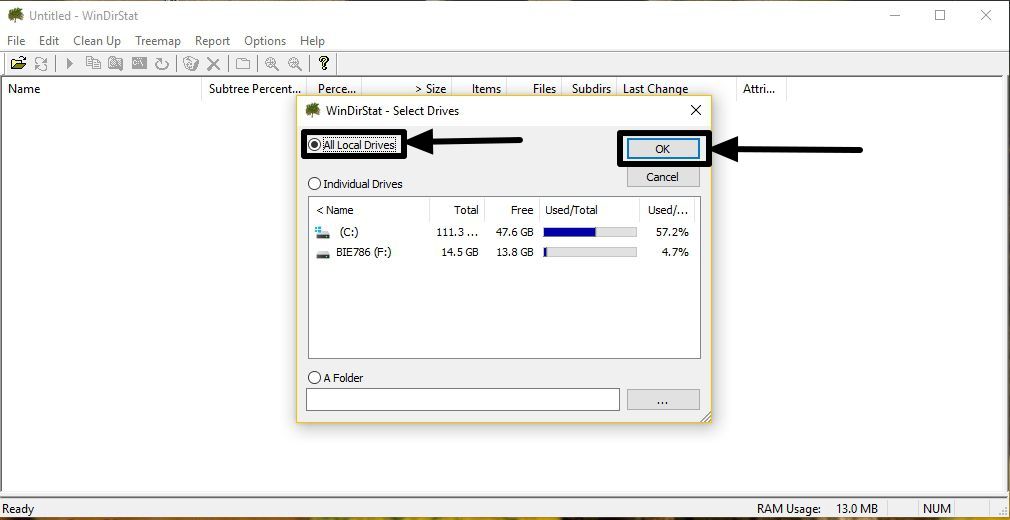
Step 4: Let the program scan the contents of the selected drives, and this might take some time depending upon the size of the volumes connected to your computer. Enjoy the old school Pacman character hovering over your drives.

Step 5: Once it is complete, you will find a block representation of the files present on the volumes. Bigger the size of a block, bigger is the size of the file.
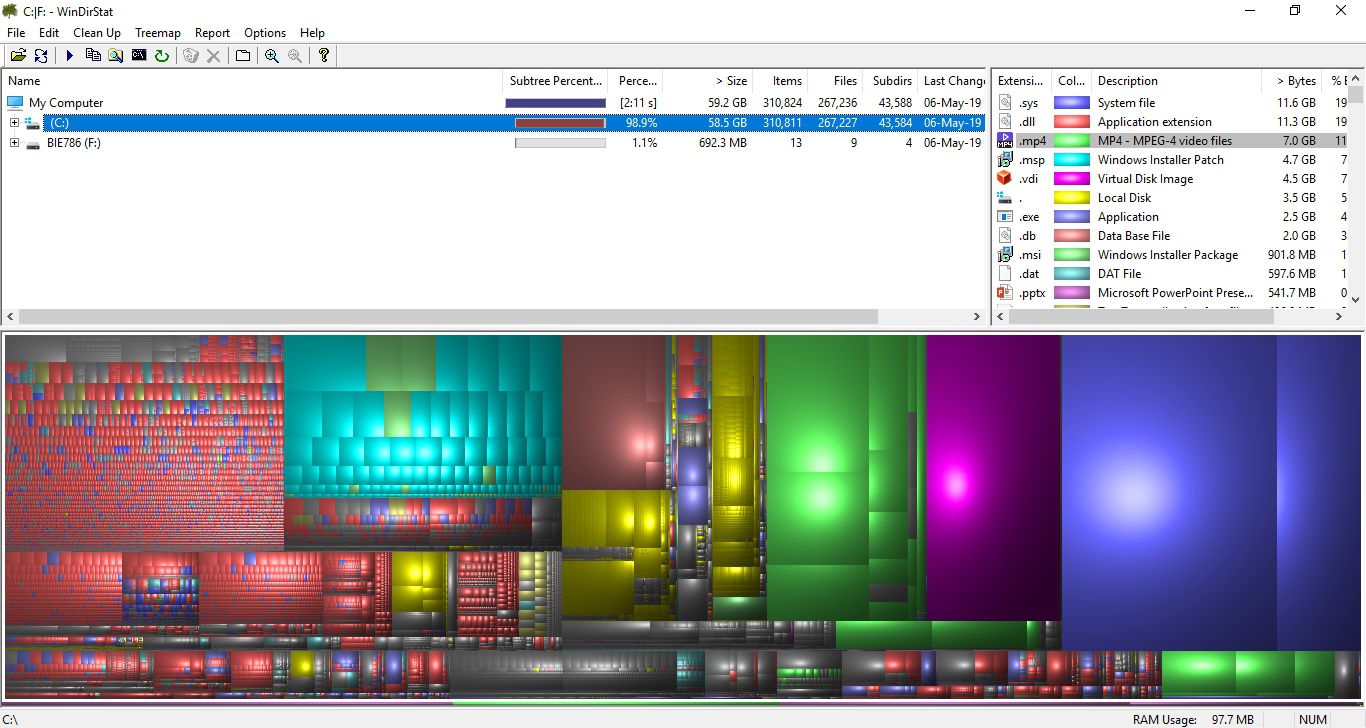
Step 6: Just click on any of the big chunks or blocks to see the file.

Step 7: If you don’t want to keep the selected file, you can click on the block or the individual file, and click on ‘ Explorer Here ’ or ‘ Command Prompt Here ’ to delete the file using either the Windows Explorer or Command Prompt, whichever is convenient for you.

Step 8: Alternatively, you can right-click on the file, and delete it to the recycle bin or delete it permanently, directly from WinDirStat interface itself.
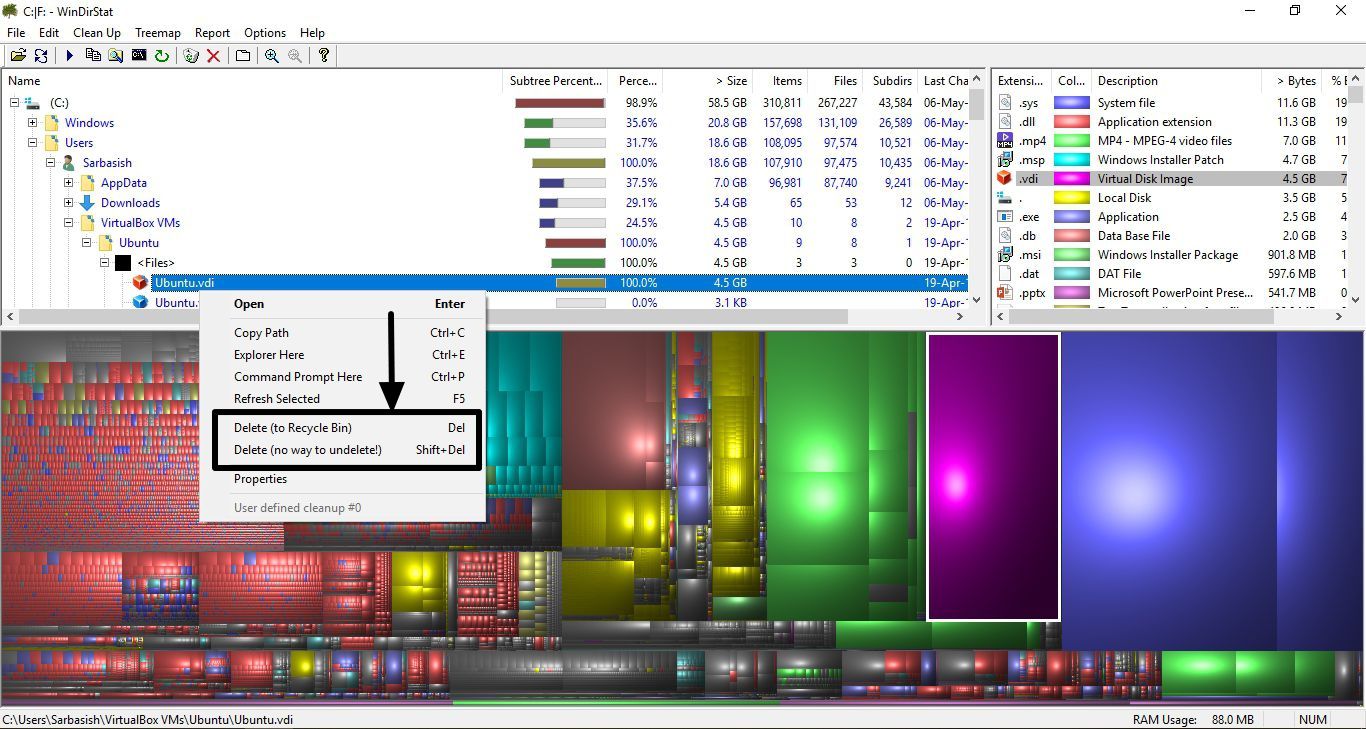
Step 9: WinDirStat features a very user-friendly interface, where different colors are assigned to different categories, and you can see the aggregate size of files that belong to a particular category so that things managing files become easier for you.

On Android: Storage Map disk space analyzer
9 out of 10 people come across low memory alert on their Android phones, as well, if they capture a lot of photos, record videos, or download large chunks of files from the internet. If you use WhatsApp, you will likely get hundreds of good morning and good night messages, which can easily squander the space available on your internal or external storage faster than you can imagine. Whatever may the reason be, you can get the same representation of your smartphone storage quite easily, with the following tutorial.
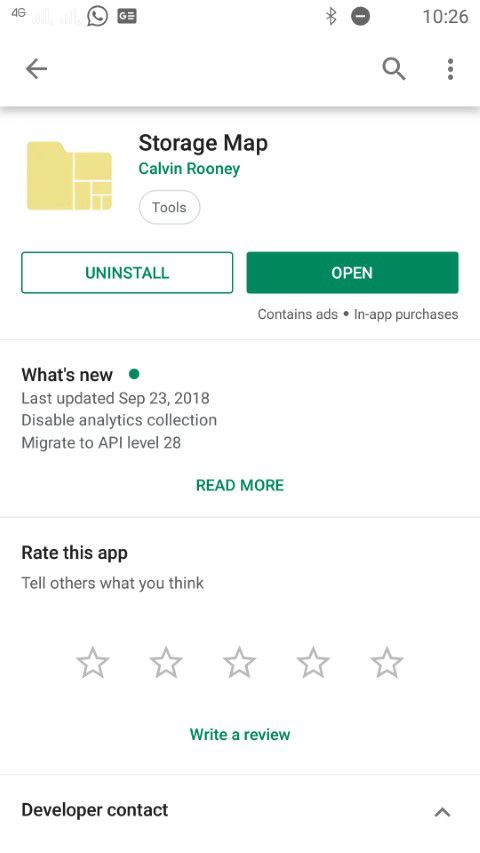
Step 1: Download ‘ Storage Map ‘ on your Android device from the Google Play Store.
Step 2: Tap on ‘Allow’ , when you are asked to provide storage access to the Storage Map app.
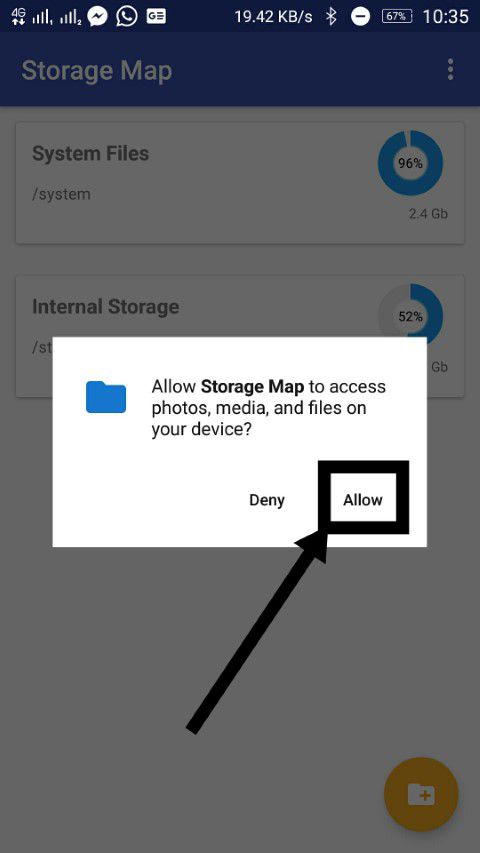
Step 3: Now you will find your Internal Storage and System folder to see the storage map of each of them.
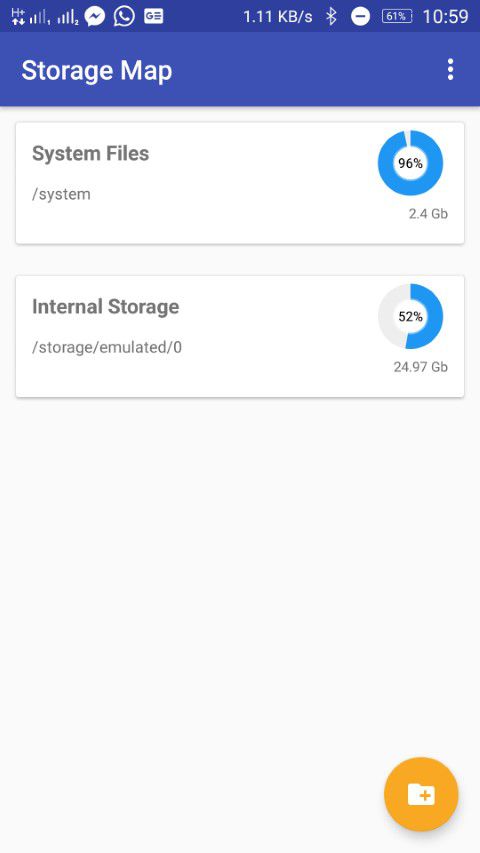
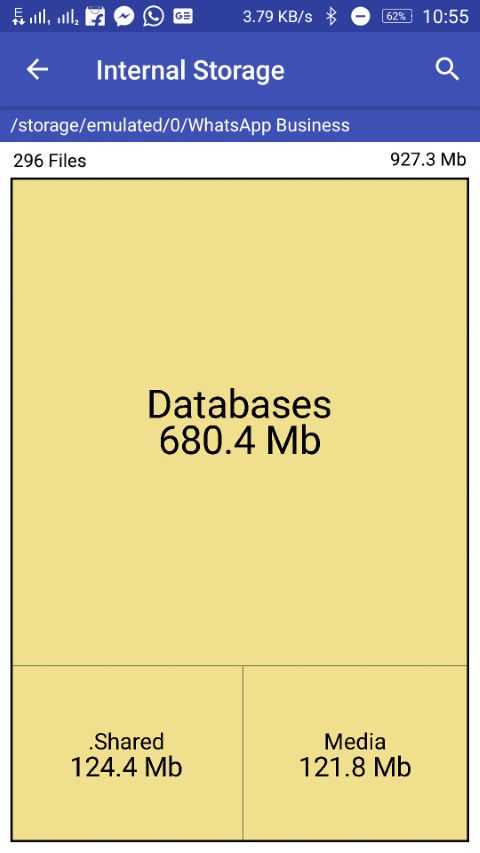
Step 5: Tap on any of them. I will tap on the Internal Storage to see the map. After you tap on it, wait for some time till the process of analyzing the contents is complete.
Step 6: You will see each of the folders and the files along with the space they are consuming. Bigger the block, the more is the space they are consuming.

Step 7: You can tap on any of them, to find the space, the sub-folders are consuming.
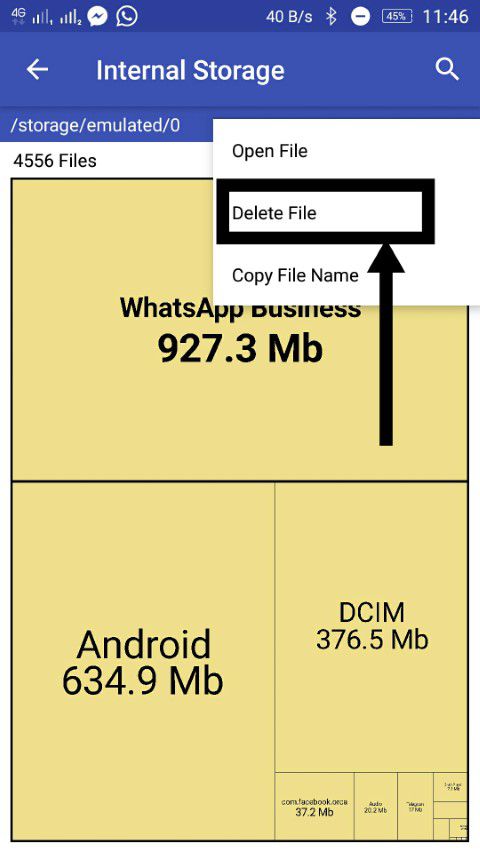
Step 8: To delete a particular folder, long tap on the folder, and tap on ‘ Delete File ‘ to delete the content instantly. But the process is irreversible, which is worth keeping in mind.
You can analyze the contents of the SD cards as well, with Storage Map.
Step 9: Just tap on the small icon on the below right corner of the app interface and locate the SD Card connected to your smartphone and tap on ‘OK’ .
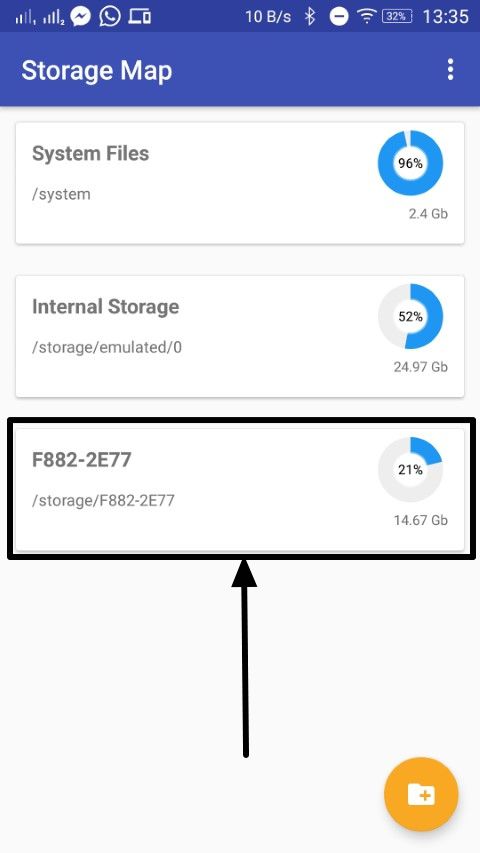
The name of the SD Card will look like the one shown in the screenshot below.
Step 10: The following setting will not be saved though. You will have to upgrade to the pro version to save the folders and locations you have added.
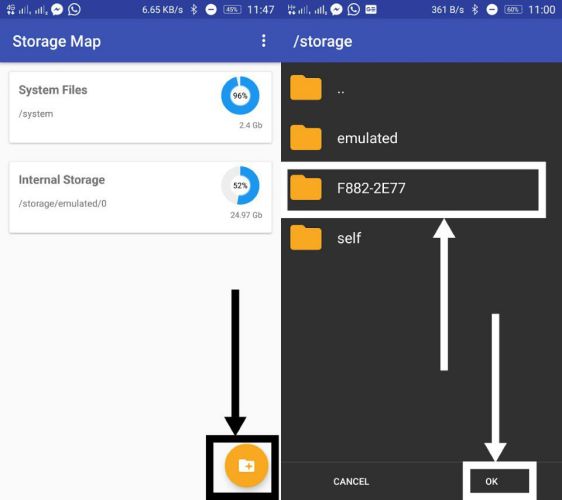
Step 11: Just tap on the external storage to see the contents in the same way, and delete the unnecessary files and folders the same way.
So that was it. If you are struggling with the problem if low storage on your device, this workaround, which don’t cost an arm and leg at all, can be very useful for you.
Hope the information was useful for you. Do you have anything to say about the tutorial? Feel free to leave it in the comment section down below.
Как в 2022 году очистить память на телефоне андроид за 5 минут? ✔️ ��
Анализатор дисков на Андроид. Как поможет очистить память?
Когда закончилась память на андроиде, а удалять уже нечего, то возникает актуальный вопрос – чем забита память смартфона и как можно очистить внутреннюю память телефона, не удалив ничего лишнего? Для этого существует бесплатное приложение – анализатор дисков. Эта программа позволяет реально оценить, чем занят внутренний накопитель устройства и безболезненно за 5 минут удалить ненужные файлы, которые заполнили всю память телефона…
Где скачать анализатор дисков?
Скачивается программа «анализатор дисков» на андроид – конечно же из магазина приложений Play Маркет, само приложение «весит» немного, вот ссылка на загрузку:
Скачать: Анализатор дисков
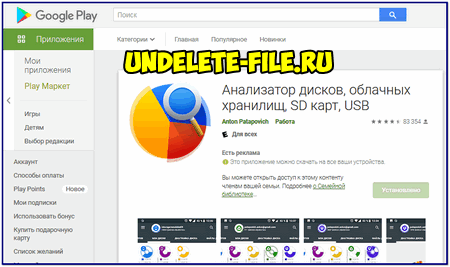
Нажимаете «установить» и дожидаетесь окончания установки приложения. Ничего сложного в этом нет… Что делать дальше?
Как почистить телефон андроид анализатором дисков?
Чтобы выполнить очистку памяти телефона от ненужных файлов ознакомьтесь с небольшим обзором программы «анализатор дисков», итак, открываете приложение дисковый анализатор и немного подождите, пока программа просканирует всю память, произведёт анализ данных и покажет итоговые значения по свободной и занятой памяти как внутренней, так и внешней!
Категории файлов
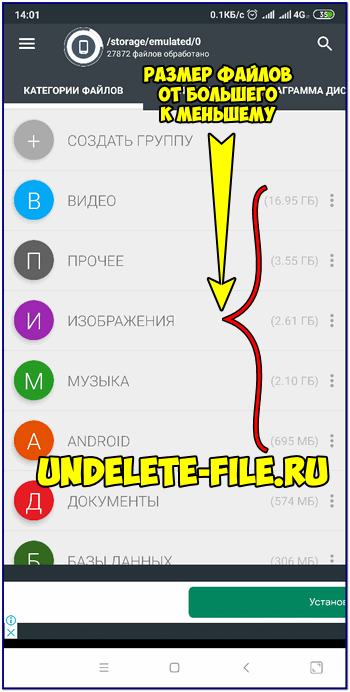
Эта вкладка самая левая сверху… Просмотр состояния памяти и размеров файлов можно смотреть по категориям: видео, прочее, изображения, музыка, android, документы, архивы и т.д. Очень удобно то, что всегда виден размер того или иного файла или папки, при этом не нужно никаких дополнительных действий (просмотр свойств, размера…) – удаляете ненужные папки и файлы, которые много весят.
Перед удалением файлов и папок – сначала подумайте, прежде чем очищать память телефона! Помните, что фотографии с камеры находятся в папке “DCIM”, файлы и папки установленных программ – в папке “Android”, настройки системы (для xiaomi) – в папке MIUI…
Мои диски
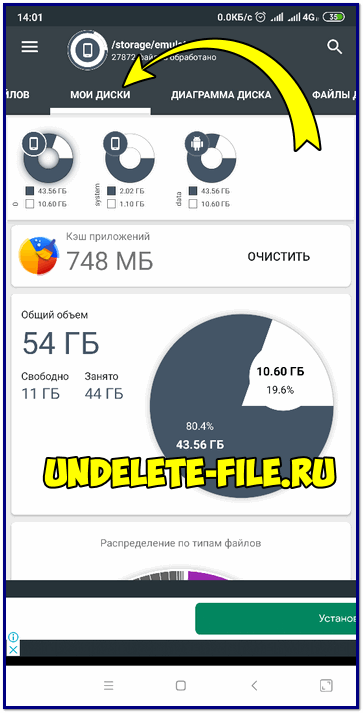
Эта вкладка показывает:
- Общий кэш всех приложений – очень удобно сразу всё очистить или нажать на него и выбрать нужные приложения для очистки его кэша;
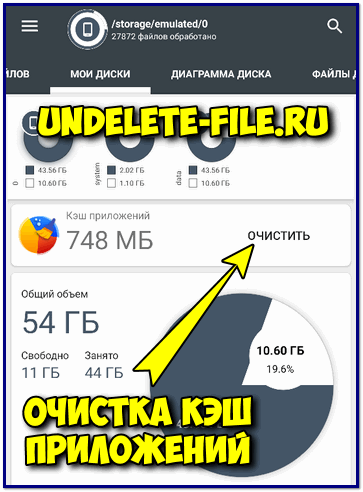
- Общее состояние свободной и занятой памяти андроид девайса + есть информация по корневой папке (внутренней памяти), папке “system” и папке “data”.
- Ниже представлено распределение по типам файлов, что тоже удобно видеть, что больше всего занимает память, а что меньше.
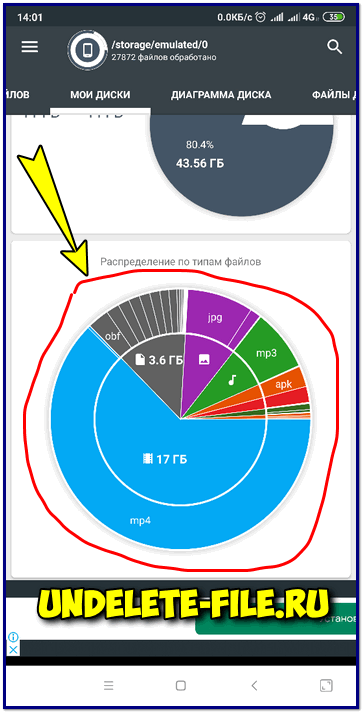
Диаграмма диска
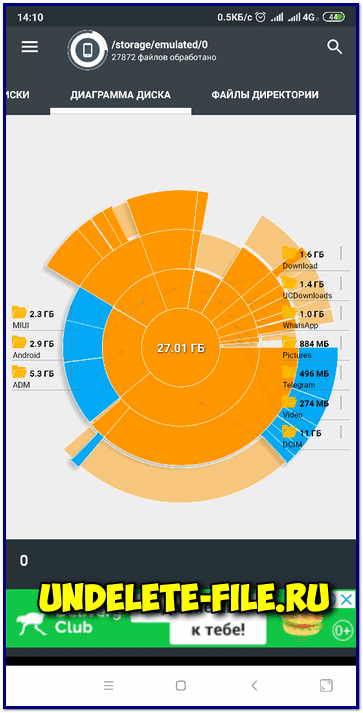
Просто наглядное оформление общего диска и размером папок. На мой взгляд – эта вкладка лишняя и смысла в ней нет, просто это дублирование другой информации, которая уже встречалась…
Файлы директории

Вот эта информация весьма полезная, которая видна после завершения интеллектуального анализа данных, так как показывает размер папки по убывающей: от папки с наибольшим размером к папкам и, в конце концов, — к файлам с наименьшим размером.
Тут очень наглядно будет очищать какие-либо папки и файлы, ведь размер сразу виден, что очень удобно!
Быстрый поиск
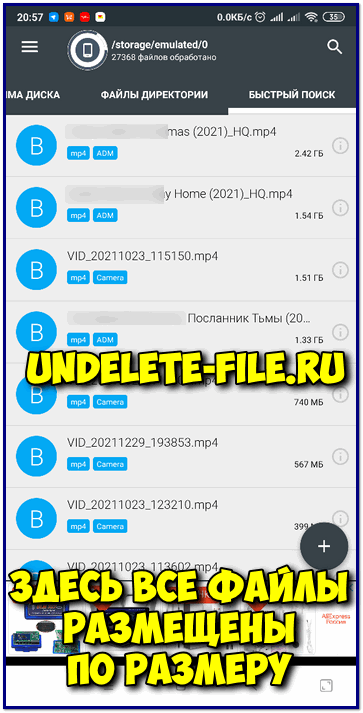
Эта страничка пригодится лишь тем, кто помнит или знает имя файла или папки, так как это по сути просто – поисковик. Названия файлов – вы навряд ли помните, как и я, поэтому и считаю эту вкладку лишней…
Стоит ли пользоваться анализатором дисков?
Вывод по применению этого приложения у меня один – однозначно стоит и добавьте в копилку ещё одно удобное и полезное приложение анализатор дисков (disk analyzer) для своего android смартфона или планшета, которое: быстрое, удобное, функциональное и простое.
Как видите очистить память андроида от ненужных файлов можно за 5 минут!
Что делать, если постоянно не хватает памяти в смартфоне
Едва ли сегодня найдется хотя бы один пользователь Android, который никогда не сталкивался с нехваткой памяти в своем телефоне. Способов решения этой проблемы, как известно, существует несколько. Можно попытаться очистить память с помощью встроенных инструментов, сторонних сервисов, или даже набрав простую комбинацию клавиш в звонилке. Сегодня мы хотим рассказать как можно оптимизировать свободное пространство с помощью одного небольшого, но крайне полезного приложения.
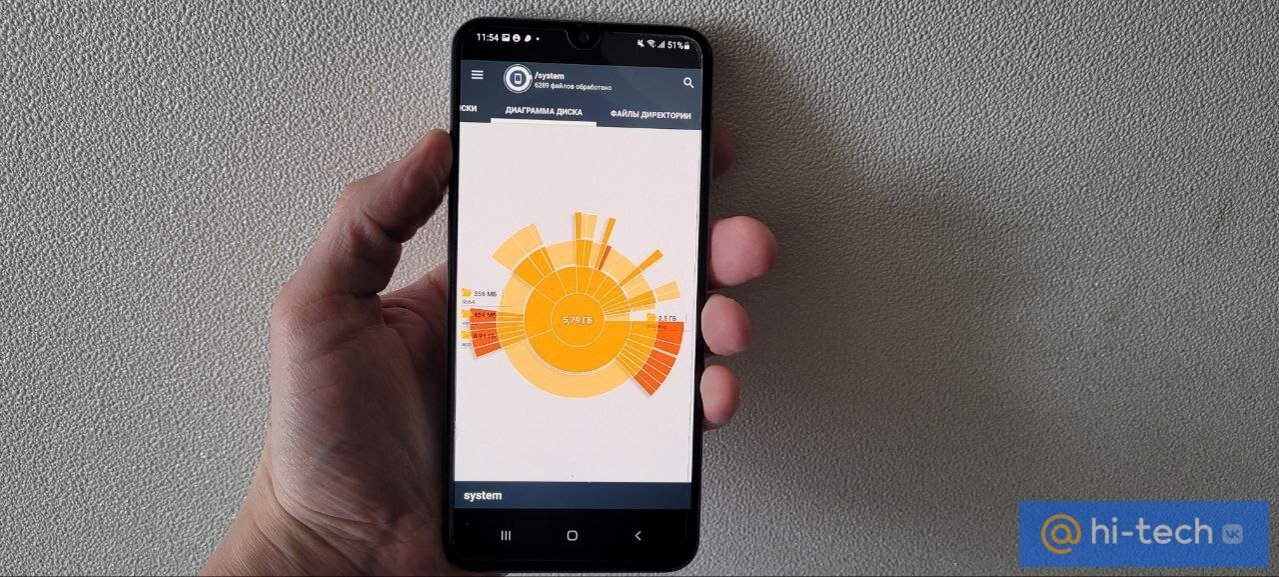
Приложение «Анализ и очистка дисков» поможет вам держать внутреннее пространство телефона в чистоте и не допускать его критического заполнения. С помощью простых инструментов визуализации и мощных поисковых возможностей вы сможете контролировать объем хранилища и всегда будете знать «в лицо» главных «пожирателей» ваших мегабайтов.
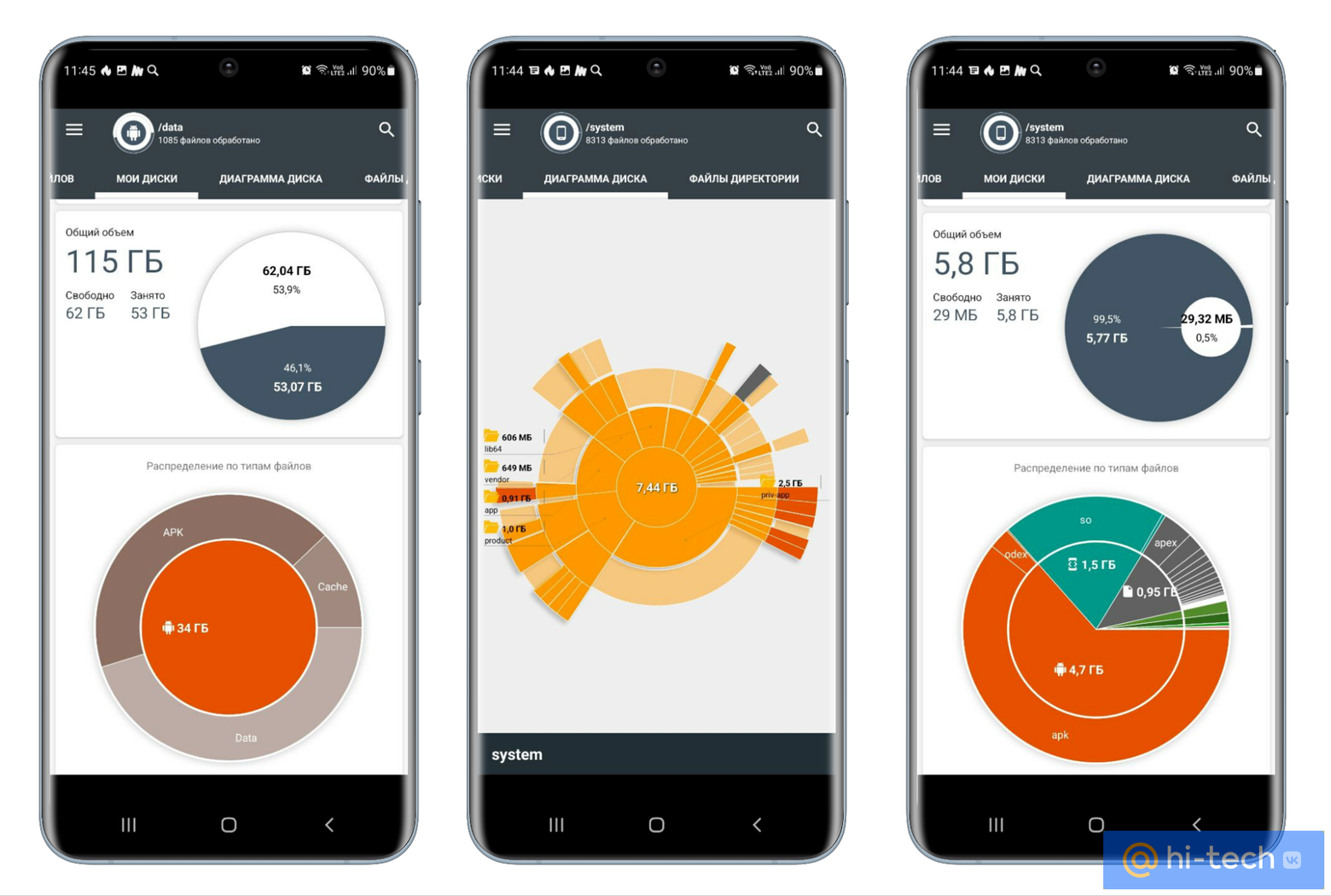
Вся информация анализируется в считанные секунды уже при первом запуске приложения и отображается в виде наглядной инфографики. А одной из главных фишек приложения, отличающих его от множества других подобных сервисов, является возможность интегрировать для анализа еще и облачные сервисы, предоставляя пользователю понятные инструменты для их очистки.
Приложение «Анализ и очистка дисков»
Главный экран приложения разбит на несколько категорий:
Категория файлов. Разбивка файлов по категориям: Видео, изображения, музыка, документы. Когда попадаете в этот раздел, вам сразу становится ясно какие типы файлов занимают больше всего места в вашем телефоне. После длинного нажатия на любую папку внутри этого раздела вас перекидывает в раздел «Быстрый поиск», где вы можете узнать о файлах более детально и при необходимости удалить их с устройства.
Мои диски. Здесь представлены сводные данные по дискам, на которые поделено ваше свободное пространство, а также кэш всех приложений. Ниже на круговой диаграмме наглядно показано распределение файлов по категориям. Нажав на любой сектор, вы попадаете в соответствующий раздел, где сможете редактировать или удалять файлы напрямую из приложения.
Диаграмма диска. Интерактивный раздел с более детальной информацией о размере файлов внутри категорий и о том, как они связаны между собой.
Файлы директории. Этот раздел — наш главный инструмент для очистки, который показывает всех ваших «пожирателей» свободного места, количество файлов и их вес в каждой отдельной папке. Например, открыв диск «data» и перейдя в раздел «Файлы директории» вы можете просмотреть сколько временных файлов было создано в той или иной программе, сколько места они занимают и сколько кэша накопилось за время ее использования.
Как работать с приложением
При первом запуске приложение выполнит сканирование, процесс которого отображается в верхней части экрана. Нажимаем на один из дисков (Storage, Data, System) и сразу переходим в раздел «Категории файлов», где сверху вниз будут показаны самые прожорливые папки выбранного диска.