Лучшие сетевые карты для компьютеров и ноутбуков в 2023 году

Не все знают, но без сетевой карты нельзя бы было выходить в сеть «Интернет» с ПК. То есть благодаря указанному устройству люди получают доступ не только к локальной сети, но и взаимодействуют с высокими сетями. Например, с сетью «интернет».
- 2.1 TP-LINK TG-3468
- 2.2 D-link DFE-520TX/A
- 2.3 Gembird NIC-R1
- 2.4 TP-LINK TL-WN781ND
- 3.1 Intel EXPI9301CT
- 3.2 D-link DGE-560T/B1
- 3.3 ASUS XG-C100C
- 3.4 HP Intel Ethernet I210-T1 GbE NIC
- 4.1 TP-LINK UE200
- 4.2 Gembird NIC-U2
- 4.3 5bites UA2-45-02BK
- 4.4 TP-LINK TL-WN727N
- 5.1 Xiaomi Ethernet Network Adapter
- 5.2 ESPADA UsbGL
- 5.3 D-link DUB-E100
- 5.4 Apple MD463ZM/A
- 5.5 Ethernet-адаптер ASUS OH102
Что такое сетевая карта?
Ранее уже было написано, что это неотъемлемая часть для любого стационарного ПК и ноутбука, так как при помощи такого адаптера пользователи могут подключаться к сети «Интернет».
Какие бывают сетевые карты?
- встроенные – составная часть материнской платы, использование которой не вызывает проблем, потому что драйверы карты устанавливаются с другими драйверами;
- внешние – адаптер, который присоединяется через USB разъём, дополнительная установка драйверов, конечно, необходима, но, как правило, происходит автоматически;
- внутренние – карта, которая устанавливается в слоты самой материнской платы, однако установить это не так уж легко, как две предыдущие категории.
На что обратить внимание?
- скорость передачи данных;
- шины и скорость действия;
- совместимость с микропроцессорами;
- разъёмы.
Топ -4 лучших внутренних сетевых карт по небольшой цене в 2023 году
Внимание! Сравнительные характеристики по товарам приведены в таблице в конце каждого подрейтинга.
Устройство подойдёт пользователям, которые не хотят заморачиваться. Модель совместима с операционными системами, соответственно подключается к каждому компьютеру.

- нет сложностей с использованием;
- лёгкая установка;
- стоимость;
- функциональность;
- срок службы;
- компактность;
- наличие планки с низким профилем.
- Не обнаружено.
Стоит отметить одну особенность устройства – самостоятельно выбирает скорость передачи данных за счёт специальных функций. Также возможно включение электропитания удаленного компьютера при помощи Wake-on-LAN.
Адаптер не нагружает центральный процессор, а, напротив, освобождает «место» для выполнения иных прикладных программ.

- бесперебойная работа сети;
- компактный корпус;
- надёжность;
- легко устанавливается в плату;
- стоимость;
- производительность;
- работает на некоторых ОС без установки драйверов;
- стабильность.
- хлипкий корпус;
- нет аппаратного ускорения обработки пакетов.
Адаптер экономичен, автоматически выбирает необходимую скорость, определяет тип сети, что облегчает использование карты, так как нет необходимости в постоянных ручных настройках. В устройство встроен буфер, который быстро подключает компьютер к сети Ethernet.
Модель поддерживает функцию автоматической настройки сети. Также в адаптере предусмотрено дополнительное гнездо для опциональной схемы BIOS.

- стоимость;
- срок службы;
- индикаторы LED диагностики;
- не виснет;
- надёжность.
- Не обнаружено.
Хороший адаптер, недорогой и качественный, который легко устанавливается и справляется с поставленными задачами.
Гарантией безопасности личной информации является шифрование WPA/WPA2, что говорит о защите от внешних угроз.

- съёмная антенна;
- компактность;
- стабильность;
- предназначается и для беспроводной сети;
- подходит для стандартного слота PCI Express, x1, x2, x8, или x16;
- функциональность;
- пропускная способность канала.
- Не обнаружено.
Устройство облегчает жизнь пользователям, так как соединение на постоянной основе на высшем уровне, за счёт чего пользователь быстро скачивает файлы, IP-телефонию и потоковые видео.
Сравнительная таблица товаров:
| Параметры | Интерфейс | Скорость передачи данных | Пропускная способность шины | Поддержка Wake-on-LAN | Аппаратное шифрование | Низкопрофильная карта (Low Profile) | Операционная система | Средняя цена |
|---|---|---|---|---|---|---|---|---|
| Наименование модели | Характеристика | |||||||
| TP-LINK TG-3468 | PCI-E | 10/100/1000 | 32 | есть | нет | есть | Windows 10/8.1/8/7/Vista/XP | 566 руб. |
| D-link DFE-520TX/A | PCI | 10/100 | 32 | нет | нет | нет | Windows 98 SE/2000/ME/XP | 346 руб. |
| Gembird NIC-R1 | PCI | 10/100 | 32 | есть | нет | есть | Windows 95/98/200/ME/XP/2007, Unix, Linux | 380 руб. |
| TP-LINK TL-WN781ND | PCI-E | 10/100 | 32 | нет | да | нет | Windows 98 SE/2000/ME/XP NetWare | 346 руб. |
Стоимость перечисленных моделей только радует пользователей, ведь качественные устройства крайне редко продаются по небольшой цене. Также указанные адаптеры легко устанавливаются и долгое время служат.
Топ – 4 лучших дорогих внутренних сетевых карт в 2023 году
При огромном потоке данных система не «виснет», продолжает как и прежде работать.

- установка не вызывает проблем;
- работа без перебоев;
- количество настрое;
- дизайн;
- надёжная;
- поддержка RSS;
- архитектура платы.
- Не обнаружено.
Согласно многочисленным отзывам покупателей, на рынке множество подделок, которые продаются рядом с оригинальными моделями. Устройство качественное, работает хорошо, ладит с каждой ОС, а во время работы вообще не заметен.
У устройства есть некоторые проблемы с работой драйверов, но в общей сложности работа ничем не отличается от работы других моделей. Всё также на высшем уровне.

- низкий профиль;
- удаленная сетевая нагрузка;
- функция сбережения энергии (при отсутствии потока данных снижается потребление энергии);
- лёгкая эксплуатации;
- качество.
- возможны некорректные работы драйверов на Linux.
Сетевой адаптер отличается производительностью, с его помощью увеличивают полосу пропускания. Также благодаря устройству у пользователей появляется большее количество функциональных возможностей.
Девайс не доставит неудобств при эксплуатации.

- поддерживает пять скоростных режимов;
- быстрая работа;
- легко установить;
- технология QoS, которую используют для приоритезации сетевого трафика;
- поддержка больших кадров Jumbo Frames до 9000;
- долговечность;
- качество.
- может сильно нагреваться радиатор.
Покупатели утверждают, что модель качественная, однако её трудно найти и купить. Но что касается работы, то здесь всё на высшем уровне, нет никаких проблем ни с установкой, ни с самим процессом работы. Также важно отметить, что даже большой поток данных не ухудшает качество работы.
Надёжный девайс, пользователей которого радует не только длительная эксплуатация, но и универсальная совместимость со многими ОС.

- надёжность;
- сборка;
- качество;
- долговечность.
- Не обнаружено.
Сетевой адаптер справляется с большим потоком данных, и со временем проблем также не возникает.
Сравнительная таблица товаров:
| Параметры | Интерфейс | Скорость передачи данных | Пропускная способность шины | Поддержка Wake-on-LAN | Аппаратное шифрование | Низкопрофильная карта (Low Profile) | Операционная система | Средняя цена |
|---|---|---|---|---|---|---|---|---|
| Наименование модели | Характеристика | |||||||
| Intel EXPI9301CT | PCI-E | 10/100/1000 | не указано | есть | есть | есть | Windows 2000/2003 Server/2008 Server/XP/Vista/7/8 Linux, FreeBSD, Novell Netware 6.5, DOS | 2114 руб. |
| D-link DGE-560T/B1 | PCI-E | 10/100/1000 | не указано | есть | нет | есть | Windows 2003/2000/XP, Linux 2.2/2.6 | 1090 руб. |
| ASUS XG-C100C | PCI-E | 10/100/1000/10000 | 32 | нет | есть | нет | Windows 10, 8.1, 8, 7, Linux | 7687 руб. |
| HP Intel Ethernet I210-T1 GbE NIC | PCI-E x1 | 10/100/1000 | не указано | нет | нет | есть | Windows 98 SE/2000/ME/XP | 2885 руб. |
Карты в рейтинге функциональны, работают без перебоев, пользуются популярностью среди пользователей сети «Интернет».
Топ – 4 лучших внешних сетевых карт по небольшой цене в 2023 году
Устройство маленькое и не занимает много места, поэтому его легко брать с собой. Также подключаться к нему быстро, что позволяет сэкономить значительное количество времени.

- компактность;
- дизайн;
- складной кабель;
- качественные материалы;
- внешний вид;
- стабильность передачи;
- универсальная совместимость;
- поддерживает Plug & Play.
Девайс подойдёт тем, у кого компьютер не оснащён дополнительный сетевым портом.
Компактное оборудование, которое обеспечит пользователей бесперебойным доступом к сети «Интернет».

- надёжная конструкция;
- внешний вид;
- комфортная эксплуатация;
- скорость;
- автоматическая установка драйвера Plug and Play.
- Не обнаружено.
Адаптер автоматически определяет скорость соединения. К тому же пользователям доступен одно- и двухсторонний обмен при поддерживаемых темпах обмена информацией.
Обычный адаптер, хорошо делает свою работу, быстро передает информацию и ничего не тормозит.

- внешний вид;
- качество;
- долговечность;
- надёжность;
- не необходимости в наличии драйверов;
- не нужны никакие усилия для подключения;
- наличие необходимых функций.
- Не обнаружено.
Пользователи в подобных устройствах прежде всего ценят простоту в использовании. В конкретной модели есть всё необходимое, поэтому не будет никакой нужды в дополнительных тратах.
Устройство действует даже на расстоянии, скорость остаётся прежней даже при выполнении нескольких действий в интернете одновременно (например, просмотр фильма и онлайн-игры).

- кнопка быстрой настройки безопасности;
- компактность;
- беспроблемная эксплуатация;
- дизайн;
- дальность действия (действует даже на больших расстояниях).
- Не обнаружено.
При помощи встроенной технологии CCA пользователи избегают путаницы каналов, так как технология автоматически способна выбирать свободные каналы.
Сравнительная таблица товаров:
| Параметры | Интерфейс USB | Скорость передачи данных | Количество разъемов RJ-45 | Чип | Поддерживаемая операционная система | Средняя цена |
|---|---|---|---|---|---|---|
| Наименование модели | Характеристика | |||||
| TP-LINK UE200 | 2.0 | 10/100 | 1 | RTL8152B | Windows XP/Vista/7/8/8.1/10), Mac OS X (10.6/10.7/10.8/10.9/10.10), Linux | 573 руб. |
| Gembird NIC-U2 | 2.0 | 10/100 | 1 | RTL8152 | Windows XP/Vista/7/8/ ANDROID/MAC | 580 руб. |
| 5bites UA2-45-02BK | 2.0 | 10/100 | 1 | 8152b | Windows 98se/2000/ME/XP/Vista/Win7/8, Linux, Android 2.1-4.0, Mac Os 8.6 или выше | 570 руб. |
| TP-LINK TL-WN727N | 2.0 | 150 | 1 | не указано | Windows 7/8/XP | 373 руб. |
Товары в рейтинге оценены пользователями, которые эксплуатируют устройства долгое время, и на протяжении длительного периода использования не возникло никаких проблем с работой.
Топ – 5 лучших дорогих внешних сетевых карт в 2023 году
Модель оставляет только положительное впечатление при работе.

- эксплуатация;
- действие на дальнем расстоянии;
- долговечность;
- внешний вид.
- Не обнаружено.
Высококачественный переходник, который станет незаменимой вещью для тех, у кого отсутствует возможность выходить в интернет при помощи сетевого кабеля.
Достойная сетевая карта.

- скорость;
- дизайн;
- долговечность;
- лёгкость эксплуатации;
- поддерживается дистрибутивами Linux;
- светодиоды;
- работает с Ubuntu.
Компактный адаптер локальной сети, для подключения которого не открывается системный блок.
Устройство сберегает заряд компьютера. Внешнего питания у карты нет, поэтому и компактна по сравнению с иными девайсами.

- драйверы для ОС, которые устанавливаются автоматически без постороннего вмешательства;
- внешний вид;
- надёжность;
- нет задержки подключения;
- качество.
- короткий провод;
- сильно нагревается.
Карта предназначена для подключения к бытовым приборам и устройствам к сети «Интернет».
Знаменитый бренд отличился и производством адаптеров. Нет сомнений в том, что товар качественный и отвечает всем необходимым требованиям пользователей.

- быстро передаёт данные;
- компактность;
- качество изготовления;
- аккуратный внешний вид;
- функциональность;
- надёжность;
- простая установка.
- не будет работать без драйверов;
- немного нагревается;
- отсутствие светодиодов.
Модель работает без проблем и нареканий. Проводник фирменный, подходит для техники того же производителя, потому что зачастую так бывает, что продукция от других брендов ухудшает состояние «гнезда».
Универсальная модель, которая обеспечит интернетом не только ПК или ноутбук, но и планшет. Соответственно это идеальное дополнение для любого устройства.

- качество;
- не требуется дополнительно устанавливать программное обеспечение;
- скорость;
- функция сетевой загрузки PXE;
- лёгкий;
- светодиодный индикатор включения;
- есть функция удалённого включения Wol;
- поддержка Wake-on-LAN.
- не работает на операционной системе Android.
Адаптер совместим практически со всеми устройствами, экономит электроэнергию при низкой загрузке.
Сравнительная характеристика товаров:
| Параметры | Интерфейс USB | Скорость передачи данных | Количество разъемов RJ-45 | Чип | Поддерживаемая операционная система | Средняя цена |
|---|---|---|---|---|---|---|
| Наименование модели | Характеристика | |||||
| Xiaomi Ethernet Network Adapter | 2.0 | 10/100 | 1 | не указано | Window 2000/XP/Vista/7/8/10, Mac OS X 10.x | 2030 руб. |
| ESPADA UsbGL | 3.0 | 10/100/1000 | 1 | не указано | Windows 8, Windows 7, Windows Vista | 948 руб. |
| D-link DUB-E100 | 2.0 | 10/100 | 1 | 8152b | Windows 98sWindows XP, MAC OS X | 1000 руб. |
| Apple MD463ZM/A | Thunderbolt | 10/100/1000 | 1 | не указано | Microsoft Windows Vista/XP/Me/2000/98SE; MAC OS версия от 10.4 до 10.7; Linux | 2487 руб. |
| Ethernet-адаптер ASUS OH102 | 3.0 | 10/100/1000 | 1 | не указано | Windows, MAC OS Windows, Mac, Chrome OS и игровая консоль Nintendo Switch | 1790 руб. |
Высокая стоимость не добавляет устройствам ещё большего функционала. В целом нет разницы совсем между бюджетными и премиальными сетевыми картами, поэтому важно обратить внимание лишь на те характеристики, которые важны конкретно вам и вашим близким.
Сетевые карты отвечают за доступ в сеть «Интернет». Вот только передача данных осуществляется небыстро, а крайне низкая скорость интернета не позволяет комфортно пользоваться из-за низкого качества устройства. Соответственно крайне важно выбрать такой адаптер, который упростит жизнь пользователям. Рекомендуем просмотреть ещё раз наш рейтинг, составленный на основе отзывов, чтобы выбрать лучший адаптер.
Как выбрать сетевой адаптер?

Покупка сетевой карты — сложная задача, особенно если кто-то впервые купил его. Различные типы NIC (сетевых интерфейсных плат) на рынке, такие как карта PCIe, сетевой адаптер USB и т. д., Также усложняют процесс покупки. Тогда как выбрать сетевую карту? Ниже приведены факторы, которые следует учитывать перед покупкой сетевой карты.
Будьте осторожны с типом шины карты NIC
Карты NIC можно классифицировать на сетевые карты PCI, PCI-X, PCIe и сетевые адаптеры USB на основе различных шинных интерфейсов. Как правило, три типа сетевых карт на основе PCI используются для установки соответствующих слотов на материнской плате таких устройств, как хост и серверы, а сетевой адаптер USB (универсальная последовательная шина) является стандартом внешней шины.
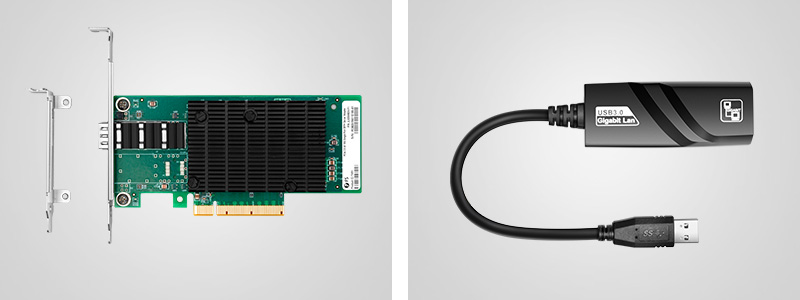
Рисунок 1. Сетевая карта PCIe vs сетевой адаптер USB
Сетевая карта PCI (Peripheral Component Interconnect) была разработана в 1990 году и имеет фиксированную ширину 32 бит (133 МБ/с передачи данных) и 64 бит (266 МБ/с передачи данных). Но позже карту PCI постепенно заменяли на карту PCI-X. Карта сетевого интерфейса PCI-X (Peripheral Component Interconnect eXtended) представляет собой усовершенствованную технологию шины PCI и обратно совместима с PCI NIC. Карта PCIe (Peripheral Component Interconnect Express) — это новейший стандарт интерфейса, совместимый только программно с другими спецификациями шины PCI. Его аппаратная схема отличается. На рынке x1, x2, x4, x8 и x16 являются четырьмя физическими размерами сетевых карт PCIe Express (узнайте больше о типах карт PCIe). Поскольку аппаратный механизм PCIe отличается от такового у PCI и PCI-x, невозможно подключить карту PCIe в слот PCI или PCI-X и наоборот (проверьте подробности о PCI vs. PCI-X vs. PCIe).
Обратите внимание, что сетевые карты PCIe являются наиболее популярным типом сетевых карт на рынке, в то время как карты PCI и PCI-X используются только в старых устройствах. Недавно выпущенные серверы, PC и другие хосты обычно имеют слоты PCIe. Таким образом, сетевые карты PCIe кажутся лучшим выбором в долгосрочной перспективе.
Узнайте необходимую скорость сетевого адаптера
Определенно, если вы не уверены, как выбрать сетевую карту, этот фактор нельзя игнорировать. Убедитесь, что скорость вашей новой сетевой карты соответствует скорости вашей сети. Например, если ваш Интернет-провайдер предлагает только скорость 1 Гбит, вы не можете ожидать достижения скорости 10 Гбит с помощью 10Gb Ethernet карты. Сегодня почти все сетевые карты могут работать как минимум на одной гигабитной скорости, что будет соответствовать всем требованиям домашней сети. Но если вы планируете использовать новую карту на своих серверах, которым требуется более высокая скорость для обработки большего трафика, Вам лучше выбрать сетевую карту 10 ГБ и 25 ГБ или даже сетевую карту 40 ГБ.
Обеспечить номер портов сетевой карты
Как правило, сетевая карта NIC с одним портом в порядке, что удовлетворит большинство требований передачи. Но карты NIC с несколькими портами являются отличным выбором для серверов или рабочих станций для решения различных задач. Например, один порт сетевой интерфейсной карты может быть развернут для доставки основных данных, а другие порты могут быть использованы для передачи обычных сигналов. Это может улучшить безопасность сети. Кроме того, многопортовые карты NIC могут обеспечить избыточность сети. Если один порт не может работать, пользователи могут использовать другой порт для доставки данных.
Проверьте тип разъема, который поддерживает NIC
Некоторые карты Ethernet имеют разъемы RJ45, а некоторые оптоволоконные сетевые карты используют порты SFP + или QSFP +, или даже некоторые карты могут использовать BNC (байонетные разъемы).
Для карты с разъемом RJ45, такой как сетевая карта 1 / 10GBASE-T, следует использовать кабели Ethernet (такие как Cat5e или Cat6), чтобы работать вместе с картой. На рисунке 2 показано подключение. 10 Gigabit Ethernet карота подключается к серверу стойки RS-7188. А сетевой коммутатор FS S58 S5850-48T4Q 10 Гбит/с будет передавать данные на сервер с помощью Cat6 патч-кордов.

Рисунок 2: Cat6 патч-корд подключен к сетевой карте 10GBASE-T, чтобы обеспечить передачу
Оптические сетевые карты обычно используют одномодовые или многомодовые волокна в качестве среды передачи, как показано на рисунке 3. Сетевая карта сервера 40 Гбит подключена к сетевому серверу RS-7188. Затем оптоволоконный коммутатор FS S5850-48S6Q 10G с портами QSFP + доставляет сигналы на сервер RS-7188 со скоростью 40 Гбит через оптоволоконный кабель MTP OM4. Обратите внимание, что для передачи на короткие расстояния можно использовать кабели DAC 40G вместо кабеля MTP и модулей QSFP + для достижения подключения.

Рисунок 3: Сетевая карта 40 Гбит использует оптоволоконный кабель MTP для завершения передачи
Для сетевой карты с разъемом BNC, коаксиальные кабели необходимы для подключения. Обратите внимание, что этот вид сетевых адаптеров устарел. Поэтому не рекомендуется покупать сетевую карту с разъемом BNC.
Узнайте операционную систему, которую поддерживает сетевая карта NIC
ПК, сетевые серверы и другие хосты из разных производителей поддерживают разные операционные системы (ОС). Например, сетевые серверы могут работать на Windows Server 2008 R2, Redhat Enterprise Linux Server и т. д. Поэтому перед покупкой важно убедиться, что ваш новый сетевой адаптер поддерживает OS, которую использует ваше устройство. В противном случае сетевая карта не будет работать.
Узнайте, какие функции вы хотите от сетевой карты
Убедитесь, что функции сетевой карты могут удовлетворить ваши приложения. Если вы просто хотите, чтобы он предлагал доступ к Интернету, все карты NIC могут это делать. Но если необходимо поддерживать расширенные функции, таких как реализация FCoE (Fibre Channel через Ethernet), iSCSI или PCI-SIG, вам необходимо проверить руководство пользователя или напрямую обратиться к поставщику, чтобы убедиться, что карта NIC поддерживает требуемую функцию.
Другие факторы не следует игнорировать при принятии решения о покупке сетевого адаптера
Бюджет всегда является существенным фактором, когда вы рассматриваете, как выбрать сетевую карту. Цена карты NIC сильно варьируется, поскольку она спроектирована по разным моделям, скоростям, характеристикам и производителям. Кроме того, убедитесь, что вы покупаете у поставщиков с хорошей репутацией, потому что поставщик с хорошей репутацией обычно будет предоставлять более качественные услуги. Некоторые поставщики могут не предлагать клиентам комплексное обслуживание. Выбор поставщика, который предлагает круглосуточное обслуживание клиентов и техническую поддержку, охватывающую предпродажную и послепродажную поддержку, чтобы решить все ваши проблемы, что может быть плюсом.
Заключение
Как выбрать сетевую карту? Исходя из вышеизложенного, перед покупкой рекомендуется рассмотреть тип шины, скорость передачи, номера портов, тип разъема, операционную систему, функции, марку и ценовые факторы сетевой карты на основе фактического сетевого окружения.
�� Лучшие сетевые карты для компьютеров и ноутбуков на 2023 год

Сетевая карта является одним из главных элементов компьютеров и ноутбуков. Благодаря ее действию человек может без проблем подключаться к локальной сети и взаимодействовать с другими устройствами на расстоянии. В магазинах встречаются товары нескольких популярных производителей, которые предлагают современные и технологичные решения. Но важно знать, как правильно выбрать продукт, чтобы избежать поломок и неисправностей в будущем.
Редакция сайта «ЯНашла» подготовила для Вас рейтинг лучших сетевых карт для компьютеров и ноутбуков на 2023 год.

Основы выбора сетевых карт
Несмотря на многообразие моделей, условно всех можно разделить на 2 крупные категории:
- Интегрированные (встроенные). В этом случае устройство изначально устанавливается в материнскую плату. Такое решение наиболее выгодно для большинства покупателей, так как позволяет экономить пространство;
- Дискретные (отдельный модуль). Подобные изделия приобретаются в магазине отдельно и устанавливаются в PCI-E или USB слоты. Последние пользуются широкой популярностью у современных пользователей.
Интегрированные карты используются повсеместно и находятся в каждом ноутбуке и компьютере, но у дискретных версий есть три неоспоримых преимущества, которые вынуждают покупателей приобретать эти модели:
- Высокое качество работы;
- Устройство независимо от материнской платы;
- Если произойдет внезапный скачок напряжения, то оборудованию ничего не будет, он продолжит работать в нормальном состоянии.
Главная характеристика всех сетевых карт – пропускная способность. Соответственно, чем выше показатель, тем лучше скорость работы прибора. Поэтому если человек не знает на что ориентироваться при покупке, рекомендуется обратить внимание на этот параметр.
От чего зависит цена?

На конечную стоимость оборудования влияет не только бренд, который ее выпустил, но и некоторые технологичные решения:
- Максимальная скорость доступа к интернету;
- Возможность диагностирования проблем с кабелем подключения;
- Наличие вспомогательных функций;
- Поддержка SNMP v1;
- Включение компьютера посредством локальной сети. Такая опция называется Wake-on-LAN;
- Заявленный срок службы.
Исходя из этих характеристик, цена на сетевую карту варьируется: от 270 до 20 000 рублей. Но важно понимать, что покупка дешевых моделей не принесет никакой практической пользы, а может и вовсе сломаться через пару месяцев активного применения. Поэтому здесь стоит быть внимательным и стараться критически подходить к бюджетным исполнениям.
Если человек планирует купить устройство только для домашнего применения, лучше всего остановиться на интегрированных вариантах, а не стараться купить устройство отдельно. Такое решение имеет два неоспоримых преимущества:
- Драйвера оборудования и материнской платы находятся на одном жестком диске. Поэтому если возникнет проблема, ему не придется искать в интернете программное обеспечение отдельно, а это сэкономит немало времени.
- Второе достоинство – не нужно тратить деньги. На всех современных компьютерах и ноутбуках сетевой адаптер присутствует изначально и включен в стоимость. Кроме того, нередко продаются исполнения с неплохой пропускной способностью.
Как выбрать дискретный модуль

В случаях, когда человеку необходимо приобрести устройство отдельно, важно знать основные критерии. Тогда никаких проблем с покупкой не возникнет, так как пользователь будет заранее знать, что ему нужно и зачем.
- Следует определиться, какой способ подключения наиболее удобен. Ведь постоянно лазать в PCI-E слот сложно и затрачивает время. Если планируется подключать изделие к нескольким ПК, уделяется внимание вариантам, поддерживающие интерфейс USB.
- Важно четко понимать для каких целей покупается сетевая карта, будет ли она применяться только на домашнем компьютере или предназначена для установки в ПК определенной фирмы.
- Сколько денег можно потратить. Установленный бюджет не позволит выйти за рамки, но при этом найти хороший вариант, который прослужит несколько лет и не перегреется от частого применения.
Однако большинству следует заранее ответить на вопрос: так ли необходима новая сетевая карта? Одно дело покупать модель из-за возникшей поломки, что часто встречается, а другое, потому что ее использует сосед или друг. Как говорилось выше, некоторые производители устанавливают неплохие интегрированные модули, отчего заменять их бюджетными сетевыми картами — не самая лучшая затея.
Конечно, если пользователя не устраивает пропускная способность встроенных моделей, то здесь стоит задуматься о покупке скоростного и надежного оборудования. Но если все устраивает и не планируется скачивать или загружать гигабайты информации, смысла от приобретения новой сетевой карты нет.
Хорошие производители

Преимущество выбора дискретных устройств в том, что их выпускает десятки популярных производителей. На магазинной полке встречаются модели, изготовленные такими компаниями, как:
- Intel;
- ZyXEL;
- Apple;
- DELL;
- Lenovo;
- D-Link.
Важно понимать, что каждый производитель ориентируется на своего покупателя. Например, Acorp и D-Link выпускают устройства, предназначенные для широкой аудитории. В то время как Intel больше ориентирован на создание моделей, которые используются на мощных серверах. Отчего и стоимость на конечный продукт везде разная.
К преимуществам бюджетных производителей относят:
- Низкая стоимость, поэтому их устройства могут купить практически все пользователи;
- Качество работы гораздо выше, чем у встроенных модулей;
- Не требуется никакого сложного ухода. Потребуется только временами очищать от пыли. Иначе случится перегрев.
Топ качественных моделей с интерфейсом PCI-E

Качественный бюджетный вариант, который станет хорошим решением для домашнего применения. Присутствует поддержка различных расширений, что позволяет использовать изделие для различных целей. Скорость передачи информации 10/100/1000, что является хорошим показателем для такой стоимости. Пропускная способность шины – 32. Присутствует популярная функция пробуждение по локальной сети, что добавляет функциональности устройству.
Как Выбрать Сетевую Карту Ethernet Для Компьютера и Ноутбука на Windows 7 или 10?
Для начала стоит знать, что сетевых адаптеров 2 вида, встроенный и дискретный (идущий отдельным модулем). Преимуществом таковых – независимость от материнской платы, что позволяет не тратить лишние деньги в случае починки компьютера.
Как рекомендуют некоторые пользователи, чтобы купить хороший адаптер, достаточно взять известный бренд, на малоизвестные даже не стоит обращать внимания. Но все же несколько подвохов найдется, из-за которых покупка окажется напрасной. О таких расскажем далее.
Основы выбора сетевых карт
Несмотря на многообразие моделей, условно всех можно разделить на 2 крупные категории:
- Интегрированные (встроенные). В этом случае устройство изначально устанавливается в материнскую плату. Такое решение наиболее выгодно для большинства покупателей, так как позволяет экономить пространство;
- Дискретные (отдельный модуль). Подобные изделия приобретаются в магазине отдельно и устанавливаются в PCI-E или USB слоты. Последние пользуются широкой популярностью у современных пользователей.
Интегрированные карты используются повсеместно и находятся в каждом ноутбуке и компьютере, но у дискретных версий есть три неоспоримых преимущества, которые вынуждают покупателей приобретать эти модели:
- Высокое качество работы;
- Устройство независимо от материнской платы;
- Если произойдет внезапный скачок напряжения, то оборудованию ничего не будет, он продолжит работать в нормальном состоянии.
Главная характеристика всех сетевых карт – пропускная способность. Соответственно, чем выше показатель, тем лучше скорость работы прибора. Поэтому если человек не знает на что ориентироваться при покупке, рекомендуется обратить внимание на этот параметр.


Что такое вай-фай адаптер, и для чего он нужен
Это устройство, позволяющее принимать Wi-Fi сигнал и обрабатывать его. При помощи вай-фай модуля пользователь ПК сможет подключиться к беспроводной сети, раздаваемой маршрутизатором.
Wi-Fi адаптеры обычно приобретают для реализации следующих функций:
- Установка в стационарный компьютер. Настольные ПК, в отличие от ноутбуков, не имеют устройства для приёма вай-фай сигнала. Такой девайс придётся докупать отдельно.
- Создание беспроводного подключения на самом компьютере. Это позволит раздавать интернет на другие гаджеты без использования роутера. В данной ситуации PC будет выступать в роли маршрутизатора.
- Замена сломанного устройства. Если в ноутбуке вышел из строя адаптер, то его потребуется поменять, купив новый аппарат.
Обратите внимание! приобрести Wi-Fi модуль для стационарного компьютера или для цифрового телевизора, приставки можно в любом магазине комплектующих для ПК. При выборе, в первую очередь, учитываются технические характеристики прибора.
От чего зависит цена?

На конечную стоимость оборудования влияет не только бренд, который ее выпустил, но и некоторые технологичные решения:
- Максимальная скорость доступа к интернету;
- Возможность диагностирования проблем с кабелем подключения;
- Наличие вспомогательных функций;
- Поддержка SNMP v1;
- Включение компьютера посредством локальной сети. Такая опция называется Wake-on-LAN;
- Заявленный срок службы.
Исходя из этих характеристик, цена на сетевую карту варьируется: от 270 до 20 000 рублей. Но важно понимать, что покупка дешевых моделей не принесет никакой практической пользы, а может и вовсе сломаться через пару месяцев активного применения. Поэтому здесь стоит быть внимательным и стараться критически подходить к бюджетным исполнениям.
Если человек планирует купить устройство только для домашнего применения, лучше всего остановиться на интегрированных вариантах, а не стараться купить устройство отдельно. Такое решение имеет два неоспоримых преимущества:
- Драйвера оборудования и материнской платы находятся на одном жестком диске. Поэтому если возникнет проблема, ему не придется искать в интернете программное обеспечение отдельно, а это сэкономит немало времени.
- Второе достоинство – не нужно тратить деньги. На всех современных компьютерах и ноутбуках сетевой адаптер присутствует изначально и включен в стоимость. Кроме того, нередко продаются исполнения с неплохой пропускной способностью.


Прощаться рано
Можно было бы на этом и закончить. Но, нет. Ведь внешние сетевые карты так разнообразны, что об этом стоит еще поговорить.
Есть такая разновидность сетевой карты как серверная. Использовать ее могут только в системах продвинутых и высокопроизводительных. Конечно, сравниваем с обычным сетевым адаптером. Интерфейс они все-таки имеют стандартный. Это расширенный PCI-X или обычный PCI.
На картинке ниже пример серверной сетевой карты.
Хорошо видно, что сетевых адаптеров здесь четыре. Но все они находятся в одной устройстве. И каждый разъем обладает своим двенадцатизначным идентификатором, то есть МАС адресом. Хотя IP адрес для всей группы адаптеров может быть присвоен один. А операционная система воспринимает эту группу карт как единое целое.
Что такое МАС адрес? Это, Media Access Control — переводится как управление допуском к среде. Адрес всегда уникален и двух одинаковых адресов, конечно, не может быть.
Объединение портов дело не простое, и возможно оно благодаря технологии Port Aggregation. Название и обозначает объединение. И это значит, что несколько сегментов сети могут быть объединены в один. Так возрастает производительность. Ну и соответственно, когда все сетевые поты объединяются в один, то речь уже идет о производительности одного, то есть единого порта. И мощность его равна числу умноженному на количество этих портов.
Для работы серверных сетевых карт предусмотрены два режима. С ними сейчас и познакомимся. К каждой карте в комплекте идет программное обеспечение. С его помощью каждый из присутствующих портов можно сделать активным или резервным.
Есть еще режим, когда сетевой трафик распределяется на активные сегменты равномерно. Это режим распределения и он позволяет снижать на адаптер общую нагрузку. При режиме восстановления, когда связь внезапно исчезает, она восстанавливает. То есть режим обеспечивает бесперебойность связи между сетью и картой.
Удобно ли пользоваться серверной картой на компьютере?
Все зависит от того, насколько сложен ваш ПК. Если «наворотов» очень много, тогда, чтобы не загружать центральный процессор, серверная карта может взять на себя часть функций, например, вести подсчет сумм кадров данных. Эти данные передаются по сети. Так же она может и генерировать данные.
Здравствуйте дорогие посетители.
Сегодня поговорим об очередной железке, а конкретнее о том что такое сетевая плата. Вы работаете на предприятии, где установлена корпоративная связь между компьютерами? Тогда вам стоит узнать больше о сетевом адаптере, так как именно он служит связующим звеном между офисными компами.
Как выбрать дискретный модуль

В случаях, когда человеку необходимо приобрести устройство отдельно, важно знать основные критерии. Тогда никаких проблем с покупкой не возникнет, так как пользователь будет заранее знать, что ему нужно и зачем.
- Следует определиться, какой способ подключения наиболее удобен. Ведь постоянно лазать в PCI-E слот сложно и затрачивает время. Если планируется подключать изделие к нескольким ПК, уделяется внимание вариантам, поддерживающие интерфейс USB.
- Важно четко понимать для каких целей покупается сетевая карта, будет ли она применяться только на домашнем компьютере или предназначена для установки в ПК определенной фирмы.
- Сколько денег можно потратить. Установленный бюджет не позволит выйти за рамки, но при этом найти хороший вариант, который прослужит несколько лет и не перегреется от частого применения.
Однако большинству следует заранее ответить на вопрос: так ли необходима новая сетевая карта? Одно дело покупать модель из-за возникшей поломки, что часто встречается, а другое, потому что ее использует сосед или друг. Как говорилось выше, некоторые производители устанавливают неплохие интегрированные модули, отчего заменять их бюджетными сетевыми картами — не самая лучшая затея.
Конечно, если пользователя не устраивает пропускная способность встроенных моделей, то здесь стоит задуматься о покупке скоростного и надежного оборудования. Но если все устраивает и не планируется скачивать или загружать гигабайты информации, смысла от приобретения новой сетевой карты нет.
Но как так? Здесь что-то не так
Тогда взглянем на витую пару, о которой так много раз мы упоминали. Это кабель и с его помощью сеть мы уже когда-то прокладывали.
Если выражаться грамотно, то это кабель UTP. С английского Unshielded Twisted Pair переводится как неэкранированная витая пара. Витая, значит, перекрученная. На фотографии это хорошо видно. Перекручивание проводников позволяет добиться защиты от помех во всем кабеле.
Жилки не имеют никакой дополнительной оплетки, и потому появилось слово «неэкранированная». И это делает кабель лучше защищенным. Все проводники, входящие в состав кабеля, скручены по два, потому и идет речь о паре. Все пары различаются по цвету. Здесь есть бело-зеленый — зеленый, бело-оранжевый — оранжевый, бело-синий – синий, бело-коричневый — коричневый.
Но эти пары, количеством четыре, при передачи данных при скорости 100 мегабит/секунду не используются сразу и все. Как вы догадались, число восемь тут и появляется. Но для названой скорости хватает и двух пар, то есть четырех жилок. Но вот какой проводок будет использоваться, строго определено. Это проводки под номерами 1,2,3 и 6.
Вот как эти проводки выглядят в разъеме «RJ-45».
Названные цифры соответствуют парам зеленой и оранжевой. Конечно, цвет здесь играет только символическую роль. Если под номерами 1,2, 3 и 6 у вас будет другой цвет, значит, так тому и быть. Но порядок нужно выдерживать строго, тогда и скорость будет соответствовать 100 мегабит/секунду.
Теперь еще раз посмотрите на разъемы сетевых карт. Это фото вверху. Там, где площадок всего четыре, посмотрите какие они. Вы легко догадаетесь, что это первая, вторая, третья и шестая площадки.
Но тогда напрашивается вопрос, зачем проводков восемь и когда их использовать можно все? Ответ: они будут использоваться при скорости передачи данных в один гигабайт/секунду. И при более высоких показателях используются все восемь проводков.
Но вернемся к сетевой карте. Мы уже говорили, какими они бывают, но поговорим еще.
Хорошие производители

Преимущество выбора дискретных устройств в том, что их выпускает десятки популярных производителей. На магазинной полке встречаются модели, изготовленные такими компаниями, как:
- Intel;
- ZyXEL;
- Apple;
- DELL;
- Lenovo;
- D-Link.
Важно понимать, что каждый производитель ориентируется на своего покупателя. Например, Acorp и D-Link выпускают устройства, предназначенные для широкой аудитории. В то время как Intel больше ориентирован на создание моделей, которые используются на мощных серверах. Отчего и стоимость на конечный продукт везде разная.
К преимуществам бюджетных производителей относят:
- Низкая стоимость, поэтому их устройства могут купить практически все пользователи;
- Качество работы гораздо выше, чем у встроенных модулей;
- Не требуется никакого сложного ухода. Потребуется только временами очищать от пыли. Иначе случится перегрев.
Как быстро выбрать Wi-Fi адаптер для ПК: пошаговая инструкция
Выше я описал вам основные характеристики и сделал примерную подборку моделей. А теперь мой эксклюзивный алгоритм, который поможет вам выбрать Wi-Fi адаптер, если не хочется долго выбирать:
- Заходим в любой магазин.
- Выбираем категорию Wi-Fi адаптеров.
- Ставим цену – до 1500 руб. (если нужно меньше, смело выбирайте).
- Производители – ASUS, D-Link, TP-Link.
- Стандарт – 802.11ac
- Читаем отзывы по каждой модели и делаем свой выбор. Если нужен рейтинг – упорядочьте по рейтингу или отзывам. В случае необходимости выбора особых свойств (вроде внешней антенны или внутреннего адаптера) – выставите это до выбора стандарта.

Топ качественных моделей с интерфейсом PCI-E
TP-LINK TG-3468

Качественный бюджетный вариант, который станет хорошим решением для домашнего применения. Присутствует поддержка различных расширений, что позволяет использовать изделие для различных целей. Скорость передачи информации 10/100/1000, что является хорошим показателем для такой стоимости. Пропускная способность шины – 32. Присутствует популярная функция пробуждение по локальной сети, что добавляет функциональности устройству.
Средняя стоимость – 600 рублей.
- Соотношение цены и качества;
- Установка отнимает минимум времени;
- Подключение не требует особых навыков;
- Работа стабильная;
- Инструкция на русском языке.
- Критичных нет.
D-link DGE-560T/C1

Еще один качественный вариант от популярного производителя, который ориентирован на домашнее применение. Установленный чип – Realtek RTL8168B. Скорость передачи данных такая же как, у предыдущего варианта. Поставляется в плотной коробке, внутри которой присутствует диск и заглушка. Подключение простое и удобное, поэтому справиться с ним каждый пользователь.
Средняя стоимость – 650 рублей.
- Неплохой вариант за такие деньги;
- Качество работы;
- Легкая настройка;
- Простота установки и применения;
- Поддержка Wake-on-LAN.
- Не выявлено.
Gembird NIC-GX1

Универсальная сетевая карта, которая поддерживает работу на различных операционных системах, включая MacOS, Linux и Novell. Присутствует всего один разъем RJ-45, но для домашнего применения больше не потребуется. Имеется автоматическое определение MDI и MDIX. Модель продается в удобной упаковке и легко устанавливается в слот. Драйвера присутствуют на специальном диске, который идет в комплекте.
Средняя цена – 550 рублей.
- Хорошие технические характеристики;
- Пропускная способность;
- Скорость передачи информации;
- Удобная установка.
- Не подходит для некоторых материнских плат.
ST Lab N-313

Неплохое изделие, которое станет отличным приобретением на замену старой модели или встроенного модуля. Продукт отличается хорошими техническими характеристиками и гарантирует пользователю высокую скорость передачи данных, это позволит загружать файлы быстрее. Не занимает много места на материнской плате и легко подключается, не требуя от человека никаких лишних действий.
Продается по цене: от 740 рублей.
- Качественная сборка;
- Небольшие габариты;
- Оптимальная пропускная способность;
- Комплектация;
- Удобное применение.
- Не выявлено.


Сигнальные огоньки
Обычно рядом есть информационные светодиоды. Они находятся около разъема для витой пары. Эти диоды так же говорят о том, есть ли сеть и есть ли подключение к ней.
Кроме того, эти же диоды могут сигнализировать о рабочем состоянии устройства. То есть, если та самая витая пара или сетевой кабель подключен то светодиод будет мигать, и мигает он ритмично, точно так же как поступают информационные пакеты данных.
Если сетевой адаптер не работает, то индикаторы могут показывать другие сигналы. Например,
- светодиод не мигает, при этом горит постоянно,
- мигает, но ритм однообразный,
- не светится вообще.
Об этом нужно знать, чтобы наблюдать и вовремя заметить неполадки. Не только жизнь состоит из мелочей, но и работа компьютера.
Давайте посмотрим, как выглядит встроенная сетевая карта при вскрытой крышке корпуса. Находим знакомый разъем и недалеко от него чип. Он на материнской плате распаянный и он-то и осуществляет функцию сетевого адаптера.
Надо сказать, что интегрированные сетевые карты надежным устройством не являются. Очень часто они выходят из строя. И происходит это с завидной регулярностью даже на новых компьютерах. Поэтому, все внимание переключается на внешнюю сетевую карту.
Рейтинг популярных Ethernet-адаптеров для ноутбука
D-link DUB-E100

Качественное бюджетное исполнение, работающее на интерфейсе USB 2.0. Подойдет для различных операционных систем, так как программное обеспечение постоянно обновляется и расширяется. Запускается без лишних действий, человеку требуется только подключить кабель в соответствующий слот и начать работы. Примерная скорость работы – 70-80 Мбит, что неплохой результат для такого решения.
Средняя стоимость – 680 рублей.
- Цена;
- Скорость передачи;
- Простое подключение;
- Хорошее решение для ноутбуков;
- Держит заявленную скорость.
- Не подойдет для скачивания объемных файлов, так как будет зависать.
Xiaomi Ethernet Network Adapter

Устройство работает прямо из коробки, не требует никаких лишних действий со стороны пользователя. Внешний дизайн привлекательный, при этом работоспособность продукта выше, чем у предыдущего исполнения, что является преимуществом. Подойдет для большинства операционных систем и не зависает при скачивании большого количества информации. Может подключаться не только к ноутбуку, но и телевизору.
Средняя цена – 2 300 рублей.
Xiaomi Ethernet Network Adapter
- Подключил и забыл;
- Никаких предварительных установок ПО;
- Качественное изготовление;
- Стильный дизайн;
- Скорость работы.
- Используется устаревший интерфейс.
GCR 04021

Качественное оборудование, которое подключается к ноутбуку или компьютеру посредством USB. Высокая скорость передачи информации, обеспечивает человека максимальным комфортом. Никаких установок драйверов, после подсоединения продукт сразу готов к использованию. Небольшие размеры дают возможность легко перемещать изделие в кармане. Совместим со всеми популярными операционными системами.
Продается по цене: от 2 500 рублей.
- Качественное изготовление;
- Надежность;
- Скорость передачи информации;
- Выполнен в компактном корпусе;
- Эффективность;
- Оптимальная цена.
- Не выявлено.
Gembird NIC-U3

Удобное изделие с годовой гарантией и заявленным сроком службы в 3-4 года. Совместимо с различными операционными системами, что значительно расширяет круг покупателей. Продукт гарантирует быстрый доступ к интернету и позволит передавать и скачивать информацию быстрее. Устройство изготовлено в небольшом корпусе, который легко перемещать. Никакого ухода не потребуется, что дополнительное преимущество.
Средняя стоимость – 1 000 рублей.
- Соотношение цены и качества;
- Эффективность;
- Удобство;
- Надежна работа;
- Простое подключение.
- Не обнаружено.


Знакомимся ближе
Не со мной, а с сетевой картой, конечно же.
На английском языке она называется «network interface controller/card» (NIC), то есть «контроллер или карта сетевого интерфейса». Также согласно технологии, которая используется в работе устройства, оно имеет еще одно наименование — Ethernet-адаптер.
Чтобы вы понимали ее суть, расшифрую первое слово: «ether» переводится как «эфир», а network — «сеть, цепь». Само понятие означает семейство технологий пакетной передачи информации среди сетей компьютеров.
Сетевая плата предназначена для создания локальных сетей между компьютерами и/или их подключения к интернету. В последнее время это организовывается с помощью специального кабеля — восьмижильной витой пары, оснащенной разъемом «8P8C», то есть имеет 8 проводников в таком же количестве мест для них.
Подсоедините такую пару к современной сети и карте новой модели, и вы получите скорость от 100 Мбит/c до 1 Гбит (Гигабит).
Данная технология называется Gigabit Ethernet, которая является сейчас относительно популярной. Среди ее основных конкурентов: оптоволокно, Docsis (объединение компов при помощи телевизионного кабеля) и DSL технологии (использование телефонного кабеля).
Также подключение может производиться с помощью разъемов разъёма AUI трансивера на 15 контактов для толстого коаксиального кабеля или BNC-коннектора для такого же кабеля, только тонкого.
Топ низкопрофильных сетевых карт
HP Ethernet Adapter I210-T1 (E0X95AA)

Неплохой вариант популярной компании, который подойдет для установки в мощные компьютеры. Используется чип компании Intel, поэтому в надежности изделия сомневаться не стоит. Имеется поддержка 802.3x Flow Control. Скорость передачи информации 10/100/1000. Внешнее исполнение довольно компактное, что позволяет использовать модель для различных материнских плат.
Продается по цене: от 2 885 рублей.
HP Ethernet Adapter I210-T1 (E0X95AA)
- Надежность на весь период использования;
- Качественная сборка;
- Не занимает много места;
- Оптимальная скорость работы.
- Не выявлено.
Intel I350-T2

Надежная модель, которая подойдет для различных целей. Присутствует интеллектуальная система аппаратной разгрузки. Поддерживается работа с различными операционными системами, что является преимуществом. Установка осуществляется в слот PCI-E, это обычное решение для подобных вариантов. Имеется гибкое секционирование по портам, а также управление питанием. Гарантия – 3 года.
Средняя стоимость – 6 500 рублей.
- Функциональность;
- Установка занимает минимум времени;
- Качественная сборка;
- Привлекательный внешний вид;
- Удобство.
- Не выявлено.
DELL 5720 Dual-Port Adapter

Качественное изделие, которое поддерживает два порта Ethernet, поэтому пользователь может объединить конструкцию в локальную сеть. Сборка выполнена профессионально и при должном уходе ничего не окиснет и не перегреется. Изделие может работать на различных операционных системах, в том числе Linux. Продается в удобной упаковке, где присутствует все необходимой для быстрой и качественной установки.
Средняя стоимость – 4 800 рублей.
DELL 5720 Dual-Port Adapter
- Два порта RJ-45;
- Установка отнимает минимум времени;
- Эффективность;
- Хорошая пропускная способность;
- Не перегревается.
- Не выявлено.
Silicom PE2G2i35

Удобная модель, которая не занимает места при установке и отличается хорошей скоростью передачи информации. Для работы используется чип компании Intel. Присутствует поддержка VMDq. Изделие изготавливается из прочных компонентов, поэтому переживать, что оно сломается через пару месяцев не стоит. Подключение не отнимает времени, так как человеку достаточно только вставить изделие в слот.
Продается по цене: от 6 900 рублей.
- Наличие двух разъемов;
- Скорость передачи информации;
- Качественное изготовление;
- Удобное применение;
- Не требует обслуживания.
- Не выявлено.
Скорость работы сетевых адаптеров
Скорость интернета не до конца зависит от предоставленной вам провайдером. Важно, какой у вас сетевой адаптер и как подключено устройство к интернету.
Так, если у вас интернет подключен напрямую через витую пару, то в настройках по умолчанию стоит скорость 10 Мбит/сек.
Если вы провели себе интернет с большой скоростью, а компьютер у вас старый и вы не приобрели себе внешний сетевой адаптер, то можно заметить стандартные 10 Мбит/сек. Чтобы не омрачить себе настроение и не платить большие деньги за не быстрый интернет, нужно в настройках к сетевому подключению настроить скорость, но для начала придется купить сетевой адаптер с хорошей пропускной способностью т. к. старый встроенный возможно не предназначен для таких скоростей.
Надежные модели с 4 разъемами RJ-45
HP 366T (811546-B21)

Качественная модель, которая имеет 4 порта и подойдет для использования в серверах или крупных компаниях. При изготовлении использовались только качественные компоненты. Кроме того, на чипе присутствует радиатор, который предотвращает перегрев. Изделие отличается хорошей пропускной способностью и прослужит длительное время.
Средняя стоимость – 25 000 рублей.
HP 366T (811546-B21)
- Качественное изготовление;
- Простая установка;
- 4 порта;
- Радиатор охлаждения.
- Не выявлено.
Intel E1G44HT

Один из лучших вариантов, который привлекает большинство покупателей доступной ценой и хорошей пропускной способностью. Модель изготовлена качественно и имеет хорошую защиту от перегрева. Максимальная скорость – 1000 Мбит в секунду, что хороший показатель для подобного изделия.
Средняя цена – 14 000 рублей.
- Соотношение цены и качества;
- Не занимает места;
- Хороший чип;
- Защита от перегрева;
- Удобное подключение.
- Не выявлено.
Silicom PE310G4I40-T

Качественное устройство, которое выполнено на надежном чипе и имеет 4 удобных портов Ethernet. Поэтому продукт можно использовать на серверах. Присутствует поддержка всех современных функций. Максимальная скорость передачи данных – 10000 Мбит в секунду.
Продается по цене: от 40 000 рублей.
- Качественное исполнение;
- Эффективность;
- Длительный срок службы;
- Скорость передачи информации.
- Цена.
Варианты подключения компьютера или ноутбука
Компьютер можно подключить к роутеру двумя способами:
- По проводу. Из минусов – иногда бывает сложно протянуть его, если компьютер находится далеко от роутера. Но здесь есть свои перекрывающие плюсы – надежность и скорость соединения, к тому же сетевая карта для провода есть почти на любом стационарном ПК.
- По воздуху. С помощью того самого Wi-Fi адаптера. Адаптеров по умолчанию в компе нет, но он легко приобретается и устанавливается. Используется, когда не хочется тянуть провод или нет такой возможности. Минусы – ограничение скорости и возможные проблемы от использования Wi-Fi технологии. Но иногда все же это очень нужно. Еще одна возможная цель – проведение анализа беспроводных сетей с компьютера.
Далее мы и познакомимся подробнее с беспроводными модулями, их видами, вариантами подключения и использования. Еще раз упомяну, их можно использовать не только на ПК, но и на ноутах (например, если поломался встроенный WiFi адаптер, или нужен особый). Некоторые смартфоны тоже поддерживают по OTG некоторые вайфай адаптеры – тут уже лучше уточняйте под свою модель.
Wi-Fi модемы для компьютеров
Многие операторы связи предоставляют для пользователей свои Wi-Fi модемы, для того, чтобы можно было подключиться в их сеть через 3G/4G с помощью SIM-карты и раздать интернет по Wi-Fi. Эти модемы известны у Yota, Билайн, МТС, Мегафон, Теле2.
Не путайте Wi-Fi модемы с Wi-Fi адаптерами – это две разные вещи. Адаптеры не умеют создавать подключение через сим-карты.
Вот и все! Надеюсь, эта статья помогла вам развеять некоторые мифы и определиться с важными для вас условиями для выбора Wi-Fi адаптера. Пишите свои комментарии и мнение в комментарии! Мне будет очень приятно, а гостям нашего сайта просто полезно почитать практические ситуации и чужое мнение. Спасибо!
Хотя для того, чтобы выбор и настройка устройства была правильной, желательно знать некоторые тонкости и особенности адаптеров, обладать всеми знаниями системного администратора необязательно. Основные разновидности плат, которые нужно знать:
- проводные;
- беспроводные;
- виртуальные.

Проводные
Различаются по размеру корпуса и внешним параметрам, могут присоединяться непосредственно к материнской плате или через гнездо USB. В остальном выглядят похоже, представляя собой кабель с соответствующим ключом для подключения к порту компьютера. Обеспечивают передачу данных проводной сети, соединяют ПК/ноутбук и роутер. Иногда продаются в комплекте с программным обеспечением (драйверами) для различных операционных систем, но большинство современных ОС находят и устанавливают его автоматически.

Беспроводные
Часто под сетевым адаптером понимается беспроводной вид устройства. Он небольшой, мобильный и универсальный, его еще называют модемом (хотя они предназначены для 3G), но в рамках этой разновидности понятия взаимозаменяемы. Для работы с беспроводными сетями – вот для чего служит сетевая карта в этом случае. Выглядит как флешка, подключается к USB-порту, настраивается и ищет доступные точки Wi-Fi. Удобная вещь, если интегрированное периферийное устройство сломалось.

Виртуальные
Предназначены для создания частных и безопасных сетей (VPN). Работают при помощи специальных программ, строятся на базе физических адаптеров. Установка зависит от типа виртуальной карты и выбранного ПО. Например, в операционной системе Windows есть специальный раздел «Панели управления» для настройки адаптера. Еще одна особенность этого вида платы – возможность удаленной конфигурации.