Яндекс: умный дом по-взрослому
Недавно компания Яндекс запустила свою систему «умного дома». Нам предлагают купить недорогие работающие по Wi-Fi устройства: адаптер в розетку, лампочку и ИК пульт. Интересно, что у разработчиков «умных» устройств появилась возможность создать свои навыки «умного дома», это позволит подключить девайсы к системе Яндекса и управлять ими голосом через Алису. В списках навыков появляется всё больше новых брендов. Алиса прекрасно понимает русскую речь, что делает ее безусловным лидером среди голосовых ассистентов на российском рынке.
Однако, не всё так гладко…
Первый минус: в основном, все предложенные системы — «облачные». Их надежность порой вызывает сомнения, так как их работоспособность на прямую зависит от качества соединения с серверами производителя. А при отключении интернета устройства вовсе превращаются в “тыкву”.
Второй минус: система сценариев. Немаловажная часть умного дома — сценарии. И тут они очень примитивные: Если “фраза такая-то”, то включить “устройство такое то”. Для моего умного дома этого оказалось слишком мало.
Минусы на этом не заканчиваются, но остальное связанно скорее с незрелостью системы. Команда разработчиков Яндекса продолжает активно добавлять различные фичи, а баги — править, за что им большое спасибо!
Изучив документацию, я решил создать навык Яндекс УД и подключить к нему контроллер умного дома. Это позволит не зависеть от облачных серверов, реализовывать любые сценарии локально на контроллере и при этом управлять системой голосом через Алису. Для этого я написал плагин “yandex2mqtt” на Node.js.
Немного теории
— Алиса, включи свет.
После этой фразы происходит магия и включается свет. Но что же за кулисами? Давайте разбираться, как всё это работает.
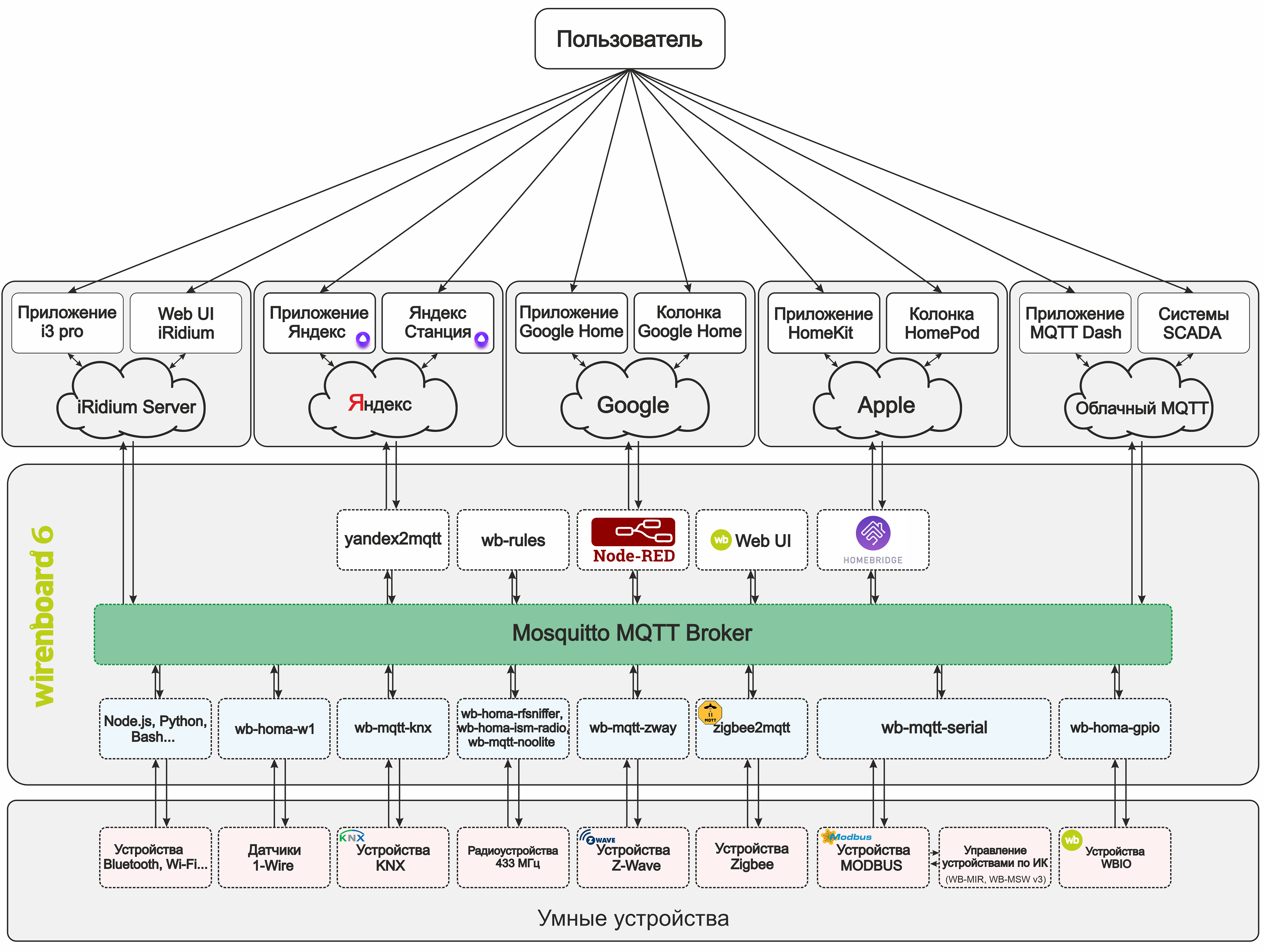
Яндекс-станция, услышав знакомую команду, отправляет данные на сервер Яндекса, которому мы заранее указали адрес нашего контроллера. Сервер обрабатывает информацию и перенаправляет ее на контроллер в виде Post-запроса. На контроллере промежуточный API (в нашем случае это плагин yandex2mqtt) обрабатывает запрос и перенаправляет его в MQTT топик. Дальше происходит обработка сценария в программе Node-Red.
Node-Red решает, что делать дальше. Если это предусмотрено сценарием, он посылает команду на включение света в соответствующий топик MQTT. Драйвер wb-mqtt-serial реагирует, посылая команду по Modbus на релейный модуль, тот переключает реле. И наконец-то включается свет! Да, путь не близкий, однако для пользователя проходят считанные доли секунд.
Давайте посмотрим на плагин yandex2mqtt поближе. Первое, что требует Яндекс для работы навыка, — oAuth сервис для связки аккаунтов в приложении Яндекс. После того как Яндекс получит токен авторизации от oAuth сервиса, он запрашивает список устройств. Плагин yandex2mqtt отдает в ответ список устройств со всеми свойствами в json формате. Затем они появляются в списке доступных для управления устройств (в так называемом квазаре). Теперь, если скомандовать Алисе включить какое-то устройство из списка, Яндекс пошлёт Post запрос с данными устройства, которое он хочет включить, на контроллер. В ответ плагин подтверждает включение и записывает новое состояние в mqtt топик, указанный в настройках все того же плагина. Если же устройство изменило свой статус без участия Яндекса, то плагин, увидев новые данные в mqtt топике, отправит их Яндексу при запросе статуса, который сейчас происходит, только если зайти в само устройство в квазаре. В иных случаях Яндекс не опрашивает статусы.
Теперь расскажу о некоторых свойствах устройств Яндекс УД.
Тип устройств
Для правильного отображения в “квазаре” и более точного определения команд Алисой Яндекс предлагает присваивать устройствам разные типы. Всего типов 10:
- devices.types.light — Любой светильник, люстра, лампочка итд.
- devices.types.socket — Розетка
- devices.types.switch — Переключатель
- devices.types.thermostat — Термостат
- devices.types.thermostat.ac — Кондиционер
- devices.types.media_device — Медиа устройство
- devices.types.media_device.tv — Телевизор
- devices.types.cooking — Кухонная техника
- devices.types.cooking.kettle — Чайник
- devices.types.other — Всё остальное, что не подошло под предыдущие пункты.
Умение (capability)
Также у каждого устройства должно быть минимум одно умение (capability).
Всего у Яндекс УД есть 5 типов умений. Каждое умение имеет разную функцию (instance), а некоторые умения имеют несколько таких функций, что добавляет гибкости при настройке устройств.
Сapabilities:
1. devices.capabilities.on_off — Включение и выключение.
- rgb
- hsv
- temperature_k
- thermostat
- fan_speed
- brightness
- temperature
- volume
- channel
- mute
При правильной комбинации всех свойств устройства Алиса без проблем понимает все отданные ей команды по управлению Умным домом. Тут, конечно, есть некие трудности с комбинированием умений. В документации явно не указано, какие умения можно комбинировать, а какие нельзя. Но с этим нам поможет “метод научного тыка”.
Так, к примеру, я выяснил, что кондиционер содержит четыре умения:
devices.types.thermostat.ac
devices.capabilities.on_off
- temperature
- thermostat
- fan_speed
Чтобы всё заработало, требуется:
- Контроллер
- Любой домен
- SSL сертификат
- Node.js
- Плагин yandex2mqtt
- MQTT брокер
- Node-red
Контроллер
Моя “умная” квартира управляется контроллером Wiren Board 6. Но можно использовать любой другой контроллер на линуксе, который потянет Node.js и Node-Red. Например, Raspberry pi или ПК.
Домен
Желательно, конечно, иметь белый IP адрес и купить домен, но это необязательно. Можно использовать DDNS — например, www.noip.com.
Тут всё просто: регистрируемся, создаем бесплатный хостнейм, вписываем свой IP адрес. У некоторых роутеров есть специальная настройка DDNS, куда можно вписать данные noip.com. Роутер будет автоматически отправлять IP адрес при его смене. Если такой настройки в роутере нет, можно установить программу noip на контроллер и добавить её в автозапуск. Программа будет делать ровно то же самое, что и роутер со специальной настройкой DDNS — обновлять Ваш ip адрес в базе noip.com
Таким образом, мы имеем статический адрес, который перенаправляет все запросы на наш контроллер.
Порты 443 и 80
Сейчас почти у каждого человека дома есть роутер. Помимо очевидных его функций, он также является барьером для локальной сети от нежелательных гостей извне. Но в определённых случаях нам требуется доступ к внутренней сети снаружи. Производители роутеров это предусмотрели и добавили функцию NAT (Network Address Translation).
Момент настройки роутера я расписывать не стану, так как он разный для каждого производителя. Как это сделать, читайте в инструкции к Вашему роутеру. Ключевые слова для гугления: Port Forwarding, Port Mapping, NAT.
Необходимо пробросить порт для доступа к yandex2mqtt (может быть любой, я выбрал 443) и 80 порт (нужен только для получения SSL сертификата. После получения сертификата 80 порт можно закрыть).
SSL-сертификат
Сразу расставим все точки над «и»: самоподписанные сертификаты работать не будут.
Большинство регистраторов доменов (например, reg.ru) дарят своим клиентам бесплатные SSL-сертификаты для основного домена (www.yourdomain.ru). Если вы купили домен специально для Алисы, то Вы можете воспользоваться предоставленным SSL-сертификатом.
Если же собственного домена Вы не имеете, либо для Алисы у Вас выделен другой поддомен (например, alice.yourdomain.ru), то нужно получить сертификат на этот поддомен, либо на адрес, предоставленный DDNS-службой.
Для этого предлагаю воспользоваться бесплатной услугой получения SSL-сертификата от letsencrypt.org.
Для получения сертификата необходимо установить программу certbot, запустить и указать все данные, которые она запросит. При этом должен быть свободен и доступен снаружи порт 80. Я советую внимательно изучить инструкцию от letsencrypt.
Останавливаем сервисы watchdog и nginx.
Пробрасываем 80 порт в роутере.
Запускаем программу certbot:
После запуска программа задаст несколько простых вопросов
1. Ваш e-mail. Просто введите адрес и нажмите enter

2. Вам предлагают прочесть пользовательские соглашения. Если вы со всем согласны, просто введите “A”, что означает Agree, то есть согласен.

3. Программа просит разрешения на отправку Вашего адреса электронной почты разработчикам. Введите N.

4. Введите свой домен, на который хотите получить сертификат (можно ввести тот, что мы получили в noip ранее). Тут я привожу пример ошибочного ввода. Префикс http:// вводить не нужно.
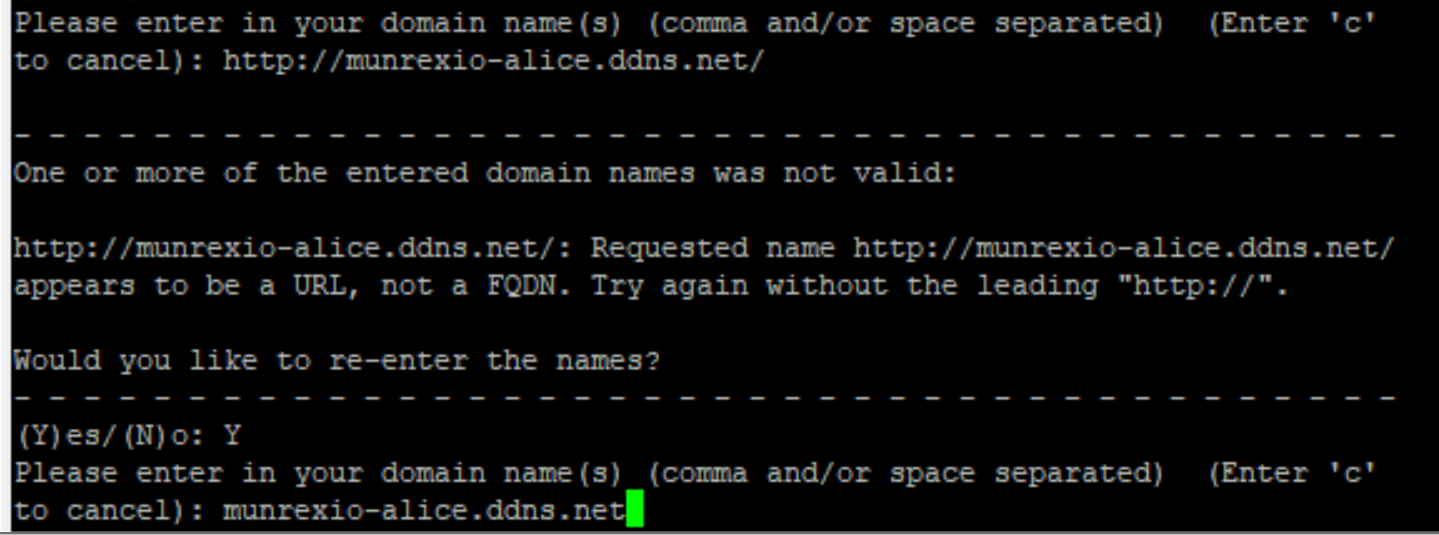
Если Вы всё сделали правильно, то увидите следующее:
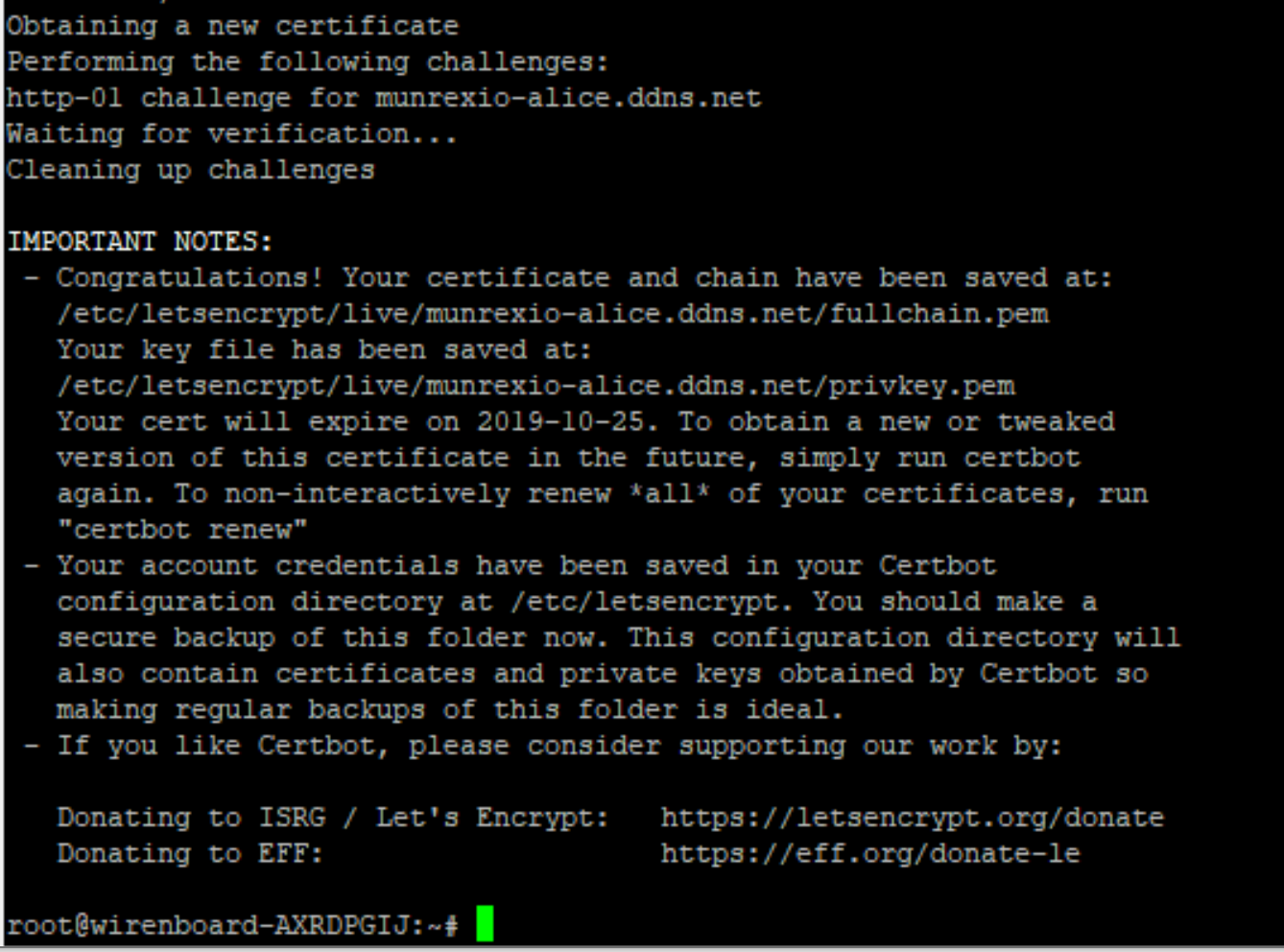
Значит, сертификат успешно получен. Запомните путь к сертификату и ключу, он потребуется при настройке плагина yandex2mqtt. Для безопасности закройте 80 порт в настройках роутера, он больше не пригодится.
Включаем сервисы watchdog и nginx.
Сертификат от letsencrypt выдаётся на 3 месяца. Не забывайте обновлять.
Node.js и плагин yandex2mqtt
Настраиваем репозиторий node.js
Далее устанавливаем или обновляем все необходимые компоненты
После успешной установки копируем репозиторий yandex2mqtt на контроллер.
Заходим в папку.
Cоздайте юнит systemd:
Перейдите в папку /etc/systemd/system/ на контроллере и создайте файл с названием yandex2mqtt.service. Скопируйте в него следующее:
После этого сохраните изменения и закройте файл.
Для включения юнита введите в консоль команду:
Теперь можно запускать и останавливать плагин командами
Все необходимые настройки плагина находятся в файле /mnt/data/root/yandex2mqtt/config.js
Отредактируйте этот файл в соответствии с Вашими параметрами.
SSL-сертификат обязательно должен быть fullchain.
После настройки запустите yandex2mqtt командой:
После настройки и запуска моста советую проверить сертификат на этом сайте.
Просто введите свой домен, который собираетесь использовать для доступа к Алисе. Для корректной работы сертификат должен пройти все проверки. Иначе ничего не заработает.
Навык Яндекс УД
1. Перейти на страницу dialogs.yandex.ru/developer
2. Залогиньтесь под своим аккаунтом.
3. Нажать “создать диалог”
4. Выбрать пункт “Умный дом”
5. Ввести обязательные параметры:
- Название — Любое название.
- Endpoint URL — адрес типа вашдомен/provider, где вместо “вашдомен” адрес из noip или ваш домен, для которого получен ssl-сертификат.
- Приватность — выбрать “Не показывать в каталоге” (Обязательно! Иначе навык не пройдет мгновенную модерацию)
- Имя и Email разработчика — указать Ваши данные.
- Описание — любой текст
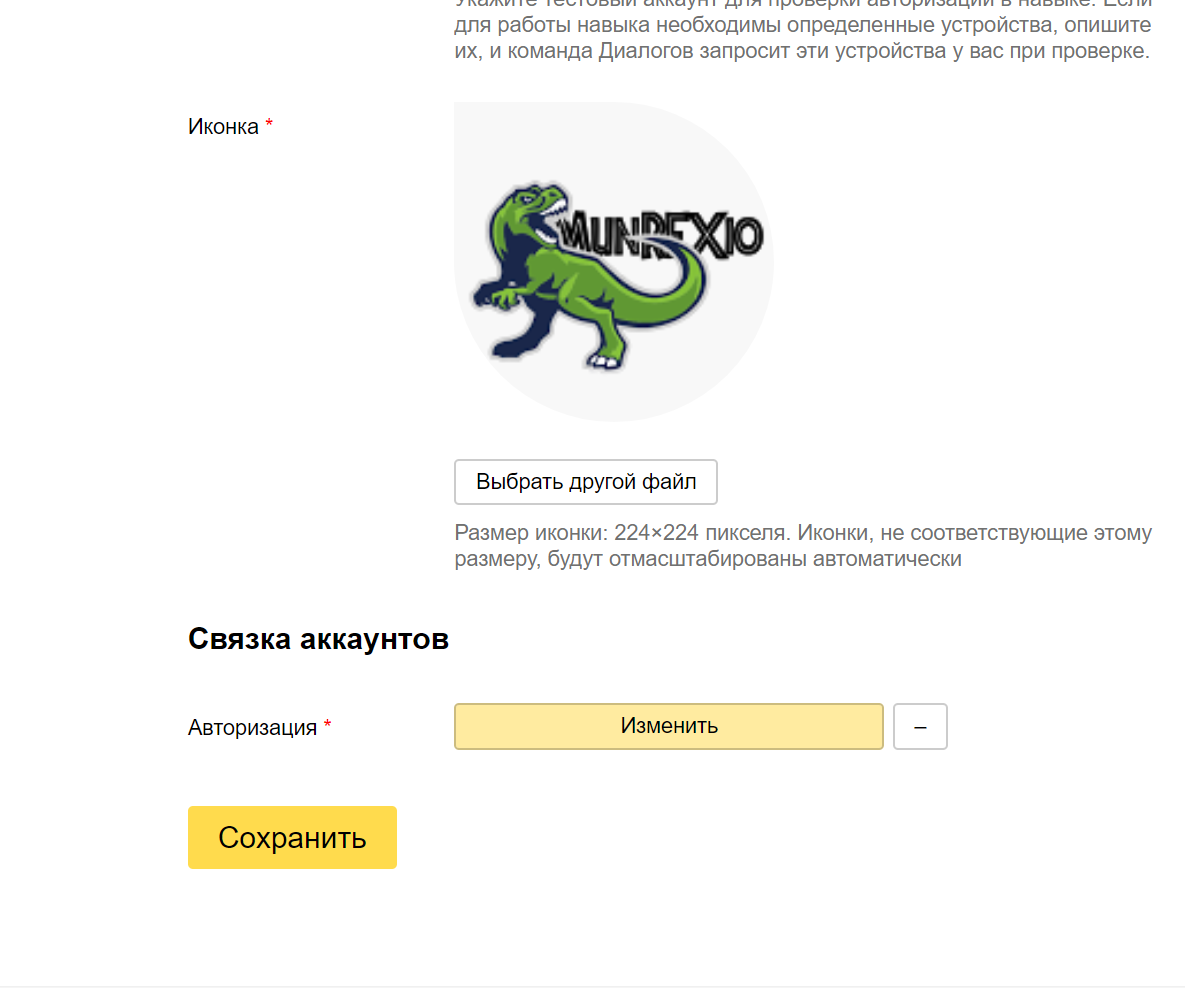
- Иконка — любая иконка.
6. Связка аккаунтов:

- Первые два пункта — указываем данные из config.js / clients :
2. Секрет приложения — clientSecret
- URL авторизации — вашдомен/dialog/authorize
- URL для получения токена — вашдомен/oauth/token
- URL для обновления токена — вашдомен/oauth/token
7. Сохранить навык
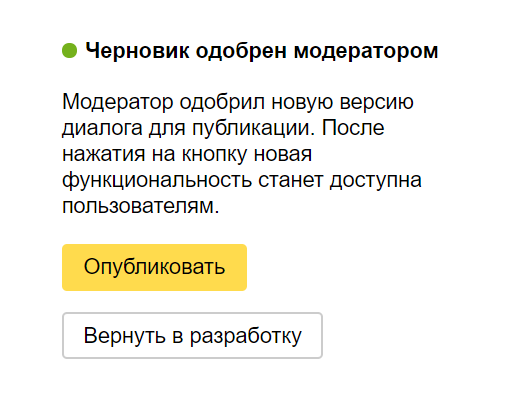
8. Нажать “На модерацию”

9. Нажать “Опубликовать”
1. Зайти в приложение Яндекс на телефоне
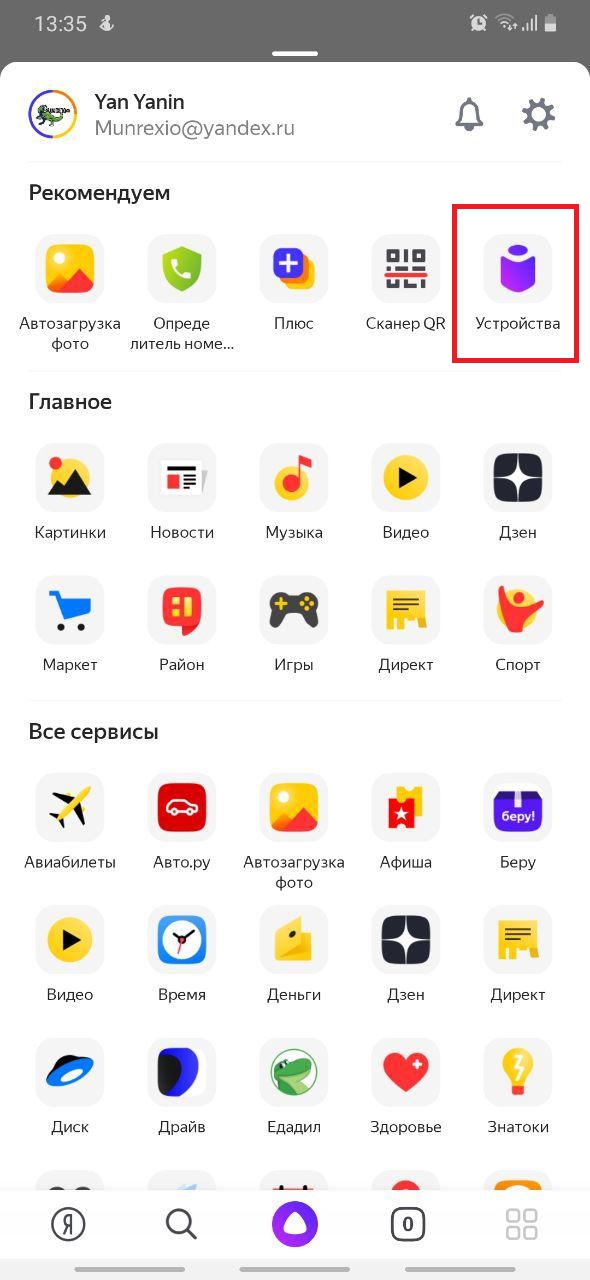
2. В меню выбрать Устройства/Умный дом

3. Нажать “Добавить устройство”

4. Выбрать свой навык

5. Нажать “Объединить аккаунты”

6. Откроется страница авторизации
Ввести логин и пароль (задается в файле config.js в блоке users)

7. Нажать “Разрешить”.

8. Нажать “Обновить список устройств”

Теперь Алисе можно отдавать команды для управления добавленными устройствами. В указанные mqtt топики будут приходить соответствующие команды.
Осталось привязать к этим топикам какие-то действия.
Node-Red
Для системы автоматизации был выбран Node-Red. Это отличный инструмент визуального программирования. Процедуру установки и настройки можно подсмотреть тут.
Процесс настройки и автоматизации умного дома потянет на целую статью, а то и две. Да и таких статей уже много. Вместо этого — небольшой пример использования плагина, как включить лампочку голосом.
Для удобства на контроллере Wiren Board 6 в веб интерфейсе создаем виртуальное устройство.
В движок правил wb-rules нужно вписать
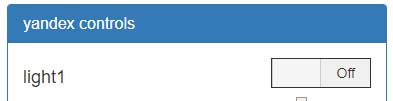
MQTT топики этого виртуального устройства впишем в config.js на тип умения “on” устройства “Свет”:
Теперь при фразе “Алиса, включи/выключи Свет” переключается виртуальное устройство.
Перейдем в Node-Red, который установили по инструкции.
Для удобной работы с Wiren Board 6 также можно использовать дополнительную “ноду” node-red-contrib-wirenboard.
В контроллер поставлен модуль расширения WBE2R-R-ZIGBEE, что позволило подключиться к “Икеевской” умной лампочке серии ТРОДФРИ по ZigBee-протоколу.
Теперь дело за малым. Закинуть несколько блоков в рабочее поле Node-Red, соединить “ниточками” и нажать Deploy.
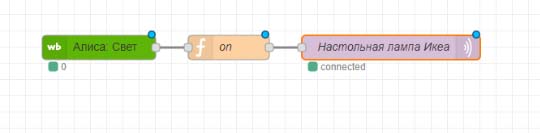
Икеевская лампочка подключена через плагин zigbee2mqtt, поэтому в mqtt топик лампочки для управления нужно отправлять json. Для этого между виртуальным девайсом WB и mqtt топиком лампочки вставим простую функцию.
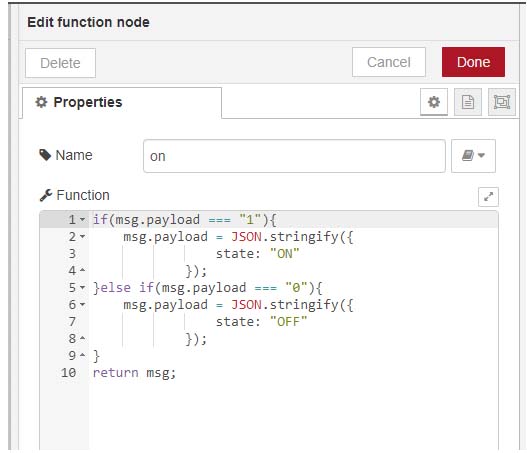
Нажимаем Deploy. Проверяем.
Алиса, включи Свет!
Итак, сегодня мы научились подключать Алису к системе автоматизации. Возможно в некоторых случаях это слишком сложно, проще купить обычную wi-fi лампочку, и этого хватит. Но если Вы задумали собрать себе по-настоящему умный дом, то простыми способами тут не обойтись. А стоит оно того или нет, каждый решит сам. Спасибо за внимание!
Как подключить Алису от Яндекса к умному дому. Работает даже с Xiaomi
 В закладки
В четверг компания Яндекс провела масштабное мероприятие YAC 2019 и презентовала несколько программных и «железных» новинок.
Для нас самым интересным являются новшества в сфере обустройства умного дома.
Компания выдала сразу несколько разработок, которые позволяют вписать голосовой ассистент Алиса в существующую систему управления умным домом и для этого почти ничего не требуется.
Можно начать строить дом с нуля вокруг станции Яндекс, а можно запускать гаджеты разных производителей при помощи Алисы.
Как Алиса интегрировалась в умный дом ранее
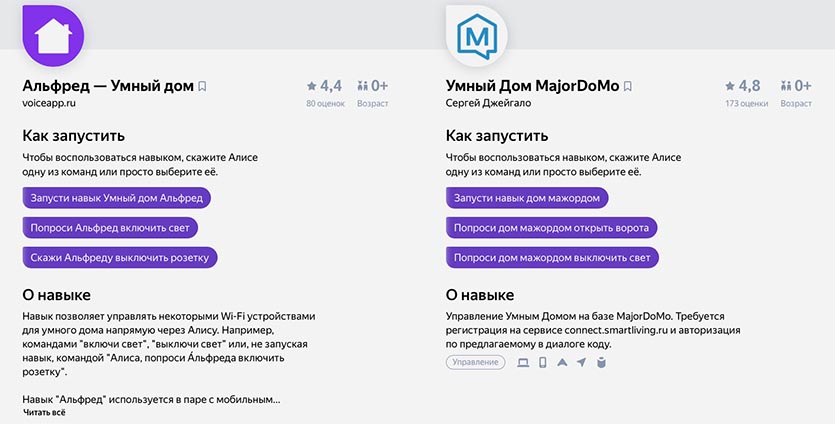
Связать Алису с существующей системой умного дома можно было и раньше. Для этого применялись так называемые навыки (плагины для расширения голосового ассистента от сторонних разработчиков).
Голосовой ассистент активировал навык, а тот в свою очередь связывался с системой управления домом или приложением, к которому подключаются умные гаджеты.
Выглядело все это не лучшим образом. Сначала нужно было просить Алису активировать навык или произносить фразу вроде «Алиса, попроси Альфреда (название навыка) включить свет на кухне».
Дальнейшее управление происходил схожим образом: либо с ассистентом навыка после его активации либо с просьбой попросить кого-то сделать что-то.
При этом сторонние навыки не отличались набором возможностей и разнообразием команд. Например, нельзя было изменить режим работы кондиционера, отрегулировать цвет свечения лампы или активировать заданные ранее сценарий работы гаджета.
Что теперь доработали в Яндексе

На прошедшей презентации специалисты компании рассказали, что голосовой ассистент теперь может напрямую взаимодействовать с гаджетами поддерживаемых производителей.
Это не просто заявление на перспективу. К моменту запуска сервиса Яндекс уже договорился о сотрудничестве с Philips, Rubetek, Xiaomi, Redmond, Samsung и другими производителями гаджетов.
Уже сейчас можно настроить работу ассистента Алиса с устройствами данных брендов без докупки дополнительных шлюзов, хабов и прочих «прокладок».
Поддерживается большинство умных гаджетов Xiaomi, Aqara, Yeelight, Philips, девайсы из экосистем Rubetek, Ready for Sky, SmartThings Connector.
Какие устройства потребуются для работы
Запустить голосовой ассистент от Яндекс можно с любого смартфона или планшета. Для владельцев iPhone потребуется установить одно из приложений: Яндекс.Браузер или просто Яндекс.
Для управления со смартфона придется каждый раз запускать программу, нажимать на кнопку активации ассистента и только после этого диктовать команду.
На Android при помощи всевозможных «костылей» данный процесс можно упростить, но в любом случае крутого аналога «Привет, Siri» мы не получим.
Еще Алиса есть в браузере от Яндекс для Windows, но это точно не наш метод.
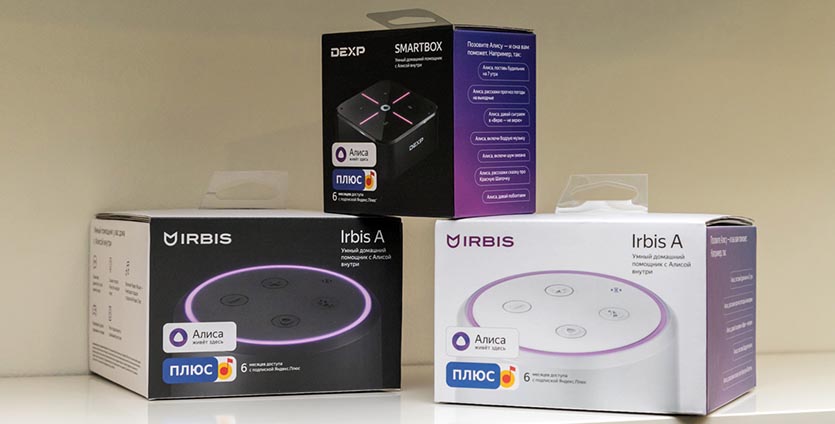
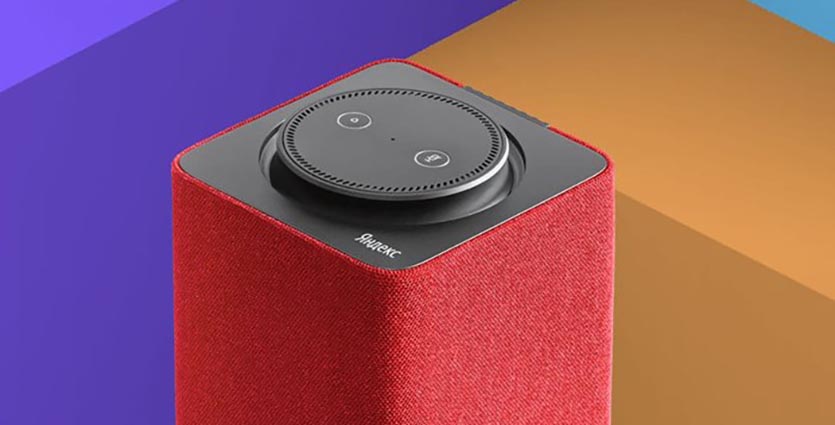
Самым удобным и правильным решением будет использовать Яндекс.Станцию либо одну их более доступных колонок DEXP Smartbox, Irbis A или Elari SmartBeat.
В таком случае взаимодействие с голосовым ассистентом будет осуществляться максимально удобным способом, а для активации достаточно обратиться к Алисе или Яндексу.
Все прямо как с Siri на колонке HomePod только с поддержкой русского языка.
Как связать Алису и устройства Xiaomi
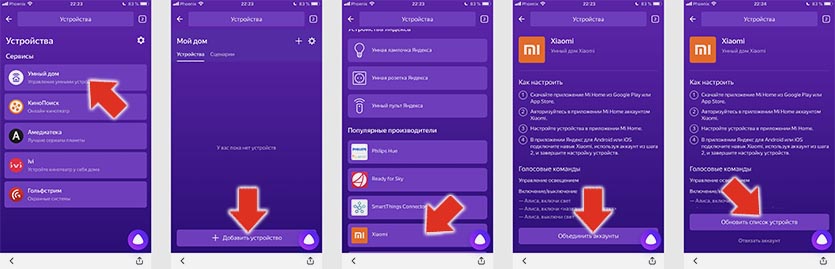
Процесс подключения достаточно простой, но крайне неинтуитивный.
1. Устанавливаем приложение Яндекс.Браузер или Яндекс. Рекомендую второе, субъективно оно работает шустрее.
2. Открываем боковое меню и выбираем пункт Устройства.
3. В новом разделе Умный дом нажимаем + для добавления устройств.
4. Выбираем соответствующий плагин (в нашем случае это Xiaomi).
5. После установки потребуется авторизация. Вводим логин и пароль от учетной записи Mi, которая используется в приложении Mi Home.
6. Нажимаем кнопку Обновить список устройств.
Если повезет, большинство устройств появится в приложении Яндекс и ими можно будет управлять при помощи Алисы.
Ошибки и их решение
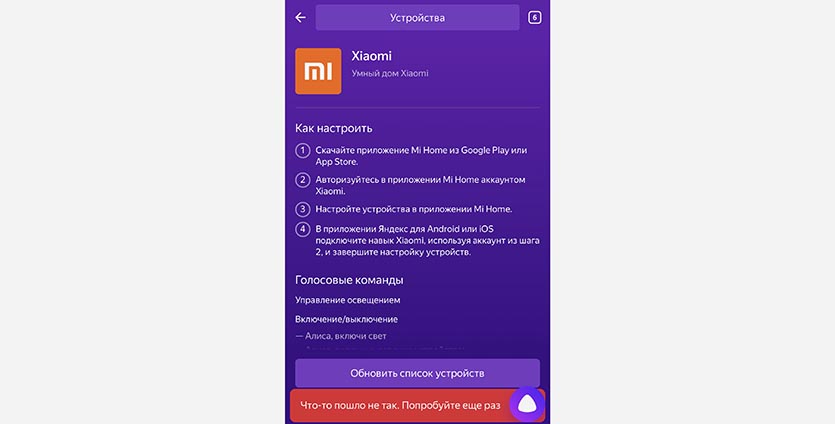
Скорее всего, с первого раза не получится сделать все быстро и гладко. Многие пользователи сталкиваются с ошибкой и предложением попробовать позже.
Это связано с загруженностью серверов компании в первые дни работы новой фишки. Надеемся, дальше будет проще. Даже поддержка рекомендует выждать какое-то время и попробовать еще.
Вторая распространенная ошибка – отображение не всех добавленных гаджетов или полное их отсутствие после авторизации в учетной записи Mi.
Это может быть связано с тем, что гаджеты были добавлены в одну учётку, чаще всего – для региона Китай, а при авторизации указали другую – европейскую. Самое интересное, что в приложении Яндекс сменить запись уже не получится, при отвязке сервисов и повторной авторизации подтянется первая запись.
Нужно делать следующим образом:
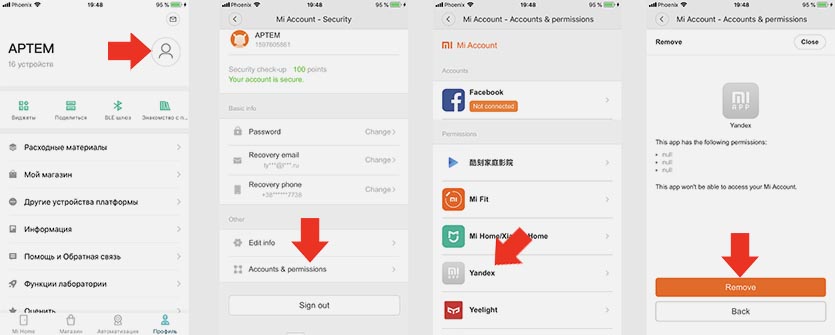
1. В приложении Mi Home переходим раздел Профиль.
2. Нажимаем на аватар учетной записи.
3. Открываем раздел Accounts & permissions.
4. Находим раздел Yandex и подтверждаем отвязку сервисов.
После этого можно проводить повторную авторизацию в приложении Яндекс.
Какие гаджеты Xiaomi будут работать
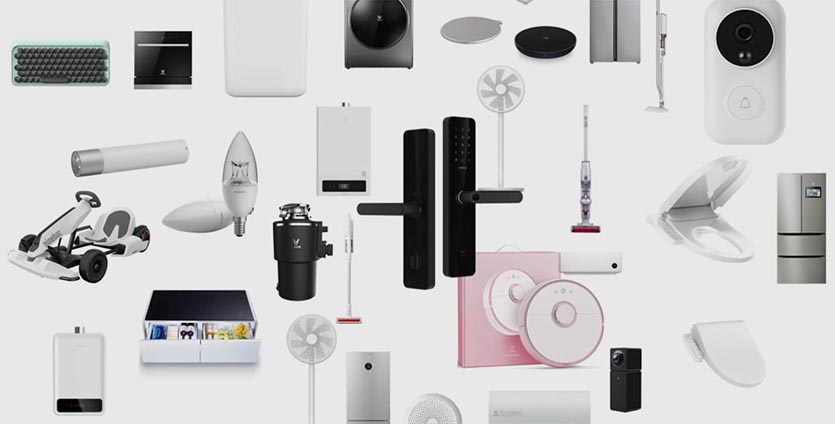
На данный момент поддерживается большинство умных устройств.
■ все умные осветительные приборы с настройкой яркости, цвета свечения и цветовой температуры
■ розетки и выключатели
■ очистители и увлажнители воздуха
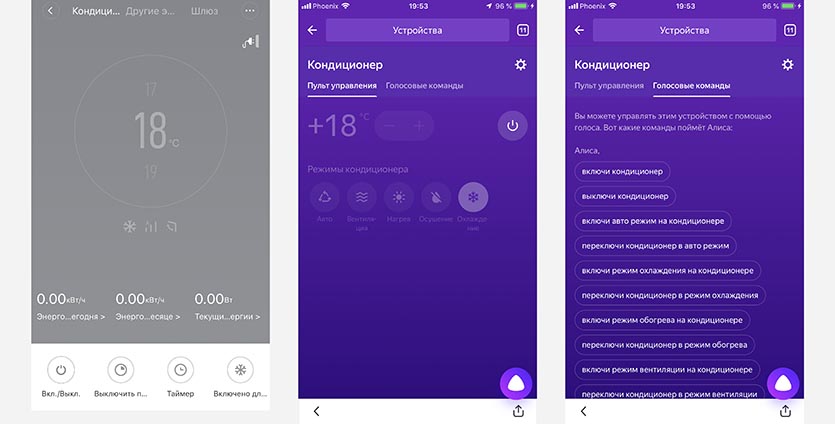
Очень круто, что умная розетка Xiaomi с пультом управления для кондиционера расползалась как два устройства: розетка и кондиционер. Так можно без проблем управлять климатическим прибором, задавая режим работы и желаемую температуру в помещении.
Для каждого устройства приведен список команд для голосовой активации тех или иных функций.
Сразу не будут работать камеры, замки, домофоны и всевозможные специфические устройства из Китая.
Не распознаются в приложении Яндекс датчики, сенсоры, кнопки и прочие девайсы, которые не являются самостоятельными, а лишь выполняют функции других устройств через настройку автоматизации.
Пока это и не нужно, ведь настроить сценарии со срабатыванием по определенному условию в сервисе Яндекса пока невозможно.
Как подключить Алису к Sonoff
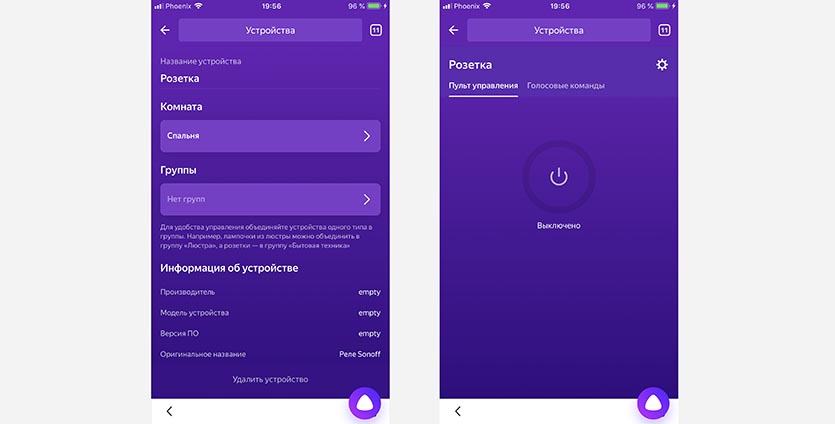
Бюджетные гаджеты Sonoff, о которых мы уже рассказывали ранее, тоже можно совместить с системой от Яндекса. Все это благодаря сотрудничеству Sonoff с компанией Xiaomi.
Уже несколько месяцев, как в программе Mi Home появился раздел для авторизации в учетную запись eWeLink. В теории это должно привести к появлению гаджетов Sonoff в Mi Home, но программная реализация запаздывает.
Зато это не мешает бюджетным гаджетам подключаться к приложению Яндекс через Mi Home. Для настройки сделайте следующее:
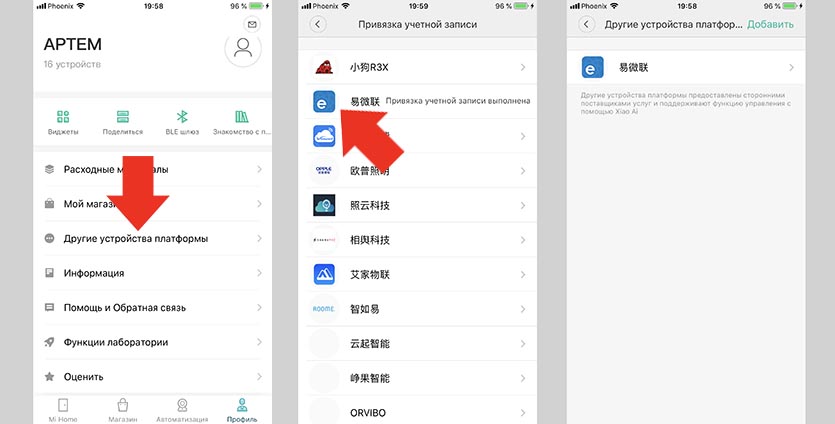
1. В приложении Mi Home перейдите в раздел Профиль.
2. Откройте пункт Другие устройства платформы.
3. Выберите eWeLink (ищите по иконке, название состоит из иероглифов).
4. Авторизуйтесь учетными данными от приложения.
Теперь подключенными гаджетами Sonoff можно будет управлять при помощи Алисы.
Опыт эксплуатации и выводы
Первый день система доставляет только положительные эмоции, управление домом демонстрируешь всем приходящим друзьям и знакомым. Нечто подобное ощущали англоязычные владельцы умного дома и HomePod в прошлом году.
Позже начинаешь замечать недостатки и косяки разработчиков.
Главная проблема в том, что сервис Яндекс является облачным и пока нет предпосылок к тому, что Алиса научится жить локально на устройствах (хотя бы с минимальным набором возможностей).
Управление гаджетами от Xiaomi тоже происходит через китайские сервера, а при совмещении сервисов получается, что сигнал от колонки до лампочки, между которыми пара метров, проходит через половину земного шара.
В большинстве случаев задержка 1-2 секунды, но бывает, что команда задерживается в пути даже на 10-15 секунд. Случается, что сигнал не приходит вообще.
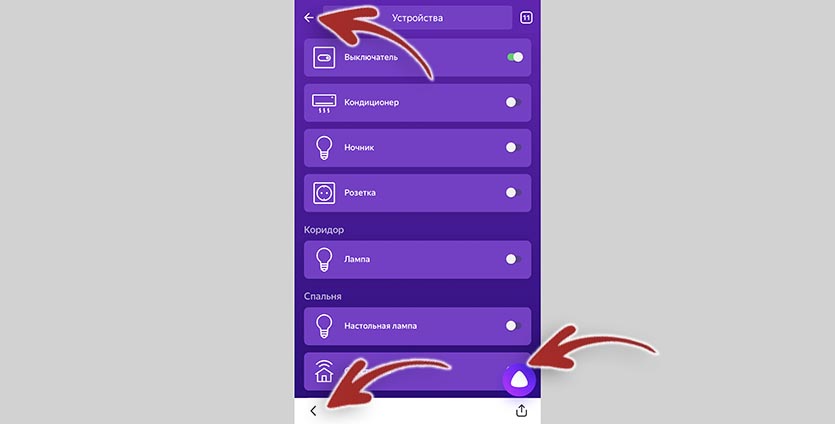
Расстраивает кривость приложения Яндекс. Интерфейс предельно запутан, насколько это возможно для такой простой программы. В приложении банально открывается браузер с веб-интерфейсом.
При этом у пользователя есть две кнопки Назад. Одна для возврата к предыдущему разделу приложения, а другая – к разделу веб-интерфейса.
К счастью, использовать приложение приходится лишь при добавлении новых устройств и редактировании сценариев.
В остальном сервис получился пригодный для использования. Это не замена существующей экосистеме, а дополнение для удобного управления голосом.
У каждого из вас уже выстроена своя среда с настройками гаджетов и сценариями автоматизации, продолжайте пользоваться ей, а для голосового управления прокиньте все это в Яндекс. Так на случай отказа последнего всегда останутся привычные способы взаимодействия.
Умные розетки, лампочки и пульты от Яндекса я бы пока не покупал именно по этой причине.
Продолжайте строить свою экосистему, например, на базе HomeKit либо ограничьтесь интерфейсом Mi Home с командами Siri или Алисы.
В закладки
Умный дом с Алисой внутри — приложение и управление
В правом верхнем углу главного меню есть значок в виде шестеренки — Настройки, который содержит несколько вкладок с настройками для Алисы:
- Устройства с Алисой. На этой вкладке можно добавить, активировать и настроить умное устройство; найти подсказки и ответы для активации умных устройств; настроить режимы, навыки и звуки при активации; а также слово для ответа Алисы.
- Содержание. На этой вкладке вы найдете шоу, сообщения, истории, уведомления и настройки для доступа к данным Алисы.
- Каталог навыков Алисы. Нажав на эту вкладку, вы перейдете на страницу Навыки Алисы.
- Помогите. Помощь для устройств Yandex Smart, Чат поддержки, Форма обратной связи, О приложении.

Управление Яндекс.Станцией через Умный дом с Алисой
Управление Яндекс.Станцией через приложение «Умный дом» очень просто. Например, если у вас в квартире остались дети, прямо с домашней страницы вы можете позвонить на домашнюю станцию Яндекс.Станции, просто нажав кнопку вызова.

При нажатии на иконку домашней станции откроются следующие «Настройки устройства»:
- Дом и комната: вы можете изменить местоположение и положение динамика.
- Установка режима «Не беспокоить».
- Заставка.
- Настройки звука: регулировка звука с помощью эквалайзера, установка жанра и типа музыки.
- Настройки светодиодного экрана: настройка видимости и яркости экрана, установка часов.
- Информация об устройстве: производитель, модель устройства, идентификатор устройства.
- Создание тандема: вы можете сопрягать станцию с другими устройствами в доме, чтобы управлять ими через динамик.
- Прием входящих вызовов: разрешить или запретить с помощью индикатора.
- Переконфигурировать станцию: в этом пункте вы можете перенастроить станцию, если вы переместите устройство в другое место, измените пароль Wi-Fi или купите новый маршрутизатор. Вы также можете написать в службу поддержки здесь, если у вас возникли вопросы или трудности.
- Отключить учетную запись: если необходимо отключить устройство.
Как связать Алису и устройства Xiaomi

Процесс подключения довольно прост, но крайне неинтуитивен.
1. установите Яндекс.Браузер или приложение Яндекс. Я рекомендую последний вариант, так как субъективно он работает быстрее.
(2) Откройте боковое меню и выберите пункт Устройства.
(3) В новом разделе «Умный дом» нажмите +, чтобы добавить устройства.
(4) Выберите соответствующий плагин (в нашем случае это Xiaomi).
5. После установки требуется аутентификация. Введите логин и пароль для учетной записи Mi, которая используется в приложении Mi Home.
6. нажмите Обновить список устройств.
Если повезет, большинство устройств появятся в приложении Яндекс, и вы сможете управлять ими с помощью Алисы.
Умный дом с Алисой
Каждый дом соединяет свои комнаты и группы устройств для более удобного управления.

Устройства привязываются к определенному дому, когда вы добавляете их в приложение. Впоследствии местоположение можно изменить в настройках каждого устройства.
Например, добавьте квартиру и бунгало, затем разверните устройства между ними, и Алиса будет выполнять команды именно для этого дома:
- Алиса, открой ворота в коттедже
- Алиса, какая температура в квартире?
- Алиса, включи бойлер в коттедже.
Как добавить, изменить или удалить дом?
- Запустите приложение «Умный дом».
- Нажмите на значок Настройки в правом верхнем углу.
- Затем перейдите на вкладку «Умный дом».
- В настройках умного дома выберите «Дома».

Внимание. При удалении дома добавленные в него устройства не удаляются и остаются в приложении. Но вам придется зайти в настройки каждого устройства и вручную прикрепить его к другому дому.
Для всех устройств в домах, управляемых Алисой (кроме Станции, о которой мы писали выше), есть две или три вкладки, в зависимости от устройства:
- Пульт дистанционного управления. Позволяет управлять электроприборами в определенное время. Например, для лампочек предусмотрена одна большая кнопка для включения и настройки яркости и различных сценариев освещения. Для пылесосов предусмотрены те же кнопка включения, кнопка паузы и индикатор заряда батареи.
- Приборы. Список комнатных устройств, которыми можно управлять через приложение «Умный дом».
- Голосовые команды. Здесь перечислены все команды, которые можно использовать для дистанционного управления пылесосом. Команды разделены на подкатегории. Кроме того, команды для каждого прибора будут разными.

Алиса одинаково хорошо понимает простые и сложные команды, активируя как отдельные действия, например, включение увлажнителя воздуха, так и целые сценарии задач, активируя несколько приборов одновременно.
Как управлять комнатами в приложении Умный Дом
В «умном доме» Яндекса комнаты имеют следующие функции:
- Группируйте предметы умного дома в приложении «Дом с Алисой» — когда устройств много, их легче найти таким образом.
- Помогите Алисе лучше понять ваш запрос, если у вас несколько устройств с одинаковым именем. Просто введите, в какой комнате находится нужное устройство, и голосовой помощник отправит команду по адресу. А если динамик и устройство, которым вы управляете, находятся в одной комнате, вам не нужно произносить имя: команды, отдаваемые умным динамиком, по умолчанию выполняются в той же комнате, что и динамик.
- Помогают управлять освещением и питанием: все светильники или розетки в комнате могут управляться одной командой.

Устройства назначаются комнатам, когда они добавляются в «умный дом». Местоположение можно изменить позже в настройках каждого устройства.
Как добавить, изменить или удалить комнату в приложении умный дом?
- Запустите приложение «умный дом».
- В правом верхнем углу нажмите Настройки.
- Затем перейдите на вкладку «Умный дом».

- В разделе Настройки умного дома выберите Дом.
- Затем по имени выберите нужный Дом.

- Выберите категорию «Комнаты».
- Нажмите Добавить комнату.

Если вы хотите изменить или удалить существующую комнату, нажмите на ее название.
Внимание. При удалении комнаты добавленные в нее устройства не удаляются и остаются в «умном доме». Но вам придется зайти в настройки каждого устройства и вручную прикрепить его к другой комнате.
Сценарии для Алисы в умном доме
Сценарии могут подключать любое интеллектуальное устройство, независимо от его местоположения и типа. Вы сами создаете сценарии: задаете время действия, порядок действий и указываете ключевые фразы для запуска сценария.
Например, можно создать утренний сценарий: в 7 часов по будням или после фразы «Доброе утро» Алиса включит свет в коридоре и ванной комнате, включит энергичную музыку на смарт-динамике, а затем подогреет чайник.
Как создать сценарий для Алисы в приложении?
- Откройте приложение Smart Home на своем мобильном устройстве.
- В правом верхнем углу нажмите значок с символом плюса.

- Выберите Сценарий, укажите его имя.
- Затем введите условие и добавьте действие.

Если вы добавили в сценарий интеллектуальную колонку, напишите к ней запрос, как будто вы произносите его вслух.
Вы можете протестировать созданный сценарий: для этого в списке компонентов Умного дома перейдите на вкладку Сценарии и нажмите значок > на нужном сценарии.
Сценарии можно редактировать. Чтобы получить доступ к настройкам, в приложении «Дом с Алисой» перейдите на вкладку «Сценарии» и выберите сценарий из списка.
Подключение устройств
А теперь о том, как работает умный дом с Алисой! Разумеется, все устройства должны быть подключены к помощнице, чтобы она могла ими управлять. Процесс будет работать следующим образом: вы даете ассистенту команду, он передает задание устройству, и техника начинает работать. Блестяще!
Для того чтобы алгоритмы работали бесперебойно, приобретенные вами устройства должны быть подключены. Вот средние инструкции, которые вы можете использовать при активации любого устройства.
Узнайте, как разблокировать Яндекс Станцию с помощью нашего руководства.
Вам понадобится приложение «умный дом» от Alice. Как мы уже говорили, загрузите Яндекс из Play Market/Ep Store и не забудьте войти в свою учетную запись.

- Если у вас есть лампочка/розетка/устройство Яндекс, сразу же откройте приложение;
- Если у вас есть устройства партнеров, сначала необходимо установить приложение производителя и зарегистрировать учетную запись. Следуйте инструкциям на экране.
Напомним, как сделать умный дом с помощью Alice: в одну учетную запись можно добавить максимум 301 устройство.
- В приложении найдите кнопку меню (четыре квадрата) и перейдите в раздел «Устройства»;


- Если вы добавляете устройство впервые, найдите значок «Подключить»;

- Если устройство уже подключено, нажмите на значок ‘+’;
- Выберите название из списка (лампочка/розетка/пульт дистанционного управления) или найдите производителя устройств, если вы купили устройство у другой компании;
- При необходимости войдите в учетную запись производителя (предварительно создайте учетную запись), чтобы соединить два устройства;
- Выберите свой дом и нажмите кнопку Подключить;

- Появится список беспроводных сетей, найдите нужную и введите пароль.

Затем появится окно конфигурации, в котором можно изменить имя устройства, выбрать помещение, в котором будет расположено устройство. И, если хотите, добавьте его в группу устройств для более удобного управления.
Обратите внимание, что некоторые устройства «умного дома» сторонних производителей с динамиком Alice не будут работать без специального концентратора/контроллера. Внимательно читайте технические характеристики перед покупкой техники — сразу запаситесь адаптерами, если они вам понадобятся.
Умный дом с Алисой от Яндекс: как настроить

Настройка умного дома Яндекс достаточно простая и практически не вызывает никаких проблем, если четко следовать пошаговой инструкции. Давайте подробнее выясним, что из себя представляет умный дом и как его настроить?
Что такое Яндекс станция умный дом?
Это ультрасовременная интеллектуальная колонка, которая способна выполнять множество команд своего владельца. Например: включать музыку, радио и фильмы, искать последние новости в сети интернет, управлять бытовой техникой (кондиционером, пылесосом, чайником, освещением и т.д.), включать или выключать электричество, заменить спортивного тренера (считать количество отжиманий), читать аудиокниги детям, писать список продуктов перед походом в магазин, а также множество других полезных опций.
Прежде всего умную колонку приобретают пользователи для прослушивания аудио треков. Лишь потом, поняв, насколько это уникальный девайс, начинают применять ее и для других нужд.
На данный момент существует уже большое разнообразие станций: Мини, Макс, Лайт. Все данные варианты имеют оригинальное оформление, поэтому потрясающе впишутся в интерьер абсолютно любой квартиры и подчеркнут ее стиль.
Этапы настройки умного дома:
- Для того, чтобы начать взаимодействовать с голосовым помощником, и получать от этого процесса большое удовольствие, необходимо скачать на персональный компьютер или ноутбук приложение Яндекс, а затем создать там свой аккаунт.
- Настройка бытовой техники для работы с голосовым помощником Алисой. У большинства современной техники эти опции автоматически встроены, и мгновенно начинают функционировать после голосовой команды, например: «Алиса, включи кондиционер». Аналогично работают и другие приборы: чайники, розетки, телевизоры, робот- пылесосы и так далее.
- Далее следует связать в единое целое все бытовые устройства. Это можно сделать, например, через приложение Yandex в смартфоне, которое функционирует абсолютно на любой операционной системе: как на Android, так и на iOS
Инструкция по настройке Яндекс умного дома к телефону
- Чтобы начать настройку нам нужно установить на гаджет приложение от Яндекс. Для этого через браузер заходим в сервис Google Play или AppStore (в зависимости от того, какая у вас операционная система), скачиваем мобильное приложение Яндекс.
- Далее нужно отыскать в телефоне ярлык приложения. Он выглядит следующим образом: белая буква «Я» на ярко- красном фоне.
- Запускаем приложение, нажав на квадратик, который находится слева, в верхнем углу.
- Выбираем пункт, расположенный в самом верху «Войти в аккаунт», а после успешного входа в свой личный кабинет, тапаем на меню, выбираем графу «Устройства».
- Затем жмем на графу «Умный дом». В самом низу появится пункт «+ Добавить устройство», нужно нажать на него.
- Далее нужно выбрать производителя прибора, который будет добавлен в умный дом, например, Xiaomi
- Тапаем на пункт «Объединить аккаунты», после чего необходимо ввести данные своего Mi аккаунта и войти.
- После того, как успешно авторизировались, нажимаем на графу «Обновить список устройств».
- Если при обновлении устройств операция прошла удачно и не возникли ошибки, то должна появиться графа «Перейти к списку устройств», нажмём на неё.
- Теперь будем настраивать добавленные устройства. Необходимо помнить, что комната, в которой располагается устройство, должна быть обязательно названа кириллицей (иначе появится ошибка и моментально загорается восклицательный знак, который нужно исправить). Выбираем и нажимаем на пункт «Сохранить».
Инструкция по настройке умного дома Яндекс к компьютеру
Перед тем, как начать настраивать станцию, необходимо проверить наличие Bluetooth на своем ноутбуке или стационарном компьютере.
Если он отсутствует, то специально для компьютера нужно приобрести донгл (дополнительную часть памяти), который встраивается в порт USB.
- Для того, чтобы приступить к настройке умного дома, необходимо включить Яндекс станцию, нажав на верхнюю кнопку запуска колонки. Нажимаем и держим ее до тех пор, пока не загорится синим оттенком светодиодное кольцо и не начнёт мигать. После этого активируем на компьютере Bluetooth.
- Далее запускаем с компьютера поиск Яндекс станции. Для этого необходимо тапнуть на меню «Добавить новое устройство».
- Теперь надо подождать некоторое время, пока персональный компьютер ищет станцию. Как только обнаружит, она сразу же появится в перечне устройств.
- Затем необходимо правой кнопкой мышки щелкнуть по имени колонки. Как только соединение колонки и компьютера будет установлено, подсветка на ней сама погаснет.
После того, как новые устройства будут добавлены в систему умный дом, появляется у владельца возможность управлять ими как при помощи Алисы, так и классическим способом- вручную.
Подведем итог:
В данной статье мы постарались детально написать инструкцию по настройке умного дома Яндекс. Используя данную пошаговую инструкцию, настроить умный дом Яндекс новичку будет гораздо проще.
Ещё хочется добавить пару слов о том, что в настоящее время, устройств, которые поддерживаются Яндекс станцией очень мало. Но, из-за того, что с каждым днём на умную колонку повышается спрос, то списки бытовых приборов вскоре будут существенно увеличены. А Яндекс колонки в ближайшем будущем будут в каждом доме, как сейчас компьютеры или телевизоры.