Как подключить Xiaomi Poco X3 Pro к телевизору
Современные технологии позволяют выполнять самые разные операции, связанные со смартфонами. Многие из них заметно упрощают процесс взаимодействия с устройством и позволяют расширить его функционал. В частности, можно подключить Xiaomi Poco X3 Pro к телевизору. Зачем необходимо подобное подключение, и как его выполнить?
Что даст подключение Xiaomi Poco X3 Pro к телевизору?
Xiaomi Poco X3 Pro является полноценным мультимедийным устройством, которое в стандартных сценариях использования не требует синхронизации с домашней техники. Но иногда смартфон требуется подключить к ТВ, чтобы получить доступ к следующим возможностям:
- просмотр видео на большом экране;
- прослушивание музыки через динамики телевизора;
- гейминг на экране ТВ-приемника;
- вывод рабочего стола смартфона на ТВ;
- беспроводное управление телевизором.
Владелец Xiaomi Poco X3 Pro может дополнить представленный список, проявив собственную фантазию. Но фактом остается то, что подключение телефона к телевизору – функция, которая заложена разработчиками в Xiaomi Poco X3 Pro.
Для настройки соединения между двумя устройствами можно воспользоваться несколькими способами синхронизации. Рассматриваются как проводные, так и беспроводные варианты. Выбор конкретного метода зависит от различных причин, включая техническое оснащение дома, а также функционал ТВ. Поэтому перед подключением рекомендуется рассмотреть все возможные способы.
Варианты подключения через провод
Проводные способы подключения Xiaomi Poco X3 Pro к телевизору являются не самыми удобными в виду использования кабелей, но в то же время такие варианты не требуют продвинутого технического оснащения ТВ-приемника.
По USB
Это самый простой способ, позволяющий подключить телефон к домашнему экрану. Для его реализации владельцу Xiaomi Poco X3 Pro понадобится USB-кабель, который идет в комплекте с устройством.
Далее необходимо одну часть кабеля вставить в смартфон, а другую – в ТВ-приемник. После этого останется открыть меню TV, используя пульт дистанционного управления, и в меню подключения выбрать задействованный USB-порт.
В то же время на самом смартфоне подтверждается обмен данными с телевизором, выбрав подключение в качестве медиа-устройства. Если все сделано правильно, ТВ-приемник определит Xiaomi Poco X3 Pro, как внешний накопитель, и с помощью пульта дистанционного управления вы воспроизведете фото, аудио и видео на экране TV.
По HDMI
Этот метод является более сложным, но в то же время и более функциональным. Если при подключении по USB перед владельцем устройств открывается базовый набор возможностей, позволяющих воспринимать Xiaomi Poco X3 Pro в качестве внешнего накопителя, то при сопряжении через HDMI на экране приемника высветится рабочий стол смартфона, а также будут отображаться действия, выполненные на телефоне. В частности, запуск тех или иных программ.
Сложность способа заключается в том, что Xiaomi Poco X3 Pro не оснащен портом HDMI для подключения к ТВ. Но этот недостаток можно обойти при помощи адаптера MHL или SlimPort. Приобрести соответствующий аксессуар можно в магазине электроники по цене 200-300 рублей.
Подключение будет происходить следующим образом:
- Штекер USB от MHL-адаптера или SlimPort вставляется в смартфон.
- При помощи кабеля HDMI соединяются аналогичные разъемы адаптера и приемника.
- Открываются настройки ТВ, а затем – список доступных подключений.
- Выбирается задействованный HDMI-разъем.
Если все сделано верно, то рабочий стол Xiaomi Poco X3 Pro будет выведен на экран телевизионного приемника. После этого можно производить манипуляции со смартфоном, и перемещения отобразятся на ТВ-приемнике.
Беспроводные варианты подключения
Способы настройки соединения между устройствами без использования проводов являются наиболее удобными и востребованными. Но, чтобы подключить Xiaomi Poco X3 Pro к телевизору по беспроводу, последний должен поддерживать технологию Smart TV. В противном случае подключиться удастся только через кабель.
Через Wi-Fi Direct
Wi-Fi Direct – это функция, которая поддерживается большинством моделей на Smart TV. Она позволяет вывести на ТВ-приемник изображение с экрана Xiaomi Poco X3 Pro. Чтобы выполнить подключение таким способом, необходимо:
- Активировать Wi-Fi Direct в разделе «Сеть» настроек телевизора.
- На телефоне открыть настройки и перейти в раздел Wi-Fi.
- Нажать кнопку с тремя точками и выбрать Wi-Fi Direct.
- В меню доступных устройств выбрать свой телевизионный приемник.
После выполнения этих манипуляций понадобится открыть файловый менеджер или галерею, выбрать необходимый файл, нажать кнопку «Поделиться» и в качестве способа отправки выбрать Wi-Fi Direct.
Через Miracast
Миракаст – еще одна беспроводная технология подключения, которая имеет более широкий функционал в сравнении с Wi-Fi Direct. К примеру, на экране телевизора в таком случае удается вывести не только отдельный файл, но и все перемещения по меню телефона.
Для настройки соединения нужно:
- В настройках TV активировать Miracast.
- На телефоне перейти в раздел настроек «Screen Mirroring», «Дублирование экрана» или «Беспроводной дисплей» (название может отличаться в зависимости от прошивки).
- Среди доступных устройств выбрать свой телевизор.
Затем изображение с экрана смартфона будет перенесено на ТВ-приемник. На крупном экране воспроизведутся любые перемещения пользователя, включая запуск отдельных игр или программ.
Если в настройках телевизора со Smart TV не удалось найти функцию Миракаст, то отчаиваться не стоит. Технологию поддерживают все модели со встроенным модулем Wi-Fi. Вам просто понадобится подключить к одной сети вайфай телевизор и смартфон, после чего в настройках Xiaomi Poco X3 Pro активировать беспроводной дисплей.
Также для выполнения операции можно использовать сторонние приложения из Google Play. Например, AirScreen или «Зеркальное отображение экрана». Подобных программ существует огромное множество, так что найти подходящую не составит труда.
Как вывести экран Xiaomi на телевизор?
Компанией Сяоми разработана обширная линейка умных телевизоров, которые умеют адаптироваться под предпочтения пользователя и предлагают ему оптимальный контент. Среди возможностей смарт-гаджетов есть еще одна полезная функция – это дублирование картинки с вашего телефона. Предлагаем вашему вниманию инструкцию, как транслировать видео с Xiaomi на телевизор.
Последовательность действий
Перед тем, как приступать к изучению инструкции, посмотрите, поддерживает ли ваш гаджет технологию беспроводного дисплея. В зависимости от операционной системы она может называться Chrome Cast или Wi-Fi Display. Обладатели телефонов Ксиаоми могут узнать о наличии/отсутствии данной опции таким путем: «Настройки» — «Дополнительные функции» — «Беспроводной дисплей». Переведите бегунок в активное положение, сдвинув его вправо.
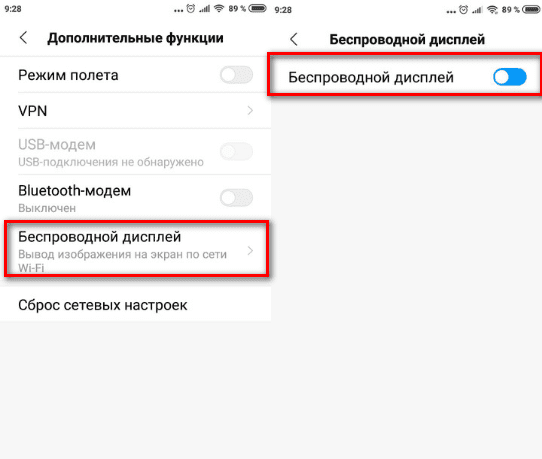
После активации на экране появится список экранов и телевизоров, которые поддерживают функцию передачи картинки.
Выбираем нужный вариант, кликая по нему, после чего в автоматическом режиме начнется синхронизация смарт-ТВ и телефона пользователя. Обратите внимание, что оба девайса должны быть подключены к одной и той же Wi-Fi сети.
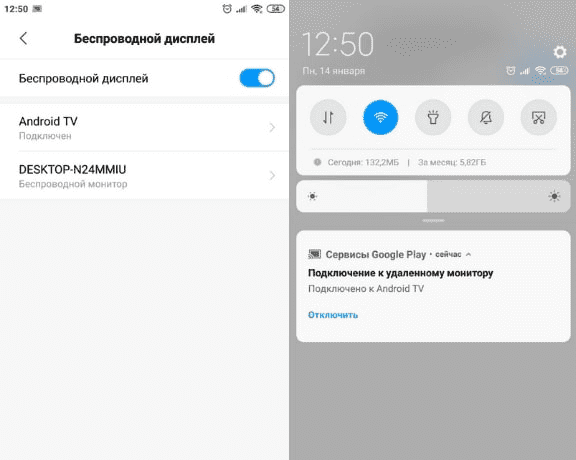
Когда связь будет установлена, на смартфон Сяоми придет соответствующее уведомление, а на телевизионном дисплее вы увидите изображение, поступившее с телефонного аппарата.
Возможности передачи изображения с Xiaomi на телевизор
Теперь вы узнали, как настроить на телевизоре беспроводной экран с Xiaomi. Что же с этим можно делать? Прежде всего, появляется возможность проведения разнообразных презентаций и показов, причем вам не нужно будет приобретать специализированное оборудование, например, проекторы. Вместе с трансляцией изображения осуществляется и звукопередача, громкость которой зависит от настроек Smart TV. При желании можно подключить и акустическую систему.
Еще одним вариантом использования технологии является ее применение в качестве приставки. Для этого достаточно запустить на мобильном устройстве игровое приложение и вывести картинку на экран. Управление осуществляется путем использования телефона в качестве джойстика.
Определенным недостатком является то, что порой картинка немного опережает звук, но это больше характерно для не очень мощных девайсов. Как правило, флагманы с такой проблемой не встречаются. И обратите внимание на необходимость своевременной подзарядки гаджета, так как расход аккумулятора значительно ускоряется.
Как подключить смартфон Poco X3 к телевизору

Телевизоры сейчас стали чем-то большим, чем просто транслятор контента разных телеканалов. С их помощью теперь можно выходить в Интернет, смотреть фильмы, которые хочется в данный момент, а не которые запланированы по сетке вещания. Также к телевизорам можно подключать смартфоны, чтобы выводить информацию на большой экран. Как же подключить смартфон Poco X3 к телевизору – читайте в этом материале.
Как подключить телефон Poco X3 к телевизору
Poco X3 сам по себе содержит много функций, и его вполне можно использовать как самостоятельное устройство. Но в тандеме с телевизором он дает ряд преимуществ. Чем будет полезно подключение телефона Poco X3 к телевизору:
- Просмотр фильмов, видео, клипов на большом экране;
- Возможность запуска игр с телефона на экране телевизора;
- Прослушивание песен и мелодий за счет динамиков телевизора.
Если ваш телевизор наделен функцией Smart TV , то при подключении к нему телефона вы сможете работать с текстовыми файлами, музыкой, СМС-сообщениями и другими программами.

Есть несколько способов подключить смартфон к телевизору:
- С помощью USB-провод ;
- С помощью HDMI-провод ;
- Через Wi-Fi Direct .

Подключение Poco X3 к телевизору через USB
Проводное сопряжение удобно тем, что таким способом можно подключиться почти к любому телевизору, при этом у него не должно быть высоких технических характеристик. Но стоит отметить, что функционал у такого способа подключения будет небольшим. Для присоединения:
- Возьмите USB-провод от телефона;
- Одну часть вставляем в смартфон, другую – в телевизор;
- Откройте меню своего ТВ-приемника , и в разделе подключений выберите «USB-порт»;
- На смартфоне подтвердите согласие на обмен данными с телевизором и выберите режим подключения как медиа-устройство;
- После этого телевизор обозначит смартфон в качестве внешнего накопителя, и можно будет пользоваться устройствами.

Как подключить телефон к телевизору через HDMI
HDMI-подключение дает больше возможностей использования телевизора, как минимум вы сможете видеть рабочий экран своего телефона, а не только мультимедийные файлы. Однако для такого подключение потребуется купить адаптер MHL или SlimPort , потому как смартфон не оснащен портом HDMI . Стоимость адаптера – 200-300 рублей. Подключение происходит следующим образом:
- USB-штекер от адаптера подключите к смартфону;
- Вставьте в адаптер HDMI-провод , а другой конец подсоедините к телевизору;
- Зайдите в меню настроек телевизора, найдите там список подключений, доступных к использованию;
- Выберите пункт «HDMI»;
- После этого на телевизоре появится экран вашего телефона.

Как подключиться к телевизору с помощью Wi-Fi Direct
Беспроводные способы удобны для подключения через них к ТВ-приемнику , но для этого на нем должна быть функция Smart TV .
Большинство устройств с этой функцией поддерживают программу Wi-Fi Direct . Чтобы сделать сопряжение устройств через нее, сделайте следующее:
Как подключить смартфон Xiaomi к телевизору: 7 способов с пошаговой инструкцией
Если ваш телевизор пылится без дела, а вы дома постоянно сидите в смартфоне, то хватит портить зрение! Давно пора открыть чудесный мир трансляции изображения на большой экран с маленького дисплея. Вы сможете смотреть видеоролики с YouTube, листать фотографии и даже наслаждаться любимыми играми на нормальном экране. Не у каждого есть Smart TV или нужный HDMI-кабель, поэтому мы собрали все основные способы трансляции изображения с телефона Xiaomi на телевизор — вы обязательно найдете подходящий вариант.
Подключение Xiaomi к телевизору по Wi-Fi
Наиболее распространенный способ беспроводного подключения. Почти все современные телевизоры оснащены технологией Smart TV, поэтому для сопряжения с телефоном можно использовать модуль Wi-Fi. В результате вы сможете транслировать изображение с экрана смартфона на телевизор без потери качества.
Есть разные способы подключения гаджета по Wi-Fi, хотя в случае с Xiaomi всё примерно одинаково. Чтобы соединиться, необходимо сделать следующее:
1. Перейдите к Настройкам и найдите в них пункт Беспроводные сети.
2. Отыщите в списке и активируйте Wi-Fi Direct.
3. Сделайте то же на телевизоре: в настройках Сети найдите и включите аналогичную функцию.
4. После этого два устройства должны соединиться друг с другом. Сопряжение обычно занимает не более минуты.
5. Как только устройства соединятся, на экран телевизора начнет транслироваться картинка с телефона.
Так можно выводить на большой дисплей фотографии, видеоролики, фильмы и даже игры.
Как вывести изображение с телефона на телевизор через DLNA
DLNA — это протокол для передачи медиаконтента по локальной сети между двумя устройствами. От Wi-Fi Direct технология отличается тем, что пользователь управляет происходящим не со смартфона, а сразу с телевизора. Это накладывает одно ограничение: запускать удается только файлы, хранящиеся в памяти телефона. Из-за этого не получится слушать Spotify или смотреть ролики на YouTube.
Из преимуществ DLNA: можно одновременно подключить несколько ТВ, чтобы транслировать на все экраны одну и ту же картинку. Получается, что смартфон Xiaomi в этом случае превращается в медиасервер с видеозаписями, музыкой или фото, а телевизор просто всё это воспроизводит.
Перед тем как подключать телефон Xiaomi к телевизору таким способом, нужно удостовериться, что оба устройства поддерживают DLNA. Как правило, все современные модели со Smart TV оснащены этой функцией. Чтобы подключить Xiaomi к телевизору, нужно:
1. Установить на смартфон приложение BubbleUPnP for DLNA, которое есть в официальном магазине Google Play.
2. Удостовериться, что смартфон подключен к той же локальной сети, что и телевизор.
3. Запустить установленное приложение.
4. Переключить телевизор в режим поиска источников данных. Сделать это можно через Настройки. Точный алгоритм зависит от производителя, но всё обычно интуитивно понятно.
5. Найти в DLNA сервер (подключаемый смартфон) и выбрать его.
6. Отыскать в каталоге интересующий файл и запустить: на экране ТВ начнется воспроизведение.
Как транслировать изображение с телефона на телевизор через Miracast
Этот способ подключения смартфона к телевизору работает только при условии, что в последнем есть поддержка стандарта беспроводной передачи Miracast. Если да, алгоритм действий таков:
1. Включите функцию Miracast в телевизоре. Как это сделать, зависит от марки. На современных моделях Samsung необходимо нажать кнопку Source и выбрать в меню Screen Mirroring. С LG несколько иначе: на пульте есть кнопка Setting, нажав на которую, нужно перейти в категорию Сеть и выбрать Miracast (перевести ползунок).
2. Перейдите в настройки смартфона.
3. Откройте Дополнительные функции.
4. Отыщите пункт Беспроводной дисплей.
5. Переключите ползунок в активное состояние и подождите несколько секунд, пока на экране появится локальное имя телевизора.
6. Нажмите на высветившуюся строку для сопряжения устройств.
Когда всё сделаете, на экране телевизора отобразится то, что вы видите на дисплее смартфона.
Этот алгоритм подключения смартфона Xiaomi к телевизору работает только с гаджетами с оболочкой MIUI. В телефонах на «чистом» Android план действий будет другим:
1. Перейдите в Настройки.
2. Найдите пункт Экран и выберите Трансляцию.
3. Подождите, пока в списке не появится ваш телевизор.
4. Выполните сопряжение (на телевизоре должен быть активирован Miracast).
Как подключить телефон Xiaomi к телевизору по Bluetooth
Еще один рабочий способ беспроводного подключения телефона к TV. Скорость соединения при этом невысокая: для Bluetooth 5.0 всего 2 Мбит/с. Для сравнения — Wi-Fi 802.11n обеспечивает скорость до 150 Мбит/с. Однако иногда и такой тип соединения может пригодиться. Чтобы подключить телефон Xiaomi к телевизору по Bluetooth, нужно сделать следующее:
1. Включить Bluetooth на обоих устройствах.
2. Найти телевизор в списке доступных устройств на телефоне.
3. Выполнить сопряжение.
4. Перейти в пункт Беспроводной дисплей.
5. Перевести переключатель вправо и дождаться появления модели телевизора на экране.
6. Выбрать пункт сопряжения устройств.
Если в телевизоре нет встроенного Bluetooth, можно купить отдельный адаптер, который подключается через USB-порт.
Смартфон к телевизору через Chromecast
Chromecast — это устройство от Google, похожее на флешку. Его необходимо подключить к телевизору через разъем USB. Дальнейшие действия следующие:
1. Откройте магазин Google Play и найдите в нем приложение Google Home.
2. Установите программу и пройдите проверку подлинности (через учетную запись Google).
3. Нажмите на иконку с изображением человека в нижнем правом углу.
4. Прокрутите страницу вниз и найдите пункт Трансляция экрана/звука.
5. Выберите его и нажмите на появившуюся синюю кнопку с такой же надписью.
6. Пройдет быстрый поиск устройств, после чего останется выбрать нужную модель телевизора.
В результате вы увидите на экране телевизора то, что отображается на дисплее телефона. Все действия будут дублироваться в реальном времени.
Как транслировать изображение с телефона Xiaomi на TV через HDMI
Для этого варианта сопряжения устройств требуется переходник — с разъема телефона (microUSB или USB Type C) на HDMI. При помощи кабеля и этого переходника соедините смартфон с телевизором, затем откройте настройки последнего и выберите опцию трансляции по HDMI. Если все правильно подключено, на экране телевизора вы увидите картинку с телефона (и конечно, звук тоже передается).
Если трансляция не заработает или картинка будет отображаться некорректно, откройте настройки смартфона и найдите в разделе HDMI пункт HDMI Format. Здесь нужно выбрать разрешение и частоту обновления экрана в соответствии с параметрами телевизора. Если на смартфоне эти характеристики будут завышены, картинка может воспроизводиться некорректно.
Смартфон Xiaomi к телевизору через USB
Вам понадобится обычный USB-кабель (например тот, который используете для зарядки). Этот способ подходит только для просмотра видео, фото или прослушивания аудио. Транслировать происходящее на экране телефона на телевизор не удастся. Чтобы настроить подключение, сделайте следующее:
1. Соедините смартфон с телевизором USB-кабелем.
2. Перейдите в настройки TV и укажите в качестве источника сигнала USB.
3. Выдвиньте «шторку» уведомлений и выберите функцию передачи или просмотра файлов.
Теперь вы сможете воспроизводить на телевизоре любое открытое в телефоне изображение, видео или аудио.