Как подключить наушники bang olufsen к айфону
У iPhone может отсутствовать USB-порт, но он совместим с множеством полезных аксессуаров и устройств через Bluetooth. Некоторые думают, что такое соединение предназначено только для подключения беспроводной гарнитуры, но это не так. Данная функция является универсальной технологией и совместима с гарнитурами, клавиатурами, колонками, компьютерами и многими другими гаджетами.
Подключение Bluetooth-наушников к iPhone, называется – создание пары. В принципе, независимо от того, какое устройство вы соединяете с вашим смартфоном, процесс в основном один и тот же.
Подключаем Bluetooth-наушники к телефону iPhone
- Начните с расположения подключаемых устройств рядом друг с другом. Диаметр работы Bluetooth составляет всего несколько метров, поэтому устройства, находящиеся слишком далеко друг от друга, не подключаться.
- Затем запустите наушники, которое вы хотите подключить к телефону, в режиме обнаружения. Это позволяет смартфону видеть гарнитуру и подключаться к ней.
- Откройте «Настройки».
- Нажмите «Общие» (если вы на iOS 7 или выше, пропустите этот шаг и перейдите к шагу 5).
- Откройте «Bluetooth».
- Включите Bluetooth, после чего, появится список всех доступных устройств.
- Найдите в списке наушники, с которыми вы хотите установить соединение, и выберите их касанием.
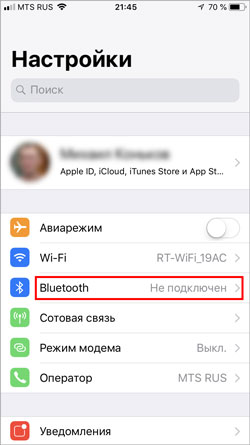
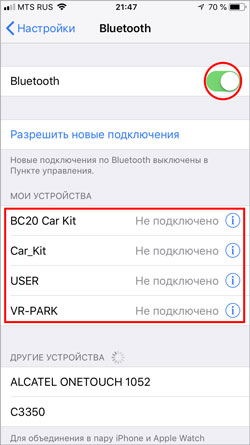
Отключаем Bluetooth-наушники от iPhone
Хорошая идея, отключить наушники, когда вы закончили ими пользоваться, чтобы поберечь заряд аккумулятора на обоих гаджетах. Есть два способа сделать это:
- Выключите наушники или отключите на них функцию соединения;
- Сделав жест вверх по экрану, откройте Control Center / «Пункт управления» и нажмите значок Bluetooth, чтобы его отключить;
- Если вам нужно, чтобы функция беспроводного содинения оставалась включенной, то перейдите в «Настройки» > «Bluetooth», найдите в разделе подключенных устройств ваши наушники и отключите их простым касанием пальца.
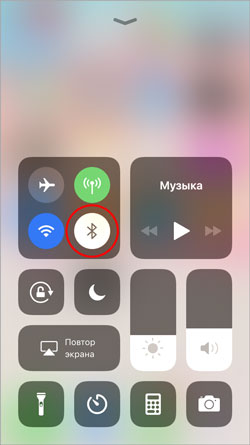
Подключаем наушники AirPods к iPhone
Это самое простое, что может быть. Беспроводные наушники AirPods поставляются с чипом, который позволяет пользователю автоматически подключаться к iPhone.
- Откройте футляр AirPods рядом с iPhone.
- Просто нажмите и удерживайте кнопку на футляре AirPods.
Теперь AirPods подключен к телефону и готов к использованию.
Как вы видите, подключить беспроводные Bluetooth наушники к телефону iPhone, очень просто. А данное руководство можно использовать для синхронизации практически любых аксессуаров и устройств со смартфоном от Apple.
Если у Вас остались вопросы, или хотите получить более подробные консультации, пишите нам в соцсетях, или звоните:

Подключить беспроводные Bluetooth наушники не от Apple (JBL, Sony и др.), немного сложнее чем Airpods. Но это 3х простых шага, которые займут 1 минуту:
- Можно ли подключить беспроводные наушники к Айфону? Да, любые блютуз наушники. Подробности – ниже.
- А можно ли подключить к Айфону наушники проводом? Это тоже просто, лишь бы был подходящий разъём или переходник. Об этом – в конце статьи.
- Как подключить беспроводные наушники к любому телефону (не Айфон), можно почитать в нашей подробной статье.
- Что делать если наушники не подключаются? Отдельная инструкция.
1. Включаем Bluetooth на Айфоне
В зависимости от версии iOS внешний вид и путь может незначительно отличаться, общая логика такая: Настройки (Settings) – Bluetooth – в открывшемся меню нажимаем так, чтобы переключатель был зелёным. Проверяем в меню настроек: Bluetooth – On.
Не закрываем окно Bluetooth, оно ещё нам пригодится. ��
2. Делаем беспроводные блютуз наушники видимыми для Айфона
На этом этапе, сопряжение беспроводных наушников отличается в зависимости от модели, это можно уточнить в мануале к наушникам. Вот основные варианты:
- Просто открываем кейс.
- Открываем кейс и достаём наушники. Один или два.
- Открываем кейс и нажимаем кнопку на кейсе. Если она есть.
- Достаём наушники и нажимаем на них кнопки\сенсоры. Таких моделей уже мало. Обычно нужно зажать кнопки\сенсоры на обоих наушниках на несколько секунд.
Это верно для первого подключения Bluetooth наушников. Если они уже были сопряжены с другим источником, сначала нужно убедиться, что они к нему не подключены.

Как включить режим сопряжения на наушниках, которые не являются TWS? То есть, на обычных беспроводных наушниках с оголовьем или проводом между корпусами. Есть два основных варианта, как подключить наушники беспроводные к телефону Айфон:
- Из выключенного состояния зажать кнопку включения и держать её, не отпуская, ещё 2-5 секунд после включения. Будет соответствующая индикация и\или голосовое\звуковое оповещение о том, что наушники перешли в нужный режим.
- Если есть выделенная кнопка для подключения (обычно, она обозначена значком Bluetooth), то нажать её 1 или 2 раза или зажать на пару секунд. Конечно, наушники должны быть при этом включены.

Возвращаемся к открытым настройкам блютуз из пункта №1, к списку устройств Bluetooth. Обычно наушники в найденных устройствах называются примерно так, как на коробке (полное название или название модели).
�� 4. Как подключить наушники Airpods к iPhone
- Убеждаемся, что Bluetooth на iPhone включён. Как описано выше.
- Открываем кейс AirPods недалеко от Айфона. Если у вас AirPods Max, то достаточно поднести их к вашему iPhone, предварительно, конечно, достав из чехла.
- Появится окно с анимацией – та самая магия. Далее просто следуем подсказкам на экране.
Естественно для iPhone подключение наушников от Apple реализовано максимально удобно. Если выполнен вход в iCloud (а он, скорее всего, выполнен), то наушники автоматически настроятся для работы со всеми вашими устройствами Apple.

Как подключить наушники к Айфону 11, 7, 6 и другим, не последним моделям, которые ещё в ходу? Принципиальной разницы нет, просто пользуйтесь инструкцией выше. Могут слегка отличаться названия пунктов, но всё интуитивно понятно. К Айфон 6 подключить наушники не сложнее, чем к последнему поколению.
�� Выбираем наушники для iPhone :
��️ 6. Что делать если Айфон показывает что подключены наушники?
Ваш Айфон думает, что подключены наушники, хотя это не так? Эта проблема решается легко – прочитайте нашу специальную статью по ссылке:
�� 7. Как подключить проводные наушники к Айфону?

Этот вопрос обычно возникает с теми моделями iPhone, где уже нет разъёма 3,5 мм. Если на вашем iPhone он есть, то никаких хитростей нет. Подключаем и слушаем. Настройки не нужны. В остальных случаях есть несколько вариантов:
Подключение наушников к Айфону, как видите, не особо отличается от подключения их к телефону на Android.

У меня есть iPhone X, MacBook Pro и Apple Watch. Я с лёгкостью покупаю новую модель «яблочного» смартфона в день старта продаж за наличные деньги. Я люблю музыку и беспроводные наушники, но мне не нравится дизайн AirPods: кажется, будто в ушах торчат насадки для электрической зубной щётки.
Первые «невидимые» наушники, которые можно забыть в ушах
Время автономной работы наушников равно 4-5 часам. В комплекте с E8 есть чехол-зарядка со встроенным аккумулятором на 365 мАч, обтянутый фактурной (эко?) кожей, который может зарядить «затычки» два раза.
Сенсорная область управления есть как на правом, так и на левом наушнике. Для каждого наушника есть свои жесты: с помощью правого можно включать и останавливать треки, а так же переключать следующий трек.
Прикоснувшись к левому наушнику можно вернуть предыдущий трек, или активировать режим «прозрачного звучания», когда вместе с музыкой слышно и окружающую обстановку.
В целом, отсутствие физических кнопок не помеха, привыкаешь к сенсорному управлению за несколько минут и пользуешься с лёгкостью.
Звук впечатляет. Такого я еще не слышал
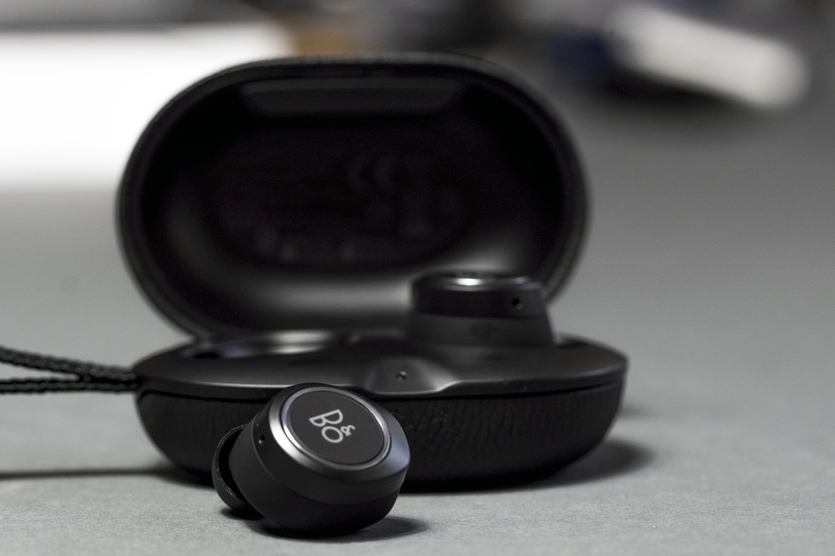
Если в большой колонке или полноразмерных наушниках есть возможность экспериментировать с расположением динамиков, то с маленькими «затычками» всё намного сложнее.
Но многолетний опыт датских инженеров не подвёл.
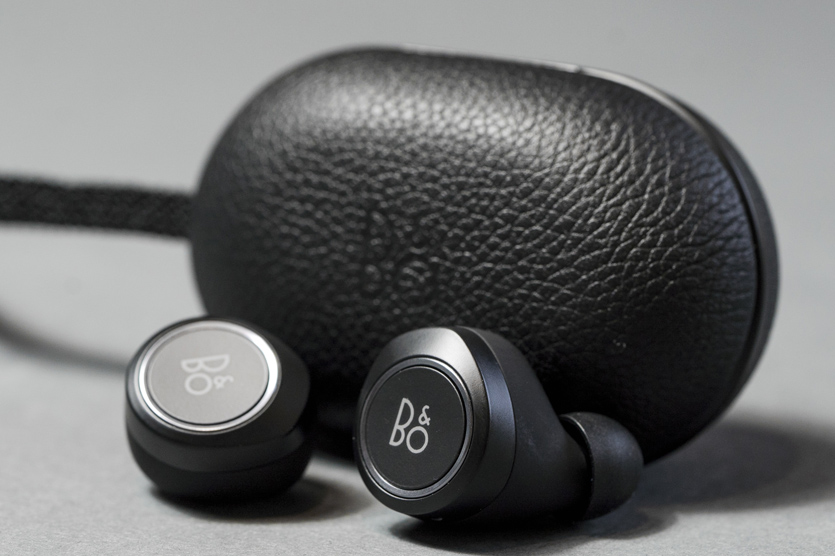
Внутри каждого наушника уместился 5,7 мм динамический драйвер, с частотным диапазоном от 20 до 20 000 Гц. Импеданс составляет 16 Ом.
Нравятся затычки? Послушай эти и удивись
Мне действительно нравятся AirPods за свою универсальность и всеядность в воспроизведении музыки. Нравились, точнее.
(9 голосов, общий рейтинг: 4.44 из 5)

Эирподсы, подаю на развод! Всё что было раньше, не наушники, а балалайка
Забыла я как-то в самолет свои наушники, и понеслось.

Я целиком и полностью принадлежу принадлежала Apple. Наушники, о которых идет речь я подарила супругу на день рождения. Долгое время не разделяла его восторга по поводу этой коробки-черепашки.
А теперь всё. Наушники у меня, пока мне не подарят такие свои, бежевые ��

Наушники Bang & Olufsen Beoplay E8 (3-го поколения)

место покупки: re-store
стоимость: 31 900 р
черный / серый туман / зеленый / розовый / золотой тон (бежевые с золотом)
моё устройство: iPhone


В комплекте шнур для зарядки, инструкция и много-много вариантов вкладышей для уха.
- Эти резиночки в ухо играют решающую роль, так как если не будет плотного прилегания, то вся идея этих наушников рушится. Слишком крупные — наушник будет выскакивать из уха. Мелкие не создадут нужный вакуум.
Коннект и работа:
Долго я не могла с ними поладить. Приложение скачай, через него подключи, настрой пару. но когда припрет, то всё решается быстро.

- Скачиваем приложение
- В приложении выбираем наш тип наушников
- Активируем наушники с помощью правого наушника — нужно зажать его между пальцев
- ВСЁ. Вы можете настроить наушники под себя. Как только вы зажмёте правый наушник между пальцев, блютуз автоматически их подключит.
Есть небольшие особенности, из-за которых кажется, что наушники тупят:
- Не получится, как с air pods — поднять крышку и вставить наушник в ухо. Нужно активировать через правый наушник
- Левый начнет работать, только когда он окажется напротив правого: в одном ухе-другом ухе
- Если вы приложите палец к наушнику, то он начнет через микрофон подавать вам в ухо звуки, которые окружают вас снаружи

И чем они меня так покорили?
В начале я подумала, что они играют тихо. не хватало мне раздражения барабанной перепонки! На самом деле всё куда лучше. Всё куда люксовее ��
- Вы полностью отключаетесь от окружающего мира. Нет звуков вокруг, не слышно, что в громкоговоритель объявляет пилот, не слышны звуки метро. Существуете только вы и ваша музыка.
Для погружения не нужна долбежка в ухо, которая перекроет собой посторонние звуки. Музыка раскрывается спокойно, бархатно. Слышны низкие, средние, высокие частоты. Слышен чистый вокал!
- Окружающие не слышат то, что происходит у вас в ухе. Хотите слушать Скриптонита на повторе — пожалуйста!
- При желании можно использовать как гарнитуру, распознаёт голосовые команды
- Заряжаются полностью за 2 часа и беспрерывной работы хватает на 35 часов. А 15-20 минут на проводе хватит для того, чтобы смело использовать их в течении дня. Подзарядка наушников от кейса беспроводная.
Bang & Olufsen — это серьезный бренд и эти наушники действительно творят чудеса с музыкой. После них я даже не прикасаюсь к своим Air Pods. Хотя у меня тоже Pro и многие функции (да какой там, все) повторяются, но нет. Это совершенно разное.
Минус только один:

Дурацкая большая побрякушка в ухе. Носить её комфортно, а вот внешне — я не в восторге.

Но раз в ней помещается такой большой мир хорошего звука, то я не против
Как подключить наушники bang olufsen к айфону

Чтобы настроить продукт, загрузите приложение Bang & Olufsen из магазина Google Play или Apple App Store.
С помощью этого приложения вы можете настроить свой продукт и получить все возможности Bang & Olufsen. Откройте для себя все возможности продукта, включая персонализацию звука, поддержку продукта и новые функции, которые у вас под рукой.
При первом запуске приложения Bang & Olufsen вам будет предложено создать учетную запись пользователя.
Чтобы настроить наушники, нажмите, чтобы добавить новый продукт. Если у вас уже есть учетная запись, ее можно найти в настройках.
Please enable JavaScript
ПЕРВЫЙ РАЗ

Чтобы включить новый Beoplay EQ, поместите наушники в зарядный футляр и подождите 2 секунды.
Снимите наушники, и они автоматически перейдут в режим сопряжения по Bluetooth, а световые индикаторы на задней панели будут мигать синим.
Затем перейдите в приложение Bang & Olufsen, чтобы настроить продукт, подключиться к Bluetooth и настроить наушники.
После включения Beoplay EQ вы сможете найти их в настройках Bluetooth вашего устройства.
МУЗЫКА

Используйте сенсорный интерфейс на обоих наушниках для управления Beoplay EQ.
ВЫЗОВ

Используйте сенсорный интерфейс на обоих наушниках для управления Beoplay EQ.
ОДИНОЧНЫЕ НАУШНИКИ

Используйте сенсорный интерфейс на наушнике, который вы носите, чтобы получить доступ к следующим элементам управления.
ЗАРЯДКА С ПОДКЛАДКОЙ

Чехол с сертификатом Qi можно заряжать без проводов на зарядной панели.
Просто поместите чехол на зарядную панель, подключенную к источнику питания.
Индикатор на кейсе будет мигать желтым во время зарядки и станет постоянно зеленым после полной зарядки.
Чтобы зарядить наушники, поместите их в зарядный футляр.
ЗАРЯДКА С USB-C

Зарядите чехол с помощью прилагаемого адаптера USB-C, подключив его к чехлу и зарядному адаптеру или подходящему устройству.
Индикатор на кейсе будет мигать желтым во время зарядки и станет постоянно зеленым после полной зарядки.
Чтобы зарядить наушники, поместите их в зарядный футляр.
Наслаждайтесь до шести часов воспроизведения с ANC без подзарядки, а еще 12 часов можно хранить в зарядном футляре.
Для быстрой зарядки 15 минут зарядки в кейсе обеспечат два полных часа прослушивания музыки.
СОПРЯЖЕНИЕ ПО BLUETOOTH

Поместите оба наушника в футляр, затем нажмите и удерживайте обе алюминиевые сенсорные панели в течение 6-8 секунд.
Синий индикатор будет мигать, когда будет инициировано сопряжение, что позволит вам найти Beoplay EQ на вашем устройстве.
АКТИВНОЕ ОТМЕНА ШУМА

Шумоподавление позволяет отключиться от окружающей обстановки и сосредоточиться на музыке, подкасте или фильме или просто насладиться тишиной.
Включите активное шумоподавление, дважды нажав на левый наушник. Коснитесь еще раз, чтобы переключаться между режимами активного шумоподавления, прозрачности и нейтрали.
Вы также можете управлять ANC на странице продукта в приложении Bang & Olufsen, где у вас есть возможность автоматически регулировать уровень ANC в соответствии с вашей средой.
РЕЖИМ ПРОЗРАЧНОСТИ

Режим прозрачности позволяет вам слышать окружающий мир, не снимая Beoplay EQ.
Выберите, сколько внешнего мира вы хотите впустить, дважды нажав на левый наушник и переключаясь между режимами активного шумоподавления, прозрачности и нейтрали.
Вы также можете управлять режимом прозрачности на странице продукта в приложении Bang & Olufsen.
СОБСТВЕННЫЙ ГОЛОС

Технология Own Voice фиксирует и регулирует громкость вашего голоса, а также фильтрует фоновые шумы, чтобы дать вам четкое и достоверное представление о том, как вы звучите.
Вы можете включать и выключать собственный голос или настраивать уровни, дважды нажав на левый наушник во время разговора. Вы также можете управлять им на странице продукта в приложении Bang & Olufsen.
ЗЕМЛЯ

Для наилучшего звучания наушники Beoplay EQ должны быть полностью вставлены в слуховые проходы. Выбор правильных ушных вкладышей очень важен для максимально точной посадки.
Попробуйте разные размеры, чтобы найти тот, который обеспечивает наилучший уровень изоляции от посторонних шумов.
Насадки для ушей от Comply Foam улучшают изоляцию и, следовательно, качество звука. Силиконовые ушные вкладыши особенно подходят для занятий спортом.

Если вы подберете идеальное устройство, вы сможете насладиться всеми возможностями Beoplay EQ. Хорошая посадка обеспечивает максимальный комфорт и безопасность, а также лучшее качество звука.
Вставьте наушники в ухо, затем поверните их, пока логотип B&O не станет горизонтальным, а плавник не будет находиться за козелком уха.
ИНДИКАТОР НАУШНИКОВ

СВЕТОВОЙ ИНДИКАТОР ЗАРЯДНОГО КОРПУСА

СБРОС К ЗАВОДСКИМ НАСТРОЙКАМ

Чтобы восстановить заводские настройки Beoplay EQ, поместите оба наушника в футляр и подождите, пока индикатор на футляре не погаснет — примерно 5 секунд.
Нажмите и удерживайте сенсорные элементы управления на обоих наушниках примерно 20 секунд, пока светодиодный индикатор не замигает красным. После выключения наушников вы можете снова начать процесс настройки.
Документы / Ресурсы
Похожие сообщения

BANG OLUFSEN BEOPLAY HX КРАТКОЕ РУКОВОДСТВО I. ВКЛЮЧИТЕ НОВЫЙ BEOPLAY HX II. СКАЧАТЬ BANG…

BANG OLUFSEN Beolit 20 Руководство пользователя Зарегистрируйтесь онлайн Зарегистрируйтесь на сайте www.bang-olufsen.com/register-product…

Bang Olufsen Beoplay Portal Загрузите приложение Bang & Olufsen Чтобы настроить продукт, загрузите Bang &…
Инструкции беспроводных наушников Bang & Olufsen


Данный раздел представляет большой выбор инструкций по эксплуатации беспроводных наушников фирмы Bang & Olufsen. Если Вы утратили инструкцию из комплекта, то, надеемся, без труда сможете найти ее на нашем сайте и бесплатно скачать.
Если, по каким-то причинам, Вы не смогли найти нужное руководство, не стесняясь пишите запрос нам.
Как подключить проводные и беспроводные наушники к iPhone
Вы купили новенький, глянцевый, классный iPhone и теперь хотите слушать с его помощью музыку, играть в игры или смотреть фильмы, всё это можно делать с помощью встроенных динамиков, но очень быстро вы понимаете, что хотите получить высококачественный звук — а для этого нужно подключить наушники. Как подключить наушники к айфону — ответ ниже.
Содержание:
Как подключить проводные наушники и гарнитуру к iPhone
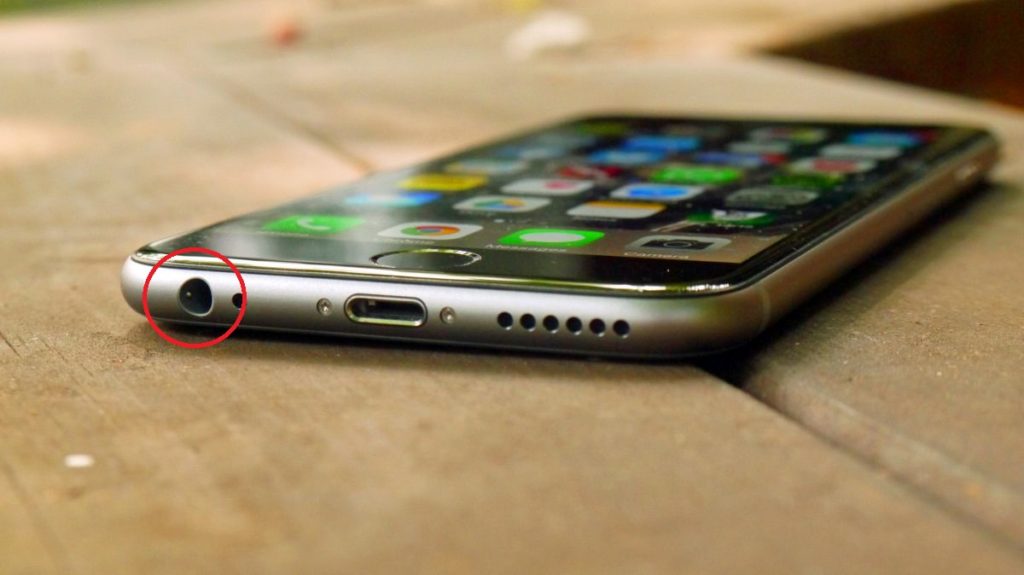
Если у вас проводные наушники со стандартным джеком 3,5 мм, просто вставьте его в гнездо, которое вы видите на фото выше. Вставьте до конца, но сильно давить не нужно, джек должен войти в гнездо легко и в конце вы почувствуете легкий щелочек.
Чтобы просто слушать музыку, играть или смотреть фильмы вы можете подключить любые наушники с аудио джеком 3,5 мм к аудио гнезду айфона. Но вы должны помнить, что подключать к телефону наушники с сопротивлением выше 32 Ом не имеет смысла, т.к. мощности телефона не хватит, чтобы наушники «играли» хорошо. Если сопротивление будет выше 32 Ом и вы подключите их к телефону, звук будет гулким, рыхлым, плоским, а в некоторых случаях звука может не быть вовсе.
Помните: к айфону имеет смысл подключать наушники и гарнитуру с сопротивлением до 32 Ом.
Если вы хотите подключить к айфону проводную гарнитуру, вы должны быть уверены в том, что она имеет правильную конфигурацию аудио джека. Если у вас есть «родная гарнитура, то просто подключите её к телефону и она будет работать.
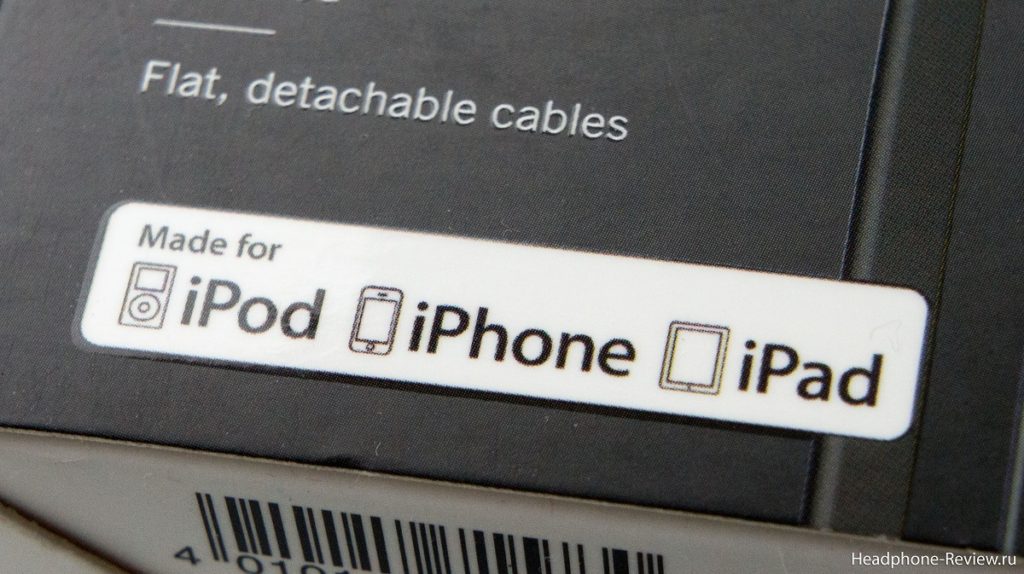
Если вы купили новую гарнитуру или только собираетесь это сделать, убедитесь, что на коробке будет явным образом указано, что эта гарнитура полностью совместима с техникой Apple. Обычно надпись выглядит так: «Made for iPod, iPhone, iPad». Это нужно для того, чтобы быть уверенным, что микрофон и пульт, если он есть на гарнитуре, будут работать правильно, в противном случае у вас может не работать микрофон, и пульт.

Это происходит потому, что в Apple использовали свой собственный тип расположения контактов на аудио джеке, как видите, контакты «земля» и «микрофон» переставлены друг с другом, поэтому если вы купите гарнитуру, которая предназначена для телефонах на Android, звук у вас будет, а вот микрофон записывать голос не сможет. Верно и обратное, если вы подключите к телефону на Android гарнитуру, которая сделана специально для Apple, звук идти будет, а всё остальное работать не будет (микрофон и пульт).
Как подключить наушники к айфону через Lightning переходник
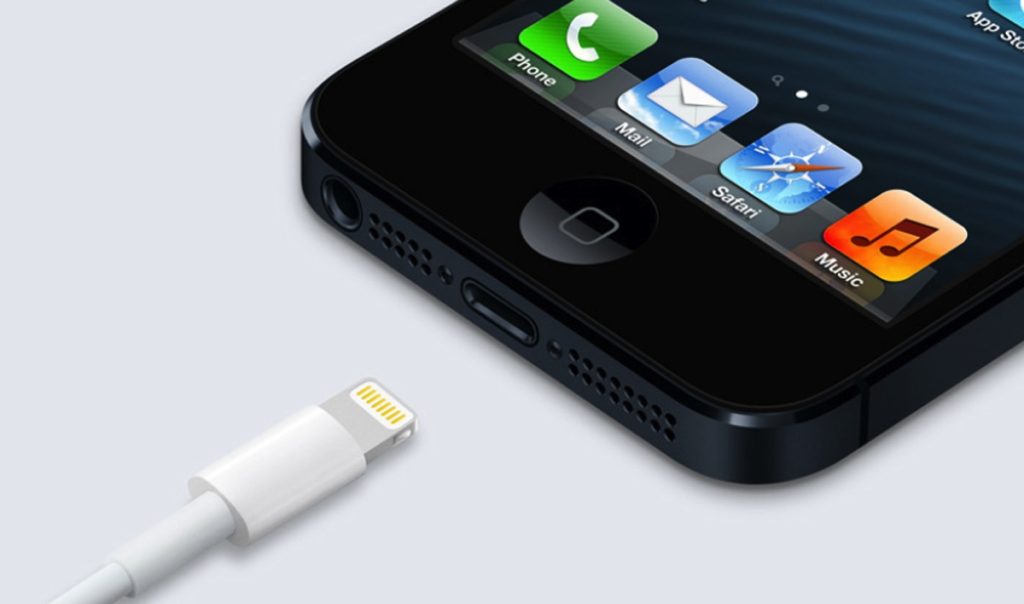
Все новые модели iPhone не имеют стандартного аудио гнезда 3,5 мм, у них есть только универсальный цифровой разъём Lightning. Этот разъём имеет свои минусы и плюсы относительно подключения к нему наушников.
Плюс разъёма Lightning: это цифровой разъём, т.е. телефон посылает в наушники цифровой не преобразованный сигнал, наушники с помощью встроенного в них ЦАП самостоятельно производят преобразование цифрового сигнала в аналоговый, это позволяет добиться стабильного качества звучания. В этом случае качество звучания наушников постоянно и не зависит от того к какому iPhone вы их подключаете, всю обработку звука наушники производят самостоятельно.
Минус разъёма Lightning: мы рассматриваем Lightning с точки зрения подключения к нему наушников, и в этом случае огромным минусом является весьма ограниченный ассортимент наушников, обладающих возможностью подключения к этому разъёму.
Но есть возможность подключения обычных наушников даже к айфону у которого нет аудио входа — использовать Lightning переходник. Это не очень удобно, но иного выхода нет.
Я подобрал для вас парочку недорогих переходников, думаю, они вам понравятся.
Lightning переходник Choetech HUB-A01
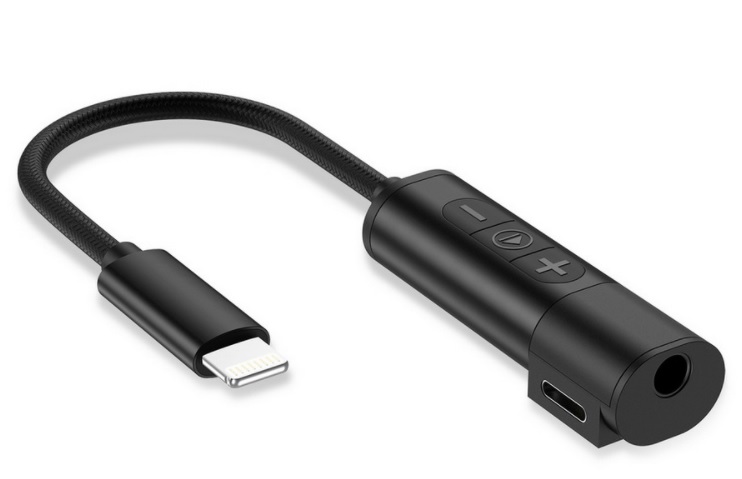
Это элегантный, простой и удобный при использовании Lightning переходник для подключения традиционных проводных наушников к новым версиям iPhone’ов. Обратите внимание на то, что вы одновременно можете подключать наушники и заряжать ваш айфон, чего нельзя сделать если вы используете родной переходник.
Lightning переходник Auswaur
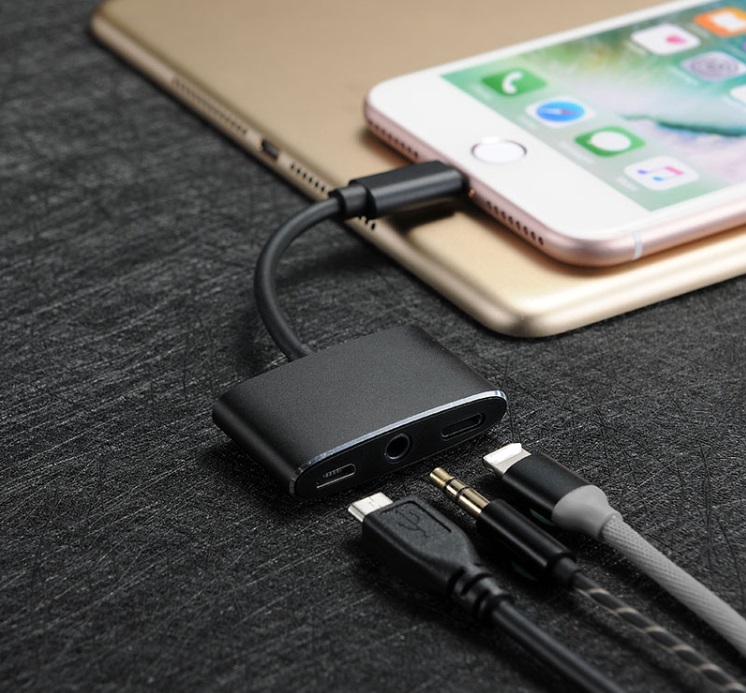
Отличие этого переходника от предыдущего заключается в том, что вы получаете сразу 3 гнезда: аудио, Lightning и USB-C. И пользоваться ими можно одновременно.
Как подключить беспроводные наушники к айфону
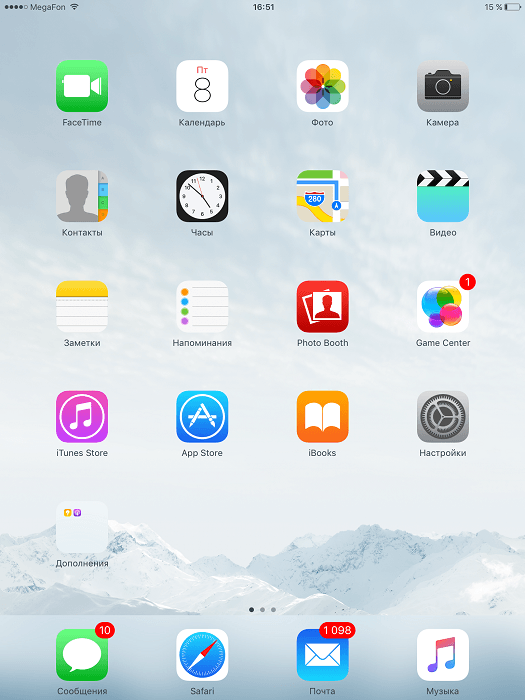
Шаг 1
Первым делом нам нужно попасть в «Настройки» вашего телефона или планшета. Для этого найдите на рабочем столе приложение которое называется «Настройки» и нажмите на него.

Шаг 2
Теперь в левой колонке вам нужно найти меню Bluetooth адаптера, оно находится почти в самом верху списка. Зайдите в него.
Шаг 3
В моём случае Bluetooth отключен. Если у вас он тоже отключен — включите его нажав на переключатель справа.

Шаг 4
После того как вы включите Bluetooth у вас появится список устройств с которыми ваш гаджет уже знаком. Либо у вас в списке не будет устройств если раньше вы ни разу не подключали к телефону или планшету беспроводные наушники и другие устройства.
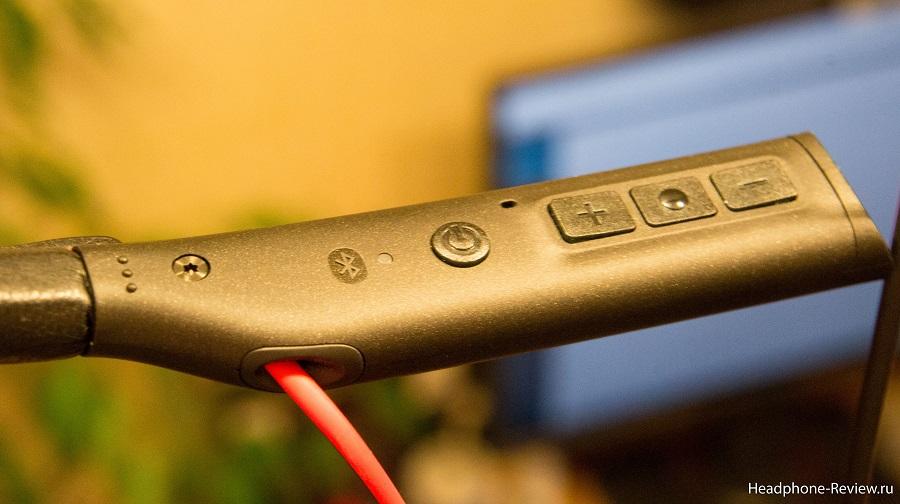
Шаг 5
Теперь возьмите ваши наушники, убедитесь что они выключены, найдите кнопку включения и удерживайте её до 10 секунд. Это позволит наушникам войти в режим сопряжения. После чего переходите к следующему шагу.

Шаг 6
Через несколько секунд после того как вы активировали режим сопряжения на ваших наушниках их название должно появится в списке обнаруженных устройств. Как только оно появилось (в моём случае появились наушники Momentum M2 IEBT) — нажмите на него для запуска автоматического режима сопряжения.
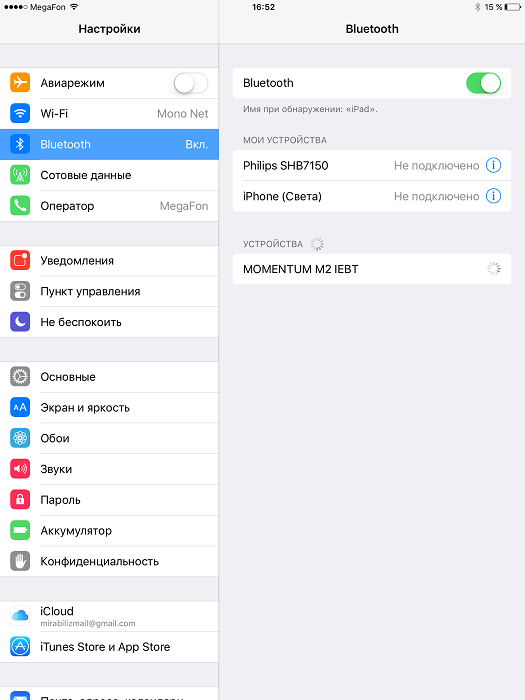
Шаг 7
Если справа от устройства, на которое вы нажали, появился прогресс бар, это значит запустился автоматический процесс сопряжения. Вам нужно подождать пару секунд и устройство будет готово к работе.
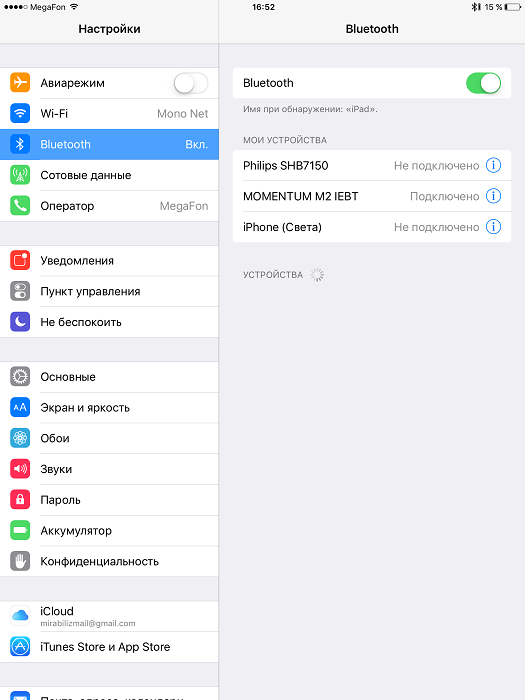
Шаг 8
Вот и всё, сопряжение завершено успешно. Статус ваших наушников должен изменится на «Подключено», это значит, что они уже работают с вашим iPhone или iPad. Наслаждайтесь превосходным звучанием. В следующий раз вам уже не нужно заново проходить процедуру сопряжения, вы можете просто включить Bluetooth на телефоне, включить наушники и они установят устойчивое соединение автоматически в течении нескольких секунд.
Теперь вы точно знаете как подключить наушники к айфону любой модели.
Как подключить беспроводные наушники к Айфону?

Разберёмся, как подключить беспроводные наушники к Айфону (+ проводные). Наушники AirPods подключаются к айфонам с помощью «магии» Apple. Включаем блютуз, открываем кейс и наушники подключатся.
Подключить беспроводные Bluetooth наушники не от Apple (JBL, Sony и др.), немного сложнее чем Airpods. Но это 3х простых шага, которые займут 1 минуту:
⭐ Лучшие наушники для iPhone (2023):
- Можно ли подключить беспроводные наушники к Айфону? Да, любые блютуз наушники. Подробности – ниже.
- А можно ли подключить к Айфону наушники проводом? Это тоже просто, лишь бы был подходящий разъём или переходник. Об этом – в конце статьи.
- Как подключить беспроводные наушники к любому телефону (не Айфон), можно почитать в нашей подробной статье.
- Что делать если наушники не подключаются? Отдельная инструкция.
1. Включаем Bluetooth на Айфоне
В зависимости от версии iOS внешний вид и путь может незначительно отличаться, общая логика такая: Настройки (Settings) – Bluetooth – в открывшемся меню нажимаем так, чтобы переключатель был зелёным. Проверяем в меню настроек: Bluetooth – On.
Не закрываем окно Bluetooth, оно ещё нам пригодится. ��
2. Делаем беспроводные блютуз наушники видимыми для Айфона

На этом этапе, сопряжение беспроводных наушников отличается в зависимости от модели, это можно уточнить в мануале к наушникам. Вот основные варианты:
- Просто открываем кейс.
- Открываем кейс и достаём наушники. Один или два.
- Открываем кейс и нажимаем кнопку на кейсе. Если она есть.
- Достаём наушники и нажимаем на них кнопки\сенсоры. Таких моделей уже мало. Обычно нужно зажать кнопки\сенсоры на обоих наушниках на несколько секунд.
Это верно для первого подключения Bluetooth наушников. Если они уже были сопряжены с другим источником, сначала нужно убедиться, что они к нему не подключены.

Как включить режим сопряжения на наушниках, которые не являются TWS? То есть, на обычных беспроводных наушниках с оголовьем или проводом между корпусами. Есть два основных варианта, как подключить наушники беспроводные к телефону Айфон:
- Из выключенного состояния зажать кнопку включения и держать её, не отпуская, ещё 2-5 секунд после включения. Будет соответствующая индикация и\или голосовое\звуковое оповещение о том, что наушники перешли в нужный режим.
- Если есть выделенная кнопка для подключения (обычно, она обозначена значком Bluetooth), то нажать её 1 или 2 раза или зажать на пару секунд. Конечно, наушники должны быть при этом включены.
3. Заходим в настройки Bluetooth и подключаем блютуз наушники к Айфону — производим сопряжение

Возвращаемся к открытым настройкам блютуз из пункта №1, к списку устройств Bluetooth. Обычно наушники в найденных устройствах называются примерно так, как на коробке (полное название или название модели).
Обычно подключение к Айфон наушников не вызывает вопросов. Но иногда китайские бюджетные TWS (ноунейм и второстепенные бренды) могут называться странно: просто мак-адрес (цифры и буквы через двоеточия), иероглифы или название, не относящееся к «имени» модели. В этом случае имеет смысл «протыкать» несколько доступных вариантов.
Только очень старые или странные модели на последнем шаге требуют ввода пин-кода. Если друг это случилось, стандартный — это 0000 или 1111. Или он указан в документах. Как подключить блютуз наушники к Айфону? Как видите, без проблем.
�� 4. Как подключить наушники Airpods к iPhone

Или как подключить Айфон к наушникам AirPods? Конечно же, это очень просто. Делается с помощью «магии» Apple:
- Убеждаемся, что Bluetooth на iPhone включён. Как описано выше.
- Открываем кейс AirPods недалеко от Айфона. Если у вас AirPods Max, то достаточно поднести их к вашему iPhone, предварительно, конечно, достав из чехла.
- Появится окно с анимацией – та самая магия. Далее просто следуем подсказкам на экране.
Естественно для iPhone подключение наушников от Apple реализовано максимально удобно. Если выполнен вход в iCloud (а он, скорее всего, выполнен), то наушники автоматически настроятся для работы со всеми вашими устройствами Apple.
�� 5. Подключение блютуз наушников к Айфон 11, Айфон 7 и 6 — в чем разница?

Как подключить наушники к Айфону 11, 7, 6 и другим, не последним моделям, которые ещё в ходу? Принципиальной разницы нет, просто пользуйтесь инструкцией выше. Могут слегка отличаться названия пунктов, но всё интуитивно понятно. К Айфон 6 подключить наушники не сложнее, чем к последнему поколению.
�� Выбираем наушники для iPhone :
��️ 6. Что делать если Айфон показывает что подключены наушники?

Ваш Айфон думает, что подключены наушники, хотя это не так? Эта проблема решается легко – прочитайте нашу специальную статью по ссылке:
�� 7. Как подключить проводные наушники к Айфону?

Этот вопрос обычно возникает с теми моделями iPhone, где уже нет разъёма 3,5 мм. Если на вашем iPhone он есть, то никаких хитростей нет. Подключаем и слушаем. Настройки не нужны. В остальных случаях есть несколько вариантов:
- Наушники с штекером Lightning. Если вы ещё только присматриваете себе наушники, то можете обратить внимание на модели с фирменным «яблочным» интерфейсом. Только они не смогут подключаться к устройствам без этого входа, а таких за пределами Apple почти нет.
- Переходник с 3,5 мм на Lightning. Это не просто переходник, а целое устройство (в нём встроен своеобразный ЦАП), поэтому стоит не очень дёшево. Особенно, конечно, фирменный от Apple. ��
- Bluetooth-адаптер с выходом 3,5 мм. То есть в него вы подключаете наушники штекером, а уже адаптер связывается по Bluetooth с iPhone. Качество звука в общем случае будет хуже, чем если бы наушники были подключены проводом, но зато больше свободы.
Подключение наушников к Айфону, как видите, не особо отличается от подключения их к телефону на Android.
Как подключить наушники bang olufsen к айфону
После потери AirPods я рассмотрела множество других вариантов, в том числе Bang olufsen beoplay e8. Это отличная модель, которая по некоторым критериям даже превосходит гаджет от Apple. Вот особенности, которые характерны для этого устройства.

Технические характеристики
- тип подключения – Bluetooth, 4.2;
- наличие кодека – есть, AAC;
- чувствительность – 107 дБ;
- сопротивление – 16 Ом;
- кабель – есть, micro USB;
- длина кабеля – 1,2 м;
- вес наушников – 13 г;
- вес кейса – 45 г;
- микрофон – есть, встроенный; – нет.
Комплектация и внешний вид
Комплект состоит из:
- наушников;
- сменные амбушюры;
- корпус с магнитным креплением, который помогает проводить дозарядку аксессуара.
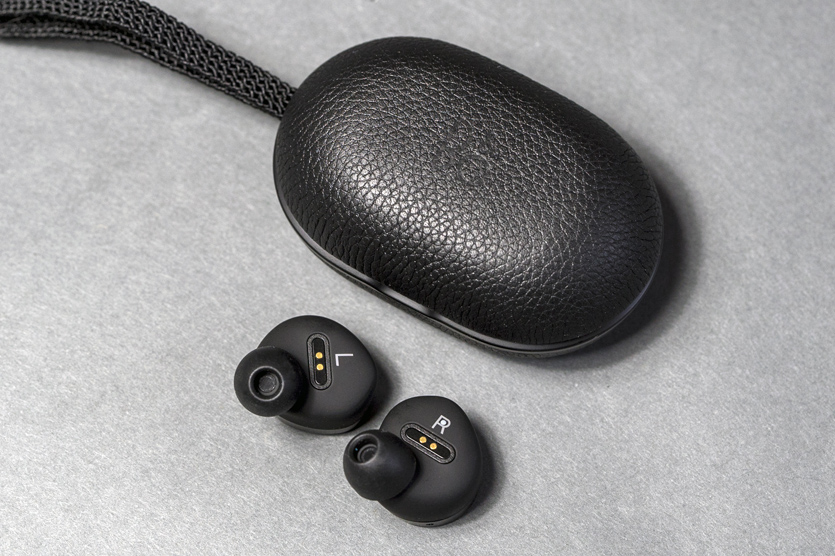
Bang olufsen beoplay e8 выполнены в стиле минимализма. На внешней стороне каждого уха располагается логотип производителя к серебристой каемке. С внутренней стороны – надписи R/L. Вкладыши силиконовые.
Наушники сделаны из алюминия и нержавеющей стали.

Эргономика, удобство использования
За счет силиконовых вкладышей ношение гаджета становится комфортным. Наушники не выпадают из ушей.

Можно заниматься в них спортом, но мне они для этого кажутся слишком маленькими. Лучше всего их использовать для повседневного прослушивания музыки.
Bang olufsen beoplay e8 обладает сенсорным управлением. Для увеличения громкости нужно один раз коснуться панели на правом ухе, для убавления – на левом. Переключить следующий трек можно двойным нажатием на правый наушник, включить предыдущий – двойным нажатием на левый.
Главной особенностью модели является наличие функции прозрачности. При нажатии на левый наушник в обычном режиме отключается музыка, и вы отлично слышите все, что вам говорят. Но я всегда забываю про эту возможность. А вы пользуетесь такой функцией?

Качество звука
Звук у beoplay e8 великолепный, по этому показателю они превзошли даже AirPods. Звук обладает детализацией, объемом. Для некоторых пользователей может немного не хватать басов, не это практически не заметно.
Есть возможность настроить эквалайзер, исходя из ваших индивидуальных пожеланий. Плюс в том, что здесь звук не задерживается при просмотре видеоматериала.
Подключение и ПО
Наушники beoplay e8 подходят для работы с любым устройством – плеером, смартфоном, ноутбуком, телевизором.
Соединение может пропадать, как у любых других устройств блютуз. Но связь модель держит хорошо. Такие помехи бывают очень редко.
Провести сопряжение можно двумя способами: через специальное приложение или вручную. Чтобы соединить самостоятельно, нужно включить блютуз на телефоне и на обоих наушниках нажимать одновременно на сенсор в течение пяти секунд. При подключении правое ухо будет мигать синим цветом. Можно скачать приложение Beoplay, и подключиться через него. Оно подходит как для android, так и для iOS.
Есть и другое приложение – Bang & Olufsen. В нем можно полностью настраивать эквалайзер, громкость, воспроизведение мультимедиа.
Автономность
При прослушивании музыки на полной громкости наушников хватает на 3,5-4 часа. С зарядным кейсом можно зарядить устройство еще два раза.
Недостатки и отзывы
Недостатком этого устройства можно считать только стоимость – она почти в два раза выше гаджета Apple.

- Звук отличный, басы не разочаровали. Радует функциональность – наушники сами отключаются, когда убираешь в кейс, и подключаются, когда их достаешь. Музыка отключается, если вынимаешь правое ухо. Все сделано прекрасно. Эргономика не лучшая для меня, но в принципе устраивает. Наушники определенно стоят своих денег.
- Наушники в ушах держатся хорошо. Нравится автономность – хватает вместе с зарядкой кейса на несколько дней. Иногда прерывается связь, но терпимо.
- Лучший гаджет, что я пробовал! Звук, функционал, автономность – все прекрасно. Никаких нареканий!
Выводы
Bang olufsen beoplay e8 – наушники для повседневной эксплуатации. Они имеют стильный дизайн, прекрасную эргономику, звук и множество функций для прослушивания аудио. А вы пользовались моделью? Расскажите свое мнение об этом устройстве.
Подключение беспроводных наушников к iPhone
Пользователи современных мобильных девайсов все активнее переходят на беспроводные аксессуары. Наиболее часто используемыми среди таковых и просто необходимыми являются наушники, и далее мы расскажем о том, как подключить их к iPhone.
Bluetooth-наушники сторонних производителей
Обычно решение задачи, озвученной в заголовке, не вызывает сложностей, но прежде чем приступить к его рассмотрению, отметим следующее:
В статье будет показан алгоритм подключения беспроводных наушников, который применим к продуктам любых производителей за исключением Apple. Тема создания пары iPhone и AirPods нами затронута не будет – эти девайсы сопрягаются автоматически и без каких-либо проблем и нюансов, а сам процесс сопровождается пошаговыми подсказками на экране.
Создание пары
Для того чтобы связать в пару айФон и блютуз-наушники, придерживайтесь следующего алгоритма:
-
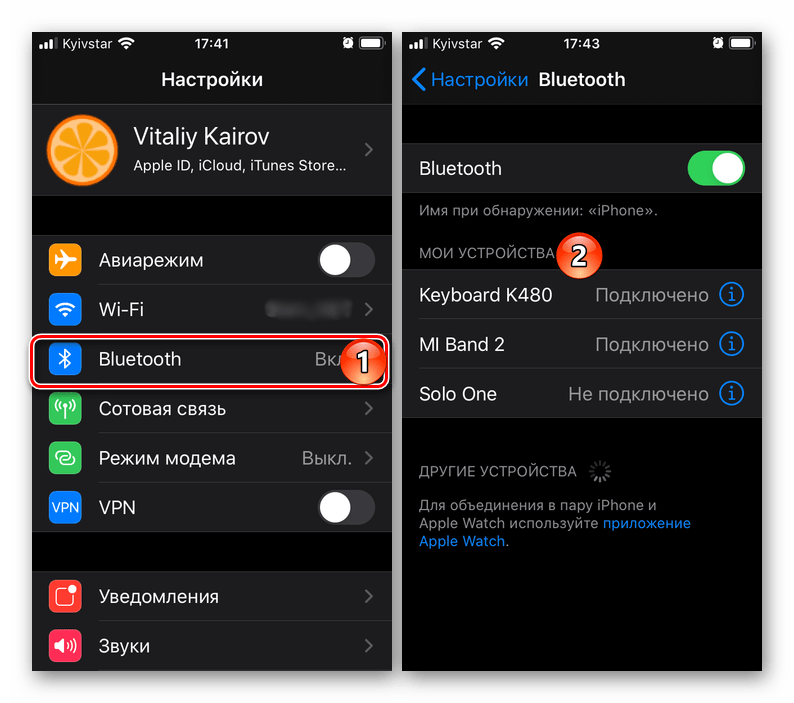
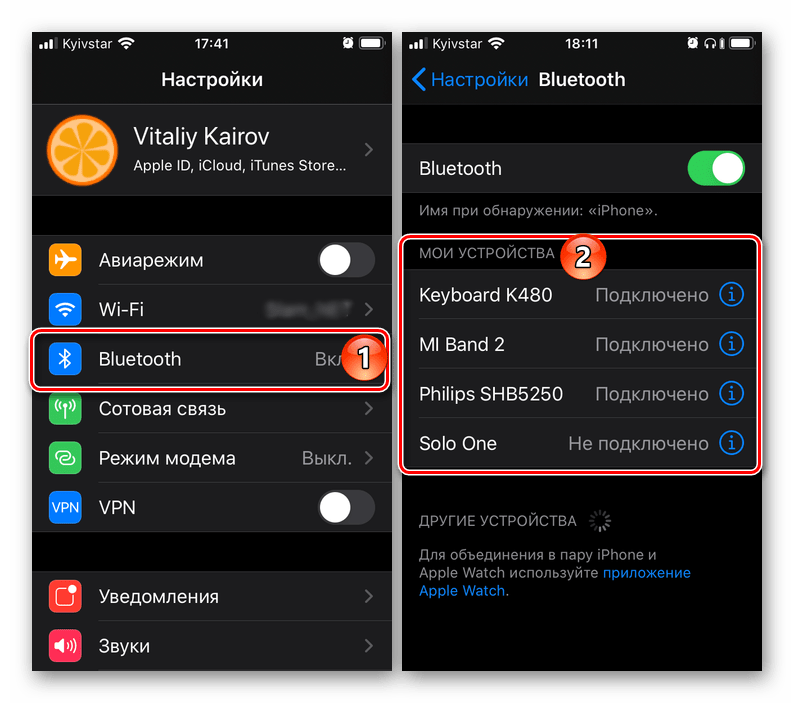
Убедитесь, что на iPhone включен Bluetooth. В случае необходимости активируйте его из «Пункта управления» (свайп снизу вверх по экрану для вызова) или через «Настройки».

- производитель и модель наушников + руководство пользователя
- производитель и модель наушников + включить режим обнаружения
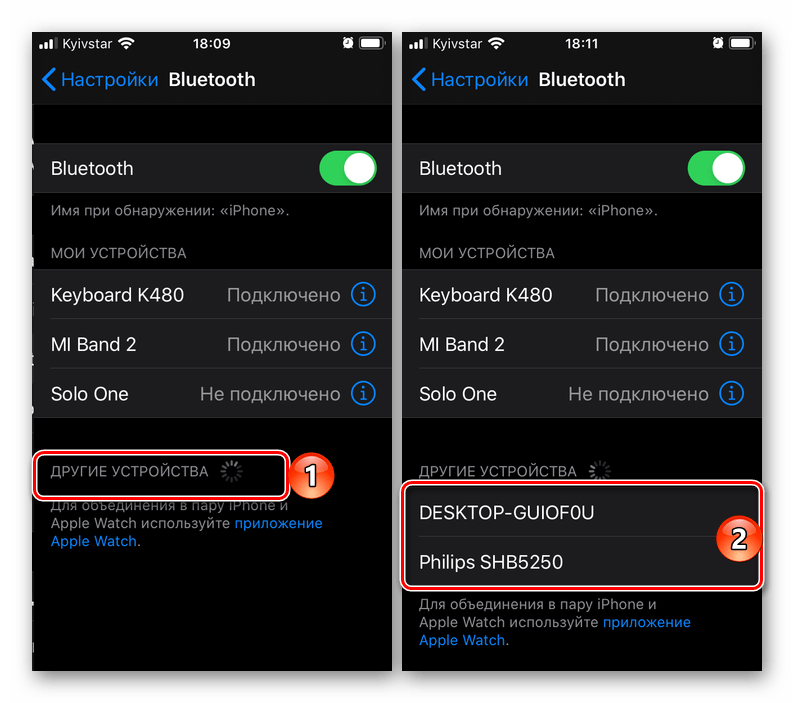
Примечание: Если вы не знаете, как называется используемый аксессуар, поищите эту информацию на его корпусе, упаковке или в инструкции.
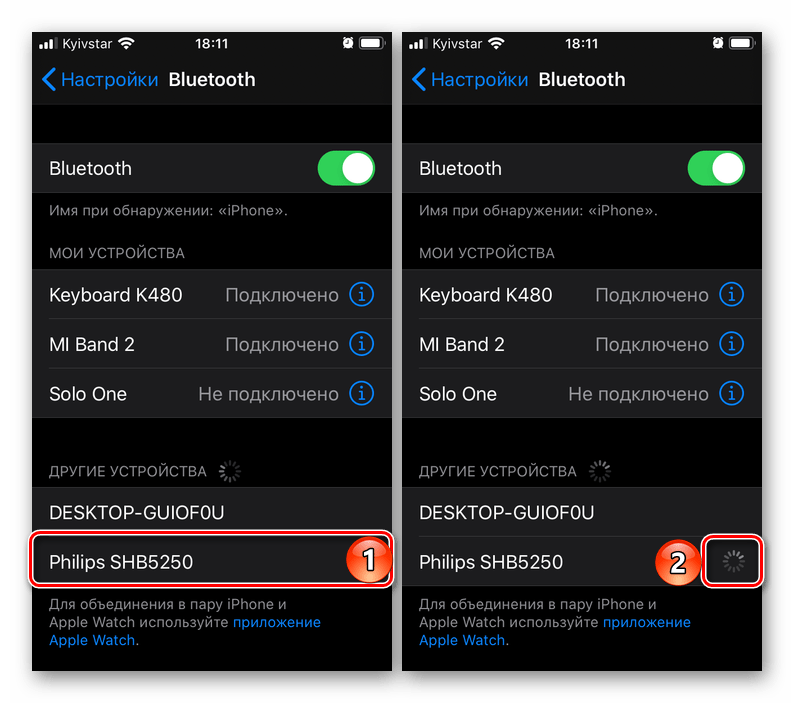
Примечание: Некоторые беспроводные аксессуары для их сопряжения с мобильными девайсами требуют ввода PIN-кода или ключа доступа. Обычно необходимая комбинация указывается на упаковке или в руководстве пользователя. Бывает и так, что она появляется прямо на экране.
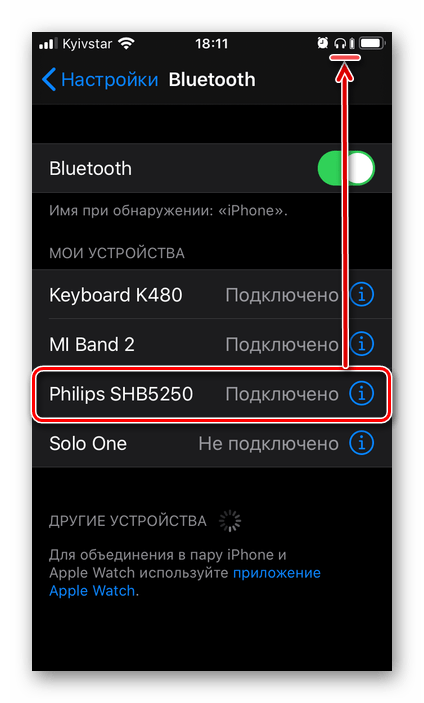
Разрыв пары
Для того чтобы временно отключить блютуз-наушники от айФон, достаточно тапнуть по их наименованию в списке сопряженных устройств или просто выключить их. Если же пару необходимо разорвать навсегда или на длительное время, выполните следующее:
-
Перейдите к разделу «Bluetooth» в «Настройках» мобильного девайса.

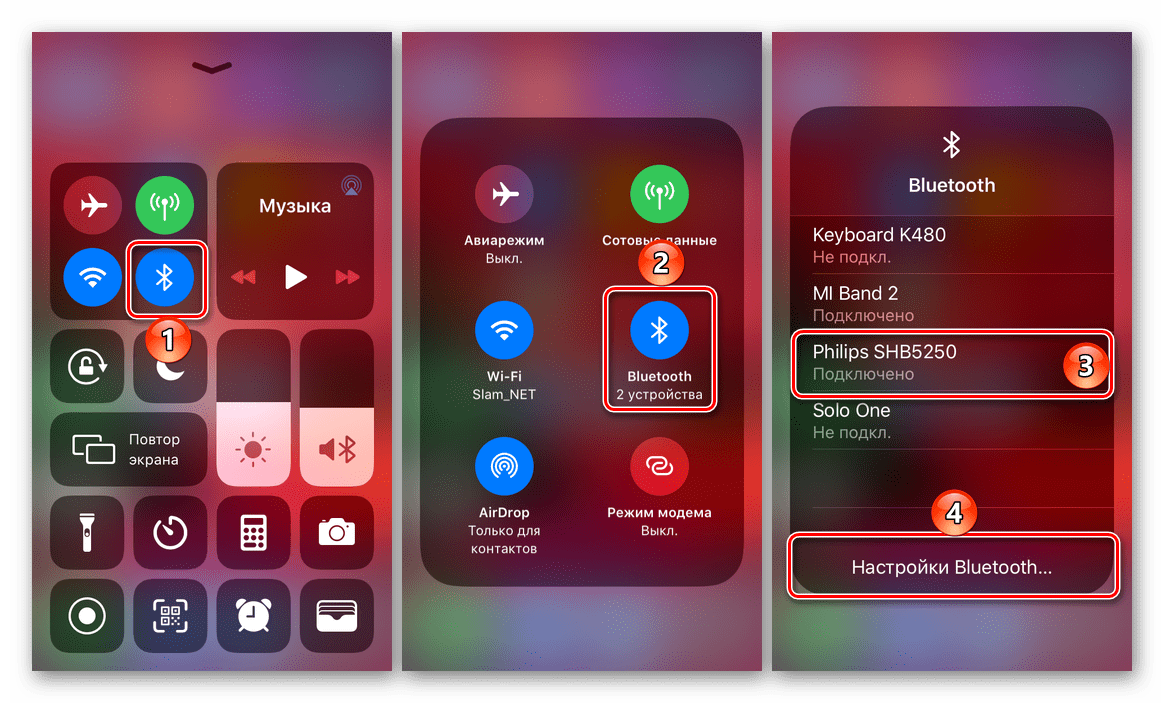
Совет: Управлять подключением беспроводных аксессуаров можно прямо из пункта управления (вызывается свайпом от нижней границы экрана вверх), оттуда же можно перейти к настройкам беспроводной связи.
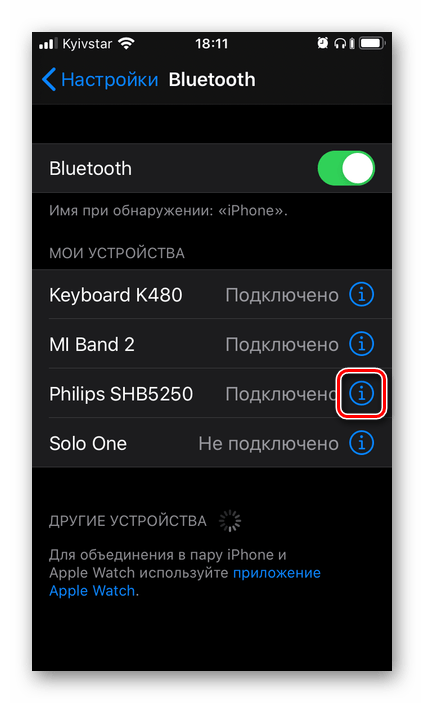
Решение возможных проблем
В некоторых случаях iPhone может не видеть включенные и находящиеся в режиме обнаружения Bluetooth-наушники или же видит их, но не подключается. Для решения этих проблем поочередно выполните указанные ниже действия, причем после каждого шага пробуйте повторно связать устройства.
- Перезагрузите айФон, включите и выключите беспроводной аксессуар. На первом повторно активируйте блютуз, а второй переведите в режим обнаружения.

Читайте также: Как перезагрузить iPhone - Убедитесь в том, что наушники заряжены, а на мобильном девайсе не включен режим энергосбережения.
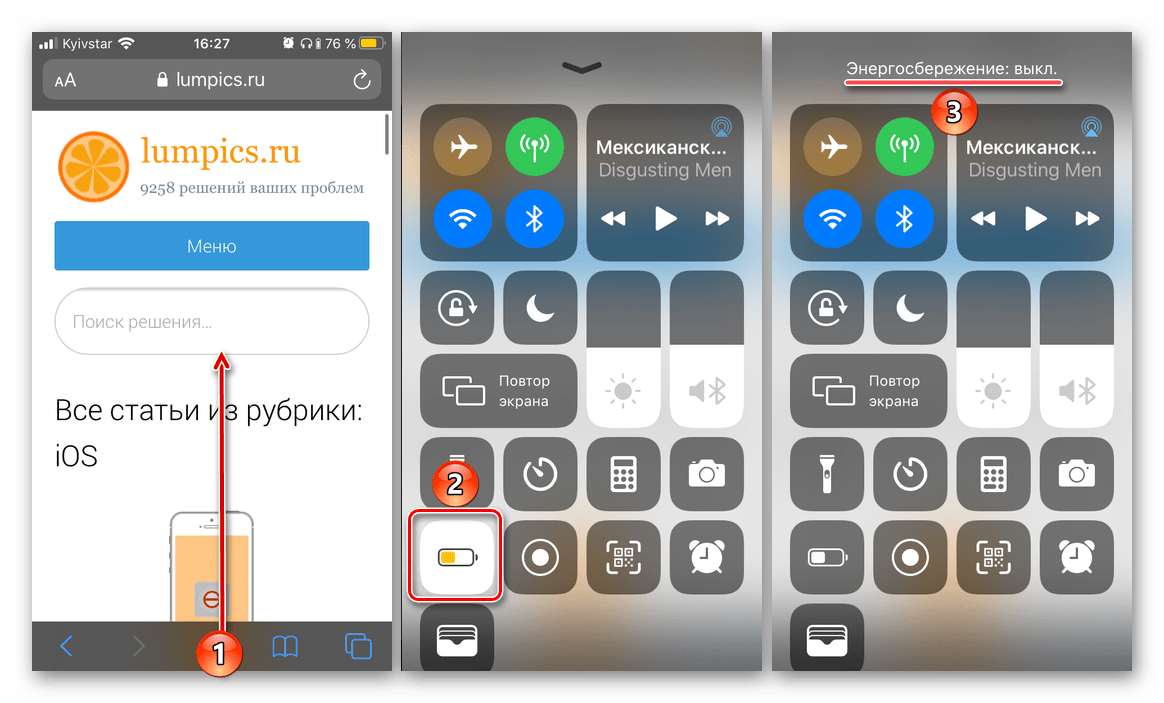
Читайте также: Как отключить энергосберегающий режим на iPhone - Если ранее аксессуар уже подключался к айФон и проблем с их связью не возникало, разорвите пару, воспользовавшись рекомендациями из одноименной части статьи, а затем выполните действия, необходимые для ее создания.
- Если в настоящий момент наушники сопряжены с другим мобильным устройством (подключение может быть как активным, так и нет), разорвите это соединение и попробуйте подключить их к iPhone, предварительно переведя в режим обнаружения.
- Если с аксессуаром используется фирменное приложение, проверьте, разрешен ли ему доступ к Bluetooth. Для этого перейдите по пути «Настройки» — «Конфиденциальность» — «Buetooth» и убедитесь, что этот параметр активен для нужной программы.

В случае если предложенные выше рекомендации не помогли избавиться от проблемы, а сама она, помимо прочего, сопровождается одним из обозначенных ниже симптомов, обратитесь в службу поддержки Apple по этой ссылке.
- На iPhone не удается активировать Bluetooth или данная опция неактивна;
- К iPhone не подключаются не только используемые наушники, но и другие беспроводные аксессуары.
AirPods 1-го, 2-го поколения и AirPods Pro
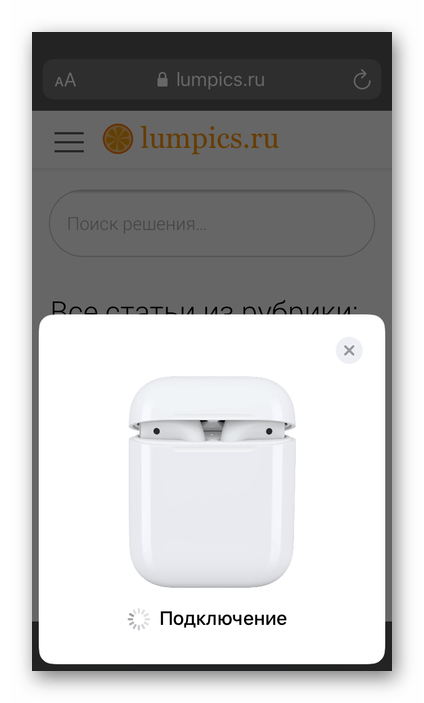
Подключение фирменных наушников Apple к iPhone — задача значительно более простая, чем в случае со сторонними производителями. Сам процесс протекает в автоматическом режиме, требует буквально пары нажатий по экрану и занимает не более минуты. Однако настройке беспроводного аксессуара все же стоит уделить внимание, так как правильное ее выполнение позволит в полной мере использовать заявленные функциональные возможности, будь то управление воспроизведением, выбор режима шумоподавления или синхронизация с другими устройствами. Более детально обо всех нюансах этой процедуры можно узнать в представленной по ссылке ниже статье.
Заключение
В подключении беспроводных наушников к iPhone нет ничего сложного, и ознакомившись со статьей, вы смогли сами в этом убедиться.
«Эйрподы» для богатых: впечатления от Bang&Olufsen E8


За счет силиконовых вкладышей ношение гаджета становится комфортным. Наушники не выпадают из ушей.

Можно заниматься в них спортом, но мне они для этого кажутся слишком маленькими. Лучше всего их использовать для повседневного прослушивания музыки.
Bang olufsen beoplay e8 обладает сенсорным управлением. Для увеличения громкости нужно один раз коснуться панели на правом ухе, для убавления – на левом. Переключить следующий трек можно двойным нажатием на правый наушник, включить предыдущий – двойным нажатием на левый.
Чтобы принять вызов достаточно коснуться панели любого наушника, а чтобы сбросить вызов – сделайте двойной тап. Тройное нажатие вызовет голосового помощника.
Главной особенностью модели является наличие функции прозрачности. При нажатии на левый наушник в обычном режиме отключается музыка, и вы отлично слышите все, что вам говорят. Но я всегда забываю про эту возможность. А вы пользуетесь такой функцией?
Функциональность
Вначале я сказал, что Bang & Olufsen BeoPlay E8 2.0 имеет несколько интересных возможностей, пора о них и поговорить.

Самое первое, это возможность заряжать наушники от беспроводной зарядки. Для этого в кейсе установлен приемник беспроводной зарядки и остается просто поместить футляр на фирменную зарядку обеспечивающую мощность до 10 Вт.

Еще одно интересной особенностью наушников является поддержка технологии NFMI. Последняя расшифровывается как – Near Field Magnetic Induction или магнитная индукция ближнего поля. Использование данной технологии позволяет передавать аудио с максимальным битрейтом 596 кбит/с без участия Bluetooth и при этом снизить энергопотребление беспроводных модулей до 1,5 миливатт. В нашем случае Bluetooth 4.2 остается связующим звеном между телефоном и усилителем в наушнике, а вот левый и правый наушник работают через NFMI.
Подключение и ПО
Наушники beoplay e8 подходят для работы с любым устройством – плеером, смартфоном, ноутбуком, телевизором.
Соединение может пропадать, как у любых других устройств блютуз. Но связь модель держит хорошо. Такие помехи бывают очень редко.
Провести сопряжение можно двумя способами: через специальное приложение или вручную. Чтобы соединить самостоятельно, нужно включить блютуз на телефоне и на обоих наушниках нажимать одновременно на сенсор в течение пяти секунд. При подключении правое ухо будет мигать синим цветом. Можно скачать приложение Beoplay, и подключиться через него. Оно подходит как для android, так и для iOS.
Есть и другое приложение – Bang & Olufsen. В нем можно полностью настраивать эквалайзер, громкость, воспроизведение мультимедиа.
Bang & Olufsen Beoplay E8 2.0 – Дизайн
Поместите B & O E8 первого и второго поколения рядом друг с другом, и вы будете изо всех сил отличать их друг от друга. Обе модели имеют кожанный, галькообразный корпус, бутоны имеют одинаковую форму и одинаковые варианты наконечников из силикона и пены.
Однако присмотритесь поближе, и вы заметите несколько тонких, но важных отличий. Гладкая металлическая подкладка обвивает середину корпуса. Откройте корпус, и вы обнаружите, что теперь он имеет металлическое, а не пластиковое покрытие. Порт зарядки также был обновлен до USB-C. Теоретически это означает, что чехол должен заряжаться быстрее, чем оригинальный Beoplay E8.
Эти изменения звучат незначительно, но они складываются так, чтобы B & O E8 2.0 чувствовал себя еще более роскошно и премиально, чем их предшественник. Это довольно большое достижение, так как оригинальные E8 уже на голову выше функциональных, но слегка утилитарных дизайнов, которые можно увидеть у таких конкурентов, как Sony WF-1000X.
Самым большим изменением является добавление поддержки беспроводной зарядки Qi. Это позволяет быстро и легко пополнять заряд на ходу, если у вас есть совместимая зарядная пластина. Даже без такового время автономной работы E8 более чем достаточно.
Как правило, вы получаете три-четыре часа использования от одной зарядки. Кейс может полностью перезарядить вкладыши от 0% три раза, прежде чем пополнять счет. С течением времени зарядки мне не раз удавалось рассчитывать на то, что в течение часа выслушивались 15-минутные зарядки, забыв подключить чехол накануне вечером.

Однако самое большое изменение для меня – это тонкие изменения, сделанные B & O для улучшения уровня сигнала и подключения. Оригинальные наушники B & O E8 звучали великолепно и были фантастическими, когда они работали, но они были довольно глючными. В более чем одном случае E8 первого поколения не могли правильно регистрироваться во время процесса сопряжения и неоднократно отклоняли запросы на сопряжение.
Когда я впервые получил их, мне пришлось их вручную переустанавливать, удерживая емкостное сенсорное управление в течение 15 секунд, чтобы заставить их работать. Даже тогда они иногда бесцеремонно перестали работать, когда приложение B & O, которое используется для настройки профиля звука, обновлялось и заставляло меня начинать процесс с нуля.
Эти проблемы, кажется блаженно отсутствуют на E8 2.0. Наушники плавно соединялись с каждым устройством с первой попытки. Приложение по-прежнему ужасно сделано, но оно также чувствовало себя более стабильным и до сих пор я не испытывал никаких неожиданных выпадений с использованием E8 2.0.
У меня возникли проблемы только в зонах с интенсивным сигналом, таких как станция метро. В данном случае помехи приводят к падению звука хотя, если честно это происходит практически на каждом беспроводном устройстве.
Единственное серьезное беспокойство для меня это то, что сенсорное управление на E8 2.0 все еще немного привередливое. Возможность нажимать на левый стержень, чтобы активировать режим окружающего шума, который приостанавливает музыку и позволяет слышать внешние звуки очень полезен, особенно если вы слушаете музыку, когда находитесь вне дома. Но команды громкости, воспроизведения / паузы и пропуска нужного трека не всегда работают должным образом. Слишком часто я заканчивал тем, что останавливал музыку, пытаясь отрегулировать громкость.
Beoplay E8 Sport: дизайн и конструкция
Так смогут ли TWS беспроводные наушники премиум-класса Beoplay E8 Sport превзойти конкурентов, ориентированных на спорт? По предварительным данным, наушники Beoplay E8 Sport получат потрясающее звучание в сочетании с привлекательным внешним видом и спортивной направленностью.
По утверждениям компании, они создали новые уникальные беспроводные наушники с кейсом, в котором используются «спортивные» материалы: резина, силикон и анодированный алюминий, который Bang & Olufsen используют более полувека.

- черный (Black);
- бирюзовый (Oxygen Blue).
Беспроводные наушники Bang & Olufsen Beoplay E8 (3rd Gen)
Беспроводное совершенство
Полностью беспроводные наушники Beoplay E8 от Bang & Olufsen подарят отличный звук, не искажаемый окружающим шумом. Третье поколение популярной модели легендарного бренда отличается меньшими размерами и стали легче предшественников. Кроме того, они примечательны улучшенной автономностью, доработанной эргономикой, а также поддержкой современных кодеков и беспроводных технологий.
Изысканный дизайн
Наушники выполнены в фирменном лаконичном стиле, который прослеживается во всей продукции Bang & Olufsen. Они довольно лёгкие, а их форма продиктована эргономикой и разработана на основе многочисленных исследований. Управление осуществляется с помощью жестов, сенсорная поверхность расположена на каждом из наушников. В комплект входит стильный зарядный кейс с отделкой из премиальных материалов: алюминия и кожи.
Продуманы до мелочей
Команде инженеров и дизайнеров B&O удалось сделать Beoplay E8 третьего поколения защищёнными от пыли и влаги по стандарту IP54, поэтому модель отлично подходит для прослушивания музыки во время тренировок. Наушники комплектуются удобными силиконовыми амбушюрами четырёх размеров, а также запатентованными насадками Memory Foam от Comply, изготовленными из пены. Последние представлены в едином размере.
Знаковый звук B&O
Над звучанием Beoplay E8 работали знаменитые звукоинженеры Bang & Olufsen. С первых минут прослушивания музыки чувствуется почти вековой опыт компании-производителя Hi-End акустики. Продуманная конструкция, обеспечивающая оптимальный приток воздуха в акустическую камеру с 5,7-миллиметровым электродинамическим драйвером, обеспечивает глубокий и насыщенный бас, не ухудшающий детализацию средне- и высокочастотных звуков.
Идеальны для общения
В каждый наушник встроено два микрофона. С их помощью обеспечивается безупречное качество передачи речи во время звонков. Наушники имеют функцию «Прозрачный режим». В данном режиме можно слышать все окружающие звуки с помощью микрофонов, поэтому останавливать музыку для непродолжительных разговоров или сильно занижать громкость не придётся.
Удобный фирменный эквалайзер
С помощью фирменного приложения Beoplay можно подстроить звучание под себя. Режим «прозрачности» также можно отрегулировать. Эквалайзер содержит несколько типовых предустановок и позволяет регулировать параметры вручную. Тонкая настройка ToneTouch реализована в виде точки, которую можно двигать между четырьмя областями, плавно подстраивая звук.
Надёжное беспроводное соединение
Beoplay E8 поддерживают Bluetooth 5.1, за счёт чего обеспечивается стабильное соединение, потребляющее минимум энергии самих наушников и устройства-источника звука. Наушники получили поддержку кодеков SBC, AAC, и AptX, благодаря которым можно наслаждаться музыкой в Lossless-форматах на современных устройствах вне зависимости от платформы.
Впечатляющая автономность
Традиционно высокие показатели автономности серии E8 в третьем поколении удалось улучшить на 120%. Наушники работают до 7, зарядный футляр со встроенным аккумулятором позволяет им проработать в общей сложности 35 часов. Кейс можно заряжать через разъём. USB Type-C или с помощью беспроводной зарядки Beoplay Charging Pad (продаётся отдельно), а также любой другой беспроводной зарядки стандарта Qi с поддержкой низкого тока. Время полной зарядки составляет 2 часа.
Зачем покупать Bang & Olufsen Beoplay E8 2.0?
B & O E8 2.0 не является революционным продуктом, но небольшие изменения которые были сделаны, в целом положительны.
Обновление до USB-C и беспроводная зарядка – это незначительные, но важные улучшения, которые позволяют быстро и легко пополнять аккумулятор E8 2.0. Повышенная стабильность еще один ключевой фактор, который решает одну из моих самых больших проблем с оригиналами. Добавьте к этому превосходное качество звука, и E8 2.0 легко зарекомендует себя как один из лучших доступных беспроводных комплектов.
Единственным недостатком является то, что им все еще не хватает ключевой точки продажи – АНК – которую предлагает конкурирующая пара. Это выглядит как серьезное упущение, если учесть, что E8 2.0 стоит 300 фунтов стерлингов. Sony WF-1000X стоит на 100 фунтов меньше, предлагает одинаково превосходное качество звука и, конечно, функцию ANC. Единственным недостатком является то, что срок службы батареи не так хорош, и они не выглядят так быстро.
Поделитесь статьёй, помогите сайту!
- Поделился в соцсетях
- 0VKontakte
- Telegram
- 0Facebook
- 0Twitter
- 0Odnoklassniki
Bang and Olufsen Beoplay E8 2.0 – Производительность
Качество звука впечатляет для настоящего беспроводного устройства, и по большей части оправдывает огромную стоимость E8 2.0 в 25 тысяч рублей.
Наибольшее значение имеет достижение хорошей печати. Как и их предшественники, насадки на наушниках из коробки вряд ли подойдут всем. Лучше всего поэкспериментировать с четырьмя различными вариантами, пока вы не найдете пару, которая обеспечивает плотное прилегание.
Успех гарантирует, что шумоизоляция является лучшей. Sony WF-1000X остается лучшим вариантом, если это приоритет. Они стоят на 7 тысяч рублей меньше и предлагают активное подавление шума (ANC). В результате они значительно лучше блокируют фоновый шум.
Качество звука в остальном отличное. Как и в оригинальном E8, тональный баланс приятно нейтральный. Слушая сложные пост-рок и джазовые аранжировки, ни одна часть звука не заглушала другую. Клавиши пианино звучали чудесно, но не затмевали и не мешали контрабасу.
Динамизм тоже солидный. Нападение на панк-срывы показалось мне мощным, и у классического крещендо был замечательный скачок, который заметно менее выражен на более дешевых сетах, таких как Amps Air 2.0 и TicPods Free.
Звук не отображает столько деталей и звука, как у Sony WF-1000X, но в целом вам будет трудно добиться лучшей производительности от набора настоящих беспроводных наушников.
Инструкции беспроводных наушников Bang & Olufsen
Данный раздел представляет большой выбор инструкций по эксплуатации беспроводных наушников фирмы Bang & Olufsen. Если Вы утратили инструкцию из комплекта, то, надеемся, без труда сможете найти ее на нашем сайте и бесплатно скачать.
Если, по каким-то причинам, Вы не смогли найти нужное руководство, не стесняясь пишите запрос нам.