Lenovo System Update
Lenovo System Update — официальная программа для установки и обновления драйверов, BIOS и технического программного обеспечения ноутбуков и компьютеров Lenovo. Программу можно использовать как для настройки новых устройств, так и для поддержания в актуальном состоянии программного обеспечения вашего ноутбука Lenovo.
С помощью Lenovo System Update вы сможете обновить драйвера и BIOS до новейших версий, что позволяет обеспечивать безопасность и стабильность системы. Также, новые версии могут включать исправления ошибок, улучшения совместимости оборудования и другие полезные исправления.
Программа имеет простой интерфейс и она не сложна в использовании. После запуска, программа проверяет конфигурацию вашего ноутбука и подключается к серверам Lenova для проверки на наличие обновления или неустановленных программ и драйверов. Далее, вы можете установить все рекомендуемые обновления или вручную отметить что нужно установить.
Встроенный планировщик автоматически проверяет наличие обновлений, что поможет не пропустить важные обновления безопасности, исправления ошибок и добавление новых функции. Программа Lenovo System Update поддерживает большинство моделей ноутбуков и компьютеров Lenovo и регулярно обновляется для поддержки новых моделей.
Другие программы
DriverPack Solution
Сборник драйверов для Windows с автоматическим определением оборудования и установкой
Lenovo Rescue and Smart Assistant
Программа для синхронизации смартфонов Lenovo и Motorola Moto с компьютером.
Как обновить драйвера видеокарты на ноутбуке lenovo
Программа предназначена специально для операционных систем Виндовс и используется с целью установки или обновления драйверов на устройства Леново. Также ПО System Update применяется установки для БИОС и всевозможных приложений. Стоит отметить, что производитель не советует обновлять одновременно БИОС и другие приложения. Для того, чтобы все обновления были успешно установлены, придется загрузить System Update не единожды.
Важно проверить, подходящая ли версия программы используется. Дело в том, что для Windows Vista и XP устанавливается одна версия программы (3.14 и позже), а для Windows 7 или 8 потребуется версия от 4.0.
Загрузки драйверов Lenovo
Порядок ручной загрузки и обновления:
Этот встроенный драйвер Lenovo должен входить в операционную систему Windows® или быть доступным для скачивания через Центр обновления Windows® (Windows® Update). Встроенный драйвер поддерживает основные функции вашего оборудования Lenovo. Нажмите здесь, чтобы ознакомиться с порядком установки встроенных драйверов.
| Производитель: | Lenovo |
| Операционные системы: | Windows XP, Vista, 7, 8, 10 |
| Установить необязательные продукты — DriverDoc (Solvusoft) | Лицензия | Политика защиты личных сведений | Условия | Удаление | |
Порядок выполнения автоматической загрузки и обновления:
Рекомендация: Мы настоятельно рекомендуем использовать такой инструмент, как DriverDoc , если у вас нет опыта в обновлении драйверов устройства Lenovo . Данная утилита Windows выполняет автоматическое скачивание, установку и обновление текущих драйверов Lenovo, предотвращая установку неправильного драйвера для вашей ОС.
База данных DriverDoc, насчитывающая более 2 150 000 драйверов (обновляется ежедневно), гарантирует, что в наличии имеются все драйверы для вашего компьютера, которые всегда находятся в обновлённом состоянии!
Загрузка (программное обеспечение обновления драйверов Lenovo)
| ABOUT SSL CERTIFICATES |
Установить необязательные продукты — DriverDoc (Solvusoft) | Лицензия | Политика защиты личных сведений | Условия | Удаление
Как пользоваться программой?
Прежде всего, необходимо запустить lenovo update. Ее размещение может немного различаться, что зависит не только от самой версии программы, но и от операционной системы, которая используется для работы устройства.
- Для продуктов Think, использующих ОС 7 или восьмой версии, следует пройти путь: «Пуск»−Все программы−Леново− System Update.
- Для этих же устройств, работающих на Виндовс ХР, необходимо выполнить первые два клика, как и в предыдущем случае, а затем указать Thinkvantage и перейти на обновление системы.
- Для устройств серии Idea нужно после пункта Все программы указать Lenovo Care и выполнить запуск обновления системы.
Когда программа будет запущена, необходимо нажать «Далее», после чего кликнуть по «Получить обновления». Другой вариант – найти эту ссылку слева в меню. Если возникнет необходимость обновления программы, это нужно сделать, а после этого перезапустить ее.

Если все действия выполнены правильно, в поисковом окне отобразится активный процесс. Затем придется согласиться с условиями лицензионного соглашения и кликнуть «Ок».

Далее пользователю необходимо выбрать то, что ему нужно. На экране отобразятся четыре вкладки с обновлениями:
- важные – они обязательно должны быть установлены;
- рекомендуемые – пользователю желательно с ними ознакомиться и по возможности установить;
- дополнительно – опции для используемой системы;
- опциональные – можно установить, если это необходимо, но не обязательно.
Когда требуемая строка будет выбрана, нужно кликнуть по «Далее».
Если необходимо отложить установку, потребуется выбрать обновление, а потом указать на стрелку, которая находится под ним. Откроются его данные. Необходимо установить о. Стоит отметить, что обновления при этом загрузятся, но не установятся. Если же нужно сразу произвести установку, придется нажать соответствующий пункт, не забыв указать, какие именно драйвера требуются.

Где скачать драйвера для ноутбука lenovo
Здравствуйте уважаемый посетитель сайта! Если вы вдруг стали обладателем ноутбука Lenovo, и у вас вдруг возник вопрос, о том, где скачать драйвера для ноутбука lenovo, то вам тогда сюда из этой подробной пошаговой инструкции вы узнаете, как и где скачать драйвера для своего ноутбука lenovo.
Как вы, наверное, знаете, что драйверов в интернете очень много, а вот где взять оригинальные драйвера для ноутбука lenovo, у вас, наверное, возник вопрос? Все драйвера для ноутбука lenovo мы будим скачивать на официальном сайте lenovo. Чтобы перейти на официальный сайт lenovo, вам нужно на своем компьютере открыть браузер, затем в панели адреса ввести и перейти по следующему интернет адресу www.lenovo.com/ru/ru/ После чего в вашем интернет браузере откроется главная страничка сайта lenovo, в которой вам нужно будет навести курсор мыши на пункт «Поддержка и драйверы» и один раз нажать левую кнопку мыши.
После чего на вашем компьютере откроется окошко, в котором вам нужно будет в правой части окошка «Laptops, Windows Tablets, PCs, Servers & everything else …» нажать по кнопке «Continue».
Далее на вашем компьютере откроется страничка поддержки сайта Lenovo. Теперь мы сможем начать поиск нашей модели ноутбука Lenovo, для этого наводим курсор мыши на ссылку «Драйверы и программное обеспечение» и один раз нажимаем левую кнопку мыши.
После чего на вашем компьютере откроется окошко поиска, в котором вы сможете указать свою модель ноутбука и нажать на кнопку «Определить мой продукт». Если вы не знаете модель своего ноутбука, то вы можете посмотреть модель вашего ноутбука, в заде на специальной наклейки.
Когда вы в специальном окошке «Поиск информации о продуктах» введете модель своего ноутбука и нажмете на кнопку «Определить мой продукт», на сайте Lenovo начнется поиск указанной вами модели. После завершения поиска в окошке, возможно, появится результат, в котором в пункте «Уточните выбор:» вы увидите несколько моделей ноутбука. Теперь нам остается навести курсор мыши на нужный нам ноутбук и один раз нажать левую кнопку мыши.
После чего на вашем компьютере откроется страничка с моделью вашего ноутбука, в которой вы увидите все драйвера. Для примера я расскажу вам, как скачать один из драйверов ноутбука «Bluetooth и модем». И так наводим курсор мыши на тот драйвер, который вы хотите качать и один раз нажимаем левую кнопку мыши, после чего раскроется дополнительный раздел, в котором вы увидите несколько драйверов для операционной системы windows, а также какую разрядность данный драйвер поддерживает 32 битную или 64 битную операционную систему windows. Теперь нам остается раскрыть драйвер для загрузки на свой компьютер, для этого нам нужно будет выбрать тот драйвер, который будет, совместим с вашей операционной системой windows, после чего наводим курсор мыши на ссылку «Нажмите для файлов» и один раз нажимаем левую кнопку мыши.
Далее в выбранном вами драйвере отобразится описание драйвера. В первом столбце «Название», будет указана название и совместимость драйвера с операционной системой windows. Во втором столбце «Операционная система», будет указано, на какую операционную систему windows может быть установлен данный драйвер. В третьем столбце «Версия», будет указана версия данного драйвера. И в последнем столбце будет расположена кнопка загрузки драйвера на ваш компьютер. Чтобы продолжить и скачать драйвер для ноутбука Lenovo, вам остается навести курсор мыши на специальную кнопку загрузки и один раз нажать левую кнопку мыши, после чего начнется процесс загрузки выбранного вами драйвера.
На этом у меня все, всем пока, удачи! До новых встреч на сайте computerhom.ru.


Проблемы с программой
Если lenovo update не хочет работать адекватно, необходимо определить причину, которая привела к сбою. Для этого придется проверить версию программы. Как показывают факты, большинство пользователей невнимательно следуют рекомендациям, поэтому основная часть случаев неработоспособности программы происходит именно по причине неправильно установленной версии.
Еще одна достаточно смешная причина – отсутствие интернета. Как известно, без подключения к сети установить ничего не удастся.
Также можно проверить, правильно ли указана модель устройства и его тип. Для этого нужно зайти в БИОС и посмотреть данные в системной информации.
Как установить драйвер?
В случае если значок «Беспроводная сеть» отсутствует, то, значит, нет драйвера, обеспечивающего его нормальную работу.
Потребуется исполнить последовательные шаги:
-
Клацнуть ПКМ по «Компьютер»;


Эта методика очень удобна, но сработает только при наличии подключения лэптопа к всемирной паутине, например, посредством кабельного соединения или через USB-модем сотового оператора.
Что делать, когда проблемный ПК не имеет выход в интернет?
Потребуется скачать драйвер, используя другой компьютер или девайс, имеющий доступ в глобальную сеть.
Для этого необходимо посетить ресурс https://support.lenovo.com, где в поисковой строке указать марку ноутбука Lenovo и щелкнуть «Ввод».
После этого из отобразившегося перечня выбрать ПО, в наименовании которого значится «Wi-Fi» либо «Wireless» и клацнуть «Скачать». Далее, сохранив скачанный драйвер на флешку, перенести его в проблемный лэптоп.
Сохраненные на флешку драйвера скопировать в любую свободную папку на жестком диске ПК. Далее в диспетчере устройств вызвать контекстное меню от проблемного оборудования и установить ПО, указав его месторасположение (папку, куда был скопирован драйвер).
Также некоторые версии драйверов можно устанавливать как обычные программы, то есть достаточно распаковать архив со скаченным ПО и запустить установочный файл, затем следовать указаниям мастера установки.


Решено: ошибка после удаления Lenovo Service Bridge
Многим, если не большинству владельцев ноутбуков Lenovo знакомо приложение Lenovo Service Bridge, оно устанавливается с официального сайта если выбрать распознать продукт:
Это приложение определяет установленное в Вашем ноутбуке оборудование и затем предлагает для скачивания только нужные драйвера. Это конечно же удобно, но постоянно им никто не пользуется и после установки драйверов возникает вполне понятное желание удалить лишние приложения. После удаления Lenovo Service Bridge и перезагрузки может возникнуть ошибка «Запуск приложения невозможен. Обратитесь к поставщику приложения»:
Ошибку решить можно двумя способами — обратно установить приложение, либо удалить/отключить задачу в планировщике заданий:
При следующей загрузке системы ошибки уже не будет.
Lenovo Service Bridge Что Это

Блог Евгения Крыжановского
Я научу вас ремонтировать свой компьютер!
Adobe Bridge: что же это все-таки за программка, как ее установить и как удалить?
Что представляет собой Adobe Bridge? Конкретно этому вопросу и посвящена данная статья. Она помогает разобраться, каким образом можно достать приложение, установить и удалить его. По сути, не много кому понятно, для чего сотворена данная программа. Поэтому стоит детальнее рассмотреть этот сложный вопрос.
Для чего необходимо приложение?
Что такое Adobe Bridge? Чтобы получить ответ на данный вопрос, потребуется завести речь о редактировании фотографий. Суть заключается в том, что такой процесс зачастую предусматривает тщательную подготовку. Для этого разработаны специальные программы. Они позволяют сортировать, отбирать, а также просматривать картинки, прежде чем начать их обработку. Именно поэтому и был создан Adobe Bridge.
Так что это за программа и как она работает?
Adobe Bridge представляет собой самый настоящий помощник, который предназначен для подготовки изображений к обработке. На первый взгляд может показаться, что в нем нет ничего особенного. Однако на самом деле все несколько иначе. Для профессиональных фотографов приложение может оказаться весьма полезным.
Оно позволяет быстро отсортировать требуемые файлы, добавить различные водяные знаки, а также авторские права к ним. Что касается обыкновенного пользователя, в данном приложении у него нет необходимости.
Где взять Adobe Bridge и как его установить на компьютер или удалить, когда оно будет не нужно? Стоит отметить, что программа позволяет работать именно с «Фотошопом».
Приобретение
Первый способ достать приложение − это покупка в магазине. На сегодняшний день можно найти любую программу. Необходимо заметить, что вам она требует достаточно много вложений. Поэтому придется потратить достаточно денег, чтобы ее приобрести. Программу можно найти в любом компьютерном магазине. Как правило, данный товар находится на полках, которые помечены надписью «работа с графикой». Что касается цены, она варьируется в пределах 250 – 1000 рублей. На самом деле, все зависит от места проживания.
Когда покупка будет совершена, пользователь получает еще и специальный ключ, предназначенный для активации. При его отсутствии невозможно работать в Adobe Bridge более 30 дней. Правда, такой вариант не особо приходится по вкусу клиентам. Особенно, если хочется просто испытать программу и ознакомиться с ее возможностями. Исходя из этого, существует еще несколько достаточно простых подходов, позволяющих решить поставленную задачу. С ними и нужно разобраться детальнее.
«Фотошоп»
Adobe Photoshop Bridge можно воспользоваться и другими, не менее интересными, способами. Например, в процессе приобретения основной программы, предназначенной для обработки графических файлов. Она имеет название «Фотошоп». Дело в том, что на официальных дисках в большинстве случаев присутствует ряд дополнительных приложений-помощников. Однако для этого потребуется купить «Фотошоп».
Как правило, именно только такой подход позволяет быть уверенным в наличии «Бриджа» на носителе. Цена Photoshop также может быть различной. Правда, она значительно выше и колеблется в районе 500 − 2500 рублей. Стоит отметить, что обращать внимание на стоимость выше 1000 рублей не стоит. Дорогостоящие программы не содержат ничего особенного, поэтому они не сильно отличаются от дисков, цена которых составляет 2500 рублей. Там имеются все те же ключи активации, а также дополнительный контент, позволяющий для работы с изображениями.
Бесплатная загрузка и обновление драйверов для ноутбука Lenovo
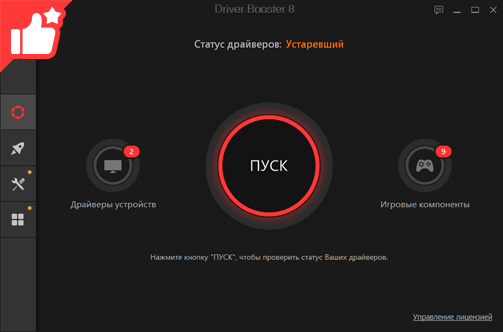
Driver Booster — бесплатная программа, позволяющая в один клик обнаружить и обновить устаревшие драйверы для вашего Lenovo ноутбука / настольного ПК. Программа обеспечивает простой и безопасный способ поиска, загрузки, установки и обновления драйверов устройств для всех марок ПК.
Система: Windows 10 / 8.1 / 8/7 / Vista / XP
Подкатегория: Lenovo драйверы
- ★
- ★
- ★
- ★
- ★

Должен ли я обновить драйверы для моего ноутбука Lenovo ?
Пользователи часто задают такие вопросы: чем драйвер устройства компьютера новее, тем лучше? Нужно ли часто обновлять драйверы на ноутбуке? Какие драйверы следует обновить? Все эти проблемы основаны на одной цели — повысить производительность компьютерного оборудования. На самом деле, обновление драйверов действительно является одним из способов улучшить производительность компьютера, но необходимость обновления зависит от того, для чего используется ваш компьютер.
Если ваш Lenovo ноутбук/настольный ПК в принципе может удовлетворить ежедневные потребности в работе – набор текста или сёрфинг в Интернете, а оборудование в норме, обновлять драйверы не нужно. Обновление драйверов некоторых устройств (таких как мышь и клавиатура) не приносит очевидных результатов. Если вы играете в игры, особенно для своего Lenovo ноутбука / настольного ПК с высокими требованиями к производительности, необходимо часто обновлять драйверы устройств, такие как видеокарты. Например, производители видеокарт часто обновляют драйверы своих устройств, чтобы использовать потенциал графического процессора, исправлять ошибки или оптимизировать производительность для поддержки новых игр и приложений.
Как обновить драйверы для моего ноутбука Lenovo ?
Способ 1: Ручное обновление
Вы можете вручную обновить драйверы следующими способами:
1.1 Официальный сайт Lenovo
Зайдите на официальный веб-сайт Lenovo , найдите и загрузите на официальном веб-сайте Lenovo необходимую версию драйвера в соответствии с моделью устройства и версией системы для установки и обновления.
* Драйверы нишевых устройств или некоторых производителей могут быть не найдены из-за отсутствия у некоторых производителей веб-сайта для загрузки драйверов.
1.2 Производители чипов / производители оборудования
Зайдите на официальный сайт производителя микросхемы или производителя устройства, найдите и загрузите соответствующий драйвер для своего компьютера / ноутбука Lenovo в соответствии с моделью устройства . Основные производители микросхем или производители оборудования включают, но не ограничиваются Realtek, Broadcom, NVIDIA, AMD, Intel.
* Драйвер может быть не найден из-за нишевых устройств или некоторых производителей, у которых нет веб-сайта для загрузки драйверов.
1.3 Центр обновления Windows
Обновите драйверы для своего Lenovo ноутбука / настольного компьютера автоматически через службу обновления Windows на компьютере или откройте диспетчер устройств, чтобы вручную обновить соответствующий драйвер.
* Microsoft предоставляет драйверы только для крупных производителей (таких как NVIDIA, AMD и т.д.), которые тесно сотрудничают при обновлении Windows, поэтому она может не найти требуемый драйвер устройства для обновления.
рекомендуется
Способ 2: Автоматическое обновление
Используйте надежное и профессиальное программное обеспечение для обновления драйверов, например, Driver Booster, для автоматического поиска / загрузки / установки / обновления устаревших драйверов для вашего ноутбука / настольного компьютера Lenovo .
Большая база данных драйверов
Стабильное обновление драйверов
Удобное обновление драйверов
Повышение производительности в играх
Большая база данных драйверов
Driver Booster предоставляет только подлинные драйверы (более 8 000 000), все драйверы получены по официальным каналам, таким как производители устройств / производители микросхем / производители OEM, включая официальный сайт Lenovo , драйверы соответствуют правилам WHQL и прошли через строгий скрининг и процесс тестирования IObit.
Стабильное обновление драйверов
Мощный и продвинутый механизм обновления драйверов Driver Booster точно подберет наиболее подходящий драйвер для вашего устройства Lenovo . Мы строго следим за процессом обновления драйверов и своевременно решаем проблемы с ними.
Удобное обновление драйверов
Функция обновления в один клик позволяет избежать утомительного и затратного по времени ручного обновления, а автоматическое обнаружение обновлений позволяет вашим устройстам Lenovo , всегда оснащаться новейшими драйверами и поддерживать оптимальную производительность.
Повышение производительности в играх
Своевременно обновляйте и устанавливайте новейшие драйверы Game Ready и необходимые игровые компоненты, чтобы раскрыть потенциал своего компьютерного оборудования Lenovo и значительно улучшить производительность компьютера и наслаждаться производительностью в играх.
Большая база данных драйверов
Driver Booster предоставляет только подлинные драйверы (более 6 000 000), все драйверы получены по официальным каналам, таким как производители устройств / производители микросхем / производители OEM, включая официальный сайт Lenovo , драйверы соответствуют правилам WHQL и прошли через строгий скрининг и процесс тестирования IObit.
Стабильное обновление драйверов
Мощный и продвинутый механизм обновления драйверов Driver Booster точно подберет наиболее подходящий драйвер для вашего устройства Lenovo . Мы строго следим за процессом обновления драйверов и своевременно решаем проблемы с ними.
Удобное обновление драйверов
Функция обновления в один клик позволяет избежать утомительного и затратного по времени ручного обновления, а автоматическое обнаружение обновлений позволяет вашим устройстам Lenovo , всегда оснащаться новейшими драйверами и поддерживать оптимальную производительность.
Повышение производительности в играх
Своевременно обновляйте и устанавливайте новейшие драйверы Game Ready и необходимые игровые компоненты, чтобы раскрыть потенциал своего компьютерного оборудования Lenovo и значительно улучшить производительность компьютера и наслаждаться производительностью в играх.
- Lenovo ThinkPad аудио драйвер
- Lenovo AMD vga драйвер
- Lenovo ThinkPad Wifi Card драйвер Wi-Fi
- Lenovo ThinkPad Touchpad драйвер тачпада
- Lenovo ThinkPad Wireless Adapter драйвер Wi-Fi адаптера
- Lenovo ThinkPad Realtek аудио драйвер
- Lenovo Intel HD графический драйвер
- Lenovo Qualcomm Atheros Wireless LAN драйвер Wi-Fi адаптера
- Lenovo NVIDIA GeForce графический драйвер
- Lenovo Yoga Realtek Card Reader драйвер картридера
- Lenovo Yoga Intel WLAN драйвер Wi-Fi адаптера
- Lenovo Yoga USB3.0 Ethernet Adapter сетевой драйвер
- Lenovo Yoga Integrated Camera драйвер камеры
- Lenovo Legion Realtek Camera драйвер камеры
- Lenovo Legion Sonix Camera драйвер камеры
- Lenovo Legion Gaming Mouse драйвер мыши
- Lenovo Legion Gaming Keyboard драйвер клавитуры
- Lenovo Legion Broadcom Wireless LAN драйвер Wi-Fi адаптера
- Lenovo Legion Broadcom Bluetooth драйвер
- Lenovo NVIDIA графический драйвер
- Lenovo NVIDIA GPU Display драйвер дисплея
- Lenovo NVIDIA видео драйвер
*В рамках обеспечения безопасности обновления мы предоставляем только подлинные драйверы устройств от официальных производителей и дополнительно отбираем, и тестируем их на совместимость с различным оборудованием.
Не рекомендуется обновлять: Сторонние веб-сайты для загрузки программ
Поиск и загрузка драйверов для своего ноутбука или настольного компьютера Lenovo на сторонних веб-сайтах нецелесообразен, если только вы не уверены, что предоставленный веб-сайтом драйвер устройства является официальным. Конечно, вы также должны убедиться, что сайт является авторитетным и что загруженное программное обеспечение не имеет другого программного обеспечения в комплекте (вируса или программы-рекламщика).
Всемирные награды Driver Booster
Публикации и награды в авторитетных СМИ и отзывы от 250 млн пользователей по всему миру







PC Magazine
IObit производит много утилит, и Driver Booster PRO, которая автоматически обновляет Ваши драйверы, это одна из лучших. Простые основные функции Driver Booster PRO кажутся еще привлекательнее благодаря многочисленным лицензиям по очень выгодным ценам и настраиваемому интерфейсу, который отображает информацию, связанную с аппаратным обеспечением. Конкуренты, например, Ashampoo Driver Updater или SlimWare Utilities DriverUpdate предлагают прекрасную продукцию, но Driver Booster PRO от IObit куда лучше.
Популярные бренды ПК и производители устройств
Driver Booster предоставляет подлинные и последние обновления драйверов для известных брендов компьютеров, строгие правила сбора и проверки драйверов и большая база данных обеспечивают безопасность и своевременное обновление драйверов вашего настольного компьютера / ноутбука.
Автоматически скачайте и обновите устаревшие драйверы устройств для ноутбука Lenovo
Driver Booster обеспечивает безопасний и автоматический способ поиска, загрузки, установки и обновления устаревших драйверов для всех устройств на ноутбуке / настольном компьютере Lenovo , таких как аудиокарта, видеокарта, контроллер, Wi-Fi и другие.
Подписаться на IObit
Подпишитесь, чтобы узнавать последние новости об обновлениях продуктов и специальных предложениях по электронной почте. Вы можете отказаться от рассылки в любое время.
Дискретная видеокарта не включается в играх
Купил недавно овощной ноутбук чтобы можно было брать в путешествия и смотреть фильмы и иногда играть старенькие игры из нулевых. Но проблема в том что игры всегда запускаются на интегрированной Intel HD Graphics
Модель ноутбука: Lenovo ideapad 3-15IML05 , Видеокарта MX 130
Установил драйвера как на интегрированную карту так и на дискретную. В диспетчере устройств обе видеокарты отображаются. Ноутбук видит и определяет дискретку везде. Установил Furmark чтобы убедится работает ли она вообще, и да, с ней проблем нет, она работает и в диспетчере устройст она начинает грузится на 100%. Я пробовал вручную выставлять дискретку на запуск программ в Панель управления NVIDIA , но не помогает. Пересмотрел кучу "инструкций" с разными способами, но все тщетно.
Что посоветуете?
Не работает дискретная видеокарта в играх
Здравствуйте уважаемые форумчане. Прошу помочь мне в моей проблеме с видеокартой. Дело в том что.
Не включается дискретная видеокарта
Здравствуйте, возник такой вопрос. Вчера купил компьютер, вот привез домой, подключил к дискретной.
Не включается дискретная видеокарта
Привет, ребята! Купил неделю назад ноутбук, а на нем не переключается видеокарта. Встроенная: AMD.
Lenovo IdeaPad z570. Не включается дискретная видеокарта (nVidia 540m)
Здравствуйте, после переустановки системы и установки всех драйверов возникла проблема. Раньше при.
Не знаю включается ли дискретная видеокарта
Установил драйвер nVidia на ноутбук с 2 чипами(intel и nvidia). Но я не наблюдаю никакого прироста.