Как использовать RGB-подсветку
Ищете способы придать неповторимый внешний вид своему ПК? Начните с RGB-подсветки, которая поможет превратить стандартную сборку в яркое и уникальное произведение искусства. В этой статье мы рассмотрим все, что вам нужно знать о RGB-подсветке и о том, с чего начать. Хотите узнать, как изменить внешний вид RGB-подсветки ПК или где найти лучшее программное обеспечение для управления параметрами RGB? Читайте эту статью!
Что такое RGB-подсветка?
Вы видели фотографии или видео сборок ПК с множеством разноцветных огней? Это и есть RGB-подсветка. «RGB» означает «красный, зеленый и синий», и RGB-подсветка позволяет создавать более 16 миллионов различных цветовых комбинаций, используя эти три основных цвета. RGB-подсветка используется в компонентах и аксессуарах ПК для освещения ПК.
Сравнение RGB и ARGB
Есть два основных типа RGB-подсветки: RGB и ARGB. RGB-подсветку можно настроить для одновременного отображения только одного цвета, в то время как ARGB (адресуемая RGB) гораздо более совершенна и позволяет настраивать и контролировать каждый отдельный светодиод. В результате ARGB позволяет делать множество крутых вещей. Вы можете одновременно отображать различные цвета и использовать впечатляющие световые эффекты, такие как скачки, пульсация и радуга.
Для компонентов с RGB-подсветкой используется 4-контактный разъем на 12 В, и, поскольку все светодиоды находятся в одной цепи, вы не можете изменять цвета отдельных светодиодов. Для компонентов с подсветкой ARGB требуется 3-контактный разъем на 5 В, что позволяет управлять каждым светодиодом по отдельности.
При установке компонентов с RGB-подсветкой в системную плату сначала проверьте, какие разъемы RGB имеются на ней и компонентах, чтобы убедиться в их совместимости. Если не учесть различия в разъемах RGB и значениях напряжения, которые они используют, можно вызвать короткое замыкание системной платы. Большинство современных системных плат содержит разъемы ARGB на 5 В и RGB на 12 В для управления RGB-подсветкой. Но всегда стоит сначала проверить!
Программное обеспечение для управления параметрами RGB
Сегодня обеспечить согласованную работу всех компонентов с RGB-подсветкой стало намного проще, поскольку производители системных плат начали интегрировать в них стандартные разъемы RGB.
Для управления и настройки RGB-подсветки обычно используется программное обеспечение, подключенное к системной плате, или отдельный RGB-контроллер. В руководстве пользователя вашей системной платы и на веб-сайте должно быть указано совместимое программное обеспечение для управления.
Для централизованного подключения нескольких компонентов с RGB-подсветкой также можно использовать отдельные RGB-контроллеры. Обычно для них требуются разъемы USB и SATA.
С чего начать
Сборка ПК сопряжена с определенными трудностями, но также может доставлять массу удовольствия, поскольку вы можете выбирать все компоненты и настраивать ПК в соответствии со своими личными предпочтениями. Большую роль в этом играет RGB-подсветка, так как в настоящее время почти все компоненты ПК имеют ту или иную форму RGB-подсветки, которую можно настроить множеством интересных способов!
- Корпус. Если уж вы тратите большие суммы на компоненты с RGB-подсветкой, то они должны блистать во всей красе! Выберите стеклянный/прозрачный корпус, чтобы RGB-подсветка была максимально заметна! Кроме того, может быть разумно выбрать тему подсветки в соответствии с корпусом, чтобы он выглядел стильно.
- Системная плата. Большинство новых высококлассных системных плат имеют встроенную RGB-подсветку. Не забудьте проверить разъемы RGB на плате, прежде чем покупать другие компоненты!
- Кулер процессора. Процессор – один из немногих компонентов, RGB-подсветка которых невозможна. Однако для кулера процессора доступны и воздушное, и жидкостное охлаждение с RGB-подсветкой. Лучшие вентиляторы с RGB-подсветкой могут быть действительно эффектными и стать самым заметным компонентом RGB в вашей системе!
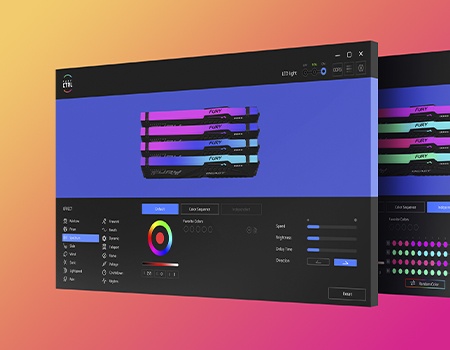
- ОЗУ. Доступно множество вариантов ОЗУ, и многие комплекты будут включать RGB-подсветку. Лучшие варианты ОЗУ с RGB-подсветкой могут занять центральное место в системе, особенно когда вы начнете добавлять интересные эффекты. Однако важно отметить, что для модулей памяти не существует стандарта для RGB-эффектов. Модули памяти Kingston FURY RAM можно приобрести с RGB-подсветкой или без нее, а цвета и световые эффекты можно настроить с помощью программного обеспечения Kingston FURY CTRL.
- Kingston FURY CTRL позволяет настроить эффекты подсветки модулей Kingston FURY RGB и более старых модулей HyperX с RGB-подсветкой. Это программное обеспечение позволяет получить доступ к библиотеке предустановленных шаблонов и эффектов и персонализировать цвета и скорость освещения, чтобы создать свою собственную уникальную систему. Технология Kingston FURY Infrared Sync Technology™ позволяет точно синхронизировать эффекты подсветки.
- Накопитель. Твердотельные накопители являются важнейшим компонентом ПК. Однако, хотя доступны SSD-накопители с RGB-подсветкой, подумайте, стоит ли тратить на них средства. Скорее всего, после установки в системную плату накопитель не будет виден.
Заключение
RGB-подсветка – это интересный способ добавить стиля и индивидуальности вашей игровой системе. Все компоненты компьютера должны работать согласованно, поэтому воспользуйтесь любым программным обеспечением, которое поможет вам контролировать, настраивать и синхронизировать подсветку системы.
После завершения сборки компьютера вы можете легко добавить в систему другие аксессуары для RGB-подсветки, такие как световые полосы и периферийные устройства с RGB-подсветкой. Хотя RGB-подсветка – это довольно круто, помните, что иногда меньше значит лучше. Всегда можно начать с одного или двух компонентов с RGB-подсветкой, а затем модернизировать систему!
Что нужно знать для создания грамотной подсветки своего ПК
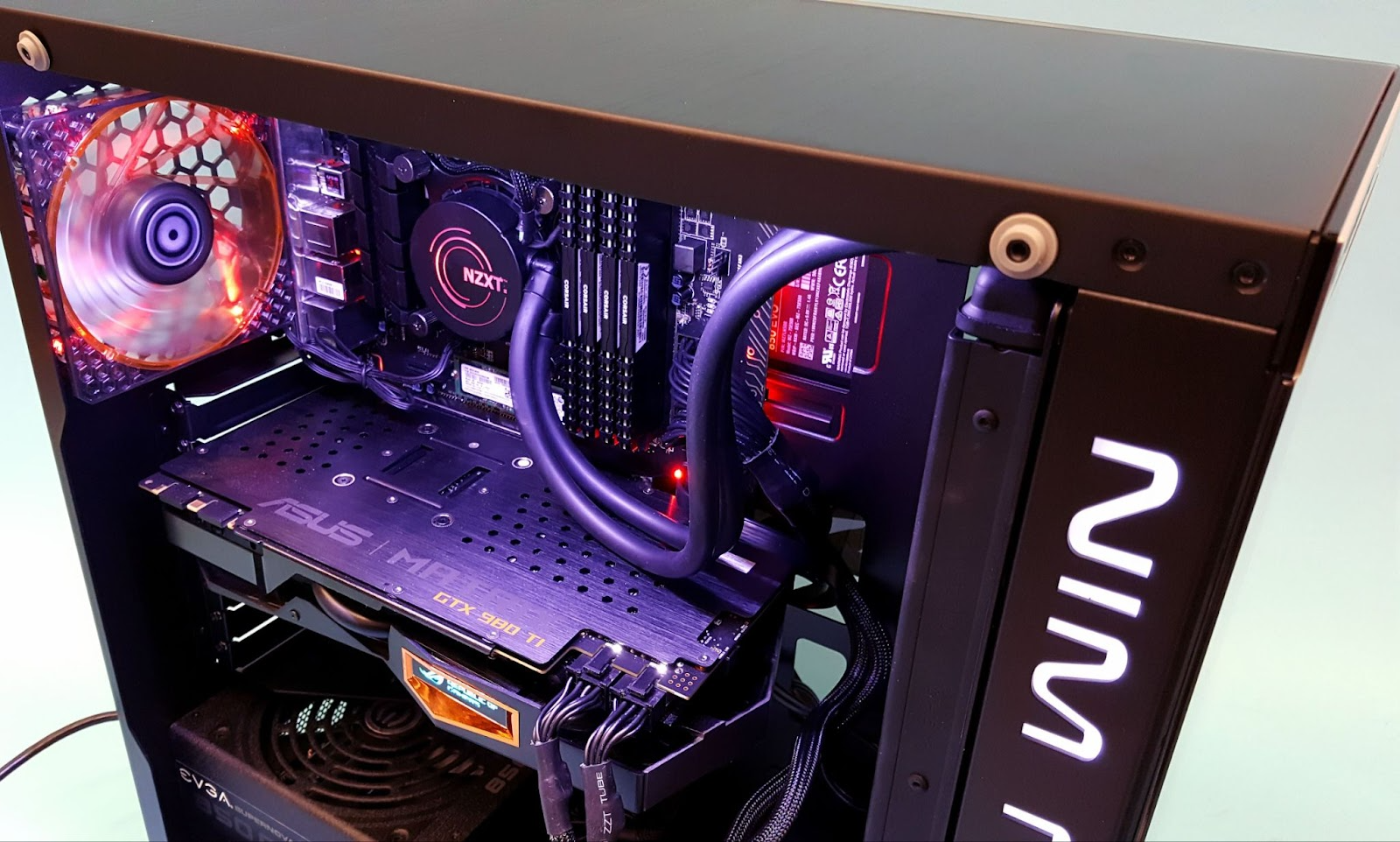
Системный блок компьютера – это не только про мощность, но и про эстетику. Важнейшим аспектом внешнего вида ПК является подсветка. В этом материале я разберусь с основными моментами, которые стоит учесть, если вы решили проапгрейдить свой системник или же только собираете конфигурацию.
Содержание
Классификация RGB-подсветки
За основу для рассмотрения разновидностей RGB-подсветки я возьму вентиляторы, ведь они являются основными источниками света практически в любой сборке. В остальных комплектующих со встроенной RGB, наподобие видеокарты, материнской платы или ОЗУ, подсветка автоматизирована и, как правило, не имеет проблем с доп. подключением или совместимостью.
Итак, на данный момент можно выделить 3 основных вида RGB-подсветки:
- RGB. Классический и наиболее распространённый вариант. Этот тип может управляться как через ПО материнской платы, так и через внешние устройства (например, пульт от контроллера). Здесь все светодиоды могут настраиваться, но работают в едином режиме, то есть с одинаковыми цветом и яркостью.
- FRGB (Fixed – фиксированный). Упрощённый вариант подсветки, при котором режимы работы (цвет + яркость) «вшиты» в само устройство, то есть настроить их не получиться. Здесь диоды могут светиться разными цветами и разной яркостью, но только в том случае, если это предусмотрел производитель.
- ARGB (Addressed – адресованный). Наиболее функциональный тип подсветки, при которой каждый светодиод управляется отдельно. За счёт такой схемы получается тонко настроить режим работы и получить интересные мерцания, переливания света по всему системнику, отклик на музыку и многие другие функции, которые предусмотрены программным обеспечением.
Разъёмы и подключение
Наиболее сложный аспект при организации подсветки, так как каждый отдельный тип RGB имеет различные коннекторы и способы их подключения. Наиболее простой тип – FRGB. Такая подсветка не имеет дополнительных коннекторов, поэтому их работа обеспечивается обычным подключением к питанию: 3-pin, 4-pin или Molex, в зависимости от типа самого вентилятора.
Подключение через Molex будет также актуально, если необходимо подключить больше вентиляторов, чем предусмотрено разъёмов на материнской плате. В таком случае Molex-коннектор вентилятора должен обладать 2-сторонним (сквозным) подключением, чтобы к нему же можно было подключить остальные. Правда управлять режимом работы самих вентиляторов в таком случае не получится, что является недостатком для производительных систем – здесь либо тихая работа, либо эффективное охлаждение.
Подключение RBG
У остальных типов RGB всё несколько сложнее. Классическая RGB-подсветка вентилятора питается и управляется отдельным 4-пиновым коннектором на 12 Вольт. Такой коннектор обозначается как «4-pin (12V-G-R-B)». Смотрите, чтобы на вашей материнской плате был соответствующий разъём.
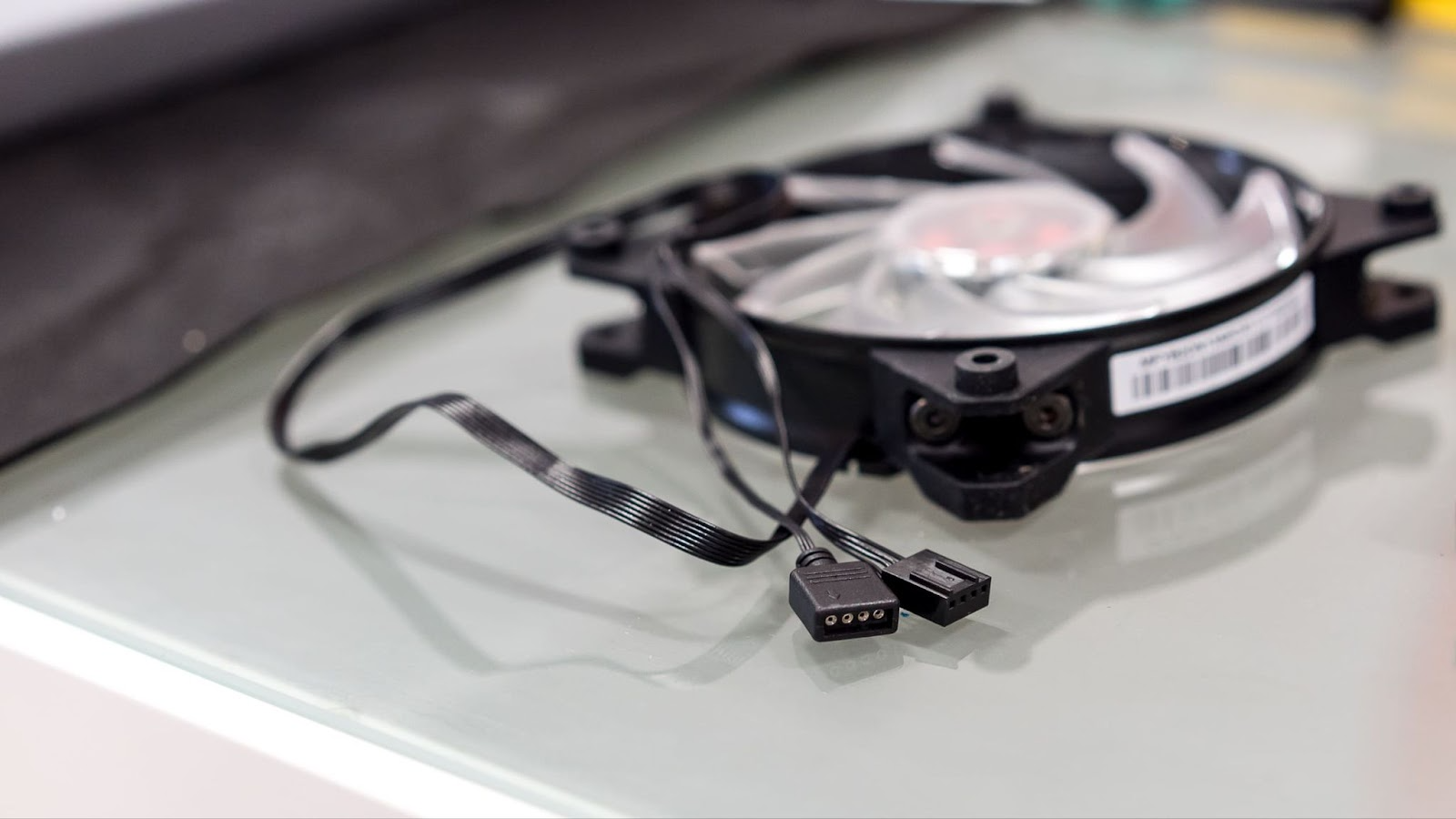
Если вентиляторов с подсветкой больше, чем имеет ваша плата, то ситуация аналогичная Молексу: помимо питания вентилятора и питания подсветки, должен быть третий «папа-коннектор» (с торчащими контактами). Соответственно первая подсветка подключается к материнской плате, а остальные поочередно подключаются к «папа-коннектору» предыдущей подсветки, образовывая цепь.
Заранее продумайте этот момент, так как некоторые вентиляторы с RGB имеют только 2 коннектора вместо 3. В таком случае придётся дополнительно покупать разветвитель, но о нём чуть позже.
Подключение ARGB
У ARGB-подсветки ситуация аналогичная. Отличается лишь сам коннектор подсветки: 3-пиновый разъём на 5 V, который называется «3 Pin (5V-D-G)».
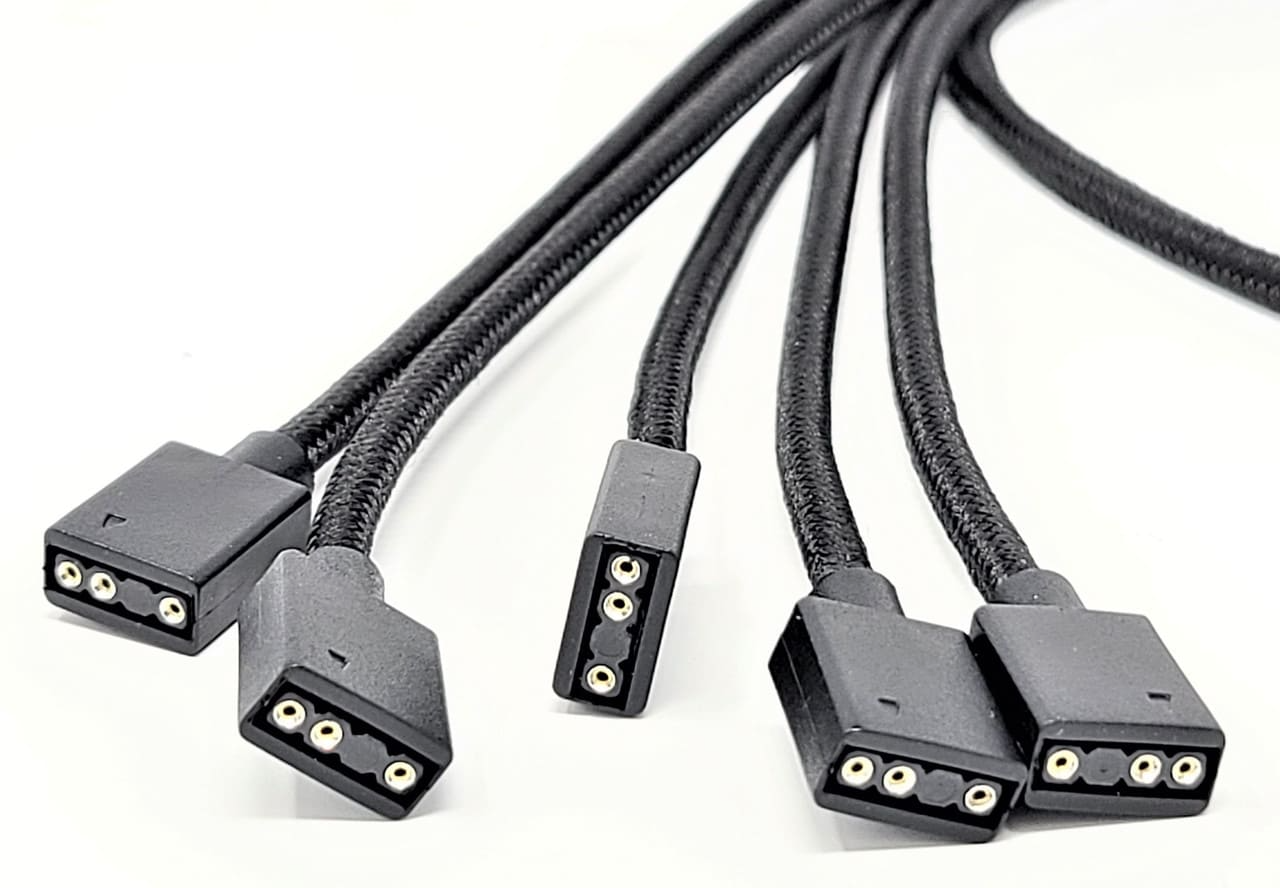
Однако здесь тоже есть свой нюанс. Дело в том, что некоторые производители вентиляторов решили усложнить и одновременно упростить процесс подключения, заменив два коннектора (1 на питание вентилятора и 1 на питание подсветки) на один 6-пиновый. Удостоверьтесь, что он у вас есть. Если его нет, то придётся прибегнуть к покупке контроллера, о котором я расскажу далее.
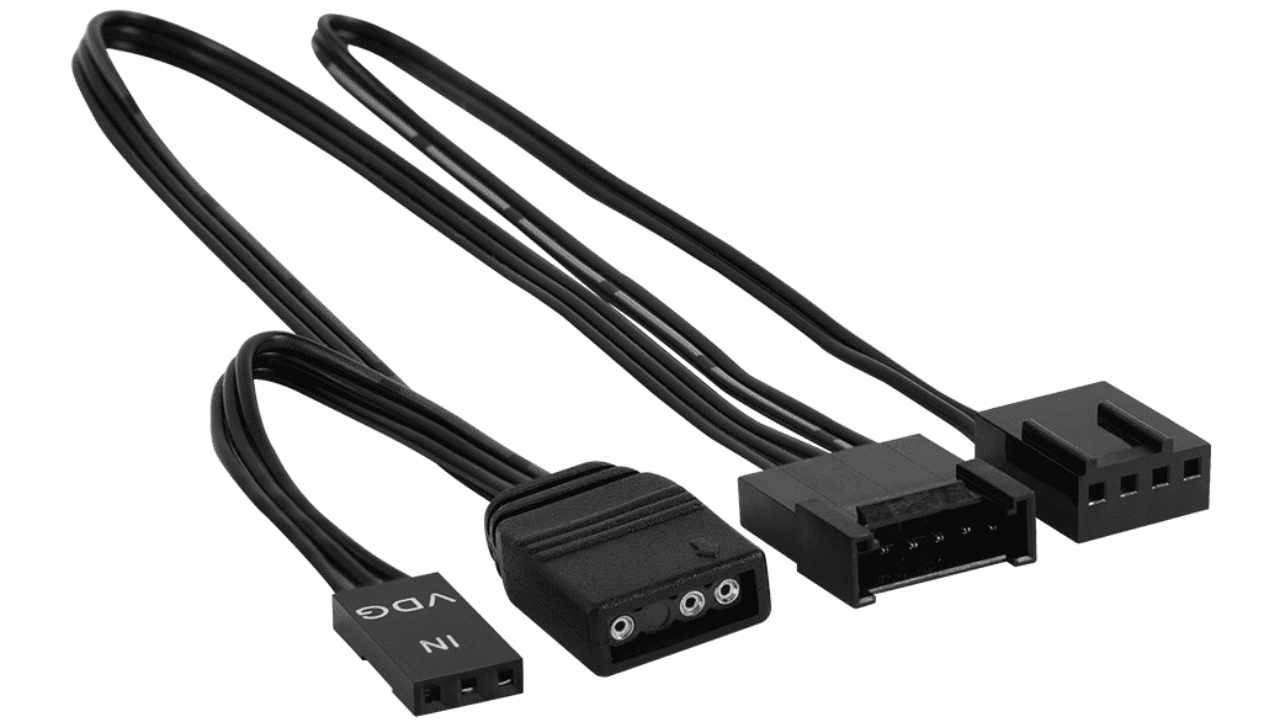
В плане подключения нескольких вентиляторов ARGB к одному разъёму принцип не отличается, просто здесь вместо трёх стандартных коннекторов используется два 6-пиновых (мама+папа), которые нужно поочередно подключить друг к другу.
Если к одному разъёму на материнской плате подключается свыше 10 RGB-устройств, то рекомендую тщательно ознакомиться с документацией вашей платы, а именно с максимально выдаваемой мощностью на разъём подключения подсветки. Чаще всего максимальная мощность разъёма для RGB составляет около 25 Вт (1 вентилятор потребляет около 1.5 Вт). Оставляйте 30% — 40% запаса мощности на разъём, чтобы он не перегревался. Если плата располагает несколькими разъёмами для питания подсветки, то лучше распределить нагрузку равномерно.
Совместимость
В силу различия коннекторов и принципов работы у RGB и ARBG-подсветки они не имеют совместимости ни в физическом, ни в программном планах. По этой причине стоит отдать предпочтения единому типу подсветки по всему корпусу.
Через ПО всё же можно настроить и задать один режим работы для 2 типов, однако в таком случае функциональность ARGB урежется до стандартной RGB подсветки. Если есть свободная тысяча рублей, то автоматизировать этот вопрос можно с помощью специального RGB-конвертора (преобразователя), который позволит одновременно управлять двумя типами подсветки.
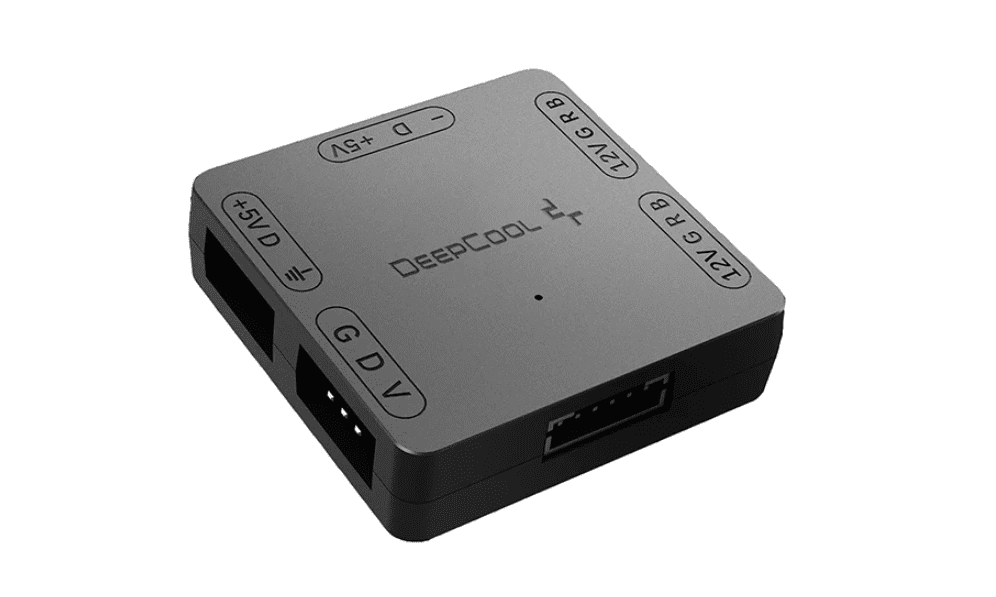
Если на материнской плате нет соответствующих разъёмов, а вентиляторы с подсветкой уже куплены, то решить проблему может внешний контроллер. Не путайте контроллеры с разветвителями:
- RGB-контроллер – это устройство, которое позволяет управлять цветом и яркостью RGB-светодиодов, установленных в корпусе ПК. Он может иметь различные функции, такие как изменение цветовой гаммы, настройка эффектов освещения и т.д. RGB-контроллер обычно подключается к материнской плате или другому устройству через USB, SATA или другой разъем. Такие контроллеры также могут иметь функцию управления через пульт ДУ.
- RGB-разветвитель – это устройство, которое позволяет расширить количество RGB-устройств, подключенных к одному контроллеру. Он используется для создания более сложных конфигураций освещения, когда требуется большее количество устройств, чем имеется разъёмов на мат. плате. Он обычно подключается к RGB-контроллеру или материнской плате через специальный разъем.
Управление
Управление всей подсветкой осуществляется через ПО для контроллера (либо материнской платы, либо отдельного устройства, которое я рассмотрел выше). От производителей материнских плат существует 4 основных программы для управления подсветкой:
- GIGABYTE RGB Fusion
- ASRock RGB Sync
- MSI Mystic Light
- ASUS Aura Sync
Перед покупкой вентиляторов или прочих устройств с RGB-подсветкой смотрите на их совместимость программой контроллера своей материнской платы или другого внешнего контроллера. Важно, чтобы все устройства имели эту совместимость, поэтому лучше покупать девайсы от одного производителя.
Подведём итоги
RGB-подсветка может значительно улучшить внешний вид вашего системного блока, но лишь при её грамотной организации в единую систему. Заранее продумайте и узнайте совместимость приобретаемых устройств с вашей материнской платой, иначе добиться желаемого результата будет значительно сложнее.
Если устройства уже куплены, но не подходят, то решить проблему поможет внешний контроллер. А если совместимость и разъёмы уже есть, но хочется подключить больше устройств с подсветкой без кучи проводов, то выручит разветвитель.
Для тех, кто думал приобрести помощника робота-пылесоса, видеорегистратор для машины или телевизор, рекомендую посмотреть наши подборки:
Руководство по использованию программного обеспечения по регулированию RGB подсветки от четырех основных производителей материнских плат
Сегодня на рынке большой выбор программных обеспечений по управлению и регулированию RGB подсветки, но какую же программу лучше всего выбрать и как ею пользоваться?
Четыре ведущих производителя материнских плат предоставляют программы с интеграцией, которые дают возможность контролировать 90% всех компонентов поддерживающих RGB подсветку. И в нашей статье, мы поделимся с вами руководством по управлению каждой из программ от четырех главных производителей материнских платах. 
【ASUS-AURA】
Если у вас нет данной программы, установить ее можно пройдя по ссылки
https://www.asus.com/campaign/aura/jp/download.php
Это версия 1.07.79, благодаря которой, вы сможете полностью контролировать режим освещения оперативной памяти T-Force Xtreem ARGB.
T-FORCE XTREEM ARGB DDR4: https://www.teamgroupinc.com/ru/product/xtreem-argb-ddr4
После того как вы откроете программу, в верхнем правом углу будут показаны обнаруженные устройства, которые могут управляться данным программным обеспечением. Выделенные белым цветом устройства показывают что эти устройства на данный момент подключены. Если цвет устройств изменился на красный, то это означает, что устройство отключено. 
Список с левой стороны на экране — это список разных режимов освещения, из которого вы можете выбрать понравившийся вам режим. 
С помощью цветного круга в центре, вы можете настроить подсветку в один цвет, или настроить освещение каждой области по отдельности. Если вы выберете «Single Color» , то вся подсветка будет в одном цвете, а если вы выберете «By Areas», то вы сможете настроить подсветку каждой детали по отдельности. 
Затем вы можете выбрать подсвечиваемую область на материнской плате или настроить светодиоды на оперативной памяти по отдельности. Все это полностью индивидуально, и поэтому особенно подойдет тем кому, нравится создавать свой собственный стиль освещения. 
Далее вам будет представлен выбор настроек: Цвет (1), Оттенок (2), Насыщенность и Яркость (3). Данные настройки поддерживаются практически всеми программами управления освещением. 
В целом, программное обеспечение ASUS для управления освещением имеет большой выбор разных функций и предоставляет широкий выбор световых эффектов, с возможностью управления цветом каждого светового диода. Данное программно обеспечение особенно рекомендуется тем, у кого материнская плата ASUS.
В будущем, ASUS Aura может быть интегрирована в программное обеспечение «Armory Crate» совместно с другими похожими программами, связанными с материнскими платами ASUS. Данная тенденция наблюдается сейчас у всех производителей материнских плат, для того чтобы удовлетворить потребностей геймеров. Но в настоящее время она все еще находится в периоде преобразования.
【MSI-MYSTIC LIGHT】
Для того чтобы установить данное программное обеспечение, пожалуйста, пройдите по ссылке: https://www.msi.com/Landing/mystic-light-rgb-gaming-pc/download
После того как вы откроете страницу для загрузки, первое что вы увидите это «DRAGON CENTER (UWP VERSION)», который представляет собой интегрированное программное обеспечение и объединяет в себе многие программы, связанные с MSI. Если вы используете операционную систему Windows 10, вам необходимо загрузить это интегрированное программное обеспечение, а затем загрузить Mystic Light. 
Если вы используете операционную систему старше Windows 10, и ваша материнская плата соответствует модели материнской платы поддерживаемой на этой странице, вам нужно прокрутить вниз, где вы найдете программное обеспечение Mystic Light 3 для управления эффектом освещения. 
Далее следуйте инструкциям, просматривая программное обеспечение:
После того как вы откроете DRAGON CENTER, вам необходимо сначала загрузить внутреннее программное обеспечение. И затем, когда вы войдете в систему, в левой части страницы появится выбор программного обеспечения, вам необходимо будем нажать «Mystic Light». 
После того как вы войдете в программное обеспечение, на главном экране вы увидите все детали совместимые с RGB и Mystic Light. Выберите светодиодный стиль, находящийся справа, и вся система будет работать в одинаковом световом эффекте. 
Если вы хотите настроить оперативную память T-FORCE отдельно, вы необходимо выбрать режим предпочтительный и установить цвет, переключившись с логотипа, похожего на ссылку выше, на «DRAM»! Индивидуальное управление не только имеет большое колличество эффектов, но и дает возможность настроить цвет самостоятельно. Благодаря этому вы получите желаемый результат, даже если всю систему нельзя будет синхронизировать!
Не забудьте нажать кнопку «Применить» в правом нижнем углу после синхронизации или индивидуальной настройки освещения памяти. 
Если у вас материнская плата MSI, то комплект оперативной памяти T-FORCE станет абсолютно правильным решением для прокачки вашего ПК!
Память T-FORCE https://www.teamgroupinc.com/ru/products/t-force/gaming-memory/#product-box-33
【GIGABYTE-RGB FUSION 2.0】
Месторасположение загрузки этого программного обеспечения относительно простое: https://www.gigabyte.com/MicroSite/512/download.html
Просто нажмите на кнопку Скачать, как показано ниже. 
После открытия программного обеспечения, вы увидите экран управления световыми эффектами материнской платы. В верхнем левом углу автоматически отобразится материнская плата, которую вы используете.
Экран разделен на три части. В первой части вам необходимо выбрать какое освещение вы хотите контролировать. После того как вы сделаете выбор, вторая и третья части станут доступны для дальнейшего управления. Часть под номером 2 , выделенная на картинке, предназначена для выбора эффекта, а часть под номером 3 — для выбора предпочтительного цвета, скорости, яркости и т.д. Не забудьте нажать кнопку ПРИМЕНИТЬ после того, как вы завершите выбор. 
Для управления оперативной памятью T-FORCE, необходимо сначала щелкнуть на значок оперативной памяти, расположенный под материнской платой с левой стороны, и далее, вы увидите интерфейс, аналогичный экрану управления материнской платой, но только без выбора подсветки. 
Следующие шаги аналогичные, включая настройку для эффекта освещения, цвета, скорости и яркости.
Рекомендуется установить скорость освещения примерно наполовину, чтобы избежать слишком большой скорости которая может создать дискомфорт для ваших глаз ярким и быстрой сменой цветов.
【ASROCK- Polychrome RGB】
Для установки программного обеспечения, пожалуйста, посетите официальный сайт ASRock.
На страницах «Продукты» найдите используемую материнскую плату, прокрутите вниз и нажмите «Поддержка», а затем нажмите «Загрузить». Внизу вы увидите [Beta] ASRock Polychrome RGB. Это последняя версия программного обеспечения для управления освещением. 
Обратите внимание, что платформы AMD и Intel имеют разные номера версий, поэтому обязательно загружайте программное обеспечение с правильной моделью материнской платы!
Выше приведен скриншот страницы загрузки материнской платы Z390, а ниже — скриншот материнской платы X570 для справки. 
Настройка также делится на синхронизацию светового эффекта всей системы и индивидуальную настройку памяти T-FORCE.
Ниже показано как синхронизировать память и материнскую плату.
Сначала выберите страницу Onboard LED, затем нажмите логотип DRAM в левом нижнем углу. 
После выбора синхронизации эффектов освещения DRAM и материнской платы вы можете выбрать только тот стиль, который является единственным основным ограничением этого программного обеспечения. Но в ASRock встроены всевозможные привлекательные стили, автоматическая настройка — отличная возможность для геймеров, которые хотят сэкономить время. 
Если у вас есть много идей по созданию вашего собственного стиля освещения:
Прежде чем перейти к управлению памятью по отдельности,вам нужно снова нажать «DRAM» для отмены выбора, а затем вы можете переключать страницы в верхнем левом углу! Чтобы у вас не возникали вопросы по поводу того почему нельзя нажать «Компонент», пожалуйста обратите внимание на то что синхронизация не отменяется первой! 
После отмены выбора DRAM, нажмите «Компонент» в левом верхнем углу, чтобы перейти на страницу индивидуального управления памятью. Вы можете настроить цвет, яркость, стиль и т. д., и даже отключить подсветку только у памяти.
T-FORCE XCALIBUR Phantom Gaming RGB DDR4: https://www.teamgroupinc.com/ru/product/xcalibur-rgb-pg-ddr4 
Функции программного обеспечения управления освещением от четырех производителей материнских плат очень похожи и хорошо интегрированы. Вы можете управлять подсветкой материнской платой, оперативной памятью, твердотельным накопителем, клавиатурой, мышью и другими аксессуарами одновременно, без необходимости устанавливать много разных программных обеспечений для индивидуального управления каждым. 
Надеемся, что наша статья была вам полезна:)
Читать предыдущую статью "Советы и инструкцию по решению проблем с оперативной памятью"
Читать следующую статью "Как выбрать микроSD для Switch"
КАК ПОЛЬЗОВАТЬСЯ СИСТЕМОЙ MYSTIC LIGHT
- A Скачайте приложение MSI CenterЗДЕСЬ(оно также доступно на вкладке «Поддержка» страницы соответствующего продукта). Установите его и перезагрузите компьютер.
- B Откройте MSI Center. Нажмите на“ ”в верхнем правом углу, чтобы активировать вкладку «набор функций».
- C Перейдите на вкладку «Наборы функций» и найдите элемент «Mystic Light».
- D Нажмите на иконку «Установить», чтобы установить Mystic Light