Как включить ВПН на Айфоне
Смартфоны айфон обладают широким спектром функций, большинство из которых никогда не используются. Среди лучших функции айфона о которых мало кто знает — это VPN. О том как включить ВПН на Айфоне сегодня и поговорим.
Ручная настройка VPN на iPhone
Чтобы включить VPN на iPhone, выполните следующие шаги:
- На главном экране своего iPhone откройте приложение «Настройки».
- Пролистайте вниз и выберите вкладку «VPN».
- Нажмите на кнопку «Добавить конфигурацию VPN».
- Выберите тип VPN, который вы хотите использовать, например, L2TP, PPTP или IPSec.
- Заполните поля с информацией о сервере VPN, включая имя пользователя и пароль, если они требуются.
- Нажмите на кнопку «Готово» в верхнем правом углу экрана.
Чтобы подключиться к VPN, перейдите в раздел «VPN» и включите переключатель рядом с VPN-сервером, к которому вы хотите подключиться.
Какой VPN-протокол лучше выбрать на Айфоне и почему?
На iPhone доступны следующие типы VPN-протоколов: L2TP, IPSec и IKEv2. Каждый из них имеет свои преимущества и недостатки, поэтому выбор зависит от ваших конкретных потребностей.
L2TP (Layer 2 Tunneling Protocol) — это протокол, который шифрует ваш трафик и создает защищенное соединение между вашим устройством и VPN-сервером. Он считается достаточно надежным и работает на большинстве устройств, в том числе на iPhone. Однако он может работать немного медленнее, чем другие протоколы VPN.
IPSec (Internet Protocol Security) — это протокол, который обеспечивает конфиденциальность и целостность данных, передаваемых между устройством и VPN-сервером. Он также считается надежным и быстрым. Однако некоторые сети могут блокировать трафик, проходящий через этот протокол.
IKEv2 (Internet Key Exchange version 2) — это протокол, который предназначен для быстрого и надежного установления соединения VPN. Он работает хорошо на iPhone и обеспечивает быстрое соединение с VPN-сервером. Однако некоторые провайдеры VPN могут ограничивать его использование.
В целом, если вы ищете протокол VPN, который обеспечивает высокую скорость и безопасность, рекомендуется выбирать протоколы IPSec или IKEv2. Если вы находитесь в стране, где сильно ограничен доступ к интернету, L2TP может быть более подходящим выбором.
Как настроить VPN (L2TP/IPsec) на iPhone
Вот пошаговая инструкция по настройке VPN (L2TP/IPsec) на iPhone:
- На главном экране вашего iPhone откройте меню «Настройки».
- В меню «Настройки» прокрутите вниз до раздела «VPN» и выберите его.
- Нажмите кнопку «Добавить конфигурацию VPN».
- В новом окне выберите тип VPN «L2TP».
- В разделе «Описание» введите название вашей VPN-конфигурации (например, «VPN на работе»).
- В разделе «Сервер» введите адрес сервера VPN, к которому вы хотите подключиться.
- В разделе «Имя пользователя» введите имя пользователя, которое вы получили от администратора сервера VPN.
- В разделе «Пароль» введите пароль, который вы получили от администратора сервера VPN.
- В разделе «Секрет» введите секрет, который вы получили от администратора сервера VPN.
- В разделе «Прокси» установите значение «Выкл.».
- Нажмите кнопку «Готово» в правом верхнем углу экрана.
- Теперь ваша VPN-конфигурация добавлена в список VPN-соединений на вашем iPhone.
- Чтобы подключиться к VPN, вернитесь в меню «VPN» и включите переключатель рядом с вашей VPN-конфигурацией.
- После того, как вы включите VPN, ваш iPhone должен автоматически подключиться к серверу VPN.
Теперь вы знаете, как настроить VPN (L2TP/IPsec) на iPhone. Если у вас возникнут проблемы, не стесняйтесь обращаться к администратору сервера VPN или к поддержке Apple.
Почему не работает VPN на айфоне?
Существует множество причин, по которым VPN может не работать на iPhone. Некоторые из наиболее распространенных проблем и их решения перечислены ниже:
- Неправильные учетные данные: убедитесь, что вы ввели правильные данные для подключения к VPN-серверу, включая имя пользователя и пароль. Проверьте, что вы не допустили ошибок при вводе данных.
- Проблемы с подключением к Интернету: убедитесь, что у вас есть рабочее подключение к Интернету, так как VPN работает через Интернет. Если вы используете мобильный интернет, проверьте, что у вас достаточно данных для использования VPN.
- Проблемы на стороне VPN-сервера: проверьте, что VPN-сервер работает правильно и не был отключен или перезагружен. Обратитесь к администратору VPN-сервера, чтобы убедиться, что на стороне сервера нет проблем.
- Проблемы на стороне iPhone: иногда на iPhone могут возникать технические проблемы, которые могут приводить к проблемам с VPN. Попробуйте перезапустить свое устройство или выполните сброс сетевых настроек.
- Несовместимость VPN-протокола: убедитесь, что VPN-протокол, который вы используете, совместим с вашим iPhone. Некоторые VPN-протоколы не поддерживаются некоторыми моделями iPhone.
- Блокировка VPN: в некоторых странах и на некоторых сетях VPN могут быть заблокированы. Проверьте, не блокируется ли VPN на вашем месте нахождения или в вашей сети.
Если вы не можете решить проблему самостоятельно, рекомендуется обратиться к администратору VPN-сервера или связаться с поддержкой Apple для получения дополнительной помощи.
Почему стоит присмотреться к платным вариантам
Покупка коммерческого VPN на айфоне имеет ряд преимуществ перед самостоятельной настройкой. Во-первых, это гораздо проще и удобнее, так как провайдеры VPN обычно предоставляют простые приложения, которые легко устанавливаются и не требуют дополнительной настройки. Во-вторых, провайдеры VPN обеспечивают более высокий уровень безопасности и защиты данных, чем тот, который может быть достигнут при самостоятельной настройке VPN. В-третьих, провайдеры VPN предоставляют доступ к большому количеству серверов в различных странах, что позволяет выбирать оптимальный сервер для использования в зависимости от местоположения и требований.
Кроме того, при покупке коммерческого VPN вы получаете надежность и стабильность сервиса, а также круглосуточную техническую поддержку. В целом, покупка коммерческого VPN на айфоне является более удобным, безопасным и надежным вариантом, чем самостоятельная настройка VPN.
Среди прочих коммерческих ВПН, можем порекомендовать следующих провайдеров:
Как подключить и настроить VPN на Iphone или IPad
Часто у владельцев iOS-устройств возникает необходимость подключения приложения ВПН. Настройка программы необходима для подсоединения к удаленному роутеру, корпоративного пользования либо обхода разных блокировок. Многие страны ограничивают доступ к Интернет-ресурсам, к которым привыкли пользователи нашего государства. Если знать, как подключить VPN на Айфоне, проблем с использованием привычных социальных сетей не будет.
Возможности ВПН
Бесплатное подключение к Wi-Fi оценили многие собственники смартфонов, ноутбуков и планшетов. Люди подчас даже не задумываются, что с помощью бесплатной сети хакеры могут перехватывать конфиденциальные данные.
Включение ВПН предохраняет мобильное устройство от несанкционированного проникновения. Это виртуальная сеть, с помощью которой осуществляется связь между Iphone или iPad пользователя и иной сетью. Она располагается поверх стандартного Интернет-соединения. Некоторые организации располагают внутренней интрасетью. Ее доступность возможна лишь из одной конкретной точки. Дирекция фирмы блокирует доступность соединения разных ресурсов для того, чтобы персонал не отвлекался от работы.
VPN помогает безопасно соединить устройство с необходимой сетью путем перенаправления его в нужную геолокацию, что позволит обойти все ограничения. Также программа широко применяется для изменения местонахождения гаджета, благодаря чему можно работать с контентом, запрещенным в определенной стране.
Программисты разработали большое количество разных программ, позволяющих быстро настроить и провести активацию ПО. ALT VPN предлагает лучший вариант приложения, которое можно скачать на специальном сайте, где объясняется, как установить ВПН на Айфон. Предлагаемая программа характеризуется молниеносным соединением и стабильной скоростью интернета.
Типы оборудования
Перед тем, как подключить VPN на iPhone либо IPad, следует знать, что он устанавливается двумя способами: с помощью приложения или путем ручной настройки. Бывает несколько вариаций, которые отличаются технологическими свойствами, возможностями и уровнями безопасности.
1. Технология PPTP позволяет быстро менять локацию устройства, но ее защитные свойства незначительны.
2. L2TP характеризуется хорошей защитой данных, передающихся по сети клиента, а также возможностью менять геолокацию, но имеет низкую скорость интернета.
3. VPN отличается оптимальными качествами для обеспечения надежности и высокой скорости передачи данных. С его помощью геолокация меняется на любую страну. Благодаря сервису, информация пользователей iPhone либо IPad всегда под надежной защитой. Фирмы, специализирующиеся на предоставлении услуг по скачиванию такого программного обеспечения, не занимаются раскодированием данных, они просто направляют их из одной точки в другую. VPN купить стоит исключительно на проверенном сайте, характеризующимся надежностью.
Платный сервис с подпиской предоставляет качественные услуги, благодаря которым анонимность каждого клиента гарантирована, а информация, которой он делится, всегда под защитой.
Как установить приложение
Настройка VPN Iphone или iPad может выполняться вручную. Для осуществления таких действий следует изучить данные о параметрах настройки. Без имени сети, удаленного идентификатора, пароля и имени пользователя выполнить настройку сервера не удастся. Если такой информации нет, то нужно обратиться к сисадмину либо в техподдержку. Система iOS дает пользователям возможность произвести настройку быстро.
1. Настроить ВПН на Айфон и Айпад можно с помощью загрузки приложения из App Store. Необходимо его открыть и зайти в аккаунт.
2. После проделанных действий на экране девайса появится запрос, позволяющий добавить новую конфигурацию приложения. Для настройки автоматического подключения следует выбрать пункт «Разрешить».
3. В появившемся окне вводится код доступа либо Touch ID, что позволит при необходимости менять настройки. После введения пароля активируется Touch ID.
4. После включения приложения пользователь может менять настройки без открытия программы.
5. Если на iOS устройстве установлено несколько ВПН-приложений, то пользователь выбирает то, с которым планирует работать. Для выполнения этих действий нужно открыть реестр приложений ретрансляции и выбрать желаемый сервер.
Во время установки на Iphone или IPad используется имя DDNS, даже если его IP изменится. Когда подключение VPN IPhone будет установлено, высветится соответствующий индикатор на iOS-устройстве в верхнем углу панели. Ползунок на дисплее Айфона переводится в активный режим, и клиент может пользоваться любыми заблокированными социальными сетями в анонимном режиме. После завершения мероприятий по настройке сервера весь сетевой трафик проходит через него. Местоположение гаджета будет отличаться от фактической его локации, что гарантирует полную анонимность владельцу девайса.
Что нужно знать пользователю при использовании ВПН?
Установка VPN на iPhone не запрещена законом ни в одном государстве. К отдельным сайтам либо сервисам может быть закрыт доступ некоторыми странами. Многие компании штрафуют персонал за использование закрытых серверов в рабочее время. Работающий ВПН не запрещается, а вход с его помощью в социальные сети, на которые распространяется запрет, может стать причиной снижения заработной платы.В чужих странах ситуация идентична, но с жесткими правилами. Высокие штрафы и уголовный срок грозят за посещение определенных ресурсов. ВПН – отличное приложение для честных и добросовестных людей. Перед тем, как подключить VPN на iPad либо Iphone, собственники iOS устройств должны тщательно продумать все свои действия. Необходимо заранее побеспокоиться о сохранности личной информации и возможности недопущения штрафных санкций. На официальном сайте нашей компании можно скачать бесплатное демо VPN-приложения и оценить его возможности.
VPN на iPhone — защищаем свои данные в сети
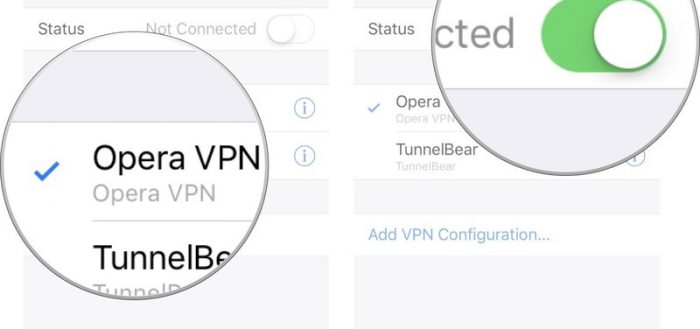
VPN (virtual private network или «виртуальная частная сеть») — это своеобразный частный зашифрованный туннель, который пользователь может настроить поверх «обычного» интернета. В последнее время такой вид подключения становится всё более популярным. Рассмотрим, как создать VPN на iPhone с помощью внутренних настроек или сторонних приложений.
Плюсы и минусы подключения VPN
Подключение с помощью VPN не зря получило широкое распространение в России и за рубежом. Пользователь получает в своё распоряжение зашифрованный канал, а это даёт дополнительную безопасность данных и анонимность в интернете. VPN способна обеспечить дополнительную защиту вашим паролям, данным платёжных карт. Немаловажный фактор — доступ к заблокированным сайтам. Если какой-либо ресурс был заблокирован Роскомнадзором, то, настроив VPN, можно абсолютно легально зайти на него. Вот неполный список возможностей, которые открывает VPN:
- обход бана в игре или на сайте;
- доступ к сайтам и ресурсам, заблокированным на государственном уровне;
- доступ к сайтам, заблокированным работодателем на уровне локальной сети (только не устанавливайте VPN на рабочий компьютер, а то у сотрудников отдела IT будут к вам вопросы);
- свободный доступ к иностранным интернет-магазинам (многие из них, определив местоположение пользователя как Россию, отправляют его на локальную версию сайта, ассортимент которой может отличаться);
- защита от прослушки со стороны, например, сисадмина на работе.
Правда, у этой технологии есть и ряд минусов, среди которых самым крупным является сниженная скорость подключения. Чем сложнее шифрование, тем медленнее передаются данные. Впрочем, этот параметр различается у разных VPN-сервисов. Однако не забывайте, что быстрое подключение — синоним слабого шифрования. Если сервис предлагает вам максимальную скорость передачи данных, то, скорее всего, надёжно защитить ваши личные данные он не способен. Зато он отлично подходит для получения доступа к заблокированным ресурсам.
Большинство сервисов с по-настоящему надёжным шифрованием вообще платные. С другой стороны, VPN — относительно дешёвый способ защиты данных, который не требует даже покупки специального оборудования.
Как настроить VPN на iOS
Настроить VPN-подключение можно не только на компьютере, но и на мобильных устройствах под управлением iOS: iPhone и iPad. Причём настройка на планшете ничем не отличается от аналогичной процедуры на смартфоне.
Настройка без сторонних приложений
iOS предлагает пользователю возможность вручную установить VPN-конфигурацию. Для этого нужно:
-
Зайти в «Настройки» — «Общие» — VPN (iOS 11 и выше) или «Настройки» — «Сеть» — «Ещё» — VPN (iOS до 11).
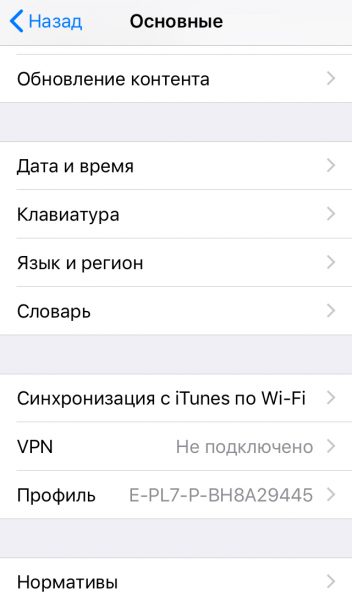
Расположение этих настроек VPN различается у разных версий iOS
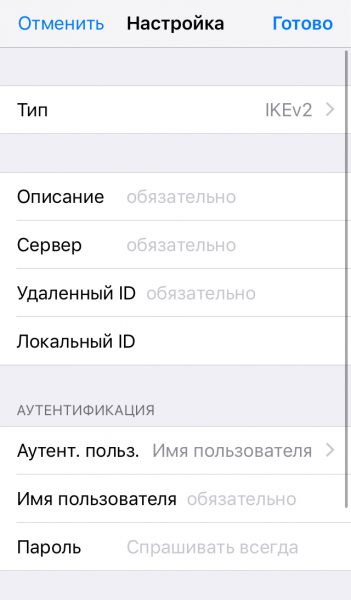
Вы увидите окно с несколькими строчками настроек
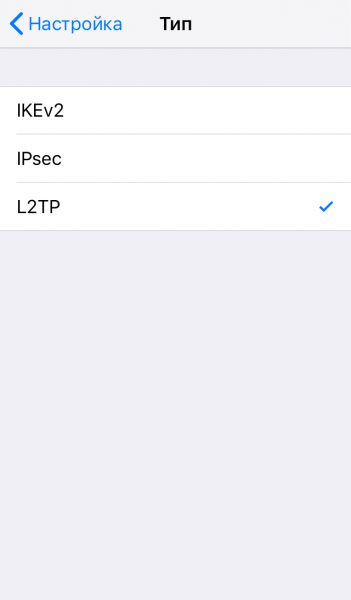
L2TP отлично подходит для подключения iOS-устройств
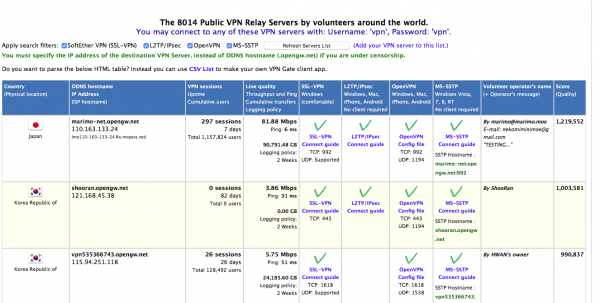
На сайте есть сотни бесплатных VPN-серверов
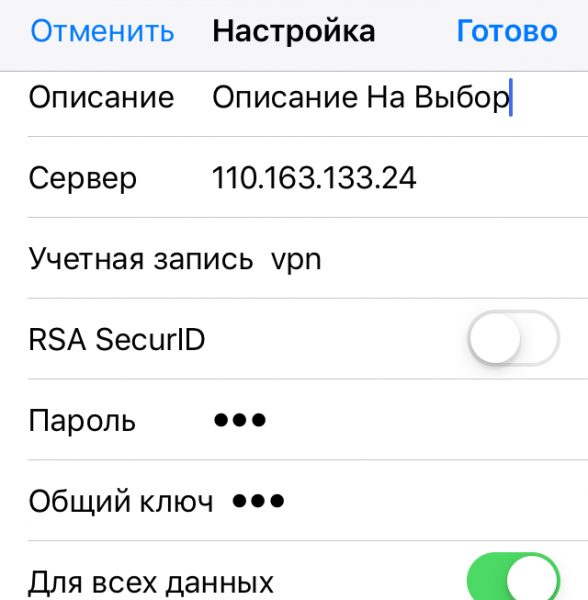
Пароль и логин задаются владельцами серверов
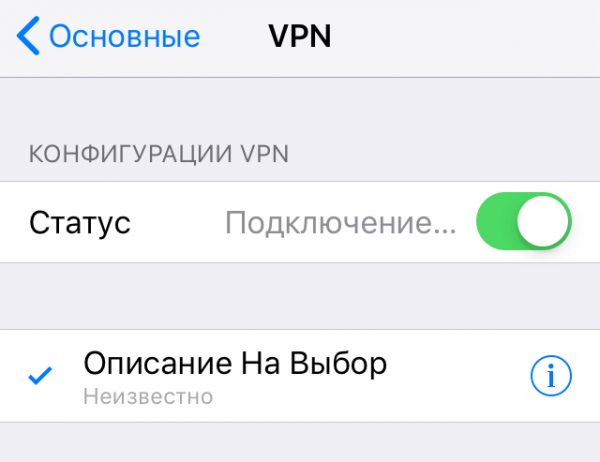
Чем ближе физическое расположение сервера, тем быстрее произойдёт подключение
Из-за того, что VPNGate предлагает бесплатные серверы от энтузиастов, рассчитывать на высокое качество подключения не приходится. Более того, иногда настройка с первым попавшимся IP не срабатывает — возможно, администратор сервера уже ограничил доступ к нему или поменял логин и пароль для входа. Если у вас не получилось с первого раза — просто попробуйте другой сервер с ресурса.
С помощью сторонних приложений
Приложения от сторон разработчиков обеспечивают более простое, скоростное и стабильное подключение. Если вы не хотите мучиться с ручной настройкой, то попробуйте загрузить подобную утилиту в AppStore.
TunnelBear
TunnelBear — одно из самых лучших приложений для настройки VPN-подключения, доступных в AppStore.
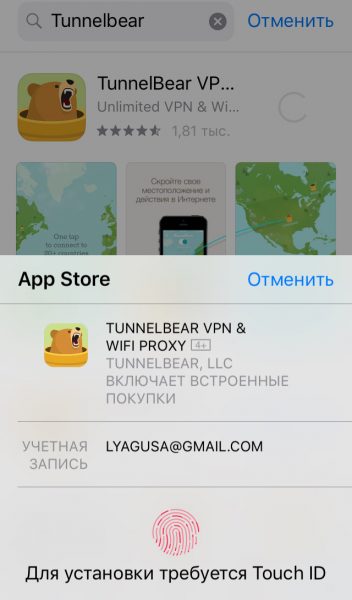
У приложения высокие рейтинги и отличные отзывы
При первом открытии приложения вам придётся зарегистрироваться. «Медведь» не поддерживает вход через Google, Facebook и другие сервисы — вам придётся вводить свой e-mail и придумывать отдельный пароль для приложения. После этого разработчики отправят вам письмо с подтверждением электронной почты. Правда, с этим есть одна небольшая загвоздка… Чтобы успешно подтвердить свою почту, вам нужно уже иметь устройство с подключённым VPN — например, компьютер или другой смартфон. Дело в том, что сервер «мишки» заблокирован, и доступ к нему можно получить только через такое туннельное соединение.
Если у вас получилось подтвердить свою почту, то TunnelBear пропустит вас дальше. Если нет — нарычит и скажет ещё раз проверить входящие письма.
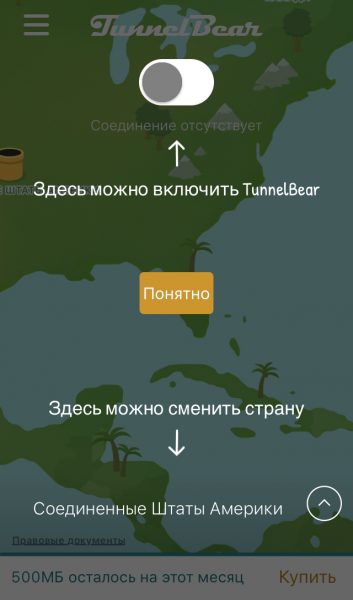
Сразу после первой успешной загрузки «мишка» предложит вам короткое обучение
Интерфейс представляет собой карту мира, на которой можно увидеть местоположение медведя. Включение VPN производится простым касанием свитча в верхней части экрана. В нижней же можно настроить физическое расположение сервера. Если сменить страну, то виртуальный мишка зарычит и прокопает туннель через полпланеты. Выглядит забавно.
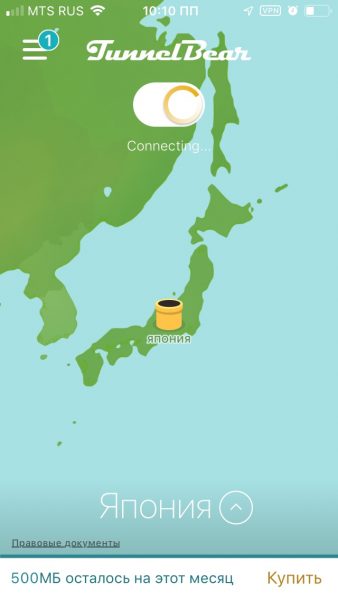
Во всех странах, где можно подключиться, вы увидите трубы, торчащие из земли — немного напоминает Марио
Удобная особенность — постоянное отслеживание оставшегося трафика. В нижней части экрана приложение указывает, сколько трафика осталось на месяц. В бесплатной версии доступно по 500МБ ежемесячно. Безлимитно пользоваться VPN от «мишки» можно за 699 рублей в месяц. При этом можно подключить до 5 устройств — например, пользоваться им всей семьёй.
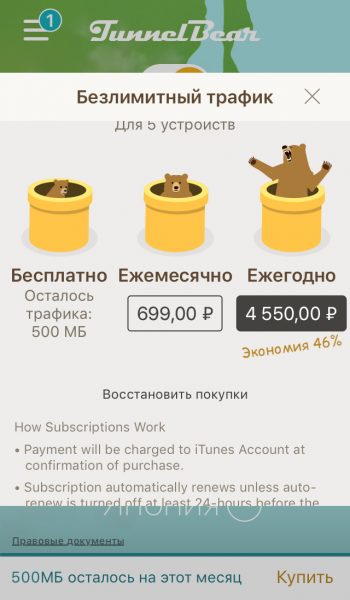
Подписку можно оформить как на месяц, так и на год
Betternet
Одно из лучших бесплатных приложений для настройки VPN — Betternet. Сразу после первого включения приложение предложит триал-версию премиум-подписки на семь дней. Но мы откажемся — сразу проверим качество бесплатного соединения. Чтобы выбрать эту опцию, коснитесь Use free with ads на последней странице «обучалки».
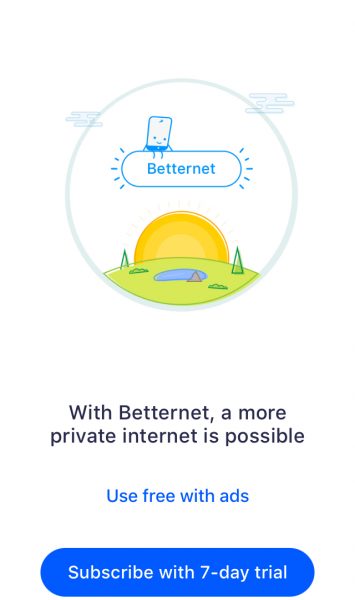
Чтобы отказаться от триал-версии, нужно немного проскроллить окно вниз
Настройка VPN через Betternet потрясающе проста — коснитесь Install Profile, затем Allow, когда выскочит окошко, оповещающее пользователя о том, что приложение хочет получить доступ к конфигурациям VPN. Готово!
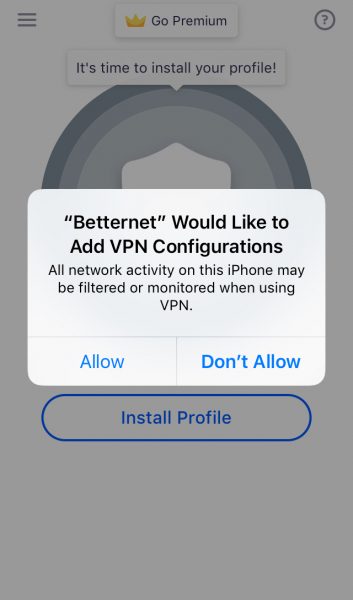
Если вы случайно промахнулись, ничего страшного — приложение предложит вам попробовать ещё раз
Установка профиля происходит автоматически. Когда VPN подключён, персонаж на экране загорается синим. Если коснуться кнопки Disconnect, то соединение прервётся, а картинка станет серой.
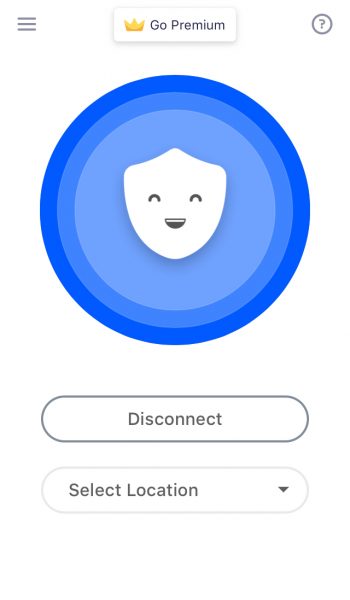
Интерфейс приложения не перегружен деталями и смотрится очень приятно
Пользователь может сменить страну, коснувшись Select Location. Правда, эта функция доступна только премиум-подписчикам. Но для рядового пользователя она и не нужна. Месячная подписка премиум-аккаунта стоит чуть дороже, чем у «мишки» — 750 рублей. Betternet Premium также поддерживает подключение до пяти устройств.
В отличие от всех остальных VPN-сервисов, бесплатный Betternet ограничивает не трафик, а скорость соединения. Поэтому сидеть в нём можно сколько угодно, но скорость загрузки страниц и данных будет на троечку.
Windscribe VPN
Windscribe предлагает довольно большой трафик при подключении — 2 ГБ без указания e-mail при регистрации (для настоящих комнатных анонимусов) и 10 ГБ, если вы укажете свою почту.
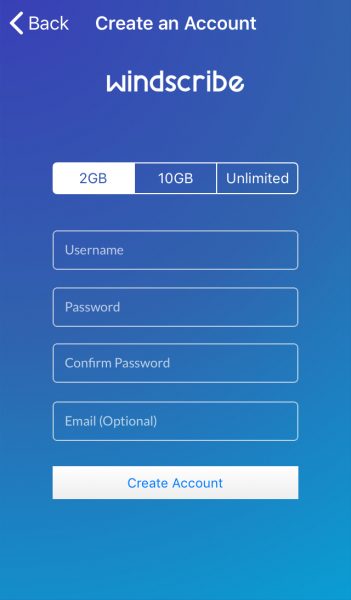
Разработчики очень трепетно относятся к безопасности пользователей — даже e-mail необязателен
Приложение, как и другие, запросит доступ к VPN-конфигурациям. Затем оно само настроит подключение и даже выберет оптимальную локацию. Ниже вы сможете увидеть все доступные страны для подключения. Многие откроются только после премиум-подписки, но основной минимум есть и в бесплатной версии. Очень удобно, что здесь отображается также качество связи — можно самостоятельно определить, куда лучше подключиться.
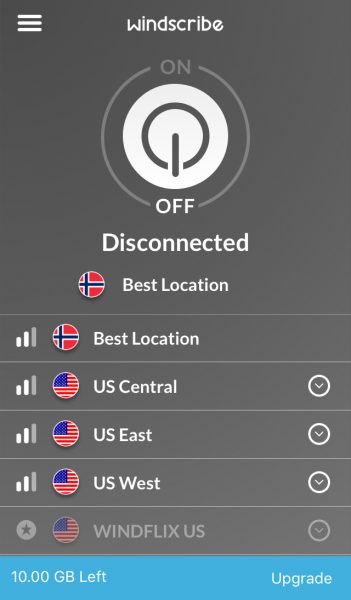
Локацию можно и сменить по желанию — эта опция доступна как в бесплатной версии, так и в платной подписке
Как и в TunnelBear, здесь мы видим внизу счётчик оставшегося трафика. Стоимость безлимитного подключения такая же, как и у «мишки» — 699 рублей в месяц. По премиум-подписке также доступна опция статического IP.
Скорость соединения меня очень порадовала, особенно в сравнении с бесплатным Betternet. Правда, мне пришлось выбрать другую локацию, нежели приложение предложило изначально. После смены страны на Германию, интернет стал практически таким же быстрым, как и без VPN.
Speedify
Действительно быстрое VPN-соединение способно обеспечить приложение Speedify. Оно подключает вас одновременно к нескольким серверам, чтобы как бы объединить скорость подключения. Правда, само приложение несколько усложнено по сравнению со всеми предыдущими рассмотренными.
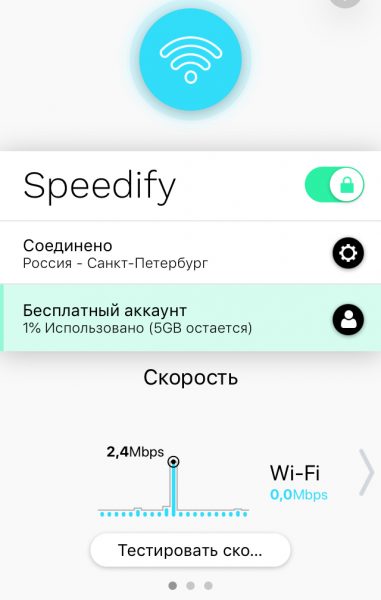
То ли у приложения достаточно много настроек, то ли дизайн не самый простой, но по сравнению с другими VPN-приложениями Speedify не отличается простотой
Сразу после первого открытия Speedify подключит вас к ближайшему серверу. Это немного бессмысленно для тех, кто хочет использовать VPN для анонимности и безопасности в интернете — например, моё местоположение он вычислил сразу. Как-то даже неприятно. Попробуем поменять страну.
Коснувшись первой строки «Соединено» мы попадаем в настройки сервера. Здесь можно выбрать страну. Список довольно большой, причём локации отсортированы в порядке убывания качества связи. Это, пожалуй, достаточно удобно.
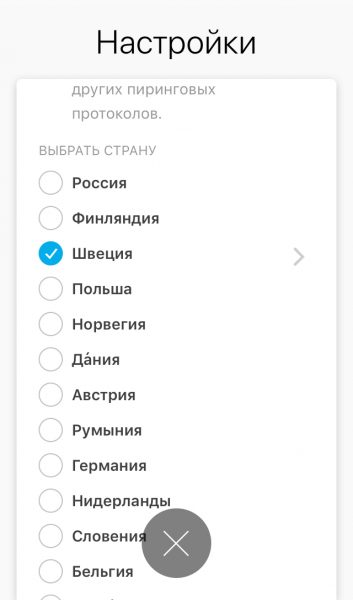
Количество стран не ограничено для бесплатной версии, в отличие от того же Windscribe
Бесплатный аккаунт предлагает 5 ГБ трафика ежемесячно. Премиумная подписка Speedify с безлимитным использованием трафика стоит 599 рублей в месяц. Здесь тоже доступна функция подключения пяти устройств к одному премиум-аккаунту.
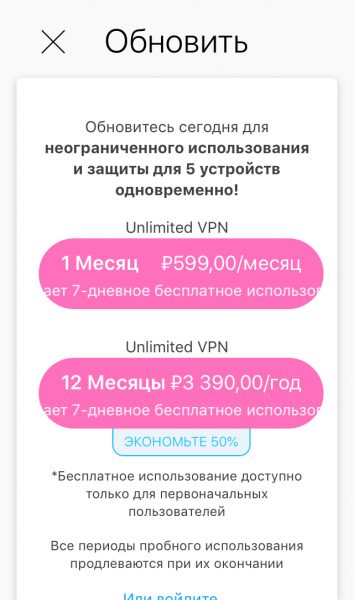
Можно купить сразу год подписки — выйдет в два раза дешевле
Из приятных дополнений — возможность добавить команды для Siri.
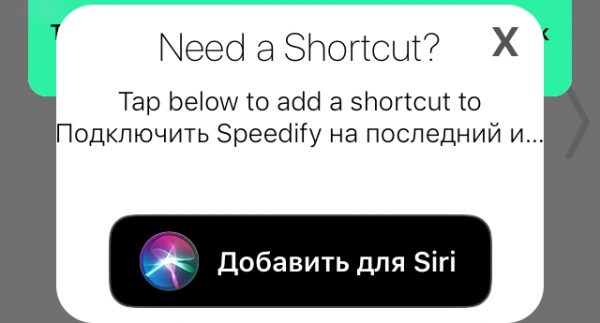
Теперь можно будет просить Siri подключить к VPN
Стоит отметить, что это приложение — самое тяжеловесное из всех рассмотренных. Иногда при открытии оно зависает на 10–20 секунд, демонстрируя белый экран и кольцо загрузки.

У меня далеко не старая модель iPhone, но приложение всё равно подвисает
Что делать, если VPN сломался
Когда вы подключены к VPN, об этом сигнализирует соответствующий значок в правой верхней части экрана.
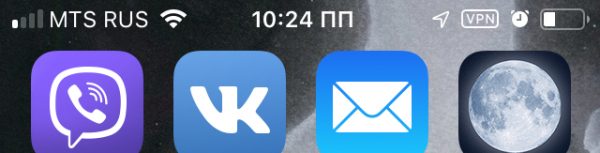
Он располагается рядом с индикатором заряда батареи и будильником (если он установлен)
Если значок VPN пропал, значит, соединение прервалось. Что можно сделать в этом случае, если вы подключались через приложение:
- зайдите в приложение и проверьте, что соединение установлено. Если это не так — коснитесь кнопки Connect. Значок VPN должен появиться;
- проверьте настройки iPhone. Зайдите в меню VPN и убедитесь, что переключатель «Статус» установлен в положение «Подключено», а ниже стоит галочка напротив конфигурации, которая называется так же, как и приложение для доступа;
- в этом же окне убедитесь, что переключатель «Статус» в разделе «Личный VPN» также установлен в положение «Подключено». Некоторые приложения, например, TunnelBear и Windscribe, используют именно этот тип подключения.
Если это всё не помогло, попробуйте переустановить приложение.
Если же вы подключались через ручную настройку конфигурации, то стоит её перепроверить. Возможно, администратор закрыл этот сервер и ограничил доступ к нему. Попробуйте воспользоваться другим IP-адресом, который можно найти на VPNGate. Не забывайте, что все эти сервера бесплатно держат энтузиасты. Они могут в любой момент ограничить доступ, из-за чего у вас пропадёт значок VPN.
Настройка VPN-соединения — это несложная операция, которая позволит вам получить доступ к закрытым ресурсам и защитить свою конфиденциальность в интернете. Благодаря энтузиазму разработчиков, сегодня у нас есть масса удобных приложений, которые могут реализовать такую функцию.
Бесплатный VPN для iPhone и iPad
Мы написали уже много статей про то, как защитить ваш iPhone от вторжения хакеров, а ваши личные данные – от попадания в руки злоумышленников. У сетевой безопасности много нюансов, и одним из важнейших является сокрытие IP-адреса и шифрование передаваемой в сеть информации, которые можно получить только при использовании впн-программ.
Отвечая на один из самых частых вопросов, задаваемых посетителями нашего сайта, мы расскажем как включить впн на айфоне бесплатно, выбрав лучшего безопасного поставщика впн-услуг.
Зачем устанавливать VPN ios на свой iPhone или iPad
Чаще всего, пользователи впн впервые знакомятся с этой программой, столкнувшись с недоступностью желаемого сайта. Это может быть как геоблокировка определенных регионов, таких, как Крым, так и блокировка по указанию Ромкомнадзора и подобных государственных органов. Зайти на любой заблокированный сайт с вашего айфона, вы можете сменив IP на адрес, относящийся к другой стране. Мы уже писали о том, почему нежелательно использовать для смены IP-адреса анонимайзер. Бесплатный vpn для iOS подойдет в этом случае гораздо больше: на сайтах, которые вы посетили, не останется вашего IP, а ваш провайдер не будет осведомлен от и до об истории посещения интернет-ресурсов – он ее просто не увидит.
Смена IP с помощью впн также откроет вам доступ к контенту на Youtube, Netflix и других подобных сайтах, ограниченный по географическому признаку. Это частая история, связанная с защитой авторских прав и требованиями рекламодателей. Включаем впн – и больше никаких разочарований, что клип любимого музыканта или новый сериал недоступен жителям вашей страны.
Но vpn для iPhone помогает не только притворяться резидентом другого государства – отличие этой программы от простых анонимайзеров и браузера TOR в том, что она шифрует передаваемые данные, защищая вашу личную и финансовую информацию. Особенно необходима эта функция владельцам мобильных устройств iOS, когда они подключаются к публичным wi-fi вне дома – в этот момент данные особо уязвимы перед возможными действиями злоумышленников. Используйте впн, чтобы зашифровать данные кредиток, передаваемые пароли и личную переписку
Как выбрать лучший vpn для iphone
В App Store настолько большой выбор vpn-приложений, что глаза разбегаются. Многие из них являются бесплатными. Как эксперты по анонимности, мы хотели бы предостеречь вас от установки на ваше устройство первой попавшейся программы. Полностью бесплатные приложения несут в себе массу угроз.
Прежде всего это сбор и продажа данных клиентов. Чаще всего собранные базы продаются рекламодателям и вы попадаете в различные спам-базы. Периодически поставщиков бесплатных впн услуг взламывают, так как они не тратят средства на безопасность, и в сеть утекают массивы данных пользователей.
Важным моментом является сохранение логов, то есть информации о действиях, совершаемых пользователем в сети. Их хранят многие даже вполне респектабельные провайдеры, и могут выдать их, к примеру, по требованию правоохранительных органов. Особенно осторожными с подобными впн-сервисами стоит быть гражданам стран с тоталитарными режимами. Всегда проверяйте Политику конфиденциальности выбранного вами поставщика услуг.
В рамках этой статьи у нас нет возможности рассказать об альянсах “5/9/14 глаз”, скажем лишь, что в этих странах разрешена слежка за онлайн-активностью граждан и страны, по запросу спецслужб, могут обмениваться этими данными. В частности, мы не рекомендуем использовать впн, чьи офисы расположены в США.
Бесплатные впн-провайдеры очень часто подключают в приложениях принудительный просмотр рекламы, не так-то просто найти впн на айфон бесплатно без этой нежелательной нагрузки. Еще одним неприятным явлением оказывается ограничение трафика, из-за которого становится сложно скачать, к примеру, фильм на торренте.
У нас есть статья про выбор лучшего поставщика впн-услуг, который подойдет именно вам.
Бесплатный ВПН для айфона от Whoer.net
Whoer vpn это, наверное, лучший vpn для ios, который можно получить бесплатно. Наиболее важным моментом является то, что провайдер не сохраняет никаких данных пользователей, кроме их мейлов и не хранит логи соединения – об этом четко сказано на странице Политики конфиденциальности. Причем это правило касается пробных аккаунтов ровно в той же степени, что и премиум-клиентов.
Ни на сайте, ни в приложении Whoer VPN нет назойливой рекламы. Компания работает на рынке компьютерной безопасности с 2008 года и заслужила репутацию надежного, конфиденциального поставщика услуг, уделяющего большое внимание анонимности своих клиентов.
Собственные впн программы Whoer разрабатываются и тестируются специально под разнообразные платформы. Обратите внимание на то, что на сайте Whoer VPN кроме vpn для iphone бесплатно можно скачать также впн для MacOS – подходящий клиент есть на странице загрузки впн-программ. Зарегистрировавшись всего один раз, вы сможете подключить впн на пяти ваших устройствах! Также можно поставить расширения в ваши любимые браузеры.
Как настроить vpn на iphone
Чтобы установить программу впн для ios, зайдите в App Store и найдите с помощью поиска Whoer VPN или сразу пройдите по ссылке. Перейдя на страничку Whoer vpn, нажмите “Установить”.
После завершения установки программа Whoer VPN появится в основном меню вашего айфона. Когда вы откройте впн-клиент, вам нужно будет ввести код доступа.
Если вы ранее получали код доступа – просто используйте его (как вы помните, он подходит для 5 ваших устройств). В ином случае, вы можете для начала получить его бесплатно, чтобы попробовать, подойдет ли вам vpn для iphone от Whoer VPN.
Чтобы подключить бесплатный vpn для ios, вам нужно ввести свой мейл на странице регистрации Whoer.net. Обратите внимание – нельзя использовать временные адреса, так как в дальнейшем восстановить доступ вы сможете только использовав ту же почту.
Код доступа придет на ваш мейл после регистрации. (Не забывайте проверить папки SPAM и PROMO до того, как писать в поддержку! 😉
Введите полученный ключ и нажмите кнопку “Активировать”.
Бесплатно доступен сервер Нидерландов со скоростью подключения 1 мб/c.
На вкладке “Настройки” можно подключить функции “Сжатие трафика” и “Запуск при старте”.
Бесплатный впн для айфона от Whoer отлично справится со своей задачей и поможет вам разблокировать желаемый сайт, а если вам нужна скорость побольше для просмотра, к примеру, стриминговых видео, либо бы заинтересованы в IP какой-то конкретной страны, например вам нужен впн сервер США, рекомендуем вам купить доступ к платному аккаунт впн.
Также обратите внимание, что для большей анонимности вам необходимо провести некоторые настройки вашего айфона, чтобы не дать ему собирать о вас конфиденциальную информацию. В частности мы в обязательном порядке рекомендуем отключать геолокацию.