Как освободить пространство в Google Фото
Меньше чем через месяц, 1 июня 2021 года, Google отключит безлимитное хранилище в «Google Фото». Несмотря на то что компания объявила об этом за полгода, она совершенно не рассказала, как пользователям стоит подготовиться к переходу на новую модель работы сервиса. В принципе, оно и понятно – чем больше неудалённых фотографий и видео будет у пользователей, тем вероятнее им понадобится платный тариф. Ради этого Google даже решила начать принудительно снижать детализацию фотографий в высоком качестве, способствуя тому, чтобы все переходили на исходное. Но мы расскажем, как уберечь себя от необходимости перехода на платный тариф.

Google Фото вот-вот лишится безлимитного хранилища. Подготовьтесь к этим
Все фотографии, видеозаписи и изображения, которые вы храните в «Google Фото», используют пространство сервиса Google Drive. Его же используют и все остальные сервисы, которые взаимодействуют с данными и облаком. Например, Gmail. Поэтому самый логичный способ освободить место для хранения последующих снимков и роликов в «Google Фото» — почистить Google Drive.
Как освободить место в Google Drive
- Перейдите по этой ссылке в раздел управления облаком;
- При необходимости пройдите авторизацию в Google;
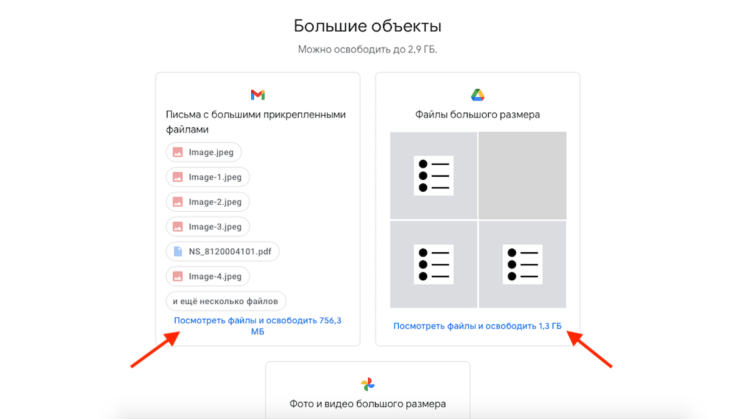
Большие файлы занимают в облаке много места, удалите их
- В разделе «Большие объекты» выберите те, что вам не нужны;
- Удалите их и подтвердите удаление больших файлов.
Однако это ещё не всё. Наверняка большинство из вас, зная об отсутствии ограничений на хранение фото и видео в «Google Фото», загружали туда большое количество не представляющих ценности снимков, видеороликов и скриншотов. Например, у меня в «Google Фото» огромное количество скриншотов, которые практически наверняка занимают несколько гигабайт.
Как удалить скриншоты из Google Фото
Поэтому логично просто удалить их из облака:
- Перейдите в «Google Фото» на Android;
- Откройте раздел «Поиск» — «Скриншоты»;
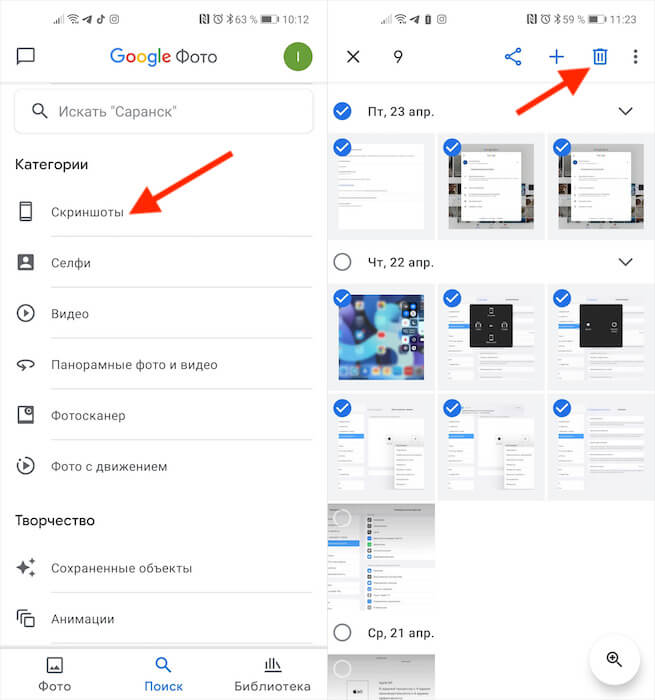
Скриншоты — это самая многочисленная категория изображений в Google Фото, не храните их зря
- Выделите все скриншоты в альбоме;
- Нажмите «Удалить» и подтвердите удаление.
То же самое можно проделать и с видео. Обычно они занимают довольно много места – от нескольких сотен мегабайт до нескольких гигабайт. А поскольку большинство пользователей обычно никогда их не пересматривает, я рекомендую смело удалять их, чтобы освободить пространство для по-настоящему важных снимков. Удаление остального контента – коллажей, анимаций, селфи-снимков, панорам, отсканированных изображений документов и т.д. остаётся на вашей совести. Просто выбирайте, что вам не нужно, и удаляйте.
Стоит ли подписываться на Google Фото
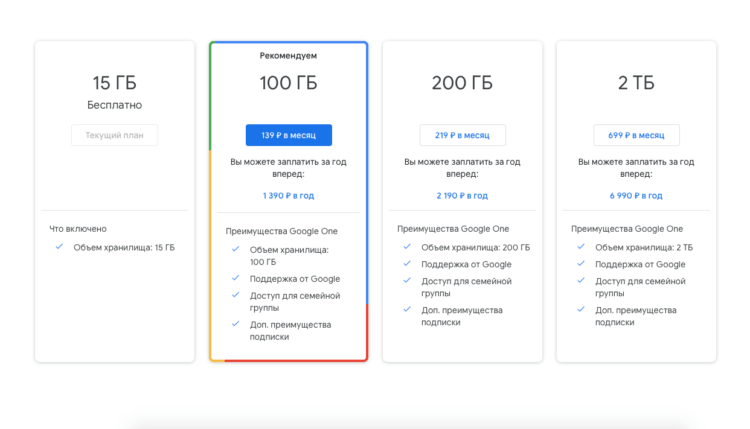
В Google One можно купить подписку на 100 ГБ за 139 рублей в месяц
Я таким образом освободил в Google Drive более 4 ГБ памяти, которые в будущем пойдут на хранение фотографий и видеозаписей в исходном качестве в «Google Фото». Несмотря на то что это не так уж и много, на полгода-год этого точно хватит. Во всяком случае, мне в текущем режиме фотографирования. Обычно я редко что-то снимаю, не говоря уже о том, чтобы записывать видео. Поэтому мне просто достаточно следить за тем, что сохраняется в «Google Фото», периодически удалять ненужное, и избегать переполнения хранилища.
Ну, а если вам не удалось освободить достаточно пространства, чтобы пользоваться «Google Фото» в прежнем режиме, ваш выход – покупка подписки. Её можно оформить по этой ссылке. Самый базовый тариф открывает доступ к 100 ГБ пространства за 139 рублей в месяц. Да, это не самое выгодное предложение, на рынке есть и куда более приемлемые цены. Но не забывайте, что, покупая подписку, вы не только сохраните доступ к удобному сервису, но и получите множество эксклюзивных фильтров и инструментов редактирования фото.
Хранилище Google переполнено, хотя всё удалил из Google Фото
Частый случай, когда переполняется квота доступного место в хранилище Google аккаунта. Пользователь удаляет файлы, но доступное место в Google Фото не меняется.
Для начала решения данной проблемы необходимо перейти на сервис Google One в раздел хранилище.
Там отображается информация по доступному объему хранения файлов на аккаунте Google.
В Google Фото удалите лишние файлы. Очистите корзину Google Фото.
В течении 24 часов информация должна обновиться.
Также проверьте раздел неподдерживаемые видео. В данном разделе отображаются видео, которые были загружены в Google Фото, но имеют ошибки кодека, формата и др.
Что делать если гугл фото заполненный
Хранилище Google переполнено, хотя всё удалил из Google Фото
Частый случай, когда переполняется квота доступного место в хранилище Google аккаунта. Пользователь удаляет файлы, но доступное место в Google Фото не меняется.
Для начала решения данной проблемы необходимо перейти на сервис Google One в раздел хранилище.
Там отображается информация по доступному объему хранения файлов на аккаунте Google.
В Google Фото удалите лишние файлы. Очистите корзину Google Фото.
В течении 24 часов информация должна обновиться.
Также проверьте раздел неподдерживаемые видео. В данном разделе отображаются видео, которые были загружены в Google Фото, но имеют ошибки кодека, формата и др.
7 способов освободить дисковое пространство в Google Фото
Не хватает места для сохранения фотографий и видео в сервисе Google Фото? Мы расскажем, как освободить пространство для сохранения новых файлов.
Сервис Google Фото на протяжении многих лет предлагал безлимитное дисковое пространство для хранения фотографий высокого качества. С 1 июня 2021 года этому придёт конец. При загрузке фотографий высокого качества их размер будет считаться в хранилище учётной записи Google и в результате вы доберётесь до лимита.
Если вы полагались на бесплатное хранилище и теперь беспокоитесь, что у вас не будет хватать места, можно подготовиться и избежать необходимости платить. Для этого нужно освободить дисковое пространство в Google Фото.
Выполните описанные ниже инструкции и заодно можете очистить библиотеку фотографий.
1. Преобразуйте снимки в фотографии высокого качества
Все загруженные в оригинальном качестве фотографии расходуют дисковое пространство. Вы можете очистить его в Google Фото, преобразовав все загруженные в оригинальном качестве фотографии в снимки высокого качества. Это можно сделать в Google Фото в браузере.
Откройте веб-сайт Google Фото на компьютере, нажмите на иконку настроек в правом верхнем углу рядом с изображением профиля. В меню настроек выберите вариант «Высокое качество». Google покажет, сколько места вы на этом сэкономите. Кроме фотографий, видео будет сжато до разрешения 1080p.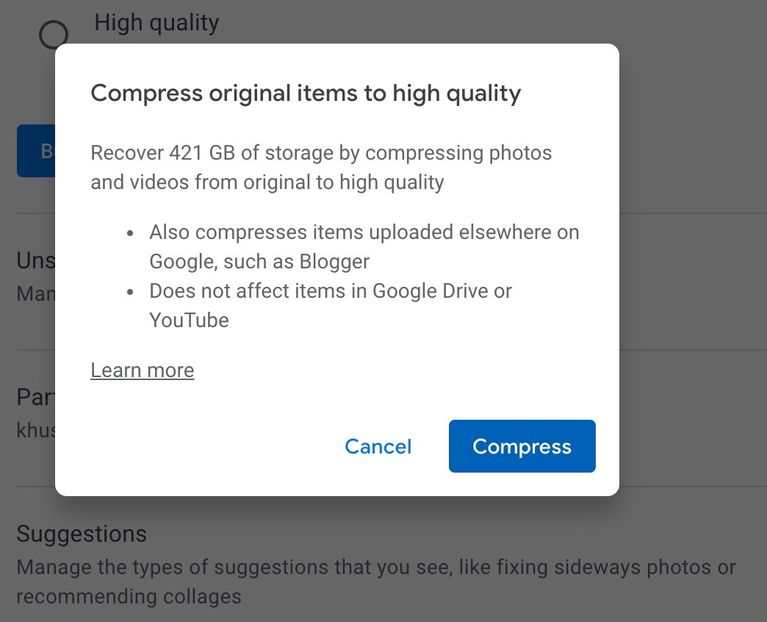
Имейте в виду, что этот метод работает только до 1 июня. Когда новая политика Google вступит в силу, все высококачественные фотографии в Google Фото будут считаться на дисковом пространстве.
Можно экспортировать существующие фотографии и видео из Google Фото в полном разрешении, чтобы у вас были их копии, прежде чем сжимать их.
2. Отключите резервное копирование фотографий для WhatsApp и других папок
Google Фото может автоматически выполнять резервное копирование фото и видео из WhatsApp, и других приложений на вашем устройстве. Это может быть удобно, но резервные копии занимают место в хранилище.
Если вы получаете много различного мусора в WhatsApp и других приложениях или можете обойтись без резервных копий, можно отключить резервное копирование в этих приложениях для экономии места.
На Android для этого откройте приложение Google Фото, нажмите на изображение профиля в правом верхнем углу и выберите настройки Google Фото. Выберите Резервное копирование и синхронизация > Выполнять резервное копирование папок устройства и отключите все папки, из которых вам не нужны резервные копии.
К сожалению, такого варианта нет на iOS из-за ограничений этой системы. Вместо этого можно запустить приложения, из которых вам не нужны резервные копии изображений, таких как WhatsApp. Там отключите автоматическое сохранение медиа, чтобы изображения не синхронизировались с Google Фото.
3. Удаление неподдерживаемых видео
Google Фото поддерживает резервное копирование разных форматов фото и видео. Среди них есть файлы RAW с аппаратов Canon, Sony, Nikon, видео в формате MKV и многое другое.
Если вы загружаете видео с разных камер из разных источников, не все форматы могут поддерживаться на этой платформе. При этом они продолжают занимать место в хранилище Google Фото, поэтому лучше удалить их.
Для удаления неподдерживаемых видео из Google Фото откройте сайт на компьютере, нажмите на иконку настроек в правом верхнем углу рядом с изображением профиля.
На странице настроек вы увидите опцию «Неподдерживаемые видео». Здесь можно удалить видео во всех несовместимых форматах для освобождения места. Убедитесь, что очистили корзину после удаления особенно крупных файлов.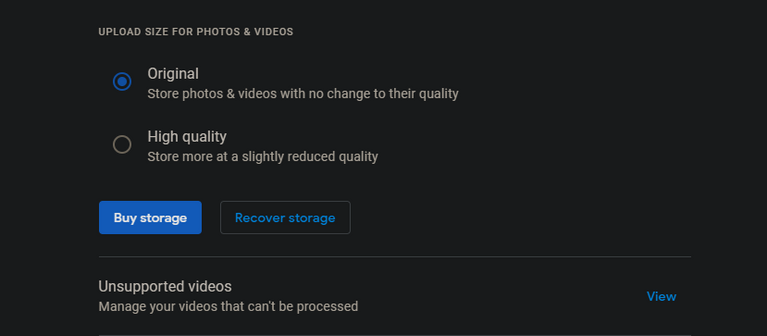
4. Удаление ненужных скриншотов
Если вы сохраняете скриншоты в Google Фото, их также можно удалить. С годами таких ненужных скриншотов могло накопиться очень много.
Найти их можно, задав в поиске Google Фото «скриншоты». Затем их необходимо удалить.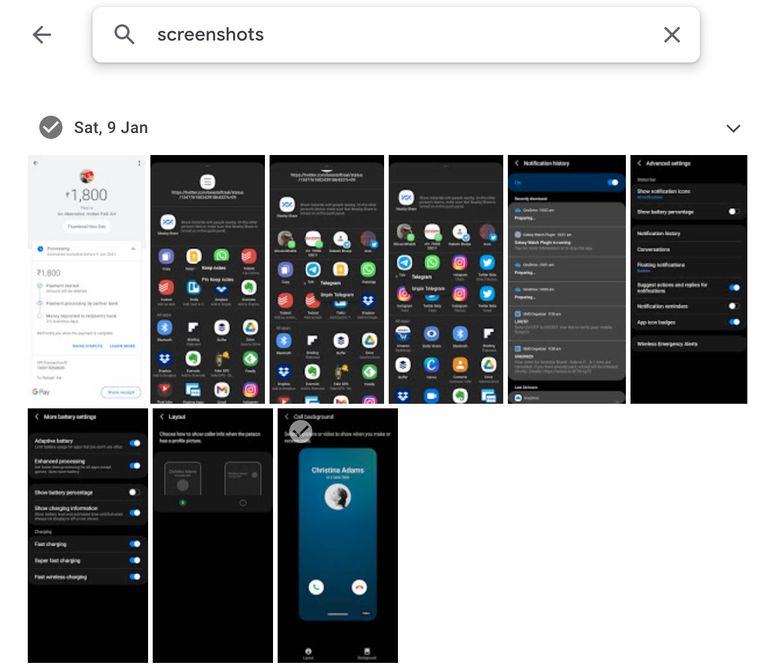
5. Очистка корзины
Все фотографии и видео, которые вы удаляете из Google Фото, оказываются в корзине сроком до 60 дней. Корзина способна хранить до 1,5 Гб удалённых данных.
Если вы хотите освободить это место, очистите корзину. Это особенно важно после того, как вы удалили скриншоты, фотографии и видео из библиотеки изображений.
6. Изменение размера фотографий перед загрузкой
Если выполняется резервное копирование с камер DSLR, желательно менять размер изображений. Загрузка фотографий размером 30-40 Мп быстро израсходует дисковое пространство в учётной записи Google.
Уменьшив разрешение фотографий, вы уменьшите размер файлов и сможете разместить в Google Фото больше изображения. Вы можете уменьшить разрешение фотографий с камер DSLR до 20-25 Мп и сохранить значительный объём дискового пространства.
Также можно уменьшить разрешение видео или поменять формат файлов для уменьшения размера.
7. Удаление файлов из Google Drive и Gmail
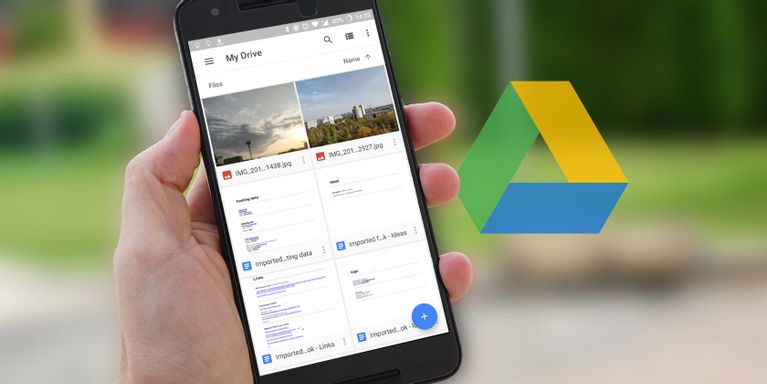
Любой файл или документ, резервное копирование которого вы выполнили Google Drive, также занимает место в учётной записи Google. Если вы хотите освободить дополнительное пространство в Google Фото, нужно удалить файлы из Google Drive.
Можно перенести файлы с основного аккаунта Google Drive на вспомогательный без того, чтобы повторно загружать их. Это позволит быстрее сэкономить место.
Это же относится к почтовому сервису Gmail. Хранящиеся здесь файлы расходуют место в учётной записи Google. Вы можете удалить старые письма с большими вложениями и освободить дисковое пространство. Можно произвести локальное резервное копирование Gmail, прежде чем удалять крупные письма.
Заключение
Можно освободить достаточно большой объём места в сервисе Google Фото, если выполнять описанные выше подсказки. Это позволит провести резервное копирование большего числа фотографий и видео без необходимости платить. Прежде чем вносить изменения, Google планирует выпустить новый инструмент. Он должен дать возможность легко удалять размытые фотографии и снимки низкого качества для дополнительного освобождения места.
Если вы не смогли очистить достаточно места в Google Фото даже после приведённых советов, может потребоваться купить платный тариф Google One.
Об авторе
Александр
Специалист по информационной безопасности с 10-ти летним опытом. Отец троих детей. Независимый консультант по вопросам кибер безопасности. 6 лет опыта интеграции решений кибербезопасности с другими продуктами в существующих инфраструктурах на корпоративном уровне.