Что означает значок рупора в ватсапе
 В закладки

Они пригодятся для комфортного общения.
Мессенджер с многомиллионной аудиторией хранит немало секретов и неочевидных функций, которые иногда так нужны. Давайте разберемся, что еще скрывает приложение WhatsApp.
Сохраняем избранные фото
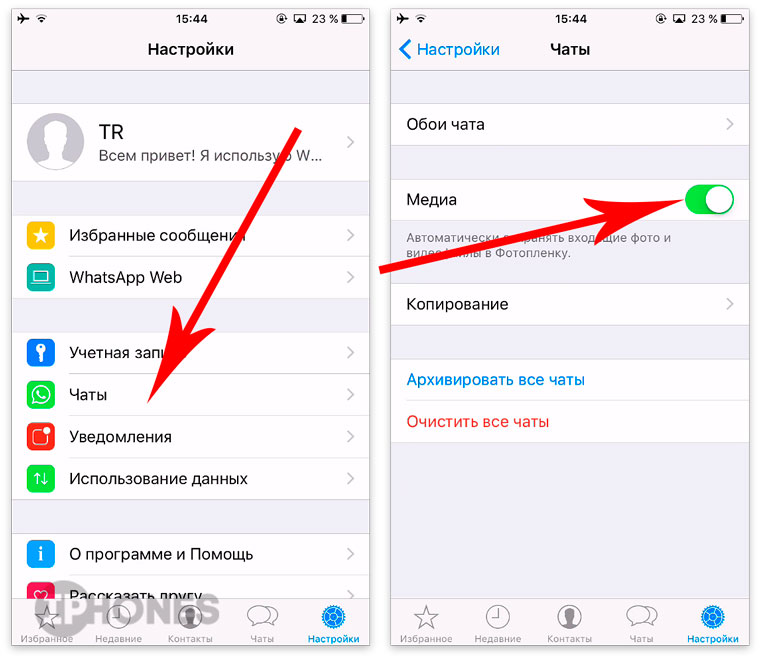
По умолчанию WhatsApp сохраняет все фотографии в Галерею iPhone, которые приходят во время переписки. И если ваш собеседник любит обмениваться новыми снимками, есть риск, что память устройства очень скоро окажется заполненной. Чтобы это не случилось, отключите автосохранение фотографий.
Как отключить: Откройте Настройки – Чаты и отключите ползунок напротив пункта Медиа.
Отправка текущей геопозиции
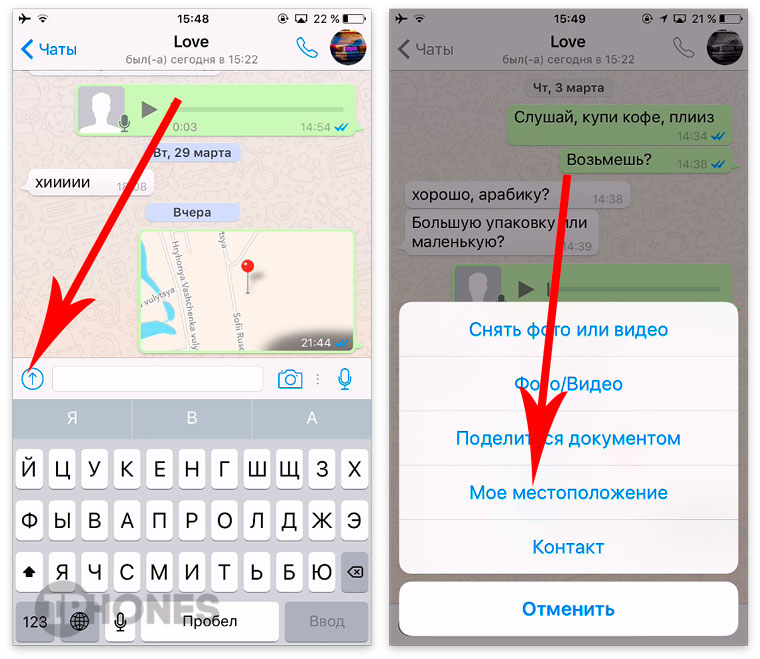
Нередко возникает ситуация, когда нужно поделиться своим точным местоположением с товарищем, который безуспешно пытается найти точный адрес, а навигатор не спасает. В WhatsApp предусмотрено и это.
Как отправить свою локацию: В режиме диалоге нажмите на пиктограмму стрелки, выберите пункт Мое местоположение и тапните по пункту Отправить текущую позицию. Ваш собеседник получит схему карты с точными координатами.
Статус сообщения и точная история доставки
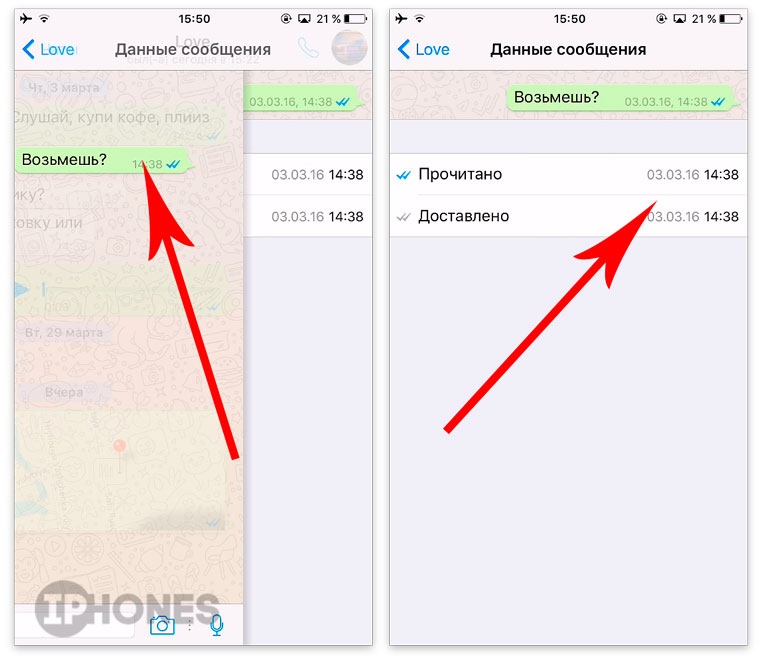
В мессенджере WhatsApp предусмотрено оповещение Об отправке, О доставке и О прочтении сообщения. Одна «птичка» – сообщение отправлено, вторая – доставлено, две птички синего цвета – сообщения прочитано.
Чтобы увидеть точное время доставки и прочтения достаточно коснуться конкретного сообщения и потянуть его справа налево. Откроется подробная история статусов.
Отключение оповещения о прочтении
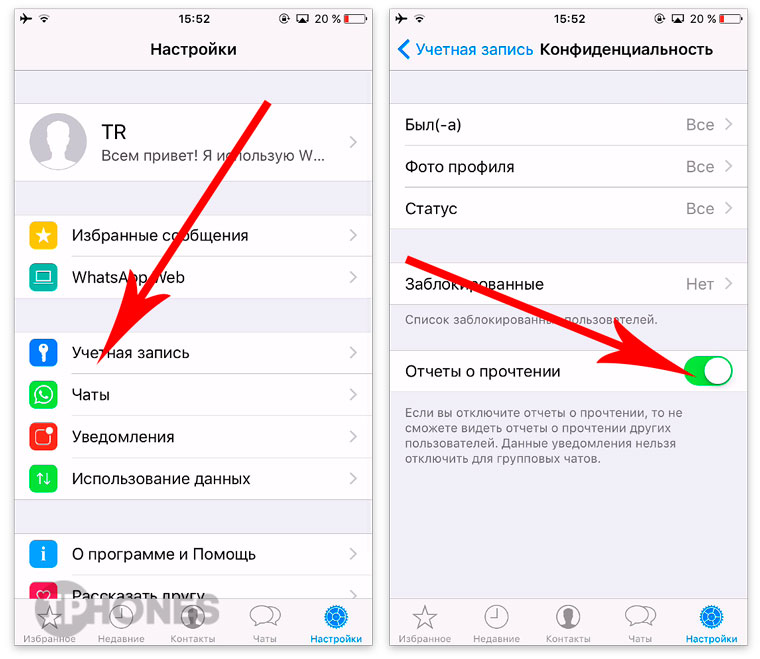
Если вы не хотите, чтобы собеседник видел, что вы прочли сообщения, но не отвечаете на него, нужно отключить оповещение о прочтении.
Сделать это просто: откройте Настройки – Учетная запись – Конфиденциальность и отключите ползунок напротив пункта Отчеты о прочтении.
Отключение последнего времени входа
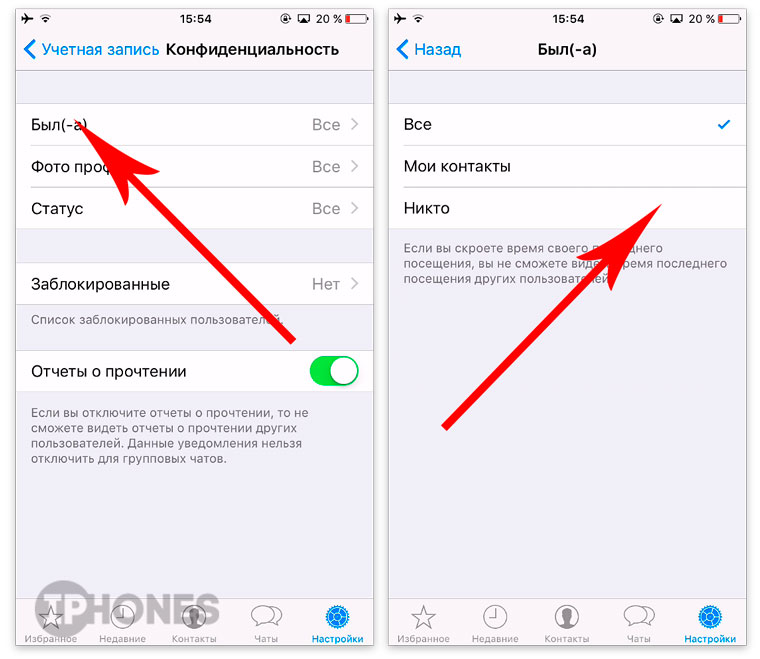
В WhatsApp можно отключить и еще один важный пункт – отображение точного времени входа в приложение. Каждый раз, когда вы запускаете WhatsApp, обновляется статус «был(-а) вчера в 00:00». При желании, это можно отключить.
Как отключить: Откройте Настройки – Учетная запись – Был (-а) и выберите Никто. При этом видеть, кто и когда заходил в мессенджер среди ваших контактов вы по-прежнему сможете.
Как отключить оповещения от пользователя
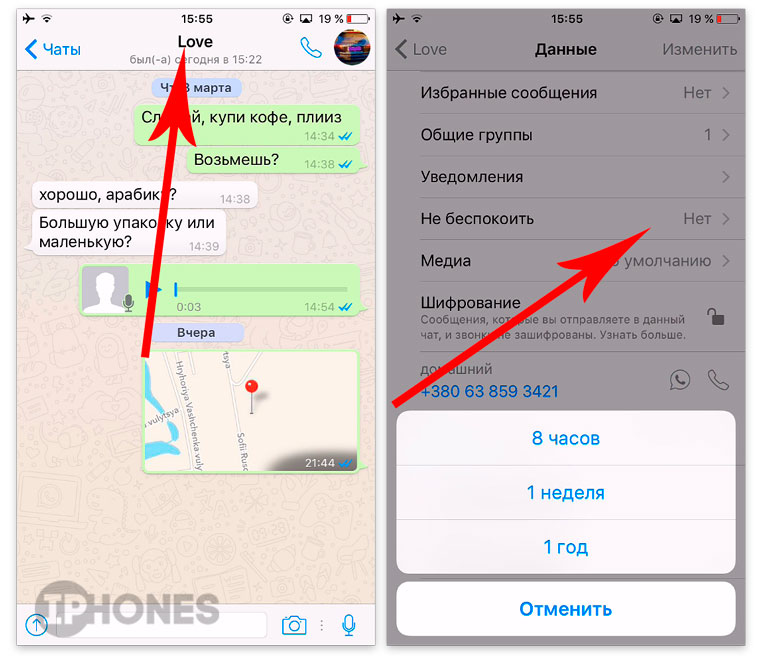
Бывает ситуация, когда угомонить эмоционального товарища непросто. Он шлет сообщения одно за одним, а отвечать у вас попросту нет возможности. Вибрация или звук уведомлений, раздающийся каждые 10–20 секунд способны довести до нервного срыва. Выход – отключить.
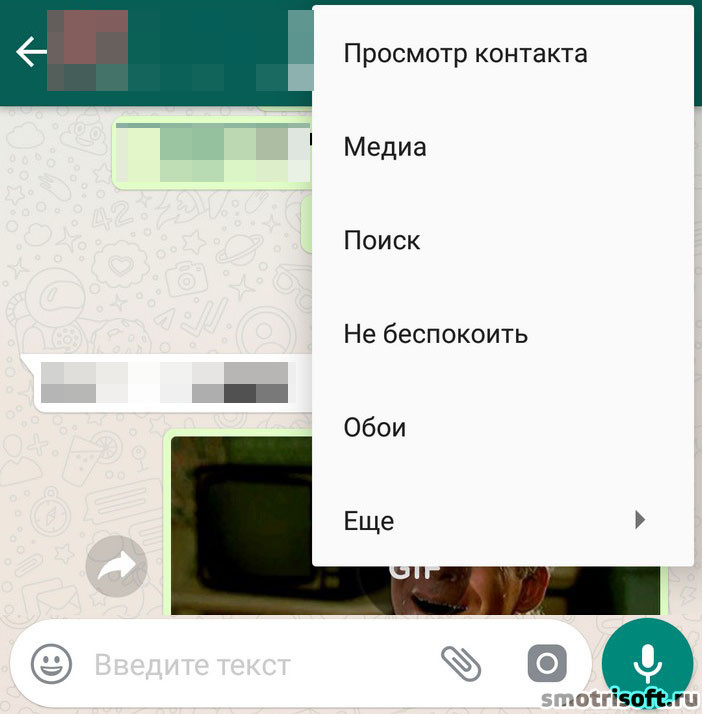
Как отключить: Откройте окно диалога с пользователем и тапните по его имени. Выберите пункт Не беспокоить и выберите время, в течение которого вы не будете получать уведомления: 8 часов, 1 неделя или год.
Сколько памяти съел WhatsApp
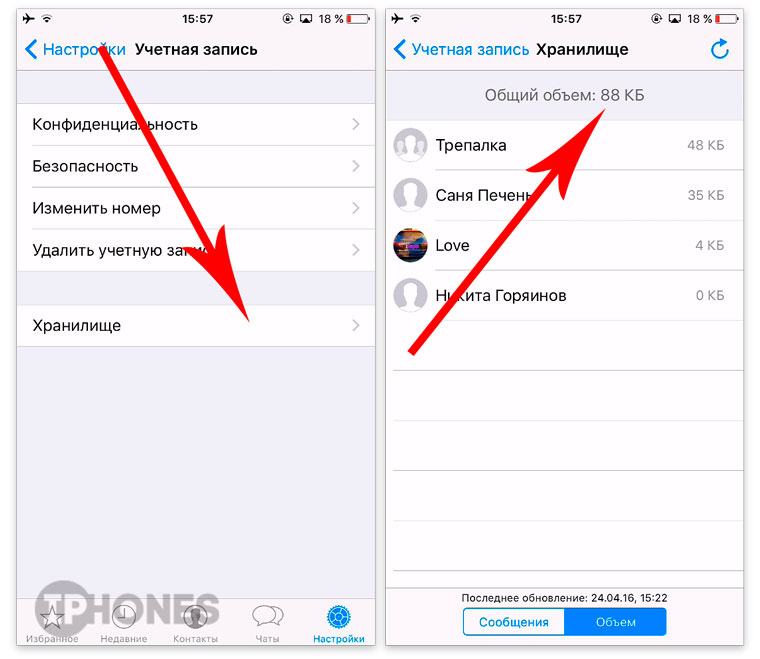
Постоянный обмен сообщениями, фотографиями и медийным контентом превращает WhatsApp в настоящего прожору, главным лакомством которого становится память вашего смартфона.
Где узнать состояние памяти: Откройте Настройки – Учетная запись – Хранилище и тапните по вкладке Объем. В строек Общий объем отобразится общий размер занимаемого приложением пространства.
Как удалить сообщения
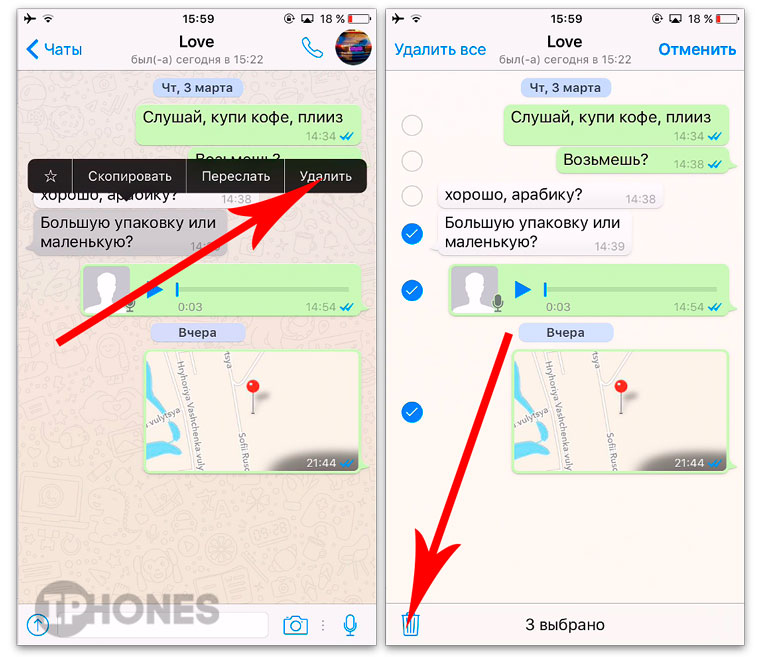
В режиме диалога можно избавиться от сообщений, которые стали ветхой историей и просто занимают свободное пространство.
Как сделать: Откройте диалог и, тапнув по любому сообщению, удерживайте палец до появления контекстного меню. Выберите Удалить и пометьте те сообщения, с которыми готовы попрощаться. После выбора нажмите на пиктограмму корзины. Радикальный способ очистки – Удалить все.
Как удалить все диалоги
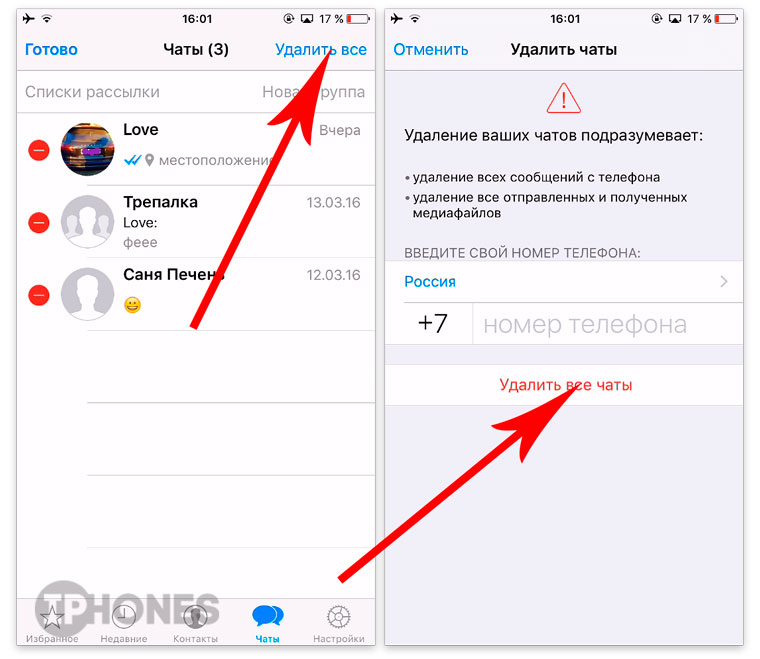
Активные пользователи WhatsApp знают, что десятки диалогов из удобного инструмента общения рано или поздно превращаются в настоящую проблему. Есть возможность удалить все диалоги разом.
Как сделать: Откройте вкладку Чаты. В верхнем левом углу выберите Изменить и тапните по пункту Удалить все. Потребуется указать ваш номер телефона для подтверждения.
WhatsApp на компьютере
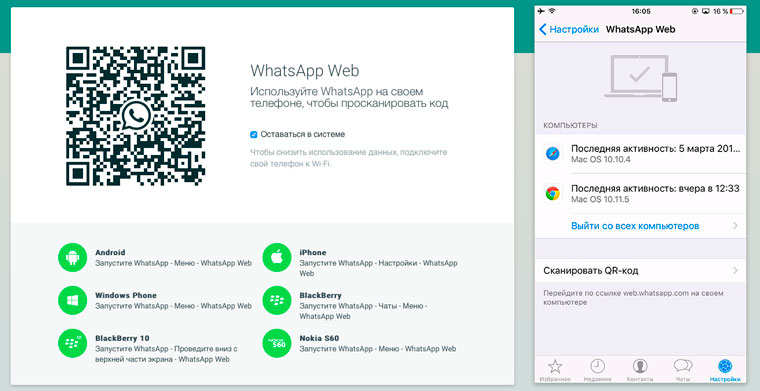
Разработчики мессенджера категорически отказываются выпускать полноценное автономное приложение WhatsApp для настольных ПК. В качестве альтернативы предлагается веб-версия клиента, которая работает по адресу web.whatsapp.com.
Как включить: Откройте страницу web.whatsapp.com с компьютера. Увидев QR-код, откройте WhatsApp на смартфон и передите в Настройки – WhatsApp Web – Сканировать QR-код. Наведите камеру смартфона на QR-код, отображаемый на экране компьютера или ноутбука. Вход будет выполнен немедленно.
Форматирование сообщений
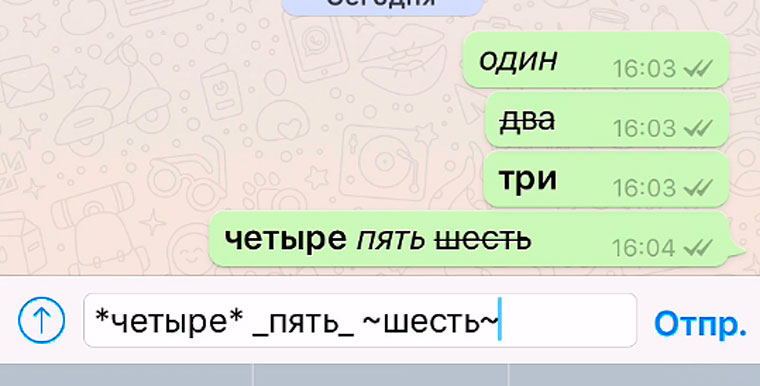
Неочевидная возможность, но вы можете использовать несколько стиле форматирования при отправке сообщений. Курсив, жирный и зачеркнутый
Как сделать: Слово, которое хотите выделите курсивом, выделите двух сторон символом «_». Для выделения жирным, также заключите слово в «*». Для зачеркивания используйте символ «
В закладки
Что значит одна галочка в сообщениях WhatsApp
Часто люди, отправляющие друзьям SMS в Вацапе, видят то, что рядом с ним появился какой-то значок. Это одна или 2 отметки, которые называют галочки или птички. Причем одна или две отметки имеют совершенно разное значение плюс они могут быть еще и совершенно разного цвета. О том, что означают галочки в Ватсап, расскажем далее в этой статье.
Где можно найти таких птичек
Для того, чтобы найти эти значки в мессенджере:
- Открываем Ватсап.
- Смотрим имеющиеся чаты.
- Открываем любой из них.
- В правой части экрана в углу каждого вашего сообщения есть 1 или 2 галочки.
Важно! Отметок с птичками напротив СМС-сообщений вашего оппонента нет. Они есть только у ваших сообщений. Поэтому отсутствие отметок около сообщений вашего собеседника означает, что это не ваши мессенджи. Это обычная практика всех мессенджеров.
Зачем нужны значки, появляющиеся рядом с посланием
Галочки, используемые в данном мессенджере, это своеобразный визуальный индикатор — отчет о доставке. Они помогают пользователю определить статус SMS.
В целом, отправитель около сообщения может увидеть:
- Одну или две серые птички;
- Две голубые или синие отметки. Цвет будет зависеть от используемой версии приложения.
Почему возникает 1 серая птичка
Часто пользователь открывает мессенджер, пишет своему другу SMS. Потом кликает на кнопку Отправить и видит, что рядом с отправленным посланием появилась одна галочка в WhatsApp, окрашенная в серый цвет, но не понимает, что это значит.

Этот символ означает, что SMS-сообщение было отправлено в мессенджере, но в данный момент оно еще не прочитано получателем.
Одна серая галочка в Вацапе возникает тогда, когда:
- Получатель не получил послание;
- Он в данный момент может быть не в сети;
- Его смартфон выключен по какой-то причине;
- Отправитель был заблокирован получателем и последний занес его в черный список.
Для информации! Даже если получатель отключил Интернет на своем телефоне, то СМС-сообщение с 1 серой галочкой, будет доставлено тогда, когда он опять будет иметь доступ к сети.
Но если получатель заблокировал отправителя, то вторая отметка около отправленного мессенджа не появится никогда, то есть это обозначает то, что отправитель никогда не сможет увидеть подтверждение о его прочтении.
Что говорит появление двух серых птичек
2 серые галочки в Вацап отображаются около посланий тогда, когда оно было получено получателем, но последний его еще не прочитал в данный момент.

Помните! Именно две серые, а не синие, галочки появляются напротив SMS, которое отправлено в группе, только тогда, когда оно пришло всем участникам данной группы.
Если отметки стали синего цвета, то это значит то, что все участники группы прочитали полученное уведомление. Синие галочки WhatsApp в обычном чате, говорят об успешном прочтении послания.
Почему птички около письма приобрели синий оттенок
Помните! Через определенное время все отметки, появляющиеся около письма, становятся голубыми или синими. Это говорит отправителю о том, что получатель получил и посмотрел отправленное ему письмо.

Какие еще символы появляются около послания
Часто люди, активно пользующиеся Ватсапом, видят рядом со своим посланием не только птички, но и другие значки. У них возникает вопрос, что они означают и почему появляются.
Например, около текста письма можно увидеть значок в виде часов.

«Часики» возникают тогда, когда послание не было отправлено и оно зависло. Происходит это по ряду причин: сбои в работе сети Интернет; проблемы с приложением пользователя; проблемы с серверами самого приложения и так далее. Иногда, только отправив письмо повторно, пользователь избавится от ошибки и рядом с сообщением отобразится значок в виде 1 галочки
Также часто в Ватсапе рядом с письмом отображаются и другие значки. Например, напротив некоторых мессенджей видна видео камера. Такой символ напротив сообщения говорит о том, что отправитель послал видео файл. И если кликнуть по такому отправлению, то он начнется воспроизводиться в медиа плеере.
Помимо этого, пользователь может нажать и удерживать пальцем любое из сообщений. Вверху экрана отобразится ряд дополнительных возможностей, которые пользователь может использовать при работе с этим посланием.
К примеру, здесь можно увидеть:
- Горизонтальную стрелку, смотрящую влево.
 Причем часто рядом с ней располагается цифра. Эта цифра указывает на количество пересылаемых сообщений. Стрелка убирает выделение сообщений.
- Наклонную стрелку, смотрящую влево.
 Так можно сделать ответ на выделенное послание.
- Звездочку.
 Такая кнопка помогает поместить выделенное сообщение в раздел «Избранное». Данный раздел позволяет не перечитывать всю переписку подряд, а сразу перейти к нужному контенту. Так послание отыскать будет намного проще.
- Ведро или корзина.
 Такая кнопка помогает удалить ненужные сообщения.
- Значок в виде двух прямоугольников отвечает за копирование нужного сообщения и вставку скопированного в нужное место.
- Наклонная стрелка, смотрящая вправо.
 Такая кнопка помогает переслать выбранное сообщение другому пользователю. Можно просто нажать на данную кнопку, выбрать сообщение, затем собеседника, которому требуется его отправить.
Подводя итоги хочется отметить то, что различных значков в Вотсапе очень много. Все они разные и имеют разное значение. После прочтения данной статьи, читателю станет понятно, что значат галочки в WhatsApp, а также стрелки, часы и другие. Главное про галочки — по ним можно быстро проверить статус отправленного сообщения. Определить это поможет не только галочка, но и ее цвет.
Возможности WhatsApp

В начале 2020 года количество активных пользователей в Ватсапе превысило 2 миллиарда человек, число установок в Google Play составило более 5 миллиардов. Большинство юзеров использует основные функции мессенджера, не подозревая про наличие скрытых опций. Следует рассмотреть главные и дополнительные возможности Ватсап и как ими пользоваться.
Основные возможности WhatsApp
Ватсап предназначен для обмена текстовыми и голосовыми сообщениями, для разговоров через голосовую связь и видео. Мессенджер использует интернет-соединение, поэтому общение бесплатно. Исключение составляет использование мобильного интернета, когда плата за передачу данных взымается согласно тарифному плану. Помимо общения в чатах, можно обмениваться фотографиями, видео и аудио, а также текстовыми документами, PDF-файлами, электронными таблицами, слайд-шоу и прочим.
Дополнительные функции
Основные фишки, которые облегчат работу в Ватсапе, можно найти, покопавшись в настройках. Ниже представлены основные возможности и способы их использования.
Тёмная тема
Разработчики Вацапа решили не отставать от других мессенджеров и социальных сетей и добавили возможность установки тёмного оформления. Включить тему на Андроиде можно следующим образом:
- Открыть «Настройки», перейти в раздел «Чаты».
- В пункте «Экран» выбрать «Тема», затем «Тёмная».

В Ватсапе на Айфоне тема привязана к текущему оформлению на устройстве. Чтобы активировать тёмную тему в мессенджере, её нужно включить в настройках телефона. Для этого нужно перейти в параметры, открыть раздел «Экран и яркость», выбрать пункт «Тёмное».
Время доставки и просмотра сообщения
Под каждым диалоговым окном могут размещаться две галочки: одна значит, что сообщение доставлено, вторая – просмотрено получателем. Чтобы увидеть точное время, необходимо зажать окно с текстом или файлом, нажать на многоточие в правом верхнем углу, выбрать пункт «Данные». Отроется страница, где будет размещено сообщение, дата и время его доставки и просмотра.

Уведомления о прочтении
Чтобы собеседник не видел, что его сообщение было прочитано, эту функцию можно отключить. Перейти в Настройки ¬– Аккаунт – Конфиденциальность – Отчёты о прочтении. Перевести тумблер в нерабочее состояние. Однако эта опция работает в обе стороны: отключая уведомления о прочтении у собеседников, владелец аккаунта сам не сможет получать отчёты.
Избранные сообщения
Чтобы не терять важную информацию, отдельные сообщения из групповых и индивидуальных чатов можно добавлять в закладки. Для этого необходимо открыть беседу, зажать диалоговое окно, тапнуть по многоточию и выбрать «В Избранные». Все отмеченные СМС можно найти в разделе «Избранные сообщения». Рядом с каждым будет указано, кто и в каком диалоге его отправил. При нажатии на дату отправки откроется чат, поэтому можно увидеть предыдущие и последующие СМС.
Синхронизация с компьютером
Чтобы переписки в Ватсапе были доступны даже в отсутствие смартфона, аккаунт можно синхронизировать на компьютере через скачиваемую программу или веб-версию. Пользоваться настольным приложением можно только при наличии учётной записи на телефоне. В компьютерной версии недоступно общение через аудио- и видеозвонки.
| Версия для ПК | Ссылка |
| Настольная (для Windows и macOS) | https://www.whatsapp.com/download |
| WhatsApp Web | https://web.whatsapp.com |
Читайте также:
Как удалить контакт из Ватсапа на Андроиде
Автоматическая загрузка файлов
Активные пользователи Ватсапа сталкиваются с проблемой переполнения памяти. Ведь все фотографии, gif-файлы и видео автоматически сохраняются на телефон. Чтобы не тратить время на очистку галереи смартфона, автозагрузку можно отключить. Тогда медиа будут сохраняться только по требованию владельца аккаунта.
Чтобы деактивировать функцию, нужно перейти в Настройки – Данные и Хранилище – Автозагрузка медиа. В этом разделе можно отрегулировать автоматическое сохранение файлов в условиях работы мобильной сети, Wi-Fi или роуминга.

Секреты
Существует несколько хитростей, которые могут помочь в общении: форматирование текста и цитирование СМС. А также каждый юзер может использовать мессенджер приватно, чтобы никто из контактов не мог отследить время последнего посещения.
Форматирование текста
С помощью специальных символов пользователь может редактировать сообщения, тем самым привлекая к ним больше внимания. Доступные шрифты:
- жирный – *text*;
- курсив – _text_;
- зачёркнутый –

Цитирование и пересылка сообщений
В активных индивидуальных и групповых переписках имеет смысл отвечать на конкретные СМС, чтобы значение отправляемого сообщения не терялось. На устройствах Android нужно зажать сообщение и тапнуть по стрелке, направленной влево. СМС прикрепится к полю для ввода текста, куда нужно ввести ответ. На iPhone следует удерживать диалоговое окно несколько секунд, а затем провести слева направо.
При зажатии сообщения открывается функция его пересылки другим пользователям. На Android ¬нужно тапнуть по стрелке, направленной вправо, на iPhone ¬– выбрать пункт «Переслать». Отправить сообщение можно любым контактам и группам.
Режим невидимки
Каждый пользователь WhatsApp может настроить параметры конфиденциальности так, чтобы никто из контактов не узнал, когда он последний раз был в сети. Следует перейти в раздел Ещё – Настройки – Аккаунт – Конфиденциальность – Видимость персональных данных – Был (-а). При выборе варианта «Никто» включится режим невидимки: у собеседников перестанет отображаться время последнего посещения, а у владельца аккаунта – время активности контактов.

Просмотр сообщения как непрочитанного
Если пользователь получил и прочёл СМС, но не знает, как сейчас на него ответить, он может воспользоваться этой функцией. Нужно открыть вкладку «Чаты», зажать диалог, тапнуть по многоточию вверху экрана и выбрать «Пометить как непрочитанное».
Частые вопросы
Можно ли установить обои для конкретного чата?
Чтобы установить фон для переписки, нужно открыть её, нажать на многоточие вверху экрана, «Обои» и выбрать подходящий вариант.
Могу ли пересылать контактам сразу несколько сообщений из другой переписки?
Да, это возможно. Следует зажать одно сообщение, а затем отмечать другие СМС. Независимо от того, в каком порядке они отмечены, в диалоге они появятся в той последовательности, в которой были отправлены изначально.
Советы
Совет №1
Если сообщение в группу или личную переписку было отправлено по ошибке, пользователь может удалить его в течение часа для всех. Для этого нужно зажать СМС, тапнуть по значку мусорного ведра и выбрать «Удалить у всех».
Совет №2
В разделе «Видимость персональных данных» помимо настройки последнего посещения, можно скрыть аватар, сведения о профиле и статус, а также запретить отправлять приглашения в группы.
Кроме главных возможностей Ватсапа, таких как обмен текстовыми, голосовыми сообщениями, общение по аудио- и видеосвязи, существуют секретные функции. Пользователь может настроить приватность, чтобы контакты не могли увидеть, когда он был в сети последний раз, доставлено и прочитано ли было СМС. А также отдельные сообщения можно форматировать, добавлять в избранные и рассылать другим собеседникам.
Фишки WhatsApp, о которых вы не знали
Покажу полезные функции WhatsApp: Включение режима не беспокоить для конкретного контакта, уникальный звук нового сообщения для контакта, где блокировать, где разблокировать, двухшаговая проверка, смена номера ватсап, удаление чата, автозагрузка файлов.
Содержание:
1. Включить режим «Не беспокоить», чтобы контакт не мешал
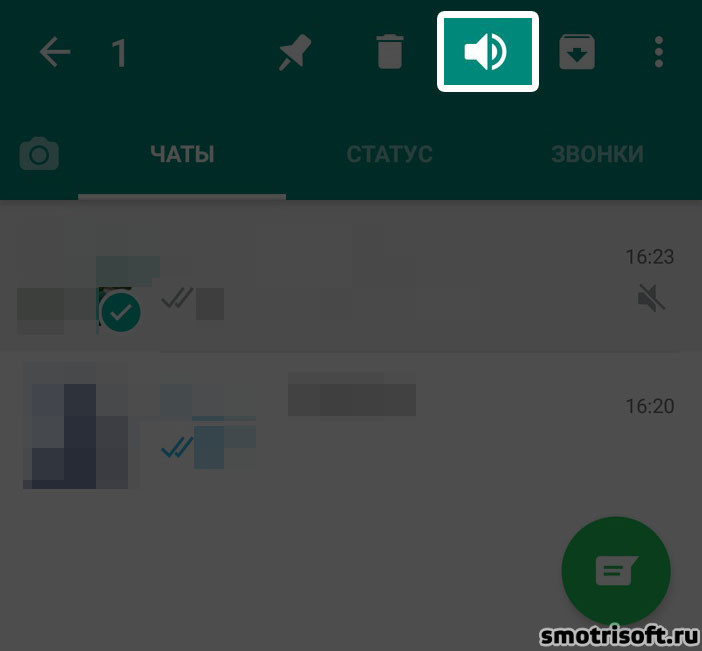
Нажмите и держите на том контакте, которому вы хотите включить режим «не беспокоить», чтобы когда от него приходят новые сообщения они приходили без звука и без включения экрана. Затем выберите сверху иконку перечёркнутого динамика, чтобы отключить звук сообщений этого контакта.
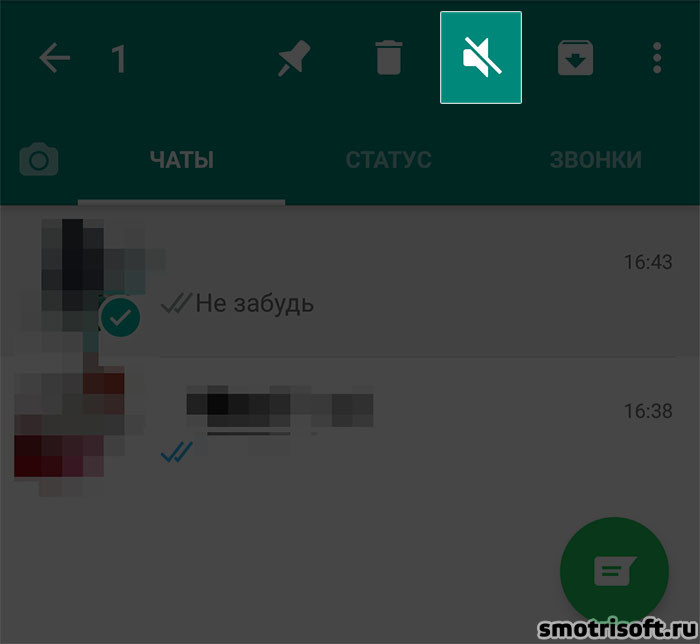
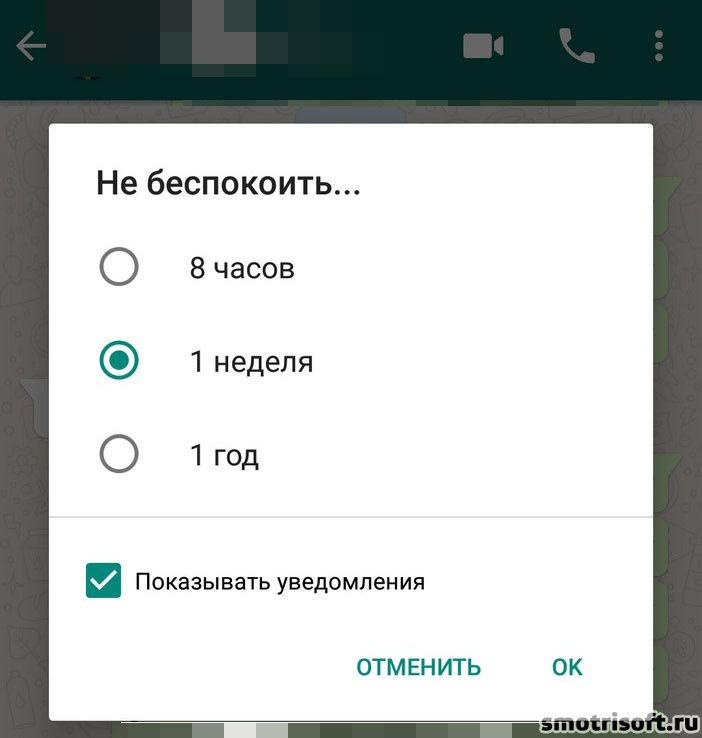
И выберите сколько вы хотите, чтобы этот контакт вас не беспокоил: 8 часов, 1 неделя, 1 год и показывать ли его уведомления или нет. Затем нажмите OK.
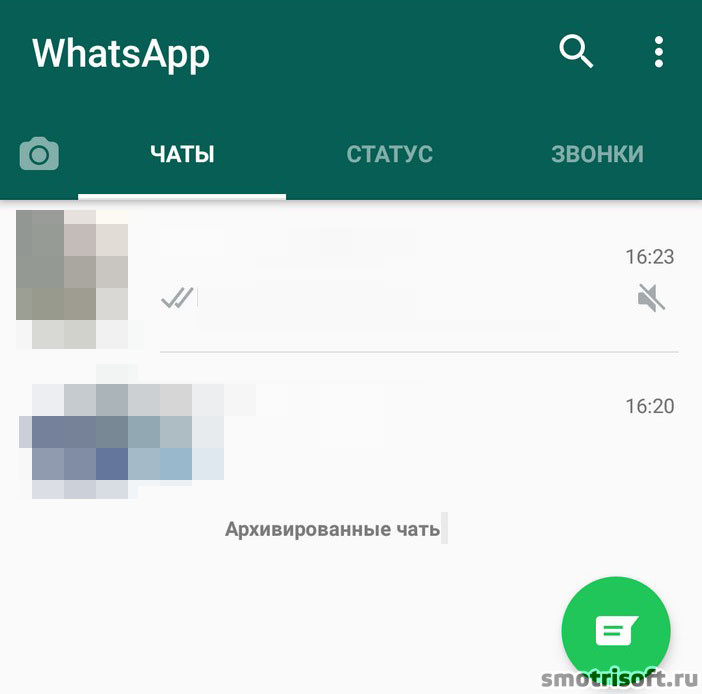
Теперь этот контакт отображается с иконкой выключенного динамика и он вас не беспокоит своими сообщениями.
Чтобы отключить режим «Не беспокоить» для этого контакта нажмите на него и подержите палец 1-2 секунды, затем нажмите сверху на иконку инамика, чтобы вновь сообщения написанные этим контактом приходили со звуком и уведомлениям.
2. Уникальный звук для каждого контакта
Уникальный звук сообщения можно задать только тем контактам, которых вы добавили и сохранили в свои контакты.
Чтобы вы могли определить кто вам написал в ватсап даже не смотря сообщение вы можете каждому контакту установить разный звук сообщения, чтобы вы уже по звуку понимали какой контакт вам написал. Для этого нажмите на контакт в ватсап и откройте с ним переписку, затем справа сверху на три точки, чтобы открыть настройки и нажмите на «Просмотр контакта».
Теперь нажмите на «Индивидуальные уведомления».

И поставьте галочке на пункте «Использовать», чтобы выбрать звук.

Теперь нажмите на «Звук уведомления».
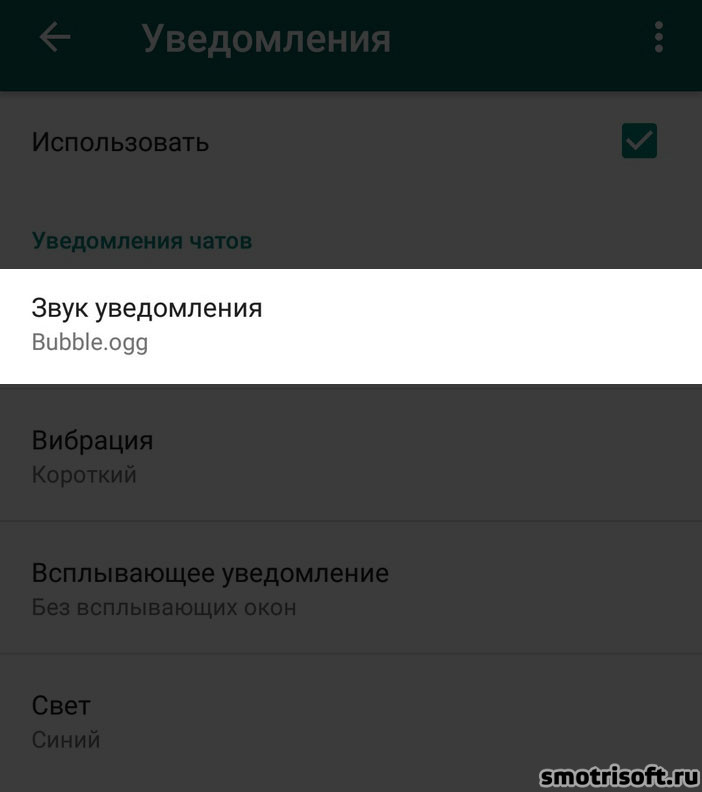
Выберите звук для сообщений этого контакта и нажмите «Применить», а затем OK.
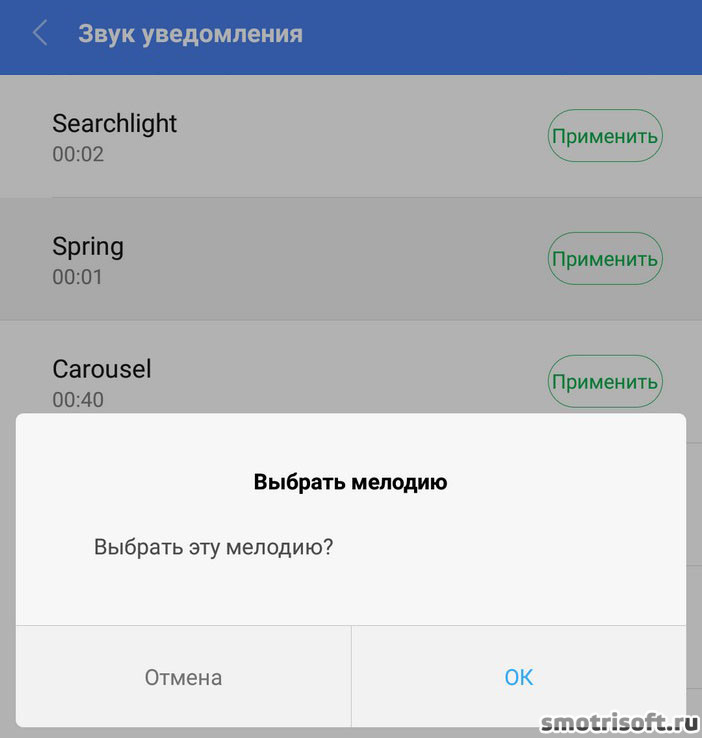
Готово. Индивидуальные уведомления включены. Теперь сообщения этого контакта будут приходить с тем звуком, который вы выбрали и вы уже по звуку определите кто вам написал. Подобное можно сделать всем контактам и важным установить уникальные, индивидуальные звуки сообщений. Тогда даже не разблокировав смотрфон вы по звуку будете определять кто вам написал.

3. Включение двухшаговой проверки WhatsApp
Двухшаговая проверка нужна для того, чтобы никто кроме вас не смог залезть в ваш ватсап и прочитать вашу переписку. Нажмите справа сверху на три точки на начальном экране ватсап и выберите «Настройки».
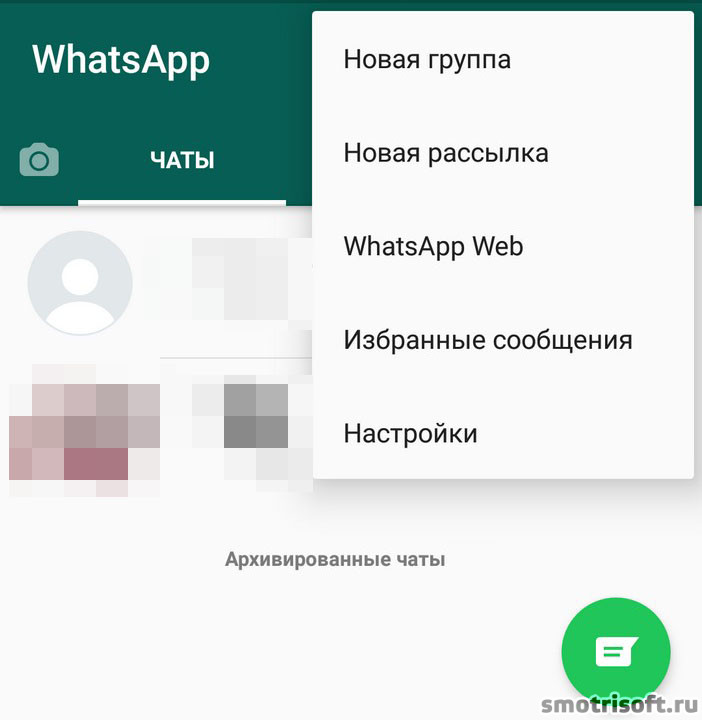
Затем нажмите на Аккаунт.
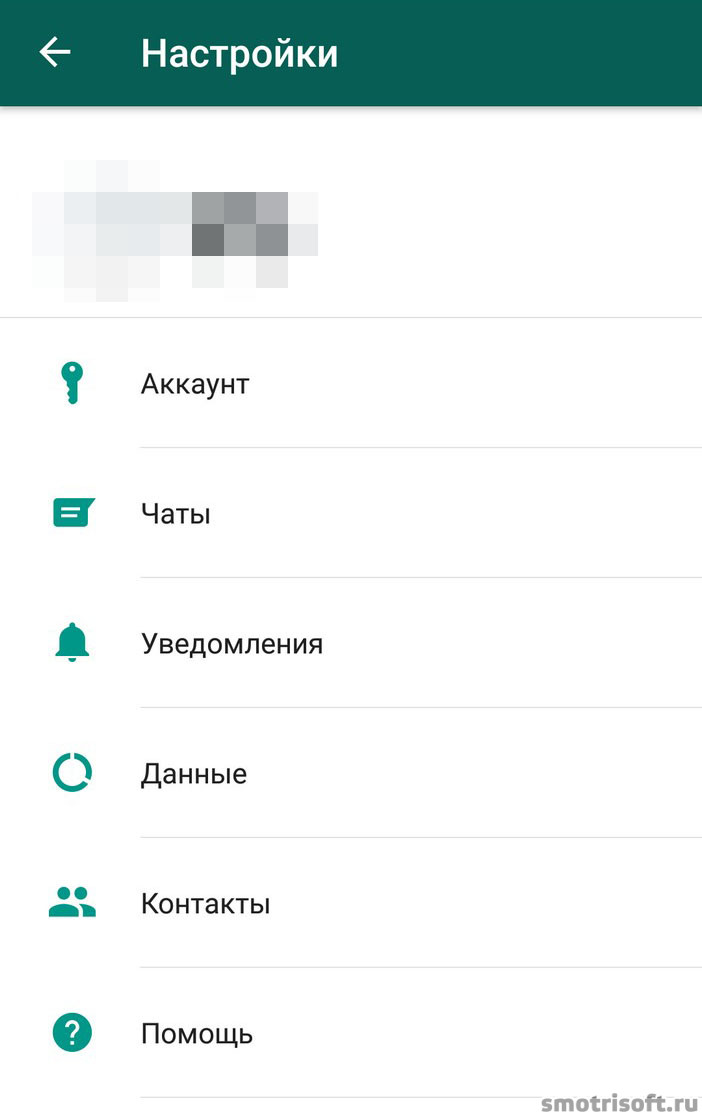
Далее нажмите на Двухшаговая проверка.

Чтобы обеспечить дополнительную безопасность, активируйте двухшаговую проверку, которая будет требовать PIN при каждом подтверждении вашего номера WhatsApp. Нажмите «Включить».
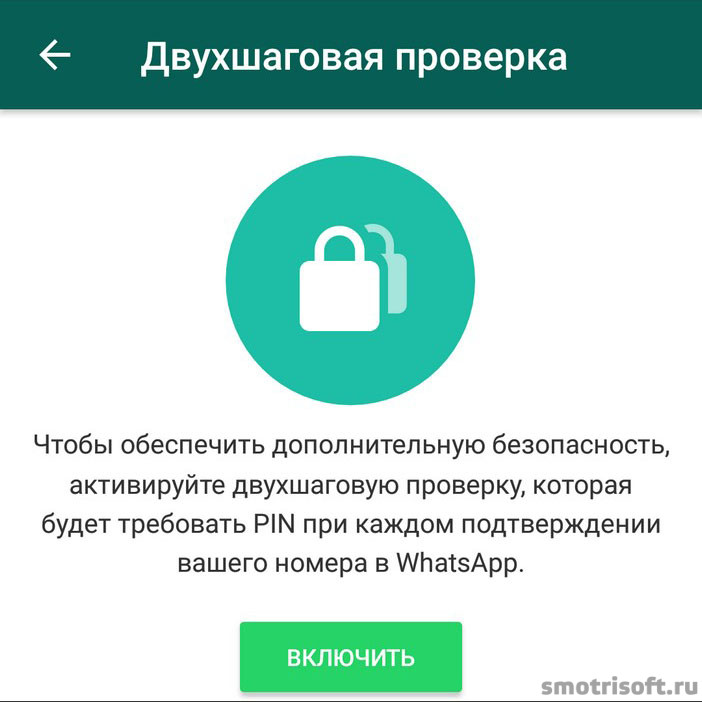
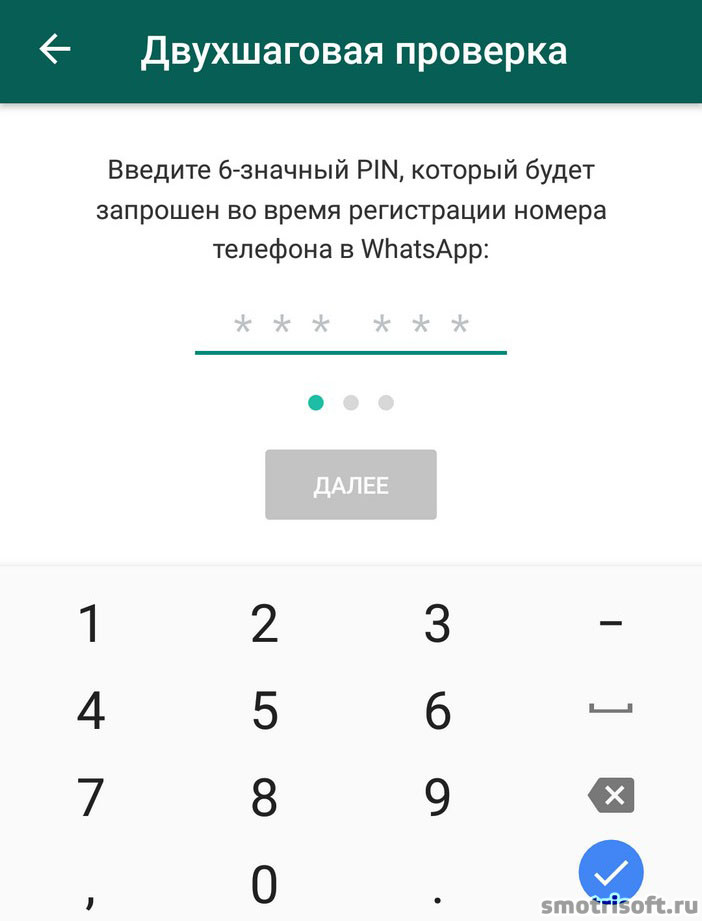
Введите 6-значный PIN, который будет запрошен во время регистрации номера телефона в WhatsApp, когда вы будете, например, устанавливать WhatsApp на другом смартфоне (когда купите новый смартфон). Также код будет периодически запрашиваться во время использования WhatsApp (1 раз в день примерно).
Придумайте и запомните 6 цифр, которые введёте.
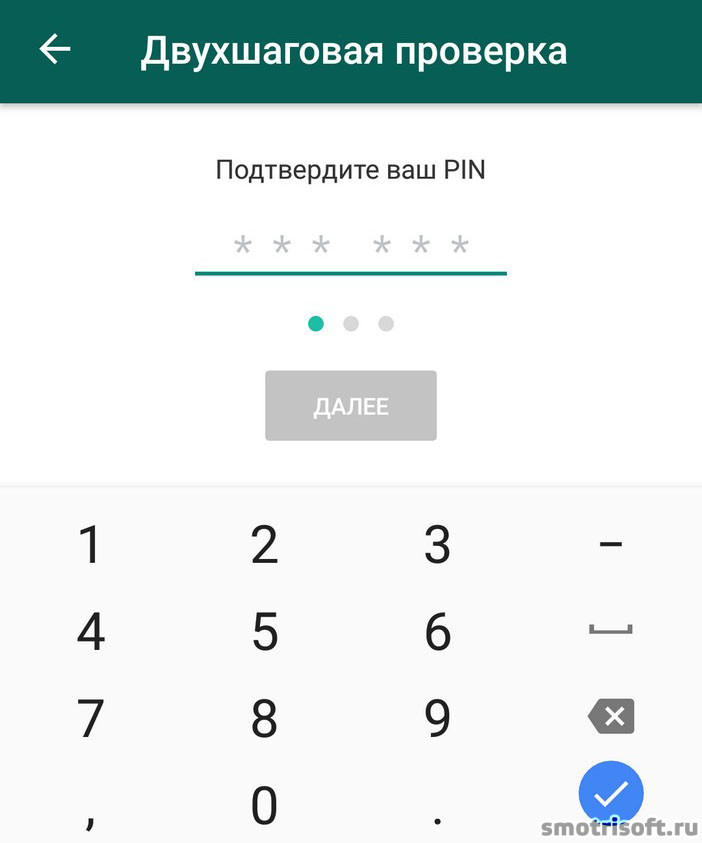
Вновь введите эти 6 цифр и нажмите далее.
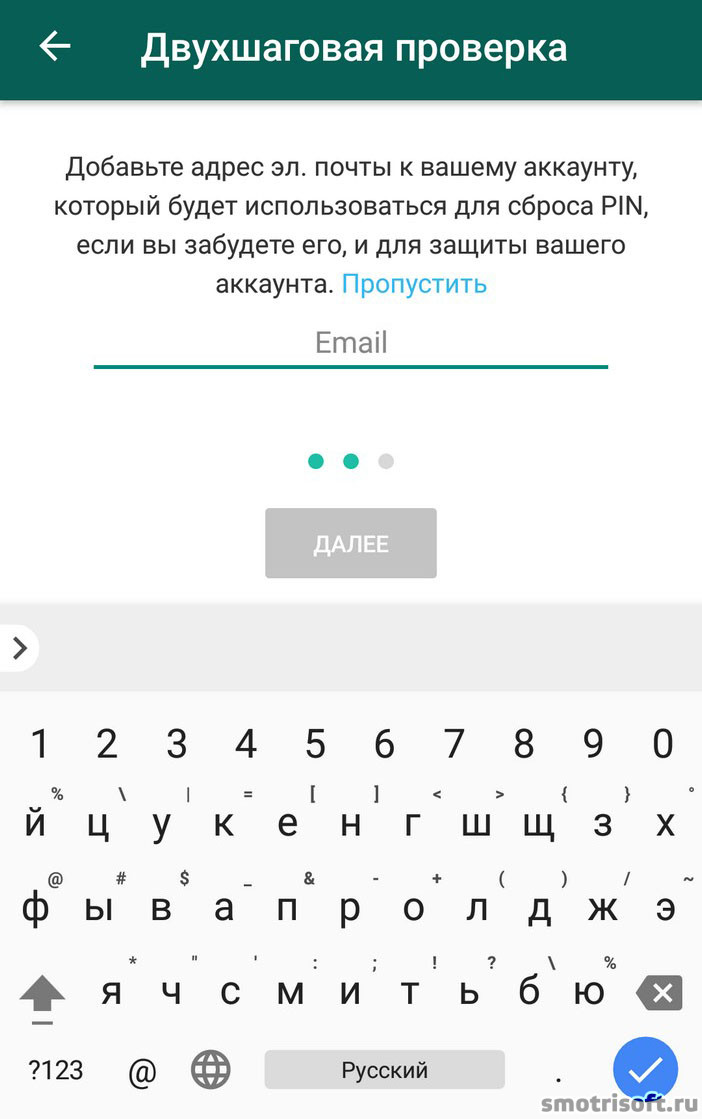
Добавьте адрес электронной почты к вашему аккаунту, который будет использоваться для сброса PIN, если вы забудете его, ит для защиты вашего аккаунта. Можете добавить e-mail или просто нажать «Пропустить», но лучше добавить на всякий случай.
Вновь введите адрес электронной почты и нажмите сохранить.
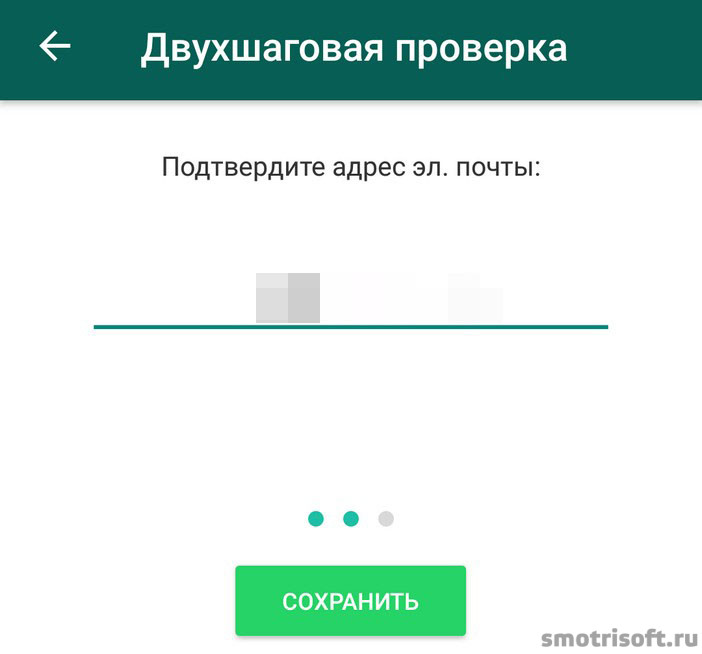
Готово. Двухшаговая проверка активирована.

Двухшаговая проверка активирована. Вам нужно будет вводить PIN при каждом подтверждении вашего номера в WhatsApp.
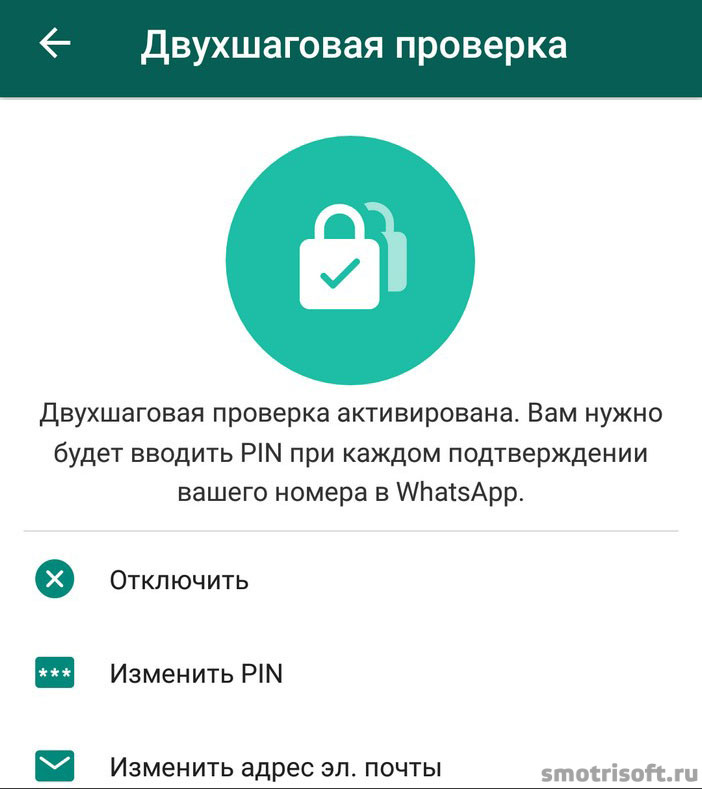
Вот так будет выглядеть двухшаговая проверка в ватсап. Она периодически будет появляться и таким образом вы будете максимально защищены от взлома или от того, что вашу переписку на вашем смартфоне будет читать другой человек взяв ваш смартфон.

Отключить двухшаговую проверку можно также в настройках аккаунта в двухшаговой проверке.
Кстати, если пользуетесь торрентом, то можете узнать как его правильно настроить в статье Как настроить utorrent.
4. Смена номера в ватсап
Если вы хотите поменять ваш ватсап номер, то войдите в настройки нажав справа сверху на три точки и выберите «Настройки».
Далее нажмите на Аккаунт.
В настройках аккаунта выберите «Изменить номер».
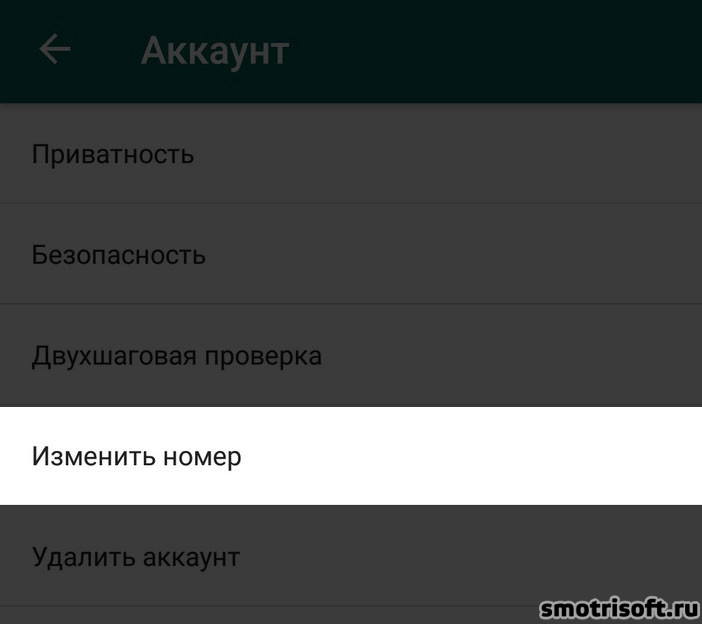
Изменение вашего телефонного номера приведет к перемещению информации о вашем аккаунте, группах и настройках. Перед тем, как продолжить, убедитесь, что вы можете принимать SMS или звонки на свой номер. Если у вас сменился и телефон и номер, сначала измените свой номер на старом телефоне.

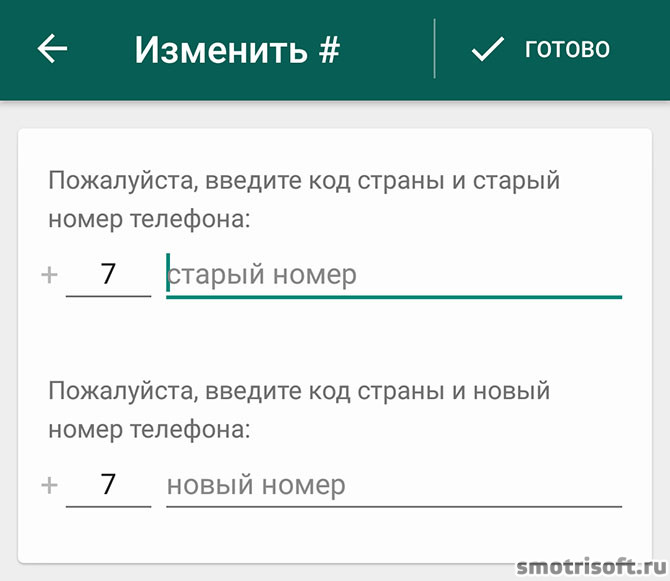
Введите свой старый номер, а затем ниже новый и нажмите готово.
5. Удалить переписку в ватсап
Чтобы удалить переписку в ватсап зайдите в настройки нажав справа сверху на три точки и выберите Настройки.
Затем в настройках нажмите на «Чаты».
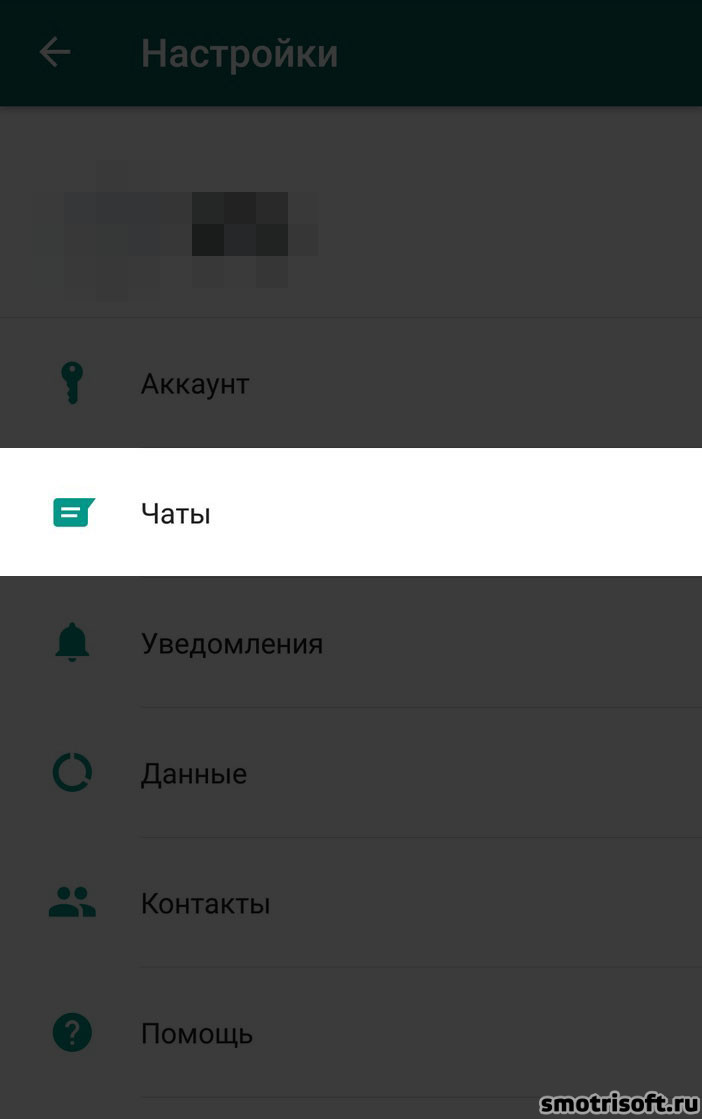
В чатах нажмите на «История чатов».
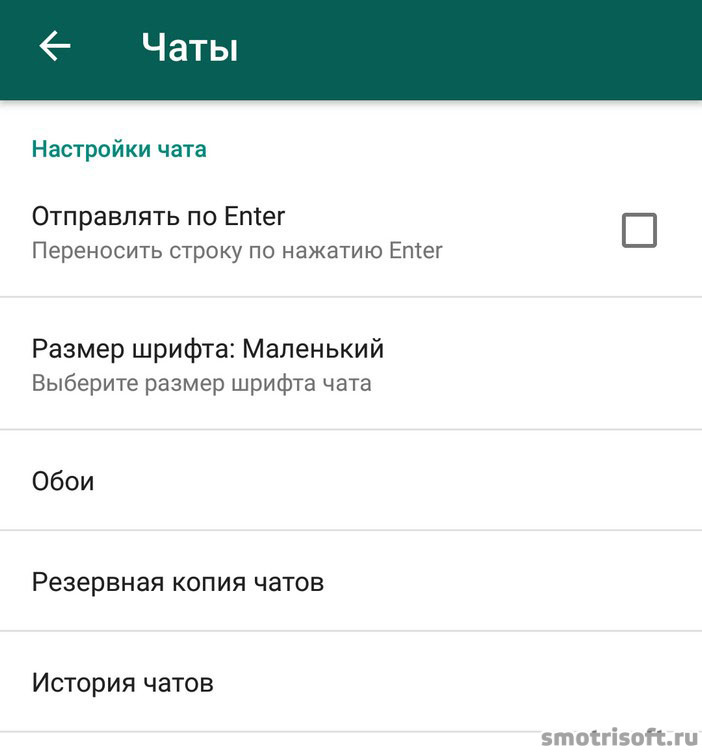
И нажмите на Удалить все чаты, чтобы очистить всю переписку и не доводить до скандала ваши интриги.
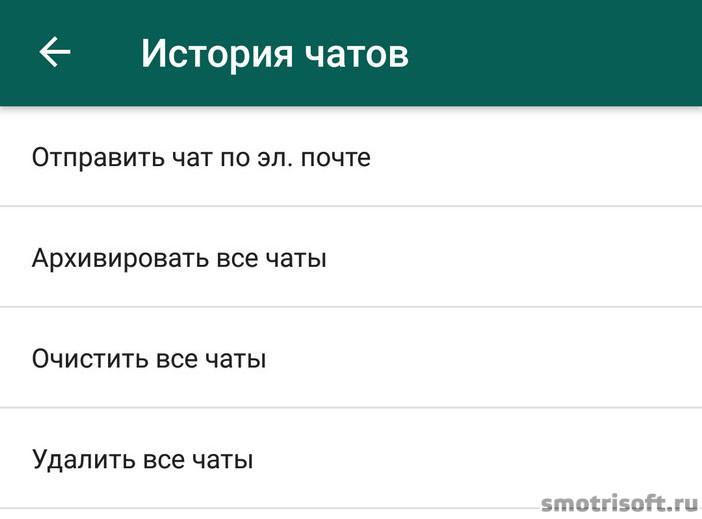
Затем, если вы уверены, что хотите удалить все чаты и их сообщения, то нажмите OK.

6. Заблокировать контакт в ватсап
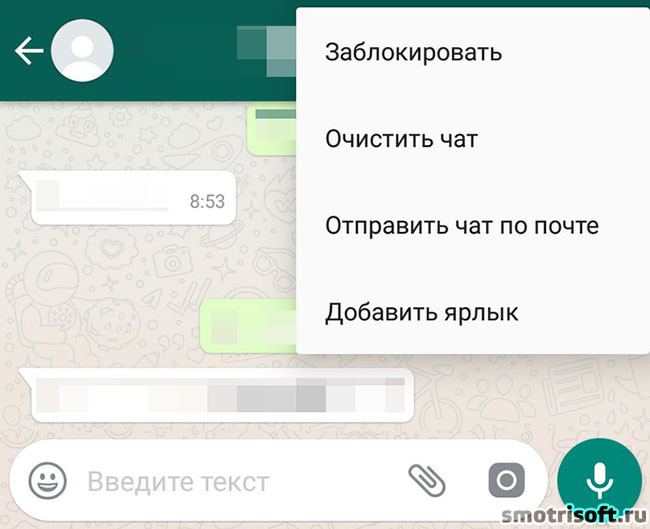
Чтобы заблокировать контакт в WhatsApp и от него больше не приходили к вам сообщения войдите в переписку с этим контактом, затем справа сверху нажмите на три точки, чтобы открыть меню и нажмите на «Еще».
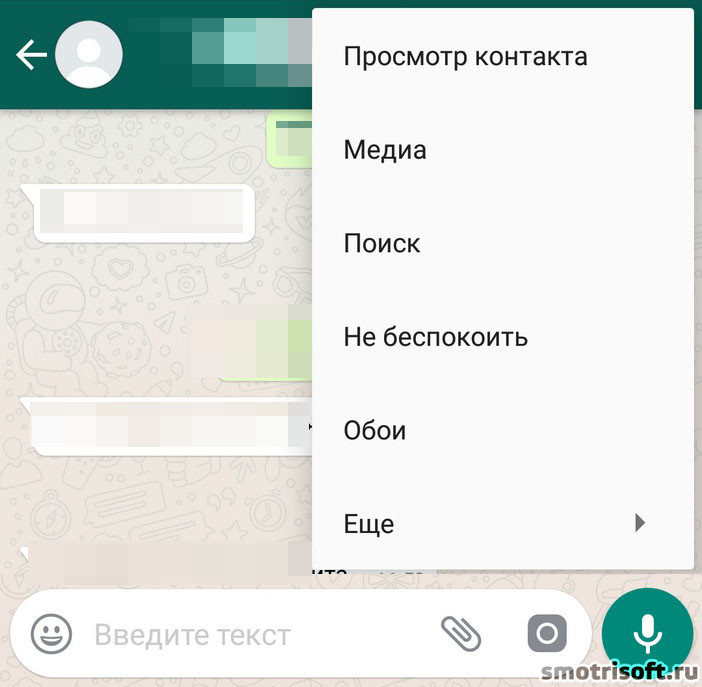
Далее нажмите на «Заблокировать». Готово. Теперь контакт улетел в бан и больше сообщения от него к вам не придут.
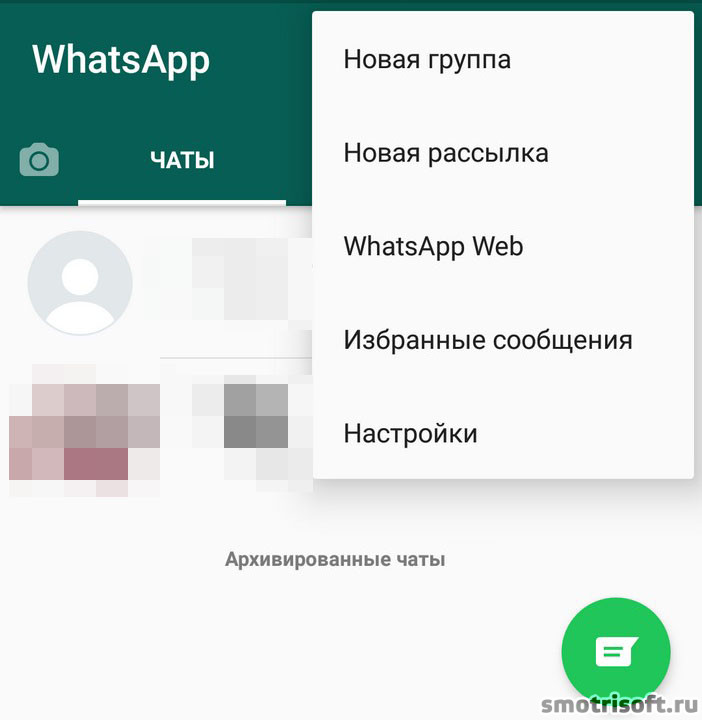
Если вы хотите разблокировать кого-то, то на главной странице ватсап нажмите справа на три точки и выберите Настройки.
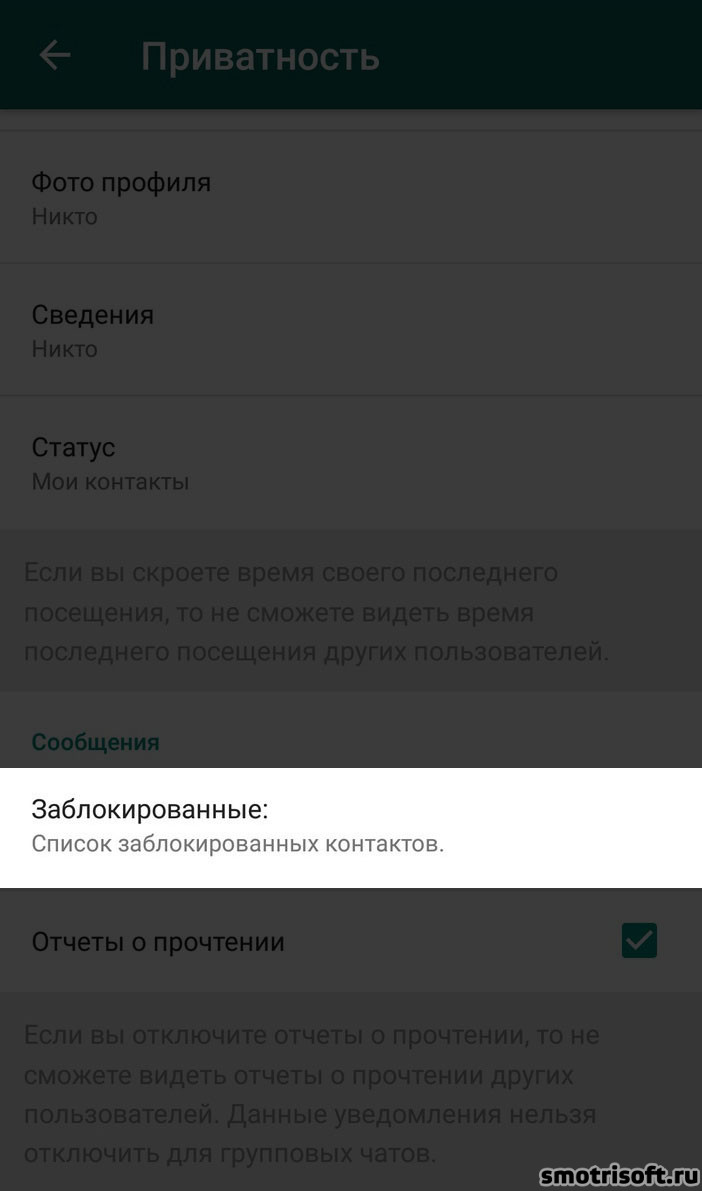
Далее нажмите на Аккаунт, далее Приватность. И снизу во будет написано «Заблокированные» и указана цифра сколько вы контактов уже заблокировали. Нажмите на эту строку, чтобы увидеть список заблокированных в вашем ватсап.
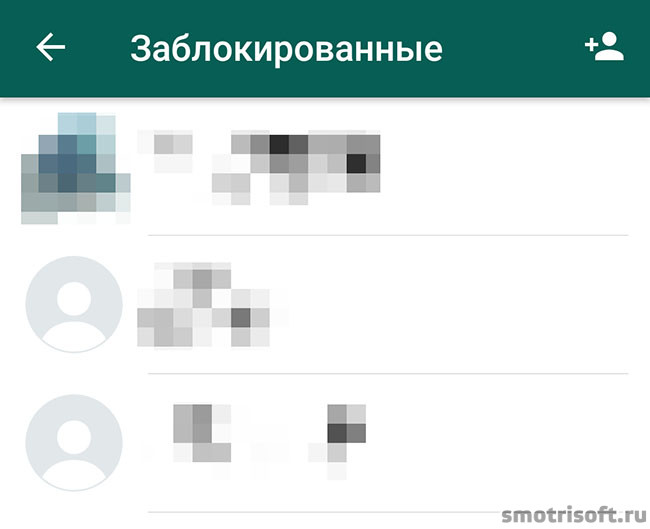
Прокрутите вниз, чтобы увидеть всех заблокированных. Далее нажмите на того, кого вы хотите разблокировать.
И нажмите на «Разблокировать» и дальше тут будет написан номер телефона этого контакта. Таким образом написанные сообщение в ватсап этим контактом будут вновь приходить к вам.
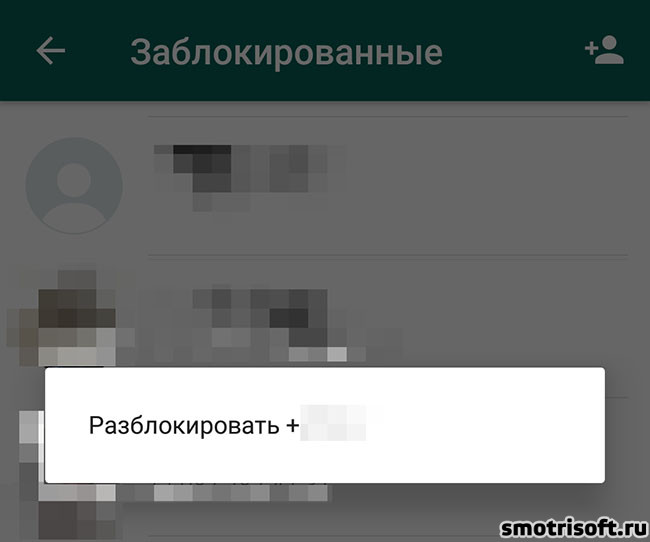
7. Автозагрузка медиа файлов в ватсап
Если вам присылают по ватсап много мемов в виде картинок или видео или прочую ерунду и вы не хотите, чтобы она автоматически загружалась к вам в смартфон, то войдите в настройки ватсап.

Далее нажмите на «Данные». В данных нажмите на Wi-Fi, чтобы установить какие файлы автоматически будут загружаться, когда вы подключены к Wi-Fi.

Если поставите галочку на «Фото», то все фото и картинки которые вам будут присылать в ватсап ваши контакты будут автоматически загружаться и сохраняться у вас на смартфоне. Если вы не хотите этого, то снимите галочку и нажмите OK.

Тоже самое с мобильной сетью. Когда вы подключены не к Wi-Fi, а по сотовой сети (Edge, GPRS, 3G, H+, 4G…), то выберите какие файлы будут автоматически сохраняться и загружаться в ваш смартфон. Можете ничего не выбирать, чтобы автоматически ничего не загружалось, чтобы загружалось только то, что вы сами захотите загрузить.
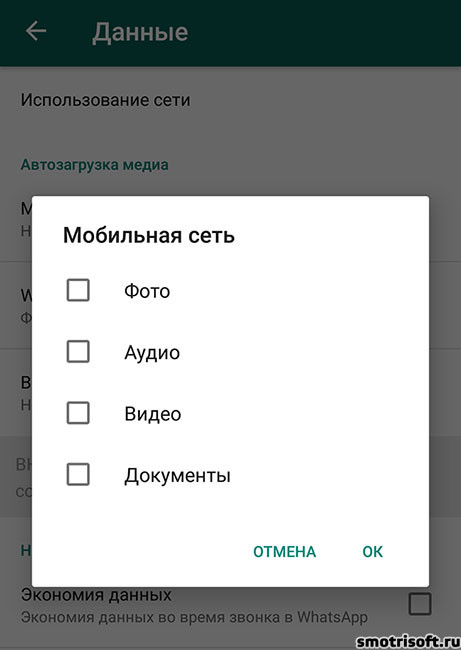
Бонус:
Одна галочка напротив сообщения в ватсап означает, что сообщение было отправлено вами, но до адресата еще не дошло.

Две серых галочки означают, что сообщение было отправлено и дошло, но еще не прочитано контактом. Две голубые галочки в переписке означают, что сообщение прочитано вашим собеседником, то есть оно отобразилось у него на экране, когда он открыл переписку с вами.
Что означает значок рупора в ватсапе

Что может означать иконка в виде телефонной трубки? Логично, что это что-то связанное с голосовыми вызовами. Есть несколько видов таких иконок с разными дополнительными деталями прямо на основной иконке: стрелка, значок «Вай-Фая», точки. Что означает каждая из них?
Значок трубки телефона с иконкой «Вай-Фая»
Иконка говорит о том, что на смартфоне активен режим Wi-Fi Calling. Это технология для разговоров по телефону, которая использует вместо обычной сотовой связи ближайшую сеть «Вай-Фай», что очень удобно: там, где мобильная связь «хромает», сигнал подхватывается сетью «Вай-Фай», к которой подключён ваш телефон. Таким образом, нет прерываний в связи — вы не пропадаете для собеседника.
Эту технологию запустила ещё МТС в 2016 году. Сейчас с ней работают практически все операторы России. За неё не списываются дополнительно деньги — вы пользуетесь своими «родными» тарифами.

Телефон с «Вай-Фаем» показывает, что на устройстве включён Wi-Fi Calling
На каких телефонах эта иконка появляется
Раньше Wi-Fi Calling была доступна только для Samsung (Galaxy S7, S7 edge и других моделей), сейчас этим стандартом могут пользоваться владельцы телефонов таких марок:
Как отключить значок Wi-Fi Calling
Чтобы значок исчез, вам нужно выключить в настройках стандарт Wi-Fi Calling. Как это сделать на «Андроиде»:
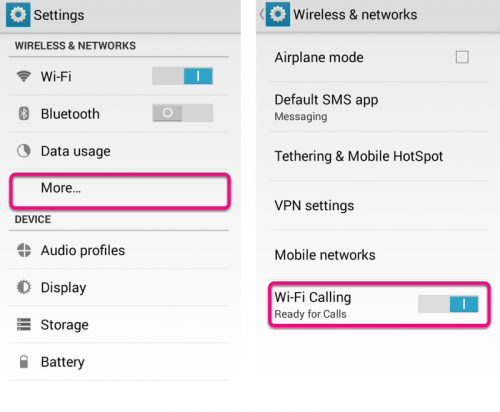
Тапните по More и отключите соответствующий пункт
Значок трубки со стрелкой вправо
Если на панели стоит вертикальная трубка и от неё идёт стрелка вправо, на вашем телефоне активна функция переадресации звонков. Это когда при звонке на номер вашей «симки» все вызовы перенаправляются на какой-то другой номер. Эта иконка характерна как для «Айфонов», так и для смартфонов на «Андроиде» разных производителей, то есть значок универсальный.
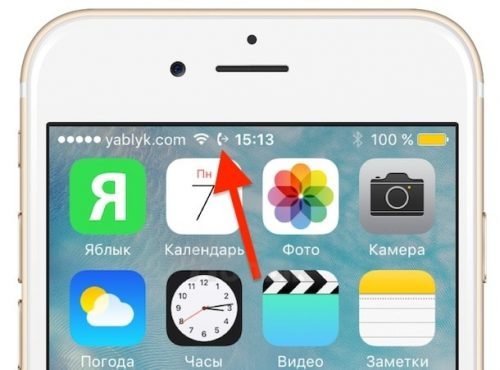
Трубка со стрелкой вправо отображается, если активен режим переадресации звонков
Как убрать этот значок
Если вам переадресация сейчас не нужна, отключите её, иначе на ваш телефон не будут поступать вызовы. Как это сделать на «Андроиде»:
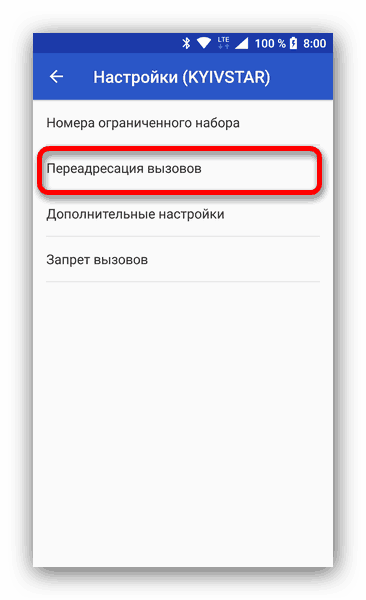
Зайдите в раздел «Переадресация вызовов»
Как выключить переадресацию на «Айфоне»:
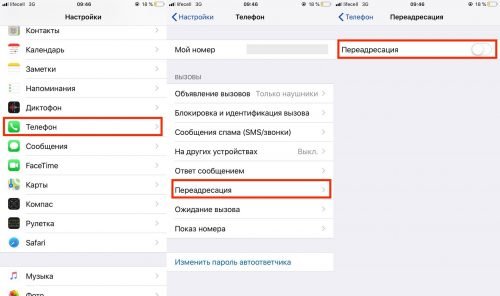
Поставьте переключатель «Переадресация» в неактивное положение
Если трубка расположена горизонтально и над ней есть стрелка
Если вы видите на экране вверху горизонтально расположенную трубку телефона, а над ней изогнутую стрелку вверх, на вашем смартфоне есть пропущенный вызов. Значок стандартный для всех моделей смартфонов.

Трубка может не стоять, а лежать: если на ней ещё и стрелка сверху, значит, вы пропустили звонок от кого-то
Чтобы убрать иконку и посмотреть, кто же вам звонил, зайдите в приложение «Телефон» (иконка в виде той же трубки телефона на рабочем столе).
Значок трубки с точками внизу
Он означает, что на вашем смартфоне сейчас активна функция TTY. Она используется людьми, у которых есть проблемы со слухом и речью. Во время звонка вместо того, чтобы что-то произносить, люди пишут сообщения в чате разговора. Функция есть на некоторых моделях смартфонов на «Андроиде», но чаще всего её можно встретить именно на «Айфонах».
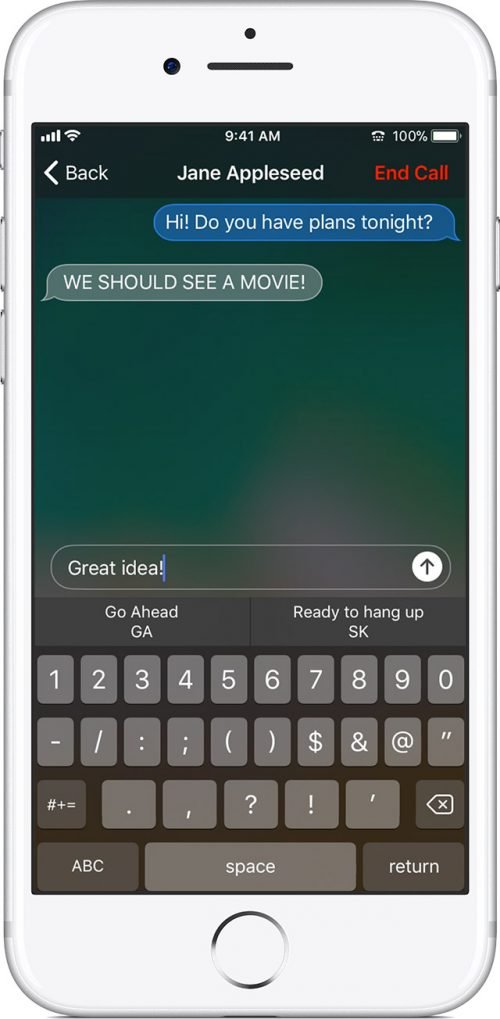
Значок трубки с точками внизу обозначает активный режим TTY для разговоров
Как убрать значок и выключить режим TTY
Как отключить функцию на «Андроиде»:
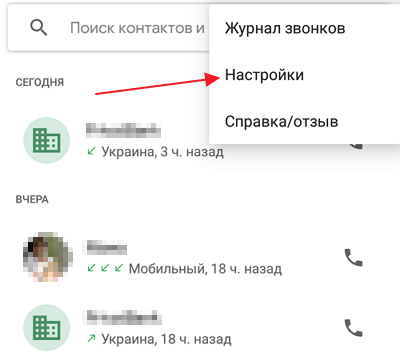
В меню кликните по «Настройки»
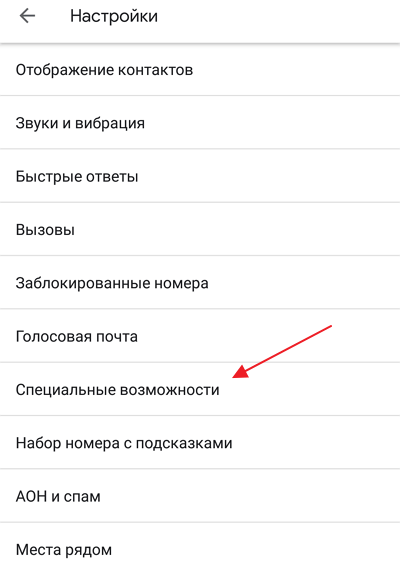
Щёлкните по «Специальные возможности»
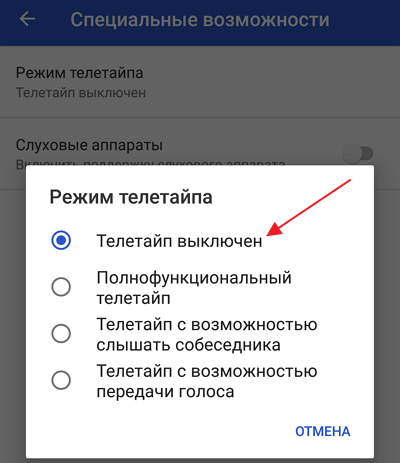
Выберите пункт «Телетайп выключен»
Что делать, если у вас «Айфон»:
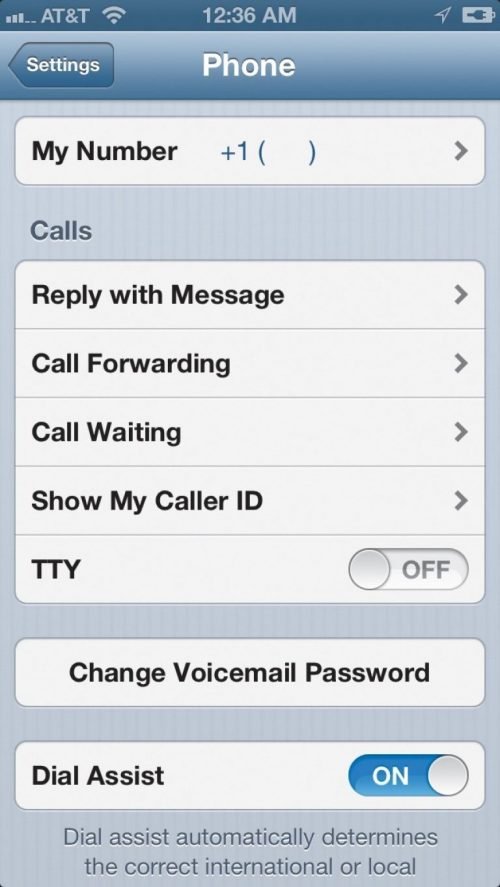
В списке деактивируйте строчку TTY
Значок красной трубки с буквой A и зачёркнутым кругом
Если вы видите на панели красную трубку, а справа от неё букву А и перечёркнутый круг, значит, на вашем телефоне включён режим автоотклонения вызовов, которые приходят от номеров, заблокированных вами ранее. Если вы не включали этот режим, нужно его деактивировать, иначе можете пропустить важный звонок:
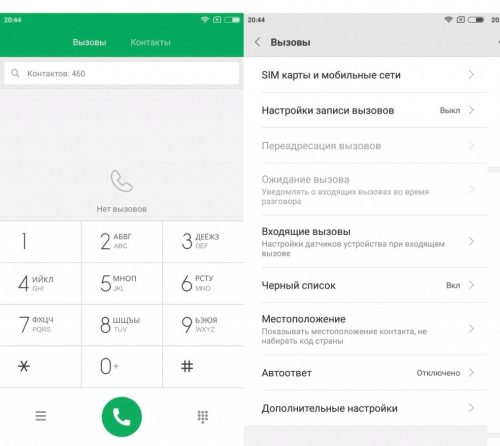
Зайдите в чёрный список в настройках вызовов
Значок простой серой трубки (или со стрелкой, направленной влево)
Он означает, что на ваш телефон поступает вызов или вы сейчас с кем-то разговариваете по телефону. Возможно, вы не заметили входящий вызов, который поступает сейчас на ваш смартфон из-за того, что на нём отключён звук. Смахните тогда вниз шторку — отклоните или примите вызов. Если оказалось, что это вы кому-то случайно звоните, нажмите на красную телефонную трубку, чтобы его отклонить.
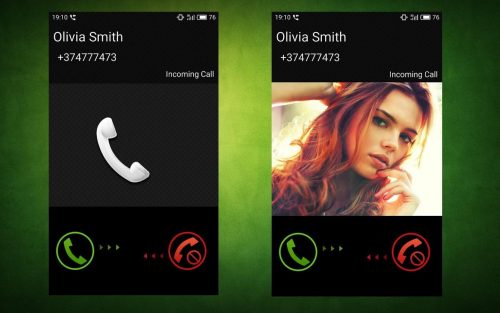
Примите входящий вызов или отклоните его, если сейчас заняты
Значок серой трубки с иконкой паузы
Если на панели появилась трубка со значком паузы (две вертикальные линии) и вы обнаружили, что вы перестали слышать своего собеседника во время текущего телефонного разговора, вы поставили на удержание ваш вызов. Чтобы восстановить связь, просто кликните по иконке паузы в интерфейсе вашего разговора. Иконка должна находиться среди значков для записи разговора, активации видеозвонка и прочих.
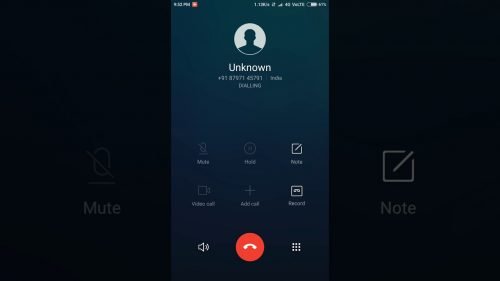
Нажмите на кнопку паузы снова, чтобы выключить удержание
Значок зелёной трубки с громкоговорителем
Если вы увидели такой значок, значит, в текущем телефонном вызове вы включили режим громкой связи. Всё, что говорит ваш собеседник, выходит на встроенные или съёмные динамики телефона. Как вернуть прежний режим, чтобы звук выходил только из маленького динамика наверху: кликните по иконке рупора в интерфейсе текущего звонка.
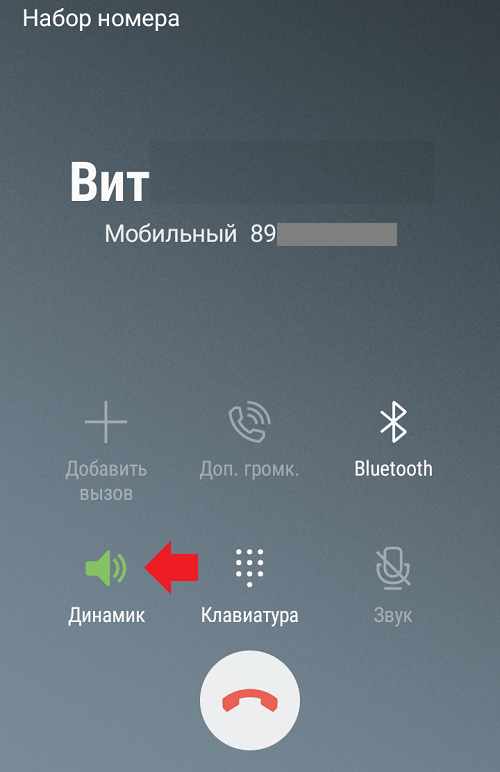
Тапните по динамику в окошке звонка
Если вы увидели иконку трубки с «Вай-Фаем», у вас на телефоне включена опция Wi-Fi Calling (когда сигнал звонка идёт не через мобильную сеть, а через простой Wi-Fi). Если на панели появилась трубка со стрелкой справа, срочно зайдите в настройки телефона и отключите переадресацию. Иконка трубки с точками внизу означает активную опцию TTY (когда во время разговора можно отправлять текстовые сообщения).
Возможности WhatsApp
В начале 2020 года количество активных пользователей в Ватсапе превысило 2 миллиарда человек, число установок в Google Play составило более 5 миллиардов. Большинство юзеров использует основные функции мессенджера, не подозревая про наличие скрытых опций. Следует рассмотреть главные и дополнительные возможности Ватсап и как ими пользоваться.
Основные возможности WhatsApp
Ватсап предназначен для обмена текстовыми и голосовыми сообщениями, для разговоров через голосовую связь и видео. Мессенджер использует интернет-соединение, поэтому общение бесплатно. Исключение составляет использование мобильного интернета, когда плата за передачу данных взымается согласно тарифному плану. Помимо общения в чатах, можно обмениваться фотографиями, видео и аудио, а также текстовыми документами, PDF-файлами, электронными таблицами, слайд-шоу и прочим.
Дополнительные функции
Основные фишки, которые облегчат работу в Ватсапе, можно найти, покопавшись в настройках. Ниже представлены основные возможности и способы их использования.
Тёмная тема
Разработчики Вацапа решили не отставать от других мессенджеров и социальных сетей и добавили возможность установки тёмного оформления. Включить тему на Андроиде можно следующим образом:
В Ватсапе на Айфоне тема привязана к текущему оформлению на устройстве. Чтобы активировать тёмную тему в мессенджере, её нужно включить в настройках телефона. Для этого нужно перейти в параметры, открыть раздел «Экран и яркость», выбрать пункт «Тёмное».
Время доставки и просмотра сообщения
Под каждым диалоговым окном могут размещаться две галочки: одна значит, что сообщение доставлено, вторая – просмотрено получателем. Чтобы увидеть точное время, необходимо зажать окно с текстом или файлом, нажать на многоточие в правом верхнем углу, выбрать пункт «Данные». Отроется страница, где будет размещено сообщение, дата и время его доставки и просмотра.
Уведомления о прочтении
Чтобы собеседник не видел, что его сообщение было прочитано, эту функцию можно отключить. Перейти в Настройки ¬– Аккаунт – Конфиденциальность – Отчёты о прочтении. Перевести тумблер в нерабочее состояние. Однако эта опция работает в обе стороны: отключая уведомления о прочтении у собеседников, владелец аккаунта сам не сможет получать отчёты.
Избранные сообщения
Чтобы не терять важную информацию, отдельные сообщения из групповых и индивидуальных чатов можно добавлять в закладки. Для этого необходимо открыть беседу, зажать диалоговое окно, тапнуть по многоточию и выбрать «В Избранные». Все отмеченные СМС можно найти в разделе «Избранные сообщения». Рядом с каждым будет указано, кто и в каком диалоге его отправил. При нажатии на дату отправки откроется чат, поэтому можно увидеть предыдущие и последующие СМС.
Синхронизация с компьютером
Чтобы переписки в Ватсапе были доступны даже в отсутствие смартфона, аккаунт можно синхронизировать на компьютере через скачиваемую программу или веб-версию. Пользоваться настольным приложением можно только при наличии учётной записи на телефоне. В компьютерной версии недоступно общение через аудио- и видеозвонки.
| Версия для ПК | Ссылка |
| Настольная (для Windows и macOS) | https://www.whatsapp.com/download |
| WhatsApp Web | https://web.whatsapp.com |
Автоматическая загрузка файлов
Активные пользователи Ватсапа сталкиваются с проблемой переполнения памяти. Ведь все фотографии, gif-файлы и видео автоматически сохраняются на телефон. Чтобы не тратить время на очистку галереи смартфона, автозагрузку можно отключить. Тогда медиа будут сохраняться только по требованию владельца аккаунта.
Чтобы деактивировать функцию, нужно перейти в Настройки – Данные и Хранилище – Автозагрузка медиа. В этом разделе можно отрегулировать автоматическое сохранение файлов в условиях работы мобильной сети, Wi-Fi или роуминга.
Секреты
Существует несколько хитростей, которые могут помочь в общении: форматирование текста и цитирование СМС. А также каждый юзер может использовать мессенджер приватно, чтобы никто из контактов не мог отследить время последнего посещения.
Форматирование текста
С помощью специальных символов пользователь может редактировать сообщения, тем самым привлекая к ним больше внимания. Доступные шрифты:
Цитирование и пересылка сообщений
В активных индивидуальных и групповых переписках имеет смысл отвечать на конкретные СМС, чтобы значение отправляемого сообщения не терялось. На устройствах Android нужно зажать сообщение и тапнуть по стрелке, направленной влево. СМС прикрепится к полю для ввода текста, куда нужно ввести ответ. На iPhone следует удерживать диалоговое окно несколько секунд, а затем провести слева направо.
При зажатии сообщения открывается функция его пересылки другим пользователям. На Android ¬нужно тапнуть по стрелке, направленной вправо, на iPhone ¬– выбрать пункт «Переслать». Отправить сообщение можно любым контактам и группам.
Режим невидимки
Каждый пользователь WhatsApp может настроить параметры конфиденциальности так, чтобы никто из контактов не узнал, когда он последний раз был в сети. Следует перейти в раздел Ещё – Настройки – Аккаунт – Конфиденциальность – Видимость персональных данных – Был (-а). При выборе варианта «Никто» включится режим невидимки: у собеседников перестанет отображаться время последнего посещения, а у владельца аккаунта – время активности контактов.
Просмотр сообщения как непрочитанного
Если пользователь получил и прочёл СМС, но не знает, как сейчас на него ответить, он может воспользоваться этой функцией. Нужно открыть вкладку «Чаты», зажать диалог, тапнуть по многоточию вверху экрана и выбрать «Пометить как непрочитанное».
Частые вопросы
Можно ли установить обои для конкретного чата?
Чтобы установить фон для переписки, нужно открыть её, нажать на многоточие вверху экрана, «Обои» и выбрать подходящий вариант.
Могу ли пересылать контактам сразу несколько сообщений из другой переписки?
Да, это возможно. Следует зажать одно сообщение, а затем отмечать другие СМС. Независимо от того, в каком порядке они отмечены, в диалоге они появятся в той последовательности, в которой были отправлены изначально.
Советы
Совет №1
Если сообщение в группу или личную переписку было отправлено по ошибке, пользователь может удалить его в течение часа для всех. Для этого нужно зажать СМС, тапнуть по значку мусорного ведра и выбрать «Удалить у всех».
Совет №2
В разделе «Видимость персональных данных» помимо настройки последнего посещения, можно скрыть аватар, сведения о профиле и статус, а также запретить отправлять приглашения в группы.
Кроме главных возможностей Ватсапа, таких как обмен текстовыми, голосовыми сообщениями, общение по аудио- и видеосвязи, существуют секретные функции. Пользователь может настроить приватность, чтобы контакты не могли увидеть, когда он был в сети последний раз, доставлено и прочитано ли было СМС. А также отдельные сообщения можно форматировать, добавлять в избранные и рассылать другим собеседникам.
38 функций в WhatsApp, о которых вы не знали (Часть 1)
Один из самых популярных на сегодняшний день мессенджеров WhatsApp регулярно получает обновления и продолжает обрастать новыми функциями. Однако то, как ими пользоваться, не всегда очевидно для потребителя. При этом встречаются среди опций и весьма полезные, которые могут в значительной степени облегчить опыт работы с мессенджером и общение с друзьями, родственниками или коллегами по работе. Мы собрали для вас самые интересные на наш взгляд и расскажем о них в обширном материале, состоящим из нескольких частей.

Сразу стоит заметить, что не все пункты могут быть для вас чем-то новым. Однако из всего вороха возможностей почти каждый наверняка найдет то, чего до этого не знал. Начинаем!
Отправить данные о своем местоположении
Известно, что WhatsApp позволяет отправлять фотографии и видео, а также обмениваться данными о контактах из записной книжки и документами, но вы также можете отправить свое местоположение. Это очень удобно, если вы встречаетесь с другом в мало знакомом для него районе. При этом в настройках приложения вы можете выбрать пункт, который позволит делиться данными о вашем местоположении в реальном времени в течение 15 минут, 1 или 8 часов.
Зайдите в нужный чат — нажмите на скрепку справа от окна сообщения — местоположение — поделиться местоположением — выберите временные рамки.
Функция поиска по всем чатам
Представьте, что кто-то послал вам свой адрес или вы помните, что в чате обсуждали интересный фильм или музыку, но это было давно и сообщение «уплыло» на верх. Не беда! Во всех ваших чатах есть значок поиска. Воспользуйтесь им и он выдаст вам все похожие результаты. Нажав на соответствующие результат, вы отправитесь именно в то место чата, где происходило обсуждение.
Поиск в определенном чате
Если вы хотите найти что-либо в конкретной беседе и не рыскать по всем сразу, такая возможность тоже есть в WhatsApp.
Зайдите в нужный чат — нажмите на контактную информацию в верхней части — выберите пункт «Поиск» — введите в строке поиска то, что вам нужно найти.
Голосовой или видеовызов с помощью WhatsApp
WhatsApp уже давно далеко не просто мессенджер для обмена сообщениями, но и средство для звонков и даже для видеоконференций. Просто нажмите на соответствующий значок возле необходимого контакта. Эта функция использует интернет-соединение, а не минуты на вашем тарифном плане, что может быть очень удобно, например, при поездках в другие страны.
Поиск любимых контактов
Не самая полезная функция в плане общения, зато она может понять, с кем вы больше всего общаетесь, а также увидеть, сколько данных содержит чат с конкретным человеком. При необходимости данные можно удалить, освободив несколько сотен мегабайт в памяти смартфона
«Настройки» — «Использование данных и хранилища» — «Использование хранилища» — выберите требуемый контакт.
Сохранение данных
Если вы не хотите, чтобы WhatsApp «забивал» вашу память, вы можете настроить, какие конкретно файлы вы будете получать. Можете вообще запретить мессенджеру загружать что-либо без вашего согласия.
«Настройки» — «Использование данных и хранилища» — «Автоматическая загрузка мультимедиа» — далее настраивайте прием данных так, как вам кажется удобным.
Узнайте, сколько трафика «съедает» мессенджер
Если вы беспокоитесь о количестве используемого трафика, вы можете получить детальную статистику прямо в WhatsApp. Вы также можете увидеть, как много вы отправили фото, видео или сообщений.
«Настройки» — «Учетная запись» — «Использование данных» — «Использование сети».
Используйте WhatsApp не только на смартфоне
WhatsApp имеет и веб-приложение, которое синхронизирует все данные с вашим телефоом. Есть веб-версия, а также возможность загрузить приложение с официального сайта.
Далее вам нужно открыть WhatsApp на своем смартфоне — перейти в пункт «Настройки» — «WhatsApp Web/Desktop» — отсканировать QR-код в браузере или настольном приложении.
Изменение обоев на экране чата WhatsApp
WhatsApp имеет стандартные обои, которые будут отображаться в качестве фона на всех ваших чатов. Вы можете заменить эти обои на любые другие изображения из галереи или ваши фотографии.
«Настройки» — «Чаты» — «Обои» — выбирайте то, что вашей душе угодно.
Время последнего посещения WhatsApp
Эта функция WhatsApp позволяет вам видеть, когда кто-то последний раз проверял WhatsApp, а также позволяет пользователям видеть, когда вы последний раз были в сети.
«Настройки» — «Учетная запись» — «Конфиденциальность» — выбирайте самый верхний пункт меню, где вы можете настроить эту функцию.
Скрыть синие галочки
Они могут доставить вам массу неприятностей, особенно когда вы не отвечаете сразу, а кто-то видит, что вы прочитали сообщение. Вы можете отключить их, но стоит заметить, что если вы это сделаете, вы и не получите подтверждение о прочтении вашего сообщения.
Отключить их можно в разделе «Настройки» — «Учетная Запись» — «Конфиденциальность».
Не позволяйте людям видеть ваши сообщения
Благодаря этой функции вы можете отключить «дополнительную информацию» о сообщении. В этом случае будет появляться лишь имя контакта, но вы (и те кто рядом) не увидите самого сообщения до тех пор, пока вы не откроете чат. В самом приложении WhatsApp вы можете отключить уведомления с высоким приоритетом — те, которые будут всплывать в верхней части экрана.
Для этого проследуйте в «Настройки» — «Уведомления» — «Уведомления с высоким приоритетом».
Еще больше материалов из мира Android вы всегда можете найти в нашем официальном канале в Телеграм.
Новости, статьи и анонсы публикаций
Свободное общение и обсуждение материалов


Несмотря на то что смартфоны Galaxy никогда не возглавляли рейтинг DxOMark, снимают они действительно на очень достойном уровне, вне зависимости от режима. Хоть портреты, хоть макро, хоть ночные фото, хоть снимки с приближением флагманским аппаратам Samsung даются очень хорошо. Иначе и быть не могло, учитывая, какими фото-модулями они оснащаются. Но корейцам показалось, что этого недостаточно, чтобы называться производителем камерофонов. Поэтому они решили скопировать одну из ключевых фишек новых iPhone и адаптировать её для себя.
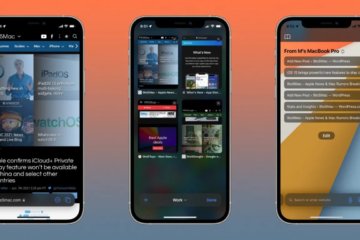
На презентации iOS 15, которая прошла этим летом, Apple представила обновлённый Safari. Помимо новых защитных инструментов и повышения производительности браузер получил серьёзный редизайн. Дизайнеры компании решились на небывалый доселе шаг – они взяли и перенесли весь омнибокс (так называется вся верхяя панель с адресной строкой и другими элементами управления) вниз, объяснив это заботой об удобстве пользователей. По сути, это логично, учитывая, что экраны наших смартфонов не становятся меньше. Но в Google уже давно поняли, что эта идея ошибочна.
Создаём, настраиваем и удаляем рассылку в WhatsApp

Пользователи WhatsApp, столкнувшиеся с необходимостью отправки одинаковых сообщений большому числу контактов одновременно, могут очень быстро решить эту задачу с помощью своего мобильного девайса, на котором установлен мессенджер. В статье рассмотрены все аспекты максимально эффективного использования инструментария для работы с рассылками, предусмотренного в приложениях-клиентах ВатсАп для Android и iOS.
Рассылки в мессенджере WhatsApp
Прежде чем организовывать отправку одного и того же сообщения нескольким или множеству лиц, необходимо учесть некоторые особенности функционирования рассылок в мессенджере, а также обратить внимание на ограничения в WhatsApp, относящиеся к этому типу коммуникации:
-
Добавить в перечень получателей информации из рассылки возможно только тех владельцев аккаунтов ВатсАп, которые внесены в адресную книгу вашего мессенджера.
Как создать, настроить и удалить рассылку в WhatsApp
Поскольку интерфейс приложений-клиентов ВатсАп, адаптированных для работы в среде разных операционных систем, различается, автоматизация процесса распространения сообщений из мессенджеров для Android и iOS требует выполнения отличающихся инструкций.
Android
Создать рассылку с помощью WhatsApp для Android, изменить список получателей сообщений и прекратить использование этого канала коммуникации несложно, — в этом можно убедиться, изучив три следующие инструкции.
Создание списка получателей, отправка сообщений
Первая операция, которая может стать одновременно последней, если нет необходимости создавать или изменять со временем несколько различных перечней одновременно получающих наши сообщения пользователей, выполняется так:
- Запускаем ВатсАп для Андроид и, никуда не переходя из вкладки «ЧАТЫ», вызываем меню приложения, коснувшись трёх вертикально расположенных точек вверху экрана справа. В меню выбираем пункт «Новая рассылка».

- В открывшемся списке доступных из мессенджера контактов тапаем по именам пользователей, включаемых в совокупность адресатов сообщений, что приводит к их выделению и помещению аватарок в область, расположенную над записями адресной книги. Завершив выбор получателей, нажимаем на круглую кнопку с галочкой.

Настройка
Для более эффективного применения созданный по инструкции выше канал распространения информации возможно настроить, действуя следующим образом:
- Есть два пути получения доступа к параметрам существующей рассылки:
- Касаемся логотипа в виде рупора на вкладке «ЧАТЫ» мессенджера, далее нажимаем на значок «i» в окошке с краткой информацией о канале.

- Открываем экран отправки сообщений, тапнув по заголовку рассылки на вкладке «ЧАТЫ». Далее переходим в меню, нажав на три точки вверху справа, и выбираем в нём «Данные рассылки».

- Касаемся логотипа в виде рупора на вкладке «ЧАТЫ» мессенджера, далее нажимаем на значок «i» в окошке с краткой информацией о канале.
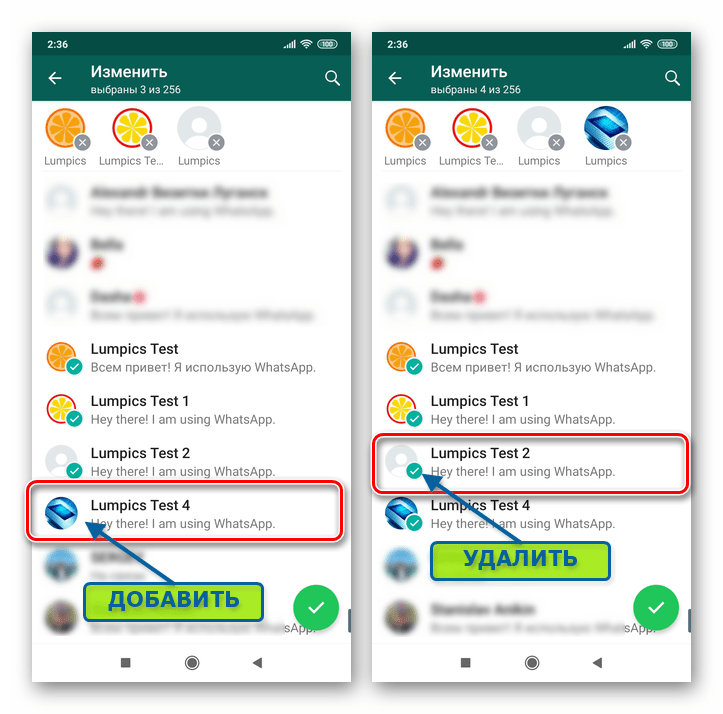
- Выбираем на экране настроек пункт «Изменить» или нажимаем на значок-изображение человечка с плюсом.
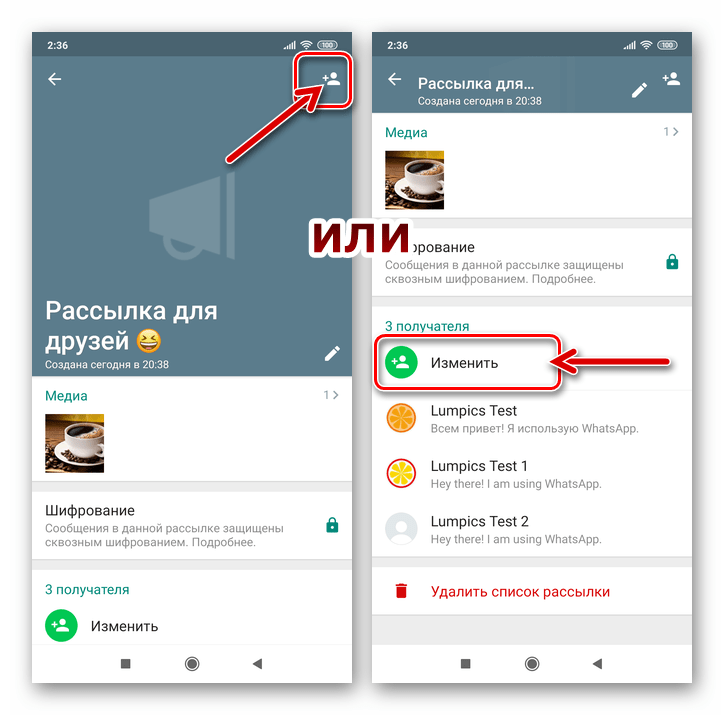
- Устанавливаем отметки на контактах, пополняющих список получателей сообщений. Если нужно удалить участника, снимаем отметку возле его имени или касаемся аватарки в области над записями адресной книги мессенджера.
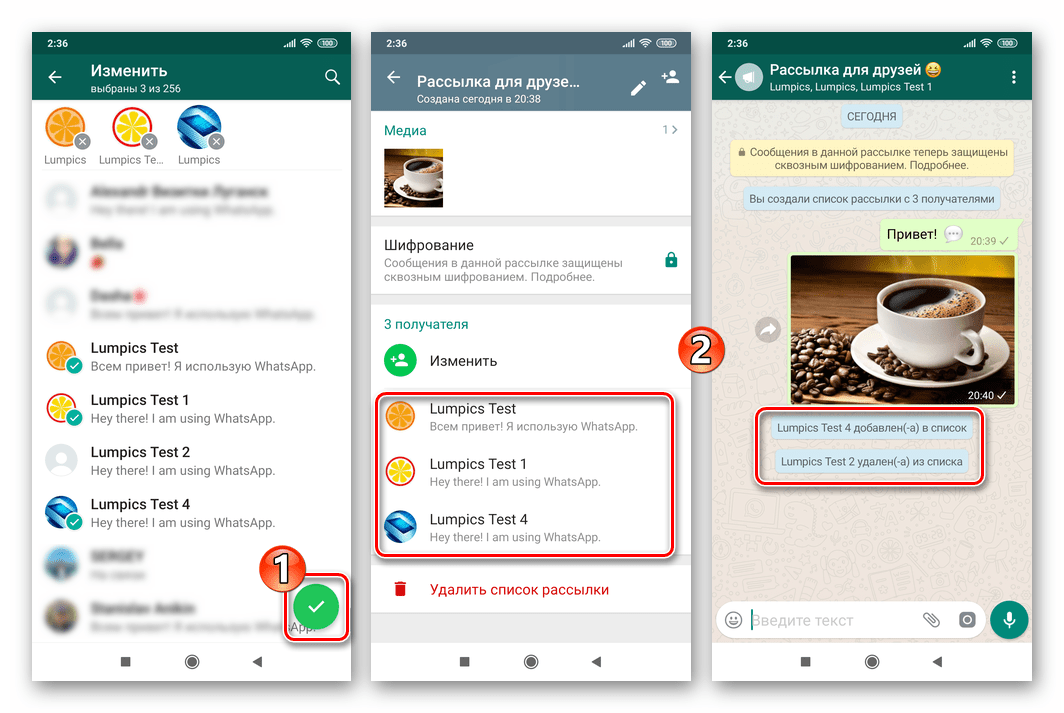
- Завершив внесение изменений, нажимаем на круглую кнопку с галочкой внизу экрана справа.
Удаление
Когда коммуникационный канал выполнит свои задачи и станет ненужным, его следует удалить. Это осуществляется очень просто, причём в ВатсАп для Андроид есть два варианта действий.

- Находим наименование удаляемой рассылки на экране «ЧАТЫ» мессенджера и длительным нажатием устанавливаем на нём отметку. Далее нажимаем на значок «Корзина» вверху экрана и подтверждаем свои намерения, коснувшись «УДАЛИТЬ» в окошке-запросе.
Далее пролистываем список опций в самый низ и нажимаем «Удалить список рассылки». Осталось подтвердить поступивший запрос приложения, после чего перечень получателей информации будет удалён из мессенджера.
В WhatsApp для iPhone создать, настроить и удалить рассылку возможно, затратив менее минуты. Для этого выполняем следующие рекомендации.
Создание списка получателей
Алгоритм организации рассылки в WhatsApp пользователями смартфонов Apple очень короткий и выглядит следующим образом:
- Запускаем мессенджер в среде iOS, переходим в раздел «Чаты» приложения и тапаем по ссылке «Рассылки» под наименованием вкладки и полем поиска.
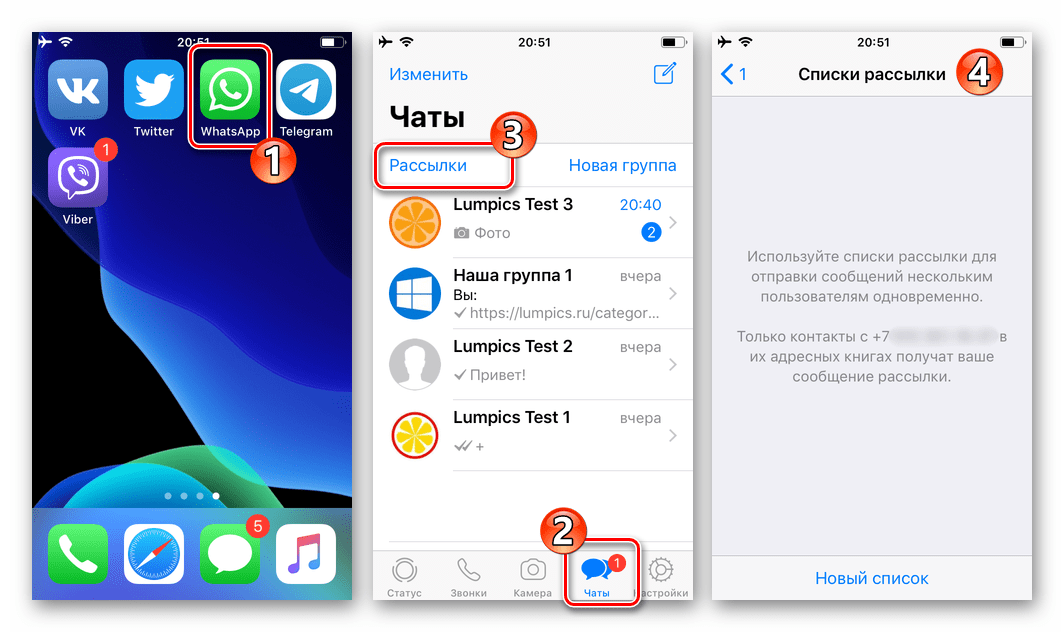
- Далее нажимаем «Новый список» внизу экрана, выбираем получателей информации путём установки отметок в чекбоксах справа от записей адресной книги мессенджера. Завершив формирование списка, тапаем «Создать» вверху справа.
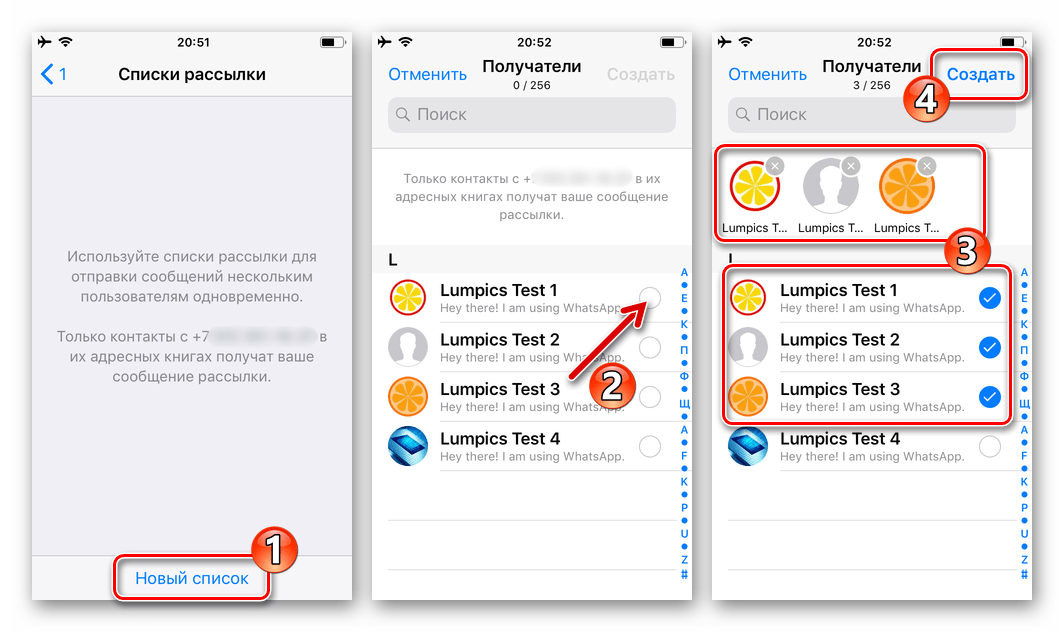
- В результате выполнения двух вышеописанных шагов канал распространения сообщений будет создан, а мы переместимся на экран, где можно написать и отправить послание.
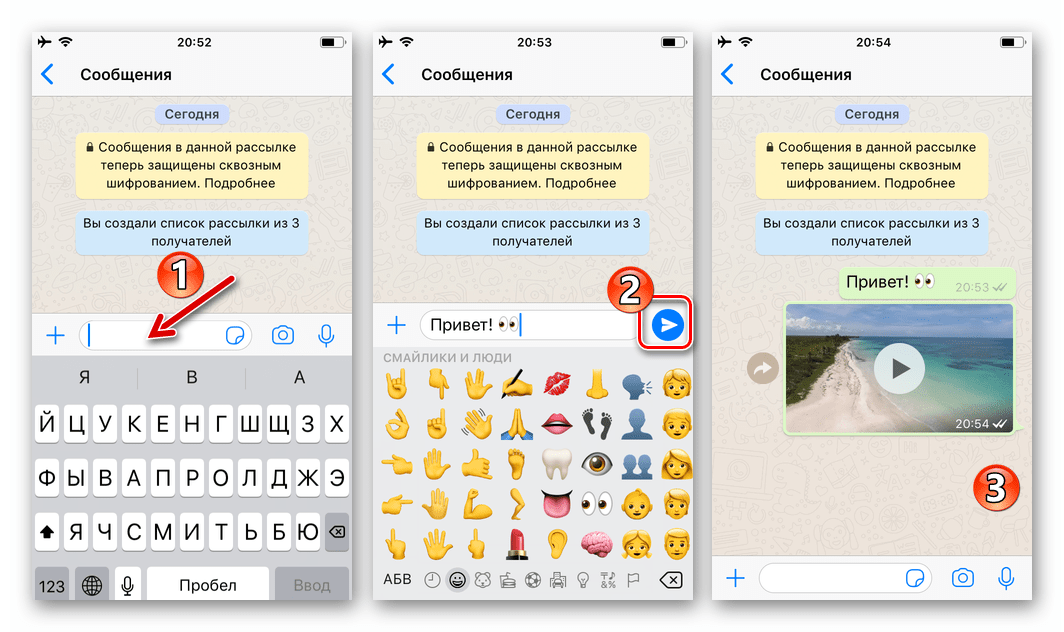
Использование и настройка
Взаимодействие с перечнем одновременно получающих наши послания пользователей WhatsApp осуществляется таким путём:
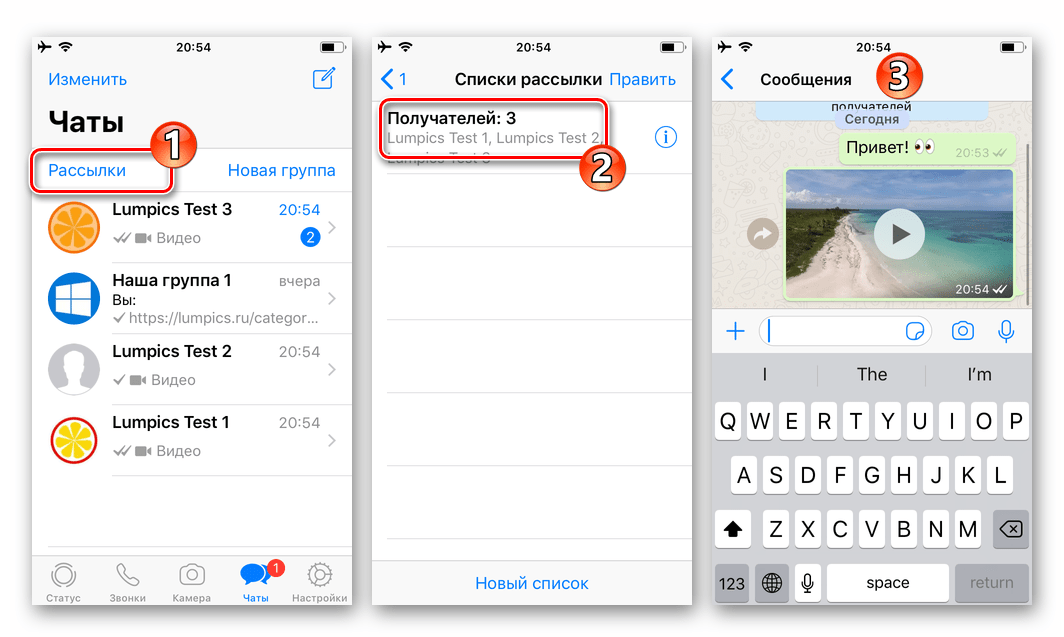
- Доступ к уже созданным спискам адресатов рассылки можно получить, тапнув по соответствующей ссылке на вкладке «Чаты» приложения-клиента мессенджера. Нажимаем на наименование совокупности получателей, после чего можно сразу же переходить к отправке им сообщений.
- Параметров у рассматриваемого канала коммуникации всего два – название и перечень участников, а их конфигурирование становится доступным после тапа по значку «i» возле изменяемого списка получателей.
Завершив выбор, тапаем «Готово» вверху экрана справа.
Удаление
Чтобы удалить список адресатов сообщений, выполнивший свои задачи, из мессенджера, нужно сделать следующее:
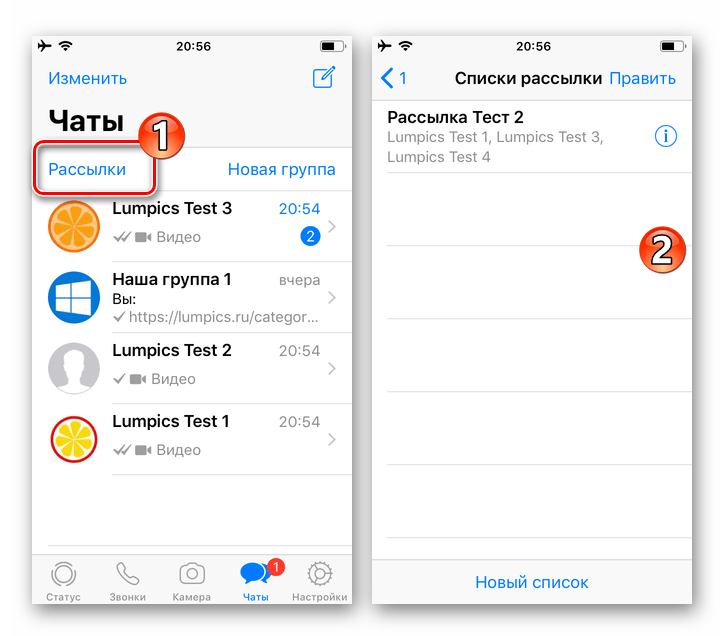
- Переходим на экран с перечнями одновременно получающих наши послания участников WhatsApp, находим заголовок ставшего ненужным канала.
- Сдвигаем название совокупности получателей влево и касаемся отобразившейся красной кнопки «Удалить». В результате рассылка мгновенно исчезнет из перечня доступных для использования.
Windows
Что касается приложения WhatsApp для ПК, то в этом варианте клиента мессенджера функций, предоставляющих возможность создать или использовать уже существующую рассылку, не предусмотрено.
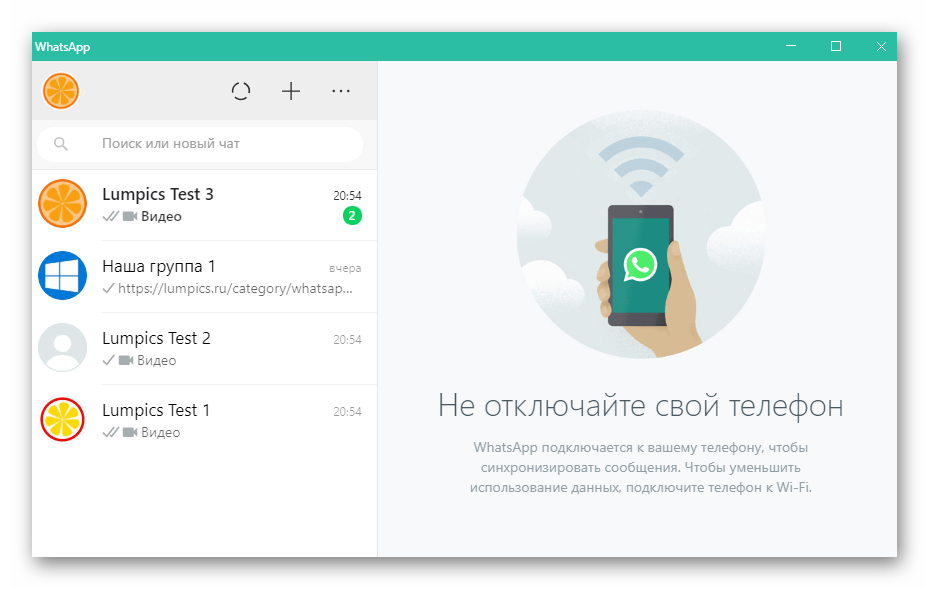
Конечно же, с компьютера можно отправлять сообщения вручную по одному, но гораздо эффективнее и удобнее использовать установленное на мобильном девайсе «главное» приложение ВатсАп, следуя инструкциям, предложенным выше в этом материале.
Заключение
Работа с рассылками в WhatsApp может вызвать небольшие затруднения разве что у новых пользователей мессенджера и/или современных мобильных устройств. Надеемся, что после ознакомления с рекомендациями из статьи, у читателей, реализующих рассмотренную возможность, не возникнет никаких сложностей.
Беззвучные чаты WhatsApp: как включить и выключить звук уведомлений
Звуковые сигналы теперь постоянно сопровождают нас. Мобильные телефоны спешат сообщить своим владельцам о получении важной информации. Сигнализируют они о приходе СМС-сообщений, сообщений электронной почты и об активности пользователей в социальных сетях и в мессенджерах.
p, blockquote 1,0,0,0,0 —>
p, blockquote 2,0,0,0,0 —>
p, blockquote 3,0,0,0,0 —>
Мессенджер WhatsApp сейчас установлен на многих мобильных устройствах. В Ватсапе может быть много различных чатов, как индивидуальных (один на один с кем-то из контактов), так и групповых, когда сразу несколько человек могут общаться между собой в одном чате.
p, blockquote 4,0,0,0,0 —>
Все эти чаты сообщают звуковым сигналом о приходе новых сообщений. Часто сообщения приходят в групповые чаты, особенно если там начинается живое и заинтересованное обсуждение какой-либо поднятой темы. А это значит, что телефон начинает почти непрерывно издавать звуковые сигналы.
p, blockquote 5,0,0,0,0 —>
Такие часто повторяющиеся сигналы могут раздражать. Внимание уже было привлечено в первый раз, когда озвученная тема была поднята в групповом чате. И вот теперь по поводу каждой реакции любого пользователя чата – снова и снова раздаются звуковые сигналы на смартфоне.
p, blockquote 6,0,0,0,0 —>
При общении один на один, тоже случается, что наш собеседник становится назойливым и докучливым. Он может слишком часто присылать и по поводу, и без повода, одно сообщение за другим. Также собеседник может использовать чат Ватсапа для рассылки понравившихся ему сообщений, видео, картинок и прочего контента из интернета. А для получателей сообщений это все сопровождается звуковыми сигналами, идущими один за другим.
p, blockquote 7,0,0,0,0 —>
И тогда появляется желание хотя бы на время избавиться от этих сигналов. Но хочется это сделать так, чтобы другие не менее важные звуковые сигналы не пропадали. То есть не хочется просто выключить звук мобильного устройства. Не хочется приглушить этот звук. А вдруг из-за этого будет пропущено что-то важное? Не эта непрерывная череда сигналов из группового чата с бурным обсуждением. И не периодические сигналы от незадачливого пользователя чата, обладающего способностью без устали высылать новую информацию.
p, blockquote 8,0,0,0,0 —>
Как убрать звук в чате WhatsApp на Андроиде
К счастью, есть решение, где не нужно прибегать к отключению всех настроек уведомлений на своем устройстве.
p, blockquote 9,0,1,0,0 —>
Если есть один конкретный чат, который беспокоит, откройте WhatsApp и найдите этот чат. Нажмите на строку с наименованием чата, и продолжайте нажимать до тех пор, пока наверху не появятся значки меню, а рядом с иконкой чата не появится зеленая галочка (рис. 1). Меню и галочка появятся практически одновременно.
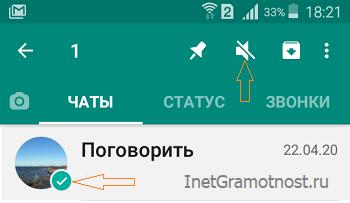
p, blockquote 10,0,0,0,0 —> Рис. 1. Нажимаем на чат и не отпускаем его, пока сверху не появится меню, и зеленая галочка около иконки чата.
Среди значков меню находится динамик с линией, перечеркивающей его наискосок (рис. 1). Коснитесь перечеркнутого динамика. Тогда появится меню параметров (рис. 2). Параметры позволяют отключить любые уведомления из этого чата в течение установленного периода: на 8 часов, либо на 1 неделю, либо на 1 год.
p, blockquote 11,0,0,0,0 —>
Вариант выключения сигналов на один год – это максимум, что возможно. На 8 часов – это отключение чата, хотя бы на время работы, то есть, в рабочее время. Ну, а 1 неделя – это, что называется, посмотреть, что будет, если отключить уведомления чата, не появятся ли проблемы из-за задержки ответов на сообщения.
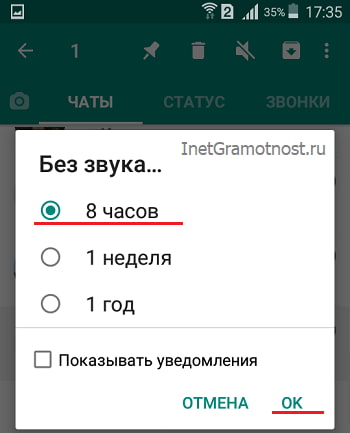
p, blockquote 12,0,0,0,0 —> Рис. 2. Выбираем продолжительность, на какой период будут отключены звуковые сигналы в чате.
После отключения звука уведомлений в строке чата появится значок с перечеркнутым динамиком (рис. 3). Это значит, что теперь чат стал беззвучным.
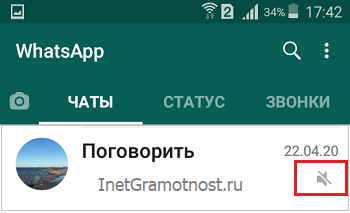
p, blockquote 13,0,0,0,0 —> Рис. 3. Перечеркнутый динамик на строке чата означает, что чат стал беззвучным.
Как выключить звук в чате WhatsApp на iPhone
На Айфоне звук чата отключается немного иначе, чем на Андроиде. Сначала находим интересующий чат, чтобы просто видеть его глазами на экране (рис. 4).
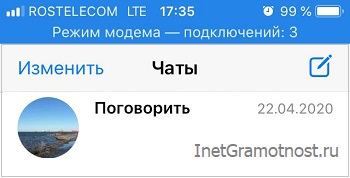
p, blockquote 14,0,0,0,0 —> Рис. 4. Нахождение чата, который нужно обеззвучить.
Затем мы не нажимаем на этот чат, потому что его не надо открывать. Вместо этого проводим пальцем по строке чата справа налево, как бы смахивая его в левую часть экрана. При этом в правой стороне чата появятся дополнительные иконки (рис. 5).
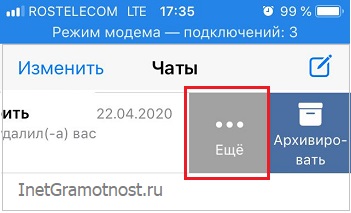
p, blockquote 15,0,0,0,0 —> Рис. 5. Дополнительные иконки для настройки чата в Айфоне.
Выбираем иконку «Ещё». Тапаем по ней. Появляется меню настроек чата (рис. 6).
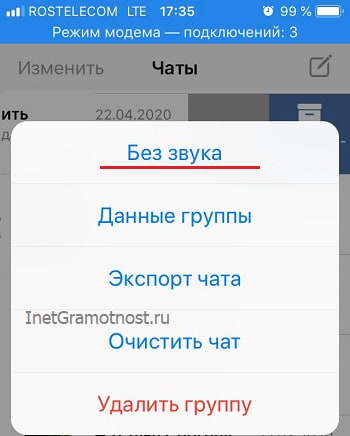
p, blockquote 16,0,0,0,0 —> Рис. 6. Меню настроек чата в Ватсапе на iPhone.
В открывшемся меню выбираем опцию «Без звука». Появится предложение отключить звук на 8 часов, на 1 неделю или на 1 год (рис. 7). Надо выбрать и кликнуть по одному из предложенных вариантов.
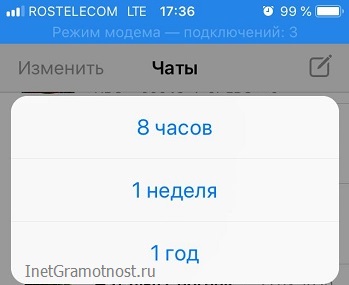
p, blockquote 17,0,0,0,0 —> Рис. 7. Варианты продолжительности отключения звука в чате на Ватсапе в Айфоне.
Самое сложное – это принять самостоятельное решение, насколько отключать звук. На 8 часов – мало, но позволит не получать сообщения в рабочее время в течение одного рабочего дня. На неделю – это с одной стороны долго, с другой стороны неделя пролетит, что даже не заметишь. На год – слишком уж долго, зато точно никто не будет сигналить в этом чате. Сами сообщения, разумеется, будут приходить, как ни в чем не бывало. Но не будет сигналов об их приходе.
p, blockquote 18,1,0,0,0 —>
Чат с отключенным звуком будет выглядеть так, как показано на рис. 8. В правой стороне наименования чата будет значок: перечеркнутый динамик, что означает – «звук выключен».
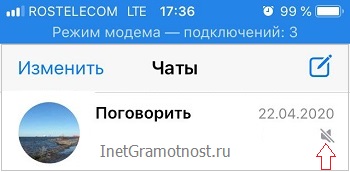
p, blockquote 19,0,0,0,0 —> Рис. 8. Вид чата в Ватсапе на Айфоне с отключенным звуковым оповещением.
Звука не будет только в этом чате, где стоит значок отключения звука. Остальные чаты в Вотсапе и в других приложениях будут звучать, как обычно.
p, blockquote 20,0,0,0,0 —>
Как снова включить звук для чата в WhatsApp на Андроиде
Если нужно возобновить разговор до истечения установленного периода времени отключения звуковых оповещений, надо проделать те же самые действия, но с обратным смыслом: теперь нужно включение вместо выключения.
p, blockquote 21,0,0,0,0 —>
У беззвучного контакта чата есть значок отключения звука в панели чата, под датой (рис. 9).
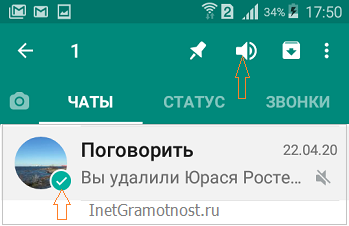
p, blockquote 22,0,0,0,0 —> Рис. 9. Находим чат с отключенным звуком WhatsApp на Андроиде, чтобы включить его.
Нажимаем на беззвучный чат и удерживаем, чтобы открыть меню. Чтобы включить звук чата, тапаем по значку динамика — на этот раз динамик уже без перечеркнутой линии (показан на рис. 9).
p, blockquote 23,0,0,0,0 —>
В итоге на строке чата исчезнет перечеркнутый значок динамика (рис. 10).
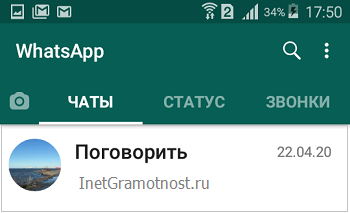
p, blockquote 24,0,0,0,0 —> Рис. 10. Звук в чате включен – перечеркнутого значка динамика в строке чата нет.
Теперь все сообщения в чате Ватсапа на Андроиде будут сопровождаться звуковым сигналом.
p, blockquote 25,0,0,0,0 —>
Включение звука для чата в WhatsApp на Айфоне
Находим интересующий нас чат с отключенным звуком. Вновь как бы смахиваем этот чат справа налево, пытаясь его подвинуть влево. Появляются дополнительные иконки настроек чата (рис. 11).
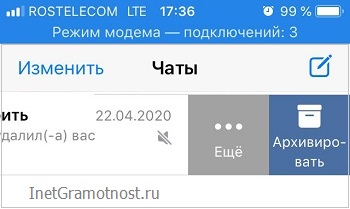
p, blockquote 26,0,0,0,0 —> Рис. 11. Дополнительные иконки настроек чата в Ватсапе на Айфоне с выключенным звуковым сигналом.
Тапаем по иконке «Ещё». Появляется меню настроек чата (рис. 12).
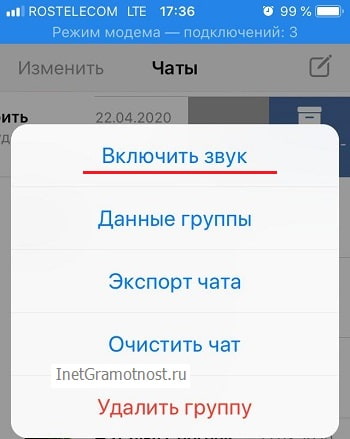
p, blockquote 27,0,0,1,0 —> Рис. 12. Меню настроек беззвучного чата в Ватсапе на Айфоне.
В меню выбираем опцию «Включить звук». И тапаем по этой строке меню. С этого мгновения чат перестает быть обеззвученным (рис. 13), снова появится звук при поступлении новых сообщений.
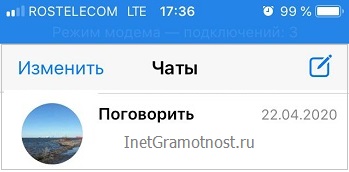
p, blockquote 28,0,0,0,0 —> Рис. 13. Чат в Ватсапе на Айфоне, в котором приходят звуковые оповещения о новых сообщениях.
Все сообщения, попадающие в чат с включенной функцией звукового оповещения, будут сопровождаться звуковым сигналом. Правда, звуков не будет, если в Настройках Айфона включена и настроена функция «Не беспокоить». Это уже, что называется, совсем другая история.
Фишки WhatsApp, о которых вы не знали
Покажу полезные функции WhatsApp: Включение режима не беспокоить для конкретного контакта, уникальный звук нового сообщения для контакта, где блокировать, где разблокировать, двухшаговая проверка, смена номера ватсап, удаление чата, автозагрузка файлов.
Содержание:
1. Включить режим «Не беспокоить», чтобы контакт не мешал
Нажмите и держите на том контакте, которому вы хотите включить режим «не беспокоить», чтобы когда от него приходят новые сообщения они приходили без звука и без включения экрана. Затем выберите сверху иконку перечёркнутого динамика, чтобы отключить звук сообщений этого контакта.
И выберите сколько вы хотите, чтобы этот контакт вас не беспокоил: 8 часов, 1 неделя, 1 год и показывать ли его уведомления или нет. Затем нажмите OK.
Теперь этот контакт отображается с иконкой выключенного динамика и он вас не беспокоит своими сообщениями.
Чтобы отключить режим «Не беспокоить» для этого контакта нажмите на него и подержите палец 1-2 секунды, затем нажмите сверху на иконку инамика, чтобы вновь сообщения написанные этим контактом приходили со звуком и уведомлениям.
2. Уникальный звук для каждого контакта
Уникальный звук сообщения можно задать только тем контактам, которых вы добавили и сохранили в свои контакты.
Чтобы вы могли определить кто вам написал в ватсап даже не смотря сообщение вы можете каждому контакту установить разный звук сообщения, чтобы вы уже по звуку понимали какой контакт вам написал. Для этого нажмите на контакт в ватсап и откройте с ним переписку, затем справа сверху на три точки, чтобы открыть настройки и нажмите на «Просмотр контакта».
Теперь нажмите на «Индивидуальные уведомления».
И поставьте галочке на пункте «Использовать», чтобы выбрать звук.
Теперь нажмите на «Звук уведомления».
Выберите звук для сообщений этого контакта и нажмите «Применить», а затем OK.
Готово. Индивидуальные уведомления включены. Теперь сообщения этого контакта будут приходить с тем звуком, который вы выбрали и вы уже по звуку определите кто вам написал. Подобное можно сделать всем контактам и важным установить уникальные, индивидуальные звуки сообщений. Тогда даже не разблокировав смотрфон вы по звуку будете определять кто вам написал.
3. Включение двухшаговой проверки WhatsApp
Двухшаговая проверка нужна для того, чтобы никто кроме вас не смог залезть в ваш ватсап и прочитать вашу переписку. Нажмите справа сверху на три точки на начальном экране ватсап и выберите «Настройки».
Затем нажмите на Аккаунт.
Далее нажмите на Двухшаговая проверка.
Чтобы обеспечить дополнительную безопасность, активируйте двухшаговую проверку, которая будет требовать PIN при каждом подтверждении вашего номера WhatsApp. Нажмите «Включить».
Введите 6-значный PIN, который будет запрошен во время регистрации номера телефона в WhatsApp, когда вы будете, например, устанавливать WhatsApp на другом смартфоне (когда купите новый смартфон). Также код будет периодически запрашиваться во время использования WhatsApp (1 раз в день примерно).
Придумайте и запомните 6 цифр, которые введёте.
Вновь введите эти 6 цифр и нажмите далее.
Добавьте адрес электронной почты к вашему аккаунту, который будет использоваться для сброса PIN, если вы забудете его, ит для защиты вашего аккаунта. Можете добавить e-mail или просто нажать «Пропустить», но лучше добавить на всякий случай.
Вновь введите адрес электронной почты и нажмите сохранить.
Готово. Двухшаговая проверка активирована.
Двухшаговая проверка активирована. Вам нужно будет вводить PIN при каждом подтверждении вашего номера в WhatsApp.
Вот так будет выглядеть двухшаговая проверка в ватсап. Она периодически будет появляться и таким образом вы будете максимально защищены от взлома или от того, что вашу переписку на вашем смартфоне будет читать другой человек взяв ваш смартфон.
Отключить двухшаговую проверку можно также в настройках аккаунта в двухшаговой проверке.
Кстати, если пользуетесь торрентом, то можете узнать как его правильно настроить в статье Как настроить utorrent.
4. Смена номера в ватсап
Если вы хотите поменять ваш ватсап номер, то войдите в настройки нажав справа сверху на три точки и выберите «Настройки».
Далее нажмите на Аккаунт.
В настройках аккаунта выберите «Изменить номер».
Изменение вашего телефонного номера приведет к перемещению информации о вашем аккаунте, группах и настройках. Перед тем, как продолжить, убедитесь, что вы можете принимать SMS или звонки на свой номер. Если у вас сменился и телефон и номер, сначала измените свой номер на старом телефоне.
Введите свой старый номер, а затем ниже новый и нажмите готово.
5. Удалить переписку в ватсап
Чтобы удалить переписку в ватсап зайдите в настройки нажав справа сверху на три точки и выберите Настройки.
Затем в настройках нажмите на «Чаты».
В чатах нажмите на «История чатов».
И нажмите на Удалить все чаты, чтобы очистить всю переписку и не доводить до скандала ваши интриги.
Затем, если вы уверены, что хотите удалить все чаты и их сообщения, то нажмите OK.
6. Заблокировать контакт в ватсап
Чтобы заблокировать контакт в WhatsApp и от него больше не приходили к вам сообщения войдите в переписку с этим контактом, затем справа сверху нажмите на три точки, чтобы открыть меню и нажмите на «Еще».
Далее нажмите на «Заблокировать». Готово. Теперь контакт улетел в бан и больше сообщения от него к вам не придут.
Если вы хотите разблокировать кого-то, то на главной странице ватсап нажмите справа на три точки и выберите Настройки.
Далее нажмите на Аккаунт, далее Приватность. И снизу во будет написано «Заблокированные» и указана цифра сколько вы контактов уже заблокировали. Нажмите на эту строку, чтобы увидеть список заблокированных в вашем ватсап.
Прокрутите вниз, чтобы увидеть всех заблокированных. Далее нажмите на того, кого вы хотите разблокировать.
И нажмите на «Разблокировать» и дальше тут будет написан номер телефона этого контакта. Таким образом написанные сообщение в ватсап этим контактом будут вновь приходить к вам.
7. Автозагрузка медиа файлов в ватсап
Если вам присылают по ватсап много мемов в виде картинок или видео или прочую ерунду и вы не хотите, чтобы она автоматически загружалась к вам в смартфон, то войдите в настройки ватсап.
Далее нажмите на «Данные». В данных нажмите на Wi-Fi, чтобы установить какие файлы автоматически будут загружаться, когда вы подключены к Wi-Fi.
Если поставите галочку на «Фото», то все фото и картинки которые вам будут присылать в ватсап ваши контакты будут автоматически загружаться и сохраняться у вас на смартфоне. Если вы не хотите этого, то снимите галочку и нажмите OK.
Тоже самое с мобильной сетью. Когда вы подключены не к Wi-Fi, а по сотовой сети (Edge, GPRS, 3G, H+, 4G…), то выберите какие файлы будут автоматически сохраняться и загружаться в ваш смартфон. Можете ничего не выбирать, чтобы автоматически ничего не загружалось, чтобы загружалось только то, что вы сами захотите загрузить.
Бонус:
Одна галочка напротив сообщения в ватсап означает, что сообщение было отправлено вами, но до адресата еще не дошло.
Две серых галочки означают, что сообщение было отправлено и дошло, но еще не прочитано контактом. Две голубые галочки в переписке означают, что сообщение прочитано вашим собеседником, то есть оно отобразилось у него на экране, когда он открыл переписку с вами.
Что означают стрелки в Ватсапе?
Так, например, серые часы в сообщении означают, что оно еще отправляется. . Самая первая стрелка слева с цифрой – отменяет выделенные сообщения в том количестве, которое указано. Дугообразная стрелка влево – ответить на послание. Звезда – добавляет письмо в “Избранные”.
Что означает знак часов в Ватсапе?
Если отображаются часы, ваши сообщения не доставляются. Проверьте сигнал подключения на телефоне: возможно, он постоянно мигает или показывает отсутствие сети.
Как узнать кто заходил ко мне в WhatsApp?
Как узнать, следят ли за Вами
Для этого перейдите в меню Настройки (обозначено шестеренкой) приложения WhatsApp на телефоне и откройте опцию (WhatsApp Web). Появится список компьютеров с открытыми в данный момент сеансами WhatsApp.
Почему 1 галочка в WhatsApp?
Для того, чтобы определить статус сообщения, приведем описание значков WhatsApp: Одна серая галочка — ваше сообщение ушло, но еще не было доставлено адресату Две серых галочки — письмо доставлено, но получатель его не открыл Две синих галочки — сообщение показано.
Что означает трубка с плюсом в Ватсапе?
Зайдите в раздел «Звонки» и нажмите на кнопку с телефонной трубкой и знаком плюс. После этого откроется ваш список контактов. . Затем нажмите на кнопку с видеокамерой, чтобы начать видеовызов, или на кнопку с телефонной трубкой, чтобы начать аудиовызов.
Что означает значок рупора в Ватсапе?
Две серые галочки в Ватсап означают, что сообщение отправлено и доставлено на телефон получателя. . Например, посмотреть короткий текст в уведомлении (если сообщение действительно короткое). Или изменить настройки конфиденциальности WhatsApp. Подробнее.
Как узнать удалил ли человек переписку в Ватсапе?
Можно ли узнать, удалил ли собеседник переписку в WhatsApp
Самый верный способ получить информацию – это спросить о ней собеседника или проверить содержимое его гаджета. Встроенные в WhatsApp возможности не позволяют с абсолютной точностью установить, что послания были удалены.
Как узнать что писал заблокированный контакт в Ватсапе?
- 1 серая галочка – отправлено, но еще не доставлено адресату;
- 2 серых галочки – доставлено, но еще не прочитано;
- 2 синих галочки – прочитано получателем.
Как в Ватсапе узнать с кем переписывается человек?
Чтобы узнать с кем общается человек, о чем ведется переписка Whatsapp, нужно получить удаленный доступ к его мобильному устройству. Это можно сделать с помощью программы WhatsCracker, установив ее себе на смартфон.
Как узнать кто следит за мной в инстаграме?
Нельзя узнать гостей в Instagram, так как невозможно отслеживать пользователей, которые посещают вашу страницу. Зато можно видеть тех, кто смотрел ваши сторис, а также настраивать рекламу на пользователей, взаимодействующих с бизнес-профилем. Если же вы хотите избавиться от гостей, просто закройте аккаунт.
Как узнать кто за мной следит в Ватсапе?
Чтобы убедиться, что кто-то следит за вами с помощью WhatsApp Web, проверьте уведомления на вашем устройстве: если приложение WhatsApp Web активно на любом компьютере, оно будет отображаться в области уведомлений вашего смартфона, независимо от того, Android это или iPhone.
Как узнать кто следит за мной в Вайбере?
Так как Viber – это не полноценная социальная сеть, то приложение не дает никакой информации, кроме той, которая заполнена вами лично в профиле. На вопрос «видно ли в вайбере кто заходит на мою страницу» дадим однозначный ответ – нет. В нем отсутствует возможность узнать, кто побывал у вас.
Почему в Ватсапе не появляется вторая галочка?
Обмен сообщениями между людьми в ватсапе происходит через сервер. Если галочек нет — с вашего смартфона сообщение НЕ ушло на сервер, а значит и собеседнику тоже не дошло. . Причины: сервер тупит или проблемы со смартфоном собеседника. Две галочки — сообщение пришло вашему собеседнику.
Что делать если в WhatsApp одна галочка?
Если вы отправили сообщение, и стоит только одна галочка, значит, сообщение ещё не доставлено. Возможно, виной тому слабое или нестабильное интернет-соединение или глюк приложения. Со временем обычно такое проходит само.
Как узнать прочитали ли сообщение в Ватсапе?
рядом с отправленным вами сообщением, это означает, что получатель прочел его. В групповом чате и в рассылке галочки становятся синими только тогда, когда все участники прочли ваше сообщение.