Обзор Sony Alpha NEX-5R
Новшество в меню Sony NEX-5R – пункт «Приложения», появившийся вследствие способности камеры связываться с внешними устройствами по Wi-Fi.
В камеру можно закачивать приложения, но не любые, как в «обычные смартфоны», а только с фирменного сайта www.sony.com/pmca.
На сегодняшний день доступно три бесплатных приложения: Picture Effect+ (для создания эффектов при съемке), Smart Remote Control (внешний смартфон, работающий в операционной среде iOS или Android, на который установлено приложение PlayMemories Mobile, может дистанционно управлять камерой), а также Direct Upload (загрузка снимков в интернет).
Кроме того, на сегодняшний день предлагается еще парочка платных приложений, и обещано, что количество их будет расширяться.
Для начала нужно настроить точку доступа Wi-Fi. Этот процесс у нас шел со скрипом – камера с трудом находила доступные сети и точки доступа, не давала возможности вводить пароль, и так далее. То ли софт сыроват, то ли непонятно что.
Вообще-то, скачать приложения можно и через компьютер, подключившись к нему USB-кабелем, но это нам не интересно. Конечно, мы хотим добиться доступа через Wi-Fi, раз уж предусмотрена такая возможность.
Наконец-то Wi-Fi заработал, но здесь нас ждет новый сюрприз – оказывается, сервис с закачками приложений в России не доступен. Нашей страны попросту нет в списке регионов, а страницы с адресом www.sony.ru/pmca не существует (по крайней мере, пока). Интерфейс самой камеры в соответствующей его части не русифицирован.
Впрочем, политика Sony в региональном вопросе оказалась не строгой. Можно создать аккаунт на сайте, указав в качестве своей страны, например, United Kingdom – благо таковая в списке имеется. Нас не проверяют по IP-адресу, вводить серийный номер камеры тоже не требуется.
В результате все проблемы, наконец-то, позади, и нам дают возможность скачать уже упомянутые бесплатные приложения: Picture Effect+, Smart Remote Control и Direct Upload.
Скачиваем все три приложения. Wi-Fi работает вполне уверенно и быстро. Приложения появляются в соответствующем разделе меню Sony NEX-5R. Любопытно, что здесь их названия оказываются переведенными на русский язык – Эффект рисунка+, Интеллектуальное дистанционное управление и Прямая загрузка.
Посмотрим, как они работают.
«Эффект рисунка+», как и его тезка без плюса (который изначально присутствует в камере), прикладывает к снимкам алгоритмы программной обработки. Результаты видны в реальном времени во время съемки, сразу на экране монитора. Например, эффект Акварель придает изображению характер живописи (слева внизу).
Кстати, в режиме Эффект рисунка+ некоторые из настроек аппарата остаются доступными (иллюстрация внизу).
Раз уж мы заговорили об эффекте Акварель, рассмотрим крупнее, как он работает. На редкость, надо сказать, качественная имитация акварели. Эффекты с аналогичным (и подобными «живописными» названиями – рисунок, набросок, картина маслом) – встречаются часто и у других производителей, но здесь картинка действительно похожа на Акварель, и это редкий случай.
Насыщенный монохром – это еще один из Эффектов рисунка+.
Следующее приложение – «Интеллектуальное дистанционное управление». При его запуске камера включается в режим точки доступа Wi-Fi. Напоминаем, что предварительно нужно на смартфон установить приложение PlayMemories Mobile.
Смартфон обнаруживает камеру, и после ввода пароля к ней подключается.
Далее изображение, которое видит камера (справа на следующей иллюстрации), в реальном времени транслируется на смартфон (слева). Время, правда, не совсем реальное, небольшая задержка, примерно в четверть секунды, присутствует, так что съемку динамичных сцен вести будет непросто, но в целом режим вполне работоспособен.
В этом режиме смартфон может управлять работой камеры, хотя возможности, помимо собственно нажатия на «кнопку спуска», минимальны – в чем вы можете убедиться из иллюстрации.
Наконец, приложение «Прямая загрузка». Выбираем изображения, которые хотим аплоадить, расставляя флажки-галочки. Отобранные снимки можно отправить или в Facebook (разумеется, нужно будет ввести информацию о вашем там аккаунте), или в собственную службу Sony PlayMemories Online. Будем надеяться, что если сервис официально откроют в России, то добавят и более популярные у нас сети вКонтакте и Одноклассники – другие производители уже начали это делать.
Просмотр на смартфоне – Инструкция по эксплуатации Sony NEX-5R
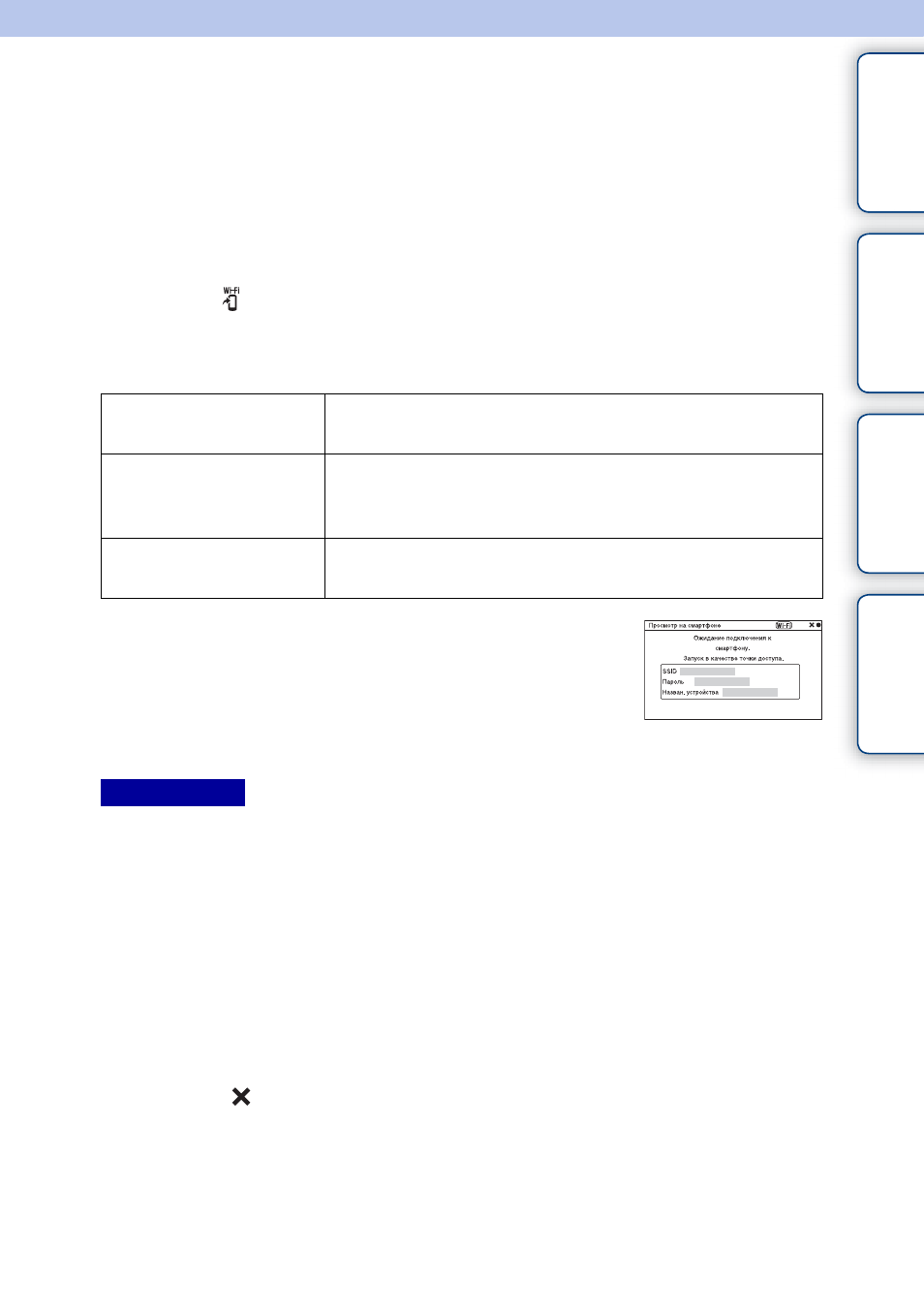
Вы можете передавать фотоснимки на смартфон и просматривать их.
Загрузите на смартфон приложение “PlayMemories Mobile” из магазина
приложений.
• Некоторые изображения могут не отображаться на смартфоне в зависимости от формата
• Вы можете передавать только фотоснимки. Передача видеозаписей невозможна.
• Фотоаппарат совместно использует информацию о соединении для функции [Просмотр на
смартфоне] с устройством, имеющим разрешение на подсоединение. Если нужно изменить
устройство, которому разрешено подсоединение к фотоаппарату, переустановите
информацию о соединении, выполнив следующие действия. MENU
[Сброс. просм. на смартф.]. После переустановки информации о соединении необходимо
снова зарегистрировать смартфон (стр. 211).
• Программа “PlayMemories Mobile” недоступна в некоторых странах/регионах. [Просмотр
на смартфоне] недоступен в некоторых странах/регионах, которые не совместимы с
программой “PlayMemories Mobile.”
• Если фотоаппарат готов к передаче, но соединение со смартфоном прекращено путем
на экране фотоаппарата, для возврата экрана воспроизведения может
потребоваться несколько секунд.
1 Установите программу “PlayMemories Mobile” на смартфон.
Загрузите программу “PlayMemories Mobile” на смартфон из магазина
приложений для вашего смартфона.
2 Нажмите (Просмотр на смартфоне) и выберите нужный режим.
Если многофункциональной клавише B назначена другая функция, выберите
MENU
t [Воспроиз- ведение] t [Просмотр на смартфоне].
Данный снимок
Передача на экран смартфона наиболее часто
снимаемого или воспроизводимого изображения.
Все снимки с этой
датой
Передача на смартфон всех фотоснимков в том же
периоде, что и наиболее часто снимаемое или
воспроизводимое изображение.
Все Изображ. в
Устройстве
Передача на смартфон всех фотоснимков в
фотоаппарате.
3 Если фотоаппарат готов к передаче, на
нем появится информационный экран.
Соедините смартфон и фотоаппарат,
воспользовавшись этой информацией.
Одна неделя с Sony NEX-5R
Sony NEX-5R стала одной и первых в мире камер, возможности которой легко могут быть расширены. Причем речь не идет о перепрошивке программного обеспечения. Речь идет о возможности установки приложений. Да-да, именно приложений, как в обычном смартфоне. Часть этих приложений использует для своей работы встроенный Wi-Fi модуль камеры, другие же просто открывают новые возможности съемки и обработки. Сегодня я расскажу, какие приложения доступны на данный момент, как они устанавливаются и работают.
Как без проводов передавать изображения на устройство Android
ВАЖНО: На вашем мобильном устройстве должно быть установлено приложение Imaging Edge Mobile. Для получения более подробной информации обратитесь на следующий веб-сайт.
Страница поддержки Imaging Edge Mobile: https://support.d-imaging.sony.co.jp/app/iemobile
- Нажмите кнопку Воспроизведение (Playback) .
- Нажмите кнопку МЕНЮ (MENU) .
- Выберите иконку Воспроизведение (Playback) .
- Выберите Просматривать на смартфоне (View on Smartphone) .
- Из отображаемых опций выберите одну, нужную вам.
- Это изображение (This Image)
- Все изображения за эту дату (All Images on This Date)
- Все изображения на устройстве (All Images in The Device)
ПРИМЕЧАНИЕ: После выбора желаемой опции на жидкокристаллическом дисплее камеры появятся SSID, Пароль (Password) и Имя устройства (Device Name).
- Вам не нужно на устройстве Android настраивать точку доступа Wi-Fi. Просто убедитесь, что функция Wi-Fi включена.
- При запуске в приложении Imaging Edge Mobile будет отображаться SSID камеры.
- После ввода пароля на устройстве Android появится сообщение ПОДКЛЮЧЕНИЕ (CONNECTING) .
- Когда беспроводное соединение будет установлено, в приложении появятся миниатюрные изображения с камеры.
- К камере невозможно подключить одновременно несколько устройств, на которых запущено приложение. На других устройствах может появиться сообщение Подключение (Connecting) >, но соединение не будет установлено. Камера будет соединяться с устройством, на котором раньше других было запущено приложение.
ПРИМЕЧАНИЕ: По завершении передачи камера автоматически отсоединится от устройства Android.
Для просмотра этого видео в Youtube примите все файлы cookie.
Зайдите в настройки файлов cookie ниже и включите сохранение файлов cookie для Youtube в разделе «Функциональные».