Как использовать Яндекс Карты офлайн (без интернета)


Навигатор включает в себя широкий спектр возможностей:
- Точная прорисовка городских развязок, строений парков.
- Построение маршрута с учетом пробок.
- Голосовое сопровождение во время следования по маршруту.
- Встроенный голосовой поиск.
- Отображение скорости движения на экране.
- Автоматический переход в ночной режим.
- Возможность установить любимую точку.
- Сервис оставления сообщений на определенных участках дороги.
- Оповещение о дорожных работах или ДТП.
Важно. Все основные функции работают только с помощью мобильных сетей. Участки маршрута подгружаются автоматически в кэш устройства для отображения на экране, затем удаляются. Это ответ на вопрос, почему при езде за городом пропадает изображение и не работают сервисы
Мои поездки
Ведите статистику! Для тех, кто записывает каждую деталь биографии своего автомобиля или просто хочет вспомнить, каким маршрутом прошлым летом быстро добрался до дачи лучшего друга, в настройках Навигатора есть раздел «Мои поездки». О каждой поездке можно узнать подробности: точный маршрут, время в пути и среднюю скорость. Доступна и сводная статистика — по неделям и по месяцам.
Подъезжайте сразу к заветным дверям! Недавно Яндекс.Навигатор научился подводить к дому со стороны подъездов. Информацию о них компания собирает через «Народную карту». Пока их немного, но вы можете добавить свой, и друзья легко найдут к вам дорогу. Чтобы подъехать сразу к нужному подъезду, введите его номер в строку поиска после основного адреса, например: ул. Лесная, д. 5, п. 2.
Как скачать
Для возможности построения маршрутов вне мобильных сетей, пользователям необходимо скачать данные во внутреннюю память устройства.
Если смартфон или планшет не загружает файл, следует проверить интернет-соединение и свободное место в хранилище.

Для скачивания требуется выполнить шаги:


После загрузки файлов в память смартфона или планшета Навигатор сможет работать без мобильных сетей. Для этого следует включить GPS-передачу данных. Онлайн-сервисы приложения при отсутствии сетей работать не будут.
Важно. Для загрузки файлов лучше пользоваться Wi-Fi соединением. Это ускорит процесс и сохранит пакет мобильного интернета. Если смартфон не качает карты, следует проверить наличие свободного места на внутреннем диске
Автоматическое обновление
Атласы со временем устаревают. Поэтому при использовании оффлайн-карт сервис может привести пользователя к разрушенному мосту или перекопанному участку дороги без возможности проезда.
Парковки
Как включить gps на телефоне андроид
Паркуйтесь так, чтобы не искать машину на штрафстоянке! Навигатор самостоятельно в конце каждой поездки предлагает быстрый маршрут (не дольше 15 мин) с экскурсией по ближайшим парковочным местам. При этом место стоянки будет в шаговой доступности до цели вашей поездки, а если парковка платная — приложение сообщит вам об этом отдельно. Места, разрешенные для парковки, будут помечены синим, а запрещенные для стоянки — красным. Такую карту парковок района, в который едете, можно изучить и до поездки из дома.
Ищите в приложении места, которые освободились в течение последних 5 минут. Свободное парковочное место выглядит как зеленый кружок. Если нажмете на точку, узнаете, как давно машина уехала с этого места. Конечно, наличие метки на карте пока не дает 100% гарантии, что это место до сих пор никто не занял. Но шансы припарковаться там точно гораздо выше!
Что такое оффлайн-карты для навигатора
Для начала разберемся с самим понятием «оффлайн-карты» – что это такое и для чего они нужны. Любой навигатор на мобильном устройстве Андроид работает следующим образом: он прогружает карту местности, затем определяет местонахождение пользователя в пространстве и ставит отметку в соответствующем месте, которая символизирует непосредственно расположение пользователя. Примечательно, что интернет нужен всего для выполнения одного пункта из списка – загрузки карты. Поэтому, чтобы пользоваться Яндекс.Навигатором без доступа к Сети, нужно загрузить оффлайн-карту заранее.
Яндекс Панорамы
Наблюдать за перемещением автомобиля со спутниковых снимков конечно удобно, но куда более приятно, исследовать ландшафт с помощью панорамных снимков. Чтобы сориентироваться на местности, человек находит нужный объект на карте, после чего, просматривает местность с помощью панорамных снимков. Таким образом, попадая в какое-то место впервые, человеку намного проще сориентироваться на местности, ведь он уже видел эту улицу на панорамных снимках.
Подобные технологии развивает как Google, так и Яндекс Карты. К сожалению, Яндекс Карты несколько отстали в этом плане, даже на территории стран СНГ. Тем не менее, иногда с помощью Яндекс панорам, можно посмотреть какой-то объект, которого нет на Google панорамах.
Чтобы посмотреть панорамные снимки, достаточно зажать на каком-то объекте палец, после чего, выбрать снизу экрана панорамный вид улицы.
Трудно перечислить все функции приложения. Подводя итог, стоит лишь заметить, что Яндекс Карты вполне могут конкурировать с любым навигационным приложением. Если же сравнивать Яндекс с Google Картами, Яндекс несколько отстает по функционалу, однако, для пользователей СНГ, Яндекс Карты предлагают множество полезных сервисов, которых нет у зарубежных компаний.
Как загрузить карты в приложение
Теперь перейдем непосредственно к тому, как скачать оффлайн-карту на телефон и установить ее в программу Яндекс.Навигатор. Данное действие выполняется довольно просто и не потребует особых знаний у рядового пользователя. Нужно выполнить следующие действия:
- Запустите приложение и откройте меню. Для этого нужно нажать по функциональной кнопке, отображающейся в виде трех горизонтально расположенных линий.
- В появившемся списке нажмите по пункту «Загрузка карт».
- В поиске отыщите свой город или регион.
- Напротив нужного населенного пункта нажмите «Скачать».

Если все выполнить верно и соответствовать нужным требованиям, то вскоре карта выбранного региона загрузится на телефон и ее можно будет использовать в офлайн-режиме.
Что делать, если нужной карты нет в списке
Может случиться и такое, что нужной карты в списке не оказалось, или же она по какой-то причине отказывается загружаться. Тогда следует обратиться в центр обратной связи:
- Перейдите на страницу службы поддержки.
- Разверните форму, нажав по строке «Обратная связь».
- В соответствующие поля укажите имя и электронную почту, на которую придет ответ.
- В пункте «Тема сообщения» выберите пункт «Техническая проблема».
- В поле «Сообщение» опишите свою проблему, при необходимости отправьте скриншот.
- Нажмите кнопку «Отправить».
Сохранение точек маршрута
Прежде всего, необходимо иметь аккаунт в Яндексе. Если имеется аккаунт для электронной почты, кошелька или любого другого сервиса, то можно использовать его. В Яндексе учетная запись универсальна для всех сервисов, включая навигатор.
После входа в аккаунт, нужно нажать на значок «Избранное» в нижнем меню Навигатора. Появится новое меню со списком:
Нажимая на любой пункт меню, можно ввести нужный адрес, в том числе с использованием карты и подсказок поиска.
После введения адреса необходимо нажать на знак поиска (лупу), затем кнопку «Сохранить». Таким образом, сохраняем в памяти Яндекс Навигатора все точки, которые затем понадобятся для построения маршрута.
Как сохранить карты на флешку
Если оффлайн-карты не загружаются по причине недостаточного количества памяти, тогда вы можете скачать их на флешку. Для этого выполните следующие действия:
- Запустите Яндекс Навигатор и откройте меню.
- Перейдите в настройки, нажав по одноименному пункту.
- Откройте раздел «Расширенные настройки», а затем войдите в «Сохраненные данные».
- Нажмите по кнопке «Папка для карт».
- В файловом менеджере выберите папку, в которую они будут скачиваться.

Как установить режим пешехода
Режим можно использовать только в Яндекс картах.
- открываем приложение;
- на главном экране тапаем по кнопке «Маршрут»;
- в верхнем поле отобразится текущее местоположение, в нижнем поле «Куда» требуется задать конечную точку маршрута. Указать её можно путём ввода названия улицы или объекта и на самой карте;
- в верхней панели выбираем «Режим пешехода», щёлкаем «Начать».
После проделанных действий не должно возникнуть вопроса, как в Яндекс Навигаторе переключить на пешехода.
Передвигаясь по незнакомому городу или находясь в неизвестном районе, легко можно заблудиться. Если не знаете у кого уточнить дорогу — спросите Яндекс Навигатор, он поможет проложить пеший маршрут до нужного места.
Как настроить автоматическое обновление карт
Яндекс.Навигатор постоянно улучшается, соответственно, карты могут обновляться. Чтобы не пропустить новый релиз, можно настроить автоматическое их обновление. Делается это непосредственно в самом приложении и не занимает много времени. Вот что вам нужно сделать:
- Откройте программу и войдите в ее меню.
- Перейдите в настройки, а затем выберите пункт «Расширенные настройки».
- Проследуйте в раздел «Карта и интерфейс».
- Нажмите по строке «Обновление карт».

После этого понадобится лишь выбрать нужную опцию. Так, при выборе «Только по Wi-Fi» обновление начнет скачиваться лишь при подключении к беспроводной Сети. Если же вы выберите пункт «Автоматически», то загрузка будет осуществляться при любом подключении.
Привет! Сегодня я покажу вам как скачать карты для навигатора Яндекс. Вы сможете бесплатно скачать карту своего города и области, чтобы составлять маршруты без интернета. Всё очень просто! Смотрите далее!
Яндекс навигатор отзывы пользователей
Перечитал огромное количество отзывов на всевозможных сайтах, в данном блоке статьи подытожу все сказанное пользователями именно в 2016 году, брать во внимание отзывы за 2014 год не стал, так как приложение «Яндекс Навигатор» претерпело за это время массу изменений и улучшений.
Минусы (недостатки) Яндекс Навигатора
- Без подключения к интернету можно работать только с картой, проложить маршрут и узнать о пробках невозможно.
- Иногда показывает не правильное расстояние (в метрах).
- Тупит, вылетают ошибки и т.д.
Даже не стану все перечислять, много людей и много мнений, хочу подметить следующее — для нормальной работы с Яндекс навигатором, нужен нормальный интернет, приемлемый смартфон, адекватный водитель.
Если учесть тот факт что Яндекс навигатор скачали уже десятки миллионов раз, а отзывы по большей части оставляют те, кто ищут решения тех или иных проблем, то можно сделать один вывод: «Скачайте и попробуйте, подойдет ли это приложение именно вам и для вашего города или нет».
Тестирование не займет много времени, а вот результат сам ответит за себя.
Плюсы (достоинства) Яндекс Навигатора
- Полностью бесплатный;
- карты тоже «на шару»;
- дополнительных устройств не требует (есть смартфон, зачем покупать еще и GPS);
- адекватный, на внятный голос реагирует, нормально предупреждает, имеет обновляемую карту пробок и т.д.
Наши люди, привыкшие получать все бесплатно, да еще и требующие отличного качества просто охр…ли. Прога хорошая, понимает пользователя, виснет только на кривых или плохо настроенных телефонах.

Техпомощь на дороге
Не теряйтесь, если что-то пошло не так! Теперь вызвать помощь на дороге можно не выходя из Навигатора. Отправить заявку можно в настройках приложения. Достаточно указать марку и модель машины, сообщить, где она находится и какая помощь вам нужна. Можно, например, вызвать эвакуатор, который доставит автомобиль по нужному адресу, или мастера, который поменяет колесо, заведет машину или даже привезет канистру бензина. В течение 15 минут приложение пришлет предложения нескольких служб, которые готовы принять заказ. Их отбирают по рейтингу, цене и удаленности от машины. Вам останется только выбрать службу и ждать специалистов.
Особенности использования Яндекс.Карт
Это приложение показывает самый короткий путь в любом населенном пункте мира. На экране отображается и вся Россия.
Встроенные возможности позволяют увидеть на карте любую организацию, начиная от ресторана или торгового центра, и заканчивая медицинским или административным учреждением.
Карты доступны в 2D или 3D форматах, а также предусмотрена персональная настройка карты. Можно использовать режим панорамы или графической схемы.
- наличие голосового поиска;
- офлайн-доступ;
- оценка посещенных мест с помощью звезд и комментариев;
- функция вызова Яндекс.Такси. Цена на экране указана заранее.
Сервис имеет несколько версий для любой операционной системы. Все версии приложения постоянно обновляются.
От текущего места
Распространенная ситуация, когда человек видит на карте местоположение и планирует проложить маршрут в Яндекс Навигаторе к конкретному месту. Чтобы построить дорогу:
- отыщите конечную позицию, куда необходимо попасть или выберите ее через поиск;
- прикоснитесь к экрану в необходимом месте и держите палец;
- жмите на кнопку Сюда;

- выберите подходящий вариант (1-й — наиболее быстрый, 3-й — самый медленный, но наиболее удобный);
- кликните на кнопку «Поехали».
Чтобы построить маршрут, Яндекс Навигатору необходимо несколько секунд, после чего можно отправляться в дорогу. Если во время движения приложение обнаруживает более удобный вариант, оно информирует об этом пользователя. Чтобы опция сработала, в настройках должна быть включена функция альтернативной дороги. По мере приближения к необходимой точке можно запросить помощь в парковке. При неправильном или неточном определении позиции придется заглянуть в настройки.
Между двумя точками
Теперь рассмотрим, как самому проложить маршрут в Яндекс Навигаторе, если известна начальная и конечная позиции. Чтобы построить путь, сделайте такие шаги:
- найдите необходимое место для начала движения (самостоятельно по карте или через поиск);
- жмите и держите палец на нужном месте;
- сработайте кнопку Отсюда;
- аналогичным способом задайте финишную точку — Сюда;
- выберите один из трех маршрутов, где первый — самый быстрый, а третий — наиболее удобный;

- жмите кнопку «Поехали».
В процессе приближения к конечной позиции можно настроить маршрут для парковки.
Выбор приложения для навигации
Благодаря операционной системе Android, на смартфон можно установить любое приложение по усмотрению пользователя. Что касается навигации, наиболее удобным и качественным навигатором без сомнения являются Яндекс Карты.
По мнению многих пользователей, одно из главных преимуществ приложения, являются спутниковые снимки. Разумеется, таким же функционалом обладают и Google Карты, но в отличие от них, сервис от Яндекс, сохраняет просмотренные локации в памяти устройства. Другими словами, единожды пройденный маршрут, будет оставаться в памяти до тех пор, пока пользователь самостоятельно не очистит кэш устройства.
Следует сразу отметить одну особенность, пользуясь спутниковыми картами офлайн, необходимо придерживаться одного масштаба, ведь при переключении карты в другой масштаб, устройству понадобится мобильный интернет для скачивания новых данных. Таким образом, следует найти наиболее удобный масштаб для работы, и уже отталкиваясь от этого, работать с картами.
Это в тему
Как добавить организацию на Google карту: https://ruporu.ru/google-dobavit-organizatsiyu-besplatno-dobavit-kompaniyu-na-google-karty/
Алексей Казеев
Автор блога, спец. по рекламе и созданию сайтов Нужна помощь? Оставьте заявку на бесплатную консультацию, обсудим Ваш проект и способы достижения цели!
Консультация
Посмотрите еще:
Настройка Яндекс.Директ самостоятельно 2019
Настройка «Яндекс.Директ» за день инструкция по шагам
Реклама в Яндекс — это не только контекст
Google добавить организацию бесплатно. Добавить компанию на Google карты.
Как скачать или удалить карты в Яндекс Навигаторе
 Собираясь в дальнюю поездку на автомобиле, имеет смысл предварительно загрузить на телефон Яндекс Навигатор и скачать для него карты той местности, куда вы намерены направиться. Часто на загородных трассах отсутствует интернет и GPS, из-за чего Яндекс Навигатор может некорректно определять местоположение пользователя и не загружать информацию об окружении, например, не показывая местные заправки или магазины.
Как скачать карты в Яндекс Навигаторе
Чтобы скачать карты нужной местности в Яндекс Навигаторе, достаточно выполнить несколько простых шагов:
- Загрузите из магазина приложений Яндекс Навигатор к себе на телефон (iOS или Android) и запустите его.
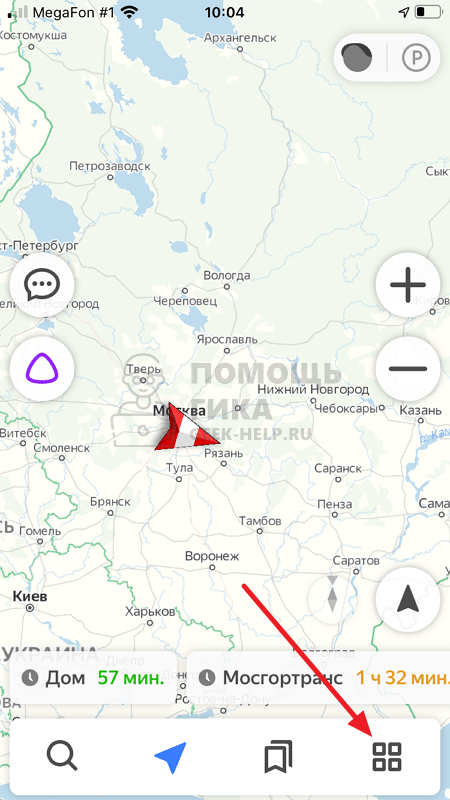
- После запуска приложения в правом нижнем углу нажмите на 4 квадрата, чтобы открыть меню.
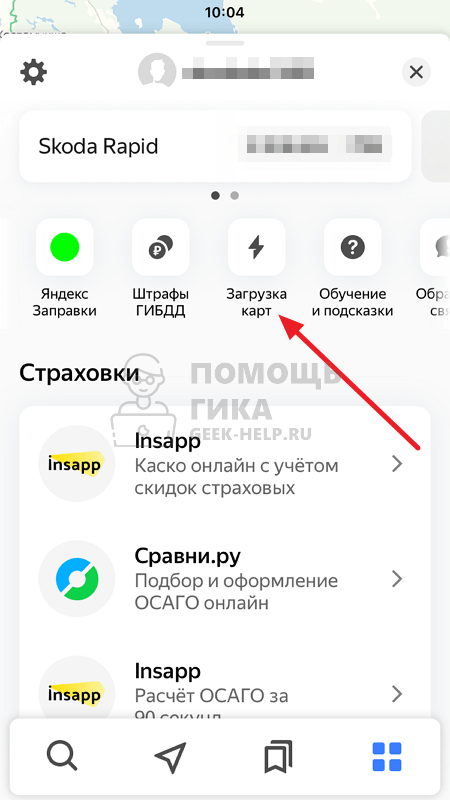
- Далее выберите пункт “Загрузка карт”.
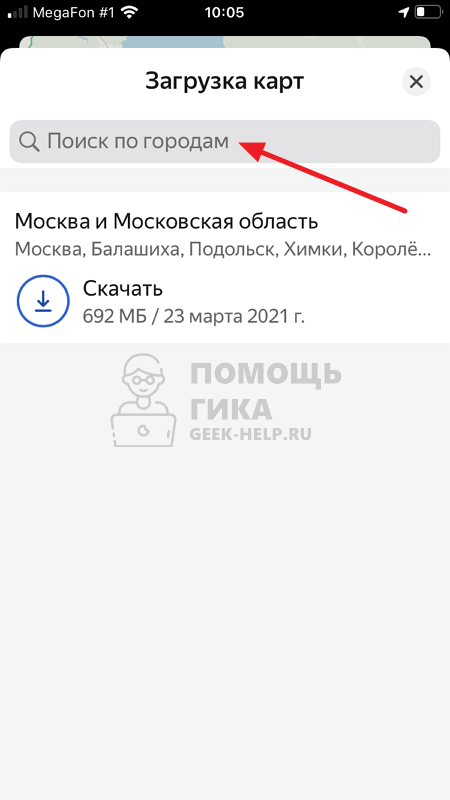
- Нажмите на поле “Поиск по городам”.
- Введите название нужного города, карту которого вы хотите скачать.
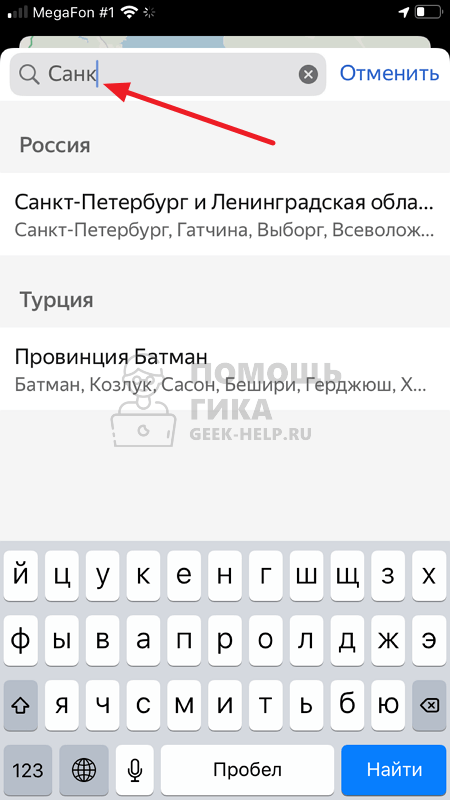
- Нажмите на нужный найденный регион. Появится кнопка “Скачать” — нажмите на нее.
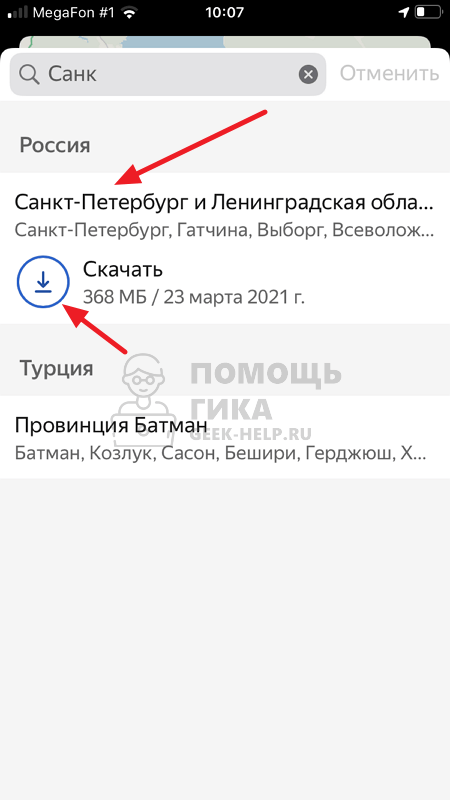
- Начнется загрузка карты на ваше устройство.

После этого карту загруженного региона можно будет использовать в оффлайн режиме.
Как удалить карты в Яндекс Навигаторе
Поскольку загруженные карты Яндекс Навигатора занимают много свободного места на устройстве, имеет смысл их удалить, когда они больше не нужны. Чтобы это сделать, откройте приложение Яндекс Навигатор на телефоне и нажмите в правом нижнем углу на 4 квадрата.
Далее нажмите на шестеренку в левом верхнем углу.
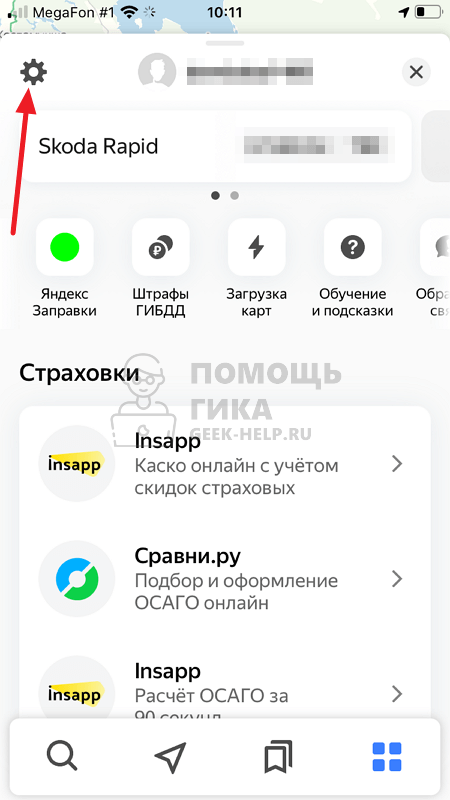
Откроется меню. Его нужно пролистать вниз до пункта “Сохраненные данные”. Выберите этот пункт.
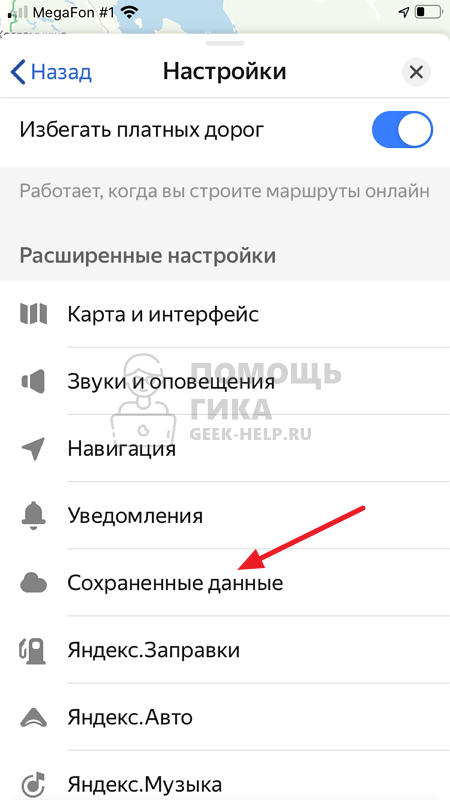
Далее нажмите “Стереть карты”, чтобы удалить все загруженные на устройство карты.
Как загрузить карты в Яндекс Навигатор
Яндекс Навигатор является самым популярным навигационным приложением для Android и iOS в России. Сервис предоставляется бесплатно и дает наибольшую детализацию карт российских населенных пунктов, сбои могут быть только при отсутствии сети интернет. Поэтому возникает вопрос, как загрузить карту в Яндекс Навигатор.
Как скачать офлайн-карты в Яндекс Навигаторе
Возможность загрузки карт для офлайн-использования позволяет стабильно пользоваться навигацией даже при отсутствии интернет-соединения.
Как скачать карты в Яндекс Навигатор и получить доступ к ним без интернета:
- Открыть приложение Яндекс Навигатор.
- Нажать на значок с квадратиками справа в нижнем меню.
- Нажать на пункт «Загрузка карт».

- В поисковой строке набрать регион либо отдельный населенный пункт и нажать на кнопку «Скачать».

После этого пойдет скачивание на телефон, и далее можно будет смотреть карты и прокладывать маршруты для автомобиля без доступа к интернету.
Что делать, если не загружаются
В случае, если телефон не загружает карты, следует обратить внимание на следующее:
- Посмотреть объем свободной памяти в смартфоне, и если ее осталось мало, удалить ненужные файлы.
- Проверить качество интернет-соединения: уровень сигнала сотовой или Wi-Fi сети, способ подключения к мобильной связи. Если другие сайты так же плохо загружаются, попробовать выбрать место с более сильным сигналом.
- Убедиться в том, что в настройках приложения «Яндекс Навигатор» активно разрешение на доступ к памяти.

Как изменить место хранения карт
Помимо загрузки в память устройства, поддерживается и скачивание на карту памяти или флешку.
Как изменить место хранения карт в Яндекс Навигаторе:
- Нажать на значок с квадратиками справа в нижнем меню.
- Нажать на значок шестеренки в левом верхнем углу.
- Пролистать вниз до раздела «Расширенные настройки», выбрать «Сохраненные данные».

- Далее «Папка для карт».

- Указать папку, где будут находиться карты – на устройстве или на карте памяти.

Как удалить ненужные карты в Яндекс Навигаторе
Если требуется удалить загруженные карты, это делается так:
- Открыть приложение Яндекс Навигатор,
- Нажать на значок с квадратиками справа в нижнем меню.
- Нажать на шестеренку, далее «Расширенные настройки», «Сохраненные данные», «Стереть карты».
- Согласиться с удалением карт.

При необходимости удаленную карту можно загрузить повторно.
Что делать, если нужных карт нет
Когда при попытке загрузить необходимую карту на Айфон или Андроид она отсутствует, стоит сделать следующее:
- Проверить правильность ввода области/населенного пункта.
- Посмотреть, какая версия Навигатора установлена и при необходимости обновить его
Если выходит уведомление «Офлайн-карты этого города еще нет. Пожалуйста, отправьте запрос на его добавление», скорее всего, придется связаться со службой поддержки Яндекса и подать заявку. Но этот процесс не будет быстрым, и нет никакой гарантии, что населенный пункт будет добавлен, особенно он небольшой.
Яндекс Навигатор – популярный сервис среди автомобилистов. Сделать его использование еще более комфортным можно, если скачать офлайн-карты. В этом случае получится прокладывать маршруты без сети интернет.
Инструкция: как включить офлайн режим в Яндекс Навигаторе
Яндекс Навигатор и Карты получили офлайн карты, как им пользоваться

Яндекс сделал очень неплохой навигатор, назвав его незатейливо «Яндекс.Навигатор». Уверен, что если у вас есть смартфон, а уже тем паче вы- водитель, вы непременно познакомились с этим полезным и умным приложением.
Смотрите также: Лайфхак: Как на Гугл картах воспользоваться инструментом «линейка»
Очень важно, что Яндекс не останавливается на достигнутом и постоянно вносит полезные и нужные улучшения в свои карты. Теперь они не только маршруты могут прокладывать и показывать пробки, но и менять маршруты на более быстрые, определять в больших городах платные и бесплатные парковки и даже показывать свободные парковочные места. Очень удобная функция для такого мегаполиса как Москва. А главное она работает, по крайней мере я смог пять раз из пяти найти свободное местечко в загруженном центре Москвы.

Так вот, внесено еще одно полезно улучшение, офлайн работа Яндекс. Карт и Навигатора. С приходом обновлений версий 10.0 для ЯК и 2.78 для ЯН подключение к интернету не обязательно для прокладывания автомобильных маршрутов и поиска адресов.
Для того чтобы насладиться автономностью необходимо скачать обновления через App Store или Google Play. Они установятся автоматически.


Далее, заходим в Яндекс Навигатор или Карты с планшета или телефона. Вам будет предложено скачать офлайн карты для Москвы, городов ближайшего Подмосковья и еще 1874 городов.

Можно зайти в меню Яндекс Навигатора и выбрать пункт «Загрузка карт» вручную.

Скачиваем. Отключаем интернет, 3G, LTE, edge, Wi-Fi. Проверяем работу.

Когда приложение Яндекс не обнаружит подключения при построении маршрута, оно отобразит путь синим цветом и предупредит о том, что это маршрут без интернета.

Также в режим офлайн навигатор переходит автоматически и при слабом сигнале интернета или при его обрыве. Соединение с интернетом понадобится лишь в случае, когда нужно будет узнать о пробках и проверить более быстрый вариант проезда.

Если сеть пропадет на уже проложенном маршруте, информация об ограничениях скорости и съездах останется в памяти устройства и будет продолжать помогать водителю.

Хак. Включите Автоматическое обновление карт. Перейдя в Меню- Настройки- Обновление карт. Таким образом загруженные карты будут всегда последней версии, с внесенными обновлениями.
Итого. Автономность устройств возрастает, теперь обычный телефон можно использовать как полноценный навигатор. Меньше будет тратиться мобильного трафика в роуминге. Заряда аккумулятора хватит на более длительное время, поскольку устройство не будет постоянно обращаться к серверам Яндекс за корректировкой текущего положения дел. Сплошные плюсы. Ура!