Включение и выключение Huawei Honor 30
Включение, выключение и перезагрузка смартфона Huawei Honor 30

Включение и выключение устройства
Чтобы выключить устройство, нажмите и удерживайте кнопку питания в течение нескольких секунд, затем нажмите Выключение и Нажмите, чтобы выключить. Чтобы включить устройство, нажмите и удерживайте кнопку питания в течение нескольких секунд, пока устройство не завибрирует и на экране не появится логотип.
Перезагрузка Honor 30
Регулярно выполняйте перезагрузку устройства, чтобы очистить файлы кэша и поддерживать устройство в оптимальном состоянии. Перезагрузка также может решить некоторые проблемы, которые могут возникнуть в работе устройства. Для перезагрузки нажмите и удерживайте кнопку питания в течение нескольких секунд, затем нажмите Перезагрузка и Нажмите, чтобы перезагрузить.
Принудительная перезагрузка Huawei Honor 30
Если ваше устройство работает некорректно или не выключается обычным способом, вы можете принудительно перезагрузить его. Для этого нажмите и удерживайте кнопку питания в течение 10 и более секунд.
Как выключить телефон Huawei
Если вам необходимо просто выключить смартфон (и при этом он нормально функционирует, а боковые кнопки работают), проделайте следующее:
- На боковой панели смартфона нажмите на кнопку питания и подержите ее до появления меню.
- Когда на дисплее появится перечень опций, нажмите на «Выключение» или «Перезагрузка».
- Телефон выключится в течение нескольких секунд.
Без помощи кнопок или если кнопка сломалась
Если клавиша питания на вашем устройстве не работает, либо вам необходимо выключить его без использования кнопок, можно воспользоваться одной хитростью: программно настроить плановое выключение.
С помощью этой функции в определенное время смартфон будет отключаться без лишних действий со стороны пользователя.
1. Откройте «Настройки» устройства.
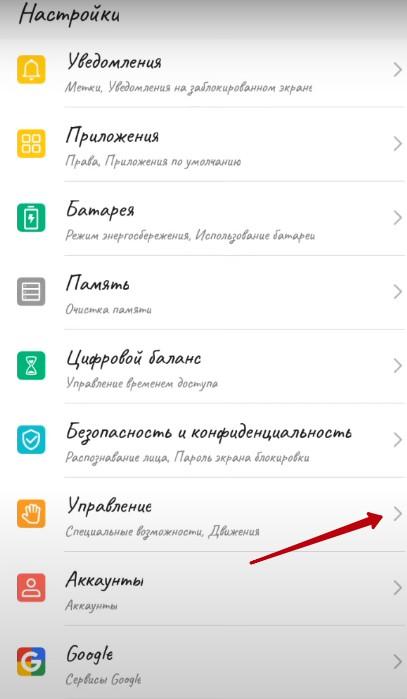
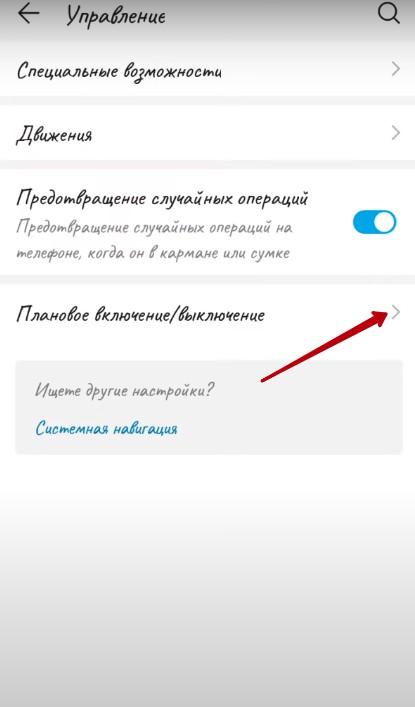

Если клавиша включения сломана, не забудьте настроить плановое включение.
Если завис/заблокирован/сенсор не реагирует
Если Huawei завис, необходимо произвести принудительное выключение или перезагрузку:
- Нажмите и держите кнопку питания.
- Не отпускайте ее в течение десяти секунд или чуть дольше.
- После того, как дисплей погаснет — клавишу можно отпустить, телефон выключится автоматически.
Если Huawei не хочет перезапускаться стандартным способом, можно войти в меню recovery и сделать «ребут» оттуда. Для этого зажмите одновременно клавишу питания и клавишу громкости вверх или вниз (зависит от модели). Когда откроется меню рекавери, найдите в списке опцию «Reboot» и нажмите на нее.
Управление в рекавери-меню осуществляется качельками громкости вверх и вниз.
Разрядка и изъятие АКБ как способ отключения
Один из самых простых способов — просто разрядить смартфон до нуля, дождавшись, пока он выключится автоматически. Возможно, для этого понадобится большое количество времени. Зато после этого можно снова попытаться зарядить телефон — возможно, проблема с зависанием исчезнет.
Если ваша модель оснащена съемным аккумулятором, его можно достать самостоятельно и устройство автоматически выключится. Затем необходимо вернуть батарею на место и попробовать запустить девайс.
В случае, если ваше устройство обладает встроенным аккумулятором, снять его можно только в сервисном центре.
Как перезагрузить телефон Huawei без кнопки включения, если завис


Разобраться в каждом указанном вопросе несложно, главное запастись терпением и освободить немного времени для восстановления работы устройства. После чего рекомендуется разобраться в причинах произошедшего зависания Андроида:
- одновременное включение большого количества программ и повышенная нагрузка на процессор;
- вирусы и вредоносные программы;
- неправильные настройки и требование установить обновление.
Причин может быть множество, но, если пользователь не разберётся в них, велика вероятность того, что проблема повторится. Кроме того, стоит заранее задуматься о возможном сбросе настроек до заводского уровня. Для этого рекомендуется хранить все важные файлы в облачном хранилище, чтобы не потерять их при возврате аппарата в базовое состояние. Сбросить настройки без потери файлов невозможно.

Как принудительно перезагрузить Huawei P30 Pro, если телефон заблокирован
В том случае, если происходит то, что телефон не отвечает и не позволяет вам что-либо делать, вам необходимо принудительно перезагрузить его. Это шаги, которые вы должны выполнить, чтобы сделать это.
Шаг 1 Первое, что вам нужно сделать, это нажать кнопку «Выключение / Сброс», расположенную в средней правой части устройства. Как только вы нашли его, нажмите и удерживайте в течение 10 секунд.
Шаг 2 Мы увидим, что экран нашего телефона был полностью черным. Через несколько секунд появится логотип Huawei. Надо дождаться перезагрузки до завершения. После перезапуска мы можем проверить, исчезли ли ошибки.
Как поступить, если кнопка вышла из строя
Иногда проблема выключения возникает вследствие того, что кнопка сломалась. Такую проблему легко можно решить с помощью меню «Настройки». Зайдя в данный раздел, необходимо перейти в пункт «Специальные возможности». А далее нужно активировать раздел «Плановое выключение».

После этого появится окошко, в котором можно прописать дату и время отключения телефона. Как только наступит нужное время, смартфон отключиться автоматически.
Не стоит забывать, что при сломанной кнопке, и при настройке смартфона на автоматическое отключения, также необходимо сразу же задать время на включение гаджета. Иначе устройство не возможно будет включить.
Как принудительно перезагрузить HHuawei P30 Pro из меню восстановления
Шаг 1 Другой доступный вариант — открыть меню восстановления Huawei P30 Pro и выбрать из этого меню, что вы хотите перезагрузить телефон. Для этого нажмите клавиши «Увеличение громкости» и клавиши «Выключение / Сброс». Вы должны сделать это в течение нескольких секунд. Логотип Huawei на экране будет индикатором того, что процесс начался.
Шаг 2 Вы увидите несколько вариантов в меню восстановления. В этом случае выберите «Перезагрузить систему сейчас». Это можно сделать, указав пальцем на параметр или выбрав его с помощью клавиши регулировки громкости рядом с устройством.
Шаг 3 После выбора этого вы увидите, как телефон снова выключается и через несколько секунд снова включается.
Таким образом, вы будете вынуждены перезапустить терминал, и, безусловно, те ошибки, которые вы испытывали, были исправлены. Если это не так, вам следует рассмотреть возможность сброса телефона к заводским настройкам.


Если сломаны клавиши и экран
Часто бывает такое, что на устройстве не функционируют элементы управления и дисплей. Даже в этом случае у проблемы есть несколько решений.
Через ПК
Если ни один из способов выше не помог, не стоит опускать руки. На помощь вам придет компьютер под управлением системы Windows. Скачайте из интернета специальную утилиту RegawMOD Rebooter. Именно это полезная программа проверит аппарат на ошибки и поможет вам на пути к решению задачи.
Специальное приложение
Иногда в процессе эксплуатации, таблетка может «потерять» одну или несколько клавиш. Если вы потеряли клавишу Power, то советуем вам скачать из PlayMarket приложение Reboot Menu Widget. С его помощью реально перезапустить планшет, даже без клавиши «Выключить».
Разрядить в ноль
Народная мудрость гласит «Утро вечера мудренее». Попробуйте оставить девайс без подзарядки, пока он не сядет полностью и отключится. Рекомендуем включить проигрывание видео, чтобы ускорить процесс. После подсоедините зарядное устройство, и попробуйте включить. Часто это помогает с перезапуском Андроид.
Вспомогательные решения
Гораздо серьезнее обстоят дела, когда любимый гаджет полностью не реагирует на кнопку включения. Универсальной рекомендации на такой случай не существует. Представители производителей и сервисных центров советуют попробовать один из перечисленных далее способов спасения зависшего телефона:
- Входящий звонок — стоит попросить кого-нибудь позвонить на проблемный смартфон. Если на дисплее отобразится входящий вызов, то необходимо быстро вызвать меню перезагрузки, зажав кнопку включения.
- Если кнопка питания не работает, то дождаться, пока гаджет разрядится. Полное отключение питания в таком случае прервет процессы, из-за которых возникли сбои. Проверить, решена ли проблема можно, если немного зарядить телефон и включить его.
- Некоторые смартфоны оснащаются сервисной кнопкой Ресет, которая активирует моментальную перезагрузку сразу после нажатия. Присутствует она, в частности, на некоторых моделях от Sony и HTC, а располагается рядом с USB-разъемом (не путать с отверстием для микрофона) или в месте для установки слота под sim-карты. Нажимать ее следует аккуратно, при помощи тонкой иголки или зубочистки.
Если получится привести устройство в чувства, то рекомендуется вручную проверить список недавно установленного ПО и удалить сомнительное. Также стоит запустить штатный антивирус и следовать рекомендациям операционки. При постоянных зависаниях можно попробовать восстановление к заводским настройкам или обращение в сервисный центр.
Как перезагрузить Хонор, если кнопка питания не работает
Перезапуск мертвого Андроида может помочь оживить его. Ниже представим наглядное пособие, позволяющее провести данную процедуру без кнопки включения. Стоит отметить, что подобный способ перезагрузки удалит информацию в смартфоне. Для сохранения нужных данных, скопируйте их и перенесите, например, на ПК. Метод заключается в сбросе настроек на заводские:
- Перейдите в параметры.
- Найдите вкладку «Сброс и архивация».
- Нажмите на пункт «Сброс».
- Подтвердите действие.
В завершении устройство запустит перезагрузку. Описанная инструкция поможет оживить намертво зависший телефон, но информация в нем будет удалена, также произойдет сброс паролей.
Как перезагрузить huawei без кнопки включения
В некоторых моделях не предназначена кнопка запуска, а техника зависла, у пользователя возникает вопрос как перезагрузить телефон Huawei, если он завис. Сделать сброс без кнопки включения можно, для этого понадобится отсоединить батарею от платы. Как это сделать:
- поддеваем кончик задней крышки металлическим предметом, сгодится пилочка для ногтей;
- проводим вдоль боковой панели до щелчка и снимаем заднюю крышку;
- следом вытаскиваем батарею, если съемная или отсоединяем коннекторный шлейф;
- держим в отключенном состоянии 15-20 секунд и возвращаем все на место.
После проведенных манипуляций гаджет запустится при стандартном способе. Отключить батарею на старых моделях легко, более новые усложняют процесс наличием герметика между панелями. Устранить средство можно нагреванием аппарата.


Выключение смартфона при помощи аккумулятора
Если вышеописанные способы по каким-либо причинам не подходят, можно просто подождать полного разряжения батареи. Когда заряд аккумулятора будет на 0, он сам отключиться. Этот способ помогает в половине случаев, ведь после повторного запуска – гаджет будет работать, как раньше.
Но если и этот метод оказался бездейственным, остается лишь положиться на мастеров сервисного центра Honor. Ведь опытные сотрудники знают, как правильно извлечь батарею. Так, как все современные смартфоны спроектированы с цельным корпусом, достать аккумулятор, может лишь профессионал. Если пользователь сам начинает разбирать корпус гаджета – это может привести к более серьезной поломке.
Перезагрузка huawei honor 30 pro plus кнопками
В Android предусмотрена возможность экстренной принудительной перезагрузки, выполняется которая одинаково практически на всех существующих смартфонах. Активировать опцию можно при помощи следующей комбинации горячих клавиш:
- Зажать кнопки включения (разблокировки) и увеличения громкости.
- После того, как дисплей погаснет, и телефон издаст вибрацию — отпустить.
Если вариант с кнопкой увеличения громкости результата не дал, то следует выполнить перезагрузку, используя уменьшение. Разумеется, такой подход актуален, если механические клавиши исправны.
Как перезагрузить Хуавей, если он завис и не выключается?
Чтобы выключить или перезагрузить Android при зависании, нужно сделать следующее:
- зажать одновременно все клавиши (выключения и регулировки громкости);
- дождавшись появления загрузочного экрана отпустить клавишу выключения, удерживая остальные;
- после появления логотипа «Андроид» отпустить кнопку увеличения громкости, продолжая удерживать «уменьшение»;
- отпустить последнюю клавишу, увидев небольшую полосу под изображением робота на экране.
Важно подчеркнуть, что в результате все настройки сбросятся на заводской уровень, а хранившиеся на телефоне данные исчезнут.
Чтобы не потерять важные файлы, контакты и информацию, рекомендуется хранить их в облачном хранилище или во внешней памяти (на флешке).
Проблемы при запуске
Следующий способ актуален для такой проблемы — смартфон завис при включении. Проявляется это в виде загрузочного экрана, который никуда не пропадает слишком долго. Обычно устройство получается выключить, просто зажав соответствующую кнопку. Разрешить ситуацию можно так:
- Поставить смартфон на зарядку для того, чтобы исключить проблему внезапного отключения из-за севшего аккумулятора.
- Вызвать меню Recovery следующим путем: на выключенном устройстве зажать кнопки включения и «громкость вверх» до вибрации.
- Через пару секунд на дисплее появится необходимое для перезагрузки меню. Выбрать необходимо пункт «Reboot system now». В течение пары минут смартфон должен полностью загрузиться в штатном режиме.
Если в системе не произошло серьезных сбоев, то перезагрузка с использованием Рекавери пройдет быстро и безопасно. Однако столкнуться можно и с полным выходом из строя операционки. Проблему разрешить можно, но пожертвовать придется файлами, расположенными во внутренней памяти (все, что сохранено на MicroSD останется на своих местах).
Итак, если телефон завис на заставке при включении, то разобраться с ситуацией позволит восстановление к заводским настройкам. Выполнить это можно руководствуясь инструкцией для доступа к Recovery, отмеченной выше, однако в меню выбирать следует пункт «Wipe data/factory reset».
Поскольку у разных производителей Рекавери может отличаться, восстановление может скрываться за пунктами «Wipe data» или «Advanced wipe». Спустя пару минут гаджет включится и предложит настройку системы, которую обычно выполняют пользователи после покупки. Если столь кардинальные способы не сработают, что единственный выход — посещение сервисного центра.
Программные средства перезагрузки
Именно программные ошибки составляют основной процесс сбоев и глюков устройств под управлением системы Android, поэтому на всякий случай необходимо знать способы реанимации девайса.
Сочетание определенных клавиш
Так как не все производители оборудовали планшет кнопкой Reset, в операционной системе Android имеются встроенные функции жесткой перезагрузки устройства, которые предполагают запуск системного загрузчика. Для каждого android-гаджета имеется своя комбинация входа, поэтому вы можете попробовать одну из ниже представленных:
- Кнопка включения и громкость плюс;
- Громкость минус и Power;
- Включение, клавиша «Home» и громкость минус или плюс;
- Одновременное нажатие клавиш громкости.

После нажатия одной из комбинаций: вы увидите, как девайс загружается, а на экране появляется Android и различные цифры в углу. Следом запустится меню загрузчика, который может иметь вид, как выше на изображении или немного измененный – это зависит от его версии.
Прежде чем входить в системные настройки, попробуйте вытащить батарею, если к ней имеется доступ.
Управляя кнопкой громкости, сначала выбираем первый пункт – это обычная перезагрузка, если не помогло, тогда возвращаемся к загрузчику и выбираем: wipe data/factory reset. Эта процедура выполнит сброс параметров до заводского состояния, поэтому вся личная информация будет удалена.
Сброс через компьютер
Если вышеприведенные рекомендации не помогли, тогда можно попробовать перезагрузить планшет используя специальную программу для персонального компьютера. Но учтите то, что для этого на компьютере должны быть установлены все драйвера, наличие root-прав или разблокированного загрузчика – необязательно.

Взаимодействие с приложением
Скачать установочный файл программы можно по ссылке: https://yadi.sk/d/HGzN8Dz0dKLGj, после загрузки сразу установить ее. Если у вас Windows 7 или 8 – запускать только из-под администратора, подключаем таблетку и через панель задач, где разместился ярлык утилиты выполняем сброс. После окончания процедуры, отключить планшет и подождать пока он загружается, после включения.
Обратите внимание, если все равно наблюдаются глюки нужно несколько раз сбросить параметры уже из меню настроек, как показано выше на изображении. В случае негативного результата, вероятней всего, потребуется вмешательство специалиста, а именно полная прошивка таблетки, то есть переустановка операционной системы Android.
Включение, выключение и перезагрузка устройства
Чтобы выключить устройство, нажмите и удерживайте кнопку питания в течение нескольких секунд, затем нажмите Выключение и Нажмите, чтобы выключить .
Чтобы включить устройство, нажмите и удерживайте кнопку питания в течение нескольких секунд, пока устройство не завибрирует и на экране не появится логотип.
Перезагрузка устройства
Регулярно выполняйте перезагрузку устройства, чтобы очистить файлы кэша и поддерживать устройство в оптимальном состоянии. Перезагрузка также может решить некоторые проблемы, которые могут возникнуть в работе устройства.
Для перезагрузки нажмите и удерживайте кнопку питания в течение нескольких секунд, затем нажмите Перезагрузка и Нажмите, чтобы перезагрузить .
Принудительная перезагрузка устройства
Если ваше устройство работает некорректно или не выключается обычным способом, вы можете принудительно перезагрузить его. Для этого одновременно нажмите и удерживайте кнопку питания и кнопку регулировки громкости (кнопку увеличения громкости или кнопку уменьшения громкости) в течение 10 секунд или более.