Забыл пароль от Айфона. Как разблокировать
Человеческий мозг — потёмки. Именно из-за его странной работы мы можем во всех подробностях помнить то, что происходило с нами в детском саду, но при этом забыть пароль блокировки смартфона. Причём самое интересное здесь то, что забывается комбинация не полностью, потому что даже забытое умом может исправно храниться в так называемой механической памяти. В результате воспроизвести пароль вслух мы не можем, а палец, который всегда его вводит, делает это без каких-либо затруднений. Правда, бывает и такое, что подводит даже он. Значит, нужно переходить к более радикальным мерам.
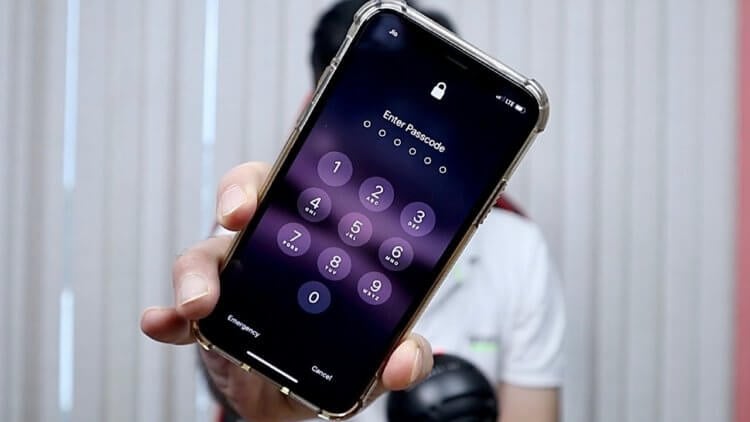
Забыли пароль от iPhone? Ничего страшного, его ещё можно разблокировать
Забыть пароль от iPhone — это нормально. Особенно, если пользоваться им раз в неделю или реже. Ведь сегодня почти все задействуют биометрию — и для разблокировки смартфона, и для входа в приложения, и для подтверждения платежей. Но необходимости знать о методах восстановления забытого пароля это не отменяет.
Как удалить пароль на Айфоне
Наиболее оптимальный способ разблокировать iPhone, если забыл пароль, — это воспользоваться специализированным инструментом, который изначально ориентирован именно на такого рода помощь. В нашем случае это утилита PassFab iPhone Unlocker, которая позволяет сбросить пароль от Айфона без лишних проблем и заморочек.
-
PassFab iPhone Unlocker себе на компьютер;
- Подключите iPhone к Mac или ПК по кабелю Lightning;
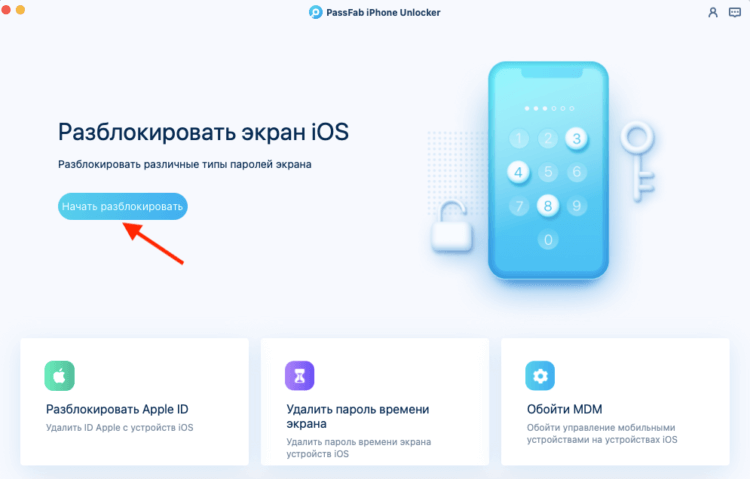
Смартфон обязательно нужно подключить к компьютеру по кабелю
- На стартовой странице нажмите кнопку «Разблокировать»;
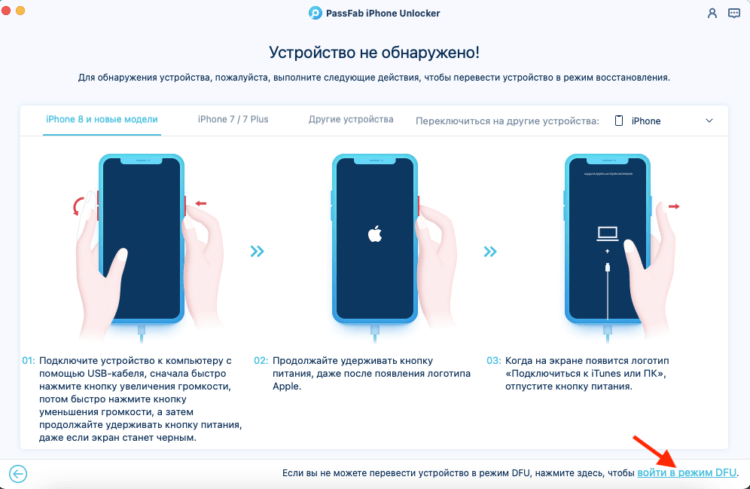
Круто, что PassFab вводит iPhone в режим DFU нажатием одной кнопки
- В правом нижнем углу нажмите «Войти в режим DFU»;
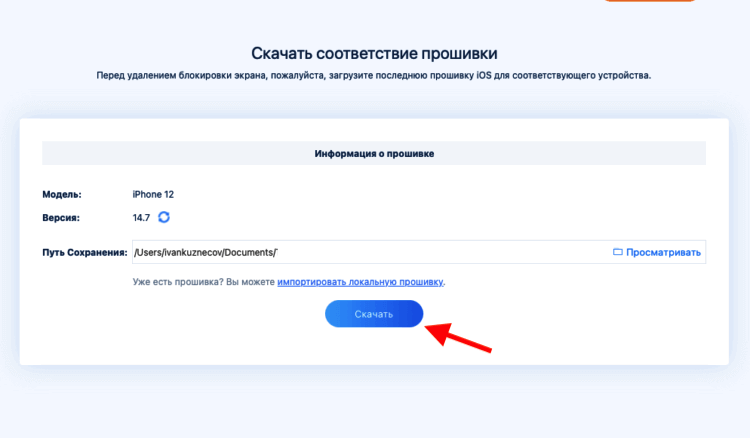
Обновление устройства строго обязательно — не пугайтесь
- Скачайте последнюю версию iOS и подтвердите сброс;
- Дождитесь обновления и завершения процедуры сброса.
Утилита PassFab iPhone Unlocker хороша своей универсальностью. Мало того, что она позволяет удалить забытый пароль, так ещё и экономит ваше время, беря на себя ряд манипуляций. Например, программа самостоятельно вводит iPhone в режим восстановления, требуя от вас нажать всего лишь одну кнопку вместо того, чтобы ловить этот режим вручную, удерживая клавиши самого смартфона.
При необходимости PassFab iPhone Unlocker можно использовать и для других задач. Особенно ценные инструменты, которые предлагает утилита, — это сброс пароля «Экранного времени», устанавливаемого для ограничения времени работы определённых приложений на самом смартфоне, и сброс пароля от Apple ID. Последняя манипуляция требует чуть больше вашего времени и действий с вашей стороны, но гарантирует 100-процентный результат.
Как сбросить пароль на iPhone без компьютера
Если у вас есть доступ к учётной записи Apple ID, к которой привязан заблокированный iPhone, вы можете воспользоваться функцией удалённого сброса. В интерфейсе iCloud есть специальный инструмент, позволяющий удалить все данные с заблокированного устройства, при этом сбросив пароль блокировки. Вообще, он нужен на случай утери iPhone, но и в нашем случае сработает безотказно. Тем более что доступ к аккаунту у вас есть.
- Перейдите на сайт iCloud.com и авторизуйтесь;
- В открывшемся окне выберите «Найти iPhone»;
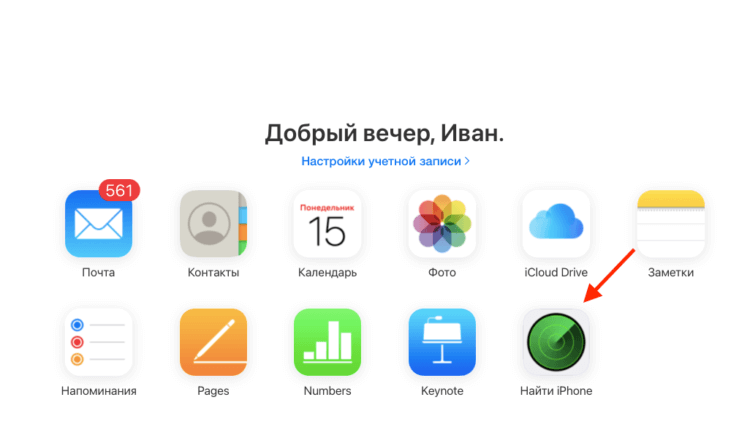
Сбросить пароль от iPhone через iCloud очень просто. Но нужно знать пароль от Apple ID
- В выпадающем меню сверху выберите свой iPhone;
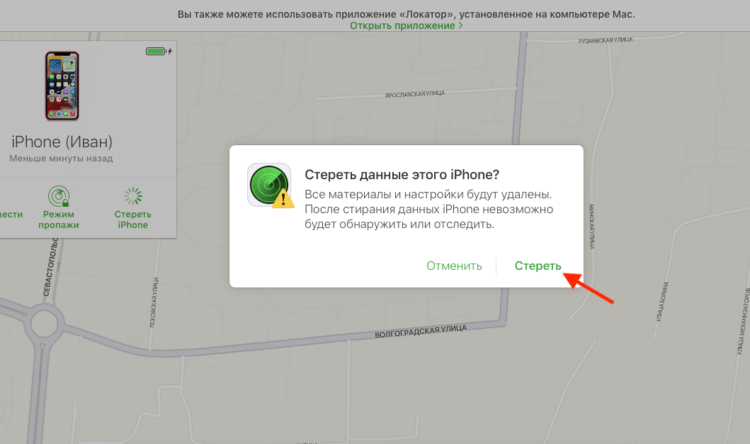
Вместе с паролем с iPhone удаляются и все данные
- В карточке устройства выберите «Стереть iPhone»;
- Подтвердите удаление данных и пароля с iPhone.
Учитывайте, что удаление пароля с iPhone таким способом сопровождается обязательным сбросом всех данных, которые хранятся в его памяти. Поэтому на выходе вы получите совершенно чистое устройство, которое заново придётся наполнять приложениями и необходимой информацией. При необходимости вы можете восстановить резервную копию, которую сохранили ранее, но — опять же — это при условии, что у вас есть доступ к аккаунту Apple ID.
Как разблокировать Айфон через Айтюнс
Ну, и самый стандартный способ разблокировать iPhone, если забыл пароль, подойдёт тем, кто не брезгует пользоваться iTunes. Несмотря на то что многие уже забыли о существовании этой утилиты, она по-прежнему отлично работает по части восстановления, обновления или сброса данных с iPhone. Да, в отличие от PassFab iPhone Unlocker, iTunes не требует принудительной установки, но зато он не такой удобный в использовании. Имейте это в виду, потому что перевести iPhone в режим восстановления вам придётся самостоятельно.
- Переведите iPhone в режим DFU (об этом читайте тут);
- Подключите iPhone к компьютеру с помощью Lightning;
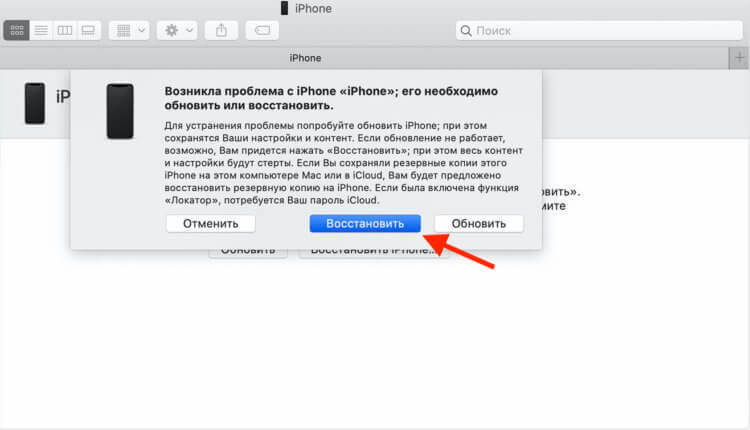
Сбросить пароль от Айфона можно и через Айтюнс
- Запустите Finder или iTunes в зависимости от версии ОС;
- В диалоговом окне, которое откроется, нажмите «Восстановить»;
- Дождитесь загрузки актуальной версии iOS и сброса данных.
Вообще, перевести iPhone в режим ДФУ не так сложно, как может показаться. Другое дело, что для этого вам придётся выполнить ряд манипуляций, описанных в нашей инструкции. У некоторых это не получается, и они не могут поймать режим восстановления, пропуская его в процессе перезагрузки. Ситуацию осложняет то, что почти у каждого iPhone и iPad этот процесс происходит по-разному. Куда проще ввести Айфон в режим DFU нажатием одной кнопки как в случае с PassFab iPhone Unlocker.
Как восстановить iPhone. Часто задаваемые вопросы
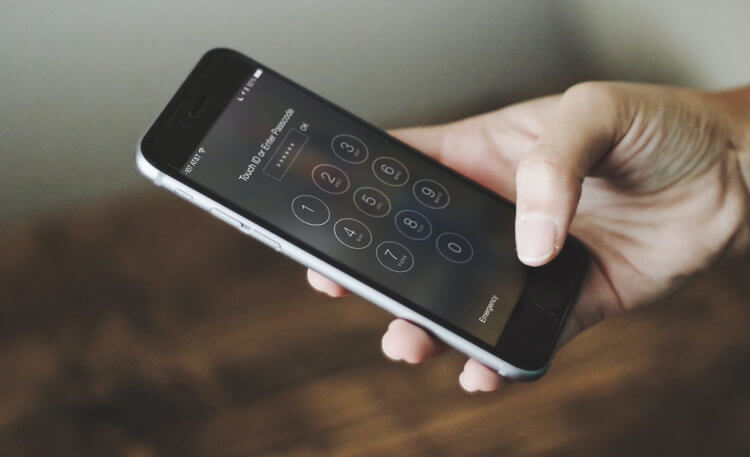
Снять с iPhone блокировку можно несколькими способами
Можно ли сбросить iPhone, если забыл пароль? Да, можно. Это делается как минимум тремя способами: через iCloud, через iTunes и через PassFab iPhone Unlocker.
Можно ли восстановить iPhone без компьютера? Да, можно, при помощи встроенного инструмента «Найти iPhone» в iCloud. Но для этого нужно знать пароль от учётной записи Apple ID.
Можно ли сбросить пароль от iPhone без удаления данных? Нет, к сожалению, нельзя. Сброс всей накопленной информации — это обязательное условие Apple для удаления пароля. Это нужно в целях безопасности.
Отвязывает ли сброс пароля на iPhone от Apple ID? ? Нет. Даже после сброса пароля блокировки iPhone остаётся привязан к учётной записи Apple ID, по которому реальный владелец сможет отслеживать его и при необходимости даже отключить.
Можно ли отвязать iPhone от Apple ID? Да, можно, но это будет сложнее. Утилита PassFab iPhone Unlocker предлагает такую возможность, но требует сделать джейлбрейк.
Как убрать пароль с Айфона? 5 Эффективных Способов!
Мы устанавливаем пароль на наш мобильный телефон, чтобы защитить свои данные и личную конфиденциальность телефона. Но часто бывает много пользователей, которые забывают пароль экрана своего мобильного телефона или не могут включить свой телефон по разным причинам, так что же делать? Сегодня мы покажем несколько способов, чтобы решенить проблему — как убрать пароль с Айфона.
Способ 1. Как отключить код пароль на Айфоне
Этот метод очень прост. Если вы помните свой код пароль на Айфоне, вам просто нужно открыть свой iPhone и выполнить следующие действия:
- Перейдите в «Настройки» на вашем устройстве.
- После того войдите в пункт «Face ID и код-пароль» или «Touch ID и пароль».
- Выберите пункт «Выключить код-пароль», а затем снова нажмите «Выключить» во всплывающем окне.
- Введите пароль от Apple ID и нажмите «Выключить». И вы отключили код пароль на Айфыоне.
Способ 2. Как убрать код пароль на Айфоне через 4uKey
Как убрать пароль на айфоне если забыл? Самый быстрый и простой метод — использование программы Tenorshare 4uKey. Tenorshare 4uKey — мощнейший инструмент для разблокировки, и операция очень простая. Она позволяет разблокировать айфон без пароля, удалив его пароль блокировки вне завиимости от версии ios, на которой он работает, подключения к интернету и даже уровня зарядки. Tenorshare 4uKey удобна тем, что не предъявляет вам никаких условий и не требует от вас никаких профессиональных знаний. Выполните следующие шаги для снятия пароля iPhone.
-
Загрузите и установите программу Tenorshare 4uKey на свой ПК. Откройте программу и подключите свой iPhone к компьютеру с помощью USB-кабеля.
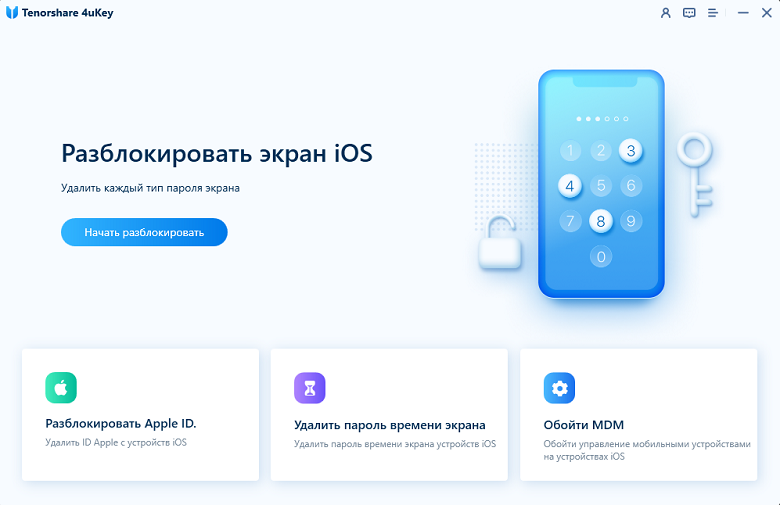
В главном меню программы нажмите кнопку «Начать разблокировать».
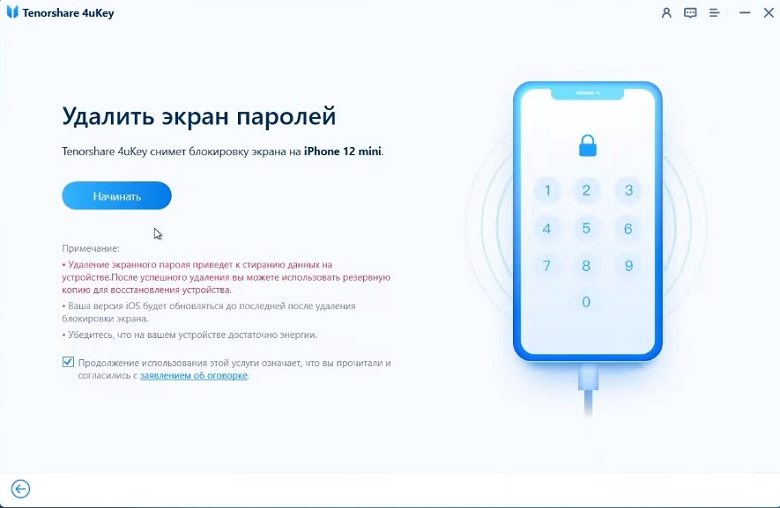
В следующем окне внимательно прочтите всю информацию, а затем нажмите кнопку «Начинать».
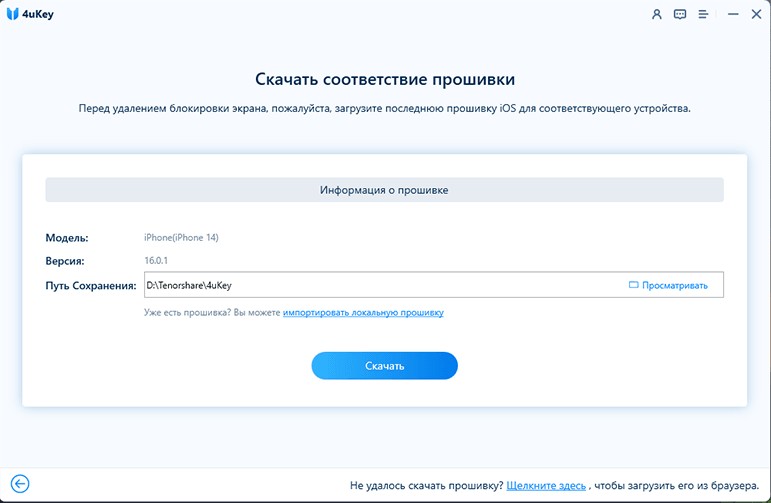
Когда iPhone будет переведен в режим восстановления, программа 4uKey автоматически определит необходимый пакет с прошивкой последней официальной версии iOS и предложит загрузить ее на Ваш ПК. Чтобы разрешить загрузку, нажмите кнопку «Скачать».
Как только прошивка будет загружена на компьютер, нажмите кнопку «Начать удалять», чтобы запустить процесс восстановления заводских настроек на устройстве.
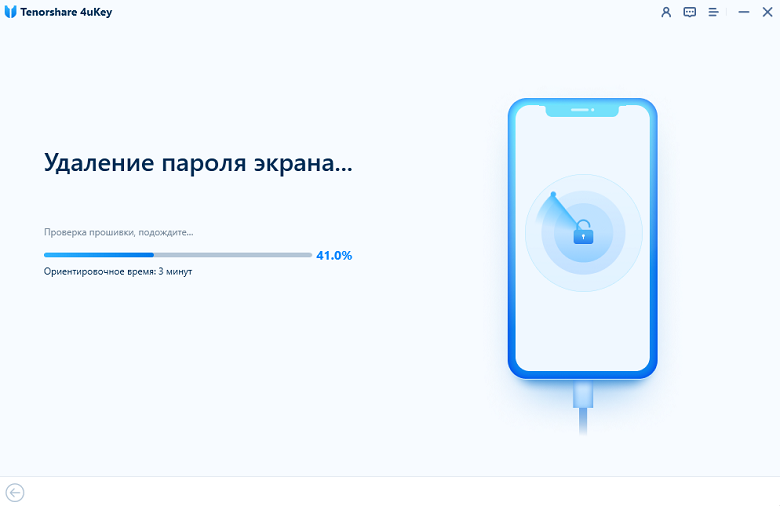
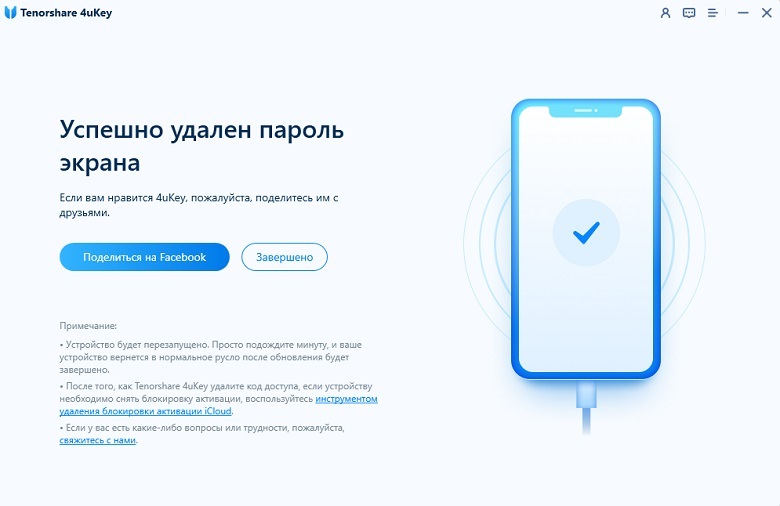
После завершения работы программы iPhone будет автоматически перезагружен и запущен в стандартном режиме работы. Настройте его в соответствии со своими предпочтениями и загрузите необходимые данные.
Способ 3. Как убрать пароль на айфоне через Сброс настройки
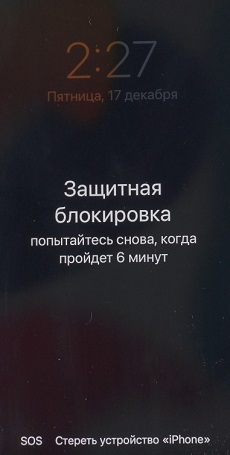
Этот метод подходит для версий iOS15.2 и выше, и вам необходимо ввести свой Apple id и пароль. Прежде чем начать, убедитесь, что ваш телефон подключен к WiFi.
Сначала нажмите “стереть устройство айфон”.
Способ 4. Как убрать пароль с iPhone через iTunes
Вам также можно убрать код пароль на Айфоне через iTunes. Для этой операции требуется компьютер Mac или Windows. Давайте посмотрим, как снять код пароль с Айфона с помощью iTunes.
- Запустите iTunes на своем компьютере и подключите к нему iPhone с помощью кабеля.
- Для этого iPhone необходимо перевести в режим восстановления. Нажмите кнопку увеличения громкости, а затем кнопку уменьшения громкости. Нажмите и удерживайте кнопку питания, пока не появится экран режима восстановления.
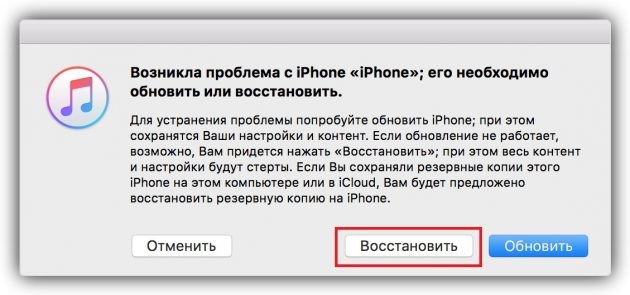
Всплывающее окно на вашем компьютере сообщит вам, что с iPhone что-то неправильно. Нажмите «Восстановить iPhone».
Как убрать пароль с телефона Айфон через Локатор(«Найти iPhone»)
Использование приложения «Локатор» также очень просто. Но вам нужно подготовить другое устройство ios, подключенное к тому же Apple ID.
- Сначала вы открываете локатор другого айфона.
- Потом нажмите “Устройство”.
- Найдите iPhone, пароль которого вы забыли.
Затем нажмите “Удалить это устройство”.
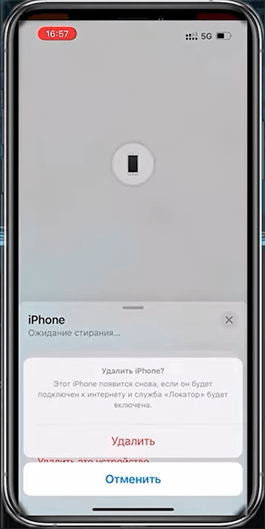
Если у вас нет другого устройства iOS, вам также можно снять код пароль iPhone на официальном сайте iCloud компьютером. В пустую строку введите Ваш Apple ID и пароль от него, потом выберите нужное устройство и нажмите опцию «Стереть». И ваш пароль будет удален.
Заключение
В этой статье мы дали 5 эффективных способа для решения проблемы “как убрать пароль с Айфона с ли без пароля”, вы можете выбрать способ, который подходит вам в соответствии с вашими потребностями. Конечно, мы думаем, что Tenorshare 4uKey является наиболее удобным и быстрым, потому что она поможем вам быстро сбросить пароль, и вам не нужно вводить пароль Apple ID, не требует никаких профессиональных знаний.
Удалить пароль с iPhone — 3 самых эффективных способа
 Обновлено Лиза Оу / 05 марта 2021 г. 16:30
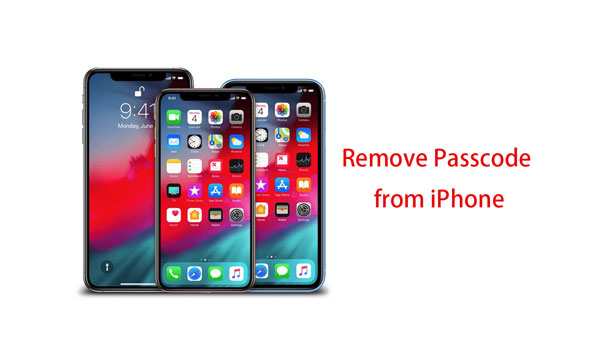
Если вы хотите войти в заблокированный iPhone с забытым паролем, как удалить пароль с вашего iPhone 7/8 / X / 11/12? Если вы введете неправильный пароль слишком много раз, вы можете получить сообщение о том, что ваш iPhone отключен. Как решить проблему, когда на вашем iPhone заблокирован пароль? Вот 3 наиболее эффективных способа войти в ваш iPhone без пароля.
1. Лучший способ удалить пароль с iPhone
Чтобы полностью удалить пароль с iPhone, Разблокировщик FoneLab для iOS — это универсальное и профессиональное средство для удаления пароля с iPhone. Он может снимать различные блокировки iPhone, такие как 4-значные, 6-значные, Face ID, Touch ID и другие. Кроме того, вы также можете Удалить Apple ID, обойти ограничение экранного времени и стереть пароль для iPhone.
- Протрите блокировки iPhone, такие как 4-значный, 6-значный, Face ID, Touch ID и т. Д.
- Удалите Apple ID для своего iPhone, если вы забыли исходный пароль.
- Обойти пароль ограничения экранного времени без потери данных.
- Совместим с iOS 14, а также с предыдущими версиями iOS.
Ниже приведены инструкции по удалению пароля на iPhone.
FoneLab Помогает вам разблокировать экран iPhone, удалить Apple ID или его пароль, удалить экранное время или пароль ограничения в секундах.
- Помогает вам разблокировать экран iPhone.
- Удаляет Apple ID или его пароль.
- Удалите экранное время или пароль ограничения в секундах.
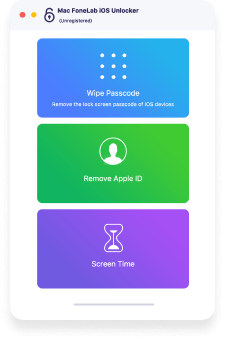
Шаг 1 Загрузите и установите FoneLab iOS Unlocker, вы можете запустить программу на своем компьютере и выбрать режим Wipe Passcode. Подключите iPhone к компьютеру с помощью оригинального USB-кабеля и нажмите кнопку «Пуск», чтобы продолжить процесс.
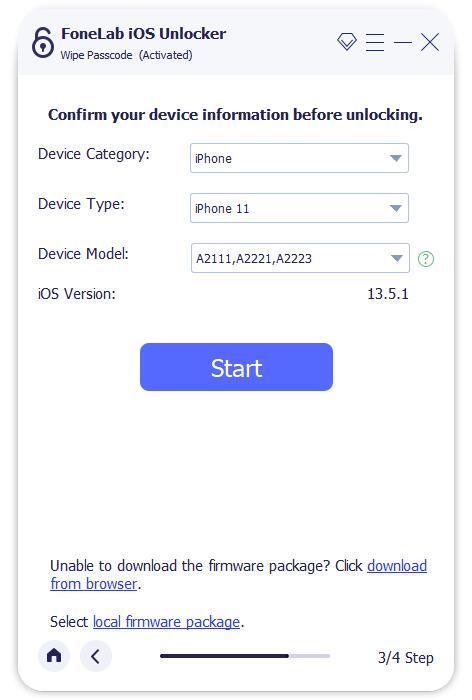
Шаг 2 Он автоматически обнаружит подключенное устройство iOS. Затем вы можете подтвердить или изменить информацию на основе iPhone. Просто нажмите кнопку «Пуск», чтобы загрузить прошивку с сервера Apple и удалить пароль с iPhone.
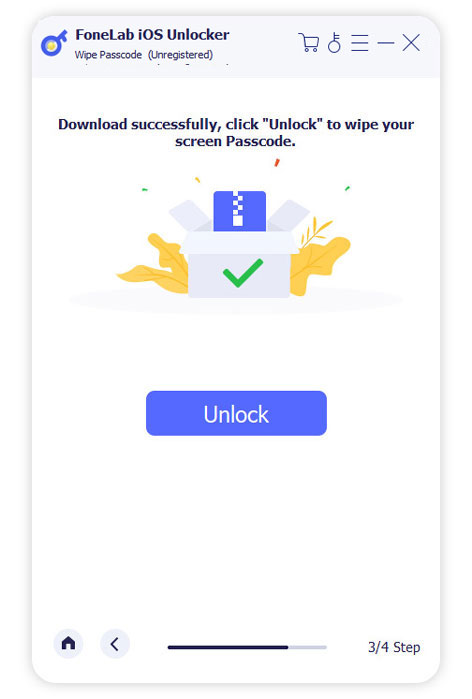
Шаг 3 После того, как вы загрузили прошивку, вы можете нажать кнопку «Разблокировать», чтобы стереть пароль экрана. При удалении пароля блокировки экрана на iPhone все данные и настройки будут удалены, включая пароль с iPhone.
Примечание. Убедитесь, что у вас правильный Apple ID и код доступа, которые можно использовать для удаления кода доступа с экрана. Вам потребуется снять блокировку активации вместе с информацией.
2. Как удалить пароль с iPhone из режима восстановления
Если вы не можете вспомнить пароль, вы также можете войти в режим восстановления, чтобы стереть все содержимое и настройки, включая пароль. Но процесс удаления пароля с iPhone должен отличаться для разных моделей iPhone. Просто ознакомьтесь с подробным процессом ниже, чтобы удалить код доступа на iPhone.
Удалить пароль с iPhone 7/7 Plus
Шаг 1 Нажмите и удерживайте Боковую кнопку, пока не появится ползунок выключения. Затем вы можете выключить свой iPhone 7/7 Plus с помощью ползунка.
Шаг 2 Подключите iPhone к компьютеру с помощью оригинального USB-кабеля, удерживая Главная кнопку.
Шаг 3 После этого вы можете продолжать удерживать Уменьшение громкости кнопку, пока не появится экран режима восстановления.
Шаг 4 Найдите iPhone на своем компьютере и выберите Восстановить возможность удалить пароль с iPhone.
Удалить пароль с iPhone 8 / X / XR / 11/12
Шаг 1 Не подключайте iPhone к компьютеру заранее. Нажмите и удерживайте Боковую кнопку и одну из кнопок громкости, пока не появится ползунок выключения. Затем выключите свой iPhone.
Шаг 2 После этого вы можете подключить свой iPhone к компьютеру, удерживая Боковую кнопка. Держите Боковую кнопку, пока не появится экран режима восстановления.
Шаг 3 Найдите iPhone на своем компьютере. Выбрать Восстановить возможность загрузки программного обеспечения для вашего iPhone. Выйдите из режима восстановления и выберите модель своего iPhone, чтобы удалить пароль с iPhone.
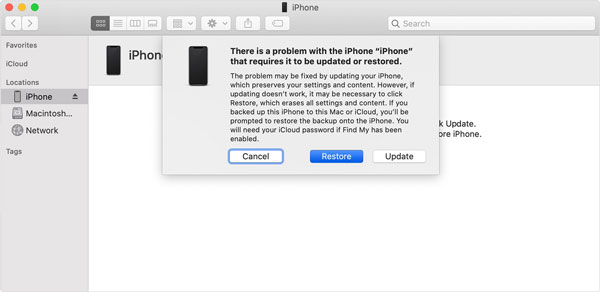
3. Как удалить пароль с iPhone через iTunes
Если у вас есть резервная копия iTunes, вы также можете подключить свой iPhone к компьютеру с помощью оригинального USB-кабеля. После того, как вы сопоставили свой iPhone с iTunes, вы можете восстановить и повторно установить свой iPhone, чтобы удалить пароль с вашего iPhone.
Шаг 1 Запустите iTunes на своем компьютере, вы можете сделать резервную копию для своего iPhone. Когда он запрашивает пароль, вам нужно попробовать другой компьютер, с которым вы синхронизировались.
Шаг 2 Выберите Итоги в левом меню, чтобы выбрать Восстановление iPhone кнопка. Это позволяет вам сбросить настройки вашего iPhone, в том числе удалить пароль с вашего iPhone.
Шаг 3 Перейдите в экран на вашем iPhone. Выбрать Восстановление из резервной копии iTunes вариант. Вернитесь в iTunes и выберите файл резервной копии, чтобы соответствующим образом восстановить ваш iPhone.
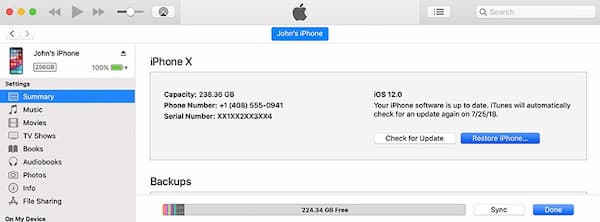
4. Как удалить пароль с iPhone с помощью iCloud
Find My iPhone — еще одна функция для удаления пароля с iPhone. Если вы включили Семейный общий вариант, вы можете стереть iPhone из iCloud. Просто узнайте больше о процессе удаления пароля через iCloud, как показано ниже.
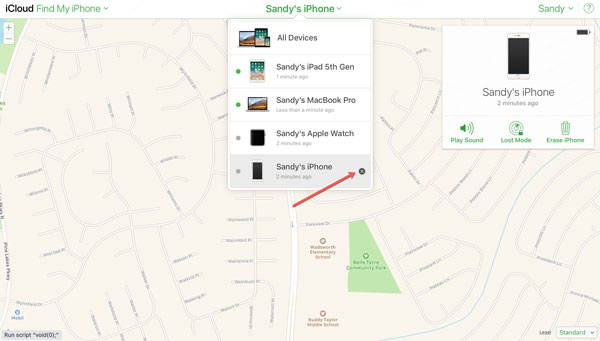
Шаг 1 Перейдите на iCloud.com и войдите в учетную запись пользователя с Apple ID и паролем. Затем выберите Find My iPhone вариант в нижней части пользовательского интерфейса.
Шаг 2 Выберите Все устройства возможность выбрать свой iPhone. Затем вы можете выбрать Стереть iPhone возможность удалить контент и настройки для iPhone без компьютера.
5. Часто задаваемые вопросы о том, как удалить пароль с iPhone
Как удалить пароль с iPhone, если вы его помните?
Если вы все еще помните пароль, вы можете перейти в приложение «Настройки» и выбрать параметр Face ID & Passcode, чтобы ввести пароль. Затем нажмите на опцию «Отключить пароль», чтобы удалить пароль с iPhone. Конечно, процесс также автоматически удалит и отключит Face ID.
Стоит ли удалять пароль с iPhone?
Чтобы удалить пароль с iPhone, вы должны заранее знать его важность. Код доступа важен для защиты вашей личной информации, такой как банковский счет, информация в социальных сетях и т. Д. Если код доступа недоступен, указанные выше файлы могут быть утрачены и использованы другими лицами.
Есть ли альтернативный способ обойти пароль на iPhone?
Когда вы заблокированы от iPhone, вы все равно можете использовать команду Siri для обхода пароля с iPhone. Нажмите кнопку «Домой», чтобы разбудить Siri с помощью команды «Мобильные данные». Отключите сотовые данные, и вы сможете обойти пароль на iPhone со следующим сообщением: Siri недоступна. Вы не подключены к Интернету.
Заключение
Как лучше всего удалить пароль с iPhone и iPad? Это полное руководство, которое вы никогда не должны пропустить. Вы можете проверить лучшее средство для удаления пароля iPhone, чтобы войти в заблокированный iPhone, или выбрать способы Apple по умолчанию для удаления пароля соответственно.
Если у вас есть дополнительные вопросы об удалении пароля на iPhone, оставьте комментарий ниже.
FoneLab Помогает вам разблокировать экран iPhone, удалить Apple ID или его пароль, удалить экранное время или пароль ограничения в секундах.
Забыл пароль от iPhone. Как разблокировать
Пароль — не годовщина свадьбы, его можно и забыть. Особенно, если пользуешься им нечасто. А в современных реалиях, когда защитные комбинации нам заменяет биометрия, это становится совершенно обыденной историей. Однако, когда срок действия биометрического токена истекает или iPhone отключается, единственный вариант разблокировать его — это воспользоваться паролем. Поэтому помнить его нужно даже для таких редких моментов. Впрочем, даже если забыли, это совершенно не значит, что всё потеряно.
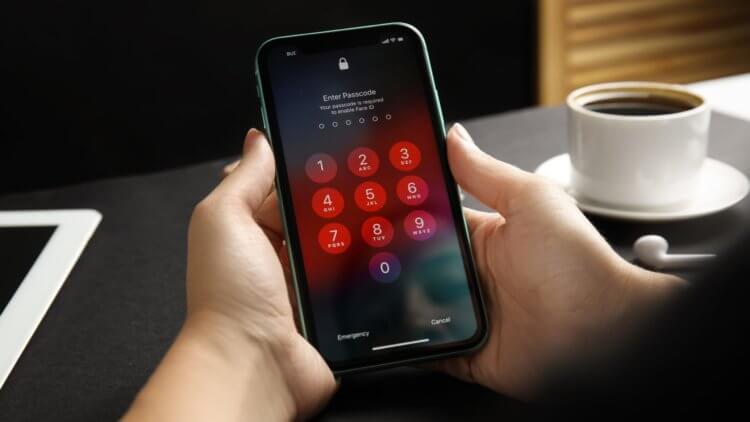
Если вы забыли пароль от iPhone, это не значит, что его нельзя разблокировать
Как сбросить пароль на Айфоне без компьютера
Забыли пароль от iPhone? Его всё равно можно разблокировать. Правда, для этого его придётся сначала сбросить. Это ключевое требование безопасности, которое Apple предъявляет к пользователям, которые по какой-то причине не могут воспользоваться ни биометрией, ни защитной комбинацией, установленной изначально.
Проще всего сбросить пароль при помощи встроенного механизма. Он появился в iOS 15.2, поэтому, если ваш iPhone работает на более ранней версии ОС, повторить эту процедуру у вас не получится В этом случае просто переходите ко второму, третьему или четвёртому способу в зависимости от того, какой нравится вам больше.
- Введите пароль от iPhone 6-7 раз неправильно (не больше);
- Когда iPhone заблокируется, нажмите «Стереть iPhone»;
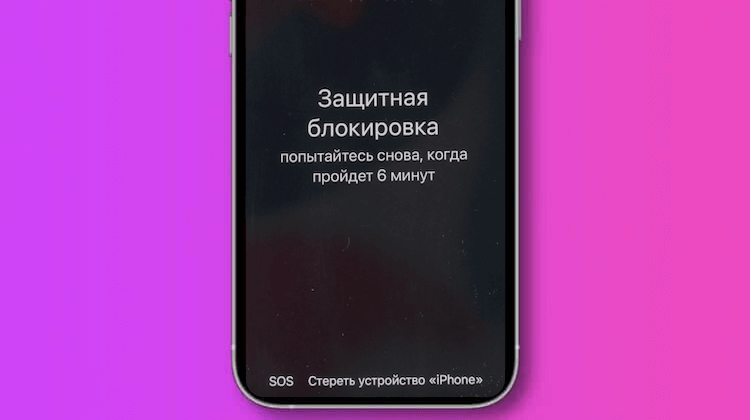
Теперь инструмент сброса Айфона есть прямо в его прошивке
- Подтвердите сброс смартфона до заводских настроек;
- Дождитесь удаления всех данных и сброса код-пароля.
Главный недостаток этого метода заключается в том, что сброс iPhone должен происходить при обязательном подключении к интернету. В принципе, это не большая проблема. Но, если iPhone вам не принадлежит или из него извлечена сим-карта, а Wi-Fi поблизости нет, выполнить сброс конкретно этим способом не получится.
Как удалить пароль на Айфоне
Второй по простоте исполнения метод сброса пароля от iPhone заключается в том, чтобы воспользоваться iCloud. Этот метод проще, чем сброс пароля через Локатор, потому что доступ к веб-версии облачного сервиса Apple есть у всех. Главное — либо знать пароль от учётной записи Apple ID, либо сохранить его в браузере заранее, чтобы воспользоваться автозаполнением.
- Перейдите на сайт icloud.com и войдите в свой Apple ID, к которому привязан заблокированный iPhone;
- Откройте вкладку «Найти iPhone», а затем выпадающую сверху вкладку со всеми устройствами;
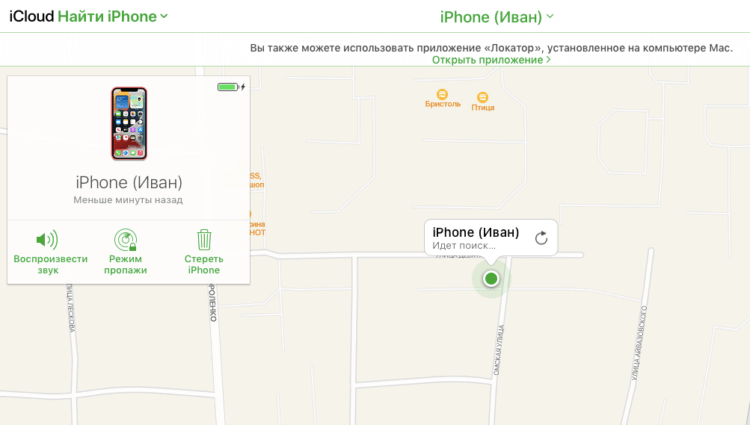
Сброс через iCloud очень удобен, но требует пароль от Apple ID
- Выберите свой iPhone и дождитесь, пока прогрузится его местоположение;
- В карточке устройства слева выберите «Стереть iPhone» и подтвердите удаление данных.
Это действие приведёт не только к удалению всех данных, хранящихся в памяти iPhone, но и его пароля. Впрочем, учитывайте, что сброс пароля не позволяет отвязать iPhone от Apple ID. Так что, если смартфон принадлежит не вам, особенно разгуляться не получится. Без доступа к Apple ID вы ни резервную копию не накатите, ни приложения из App Store не установите. В общем, одни сплошные ограничения.
Забыл пароль от Айфона. Как разблокировать

Третий способ — самый эффективный с точки зрения удобства. Особенно он понравится тем, у кого нет доступа вообще ни к каким учётным данным своего iPhone. Он заключается в использовании утилиты PassFab iPhone Unlocker. С его помощью можно беспрепятственно сбросить пароль от смартфона или планшета Apple без необходимости проходить авторизацию в Apple ID и iCloud.
-
PassFab iPhone Unlocker себе на компьютер;
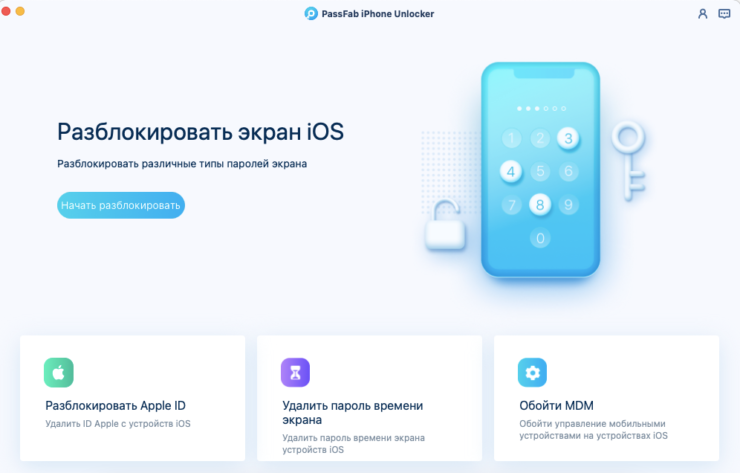
Разблокировать iPhone через PassFab iPhone Unlocker можно за считанные минуты
- Подключите заблокированный iPhone к компьютеру;
- На главном экране утилиты нажмите «Разблокировать»;
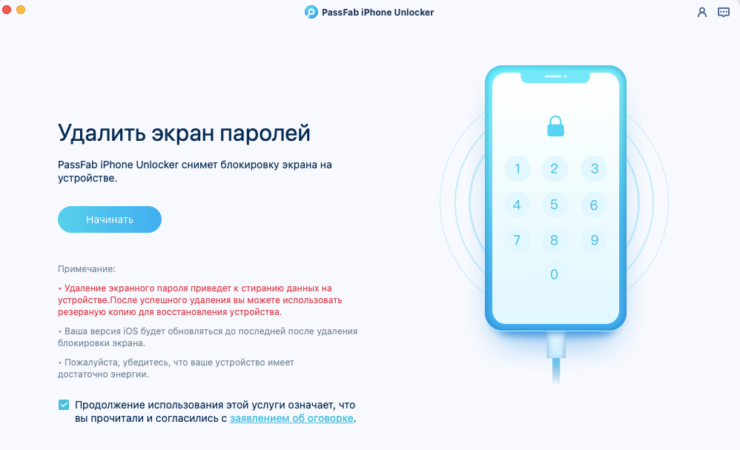
Сброс пароля требует обязательного введения iPhone в режим ДФУ
- Введите iPhone в режим DFU нажатием кнопки внизу;
- Скачайте последнюю версию iOS (обязательное условие);
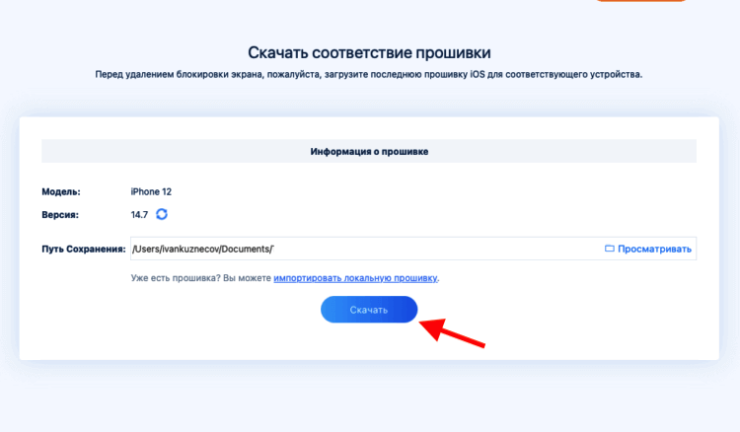
Без обновления iOS ничего не получится
- На следующем этапе подтвердите сброс кнопкой «Начать»;
- После сброса отключите iPhone и активируйте его заново.
Удаление пароля от iPhone через PassFab iPhone Unlocker устроено очень легко и просто. В отличие от двух предыдущих способов, он не требует от вас ни подключения к интернету, ни знания паролей от учётных записей, к которому привязан iPhone, и даже умения включать режим DFU. Тут достаточно просто нажать на одну кнопку, и Айфон войдёт в него автоматически. Главное — помните, что за удобство нужно платить, и PassFab iPhone Unlocker в данном случае не является исключением.
Разблокировать iPhone через iTunes
Четвёртый способ является альтернативой для тех, кто не боится iTunes. Как ни странно, но эта устаревшая во всех отношениях утилита, всё ещё на что-то годится. По крайней мере, на то, чтобы сбросить настройки, если вы вдруг забыли пароль от iPhone. По своей сути, этот способ довольно схож с предыдущим, с тем лишь отличием, что вам придётся выполнить чуть больше манипуляций вручную. Это делает весь процесс чуточку, но сложнее. Особенно для неподготовленных пользователей.
- Введите iPhone в режим восстановлени (инструкция тут);
- Запустите Finder или iTunes в зависимости от версии macOS;
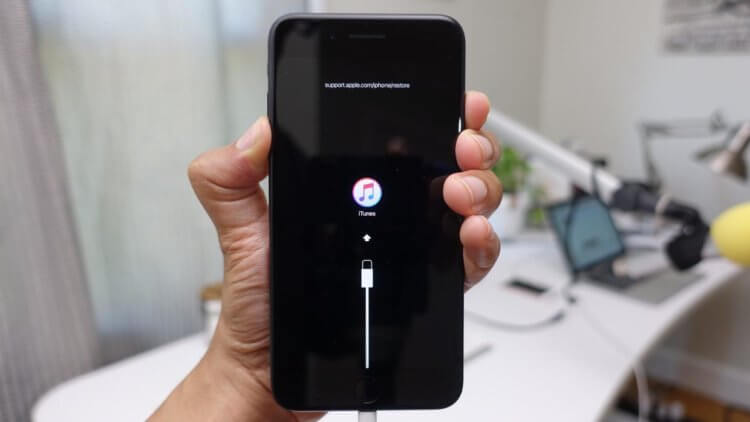
Сбросить iPhone через iTunes несложно. Но нужно уметь вводить его в режим DFU
- В диалоговом окне на экране нажмите кнопку «Восстановить»;
- Подтвердите установку новой версии iOS и подтвердите сброc.
После того, как процедура сброса и удаления всех данных завершится, отключите iPhone от компьютера и активируйте его заново. В этом смысле процедура активации не будет отличаться от традиционной. От вас запросят установку языка, подключения к Wi-Fi-сети, авторизации в Apple ID и восстановления резервной копии. В принципе, если у вас есть доступ к своей учётной записи, для вас это не будет чем-то необычным. Без её, впрочем, iPhone всё равно активируется, но доступа к App Store и iTunes у вас не будет.
Сбросить пароль от iPhone. Часто задаваемые вопросы
Сбросить Айфон несложно. Это можно сделать аж 4 способами
Можно ли сбросить пароль на Айфоне? Да, возможен. Для этого есть как минимум 4 способа, но все они ориентированы на откат устройства к заводским настройкам, из-за чего вы лишитесь всех данных, сохранённых в памяти смартфона.
Что делать, если забыл пароль от Айфона? Его можно попробовать подобрать. У вас есть 10 попыток, чтобы ввести верную комбинацию, после чего смартфон заблокируется. До этого лучше не доводить, а просто сбросить пароль.
Как включить iPhone, если забыл пароль? Так же, как и с паролем. Процедура включения не требует от вас ввода защитной комбинации. Она нужна только для разблокировки устройства. А, если вспомнить пароль не получается, его всегда можно удалить вместе со всеми данными.
Можно ли сбросить пароль от Айфона без удаления данных? К сожалению, нельзя. По крайней мере, на iOS 12 и выше. Если у вас более ранняя версия ОС, то такая возможность есть. PassFab iPhone Unlocker поможет вам в этом. Но на свежих слишком сильны защитные механизмы — они-то этого сделать и не позволят.