Sorry, you have been blocked
This website is using a security service to protect itself from online attacks. The action you just performed triggered the security solution. There are several actions that could trigger this block including submitting a certain word or phrase, a SQL command or malformed data.
What can I do to resolve this?
You can email the site owner to let them know you were blocked. Please include what you were doing when this page came up and the Cloudflare Ray ID found at the bottom of this page.
Cloudflare Ray ID: 7e79aa694c952fd1 • Your IP: Click to reveal 155.133.78.151 • Performance & security by Cloudflare
Как заставить самсунг А52 работать быстрее

У вас медленно работает самсунг А52. Мы покажем, как его ускорить, ведь безусловно, наиболее востребованным пользователями является повышение производительности.
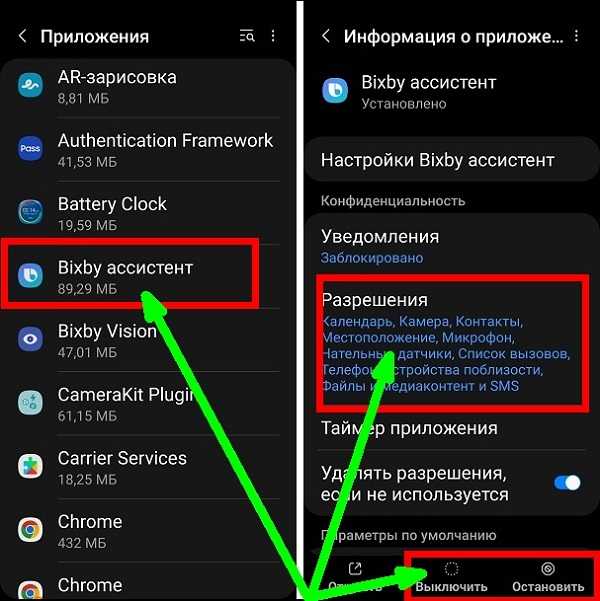
Вначале отключите биксби, так как вы им точно не пользуетесь – он не понимает русский язык.
Хотя Samsung A52 не позволяет полностью деактивировать Bixby, вы можем поиграть с его параметрами, чтобы предотвратить его отображение в системе с последующей экономией ресурсов, которые это влечет за собой.
Первый шаг к отключению Bixby через главный экран. Это так же просто, как щелкнуть пустое место на рабочем столе.
Перейдите в настройках в раздел приложения. Там найдите все биксби и деактивируйте все его разделы.
Это голосовой ответ, автоматическое прослушивание, голосовая активация, использование с заблокированным телефоном… и также заблокируйте все разрешения.
ОТКЛЮЧИТЕ АВТОМАТИЧЕСКИЕ ОБНОВЛЕНИЯ ПРИЛОЖЕНИЙ
Одна из самых больших нагрузок для процессора — Google Play вместе с сервисами. Они потребляет больше всего ресурсов в системе.
Поэтому отключение автоматического обновления приложений в Google Play необходимо, если хотите ускорить свой самсунг а52 и получить дополнительную производительность.
Сделать это можно, зайдя в настройки приложения Google Play. Затем нажмите «Обновлять приложения автоматически» и отметьте «Не обновлять приложения автоматически» как активное поле.
УСКОРЬТЕ СИСТЕМНУЮ АНИМАЦИЮ
Чтобы ускорить анимацию Samsung a52, первое, что нам нужно сделать, это включить настройки разработчика/
В разделе «Сведения о телефоне», перейдите в «Сведения о ПО» и щелкните быстро 7 раз на номер сборки.
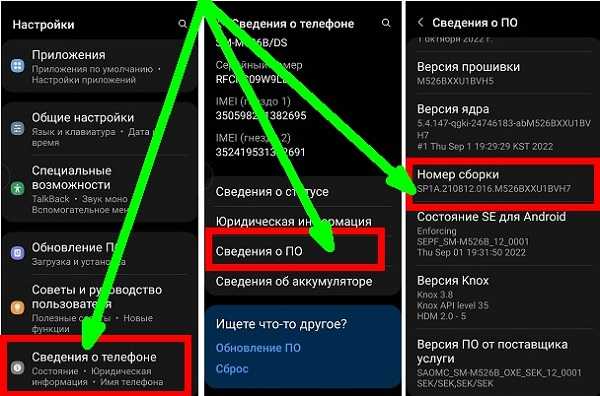
Как только в приложении «Настройки» появится новое меню «Параметры разработчика», мы получим к нему доступ и укажите значение 0,5x в следующих разделах: анимация окон, анимация переходов и длительность анимации.
ОГРАНИЧЬТЕ ФОНОВЫЕ ПРОЦЕССЫ
В тех же настройках разработчика мы можем найти еще одну опцию, которая позволяет нам ограничивать процессы приложений в фоновом режиме.
Рассматриваемый параметр можно найти чуть ниже параметров «Масштаб анимации» с названием «Ограничить фоновые процессы» в разделе «Приложения».
Оказавшись внутри него, мы выберем минимальное количество процессов в системе. (рекомендую выброть всего один).
Мы рекомендуем ограничить систему 2 или 3 процессами, хотя это будет зависеть от объема оперативной памяти мобильного устройства.
ОТКЛЮЧИТЕ ФОНОВУЮ ПРОВЕРКУ
Ограничение фоновых процессов не освобождает систему от выполнения соответствующих проверок на наличие новых уведомлений или предупреждений.
Чтобы деактивировать указанную проверку, нам нужно перейти в раздел фоновой проверки в настройках разработчика.
В этом случае рекомендуется деактивировать приложения, которые мы используем меньше всего, если мы не хотим пропускать уведомления из таких приложений, как WhatsApp, Instagram или Twitter.
Да, будьте очень осторожны с системными приложениями при деактивации фоновых проверок, так как они могут вызвать конфликты, которые в конечном итоге повлияют на работу телефона.
ДЕРЖИТЕ ВО ВНУТРЕННЕЙ ПАМЯТИ СВОБОДНОЕ МЕСТО
Чем больше объем занимаемой памяти, тем большее количество проверок памяти необходимо выполнить системе для поиска определенного каталога или файла. Поэтому очень важно, чтобы внутренняя память была как можно более чистой.
Удалите приложения, которые больше не используете, удалите файлы WhatsApp (аудиозаметки, резервные копии, видео…), удалите дубликаты фотографий, очистите папки неустановленных приложений… Любой способ хорош, чтобы сохранить как можно больше места в памяти.
ОТКЛЮЧИТЬ EDGE
Отключение Edge Screen — это еще один метод, который рекомендуется использовать чтобы ускорить самсунг а52.
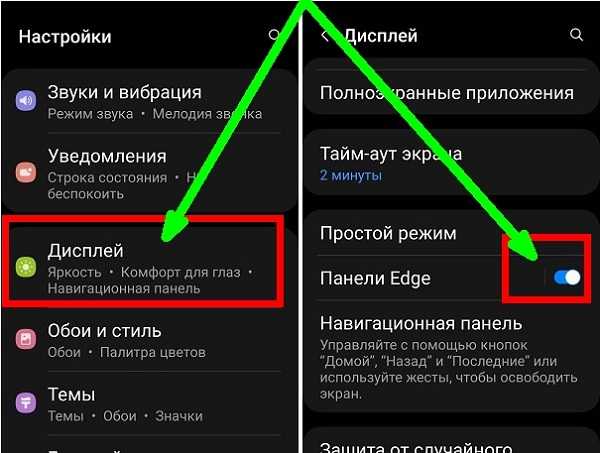
И хорошо известно, что приложения, которые перекрывают другие, потребляют значительное количество ресурсов оперативной памяти.
СМЕНИТЕ ЛАУНЧЕР НА NOVA LAUNCHER
Родной лаунчер Самсунга не выделяется самым шустрым из всех. К счастью, есть много других, работа которых аналогична Android Stock.
Nova Launcher, Action Launcher, Slim Launcher и Pixel Launcher — это несколько программ запуска, которые обеспечивают наилучшую производительность на мобильном устройстве.
3 Комментариев к “Как заставить самсунг А52 работать быстрее”
А что такое лаунчер и как его сменить?))) Было бы здорово немного расписать этот момент. А так все супер! Спасибо большое за рекомендации. Телефон ожил и летает.
Лаунчеры скачиваются с плей маркета. Это смена интерфейса системы (вида и функций).
Здравствуйте! Попытался отключить анимацию,требует пароль! Где его найти?
Как ускорить работу Galaxy S22
Если вы помните, серия Galaxy S22 попала в заголовки по многим причинам, и одной из причин была GOS (служба оптимизации игр), которая помогала телефону оптимизировать игры таким образом, чтобы вы не разряжается аккумулятор или перегревается, если уж на то пошло. Однако вскоре выяснилось, что эта ГОС на самом деле значительно снижает производительность в играх, в то время как приложения для бенчмаркинга и другие приложения работали нормально. Это привело к тому, что несколько приложений Samsung были исключены из списка приложений Geekbench. Несмотря на то, что Samsung выпустила новую функцию, которая, по сути, позволяет отключить GOS, эта функция скрыта для тех, кто не так хорошо знаком. Если вам интересно, как вы можете ускорить свой Galaxy S22, отключение GOS может помочь вам в играх намного больше, чем можно было бы подумать.
К счастью, если вы хотите ускорить свой Galaxy S22, этот процесс совсем не будет сложно. Вам просто нужно выполнить несколько простых шагов, и все готово.
Star Trek Online: Stormfall Giveaway — примите участие, чтобы выиграть 6-месячную подписку Paramount+ и многое другое!
Отключить Служба оптимизации игр и ускорьте свой Galaxy S22
Если вам интересно, как отключить службу оптимизации игр и ускорить работу вашего Galaxy S22, просто следуйте инструкциям ниже, и все готово.
Шаг 1. На телефоне откройте приложение Game Launcher .
Шаг 2. После загрузится приложение, в правом нижнем углу найдите Еще и нажмите на него.
Шаг 3. Когда откроется меню, нажмите Настройки.
Повествование об огромном углеродном следе Биткойна движется к фундаментальному сдвигу, поскольку Block, Tesla и Blockstream сотрудничают в рамках инициативы «Зеленый майнинг»
Шаг 4 После того, как вы войдете в Настройки , вам нужно будет найти Лаборатории, просто нажмите и откройте его.
Шаг 5. Теперь вы окажетесь в другом меню. Там вам просто нужно включить переключатель с надписью Альтернативное управление производительностью игры.
Как только вы включите этот переключатель, все готово. Теперь вы можете вернуться и начать играть в игры на своем Galaxy S22, зная, что он вообще не будет тормозить ваше устройство. Этот процесс прост и значительно ускорит работу вашего Galaxy S22.
Хотя я не играю, я протестировал эту функцию на своем Galaxy S22 Ultra, и она работала нормально, и производительность тоже улучшилась.. Тем не менее, я также заметил, что телефон стал нагреваться сильнее, чем обычно, но не было ничего неудобного в руке.
Для получения более полезных руководств и руководств перейдите в этот раздел.
3 способа увеличить время автономной работы Samsung Galaxy A22
В этой статье вы узнаете несколько советов и приемов, как увеличить время автономной работы вашего Samsung Galaxy A22.
Иногда может потребоваться больше времени автономной работы. Возможно, вы отправляетесь в путешествие, и ваш внешний аккумулятор мертв, может быть, погас свет, или, может быть, вы просто хотите, чтобы ваш телефон прослужил немного дольше на одной зарядке. Независимо от причины, есть несколько способов увеличить время автономной работы вашего Samsung Galaxy A22.
Как увеличить время автономной работы Galaxy A22
Вот несколько советов, как увеличить время автономной работы вашего Galaxy A22. Если вы опытный пользователь и давний пользователь Android, вы, вероятно, знаете большинство этих советов. Однако большинство новых пользователей оценят советы, перечисленные ниже.
Программы для Windows, мобильные приложения, игры — ВСЁ БЕСПЛАТНО, в нашем закрытом телеграмм канале — Подписывайтесь:)
1. Включите темный режим.

Это первое, что вы должны делать с каждым приобретенным телефоном, особенно с устройствами Galaxy. Темный режим переключает режим вашего телефона между темным и светлым. Когда этот режим включен, фон почти каждого приложения темный.
Это дает два преимущества, а не только одно. Первое преимущество — это, конечно же, лучшее время автономной работы. Большинство современных телефонов, включая устройства Galaxy, имеют дисплеи AMOLED. Эта технология, в отличие от традиционных ЖК-дисплеев, полностью отключает отдельные пиксели на темном фоне. Такой подход экономит заряд батареи, потому что отключенные пиксели не потребляют энергию. Темный режим делает все темным, поэтому он помогает экономить заряд батареи. Кроме того, темный режим намного удобнее для глаз, потому что экран излучает меньше синего света.
Чтобы включить темный режим, перейдите в Настройки -> Дисплей и нажмите на Темный вариант. При желании вы можете включить эту опцию прямо из панели навигации.
2. Ограничьте использование фона
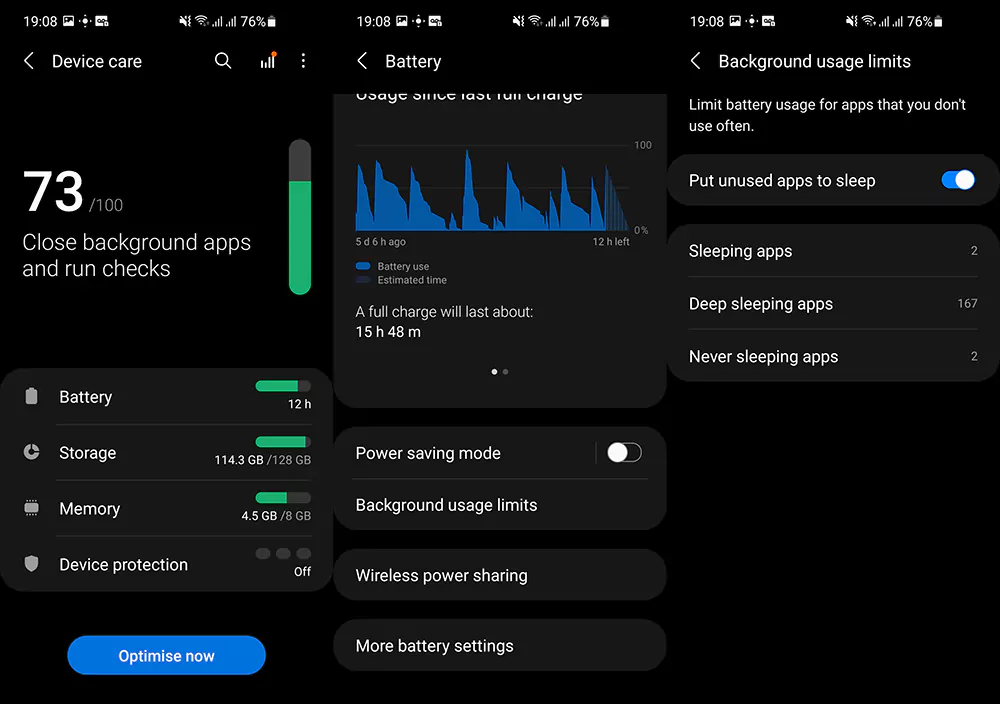
Скорее всего, на вашем телефоне установлено несколько приложений, которыми вы почти не пользуетесь. Даже если вы, возможно, не использовали приложение в течение нескольких недель, оно по-прежнему будет работать в фоновом режиме, выполняя различные службы и разряжая батарею. Это можно исправить, переведя эти приложения в спящий режим.
У Samsung есть отличная функция под названием «Ограничения на использование в фоновом режиме», которая по сути переводит все неиспользуемые приложения в спящий режим. Есть три категории приложений: спящие приложения, глубокие спящие приложения и никогда не спящие приложения. Вы можете вручную добавлять приложения в каждую категорию, если есть приложения, которые работают некорректно.
Чтобы перевести неиспользуемые приложения в спящий режим, перейдите в «Настройки» -> «Аккумулятор и уход за устройством» -> «Батарея» и перейдите в раздел «Ограничения фонового использования». Нажмите на переключатель с надписью «Перевести неиспользуемые приложения в спящий режим».
3. Включите режим энергосбережения.
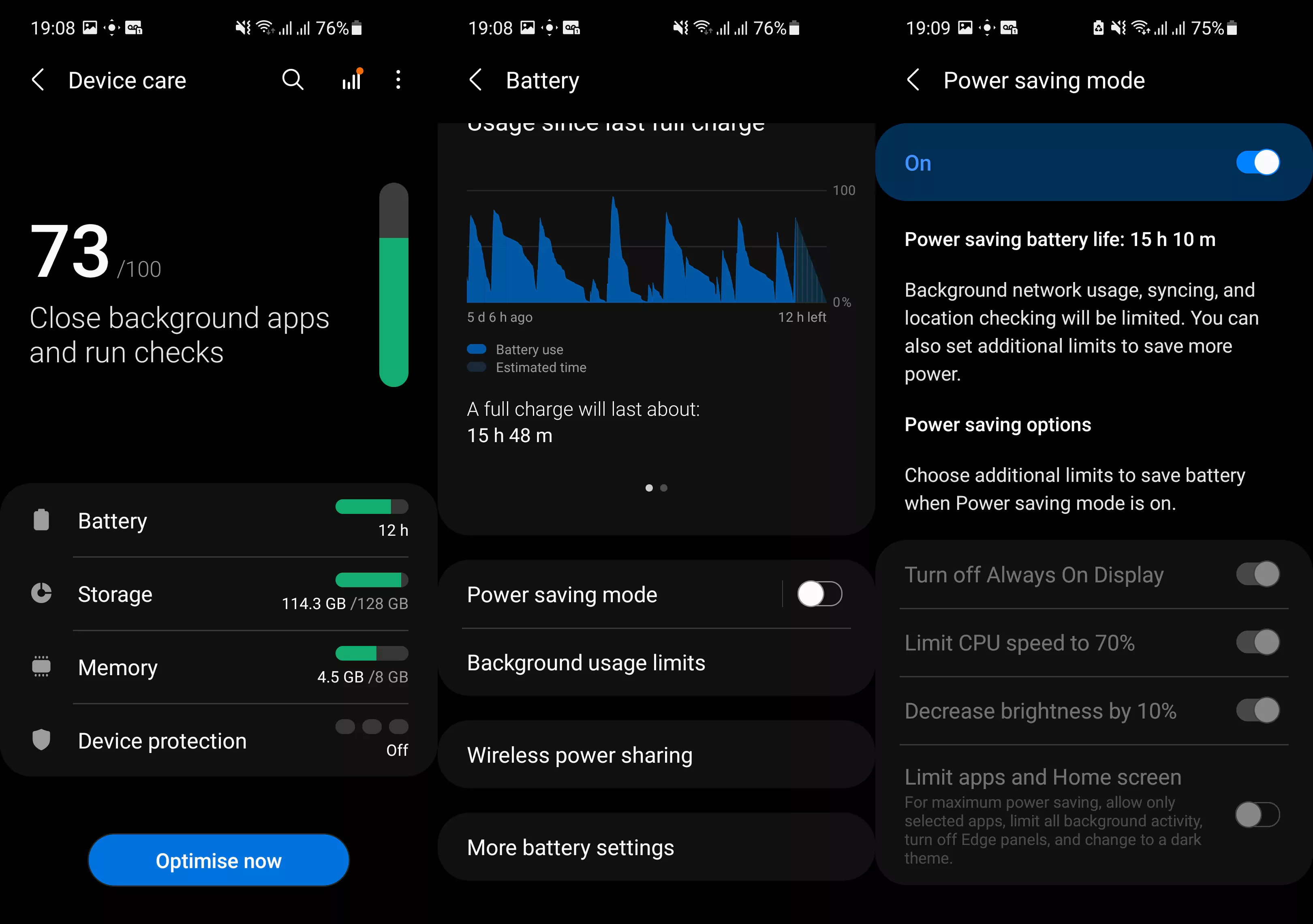
Если темного режима и ограниченного использования фона недостаточно, следующим шагом будет включение режима энергосбережения. Энергосбережение улучшилось с годами, и теперь это надежный метод увеличения срока службы батареи. Вы можете просто включить этот режим прямо из панели навигации, и вы сразу же получите еще несколько часов.
Однако вы можете глубже изучить настройки, чтобы еще больше продлить срок службы батареи. Сначала перейдите в «Настройки» -> «Аккумулятор и уход за устройством» -> «Батарея» и нажмите «Режим энергосбережения». Здесь нажмите на переключатель, чтобы включить этот режим.
Ниже есть несколько дополнительных опций. Чтобы продлить срок службы батареи, включите следующие параметры:
- Отключить Always On Display
- Ограничьте скорость процессора до 70%
- Уменьшить яркость на 10%
Обратите внимание, что ограничение скорости процессора до 70% означает снижение производительности. Однако вы должны включить его, если время работы от батареи важнее.
Заключение
Это несколько советов и приемов, которые помогут увеличить время автономной работы вашего Samsung Galaxy A22. Конечно, нет определенных способов продлить срок службы батареи, но это методы, которые вы обязательно должны попробовать. Кроме того, если у вас есть больше советов о том, как увеличить время автономной работы, оставьте комментарий ниже.
Программы для Windows, мобильные приложения, игры — ВСЁ БЕСПЛАТНО, в нашем закрытом телеграмм канале — Подписывайтесь:)