Как очистить недавние файлы в Windows 11

При работе в Windows 11 с параметрами по умолчанию, операционная система сохраняет историю открытия файлов и документов, приложений, а также сайтов и предлагает их в проводнике, списке переходов панели задач и меню Пуск, а также в других расположениях. Это не всегда хорошо с точки зрения конфиденциальности.
В этой инструкции подробно о том, как очистить недавние файлы и документы в Windows 11, отключить сохранение истории недавно открывавшихся файлов, а также дополнительная информация на тему, которая может оказаться полезной. На схожую тему может быть полезным: Как убрать быстрый доступ в Проводнике Windows.
Очистка списка недавних файлов в Проводнике и отключения сохранения их истории

Если вам требуется очистить список «Недавние» на вкладке «Главная» в Проводнике Windows 11, сделать это можно с помощью следующих простых шагов:
- Нажмите по кнопке меню в Проводнике и выберите пункт «Параметры».
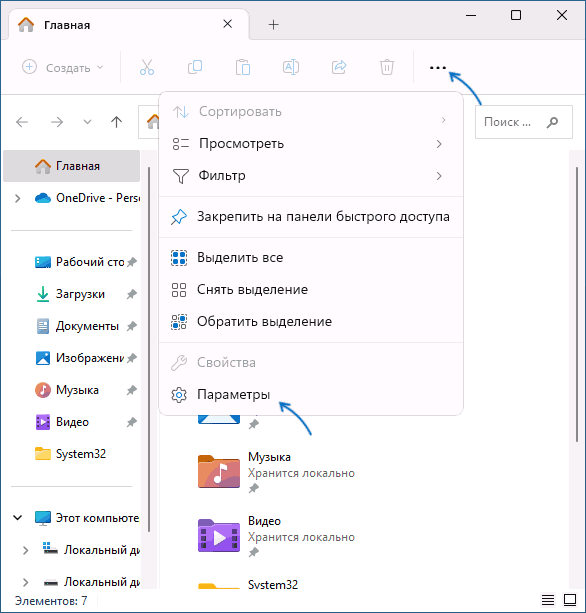
- На вкладке «Общие» в разделе «Конфиденциальность» нажмите кнопку «Очистить».

- Если нужно отключить сохранение истории недавних файлов, снимите соответствующие отметки в том же разделе и примените настройки.
Готово, история файлов очищена. Есть еще одна возможность очистки недавних файлов:
- В адресную строку проводника введитеи нажмите Enter.
- В открывшейся папке вы увидите вложенную папку «Недавние документы», содержащую ярлыков для недавних файлов.
- Откройте эту папку, выделите все элементы (клавиши Ctrl+A) и удалите их — список будет очищен.
Очистка списка переходов в меню Пуск и панели задач
Если нажать правой кнопкой мыши по ярлыку приложения в Панели задач или меню Пуск, будет отображен список недавно открывавшихся в нем файлов, иначе — список переходов:

Если требуется очистить этот список и отключить его, выполните следующие шаги:

- Зайдите в Параметры — Персонализация — Пуск.
- Отключите опции «Показывать последние открытые элементы в меню Пуск, в списках переходов и в проводнике».
- Здесь же при необходимости можно отключить показ наиболее часто используемых приложений.
Отключение хранения истории недавно открывавшихся документов в редакторе локальной групповой политики
Если на вашем компьютере установлена Windows 11 Pro или Enterprise, вы можете отключить хранение истории недавних документов с помощью редактора локальной групповой политики:
- Нажмите клавиши Win+R на клавиатуре, введите gpedit.msc и нажмите Enter.
- Перейдите к разделу Конфигурация пользователя — Административные шаблоны — Меню Пуск и панель задач.

- Дважды нажмите по параметру «Не хранить сведения о недавно открывавшихся документах» и установите его значение в «Включено».

- Примените сделанные настройки.
Дополнительные возможности отключения истории недавних действий с файлами и приложениями
Помимо перечисленных возможностей, вы можете очистить дополнительные журналы ваших действий на ПК или ноутбуке:
Если у вас остались дополнительные вопросы, касающиеся очистки последних используемых файлов, документов и приложений, вы можете задать их в комментариях, я постараюсь предложить решение.
Как очистить список последних файлов в Windows 10
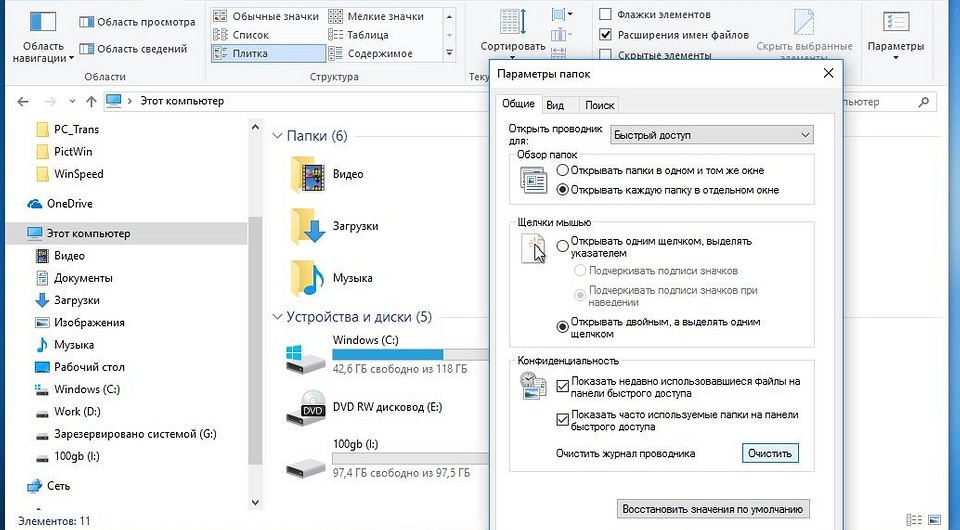
Windows 10 сохраняет файлы, с которыми Вы работали и показывает их отдельным списком. Если вы этого не хотите, то можете удалить файлы. Мы расскажем, какие действия нужно предпринять.

Очистите последние файлы в Windows 10
Эти файлы вы найдете в Проводнике Windows в быстром доступе, где Windows 10 показывает все данные и файлы, которые вы недавно открывали или с которыми работали. Очистить этот список можно лишь парой нажатий кнопки мыши.
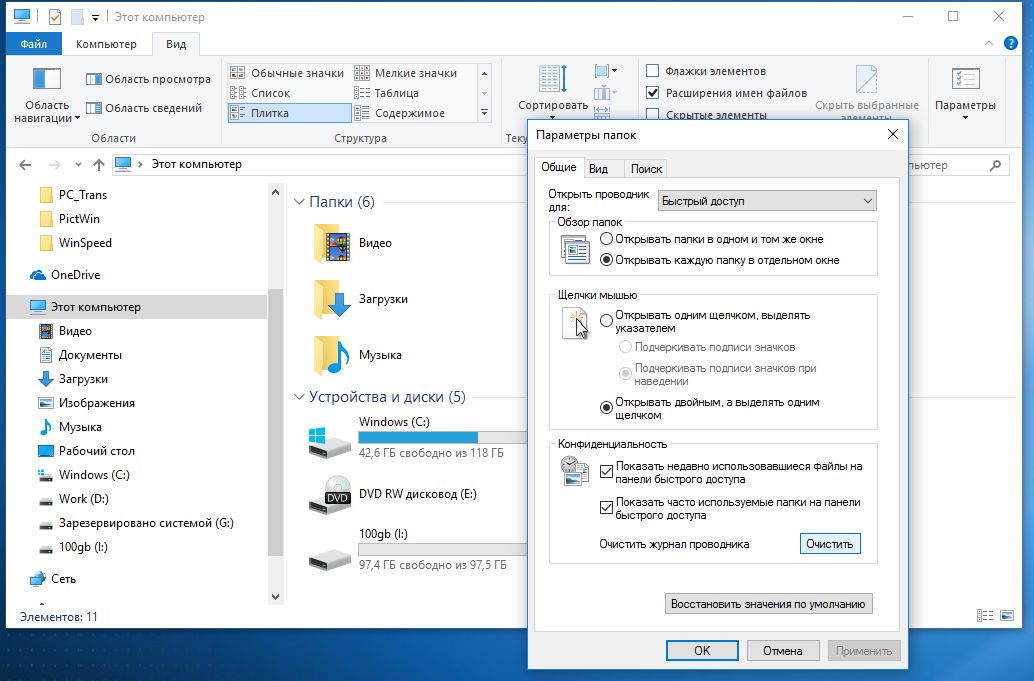
- Запустите Проводник Windows с помощью комбинации горячих клавиш [Win] + [E].
- В верху на панели нажмите вкладку «Вид».
- Нажмите на кнопку «Параметры». Откроется новое окно.
- В этом окне вы найдете вкладку «Общие», где нужно перейти к пункту «Конфиденциальность». Нажмите на кнопку «Очистить» у параметра «Очистить журнал проводника».
- Закройте окно нажатием на «ОК». История быстрого доступа пуста.
Как очистить список последних файлов в Windows 10
Списки открытых файлов и подключенных по USB устройств, история браузера, кеш DNS — все это помогает узнать, что делал пользователь. Мы составили пошаговую инструкцию, как убрать следы своей деятельности в разных версиях Windows, Office и популярных браузерах. В конце статьи ты найдешь несколько скриптов, которые помогут тебе автоматически поддерживать чистоту на своей машине.
1. Очистка списков недавних мест и программ
Начнем уборку со списков недавних мест и программ. Список недавних (в Windows 10 — часто используемых) программ находится в главном меню, а список недавних мест — в проводнике.
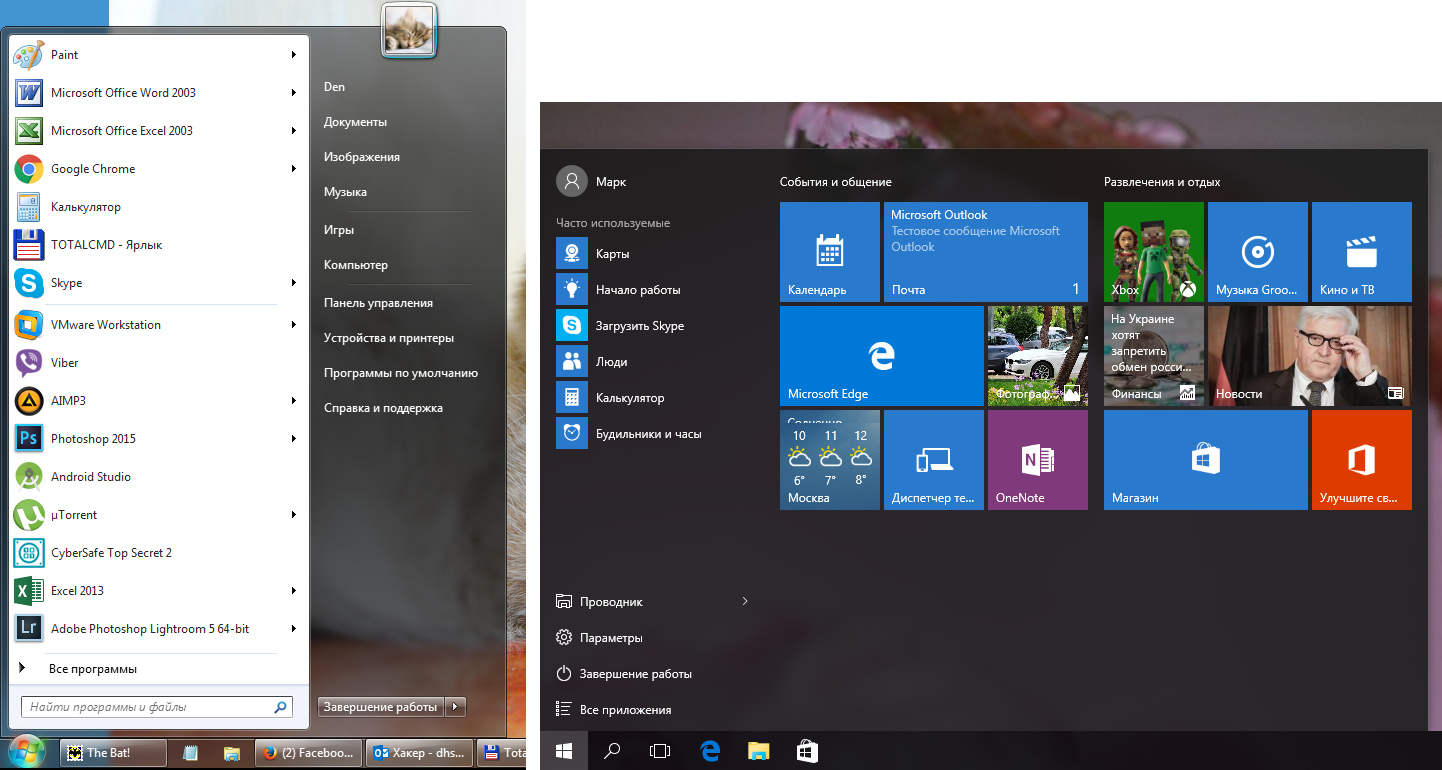
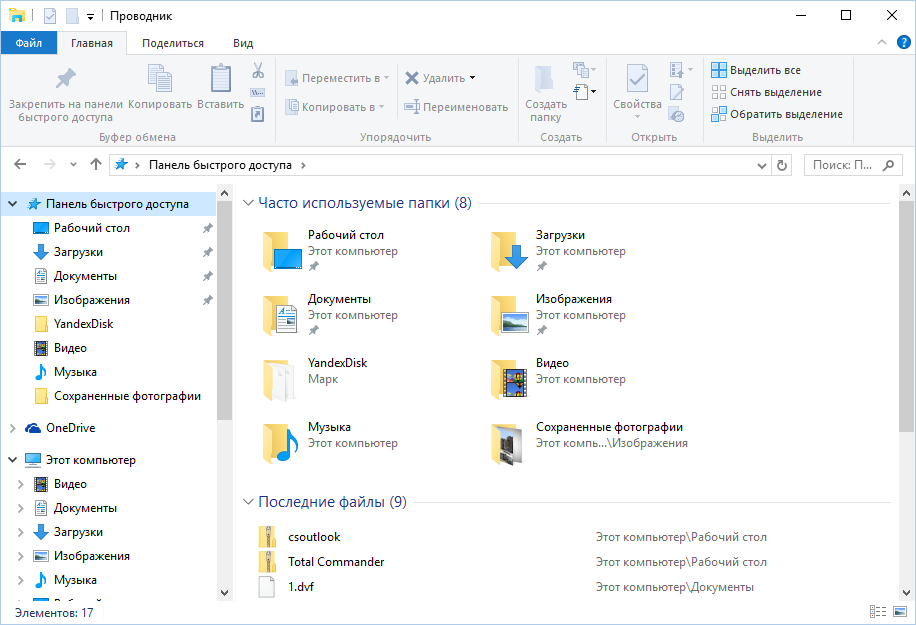
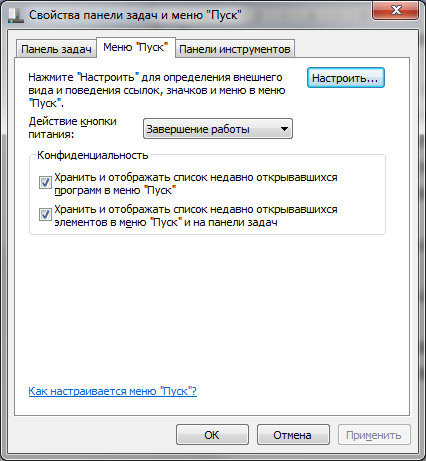
Как отключить это безобразие? В Windows 7 — щелкнуть правой кнопкой мыши на кнопке «Пуск», выбрать «Свойства» и в появившемся окне снять обе галочки в разделе «Конфиденциальность».
Чтобы очистить список последних мест и документов, нужно удалить содержимое каталога %appdata%MicrosoftWindowsRecent . Для этого открой командную строку и выполни две команды:
Также не помешает удалить содержимое каталога %appdata%microsoftwindowsrecentautomaticdestinations . В нем хранятся последние файлы, которые отображаются в списке перехода:
Далее эти строчки пригодятся нам, когда будем писать собственный скрипт для очистки системы от следов нашего пребывания в ней.
Чтобы последние файлы очищались автоматически при выходе, нужно включить политику «Очищать журнал недавно открывавшихся документов при выходе», которая находится в разделе «Конфигурация пользователяАдминистративные шаблоныМеню «Пуск» и панель задач».
Теперь переходим к Windows 10. Отключить список недавно добавленных и часто используемых приложений можно через окно «Параметры». Открой его и перейди в раздел «Персонализация», пункт «Пуск». Отключи все, что там есть.
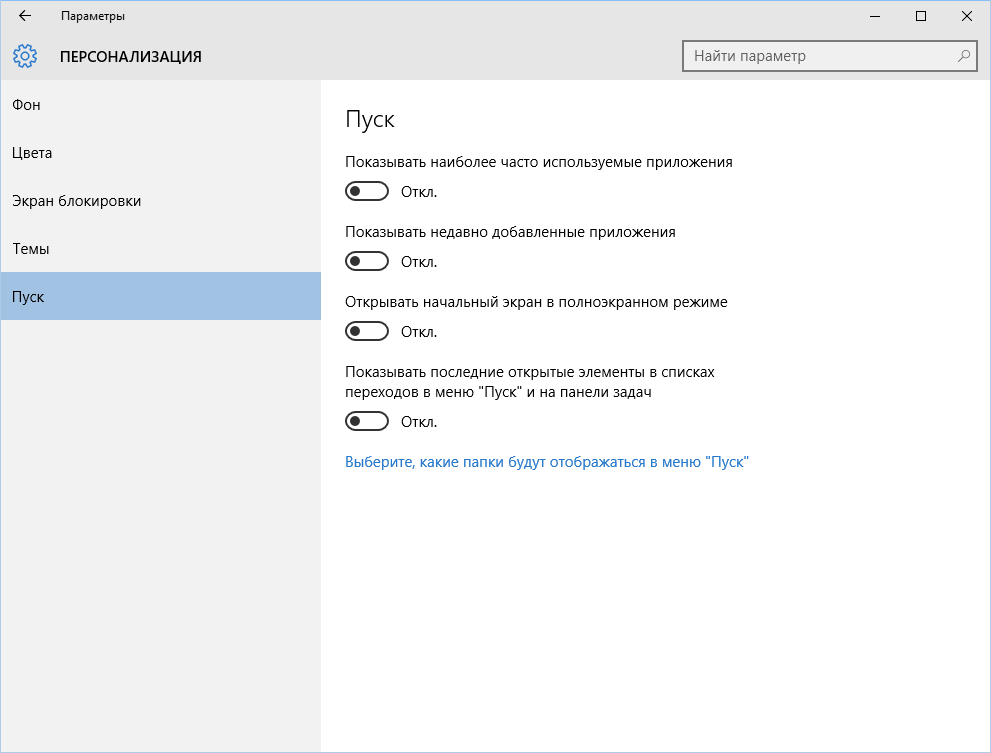
Кажется, что проблема решена, но это, увы, не совсем так. Если включить эти параметры снова, то все списки в таком же составе появятся вновь. Поэтому придется отключать эту фичу через групповую политику. Открой gpedit.msc и перейди в раздел «Конфигурация пользователяАдминистративные шаблоныМеню «Пуск» и панель задач». Включи следующие политики:
- «Очистка списка недавно использовавшихся программ для новых пользователей»;
- «Очистить журнал недавно открывавшихся документов при выходе»;
- «Очистить журнал уведомлений на плитке при выходе»;
- «Удалить список программ, закрепленных в меню „Пуск“».
Очистить недавние места в Windows 10 проще, чем в «семерке». Открой проводник, перейди на вкладку «Вид» и нажми кнопку «Параметры». В появившемся окне отключи параметры «Показывать недавно использовавшиеся файлы на панели быстрого доступа» и «Показывать часто используемые папки на панели быстрого доступа». Не забудь нажать кнопку «Очистить».
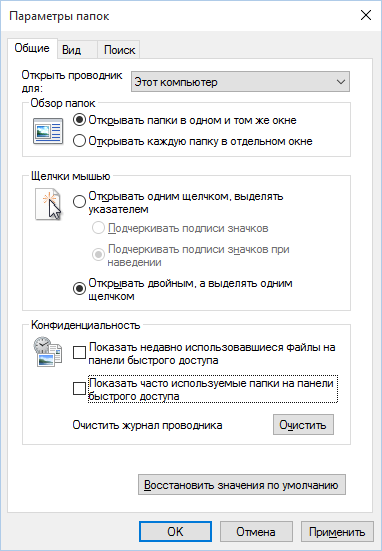
Как видишь, у такой простой задачи, как очистка последних объектов, довольно непростое решение. Без редактирования групповых политик — никуда.
2. Очистка списка USB-накопителей
На некоторых режимных объектах к компьютеру разрешено подключать только флешки, зарегистрированные в журнале. Причем, как водится, журнал самый что ни на есть обычный — бумажный. То есть сам компьютер никак не ограничивает подключение незарегистрированных накопителей. Не ограничивает, зато протоколирует! И если при проверке обнаружат, что пользователь подключал незарегистрированные накопители, у него будут проблемы.
Мы ни в коем случае не советуем тебе пытаться украсть военные секреты, но умение очищать список недавно подключавшихся накопителей может пригодиться и в других жизненных ситуациях. Чтобы сделать это, загляни в следующие разделы реестра:
Вот они — все накопители, которые ты подключал к своему компу.
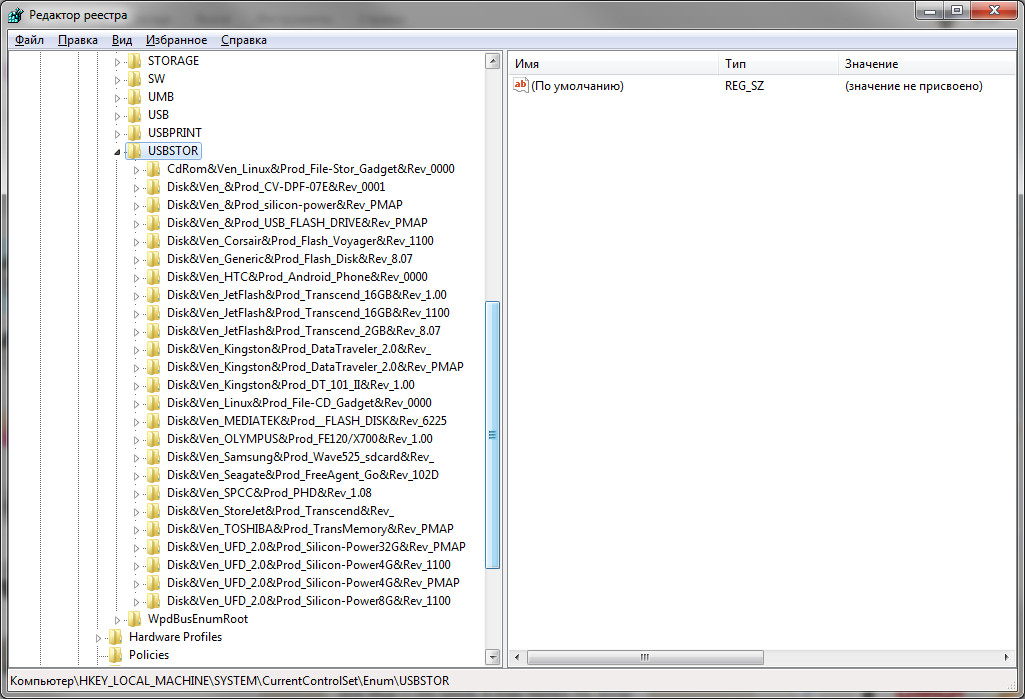
Казалось бы, нужно просто взять и все почистить. Но не тут-то было! Во-первых, разрешения на эти ветки реестра установлены таким образом, что ты ничего не удалишь даже в «семерке», не говоря уже о «десятке».
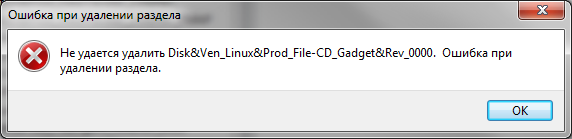
Во-вторых, назначать права и разрешения вручную долго, особенно если накопителей много. В-третьих, права админа не помогут. Скриншот выше был создан, когда я выполнял операцию удаления как раз с правами админа. В-четвертых, кроме этих двух разделов, нужно почистить еще длинный список разделов. Причем их нужно не просто удалять, а грамотно редактировать.
Если тебе по каким-то причинам понадобится сделать все вручную, то ищи по ключевым словам MountPoints, MountedDevices DeviceClasses и RemovableMedia. Но куда проще использовать готовую программу, которая сделает все за тебя. На некоторых форумах для этого рекомендуют USBDeview. Однако я ее протестировал и заявляю, что она вычищает информацию далеко не из всех нужных разделов. USBSTOR и USB продолжают содержать информацию о подключавшихся носителях.
Могу порекомендовать программу USB Oblivion. Запусти ее, поставь галочку «Произвести реальную очистку». Параметр «Сохранить .reg-файл отмены» можешь включить или нет, но если цель не проверить программу, а подготовиться к грядущей инспекции компьютера, то лучше выключить.
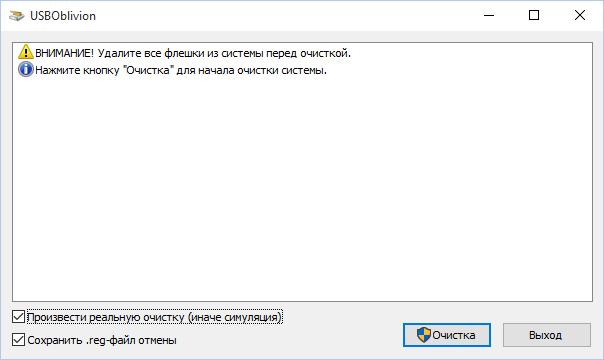
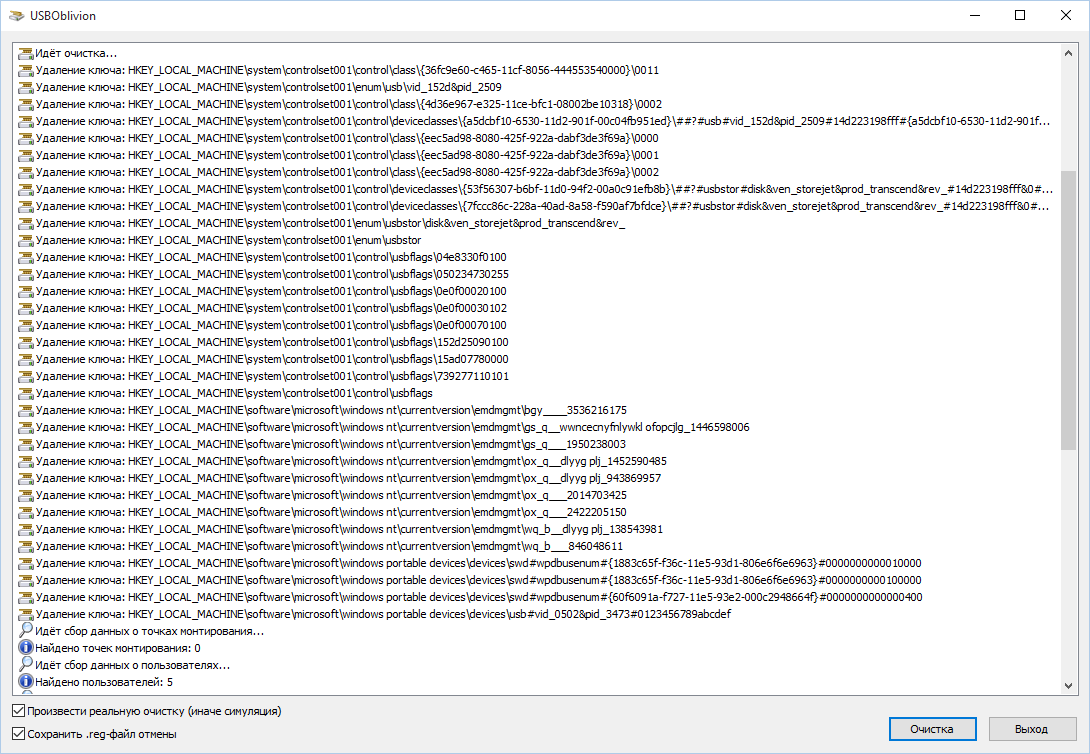
Программа не только чистит реестр, но и выводит подробный лог своих действий (см. ниже). Когда она завершит работу, не останется никаких упоминаний о подключении накопителей к компьютеру.
3. Очистка кеша и истории браузеров
Третий пункт в нашем туду — очистка кеша и журнала браузеров. Тут сложностей никаких — каждый браузер позволяет сбросить список недавно посещенных сайтов.
Продолжение доступно только участникам
Вариант 1. Присоединись к сообществу «Xakep.ru», чтобы читать все материалы на сайте
Членство в сообществе в течение указанного срока откроет тебе доступ ко ВСЕМ материалам «Хакера», увеличит личную накопительную скидку и позволит накапливать профессиональный рейтинг Xakep Score! Подробнее
Вариант 2. Открой один материал
Заинтересовала статья, но нет возможности стать членом клуба «Xakep.ru»? Тогда этот вариант для тебя! Обрати внимание: этот способ подходит только для статей, опубликованных более двух месяцев назад.
Я уже участник «Xakep.ru»
Windows 10 сохраняет файлы, с которыми Вы работали и показывает их отдельным списком. Если вы этого не хотите, то можете удалить файлы. Мы расскажем, какие действия нужно предпринять.
Очистите последние файлы в Windows 10
Эти файлы вы найдете в Проводнике Windows в быстром доступе, где Windows 10 показывает все данные и файлы, которые вы недавно открывали или с которыми работали. Очистить этот список можно лишь парой нажатий кнопки мыши.
Статья продолжится после рекламы
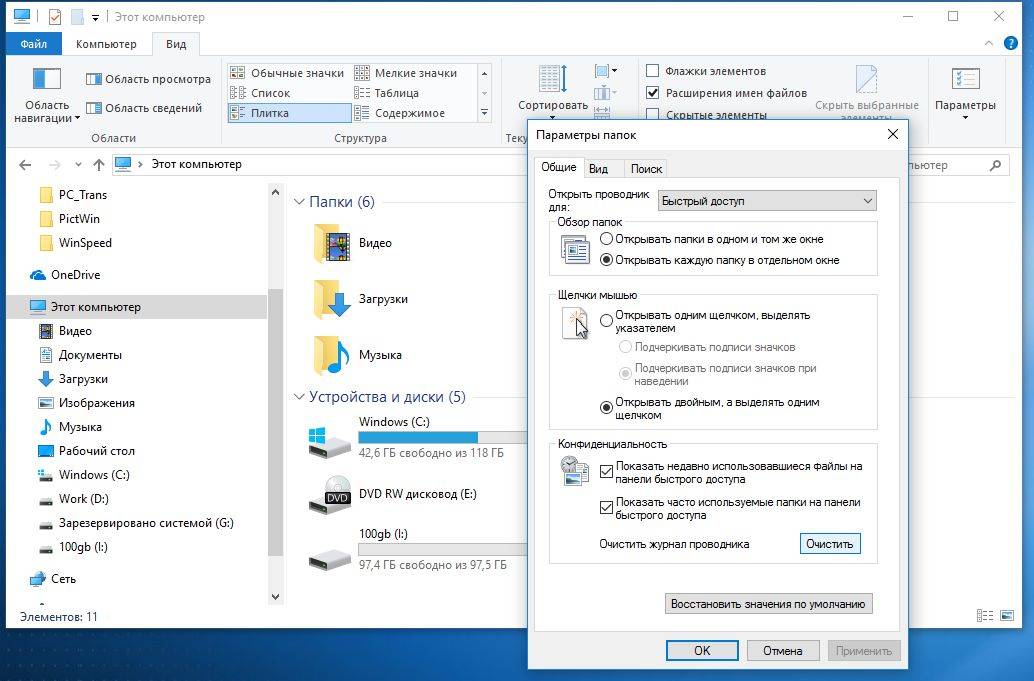
- Запустите Проводник Windows с помощью комбинации горячих клавиш [Win] + [E].
- В верху на панели нажмите вкладку «Вид».
- Нажмите на кнопку «Параметры». Откроется новое окно.
- В этом окне вы найдете вкладку «Общие», где нужно перейти к пункту «Конфиденциальность». Нажмите на кнопку «Очистить» у параметра «Очистить журнал проводника».
- Закройте окно нажатием на «ОК». История быстрого доступа пуста.
Автор: Мариус Айхфельдер
Фото: компании-производители
Свободная карта памяти и полный заряд батареи: как всегда оставаться готовым к съемке? Правильно используем встроенные стили изображения
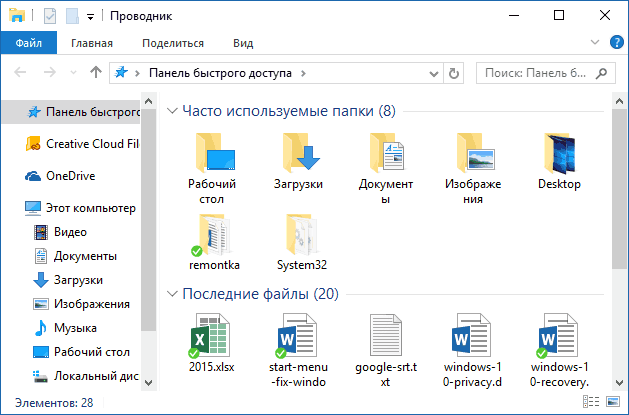
 При открытии проводника в Windows 10, по умолчанию вы увидите «Панель быстрого доступа» в которой отображаются часто используемые папки и последние файлы, при этом, многим пользователям такая навигация пришлась не по душе. Также при правом клике на значке программы в панели задач или меню Пуск могут отображаться последние открытые в этой программе файлы.
В этой короткой инструкции — о том, как отключить показ панели быстрого доступа, и, соответственно часто используемых папок и файлов Windows 10 таким образом, чтобы при открытии проводника просто открывался «Этот компьютер» и его содержимое. Дополнительно описывается как убрать последние открытые файлы при правом клике по значку программы в панели задач или в Пуске.
Примечание: способ, описанный в этом руководстве убирает часто используемые папки и последние файлы в проводнике, но оставляет саму панель быстрого запуска. Если же требуется убрать и её, для этого можно использовать следующий метод: Как убрать быстрый доступ из проводника Windows 10.
Включаем автоматическое открытие «Этот компьютер» и убираем панель быстрого доступа
Все, что требуется для выполнения задачи — зайти в Параметры папок и изменить их необходимым образом, отключив хранение информации о часто используемых элементах системы и включив автоматическое открытие «моего компьютера».
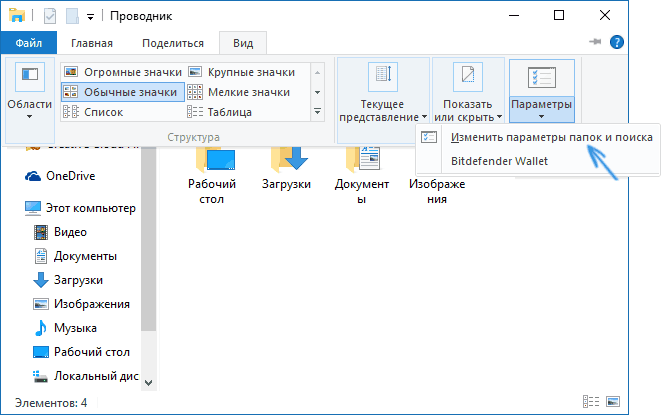
Для входа в изменение параметров папок, вы можете перейти на вкладку «Вид» в проводнике, кликнуть по кнопке «Параметры», а затем выбрать «Изменить параметры папок и поиска». Второй способ — открыть панель управления и выбрать пункт «Параметры проводника» (в поле «Просмотр» панели управления должно стоять «Значки»).
В параметрах проводника, на вкладке «Общие» вам следует изменить всего пару настроек.
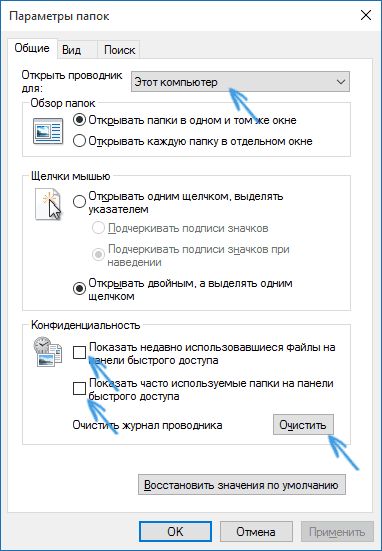
- Для того, чтобы открывалась не панель быстрого доступа, а этот компьютер, вверху в поле «Открыть проводника для» выберите «Этот компьютер».
- В разделе конфиденциальность снимите отметку «Показать недавно использовавшиеся файлы на панели быстрого доступа» и «Показать часто используемые папки на панели быстрого доступа».
- Заодно, рекомендую нажать кнопку «Очистить» напротив «Очистить журнал проводника». (Так как в случае, если этого не сделать, любой, кто снова включит отображение часто используемых папок, увидит, какие папки и файлы вы часто открывали перед тем, как отключить их показ).
Нажмите «Ок» — готово, теперь никаких последних папок и файлов отображаться не будет, по умолчанию будет открывать «Этот компьютер» с папками документов и дисками, а «Панель быстрого доступа» хоть и останется, но будет отображать лишь стандартные папки документов.
Как убрать последние открытые файлы в панели задач и меню Пуск (появляются при нажатии правой кнопкой мыши по значку программы)
Для многих программ в Windows 10 при нажатии правой кнопкой мыши по значку программы в панели задач (или меню Пуск) появляется «Список переходов», отображающий файлы и другие элементы (например, адреса сайтов для браузеров), которые открывались этой программой в последнее время.
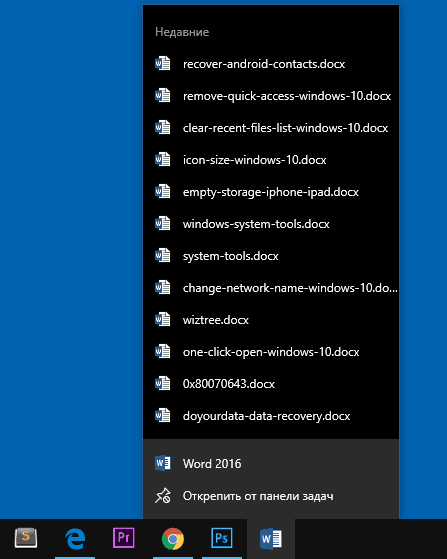
Чтобы отключить последние открытые элементы в панели задач, выполните следующие действия: зайдите в Параметры — Персонализация — Пуск. Найдите пункт «Показывать последние открытые элементы в списке переходов в меню Пуск или на панели задач» и выключите его.
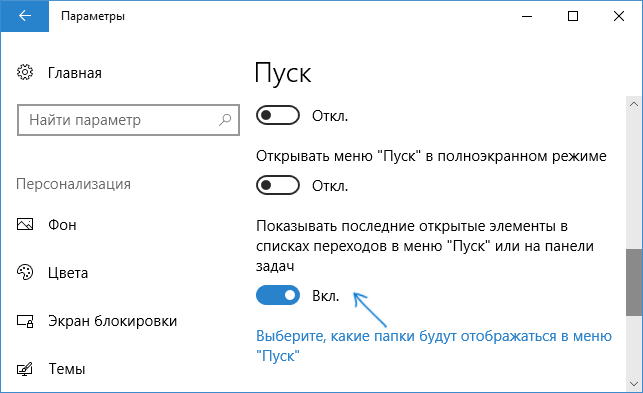
После этого можно закрыть параметры, последние открытые элементы больше отображаться не будут.
Как очистить последние файлы и папки в Windows 11/10
В этом посте мы покажем вам, как удалить или очистить недавние файлы и папки (Recent Files and Folders) , автоматически предлагающие элементы истории из адресной (Explorer Address) строки проводника, используя «Настройки», «Параметры проводника (Explorer Options) », «Реестр (Registry) » или бесплатное ПО в Windows 11/10 .
Каждый пользователь Windows мог заметить, что всякий раз, когда он нажимает стрелку «вниз» или начинает вводить что-то в поле адресной строки проводника (File Explorer) , перед ним появляется история всех предыдущих местоположений и URL -адресов. (URLs) У некоторых это может вызвать проблемы с конфиденциальностью или безопасностью. Все URL (URLs) -адреса можно удалить, удалив их через редактор реестра (Registry Editor) . В этом посте мы увидим, как вы можете удалить или удалить автоматически предлагаемые элементы истории адресной строки проводника Windows (Windows File Explorer) из раскрывающегося меню.
Очистить последние файлы (Recent Files) и папки (Folders) в Windows 11/10
Вы можете удалить последние файлы (Recent Files) и папки (Folders) в Windows 11/10 , используя следующие методы:
- Использование параметров папки
- Использование настроек
- Использование редактора реестра
- Через адресную строку проводника
- Удалить (Delete) содержимое папки « Недавние (Recent) элементы»
- Использование бесплатного инструмента.
Давайте рассмотрим каждый из этих вариантов.
1] Удалить последние файлы (Delete Recent Files) и папки, (Folders) используя параметры папки (Folder)
Windows 11
В Windows 11 процесс открытия окна параметров папки немного отличается от процесса в (Folder) Windows 10 . Ниже мы объяснили процесс удаления последних файлов и папок с помощью параметров папки (Folder Options) для ОС Windows 11 (Windows 11) и Windows 10 .
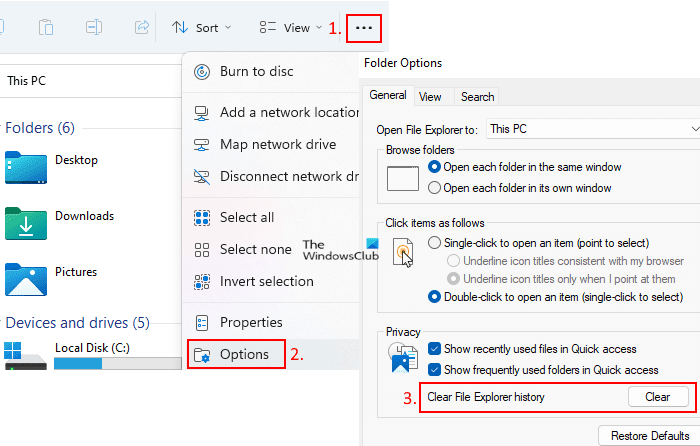
Шаги для пользователей Windows 11, (Windows 11 users) чтобы открыть параметры папки (Folder Options) для удаления последних файлов и папок, следующие:
- Запустите проводник (File Explorer) , щелкнув его значок на панели задач (Taskbar) . Кроме того, вы также можете запустить его, щелкнув правой кнопкой мыши в меню « Пуск » (Start) .
- Нажмите (Click) на три горизонтальные точки на панели команд проводника (Command Bar) , (File Explorer) а затем нажмите « Параметры (Options) » . Откроется окно « Параметры папки ». (Folder Options)
- На вкладке « Общие (General) » нажмите кнопку « Очистить (Clear) » в разделе « Конфиденциальность (Privacy) ».
- Нажмите «Применить», а затем «ОК».
Windows 10
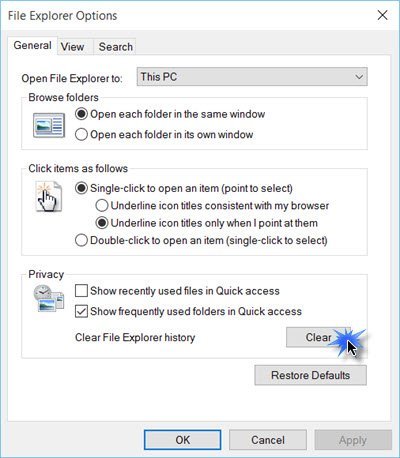
Чтобы удалить всю историю проводника (File Explorer History) в Windows 11/10 :
- Откройте «Параметры папки» или «Параметры проводника» , как они теперь называются.
- На вкладке « Общие » найдите «Конфиденциальность». (General)
- Нажмите на кнопку « Очистить историю проводника» (Clear File Explorer history) .
- Нажмите «Применить/ОК» и выйдите.
Чтение (Read) : удаление элементов из списка часто используемых мест в проводнике .
2] Удалить последние файлы (Remove Recent Files) и папки (Folders) с помощью настроек
Windows 11

В Windows 11 вы можете использовать следующие шаги для удаления последних файлов и папок с помощью приложения « Настройки (Settings) »:
- Нажмите на поле поиска.
- Введите настройки (settings) приложения, нажмите Enter.
- В приложении «Настройки» нажмите « Персонализация (Personalization) » .
- Теперь нажмите на вкладку « Пуск (Start) » с правой стороны.
- Отключите кнопку рядом с параметром « Показывать недавно открытые элементы в меню «Пуск», «Списки переходов» и «Проводник (Show recently opened items in Start, Jump Lists, and File Explorer) ».
Windows 10
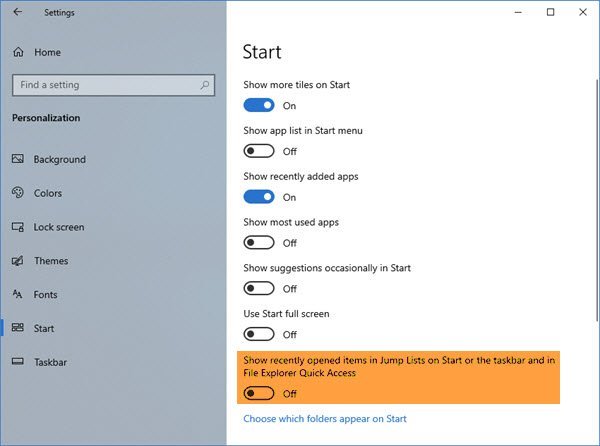
Для этого с помощью приложения «Настройки»:
-
(Open Windows 10 Settings)
- Выберите Настройки персонализации
- Нажмите «Пуск» на левой панели.
- Найдите Показать недавно открытые элементы в списках переходов в меню «Пуск» или на панели задач. (Show recently opened items in Jump Lists on Start or the taskbar)
- Выключите его, а затем включите.
Читать (Read) . Удалите список наиболее часто используемых из меню «Пуск» в Windows 10 (Remove Most Used list from the Start Menu in Windows 10) .
3] Удалите последние файлы (Remove Recent Files) и папки (Folders) с помощью редактора реестра. (Registry Editor)
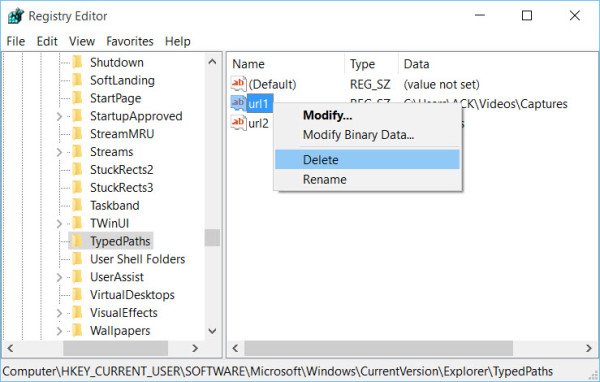
Вы также можете использовать реестр Windows :
- Press Win+R , чтобы открыть диалоговое окно « Выполнить ». (Run) Введите regedit и нажмите Enter.
- Далее в открывшемся окне перейдите по следующему пути:
- Оказавшись там, выберите запись TypedPaths из списка доступных параметров.
- На правой боковой панели вы увидите url1, url2 и т. д., соответствующие различным URL (URLs) -адресам или путям.
- Щелкните правой кнопкой мыши (Right-click) тот, который вы хотите удалить, и выберите Удалить (Delete) .
Таким образом, вы можете удалить один, несколько или все элементы.
Читать (Read) . Как очистить списки последних использованных (MRU) в Windows, Office .
4] Удалить последние файлы (Delete Recent Files) и папки (Folders) через адресную строку проводника . (Explorer)
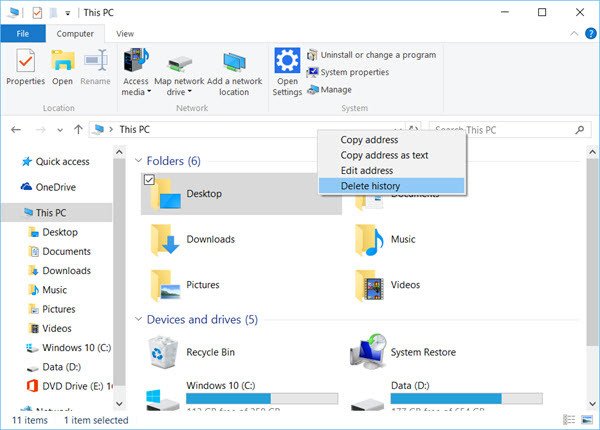
Если вы хотите удалить всю историю адресной строки, в Windows 10 вы можете щелкнуть правой кнопкой мыши строку проводника (Explorer) и выбрать « Удалить историю (Delete history) » .
5] Удалить (Delete) содержимое папки « Недавние (Recent) элементы» .
Вы также можете очистить последние файлы и папки, удалив содержимое папки « Последние (Recent) элементы»:
Откройте Проводник и перейдите к:
Выберите (Select) все содержимое этой папки и удалите их.
6] Используйте бесплатный инструмент
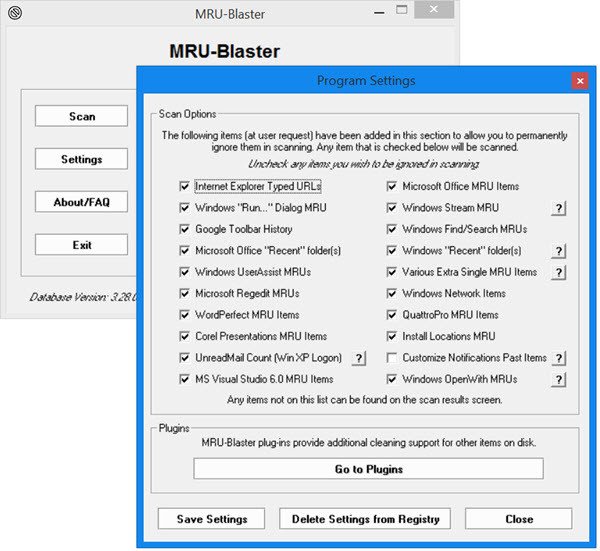
Всегда есть несколько бесплатных очистителей ненужных файлов (free junk file cleaners) , которые позволяют вам добиться всего этого и даже большего одним нажатием кнопки.
Попробуйте популярную бесплатную программу CCleaner и посмотрите, понравится ли она вам. Вы также можете загрузить и использовать бесплатную программу MRU Blaster с ее домашней страницы (home page) .
Как удалить последние файлы в Windows ?
Обе операционные системы Windows 11 и Windows 10 имеют некоторые параметры для удаления последних файлов и папок. Некоторые из этих параметров включают использование приложения « Настройки (Settings) », редактора реестра (Registry Editor) , адресной строки проводника (File Explorer) и т. д . Мы объяснили все эти методы очистки последних файлов и папок для Windows 11/10 выше в этой статье.
Как избавиться от последних файлов быстрого доступа? (Quick)
В Windows 11/10 на панели навигации Проводника (File Explorer) есть раздел быстрого (Quick) доступа . В этом разделе показаны некоторые недавно открытые файлы и папки. Если вы хотите удалить или избавиться от последних файлов из меню быстрого (Quick) доступа, вам необходимо очистить историю проводника . (File Explorer)
Самый простой способ сделать это — использовать окно « Параметры папки ». (Folder Options) Мы объяснили, как очистить недавнюю историю с помощью окна « Параметры (Options) папки » в (Folder) проводнике (File Explorer) выше в этой статье.
Читать дальше (Read next) : Как удалить элементы из списка последних изображений в Microsoft Paint .
Надеюсь это поможет.
How to clear Recent Files and Folders in Windows 11/10
In this post, we will show you how to remove or clear Recent Files and Folders auto-suggest history items from Explorer Address bar, using Settings, Explorer Options, Registry, or freeware in Windows 11/10.
Every Windows user might have observed, whenever he clicks on the ‘down’ arrow or start typing something in the address bar field of File Explorer, a history of all previous locations and URLs appears before him. This could raise privacy or security concerns for some. All the URLs can be deleted by removing them via Registry Editor. In this post, we will see how you can remove or delete Windows File Explorer address bar auto-suggest history items from the drop-down menu.
Clear Recent Files and Folders in Windows 11/10
You can delete Recent Files and Folders in Windows 11/10, using the following methods:
- Using Folder Options
- Using Settings
- Using Registry Editor
- Via Explorer address bar
- Delete contents of the Recent items folder
- Using a free tool.
Let us take a look at each of these options.
1] Delete Recent Files and Folders using Folder Options
Windows 11
In Windows 11, the process to open the Folder options box is a bit different from that in Windows 10. We have explained below the process to delete recent files and folders via Folder Options for both Windows 11 and Windows 10 OS.
The steps for Windows 11 users to open Folder Options for deleting recent files and folders are as follows:
- Launch the File Explorer by clicking on its icon on the Taskbar. Alternatively, you can also launch the same by right-clicking on the Start menu.
- Click on the three horizontal dots on the Command Bar of File Explorer and then click Options. This will open the Folder Options box.
- In the General tab, click on the Clear button under the Privacy section.
- Click Apply and then OK.
Windows 10
To delete all File Explorer History in Windows 11/10:
- Open Folder Options or File Explorer Options as it is now called
- Under the General tab locate Privacy
- Click on the Clear File Explorer history button.
- Click Apply/OK and exit.
Read: Remove items from the Frequent Places list in File Explorer.
2] Remove Recent Files and Folders using Settings
Windows 11
In Windows 11, you can use the following steps to delete recent files and folders using the Settings app:
- Click on the Search box.
- Type settings app press Enter.
- In the Settings app, click Personalization.
- Now, click on the Start tab on the right side.
- Turn off the button next to the Show recently opened items in Start, Jump Lists, and File Explorer option.
Windows 10
To do this using the Settings app:
3] Remove Recent Files and Folders using Registry Editor
You can also use the Windows Registry:
- Press Win+R to bring up the Run dialog box. Type regedit and hit Enter.
- Next, in the window that opens, navigate to the following path:
- Once there, select the TypedPaths entry from the list of options available.
- In the right-side panel, you will see url1, url2, etc corresponding to various URLs or paths.
- Right-click on the one you want to delete and select Delete.
This way, you can delete one, more or all of the items.
Read: How to clear Most Recently Used (MRU) lists in Windows, Office.
4] Delete Recent Files and Folders via Explorer address bar
If you wish to delete all address bar history, in Windows 10 you can right-click on the Explorer bar and select Delete history.
5] Delete contents of the Recent items folder
You can also clear recent files & folders by deleting the contents of the Recent items folder:
Open Explorer and navigate to:
The exact location is:
Select all the contents of this folder and delete them.
6] Use a free tool
There are always those several free junk file cleaners that let you achieve all this and more with the click of a button.
Try the popular freeware CCleaner and see if you like it. You can also download and use the freeware MRU Blaster from its home page.
How do I clear recent files in Windows?
Both Windows 11 and Windows 10 operating systems come with some options to delete recent files and folders. Some of these options include the use of the Settings app, Registry Editor, File Explorer address bar, etc. We have explained all these methods to clear recent files and folders for both Windows 11/10 above in this article.
How do I get rid of Quick access recent files?
In Windows 11/10, there is a Quick access section on the navigation pane of File Explorer. This section shows some recently opened files and folders. If you want to delete or get rid of recent files from the Quick access menu, you have to clear the File Explorer history.
The easiest way to do that is by using the Folder Options box. We have explained how to clear recent history using the Folder Options box in File Explorer above in this article.
Read next: How to delete items from the Recent Picture list in Microsoft Paint.
Hope this helps.

Ярослав Виноградов
About the author
Я инженер-программист с более чем 10-летним опытом работы с продуктами Windows, Office и Google. Я эксперт в Word, Excel и PowerPoint и написал несколько книг на эту тему. В свободное время я люблю играть в видеоигры, читать книги и смотреть фильмы.