Не подключается VPN в России. Что делать?
Весна 2022 года открыла для многих людей такие приложения как VPN-сервисы. Блокировка Instagram*, Facebook* (* принадлежат Meta — признана экстремистской в РФ), уход Netflix и прочих компаний заставляет пользователей из России скрывать свое местоположения для доступа к любимым сервисам. Если использование VPN для входа на ушедший ресурс власти готовы простить, то смотреть сквозь пальцы на то, как соотечественники пользуются заблокированными ресурсами не получается, и начинаются блокировки VPN-сервисов.
В России блокируют многие популярные VPN-сервисы
❗️ПОДПИШИСЬ НА НАШ ЯНДЕКС.ДЗЕН. ТАМ КАЖДЫЙ ДЕНЬ ВЫХОДЯТ ЭКСКЛЮЗИВНЫЕ СТАТЬИ, КОТОРЫЕ НЕ ВЫХОДЯТ БОЛЬШЕ НИГДЕ
Какие VPN заблокированы в России
Даже ProtonVPN, один из самых популярных VPN-сервисов, подвергся блокировке
Использование VPN-сервисов в России официально не запрещено, но существующий закон “Об информации” обязывает все VPN-сервисы блокировать доступ ко всем запрещенным ресурсам. Если VPN-сервис по какой-то причине продолжает предоставлять доступ к заблокированному ресурсу, то и сам VPN будет заблокирован. На сегодняшний день список заблокированных VPN-сервисов выглядит следующим образом:
- Hola! VPN,
- VyprVPN,
- ExpressVPN,
- KeepSolid VPN Unlimited,
- OperaVPN,
- Nord VPN,
- Speedify VPN,
- IPVanish VPN,
- VPN Betternet,
- Lantern,
- X-VPN,
- Cloudflare WARP,
- Tachyon VPN,
- PrivateTunnel.
То, что VPN-сервис находится в этом списке, не значит, что доступ к нему полностью отсутствует, возможно сервис успешно обходит блокировку или заметно только снижение скорости подключения.
2 июня 2022 года пользователи сервисов Proton VPN, Outline, Browsec из России тоже начали фиксировать снижение скорости соединения или нарушений в их работе. Как объяснили разработчики Proton VPN никаких действий по блокировке сервиса в РФ с их стороны не предпринималось. На сайте компании сообщается:
В настоящее время мы изучаем проблему, но она не вызвана какими-либо изменениями с нашей стороны. Вполне вероятно, что местные интернет-провайдеры и власти мешают VPN-соединениям, и в этом случае мы не сможем решить такие проблемы. Некоторые серверы могут продолжать работать. Мы продолжаем попытки обойти блокировку. Спасибо за ваше терпение и понимание.
VPN заблокировали в России. Что делать
VPN блокируют из-за того, что они позволяют обходить блокировки
На случай блокировки основного VPN-сервиса рекомендуется иметь на устройстве какую-то альтернативу. Список заблокированных VPN может меняться ежедневно, поэтому желательно, чтобы подобных альтернатив было несколько. Лучшие из VPN-сервисов, доступных на сегодняшний день (некоторые имеют платные тарифы, которые не ограничены ни в скорости, ни в объёме доступного трафика):
Беря во внимание в какой ситуации сегодня находится российский рынок приложений и насколько активно Роскомнадзор берется за блокировки всего и вся лучше иметь на основном устройстве несколько разных VPN-сервисов.
Блокировка VPN в России
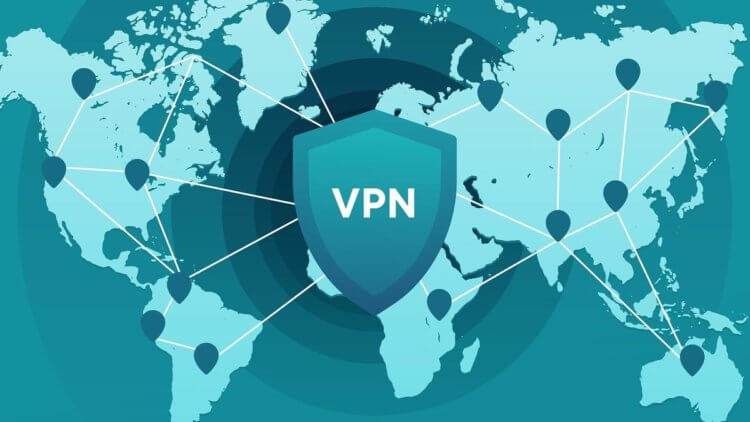
Возможно ли заблокировать все VPN-сервисы в России? Хороший вопрос
Рассуждать на тему блокировки абсолютно всех VPN-сервисов в России можно, но дальше теорий это не пойдет. В текущей ситуации, когда именно VPN обеспечивает людям доступ к необходимым для них ресурсам, будут появляться все новые и новые VPN-сервисы, а в уже известных будут искать возможности эти блокировки обойти. Роскомнадзор начал блокировки VPN еще осенью 2021 года, но по-прежнему не может заблокировать всех. Такая борьба с ветряными мельницами очень напоминает попытки заблокировать Telegram в свое время.
Сегодня Роскомнадзор выступил с комментарием по поводу блокировок VPN-сервисов:
Согласно закону „О связи“, средства обхода блокировок противоправного контента признаются угрозой. Центр мониторинга и управления сетью связи общего пользования принимает меры по ограничению работы на территории России VPN-сервисов, нарушающих российское законодательство».
Если вы заметили, что ваш VPN стал медленнее работать, то пришло время переходить на что-то иное.
Проблема с работой ProtonVPN в России
Пользователи сообщают о проблемах с использованием ProtonVPN в России. В связи с жесткими правилами регулирования интернета в этой стране, VPN-сервисы могут столкнуться с блокировкой властями.

proton vpn не работает в россии
Проблема с ProtonVPN заключается в том, что его серверы могут быть заблокированы российскими провайдерами интернет-услуг. Это означает, что пользователи не смогут подключиться к серверам ProtonVPN и использовать его услуги в России.
К сожалению, пока нет надежного способа обойти блокировку ProtonVPN в России. Некоторые пользователи могут попробовать использовать другие VPN-сервисы, которые могут работать в этой стране, но это не гарантирует успеха.
Тем не менее, ProtonVPN продолжает работу над улучшением своих услуг и поиску способов обойти блокировку в России. Мы рекомендуем следить за обновлениями и новостями от ProtonVPN, чтобы быть в курсе последних изменений в этой ситуации.
Что делать, если не работает Proton VPN
Если у вас возникли проблемы с работой Proton VPN, вы можете попробовать следующие действия:
- Проверьте ваше интернет-соединение. Убедитесь, что ваше устройство подключено к интернету и работает корректно.
- Попробуйте перезапустить приложение Proton VPN. Иногда перезапуск программы может помочь решить проблему.
- Убедитесь, что у вас последняя версия приложения Proton VPN. Если вы используете старую версию, возможно, что проблема в этом.
- Проверьте настройки вашего антивирусного ПО или брандмауэра. Они могут блокировать работу Proton VPN. Попробуйте временно выключить антивирусное ПО или брандмауэр и проверьте, решает ли это проблему.
- Свяжитесь с технической поддержкой Proton VPN. Если вы не можете решить проблему самостоятельно, обратитесь за помощью в службу поддержки Proton VPN. Они смогут помочь вам решить вашу проблему.
Надеемся, что эти советы помогут вам решить проблемы с работой Proton VPN.
Реанимируем Proton VPN при помощи OpenVPN
Здравствуйте уважаемые пикабушники. Недавно Р.К.Н. заблокировал много ВПН сервисов и в том числе авторитетный Proton VPN. Но, не всё потеряно.В прошлом посте я рассказал, как запустить Proton и Windscribe «c толкача», при помощи программы v2RayNG. Сегодня я подробно покажу/опишу, как обойти блок при помощи ПО Open VPN.
Делаем всё на Виндовс 10.
Для Андроид, Айфона, всё делается аналогично, а внизу есть линки на скачивание приложений.
С официального сайта скачаем и установим программу для Винды ТЫЦ выбрав свою разрядность
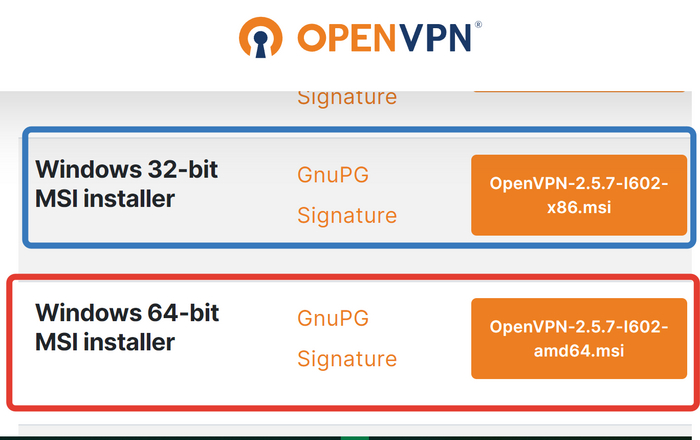
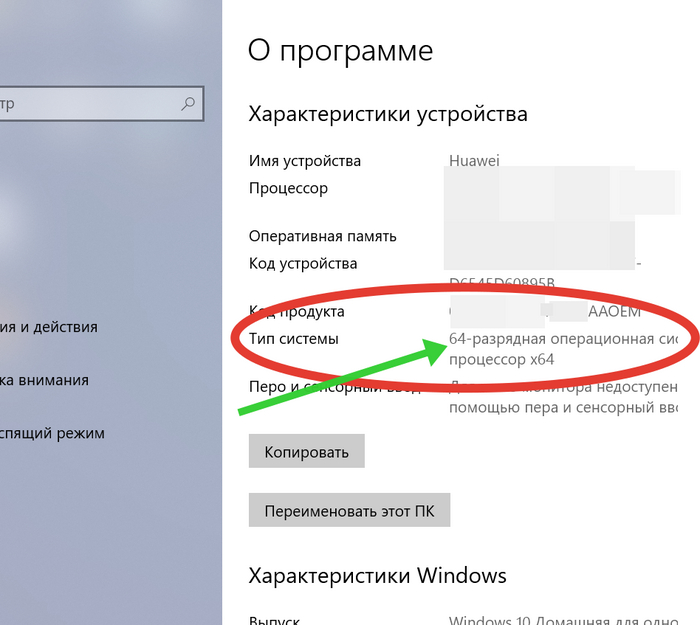
Какой файл качать – 32 или 64? Кликаем правой кнопкой мыши на рабочем столе по значку «Мой компьютер» — Свойства. Тут всё очевидно
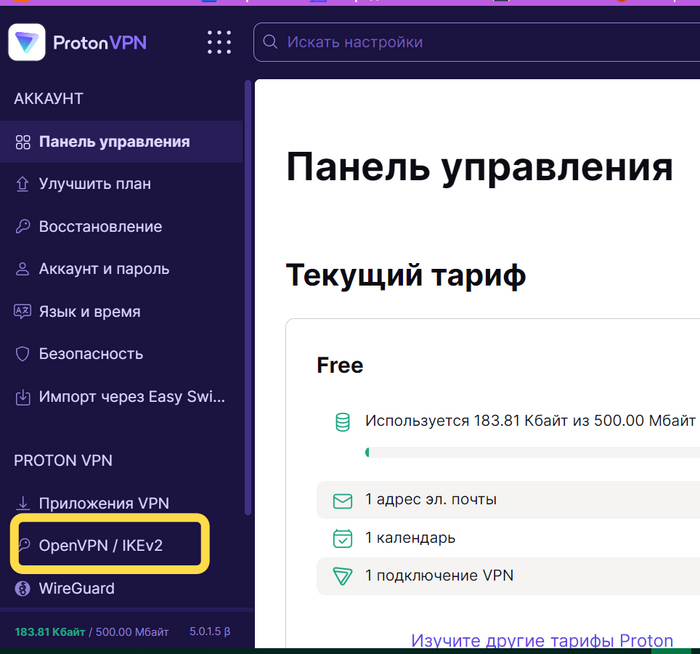
Заходим в свой аккаунт Протона на страницу ВПН КЛИК и тыкаем в OpenVPN/IKEv2
Далее мотаем вниз.
Имя пользователя OpenVPN / IKEv2 **********
Пароль OpenVPN / IKEv2 ••••••••••••••••
Скопируйте в блокнот на рабочий стол. Потом пригодятся.
Прокрутим вниз и по пунктам
1. Выберите платформу — Windows (можно любую на выбор)
2. Выберите протокол — За нас уже выбрано UDP. Потом, то же самое, можно проделать и TCP
3. Выберите файл конфигурации и скачайте. У Вас бесплатный аккаунт? Выбор очевиден — Настройки бесплатных серверов. Выбор из трёх стран: Япония, Нидерланды, США.
Вы прикупили подписку? У Вас выбор намного больше).
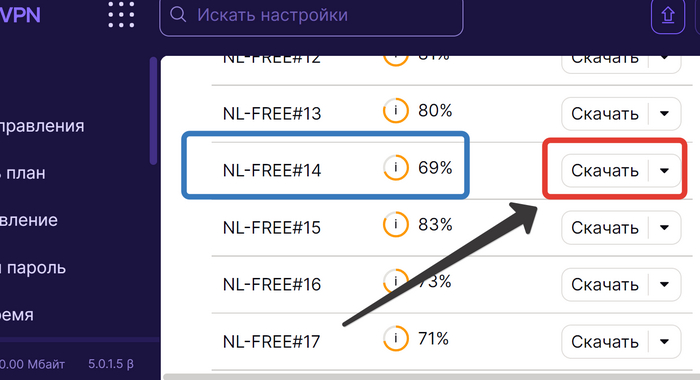
Я беру Нидерланды и ищу наименее загруженный бесплатный сервер и скачиваю конфигурацию
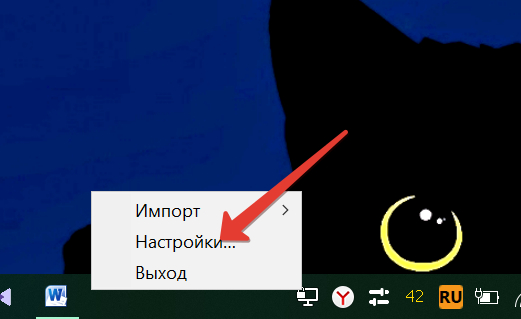
Запускаем программу OpenVPN GUI (мы же её уже установили)) и кликаем правой кнопкой мыши (ПКМ) по иконке в трее. Идём в Настройки.
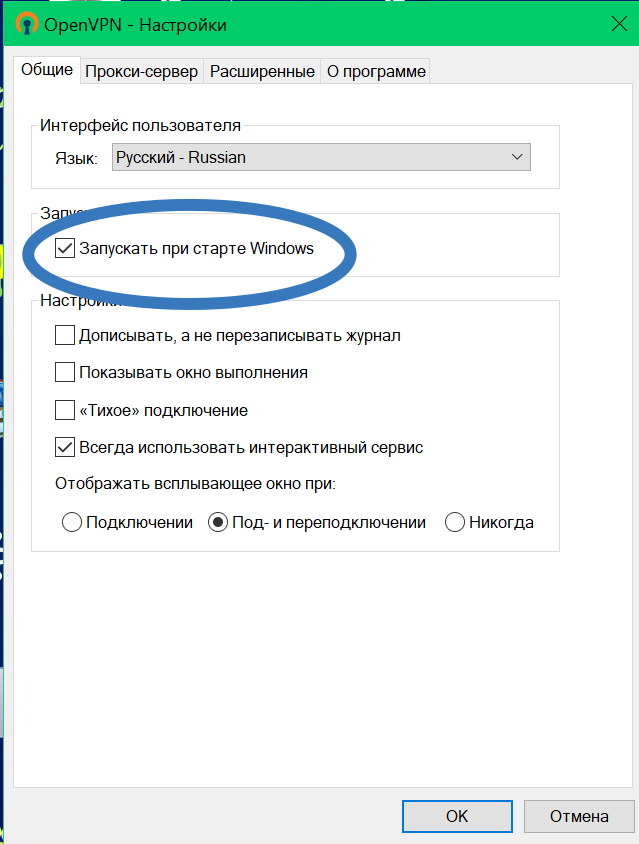
Особо ничего менять не надо, разве что убрать прогу из автозапуска.
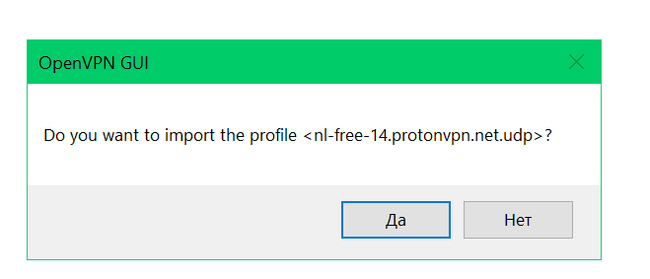
Далее, там же в трее – Импорт – Импорт файла конфигурации – выбрать наш скачанный конфиг от Proton VPN.
Или в проводнике двойной клик по файлу и согласится на импорт.
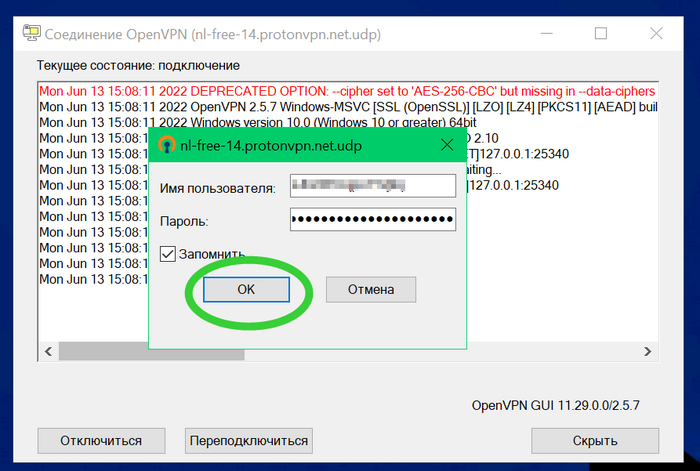
Теперь клик ПКМ по иконке в трее – Подключиться – У нас выскакивает вот такое окно.
В самом начале мы сохранили в блокноте Логин и Пароль. Вот они и пригодились.
Идём на сайт https://2ip.ru/ или https://ipinfo.io/json и убеждаемся, что мы в Голландии. ))
Но. Конфиг может и не подключится. Есть выход – отредактируем его с помощью текстового редактора. Как на скрине меняем значения на 51820. Увы, проверить не могу — у меня и неотредактированный работает и отредактированный.
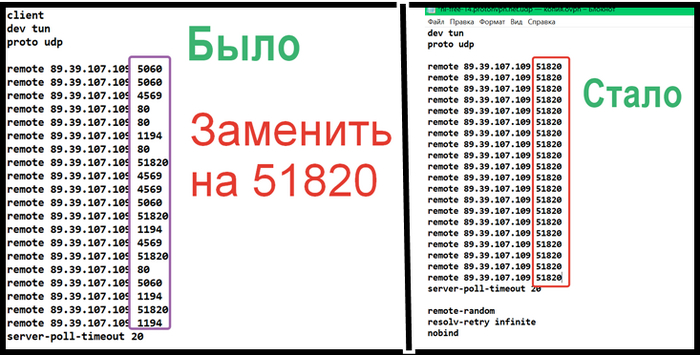
Таким образом качаем себе на комп/смартфон файлы для Open VPN поболее , и когда одни серверы перегружены, мы просто подключаемся к другим.
Где взять ещё бесплатных конфигов для Open VPN?
Идём на сайт https://www.vpngate.net/en/ Прокручиваем ниже, и скачиваем любой с отмеченного столбца. Конфигов там много.
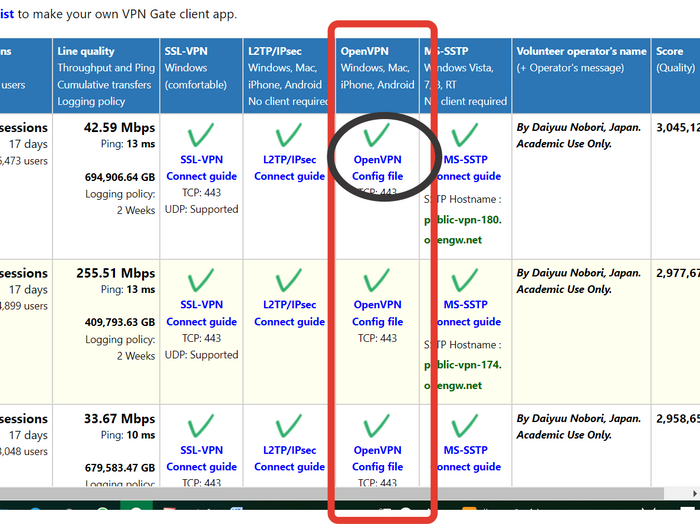
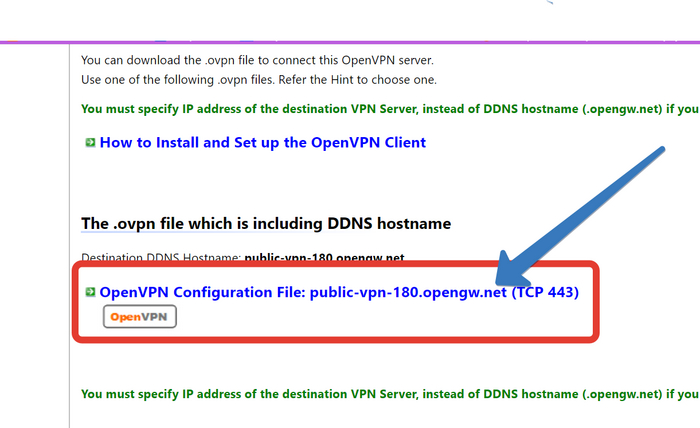
И вот ещё сайт, где раздают конфигурации Open VPN
_____ А теперь _________

Переходите по ссылке на сайт Антизапрет ТЫК
Промотать до VPN, Пункт 2 и скачиваете файл конфигурации.
Импортируем его в OpenVPN.
Теперь мы сёрфим в сети без проблем, причём ВПН срабатывает только на заблокированных сайтах. Остальной трафик идёт на прямую.
Для пикабушников Украины есть конфиг на сайте Заборона Хелп
На Андроид и IOS всё протоновские файлы формируем аналогично — Также протоновские конфиги скачиваем, но в меню выбираем для Андроид или IOS. либо для МакОС и т.п.
PS. А ещё из Протона можно вытащить конфиги для WireGuard. Примерно так же, как и с OpenVPN
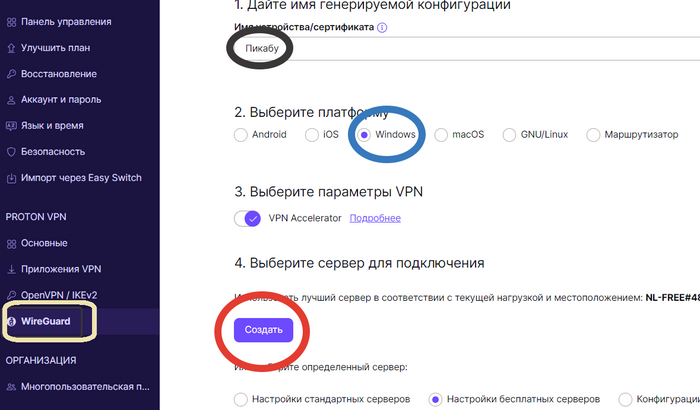
Казалось бы, к чему все эти телодвижения?
Отвечаю — Протоновские сервера надёжны и в «сливе» не замечены. А если у Вас ещё и подписка платная и Вы ей не можете воспользоваться, ответ очевиден.
Сейчас должны появиться комменты, что свой сервер за бугром надёжнее всех ваших ВПНов. Да, я знаю. Кто интересуется этой тематикой, Вам сюда https://pikabu.ru/@HolderN/saved/1659157
Скачал ОпенВПН+файл конфигурации с Антизапрета. Работает. Спасибо.
Вдруг кому пригодится.
Расширение в браузеры «Обход блокировок Рунета».
Сейчас самый адекватный вариант — развернуть свой собственный впн. Обходится в
1000р/месяц за сервер, но при этом нет рисков блокировки, не нужно постоянно искать рабочие ключи.
Если интересно, могу запилить пост про поднятие собственного впн.
windscribe норм работает, его же починили
@HolderN, как думаете в этот раз его окончательно накрыли?
попробовал все из поста и ничего не выходит : (

Заголовок съел журавль

NUC для бедных — какой мини-компьютер на Windows я купил за 500 рублей?
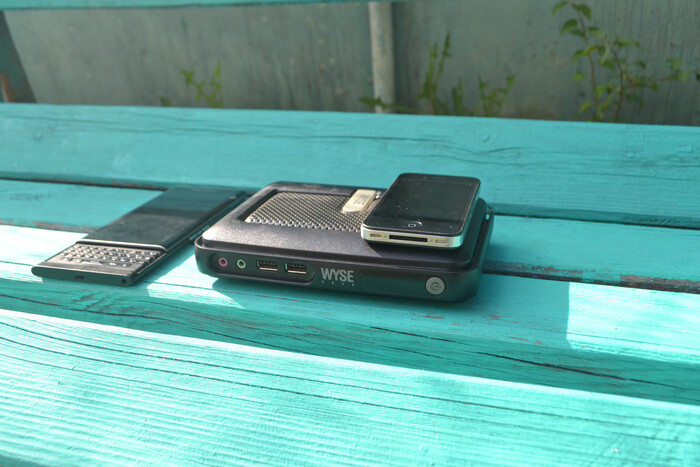
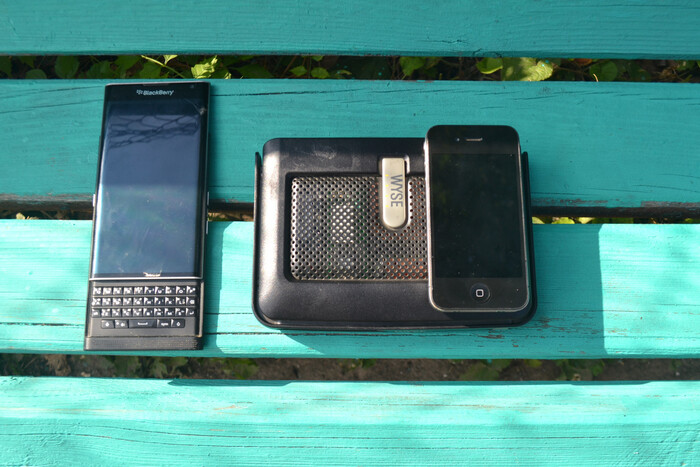
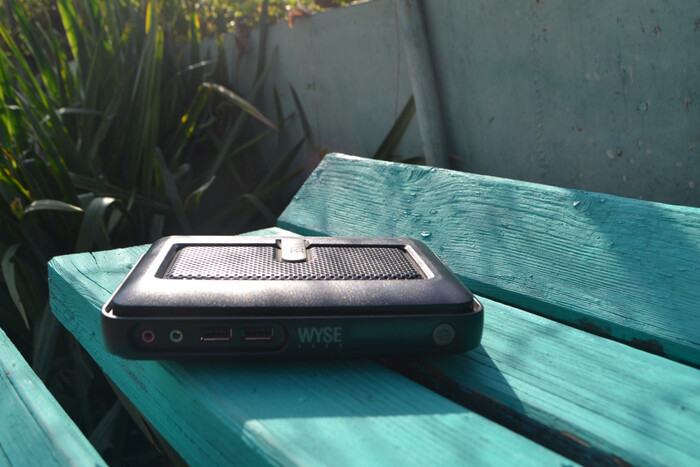
В современном мире технологии производства чипов продвинулись настолько, что уже сейчас есть возможность уместить полноценный компьютер в один-два чипа. Ещё 20 лет назад сложно было представить миниатюрный компьютер размером с роутер, но в наше время можно купить такой гаджет за весьма скромные деньги! Недавно я купил себе тонкий клиент Dell Wyse за 500 рублей на базе ноутбучного процессора VIA Eden (C7-M) и обнаружил, что это по сути самый обычный x86 компьютер с возможностью апгрейда. Что у него под капотом и что он умеет в 2023 году? Предлагаю узнать под катом!
❯ Что за покупка?
Для многих сисадминов сегодняшний гаджет отнюдь не окажется чем-то редким и необычным. Тонкие клиенты уже много лет используются в корпоративном секторе как недорогие машинки для подключения к удаленному рабочему столу, а некоторые из них и сами могу выполнять роль компактной печатной машинки. В некоторых случаях просто нет смысла собирать полноценную машину даже на самом дешевом железе, когда есть специализированные устройства для удаленного доступа.
И что самое интересное — большинство из таких устройств сами по себе являются компьютерами. Причем вполне себе полноценными: за исключением Sun Ray Station (которая работает вообще непонятно на чем), почти все подобные девайсы работают на базе стандартных Windows CE или спец. дистрибутивов Linux. И конечно же подобные устройства так или иначе добирались до энтузиастов, которые пытались найти им нестандартное применение: тонкие клиенты постоянно списываются из офисов и растаскиваются по домам, чтобы затем попасть на онлайн-барахолки в больших количествах и за копейки.
В железном плане, тонкие клиенты не отличались сильным разнообразием: большинство моделей из нулевых работали на базе процессоров AMD Geode, бывший Cyrix MediaGX — достаточно шустрый x86 процессор из 90х, примерно на уровне первого Pentium, предназначенный для применения в embedded устройствах с низким энергопотреблением. Тонкие клиенты на Geode обычно работали на базе Windows CE, но поскольку это стандартный x86 с полноценной реализацией BIOS, то можно поставить и DOS, и Windows 95.
Не менее часто встречались и решения на базе ARM: бывали тонкие клиенты на неких чипахChips. Я не могу особо про них рассказать, но знаю, что ТК на базе этих процессоров работали на Windows CE.
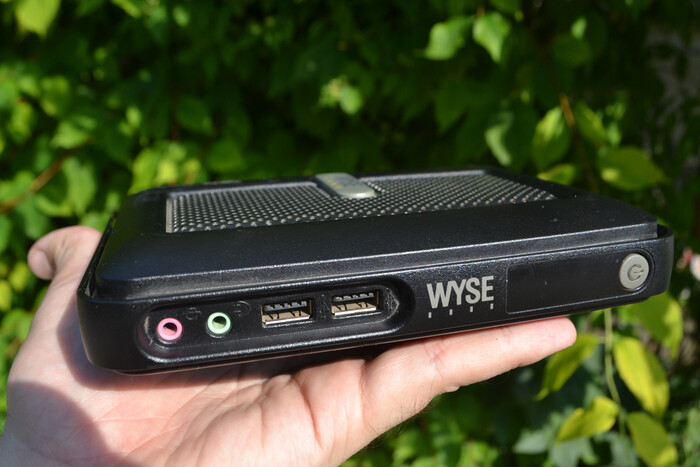
Современные ТК уже стали гораздо мощнее и вполне походят на мини-ПК: например, часто можно встретить тонкие клиенты на базе ARMv7 процессоров Marvell PXA, последователе того самого Intel PXA, что вероятно стоял в вашем КПК. Такие клиенты работают на базе обычного Linux и зачастую имеют распаянный на плате UART, благодаря чему можно получить доступ к консоли U-boot или рутовой консоли самой системы. Иногда можно встретить устройства на базе относительно современных x86 процессоров VIA с частотой 1ггц — коим и стал и сегодняшний девайс.
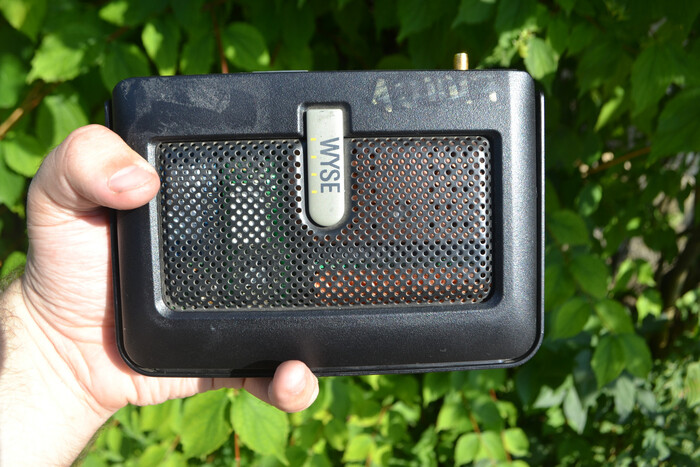
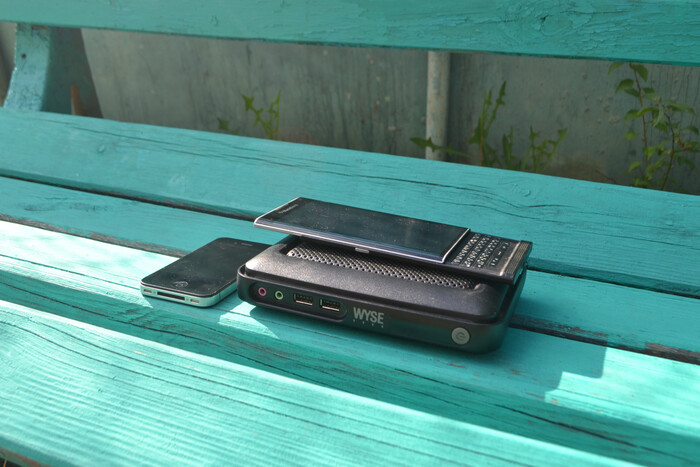
Нашим гостем сегодня станет Dell Wyse 2012 года выпуска на базе процессора VIA Eden — адаптации чипа C7-M под ещё более низкое энергопотребление и возможность работы с пассивным охлаждением. Устройство обошлось мне всего в 600 рублей, причём сразу вместе с блоком питания на 12в и переходником DVI — VGA. Девайс приглянулся своими неплохими характеристиками, поэтому я сразу же его заказал.
❯ Разбираем
Подобные устройства не только компактные, но и конструктивно очень простые: перебрать их по винтику не составляет никакого труда. Я специально не стал указывать конкретный перечень характеристик, чтобы мы смогли взглянуть на все сами:
Первым делом, нам нужно открутить всего один винтик, который держит верхнюю крышку. После этого, мы аккуратно снимаем кожух, благо не страшно сломать клипсы — весь корпус состоит из металла. Перед нами предстает совсем небольшая плата и сопутствующие модули — Wi-Fi и Disk on Module:
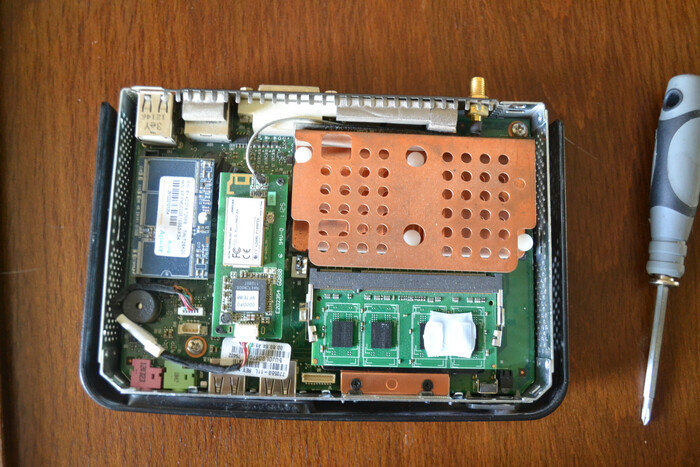
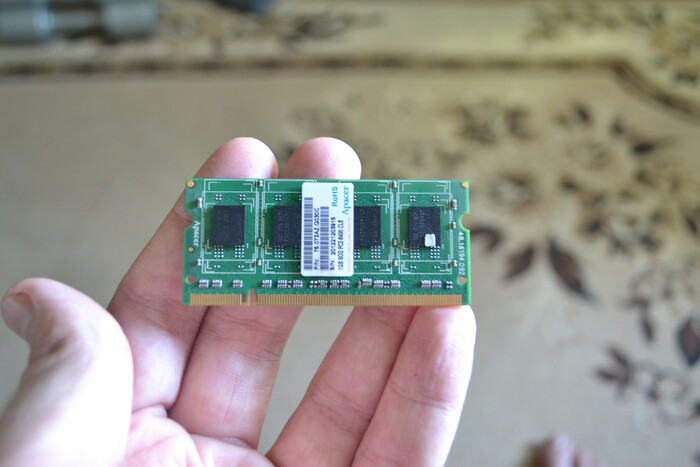
Вытаскиваем планку DDR2 ОЗУ производства Apacer, объём которой составляет1гб. Как вы уже поняли, есть возможность расширить и до двух — гаджет поддерживает двухсторонние модули.
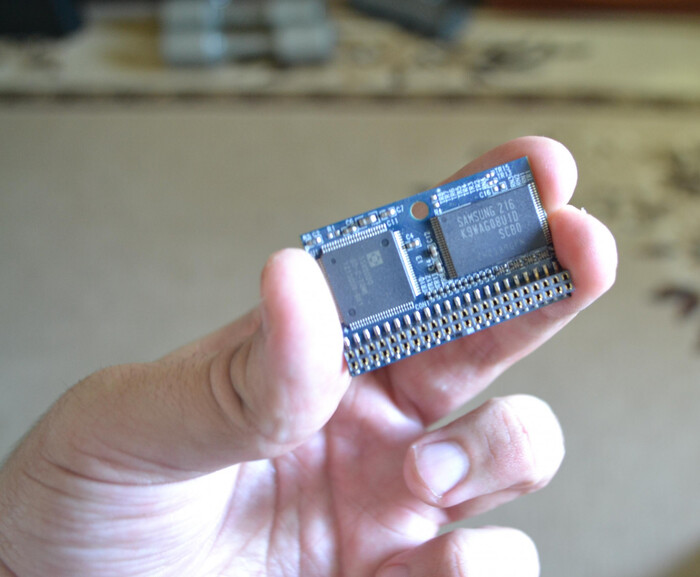
Затем отщелкиваем пластиковую клипсу и осторожно вытаскиваем память в видеDisk On Module— это небольшая плата, которая состоит из NAND флэш-памяти и IDE-контроллера. Судя по всему, используется самый обычный 40-pin IDE разъем, так что сюда можно подключить и старый пылящийся 3.5 винт на 40 гигабайт. Объем этого накопителя составляет2гб:
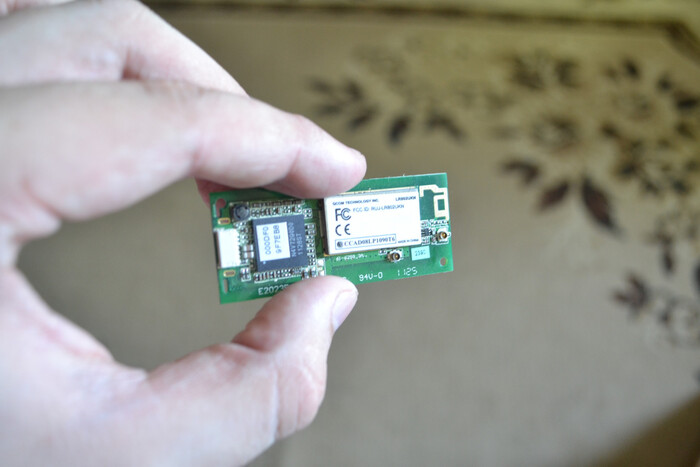
Роль сетевого адаптера выполняет встроенный Ethernet-контроллер и внешний 6-pin Wi-Fi модуль Qualcomm. Я так и не понял, что за интерфейс здесь используется для подключения. USB? Антенну предполагается использовать внешнюю — как на роутерах.
После этого, нужно открутить три винтика, крепящие материнскую плату к нижней части корпуса и планку с охлаждением ОЗУ.
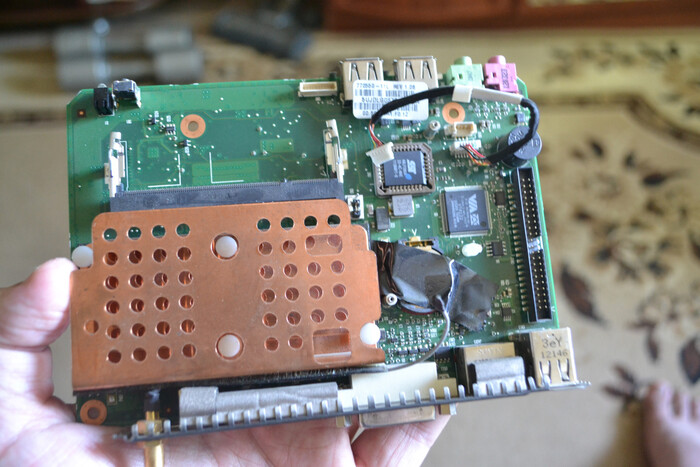
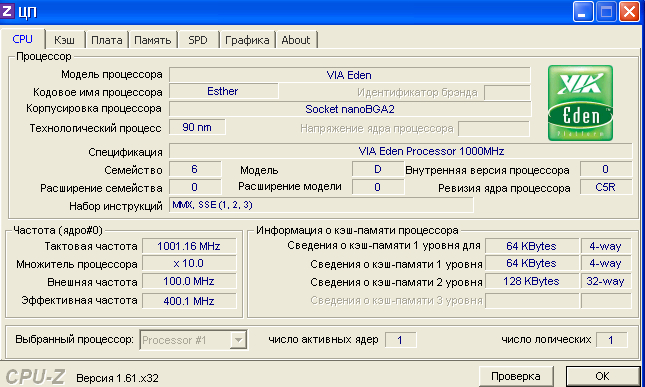
После этого, можно достать основную плату и полюбоваться на неё. Сердцем устройства является одноядерный процессорVIA Eden, работающий на частоте 1ггц. Как я уже говорил ранее, VIA в середине-конце нулевых активно пыталась занять нишу бюджетных ноутбуков с низким энергопотреблением. В некоторой степени, им это удалось (особенно в сравнении с Atom) с процессором C7-M и в тоже время они выпустили урезанную версию в виде Eden. Получился весьма неплохой процессор, благодаря которому появились такие «почти одноплатники». 🙂 Часть логики интегрирована в процессор, а часть располагается в чипсете слева от процессора: его кристалл ощутимо больше, чем у самого процессора.
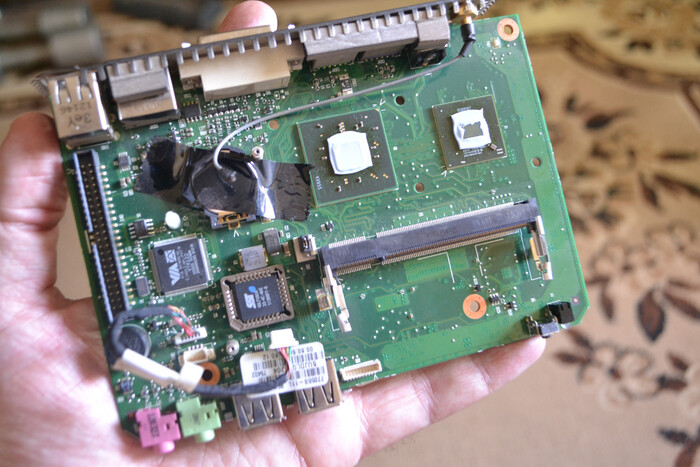
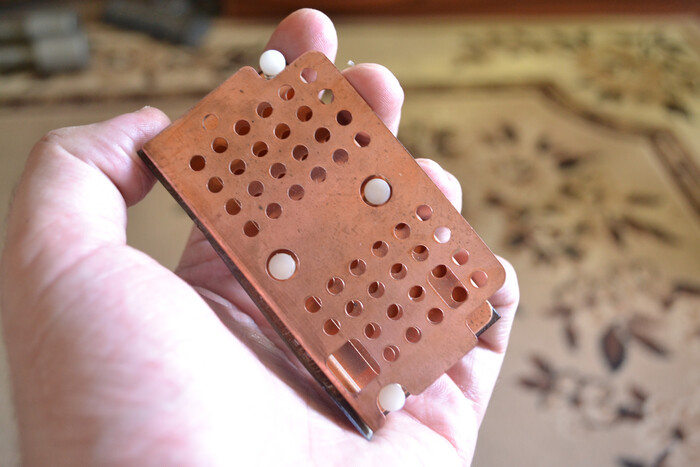
Обратите внимание на пассивную систему охлаждения: за весь теплоотвод с чипсета и процессора отвечает тонкая «двухэтажная» медная пластина. Этого хватает, чтобы держать относительно стабильные температуры на обеих чипах.
Полностью в разборе девайс выглядит так. Даже обслуживать его максимально просто и приятно:
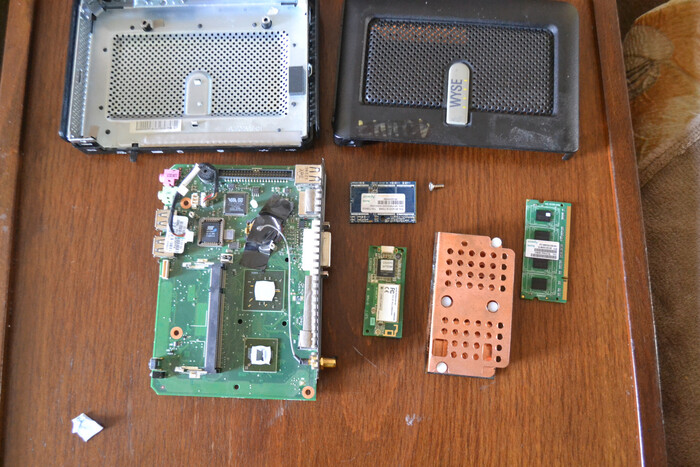
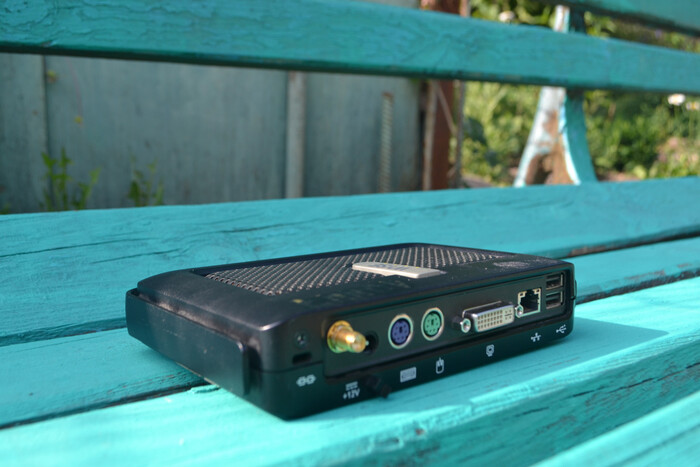
Кроме того, важно отметить, что у неттопа 4 разъема USB 2.0, разъемы под аудио/микрофон, для вывода видео используется DVI (в комплекте переходник на VGA), Ethernet и порты PS/2.
Питается гаджет от обычного источника питания 12в, который можно найти, например, в нетбуках EEEPC. После переборки и некоторого обслуживания, предлагаю посмотреть, как себя ведет этот девайс под Windows XP (выше ставить смысла мало, но Server/Embedded версии могут пригодится).
❯ Под Windows
После накатывания чистого образа XP, встал вопрос установки драйверов. Благо с их поиском никаких проблем нет: на сеть, звук и видео находятся без проблем. После того, как все встало нормально, наш минипк приятно удивил производительностью: хотя после установки было свободно всего 170 мегабайт на внутреннем накопителе, вся система работала очень и очень шустренько. Загрузка процессора в простое было
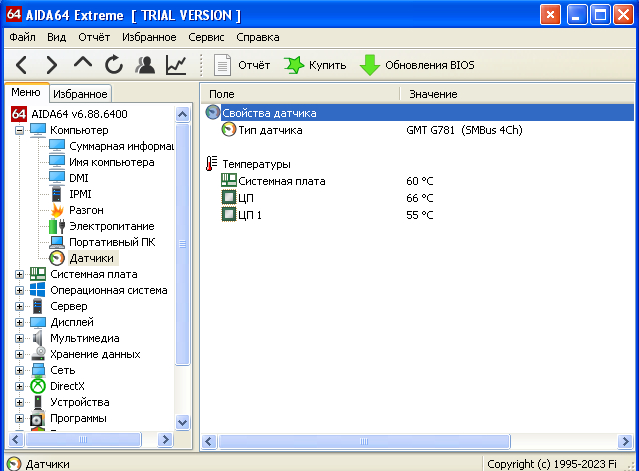
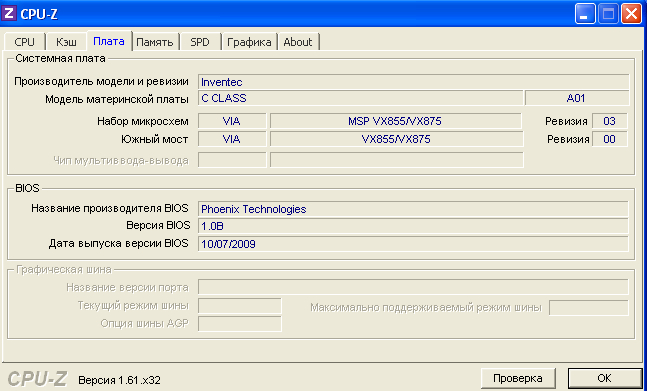
Средняя температура процессора при относительно активной работе держалась на отметке 70-75 градусов, что весьма много, но по меркам пассивного охлаждения — терпимо. В целом, можно установить ноутбучный небольшой кулер для отвода воздуха, дабы немного снизить температуры. В отличии от Geode, VIA поддерживает наборы инструкций вплоть до SSE3, что позволяет запускать относительно современный софт. Бенчмарк CPU Queen он не проходит по каким-то причинам, но в тесте AES уверенно держится на уровне Core 2 Extreme (это именно что касается шифрования), а в тесте ZLib на уровне… TransMeta TM5800/Celeron под PGA370. В целом, бенчмарки не отражают реальный экспиренс от работы системы.
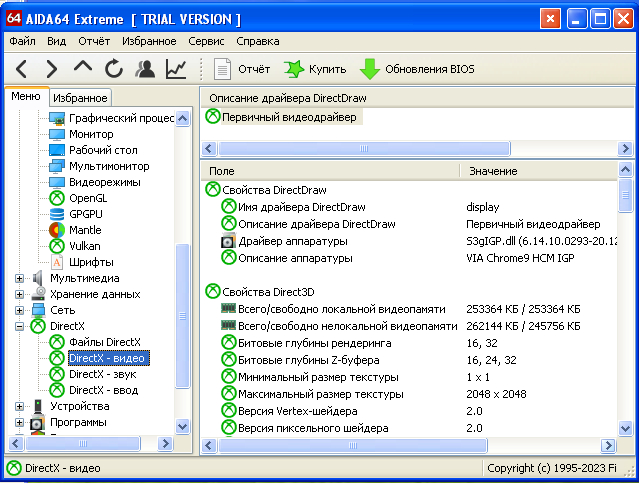
Кроме того, здесь есть 3D ускоритель VIA Chrome9, который встроен в чипсет. Chrome — родственник графических ускорителей S3 Trio/Virge, которые стояли чуть ли не в каждой офисной машинке нулевых. Его производительность в играх мы проверим позднее. GPU поддерживает DX9 и отчасти OGL2.0, а также имеет поддержку SM 2.0.\
Я не вижу никакого смысла тестировать работу браузеров в системе, поскольку лаги будут жуткими. Однако старший брат VIA Eden, C7-M один раз выручил меня, когда я готовил статью про него самого, пусть и с большими тормозами, но я смог дописать статью про ноутбук на этомпроцессоре прямо на нем!
Ну а в каких то прикладных задачах, такой минипк покажет себя неплохо. Как офисная машинка для работы в ворде/экселе? Легко. Возможно какой-то бухгалтерский учет? Тоже потянет. SMB-диск с ромами? Да без проблем!
Однако можно ли поиграть на таком девайсе? Предлагаю узнать:
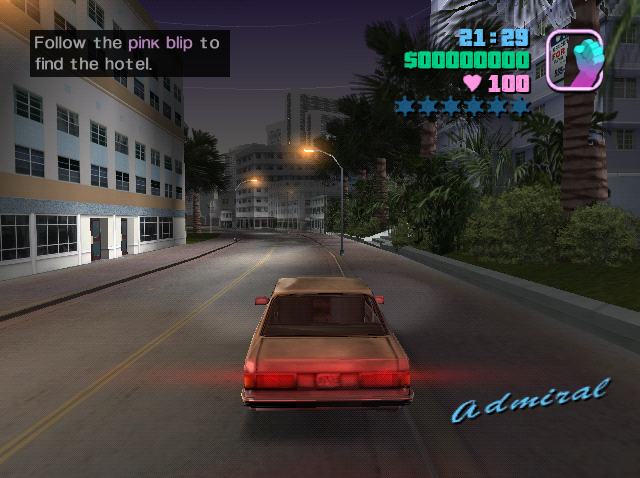
GTA Vice City в 640×480 при 16-битном цвете (для таких видяшек это важно) идёт примерно 10-15 кадров. Что-то на уровне Intel Extreme Graphics тех же годов. К сожалению, неиграбельно.
NFS Underground 2 при том же разрешении и низких настройках графики: идёт ещё хуже, чем GTA. К сожалению, видеочип совсем слабенький даже для подобных игр, однако я немного успел попрограммировать под него и это было весело. 🙂
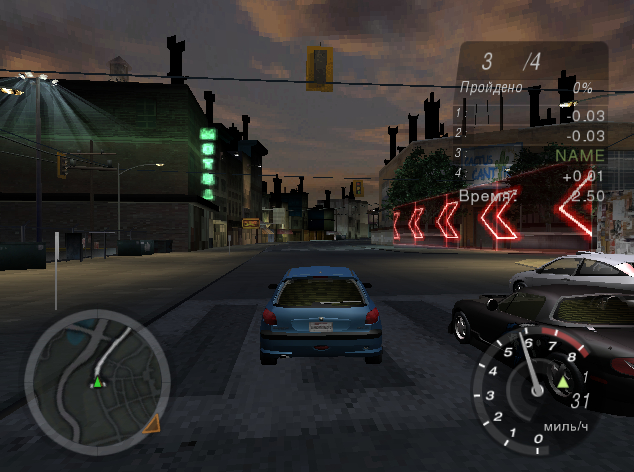
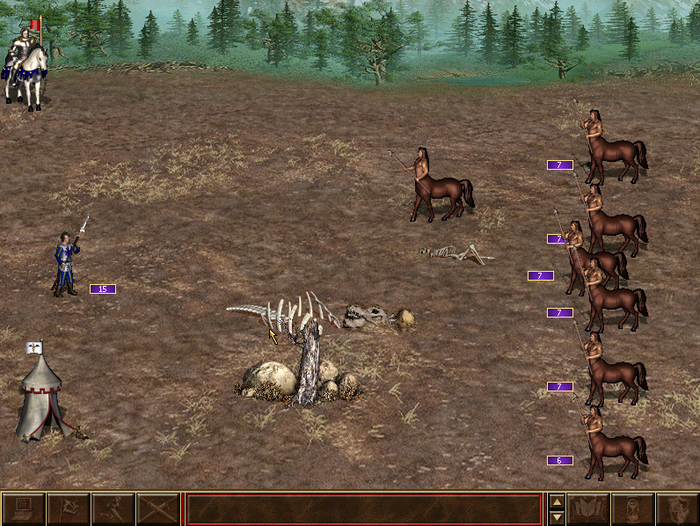
Впрочем, эмуляторы 8 и 16 битных консолей он потянет без проблем. Да и в игрушки до 2000 года тоже можно поиграть: NFS High Stakes, или Quake — почему б и нет?Ноутбук на TM5800 едва ли даже такое мог! Ну и конечно же классика типа HoMM III здесь идёт замечательно:
Девайс также без проблем запускает мейнлайн ядро Linux и работает с адекватной производительностью. Благодаря этому, мы можем развернуть на базе такого устройства небольшой сервер, файловую помойку или что-то ещё в этом духе. Давайте же подведем итоги для такого устройства, куда его можно использовать сейчас:
Файловый сервер: Тут уже на ваше усмотрение. Внешние винты можно подключить через USB (причём сами разъемы висят на разных хабах, благодаря чему не режется скорость), либо можно подключить два IDE HDD с помощью обычного шлейфа. Организовать SMB/FTP сервер можно и под WinXP, и под Linux.
Сервер: Из устройства может получится неплохой веб-сервер для домашней страницы, почтовый сервер или сервер для какой-нибудь контры. Тут уже на ваше усмотрение, но такая возможность есть 🙂
Ретро-игры: Сюда относятся игры из 90х и простых из начала 2000х. Собственно, а почему бы не подключить пару геймпадов, накатить nestopia и не получить дешевый аналог Game Stick Lite?
Мультимедиа: Помимо организации DLNA сервера, откуда можно тянуть видео с отдыхом в Сочи 2007, из такого девайса можно сделать некоторое подобие ТВ-приставки — при условии, что у в вашем ТВ есть разъём VGA.
Embedded: Неожиданно было встретить такой способ применения здесь, да? Конечно LPT здесь нет, пинами порулить не получится, однако устройство вполне может стать в аккомпонимент с Arduino/ESP32 для обработки и хранения большого количества показаний с датчиков или ещё чего-то в этом духе. Как плюс можно отметить компактность устройства и довольно низкое энергопотребление.
❯ Заключение
Как по мне, массовое появление подобных машинок за дешево на вторичке буквально дает им вторую жизнь: ведь устройство достаточно шустрое, кушает мало и на него можно накатить десктопную винду. Всего за 500 рублей можно получить весьма неплохие вычислительные мощности, а если присмотреть модель с LPT — то вообще получить как-бы одноплатник. 🙂
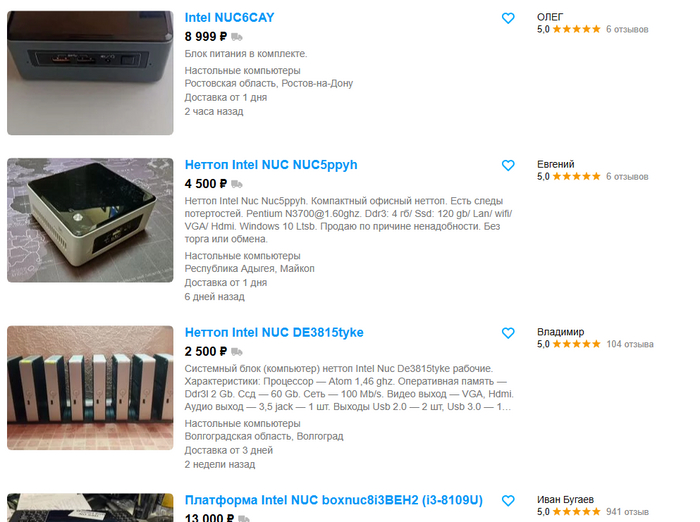
Сейчас рынок тонких клиентов вытеснили NUC’и. Однако они предназначены для похожих целей, но даже на вторичке стоят довольно ощутимо: одно дело 500 рублей, другое 2 тыщи. Так или иначе, у человека, у которого я купил себе этот девайс, в наличии около 50 девайсов из статьи. В полной комплектации: БП, антенна Wi-Fi, переходник DVI — VGA. Так что если вдруг такой гаджет заинтересовал, пишите в личку — скину ссылку, авось и вам будет интересна такая штука. 🙂 Прямую ссылку по понятным причинам оставлять не буду — некоторые читатели могут счесть это за рекламу.
Ответ на пост «Если ваш оператор ограничивает скорость торрентов»
Сам долго мучался с торрентами на теле2, 100% работающего способа качать на нормальной скорости не нашел. Обычно врубаю несколько торрентов и с каким-то шансом скорость одного из них поднимается до нормальной. Иногда получается скачать за ночь, а когда и несколько недель ждать приходится.
Для тех у кого остро стоит данная проблема советую вот такой сайт:
Скидиваете туда торрент файл, он выкачивает торрент себе, после чего его можно скачать обычной загрузкой через браузер. До 2гб бесплатно.
PS Ну и предупреждая коменнтарии типа «Зачем так жить, меняй провайдера» — за пределами крупных городов начинается совсем другая Россия.

Если ваш оператор ограничивает скорость торрентов
Стоило только сделать пост с вопросом на Пикабу. Тут же попался на ютубе рандомный ролик рандомного школяра, который смог победить ограничения банальной настройкой uTorrent.
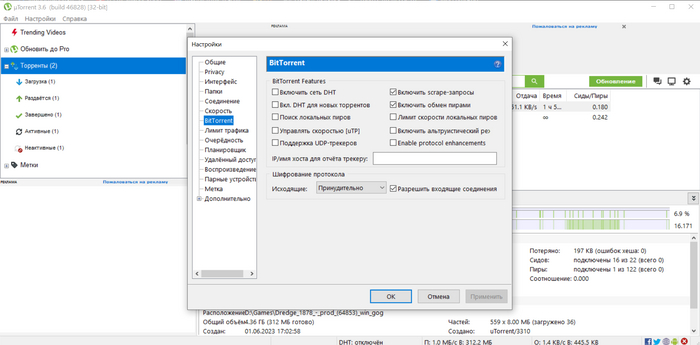
Во вкладке BitTorrent выпиливаем все галочки, кроме двух; Исходящие -> Принудительно.
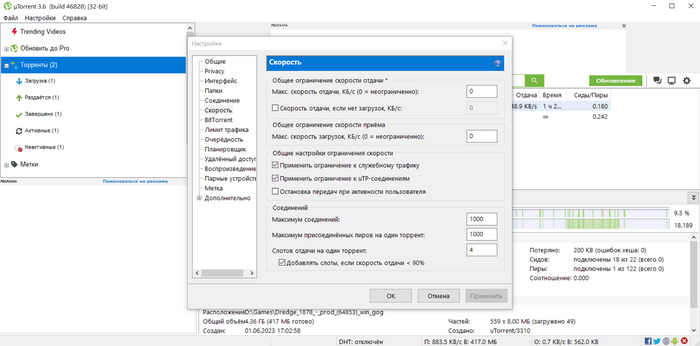
Во вкладке Скорость поставить галочку Применить ограничения к служебному трафику; максимум соединений и присоединенных пиров на торрент поменять на 1000.
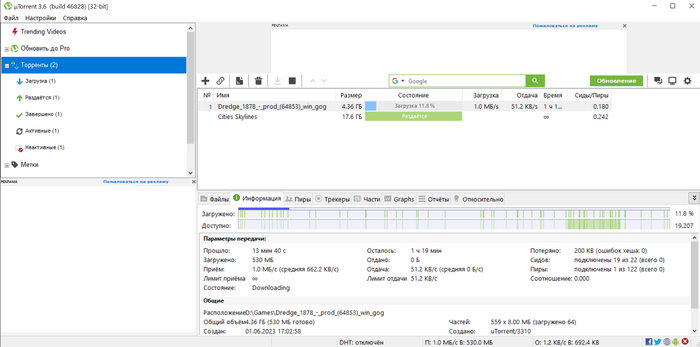
Перезагружаем роутер/модем (или устройство, которое им прикидывается). Я на всякий случай перезагрузил всё — и ноут и телефон, который выполнял функцию вайфай-модема. И, сцуко, это сработало! Скорость была 7 кб/с, теперь норма.
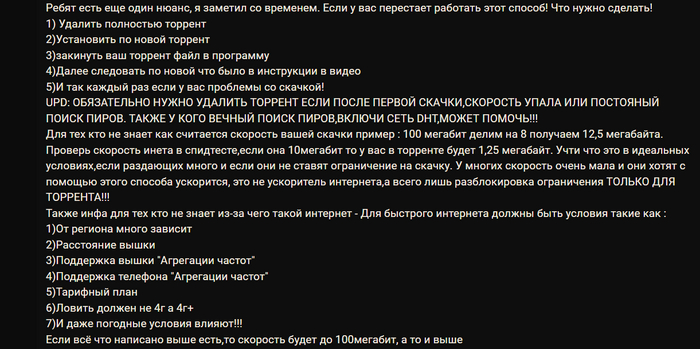
Дополнение от автора ролика — данный способ периодически отваливается, и тогда придется переустанавливать программу и повторять все это снова.
В любом случае, биг-зур респект пацану.

Ответ LbISS в «Скачиваем плейлист с Youtube без регистрации и смс»
Простите, но эти батники изврат в наши дни, при наличии нормального графического интерфейса для yt-dlp.
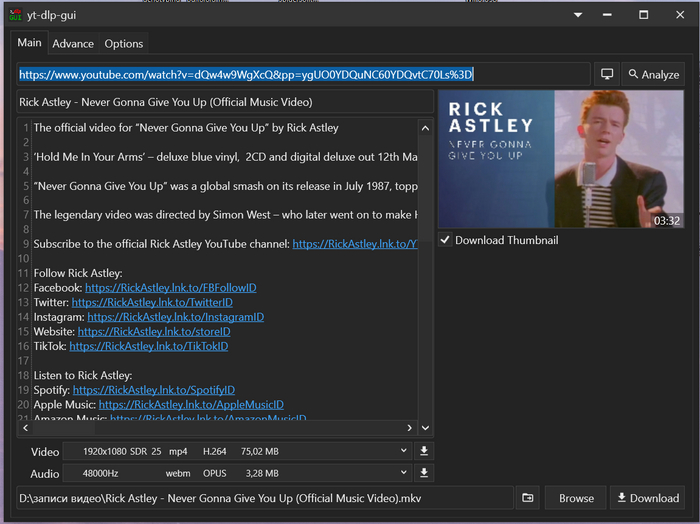
Для тех, кто не хочет собирать вручную, есть автоматический инсталлятор: https://github.com/kazukikasama/youtube-dlp-gui-installer. Вся его суть в том, что он скачивает в одну папку последние версии yt-dlp, ffmpeg, aria (менеджер быстрой загрузки) и собственно интерфейса, да создаёт ярлыки и анинсталлер.
Тут легко увидеть все варианты картинки и аудио, можно скачать их отдельно, или их автоматически склеит в готовое видео.
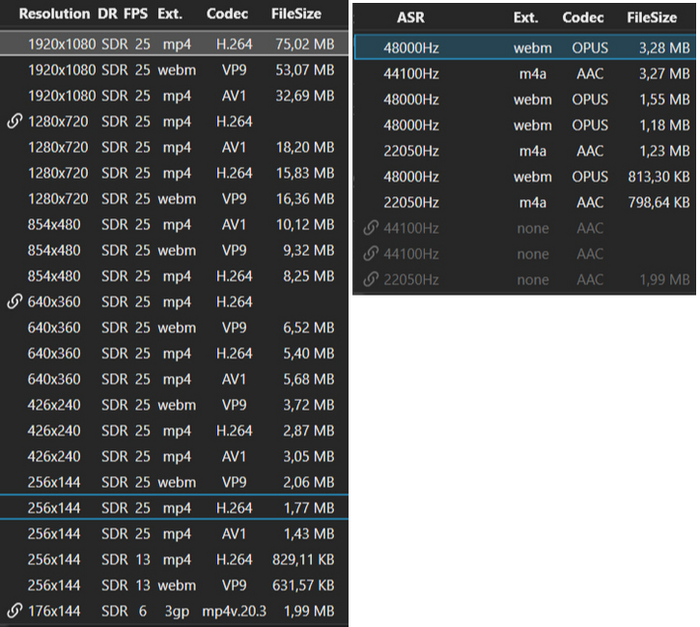
Обновления ютуба на данный интерфейс влияют точно так же, как и на yt-dlp — то есть, если качать перестало, надо зайти на https://github.com/yt-dlp/yt-dlp/releases/latest и скачать новую версию yt-dlp.exe и заменить файл в папке программы (по-умолчанию это %localappdata%\yt-dlp-gui)
Ответ LbISS в «Скачиваем плейлист с Youtube без регистрации и смс»
Вотжешь блин придумали чесать левое ухо правой рукой через голову.
А чем не угодила приложуха: Open-Video-Downloader ?
Не, я понимаю, староверы, батники и все такое, но гуевой программой же удобнее.
Я ей уже давно пользуюсь, сколько курсов с ютубчика было скачено.
Ответ на пост «Скачиваем плейлист с Youtube без регистрации и смс»
О, сам как раз полгодика назад разбирался с этим. Прошлая софтина сдохла, надо было искать новое решение.
Для автоматизации я накидал пару батников, который упрощают работу с YT-DLP для меня с типовой настройкой. Вот как выглядит моя папка:

yt-dlp-run.bat — скачивание одной ссылки. Вставляете ссылку, нажимаете enter — профит.
yt-dlp-run_mult.bat — скачивание нескольких ссылок подряд. Вставляете ссылку, enter, качается, дальше просит следующую ссылку, так бесконечно, пока не закроете окно.
yt-dlp-run_file.bat — скачивание ссылок из файла yt-dlp_links.txt. Вставляете в файл все нужные ссылки (одна ссылка — одна строка), запускаете — выкачивает все файлы. Для составления списка обычно я использую хром, открываю все нужные видео, дальше использую расширение «Copy All Urls» — оно копирует как раз в таком формате все открытые вкладки ( https://chrome.google.com/webstore/detail/copy-all-urls/djdm. )
Все батники качают видео в лучшем доступном разрешении.
Всё качается в папку /Download в той же директории.
Все батники берут куки из хрома. То бишь скачаны видео будут под тем аккаунтом, под которым вы сейчас залогинены в хроме. Последние 2 недели в chrome есть проблемы с этим, возможно будет работать только при закрытом хроме или надо будет проставить флаг: ( https://github.com/yt-dlp/yt-dlp/issues/7271 )
Наличии ffmpeg.exe обязательно, можете просто скачать файл с офф. сайта и положить в директорию.
Инструкция только под винду. Те, у кого линукс, сами знают, что делать.
Контент всех батников можно проверить — открыв блокнотом, если опасаетесь, что я что-то там понаписал.
Файлик yt-dlp-run_ws.bat не прикладываю, т.к. это более сложная конфигарция — я рисую кнопки прям на странице ютуба и прокидываю на локальный сервак, а он дёргает этот файл. Нужно куча ещё всего, что для обычного пользователя поднимать непросто.
Ну и как обычно принято у программистов в опенсорсе — «файлы поставляются as is, используются вами на свой страх и риск и автор не несёт ответственности за любые последствия использования этих файлов.» 🙂
P.S.: Для тех, для кого «эти ваши консоли» — лес дремучий, рекомендую попробовать Jdownloader 2. Опенсорсная тулза для скачивание всего откуда угодно, с ютуба тоже.
Скачиваем плейлист с Youtube без регистрации и смс
Мне на днях понадобилось скачать все серии мультика ребенку, но на торрентах не оказалось последних серий. Зато они оказались на официальном канале на ютубе, в открытом доступе в отдельном плейлисте. Качать каждый мульт по-отдельности мне было крайне лениво, и я подумал, что должен быть сервис, который все это автоматизирует.

Естественно таких сервис полно, и увы все они платные. Была пара бесплатных опен-сорс программ, но у меня они по итогу не запустились. Зато они навели на рабочую консольную программку. Итак, встречайте
YT-DLP
Для работы с ней нам понадобится знание компа выше среднего и немного смелости. Я опишу базовый сценарий. Все, кто хочет более тонкой настройки — вэлком на гитхаб читать мануалы на английском. Кроме того, инструкцию пишу для владельцев винды, т.к. уверен, что линукс-пользователи разберутся и по этой инструкции 🙂
Скачиваем программу к себе на компьютер
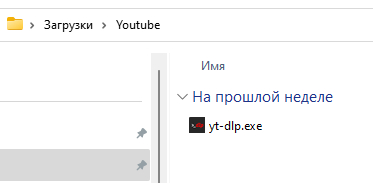
Идем в раздел релизов программы и скачиваем себе самый свежий экзешник (ссылка на момент написания статьи). Этот exe файл закидываем в папку, куда собираемся скачивать плейлист с ютуба.
Устанавливаем себе ffmpeg
«Это ещё что такое?» — спросите вы. А это очередная бесплатная консольная программка 🙂 она нужна для конвертации форматов видео и аудио. Конкретно нам она понадобится, чтобы объединить лучшие по качеству видео и звук в один файл.
Для установки ffmpeg (Win10 и Win11):
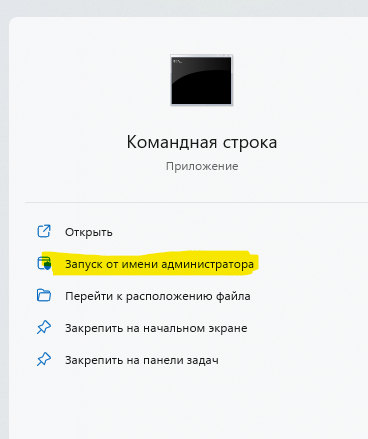
Запускаем Командную строку
Нажмите на клавиатуре клавиши «Win» и «S».
Набираем на клавиатуре «cmd».
Нажимаем «Запуск от имени администратора».
В командной строке пишем команду winget install ffmpeg и нажимаем Enter
Происходит всякая магия, и в конечном итоге ffmpeg появляется установленным в вашей системе
Скриншот для тех, кто не знает, что такое командная строка:
Скажу честно, у меня установилось со второго раза (в первый раз запускал без прав админа, и установщик не смог прописать нужные переменные среды). Если вдруг надо снести — вам поможет команда winget uninstall ffmpeg
Скачиваем интернет на дискетку
Итак, у нас есть чем скачивать, и чем преобразовывать. Пора действовать!
Открываем папку, куда мы клали yt-dlp.exe, нажимаем и держим Shift и кликаем правой кнопкой мыши на свободном месте. Выбираем пункт «Открыть в терминале»

В открытое окно терминала вставляем следующую строку и нажимаем Enter:
Параметр —yes-playlist как раз и говорит программе, что нам нужен весь плейлист, а не одно видео. Если нужно только одно видео, пишите —no-playlist
Параметр -f «bv*+ba/b» просит скачать видео максимального качества и звук максимального качества, а затем объединить их в одно видео с помощью ffmpeg
Не забудьте поменять ссылку на нужную вам 🙂 Если всё получилось, то начнется скачивание, которое займет какое-то время. В результате у вас в папке будут лежать файлы формата .webm — это и есть видео из плейлиста.
Хочу стать более восхитительным
Если же формат .webm вам не нравится, то с помощью того же ffmpeg можно конвертнуть файлы в нужный вам формат. Покажу на примере mp4.
Команда для конвертации одного файла:
ffmpeg -i «название файла.webm» «название выходного файла.mp4»
Для конвертации всех файлов в папке придется создать скрипт.
Создаем в нашей папке файл convert.txt
Внутри файла вставляем такие строки:
mkdir out
for %%i in (*.webm) do (
Переименовываем файл, чтобы теперь он был convert.bat
Запускаем файл двойным кликом на выполнение.
Сконвертированные файлы будут лежать в папке «out».
Надеюсь, этот гайд будет кому-нибудь полезен 🙂
P.S. Возрождаем пятничное «моё»
Редчайший прозрачный смартфон на FireFox OS — прошиваем и смотрим на LG Fx0 2014 года выпуска
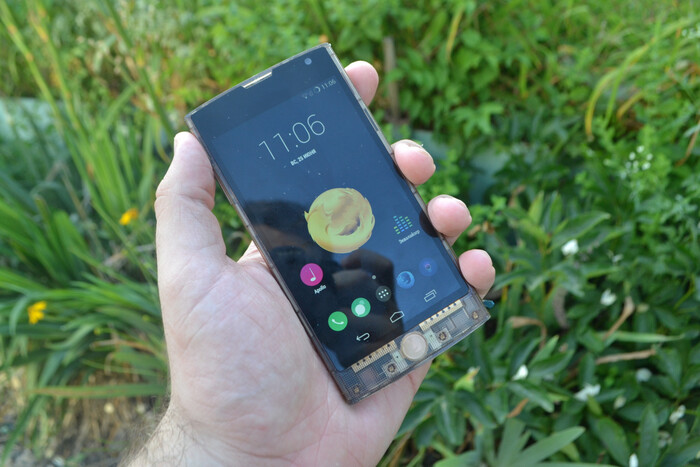
Друзья! Много ли гиковских серийных смартфонов вы знаете на текущее время? PinePhone, Pixel, Nothing Phone, да даже AYYA — выбор не так уж и велик. В 2014 году компания LG представила смартфон для гиков на базе FireFox OS эксклюзивно для рынка Японии — Fx0, который был интересен не только своей системой, но и прозрачным стильным дизайном, под которым можно было рассмотреть некоторые внутренности смартфона. Кроме того, это был самый мощный серийный смартфон на FireFox OS из когда-либо выпущенных. Несколько месяцев назад мне написал читатель с Хабра, предложив подарить такой девайс и попросил написать подробную инструкцию о перепрошивке на Android. Предлагаю сегодня посмотреть на этот уникальный и коллекционный смартфон поближе!
❯ Что за гаджет и почему FireFox OS?
Вероятно, многие читатели вообще никогда не слышали про такую систему, как FireFox OS, но вполне возможно, продолжают использовать её потомка и сейчас. Ещё в начале десятых Mozilla решила выйти на мобильной рынок, припася несколько тузов в кармане:
Тотальная открытость. Вся операционная система должна была быть открытой и свободной для модификации, а не только AOSP — как в случае с Android (маркет, сервисы — всё ещё закрытые и проприетарные продукты Google).
Низкие системные требования. Android по первой вполне неплохо работал и с устройствами с 256мб ОЗУ и одноядерными ARMv6 чипсетами частотой
600мгц. Но FF OS умудрялась чуть ли не летать при таких характеристиках.
Веб-приложения. Концепция системы заключалась в том, что все приложения должны быть написаны с использованием HTML5 + JS. Если очень условно, то это аналог современных PWA приложений (только на FFOS было доступно больше API). А благодаря Cordova, приложения с FFOS можно было бы легко портировать на iOS/Android.
Портируемость. Здесь всё серьёзно: FFOS умеет работать через прокладку libhybris, позволяющую загружать библиотеки и драйвера (формально) от стоковых Android-прошивок. Благодаря чему систему можно было портировать почти на любое устройство с доступными исходниками ядра.
И некоторые производители поддержали молодую систему, выпустив один или несколько аппаратов на различных версиях. Так или иначе, почти все эти устройства были в бюджетном классе и предназначались в первую очередь для гиков и веб-разработчиков, которые могли бы разрабатывать новые приложения для развивающейся системы. Кроме того, в основную версию FireFox на ПК был введен отдельный режим, где разрабы могли бы запускать и отлаживать свои приложения в эдаком симуляторе.
Как уже было сказано выше, все приложения под эту систему пишутся на связке HTML5 + JS. Однако немногие знают, что большая часть системы и интерфейса тоже написаны на JS, в том числе некоторые сервисы. Приложениям предоставляются упрощенные, но типичные для мобильных систем API в виде доступа к базе данных мультимедиа/контактов, API для файлов, диалогов и т. п. При этом, несмотря на «веб» корни интерфейса, работает он очень шустро даже на слабых девайсах и имеет некоторую многозадачность.
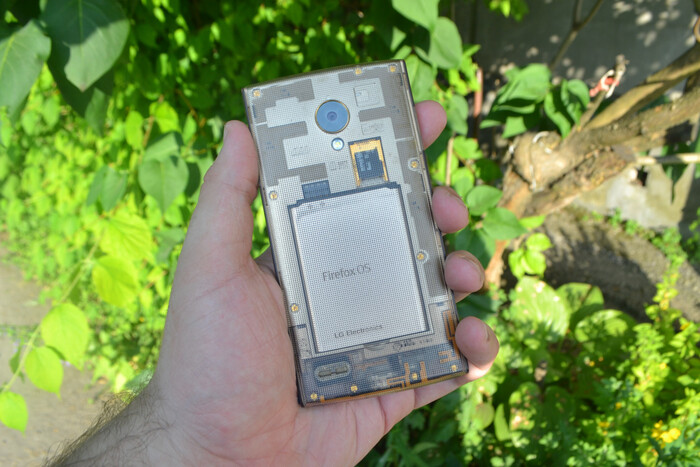
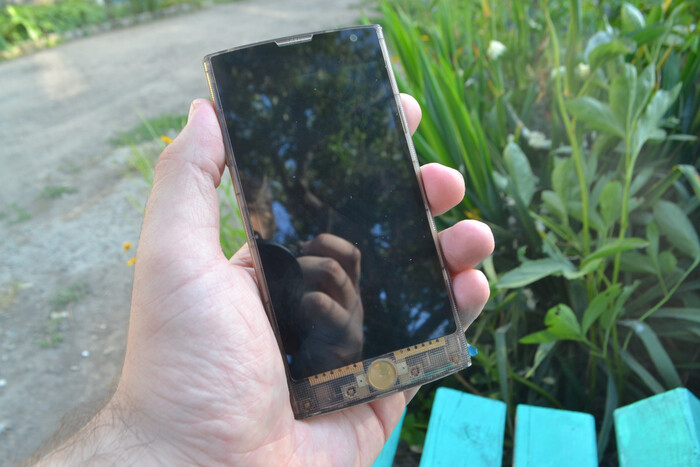
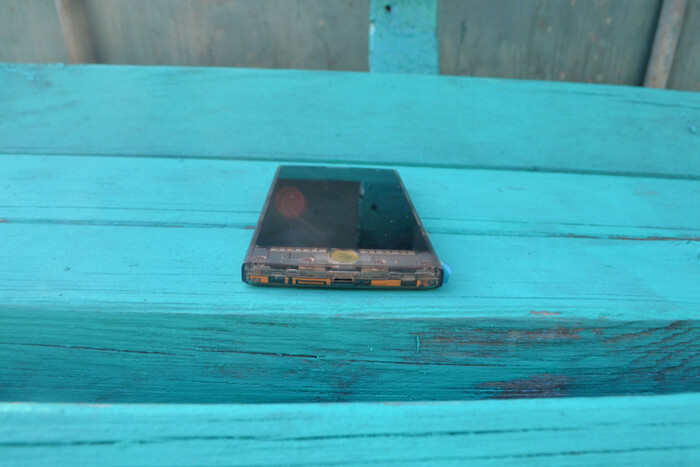
Из самых известных моделей на FFOS, можно вспомнить ZTE Open, Alcatel Fire E, про который я уже писали конечно же Fx0! Девайс был выпущен эксклюзивно для рынка Японии в 2014 году, под местного оператора au (KDDI), лого которого красуется и на нашем девайсе. В первую очередь интерес к устройству вызывает его прозрачный дизайн, наводящий некоторые мысли о киберпанке. LG видимо хотели подчеркнуть гиковскую составляющую своего нового устройств.
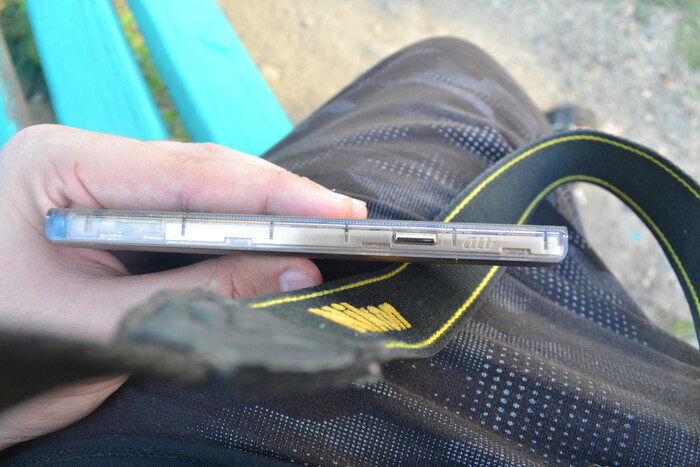
Сама прозрачность корпуса даёт нам разглядеть светодиоды подсветки дисплея, подключенные шлейфы, АКБ, слоты под сим и строение кнопки домой. Кроме того, задняя крышка покрыта интересным рельефом, приятным на ощупь. Кому-то этот дизайн кажется отталкивающим, но как по мне — он классный. Не менее интересна и железная начинка девайса:
Процессор: 2-х ядерный Qualcomm Snapdragon 400 с видео-ускорителем Adreno 305.
Оперативная память: 1.5гб ОЗУ.
Дисплей: 4.7″ IPS матрица с HD-разрешением.
Камера: 8мп/2мп.
ОС: FireFox OS 2.
Для 2014 года это вполне неплохие характеристики для средне-бюджетного аппарата. Похожими хар-ками обладает, например, Galaxy S4 Mini.
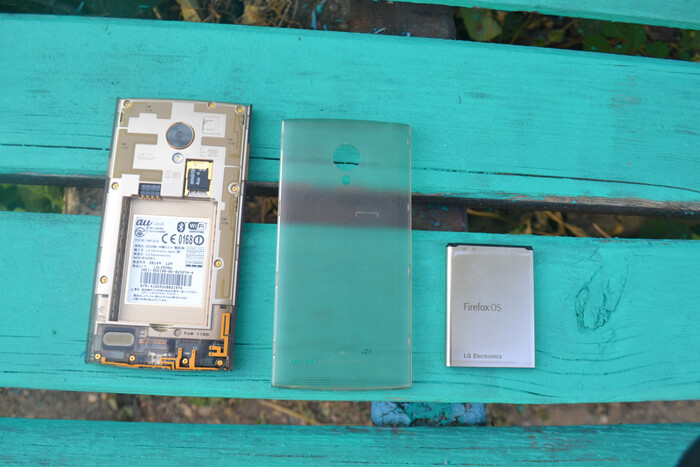
Fx0 подарил мне мой читатель Артём с Хабра. Несколько месяцев назад он написал мне и предложил прислать два таких девайса: один в качестве подарка для статьи, другой для того, чтобы я перепрошил его на Android и отправил обратно. Под Fx0 уже был готовый порт CyanogenMod, поэтому в процессе прошивки ничего сложного нет, но Артёму нужна была подробная инструкция, дабы не убить девайсы. У него их оказалось несколько: в своё время он купил по вкусной цене и так они у него лежат новыми, а некоторые даже не распакованы!
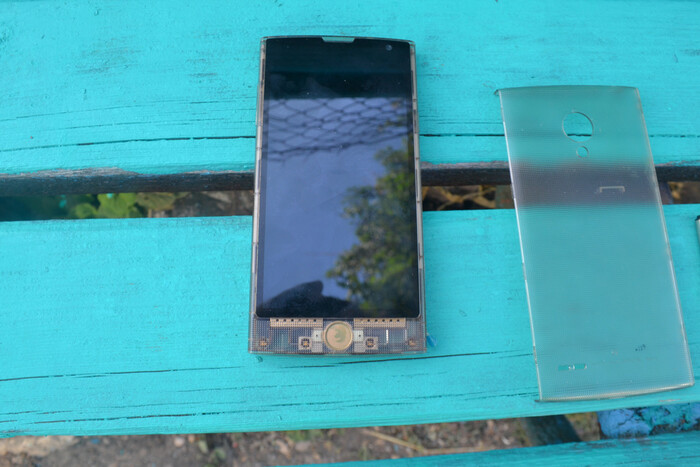
Конкретно про опыт использования FireFox OS в 2023 году я писал в статье про Alcatel Fire E. В этом материале давайте прошьём наш Fx0 и посмотрим, на что он способен сейчас!
❯ Прошиваем
Собственно, в этом нет ничего сложного. Работы буквально на 15 минут, благо уже есть готовая и рабочая прошивка CyanogenMod под наше устройство.
Первым делом качаем саму прошивку и TWRP — раздел recovery. Пригодятся драйверы и adb/fastboot.
Теперь нам нужно включить режим разработчика. Идём в настройки -> О телефоне -> Больше информации и включаем галочку режима разработчика. Теперь идем в соответствующее меню для разработчиков и выбираем режим работы USB — нам нужен режим adb.
Подключаем устройство к ПК и открываем командную строку (cmd.exe). Переходим в папку с скачанным adb (например, C:/adb/) и запускаем терминал:
adb shell su

После этого нам нужно сдампить три важных раздела — с специальным режимом обновления lg и настройками модема. Пишем:
dd if=/dev/block/platform/msm_sdcc.1/by-name/laf of=/sdcard/laf.bin
dd if=/dev/block/platform/msm_sdcc.1/by-name/modemst1 of=/sdcard/modem0.bin
dd if=/dev/block/platform/msm_sdcc.1/by-name/modemst2 of=/sdcard/modem1.bin
И затем загружаем их к себе на ПК из памяти телефона:
exit
exit
adb pull /sdcard/laf.bin
adb pull /sdcard/modem0.bin
adb pull /sdcard/modem1.bin
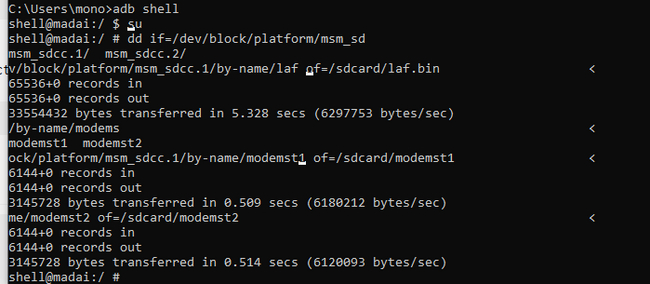
Далее в папке с adb появятся наши бэкапы. Это важно! Можно и систему забэкапить, если хотите потом вернутся на FireFox OS (раздел system). Теперь нам нужно получить доступ к fastboot, дабы загрузить кастомное рекавери. У устройства изначально разблокирован загрузчик, поэтому заморачиваться с разблокировкой не нужно. Однако для того, чтобы войти в него, нужно затереть раздел с режимом обновления LG — тот самый laf. Почему так? Загрузчик LG, при переходе в режим прошивки фирменным софтом, пытается загрузить специальный образ ядра и системы из раздела laf. Если он его не находит — то «сваливается» в обычный режим fastboot. Это работает и на некоторых других устройствах LG тех лет. Снова идем в командную строку:
adb shell su dd if=/dev/zero of=/dev/block/platform/msm_sdcc.1/by-name/laf
Готово! Варнинги в консоли — это нормально.
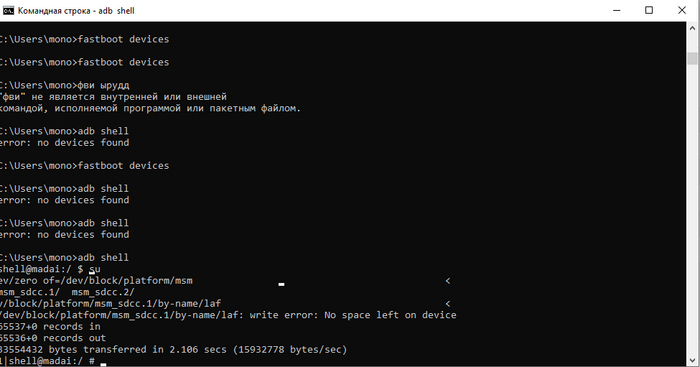
Теперь пишем в консоли reboot и выполняем команду, одновременно зажав громкость вверх, устройство перейдет в режим fastboot. Теперь нам нужно загрузить recovery, пишем:
fastboot boot twrp_302-madai01.img
Устройство загрузится в режим recovery. Свайпаем ползунок и попадаем в главное меню.
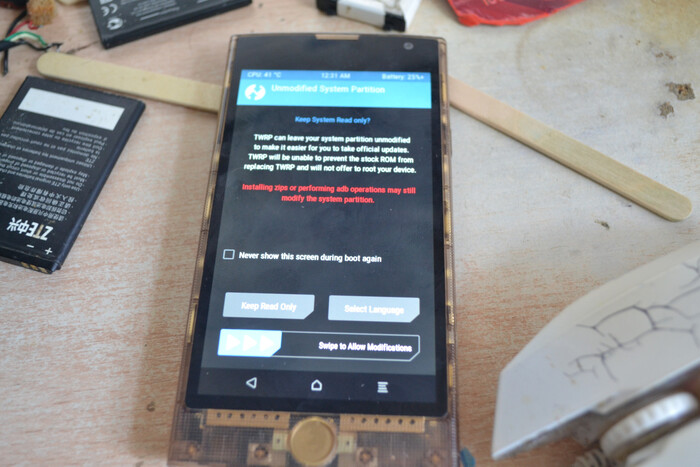
Теперь у нас два варианта: закинуть прошивку на MicroSD флэшку и вставить её в устройство (судя по всему, девайс поддерживает горячую замену), либо загрузить прошивку вообще не прибегая к MicroSD. Я выбрал второй вариант: заходим в Advanced -> Sideload и свайпаем полузнок. После этого, устройство «переподключится» к ПК и мы можем просто написать:
Готово! Теперь девайс прошьется сам. Можно сделать вайпы и перезагрузится в систему. Вероятно, кто-то спросит, почему всё так легко и откуда тут даже разметка памяти под Android? Потому что изначально FireFox и использует стандартную разметку андроида, что и позволяет легко портировать их на устройства под управлением каждой из них.
Если мы хотим вернуться на FFOS, то можно взять образ /system/ вот тут. Прошить можно из под TWRP через adb с помощью команды:
dd if=/sdcard/jp-system.img of=/dev/block/platform/msm-sdcc.1/by-name/system
Делаем вайпы и ребут. Дальше всё как обычно — настраиваем язык, подключаемся к сети и т. п.
❯ Юзаем девайс
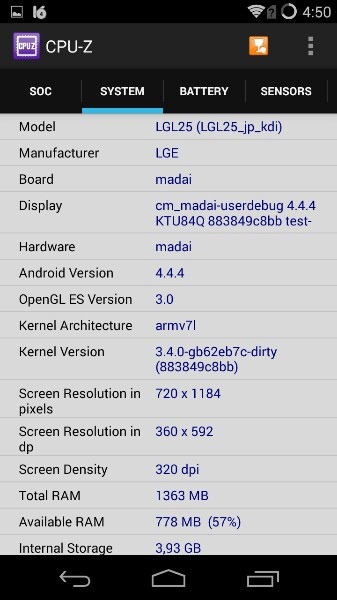
Ну что ж. Устройство прошито и теперь работает на базе чистого Android 4.4 — никаких гугл-сервисов, ничего лишнего. Как оно работает теперь? Давайте узнаем!
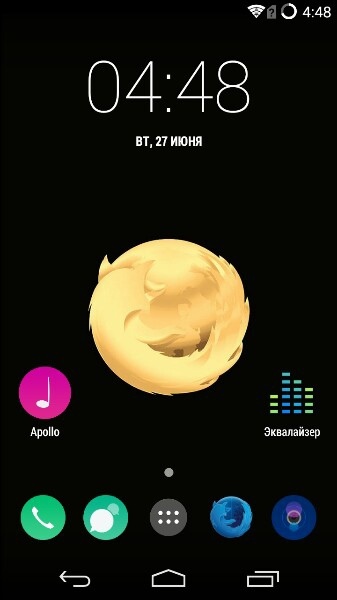
Сама по себе прошивка достаточно стабильная. Нет ни зависаний, ни особых багов, а сам девайс работает очень шустро. Но к сожалению, уже даже 4.4 потихоньку начинает умирать: например, WhatsApp перестанет работать осенью этого года. Однако, некоторая часть нужных приложений все ещё работает и поэтому смартфон может оказаться полезным!
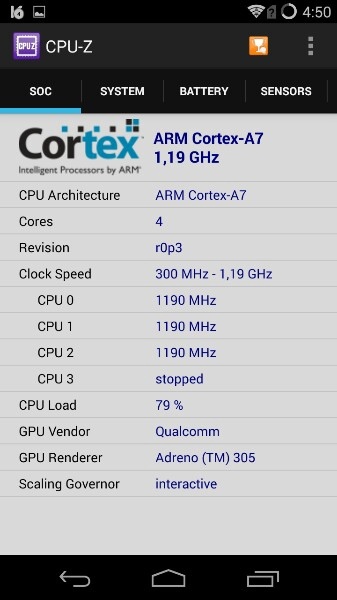
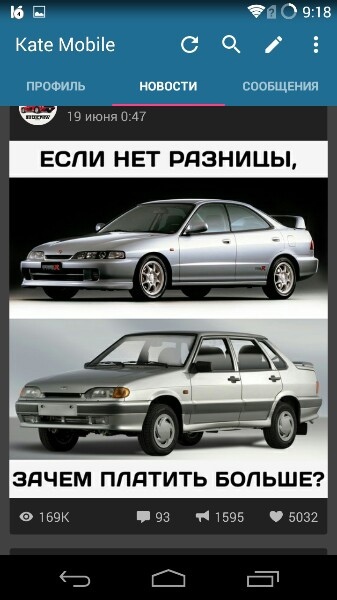
Например, здесь все еще работает клиент ВК Kate Mobile, через который можно посидеть не только в ВКшечке, но и послушать музыку через местный стриминговый сервис. Однако могут возникать проблемы при воспроизведении видео, причем только некоторых. Работает и Telegram, который пока ещё поддерживает все устройства с Android 4.2 и выше.
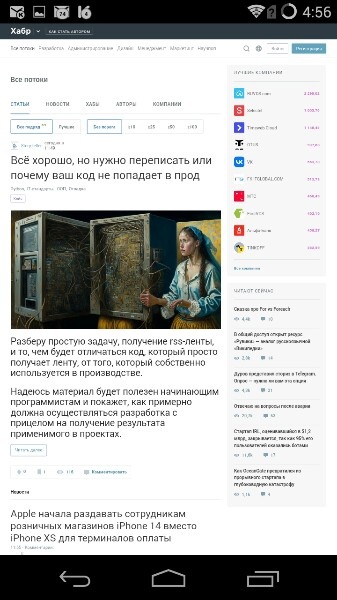
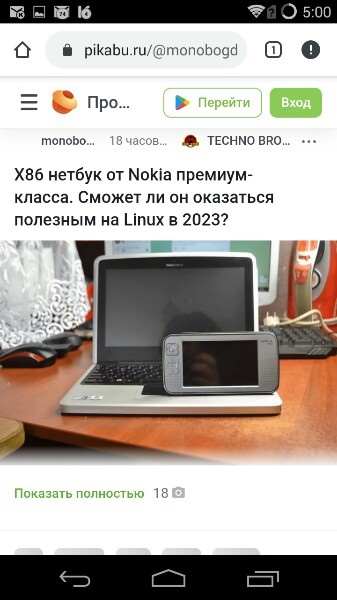
Стандартный браузер уже сильно устарел и едва ли открывает современные страницы. Поэтому накатываем последнюю версию Chrome для 4.4 — 81. Он пока еще может открывать большинство сайтов, но на Pikabu/DTF уже ломается верстка.
Без каких либо проблем работает и встроенный клиент почты. Тут уж я не перестану хвалить почтовый клиент Android — он в разы лучше и Gmail, и любых других сервисов как по мне. Работает без проблем, только не забываем про одноразовые пароли и ставить SSL с одобрением всех сертификатов.
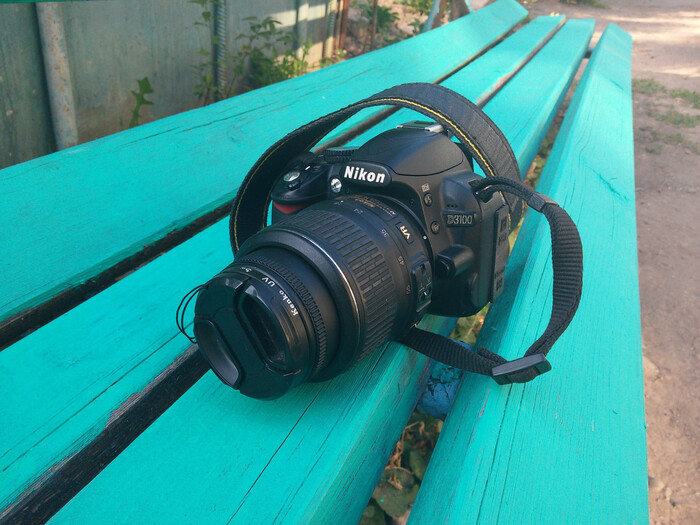
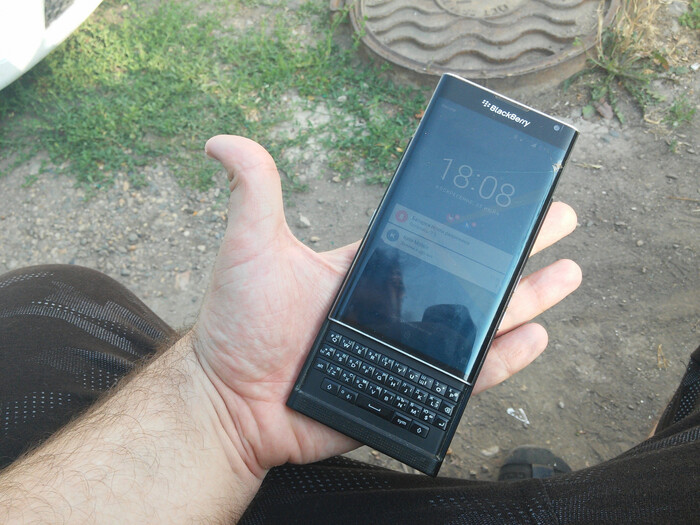
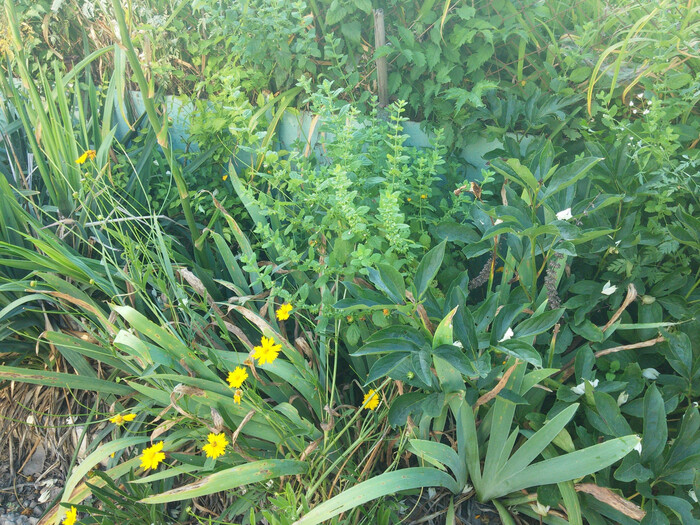
Кроме того, здесь очень неплохая камера для своих лет. 8мп матрица выдает достойную картинку, на уровне флагманского Galaxy S4 2013 года выпуска. Однако есть важный нюанс: в предпросмотре кадра картинка получается мыльная, но сами фотографии сохраняются вполне неплохими. Оцените сами:


Ну и конечно же игры! Как раз отличная возможность вспомнить 2012-2014 годы в мобильном гейминга и поиграть в годноту тех лет. Балдеж!
❯ Заключение
Смартфон получится очень интересным, но для некоторых весьма противоречивым. Ещё во время анонсов я слышал от своих читателей мнение о том, что он невзрачный, но лично я считаю что он наоборот, весьма и весьма симпатичен! Это действительно необычный, шустрый и интересный гаджет, который должен был получить продолжение!
Но увы, LG уже более года назад закрыли свое мобильное подразделение и ушли с рынка мобилок. А жаль, ведь зачастую у них выходили очень годные девайсы — абы какую компанию к работе над Nexus не привлекут! А вы как считаете? Жду ваше мнение в комментариях!
Статья подготовлена при поддержке компании TimeWeb Cloud. Подписывайтесь на меня и @Timeweb.Cloud, чтобы не пропускать новые статьи каждую неделю!
Топовые КПК из нулевых — что могли тогда и что могут сейчас?
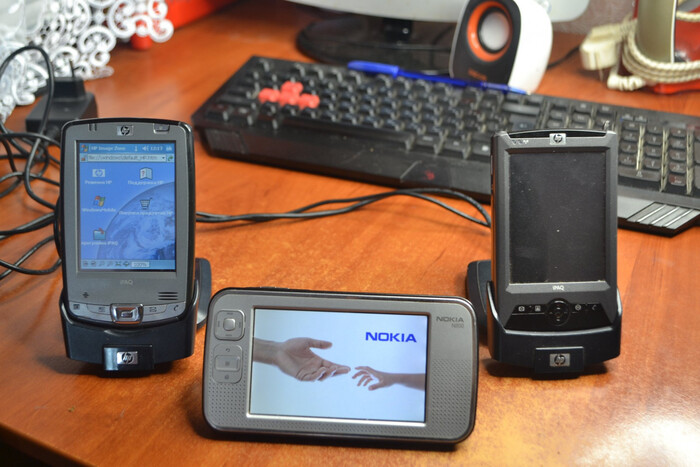
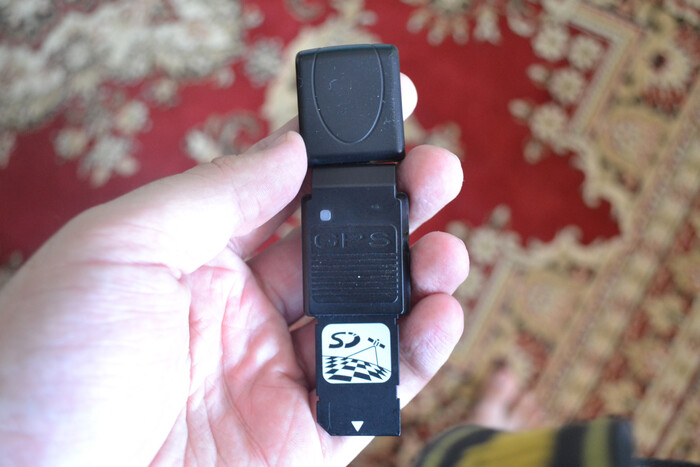
Прошло уже целых 16 лет с момента выхода первого «Сталкера» — игры, которая получила статус культовой на территории пост-советского пространства. Одним из самых важных геймплейных атрибутов сталкера всегда был карманный персональный компьютер, или кратко — КПК. Этот класс устройств был очень популярен в середине нулевых среди тех, кому было мало функционала обычного кнопочного телефона или даже Symbian-смартфона. Недавно мне подарили целых два таких гаджета, да ещё и с аксессуарами, которыми потенциально могли пользоваться сталкеры — SDIO GPS-модуль и карточка MMC. Давайте посмотрим на эти крутейшие штуки спустя почти 20 лет после выхода!
Зачем вообще нужны были КПК?
Сейчас многие школьники и студенты слышать не слышали о таком классе устройств, как КПК. Их функции уже давно выполняет любой дешевый смартфон за пару тысяч рублей, да и сами портативные гаджеты стали в разы мощнее. Однако, так было не всегда: ещё в начале-середине двухтысячных, телефоны уже стали достаточно функциональными для того, чтобы через них можно было чатиться в аське, играть в 3D игры и даже сёрфить в примитивном WAP-интернете.
Однако некоторому проценту пользователей и этого было мало. Кто-то предпочитал иметь почти полноценный компьютер в кармане, с которого можно было и вордовский документ подправить, и в топике на linux.org.ru отписать и почитать книгу на большом экране высокого разрешения — целых 240×320! Кроме того, портативные девайсы сами по себе хранили некоторую часть личности хозяина, что для гиков было очень важно: кто-то делал свои темы на сименс, а кто-то разрабатывал свои виджеты для экрана «Сегодня» на своем КПК.
Именно поэтому в нулевых было не редкостью встретить человека, который имел при себе сразу два устройства — простой кнопочник для связи/СМС и КПК для всех остальных задач, включая развлечения. Со временем, производители объединили два разных устройство в одно, которое называлось коммуникатор.
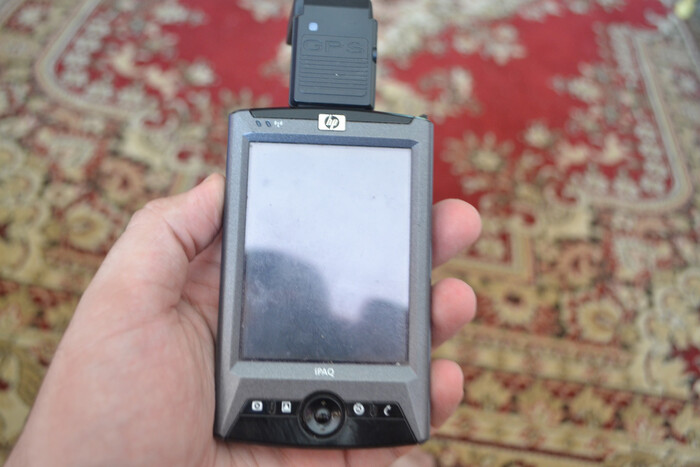
В ноутбуках тех лет часто можно было встретить слоты расширений — PCMCIA, которые позволяли расширять функционал устройства не только за счёт уже набравшего популярность USB, но и подключая настоящие карты расширений напрямую в шину PCI ноутбука. Не обошла эта тенденция и КПК, которые также поддерживали возможность расширения функционала устройств за счёт карточек SDIO. Эти карты вставляются в слот для SD-флэшек и дополняют функционал устройства, например, GPS-модулями, FM-тюнерами, ТВ-тюнерами и даже цифровыми камерами! У некоторых владельцев КПК было несколько подобных модулей на все случаи жизни, а поскольку Flash-памяти на устройствах было мало, частенько можно было видеть 2-3 карточки в бумажнике + SDIO модули. Одна флешка для музыки, другая для видео, третья для программ.
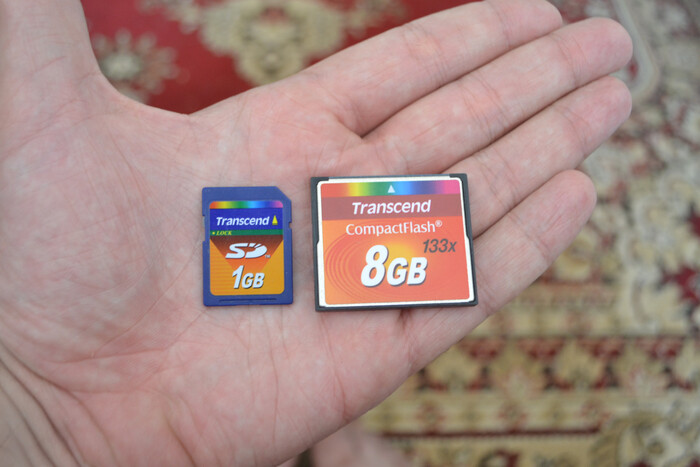
На чём работали?
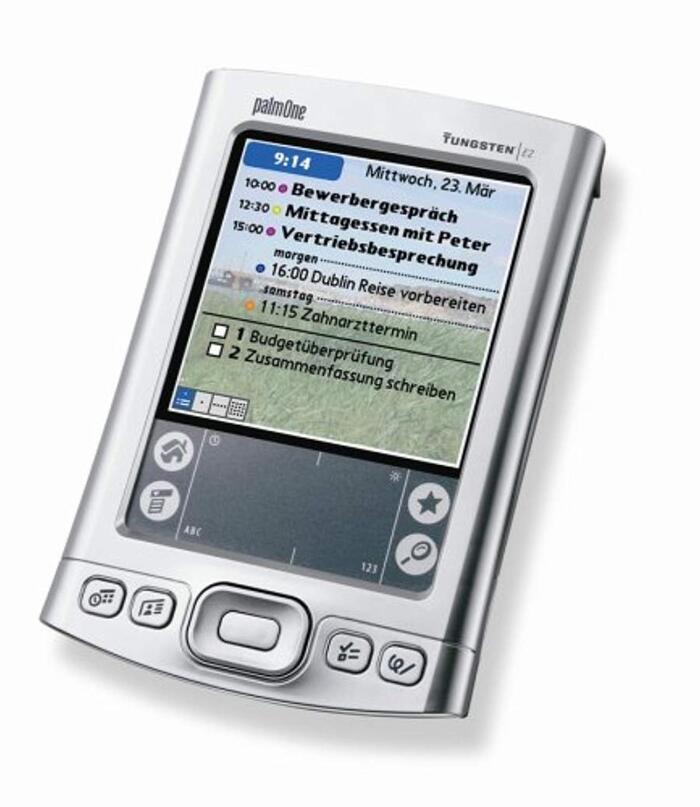
Строго говоря, КПК далеко не ограничивались известными моделями от HP и Dell. За рубежом также были популярны модели Palm Tungsten на базе собственной операционной системы PalmOS. Кроме того, отчасти КПК (они всё же ближе к коммуникаторам) можно было назвать ранние устройства от BlackBerry, которые отличались наличием физической QWERTY-клавиатуры и бизнес направленностью.
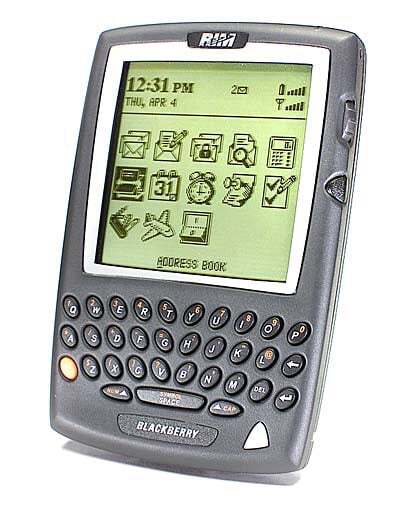
КПК от Palm же отличались тем, что их система была однозадачной, но при этом весьма стабильной, шустрой и под неё было относительно легко программировать. Благодаря этому, под Palm начали появляться программы, в том числе и платные шаровары, а для их распространения служили различные сайты — например, таковым является hpc.ru . В РФ же, вообще частенько на развалах с дисками продавали не только игры/программы, но и различный контент, как для телефонов, так и для КПК!
Но сегодня речь пойдет о КПК на базе ОС Windows Mobile — адаптации встраиваемой системы Windows CE под управление стилусом. В своё время, именно WinCE занимала ту нишу, которую занимает сейчас Android — полностью кастомизируемая, открытая (исходники можно было посмотреть и скомпилировать в Platform Builder, но системане свободная) ОС, на которую можно деплоить любой код и под которую достаточно легко программировать.
Сегодняшние герои
Сегодня мы с вами рассмотрим два КПК от компании HP, настоящего мастодонта мира портативных компьютеров тех лет, с которым серьезно конкурировал только Dell с серией Axim и в какой-то степени Samsung с серией SCH. Оба гаджета мне подарили читатели!
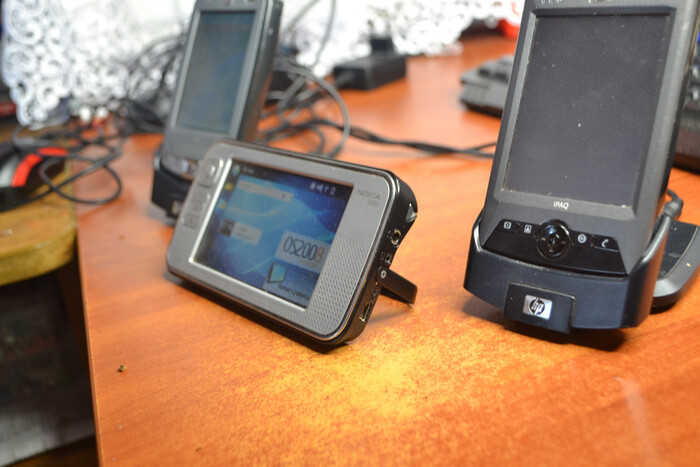
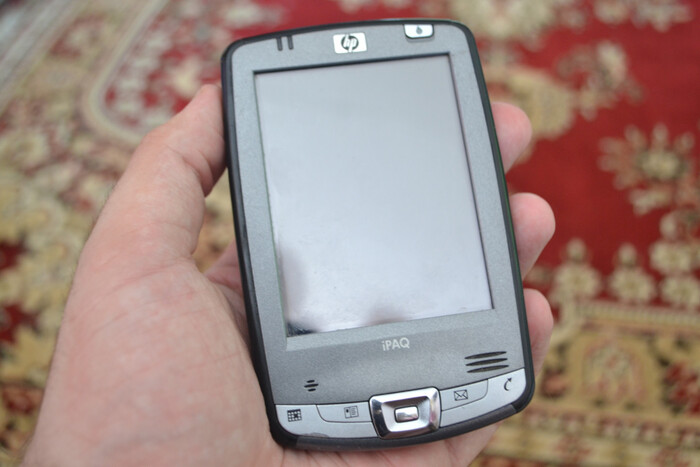
Первым станет iPaq rx3715, поступивший в продажу в 2004 году по цене 499$, или около 13.500 рублей по тому курсу. Это было дорогое High-End устройство, которое было нацелено не столько на бизнес-сектор (как это обычно бывает с таким ценовым сегментом), а на мультимедийные возможности и развлечения. И действительно: помимо стандартных фич типа проигрывания музыки и просмотра сконвертированного AVI видео, у устройства появилась камера аж на целых 1.2мп, с соответствующей программной поддержкой в виде фоторедактора.
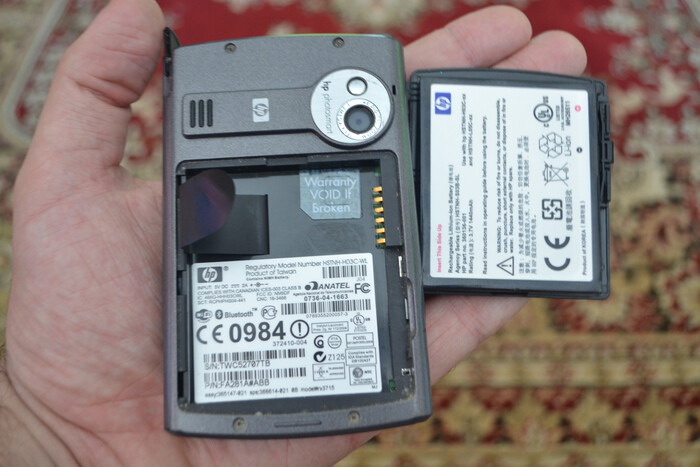
Процессор: Samsung S3C2440 на частоте 400мгц. Один из первых ARM-процессоров, сравнившийся по производительности с Intel XScale. Его продолжали использовать вплоть до 2008-2009 года в бюджетных RoverPC.
ОЗУ: 64мб SDRAM — стандартный «джентльменский» набор. Довольно часто, моддеры практиковали операцию замены двух банок по 32мб, на две банки по 64, получая удвоенный объём оперативной памяти! Такую услугу оказывали даже в Москве когда-то.
Память: 128мб Flash памяти. По тем временам это было действительно довольно много.
Дисплей: 3.5″ 240×320 матрица, выполненная по технологии TN.
Камера: модуль на 1.2мпкс, плюс «зеркальце» для съёмки селфи.
ОС: Windows Mobile 2003
Внешние интерфейсы: разъём для крэдлом для возможности синхронизации с ПК, 3.5мм джек, SD
Весьма нехило, да?
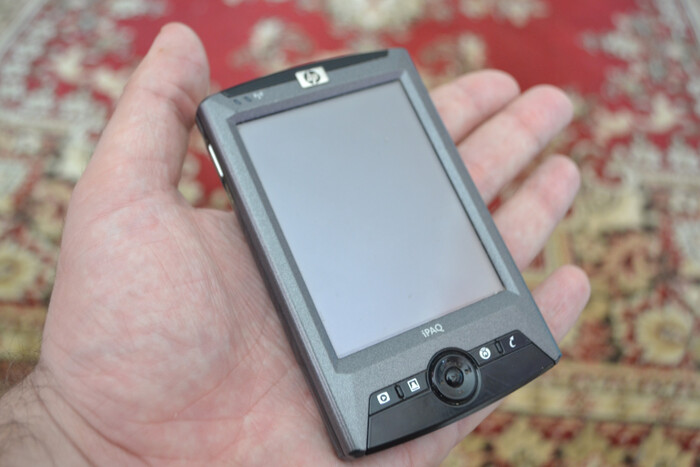
Вторым устройством станет легендарный КПК iPaq hx2490, вышедший в 2005 году по цене 399$. Несмотря на несколько меньший ценник, чем у rx3715, hx2490 тоже был High-End устройством, в котором заметно улучшили часть аспектов, по сравнению с предшественником! Помимо стандартных возможностей КПК, он выделяется наличием сразу двух слотов под флэшки — CF (CompactFlash) и SD, оба которые можно использовать для подключения внешних аксессуаров. Кроме того, HP поставили свежий процессор XScale, в котором подняли частоту более чем на 100мгц. Для мобильного процессора, это очень достойный результат!
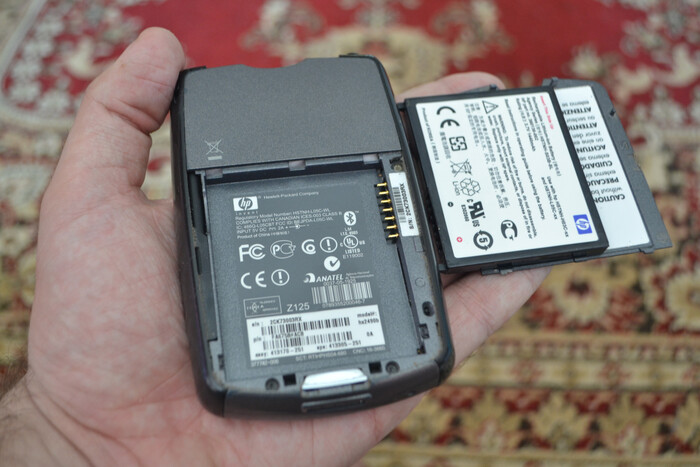
Процессор: Intel PXA270, работающий на частоте 520мгц. Несмотря на то, что Intel в даташите заявляет о возможности разгона до 624мгц, многие устройства продолжают работать на частоте 400мгц (для меньшего энергопотребления).
ОЗУ: 64 мегабайта SDRAM памяти. Где-то пишут что 128, возможно, в каких-то других ревизиях устройства (у меня hx2490b).
Память: 192мб Flash памяти — это очень хороший объем по тем годам! А учитывая возможность установить CF и SD флэшку одновременно, можно было получить что-то близкое к тому, что мы сейчас ощущаем с айфонами на 1тб. Не зря ведь Стив Джобс в свое время рассказывал про 1.000 песен в кармане!
Дисплей: Всё та же 3.5″ TN матрица с разрешением 240×320. Конечно, маловероятно что она взаимозаменяема с матрицей rx3715 (это вообще беда с поиском дисплеев на коммуникаторы), но выполнена по той же технологии.
ОС: Windows Mobile 5
Внешние интерфейсы: док-станция, CF (PCMCIA), SD, ИК-порт, Bluetooth.
Смотрим на систему
Лично у меня, WinMobile в любых его проявлениях до сих пор вызывает умиление и приятные ностальгические чувства. Думаю, многие помнят то ощущение (особенно будучи детьми-подростками), когда ты берешь в руки КПК и видишь, что визуально он очень похож на обычную десктопную винду с классической темой оформления. Подобные попытки перенести интерфейс Windows на мобильные рельсы были даже в начале 10’ых, с всякими Windows Vista Launcher и.т.п
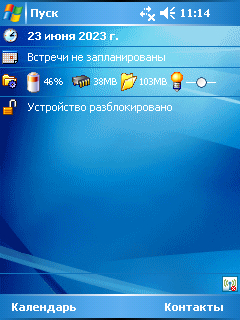
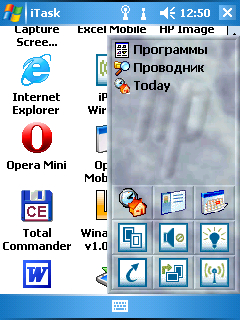
В отличии от большинства кнопочников тех лет, у WM была самая настоящая многозадачность, а с специальным виджетом, который реализовывал подобие панели задач, можно было моментально переключаться между приложениями. При этом, в WM не система управляет, какое приложение когда должно работать, а именно пользователь. Запустил порт «героев» и оставил на недельку в памяти висеть? Развернешь — и ничего абсолютно не изменится, никаких «скриншотов», которые показываются пока приложение перезапускается, как на айфоне пользователь не увидит.
И конечно же, у WM были два самых известных атрибута Windows в СНГ: сборки и зависания. И если зависания заканчивались максимум артефактами на экране и последующим зажатием кнопки RESET, то сборки — это отдельная тема. И если у сборок десктопной «винды» обычно репутация не очень хорошая, то сборки WM наоборот стремились серьезно улучшить аппарат и привнести в него новый функционал. На HTC Kaiser, например, люди вручную ставили драйвер на GPU, который там не был задействован, а на многих устройствах люди портировали новые версии системы, даже на КПК 5-6 летней давности!
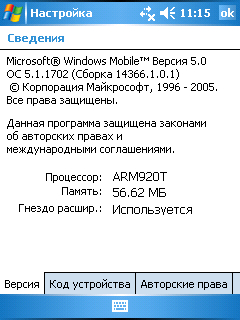
Для разработки своих прошивок были т.н «кухни» — наборы программ, позволяющие распаковывать архив с системой (nb0) и модифицировать ядро (nk), менять программы, подменять драйверы — в общем, делать всё что угодно с устройством. Довольно много людей было вовлечено в эту моддерскую кухню, поэтому найти «стоковый» КПК было достаточно сложно.
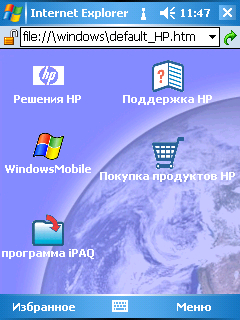
Какие возможности были доступны людям? Вообще, на самом деле практически такие-же, как и современному пользователю смартфонов. Чего стоит хотя-бы полноценный интернет через Pocket IE, и не менее полноценный, но экономичный через Opera Mini:
Естественно, в любом мультимедийном гаджете должен быть продвинутый аудио и видеоплеер. С первым отлично справляется Windows Media Player, интерфейс которого, даже сейчас наводит приятные флешбеки со времен использования WinXP. Кроме WMP, под WinMobile был порт WinAMP, который, тем не менее, был довольно сырым. С музыкальной точки зрения, тут есть и 3.5мм разъём. С видео WMP справлялся так себе: там был только софтовый декодер, который вытягивал 3gp и специально сконвертированный avi. Негусто, но нам хватало для потребления контента!
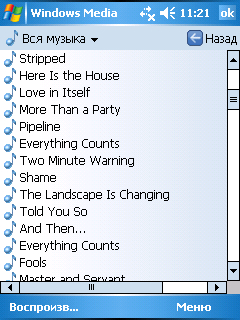
Гораздо круче были устройства с видеоускорителем, поскольку у них была возможность декодировать h263 видео в реальном времени и необходимость в конвертации отпадала. Когда-то, с таких гаджетов можно было даже YouTube смотреть!
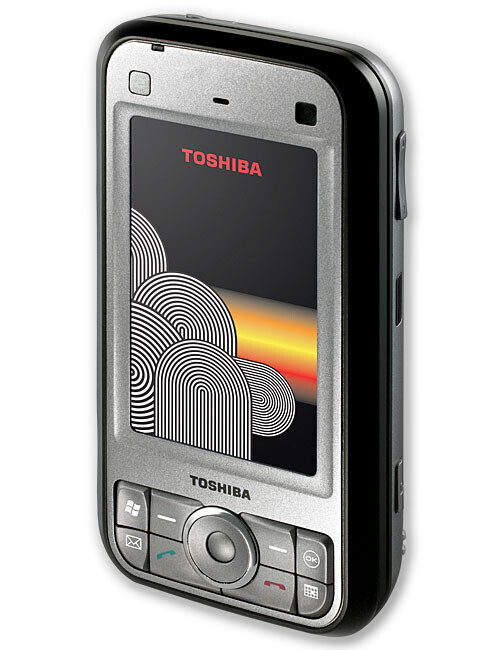
Легендарный Portege G900 имел встроенный GPU GoForce 5500… без поддержки 3D графики! В зависимости от модели лицензирования, Nvidia предлагали GPU с поддержкой 3D ускорения и видео или… только видео? Какие мощи пропадали!
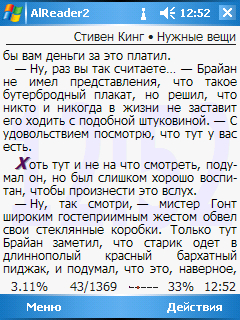
Кроме того, КПК использовали как читалки электронных книг. По тем временам, 3.5″ считался большим дисплеем, а в отличии от CSTN матриц обычных телефонов, на их яркой и цветастой матрице хорошо читался текст. Немудрено, что под WM было кучу программ для чтения книг — от FB2, до PDF. Кто-то даже использовал КПК (хотя скорее всё же коммуникаторы с QWERTY-клавиатурами) для подготовки диссертаций и Pocket Word или подготовки таблиц в экселе.
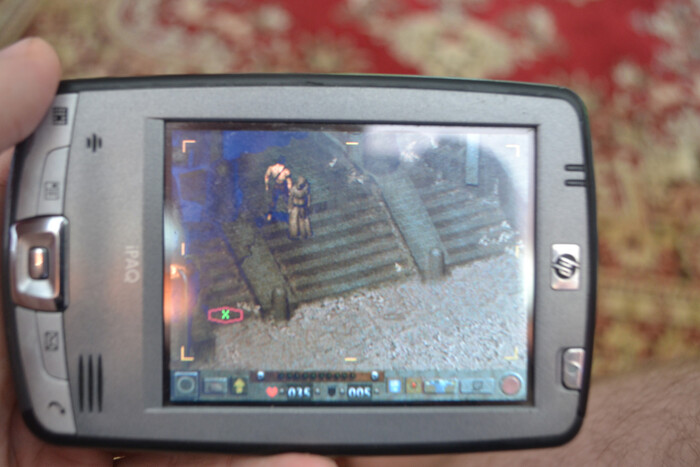
Ну и конечно-же игры, много и разных! Из-за простоты программирования под WinMobile и предоставления Microsoft специального API, довольно многие разработчики шароварок быстро перешли на КПК и делали свои игрушки. Даже PopCap, разработчики Plants Vs Zombies, портировали Bejeweled на КПК. Microsoft предоставляла два API для разработчиков: GAPI (GameAPI) — позволял получить прямой указатель на буфер кадра (фреймбуффер) поверх всего остального интерфейса системы и писать картинку в него напрямую, в обход медленного GDI, а также D3D Mobile — эдакую упрощенную реализацию Direct3D 9, которая в основном работала в режиме программного рендеринга.

Одними из самых известных и отчасти даже эксклюзивными стали порты «героев» и Fallout. Несмотря на требовательность этих игр, их весьма часто можно встретить на чужих КПК даже сейчас…
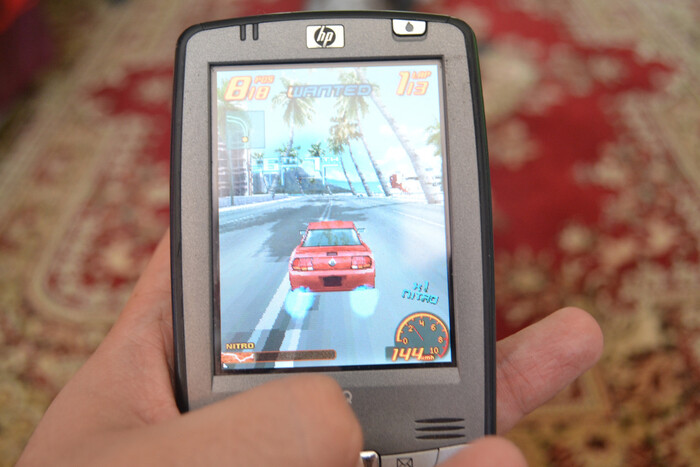
Кроме того, есть конечно-же и 3D игры от Gameloft — тот же Asphalt Urban GT 3 например
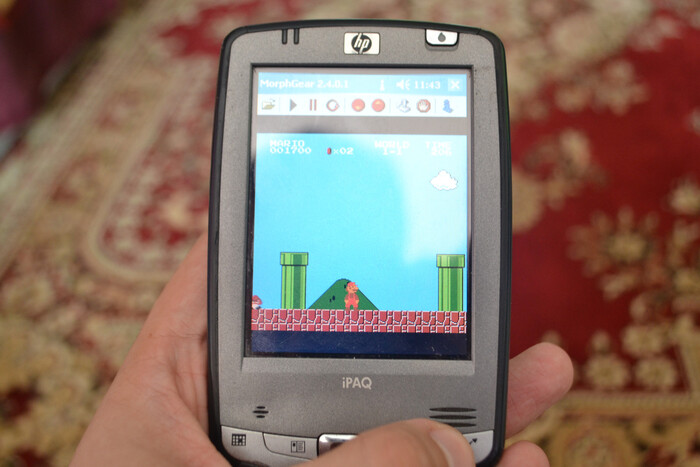
Библиотека игр под КПК расширяется благодаря JBlend — реализации J2ME на Windows Mobile, которая позволяет играть в игры с обычных кнопочников и эмуляторам всех сортов. Тут и NES, и SEGA, и иные старые платформы. Про PS1, конечно же, можно сразу забыть.
Ну а ещё у hx2490 есть ИК-порт, который позволяет ему быть пультом для многих устройств. Софта для ИК-порта под WM достаточно, поэтому даже в роли пульта, КПКшник может пригодится!
Сталкерские страсти
Одной из самых известных игр, где КПК был неотъемлемой частью был конечно же Сталкер! У каждого сталкера был свой личный PDA, подключённый к общей сталкерской сети, которая учитывает ранг, группировку и геолокацию владельца, а также содержит в себе карты зоны и разделы с информацией о фауне/локациях и.т.п. Кроме того, сталкерам был доступен радиоканал с текстовыми и звуковыми сообщениями. Как такое могло бы работать в реальном мире? Например, с помощью SDIO RF-трансмиттера, который вставлялся бы в КПК и ловил сигнал с эдакой базовой станции, которая была бы на каждой заселенной локации.
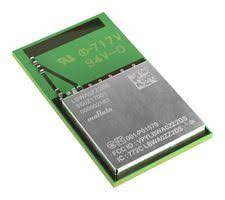
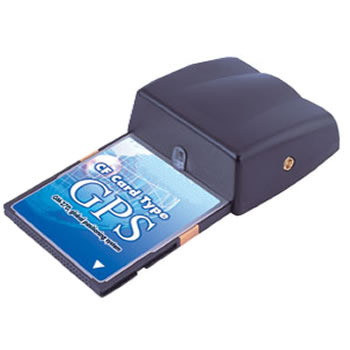
Теоретически, для коммуникаций мог использовать и Wi-Fi модуль: уже тогда были возможности покрытия достаточно больших территорий одной Wi-Fi сетью. Организовали себе эдакую «локалку» и сидим все вместе, парой сотен человек. Но что делать с геолокацией? Здесь к нам на помощь приходят внешние GPS-модули, коих было много-много самых разных. И Bluetooth:
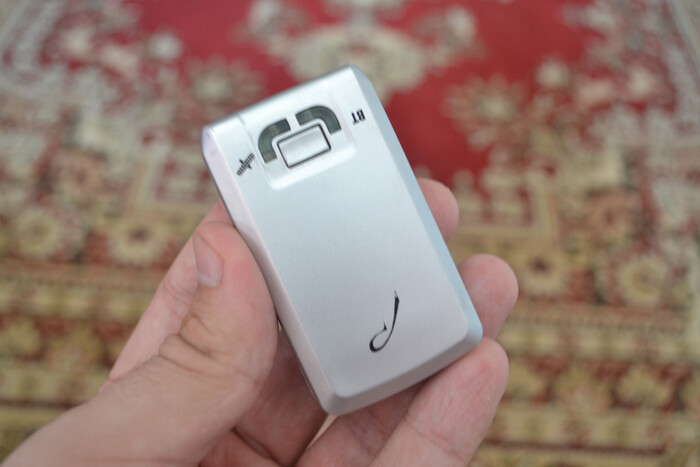
Этот у нас от RoverPC N7
И даже CF (PCMCIA):
Конечно в то время уже были настоящие тру-Linux КПК от Nokia, которые они называли интернет-планшетами. Но обычные WM PDA уже успели достаточно подешеветь к 2007 году и сильно-БУ модели стоили довольно небольших денег, поэтому выбор разработчиков КПК как устройства для коммуникаций очевиден. И какой же вайб ловил человек, который купил себе в 2007 году диск с игрой, вставил, а там КПК, очень похожий на iPaq/Samsung SCH? 🙂
Логическое заключение
КПК есть за что ценить и любить. В конце концов, именно они стали ближайшими предками таких знакомых нам смартфонов и планшетов. И если внимательнее присмотреться, то действительно приходишь к выводу: а ведь не так уж и много и изменилось за всё это время! Да, подросли мощности, интерфейс стал шустрее и симпатичнее, но возможности, по сути, остались те же!
Цените гаджеты из молодости и не выкидывайте их! Это же память, которую можно и нужно хранить! 🙂
Быстро летит время
Наслаждаясь 1440p при 144 Гц, давайте не будем забывать с чего мы начинали и это было не так уж и давно
Как сделать электронную визитку на смарт-часах
Бывает, при знакомстве на выставке или конференции нужно поделиться с потенциальным заказчиком сайтом, контактом или презентацией. И ему приходится стоять и тыкать, вводя под диктовку номер, заносить все в телефонную книжку и т.д. Тратится время, внимание, и как-то неинтеллегентно нам стоять на высокотехнологичной конференции и кнопки перебирать.
Тем более когда можно один раз коснуться смарт-часами его телефона — у него тут же откроется твоя электронная визитка с фоткой, сайтом, соцсетями и номером телефона (ссылка на презентацию продукта тоже сгодится). Останется только сохранить или подписаться.
Гайд для владельцев Android, как бесплатно и самостоятельно сделать визитку на смарт-часах с nfc-поддержкой.
Для любопытных, я пользуюсь часы Smart Watch X8 PRO, в них встроена функция NFC. Настраивала все с телефона Nokia 7.2
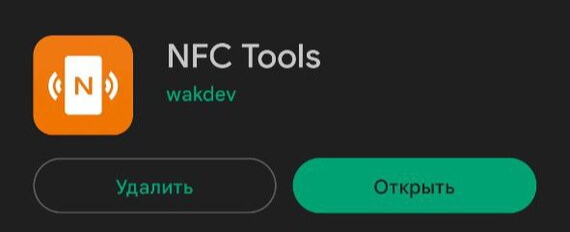
Скачиваем приложение NFC Tools в Google Play, благодаря ему можно записать на NFC-метку (на ваши смарт-часы) текст/ссылки/медиафайлы и т.д. В платной версии можно даже программировать задачи, но гугл плей не берет денюжки у россиян, поэтому потестить пока не получилось.
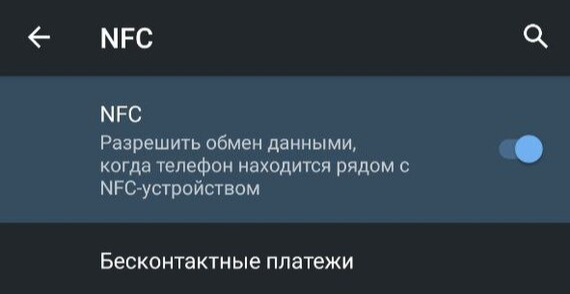
2. Проверьте, включен ли на телефоне NFC в настройках.
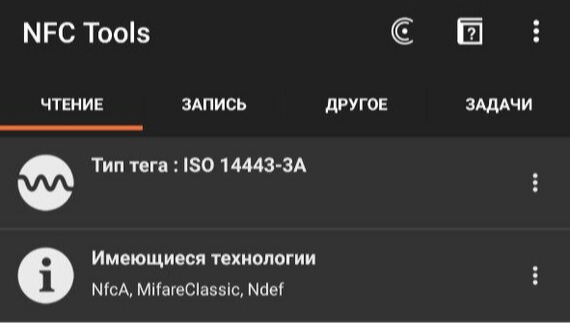
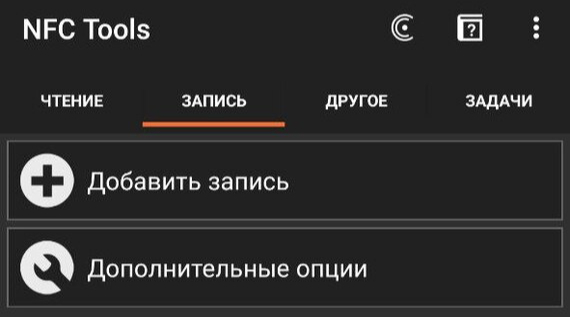
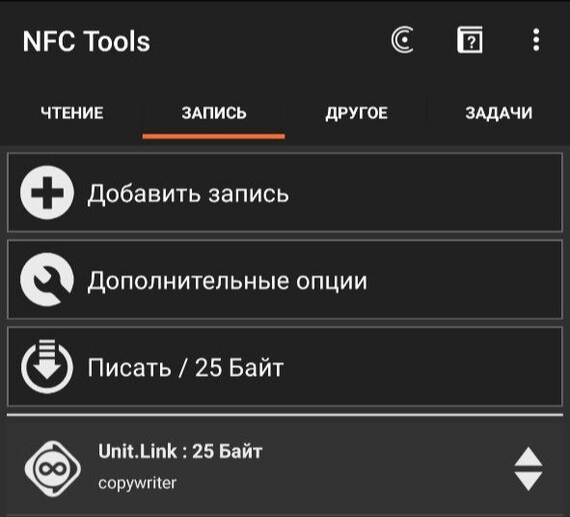
3. Можно для начала проверить, читает ли ваш телефон смарт-часы. Если все ок, то в разделе «Чтение» высветится информация об устройстве. Так мы удостоверились, что можно записывать визитку на часы, переходим в раздел «Запись»
4. Выбираем «Добавить запись»
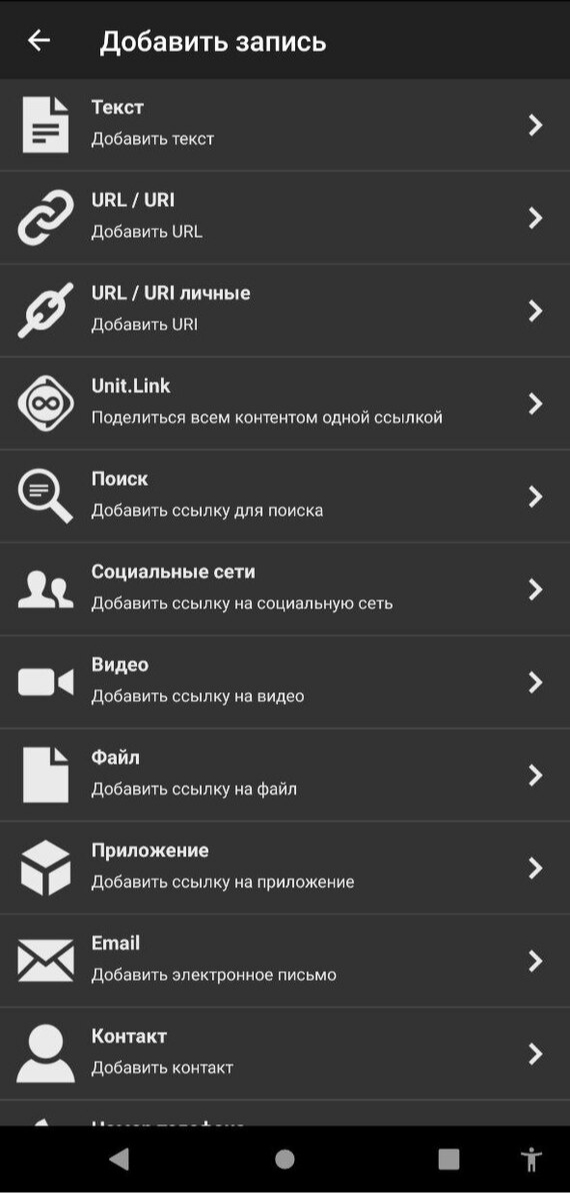
5. Далее я использовала функцию Unit Link — это сайт, где можно собрать все ссылки на одной странице. Все бесплатно, нужна только регистрация. Если у вас есть свой сайт с набором контактов, то вместо этого выберите URL.
6. Далее открывается сайт, регистрируемся через почту.
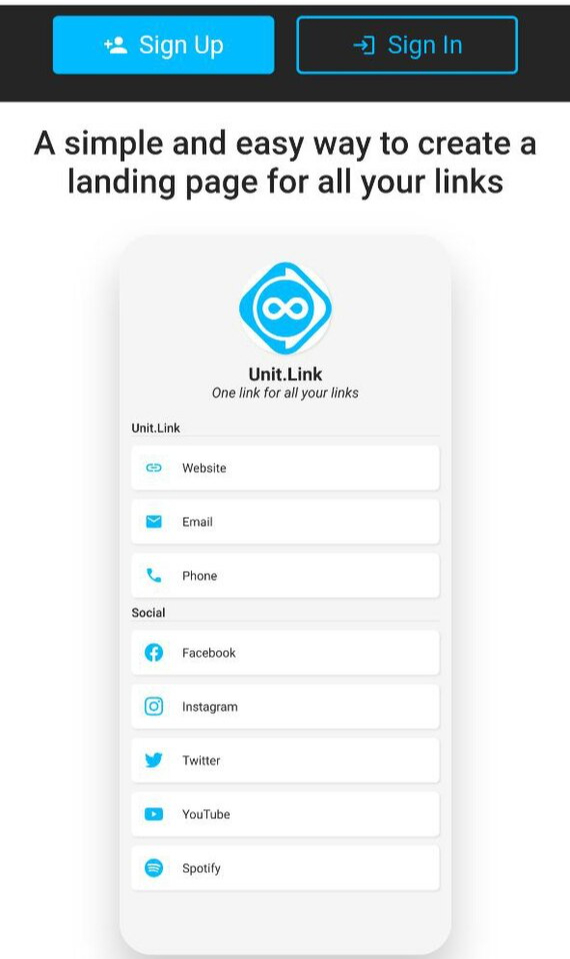
7. Заполняете данные, которыми хотите поделиться. В профиле можно добавить фото, поменять цвет иконок и фона в разделе Design. В разделе Share стоит ссылка на визитку http://unit.link/ имя пользователя. Вставляете имя пользователя в разделе Unit Link, жмем ОК
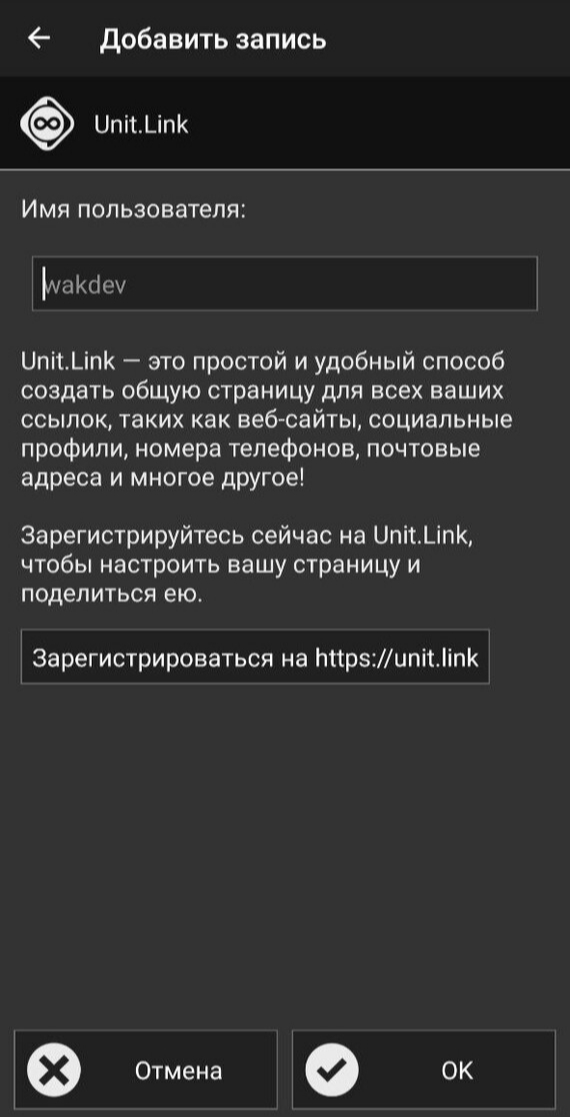
8. Ссылка появилась в разделе. Теперь подходим к самому интересному: нажимаем «Писать» и подносим смарт-часы. Если все получилось, высветится «Запись окончена».
9. Выходим из приложения, подносим смартчасы к телефону — и вуаля, на смартфоне открывается ссылка на вас и ваши соцсети. Готово, вы великолепны!
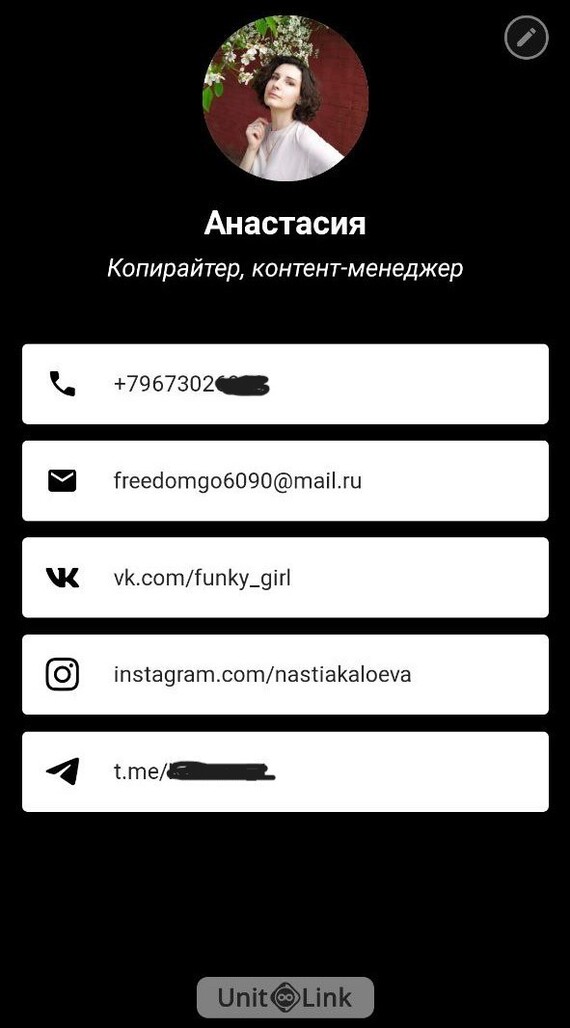
В любое время можете редактировать/менять информацию на визитке с телефона, не прибегая к привязке смарт-часов и приложения. Теперь можно просто подносить смарт-часы к нужному устройству, и визитка автоматически откроется.
Как получить удаленный доступ к компьютеру с помощью любого хромоподобного браузера
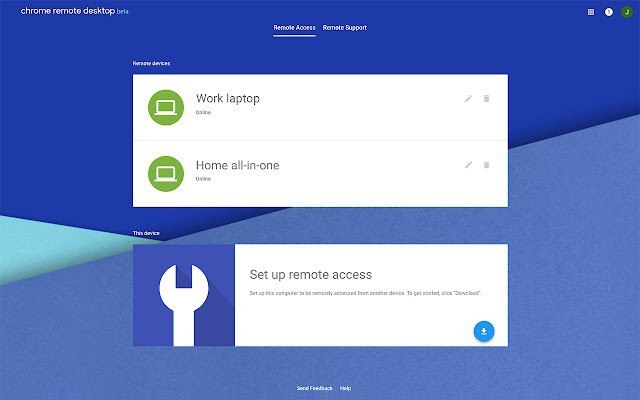
Когда требуется удаленно управлять другим устройством, одним из лучших вариантов является программа TeamViewer, но есть и более простой способ, как например бесплатное расширение Chrome Remote Desktop.
Вам нужно будет установить его на оба устройства, после чего предоставить необходимые разрешения и создать ПИН-код для защиты. Вас также могут попросить установить дополнительный процесс, необходимый для работы расширения.
В итоге у вас будет две опции — поделиться управлением своим устройством или управлять другим компьютером. В первом случае, вы получите код, который нужно будет ввести на другом устройстве. Графический интерфейс операционной системы появится прямо в окне браузера.

Проводник Windows как облачный файловый менеджер
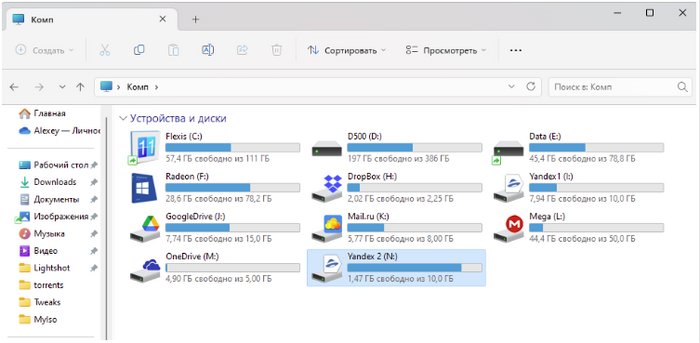
Air Live Drive монтирует облачные диски в качестве локальных дисков на вашем компьютере и открывает удаленные файлы с любым приложением без необходимости синхронизации или использования локального дискового пространства. Живой диск поддерживает самые важные облака, такие как OneDrive, OneDrive для бизнеса, Google Диск, Box, Dropbox , Mega, Yandex, Naver, Hidrive, Mail.ru , WebDAV, Mail.com , Adrive, Magenta Cloud, Stack Storage, Datto Drive и SFTP. Каждая учетная запись становится диском на вашем компьютере. После того, как вы добавили свои учетные записи, вы можете работать в Интернете, не дублируя свои облака на своем компьютере и не экономить место на жестком диске. Air Live Drive монтирует ваши облачные хранилища и открывает удаленные файлы и позволяет работать с файлами в облаке, избегая процесса синхронизации.
Также можно настроить несколько учетных записей с одного и того же облачного сервера. Неограниченная передача данных между облаками или ПК в облако. Вы можете синхронизировать папки из одного облака в другое или между вашим компьютером и одним облаком. Функцию синхронизации можно использовать для простого резервного копирования файлов в облако.
Я насчитал поддержку 29 облачных сервисов. Однако бесплатная версия программы Air Live Drive позволяет подключать только по одной учётной записи от одного облачного сервиса. И не более трёх самих сервисов. Возможно, кому-то и тройки облаков в системе будет достаточно. Если же вам нужно больше, ограничения легко обходятся установкой со всеми известных ресурсов, вместо официального сайта.

Удобно. Windows, Mac, Android

Ответ youlovemenot в «Олды тут?))»
Я купил смартфон с камерой 41мп за 600 рублей и оживил его. Сможет ли он стать повседневным фотоаппаратом?
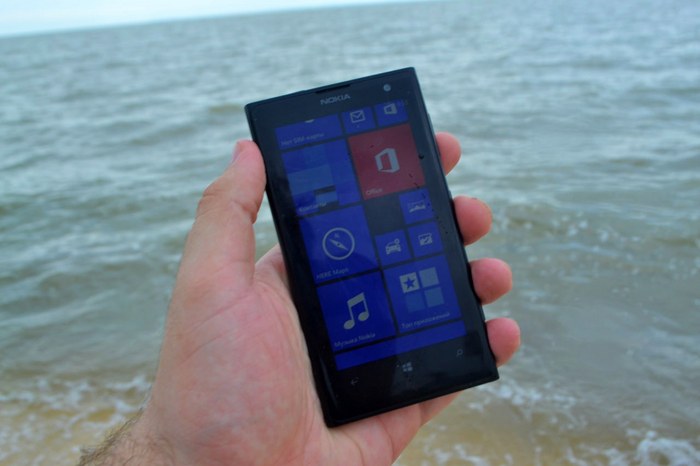
Камера уже давно стала неотъемлемой частью современного смартфона. Ещё со времен ранних Sony Ericsson, производители пытались делать «камерафоны» и постепенно доводили качество фото до уровня дорогих «цифровиков». В 2023 году, развитие дошло до пика — например, Xiaomi ставит линзы Leica, а Huawei делает смартфоны с камерами 50+ мегапикселей и многие люди уже на полном серьезе берут камерофоны в качестве полноценной замены бюджетной зеркальной камере. Качественная фотография — недешевое удовольствие, однако недавно я наткнулся на Nokia Lumia 1020 с камерой 41мп в состоянии полного кирпича всего за 600 рублей. Сегодня мы с вами: разберемся, как работает процесс загрузки на процессорах Qualcomm, оживим смартфон с убитым загрузчиком в состоянии 9008, посмотрим, на что способен такой смартфон в современных задачах и оценим его камеру. Интересно? Тогда жду вас в статье!
❯ Покупка
Мобильная ОС Windows Phone в своё время были весьма перспективным игроком на мобильном рынке. Microsoft активно вкладывала силы в разработку новых устройств и версий этой системы, при этом продолжая «гнуть» свою линию касательно дизайна и опыта от использования мобильной системы. Немудрено, что у WP на пике её развития было довольно много почитателей, которые использовали систему до самой её смерти (формально — в 2016, фактически — в 2018).
Microsoft просто необходимо было заручиться поддержкой серьёзного производителя для того, чтобы конкурировать с устройствами на iOS и Android. Этим самым производителем стала
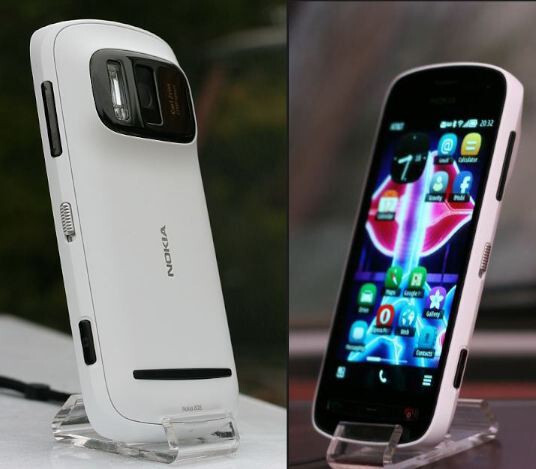
Nokia, мобильное подразделение которой когда-то перекупили Microsoft. У финского производителя было довольно много направлений, где они стремились найти своего покупателя и камерофоны — одно из них. Если говорить конкретно о смартфонах с революционной камерой — то первенцем стала Nokia 808 PureView, который по совместительству стал последним смартфоном на ОС Symbian. Смартфон работал на базе последней версии Symbian Belle, имел дисплей AMOLED с технологией ClearBlack, работал на базе бодренького (но не флагманского) чипсета от Broadcom, а вишенкой на торте была камера аж на 41мпкс.
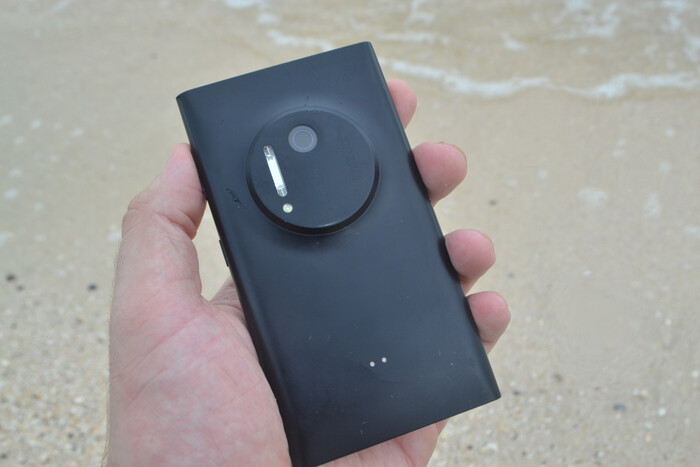
Спустя год, Nokia приняла решение выпустить новый камерофон, в этот раз, уже на базе стремительно развивающиеся Windows Phone 8. Помимо свежей ОС, смартфон оснастили весьма серьёзным по тем временам железом — Qualcomm MSM8960, 2гб ОЗУ и 32гб ПЗУ, AMOLED-дисплей с HD-разрешением, а также камерой на всё те же 41 мегапиксель с системой оптической (не программной) стабилизации.
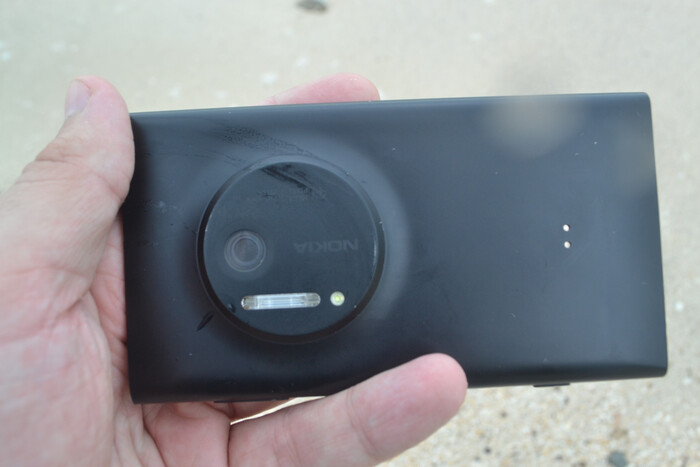
Недавно я снова листал барахолки в поисках чего-то интересного и приметил Lumia 1020 в состоянии кирпича за 600 рублей. Человек писал, что пытался разблокировать загрузчик и в конец добил смартфон, а как отремонтировать его теперь — не знает. Сказано — сделано, я заказал девайсик, а когда он пришел ко мне — начал ковыряться и пытаться оживить.
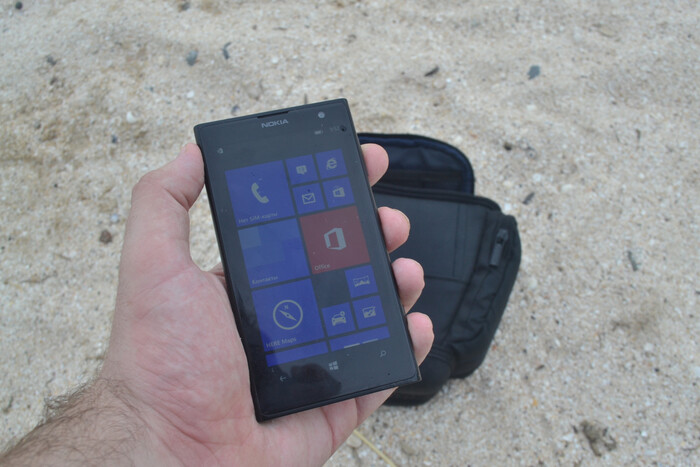
❯ Ремонт программный
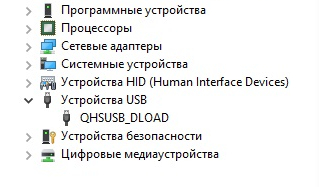
При подключении к ПК, устройство успешно определилось системой, причём в режиме Qualcomm 9008 aka QHSUSB_DLOAD — сервисный режим. Но перед тем как мы перейдём непосредственно к ремонту, нужно понять принцип работы загрузчиков на устройствах Qualcomm. После подачи питания на чипсет, он начинает выполнять так называемый BootROM — или первичный загрузчик, который записан производителем на заводе в ПЗУ чипа. Этот загрузчик невозможно повредить или изменить, поскольку он буквально «прожигается» и навсегда остается в каждом экземпляре чипа (этим пользовались при взломе старых iPhone, где находили уязвимости в BootROM и делали джейлбрейк). Задачей BootROM является найти в одном из источников и загрузить вторичный загрузчик, который в свою очередь проинициализирует оборудование (ОЗУ, eMMC) и начнёт процесс загрузки системы.
Первичный загрузчик может пытаться найти вторичный на любом из носителей — eMMC память, NAND память, USB и даже MicroSD-флэшка (это требуют наличия прожженного с завода фьюза в процессоре и работает не везде. Именно благодаря этому появились образы debrick для Galaxy S4/S4 Mini). И когда по каким-то причинам (например, неудачная прошивка или отвал памяти) BootROM не может найти вторичный загрузчик (в случае Nokia — Lumia BootMgr), он «сваливается» в режим 9008 — или режим низкоуровневой загрузки прошивки. Окирпиченый до такого состояния смартфон обычно нельзя прошить обычными средствами, поэтому некоторые мастера прибегают к помощи программатора, а другие — к помощи фирменных программ от производителя чипсета, коими являются QFIL и отчасти thor2.
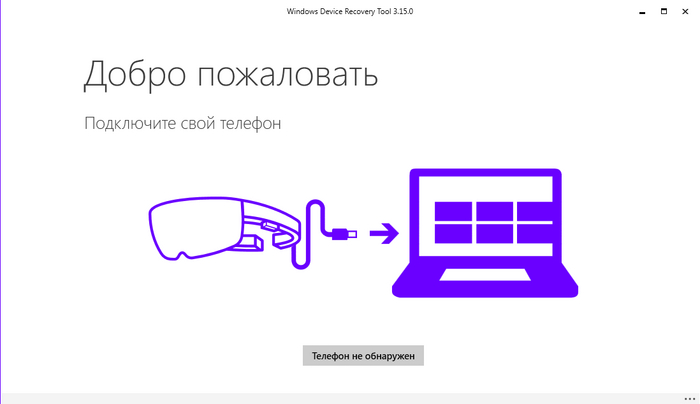
Свежие люмии даже в состоянии полного кирпича может восстановить WDRT — Windows Device Recovery Tool, но с моделями 2013 года и ниже он не справится, нужно действовать самому. Устанавливаем WDRT (с ним идут необходимые драйвера и программы), открываем командную строку и идём в папку с установленной программой:
cd C:\Program Files (x86)\Microsoft Care Suite\Windows Device Recovery Tool\
Теперь ищем прошивку для нашего устройства в формате ffu (можно легко найти в интернете, например на lumiafirmware), а также emergency-файлы. Если найти их не получается, то можно скачать их с помощью попытки восстановления WDRT (однако он все равно не сможет сам восстановить устройство) — найти их можно будет в «C:/ProgramData/Microsoft/Packages». Конкретно для 1020 я уже нашёл emergency-файлы и выгрузил на свой диск. Кидаем полученные файлы в папку с WDRT.
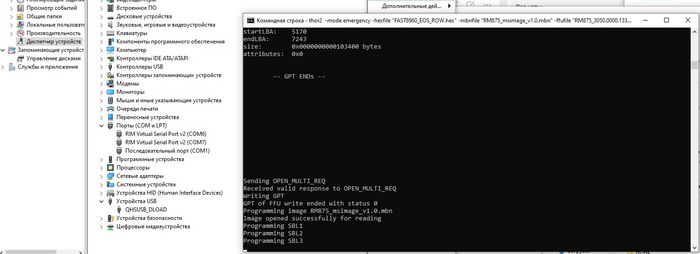
Переключаемся на командную строку и выполняем вот такую команду:
thor2 -mode emergency -hexfile «FAST8960_EOS_ROW.hex» -mbnfile «RM875_msimage_v1.0.mbn» -ffufile «имя нашего ffu с прошивкой»
После этого пойдет процесс прошивки и thor2 сделает всё сам. Смартфон несколько раз перезагрузится — в первый раз на «красный экран», второй раз уже в систему. Вот и всё!
Важно также отметить, что если смартфон определяется как USB-HID — это не значит, что он не работает, просто АКБ упала в глубокий разряд и смартфону нужно время на то, чтобы её «растолкать».
Что же происходит в процессе прошивки? Сам по себе процессор в режиме 9008 делать ничего не может — он ожидает от thor2/QFIL специальной программы-программатора (которая занимается инициализацией ПЗУ/ОЗУ) — ей и является FAST8960_EOS_ROW.hex. Кроме программатора, нам нужен вторичный загрузчик — которым является файл RM875_msimage_v1.0.mbn. Он содержит в себе всё что нужно, чтобы смартфон мог загрузится до режима прошивки фирменными средствами производителя смартфона, конкретнее — таблицу разделов GPT, вторичный загрузчик, recovery раздел, реализация UEFI если это Lumia и т.п. После того, как thor2 восстановит загрузчик и перезагрузит смартфон, он прошьет смартфон обычной ffu прошивкой и на этом восстановление будет закончено. Смартфон снова ожил!
❯ Смотрим на смартфон
Как я уже говорил ранее, смартфон работает на базе ОС Windows Phone 8. Через некоторое время после выхода, на него вышло обновление до WP 8.1, но в текущих реалиях обновляться на неё никакого смысла нет. К сожалению, сейчас кое-как живёт и барахтается только Windows Mobile 10, которую в разы проще джейлбрейкнуть и под которую до сих пор выходит новый софт (в основном — клиенты приложений). За WP8 после 2016-2017 года как будто все забыли…
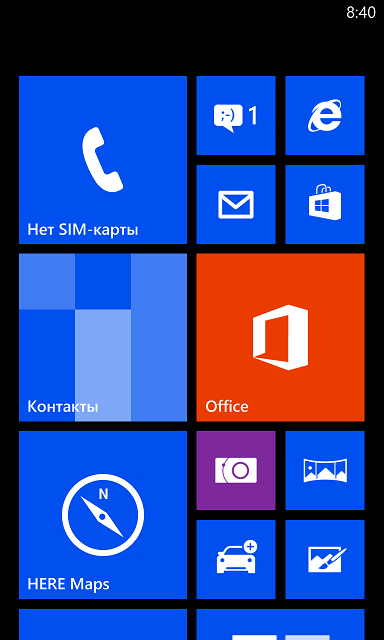
Магазин уже несколько лет как не работает, а просто установить приложения как условные apk нельзя. Ситуация очень близка к WP7. Однако есть способ сделать Interop Unlock (джейлбрейк) и устанавливать XAP-приложения, хотя толку от этого немного — большинство клиентов различных сервисов давно не работает, хотя, например, немногочисленные годные игрушки с WP7 сюда встанут без каких либо проблем.
Давайте же посмотрим, какие немногочисленные возможности всё ещё остались у этого смартфона «из коробки»:
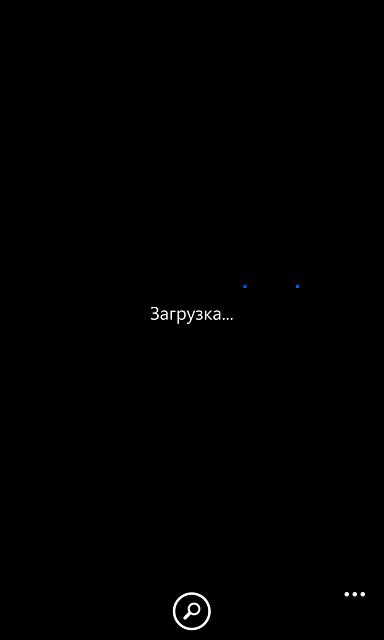
Вот и весь магазин.
С звонками смартфон справляется неплохо. Для жителей центральных регионов может стать приятной плюшкой то, что у смартфона есть поддержка LTE и даже в качестве звонилки он всё ещё может неплохо поработать. Минусы тоже есть: нет поддержки VCF из коробки, а значит контакты нужно предварительно экспортировать на SIM (в WP 8.1 такая возможность есть).
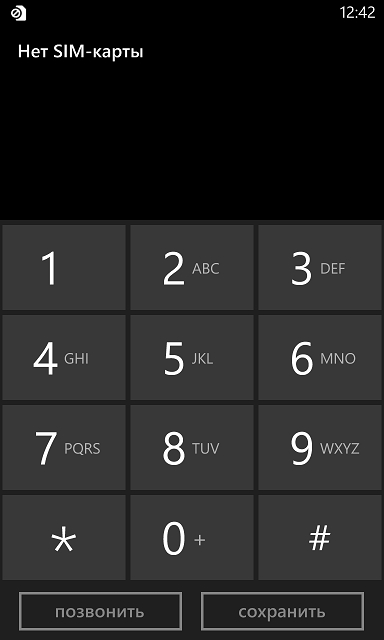
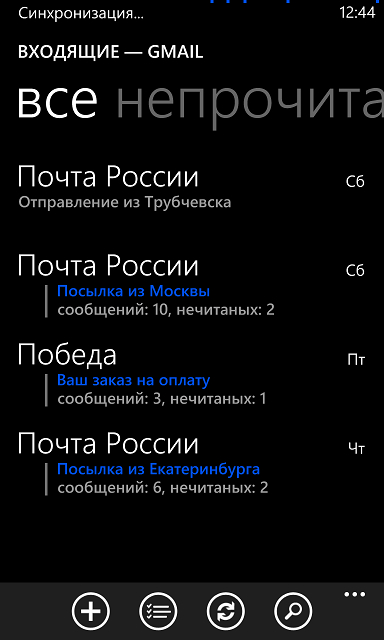
А ещё тут очень удобное приложение для СМСок и почты. Всё очень круто анимировано и работает действительно быстро, ни о каких лагах и речи нет. Принимать СМС-ки от банков? Легко!
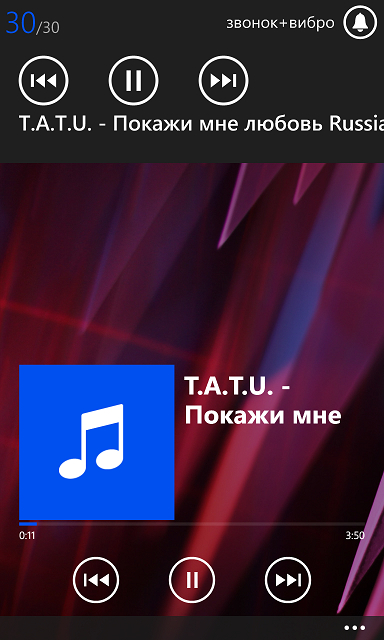
Но не звонилкой же мы едины. У смартфона нет поддержки MicroSD флэшек, но это компенсируется довольно большим объемом встройки — целых 32гб ПЗУ, на тот момент это было очень много. А чем эту память можно забить кроме фотографий и видеозаписей? Конечно же музыкой! Смартфон определяется как Nokia PC Suite (последней версией для WP7), так что можно синхронизировать плейлисты, а можно просто подключить смартфон как MTP-устройство и накидать музыки/видео напрямую. Как с проигрыванием видео, так и с воспроизведением музыки он справляется отлично.

Причем аудиотракт здесь действительно вполне ничего. До уровня BlackBerry (а те вообще похоже пытались впихнуть Hi-Fi плеер в телефон) не дотягивает конечно, но звучит очень и очень достойно, даже лучше чем Galaxy S4. Поддержка BT тоже, конечно же, есть. Как плеер смартфон очень неплохо подойдет и не нужно сравнивать его с дешевыми кнопочниками: те звучат в разы хуже.
Карты Here уже к сожалению не работают. Да и Internet Explorer Mobile уже безвозвратно устарел и ничего современного не откроет. Тоже самое в целом можно сказать про Edge в WM10, но тот хоть что-то открыть может.
И всё же обидно получается, смартфон так шустро работает но из-за закрытости, система не получила жизни и померла сразу с окончанием официальной поддержки. Грустно, а ведь всё так хорошо оптимизировано даже для слабых устройств!
❯ Фотовозможности
И конечно же куда без описания фотовозможностей! Это же камерофон и тут надо не рассказывать, а показывать. Однако всё же нужно сказать о том, что у смартфона аж три приложения камеры (два от Nokia и один от Microsoft), он умеет сохранять фото в Raw, у него есть полноценный HDR (причем он сохраняет несколько фото с разной экспозицией) и он умеет снимать видео 720p/30FPS с применением той самой оптической стабилизации. Часть фото ништяков на люмию вы могли увидеть в моих майских статьях. В общем, смотрим:


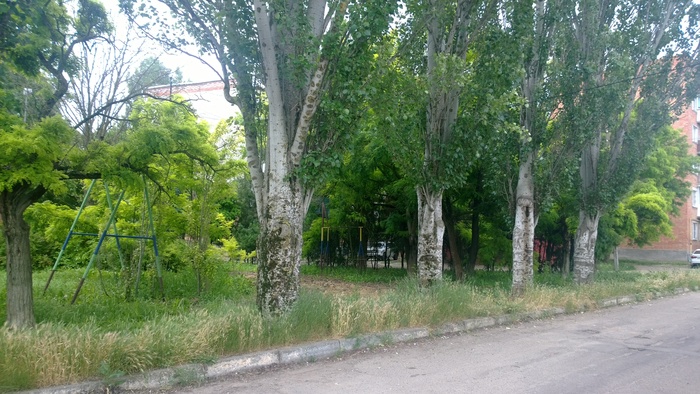
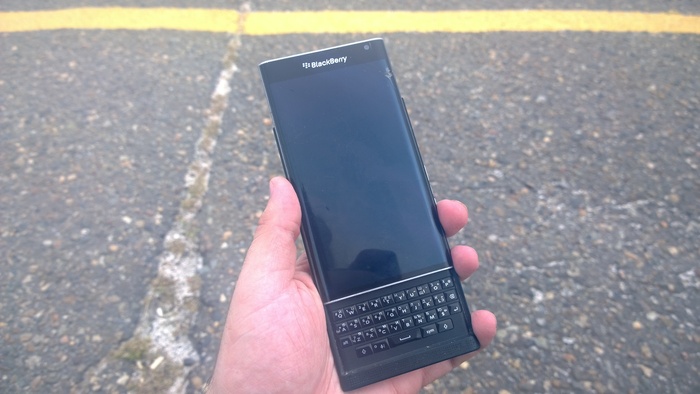
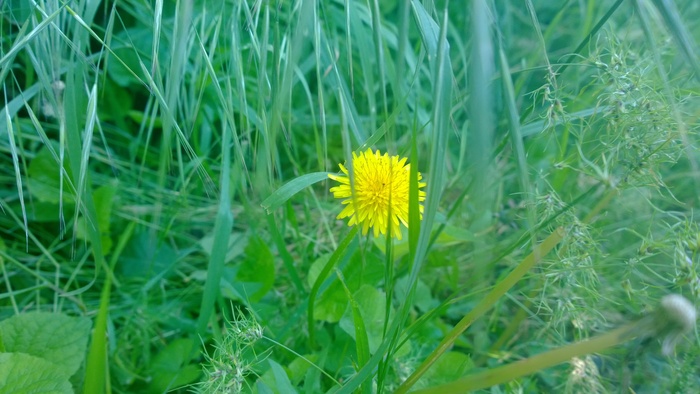

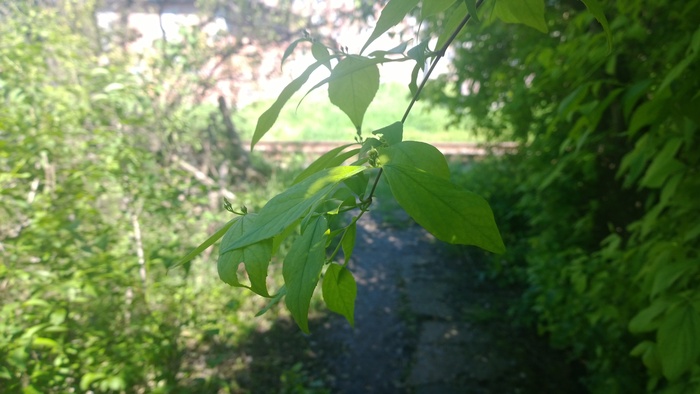
А вот так он снимает видео:
Полный фотосет можно посмотреть на imgur. Весьма достойно, согласитесь? И это при том, что я всё фотографировал на авто. Профессиональный фотограф сможет выжать из люмии ещё больше!
Ответ на пост «Олды тут?))»

Не время барабаны крутить, срочно пора ехать!)
Обход любых блокировок
0.Предыстория
30 мая многие провайдеры в тестовом режиме заблокировали OpenVPN подключения. Уже на следующий день, 31 мая, всё вернулось в норму. Казалось бы ничего такого, и я соглашусь с тем, что данное событие не означает то, что завтра забанят все VPN протоколы, это новость скорее говорит о том, что провайдеры в любой момент могут их заблокировать. Если есть возможность опознать OpenVPN подключение и заблокировать его, то тот же самый Wireguard детектируется с ещё большей лёгкостью. Мне данный вариант не нравится, ждать пока бахнет желания тоже нет, поэтому дальше я расскажу об одном из лучших вариантов для обхода блокировок, который не детектируется даже китайским файрволлом(на текущий момент).
Речь пойдёт об установке и настройке XTLS-Reality в связке с XTLS-Vision, если эти слова вам ничего не говорят, то ничего страшного.
Год назад я уже писал пост Как развернуть свой VPN сервер там я расписал как установить WireGuard VPN сервер. В принципе, на данный момент он не потерял свою актуальность и если вам хочется чего то попроще, то это всё ещё отличный выбор. В таком случае лучше всего выполнить пункты 1-3 из этой статьи и пункт 3 из прошлой.
1.Покупка VPS
Для начала нам понадобится VPS(Виртуальный Приватный Сервер). Здесь я покажу покупку на VPS от RackNerd. Да, это тот же самый VPS, что и в предыдущей статье. За полтора года использования не было ни одной проблемы с данным VPS, у него всё также очень маленькая цена, поэтому я продолжу пользоваться им. Другие дешёвые VPS можно найти здесь
Все предложения имеют скорость в 1 Гигабит/c
План с 1ТБ трафика в месяц обойдется в $10.28 в год
План с 3ТБ трафика в месяц обойдётся в $16.88 в год
План с 7ТБ трафика в месяц обойдётся в $28.55 в год
Переходим по нужной вам ссылке.
Выбираем операционную систему Ubuntu 20.04 и нужное вам расположение сервера.
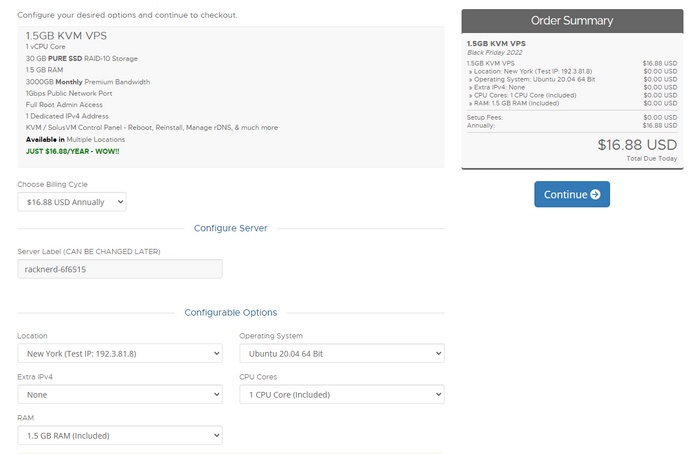
Нажимаем Continue и потом Checkout.
Вводим ваши или не ваши данные. Аккаунт будет зарегистрирован на указанный email.
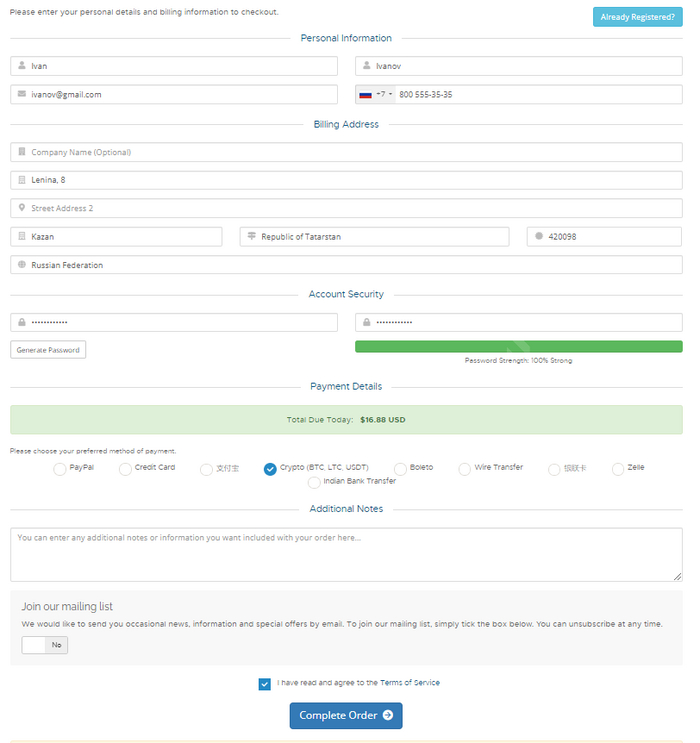
Выбираем удобный способ оплаты и оплачиваем.
После оплаты на указный при регистрации email придёт письмо с данными для подключения к серверы и входа в панель управления(может потребоваться для сброса сервера и мониторинга трафика)
2.Подключение к VPS
Скачиваем и устанавливаем Bitvise SSH (убедитесь, что при установке стоит галочка Install WinFsp)
Вводите в поле Host IP адрес сервера из письма.
В поле Port вводим SSH Port из письма.
В поле Username вводим Username из письма.
Initial method выбираем password.
Ставим галочку Store encrypted password in profile.
В поле password вводим Root Password из письма.
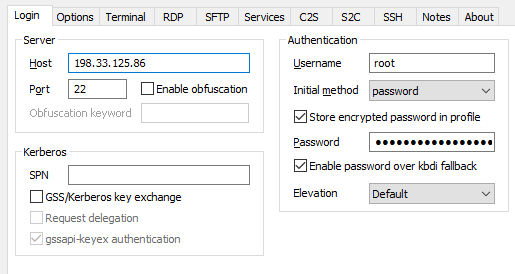
Далее нажимаем Save profile as и сохраняем профиль на будущее.
Для подключения к серверу нажимаем Log in.
Cлева появятся кнопки New Terminal Console(открывает терминал) и New SFTP Window(открывает файловый менеджер).
Для того чтобы скопировать текст в терминале просто выделите его.
Для вставки нажмите ПКМ(правую кнопку мыши).
3.Базовая настройка сервера
Вводим в терминал:
Это обновит пакеты приложений.
Сменим порт SSH
22 порт для SSH очень не надежен, так как его постоянно мониторят боты. Сменим его.
Вводим в терминал:
Управление стрелочками. Удаляем # перед Port и вместо 22 вводим любой от 1024 до 65535.
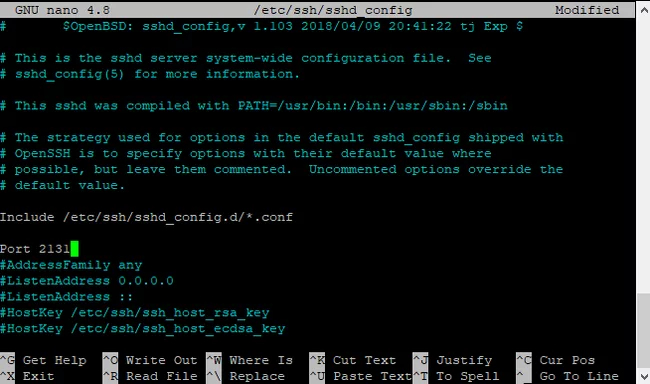
Нажимаем Ctrl+X потом Y и Enter.
Перезапускаем ssh командой:
Закрываем консоль. Нажимаем Log out. Меняем порт на новый и нажимаем Save Profile.
Нажимаем Log in и открываем терминал.
Настроим Firewall
Введите в терминал эти команды:
apt install ufw -y
ufw default deny incoming
ufw default allow outgoing
ufw allow 443
ufw allow Ваш_новый_SSH_порт
ufw enable
Этим мы закрыли все порты кроме 443(понадобится дальше) и порта SSH.
Если вы устанавливаете что-то другое, то вместо вместо 443 используйте нужный вам порт.
Включим BBR
echo «net.core.default_qdisc=fq» >> /etc/sysctl.conf
echo «net.ipv4.tcp_congestion_control=bbr» >> /etc/sysctl.conf
sysctl -p
В теории это увеличить скорость соединения.
На этом базовая настройка закончена.
4.Установка и настройка XRay
Вводим в терминал эти команды:
Посмотрите номер последней версии, на текущий момент это 1.8.1 Если вышла более новая, то замените версию в команде ниже.
Изначально ссылка была https://raw.githubusercontent.com/XTLS/Xray-install/046d9aa2. , но Пикабу её сокращает, поэтому сократил ссылку
Вводим в терминал:
Мы получили публичный и приватный ключи. Сохраните их куда-нибудь, они понадобятся позднее.
Вводим в терминал:
Мы получили UUID, для каждого пользователя нужно сделать свой UUID. Сохраните их куда-нибудь, они понадобятся позднее.
Вводим в терминал:
Мы получили ShortId сохраните его, он также понадобится в дальнейшем
Нажмите на New SFTP Window в BitviseSSH. Слева файлы на вашем ПК. Справа файлы на сервере.

Открываем файл config.txt и вставляем туда то, что написано ниже.
В поле id введите ваш UUID. Для каждого пользователя нужно прописывать это:
Разделяются они запятой. После последнего пользователя запятой быть не должно Примеры:
В privateKey вводим ваш приватный ключ. В Shorts Ids ваш ShortId.
Сохраните файл(Ctrl+S) Закройте файл и SFTP окно.
В терминал вводим:
Статус должен быть быть active (running)
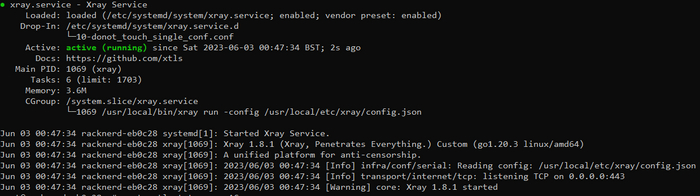
Если у вас ошибки, то перепроверьте ещё раз конфиг.

5.Подключение
Есть много разных клиентов, но мы будем использовать Nekoray.
Скачиваем последнюю версию. (3.6 на текущий момент)
Разархивируем и открываем necoray.exe
При запуске выбираем sign-box.
Дальше нажимаем Server -> New Profile
Type выбираем VLESS.
Вводим всё в соответствии со скрином ниже.
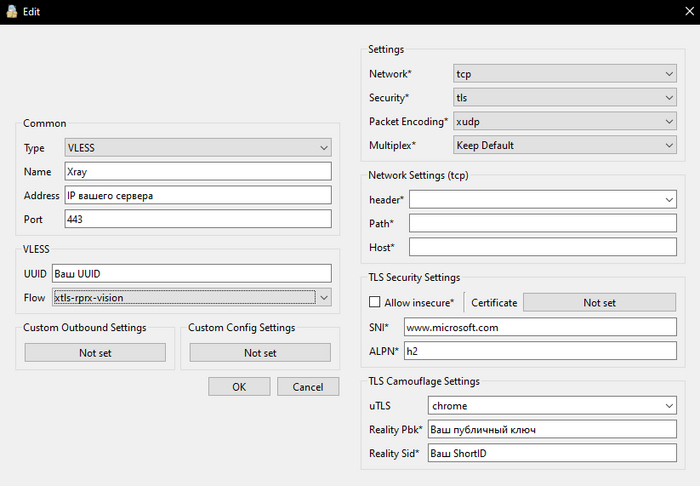
ПКМ(правой кнопкой мыши) по созданному профилю и нажимаем Start
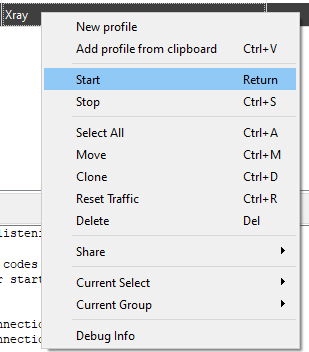
Потом ПКМ -> Current Select -> URL Test
В Test Result должно быть сколько-то ms. Если у вас Unavailable, то перепроверяйте введенные вами данные.

Нажимаем VPN mode, чтобы трафик пошёл через наш прокси
ГОТОВО! ВЫ МОЛОДЕЦ!
Повторяем действие для Windows.
ПКМ->Share->QR Code and Link
Открываем его, справа сверху нажимаем на плюсик, выбираем отсканировать QR и сканируем QR с ПК.
Кнопка по центру включает прокси
Используйте ShadowRocket или FoXray Настройка должна быть аналогичной.
Это коробочка всё ещё лежит не открытой

Сам себе игровая консоль: превращаем планшет с нерабочим тачскрином в игровой девайс из 8 кнопок и микроконтроллера
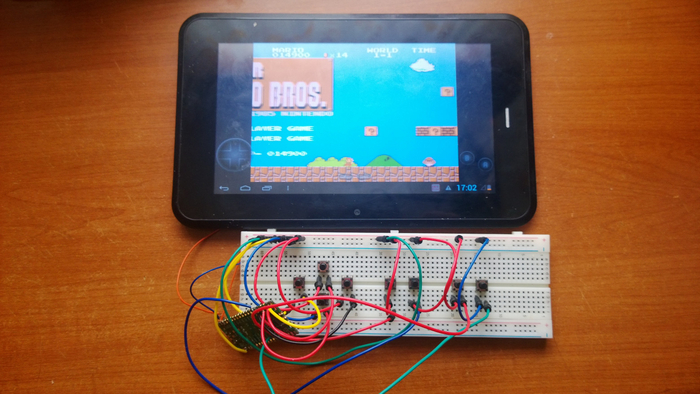
К сожалению, в наше время многие старые, но весьма неплохие по характеристикам гаджеты отправляются напрямую в помойку, и их владельцы не подозревают, что им можно найти применение. Сервер, мультимедийная-станция, да даже просто как TV-приставка — люди в упор не замечают сфер, где старенький планшет мог бы быть полезен. Но как быть, если посвящаешь жизнь портативным гаджетам, кодингу и копанию в железе? Правильно: сделать довольно мощную игровую консоль из старого планшета самому! Сегодня вам расскажу, как я сделал свою портативную приставку из планшета с нерабочим тачскрином, Raspberry Pi Pico и 8 кнопок! За рабочим результатом прячется несколько дней работы: поиск UART на плате, разработка контроллера геймпада на базе RPi Pico, написание приложения-сервиса, которое слушает события и отправляет их в подсистему ввода Linux в обход Android. Интересно? Тогда жду вас под катом!
❯ Мотивация
Прошло уже практически 10 лет с того момента, как у меня появилась моя первая портативная консоль. Несмотря на то, что я был заядлым ПК-игроком, я уже успел посмотреть на PS3 и PSP, но денег на их покупку у меня особо не было, да и к тому времени уже был в наличии Android-планшет. Но к моему 13-летию в 2014 году, когда я ходил и выбирал себе будущий девайс на день рождения, отец и мама решили подарить мне мою первую портативную консоль. Изначально, я уговаривал её купить мне целых два девайса, но бюджет был ограничен 4.000 рублей, а я хотел взять смартфон Fly IQ239 и консоль JXD S601 одновременно:
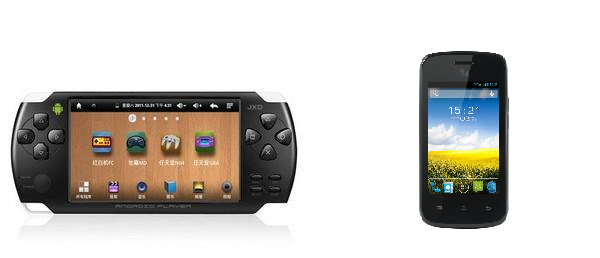
Однако, увидев здоровую 7-дюймовую консоль в магазине TREC (думаю, жители южной части РФ помнят такой), мама уговорила меня взять именно её, мотивируя это «ну и чего ты будешь тыкаться в этот мелкий экран? Возьми большую». После покупки гаджета, я был доволен: играл какие-то игрушки с ретро-платформ, устанавливал игры на Android, сидел в ВК через Kate Mobile. Что еще нужно было школяру? Однако, планшет прожил у меня недолго: с очередного лага я психанул и ударил по нему кулачком, унеся на тот свет и дисплей и тачскрин. Так консолька и пролежала в подвале около 8 лет. Впрочем, мне продолжали импонировать подобные устройства и в прошлом году я купил и написал про несколько подобных девайсов.
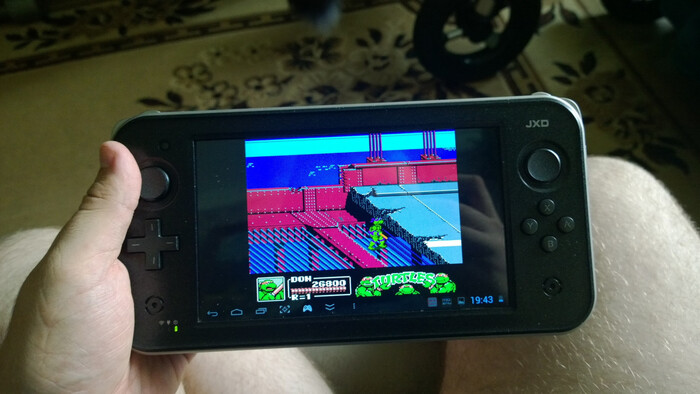
Несколько месяцев назад, мой читатель Кирилл Севостьянов с Хабра прислал мне HTC HD2 в качестве донора и планшет Prestigio PMP7170B3G, который был рабочим, но… у него отказал тачскрин. Я всё думал, чего бы с ним сделать и решил реализовать игровую консольку своими руками из подручных средств. Идея крутилась в голове довольно давно, но реализовал я её только сейчас.
❯ Что нам нужно сделать?
Итак, что должно быть у портативной консоли? Чипсет, дисплей, звук, ОС — это всё нам уже предоставляет планшет. Нам остаётся лишь сделать свой геймпад. Давайте подумаем, что нам будет нужно для того, чтобы его сделать и передавать от него события на планшет:
Контроллер для геймпада: тут нам подойдет практически любой микроконтроллер, который работает от 3.3в. Выбор большой: Arduino Pro Mini 3.3v, ESP32, RPi Pico. Я остановился на последнем: недавно я взял себе две штучки «пощупать» их — и они мне очень понравились!
Физический интерфейс: с планшетом нужно как-то общаться. У нас есть три варианта: USB (не факт, что поддержка преобразователей включена в ядре), UART и SPI/I2C на пятачках тачскрина (потребуют написания драйвера т. к. в android-устройствах нет прямого доступа к SPI/I2C из userland’а). Я остановился на UART: его легко найти на большинстве китайских планшетов, а если не получилось — то на помощь может прийти схема платы.
Программная реализация: как это будет работать? Я решил реализовать геймпад в виде сервиса на Android, который слушает состояния кнопок с UART и «инжектит» события напрямую в драйвер ввода. Таким образом, поддержка нашего геймпада появляется даже в самой системе — можно управлять менюшкой или приложениями как с клавиатуры!
С планом определились, пора начать с программной части: сначала нам обязательно понадобится ROOT-доступ. Его получение на разных девайсах отличается — на prestigio уже был порт CWM и я просто поставил SuperSU. Без ROOT доступа мы не сможем использовать UART!
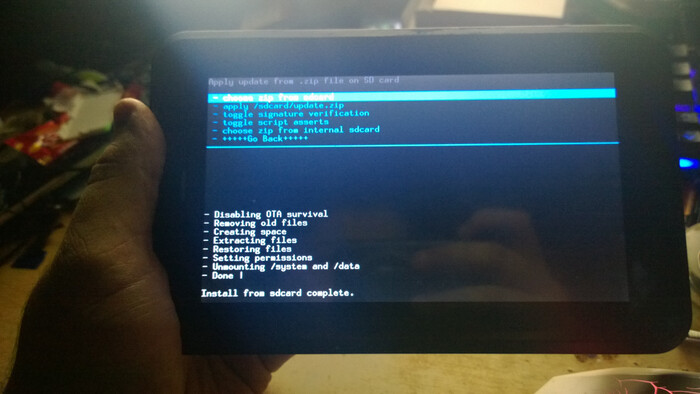
Теперь нам нужно найти пятачки UART на плате. Разведен он не везде, но в случае устройств на MediaTek — почти всегда, ещё и пятачки подписаны. На моём планшете он нашёлся сразу: был между двух металлических экранов и соответствовал 4-ому каналу UART. Получить к нему доступ можно в /dev/ttyMT3. Я использую ESP32 в качестве UART преобразователя: подпаиваемся к RX/TX, запускаем putty и заходим в adb shell. Определяем бодрейт (скорость) нашего UART порта — на MediaTek он обычно равен 921600, на других чипсетах — 115200. Пытаемся что-то вывести и хоба — мы уже можем «поболтать» с планшетом!
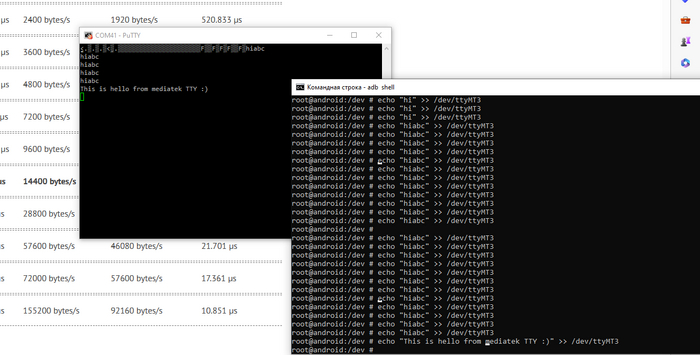
❯ Приложение-сервис
Итак, у нас уже есть доступ к UART и мы можем общаться с планшетом из внешнего мира. Но получить события с кнопок пол дела, нужно их ещё и послать в систему. Для этого есть целых три способа:
InputManager.injectInputEvent — именно этим методом пользуется команда input, которую вы можете использовать через adb. Но увы, он работает только при наличие разрешения INJECT_EVENTS, который доступен только системным приложениям — находятся они в /system/app и подписаны тем же сертификатом, что и остальная прошивка.
Модуль uinput дает возможность создать виртуальное устройство ввода и посылать события из userland’а — т. е. из прикладного приложения. У моего планшета было устройство /dev/uinput, но lsmod показывал, что сам модуль не загружен. Так что отметаем — он есть не везде.
Прямой инжект событий в character устройство — весьма грязный хак, который позволяет инжектить события, не притворяясь системным приложением, но имеет некоторые ограничения. Именно его я и выбрал и о ограничениях ниже.
Сначала нам нужно узнать, какие кнопки поддерживают загруженные устройства ввода в системе. Для этого используем команду getevent -li. Там есть разные устройства ввода, в том числе и тачскрин (если вам нужно симулировать нажатия на экран), мне же подошёл драйвер физических кнопок mtk-kpd. Он занимается обработкой кнопок громкости, включения и т. п. Тут важно обратить внимание на то, что если попытаться послать кнопку, которое устройство не реализует (например пробел), то ничего не произойдет:
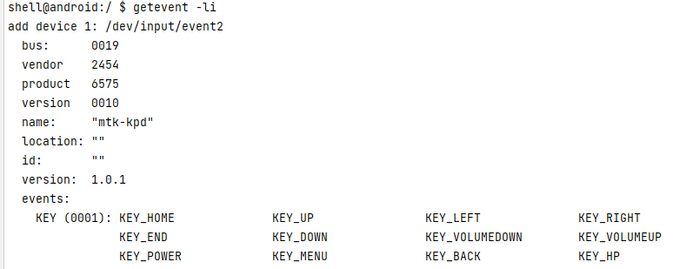
Инжект событий я писал на C, т. к. это требовало прямой записи input_event, а в Java прокинул его через Jni. Концепция простая: открываем устройство /dev/input/event2 и посылаем в него события ввода и синхронизации (это обязательно!), которые затем Android читает и обрабатывает:
#include <linux/uinput.h>
#include <fcntl.h>
#include <unistd.h>
#include <stdio.h>
#include <stdlib.h>
#include <android/log.h>
#include <jni.h>
int uinput;
extern «C» JNIEXPORT void JNICALL Java_com_monobogdan_inputservicebridge_InputNative_init(JNIEnv *env, jclass clazz) <
uinput = open(«/dev/input/event2», O_WRONLY);
__android_log_print(ANDROID_LOG_DEBUG , «Test», uinput >= 0 ? «Open event OK» : «Failed to open event»); >
void emit(int fd, int type, int code, int val) <
struct input_event ie; ie.type = type;
ie.code = code; ie.value = val;
ie.time.tv _sec = 0;
ie.time.tv _usec = 0;
write(fd, &ie, sizeof(ie)); >
extern «C» JNIEXPORT void JNICALL Java_com_monobogdan_inputservicebridge_InputNative_sendKeyEvent(JNIEnv *env, jclass clazz, jint key_code, jboolean pressed) <
__android_log_print(ANDROID_LOG_DEBUG , «Test», «Send»);
emit(uinput, EV_KEY, key_code, (bool)pressed ? 1 : 0);
emit(uinput, EV_SYN, SYN_REPORT, 0);
>
Основной обработкой занимается сервис, который я реализовал в отдельном потоке: он слушает события с UART и посылает соответствующие изменения состояния через sendKeyEvent. На вход приходят простые сообщения вида:
U L где U/D — нажато, не нажато, а L — однобайтовый идентификатор кнопки. В случае L — это влево, R — вправо и т. п. Вся доступная раскладка хранится в словаре. Причём само чтение из UART реализовано костылем с чтением «чужого» stdout, т. к. android-приложения не умеют сами по себе работать с root правами. В теории, это могло дать неприятный оверхед, но на практике никакого серьезного инпут лага это не создает. Не забываем сделать устройство event записываемым — ставим ему права 777:
package com.monobogdan.inputservicebridge;
public class InputListener extends Service <
private static final int tty = 3;
private InputManager iManager;
private Map<Character, Integer> keyMap;
private Method injectMethod;
private Process runAsRoot(String cmd)
<
try <
return Runtime.getRuntime().exec(new String[] < "su", "-c", cmd >);
>
catch (IOException e)
<
e.printStackTrace();
return null;
>
>
@override
public void onCreate() <
super.onCreate();
// According to linux key map (input-event-codes.h)
keyMap = new HashMap<>();
keyMap.put(‘U’, 103);
keyMap.put(‘D’, 108);
keyMap.put(‘L’, 105);
keyMap.put(‘R’, 106);
keyMap.put(‘E’, 115);
keyMap.put(‘B’, 158);
keyMap.put(‘A’, 232);
keyMap.put(‘C’, 212);
InputNative.init();
try <
runAsRoot(«chmod 777 /dev/input/event2»).waitFor();
> catch (InterruptedException e) <
throw new RuntimeException(e);
>
Executors.newSingleThreadExecutor().execute(new Runnable() <
@override
public void run() <
Process proc = runAsRoot(«cat /dev/ttyMT» + tty);
BufferedReader reader = new BufferedReader(new InputStreamReader(proc.getInputStream()));
while(true)
<
try <
String line = reader.readLine();
if(line != null && line.length() > 0) <
Log.i(«Hi», «run: » + line);
boolean pressing = line.charAt(0) == ‘D’;
int keyCode = keyMap.get(line.charAt(2));
Log.i(«TAG», «run: » + keyCode);
InputNative.sendKeyEvent(keyCode, pressing);
>
>
catch(IOException e)
<
e.printStackTrace();
>
/*try <
Thread.sleep(1000 / 30);
> catch (InterruptedException e) <
e.printStackTrace();
>*/
>
>
>);
>
@override
public IBinder onBind(Intent intent) <
return null;
>
>
Таким образом, если мы отправляем с ПК «D L» — система считает, что мы зажали стрелку влево, а U L — считает что мы отпустили. Но если mtk-kpd поддерживает стрелки и еще некоторые действия без каких либо проблем, то enter в список обрабатываемых кнопок не входит: придется мудрить! И тут нам приходит на помощь механизм трансляции кодов кнопок в действия: они хранятся в специальных файлах .kl в /system/usr/keylayout/. Я назначил DPAD_CENTER на… кнопку регулировки громкости звука! Ну, а почему бы и нет. 🙂 Таким образом можно переназначить уже имеющиеся кнопки громкости на, например, start/select.
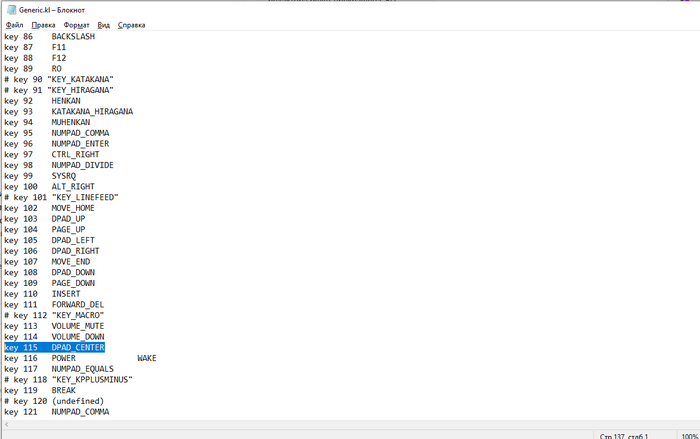
❯ Геймпад
После того, как сервис был готов и отлажен, нужно было реализовать хардварную часть проекта — сам геймпад. В качестве контроллера я, как уже говорил, выбрал Raspberry Pi Pico на базе МК RP2040 — бодреньком контроллере с двумя ARM Cortex-M0 ядрами. Стоит копейки, а в отличии от ESP’шек, его SDK не такое перегруженное и выглядит более приближенным к bare-metal.
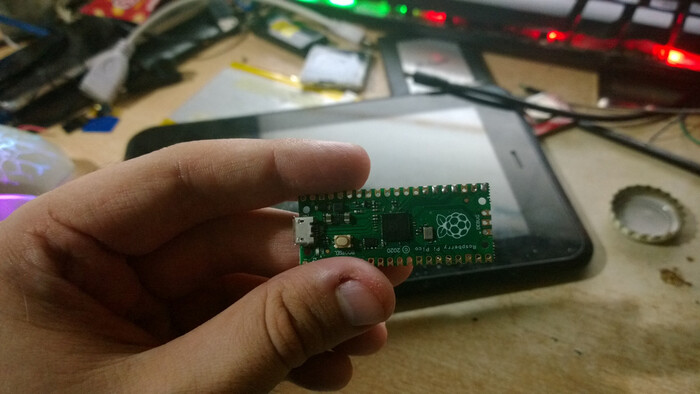
На данный момент, я решил развести все кнопки на бредборде — макетной плате без пайки, т. к. макеток для пайки у меня под рукой не было. Сделал примитивный геймпад:
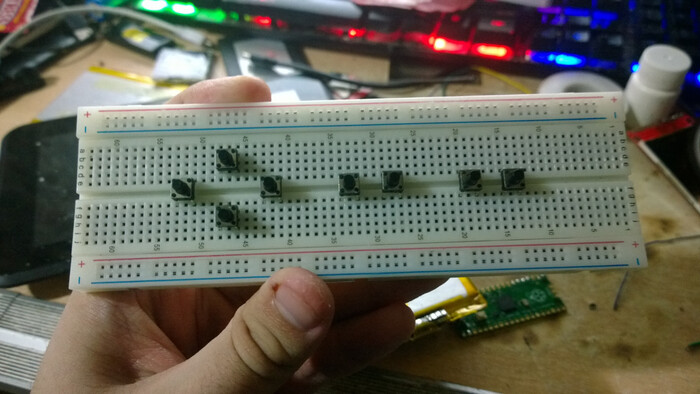
Развел на соответствующие GPIO:
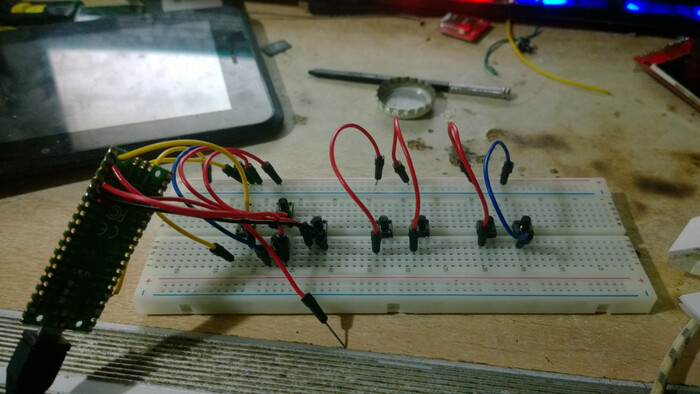
И написал примитивную прошивку, которая отслеживает состояние кнопок. В прошивке точно так же есть словарь, задающий ассоциацию между физическими пинами и «виртуальными» кнопками. При нажатии или отжатии кнопки, программа изменяет стейт и отсылает новое состояние планшету.
Собираем всё вместе и тестируем. Хоба, всё работает, мы можем перемещаться по менюшке используя наш геймпад!
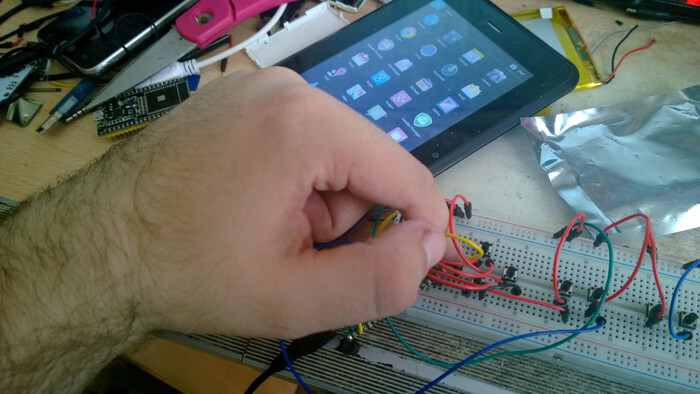
А почему бы не попробовать поиграть в какую-нибудь игру? Ну мы же консоль вроде делаем: берём эмулятор NES, биндим кнопки в настройках и наслаждаемся игрой в Марио!
❯ Заключение
Реализация этого проекта заняла у меня не так уж и много времени: всего около 3-х дней работы по вечерам. Вероятно кто-то спросит: «а чего ты просто Bluetooth геймпад не купил?». Так это не прикольно ведь. Гораздо приятнее играть в девайс, к которому ты приложил руку сам. Более того, не у всех старых планшетов есть BT. Обошёлся на данной стадии проект недорого: планшет мне подарили бесплатно (точно также у вас дома может лежать подобный), RPi Pico — 350 рублей, кнопки по 10 рублей/штучка.
В целом, я сам по себе обожаю копаться в различных железках и их софтварной части (вспомнить хотя-бы статью про перекомпиляциюu-boot из вендорских исходников для нонейм консоли), а созидать что-то свое вообще вызывает какие-то нереальные всплески эндорфина — оно и понятно! 🙂
Однако несмотря на то, что мы уже имеем рабочий «прототип», проект далёк от завершения: я намерен довести его до конца и окончательно перевоплотить старый планшет в автономную игровую консоль (и рассказать об этом во второй части статьи). Для этого мне понадобится распечатать корпус и кнопки на 3D-принтере. К сожалению, у меня в городе ни у кого особо нет 3D-принтеров, поэтому начну копить на Ender 3, а от вас, читателей, с удовольствием почитаю мнение в комментариях и советы касательно выбора принтера!
Статья подготовлена при поддержке TimeWeb Cloud. Подписывайтесь на меня и @Timeweb.Cloud, чтобы не пропускать еженедельные статьи про моддинг различных гаджетов!

Продолжение поста «Сделай свой мотоцикл умным за 150$»
Привет, я NoAdO. В прошлый раз мы договорились, что я вернусь, когда мне будет что добавить про этот Андроид Авто девайс. Если не застали начало, сходите туда, там интересно. Это не очередной китайский навигатор, это иначе устроено. А мы тут продолжаем разговор про Андроид Авто.
Начнём! Если описать очень коротко: много мелких шероховатостей, жить можно, менять не особо хочется. А если подробно, то я не буду тратить ваше время на связывание набора отдельных фактов в красивый текст. Это скорее сортированные заметки. Пикабу не даёт возможности редактировать пост сильно позже, а я не вижу смысла на каждый чих писать по посту, так что если вы читаете это через несколько месяцев, эта же статья вся целиком есть у меня на сайте, возможно там актуальней.
• Разряд батареи есть, но основной потребитель – карты. то есть связь с АА вносит небольшой вклад, а вот навигация в целом батарейку-то поджирает. Катнуть по городу часика 3 можно, на весь день уже придётся думать питание для телефона. Кажется что девайс не имеет смысла, но телефон что лежит на зарядке в кофре это не то же что жёстко закрепленный на руле. Разряд на моём устройстве порядка 8% в час.
• Экран ГУ АА спокойно реагирует на чистую и новую перчатку! У меня ни один телефон так не делал. Даже WP серия Alpinestars толстые и неуклюжие могут протыкнуть в экран. В паре с крупными кнопками им вполне реально управлять, сидя за рулём. С поправкой на то, что вы при этом на дорогу не смотрите, конечно. За это прям жирный плюс, раньше я так не мог.
• крепление на мотоцикл “к стеклу” удобное с точки зрения положения экрана, но неудобное в плане прикручивания винтика. Подлезать туда рукой не очень удобно. Но это в моём случае, не вижу смысла больше выдвигать его вперед.
• Видимость экрана – отличная, покатался в солнечную погоду, ни разу не испытал проблем с видимостью, хотя и целенаправленно не пытался “засветить” себе солнцем. Буду продолжать наблюдение.
• Самая высокая температура при которой пока ездил это +26 по пробкам. Оплавления контактов, отключения от перегрева или чего-то такого – нет.
• Самый долгий дождь что он пережил — 4 часа непрерывной работы под дождём, у меня даже старый дождевику промок а этот работает себе и работает. Влагозащиту считаю проверенной.
• Я отстёгиваю ГУ АА когда куда-то ухожу, но один раз забыл на рабочий день, никто не украл. Возможно путают с планшетной приборкой.
• Логотип загрузки можно поменять. На свежих прошивках пару нужно класть на microSD карту, не на USB флешку. Я сделал папочку с логотипами и прошивкой, можно пользоваться. Пример:

Как в лучших домах Парижа жидких гусях, хехе. И да, в низком положении стекла получается низковато, но крепёж печатный, я его немного переделаю и всё.
• Момент по SRL-Mesh (кстати есть пост про эту встройку) и аналогичным “умным” гарнитурам, которые управляются через приложение. Если вы подключите к гарнитуре и телефон и ГУ АА, может быть баг при звонке как у меня был. Звонок сбрасывался, а если я звонил то тишина. Решилось так: ГУ АА подключил как первый телефон, а мобилку как “выборочное подключение”, что бы это ни было. Вроде работает, буду тестить дальше. Если управление через приложение не нужно то отключайте телефон от гарнитуры нафиг, звук в любом случае идёт через АА.
• Bluetooth пары не сбрасываются даже при сбросе на заводские настройки. Надо идти в Настройки – Bluetooth и там удалять. При этом спаривание телефона делается там же или со стороны телефона, а вот спаривание гарнитуры надо делать не там а через кнопку Bluetooth Headset – неочевидно.
• не сразу удалось разобраться с уведомлениями Стрелки. Был звук о пришедшем уведомлении и короткий текст, как в статье. А я привык слушать “пи-пи камера блаблабла”. Нужно было переключить канал в телефоне и надавать Стрелке максимум разрешений чтобы она стартовала. Привет Xiaomi. Но если вы привыкли кататься и реагировать только на “пипипи” а тип камеры на экране смотреть то да, будет хуже.
• PowerAMP на моём телефоне вызывает отвалы АА с маленькой надписью на чёрном фоне которую я на ходу не успеваю прочитать. Поменял музыкальное приложение – проблема ушла.
• Далеко не все приложения будут работать в режиме АА. Может оказаться что именно ваше приложение (например AlpineQuest) не работает в АА и не планируется. Или работает (GuruMaps), но не с АА а только с Carplay. Смотрите поддержку заранее, если это приложение нечем заменить
• Я.Карты в режиме навигатора работоспособны, но вот тыкнуть в произвольное место чтобы туда поехать – нельзя. Не ясно почему так. Зато можно построить маршрут в телефоне а продолжить – в ГУ АА. И не особо удобно в целом работать с картой – “щипка” нет, перемещение карты подлагивает хоть и не критично. В повседневной навигации не мешает, но вот быстро глянуть участок дороги впереди не выйдет. И да, Яндекс только по подписке Плюс. Что карты, что навигатор. Подписка-то есть пока, но жирнючий дислайк Яндексу. Даже не за то что оно по подписке, а за то, что нельзя выбрать например АА+музыка — надо платить за всё включая ненужное.
• Я.Карты первое время у меня вообще молчали. Чтобы было только то что нужно, надо включить “подсказки на маршруте” в ГУ АА, а в приложении на телефоне – выключить ненужную хрень типа камер переходов и т.п.
• С гугл.картами проблем нет, кроме того, что они выглядят непривычно и иногда не до конца в курсе развязок. Например показывают, что поворот с 2 полос, хотя на деле с одной. Из Суздаля пытались провести через демонтированный мост. Больше не пользовался ими.
• 2GIS как навигационный сервис в целом норм. Знает места, не требует подписки и даже входа в аккаунт, навигационный интерфейс похож на Яндекс и выглядит привычно. Однако если ГУ АА перезагрузился, возврат на маршрут у меня может быть долгим или не произойти вовсе, в этом случае приходится “тыкать” через историю запросов. Ужасно раздражает. Но возможно дело опять в разрешениях/экономии батареи.
• Если АА будет перезагружен, то он восстанавливает и подключение и маршрут – удобно (у Яндекса и Гугла всегда, у 2гис иногда нет).
• Если запитать ГУ АА от USB розетки то при работе стартера устройство перезагрузится. Если от родного БП – то нет. Видимо в БП конденсатор.
• Есть момент с умными гарнитурами, описан в Bluetooth. Возможно только у меня, по крайней мере больше отзывов я не видел.
• PowerAMP вызывает отвалы, 2GIS иногда не возвращается до конца. Врядли дело в ГУ АА, больше похоже на баги приложений или проблемы с разрешениями или то что у меня АА на телефоне кастомно прошит. Опять же — другие люди о таком не делились со мной.
• Пока остаётся постоянный баг: “lost Wi-Fi connection”, встречается чаще в городе чем за городом, не зависит от скорости но возможно зависит от места. Встретился пока только у меня. Недавно в Москве усилили меры радиоэлектронного подавления и у меня дважды были отвалы на эстакаде у Сити, один раз на эстакаде Звенигородки, один раз на въезде в Лефортовский тоннель… кажется, есть некая закономерность но пока до конца не могу сказать. Решается как обычно, ребутом. Благо он быстрый, секунд за 20. Продавец посоветовал сбросить настройки сети у телефона и гарнитуры и привязать их снова. Проблема не ушла полностью но сильно уменьшилась. Высказывалось предположение что глюк при появлении сети возникает. Важно: у меня Xiaomi 12S Ultra, Android Auto там вообще быть не должно, он туда впилен в кастомной прошивке так что это тоже может быть причиной.
• Уровни громкости… странные. Кажется что до 25 идёт уменьшение приглушения, а выше уже дисторшн, усиление с искажениями.
• Почему-то при старте громкость ниже, даже иногда не хватает громкости гарнитуры. Но стоит зайти в настройки — звук — уровни и громкость возвращается даже при том что сами уровни я не трогал. Переписываюсь с продавцом но что-то не уверен что он меня понимает.
• И ещё один баг с которым я пока недоразобрался – Google ассистент иногда не говорит. То есть анимация есть, голоса нет. Либо он вещает в динамик (на ходу не слышно), либо в никуда. Не очень понятно на чьей стороне баг, но если вы не намерены читать и отвечать на переписку в Телеге… оно вам и не надо. Если намерены — ребут.
В России заблокирован ProtonMail и ProtonVPN
29 января на основании требования Генеральной прокуратуры Российской Федерации, Роскомнадзор осуществит ограничение доступа к почтовому сервису Protonmail.com (Швейцария).
Данный почтовый сервис использовался злоумышленниками как в 2019 году, так и, особенно активно, в январе 2020 года для рассылки под видом достоверных сведений ложных сообщений о массовом минировании объектов на территории Российской Федерации.
Блокировка последовала после того, как компания Proton Technologies отказалась предоставить необходимые сведения для включения в реестр организаторов распространения информации в сети «Интернет». Данное требование распространяется на все VPN-сервисы, которые хотят работать на российском рынке. Согласно законодательству РФ, сервисы должны предоставлять информацию об администраторах почтовых ящиков, используемых для рассылки угроз.
В соответствии с процедурой, закрепленной в законодательстве, Роскомнадзор последовательно проводит ограничение доступа к ресурсам, используемым преступниками для дестабилизации ситуации в стране и нагнетания напряженности, и рассчитывает на эффективное взаимодействие со всеми вовлеченными сторонами.
Реакция Proton Technologies
Швейцарская компания-разработчик сервисов ProtonMail и ProtonVPN опубликовала информационную страницу с перечислением ограничений, введенных в отношении ее продуктов и вариантами для их обхода.

Мы получили информацию о том, что Proton заблокирован в Российской Федерации. Мы обратились в соответствующие органы, чтобы снять блокировку как можно скорее.
Блокировка затронула пользователей ProtonMail и ProtonVPN, которые не были авторизованы до момента внедрения ограничений. На данный момент для доступа к нашим сервисам мы рекомендуем использовать сеть TOR (через Tor Browser).
Агентству «Рейтер» ProtonMail сообщил, что считает «данную блокировку ошибочной мерой, которая вредит только простым людям».
(1/2) The Russian government has blocked ProtonMail and ProtonVPN within Russia. We are reaching out to the appropriate authorities to get the block lifted as soon as possible. https://t.co/luTY27FQK4
— ProtonMail (@ProtonMail) January 29, 2020
Хотя доступ к обоим сервисам заблокирован для пользователей из РФ, Proton Technologies рекомендует использовать альтернативные решения для обхода блокировки.
Пользователям ProtonMail и ProtonVPN предлагается воспользоваться сервисами Tor, которые как раз предназначены для обхода цензуры.
Чтобы получить доступ к сервисам Tor с помощью Tor Browser, выполните следующие шаги:
-
с нашего сайта.
- Установите браузер.
- После установки браузера, запустите его, вы получите доступ к сайтам Proton.
Пользователям ProtonVPN, которые не могут войти в приложение, придется настроить соединение OpenVPN и использовать его до тех пор, как блокировка не будет снята.