Как настроить айфон после сброса всех настроек. Как вернуть iPhone в заводские настройки или заставить его работать как новый
Как и в случае, когда нужно , чтобы установить заводские настройки на него, необходимо иметь установленное приложение Айтюнс на компьютере. После этого:
1. Произведите включение мобильника, зайдите в раздел настроек. Здесь вам понадобится стереть весь пользовательский контент.
Мы ограничиваем память устройства. Окончательный заказ. Что мы можем сделать в этой ситуации? На данный момент, однако, мы хотим продать наше устройство или просто хотим начать заново, рекомендуется восстановить эти настройки. Мы найдем их под иконкой «Настройки» в виде зубчатого колеса. Здесь у вас есть весь командный центр, настроенный для вашего устройства.
Когда мы перейдем к настройкам, следующим шагом будет поиск различных опций для общей ссылки в списке. В представлении «Общие» нам нужно найти функцию «Сброс». Он расположен в нижней части списка. Когда вы вводите этот вариант, вам будет предложена карта с различными видами деятельности на выбор. С помощью Сброса вы можете очистить все настройки телефона, сохраненные сети, словарь клавиатуры или восстановить заводские настройки по умолчанию.
2. Перейдите в меню «Основные». В нем вам понадобится выбрать пункт «Сброс».
3. В появившемся окне вам потребуется выбрать «Сбросить все настройки». Это действие не удаляет джейлбрейк, его можно удалить только при помощи Айтюнса.
4. Проверьте, чтобы версия Айтюнс была самой свежей, после чего запустите программу.
5. Произведите соединение телефона и компьютера посредством специального кабеля.
Если устройство защищено кодом, система попросит вас повторно ввести его. Стирание данных необратимо. Если вы собираетесь использовать эту функцию, мы рекомендуем вам создать резервную копию ваших данных. Это позволит вам восстановить все данные. Процесс их удаления может занять некоторое время в зависимости от того, сколько памяти мы заполнили. Помимо того, что это так, вы не можете даже разблокировать его полностью. Как вести такой процесс?
Вся процедура не является сложной задачей, и после успешного завершения вы не заметите, что на вашем устройстве ранее установлено более новое программное обеспечение. Но прежде чем вы начнете тереться руками, прежде чем начинать понижение, вы должны обратить внимание на некоторые очень важные аспекты этого процесса.
6. Подождите некоторое время, пока приложение не определит Айфон, после чего выберите его в меню «Устройства», находящееся в левом нижнем углу.
7. Теперь вам потребуются разделы «Обзор», Устройство» и «Восстановить».
8. Выберите «Копировать», создайте резервную копию устройства.
9. Чтобы подтвердить свое желание установить заводские настройки, потребуется нажать «Восстановить» в новом окне.
После возврата к заводским настройкам можно будет снова полноценно пользоваться девайсом, например, с помощью все той же программы Айтюнс. Но сначала нужно завершить восстановление.
Завершающая стадия восстановления
После начальной стадии того, как вернуть Айфон к заводским настройкам, следует заключительный этап. К нему можно приступить только в том случае, если все вышеперечисленные советы были соблюдены верно. Теперь необходимо:
1. Подождать некоторое время, пока не завершится процесс восстановления и перезагрузки мобильника. Перед вами должно появиться изображение яблока и надпись об удачном завершении восстановления.
2. Подождите, пока все исчезнет с экрана. У вас должно быть активное соединение с Интернетом.
3. Восстановите Айфон из резервной копии.
4. Для этого выберите пункт «Восстановить из резервной копии», чтобы сохранить пользовательские настройки.
5. После этого выберите «Настроить как новый Айфон», чтобы иметь возможность использовать прежние резервные копии.
Необходимость удаления информации и сброса настроек может понадобиться в разных ситуациях. Например, знания, как вернуть айфон к заводским настройкам, потребуются при продаже телефона, после экспериментирования и установки множества приложений, при сбоях в работе телефона.
Как восстановить iPhone программой iTunes
Перед процедурой восстановления необходимо включить приложение iTunes на компьютере.
- При помощи кабеля подсоедините Айфон к ПК.
- При запросе пароля к девайсу или выборе данного компьютера в качестве доверенного, выполняйте инструкции на экране.
- Кликните на пиктограмму iPhone когда он будет виден в iTunes.
- Нажмите кнопку «Восстановить iPhone» на вкладке «Обзор».
- Выключите функцию «Найти iPhone» в настройках iCloud телефона после появления соответствующего требования. Отключение потребует ввода Apple ID.
- Еще раз нажмите на кнопку восстановления.
Востановить iPhone в iTunes значит, что запустится программа удаления данных и загрузки новой iOS. На телефоне будет установлена последняя версия. При включении телефона нужно будет его настроить.
Удаленно вернуть iphone к заводским настройкам, можно таким инструментом, как iCloud.
Сброс настроек собственными инструментами телефона
Стереть всю информацию с iPhone можно внутренними инструментами телефона, а именно пунктом меню – Сброс. Кроме абсолютного уничтожения информации возможны другие варианты сброса, расположенные в меню каждогого iPhone, которые тоже могут пригодится.
Для попадания в меню сброса находим пункт «Настройки», переходим на вкладку «Основные», затем внизу нажимаем «Сброс». Программа предложит несколько вариантов. Для возврата к заводским настройкам используются первый «Сбросить все настройки» или второй «Сбросить настройки и контент».

Выбрав нужную опцию, подтверждаем действие несколько раз. Телефон выключится и включится через пару минут. После включения телефон потребует активации. Проведение операции возможно если телефон подключен к Интернету.
Этими способы вернуть айфон к заводским настройкам подходят, как для старых устройств (iPhone 3, 4), так и для более новых моделей.
Как настроить айфон 4 после сброса настроек?
Стирать всю информацию с iPhone мы сможем познакомиться средствами самого телефона, а конкретно разделом – Сброс. Не считая полного сброса инфы будут рассмотрены и другие виды сброса, доступные в настройках хоть какого iPhone, iPod либо iPad, которые тоже бывают полезны. Рассматриваемый сейчас метод является не единственным, так же стремительно стереть нашему клиенту остается с Айфона есть вариант и другим методом – с применением процедуры восстановления в iTunes. Будет 3-ий метод – удаленный сброс.
Честно говоря, нынешний сброс я делаю ради тебя наш читатель, в моем iPhone накопилось изобилие инфы, удалять которую совершенно не охото. А вообщем сброс опций либо полный сброс советую использовать:
Когда у вашего устройства вот-вот появится новый владелец
После широчайшего спектра тестов и тестирования тыщ приложений
Сброс при помогаем при сбоях во время работы прошивки iOS
Так как моя информация мне нужна, то перед сбросом я сделаю последующее:
Вот сейчас я готов к выполнению полного сброса. Без выполнения качественной установки как мы начнем следует знать, что сразу после сброса нам пригодится точка доступа Wi-Fi либо установленная в компьютере программка iTunes с доступом в веб. Хотя который бы не мечтал мобильный веб тоже сгодится. Дополнительная очень принципиальная особенность для хозяев iPhone – телефон обязан быть официально разлочен. Если у вас залоченная модель, то сброс не делайте. А юзерам iPad и iPod touch страшатся нечего. И что поехали.
Начальная настройка iPhone / 6S / iOS 11
Сбросить все настройки. Все настройки (в том числе настройки сети, словарь клавиатуры, оформление экрана «Домой», настройки местоположения и конфиденциальности, карты Apple Pay) будут удалены или сброшены до настроек по умолчанию. Данные и медиафайлы при этом не удаляются.
Сбросить настройки сети. Удаляются только настройки сети.
При сбросе сетевых настроек удаляется список используемых сетей и настроек VPN, не установленных с помощью профиля конфигурации или управления мобильными устройствами (MDM). Wi‑Fi отключается, а затем снова включается, что приводит к отключению от всех сетей, к которым Вы были подключены. Функции Wi‑Fi и «Запрос на подключение» остаются включенными.
Для удаления настроек VPN, установленных с помощью профиля конфигурации, выберите «Настройки» > «Основные» > «Профили и управл. устройством», затем выберите профиль и коснитесь «Удалить профиль». Это также приводит к удалению других настроек и учетных записей, связанных с профилем. См. раздел Установка и удаление профилей конфигурации на iPhone в этом руководстве.
Для удаления настроек сети, установленных с помощью управления мобильными устройствами (MDM), выберите «Настройки» > «Основные» > «Профили и управл. устройством», затем выберите управление и коснитесь «Удалить управление». Это также приводит к удалению других настроек и сертификатов, связанных с данным управлением MDM. См. раздел «Mobile device management (MDM)» руководства iOS Deployment Reference.
Сбросить словарь клавиатуры. Добавление слов в словарь клавиатуры выполняется путем отклонения слов, предлагаемых Вам на iPhone во время ввода. Сброс словаря клавиатуры приводит к стиранию только введенных Вами слов.
Сбросить настройки «Домой». Возвращает встроенные приложения в расположение по умолчанию на экране «Домой».
Сбросить геонастройки. Возврат настроек геолокации и конфиденциальности к значениям по умолчанию.
Сброс настроек
Аппараты сомнительной сборки могут перестать работать после возврата к заводским настройкам. Совершая покупку у не авторизованного дилера, велик риск получить гаджет с поддельными запчастями и впоследствии не работающее устройство. В зоне риска находятся устройства на платформе 11 IOS и выше. Если после сброса настроек ошибка активации iPhone, причины следующие:
ремонт неоригинальными запчастями;
при включении сервера компании не распознают замененные запчасти и блокируют телефон.
Во избежание неприятностей стоит совершать приобретение и ремонт в официальных сервисах.
Аппаратные проблемы с iPhone
Неполадки могут происходить из-за глюков в телефоне. К таким относятся:
сбой видимости сим-карты;
постоянный поиск сети, даже без сим-карты.
Определить точную проблему может мастер в сервисном центре.
Проблема активации iOS 11 и iOS 12 на восстановленных телефонах
С трудностями сталкиваются владельцы купившие китайские подделки с AliExpress. Сборка аппаратов представляет собой солянку из разных запчастей имитирующие оригинальные. При разборе таких телефонов может выясниться, что оригинальной осталась плата, но некоторые модули могут быть заменены.
В борьбе с подделками компания вводит радикальные методы. При активации посылается сигнал на сервера компании, и выполняется проверка всех деталей. При выявлении несовпадения серийного номера или Mac-адреса — активировать невозможно.
Установлена блокировка активации
Опция, позволяющая предотвратить несанкционированный доступ к данным. Активный режим станет свидетельством того, что гаджет был получен незаконным путем. Обойти охранную систему путем перепрошивки невозможно, так как все данные привязаны к учетной записи. При попытке восстановления доступа через официальные сервисы высветится уведомление о вводе Apple Id и электронного адреса, привязанного к учетной записи.
SIM-карта не поддерживается
Сообщение подобного типа может высвечиваться по нескольким причинам. Кодировка сигнала не подходит к радиомодулю телефона, или же карта является заблокированной. В таких случаях:
обратиться к провайдеру за новой картой;
попробовать активировать с другой симкой;
проверить на официальном сайте информацию относительно телефона;
обратиться в официальное представительство.
Когда и зачем это нужно делать.
Мы получаем много вопросов от вас касательно сброса и восстановления данных на iPhone и iPad. Существующие инструкции со временем теряют свою актуальность, предлагаем самую свежую информацию с полезными комментариями.
Эта инструкция рекомендуется тем, кто:
продаёт девайс ради покупки новых гаджетов Apple;
покупает iPhone, iPad с рук и б/у;
хочет переустановить прошивку, потому что iPhone работает неправильно;
просто хочет сбросить некоторые параметры устройства.
Поехали.
Cброс iPhone 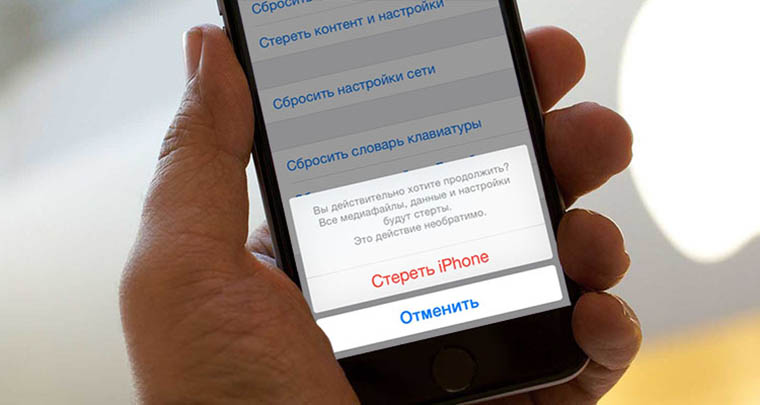
Внимание! Все описанные процессы в данной инструкции являются необратимыми. Вернуть данные после сброса возможно только при наличии актуальной резервной копии.
Под сбросом устройства мы подразумеваем удаление с iPhone или iPad определенных настроек, данных или контента.
Как сделать сброс iPhone
переходим в меню Настройки -> Основные -> Сброс;
выбираем подходящий вариант сброса (ниже рассмотрим все возможные);
подтверждаем выбор и дожидаемся окончания процедуры.
Перед выбором следует знать, что означает каждый из пунктов.
1. Сбросить все настройки
Зачем делать: если что-то пошло не так, перестала работать какая-то функция, перемудрил с параметрами и хочешь быстро вернуть их к изначальному виду.
Что сотрется: сбрасываются все параметры системы на значения по-умолчанию. При этом на устройстве остается весь контент и пользовательские данные (контакты, смс, фото, приложения заметки и т.д.).
2. Стереть контент и настройки
Зачем делать: если решил продать или отдать свое устройство в пользование другому человеку (не забудь потом выйти из своей учетки Apple ID).
Что сотрется: удаляются не только параметры, но и все пользовательские данные. Устройство окажется в состоянии «из коробки». Никаких следов присутствия на нем не окажется.
3. Сбросить настройки сети
Зачем делать: при наличии проблем с подключением к сети, проблемах с передачей данных или приемом сигнала.
Что сотрется: все сетевые параметры, настройки мобильного оператора, данные о Wi-Fi сетях, пароли подключений, VPN-соединения и т.п.
4. Сбросить словарь клавиатуры
Зачем делать: если iPhone узнал несколько плохих слов (при указании вариантов автоматической коррекции были допущены ошибки).
Что сотрется: все данные, которые были внесены в словарь автокоррекции за время работы с устройством.
5. Сбросить настройки «Домой»
Зачем делать: если потерял стандартное приложение или просто хочешь вернуть первозданный вид рабочего стола.
Что сотрется: ничего. Изменится лишь расположение иконок на рабочем столе, стандартные приложения займут исходные места на первых двух экранах.
6. Сбросить геонастройки
Зачем делать: при запуске некоторые программы спрашивают разрешение на использование данных о геопозиции. Если дал кучу ненужных разрешений или запретил доступ нужным, можно одним махом сбросить все эти параметры.
Что сотрется: все настройки геолокации приложений.
Восстановление iPhone
Купил новый iPhone? Тогда тебе сюда.
Под восстановлением iPhone мы подразумеваем загрузку на устройство чистой прошивки или сохраненной ранее резервной копии. Бекап может храниться на компьютере с установленной программой iTunes или в iCloud. Разумеется, что резервная копия не появится сама собой и произвести процесс восстановления можно только при наличии таковой.
Восстановление прошивки в iTunes
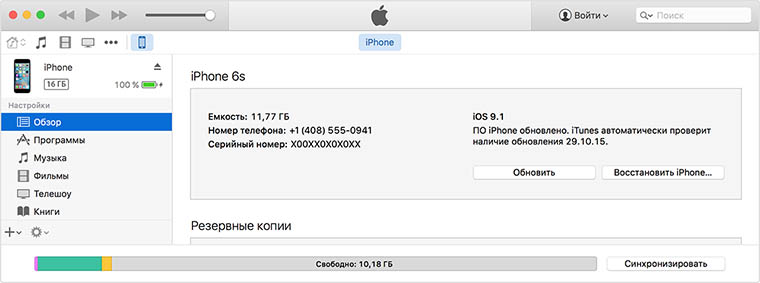
Зачем делать: если iPhone или iPad перестал включаться, постоянно перезагружается или странно себя ведет. Бывает такое крайне редко, но восстановление прошивки помогает практически всегда.
Что сотрется: при обычном восстановлении прошивки на устройстве не останется ничего, получите устройство с последней актуальной версией iOS в состоянии «из коробки».
Такую процедуру следует делать лишь в случае, если нет резервной копии с данными, настройками, контактами и т.п. Чтобы запустить восстановление делаем следующее:
запускаем iTunes на компьютере Mac или PC;
подключаем iPhone или iPad к компьютеру с помощью кабеля;
выбираем подключенное устройство, когда оно отобразится в iTunes;
на вкладке Обзор нажимаем кнопку Восстановить устройство.
Восстановление из резервной копии в iTunes
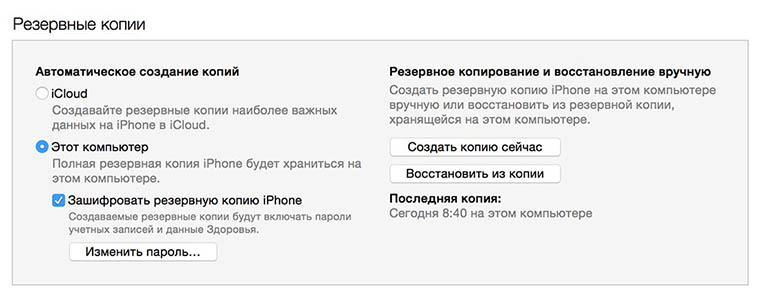
Зачем делать: когда нужно вернуть устройство в рабочее состояние с минимальной потерей данных на нем или загрузить бекап за определенную дату.
Что сотрется: сотрутся лишь изменения (контакты, настройки, приложения, контент), которые были произведены за время после создания резервной копии.
Так делается восстановление из резервной копии через iTunes:
подключаем устройство к компьютеру, на котором сохранена резервная копия;
в iTunes выбираем Файл -> Устройства -> Восстановить из резервной копии;
выбираем самую актуальную резервную копию и нажимаем Восстановить.
Восстановление из резервной копии в iCloud
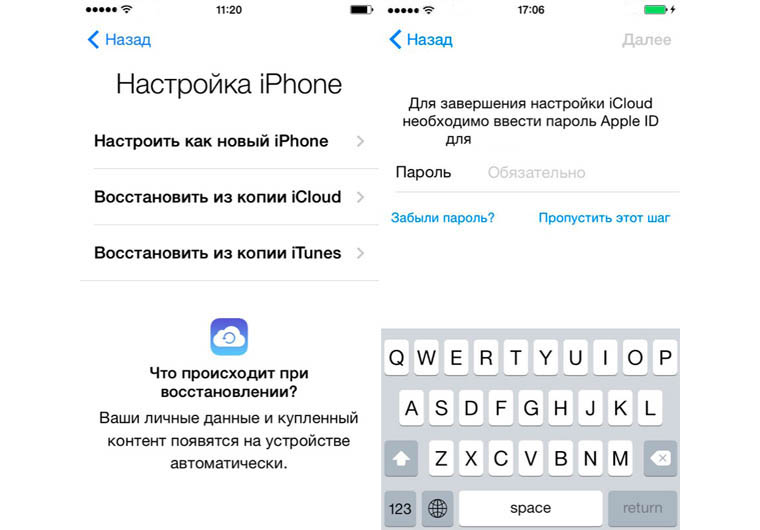
Зачем делать: когда нужно вернуть устройству работоспособность, но по определенным причинам нет возможности использовать компьютер.
Что сотрется: аналогично предыдущему пункту.
Единственным способом восстановить данные из бекапа iCloud является ассистент настройки системы. Для его использования необходимо стереть все содержимое устройства (Стереть контент и настройки из меню Сброс) и настроить его снова выбрав пункт Восстановить из копии iCloud.
Вот такие манипуляции можно произвести с устройством для удаления определенных данных или восстановления работоспособности.
./restore.sh iPhone_iphone4.0_64bit_10.3.3_14G60_Restore.ipsw
ioctl(TUNSETIFF): Device or resource busy
Network default marked as autostarted
Из https://github.com/LinusHenze/ipwndfu_public
* branch master -> FETCH_HEAD
Уже обновлено.
./restore.sh: строка 20: [: =: ожидается унарный оператор
[+]The script will run ipwndfu again and again until the device is in PWNDFU mode
[+]Please put your idevice in dfu mode and press enter
[+]Please unplug and plug in your idevice again and press enter
*** checkm8 exploit by axi0mX ***
*** modified version by Linus Henze ***
Found: CPID:8960 CPRV:11 CPFM:03 SCEP:01 BDID:00 ECID:0 IBFL:1C SRTG:[iBoot-1704.10] PWND:[checkm8]
Device is already in pwned DFU Mode. Not executing exploit.
*** SecureROM Signature check remover by Linus Henze ***
Found: CPID:8960 CPRV:11 CPFM:03 SCEP:01 BDID:00 ECID:0 IBFL:1C SRTG:[iBoot-1704.10] PWND:[checkm8]
Applying patches…
Successfully applied patches
Resetting device state
* This will effectiveley disable pwned DFU Mode
* Only the signature patches will remain
Device is now ready to accept unsigned images
We seem to be in pwned DFU mode!
удалён ‘ipsw/Firmware/dfu/iBSS.n69u.RELEASE.im4p’
удалён ‘ipsw/Firmware/dfu/iBSS.n69.RELEASE.im4p’
удалён ‘ipsw/Firmware/dfu/iBEC.iphone6.RELEASE.im4p’
удалён ‘ipsw/Firmware/dfu/iBSS.iphone6.RELEASE.im4p.plist’
удалён ‘ipsw/Firmware/dfu/iBEC.n69u.RELEASE.im4p.plist’
удалён ‘ipsw/Firmware/dfu/iBSS.iphone6.RELEASE.im4p’
удалён ‘ipsw/Firmware/dfu/iBSS.n69.RELEASE.im4p.plist’
удалён ‘ipsw/Firmware/dfu/iBEC.n69.RELEASE.im4p.plist’
удалён ‘ipsw/Firmware/dfu/iBSS.n69u.RELEASE.im4p.plist’
удалён ‘ipsw/Firmware/dfu/iBEC.n69u.RELEASE.im4p’
удалён ‘ipsw/Firmware/dfu/iBEC.iphone6.RELEASE.im4p.plist’
удалён ‘ipsw/Firmware/dfu/iBEC.n69.RELEASE.im4p’
удален каталог ‘ipsw/Firmware/dfu’
удалён ‘ipsw/Firmware/Mav7Mav8-7.60.00.Release.bbfw’
удалён ‘ipsw/Firmware/all_flash/DeviceTree.n51ap.im4p.plist’
удалён ‘ipsw/Firmware/all_flash/batterycharging1@2x
iphone.s8000.im4p.plist’
удалён ‘ipsw/Firmware/all_flash/iBoot.n69u.RELEASE.im4p’
удалён ‘ipsw/Firmware/all_flash/batterycharging0@2x
iphone.s5l8960x.im4p’
удалён ‘ipsw/Firmware/all_flash/applelogo@2x
iphone.s8003.im4p.plist’
удалён ‘ipsw/Firmware/all_flash/DeviceTree.n69ap.im4p’
удалён ‘ipsw/Firmware/all_flash/batterylow0@2x
iphone.s8000.im4p.plist’
удалён ‘ipsw/Firmware/all_flash/batterylow1@2x
iphone.s8000.im4p’
удалён ‘ipsw/Firmware/all_flash/sep-firmware.n51.RELEASE.im4p.plist’
удалён ‘ipsw/Firmware/all_flash/batteryfull@2x
iphone.s8000.im4p’
удалён ‘ipsw/Firmware/all_flash/recoverymode@1136
iphone-lightning.s8000.im4p’
удалён ‘ipsw/Firmware/all_flash/sep-firmware.n53.RELEASE.im4p’
удалён ‘ipsw/Firmware/all_flash/sep-firmware.n69.RELEASE.im4p.plist’
удалён ‘ipsw/Firmware/all_flash/batterycharging1@2x
iphone.s8000.im4p’
удалён ‘ipsw/Firmware/all_flash/DeviceTree.n53ap.im4p’
удалён ‘ipsw/Firmware/all_flash/DeviceTree.n53ap.im4p.plist’
удалён ‘ipsw/Firmware/all_flash/sep-firmware.n51.RELEASE.im4p’
удалён ‘ipsw/Firmware/all_flash/iBoot.iphone6.RELEASE.im4p.plist’
удалён ‘ipsw/Firmware/all_flash/glyphplugin@1136
iphone-lightning.s8000.im4p.plist’
удалён ‘ipsw/Firmware/all_flash/batterycharging1@2x
iphone.s5l8960x.im4p.plist’
удалён ‘ipsw/Firmware/all_flash/recoverymode@1136
iphone-lightning.s8003.im4p.plist’
удалён ‘ipsw/Firmware/all_flash/batteryfull@2x
iphone.s8000.im4p.plist’
удалён ‘ipsw/Firmware/all_flash/iBoot.iphone6.RELEASE.im4p’
удалён ‘ipsw/Firmware/all_flash/LLB.iphone6.RELEASE.im4p.plist’
удалён ‘ipsw/Firmware/all_flash/batterylow0@2x
iphone.s5l8960x.im4p.plist’
удалён ‘ipsw/Firmware/all_flash/LLB.iphone6.RELEASE.im4p’
удалён ‘ipsw/Firmware/all_flash/glyphplugin@1136
iphone-lightning.s5l8960x.im4p.plist’
удалён ‘ipsw/Firmware/all_flash/sep-firmware.n53.RELEASE.im4p.plist’
удалён ‘ipsw/Firmware/all_flash/glyphplugin@1136
iphone-lightning.s5l8960x.im4p’
удалён ‘ipsw/Firmware/all_flash/applelogo@2x
iphone.s5l8960x.im4p’
удалён ‘ipsw/Firmware/all_flash/batterycharging1@2x
iphone.s8003.im4p’
удалён ‘ipsw/Firmware/all_flash/batteryfull@2x
iphone.s8003.im4p.plist’
удалён ‘ipsw/Firmware/all_flash/recoverymode@1136
iphone-lightning.s8003.im4p’
удалён ‘ipsw/Firmware/all_flash/batteryfull@2x
iphone.s8003.im4p’
удалён ‘ipsw/Firmware/all_flash/sep-firmware.n69u.RELEASE.im4p.plist’
удалён ‘ipsw/Firmware/all_flash/batterycharging0@2x
iphone.s8003.im4p.plist’
удалён ‘ipsw/Firmware/all_flash/LLB.n69.RELEASE.im4p.plist’
удалён ‘ipsw/Firmware/all_flash/batterylow1@2x
iphone.s8000.im4p.plist’
удалён ‘ipsw/Firmware/all_flash/sep-firmware.n69.RELEASE.im4p’
удалён ‘ipsw/Firmware/all_flash/applelogo@2x
iphone.s8000.im4p’
удалён ‘ipsw/Firmware/all_flash/recoverymode@1136
iphone-lightning.s5l8960x.im4p’
удалён ‘ipsw/Firmware/all_flash/batterycharging0@2x
iphone.s8000.im4p.plist’
удалён ‘ipsw/Firmware/all_flash/batterycharging0@2x
iphone.s8003.im4p’
удалён ‘ipsw/Firmware/all_flash/recoverymode@1136
iphone-lightning.s5l8960x.im4p.plist’
удалён ‘ipsw/Firmware/all_flash/glyphplugin@1136
iphone-lightning.s8000.im4p’
удалён ‘ipsw/Firmware/all_flash/DeviceTree.n69ap.im4p.plist’
удалён ‘ipsw/Firmware/all_flash/batterycharging1@2x
iphone.s5l8960x.im4p’
удалён ‘ipsw/Firmware/all_flash/batterylow0@2x
iphone.s5l8960x.im4p’
удалён ‘ipsw/Firmware/all_flash/applelogo@2x
iphone.s8000.im4p.plist’
удалён ‘ipsw/Firmware/all_flash/LLB.n69u.RELEASE.im4p’
удалён ‘ipsw/Firmware/all_flash/DeviceTree.n51ap.im4p’
удалён ‘ipsw/Firmware/all_flash/batteryfull@2x
iphone.s5l8960x.im4p’
удалён ‘ipsw/Firmware/all_flash/batterylow1@2x
iphone.s5l8960x.im4p’
удалён ‘ipsw/Firmware/all_flash/LLB.n69.RELEASE.im4p’
удалён ‘ipsw/Firmware/all_flash/sep-firmware.n69u.RELEASE.im4p’
удалён ‘ipsw/Firmware/all_flash/batterycharging0@2x
iphone.s5l8960x.im4p.plist’
удалён ‘ipsw/Firmware/all_flash/DeviceTree.n69uap.im4p’
удалён ‘ipsw/Firmware/all_flash/batterylow0@2x
iphone.s8003.im4p.plist’
удалён ‘ipsw/Firmware/all_flash/batterylow1@2x
iphone.s5l8960x.im4p.plist’
удалён ‘ipsw/Firmware/all_flash/batterylow0@2x
iphone.s8000.im4p’
удалён ‘ipsw/Firmware/all_flash/DeviceTree.n69uap.im4p.plist’
удалён ‘ipsw/Firmware/all_flash/glyphplugin@1136
iphone-lightning.s8003.im4p’
удалён ‘ipsw/Firmware/all_flash/LLB.n69u.RELEASE.im4p.plist’
удалён ‘ipsw/Firmware/all_flash/glyphplugin@1136
iphone-lightning.s8003.im4p.plist’
удалён ‘ipsw/Firmware/all_flash/iBoot.n69.RELEASE.im4p’
удалён ‘ipsw/Firmware/all_flash/applelogo@2x
iphone.s5l8960x.im4p.plist’
удалён ‘ipsw/Firmware/all_flash/batterylow1@2x
iphone.s8003.im4p’
удалён ‘ipsw/Firmware/all_flash/iBoot.n69.RELEASE.im4p.plist’
удалён ‘ipsw/Firmware/all_flash/batterylow1@2x
iphone.s8003.im4p.plist’
удалён ‘ipsw/Firmware/all_flash/batterycharging0@2x
iphone.s8000.im4p’
удалён ‘ipsw/Firmware/all_flash/iBoot.n69u.RELEASE.im4p.plist’
удалён ‘ipsw/Firmware/all_flash/batteryfull@2x
iphone.s5l8960x.im4p.plist’
удалён ‘ipsw/Firmware/all_flash/applelogo@2x
iphone.s8003.im4p’
удалён ‘ipsw/Firmware/all_flash/batterycharging1@2x
iphone.s8003.im4p.plist’
удалён ‘ipsw/Firmware/all_flash/recoverymode@1136
iphone-lightning.s8000.im4p.plist’
удалён ‘ipsw/Firmware/all_flash/batterylow0@2x
iphone.s8003.im4p’
удален каталог ‘ipsw/Firmware/all_flash’
удалён ‘ipsw/Firmware/Mav10-5.62.00.Release.bbfw’
удален каталог ‘ipsw/Firmware/usr/local/standalone’
удален каталог ‘ipsw/Firmware/usr/local’
удален каталог ‘ipsw/Firmware/usr’
удалён ‘ipsw/Firmware/Mav10-5.62.00.Release.plist’
удалён ‘ipsw/Firmware/aopfw.im4p’
удалён ‘ipsw/Firmware/Mav7Mav8-7.60.00.Release.plist’
удален каталог ‘ipsw/Firmware’
удалён ‘ipsw/058-74917-062.dmg’
удалён ‘ipsw/kernelcache.release.iphone8b’
удалён ‘ipsw/kernelcache.release.iphone6’
удалён ‘ipsw/058-74940-063.dmg’
удалён ‘ipsw/058-75381-062.dmg’
удалён ‘ipsw/BuildManifest.plist’
удалён ‘ipsw/._058-74917-062.dmg’
удалён ‘ipsw/Restore.plist’
удален каталог ‘ipsw’
удалён ‘iBEC.iphone6.RELEASE.im4p’
удалён ‘iBSS.iphone6.RELEASE.im4p’
удалён ‘sep-firmware.n51.RELEASE.im4p’
удалён ‘iBEC.img4’
удалён ‘iBSS.img4’
удалён ‘shsh/apnonce.shsh’
удален каталог ‘shsh’
удалён ‘Mav7Mav8-7.60.00.Release.bbfw’
удалён ‘downgrade.ipsw’
‘ipsw/Firmware/Mav7Mav8-7.60.00.Release.bbfw’ -> ‘./Mav7Mav8-7.60.00.Release.bbfw’
Supported Device
iPhone6,1
Supported device found.
Version: 6755d86ef89526a33abeb4ac1f36e37996015a7e – 6
Identified device as n51ap, iPhone6,1 in dfu mode…
ecid=
ApNonce=
SepNonce=
[+]Copy and paste ecid and press enter:
renamed ‘ipsw/Firmware/dfu/iBEC.iphone6.RELEASE.im4p’ -> ‘./iBEC.iphone6.RELEASE.im4p’
renamed ‘ipsw/Firmware/dfu/iBSS.iphone6.RELEASE.im4p’ -> ‘./iBSS.iphone6.RELEASE.im4p’
‘ipsw/Firmware/all_flash/sep-firmware.n51.RELEASE.im4p’ -> ‘./sep-firmware.n51.RELEASE.im4p’
‘iBSS.img4’ -> ‘ipsw/Firmware/dfu/iBSS.iphone6.RELEASE.im4p’
‘iBEC.img4’ -> ‘ipsw/Firmware/dfu/iBEC.iphone6.RELEASE.im4p’
Version: 6755d86ef89526a33abeb4ac1f36e37996015a7e – 6
Identified device as n51ap, iPhone6,1 in dfu mode…
ecid=
ApNonce=
SepNonce=
[+]Copy and paste apnonce and press enter:
[+]Copy and paste your idevice example and press enter ‘iPhone6,2’: iPhone6,1
[==================================================] 100.0%
[==================================================] 100.0%
Version: 78c1203bcb326dcc813cc24cce2df6b88c01eef4 – 301
libfragmentzip version: 0.58-ffec726ea514d8b8f3f3e42d04ce1430f3889747
[TSSC] manually specified ECID to use, parsed “” to dec:1167404946644 hex:10fcec1d4d4
[TSSC] manually specified apnonce to use, parsed “” to hex:778282f0cf6e5234446d88ebc5dcfde81f415b57
[TSSC] opening manifests/BuildManifest_iPhone6,1_1033_OTA.plist
[TSSR] Request URL set to https://gs.apple.com/TSS/controller?action=2
[TSSR] Sending TSS request attempt 1… success
also requesting APTicket for installType=Update
[Error] [TSSR] Error: could not get id0 for installType=Update
[WARNING] [TSSR] failed to build tssrequest for alternative installType
[TSSR] User specified doesn’t to request a baseband ticket.
[TSSR] Request URL set to https://gs.apple.com/TSS/controller?action=2
[TSSR] Sending TSS request attempt 1… failure
[Error] ERROR: TSS request failed (status=128, message=An internal error occurred.)
Saved shsh blobs!
iOS 10.3.3 for device iPhone6,1 IS being signed!
renamed ‘1167404946644_iPhone6,1_10.3.3-14G60_778282f0cf6e5234446d88ebc5dcfde81f415b57.shsh’ -> ‘shsh/apnonce.shsh’
Done prepping files! Time to downgrade.
****RESTORING!****
Waiting for device to reconnect…
./restore.sh: строка 219: futurerestore: команда не найдена
Cleaning up ��
If you see this, we’re done! Shoutout to the devs and LukeDev for making this possible! – twilightmoon4
Usage: ./restore.sh PathToIpsw (ipsw must be in this directory)
Example: ./restore.sh iPhone_4.0_64bit_10.3.3_14G60_Restore.ipsw
Способ 1. Обойти блокировку пароля на iPhone через iCloud
Способ 2. Как снять пароль с iPhone с помощью Tenorshare 4uKey
Способ 3. Восстановить iPhone через инструмент, если iPhone отключен, подключитесь к iTunes
Способ 1. Обойти блокировку пароля на iPhone через iCloud
Если вы ищете способ сброса настроек iPhone до заводских настроек без iTunes или кода доступа, вы можете использовать этот метод, если вы включили функцию «Найти iPhone » раньше. Функция Найти iPhone должен быть помочь вам уничтожить все данные на вашем устройстве. Сделать это:
1. В веб-браузере откройте страницу iCloud.com, пройдите процедуру авторизации с помощью Apple ID и пароля.
2. Далее нажмите на Настройки – Все устройства.
3. Нажмите удалить устройство. Это приведет к удалению вашего iPhone и забытого пароля.
После этого вы можете теперь восстановить с резервного устройства или настроить как новый.
Крайне важно отметить, что вам нужно будет подключить ваш iPhone к Wi-Fi или сотовой сети, чтобы вы могли использовать сервис Find My iPhone.
Способ 2. Как снять пароль с iPhone с помощью Tenorshare 4uKey
Если вы хотите сбросить айфон до заводских настроек и снять код пароль на iPhone , в статье также представлен один из самых простых и быстрых способов решения вашей проблемы. Tenorshare 4uKey – это инструмент для разблокировки iPhone, который позволяет вам разблокировать iPhone без пароля. Программное обеспечение также доступно на русском языке.
Как настроить iPhone 4, 5, 6, 7, 8 или 10
Современный смартфон отличается от первого мобильного телефона как автомат от рогатки. Продуты Apple считаются одними из лучших по уровню использования передовых технологических решений. По этой причине знать, как настроить iPhone, должен каждый его владелец, если он не собирается использовать его как обычную «звонилку» на уровне Nokia 3310.
Apple ID
Основой всей «яблочной» экосистемы является уникальный идентификатор Эпл Айди. Его пользователь создает при первом включении, когда настраивает новый Айфон с нуля. Для этого требуется наличие действующей учетной записи электронной почты. Настроив контрольные вопросы и указав дату рождения, вы получаете Apple ID который используется в дальнейшем для доступа ко всем сервисам Apple, требующим авторизации.
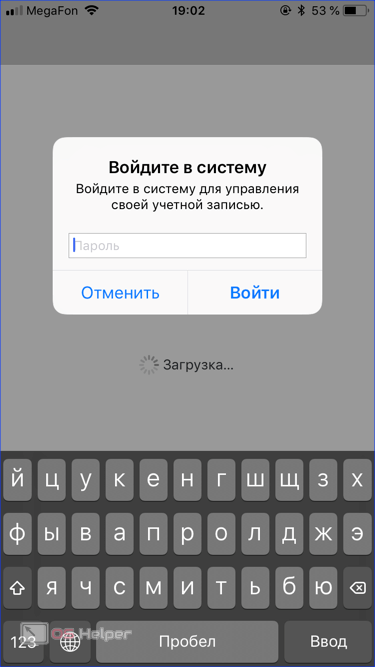
В дальнейшем эти данные можно использовать для восстановления смартфона после сброса настроек или для активации нового iPhone с переносом данных. Если в iOS 10 и младше все это приходилось делать вручную, то в 11 версии операционной системы Apple внедрила функцию быстрого старта.
Перенос данных со старого устройства выполняется автоматически после того, как вы вводите пароль учетки. Все действия выполняются на русском языке, который выбирается на начальном этапе, когда вы указываете страну текущего пребывания.
iCloud, App Store и iTunes Store
После того как был настроен Apple ID, каждый пользователь получает на постоянной основе 5 Гб в облачном хранилище iCloud и возможность совершать покупки или загружать бесплатные приложения из магазина App Store. На старых моделях, к которым относятся iPhone 4 и 5, каждое такой действие потребует ввода пароля.
Начиная с 5S пользователь может подтвердить свое решение, использовав отпечаток пальца. Сканер встроен непосредственно в кнопку «Домой» и установлен на всех iPhone 6, 7 и 8. В Айфон Х дактилоскопический датчик заменил фронтальный сенсор, выполняющий 3D сканирование лица пользователя.

Кроме магазина приложений, Эппл Айди открывает пользователю доступ к Айтюнс Сторе, в котором собрана богатая коллекция музыки и фильмов.
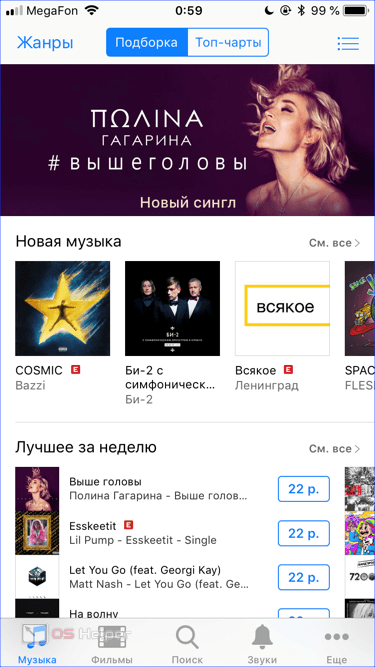
Приобретенный контент автоматически синхронизируется между всеми устройствами, использующими один аккаунт.
Настройка учетной записи
Если по каким-то причинам iPhone не был правильно активирован при запуске, это недоразумение можно исправить на уже работающем устройстве. К примеру, человек может не иметь электронной почты, следовательно, завести учетку сразу не получится. Описанные ниже шаги помогут добавить ее на iPhone в любое время.
- Открываем настройки и проматываем вниз, чтобы найти отмеченный пункт.
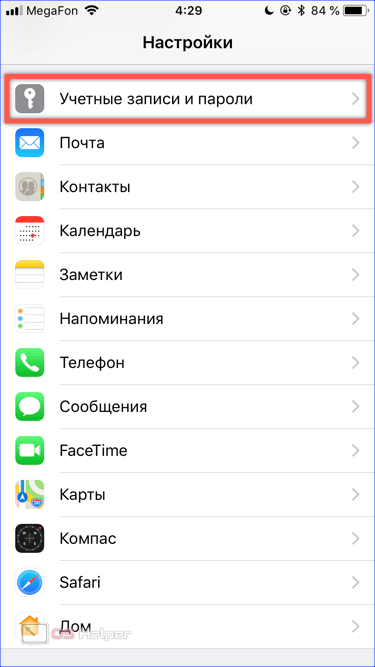
- Переходим в раздел добавления новых учетных записей.
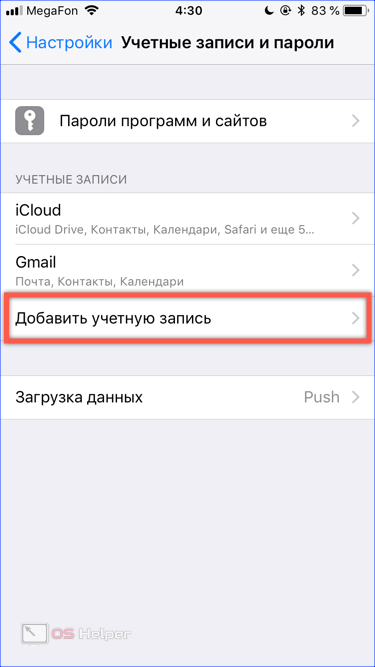
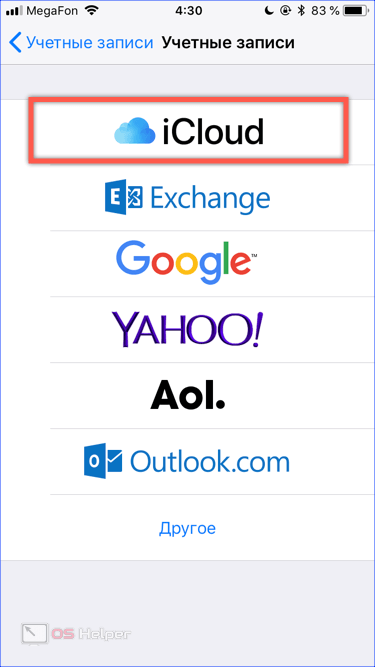
- Нам нужная верхняя строка с надписью Айклауд, обведенная рамкой. Остальные в списке предназначены для настройки электронной почты.
- Здесь нам доступно несколько возможностей. В отмеченные цифрой «1» поля можно внести данные существующей учетки. Пункт, обозначенный двойкой, предназначается для создания нового Apple ID. Стрелка от цифры «3» указывает на раздел, позволяющий восстановить ранее созданный аккаунт, если вы забыли пароль.
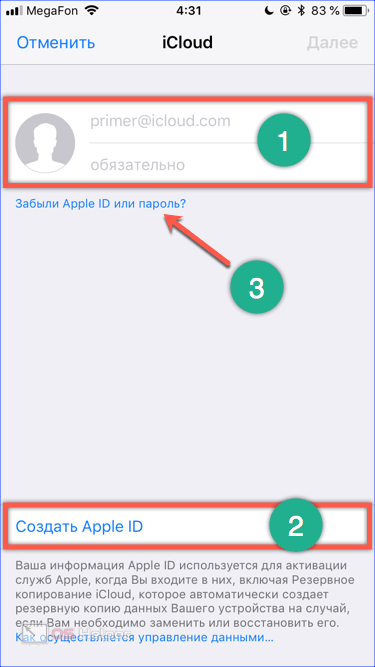
Таким образом, воспользовавшись подходящим по ситуации пунктом, мы получаем доступ к Аппстор и остальным облачным сервисам.
Меню телефона
Разумеется, каким бы технологичным не был смартфон, основную его функцию пока никто не отменял. Ниже рассмотренного пункта располагается целый блок, который позволяет настроить поведение iPhone при голосовых звонках, активировать видеосвязь и встроенный в iOS мессенджер.
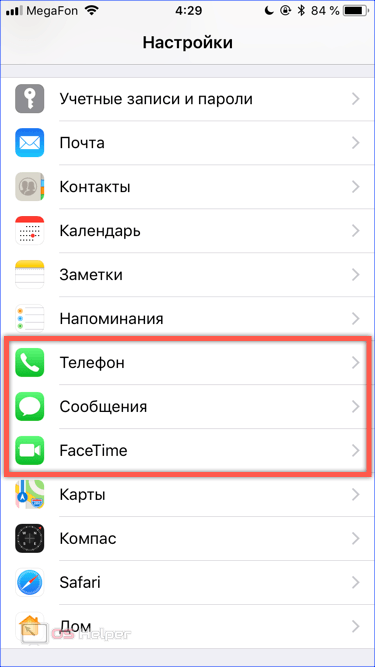
Пошагово рассмотрим все три отмеченные рамкой параметра.
Телефон
Управление голосовыми звонками собрано в одном месте. Ниже видимых на скриншоте расположатся пункты меню, вшитого в SIM-карту. Сервисы у каждого сотового оператора разные и мало кто ими пользуется. Если вдруг они понадобятся, вы будете знать, где их найти.
- На основной вкладке вверху указывается номер абонента. Внизу стрелкой отмечен переключатель, позволяющий автоматически подставлять префиксы при наборе номера. Для России это соответственно будет +7. Рассмотрим три верхних пункта меню «Вызовы», которые можно считать полезными.
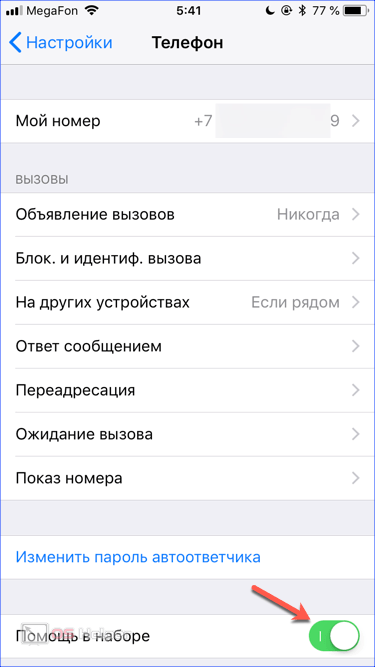
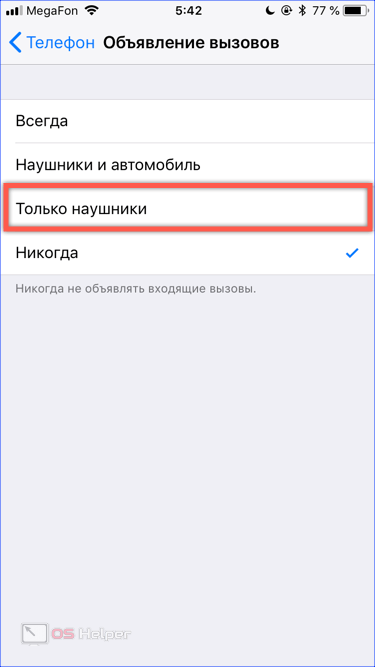
- Здесь мы можем указать, в каких случаях входящий голосовой звонок будет идентифицироваться голосом. К примеру, если выбрать «Наушники», то при поступлении вызова музыка прервется и iPhone прочитает кто звонит, выбрав данные их телефонной книги.
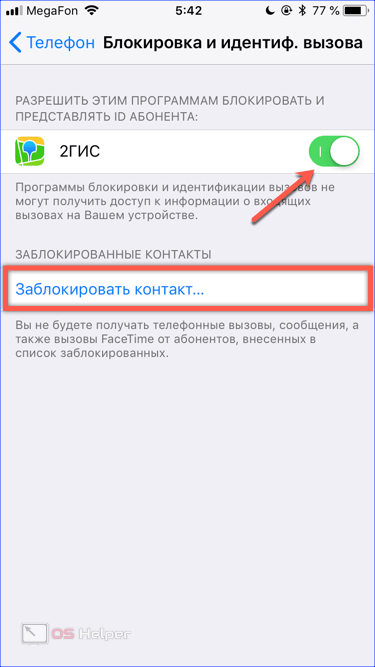
- Некоторые программы, в данном случае картографический сервис 2ГИС, могут получать доступ к входящим звонкам для их идентификации. Если включить обозначенный стрелкой ползунок, звонок из компании или магазина, данные которых находятся в базе приложения, будет определен.На экране смартфона вместе с номером телефона появится логотип программы и идентификационные сведения. Взятое в рамку меню дает возможность внести любой надоедливый контакт в «черный список». Звонящий в таком случае будет постоянно получать сигнал занятости номера и пробиться сквозь блокировку ему не поможет даже автодозвон.
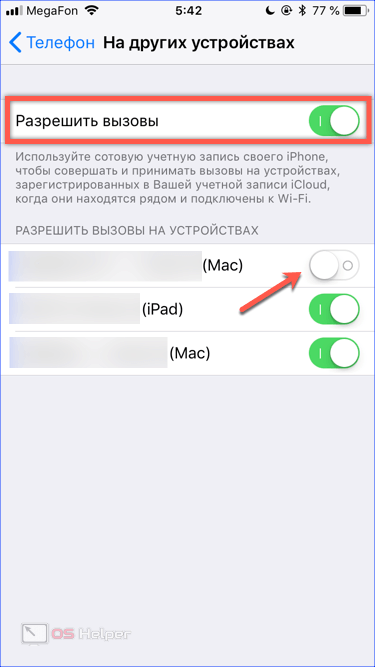
- Этот пункт пригодится тем, у кого есть несколько продуктов Apple. Включив взятый в рамку переключатель, активируем функцию «Непрерывность». При входящем звонке сработает переадресация на выбранные из расположенного ниже списка устройства. В данном случае можно ответить с iPad или Mac, не беря в руку телефон. Разумеется, все устройства должны работать с одинаковой учетной записью и находиться в одной сети ВайФай.
Сообщения
Мобильная операционная система Apple имеет встроенный мессенджер, называемый iMessage. Для его работы, так же, как и для остальных аналогичных программ, требуется подключение к беспроводной или сотовой сети передачи данных.
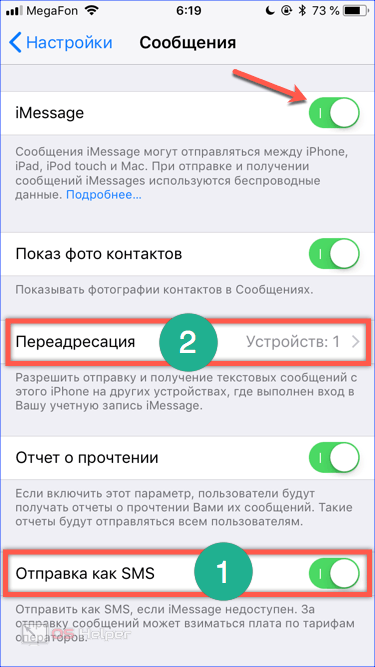
- Главное окно с настройками первым делом предлагает активировать Аймесседж. По умолчанию эта функция всегда выключена. Нужный переключатель показан на скриншоте стрелкой. При активации уходит платная смс на сервера Apple, после чего плата больше взиматься не будет.Передаются сообщения только между двумя iPhone. Отправить iMessage на Android невозможно. Отмеченный цифрой «1» параметр позволяет владельцу «яблочного» смартфона оставаться на связи даже без интернета, передавая обычные текстовые сообщения. Пункт, отмеченный двойкой, открывает еще одну опцию Непрерывности.
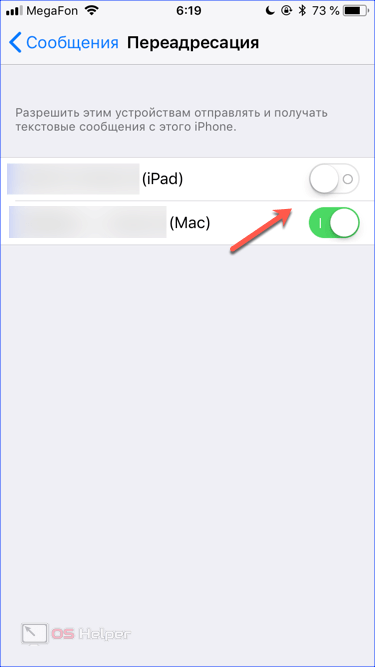
- Здесь, передвигая ползунки, можно выбрать, на какие устройства будут поступать смс помимо iPhone. Для этого опять же нужно подключение к одной сети Wi-Fi.
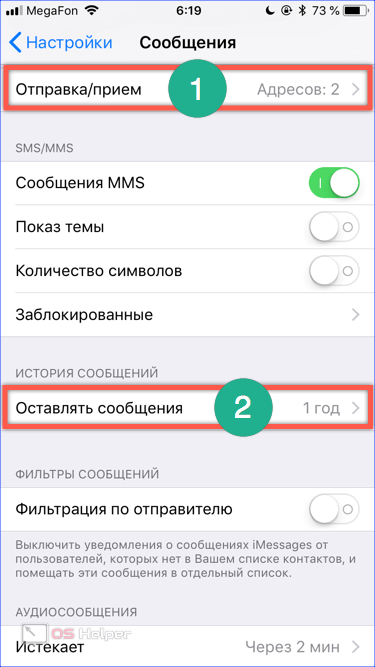
- Настроек у сообщений достаточно много, поэтому на главном экране опустимся еще ниже. Под цифрой «1» скрывается настройка адресов для iMessage. Двойкой обозначена опция, регулирующая срок хранения текстовых данных.
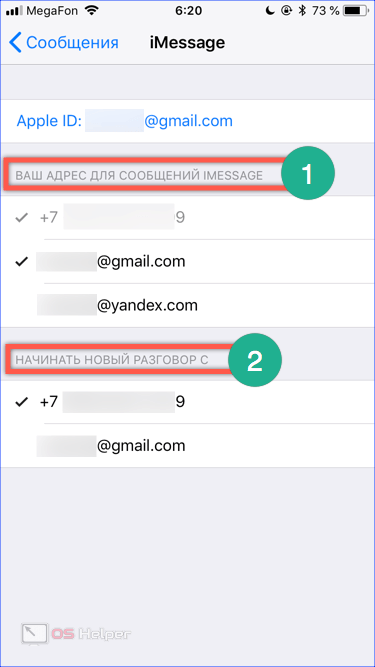
- Поскольку iMessage работает не только по номеру, но и по Apple ID, пользователь может определить, на какой адрес должны поступать уведомления. В первом пункте выбраны обе возможности, а во втором отмечено, что приоритетным для идентификации абонента будет использование телефонного номера.
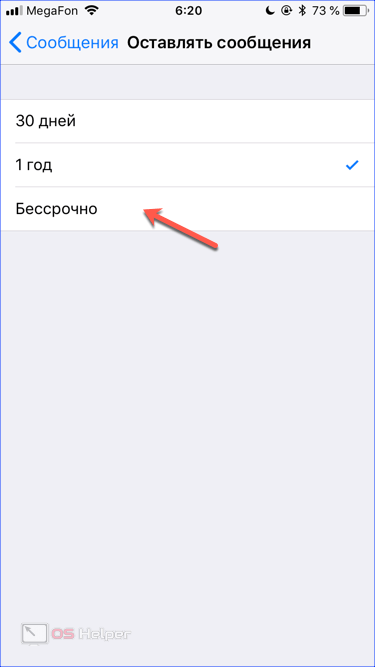
- Опция хранения позволяет удалять старые смс по истечении месяца, года или хранить в памяти смартфона бессрочно. С этой настройкой надо быть осторожнее, если не хотите удалить что-то важное.
Еще ниже на основном окне аналогичная опция имеется для голосовых сообщений. Минимальный срок для них ограничен 2 минутами, а максимальный – одним годом.
FaceTime
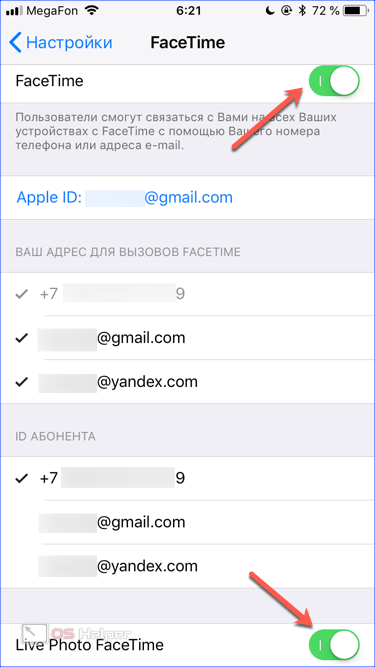
Для своих пользователей Apple реализовала возможность общения по видео с использованием сети интернет. Настройки здесь практически идентичны рассмотренным для iMessage. Вверху окна мы видим ползунок, активирующий работу сервиса.
Звонок может быть выполнен как с помощью камеры, так и без нее. Во втором случае реализуется только голосовая связь без участия сотового оператора. В нижней части окна стрелкой указан еще один переключатель. На последних моделях iPhone он дает возможность делать фото абонента в процессе общения по видео.
По качеству связи FaceTime легко обходит Skype, но рабочим этот вариант связи будет только между устройствами Apple.
Клавиатура
Развитие интернета и мессенджеров привело к тому, что люди намного больше пишут, чем общаются голосом. Следовательно, оставить без внимания настройки клавиатуры невозможно.
- Откроем пустое сообщение iMessage. Аналогичную настройку можно выполнить и в любом другом мессенджере, но по умолчанию в новом iPhone они не установлены. На скриншоте рамками обведены области переключений режимов.В верхней присутствует логотип камеры. Нажав на нее, можно отправить собеседнику селфи. Рядом расположена иконка AppStore для сообщений. В нижней рамке нажатие на «123» переводит клавиатуру в режим отображения цифр и символов, а на «глобус» – позволяет переключать раскладки и использовать эмодзи.
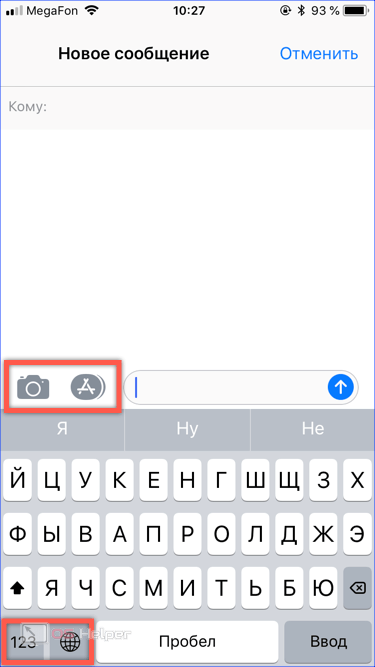
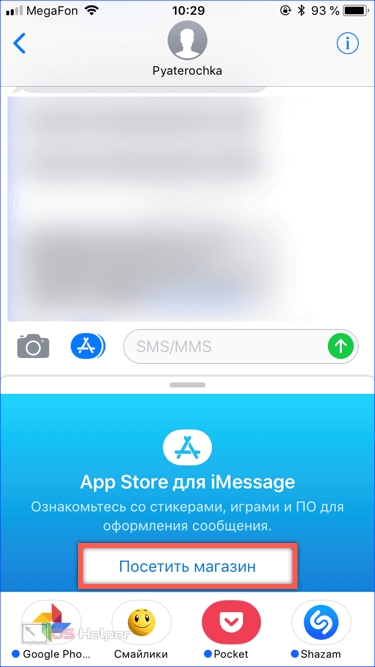
- В магазине приложений можно установить анимированные смайлики или подключить интеграцию с установленными на смартфоне приложениями.
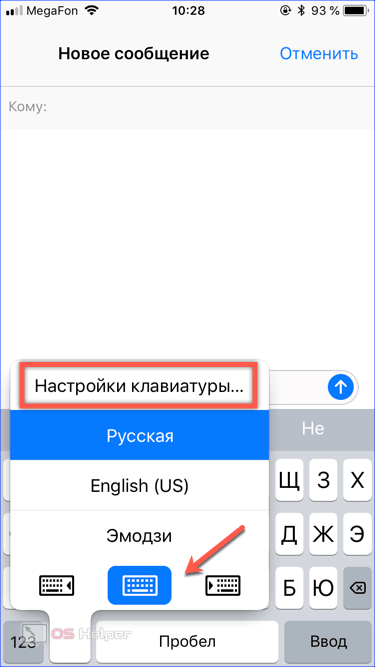
- Нажав на глобус, открываем меню выбора клавиатур и их настройки. Для этого нужно нажать указанный рамкой пункт. Стрелкой указаны режимы отображения. В данный момент клавиатура развернута на всю нижнюю часть экрана, но может быть смещена к его правому или левому краю для удобства набора текста одной рукой.
- Меню настроек содержит различие опции, облегчающие ввод символов и знаков пунктуации. По умолчанию устанавливается только русский язык в соответствии с указанным на начальном этапе регионе проживания.
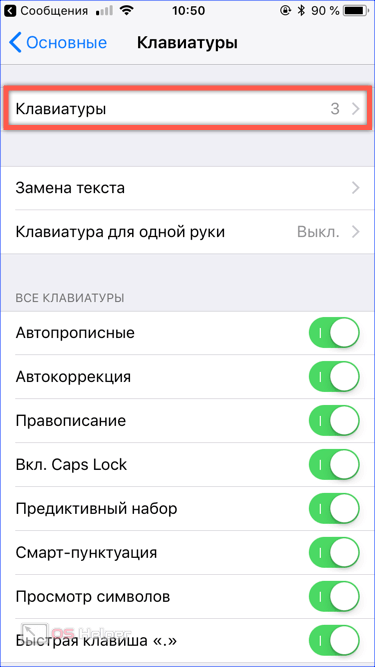
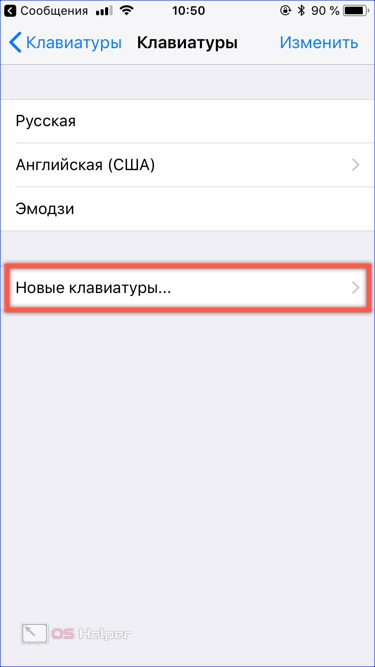
- Используя отмеченный пункт, исправляем ситуацию. Добавить надо как минимум английскую раскладку и набор эмодзи, входящий в состав операционной системы.
Основные настройки
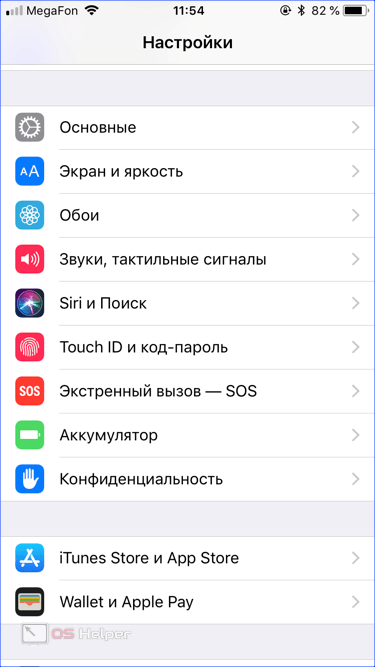
Большинство опций, направленных на тонкую настройку iPhone, сосредоточено в группе, ниже пункта «Основные». Пройдемся по этому блоку сверху вниз, чтобы рассмотреть главные параметры.
Экран
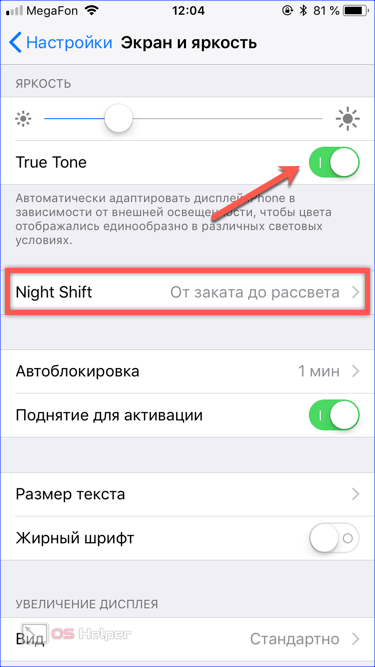
Указанный стрелкой переключатель активирует функцию адаптивной подсветки дисплея в соответствии с внешним освещением. Выше него расположен ползунок для ручного изменения яркости. С включенным True Tone запускается автояркость, которая раньше имела отдельный блок управления. Рамкой обведен ночной режим. В нем тональность дисплея меняется от холодных оттенков к теплым. Время переключения определяется системой по данным геолокации пользователя.
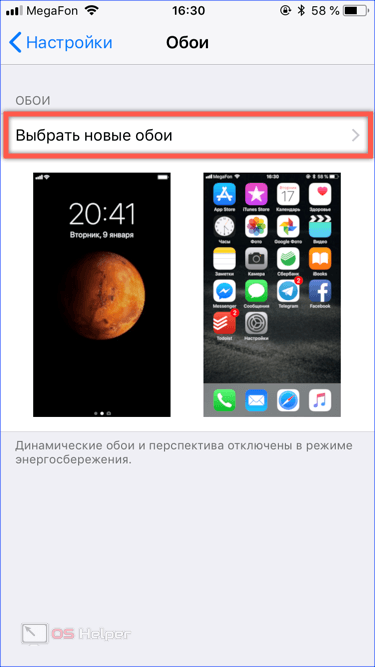
Обои на iPhone можно устанавливать отдельно на рабочий стол и экран блокировки. В операционной системе уже есть предустановленные, но при желании пользователь может установить свою заранее сохраненную картинку.
- С основного окна настроек открываем отмеченный рамкой пункт. Он тут один, поэтому запутаться невозможно.
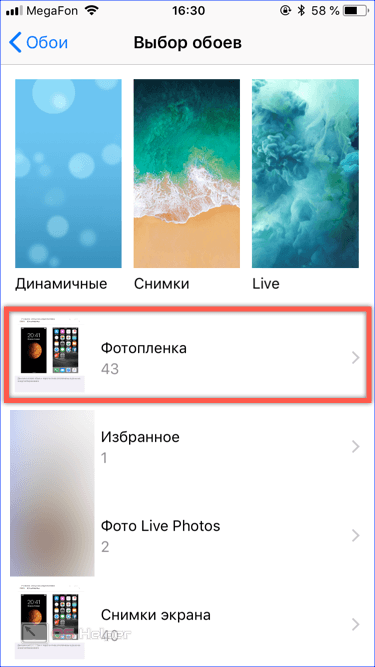
- Выбор доступен в трех предустановленных категориях. Ниже размещаются папки с фото, находящиеся на самом смартфоне, фотопоток или медиатека iCloud.
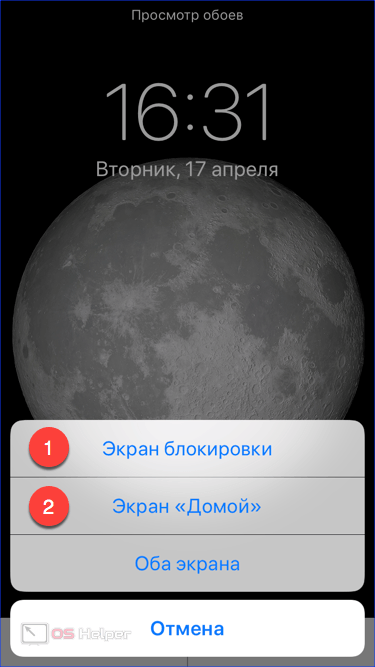
- Закончив выбор, получаем следующее итоговое меню. Цифрами обозначены варианты установки.
Звуки
Важным элементом персонализации является выбор звуковой схемы. Встретить людей, у которых установленная дефолтная мелодия звонка, можно на каждом шагу и временами это раздражает. В верхней части экрана рамкой отмечены пункты, отвечающие за вибрацию. Оптимальная схема выбирается переключением ползунков.
Стрелкой указан регулятор громкости для вызовов и системных предупреждений. Ниже него располагаются параметры предустановленной в операционной системе звуковой схемы. Для каждого пункта открывается отдельное меню выбора. Звук напоминаний о событиях выбирается только из предустановленных, а рингтон можно добавлять самостоятельно.

В этом пункте собраны настройки, связанные с персонализацией. Трансляцию радио можно включить в приложении «Музыка», а воспроизведение песен подгоняется под предпочтения пользователя типовыми схемами эквалайзера. Отдельно настраиваются также мелодии будильника, под которые вы будете просыпаться по утрам.
Touch ID
Активация Тач Айди или дактилоскопического датчика производится после ввода защитного кода iPhone, заданного пользователем. Обозначенный единицей блок настроек активирует функции, в которых будет принимать участие Touch ID. В большинстве случаев выбираются разблокировка и бесконтактная платежная система.
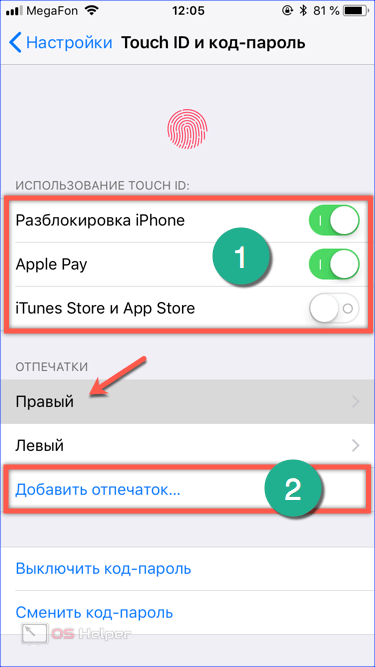
Остальные пункты при начальной настройке не столь важны. Заглянув в раздел «Аккумулятор», можно включить отображение процентов рядом с индикатором заряда. «Сири и поиск» управляет настройками голосового ассистента и интеграцию его с поиском. Общение с Siri на английском языке продуктивнее, чем на русском, поэтому в нашем регионе она остается интересной игрушкой, а не реальным помощником, как в Америке.
Меню «Основные»
В этом разделе, как видно из названия, сосредоточены основные настройки поведения вашего смартфона. Большое количество вложенных меню открывает возможности детальной персонализации, но мы остановимся только на нескольких наиболее интересных.
- На главном окне мы видим два обозначенных цифрами параметра.
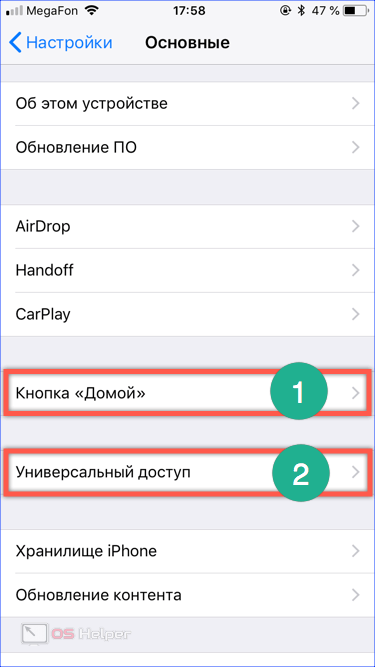
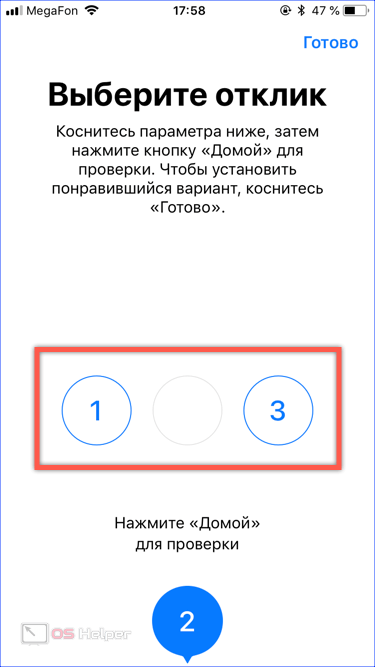
- Единица открывает меню настройки тактильного взаимодействия с сенсорной кнопкой «Домой». Три предустановленные схемы позволяют регулировать обратный отклик от слабого до сильного. Под цифрой «2» скрыты опции универсального доступа. Кроме визуальных изменений здесь можно активировать функции для людей с ограниченными возможностями.
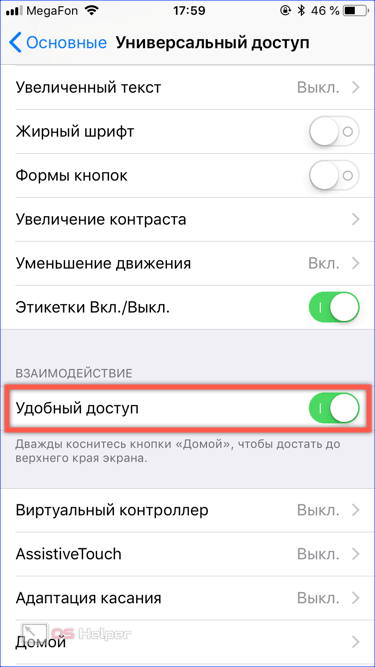
- Обозначенный на скриншоте пункт облегчает управление одной рукой. Двойное быстрое нажатие на кнопку «Домой» сжимает экран по вертикали, выполняя приближение верней полосы управляющего меню, к которому в результате на надо тянуться.
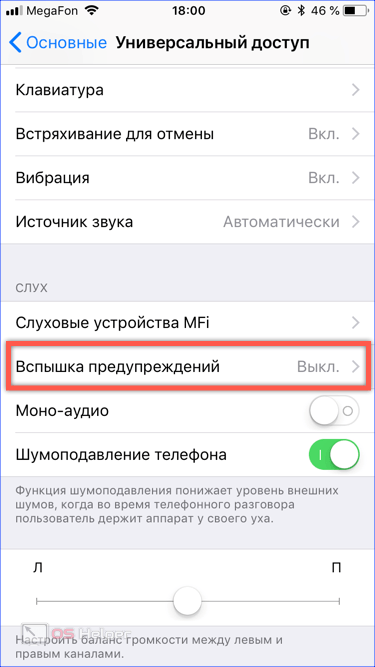
- Опускаясь ниже в раздел «Слух», можно активировать мигание вспышки для визуальной идентификации звонков или сообщений. Индикатор будет мигать, подменяя или дополняя вибрацию, и привлекать внимание в бесшумном режиме.
Открыв настройки, первое, с чем вы столкнетесь, будут настройки сетевых интерфейсов. Ранее мы их не рассматривали, поскольку сотовая сеть активируется автоматически, а Wi-Fi можно подключить еще на этапе создания Apple ID.
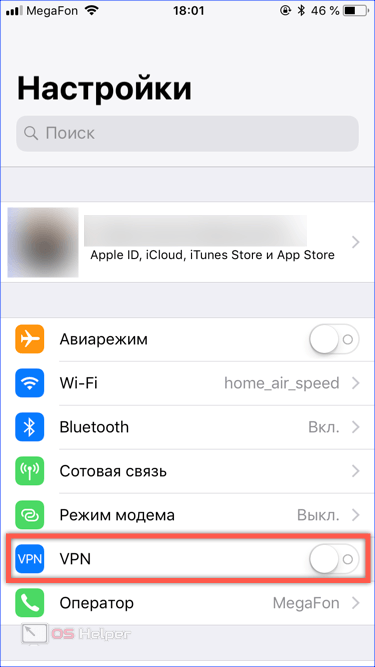
Внимание здесь стоит обратить на Блютуз и ВПН. Находясь в постоянно включенном состоянии, Bluetooth практически не расходует батарею, но при этом позволяет сразу опознать AirPods, когда они в зоне действия канала связи.
Настройки тактильного взаимодействия с беспроводными гарнитурами или наушниками Аирподс становятся доступны после их связывания в пару с iPhone. Аналогично работает и пункт VPN. По умолчанию он отсутствует, а появляется после установки специального приложения или ручной настройки сетевого профиля.
Пункт управления
Напоследок рассмотрим пункт управления, в котором собраны опции быстрого доступа к нужным функциям.
- Опускаемся ниже сетевых интерфейсов и открываем вложенное меню.
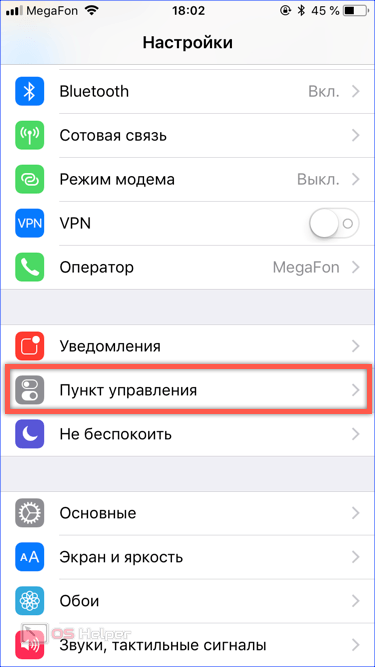
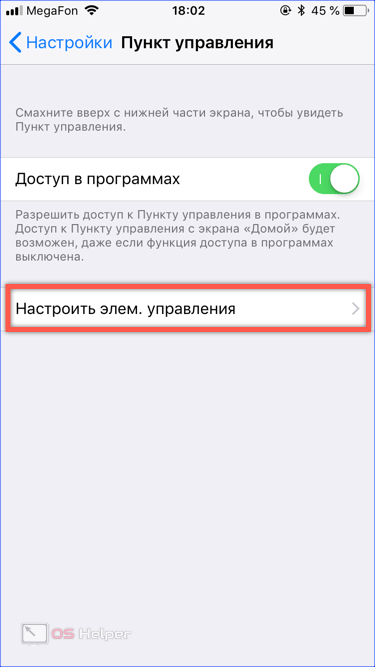
- Выбираем пункт, отмеченный на скриншоте рамкой.
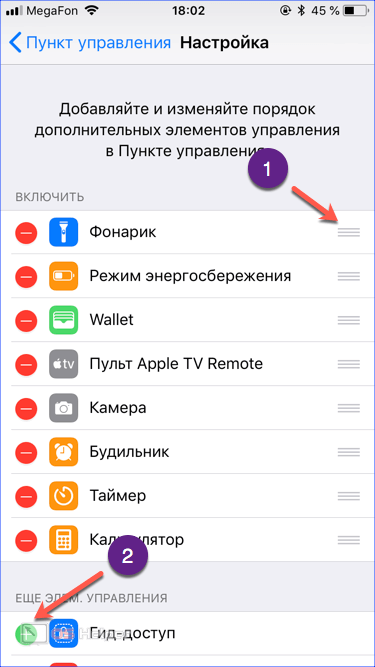
- Цифрой «1» отмечена зона, нажатие на которую позволяет перетягивать выбранные для отображения в шторке меню иконки в удобном порядке. Двойкой отмечен знак «плюс». С его помощью элементы добавляются в область сортировки. Соответственно, «минус» позволяет убрать их, вернув в неактивную область. Расположенный вверху элемент, на скриншоте это – фонарик, будет отображаться первым слева в открытой шторке.
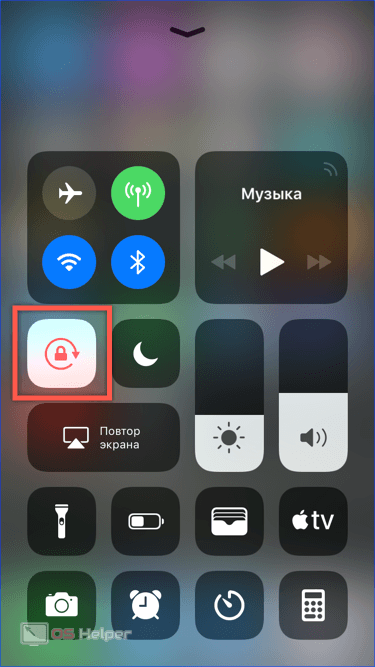
- Результат выполненной сортировки приведен на следующем снимке экрана. Взятая в рамку кнопка блокирует автоповорот, не позволяя iPhone переводить дисплей в портретный режим, меняя ориентацию в соответствии с наклоном устройства. На адаптированных приложениях, таких как игры, это сказываться не будет. Поворот экрана не будет работать только в программах, поддерживающих два режима отображения.
В заключение
Выполнение даже части приведенных в этой инструкции пунктов способно радикально изменить представление о возможностях находящегося в ваших руках устройства. А ведь еще iPhone позволяет отправить документ из почты или текстового редактора на поддерживающий функцию AirPrint принтер и может следить за здоровьем, используя встроенный шагомер. Чем больше вы будет пользоваться этим смартфоном, тем больше возможностей для себя откроете.
Видеоинструкция
Размещенный ниже обучающий ролик показывает выполнение описанных настроек в режиме реального времени с момента активации Apple ID.
Настраиваем новый iPhone 4/4S
С выходом iOS 5 на айфон 4/4s, процесс активации нового устройства значительно упростился. Теперь больше не нужно подключать iPhone к компьютеру, чтобы активировать его. Но все-таки многие пользователи из-за богатой функциональности айфонов 4/4s часто задаются вопросом: как правильно настроить новое устройство, чтобы оно исправно работало в будущем?
Если вы только что приобрели iPhone 4/4s, то распакуйте его, вставьте в него свою сим-карту и включите его продолжительным нажатием небольшой клавиши, которая расположена на торце устройства.
Далее iPhone 4/4s включится и вам просто будет необходимо повторить следующие шаги (на примере рассматривается настройка под iOS 5, т.к. она является наиболее подходящей для этих моделей телефонов):
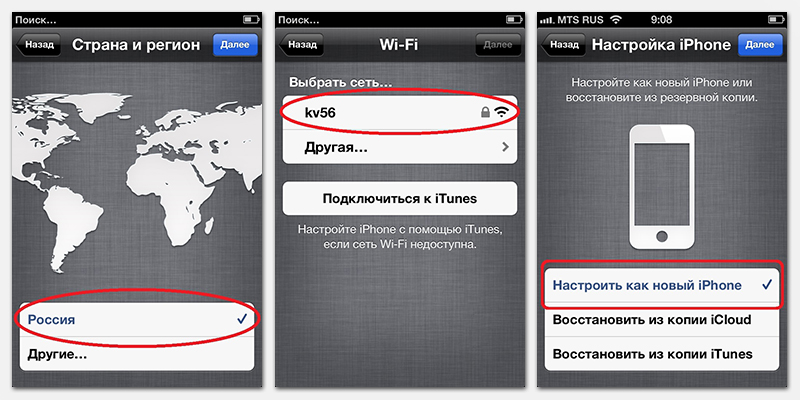
- Первый этап – язык интерфейса и страна, в которой вы проживаете. Ничего сложного, просто выбирайте необходимые вам пункты.
- Далее iPhone 4/4s запросит от вас разрешение на определение вашего местоположения, для использования таких сервисов, как Google Maps, Facebook, Яндекс карты и т.д. Если есть желание использовать этот функционал – разрешаем определять местоположение, если же нет – запрещаем. Рекомендуется все же разрешить новому iPhone 4/4s определять ваше местоположение.
- После принятия решения айфон 4/4s будет просить подключиться к Wi-Fi, и если есть возможность подключения – дайте разрешение. При подключении к Wi-Fi произойдет отправка данных об активации устройства, а также о работе сервисов iCloud, iTunes Match и других сервисов. Кстати, для подключения также можно будет использовать обычный мобильный интернет.
- На следующем этапе новый айфон 4/4s будет проводить настройку вашего оператора связи. Он будет настраивать такие службы, как смс, ммс и пр. Поэтому, возможно, придется некоторое время подождать. Как только процесс настройки завершится, ваш новый iPhone 4/4s спросит, была ли у вас другая модель айфона, и стоит ли произвести импорт настроек при помощи сервиса iCloud. Если это ваш первый айфон 4/4s, то просто выбираем пункт «Настроить новый аппарат».
- Четвертый этап и все последующие – не являются обязательными. Вы можете просто-напросто отказаться от них, пропустив их, однако чтобы произвести полноценную настройку доведем все до конца. Здесь вас снова попросят подключиться к Wi-Fi и войти под своей учетной записью Apple ID. Без данной учетной записи управление айфоном 4/4s будет явно неполноценным. И что немаловажно – регистрация этого аккаунта бесплатна.
- Далее вам придется «прочитать» и согласиться о своих «правах и обязанностях», после этого вы сможете включить голосового помощника «Siri». Стоит отметить, что вероятнее всего этот помощник будет отсутствовать на официальных РСТ-шных айфонах 4/4s.
- Шестой – завершающий этап. Здесь у вас попросят разрешения о передаче данных обо всех диагностических отчетах в Apple. Разрешаем или запрещаем – на выбор.
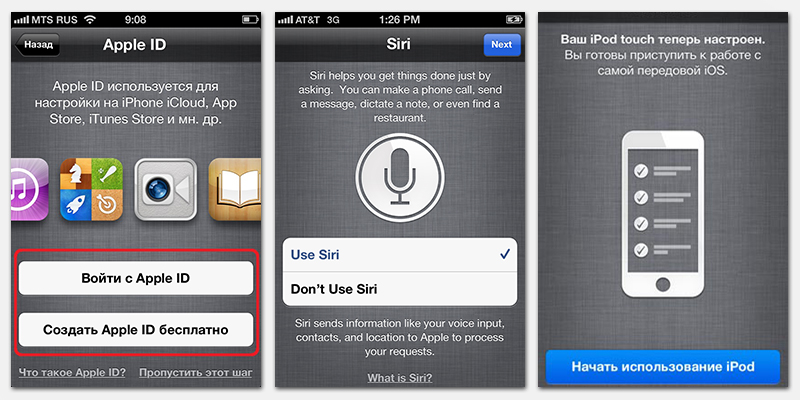
Все, после этого ваш новый iPhone 4/4s будет готов к использованию. Однако есть некоторые мелочи и «плюшки», которые можно настроить на iPhone 4/4s для более комфортного использования.
Авиа режим
Авиа режим – это режим, при котором полностью выключаются все беспроводные коммуникации айфона 4/4s. Этот режим специально предназначен для авиаперелетов, так как считается, что лишние коммуникации способны помешать правильной работе приборов и, в конце концов, привести к трагическим последствиям. Идеальный вариант, когда необходимо полностью сделать устройство автономным.
Wi-Fi
Подключение Wi-Fi позволяет искать беспроводные подключения к Интернету. Чтобы настроить его, вам потребуется «тапнуть» на настройку беспроводного соединения, возле индикатора заряда, и там включить его. После этого ваш новый iPhone 4/4s самостоятельно будет искать точки доступа Wi-Fi, и при предоставлении на выбор нескольких сетей сразу – смартфон будет выбирать последнюю используемую сеть. Чтобы изменить последнюю точку доступа на другую, вам понадобится просто выбрать сеть из списка и «тапнуть» на наиболее приемлемую для вас.
Определяем местоположение
Для определения местоположения существует много разнообразных программ-навигаторов, однако стоит помнить, что вы всегда сможете уточнить свое местоположение при помощи стандартных приложений «Карты» и «Камера».
Настройка яркости
Чтобы настроить яркость экрана своего нового iPhone 4/4s, вы можете переключаться между режимами «автоматический» и «ручной». Чтобы смартфон имел возможность работать как можно дольше, выбирайте режим «автояркость».
Защита
Антивирусная программа на айфон 4/4s не требуется, т.к. iOS является закрытой операционной системой, и все приложения поставляются для смартфона из одного достоверного источника – App Store. Конечно, можно установить джейлбрейк и немного расширить возможности смартфона, однако такими действиями вы подвергнете риску свое устройство.
Основной защитой от других пользователей является блокирование экрана рабочего стола. Можно установить период, через который будет производиться автоматическое блокирование, а также активировать функцию удаления всех данных, в случае, если пароль будет введен неверно 10 раз.
Если появились вопросы – пишите их в комментарии. Будем разбираться вместе. Также к вашему вниманию представляем видео по настройке айфона 4/4s:
-
Информация была полезной?
Не забывайте читать комментарии, там тоже много полезной информации. Если на ваш вопрос нет ответа, а на более поздние комментарии есть ответ, значит ответ на ваш вопрос содержится в статье, уважайте чужое время.
Вам также может быть интересно
Отличие восстановленного iPhone от нового телефона
Способы отклонения входящего вызова на iPhone
Комментариев: 51
Здравствуйте! Меня зовут Анна. Помогите,пожалуйста. Мне дочь отдала свой айфон4с,сама она живет в Америке. Я вставила сим карту билайн и телефон работал 6 месяцев, а потом не стал видеть сим карту. Мне дочь показывала схему настройки, что-то там надо было сначала отключить, потом включить, поставить на авиарежим. досчитать до 10 и что-то дальше делать, но я забыла, может вы подскажете? От американского оператора ти ай ти телефон отключен.
К сожалению не сталкивался с таким, поэтому помочь не смогу.
Здравствуйте. Меня зовут Дмитрий. я купил айфон 4 б/у. Так как он б/у то там остался старый icould. Можете мне помочь. Как зарегестрироваться в icould, и как сменить пользователя?
Надо, чтобы старый хозяин ввёл пароль и скинул все настройки. Как меня просветили, по другому никак
iCloud использует ваш Apple ID, т.е. нет необходимости регистрироваться в iCloud. Для регистрации Apple ID воспользуйтесь следующей инструкцией.
Также, как прокомментировал Аноним, удостоверьтесь, что старый хозяин удалил этот телефон из своего аккаунта iCloud (тогда вы сможете выйти из его аккаунта Apple ID и скинуть настройки сети и контента), иначе у вас возникнут проблемы с обновлением/восстановлением iOs.
Судя по всему Вы его не покупали. Ни в коем случае я не хочу Вас обидеть, но Вы либо его нашли, либо приобрели у продавца, который не смог «сбить» старый айклауд по причине того что: а) телефон был найден, б) телефон был им украден.
Здравствуйте у меня по каким то странным причинам не включается айфон 4 я заряжала его а он не включается
Телефон реагирует на зарядное устройство? Если да, то дайте ему время, телефон включится сам позднее. Если нет, попробуйте «жёсткую перезагрузку», при удачном исходе телефон должен включиться. Если ничто не помогает, подключите телефон к ПК и запустите iTunes, возможно он вам даст подсказку. Иначе несите в Сервис центр.