Как восстановить файлы на планшете: фото, программы, данные
Случайно удалили с планшета ценную информацию? Досадно, хотя происходит такое довольно часто. Рекомендуем сохранять резервные копии всех важных файлов и хранить их на отдельных носителях. Но если копий нет – попробуем восстановить утраченное подручными способами.
Попытаться восстановить удаленную информацию на планшете можно двумя путями: самостоятельно при помощи специальных программ или в специализированном сервисном центре. Если потерянная информация не слишком важна (книги, фильмы, фотографии, контакты знакомых и тд), и в случае окончательной утраты есть возможность скачать ее из Сети повторно, можно смело пойти по первому пути.
Отложите на время планшет и запустите ПК. Необходимо скачать любую программу для восстановления стертой информации. Таких программ в Интернете немало. Самые распространенные для планшетов на ОС Android — 7-Data Android Recovery, Undelete, Recuva, Recovery PRO, Dr. Fone и Hexamob. Алгоритм восстановления фото и файлов на планшете у них примерно одинаков, а относительно простой интерфейс позволяет работать в данных приложениях даже не слишком продвинутому пользователю.
Подключите планшет к компьютеру, затем проверьте, как запускается на ПК скачанная программа восстановления. Если все в порядке, включите на планшете режим «Отладка USB». Называется он одинаково во всех моделях, а вот расположен в разных местах, в зависимости от предпочтений производителя устройства и версии прошивки.
В устройствах на Android 3.0 отладку USB можно найти в разделе «Параметры разработчика», который, в свою очередь, расположен в меню «Параметры». Для активации режима необходимо поставить галочку напротив «Отладка USB».
В свежих версиях ОС (Android 4.2 и выше) придется пройти более сложный путь. В меню «Настройки» нужно найти пункт «Об устройстве». Затем в открывшемся окне ищем строчку «Номер сборки». Необходимо нажимать ее до активации «Режима разработчика». Обычно для этого достаточно нажать 7 раз. Когда режим разработчика активирован, нужно вернуться в меню «Настройки». Открываем в настройках «Меню разработчика» и ставим галочку напротив функции «Отладка USB». Может для кого-то и не много сложно, но по другому восстановить удаленные файлы и фото на планшете не получится.
Вновь возвращаемся к персональному компьютеру. Запускаем скачанную программу и нажимаем кнопку «Start». Программа восстановления сканирует память планшета и показывает, какие из удаленных файлов на планшете можно вернуть назад.
Обратите внимание, что восстановить можно не все! Информация, доступная для «воскрешения», отображается в отдельном окне. Отметьте галочкой нужные файлы и нажмите «Recovery» («восстановить»). Когда процесс восстановления фото и файлов на планшете будет завершен, выбранные данные вновь появятся на вашем устройстве.
В случаях, когда случайно удаленная информация представляет значительный интерес, либо с компьютером вы знакомы крайне поверхностно, есть смысл обратиться к профессионалам. Восстановление данных на планшете в сервисном центре займет всего несколько минут. Стоимость услуги редко превышает 1500 — 2000 рублей.
Как восстановить удаленные файлы на андроид
Удаление файлов на телефоне может быть запланированным – в случае, если владелец по каким-либо причинам решил избавиться от них (а позже мог передумать), или непроизвольным – в случае случайного нажатия кнопки «удалить», при форматировании либо обновлении операционной системы Android или как результат деятельности вирусных программ при отсутствии достаточной защиты операционной системы. В любом из вышеперечисленных случаев восстановление удаленных файлов может оказаться крайне необходимым для владельца смартфона, поэтому в данной статье мы рассмотрим все возможные варианты для востановления удаленных файлов.
Способ 1. Как восстановить удаленные файлы из корзины на андроиде
Привычная для пользователей ПК программа «Корзина» на андроиде по умолчанию отсутствует. Однако владельцам смартфонов не стоит отчаиваться – специально для них было разработано приложение Dumpster, которое является полным аналогом «Корзины» и позволяет безопасно удалять файлы с телефона с возможностью их дальнейшего восстановления. Принцип действия программы такой же, как на ПК – приложение позволяет временно хранить удаленные файлы до тех пор, пока владелец андроида не решит избавиться от них окончательно либо восстановить файлы. Если вы хотите восстановить удаленный файл, то выполните следующие шаги:
Шаг 1. Скачайте с Google Play Market приложение Dumpster и установите его на Ваш андроид.
Шаг 2. После удаления файл перемещается на хранение в Корзину Dumpster. Нажмите на иконку приложения на рабочем столе Вашего андроида для перехода к хранящимся в нем файлам. Приложение позволяет фильтровать удаленные файлы по категориям «Все», «Изображения», «Видео», «Аудио», «Документы», «Другие файлы», «Папки», «Приложения», а также сортировать их по дате, размеру, типу и названию.
Шаг 3. Отметьте нужный Вам файл (файлы) и выберите «Восстановить» для перемещения файла в исходную папку на андроиде.
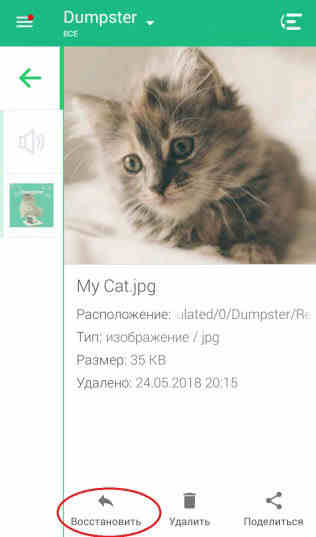
После этого вам можно восстановить удаленный файл андроид. Вы также можете удалить файл (файлы) выборочно или же все файлы, нажав на «Удалить все», после чего восстановление данных окажется невозможным. Приложение также позволяет настроить функцию автоочистки для своевременного удаления файлов, хранящихся в Корзине. На боковой панели приложения нажмите на раздел «Автоочистка» и отметьте период, по истечении которого файлы будут безвозвратно удалены с Вашего устройства (1 неделя, 1 месяц или 3 месяца). Функцию можно выключить и очищать Корзину вручную.
Способ 2. Как восстановить удаленные файлы на телефоне
Восстановление удаленных файлов на телефоне возможно также при помощи различных специальных программ, таких как Disk Digger, Restoration, UnDelete Plus, GT Recovery, EASEUS Mobisaver и др. Стоит отметить, что все подобные приложения требуют от владельцев смартфонов root-прав, т.е. доступа к учетной записи главного администратора. Существуют и версии данных программ, не требующие root-доступа, однако потенциал таких версий довольно ограничен. Программы в основном бесплатные, и их также можно скачать в Google Play Market, хотя имеются и платные версии с расширенными возможностями. Алгоритм действий восстановления файлов у всех подобных программ примерно одинаков, мы рассмотрим его на примере программы GT Recovery.
Шаг 1. Скачайте с Google Play Market приложение GT Recovery и установите его на Ваш андроид.
Шаг 2. Нажмите на иконку приложения на рабочем столе Вашего андроида и выберите тип удаленного файла: изображение, сообщение, контакт, вызов и др.
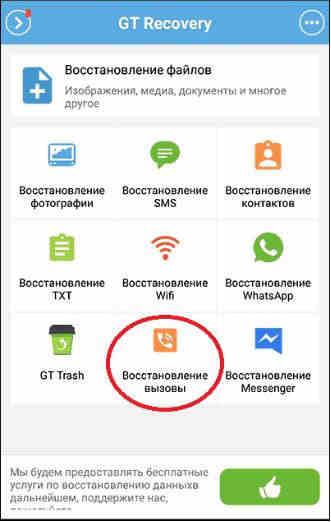
Шаг 3. После открытия окна с выбранным типом файла нажмите «Начать сканирование» для запуска сканирования телефона на предмет удаленных файлов данного типа.
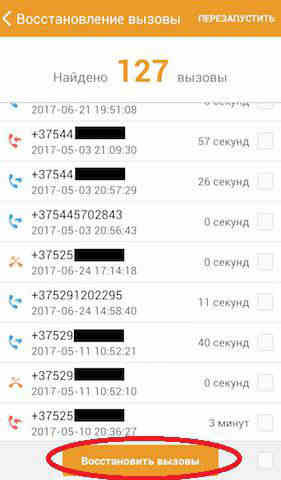
Шаг 4. Приложение выведет на экран Вашего андроида список удаленных файлов, где вы можете либо восстановить все имеющиеся файлы, нажав на «Восстановить» или же выборочно отметить файлы, необходимые Вам в данном конкретном случае.
Способ 3. Программа для восстановления удаленных файлов на андроид – UltData for Android
Кроме вышесказанных методов, ещё есть одна программа для восстановления удаленных файлов на андроид. То есть UltData for Android . Она отличается высокой скоростью работы и удобным в использовании интерфейсом. Отличительными чертами данной программы являются следующие: функция предварительного просмотра потерянных или удаленных файлов для отбора требуемых восстановления файлов; работа как с внутренней, так и с внешней памятью устройства; поддержка абсолютно всех мобильных устройств с системой Android; разнообразие поддающихся восстановлению типов файлов: фотографии, видео, сообщения, истории звонков, контакты, офисные документы; возможность создания резервной копии данных и синхронизации данных с ПК. У программы есть бесплатная пробная версия, которую можно установить на Ваш андроид и опробовать ее функционал, после чего Вы можете приобрести платную версию программы с расширенными возможностями.
Шаг 1.Скачайте и установите UltData for Android на ваш ПК или Mac.
Шаг 2. Подключите Ваш андроид телефон к компьютеру с помощью USB-кабеля.
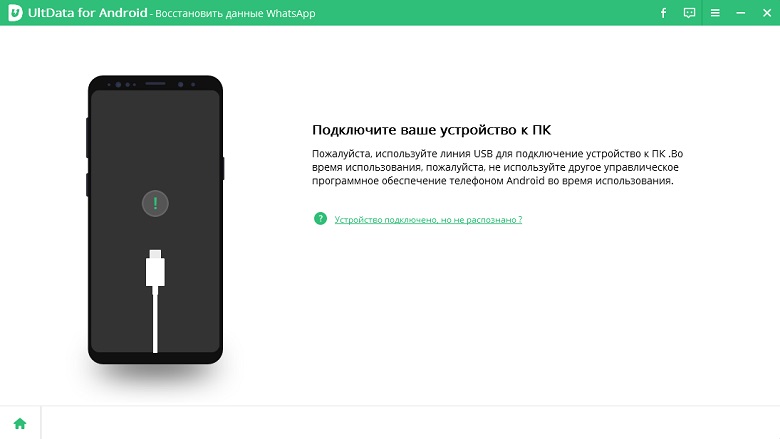
Шаг 3. После обнаружения Вашего устройства на экране появится запрос на доступ к root-правам. Нажмите «Разрешить» для дальнейшей работы с приложением.
Шаг 4. Далее нажмите кнопку «Начать» («Start») для запуска сканирования Вашего телефона. Выберите тип файлов, которые Вы хотите восстановить: фотографии, сообщения, контакты, звонки, аудио, видео и др. Вы также можете поставить галочку напротив «Все файлы», чтобы сканировать все категории файлов.
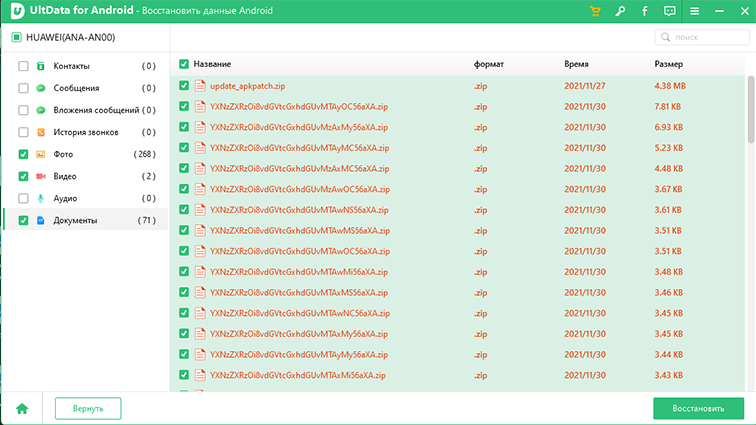
Шаг 5. Нажмите «Далее» . После завершения процесса сканирования на экране приложения будут отображены все имеющиеся файлы, включая удаленные (выделены красным цветом). Можно также выбрать функцию «Отображать только удаленные файлы». Все файлы будут разбиты для удобства по категориям. На данном этапе возможен предварительный просмотр файлов для определения необходимости их восстановления.
Шаг 6. Отметьте файлы, которые Вы хотите восстановить и нажмите «Восстановить». Сохраните данные файлы в нужной папке на Вашем компьютере.
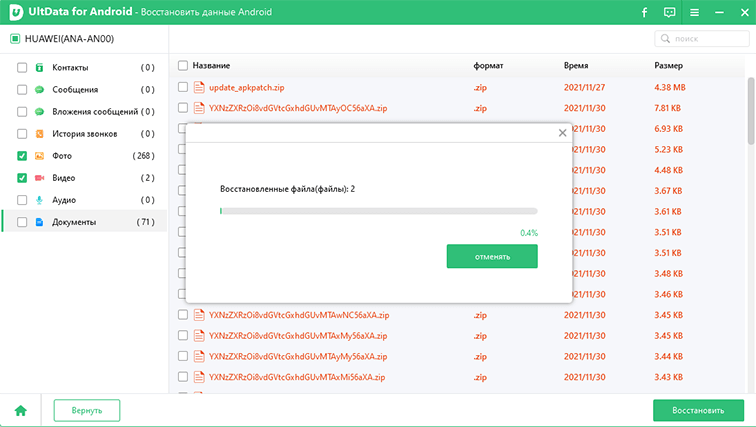
После сканирования ваши контакты, сообщения, истории звонков и т.д. сохраняются в форматах txt, xml, xls. Мультимедиа (аудио, видео, изображения) сохраняются в своих исходных форматах.
Заключение
Несомненно, наилучшей гарантией сохранности Ваших данных являются профилактические меры: необходимо периодическое копировать важные данные на свой ПК, внешний жесткий диск или USB-флеш-накопитель, а также хранить свои файлы в специальных облачных хранилищах, таких как Google Drive, Облако Mail.ru, Яндекс Диск, Dropbox и др. Кроме того, можно периодически создавать резервные копии данных с помощью специальных приложений для телефона. Полезным может оказаться и совет дополнительно проверять, не собираетесь ли Вы случайно удалить с устройства нужные Вам данные.
Тем не менее, восстановление потерянных файлов возможно, особенно в период сразу после удаления, пока память устройства не заняли новые данные. Выбирайте наиболее подходящий и удобный для Вас способ из рассмотренных нами выше и пользуйтесь возвращенными Вам данными, чтобы восстановить удаленные файлы. Конечно, мы советуем вам попробовать эту простую программу UltData for Android .
Восстановление удаленных файлов, программ, фото на планшете
Как бы досадно это ни было, вы удалили важные файлы с планшета. Случилось это неожиданно, и вы хаотично вспоминаете, какие фото или приложения терять действительно не хотелось бы: книги, данные с валютных бирж, игры, контактные данные. В следующий раз вы создадите резервные копии, а сейчас — будем восстанавливать потери.
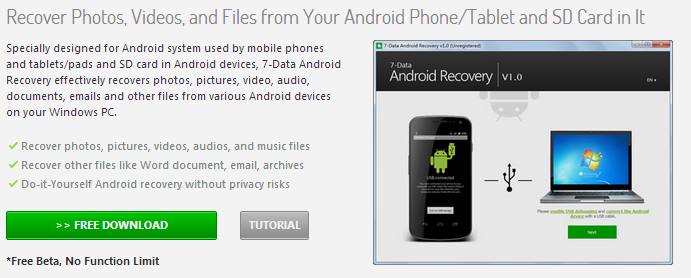
Если информация в утерянных файлах не несла важной смысловой нагрузки, и вам не жаль потерять ее снова в случае неудачи, топайте к компьютеру. Найдите в Интернете и скачайте программу для восстановления файлов. К наиболее популярным относятся Undelete, Recuva, 7-Data Android Recovery, Dr. Fone, Hexamob Recovery PRO. Установите программу на компьютер, запустите, чтобы убедиться в ее исправности, и приступайте. Принцип действия у программ один и тот же, интерфейс максимально упрощен, поэтому трудностей у вас не возникнет.
Сначала запустите программу на компьютере. Подключите к ПК планшет. Затем нужно активировать режим отладки USB на планшете. Во всех устройствах режим назван именем одной опции – «Отладка USB», но «спрятан» в разных меню в зависимости от ОС.
В самых новых версиях (Android 4.2) ищете в меню «Настройки» пункт «Об устройстве». В открывшемся окне ищем строку «Номер сборки» и нажимаем до тех пор, пока не появится сообщение о том, что режим разработчика активирован (обычно 7 раз). Активировав режим разработчика, возвращайтесь снова в меню «Настройки». Откройте вкладку «Меню разработчика» и поставьте галочку напротив опции «Отладка USB».
Если работаете с ОС Android 3.0, зайдите в «Параметры», там найдите «Параметры разработчика» и поставьте галочку возле «Отладка USB».
После активации опции переходим к компьютеру. После нажатия кнопки «Start» в окне, программа начнет сканирование файлов планшета, и в отдельном окне покажет вам, что можно восстановить. Перед вами появится список фото, видео, контактов, приложений. Поставьте галочку возле нужных файлов и нажмите «Восстановить» («Recover»). После отключения режима отладки, убедитесь в наличии файлов. Вы восстановили их самостоятельно!
Если вам эти манипуляции показались сложными и рискованными, и вы не представляете, как восстановить данные, программы на планшете самостоятельно, обратитесь в сервисный центр. Возобновление файлов займет у специалиста несколько минут, и стоимость услуги не разорит вас.
Восстановление удаленных файлов на Андроид: что делать, когда ошибся и удалил лишнее?
Обладатели Android могут оптимизировать память своего телефона, удаляя с него всю ненужную информацию. Но порой пользователи так увлекаются процессом очистки данных, что вместе с лишними файлами уходят и полезные фото, ссылки, номера. Этот гайд поможет вернуть то, что было удалено в спешке и случайно.
Как восстановить удаленные файлы: краткий гайд
Краткий гайд по восстановлению данного включает следующие шаги:
1. Поиск папок, в которых могут быть очищенные с телефона файлы.
2. Выбор нужной информации из той, которая должна быть действительно удалена.
3. Восстановление найденных файлов.
Обычно восстановление данных с телефонов на Android занимает всего несколько минут. Сложность обычно связана не с процессом восстановления информации, а с поиском пути, конкретной папки, где может быть требуемое фото или видео.
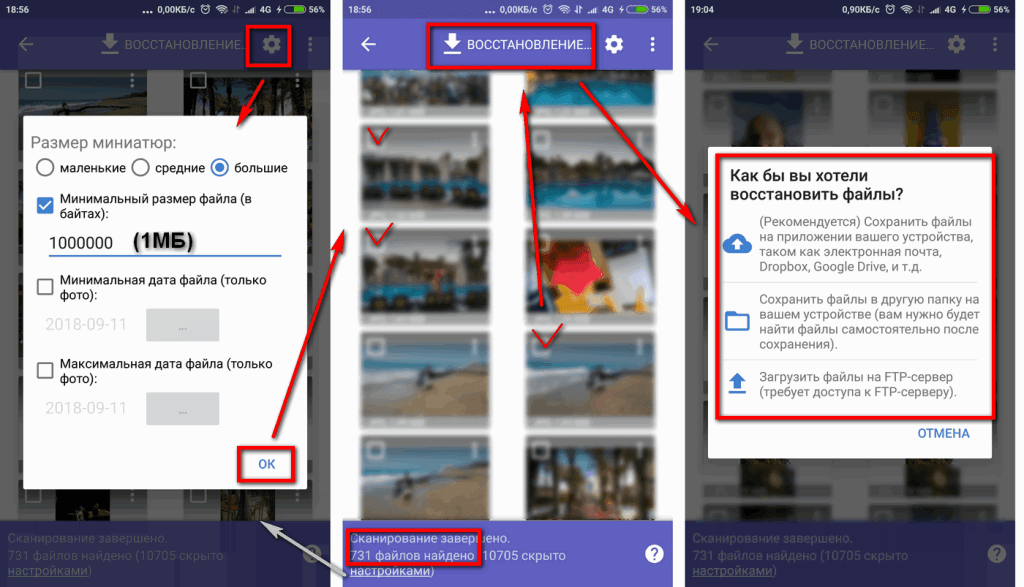
Где находятся удаленные файлы?
На андроидах, как и любых других смартфонах, в процессе использования приложений скапливается много кэша. Эти данные не нужно сохранять, они лишь загружают память телефона, из-за чего устройство может работать слишком медленно. Удаление таких данных в системе – способ разгрузить мобильное устройство и сделать так, чтобы на телефоне всегда была память для сохранения важных фото, видео и других файлов.
Удаленные файлы найти нетрудно. Они располагаются:
1. В одноименной папке. Такая возможность есть в отдельных приложениях, например, мессенджере WhatsApp. Если пользователь «ВатсАп» зайдет в папку с удаленными файлами (чаще всего в ней находятся присланные другими участниками диалога фото, видео, музыка), он может их восстановить или удалить безвозвратно.
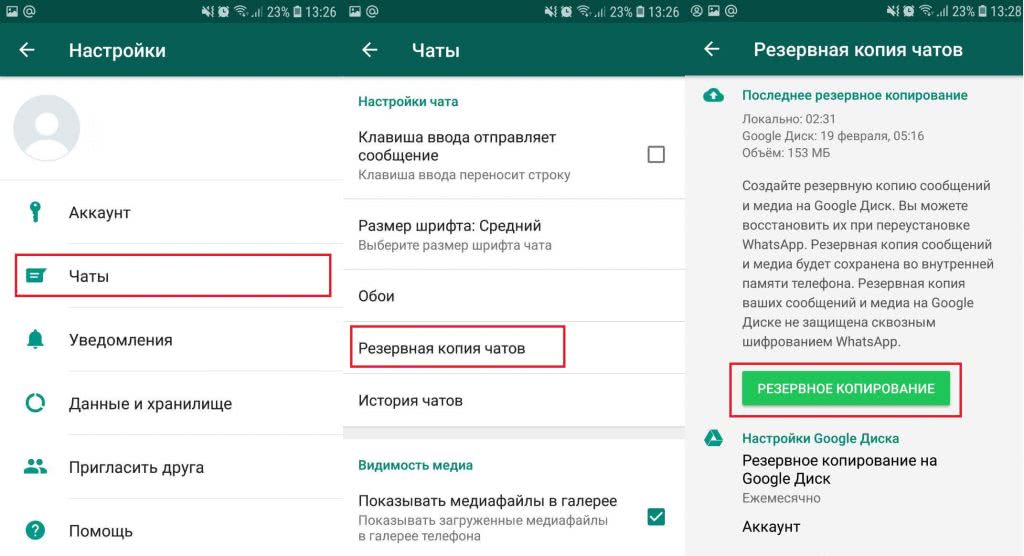
2. На диске, если смартфон предусматривает сохранение резервной копии. Такая функция очень полезная. При загрузке любых файлов, либо когда пользователь создает их самостоятельно (фото, видеосъемка), данные загружаются не только на сам телефон, но и облачный носитель. Поэтому там сохраняются даже те данные, которые были удалены с телефона по ошибке.
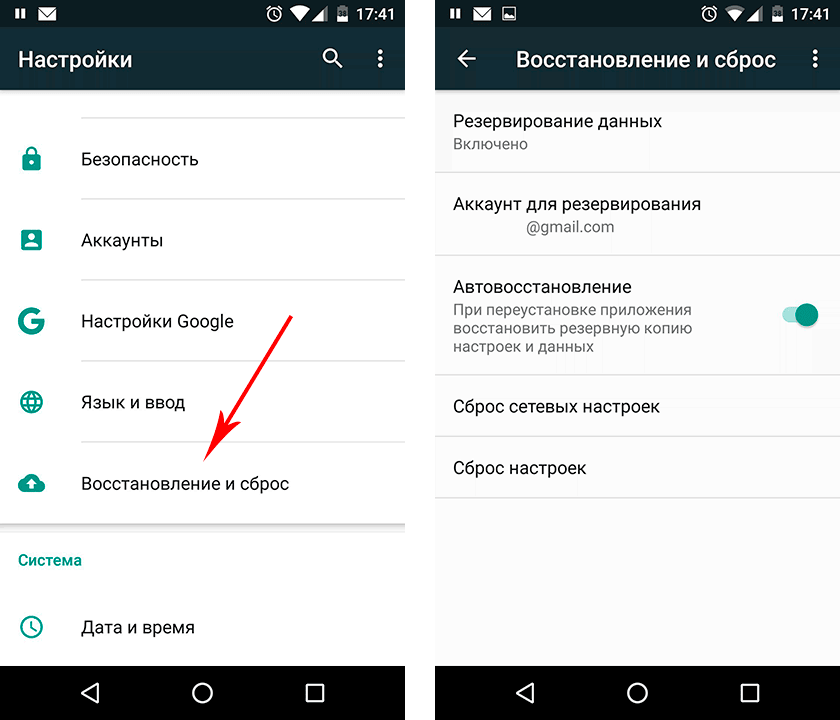
3. В скрытых папках. Найти их не так просто. Большинство разработчиков Android сделали так, чтобы у владельцев телефона не было открытого и быстрого доступа к защищенным папкам, в которых и располагается такая информация. Тем, кто не имеет навыков поиска подобных файлов, стоит обратиться в профессиональный сервис или попробовать скачать программу для входа на защищенные ресурсы.
4. «Корзина» телефона. Иногда отдельная папка, в которую сохраняются все очищенные с телефона данные и файлы, есть и на смартфоне. Но такая функция не является базовой. Для появления «корзины» в телефоне стоит скачать особое приложение.
Зная все места, в которых можно найти случайно удаленные файлы, можно изъять их из этих папок и восстановить данные. Но иногда этого недостаточно.
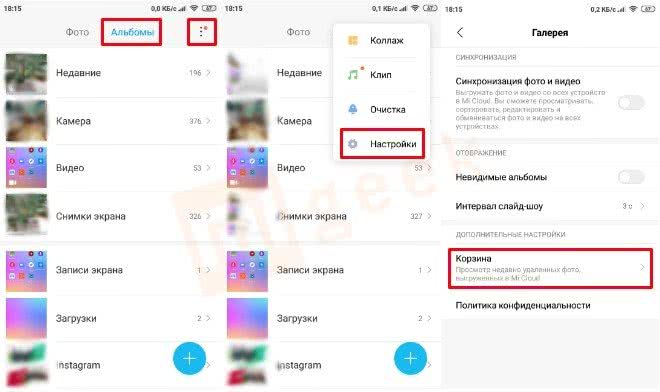
Что делать, если не получается найти удаленные файлы?
К сожалению, в ряде случаев даже зная, где должен находиться случайно удаленный файл, его восстановить не получается. Причиной тому может служить то, что телефон скрыл эту информацию, отправив ее на защищенный ресурс. Найти его куда труднее, чем «корзину» в «ВатсАп».
В экстренных случаях для восстановления удаленных файлов на Android стоит обращаться только к профессиональным мастерам, в лицензированный сервис. В таких офисах у сотрудников есть не только необходимый опыт, но и инструменты, которые позволят войти в систему смартфона, чтобы узнать, с чем может быть связан перенос удаленной информации на труднодоступные ресурсы.
Зная эти хитрости, восстановление данных на Android не составит особого труда. Чтобы не пришлось часто пользоваться такими советами, лучше всего следить за тем, какие файлы подлежат удалению, а также периодически очищать память своего телефона с использованием специальных сервисов.
Если вы нашли ошибку, пожалуйста, выделите фрагмент текста и нажмите Ctrl+Enter.