Зависит ли производительность компьютера жесткого диска. Какое влияние оказывает размер жёсткого диска на обработку данных и скорость интернета
Насколько важен SSD диск для игр, на что он влияет и в чем полезность данной технологии – именно об этом пойдет речь в нашей статье. Твердотельный накопитель в сравнении с обычным жестким диском имеет целый ряд значимых преимуществ. Одним из самых ценных среди них является способность мгновенно загружать записанные на него файлы. Это связано с тем, что устройство такого типа не имеет движущихся частей, благодаря чему не затрачивается время на перемещение головки диска.
Кроме этого ССД накопители обладают маленьким весом, крайне низким энергопотреблением, высокой скоростью записи, отсутствием шума и возможностью полноценно функционировать с самыми быстрыми интерфейсами. С их помощью любые файлы считываются значительно быстрее, чем на обычных HDD, при этом сама операционная система становится более оперативной.
Подробнее обо всем этом, а также про то, нужен ли SSD диск для игр и почему стоит его устанавливать, мы и поговорим дальше.
Операционная среда
Следует начать с того, что твердотельные накопители значительно ускоряют загрузку программ. Например, операционная система грузится всего до 13 секунд.

Если говорить об играх, которые имеют старую архитектуру, где ресурсы располагаются в качестве огромного количества небольших файлов, то обычный жесткий диск обрабатывает их невероятно медленно. В качестве примера можно взять всем известный World of Tanks. Даже на самых мощных ПК становится заметным значительное падение производительности при массовых перестрелках, в ротных боях и сражениях на глобальной карте.

Используя же игровой SSD, вы сможете устранить имеющийся недостаток и поддерживать необходимую скорость игры. Что касается прироста кадров в секунду, то он совсем незначительный. Разработчики прекрасно понимают, что накопитель является самым слабым звеном компьютера, поэтому его нельзя чрезмерно нагружать. В основном на производительность в играх влияют процессор и видеокарта.
Быстрая загрузка уровней
Один из самых важных факторов, отличающий твердотельный накопитель от обычного устройства. Игры весят по 50 ГБ не просто так, и они постоянно используют необходимую информацию, забрасывая ее в оперативную память. В этом случае загрузка с SSD осуществляется значительно быстрее. Причем, чем хуже оптимизация приложения, тем более ощутима разница между накопителями. Поэтому задаваясь вопросом, можно ли устанавливать игры на SSD, знайте, что это необходимо делать для улучшения быстродействия.
Если посмотреть время загрузки на примере Battlefield 3, то можно увидеть, что ССД «Crucial MX 255 GB» значительно выигрывает (почти в 3 раза) обычный HDD «Seagate 3TB», не смотря на то, что они оба работают по более скоростному интерфейсу SATAIII.
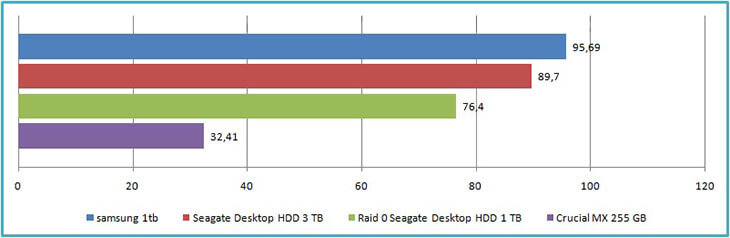
В основном данная особенность проявляет себя в офлайн играх, хотя многие пользователи говорят, что загрузка с твердотельного винчестера в онлайн сражениях также осуществляется достаточно быстро и приходится постоянно ждать «медленных» игроков. В этом случае владельцы ПК с SSD могут заранее обсудить тактику, в то время как остальные все еще будут любоваться экраном загрузки и пить чай.

Также важно сказать о нескольких окнах одной игры (касается геймеров в MMORPG), что для HDD является пыткой, в то время как ССД легко переносит такие нагрузки. Не стоит забывать о модах, которые часто «прикручиваются» к движку с помощью сторонних скриптов и библиотек. То есть, загружаются в память нештатным путем. Обычные диски не любят деятельность такого рода, в то время как для SSD в играх вообще нет никакой разницы.
Стабильный FPS
Твердотельный винчестер особенно полезен, когда пользователь играет в игры с обширным открытым миром. Каким объемом оперативной и видеопамяти в этом случае не обладал бы ПК, приложение постоянно грузит память новыми участками на карте и ее деталями, что сильно нагружает систему и просаживает FPS. В этом случае SSD значительно лучше выполняет свою работу, работая с минимальным количеством задержек, чем механический накопитель, считывающая головка которого должна переместиться к нужному участку и считать информацию.
Кроме того, если вы поставите SSD для игрового компьютера, то сможете компенсировать недостачу оперативки в тех случаях, когда игра оказывается чрезмерно прожорливой. Операционная система Windows любит использовать «по делу и без» файл подкачки, при этом большинство игр вообще не работают без активированного swap, который занимает гигабайты памяти винчестера для использования в качестве ОЗУ.
Устройства HDD значительно проигрывают твердотельным накопителям по скорости доступа к данным. Поэтому если с первым вас ждет «слайдшоу», то в случае с ССД ПК или ноутбук вытянет игру даже «через не могу».
Быстрая загрузка текстур
В основном в онлайн-играх текстуры и прочие объекты грузятся при приближении к ним персонажа, а не во время входа. Ввиду этого становится возможным значительное уменьшение быстродействия, если вы двигаетесь по местности со сложным оформлением и архитектурой.

Стандартному диску будет не под силу в режиме реального времени загружать объемные текстуры и из-за этого он будет сильно тормозить, что непременно скажется на вашей эффективности и удовольствии от игры. Поэтому если вы решили купить SSD под игры, то это однозначно правильное решение.
Тишина и надёжность
Как мы уже говорили ранее, твердотельные устройства не имеют подвижных частей. Поэтому оснащенные ими компьютеры не шумят и не издают странных звуков даже при сильной нагрузке. Учитывая современные технологии, используемые при производстве компьютерных комплектующих, можно собрать абсолютно бесшумное устройство. Более того, отсутствие подвижных частей делает сам диск надежнее и минимизирует вероятность его поломки.

Также нужно сказать, SSD стоит покупать и устанавливать по той причине, что он обеспечит полную сохранность информации там, где обычный магнитный накопитель потеряет ее. В стандартных жестких дисках сектора памяти «умирают» без возможности восстановления, а в ССД информация просто переходит в режим чтения. То есть, сохраненный игровой процесс можно будет перенести на другой накопитель.
Развеиваем некоторые мифы

Подведение итогов
Учитывая вышеизложенную информацию, теперь мы можем ответить на вопрос, нужен ли ССД для игрового ПК. Для обычного пользователя он не станет чем-то революционным и будет выступать, скорее всего, в качестве приятного дополнения. Но вот если вы геймер, то при возможности данное устройство без сомнений нужно брать и устанавливать на компьютер. Особенно если вы любите требовательные игры с хорошей графикой.
Твердотельный винчестер сделает ваш ПК более продуктивным как в онлайн, так и в офлайн играх. Вы сможете без проблем играть в командные игры с большим количеством участников и обширными картами. Обладая SSD, вы не просто будете получать максимальный комфорт, но и получите превосходство перед другими игроками.
Нашел хорошую картинку, где показаны слабые и сильные стороны каждого устройства.

Говоря о том, SSD или HDD – что лучше для игр, достаточно лишь упомянуть тот факт, что наличие твердотельного диска – это обязательное требование для всех участников соревнований по киберспорту. Без этого комплектующего вы бы были просто не допущены к соревнованиям.
Однако если же у вас ограниченный бюджет и стоит выбор, купить ССД или доложить средств на мощный процессор или видеокарту, то в этом случае лучше прибегнуть ко второму варианту для максимального увеличения быстродействия.
Также при ограниченном количестве средств можно ограничиться обычным жестким диском в том случае, если у вас достаточно оперативной памяти.
Теперь вы знаете, можно ли ставить игры на SSD и в чем его основное превосходство перед обычными накопителями. Решение по выбору ССД диска остается исключительно за вами. Учитывайте свои финансовые возможности, а также особенности и преимущества современных винчестеров.
Сравнительное видео
При оценке производительности жестких дисков наиболее важной характеристикой является скорость передачи данных. При этом на скорость и общую производительность влияет целый ряд факторов:
- Интерфейс подключения — SATA/IDE/SCSI (а для внешних дисков — USB/FireWare/eSATA). Все интерфейсы имеют разную скорость обмена данных.
- Объем кэша или буфера жесткого диска. Увеличение объема буфера позволяет увеличить скорость передачи данных.
- Поддержка NCQ, TCQ и прочих алгоритмов повышения быстродействия.
- Объем диска. Чем больше данных можно записать, тем больше времени нужно на чтение информации.
- Плотность информации на пластинах.
- И даже файловая система влияет на скорость обмена данных.
Но если мы возьмем два жестких диска одинакового объема и одного интерфейса, то ключевым фактором производительности будет скорость вращения шпинделя.
Что такое шпиндель
Шпиндель — единая ось в жестком диске, на которой установлено несколько магнитных пластин. Эти пластины закреплены на шпинделе на строго определенном расстоянии. Расстояние должно быть таким, чтобы при вращении пластин считывающие головки могли читать и записывать на диск, но при этом .
Чтобы диск нормально функционировал, двигатель шпинделя должен обеспечивать стабильное вращение магнитных пластин на протяжении тысяч часов. Поэтому неудивительно, что иногда проблемы с диском связаны именно , а вовсе не с ошибками в файловой системе.
Двигатель отвечает за вращение пластин, и это позволяет работать жесткому диску.
Что такое скорость вращения шпинделя
Скорость вращения шпинделя (spindle speed) определяет, насколько быстро вращаются пластины в нормальном режиме работы жесткого диска. Скорость вращения измеряется в оборотах в минуту (RpM).
От скорости вращения зависит, как быстро компьютер может получить данные от жесткого диска. Перед тем как винчестер сможет считать данные, он должен их сначала найти.
Время, которое требуется для , чтобы перейти к запрошенной дорожке/цилиндру, называется временем поиска (seek latency) . После того как считывающие головки переместятся в нужную дорожку/цилиндр, надо дождаться поворота пластин, чтобы необходимый сектор оказался под головкой. Это называется задержками на вращение (rotational latency time) и является прямой функцией скорости шпинделя. То есть, чем быстрее скорость шпинделя, тем меньше задержки на вращение.
Общие задержки на время поиска и задержки на вращение и определяют скорость доступа к данным. Во многих программах для оценки скорости hdd это параметр access to data time .


На что влияет скорость вращения шпинделя жесткого диска
Большинство стандартных 3,5″ жестких дисков сегодня имеют скорость вращения шпинделя 7200 оборотов в минуту. Для таких дисков время, за которое совершается половина оборота (avg. rotational latency ), составляет 4,2 мс. Среднее время поиска у этих дисков — около 8,5 мс, что позволяет обеспечить доступ к данным примерно за 12,7 мс.
У жестких дисков WD Raptor скорость вращения магнитных пластин — 10 000 оборотов в минуту. Это уменьшает среднее время задержки на вращение до 3 мс. У «рапторов» и пластины меньшего диаметра, что позволило сократить среднее время поиска до
5,5 мс. Итоговое среднее время доступа к данным — примерно 8,5 мс.
Есть несколько моделей SCSI (например, Seagate Cheetah), у которых скорость вращения шпинделя достигает 15 000 оборотов в минуту, а пластины еще меньше, чем у WD Raptor. Среднее время rotational latency у них — 2 мс (60 сек / 15 000 RPM / 2), среднее время поиска — 3,8 мс, среднее время доступа к данным — 5,8 мс.
Диски с высокой частотой вращения шпинделя имеют низкие значения как времени поиска, так и задержки на вращение (даже при произвольном доступе). Понятно, что жесткие диски с частотой шпинделя 5600 и 7200 обладают меньшей производительностью.
При этом при последовательном доступе к данным большими блоками разница будет несущественна, так как нет задержки на доступ к данным. Поэтому для жестких дисков рекомендуется регулярно делать дефрагментацию.
Как узнать скорость вращения шпинделя жесткого диска


На некоторых моделях скорость шпинделя написана прямо на наклейке. Найти эту информацию несложно, так как вариантов немного — 5400, 7200 или 10 000 RpM.
Скорость и производительность работы компьютера определяется множеством факторов. Невозможно добиться ощутимого повышения производительности за счёт улучшения характеристик какого-либо одного устройства, например, за счёт повышения тактовой частоты процессора. Только тщательно подобрав и сбалансировав все компоненты компьютера можно добиться существенного повышения производительности работы компьютера.
Следует помнить, что компьютер не может работать быстрее, чем самое медленное из устройств, задействованных для выполнения этой задачи.
Тактовая частота процессора
Наиболее важный параметр производительности компьютера — скорость процессора , или, как её называют, тактовая частота , которая влияет на скорость выполнения операций в самом процессоре . Тактовой частотой называют рабочую частоту ядра процессора (т. е. той части, которая выполняет основные вычисления) при максимальной загрузке. Отметим, что другие компоненты компьютера могут работать на частотах, отличных от частоты процессора.
Измеряется тактовая частота в мегагерцах (MHz) и гигагерцах (GHz) . Количество тактов в секунду, выполняемых процессором, не совпадает с количеством операций, выполняемых процессором за секунду, поскольку для реализации многих математических операций требуется несколько тактов. Понятно, что в одинаковых условиях процессор с более высокой тактовой частотой должен работать эффективнее, чем процессор с более низкой тактовой частотой.
С увеличением тактовой частоты процессора увеличивается и число операций, совершаемых компьютером за одну секунду, а следовательно, возрастает и скорость работы компьютера.
Объем оперативной памяти
Важным фактором, влияющим на производительность компьютера, является объем оперативной памяти и её быстродействие (время доступа, измеряется в наносекундах). Тип и объем оперативной памяти оказывает большое влияние на скорость работы компьютера.

Самым быстро работающим устройством в компьютере является процессор . Вторым по скорости работы устройством компьютера является оперативная память, однако, оперативная память значительно уступает процессору по скорости.
Чтобы сравнить скорость работы процессора и оперативной памяти, достаточно привести только один факт: почти половину времени процессор простаивает в. ожидании ответа от оперативной памяти. Поэтому чем меньше время доступа к оперативной памяти (т. е. чем она быстрее), тем меньше постаивает процессор, и тем быстрее работает компьютер.
Чтение и запись информации из оперативной памяти осуществляется значительно быстрее, чем с любого другого устройства для хранения информации, например, с винчестера, поэтому увеличение объёма оперативной памяти и установка более быстрой памяти приводит к увеличению производительности компьютера при работе с приложениями.
Объем жёсткого диска и скорость работы жёсткого диска
На производительность компьютера влияет скорость связи шины жёсткого диска и свободный объем дискового пространства.

Объем жёсткого диска, как правило, влияет на количество программ, которые вы можете установить на компьютер, и на количество хранимых данных. Ёмкость накопителей для жёстких дисков измеряется, как правило, десятками и сотнями гигабайт.
Жёсткий диск работает медленнее, чем оперативная память . Так как скорость обмена данными для жёстких дисков Ultra DMA 100 не превышает 100 мегабайт в секунду (133 Мбайт/сек для Ultra DMA 133). Ещё медленнее происходит обмен данными в DVD и CD-приводах.
Важными характеристиками винчестера, влияющими на Скорость работы компьютера, являются:
- Скорость вращения шпинделя;
- Среднее время поиска данных;
- Максимальная скорость передачи данных.
Размер свободного места на жёстком диске
При нехватке места в оперативной памяти компьютера Windows и многие прикладные программы вынуждены размещать часть данных, необходимых для текущей работы, на жёстком диске, создавая так называемые временные файлы (swap files) или файлы подкачки .
Поэтому важно, чтобы на диске было достаточно свободного места для записи временных файлов. При недостатке свободного места на диске многие приложения просто не могут корректно работать или их скорость работы значительно падает.
После завершения работы приложения все временные файлы, как правило, автоматически удаляются с диска, освобождая место на винчестере. Если размер оперативной памяти достаточен для работы (не менее нескольких Гб), то размер файла подкачки для персонального компьютера не так существенно влияет на быстродействие компьютера и может быть установлен минимальным.
Дефрагментация файлов
Операции удаления и изменения файлов на диске приводят к фрагментации файлов, выражающейся в том, что файл занимает не соседние области на диске, а разбивается на несколько частей, хранящихся в разных областях диска. Фрагментация файлов приводит к дополнительным затратам на поиск всех частей открываемого файла, что замедляет доступ к диску и уменьшает (как правило, не существенно) общее быстродействие диска.
Например, для выполнения дефрагментации в операционной системе Windows 7 щёлкните по кнопке Пуск и в раскрывшемся главном меню выберите последовательно команды Все программы, Стандартные, Служебные, Дефрагментация диска .
Количество одновременно работающих приложений
Windows — многозадачная операционная система , которая позволяет одновременно работать сразу с несколькими приложениями. Но чем больше приложений одновременно работают, тем сильнее возрастает нагрузка на процессор, оперативную память, жёсткий диск, и тем самым замедляется скорость работы всего компьютера, всех приложений.
Поэтому те приложения, которые не используются в данный момент, лучше закрыть, освобождая ресурсы компьютера для оставшихся приложений.
Часто меня спрашивают, от чего зависит скорость компьютера ? Решил написать статью на эту тему, чтобы детально рассмотреть факторы, которые влияют на быстродействие системы. Ведь понимание этой темы дает возможность ускорять работу ПК.
Железо
Скорость компьютера напрямую зависит от конфигурации вашего ПК. Качество комплектующих влияет на производительность ПК, а именно..
Жесткий диск
Операционная система тысячи раз обращается к жесткому диску. Более того, сама ОС стоит на винчестере. Чем больше его объём, скорость вращения шпинделя, кэш память, тем быстрее будет работать система. Также важно количество свободного места на диске C (обычно там стоит Windows). Если менее 10% от общего объема – ОС замедляется. Мы писали статью, . Посмотрите, нет ли там ненужных файлов, программ, . Раз в месяц желательно дефрагментировать ЖД. Обратите внимание, намного производительнее, чем HDD.
Оперативная память
Объем ОЗУ – самый важный фактор, влияющий на скорость работы компьютера . Временная память хранит промежуточные данные, машинные коды и инструкции. Одним словом – чем больше, тем лучше. можно с помощью утилиты memtest86.

Центральный процессор
Компьютерный мозг важен так же, как и ОЗУ. Стоит обратить внимание на тактовую частоту, кэш память и количество ядер. В общем, скорость работы компьютера зависит от тактовой частоты и кэша. А количество ядер обеспечивает многозадачность.

Система охлаждения
Высокая температура комплектующих негативно сказывается на скорости работы компьютера . А перегрев может привести к поломке ПК. Поэтому система охлаждения играет большую роль.

Видеопамять

Материнская плата

Программное обеспечение
Скорость работы компьютера также зависит от установленного ПО и OC. Например, если у вас слабый ПК, вам больше подойдет Windows XP или Они менее требовательны к ресурсам. Для средней и высокой конфигурации подойдет любая ОС.
Много программ в автозапуске грузят систему, в итоге появляются подвисания и торможение. Для достижения высокой производительности закрывайте ненужные приложения. Держите свой ПК в чистоте и порядке, вовремя обновляйте .
Вредоносное ПО замедляет работу Windows. Пользуйтесь антивирусами и регулярно проводите глубокую проверку. Можете почитать, как . Желаю удачи.
Размер жесткого диска практически не влияет на то, как быстро может работать ваш процессор или как насколько быстро компьютер может получить доступ и подключиться к Интернету. Однако размер жёсткого диска играет роль в общей производительности компьютера, но второстепенную роль. Современные жёсткие диски имеют такой высокий потенциал, что размер не влияет на производительность.
Жесткий диск
Жесткий диск не влияет, насколько быстро процессор выполняет задачи. Так как жёсткий диск является одним из самых медленных компонентов компьютера и на самом деле оставляет процессор в ожидании получения дополнительной информации. Жесткий диск-это узкое место данных: он является членом команды, которая замедляет всю работу. Размер жесткого диска не имеет значения, но более быстрый жесткий диск занимает меньше времени для отправки данных на процессор. Кроме того, жёсткий диск может быть использован для хранения файла подкачки, также известный как виртуальная память, которая действует как расширение системной памяти компьютера, в оперативной памяти. Больший размер жёсткого диска может поддерживать файл подкачки большего размера. По данным Microsoft, максимальный размер файла подкачки составляет 16 ТБ, однако большинство компьютеров используют только одну цифру Гб пространства. Например, с 8 Гб памяти файл подкачки будет работать одинаково на 20ГБ жёстком диске и жестком диске на 500 Гб.
Жесткий диск и Интернет
Размер жесткого диска совершенно не влияет на то, как быстро компьютер может получить доступ к Интернету. Тем не менее, компьютеры используют нечто под названием «Временные файлы Интернета» где они хранят локальную копию картинки, текста, скрипты и другой контент веб-страницы на жестком диске компьютера. В то время как с широкополосным Интернет можно получить очень быстро данные, компьютер может быть в состоянии загрузить информацию с жесткого диска быстрее, чем загружать её снова с сайта. Размер жесткого диска не влияет на скорость, с которой «Временные файлы Интернета» загружаются, но он влияет на то, сколько пространства он может использовать для хранения копий этих файлов.
Роль жёсткого диска
Роль жёсткого диска в компьютере — служить в качестве локальных данных запоминающих устройств. Его размер относится только к тому, сколько данных он может хранить. В то время как большие жесткие диски, как правило, работают быстрее, чем более мелкие, это потому, что они, как правило, новее и получают выгоду от других технологических усовершенствований.
Процессор
Процессор компьютера является самой быстрой частью системы. Его работа состоит в том, чтобы обрабатывать данные и обычно не заставляет ждать остальную компьютерную информацию для работы. Жесткие диски являются одним из источников, из которых процессор получает данные, но обе части работают независимо.
Компьютера сетевые компоненты и Интернет-соединение пропускной способности влияет на то, как быстро компьютер может получить доступ в Интернет. Сетевой адаптер компьютера, модема и качество интернет-услуг играют большую роль в том, как быстро система может получить доступ к Интернету. Маршрутизаторы могут также сыграть небольшую роль в «узких» местах соединения с Интернетом.
Как ускорить работу жесткого диска

Жесткий диск — устройство, обладающее невысокой, но достаточной для повседневных нужд скоростью работы. Однако из-за определенных факторов она может быть гораздо меньше, в результате чего замедляется запуск программ, чтение и запись файлов и в целом работать становится некомфортно. Выполнив ряд действий по увеличению скорости работы винчестера, можно добиться заметного прироста производительности в работе операционной системы. Рассмотрим, как ускорить работу жесткого диска в Windows 10 или других версиях этой операционной системы.
Повышение скорости работы HDD
На скорость работы жесткого диска влияет несколько факторов, начиная от того, насколько он заполнен, и заканчивая настройками BIOS. Некоторые жесткие диски в принципе имеют невысокую скорость работы, которая зависит от частоты вращения шпинделя (обороты в минуту). В старых либо дешевых ПК обычно установлен HDD со скоростью 5600 об/м, а в более современных и дорогих — 7200 об/м.
Объективно — это очень слабые показатели на фоне остальных комплектующих и возможностей операционных систем. HDD — очень старый формат, и на смену ему потихоньку приходят твердотельные накопители (SSD). Ранее мы уже делали их сравнение и рассказали, сколько служат SSD:
Когда один или несколько параметров влияет на работу жесткого диска, он начинает работать еще медленнее, что становится ощутимо заметно пользователю. Для повышения скорости могут использоваться как простейшие способы, связанные с систематизацией файлов, так и смена режима работы диска путем выбора другого интерфейса.
Способ 1: Очистка жесткого диска от лишних файлов и мусора
Такое, казалось бы, простое действие может ускорить работу диска. Причина, по которой важно следить за чистотой HDD, очень проста — переполненность косвенно влияет на скорость его работы.
Мусора на компьютере может быть гораздо больше, чем вам кажется: старые точки восстановления Windows, временные данные браузеров, программ и самой операционной системы, ненужные установщики, копии (дублирующиеся одни и те же файлы) и др.
Самостоятельно очищать это затратно по времени, поэтому можно использовать различные программы, ухаживающие за операционной системой. Познакомиться с ними вы можете в другой нашей статье:
Если нет желания устанавливать дополнительный софт, можно использовать встроенное средство Windows под названием «Очистка диска». Конечно, это не так эффективно, но тоже может быть полезно. В этом случае вам нужно будет самостоятельно очищать временные файлы браузера, которых тоже бывает очень много.
Вы также можете завести дополнительный накопитель, куда переместите не особо нужные вам файлы. Таким образом, основной диск будет более разгружен и начнет быстрее работать.
Способ 2: Разумное использование дефрагментатора файлов
Один из излюбленных советов касательно ускорения работы диска (да и всего компьютера) — дефрагментация файлов. Это действительно актуально для HDD, поэтому имеет смысл его использовать.
Что представляет собой дефрагментация? Мы уже давали развернутый ответ на этот вопрос в рамках другой статьи.
Очень важно не злоупотреблять этим процессом, потому что это даст лишь негативный эффект. Одного раза в 1-2 месяца (в зависимости от активности пользователя) вполне достаточно для поддержания оптимального состояния файлов.
Способ 3: Чистка автозагрузки
Этот способ не напрямую, но влияет на скорость работы жесткого диска. Если вы считаете, что ПК медленно загружается при включении, программы долго запускаются, и виной тому медленная работа диска, то это не совсем так. Из-за того, что система вынуждена запускать нужные и ненужные программы, а жесткий диск имеет ограниченную скорость обработки указаний Windows, и возникает проблема снижения скорости.
Разобраться с автозагрузкой вы можете, используя другую нашу статью, написанную на примере Windows 8.
Способ 4: Изменение параметров устройства
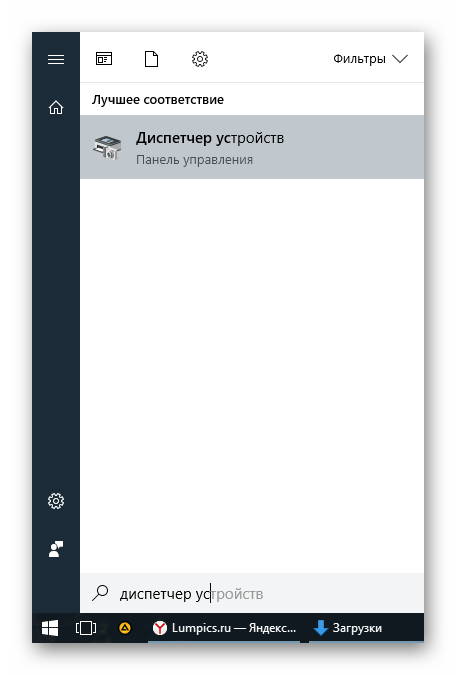
Медленная работа диска может зависеть и от его рабочих параметров. Чтобы их изменить, необходимо использовать «Диспетчер устройств».
-
В Windows 7 нажмите «Пуск» и начните набирать «Диспетчер устройств».
В Windows 8/10 нажмите по «Пуск» правой кнопкой мыши и выберите «Диспетчер устройств».
Способ 5: Исправление ошибок и битых секторов
От состояния жесткого диска зависит его скорость работы. Если у него есть какие-либо ошибки файловой системы, битые сектора, то обработка даже простых задач может быть медленнее. Исправить существующие проблемы можно двумя вариантами: использовать специальный софт от различных производителей или встроенную в Windows проверку дисков.
Мы уже рассказывали, как устранить ошибки HDD в другой статье.
Способ 6: Изменение режима подключения жесткого диска
Даже не очень современные материнские платы поддерживают два стандарта: режим IDE, который преимущественно подходит для старой системы, и режим AHCI — более новый и оптимизированный для современного использования.
Внимание! Этот способ предназначен для опытных пользователей. Будьте готовы к возможным проблемам с загрузкой ОС и другим непредвиденным последствиям. Несмотря на то, что шанс их возникновения крайне мал и стремится к нулю, он все же присутствует.
В то время, как у многих пользователей доступна возможность смены IDE на AHCI, часто об этом даже не знают и мирятся с невысокой скоростью работы винчестера. А между тем это — довольно действенный способ ускорения HDD.
Сперва нужно проверить, какой у вас стоит режим, и сделать это можно через «Диспетчер устройств».
-
В Windows 7 нажмите «Пуск» и начните набирать «Диспетчер устройств».
В Windows 8/10 нажмите по «Пуск» правой кнопкой мыши и выберите пункт «Диспетчер устройств».
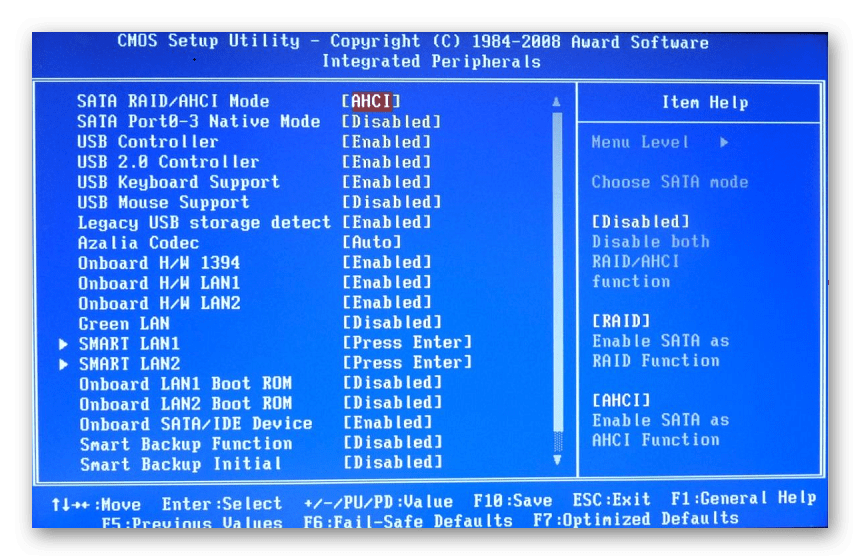
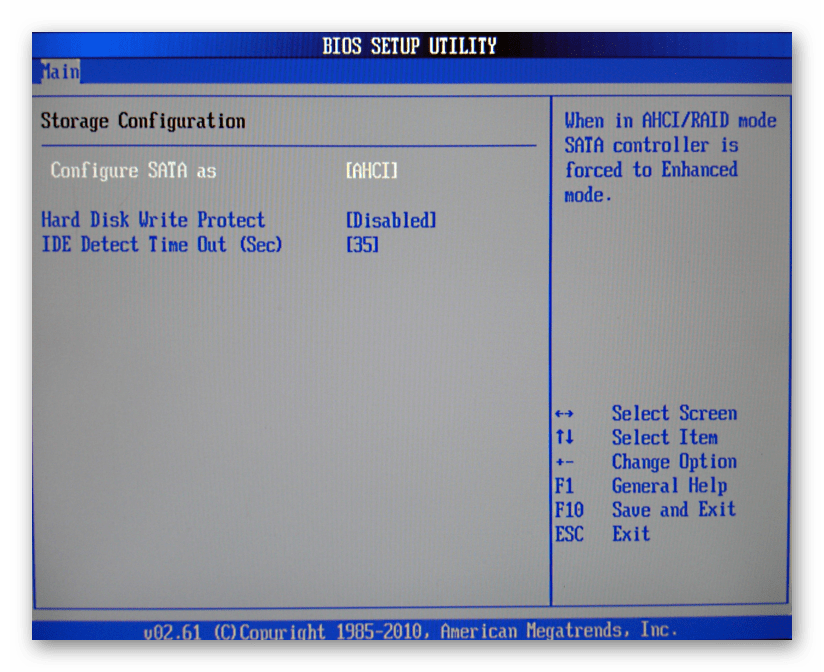
Если определить не получается, тип подключения можно посмотреть в BIOS/UEFI. Определить это просто: какая настройка будет прописана в меню BIOS, та и установлена на данный момент (скриншоты с поиском этой настройки немного ниже).
При подключенном режиме IDE его переключение на AHCI нужно начать с редактора реестра.
- Нажмите комбинацию клавиш Win+R, напишите regedit и нажмите «ОК».
- Зайдите в раздел
в правой части окна выберите параметр «Start» и измените его текущее значение на «0».
и установите значение «0» для параметра «0».
и для параметра «Start» установите значение «0».
выберите параметр «0» и поставьте для него значение «0».
Путь для старого BIOS:
Integrated Peripherals > SATA Configuration > AHCI
Путь для нового BIOS:
Main > Storage Configuration > Configure SATA As > AHCI
Если этот способ вам не помог, ознакомьтесь с другими методами включения AHCI в Windows по ссылке ниже.
Мы рассказали о распространенных способах решения проблемы, связанной с низкой скоростью работы жесткого диска. Они могут дать прирост производительности HDD и сделать работу с операционной системой более отзывчивой и приятной.
Записки IT специалиста
Производительность дисковой подсистемы — краткий ликбез.
- Автор: Уваров А.С.
- 08.02.2013
Когда заходит речь о производительности в первую очередь обращают внимание на частоту процессора, скорость памяти, чипсет и т.д. и т.п., про дисковую подсистему если и вспоминают, то мимоходом, чаще всего обращая внимание только на один параметр — скорость линейного чтения. В тоже время именно дисковая подсистема чаще всего становится узким местом в системе. Почему так происходит и как этого избежать мы расскажем в данной статье.
Научиться настраивать MikroTik с нуля или систематизировать уже имеющиеся знания можно на углубленном курсе по администрированию MikroTik. Автор курса, сертифицированный тренер MikroTik Дмитрий Скоромнов, лично проверяет лабораторные работы и контролирует прогресс каждого своего студента. В три раза больше информации, чем в вендорской программе MTCNA, более 20 часов практики и доступ навсегда.
Прежде чем говорить о производительности вспомним как устроен жесткий диск, так как многие особенности и ограничения HDD заложены именно на физическом уровне. Не вдаваясь в подробности, можно сказать что диск состоит из одной или нескольких магнитных пластин над которыми расположен блок магнитных головок, пластины в свою очередь содержат намагниченные концентрические окружности — цилиндры (дорожки), которые в свою очередь состоят из небольших фрагментов — секторов. Сектор — минимальное адресуемое пространство диска, его размер традиционно составляет 512 байт, хотя некоторые современные диски имеют более крупный сектор размером в 4 Кбайт.
Во время вращения диска сектора проходят мимо блока магнитных головок, которые осуществляют запись или чтение информации. Скорость вращения (угловая скорость) диска в конечный момент времени величина постоянная, однако линейная скорость различных участков диска различна. У внешнего края диска она максимальна, у внутреннего — минимальна. Рассмотрим следующий рисунок:
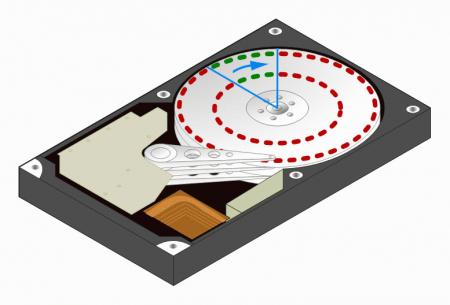
Как видим за один и тот же промежуток времени определенная область диска сделает поворот на один и тот же угол, если мы обозначим эту область в виде сектора, то окажется что в него попадет пять секторов с внешней дорожки и только три с внутренней. Следовательно за данный промежуток времени магнитная головка считает с внешнего цилиндра большее количество информации, чем с внутреннего. На практике это проявляется в том, что график скорости чтения любого диска представляет собой снижающуюся кривую.
Начальные сектора и цилиндры всегда располагаются с внешней стороны, обеспечивая максимальную скорость обмена данными, поэтому рекомендуется размещать системный раздел именно в начале диска.
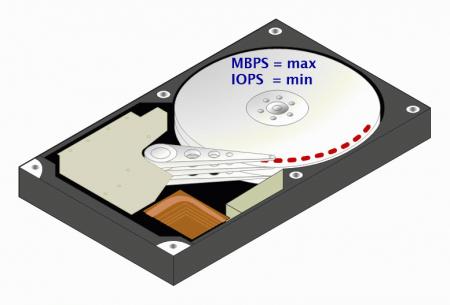
Теперь перейдем на более высокий уровень — уровень файловой системы. Файловая система оперирует более крупными блоками данных — кластерами. Типичный размер кластера NTFS — 4 Кб или 8 секторов. Получив указание считать определенный кластер диск произведет чтение 8 последовательных секторов, при последовательном расположении данных операционная система даст указание считать данные начиная с кластера 100 и заканчивая кластером 107. Данное действие будет представлять собой одну операцию ввода-вывода (IO), максимальное количество таких операций в секунду (IOPS) конечно и зависит от того, сколько секторов пройдут мимо головки за единицу времени (а также от времени позиционирования головки). Скорость обмена данными измеряется в МБ/с (MBPS) и зависит от того, какое количество данных будет считано за одну операцию ввода-вывода. При последовательном расположении данных скорость обмена будет максимальной, а количество операций ввода-вывода минимально.
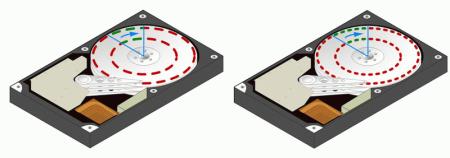
Здесь будет не лишним вспомнить о таком параметре как плотность записи, которая выражается в площади необходимой для записи 1 бита данных. Чем выше этот параметр, тем больше данных может вместить одна пластина и тем выше скорость линейного обмена данными. Этим объясняются более высокие скоростные характеристики современных винчестеров, хотя технически они могут ничем не отличаться от более старых моделей. Рисунок ниже иллюстрирует данную ситуацию. Как несложно заметить, при более высокой плотности записи за один и тот-же промежуток времени, при той же самой скорости вращения будет считано/записано большее количество данных
Теперь разберем прямо противоположную ситуацию, нам требуется считать большое количество небольших файлов случайным образом разбросанных по всему диску. В этом случае количество операций ввода-вывода будет велико, а скорость обмена данными низка. Основное время будет занимать ожидание доступа к следующему блоку данных, которое зависит от времени позиционирования головки и задержки из-за вращения диска. Простой пример: если после 100 сектора поступит команда прочитать 98, то придется ждать полный оборот диска, пока появится возможность прочитать данный сектор. Сюда же следует добавить время, которое требуется чтобы физически прочитать нужное количество секторов. Совокупность этих параметров составит время случайного доступа, которое имеет очень большое влияние на производительность винчестера.
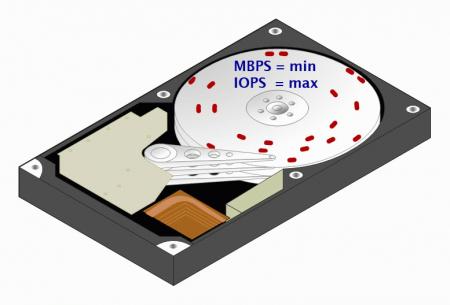
Следует отметить, что для ОС и многих серверных задач (СУБД, виртуализация и т.п.) характерен именно случайный доступ с размером блока в 4 Кб (размер кластера), при этом основным показателем производительности будет не скорость линейного обмена данными (MBPS), а максимальное количество операций ввода-вывода в секунду (IOPS). Чем выше этот параметр, тем большее количество данных может быть считано в единицу времени.
Однако количество операций ввода-вывода не может расти бесконечно, это значение очень жестко ограничено сверху физическими показателями винчестера, а именно временем случайного доступа.
А теперь поговорим о фрагментации, суть этого явления общеизвестна, мы же посмотрим на него сквозь призму производительности. Для крупных файлов и линейных нагрузок фрагментация способна значительно снизить производительность, так как последовательный доступ превратится в случайный, что вызовет резкое снижение скорости доступа и также резко увеличит количество операций ввода-вывода.
При случайном характере доступа фрагментация не играет особой роли, так как нет никакой разницы в каком именно месте диска находится тот или иной блок данных.
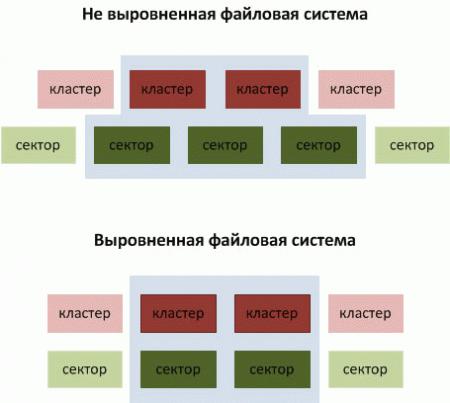
Появление дисков с более крупным 4 Кб сектором стало причиной появления еще одной проблемы: выравнивания файловой системы относительно секторов диска. Здесь возможны два варианта: если файловая система выровнена, то каждому кластеру соответствует сектор, если не выровнена, то каждому кластеру соответствует два смежных сектора. А так как сектор это минимальная адресуемая единица, то для считывания одного кластера потребуется считать не один, а два сектора, что негативно скажется на производительности, особенно при случайном доступе.
Реальная производительность жесткого диска — это всегда баланс между скоростью обмена данными и количеством операций ввода вывода. Для последовательного чтения характерен большой размер пакета данных, который считывается за одну операцию ввода вывода. Максимальная скорость (MBPS) будет достижима при последовательном чтении секторов с внешнего края диска, количество операций ввода-вывода (IOPS) будет при этом минимально — дорожки длинные, позиционировать головку нужно реже, данных при этом считывается больше. На внутренних дорожках линейная скорость будет ниже, количество IO — выше, дорожки короткие, позиционировать головку нужно чаще, данных считывается меньше.
При случайном доступе скорость будет минимальна, так как размер пакета данных очень мал (в худшем случае кластер) и производительность упрется в максимально доступное количество IOPS. Для современных массовых дисков это значение равно около 70 IOPS, нетрудно посчитать, что при случайном доступе с размером пакета в 4 Кб мы получим максимальную скорость не более 0,28 MBPS.
Непонимание этого момента часто приводит к тому, что дисковая подсистема оказывается бутылочным горлышком, которое тормозит работу всей системы. Так, выбирая между двумя дисками с максимальной линейной скоростью в 120 и 150 MBPS, многие не задумываясь выберут второй, не посмотрев на то, что первый диск обеспечивает 70 IOPS, а второй всего 50 IOPS (вполне характерная ситуация для экономичных серий), а потом будут сильно удивляться тому, почему «более быстрый» диск сильно тормозит.
Что будет, если количества IOPS диска окажется недостаточно чтобы обработать все запросы? Возникнет очередь дисковых запросов. На практике все несколько сложнее и очередь диска будет возникать даже в том случае, когда IOPS достаточно. Это связано с тем, что различные процессы, обращающиеся к диску, имеют разный приоритет, а также то, что операции записи всегда имеют приоритет над операциями чтения. Для оценки ситуации существует параметр длина очереди диска, значение которого не должно превышать (по рекомендациям Microsoft)
В любом случае постоянная большая длина очереди говорит о том, что системе недостаточно текущего значения IOPS. Увеличение очереди диска на уже работающих системах говорит либо о увеличении нагрузки, либо о выходе из строя или износе жестких дисков. В любом случае следует задуматься об апгрейде дисковой подсистемы.
На этом мы закончим наш сегодняшний материал, приведенной информации должно быть достаточно для понимания физических процессов, происходящих при работе жесткого диска и того, как они влияют на производительность. В следующих статьях мы рассмотрим, как правильно определить, какое количество IOPS нужно в зависимости от характера нагрузки и как правильно спроектировать дисковую подсистему, чтобы она удовлетворяла предъявляемым требованиям.
Научиться настраивать MikroTik с нуля или систематизировать уже имеющиеся знания можно на углубленном курсе по администрированию MikroTik. Автор курса, сертифицированный тренер MikroTik Дмитрий Скоромнов, лично проверяет лабораторные работы и контролирует прогресс каждого своего студента. В три раза больше информации, чем в вендорской программе MTCNA, более 20 часов практики и доступ навсегда.
Помогла статья? Поддержи автора и новые статьи будут выходить чаще:

Или подпишись на наш Телеграм-канал: 
Ликбез по жёстким дискам: рекомендации по выбору накопителя
На первый взгляд кажется, что рынок жёстких дисков не так динамичен, как рынок процессоров или видеокарт. Большинство потребителей считают, что жёсткие диски не развиваются так быстро, как другие комплектующие современного персонального компьютера. Однако на практике всё далеко не так.
На первый взгляд кажется, что рынок жёстких дисков не так динамичен, как рынок процессоров или видеокарт. Большинство потребителей считают, что жёсткие диски не развиваются так быстро, как другие комплектующие современного персонального компьютера. Однако на практике всё далеко не так – производители жёстких дисков находятся в постоянном поиске эффективных решений для улучшения характеристик винчестеров. Все эти заблуждения от недостатка информации, у большого количества среднестатистических пользователей ПК знания о жёстком диске – на уровне строчки из прайс-листа: «Samsung 160 Гбайт 7200 об./мин.». В сегодняшнем материале мы хотим восполнить этот пробел и рассказать вам, дорогие читатели, что такое винчестер.
Жёсткий диск Western Digital
Жёсткий диск Western Digital
Немного теории
Жёсткий диск представляет собой сложное устройство для хранения данных, в основу которого положен принцип магнитной записи электрических сигналов.
Винчестеры используют одну или несколько магнитных пластин, на которые нанесены концентрические дорожки. Запись и хранение информации на этих пластинах происходит за счёт преобразования электрических сигналов в определённые изменения магнитного поля с последующим воздействием этим полем на магнитную пластину. Благодаря явлению остаточного магнетизма следы от этих воздействий сохраняются в магнитном материале на длительный срок. Считывание информации, то есть воспроизведение электрических сигналов, происходит точно так же, только в обратном направлении.
Магнитные домены или битовые ячейки представляют собой чередующиеся участки с различным направлением намагниченности. Плотность магнитной пластины определяется размерами ячеек: чем они меньше, тем выше плотность записи информации.
Битовые ячейки формируют секторы, которые впоследствии определяют минимальную логическую единицу хранения данных – кластер. Размер кластера меняется в зависимости от использования файловой системы – NTFS или FAT32. В конечном итоге кластеры образуют те самые пресловутые мегабайты, которые определяют ёмкость жёсткого диска.
Для считывания и записи информации используются так называемые головки, которые собраны на механическом перемещающемся приводе, предназначенном для позиционирования. Количество головок зависит от количества пластин. Для каждой магнитной пластины применяется по две головки – при условии, что используются обе её стороны. Визуально процесс позиционирования головок напоминает виниловый проигрыватель.
| Пример работы жёсткого диска |
Ёмкость жёсткого диска напрямую связана с плотностью и количеством пластин. Всё достаточно просто: чем больше плотность и количество пластин – тем больше объём жёсткого диска. Однако повышать ёмкость исключительно за счёт увеличения количества пластин бессмысленно. Во-первых, корпус обыкновенного 3,5-дюймового винчестера способен уместить максимум 5 пластин и 10 головок. Во-вторых, большое количество пластин и головок увеличивает энергопотребление и тепловыделение, что повышает риск аппаратного сбоя из-за большого числа подвижных элементов.
Таким образом, для развития жёстких дисков производителю очень важно работать над увеличением плотности применяемых пластин. Для увеличения линейной плотности записи информации необходимо максимально уменьшать длину битовых ячеек и делать переходы между ними максимально резкими. На первый взгляд в теории кажется, что всё достаточно просто: уменьшай себе длину битовых ячеек и клепай пластины. Однако на практике всё немного иначе, и с уменьшением длины у битовой ячейки снижается устойчивость к внешним магнитным полям, в результате чего возникает так называемый супермагнитизм. Длина битовой ячейки уменьшается до критической отметки, и размагничивающиеся поля становятся настолько большими, что ячейка саморазмагничивается и исчезает. Говоря простым языком, происходит самопроизвольное стирание данных.
Основные игроки рынка винчестеров смогли решить эту проблему. Благодаря технологии перпендикулярной магнитной записи PMR (Perpendicular Magnetic Recording) производителям жёстких дисков удалось получить плотность в 200 Гбайт для одной пластины. Перпендикулярное расположение магнитных доменов позволило достигнуть высокой плотности без проявления суперпарамагнитного эффекта.
Формфактор, интерфейс и кэш-память жёстких дисков
Винчестеры получили очень широкое применение в различных устройствах: персональные компьютеры, ноутбуки, КПК, MP3-плееры и пр. Одним из основополагающих моментов типа жёсткого диска является его формфактор, который, в свою очередь, определяется диаметром пластин. Обычные десктопные жёсткие диски используют 3,5-дюймовые пластины и предназначены для установки в соответствующие отсеки корпусов настольных ПК.
Магнитные пластины диаметром 2,5 дюйма используются в мобильных жёстких дисках, которые широко применяются в ноутбуках и внешних портативных накопителях.
Есть и устройства, использующие пластины диаметром 1,8", 1" и 0,8". Как правило, такие жёсткие диски используются в ультрапортативных ноутбуках, MP3-плеерах и других ультрамобильных девайсах.
Большинство жёстких дисков выпускается для двух интерфейсов – SATA и PATA. Их пропускная способность составляет 300 Мбит/с (Serial ATA II) и 133 Мбит/с соотвественно. На первый взгляд Serial ATA выглядит куда привлекательнее. Как говорится, многомегабайтная разница налицо, однако где преимущество от использования интерфейса с пропускной способностью 300 Мб/с, если стандартный жёсткий диск со скоростью вращения шпинделя 7 200 об./мин. имеет скорость чтения с пластин до 90 Мбит/с. Очередной маркетинг с точки зрения производительности. И всё же Serial ATA имеет конструктивное преимущество в виде тонкого шлейфа, который удобнее прокладывать в корпусе, чтобы он не мешал циркуляции воздушных потоков.
Serial ATA – интерфейс
Serial ATA – интерфейс
Объем кэш-памяти большинства современных жёстких дисков составляет 8 и 16 Мбайт, хотя встречаются на рынке и модели с большим объёмом кэша. Для примера можно взять жёсткие диски Hitachi DeskStar 7K1000 HDS721075KLA330 и DeskStar 7K1000 HDS721010KLA330, объём кэша у которых составляет 32 Мбайт. В теории больший объём кэш-памяти – это хорошо, жёсткие диски хранят в кэше входящие команды и алгоритмы для предварительного кэширования данных, да и очередь команд NCQ (Native Command Queuing) тоже требует некоторого количества памяти. Однако на практике оказывается, что жёсткий диск с 16 Мбайт кэш-памяти не имеет какой-либо существенной прибавки в скорости по сравнению с аналогичной моделью, оснащённой 8 Мбайт.
Печатная плата жёсткого диска
Печатная плата жёсткого диска
Производительность жёстких дисков
На производительность жёсткого диска влияют несколько параметров: скорость вращения шпинделя, время доступа, плотность записи, интерфейс, формфактор, объём кэш-памяти, диаметр и количество пластин – некоторые сильно, некоторые не очень (например, интерфейс).
Скорость вращения шпинделя является одним из ключевых параметров, определяющих быстродействие накопителя на жёстких дисках. Данный параметр измеряется в оборотах в минуту (RPM или RotatePerMinute) и напрямую связан с линейной скоростью головок чтения/записи. Говоря простым языком, чем быстрее крутится шпиндель, тем больше данных могут считать/записать головки на магнитные пластины. Большинство жёстких дисков, рассчитанных на установку в настольные ПК, имеют скорость вращения шпинделя 7200 об./мин., ноутбучные накопители – 5400 об./мин., старые мобильные накопители – 4200 об./мин. Серверные решения имеют более внушительные характеристики – 10000 или 15000 об./мин. У десктопных решений есть приятные исключения в виде жёстких дисков Western Digital Raptor, у которых скорость вращения пластин составляет внушительные 10000 об./мин.
Western Digital Raptor X WD1500AHFD
Western Digital Raptor X WD1500AHFD
Другой параметр – время доступа представляет собой временной промежуток, который требуется на ожидание подхода требуемого сектора, когда головки встанут на нужную дорожку. Очевидно, что время доступа напрямую связано со скоростью вращения шпинделя: чем быстрее пластина докрутится до необходимого ожидаемого сектора, тем быстрее головка считает его.
Диаметр пластин также влияет на производительность накопителя на жёстких дисках. Дело в том, что винчестеры с одинаковой скоростью вращения шпинделя имеют и одинаковую угловую скорость. Расстояние, которое за секунду проходят головки на внешних и внутренних дорожках, разное, в последнем случае оно меньше. Соответственно, линейная скорость на внутренних дорожках, которые ближе к центру пластины, гораздо меньше, чем на внешних, расположенных ближе к её краям. Из всех этих фактов несложно вывести логическое заключение, что жёсткие диски с пластинами диаметром 2,5 дюйма не смогут на равных тягаться с 3,5-дюймовыми собратьями.
Количество пластин играет косвенную роль в производительности жёстких дисков. Для того чтобы понять, в чем суть, достаточно представить современную линейку жёстких дисков от какого-либо производителя. Допустим, данная линейка жёстких дисков использует пластины плотностью 200 Гбайт. Производитель не может выпускать жёсткие диски только 200, 400 и 600 Гбайт, потому что рынок диктует другие условия, потребители хотят видеть на прилавках магазинов доступные модели объёмом 250 и 320 Гбайт. Соответственно, такие модели винчестеров используют не полную доступную ёмкость магнитной пластины, а определённую её часть. Как правило, не используется та самая медленная часть внутренних дорожек. Несложно сделать вывод, что у жёстких дисков, использующих «обрезанные» магнитные пластины, минимальные скорости передачи оказываются несколько выше, чем у винчестеров, использующих полную доступную ёмкость.
Производительность обусловлена рядом параметров винчестера, однако если трезво взглянуть на вопрос быстродействия, то на практике в большинстве случаев нереально будет заметить «на глаз» разницу между жёсткими дисками последних поколений со скоростью вращения шпинделя 7200 об./мин. производства Seagate, Hitachi, Samsung или Western Digital. Разница ощутима при использовании двух накопителей на 7200 об./мин. для массового рынка в конфигурации RAID 0 или в случае использования скоростных жёстких дисков – например, того же Western Digital Raptor со скоростью вращения шпинделя 10000 об./мин.
Надёжность жёстких дисков
Жёсткий диск – достаточно сложный элемент компьютера, так как является электронно-механическим изделием и ко всему прочему работает при больших физических нагрузках. Механические элементы не вечны, и стоит чётко понимать, что винчестер рано или поздно выйдет из строя. Поэтому, чтобы не потерять важные данные, мы настоятельно рекомендуем делать резервную копию информации. Если жёсткий диск выйдет из строя, вы сможете купить новый и записать данные из back-up. Всегда стоит помнить один важный момент: с ростом ёмкости жёсткого диска и, соответственно, объёма информации на нём возрастают требования к резервированию данных, back-up попросту становится больше.
Надёжность жёстких дисков измеряется временем наработки на отказ (Mean Time Between Failures). Параметр MTBF для каждой модели винчестера можно найти на сайтах производителей. Как правило, большинство жёстких дисков имеют сопоставимый уровень MTBF, исключение составляют серьёзные Enterprise и серверные решения.
Контролировать состояние жёсткого диска можно при помощи технологии самотестирования, которую разработали производители винчестеров. S.M.A.R.T. (Self-Monitoring Analysis and Reporting Technolodgy) заключается в том, что жёсткий диск самостоятельно мониторит состояние своей работоспособности и заранее предупреждает пользователя о возможных ошибках и серьёзных последствиях.
Советы Ferra.ru по выбору жёсткого диска
Для того чтобы правильно выбрать жёсткий диск, нужно определиться, что для вас критично в первую очередь: производительность, ёмкость или и то и другое вместе. Если вы хотите приобрести недорогой и шустрый винчестер, который будет использоваться для Windows, так называемый системный жёсткий диск для операционной системы, тогда стоит присмотреться к моделям небольшой ёмкости, которые обладают приличными скоростными характеристиками. Для примера можно взять 160-гигабайтные модели производства Western Digital и Hitachi, Caviar SE WD1600AAJS и DeskStar 7K160. Последнюю мы уже рассматривали в одном из материалов.