5 настроек Яндекс.Станции, которые стоит включить каждому
На днях была представлена новая Яндекс.Станция — насколько она хороша нам еще предстоит узнать, но исходя из того, какие нововведения в ней появились, уже можно сказать, что это достойный преемник первого поколения. Тем не менее, многие фишки владельцам умной колонки уже знакомы, а это значит что они перекочуют и в новую версию. Правда, несмотря на это, некоторые функции Яндекс.Станции все равно остаются в тени и не используются, а зря! Рассказываем об удобных фишках умной колонки с Алисой, которыми вы, возможно, зря не пользуетесь.
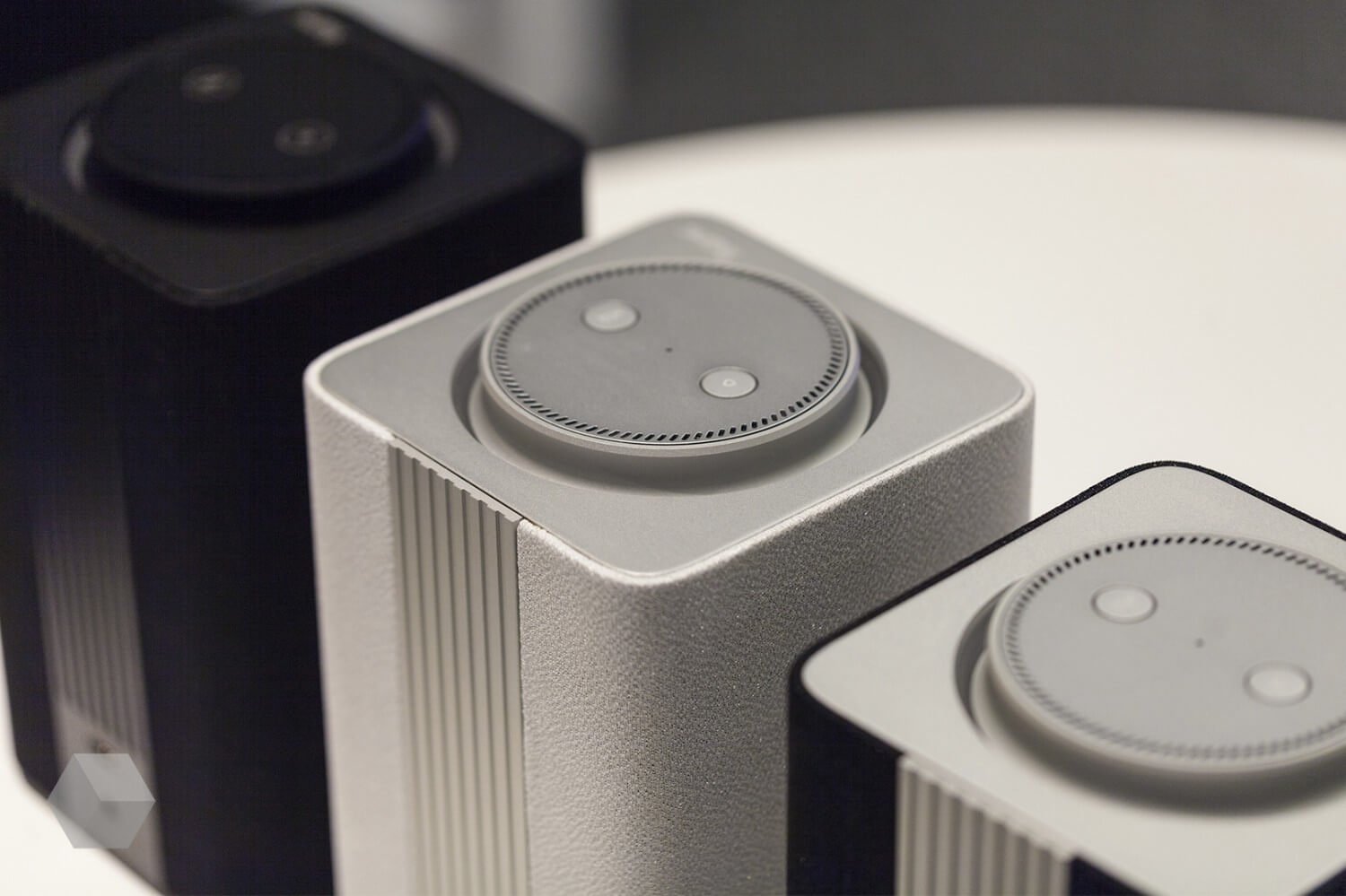
Рассказываем о крутых функциях, которые точно стоит включить на Яндекс.Станции
Сценарии Яндекс Станция
Для того, чтобы упростить взаимодействие с Алисой и произносить вслух меньше команд, просто используйте сценарии. Они чем-то напоминают Быстрые команды в iOS: вам нужно придумать название сценария, добавить условие в виде фразы или указанного времени, а затем действие. Таким образом, можно добавить фразу «Алиса, я дома», после чего умная колонка включит вашу любимую песню, расскажет погоду, зажжет лампочку или включит робот-пылесос. Если никаких действий не нужно, просто запрограммируйте забавную фразу, которую Алиса должна будет продолжить. Сделать это очень просто.
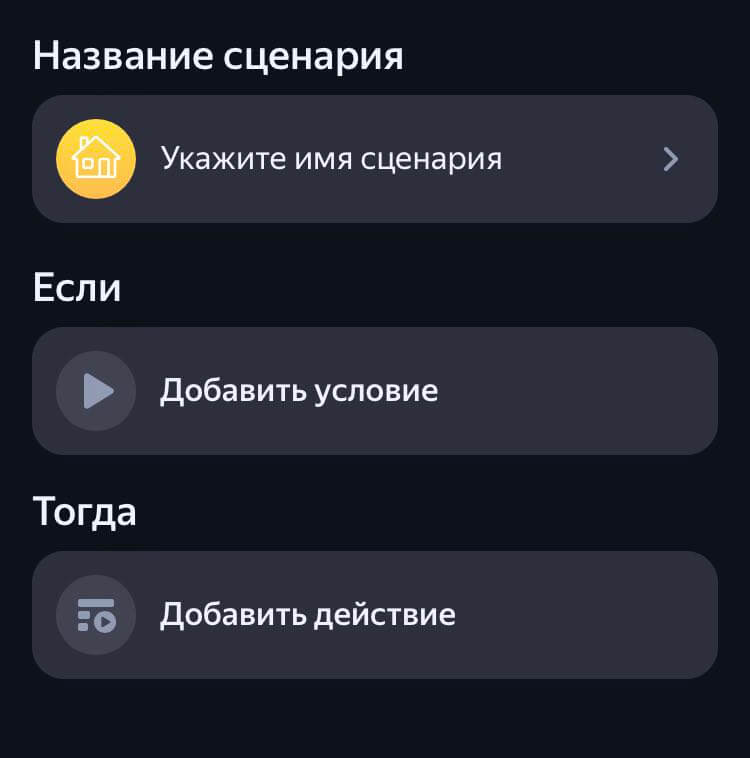
Сценарии позволяют быстрее взаимодействовать с колонкой
- Зайдите в приложение «Умный дом».
- Нажмите «Добавить» в пункте «Все сценарии».
- Укажите имя сценария.
- Добавьте условие (время или фразу).
- Затем выберите действие, которое должна будет выполнить Алиса.
Можно добавить сразу несколько условий или действий, чтобы, скажем, одновременно с ответом включался пылесос, лампочка и музыка одновременно.
Яндекс Станция уведомления
Умная колонка Яндекса может не только безропотно стоять у вас на полке, но и уведомлять вас об интересных событиях: например, Алиса может рассказывать о новых альбомах и треках ваших любимых исполнителей, а также о свежих подкастах или фильмах в Кинопоиске. Если вам пришло уведомление, вы точно его не пропустите — Яндекс.Станция будет мерцать зелёным. Вам лишь нужно сказать «Алиса, что нового?», после чего она расскажет об этом. Включить уведомления очень просто.
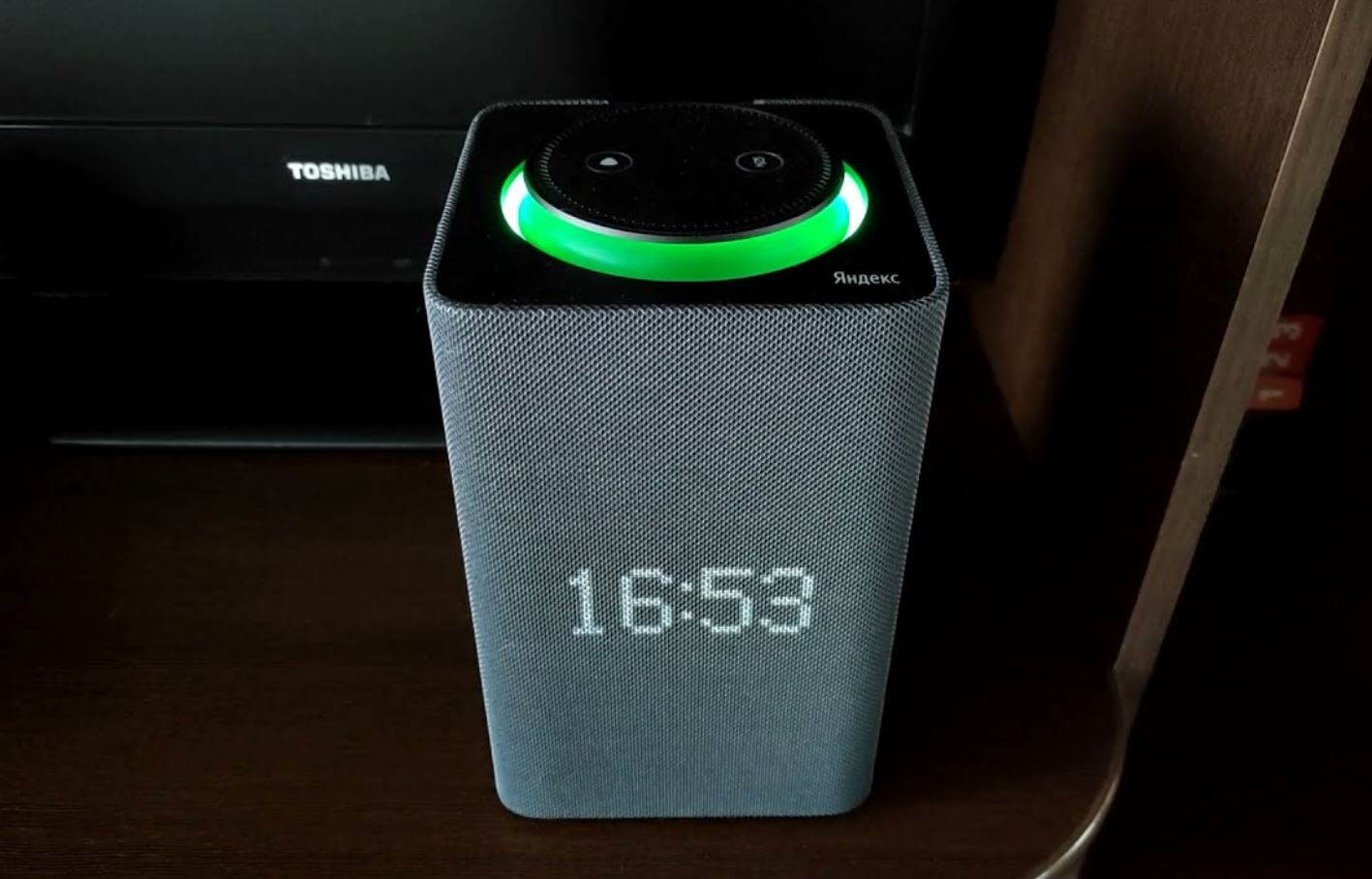
Если колонка горит зеленым, значит, у нее для вас хорошие новости
- Зайдите в «Умный дом».
- Нажмите «Параметры» в правом верхнем углу, затем «Уведомления от Алисы».
- В списке выберите нужные Яндекс.Станции, на которые должно приходить уведомления.
- Внизу отметьте то, что хотите получать.
Как отключить Алису
Вы наверняка заметили, что иногда Яндекс.Станция активируется сама по себе, хотя слово «Алиса» никто и близко не произносил. Или вам тоже не нравится, что активируются все колонки в квартире. Поэтому вы можете включить слово «Яндекс» вместо «Алиса». Конечно, при условии, что это слово вы произносите не так часто.
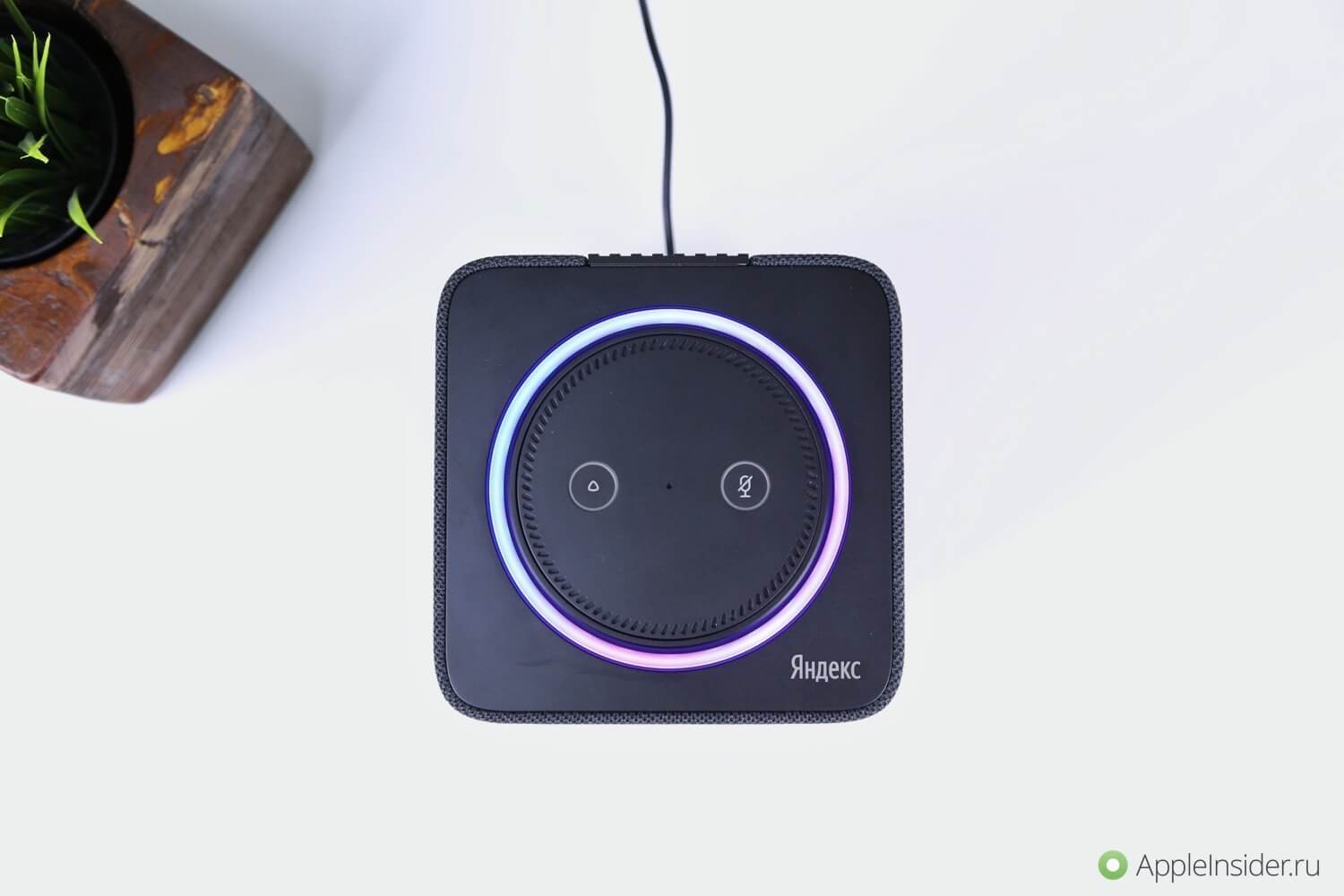
Яндекс.Станцию можно деактивировать, чтобы она вела себя потише
- В приложении «Умный дом» нажмите «Параметры».
- Затем выберите «Алиса».
- Зайдите в пункт «Откликаться на имя» и выберите «Яндекс».
Как вы знаете, отключить Алису нельзя, но можно ее сделать менее заметной. Вот вам еще парочка советов.
- Находясь в этом же пункте, отключите ползунок возле «Проиграть звук активации»: когда вы будете обращаться к Алисе, звука не будет — подойдет для тех, кто не хочет будить домочадцев поздно ночью.
- Включите «Отвечать одним устройством»: если вас услышит несколько колонок, ответит вам только одна. Так вы не обнаружите, что музыка играет на колонках в разных комнатах.
- Алиса любит поболтать на ровном месте. Включите «Выполнять команды умного дома без лишних слов», чтобы после включения лампочки или другого устройства голосовой помощник не произнес ни слова.
Как переименовать Яндекс Станцию
Многие используют Яндекс.Станцию в качестве Bluetooth-колонки, имея в списке подключений с десяток-другой устройств. Да и те же Яндекс.Станции по умолчанию имеют заводское имя, не самое запоминающееся. Вы можете переименовать колонки так, как вам удобно. Так вы или ваши гости могут легко найти их в списке устройств.
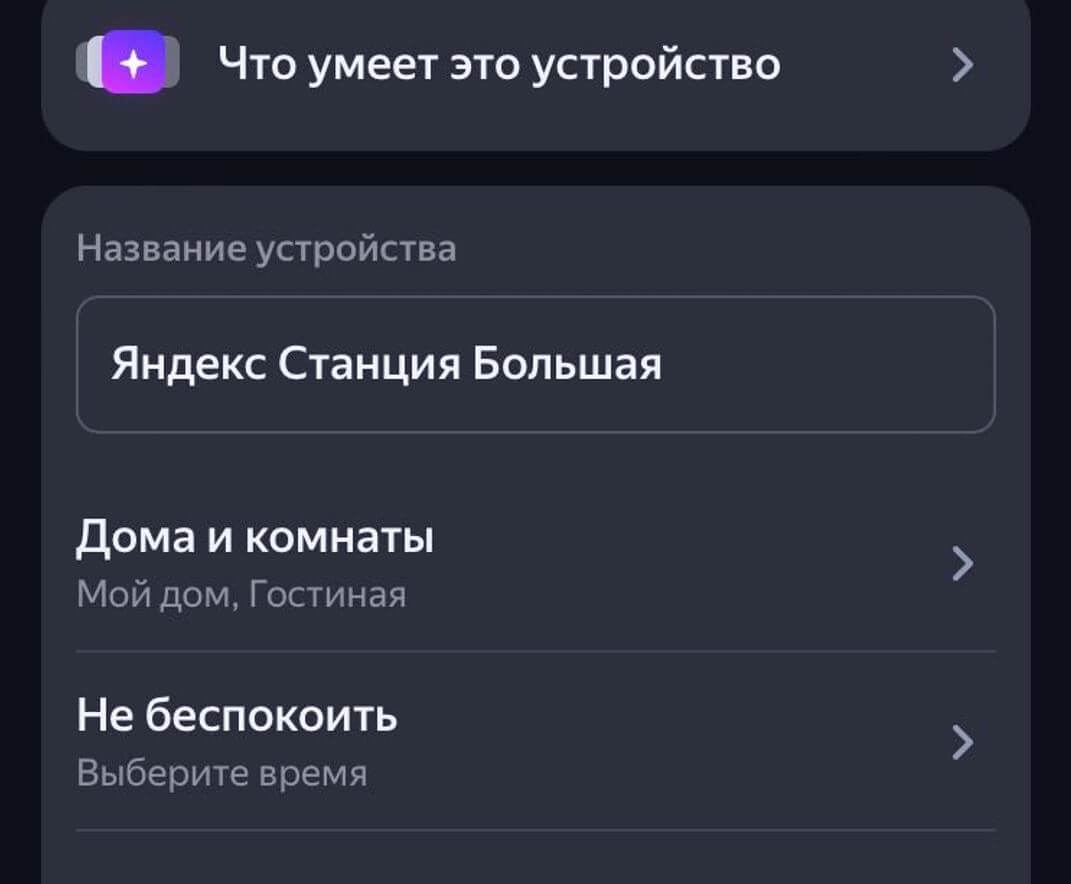
Переименуйте Яндекс.Станцию, чтобы не потерять в списке подключений
- Зайдите в «Умный дом».
- Выберите из списка нужную колонку.
- Кликните на строку «Название устройства» и введите новое имя.
Кстати, так можно переименовывать любое устройство в умном доме. Так вам будет проще обращаться к Алисе включить его. Можете назвать пылесос в честь вашего друга, а лампочку в коридоре — в честь бывшей.
Присоединяйтесь к нашему общению в Телеграм-чате!
Как улучшить звук на Яндекс Станции
Если у вас есть Яндекс.Станция или Яндекс.Станция Макс, вы можете сделать звучание колонки лучше: не так давно разработчики наконец добавили эквалайзер, поэтому вам лишь остается выбрать нужный пресет, чтобы прокачать звук, или вручную настроить частоты. Не забудьте предварительно включить ползунок, чтобы эквалайзер был доступен.
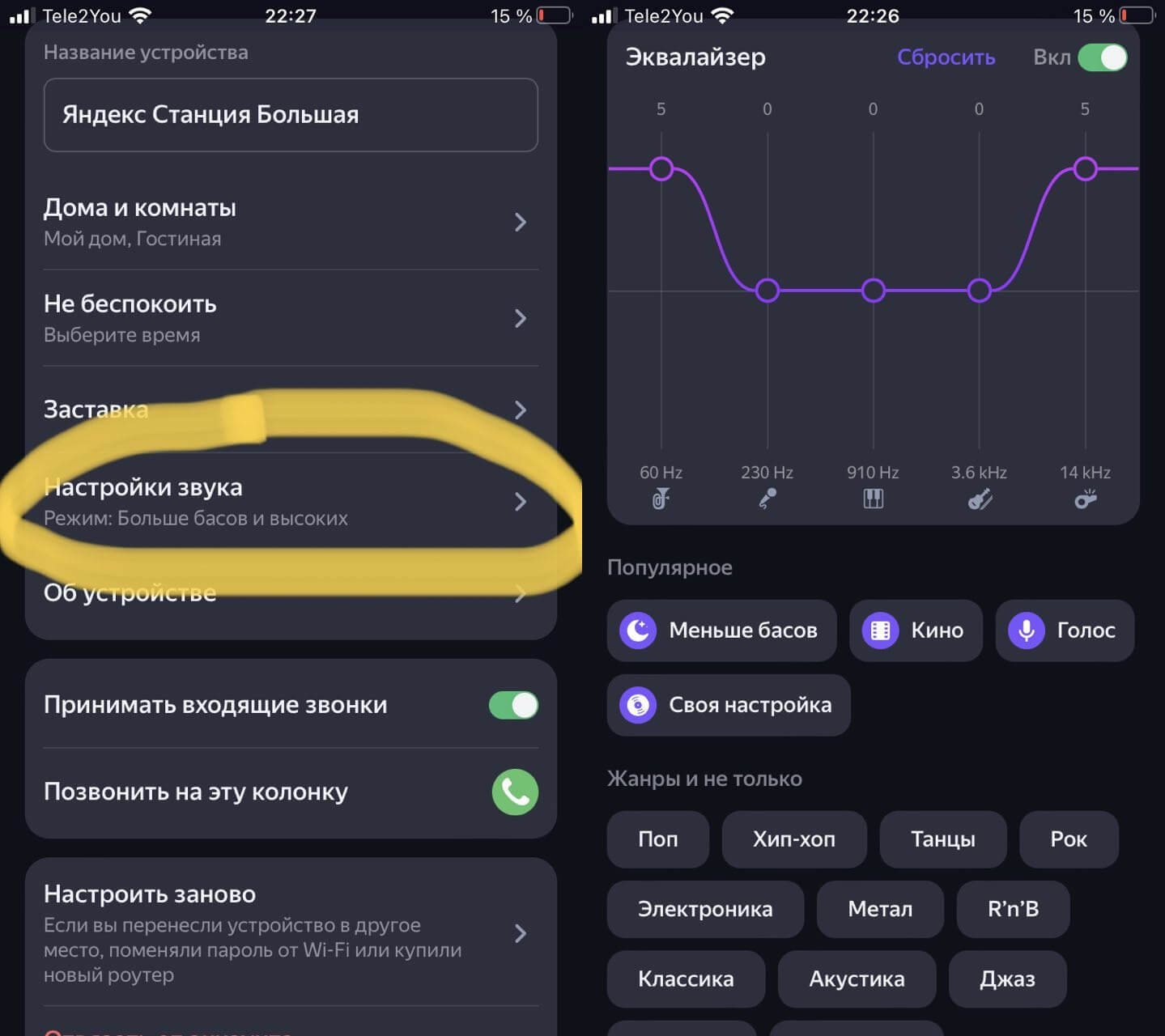
Настройте эквалайзер и Яндекс.Станция зазвучит лучше
- Зайдите в «Умный дом», выберите нужную колонку.
- Нажмите «Настройки звука» и настройте эквалайзер.
А еще мы ответили на вопросы об AirPods: в этой статье вы найдете емкие ответы на самые популярные из них.
Новости, статьи и анонсы публикаций
Свободное общение и обсуждение материалов
Лонгриды для вас

Считается, что чехол — самый важный аксессуар для Айфона, который поможет сохранить его в идеальном состоянии. Но не все так просто: этот аксессуар может оказаться бесполезным или навредит вашему смартфону. Объясняем, что может случиться и так ли безопасен чехол для Айфона

Красивые виджеты с часами, необычные иконки приложений, аудиоредактор для создания рингтонов и каталог эксклюзивных обоев — вот лучшие приложения, которые помогут кастомизировать ваш Айфон. Объясняем, что они умеют и как с их помощью прокачать смартфон

Вышло большое обновление Телеграм: в новой версии мессенджера появилось энергосбережение, возможность менять скорость медиафайлов вручную, новые элементы управления группами и, конечно же, эмодзи для Премиум-пользователей. Рассказываем, что еще интересного в апдейте Телеграма
Умная колонка Яндекс Станция Мини — отзыв
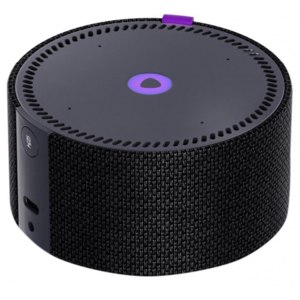
Обзор того, что умеет умная колонка Яндекс Алиса. Оказалось что станция мини может столько всего о чем я даже не догадывалась, это не просто колонка

Когда умные колонки только стали появляться, то я не очнеь понимала ажиотажа вокруг них, так как не особо вдавалась в подробности их функционала. Но теперь у меня появилась умная колонка Яндекс станция мини и я с каждым днем все больше и больше радуюсь своей покупке.

➤ Цена: 4 490 рублей.
Посмотрела стоимость колонки по разным сайтам и ценник везде примерно одинаковый.
➤ Где купить: моя колонка была приобретена в магазине Связной. Но сейчас колонку Яндекс станция мини можно купить во многих магазинах техники.
➤ Выбор расцветок: черный и белый.
У меня колонка белого цвета и область динамиков серая. В черном варианте все черное.
➤ Описание:
Умная колонка Яндекс станция Мини станет полноценным ассистентом для каждого пользователя и даже для целой семьи. Она «умеет» рассказывать сказки и искать нужную информацию в интернете, включая сводку погоды и состояние пробок на дороге, транслировать всевозможные радиостанции и музыку со смартфона, напоминать о выключении плиты и поднимать владельца будильником.
Звук модели воспроизводится в частотном диапазоне 20–20000 Гц с мощностью до 3 Вт. Черный корпус устройства выполнен из пластика и ткани и дополнен микрофоном и подсветкой. Для беспроводного подключения к другим цифровым устройствам и интернету модель имеет модули Bluetooth и Wi-Fi. Управлять умной колонкой Яндекс станция Мини можно голосом и жестами. Щелчок пальцев – и ваш ассистент на связи. Небольшие размеры и вес 300 г также относятся к достоинствам модели.
➤ Упаковка
Яндекс станция мини упакована в небольшую картонную коробку.
Мне очень нравится дизайн упаковки, конкретно имею ввиду расцветку, это же можно и наблюдать в инструкции. Если быть точнее мне нравится градиентные оттенки, очнеь красивые и плавные переходы. На фото местами кажется что это засветы.
Внутри для колонки специальная вставка, чтобы она плотно сидела внутри. Сверху имеется ярлычок.


И на самом дне имеется наклейка с информацией о сертификации и производителе.

➤ Комплектация:
- колонка Яндекс станция мини,
- адаптер питания,
- USB кабель,
- наклейки,
- небольшая инструкция.

Не понимаю куда приспособить эти наклейки, ну уж точно не хочется портить внешний вид Алисы, поэтому они у меня валяются без дела.

Интересно еще и то, что цвет адаптера и провода для подзарядки зависит от цвета самой колонки, т.е. если она черная, то и шнур с адаптером будут черными, если белая, то соответственно и кабель питания тоже белый.
Шнур можно отделить от адаптера.

Инструкция небольшая, сложенная «гармошкой»,

В инструкции есть небольшой перечень умений Алисы и информация по ее использованию.


➤ Технические характеристики

➤ Внешний вид и конструкция
Форма колонки Яндекс станция мини круглая и плоская. Внешне напоминает шайбу, только больше размером.


Здесь есть маленький ярлычок фиолетового цвета, на котором красуется «Я», не сложно догадаться почему. Даже такая мелочь как ярлычок яркого цвета добавляет изюминки в дизайн устройства.
По всей окружности Яндекс Станции мини идет материал, который обычно покрывает динамики.
Кнопок управления на Алисе нет вообще.

Когда микрофон выключен, то индикатор будет гореть красным.
Ниже располагается разъем USB Tupe-C для подключения кабеля питания. И под ним разъем AUX OUT.
На верхней части колонки изначально была пленка с инструкцией как управлять жестами.
По всему кругу колонки располагаются отверстия. 4 небольшие отверстия — это микрофоны Яндкекс станции мини.
на фото не рассмотреть, но примерно около ярлычка расположен Tof датчик жестов, который отвечает за управление колонкой жестами.
И в самом центре располагается световой индикатор Алисы.

Нижняя часть колонки прорезинена, поэтому по поверхности не скользит. Она тоже серого цвета, в отличии от черной колонки, у которой даже дно черное. Только ярлычок выделяется своим фиолетовым цветом.

➤ Как подключить колонку Яндекс станция мини
- Для этого нужно сначала подключить колонку к сети.
Сразу хочется отметить большой минус — Яндекс станция мини работает только от сети. Из розетки можно вытащить, но голосового помощника не будет и она из умной станции превратится в обычную колонку. - Потом скачать на телефон приложение Яндекс.
У меня на телефоне не оказалось места и приложение устанавливал муж. Изначально я думала, что колонка будет работать только если его телефон рядом, но оказалось, что этого не. Даже когда его не было дома Алиса отлично работала, вела со мной диалоги, развлекала включала музыку. - Войти в свой аккаунт на Яндексе.
- Далее в приложении «Устройства» ➔ Яндекс.Станция Мини ➔ выбираем свою сеть wi-fi ➔ подносим телефон к колонке и терпим дико неприятный звук пока Алиса не остановит пытки.
Зато тут становится яснее, что Алиса не привязана к телефону, она использует его для входа в аккаунт Яндекс, а дальше она зависит от интернета.
➤ Управление Алисой
В самом начале подключения колонки Яндекс станция мини Алиса сама начнет знакомство. Она спросит имя и запомнит голос своего «хозяина». То есть к ней можно подойти и спросить «Алиса, кто я?» и она назовет ваше имя.
Мы настроили Алису на голос дочки, чтобы та ей сказки перед сном включала и обучала ее. Ну настроила и забыла, не придав значение.
Но, оказалось, что я для нее совсем не главная. Дело в том, что когда играла музыка, которая мне понравилась, я сказала «Алиса лайк» (для запоминания мох интересов и дальнейшего анализа с целью подборки музыки для меня), но она сказала, мол главная тут *имя хозяйки*.
Ну ладно, я стерпела. Но потом снова меня поставили на место, когда я пришла в комнату и обнаружила что играет совсем другая музыка. Я спросила «Алиса, это что еще такое тут играет?». А мне в ответ: «Извините, но DJ тут *имя хозяйки колонки*.
А в общем она всех слушается. И если что-то нужно спросить и включить, то нужно сначала сказать «Алиса» и уж потом проговаривать что нужно. Дело в том, что Алиса включается только после произношения ее имени, до этого момента она не воспринимает речь.
Можно еще управлять жестами.


Причем индикатор меняет свой цвет в зависимости от громкости.
Громкость можно регулировать и голосом. Здесь всего 10 уровней и можно сказать: «Алиса, громкость 5» или просто попросить громче и тише.
Выключить Алису можно жестом накрыв рукой сверху или просто попросить ее об этом. Этим же способом можно отключить будильник или напоминания.
❗️Обращу внимание на то, что из-за этого жеста, который накрывает Алису для выключения может быть недопонимание по-началу. У меня дочка склонялась над Алисой во время разговора и та отключалась. Сначала я не могла понять что происходит, потом уже дошло.
По этой же причине желательно чтобы сверху над ней ничего не нависало. А если у вас есть любопытный котик, то убирать от него как можно дальше.
Так же индикатор загорается при активации Алисы голосом, тогда можно понять, что она вас внимательно слушает.

У меня дочка еще маленькая, не все слова проговаривает четко и правильно, но Алиса ее понимает и они вместе прекрасно болтают. Так что взаимопонимание с детьми у Алисы на высоком уровне.
Еще отмечу то, что для того чтобы поговорить с Алисой не нужно находится рядом с ней. Я спокойно делала это с другого конца комнаты, а потом и вовсе из ванной крикнула чтобы узнать сколько сейчас времени. Наличие 4х микрофонов дает свои огромные плюсы и понимания того, что ей говорят даже на большом расстоянии.
Алиса понимает что ей говорят даже во время того как она воспроизводит музыку. Она на время делает ее чуть тише, а сама слушает что вы ей говорите.
Во время воспроизведения, например, музыки, можно переключать на следующую, останавливать, ставить на паузу и потом просить Алису продолжить.
➤ Звук и громкость
Несмотря на то, что динамики Яндекс станции мини не такие уж и большие, звук и громкость на удивления отличные.
Громкости тут 10 уровней, но выше 6го я никогда не слушала. Для меня 6 — это уже достаточно громко. А вот 1 — оооочень тихо, даже в полной тишине сложно разобрать что она там говорит. А вот на уровне громкости 2 дочка перед сном слушает сказки.
Если звук тихий, то индикатор будет зеленый, если громко — то индикатор горит красным.
Я не сразу поняла как управлять громкостью на колонке Яндекс станция мини. Точнее в теории понятно, что руку выше — звук станет громче, опустить ниже — тише. Но на практике у меня не получалось. Просто там нужно немного дольше задержать руку, чтобы сработало.
Качество звука очень четкое. Алиса говорит не как робот. Ее речь ровная, голос приятный. В диалогах она прекрасно все понимает.
Музыку воспроизводит качественно, без посторонних шумов.
➤ Что умеет Алиса?
- Умный дом
Если у вас есть система «Умный дом», то это вообще круто. Можно будет лежа на диване управлять тем, чем это возможно в рамках «умного дома». Для этого нужно изначально установить требуемые компоненты.
У нас, например, были умные выключатели. Правда Алисы тогда не было, но можно было выключать сет при помощи телефона. А как же здорово было бы попросить Алису выключить свет не вставая с удобного теплого дивана.
Но, конкретно в нашем случае была слишком мудреная настройка розеток. Настроишь одну — все хорошо, идешь настраивать другую — настройки первой сбиваются. В общем мы психанули и сменили квартиру с другими выключателями.
- Вести диалог
Если начать говорить с Алисой, то она включает навык диалога. При этом чтобы его окончить нужно сказать «Алиса, хватит болтать». Иначе может продолжать говорить.
Отвечает она хорошо, но в самом диалоге часто увиливает от прямых ответов, в ответ может пошутить.
Грубости она не любит и знает их. Не знаю полный диапазон знания ею плохих слов, я не проверяла, но вот просто грубые выражения знает. Мне даже не ловко стало от того что я ее тупой обозвала.
Во время диалога Алиса может рассказать о себе, или что-то спросить у вас. Мне, например, она представилась подростком, а фамилию свою говорить не стала, отшутилась.
Я даже попробовала свести их с голосовым помощником у меня на телефоне, они поболтали между собой. Забавно так было их слушать. Но Алиса держалась молодцом и голос был не как у робота, будто настоящая девушка болтает.
А во время диалога Алиса посоветовала мне хорошую комедию, правда я ее уже смотрела.
- Рассказывает о погоде
Это мое любимое. Обычно перед выходом на улицу захожу в телефон и смотрю сколько градусов, а тут Алиса все рассказывает и о температуре воздуха и об осадках. А я тем временем слушаю и собираюсь.
- Ставит таймер / напоминание / будильник
Если нужно засечь время, то ее просто можно попросить поставить таймер на нужное время. И через нужное время заиграет музыка.
Если нужен будильник, то попросить разбудить завтра в 7 утра.
И мое любимое — напоминание. У меня с памятью пока что так себе, могу забыть о том что нужно. И тут я прошу Алису напомнить мне что через 30 минут нужно будет выключить плиту. Но в этом случае не просто заиграет музыка, а Алиса произносит то, о чем я просила ее напомнить.
- Вызывать такси
Однажды дочка болтала с Алисой (я не прислушивалась к их диалогу), пока не услышала что Алиса спросила вызвать ли нам такси. Так я узнала еще об одно её функции и о том что ребенок-дошкольник собирался куда-то умотать, но я вовремя вмешалась и отменила вызов такси.
- Включить музыку
Алису можно попросить не просто включить музыку, а какой-то определенной направленности. Например веселую или романтическую. А когда я попросила бодрую, то она включила Систем оф даун. Запомнила что муж ее слушал и выдал мне ее. действительно, бодрячок.
Можно попросить включить музыку какого-то определенного исполнителя. Например, я попросила включить Сектор Газа, а она предупредила, что это не для детских ушей.
Т.е. получается что Алиса не просто выполняет команды, а еще оповещает о том, что не все могут такое слушать.
Последнее время я стала просить Алису включить хиты определенных годов.
- Читать аудиокниги
Очень удобно когда чем-то занимаешься или просто лежишь отдыхаешь, а Алиса аудиокнигу читать.
- Рассказывать сказки
Алиса стоит в комнате дочки перед сном рассказывает ей сказки. Она сама там что-то просит Алису и та ей рассказывает. Когда одна сказка заканчивается, то Алиса сама продолжает рассказывать другую. Вернее говорит не сама она, а она включает их по своим ссылкам.
Но можно попросить сказки в режиме навыка. Об этом только недавно узнали.
- Отвечает на все вопросы
Я показала дочке, что Алисе можно задавать вопросы. Например, какая птичка самая маленькая или самая большая, какая столица России и т.д. Даже сама заинтересовалась узнавая много новой информации. Потом смотрю дочка подбегает и спрашивает «Алиса, что такое стол» и тому подобное. Смешно со стороны выглядит
- Сообщает о пробках
Если собираетесь куда-то ехать, то можно узнать о пробках. Конечно, посмотреть наглядно будет удобнее, но если ничего витиеватого то можно и послушать что расскажет Алиса.
Так же у Алисы есть очень много навыков. Каждый носит свое название и предназначение. х прям очень много и в интернете можно поинтересоваться какие есть интересные.
Чтобы запустить навык нужно проговорить его название.
Например там есть интересные навыки голосового общения с рандомным человеком. Что-то вроде знакомства в чат рулетке, только без видео.
Можно узнать толкование снов.
Поздравить кого-то, но голосом Алисы.
Перечислю то, что мне понравилось.
- Помощь в приготовлении блюд
Больше всего мне понравился навык «Умный шеф».Есть и другие похожие навыки, я пока остановилась на этом.
Это очень крутой и полезный навык, особенно для тех кто не знает что приготовить. Алисе можно назвать продукты, которые у вас есть, а она подберет рецепт.
- Алиса учит правильно произносить буквы
Мы нзанимаемся по навыку «Легко сказать».
В игровой форме голосом фиксиков (там еще какой-то второй, но мы всегда выбираем фиксиков) просит повторять слова за ней и делать различные упражнения., для правильного произношения букв. Например надуть щеки, потрогать языком щеку и т.д.
И все это на таком доступном ребенку языке. Дочка все повторяла, а потом они вместе пели песни со сложными буквами.
Причем Алиса не просто тупо просит произнести и переходит дальше, она еще и ответы слушает. Промолчишь — она так и скажет что ответа не услышала. Ее можно попросить повторить.
После определенных упражнений Алиса говорит мы хорошо позанимались, может все? А если ребенок попросит продолжение то похвалит.
- Загадывает загадки
Там простенькие загадки на рифму в основном. Ребенку нравится, отгадывает или пытается, по крайней мере.
- Для самых маленьких детей — Угадай животное по звуку
Когда дочка была совсем маленькая, то я сама с ней так занималась. Теперь просто ради интереса включила посмотреть. Дочка, естественно уже все знает, ей легко. Но для развития маленьких — это интересный навык.
Видела какого-то виртуального тамагочи. Так что тут у создателей большой полет фантазии.
- Решение математических задач
Не Алиса решает задачи (хотя я сейчас задумалась, что можно попробовать попросить ее решить задачи), а она задает вопросы по поводу математических функций, при этом желает это не просто как «сколько будет 3+2», а сколько нужно отнять от 7, чтобы получилось 3.
Такой формат даже более интересен.
Для детей старше тоже есть различные вопросы связанные со школьными предметами. Но нам пока рано, я не смотрела.
Даже олимпиадные задания есть
- Игры для детей
У Алисы очень много игр для детей всех возрастов. Для взрослых тоже есть, пока по детским пройдусь.
Игр настолько много, что я даже половину не попробовала. Тут уж каждый ребенок может подобрать себе интересную игру.
- Игры для взрослых
Моя любимая — это угадай мелодию. Я просто залипаю на этом. Там несколько категорий: современные хиты, хиты 90х, песни из мультиков. На удивление я почему-то чаще всего не могу современные хиты угадать, хотя ведь слушаю это все. Но тут можно попросить подсказку, например узнать исполнителя.
И ведь при отгадке можно какую-то строчку из песни сказать и Алиса поймет та это песня или нет.
В сто к одному тоже нравится играть. Если смотрели эту передачу, то поймете суть игры. Но тут можно играть как компанией, так и одному.
Есть очень много логических квестов.
А вообще, первая игра которую я опробовала — города. Но у меня плохо с географией, поэтому эту затею я отложила на как-нибудь потом.
Много различных викторин.
- Счетчик калорий
Удобно очень чтобы не гуглить можно у Алисы узнать сколько калорий содержится в продуктах.
- Спортивные занятия
До того как я попробовал навык я не могла понять как смотреть упражнения то, но Алиса очнеь доступно объясняет куда ногу, куда руку, а куда все остальное. С ней даже как-то веселее разминаться. детей тоже можно приобщить в зарядке.
На самом деле функций у Алисы просто невероятное количество. Не знаю даже за какой срок можно их все опробовать. И пока пробую одни, разработчики добавляют другие.
Колонка Яндекс станция мини — это просто нереально крутое изобретение. Может и поговорить, и на все вопросы ответить, и ценой информацией поделиться, детей развлечь и спать положить и много чего другого.
Для меня здесь очень много плюсов:
✔️ Бюджетная цена по сравнению с аналогами,
✔️ Очень, нет ОЧЕНЬ МНОГО различных полезных навыков,
✔️ Управление и голосом и жестами,
✔️ *Тут нужно каждый навык в отдельный плюс выделить.
Из минусов только:
➖ Платная подписка (✔️ но не дорогая и сюда входит КиноПоиск, Яндекс музыка). Без прописки функционировать будет, но чисто там найти что-то, например. Музыку на включит.
➖ После Алисы хочется говорить всем что делать: «плита включись, дверь закройся, где ключи. «. Так привыкаешь у нее все спрашивать, что сложно отвыкнуть и не отрабатывать эти навыки на чем-то другом.
Как узнать, какие песни играли на Яндекс Станции: подробная инструкция
Слушая любимые музыкальные композиции на Яндекс станции, часто возникает желание узнать, кто исполняет текущую песню или какие треки были проиграны ранее в эфире. Для этого не обязательно запоминать каждую прозвучавшую композицию или искать ее рекорд на веб-сайте. достаточно воспользоваться специальными функциями станции.
На странице Яндекс станции есть раздел «Транслируемое», в котором отображается список недавно проигранных песен. Однако, доступ к этой информации может быть заблокирован, если использовать определенные региональные аккаунты. В этом случае, можно обратиться к другим методам, чтобы получить нужную информацию.
Еще один способ узнать, какие песни исполнялись на Яндекс станции, это написать в чат специальным ботам, которые могут ответить и предоставить полный список проигранных в эфире песен. Также, стоит обратить внимание на отдельные приложения, которые синхронизируют лист проигрывания с Яндекс станцией.
Как узнать, какие музыкальные треки включала Алиса?
Для того, чтобы узнать, какие музыкальные треки включала Алиса, можно воспользоваться функцией «История».
Вам необходимо открыть приложение Яндекс.Станция, запустить Алису и сказать фразу «Алиса, открой историю».
После этого на экране вашего мобильного устройства появится список всех запросов, которые вы делали Алисе в том числе и список музыкальных треков, которые играли.
Если вы хотите узнать, какие конкретные треки играли в определенное время, вы можете свериться со временем, указанным в истории с временем, когда вы слушали музыку.
Также вы можете подключить Яндекс.Музыку к вашей Яндекс.Станции и использовать функцию «Последний трек», для того чтобы узнать название трека, который только что играл.
Как найти прослушанные треки Яндекс
1. Личная история
В личном кабинете Яндекс можно посмотреть историю прослушанных треков. Для этого нужно:
- Зайти в свой Яндекс аккаунт.
- Выбрать раздел «Музыка».
- Нажать на иконку «История».
В истории можно увидеть дату и название прослушанной песни.
2. Поисковик Яндекс
Еще один способ найти прослушанные треки на Яндекс Станции — использовать поисковую строку Яндекса. Для этого нужно:
- Зайти на сайт Яндекса.
- Найти поисковую строку.
- Введите в поисковую строку название песни, которую вы слушали. Например: «Играли песни на Яндекс станции».
- Нажать кнопку «Найти».
- На странице с результатами поиска появятся релевантные ссылки, в том числе — на наиболее вероятный источник воспроизведения песни.
3. Яндекс.Музыка
Третий способ найти прослушанные треки на Яндекс Станции — воспользоваться сервисом Яндекс.Музыка. Для этого нужно:
- Перейти на страницу Яндекс.Музыка
- Выбрать вкладку «История»
- Видеть список песен, которые были прослушаны пользователем на своих устройствах, включая Яндекс Станцию.
Использование сервиса Яндекс.Музыка позволяет не только узнавать прослушанные треки, но и создавать свои плейлисты, рекомендации, а также слушать музыку в режиме «онлайн».
Как узнать, какие песни были проиграны в Яндекс музыке?
Через «Плейлисты»
Для того чтобы посмотреть список прослушанных песен в Яндекс музыке, необходимо зайти в раздел «Плейлисты».
Там отображаются все плейлисты, которые вы создали и прослушивали, а также плейлисты, которые формировались автоматически, на основании ваших предпочтений и прослушиваний.
Среди них находится «История прослушивания». Этот плейлист позволит узнать список песен, которые были проиграны вами в Яндекс музыке в хронологическом порядке.
Через «Радио»
Также список прослушанных песен можно посмотреть через раздел «Радио».
Для этого нужно открыть нужное радио и нажать на значок «История».
В этом разделе будет отображаться список всех песен, которые были проиграны на этом радио во все время его существования, а также список песен, которые были проиграны на радио во время вашего прослушивания.
Через приложение
Если у вас установлено приложение Яндекс музыки на вашем телефоне или планшете, то список прослушанных песен можно также посмотреть через него.
Для этого нужно зайти в «Историю прослушиваний» в разделе «Мои альбомы».
В этом разделе будут отображаться все песни, которые вы проигрывали в Яндекс музыке, исключая радио и плейлисты.
Как узнать, какие песни играют на Алисе?
Алиса – это голосовой помощник, который может выполнять множество функций, в том числе и проигрывать музыку. Если вам интересно узнать, что в данный момент играет на Алисе, можно воспользоваться одним из способов:
- Спросить: «Альбом и исполнитель» — Алиса названитекущую песню
- Сказать: «Алиса, что играет?» — она назовет текущую композицию
- Спросить: «Какая песня играет на канале» — Алиса назовет песню, которая сейчас звучит
Также можно открыть приложение «Яндекс.Музыка», которое интегрировано с Алисой и узнать информацию о проигрываемом треке там.
Наконец, если у вас есть смартфон на базе операционной системы Android, установите приложение «Алиса» и включите синхронизацию музыки – Вам всегда будет доступна информация о том, что играет на Алисе.
Можно ли узнать какие песни играли на Яндекс станции в прошлом?
Если вы слушали музыку на Яндекс станции, но пропустили название интересующей песни, не отчаивайтесь! Существует способ посмотреть историю проигрывания.
Чтобы узнать список последних треков, вам необходимо воспользоваться несколькими простыми шагами. Во-первых, перейдите в приложение Яндекс станции на своем устройстве. Во-вторых, на главном экране нажмите на иконку «История» в правом верхнем углу.
Вы увидите список последних воспроизведенных композиций. Для того, чтобы увидеть полный список проигранных треков, просто пролистайте список вниз. Если вы ищете конкретную песню, используйте функцию поиска вверху списка.
Таким образом, просматривать историю проигрывания на Яндекс станции очень просто. Не забывайте, что записываются только последние несколько треков, поэтому советуем проверять список истории регулярно.
Как узнать, какие песни я слушал в Яндекс Музыке?
1. Использовать историю прослушивания
В Яндекс Музыке есть возможность просмотреть всю историю прослушивания. Для этого нужно:
- Открыть приложение Яндекс Музыка на телефоне или компьютере;
- Перейти в раздел «Мой Яндекс»;
- Выбрать «История»;
Теперь вы можете увидеть список всех песен, которые вы слушали в Яндекс Музыке.
2. Использовать функцию «Плейлисты»
В Яндекс Музыке можно создавать свои плейлисты с любимыми песнями. Для этого нужно:
- Открыть приложение Яндекс Музыка на телефоне или компьютере;
- Перейти в раздел «Мой Яндекс»;
- Выбрать «Плейлисты»;
Теперь вы можете увидеть список всех плейлистов, которые вы создали. В каждом плейлисте содержится список песен, которые вы добавили в него.
3. Использовать функцию «Поиск»
Если вы помните какие-то ключевые слова из названия или исполнителя трека, то вы можете воспользоваться функцией поиска в Яндекс Музыке. Для этого нужно:
- Открыть приложение Яндекс Музыка на телефоне или компьютере;
- Ввести в строку поиска ключевое слово;
- Нажать на кнопку «Поиск».
Теперь вы увидите список песен, в которых содержится ваше ключевое слово.
Как посмотреть свои любимые композиции в Яндекс музыке
Через сайт Яндекс музыки
Для того, чтобы просмотреть свои песни, которые Вы послушали в Яндекс музыке, нужно перейти на сайт muz.yandex.ru и авторизоваться в своем аккаунте Яндекса. После этого на странице музыкальной библиотеки нужно нажать на кнопку «Моя музыка» и выбрать вкладку «Недавно прослушанное». В этом разделе вы найдете список треков, которые Вы слушали последние несколько дней.
Также, можно перейти в вкладку «История», где будут отображаться все треки, которые Вы прослушивали за определенный период. Историю можно фильтровать по дате или по определенным тегам.
Через мобильное приложение Яндекс музыки
Если Вы пользуетесь мобильным приложением Яндекс музыки, то для того, чтобы посмотреть список прослушанных композиций нужно открыть меню приложения и выбрать раздел «Мои треки». В этом разделе Вы сможете увидеть список всех треков, которые были добавлены в Вашу коллекцию.
Для того, чтобы просмотреть историю прослушанных композиций, нужно перейти в раздел «История» в меню и выбрать нужный Вам период времени. В истории будут отображаться все треки, которые Вы слушали в течение периода.
Таким образом, современные приложения и сервисы предоставляют множество удобных инструментов для того, чтобы делать музыку еще более доступной. Благодаря функциям Яндекс музыки можно всегда иметь под рукой свои любимые композиции и наслаждаться музыкой в любое время и в любом месте.
Как посмотреть список песен в Яндекс музыке
1. Используйте приложение Яндекс Музыка
Чтобы увидеть список песен, которые играют в Яндекс Музыке, вам нужно открыть приложение на своем смартфоне или планшете. После того, как вы откроете приложение, выберите раздел «Текущий плейлист». В этом разделе вы увидите список песен, которые играют в данный момент, а также список песен, которые будут играть в ближайшее время.
2. Используйте Яндекс Станцию
Если вы используете Яндекс Станцию, чтобы слушать музыку, вы можете узнать, какие песни играют на данный момент, назвав имя песни и исполнителя. Если вы хотите узнать список недавно проигранных песен, просто скажите «Алиса, что играло раньше?» Алиса ответит вам, показав список песен, которые играли раньше.
3. Используйте Яндекс Музыку в браузере
Если вы используете Яндекс Музыку в браузере, чтобы слушать музыку, вы также можете увидеть список песен, которые играют в данный момент. Чтобы увидеть текущий плейлист, нажмите на значок с тремя полосками в левом верхнем углу экрана. Выберите раздел «Текущий плейлист» и в этом разделе вы найдете список песен, которые играют в данный момент, а также список песен, которые будут играть в ближайшее время.
Все эти способы помогут вам узнать названия песен, которые играют в Яндекс Музыке, и найти их в библиотеке музыки для дальнейшего прослушивания.
Просмотр результатов в Яндекс Музыке
Поиск информации
Яндекс Музыка предоставляет пользователю возможность просмотреть текущий список воспроизведения за последние сутки, а также предоставляет информацию об уже прослушанных композициях. Для этого нужно перейти в приложение Яндекс Музыка и перейти на вкладку История прослушивания.
История прослушивания
Чтобы посмотреть список уже прослушанных композиций, нужно перейти в приложение Яндекс Музыка и выбрать вкладку История прослушивания. В этом разделе пользователь сможет найти прослушанные треки за все время использования приложения.
Список воспроизведения
Чтобы получить список песен, которые были проиграны за последние сутки, нужно открыть приложение Яндекс Музыка на своем телефоне или компьютере, перейти на вкладку Моя музыка и нажать на иконку в правом верхнем углу экрана. Там находится вкладка «Сейчас играет», на которой можно узнать текущий список воспроизведения за последние 24 часа.
Итого
Пользователь Яндекс Музыки может просмотреть всю информацию о прослушанных треках в истории прослушивания, а также получить список композиций, которые были проиграны за последние сутки. Всю эту информацию можно легко найти внутри приложения Яндекс Музыка.
Как узнать, какие песни играли на Яндекс станции
Посмотрите плейлист Яндекс станции в приложении
Для того чтобы узнать, какая песня играла на Яндекс станции, можно заглянуть в плейлист, который сохраняется на протяжении нескольких дней. Для этого откройте приложение Яндекс на своем смартфоне, нажмите на иконку «Станция» и выберите «Плейлист». Там вы увидите список последних треков, игравших на вашей станции.
Используйте голосовой помощник
Если вы не хотите открывать приложение на своем смартфоне, вы можете воспользоваться голосовым помощником Яндекс. Просто скажите «Какая песня играла на Яндекс станции» и голосовой помощник назовет вам последнюю игравшую песню.
Проверьте историю проигрывания в Яндекс музыке
Если вы подключили Яндекс музыку к своей Яндекс станции, то можете проверить историю проигрывания песен в приложении Яндекс музыка. Для этого откройте приложение, перейдите в раздел «История» и увидите список треков, которые играли на вашей Яндекс станции.
- Посмотрите плейлист в приложении Яндекс на смартфоне
- Используйте голосовой помощник Яндекс
- Проверьте историю проигрывания в Яндекс музыке
Таким образом, узнать, какие песни играли на Яндекс станции, довольно просто. Следуйте нашим рекомендациям и вы всегда будете в курсе последних треков, игравших на вашей Яндекс станции.
Что может Яндекс станция Алиса, мой опыт использования
Поговорим про Алису стоит ли покупать ее 2021 году и вообще что она из себя представляет. Наверняка вы слышали о какой-то станции, которая показывает, разговаривает и что-то еще делает. Но действительно ли есть смысл ее покупать домой? Я давно хотел сделать маленький обзор. Рассказать и показать, что может умная колонка, какие у нее возможности.

Для работы колонки необходима Wi-fi сеть, без интернета она не работает. Wi-fi можно получить с роутера, а можно раздать с мобильного телефона
Как включить и настроить Яндекс станцию (видео)

Станция может работать как аудио колонка с голосовым управлением.
Если вы меломан, либо периодически проводите у себя вечеринки, либо детские утренники, данная вещица вам точно будет полезна.
Встать утром и попросить:
«Алиса, включи приятную музыку для завтрака»
Алиса «включи фоновую музыку для работы»
«Включи романтическую мелодию, музыку для медленного танца, для дискотеки, современные хиты»
«Включи детскую музыку, танцевальную музыку, музыку из мультфильмов»
Работает очень быстро, находит и выдает результат по запросу.
Она может проиграть не только песню, музыку, но и включить другие звуки: поезда, моря, лес, костра, птиц и другое.
Возможность управления «Умным домом»

Как подключить умное устройство к Яндекс колонке


Для совсем маленьких можно запустить аудио-сказки русские, народные, басни, повести, запустить рассказ по названию либо автору. Вам не придется читать, за вас сделает все новая помощница: «Алиса, включи сказку Иван-царевич и серый волк», «Незнайка в одном сказочном городе»
Детские песни

К вашему ребенку пришли друзья, дети либо взрослый могут попросить включить детские песни хитовые современные песенки. Дети смогут попеть или потанцевать под Яндекс станцию
Викторины и игры

Викторины и игры помогают разнообразить день, улучшить взаимоотношения с детьми и безусловно обучаться
Вот часть самых интересных викторин представленных на колонке
Сыграем в Игру магазин. Ребенок открывает свой магазин, в котором работает продавцом и на запрос входящего покупателя, ребенок предлагает различные игрушки. «Нужна игрушка для подвижных игр, чтобы весело прыгать и скакать, да считалочку повторять», «Нужна круглая, резиновая игрушка, которая прыгает», «Нужен отважный друг, смелый, который умеет трансформироваться в разные формы и разговаривать» и другие запросы. Игра очень увлекательная, расширяет кругозор и мышление вашего малыша.
Игра «Найди отличия». Алиса предлагает две картинки, на которых есть отличия, за определенное время их нужно найти и сказать отличия. Игра развивает внимательность и аналитику.
Угадай мультфильм. Суть игры угадать вспомнить мультик по песенке. Есть три раздела российские и советские мультфильмы, мировые мультфильмы, мульт-сериалы.
Игра «Занимательные истории». Алиса задает вопросы (имена, прилагательные, животное и другое) ребенок быстро отвечает, первое что придет в голову. В итоге получает очень интересная, смешная сказка. Вы повеселитесь вместе с малышом.
Игра «Угадай музыкальный инструмент». Проигрывается мелодия, вы должны угадать на каком музыкальном инструменте играют. Игра развивает не только восприятия звука, память, но и сообщает, как звучит название инструмента на английском языке.
Алиса может загадывать загадки, проверять на знания таблицу умножения, говорить скороговорки, учит произношению и правильной речи – «Легко сказать», есть «хомяк повторюша»
Возможность развлечений на взрослой вечеринке.

Колонку можно подключить к телевизору

Алиса, включи фильм Мстители
Алиса, включи комедии, мультики, сериал, клип, обзор и т.д.
Возможность изучать иностранный язык вместе с колонкой
- Как сказать на китайском «С новым годом»
- Как сказать на английском «Ты супер кошка»
- Алиса, переведи
Можно запустить Навык «Английский с Фоксом» сервис, который позволяет ребенку узнать алфавит узнать новые слова, на английском прослушать сказку поэтому мне кажется что такие сервисы они очень полезны для всей семьи
Алиса может включить любую станцию радио

Польза Алисы по дому
Вы можете задать ей любой вопрос:
— Как приготовить курицу, борщ, блины
— Расскажи итальянский рецепт пиццы
— Что приготовить на ужин
— Расскажи последние новости
— Какая погода на неделю
Алиса будет вам напоминать о важных событиях
- Напомни выключить суп через 10 минут
- Напомни позвонить жене в 17:00,
- Напомни 03.05.2021 года купить подарок Тёще
- Поставь будильник на завтра в 07:00 и включи музыку
Колонка проведет зарядку под музыку и активный счет.

Алиса, запусти навык Физрук
Алиса, посчитай комплекс упражнений для пресса или спины
Алиса, упражнения на ноги, для отжимания.
Возможность рассказать о новостях спорта, региональные новости, ответит на любые вопросы.
Новости спорта

Если вы интересуетесь спортом и следите за определёнными клубами, командами, спортсменами, но не успели посмотреть трансляцию. Спросите у Алисы, Как сыграл Челси? Кто выиграл в мужской гонке преследования 20.02.2021
Курсы валют, криптовалют и акций

Следующим полезным навыком является сообщение информации о текущем курсе иностранной валюты, акций, криптовалюты.
- Сколько курс доллара к рублю сегодня?
- Какой курс Биткоина к рублю?
- Сколько будет 843 доллара в рублях?
Последние новости, события за неделю
Новости, что вообще происходит в мире. Вы получите последние новости в мире или в регионе. Кроме того по запросу новости, Умная колонка может включить новостную радиостанцию «Эхо Москвы»
Алиса умеет подкидывать монету, можете спросить: Орёл или решка?
Если вы не знаете какой выбор сделать и можете с легкостью переложить эту ответственность на вашу Яндекс станцию. Спросить Алису «Орел или Решка». Ответ не заставит себя долго ждать.
Расскажет гороскоп на день или неделю.
Колонка расскажет вам гороскоп на сегодня, на месяц или год. Если вы верите в гороскопы и прислушиваетесь , в этом случае вы всегда будете в курсе астрологических советов и прогнозов
Позволяет нам следить за своим здоровьем

Алиса, сколько калорий в Биг маке, в салате, жидкости, спирте.
Расскажи, то ты съел в течение дня, и она посчитает количество калорий. Это позволяет достаточно неплохо построить правильно питание.
Яндекс станция какие бывают и какая лучше


| Модель | Станция Мини | Станция Яндекс | Станция Макс |
| Встроенный экран | — | — | Монохромный экран 25×16 пикселей |
| Разрешение видео | нет | Full HD (1080р) | 4K |
| Управление | Жестами | Кнопками | Кнопками |
| Диапазон воспроизводимых частот | 20 Гц — 20 кГц | 50 Гц — 20 кГц | 45 Гц — 20 кГц |
| Количество динамиков, суммарная мощность | 1 широкополосный динамик 3 Вт | 1 низкочастотный динамик (НЧД) 30 Вт 2 высокочастотных динамика (ВЧД) 10 Вт 2 пассивных излучателя Технология Adaptive Crossfade |
1 НЧД 40 Вт 2 ВЧД 15 Вт 2 широкополосных динамика 1 пассивный излучатель Технология Dolby Audio |
| Количество микрофонов | 4 шт. | 7 шт. | 7 шт. |
| Отключение микрофонов | Да | Да | Да |
| Подключение | Wi-Fi, Bluetooth 4.2 | Wi-Fi, Bluetooth 4.1 | Wi-Fi, Bluetooth 4.2 |
| Выходные разъёмы | аудио 3,5 мм | HDMI 1.4 | аудио 3,5 мм, HDMI 2.0, Ethernet |
| Пульт дистанционного управления | нет | нет | Да |
| Поддержка умного дома Яндекса | Да | Да | Да |
| Габариты и вес | 90×45×90 мм, 300 г. | 141×231×141 мм, 2,9 кг | 141×231×141 мм, 2,7 кг |
И так каждая колонка хорошая, нужно понимать для каких целей вы ее приобретаете, все они подключаются к системе умного дома, все отвечают на вопросы, рассказывают сказки, новости и гороскопы, играют в игры. Единственное, что маленькую колонку не подключить к телевизору.
Яндекс колонка Мини.

Яндекс Станция (средняя)

Яндекс станция Макс

Как проверить яндекс станцию при покупке
При покупке умного устройства необходимо его проверить. В случае приобретения колонки в магазине дается гарантия, в течение которой товар при наличии дефекта можно вернуть. Но очень часто с целью экономии бюджета мы вынуждены покупать яндекс станцию с рук. Встает вопрос как проверить ее на качество работы, на выполнение функций и самое важное на отсутствие на ней подписки.
Проверить Яндекс станцию на подписку

ВАЖНО! Если Яндекс станция была приобретена по подписке, то есть «Покупатель купил колонку в рассрочку, по которой обязан ежемесячно вносить сумму за подписку в размере 499 рублей или 599 рублей в течение трех лет. ». Путем обмана продает ее вам за 3000-7000 рублей, но подключить ее к своему аккаунту у вас не получится. Здесь либо взять аккаунт первого покупателя и дополнительно уже к отданным 3000-7000 рублей ежемесячно платить по 500 рублей — к концу выплат колонка будет золотая)) , либо использовать ее как аудио-колонку без умного помощника.

[email protected] запрос о проверке Станции на подписку, в письме необходимо указать ваш логин в яндексе и идентификационный номер устройства. Номер находится на коробке, а также его можно посмотреть в приложении Яндекс (четыре квадратика внизу -устройства- яндекс станция-об устройстве), а также при установке нового устройства и обновлении номер указывает в низу экрана.
 ВИДЕО ЗАБЛОКИРОВАННОЙ ЯНДЕКС СТАНЦИИ ПОДПИСКОЙ
На реакцию — путем передачи голосовых команд, а также путем использования жестов (яндекс мини). Голосовые команды умная колонка улавливает если вы находитесь в одной комнате и говорите с обычной «разговорной громкостью».
Проверьте вывод фильмов на экране через кабель HDMI, запросите рассказать новости, сказать погоду, курс валют и другое.
Проверьте работоспособность кнопок на колонке и пульте (Яндекс Макс), работу экрана у последней версии.