Краткая инструкция про Айпад для чайников
Эта статья предназначается для тех, кто раньше не имел дела с iPad. С каждым годом таких юзеров становится все меньше, поскольку планшетники от Apple стремительно набирают популярность. Однако нередко и опытные пользователи до конца не осознают, насколько богатым функционалом обладает их девайс. По незнанию, многие опции остаются не опробованными. А ведь они могут сделать жизнь владельца планшетного ПК более комфортной.
Этот материал – больше для «чайников», своеобразная мини–инструкция по пользованию. Подробное описание, как пользоваться iPad Air 2 или другой моделью девайса, в рамках одной статьи не получится. Мы же разберем основные моменты, с которыми сталкивается новоиспеченный обладатель гаджета.
Если вы хотите получить первые сведения про айпад и что это такое для чайников – читайте далее.
Есть ли в iPad симки?
Если вы до сих пор не знаете, сообщаем, что в планшетниках используются карточки специального формата – Micro. Чтобы подобрать такую симку для вашего iPad, можно пойти по одному из 2-х путей. Первое – это обрезать обычную карточку до нужного размера. В этой процедуре нет ничего сложного. В сети можно найти инструкции, как это делается. На некоторых ресурсах даже предлагаются шаблоны, распечатав которые, вы сможете точно и аккуратно выполнить процедуру. Только имейте в виду, что это всегда риск, поскольку карточка может перестать функционировать.
И второе – это поход в салон для получения нужной симки и блокировки прежней. Разумеется, номер будет сохранен. Обычно эта операция занимает не более 5-ти минут и делается бесплатно. Только не забудьте взять с собой паспорт.

Включаем планшетник
Даже такая простейшая процедура у некоторых вызывает трудности. Дело в том, что при покупке нового девайса и попытке его включения, тот запрашивает симку и активацию.
С карточками разобрались, а как же быть со вторым?
Здесь потребуется ПК/ноутбук либо подсоединение к Wi-Fi. Вообще, среди «чайников» бродит такой миф, что без ПК пользоваться планшетником невозможно. Это совсем не так. ПК обязателен только при первичном включении девайса на операционке вариации четыре. Начиная с модельки айфона 4S, ПК вообще не потребуется.
С целью активации iPad, функционирующего на базе четвертой iOS, следует поставить на ПК утилиту iTunes. Далее нужно подсоединить планшетник к нему и выполнять все команды, которые будут появляться на экране. Там все довольно просто.
А вообще, установка этой утилиты рекомендована всем, даже если вы будете активировать гаджет по Wi-Fi. Это незаменимый инструментарий для многих операций с iPad.
Полезные моменты при работе с iPad
Приведем несколько весьма полезных рекомендаций, соблюдать которые будет не лишним любому обладателю «яблочного» планшетника:
- Если вы – девушка, непременно приобретите чехол для своего девайса. Так при ношении аппарата в дамской сумочке, он поцарапается о другие вещи и предметы.
- Купите пленку для защиты дисплея. Конечно, это вовсе не обязательно, но крайне желательно. Элемент имеет олеофобный слой, отталкивающий жир. Это предохраняет планшетник от заляпывания жировыми пятнами, да и ухаживать за ним, просто протерев сухой тряпочкой, тоже легко. При применении пленочки протирать дисплей не потребуется.
- Для подставки и ночной подзарядки девайса хорошо прикупить док-станцию. Стоимость ее невысока, особенно если совершать покупку на eBay (порядка 200 рублей). Только учтите, что аксессуары с разъемом под наушники осуществляют перевод гаджета в беззвучный режим, когда его ставят. Если вам это не по вкусу – перережьте дорожку возле резистора внутри элемента.
- При выезде за рубеж, непременно отключайте опцию передачи данных. Это выполняется, чтобы по неосторожности не открыть карты либо за большие средства в роуминге.

Как перебросить на iPad прежние контакты?
Это одна из важнейших задач, интересующих каждого нового обладателя планшетника от Apple. С этой целью выполните обмен данными со старым девайсом через Outlook. Для каждой модельки iPad это делается разными методами, с использованием специального софта от разработчика.
А уже после следует обменяться контактами с iTunes – утилита зальет их на планшетник.
Осуществляем закачку фотоснимков и музыки
Для этой цели опять же – незаменимый инструмент программка iTunes. Она не очень шустрая, но что есть, то есть. Операция закачивания именуется здесь синхронизацией.
Для начала операции требуется выбрать в программке конкретный файл и щелкнуть по кнопочному элементу синхронизации. То же самое и в обратную сторону – фотокадры с планшетника скопируются на ПК/ноутбук.
Многие юзеры беспокоятся о том, как перекидывать ролики с видео на iPad. Среди неопытных пользователей бытуют слухи, что просто так AVI-файл на девайсе не просмотришь. Конечно, в этом есть доля правды. Но чего стоит установить специальный проигрыватель — и можно будет смотреть все, что душа пожелает. Самая распространенная программка, известная каждому — AVPlayer. С ее помощью можно использовать файл с совершенно любым расширением.
Как быть с отсутствием флешки?
Да, этот недостаток почти совершенного девайса портит жизнь многим владельцам iPad. Но некоторым встроенной памяти вполне хватает, и они даже не замечают никаких неудобств, пользуясь девайсом многие годы. Ведь можно вообще не закачивать никакой контент на планшетник, а просматривать/прослушивать все онлайн. А то, что юзер при этом не увидит никаких баннеров с флеш – только плюс.
Обязательно ли регистрироваться AppStore?
Для тех, кто не знает – это магазинчик от «яблочной» компании, где можно свободно закачать или купить программы. Легально выполнять инсталляцию софта можно только отсюда. Есть еще и незаконный способ на «джейлбрейкнутые» аппаратах. Но в рамках этого материала говорить об этом не будет, поскольку наша цель – дать первичные представления об iPad.
Поэтому регистрация в магазинчике – строго обязательна. Без него эксплуатация планшетника будет неполноценной.
Все покупки здесь производятся с кредиток. Но цен пугаться не стоит. Большинство программок лежат в свободном доступе. А платные продукты обычно имеют невысокую стоимость порядка 1-3 долларов.
Кстати, карточка потребуется такого плана, которой можно расплачиваться в сети. Есть способ пройти регистрацию и без нее, но тогда нужно будет приобрести бесплатный софт.
Иконки на рабочем столе
Здесь все банально и очевидно. Щелкните по любому элементу и удерживайте палец в таком положении. Через короткий период иконки задрожат, и их можно перетащить. Если один элемент наложите на другой – сформируется папочка. Тут же можно стирать софт через тапы по красным черточкам в уголках.
Чтобы осуществить выход из режима исправлений – однократно щелкните по Home.
Если потребуется выполнить удаление стандартных элементов – знайте, что это невозможно. Доступно только их отключение через настройки ограничений.
Разбираемся с iCloud
Настала пора познакомиться с «облаком» и его функциями. Это сервис предназначается для сохранения многих типов контента – фотоснимков, контактов и прочего. Все происходит на серверах Apple и там же сохраняется (на всякий случай либо для обмена данными между несколькими гаджетами).
И удобных сервисов стоит так же выделить «Фотопоток». Сущность его такова, что все, что юзер снимает, заливается в «облако». На автомате фотокадры попадают на все привязанные к учётке iOS-девайсы. Если у пользователя планшетник и ПК, то активировав этот сервис и сделав кадр, он мгновенно окажется в папочке на компьютере. Никаких шнуров и процедур перекачки не потребуется. Как вы успели догадаться. Все производится посредством Wi-Fi. Надо признать, очень удобная и комфортная опция. Подключение ее выполняется в настройках.

Защищаем планшетник от кражи или утери
Напоследок – о самом важном. Здесь же, в настройках «облака», можно сделать активной опцию поиска планшетника. В неприятной ситуации кражи/утери аппарата, тогда юзер сможет увидеть, где в данный момент находится его iPad. Также можно будет поставить на него блок, отправить смс и даже стереть всю информацию – и все это по удаленке.
Чтобы мошенник, укравший ваш девайс, не смог отключить эту важную настройку, поставьте ограничения на изменения. С этой целью в учётке поставьте запрет на всяческие изменения.
Но только не стоит думать, что эта операция – панацея от всех бед. Если человек, укравший iPad – не дилетант, а профессионал, он с легкостью обойдет вашу защиту. Выполняется это через полную перепрошивку девайса. Но это вовсе не означает, что рекомендацию можно проигнорировать.
Что такое айпад и для чего он нужен? Чем отличается iPad от планшета
Что такое айпад и для чего он нужен? В статье рассмотрим данный вопрос. Вместе с тем, приведем для примера отличия айпада от планшета, разберем какой айпад покупать.
Что такое айпад и для чего он нужен

Здравствуйте, друзья! Довольно часто пользователи гаджетов задаются вопросом, что такое айпад и для чего он нужен? Ведь интересно узнать значение данного слова, а возможно вы захотите приобрести такое устройство. Сегодня об этом поговорим.
Итак, айпад, это мобильный компьютер (планшет) с большим экраном (скрин 1).

Этот гаджет выпускает компания Apple с 2010 года и по настоящее время. Появляются новые и новые модели айпадов.
Для чего необходимо данное устройство? Гаджет используются для многих целей, например, вы можете серфить в Интернете, общаться по Скайпу, делать фотографии с помощью камеры айпада, работать с приложениями, смотреть фильмы и слушать музыку. Вместе с тем, доступна возможность для рисования, проверки электронной почты, демонстрации фото и чтения электронных книг.
Чтобы понять, что это за изделие и стоит ли его покупать, ниже рассмотрим подробнее некоторые характеристики айпадов.
Отличия iPad и планшета
Рассмотрим основные отличия айпад и планшета. Первое отличие: дизайн айпадов от планшетов. Данное устройство отличается простым дизайном, широким по диагонали экраном, удобным интерфейсом для работы.
Следующее отличие – это операционная система гаджетов. На многих планшетах встречается OC Windows, Андроид, RT и другая OC. Каждый iPad имеет только одну операционную систему – iOS. Ведь это разработка компании Apple, которая нужна для работы на устройствах айпад.
Дисплей устройства. Он отличается от планшетов размером экрана. В зависимости от модели айпада, размер экрана может составлять 8-10 дюймов, а то и больше.
Производительность айпада и его функциональность. Любое устройство Apple имеет большой объем памяти ОЗУ, ее хватает для работы и не нужно дополнять различными SD-картами. У планшетов мало внутренней памяти, ее увеличивают с помощью внешних накопителей. Кроме того, на айпаде нельзя просто так скачать файлы, какие-нибудь приложения. Для этого нужно установить приложение Itunes. На планшетах вы можете это делать без дополнительных программ. Это дает быстрый доступ к приложениям.
Последнее отличие айпадов от планшетов – это их стоимость. Дешевые планшеты стоят в среднем 2000-10 000 рублей, а айпады 15 000-40 000 рублей. Цену айпада определяют его характеристики, например, память устройства, подключение к Интернету по Вай фай, Блютуз, размеры дисплея и другое.
Плюсы и минусы iPad
Разберем, какие есть плюсы и минусы айпад. Начнем с положительных моментов:
- Большой по размеру экран. Иногда он достигает разрешения 2048х1536 пикселей. Такое разрешение экрана позволит вам смотреть фильмы и не только, как на компьютере. Ведь информация будет лучше восприниматься.
- Больше оперативной памяти на айпад. ОЗУ у айпада составляет в среднем 2-5 Гигабайта. Есть внутренняя память на 16 Гигабайт. Во время работы айпад не тормозит, можно работать в Интернете и с различными приложениями.
- Аккумулятор айпада держится без зарядки примерно 8-10 часов.
- Доступна возможность подключения Вай фая, блютуз и других локальных сетей.
- Можно делать фотографии через встроенную камеру в Айпад.
- Мобильность айпада и легкость гаджета. Его можете брать с собой куда угодно.
- высокая цена на устройства от Эппл;
- некоторые приложения Apple придется покупать.
Недостатков у айпада немного. iPad оснащен многими приложениями не хуже компьютера. Поэтому, его выбирают многие пользователи. Информацию об айпад вы можете изучить на официальном сайте Apple «apple.com/ru/ipad/why-ipad/».
Можно ли подключить клавиатуру к iPad
К любому Айпаду вы можете подключить клавиатуру (скрин 2).

В подключении клавиатуры вам помогут USB разъемы на Айпаде и USB провода. Для этого соедините клавиатуру и айпад с помощью провода – один конец вставьте в айпад, другой в клавиатуру. Также, клавиатура может работать с тачпадом и компьютерной мышью.
Более того, вы можете использовать Блютуз, чтобы подключить клавиатуру к айпаду. Для этого нужно активировать Блютуз на айпаде и сделать так, чтобы он увидел внешнее устройство. В этом помогают специальные микро-флешки, с помощью которых соединяют устройства на удаленном расстоянии.
Пользователи гаджетов айпад могут и не подключать клавиатуру. Ведь некоторые айпады продаются с клавиатурой. Вам останется включить гаджет и использовать возможности айпада.
Приложения для iPad, где их брать
Основные приложения на айпад доступны на панели гаджета Dock (скрин 3).

Чтобы ими пользоваться, достаточно вызвать данную панель и запустить приложение, нажав на него пальцем или стилусом.
Если не нашли нужных вам приложений на айпад, их можете скачать и установить с магазина АппСторе. В данном магазине есть, как платные, так и бесплатные приложения.
Можно ли открывать файлы с айпад на других устройствах
Вы можете открывать файлы с айпад на других устройствах. Для этого используется приложение в айпаде «Файлы». Данное приложение позволяет управлять файлами на айпад и открывать их с помощью нажатия пальцем по файлу.
Кроме того, пользователи могут переносить файлы на такие хранилища, как Дроббокс, Box и другие. Если синхронизироваться с этими сервисами на других устройствах, то можете передать и открыть файлы. Можно воспользоваться блютузом для передачи файлов, Вай фаем, если он есть. На айпад все файлы надежно защищены, поэтому ими смело пользуйтесь.
Как выбрать iPad (айпад) для рисования и других целей
Ранее на блоге мы писали статью о «лучших графических планшетах». В ней показаны самые дешевые по цене планшеты, которые может купить любой пользователь. А здесь рассмотрим несколько моделей айпадов, с помощью которых вы определитесь, какой айпад покупать для рисования и не только:
- Apple iPad 32Gb Wi-Fi Silver MW752. Усредненная стоимость данного айпада 25 000-27 000 рублей. В айпаде есть основные возможности для работы в Интернете и рисования. Полная характеристика гаджета – «gsmking.ru/product/apple-ipad-2019-32gb-wi-fi-silver-mw752».
- Планшет Apple iPad mini 7.9 Wi-Fi 64GB Gold (MUQY2RU/A). Данный айпад стоит в среднем 33 000 рублей. Имеет высокую производительность, есть основные приложения для любой работы. Подробная характеристика об айпаде доступна по ссылке – «eldorado.ru/cat/detail/planshet-apple-ipad-mini-7-9-wi-fi-64gb-gold-muqy2ru-a/».
- Планшет Apple iPad 10.2 Wi-Fi+Cellular 32GB Space Grey (MYMH2RU/A). Отличный айпад для рисования и других работ. Стоимость айпада 41 990 рублей. Здесь есть описание данного устройства: «eldorado.ru/cat/detail/planshet-apple-ipad-10-2-wi-fi-cellular-32gb-space-grey-mymh2ru-a/».
Чтобы выбрать айпад для рисования, ориентируйтесь на его характеристики. Они помогут определить возможности айпада. Также, используйте сайт Эльдорадо для выбора и покупки айпадов – «eldorado.ru/search/catalog.php?q=ipad» или другие магазины.
За сколько можно купить iPad, нужно ли переплачивать
В данный момент гаджет можно купить за 29 000-100 000 рублей. Стоит ли переплачивать деньги за это устройство, решать конечно же вам. Главное понимать, для каких целей использовать айпад.
Допустим, вам нужен айпад для рисования. Значит во время покупки ищите именно такой планшет. Или вы хотите смотреть фильмы, видео, работать с сервисами в Интернете – для этого выбираете айпад по соответствующей цене. Чем больше цена айпада, тем больше возможностей устройство имеет. В некоторых случаях айпад заменяет обычный ноутбук, например, во время путешествий, различных поездок.
Заключение
В статье рассмотрели вопрос, что такое айпад и для чего он нужен. Были рассмотрены отличия iPad от планшета. С помощью этой статьи вы сможете выбрать, какое устройство вам нужно – айпад или планшет. Главное, не переплачивайте деньги, а покупайте гаджет на основе своих целей и интересов.
Айпад — что это такое и для чего он нужен
Компания Apple представила свой новый продукт, который стал настоящим прорывом – iPad. К нему сразу же стали проявлять интерес пользователи. Айпад – что это такое, в чем его преимущества и недостатки? Почему именно его выбирают для учебы и работы?
Что это за девайс
Это планшетный компьютер, который справляется с любой задачей. Многие выбирают его и отказываются от старого компьютера, объясняя это тем, что данный девайс справляется не хуже и отлично помогает в организации времени, рабочего пространства.
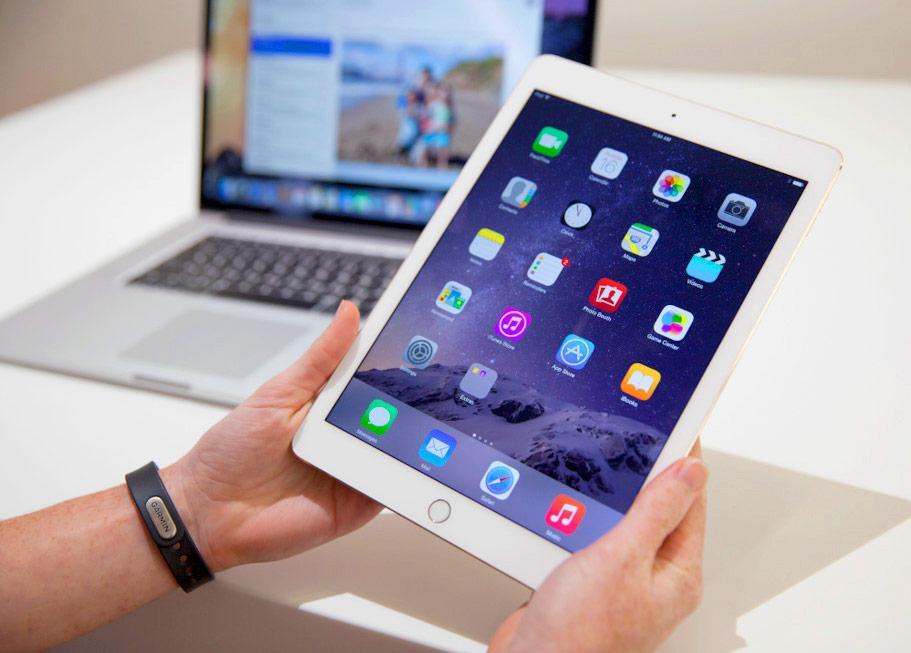
Пример, как выглядит айпад в руках пользователя
Это не только красивый и новомодный планшет весом пол килограмма, но и многофункциональный прибор. Сделан он из алюминия, оборудован специальным экраном с сенсором multi-touch. Вводить текст можно с помощью специальной клавиатуры, которая появляется при контакте с самим экраном.
Обратите внимание! Можно дополнительно купить аппаратную клавиатуру. В итоге iPad превратится в полноценный компьютер.
Айпад имеет отличную производительность и может работать в течение 10 часов без подзарядки. Он оснащен новыми и достойными функциями:
- Bluetooth;
- GPS;
- SIM – карта;
- Wi-Fi модуль и многое другое.
Ответ на вопрос, айпад – что это такое для чайников – очень прост. Это многофункциональный девайс, который включает в себя функции телефона, планшета и ноутбука.
Как появился айпад
Заглядывая в историю фирмы Apple, стоит сказать о том, что айпад не сразу взлетел на рынке продаж и стал что-то значить для пользователей. Первую версию компания представила в 2010 году. Это был первый iPad, который Стив Джобс назвал промежуточной моделью между телефоном и компьютером.
Первый iPad
Очень интересно узнать про первый iPad – что это такое за изобретение. «Первопроходец» не сразу понравился пользователям.

Самая первая версия – iPad 1
Идея зародилась у Стива Джобса в 2010 году. Он хотел создать что-то новое, чего ни разу не было на рынке. Он мечтал о девайсе, который бы помогал человеку в организации личных дел, а также всегда был под рукой в нужный момент.
Первая модель не обладала мощным процессором – только одноядерным. Выглядела она весьма тускло, если сравнивать с нынешними моделями. Относительно небольшие габариты в 9,7 дюймов не позволяли назвать это изобретение чем-то необычным. Камерой он вовсе не был оснащен, то есть совершать видеозвонки по нему было невозможно.
Версия iPad 2
Вторая версия уже имела вес среди пользователей и любителей компании. Экран остался тот же, процессор был изменен на Apple A5. Айпад имел несколько расцветок, когда первый экземпляр шел в стандартном сером цвете. В марте 2011 года компания выпустила вторую версию и увеличила часы работы устройства.
Также появилась камера, оперативная память стала в 2 раза больше, поставили новый слот для MicroSIM – карты.
Версия iPad 3
Новенький третий айпад по-прежнему обладал экраном в 9,7 дюймов. Главное отличие от предшествующих моделей – это дисплей с большим разрешением. Это обеспечило яркость экрана и высокое качество картинки. Процессор не отличается от второй версии – тот же двухъядерный Apple A5 X. Зато производители изменили емкость оперативной памяти – 1 Гб.

Новый iPad 3 с расширенным дисплеем
Версия iPad 4
Эту модель можно считать революцией, так как появился новый порт для зарядки устройства – 8-пиновый Lightning. Поставили улучшенный процессор, а также установили фронтальную камеру и снарядили устройство FaceTime. Фронтальная камера была неплоха по тем меркам. В феврале 2013 года ввели еще одну версию в 128 Гб.
Как видно, начало истории было весьма скудно и тускло. От простой идеи со старыми по нынешним летам характеристикам в конце концов дошло до нового и продвинутого iPad Pro 2019 года.
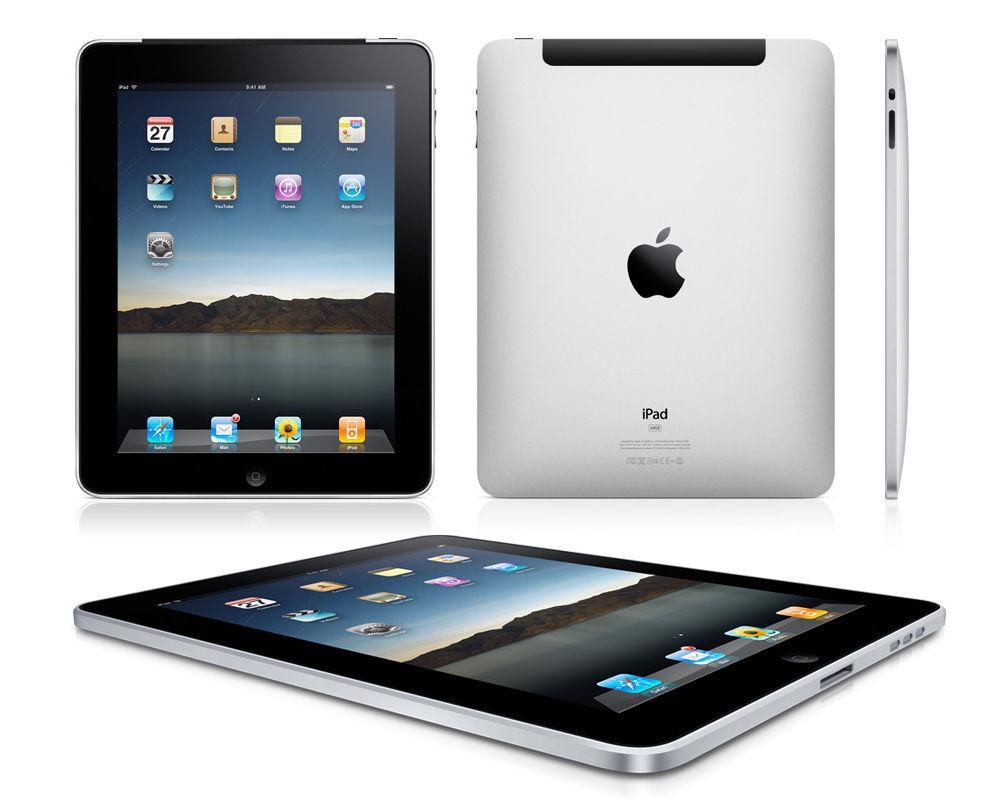
iPad 4 с процессором и фронтальной камерой
iPad Pro третьего поколения – последняя версия
Это крайняя версия от компании имеет огромный фурор и по сей день. Поколение девайсов закончил экран в 12,9 дюймов, появились новые расцветки, а также был поставлен мощный процессор Apple A12X Bionic. Если сравнивать с первой версией, в которой была минимальная ОЗУ, то на данный момент она составляет около 1 ТБ памяти!
Новый миллиметровый Джек, поддержка Face ID и отличная камера – об этом компания не могла мечтать в 2010 году, когда только началась деятельность с созданием айпадов.
История девайса – поистине интересная и долгая. Организация развивается и в нынешнее время, радуя пользователя новыми устройствами и изобретениями.

Одна из последних версий – iPad Pro 2019
Отличия iPad от iPhone и iPod
Если разобраться с историей и характеристиками iPad, неизбежно встанет вопрос, что это такое для чайников и в чем его отличие от других устройствами компании. При прямом сравнении оказывается, что отличий не так много. Все они заключаются в таких параметрах:
- размерах;
- производительности;
- характеристиках и ОЗУ;
- назначении.
Чтобы понять, что такое айпад и для чего он нужен в работе, в офисе или на учебе, нужно разобраться в принципиальных отличиях от айфона и айпода.
Айпад был придуман для того, чтобы не только заменить компьютер, но и стать ежедневником для пользователя. Была создана специализированная программа для работы с устройством – iWork. Она помогает управлять электронной почтой, календарем и другими нужными средствами организации времени.
Также на айпаде намного удобнее смотреть видео. Диагональ может заменить домашний кинотеатр. Разрешение экрана новых моделей может выстоять борьбу со многими качественными телевизорами.
Обратите внимание! Устройство поддерживает только те форматы видео, которые совместимы с официальным приложением iTunes.
Был разработан новый браузер специально для работы с айпадом – WebKit. Также стоит упомянуть о том, что на девайсе можно без проблем читать книги через приложение iBook. Докупив в комплекте клавиатуру, аппарат может стать портативным ноутбук-планшетом, который заменит другие девайсы.
Компания не зря выпускает специализированные приложения для работы с айпадом. Все это доступно только на нем. В этом и состоит принципиальное отличие iPad от iPhone и iPod.
Основные плюсы iPad
Самый основной плюс – это габариты планшета и его вес. В сравнение с тем функционалом, который выдает данный девайс, его вес и размер значительно малы. Немногие компьютеры обладают такой производительностью и мощностью, хотя имеют больший вес.
Также к основным преимуществам айпада относят:
- Наличие специализированных программ.
- Удобство в использовании. Сенсорный экран помогает создавать документы, рисовать, а также быстро печатать текст с помощью дисплея. На нем можно смотреть фильмы, листать ленту и многое другое.
- Удобство в путешествии. Людям с постоянной сменой рабочего места отлично подходит такой девайс, как айпад. На нем можно делать работу, а можно снимать красивые кадры, созваниваться с родственниками или обрабатывать большие файлы.
- Он смотрится выигрышно по сравнению со своими конкурентами.
- Много приложений встроено непосредственно в систему. Большое количество памяти позволяет скачивать программы без ограничений в объеме места хранения.
- Огромный срок службы батареи по сравнению с конкурирующими моделями.
- Отличный экран.
- Быстрый отклик технической поддержки.
Можно бесконечно перечислять преимущества устройства, потому что это – многофункциональный планшет, который подойдет практически под любые цели.
Основные недостатки iPad
Как и любой другой прибор, айпад имеет свои недостатки, главный из которых – его цена. На самом деле компания ставит приличную цену за планшет. Она давит на кошелек многих любителей компании.
Также к недостаткам, которые по версии пользователей губят представление об устройстве, относят:
- Отсутствие USB порта. Это ограничивает пользователей не только в выборе устройства, но и в передаче многих файлов. Например, с одного устройства нельзя по USB перекинуть фотографии, видео и другие файлы.
- Отсутствие дополнительных аксессуаров. Единственный аксессуар, который можно приобрести – это дополнительная клавиатура. Если пользователю понадобится чехол, то купить его сложно и практически невозможно. На новых моделях недоступен обильный аксессуарный ряд, что ограничивает пользователей.
- Нет многозадачности. На айпаде нельзя одновременно смотреть видео и писать письмо по электронной почте. Эту функцию компания решила не добавлять в систему устройства.
- Территориальная ограниченность. Во многих странах отсутствуют определенные приложения. Например, в Австралии нельзя читать книги в iBook.
Узнав о том, что такое iPad, его функции и для чего он нужен, можно сделать вывод, что покупать устройство выгодно занятым людям. Путешественники-бизнесмены не смогут без такого многофункционального прибора.
Айпад имеет большое количество отличий от других планшетов на рынке. Его история – это целая эволюция. Покупка iPad станет отличным вкладом в будущее, ведь прослужит он долго, радуя своего владельца разнообразными необходимыми функциями.
«Айпад»: как пользоваться, какие программы установить и советы для новичков

Этот обзор специально для тех, кто раньше никогда не использовал планшеты iPad. Сейчас таких пользователей очень мало, ведь гаджеты от Apple популярны во всем мире. Но бывает и так, что продвинутые юзеры не до конца разобрались со своим устройством и даже не представляют, как много различных функций содержит их гаджет. Как следствие, многие “фишки” остаются без внимания. Как пользоваться планшетом “Айпад”, чтобы сделать процесс более комфортным?
В этом пособии для новичков будут разобраны основные моменты, с которыми сталкивается каждый, кто недавно приобрел устройство фирмы Apple.
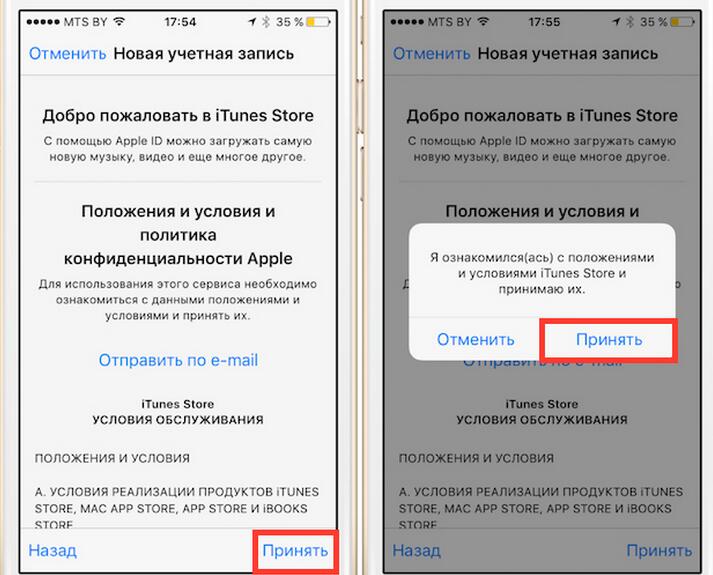
Включение планшета
Если в планшете не используется симка, вам просто потребуется подсоединить его к беспроводной сети. Многие новички полагают, что без компьютера планшет не будет работать. Так было на старых моделях. Все современные девайсы включаются сами по себе и никак не зависят от ПК или ноутбука.
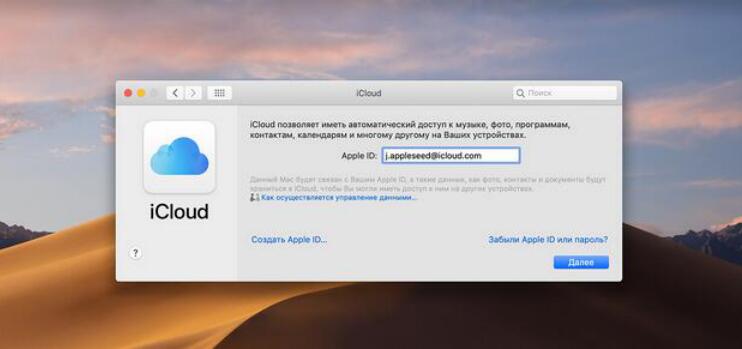
Новый гаджет можно активировать как через iTunes, так и посредством беспроводной сети. Если вы выбрали вариант с iTunes, необходимо установить сопряжение между компьютером и планшетом и просто выполнять инструкцию, которая будет отображаться на экране монитора. Установить “Айтюнс” рекомендуется всем пользователям, вне зависимости от того, какому способу активации они решили следовать.
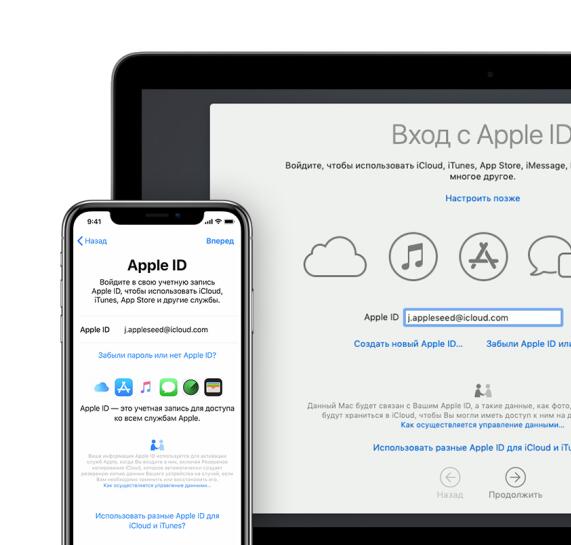
iPad с СИМ-картой
Есть планшеты, в которых используются сим-карты Micro. Как активировать устройство в таком случае? Первый вариант — обрезать стандартную телефонную симку до необходимых параметров. Сделать это очень просто, в интернете есть множество инструкций. Второй вариант — сходить в салон сотовой связи. Консультант магазина сделает все за вас.
На что обратить внимание при работе
Вот несколько по-настоящему нужных советов, которые помогут продлить срок эксплуатации планшета:
- Обязательно приобретите защитный чехол. В чехле устройство не поцарапается о другие предметы.
- Настоятельно рекомендуется наклеить на экран специальную пленку. Она спасет ваш гаджет от грязи и пятен. Планшет с защитным покрытием на дисплее достаточно протирать сухой салфеткой, чтобы поддерживать его в надлежащем состоянии.
- Если вы едите за границу, обязательно выключайте опцию передачи данных, дабы по неосторожности не открыть приложения, за которые будут сниматься деньги.
Необходимо ли регистрироваться на AppStore?
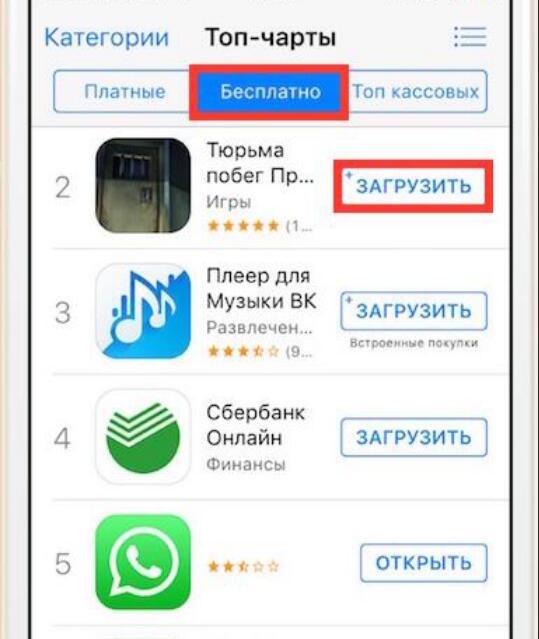
В магазине можно свободно скачать либо приобрести за деньги интересующие вас приложения. Регистрация в магазине приложений обязательна. Без регистрации вам не удастся что-либо скачать.
Чтобы покупать приложения, необходимо привязать банковскую карточку. Но это необязательно, так как большая часть программ находится в бесплатном доступе.
Как пользоваться “Айпадом про”
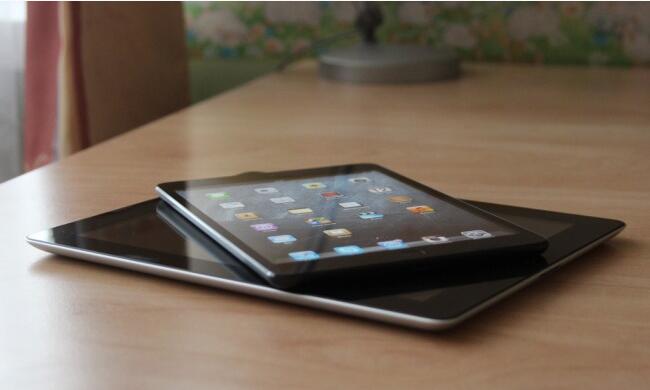
“Айпад про” работает на той же операционной системе, что и обычный “Айпад”. Весь функционал абсолютно одинаковый, приложения в магазине одни и те же. Разница лишь в цене и габаритах. Поэтому пользование данной моделью ничем не отличается от пользования стандартным планшетом от Apple и настраивается аналогично.
У начинающих пользователей возникает вопрос, как пользоваться «Айпадом мини», в чем отличие данной модели от других? Ответ кроется в самом названии планшета. Данный гаджет по размеру меньше своих собратьев, но начинка у него такая же. Поэтому можно просто скачивать приложения в магазине “Эплстор” (разумеется, предварительно зарегистрировавшись) и свободно пользоваться планшетом как для работы, так и для развлечений.
Что представляет собой iCloud
Что такое «Облако» в системе iOS? На iCloud сохраняется весь контент устройства: фотографии, видео, документы и прочее. Как пользоваться на «Айпаде» «Облаком», знают далеко на все, но эта информация крайне важна и поможет сохранить нужные документы в случае неосторожного удаления с планшета.
С помощью сервиса «Фотопоток» пользователь может залить весь контент своего «Айпада» на «Облако». Если данный сервис активирован, то каждый снятый кадр будет попадать в специальную папку на компьютере. Это очень удобно, ведь для проведения данной процедуры не нужны шнур и другие приспособления. Все работает через беспроводную сеть. Функцию можно подключить в «Настройках». На «Айпад 2″ как пользоваться сервисом 2Фотопоток» и как его подключить:
- Зайдите в меню настроек.
- Кликните на кнопку «Фото и камера».
- Переведите движок рядом с «Мой фотопоток» в активную позицию.
Вот и все. Эту опцию также можно найти, зайдя в «Настройки» — «Облако» — «Фото».
Как защитить «Айпад» от злоумышленников
Мало знать, как пользоваться «Айпадом», важно еще обеспечить устройству безопасность. Непосредственно в настройках «Облака» можно активировать опцию поиска гаджета. Если ваш «Айпад» потерялся, вы всегда сможете проследить, где в конкретную секунду находится планшет. Кроме того, его можно заблокировать, отослать сообщение, а также удалить все данные, причем все это производится в удаленном режиме.
Чтобы злоумышленник не отключил эту опцию, поставьте запрет на любые изменения. В любом случае следует быть осторожным. Если тот, кто украл планшет, хорошо разбирается в технике, то он легко обойдет вашу блокировку всего лишь перепрошивкой устройства.
Значки на десктопе
Имея планшет “Айпад”, как пользоваться программами, иконки которых находятся на рабочем столе? Все очень легко. Кликните по любому значку и просто задержитесь на нем пару секунд. Когда иконки начнут дрожать, их можно свободно перемещать, формировать папки. Кликнув по иконке программы, вы сможете выполнить вход в нее.
Чтобы выйти из режима исправлений, кликните по кнопке “Домой”. Вы также можете настроить сервис электронной почты. На десктопе будут отображены популярные сервисы, например, Google, Yahoo. Если вы пользуйтесь этими ящиками, достаточно нажать на их иконки, а затем просто ввести свои данные в специальное поле. Обычно достаточно только логина и секретного кода.
Как скачивать музыкальные треки и другие файлы
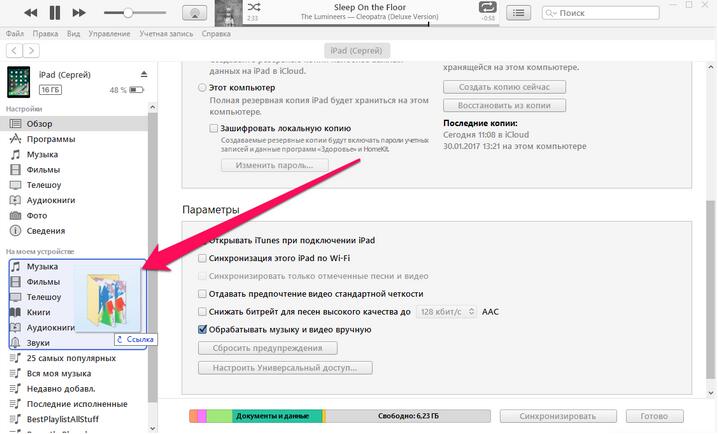
В инструкции, как пользоваться “Айпадом” для закачки различной информации, сказано, что для этого понадобится приложение iTunes, установленное на вашем ПК или ноутбуке. Сначала необходимо выбрать в приложении определенный файл и кликнуть по “синхронизировать”. Кроме того, фотографии с планшета можно перенести на компьютер.
Многие пользователи не знают, как пользоваться “Айпадом” для передачи видео. Скачанные с компьютера видео не всегда проигрываются на планшете. Установив специальный проигрыватель, вы сможете открыть абсолютно любой видеоролик. Один из самых популярных видео-проигрывателей называется AVPlayer. Вы можете загрузить его в магазине приложений. Плеер поддерживает абсолютно все расширения.
Заключение
Теперь вы знаете, что из себя представляет планшет “Айпад”, как пользоваться им, скачивать интересные приложения. Имея определенные знания об этом гаджете, вы получите от него все возможное. Иметь знания необходимо, ведь с каждым днем поклонников «яблочных» гаджетов становится все больше.