Все файлы пдф стали ворд как вернуть обратно
к сожалению,
в этот прекрасный день,
вы стали жертвой, или несчастливым обладателем шифратора maxrypt (вариант Encoder.741)
по восстановлению и расшифровке документов будет чуть ниже. после проверки системы.
перезагрузка, пишем о старых и новых проблемах.
по восстановлению документов: если есть архивные копии, значит сможете восстановить
1. это скрипт очистки системы,
не расшифровки документов.
——————
2.
далее,
выполните быстрое сканирование (угроз) в Malwarebytes
3. проанализируйте "тот прекрасный день", с какого сайта мог прилететь шифратор. (неизвестно, известно что через сайты, или зараженный контент сайтов)
4. помимо установки антивируса необходимо еще и правила безопасной работы в сети соблюдать.
логи в мбам покажите, что он там криминального еще нашел. нам тоже полезно это знать.
по расшифровке, увы, ничем помочь не можем.
документы зашифрованные можно сохранить на отдельный носитель.
может быть через время будет найдено решение по расшифровке.
Три способа восстановить файл PDF
Формат PDF – универсальный инструмент, с помощью которого вы можете сверстать любой текст, снабдить его иллюстрациями и графиками, а затем отправить по почте. При этом вам не нужно будет переживать о том, что информация как-то некорректно отобразится на другом компьютере, или у пользователя не окажется под рукой нужного приложения. Acrobat Reader, в отличие от Word, Photoshop или Corel, распространяется совершенно бесплатно.
Если бы PDF не существовало, его бы следовало придумать. Но есть одна проблема, связанная с этим форматом. Поврежденный PDF-файл невозможно исправить штатными средствами Adobe ввиду отсутствия таковых. И, несмотря на многочисленные просьбы, жалобы и даже угрозы, американская компания не спешит решать проблемы своих пользователей.
Хорошо, если есть возможность заново скачать поврежденный файл или запросить его копию у отправителя. Тогда вопросов нет! Но что делать, если документ существует в единственном экземпляре? Начинать работу с самого начала? Может помочь известная в кругах специалистов утилита Recovery Toolbox for PDF. Но обо всем по порядку…
Разбор ошибок Adobe
Ситуация, когда PDF-файл становится испорченным после отправки по почте или неудачного копирования, является довольно типичной. Есть мнение, что причину этого нужно искать в перегруженном «костылями» программном коде Acrobat. Очень обидно. Типичный пример того, как великолепная концепция страдает из-за нерадивых разработчиков.
Восстановлению потерянных данных препятствует еще и то, что техническая документация (по словам специалистов) вообще никак не связана с логикой работы программного обеспечения Adobe. Компания тщательно бережет свои секреты. И, судя по всему, ждать штатных средств восстановления Acrobat людям предстоит еще долго.
Между тем потребность в таком программном обеспечении растет не по дням, а по часам. Каждый активный пользователь или уже сталкивался с порчей PDF-файлов или обязательно увидит вот такое сообщение в ближайшем будущем:
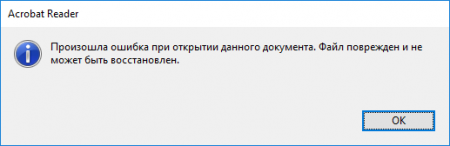
Это далеко не единственная ошибка, которая может выскочить в момент работы с PDF-файлами, но одна из самых распространенных. Удивительно, но служба технической поддержки Adobe не желает помогать своим пользователям даже в мелочах. Посмотрим, как именно американские эксперты предлагают решать эту проблему.
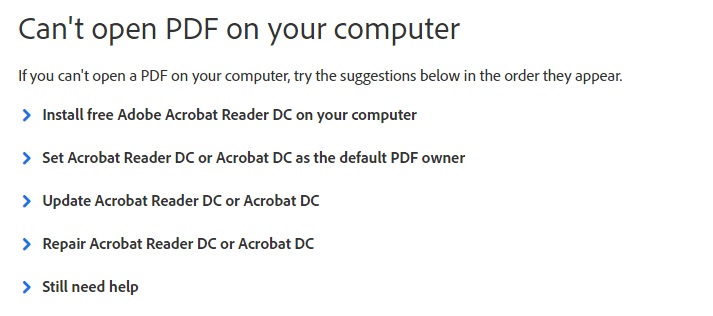
Этот скриншот сделан на официальной странице разработчика, разберем его по пунктам.
Первое, что советуют сделать специалисты Adobe, это установить Acrobat на компьютер (гениальный совет, не правда ли). Далее нам предлагают назначить Acrobat приложением для просмотра документов PDF по умолчанию, затем обновить его и попытаться исправить программу при помощи меню Help.
Нельзя сказать, что в руководстве по исправлению ошибок совсем нет ничего ценного. В последнем разделе Still need help («Все еще нужна помощь») пару полезных советов можно найти. Так, пользователи Mac, которые работают с InDesign и Illustrator, должны сохранять свои PDF-проекты только с помощью Print to PDF. В противном случае файл будет испорчен. Если это ваш случай, нужно только заново сохранить документ по новой схеме.
Есть еще такой лайфхак, с его помощью вы сможете выдернуть из поврежденного файла текст. Суть метода в том, чтобы попробовать открыть поврежденный файл не с помощью Adobe, а через блокнот. Для этого щелкните правой кнопкой мыши по своему документу, далее «Открыть с помощью» – «Блокнот». Появится программный код, после чего вы сможете скопировать текстовую информацию, а затем отредактировать ее вручную.
К сожалению, этот метод работает не всегда. Извлечь таким образом фотографии, таблицы и графики невозможно, а верстка, которая зачастую и составляет основную часть работы, будет потеряна навсегда. Поэтому не нужно спешить. Сперва попробуем вернуть поврежденный PDF-документ при помощи инструментов сторонних разработчиков.
Профессиональные инструменты для работы с PDF
На самом деле сервисов, предлагающих разобраться с поврежденными файлами PDF, довольно много. Все упирается только в ваши финансовые возможности и готовность рисковать, доверяя конфиденциальную информацию посторонним. Часто проще смириться с потерей данных, чем отдавать результаты многих часов работы неизвестно кому.
Риск встретить мошенников в этом деле – девять шансов из десяти. Поэтому не спешите передавать первому же ресурсу свои данные. Лучше потратить несколько минут на изучение отзывов в интернете. И конечно, никогда не верьте тем, кто предлагает помощь бесплатно. Деда Мороза не существует, а за все хорошее нужно платить!
Recovery Toolbox — это один из лучших сервисов по восстановлению поврежденных файлов. За многие годы он наработал хорошую репутацию, и работая с ним, вам не придется переживать о подсаженных троянах или краже информации. Главное преимущество этого ресурса в том, что он показывает превью восстановленного файла перед оплатой, в то время, как на других сайтах вы всегда берете кота в мешке.
Вариантов восстановления разработчик предлагает ровно два:
- первый – удобный онлайн-сервис
- второй – утилита для Windows, которая называется Recovery Toolbox for PDF
Работать с приложением можно даже без изучения мануала, там все элементарно. Скачиваете, устанавливаете, запускаете. Следуя указаниям мастера, находите PDF-файл и указываете папку на диске для его сохранения. Подтверждаете выбор нажатием «Далее». Вот и все. Стоимость программы $27, при этом число восстановлений и размеры файлов не ограничены.
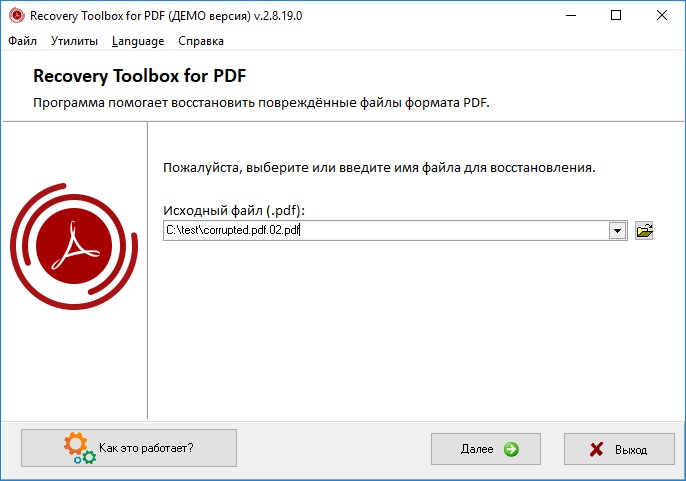
Если цена восстановления при помощи программы для вас слишком высока, воспользуйтесь более демократичным Recovery Toolbox. Услуги сервиса обойдутся вам всего в $10 за один гигабайт. Никакого ПО для работы с ним устанавливать не нужно, просто переходите на страницу, отмечаете местоположение PDF документа, вводите проверочный код (чтобы подтвердить, что вы живой человек) и указываете свою почту. Через несколько секунд исправленный файл будет в вашем распоряжении.
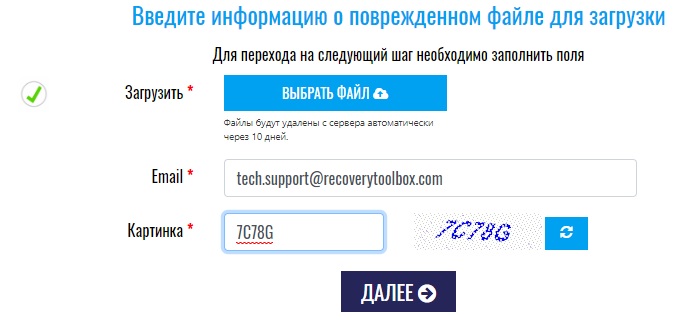
P. S. Забыли пароль от защищенного документа PDF? Не беда. Восстановить доступ позволит Recovery Toolbox for PDF Passwords.
P. P. S. Еще существует универсальный сервис Recovery Toolbox Online, который умеет работать не только с PDF, но также с расширениями docx, xlsx, psd, ai, ost и другими популярными форматами, всего их более двадцати. Идеальное решение для офисов и предприятий.
Чтобы восстановить файл, перейдите на официальный сайт и выполните следующее:
- Выберите на диске нерабочий файл
- Пройдите captcha
- Укажите электронную почту
- Посмотрите превью вашего файла
- Оплатите услуги онлайн-сервиса
- Скачайте восстановленный документ
На этом все. Можно поздравить вас с успешным решением проблемы. Иначе и быть не могло, а на будущее рекомендуется важные документы на флешке. Кстати, если вы успели удалить поврежденный файл и уже очистили от него «Корзину», вернуть его позволит бесплатная программа Recovery Toolbox File Undelete Free. Пусть сбои и вирусы обходят ваш компьютер стороной.
Пдф открывается в ворде как исправить
Чтобы открыть PDF-файл без преобразования в документ Word, откройте его прямо там, где он хранится (например, дважды щелкните значок PDF-файла в папке "Документы").
Однако если вы хотите изменить PDF-файл, откройте его в Word. Word создаст копию PDF-файла, преобразуя его в документ Word и пытаясь воссоздать макет исходного PDF-файла. У вас всегда будет исходный PDF-файл на тот случай, если вы не захотите сохранять версию, преобразованную Word.
Преобразование PDF в Word лучше всего работает с файлами, которые в основном состоят из текста, например деловыми, юридическими и научными документами. Но при открытии PDF-файла в Word его внешний вид может отличаться от исходного.
Если PDF-файл в основном состоит из диаграмм и других иллюстраций, вся страница может отображаться как изображение. В таком случае текст невозможно будет редактировать.
Иногда приложению Word не удается обнаружить элемент, поэтому версия в Word может не совпадать с исходным PDF-файлом. Например, если Word не удается обнаружить сноску, она отображается как обычный текст и может находиться не в нижней части страницы.
Элементы документов, которые плохо преобразуются
Некоторые элементы часто приводят к проблемам при преобразовании из PDF-файла в формат Word. Если они есть в PDF-файле, рекомендуется открывать его напрямую, а не преобразовывать в документ Word:
Пдф открывается в ворде как исправить
С помощью онлайн-сервисов Adobe Acrobat можно быстро и просто конвертировать файлы PDF в документы Microsoft Word. Перетащите файл PDF в специальную область, затем скачайте конвертированный файл Word.
Быстрая конвертация PDF-файлов в DOCX
Acrobat конвертирует файлы PDF в формат DOCX за считаные секунды. При конвертации файлов PDF с помощью Acrobat сохраняется исходное форматирование документов.
Лучший инструмент для конвертации PDF-файлов в Word
Компания Adobe разработала формат PDF, поэтому она создала лучшие инструменты для работы с файлами PDF в любом веб-браузере, например в Google Chrome. Работайте с уверенностью, что ваши документы в полной безопасности.
Конвертация файлов PDF в PowerPoint онлайн
Выполните эти простые действия, чтобы конвертировать файл PDF в документ Microsoft Word:
Нажмите кнопку Выбрать файл выше или перетащите файл PDF в специальную область.
Выберите файл PDF, который необходимо конвертировать в формат DOCX.
Acrobat автоматически конвертирует его.
Войдите в учетную запись, чтобы скачать конвертированный документ или предоставить к нему доступ.
Как конвертировать PDF в Word без потери исходного форматирования?
Как конвертировать PDF в Word без потери исходного форматирования?
Компания Adobe разработала формат PDF, поэтому она создала лучший инструмент для конвертации файлов PDF в Word с сохранением исходного форматирования. Благодаря нашему онлайн-инструменту для конвертации файлов выровненный текст, изображения и шрифты будут выглядеть идеально и на Mac, и на Windows. После конвертации вы получите редактируемый документ Word и сможете сразу приступить к работе с ним в Microsoft Word.
Попробуйте Adobe Acrobat Pro DC бесплатно в течение 7 дней: конвертируйте файлы в документы Microsoft 365 и наоборот, редактируйте файлы PDF и сканы, используя функцию оптического распознавания символов (OCR), объединяйте, разделяйте файлы PDF и уменьшайте их размер, упорядочивайте и поворачивайте страницы файлов PDF и конвертируйте файлы HTML, TXT, RTF, PNG, JPG, BMP и других форматов в формат PDF.
Простая конвертация PDF-файлов
Используйте онлайн-сервисы Acrobat и преобразовывайте документы PDF в файлы в форматах Microsoft Word, Excel и PowerPoint. Вы также можете конвертировать файлы в формат JPG, PNG или TIFF.
Широкие возможности для работы с PDF-файлами
Хотите преобразовывать, объединять, подписывать файлы и предоставлять к ним доступ? Оформите подписку Adobe Acrobat PDF Pack и получите полный набор онлайн-инструментов.
Идеальный результат с Adobe
Используйте высококачественные онлайн-инструменты для работы с файлами PDF от разработчика формата PDF. Войдите в учетную запись и получите еще больше возможностей.
Конвертируйте файлы PDF в формат Word
С помощью онлайн-сервисов Adobe Acrobat можно быстро и просто конвертировать файлы PDF в документы Microsoft Word. Перетащите файл PDF в специальную область, затем скачайте конвертированный файл Word.
Быстрая конвертация PDF-файлов в DOCX
Acrobat конвертирует файлы PDF в формат DOCX за считаные секунды. При конвертации файлов PDF с помощью Acrobat сохраняется исходное форматирование документов.
Лучший инструмент для конвертации PDF-файлов в Word
Компания Adobe разработала формат PDF, поэтому она создала лучшие инструменты для работы с файлами PDF в любом веб-браузере, например в Google Chrome. Работайте с уверенностью, что ваши документы в полной безопасности.
Конвертация файлов PDF в PowerPoint онлайн
Выполните эти простые действия, чтобы конвертировать файл PDF в документ Microsoft Word:
Нажмите кнопку Выбрать файл выше или перетащите файл PDF в специальную область.
Выберите файл PDF, который необходимо конвертировать в формат DOCX.
Acrobat автоматически конвертирует его.
Скачайте конвертированный документ Word или войдите в учетную запись, чтобы предоставить к нему доступ.
Как конвертировать PDF в Word без потери исходного форматирования?
Как конвертировать PDF в Word без потери исходного форматирования?
Компания Adobe разработала формат PDF, поэтому она создала лучший инструмент для конвертации файлов PDF в Word с сохранением исходного форматирования. Благодаря нашему онлайн-инструменту для конвертации файлов выровненный текст, изображения и шрифты будут выглядеть идеально и на Mac, и на Windows. После конвертации вы получите редактируемый документ Word и сможете сразу приступить к работе с ним в Microsoft Word.
Получите больше возможностей, оформив подписку на Acrobat Pro. Попробуйте Adobe Acrobat Pro бесплатно в течение 7 дней. Воспользуйтесь специальным предложением и купите Acrobat Pro со скидкой 33%: всего за 772,80 руб./мес. в первый год. Конвертируйте файлы в документы Microsoft 365 и наоборот, редактируйте файлы PDF и сканы, используя функцию оптического распознавания символов (OCR), объединяйте, разделяйте файлы PDF и уменьшайте их размер, упорядочивайте и поворачивайте страницы файлов PDF и конвертируйте файлы HTML, TXT, RTF, PNG, JPG, BMP и других форматов в формат PDF.
Все файлы pdf открываются с помощью word непонятными знаками. Изменила где-то настройки и не могу вспомнить где
В общем, нужно было отсканировать текст. Я отсканировала в файн ридере и как настоящий лузер изменила где-то настройки. И теперь все файлы pdf отображаются как word и открываются непонятными знаками (предварительно предлагают выбрать кириллицу… И так далее) . Помогите пожалуйста! Заранее благодарю всех ответивших
Правой кнопкой по файлу пдф свойства и изменить на Foxit Reader
Правой кнопкой на.pdf файл — Открыть с помощью… Выбрать программу, должна стоять галочка "использовать выбранную программу для всех файлов такого типа"… Ну и выбери соответствующую программу по умолчанию, Adobe Reader например
Исправлено: PDF не конвертируется в Word
Пытаетесь преобразовать офисные документы в редактируемый формат файла Word, но ваш офисный программный инструмент, выдающий ошибку о PDF, не конвертируется в формат Word? Не волнуйтесь, поскольку некоторые файлы, наиболее поврежденные по своей природе, не позволяют преобразовать формат файла. Если вы хотите конвертировать PDF в Word без таких ошибок, вы можете воспользоваться помощью нескольких онлайн-инструментов.
Если у вас возникают проблемы при попытке преобразовать файл PDF в файл Word в MS Word или Adobe Acrobat. Есть несколько альтернативных способов решения проблемы. Вы должны убедиться, что изменили настройки Word, пока открывается окно преобразования файла. Кроме того, старайтесь сохранить форматирование и шрифты, чтобы избежать проблем. Однако этих простых советов может быть недостаточно, чтобы заставить его работать, поэтому для решения проблемы вы можете использовать альтернативный метод.
В этой статье мы упомянем альтернативное решение, позволяющее исправить ошибку PDF, которая не конвертируется в Word. Упомянутые здесь методы будут использовать сторонние сервисы. Однако, если вы не хотите этого делать, вы можете попробовать переустановить MS Word / Adobe Acrobat или попытаться преобразовать файл PDF на другом устройстве.
- 1 Исправлено: PDF не конвертируется в Word
- 1.1 Метод 1. Используйте сайт конвертера PDF в Word
- 1.2 Метод 2: используйте Google Документы
Исправлено: PDF не конвертируется в Word
Существует множество причин, по которым любой PDF-файл не конвертируется в файл Word. В большинстве случаев это связано с защищенным паролем или поврежденным файлом. Но если это не так, то вот два метода, с помощью которых вы можете легко преобразовать PDF в слово.
Приведенные ниже методы помогут преобразовать PDF в рабочие файлы в режиме без распознавания текста. Означает, что любые текстовые данные в PDF не будут редактироваться в файле Word, так как они будут представлены в виде файла изображения. Если вы хотите преобразовать PDF в редактируемый документ Word, воспользуйтесь расширенной функцией Microsoft Office или WPS office.
Метод 1. Используйте сайт конвертера PDF в Word
Существует множество сайтов, которые позволяют конвертировать PDF-файл в документ Word. Вы можете использовать это для преобразования вашего PDF-файла в Word, если у вас возникли проблемы при выполнении этого в Word.
Посетить EasePDF домашняя страница сайта. Там нажмите на PDF в Word вариант.
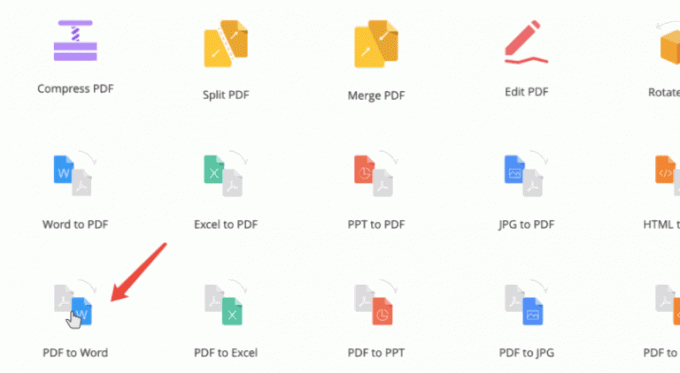
Теперь нажмите на Добавить файл найдите файл PDF и нажмите кнопку Открыть кнопку, чтобы загрузить PDF. Или вы можете просто перетащить PDF-файл на веб-страницу.

Наконец, нажмите на Конвертировать и дождитесь завершения процесса. Вы увидите Скачать нажмите кнопку, чтобы загрузить преобразованный файл PDF.
Метод 2: используйте Google Документы
Если вы не хотите использовать сайты конвертеров PDF в Word, вы можете использовать Документы Google. Документы Google похожи на приложение Word. Однако это веб-приложение, а это означает, что вам придется открывать его в браузере по URL-адресу, а не загружать и устанавливать приложение.
Сначала посетите сайт Документов Google, а затем загрузите файл PDF в Документы Google.
После успешной загрузки PDF-файла откройте PDF-файл в Google Docs.

Теперь просто, нажмите на Файл в верхней строке меню, наведите указатель мыши на Скачать вариант и выберите Microsoft Word (.docx) вариант. Это загрузит преобразованный файл PDF на ваш рабочий стол.
Преобразование файла PDF в файл Word возможно только в том случае, если исходный файл является паролем или не содержит ошибок. Если онлайн-инструменты не помогают с преобразованием, скорее всего, файл поврежден. В таком случае лучшим решением будет повторная загрузка файла.
Вывод
Если ваш PDF-файл поврежден или не сохранен должным образом, PDF-файл не будет легко преобразован в Word или может вызвать проблемы в программе преобразования. Многие офисные пакеты, такие как WPS Office или MS office, предоставляют готовые инструменты для преобразования файлов PDF и Word. Вы также можете использовать вышеуказанные методы для преобразования PDF-файла в формат Word.