Как выйти со всех устройств тинькофф приложение

Из этой статьи вы узнаете о международных платежных системах VISA и Mastercard, а также о том, чем они отличаются.
А вы знаете, как оплатить домашний интернет от Ростелекома банковской картой? Пошаговые инструкции ищите вот тут: https://cursinfo.com/oplata-interneta-rostelekom-bankovskoj-kartoj-onlajn/.
На нашем сайте расскажем о том, как осуществляется перевод с карты на карту Тинькофф банка. Вы узнаете несколько простых способов.
Для того чтобы подключить Мобильный банк Тинькофф на телефон достаточно быть клиентом банка и иметь любую карту. Пошаговая инструкция подключения телефонного банкинга выглядит так:
Преимущества и недостатки, основные характеристики

Последняя версия мобильный банка Тинькофф признана одной из лучших в приложениях этого сегмента. Пользователи отметили не только удобство пользования и функциональность, но и стильный дизайн, интересный и понятный интерфейс.
Среди таких – вызов меню в правой части экрана, в то время как в предыдущей версии оно отображалось слева, а также замена дизайна визуальных элементов.
На страницах нашего сайта вы узнаете отзывы о кредитных картах Тинькофф, а также о тарифах и условиях использования таких кредиток.
Высокий рейтинг приложения у независимых агентств, а также положительная оценка пользователей банкинга связаны с рядом достоинств банка для смартфонов. Среди основных из них можно выделить следующие:
Tinkoff Mobile Banking имеет интуитивный интерфейс, а потому достаточно простое и удобное в использовании.
Добавлено 23.12.2017, 08:21:
Привет всем. На базе какого оператора он работает?
Было бы не плохо для обсуждения самого оператора создать отдельную тему. Примерно так: Обсуждение мобильного оператора Yota
Сообщение отредактировал AndrewP_1 — 16.07.19, 14:31
Заказал себе. Сравню с yota.
Привет всем. На базе какого оператора он работает?
Разницу в расходе аккумулятора не заметил.
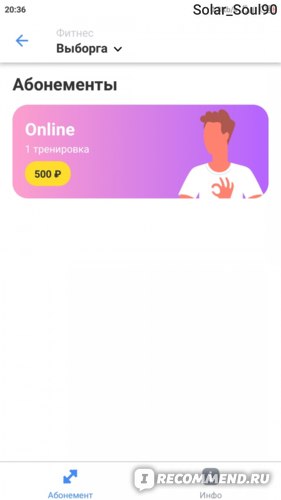
А теперь приведу мою небольшую скромную статистику по кэшбэкам и процентным остаткам.
Тинькофф банк кстати не имеет отделений!
Но я до сих пор помню отделения Сбера, которые приходилось посещать по какому — либо поводу. И всегда крайне бесил тот факт, что тебе постоянно пытаются втюхать совершенно ненужную услугу, лишь бы денег из тебя побольше выкачать. Пытаются доказать, что эта услуга тебе крайне нужна, а ты только успевай отмахиваться.
Это самое лучшее приложение! Решение всех банковских проблем, не выходя из дома! Перешла на Тинькофф со Сбербанка и не жалею.
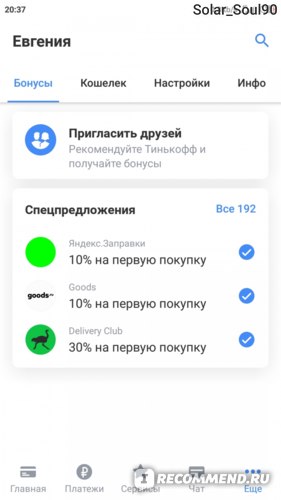
Никуда не надо звонить, ходить, стоять в очередях, держа заветный талончик. Специалисты банка все решают дистанционно! Мне как человеку, не имеющему возможности пойти в отделение и решить свои дела, это крайне актуально!
Окончательным решением уйти от Сбербанка стало мое проживание на 2 страны. Срок действия дебетовой карты Сбера подходило к концу и мне срочно нужна была новая карта, ожидание переаыпуска у них, в выбранном мной отделении (далеко не самом загруженном 3 недели!). Меня это не устраивало, даже просто не было времени на это. На том и попрощались.
Почему Тинькофф?
О самом приложении.

Закозлило мобильное приложение Тинькофф банка. Лагает, виснет, не узнаёт. — Stanislav Voronin (@exStaxa) February 17, 2021
Не работает ни тинькофф банк , ни инвестиции. И на компе тоже pic.twitter.com/o4EaN60sEb — Евгений Коляскин (@Dr_Tosla) February 17, 2021
UPD 17.56. У части юзеров починили.
Пользователи массово жалуются на невозможность авторизации в сервисах Тинькофф Банка.
Никто не может войти в систему, а если это и удаётся, то ничего не работает. Проблема наблюдается по всей России.
Техподдержка банка сообщила, что уже знает о сложившейся ситуации и работает над решением проблемы.
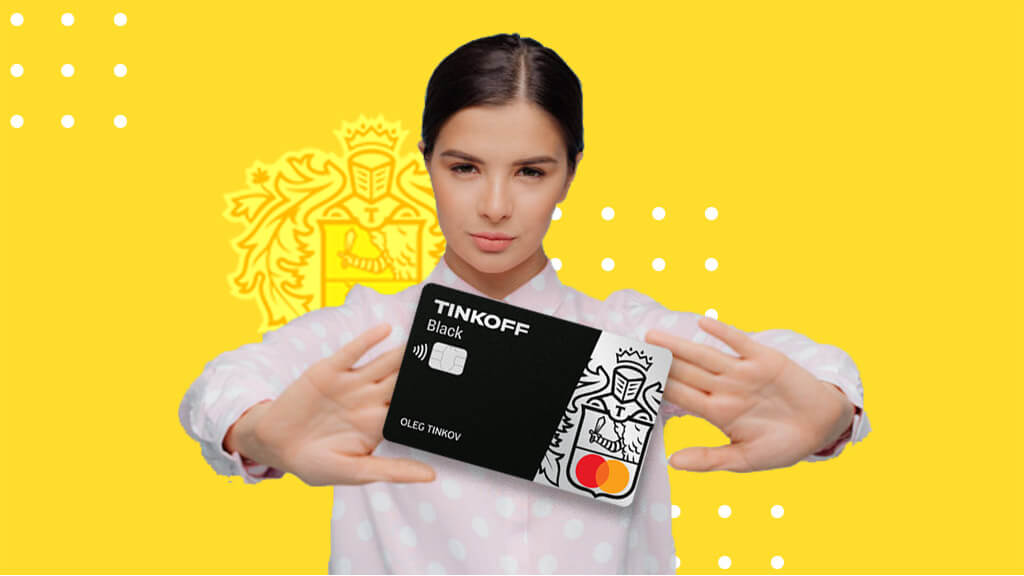
Иногда случается так, что вы подали заявку на получение кредитки, а потом поняли, что она вам не нужна. Как отказаться от карты Тинькофф Блэк, можно ли это сделать еще до получения или активации, как правильно закрыть счет? Обо всем этом рассказываем далее.
Если вы точно решили, что карта вам больше не нужна, то этап блокировки – не окончательный. Он нужен просто для того, чтобы карточка временно стала не активной, а счет-то остался действующий. Самостоятельно закрыть его нельзя, это могут сделать только сотрудники банка.
Как отказаться от доставки карты Тинькофф Блэк

Напомним, что по всем банковским продуктам, в особенности, по карточным, предусмотрены дополнительные платные услуги. Где-то оформляют страховку, где-то от нее отказываются, но вот смс-оповещения обычно подключают все.
Нажмите на него, и кратко опишите цель своего сообщения «Хочу отменить доставку карты, она мне не нужна». У вас также уточнят ваши данные, после чего зарегистрируют заявку, и карточку вам отправлять уже не будут.
Если вы не хотите звонить, или не имеете возможности это сделать, можно воспользоваться онлайн-чатом. Он находится на официальном сайте компании tinkoff.ru, в правом нижнем углу будет иконка с письмом.
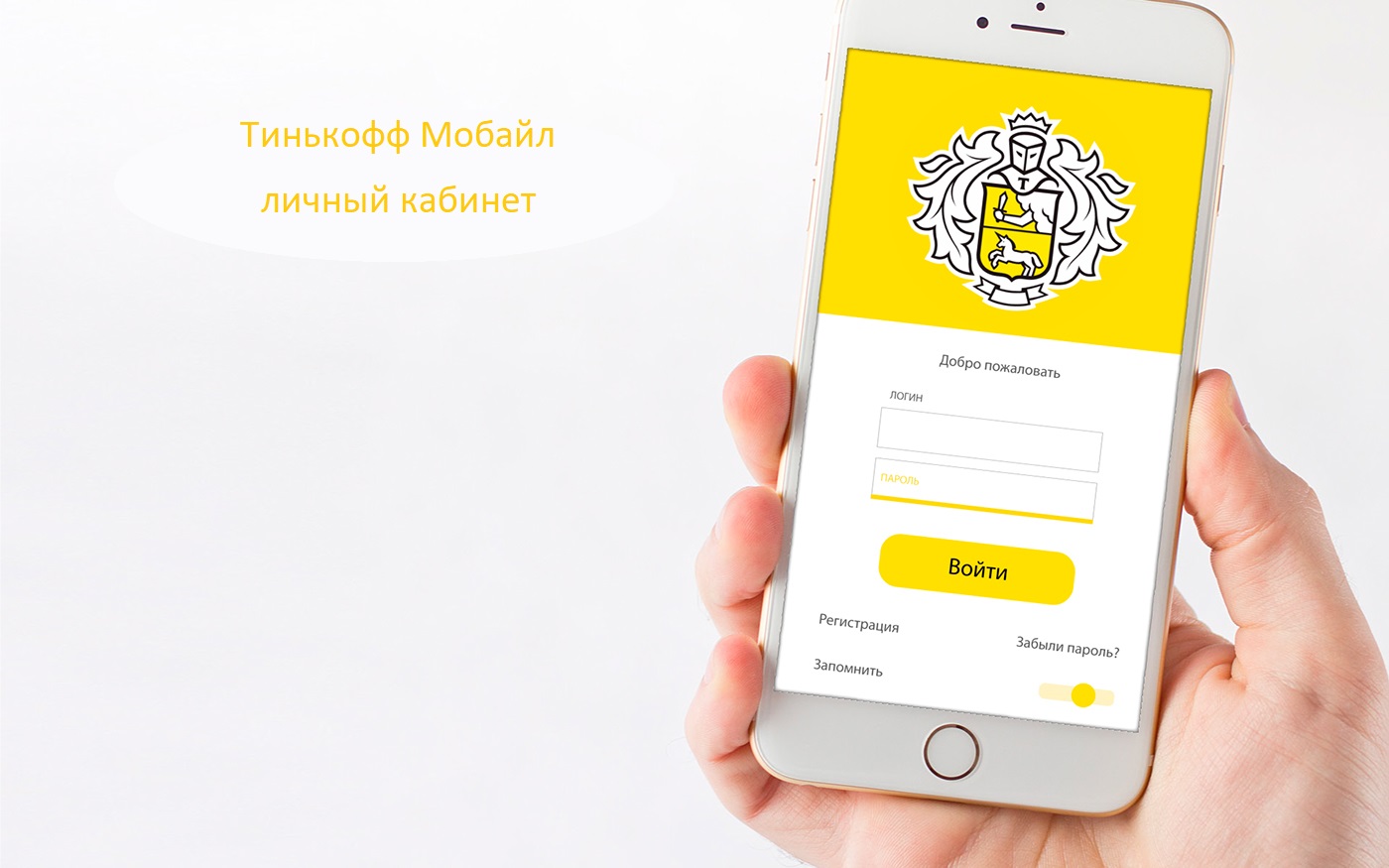
Для входа в учетную запись Тинькофф мобайл клиенту оператора нужно:
Абоненты Тинькофф Мобайл могут воспользоваться всеми возможностями личного кабинета. Доступные функции:
Вход в личный кабинет Tinkoff
ООО Тинькофф мобайл – новый мобильный оператор, впервые появившийся на рынке в 2017 году. За три года компания достигла определенных успехов и завоевала популярность среди пользователей. Сегодня Тинькофф Мобайл предлагает своим клиентам дешевые тарифные планы, а также возможность для подключения двух номеров на одну SIM-карту. В статье приведен подробный обзор функций и возможностей оператора.
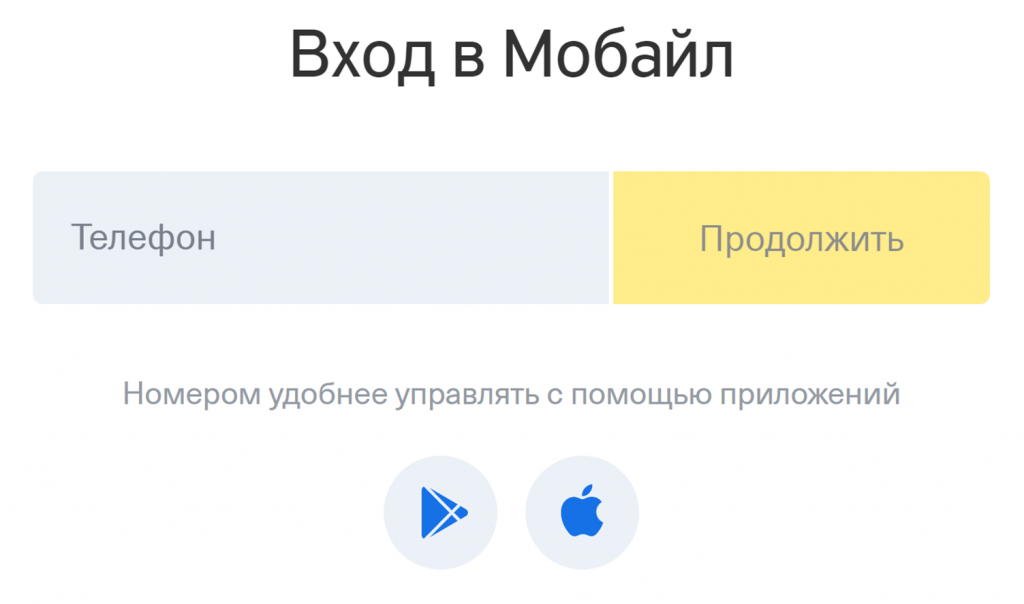
Логин в Tinkoff Mobile – это номер мобильного телефона. Пароль – уникальный код, который приходит в смс-сообщении для подтверждения входа пользователя. Если клиент мобильного оператора удалил приложение или не получил код, ему достаточно отправить повторный запрос на получение цифровой комбинации.
Таким образом, чтобы войти в личный кабинет, пользователю достаточно ввести номер телефона в соответствующую графу.
Если пытливый пользователь всё же захочет каких-нибудь настоящих подробностей, то ему нужно обратить внимание на ссылку со стрелкой «Подробнее о карте», которая приведёт его на сайт банка и в браузере откроет страницу с более детальной информацией.
Чуть ниже перечислены несколько характерных особенностей (например: кэшбэк, сумма наличных без комиссии, проценты на остаток). И всё. Большая яркая кнопка внизу с названием «Оформить карту» как бы намекает, что нечего больше время тратить – пора и делом заняться.
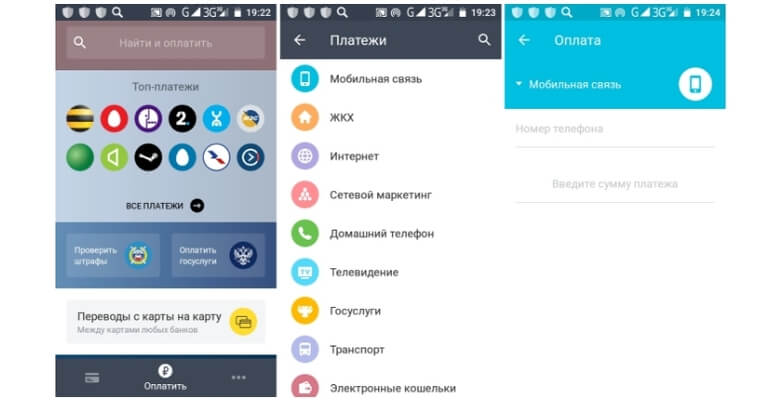
Кстати, именно для этого раздела, судя по всему, и требовалось разрешение на доступ к местоположению: приложение выбирает операторов из списка тех, которые работают в регионе пользователя. Трудно представить, что есть виды платежей, которые отсутствуют в этом наборе, – их очень много.
Подробнее о карте
Разработчики предоставили возможность скачать приложение «Тинькофф Банк» бесплатно. Для этого не требуется наличие действующего договора или заявки на кредитную карту – можно просто установить и ознакомиться. Нам подходит. Переходим к фазе «Установить приложение «Тинькофф».
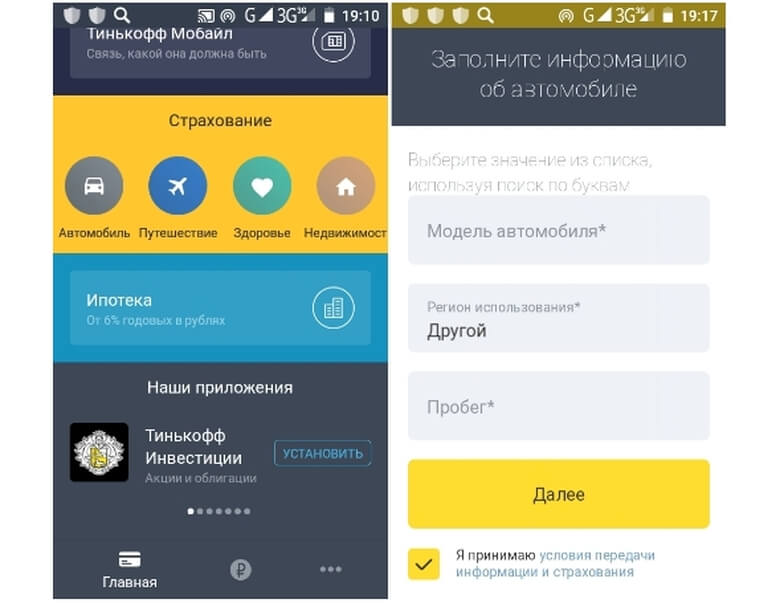
Для тех, у кого уже есть карта или вклад в Tinkoff Bank, предусмотрена скромная, но вполне заметная кнопка «Войти» в верхней части экрана. А мы отправимся ниже – изучать пёструю ленту предложений банка.
При первом включении приложение запрашивает доступ к данным о местоположении – разрешим, чего уж там, хотя не очень ясно, зачем это нужно банку, который работает без отделений? Чтобы знать, куда привезти заказанную карточку? Но не по данным геолокации же её отправлять будут?
Скачивание и установка проходят без проблем. Полёт нормальный, продолжаем.

Сайт разработан в студии Qiwit
- Как отключить СМС уведомления от Хоум Кредит БанкаХоум Кредит
Сейчас оформление временной регистрации (прописки) по месту временного.
Деактивация в мобильном приложении
Все, что связано с вашими долгами по судебному производству, переходит.
Портал Госуслуги выручает во многих жизненных ситуациях. Он позволяет .
Закрытие карт банка Тинькофф происходит в дистанционном режиме, как и .
- Где находится и как найти электронный больничный лист на сайте ГосуслугГосуслуги
Убедитесь, что на ваших номерах нет задолженности. Обратитесь в чат мобильного приложения или по номеру 8 800 555-97-77 и сообщите, что хотите расторгнуть договор. Понадобится паспорт. Мы закроем договор в течение 30 дней.
Отдельной функции закрытия аккаунта, ни в приложении, ни на портале, не предусмотрено. Чтобы удалить профиль, можно написать из сервиса оператору с помощью онлайн-чата или позвонить по бесплатному номеру в службу технической поддержки.
Как отменить доставку сим карты Тинькофф?
Способы изменения номера телефона
Вам нужно позвонить на горячую линию по бесплатному (для РФ) номеру 8 800 555 10 10. Если вы не в России – +7 495 648 11 11. Скажите оператору, что хотите сменить контактные данные.
Подключить, отключить или изменить номер телефона

Основная задача рассматриваемого приложения заключается в контроле счетов, на которых хранятся денежные средства пользователя. Функции, отвечающие за управление финансами, характеризуются нижеприведенными особенностями:
Разработчики приложения периодически проводят его обновление. Прежде чем проводить установку, нужно уделить внимание системным требованиям:
Контроль счетов
Программа может быть установлена на мобильное устройство с различных источников. При их выборе нужно учитывать:
Эта функция удобна, отсутствие комиссии делает переводы более выгодными.
Устанавливать мобильный банкинг нужно на защищенное от вредоносных файлов устройство. Поэтому, если есть проблемы с работой операционной системы, не рекомендуется проводить подобную процедуру.
И.о. главного редактора: Казьмина Ирина Сергеевна
«Все неполадки устранили», — сказал он.
Новости, аналитика, прогнозы и другие материалы, представленные на данном сайте, не являются офертой или рекомендацией к покупке или продаже каких-либо активов.
Наши проекты
Любое использование материалов допускается только при соблюдении правил перепечатки и при наличии гиперссылки на vedomosti.ru
Учредитель: АО «Бизнес Ньюс Медиа»
Решение Федеральной службы по надзору в сфере связи, информационных технологий и массовых коммуникаций (Роскомнадзор) от 27 ноября 2020 г. ЭЛ № ФС 77-79546
Рекламно-информационное приложение к газете «Ведомости». Зарегистрировано Федеральной службой по надзору в сфере связи, информационных технологий и массовых коммуникаций (Роскомнадзор) за номером ПИ № ФС 77 – 77720 от 17 января 2020 г.
Тинькофф Банк запустил универсальное приложение для всех устройств на Windows 10
Тинькофф Банк обновил дизайн и программную часть мобильного приложения для смартфонов на операционной системе Windows 10, а также адаптировал приложение под формат планшетов и десктопов.
Как поясняется в сообщении банка, в числе основных новшеств мобильного приложения на платформе Windows 10 — новые дизайн и интерфейс, в том числе для планшетов и десктопов; новый список счетов (пользователям приложения теперь доступны накопительные счета и цели, мультивалютные вклады, виртуальные карты и кредиты наличными); новый раздел «События» (все операции пользователя теперь отображаются в одной ленте); новый раздел «Оплатить». Пользователям стали доступны контакты из телефонной книжки, при этом совершать платежи и переводы с помощью мобильного приложения теперь могут клиенты не только Тинькофф Банка, но и других российских банков. Кроме того, с помощью обновленного мобильного приложения можно подписаться на уведомления о штрафах ГИБДД. Также в числе нововведений названы автоплатежи за мобильную связь, чат с сотрудником Тинькофф Банка, выкладка подробной информации по операциям.
После обновления мобильное приложение Тинькофф Банка на операционной системе Windows 10 по функционалу максимально приближено к «Личному кабинету» на сайте Tinkoff.ru, подчеркивают в банке.
«Мы создали приложение, которое доступно одновременно и на персональных компьютерах, и на планшетах, и на смартфонах под операционной системой Windows 10. Это абсолютно новый пользовательский опыт и одно из первых технологических решений в области комбинированного (онлайн- и мобильного) банкинга в России. Мы уверены, что это приложение составит существенную конкуренцию классическим онлайн-банкам», — прокомментировал вице-президент по развитию мобильных продуктов Тинькофф Банка Максим Евдокимов.
Что делать, если на телефоне не работает приложение Тинькофф?
Сегодня клиенты банков активно используют мобильные приложения для совершения различных операций со своим счетом и инвестициями. Иногда из-за технических проблем утилита может перестать функционировать. Тогда у человека возникает резонный вопрос – что делать, если например приложение Тинькофф не работает.
Недоступен сервис

Если у человека вдруг перестала функционировать утилита, ему нужно разобраться в причине. Бывает, что на сервере банка происходят технические сбои. Это влияет на работу приложений. Распространенными причинами неполадок являются:
- Отключение сервера. В результате аппаратных поломок сервера могут приостанавливать свою работу. В это время специалисты устраняют неполадки. На это уходит в основном 3-4 часа.
- Сбои в сетевых настройках. При неправильно выставленной конфигурации в работе сервера также начинаются сбои. Это приводит к тому, что через приложение нельзя совершать никаких действий. Такие неполадки устраняются за 1-2 часа.
- Перегруз системы. Сбои иногда возникают из-за чрезмерной активности пользователей. При этом нужно подождать 10-15 минут, и проблема будет решена.
Если во время технических проблем на сервере человеку срочно нужно совершить ту или иную операцию со своим счетом, он может воспользоваться официальным сайтом банка или ближайшим терминалом.
Получить точную информацию о сроках исправления неполадок можно через службу поддержки. Связаться с ней можно по телефону 8 800 755 76 16 или перейдя по ссылке tinkoff.ru/contacts/. Сообщить о проблеме можно также через личный кабинет банка.
Нет обновлений
Если приложение Тинькофф банк не работает из-за отсутствия обновлений, пользователь должен:
- Открыть Play Market (для владельцев Android) или AppStore (для владельцев iPhone).
- Найти «Настройки профиля».
- Перейти в «Меню управления приложениями».
- Найти среди программ, для которых доступно обновление, нужную утилиту.
- Запустить обновление.
Если ошибка была связана с отсутствием обновлений, после этой операции приложение должно начать нормально функционировать.
Сетевые проблемы
Задавшись вопросом, почему не работает приложение Тинькофф, человек должен знать, что если на телефоне сбились настройки интернета, утилита не будет корректно функционировать. Решить проблему в этом случае можно так:
- Перезагрузить телефон или заново подключиться к интернету. Способ поможет при единичном сетевом сбое.

- Переключиться на другой тип сети. Если устройство было подключено к Wi-Fi можно попробовать использовать мобильный интернет и наоборот.
- Выключить лишние программы. Если на устройстве подключены сторонние программы (клинер, антивирус и т.п.) они могут влиять на корректность работы основных приложений.
- Проверить скорость сети. Тинькофф банк может не работать из-за того, что сигнал провайдера слишком слабый. Можно поменять локацию или переключиться на более низкий сетевой режим.
- Сменить DNS сервера. Сделать это можно в настройках интернет-соединения. Стандартным вариантом от Гугла будет DNS 8.8.8.8 и 8.8.4.4.
Иногда, чтобы решить проблемы с сетью достаточно перейти в другую комнату или выйти из помещения.
Неправильные настройки телефона
Мобильный банк может не работать из-за сбоев программного обеспечения устройства. Вариантов действия при этом немного:
- Выключить рутирование (Android) или джейлбрейк (iOS).
- Проверить устройство на трояны и другие вирусы.
- Выяснить, совместима ли утилита с прошивкой телефона.
- Если Тинькофф был установлен со стороннего сайта нужно удалить его и скачать из официального магазина (Google Play или AppStore).
Банк оперативно высылает своим клиентам уведомления о появлении новой версии приложения. Игнорировать их не стоит. Это может привести к замедлению работы.
Другие причины
Корректность работы утилиты может быть нарушена, если на устройстве остается мало свободного места. Придется удалить лишние файлы и приложения, а также очистить кэш.
Возможно, человек установил программу, которая несовместима с мобильным банком. Понадобится ее удалить.
Злоумышленники разрабатывают программы по интерфейсу напоминающие официальные утилиты банка. Если человек установит такое приложение, он может лишиться своих сбережений. Первым признаком того, что что-то не в порядке будет замедление работы приложения или появление необычных уведомлений. При этом рекомендуется немедленно удалить утилиту и написать о возникшей проблеме в службу поддержки банка.
Заключение
Приложение Тинькофф банк отличается стабильностью работы. Это подтверждается высокими оценками в Google Play и AppStore – 4,8 балла из 5 (данные на 2021 год). Однако в нем периодически бывают сбои. Чтобы не волноваться за свои сбережения человек должен знать, как действовать при возникновении неисправностей в утилите. Если ни один способ не помогает, всегда есть возможность обратиться в службу техподдержки.
Как в Тинькофф выйти со всех устройств? Личный опыт!
Например, мне эта информация понадобилась в тот момент, когда мой знакомый «потерял» свой телефон среди других (казалось бы, не самых посторонних людей), которые практически наверняка знали код-пароль для телефона и других приложений.
То давайте сразу перейдём к делу.
И начнём с небольшой (но важной!) предыстории:
- У человека «увели» телефон.
- Тот, кто это сделал, скорее всего знал код-пароль.
- Злоумышленник (назовём его так, хотя он, конечно же, заслуживает других, абсолютно непечатных слов) ничего полезного с телефона бы не выгадал (потому что там такой телефон… ну, приблизительно как моя разбитая «семёрка»), кроме, собственно говоря, доступа к приложению Тинькофф.
- Первым делом после «потери» мы, конечно же, сразу позвонили в банк и заблокировали все операции по счёту (это обязательно!) + заблокировали SIM-карту (это обязательно №2!) + сходили восстановили SIM (Внимание! Без той SIM-карты, которая привязана к банковскому счёту, выйти со всех устройств не получится!).
- Но даже после всех этих манипуляций, осадочек (осознание того, что кто-то сможет «залезть» в приложение), как говорится, остался.
Поэтому, мы сразу полезли искать в интернете как отменить авторизацию в Тинькофф на всех устройствах и… Ничего.
Вообще ничего. Абсолютно ничего. Складывается ощущение, что в Тинькофф просто нет такой опции.
Однако, она есть.
Вы скажите: «Михаил, ты же обещал не тянуть — давай рассказывай, как это сделать?»
Я отвечу: «Извините, заболтался (всё-таки подобная ситуация происходит не каждый день). Сейчас всё будет!»
Итак, вот каким образом можно выйти со всех устройств в Тинькофф:
- Открываем сайт Тинькофф (ссылка).
- Нажимаем «Войти».

- Вводим номер телефона.
- Вводим код из SMS.
- Нажимаем «Не помню пароль».

- Вводим номер карты.
- Вводим новый пароль и обращаем внимание на то, чтобы стояла галочка напротив «Выйти с других устройств».

- Сохраняем пароль и… готово!
Теперь на всех устройствах, где у вас уже когда-то был доступ к банку, необходимо авторизоваться заново. То есть одного код-пароля для входа в приложение на телефоне (компьютере, ноутбуке) будет уже недостаточно — нужно SMS подтверждение, ввод номера карты и т.д.
Ура, победа и прочие классные эмоции!
Впрочем, в нашем случае эмоции оказались не такими уж и классными, потому что в итоге телефон так и не был найден. Хотя… повторюсь, куда важнее было разобраться с банковским приложением и вот с этой задачей мы справились «на все сто».
Чего я, собственно говоря, совершенно искренне желаю и вам. Удачи!
В заключение, как обычно, хотелось бы пригласить всех в комментарии:
- Задавайте свои вопросы (возможно, все вместе мы сможем решить вашу проблему).
- Поделитесь личным опытом (это всегда очень круто!).
- Расскажите, зачем вам потребовалось «выходить на всех устройствах» (потому что… а почему бы и нет?)?
В общем, пишите смело. Всегда жду!
P.S. Ставьте «лайки», жмите на кнопки социальных сетей, подписывайтесь на всё что можно подписаться, добавляйтесь куда-нибудь куда ещё не добавились, прожимайте «колокольчик», приходите пообщаться в Мой Мир@Mail.ru, не теряйте телефоны и побольше гуляйте. Всем добра. Всем мира. Всех обнял.
Так, так, так… А что это у нас здесь такое интересное? Правильно — наша группа ВК! Новости, советы, инструкции, вопросы, ответы и многое-многое другое из мира Apple… Присоединяйся же, ну!:)
Как выйти из личного кабинета тинькофф?
Если вы хотите выйти из личного кабинета Tinkoff, выполните следующие действия:
1. Нажмите на иконку профиля в правом верхнем углу экрана.
2. Выберите «Выйти» в выпадающем меню.
3. Подтвердите свой выбор, нажав на «Да» в окне подтверждения.
После этого вы будете перенаправлены на главную страницу Tinkoff. Пожалуйста, обратите внимание, что если вы хотите защитить свою учетную запись, рекомендуется закрыть браузер после выхода из личного кабинета Tinkoff.
Как сменить пользователя в приложении Тинькофф?
Приложение Тинькофф является одной из самых популярных финансовых платформ в России, предоставляющей широкий спектр услуг. В нем можно не только управлять своими финансами, но и получать доступ к различным сервисам, таким как инвестиции, страхование и покупка билетов.
Для использования приложения Тинькофф необходимо зарегистрироваться и войти под своим аккаунтом. Однако иногда может возникнуть необходимость сменить пользователя, например, если вы хотите зайти под другим аккаунтом или предоставить доступ к приложению другому человеку.
Для смены пользователя в приложении Тинькофф необходимо выполнить несколько простых шагов. Сначала необходимо открыть приложение и найти функцию «Выйти» или «Сменить пользователя». Обычно она расположена в меню настроек или в правом верхнем углу экрана. После этого следует нажать на эту функцию и подтвердить свое действие.
После выхода из аккаунта вы можете зарегистрироваться под другим аккаунтом или войти уже существующим. Для этого следует выбрать соответствующую опцию на экране входа и следовать инструкциям. После успешного входа вы сможете использовать приложение Тинькофф под новым пользователем.
Войдите в приложение Тинькофф
Для того чтобы пользоваться всеми возможностями приложения Тинькофф, вам необходимо войти в свою учетную запись. Вход в приложение позволяет получить доступ к банковским услугам, управлять своими счетами, совершать платежи и многое другое.
Для входа в приложение Тинькофф вам понадобятся ваш логин и пароль. Логином может быть ваш номер телефона или электронная почта, которые вы указали при регистрации. Пароль — это секретный код, который вы создали самостоятельно при регистрации.
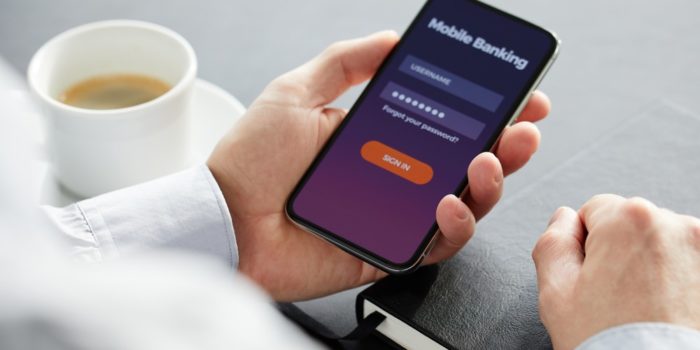
Чтобы войти в приложение, откройте его на вашем устройстве и введите ваш логин и пароль в соответствующие поля. Затем нажмите на кнопку «Войти». Если вы забыли свой пароль, вы можете восстановить его, кликнув на ссылку «Забыли пароль?» и следуя инструкциям на экране.
Если у вас возникли проблемы с входом в приложение, вам следует обратиться в службу поддержки Тинькофф. Операторы помогут вам решить любые возникшие вопросы и восстановить доступ к вашей учетной записи.
Откройте меню приложения
Для смены пользователя в приложении Тинькофф необходимо открыть меню приложения, где находятся все доступные функции и настройки.
Чтобы открыть меню, вам нужно найти иконку меню в верхнем левом углу экрана приложения. Обычно это значок с тремя горизонтальными линиями или иконка с точками.
Нажмите на эту иконку, чтобы открыть меню. В некоторых версиях приложения Тинькофф меню может быть скрыто и отображаться только после свайпа влево или вниз.
После открытия меню вы увидите список доступных функций и настроек. В некоторых случаях смена пользователя может быть доступна прямо в меню, а в других случаях вам может потребоваться перейти в раздел «Настройки» или «Профиль» для смены пользователя.
Найдите раздел «Настройки»
Чтобы сменить пользователя в приложении Тинькофф, вам необходимо найти раздел «Настройки».
Возможно, раздел «Настройки» находится в меню приложения или в правом верхнем углу экрана.
Если вы не можете найти раздел «Настройки» в приложении Тинькофф, попробуйте прокрутить страницу вниз или воспользуйтесь поиском по приложению.
В разделе «Настройки» вы сможете найти различные параметры, связанные с вашим аккаунтом и приложением Тинькофф.
Обычно, смена пользователя находится в разделе «Профиль» или «Аккаунт». Возможно, вам потребуется ввести пароль или другие данные для подтверждения смены пользователя.
После того, как вы найдете раздел «Настройки» и смените пользователя, вы сможете продолжить использование приложения Тинькофф от имени нового пользователя.
Выберите «Выйти из аккаунта»
Если вы хотите сменить пользователя в приложении Тинькофф, вам потребуется выбрать опцию «Выйти из аккаунта». Это позволит вам выйти из текущего аккаунта и зайти под другим пользователем.
Чтобы выбрать «Выйти из аккаунта», откройте приложение Тинькофф и найдите меню или настройки. Обычно оно расположено в верхнем правом углу экрана или в боковом меню. После того, как вы откроете меню или настройки, прокрутите вниз, чтобы найти опцию «Выйти из аккаунта».
Когда вы выберете «Выйти из аккаунта», приложение Тинькофф выйдет из текущего аккаунта и вернется на экран авторизации. Здесь вы сможете ввести данные нового пользователя, чтобы войти в свой аккаунт.
Обратите внимание, что при выборе «Выйти из аккаунта» в приложении Тинькофф вы будете выходить только из приложения, но не из самого аккаунта. Если вы хотите полностью выйти из аккаунта Тинькофф, вам потребуется найти опцию «Выход» или «Выйти» в самом приложении или на веб-сайте.
Подтвердите выход из аккаунта
Вы уверены, что хотите выйти из своего аккаунта в приложении Тинькофф? Подтверждение действия необходимо для обеспечения безопасности вашей учетной записи и предотвращения несанкционированного доступа к вашим финансовым данным.
Пожалуйста, обратите внимание, что после выхода из аккаунта вы не сможете получать доступ к своим банковским счетам, совершать платежи или просматривать историю транзакций, пока не выполните повторную авторизацию в приложении.
Если вы уверены в своем решении, нажмите кнопку «Подтвердить выход из аккаунта». Если же вы случайно нажали на эту кнопку или передумали выходить из аккаунта, просто закройте это окно или нажмите кнопку «Отмена».
Если у вас возникли вопросы или проблемы с выходом из аккаунта, пожалуйста, обратитесь в службу поддержки клиентов Тинькофф для получения помощи и консультации.
Вернитесь на экран авторизации и войдите под другим пользователем
Если вы хотите сменить пользователя в приложении Тинькофф, вам необходимо вернуться на экран авторизации. Для этого нажмите на кнопку «Выход» или «Выйти» в меню приложения.
После выхода из аккаунта вы увидите экран авторизации, где вам нужно будет ввести логин и пароль нового пользователя. Убедитесь, что вы вводите правильные данные, чтобы успешно авторизоваться под другим пользователем.
Если у вас нет аккаунта нового пользователя, вы можете зарегистрироваться, нажав на кнопку «Регистрация» или «Создать аккаунт» на экране авторизации. После регистрации вы сможете войти под новым пользователем.
Если у вас возникли проблемы с авторизацией или вы забыли пароль, воспользуйтесь функцией восстановления пароля. На экране авторизации найдите ссылку «Забыли пароль?» или «Восстановить доступ» и следуйте инструкциям для смены пароля.
После успешной авторизации под новым пользователем вы сможете использовать все функции приложения Тинькофф, доступные для этого аккаунта. Помните, что каждый пользователь имеет свой собственный профиль и настройки, поэтому ваши данные и настройки не будут перенесены на новый аккаунт.