Как сканировать документы на смартфоне Xiaomi и сохранить их в PDF?

Справка
Многим владельцам аппаратов Xiaomi, Redmi и Poco известно, что стандартное приложение Камера в фирменной оболочке MIUI, также известное как MIUI Camera, обладает множеством интересных и полезных функций, одной из которых является возможность сканирования документов с помощью смартфона Xiaomi.
На самом деле в этом деле сложного ничего нет — при необходимости сканирования документов на смартфонах Xiaomi, Redmi или Poco необходимо запустить стоковое приложение камеры (MIUI Camera), в горизонтальном меню в нижней части экрана выбрать пункт Ещё и активировать режим Документы.
Затем нужно сфокусировать камеру на сканируемом документе и нажать на спуск, после чего программные алгоритмы камеры выполнят все необходимые действия заодно предложив пользователю применить один из фильтров — оригинальное изображение, черно-белое или улучшенное.

После сканирования документа с помощью камеры Xiaomi, он будет сохранен в стандартной Галерее, где его можно просмотреть, поделиться им в мессенджерах, прикрепить к электронному письму или даже преобразовать в формат PDF — для этого внизу жмем по иконке Поделиться, выбираем Печать, а в выборе принтера выбираем Сохранить как PDF.
Как сделать скан на телефоне Xiaomi

Телефоны
В наше время все больше людей используют свои мобильные телефоны в качестве универсального инструмента для работы и повседневной жизни. Среди многих полезных функций, которые предлагают мобильные устройства, есть и возможность сканировать документы. В этой статье мы рассмотрим, как использовать сканер на телефоне Xiaomi, чтобы быстро и легко отсканировать документы.
Как пользоваться сканером на телефоне Xiaomi
Прежде всего, убедитесь, что у вас есть телефон Xiaomi с функцией сканирования. В большинстве телефонов Xiaomi, таких как Redmi Note 9 Pro, Redmi Note 8 Pro, Redmi 9A и других, есть встроенный сканер, который позволяет быстро сканировать документы.
Для использования сканера на телефоне Xiaomi необходимо выполнить несколько простых шагов:
- Откройте камеру телефона.
- Настройте камеру так, чтобы она была на одном уровне с документом, который вы хотите отсканировать.
- Нажмите на кнопку «Сканер» или «Сканировать» на экране камеры.
- Приложение начнет сканировать документ автоматически. Держите камеру неподвижно, пока сканирование не будет завершено.
- После того, как сканирование завершено, вы можете просмотреть отсканированный документ в галерее телефона или отправить его по электронной почте, сохранить в облаке и так далее.
При использовании сканера на телефоне Xiaomi необходимо помнить о нескольких важных моментах. Во-первых, убедитесь, что камера находится на достаточном расстоянии от документа, чтобы изображение было четким и не слишком искаженным. Во-вторых, убедитесь, что в комнате достаточно света, чтобы изображение было ярким и четким.

Как отсканировать документ на телефоне Xiaomi
Отсканировать документ на телефоне Xiaomi очень просто. Следуйте этим простым инструкциям, чтобы быстро и легко отсканировать любой документ на своем телефоне Xiaomi:
- Откройте камеру телефона.
- Настройте камеру так, чтобы она была на одном уровне с документом, который вы хотите отсканировать.
- Нажмите на кнопку «Сканер» или «Сканировать» на экране камеры.
- Наведите камеру на документ и убедитесь, что он находится в фокусе. При этом держите телефон неподвижно.
- Как только приложение начнет сканирование, документ будет автоматически обрезан и сохранен как изображение.
- После того, как сканирование завершено, вы можете просмотреть отсканированный документ в галерее телефона или отправить его по электронной почте, сохранить в облаке и так далее.
Важно заметить, что приложение сканера может отличаться в зависимости от модели телефона Xiaomi. В некоторых моделях приложение сканера может быть уже установлено по умолчанию, а в других случаях вам может потребоваться загрузить его из магазина приложений.

Как улучшить качество сканирования на телефоне Xiaomi
Чтобы получить наилучший результат при сканировании документов на телефоне Xiaomi, следуйте этим советам:
- Убедитесь, что у вас достаточно света. Избыток света может вызвать избыточную яркость и нехватку контрастности, а недостаток света может вызвать шумы и темные пятна на изображении.
- Расположите документ на ровной поверхности. Это поможет избежать искажения изображения и улучшит качество сканирования.
- Используйте режим HDR. Режим HDR (High Dynamic Range) позволяет сохранить детали как в ярких, так и в темных областях изображения. Это поможет создать более четкое и детальное изображение.
- Используйте функцию автофокуса. Автофокус позволяет сконцентрироваться на центральной части изображения и обеспечить более четкое изображение.
- Используйте опцию «Серый цвет». Опция «Серый цвет» позволяет создать черно-белое изображение, которое часто более четкое и читаемое, особенно при сканировании текстовых документов.

Вывод
Итак, использование сканера на телефоне Xiaomi — это легко и удобно. Следуйте этим инструкциям и советам, чтобы быстро и легко отсканировать любые документы на своем телефоне Xiaomi. Не забудьте убедиться, что вы используете наилучший режим для сканирования вашего конкретного документа и что изображение является четким и ярким. Это поможет сохранить качество и читаемость сканированного документа.
Кроме того, при сканировании конфиденциальных документов, таких как договоры или личные данные, убедитесь, что вы сохраняете сканированные изображения в безопасном месте и не делитесь ими с неподходящими людьми.
В целом, использование сканера на телефоне Xiaomi — это простой и удобный способ быстро и легко сканировать документы, когда вам это нужно. Независимо от того, работаете ли вы из дома или находитесь в пути, вы можете быстро отсканировать документы и отправить их по электронной почте, сохранить в облаке или распечатать.
Использование сканера на телефоне Xiaomi — это еще один способ, как мобильные устройства делают нашу жизнь более удобной и эффективной. Если вы еще не пробовали сканировать документы на своем телефоне Xiaomi, попробуйте это прямо сейчас и убедитесь, насколько просто это делать!
Как сделать скан документов на Xiaomi (Redmi)
Все мы умеем делать фотографии на телефоне Xiaomi (Redmi), но можно ли сделать скан документов?
Или сделать фотографию документов и потом обрезать её автоматически по границам, чтобы получился скан, который можно отправить партнёру по бизнесу или в государственный орган.
Обрадую вас, на Xiaomi есть два способа это сделать:
- С помощью приложения Камера
- С помощью приложения Сканер
Принципиально методы почти не различаются между собой, ведь нам нужно в обоих случаях сделать фото, а потом программа автоматически распознает границы документа и обрежет фотографию так, чтобы мы получили готовый документ без необходимости дальнейшего редактирования.
Однако, алгоритмы у программ «Сканер» и «Камера» немного различаются, как различаются и постэффекты, которые мы может наложить на результат перед отправкой.
Давайте рассмотрим оба варианта и вы самостоятельно выберете тот, который вам больше понравился.
Как сделать скан на камеру Xiaomi
Я буду показывать на примере смартфона Mi 9 SE работающим на MIUI 12.5. Пишу я это по той причине, что в более новых версиях программного обеспечения могут быть различия с тем, что продемонстрирую я. Не пугайтесь, принцип останется тот же, достаточно понять, где искать нужные настройки и вы сможете сделать это на любой версии прошивки телефона Xiaomi.
Запускаем приложение «Камера» . 
Сразу переходим в режим выбора типа съёмки, который называется «Ещё» . Ищем тип «Документы» . 
Наводим объектив на документы и нажимаем кнопку «Съёмка» , она круглая в нижней части экрана. 
После этого запустится алгоритм распознавания и вам покажут то, что принял за документ смартфон. Если он слегка ошибся в определении границ, передвиньте ползунки так, чтобы внутри них был только лист бумаги и ничего лишнего, после чего нажмите на иконку «Галочка» , которая подтверждает ваш выбор.
В галерею будет сохранён только результат распознавания. Это удобно, во-первых, такой файл занимает гораздо меньше памяти, а во вторых даже на превью во время листания ленты в галерее вам будет виден весь скан.
Теперь вы можете отправить готовый скан куда и кому угодно любым удобным вам способом.
Как сделать скан в приложении «Сканер» на Xiaomi
Если вам нужен скан и ничего больше, то рекомендую пользоваться именно «Сканером» , потому что он был разработан специально для этих целей.
Запустите «Сканер» . 
Выберите тип съёмки «Документ» , наведите камеру на лист бумаги, скан которого хотите получить. Когда лист полностью поместится на экран, нажмите на белый круг. 
Приложение распознает документ, покажет вам границы, если они чуть-чуть не совпадают, передвиньте их по вашему вкусу, после чего нажмите на иконку «Галочка» . 
Всё готово и сохранёно , можно передать его целевому лицу. 
[РУКОВОДСТВО] Как сканировать и оцифровывать документы с помощью смартфона Xiaomi
7 64.5K дисплей 
Приложения для фото- и видеозахвата на смартфонах Xiaomi постоянно развиваются в лучшую сторону. Здесь вы найдете различные фильтры, ряд настроек или интересные видеоэффекты, о которых мы тоже писали в обзоре на Xiaomi Mi 11. Но знаете ли вы, что с помощью этого приложения вы можете легко и эффективно сканировать документы?
В этом руководстве мы рассмотрим, как оцифровать ваши документы и какие возможности предлагает эта функция.
Простое сканирование документов
В трудные времена пандемий большинство учреждений стараются работать онлайн. Конечно, вам также нужно было отправить кому-нибудь отсканированный документ, счет-фактуру или подписанный договор. У многих нет дома сканера, поэтому они выбирают самый простой вариант — сделать снимок на смартфон.
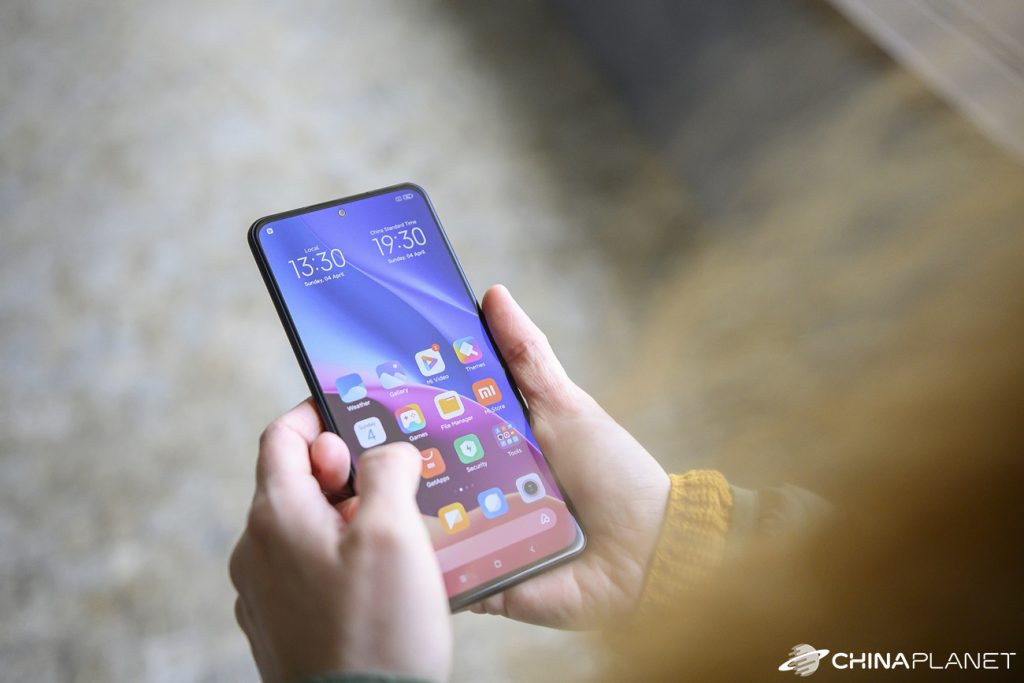
Более честные будут обрезать такую фотографию так, чтобы она содержала только сам документ, и, возможно, сохранят ее в формате PDF. Мы посмотрим, как само приложение камеры может помочь нам сканировать документы в MIUI. Непосредственно из этого приложения вы можете удобно оцифровать различные листы, документы или счета-фактуры, которые автоматически обрезаются или конвертируются в черно-белые с помощью искусственного интеллекта.
Каким образом?
Весь процесс очень прост. Просто откройте приложение камеры, которое встроено в каждый смартфон MIUI. Затем выберите вариант более (Подробнее) в меню камеры, и там вы увидите пункт Документы и (Документы). Мы проделали эту процедуру на смартфоне Redmi K40 Pro.


Тогда все, что вам нужно сделать, это сосредоточиться на любом документе и сфотографировать его. В этот момент приложение автоматически обрезает захваченный документ и сохраняет только эту обрезку. Это избавляет от необходимости вручную обрезать лишние части фотографии.


Есть также варианты съемки в черно-белом режиме или с фильтром для улучшения отсканированного документа. Эти фильтры можно применять во время фотосъемки, а также позже в галерее.
Вы также можете сохранить отсканированный документ непосредственно в формате PDF в приложении галереи. Вы можете найти эту опцию, нажав на более (Подробнее) в фотогалерее.


Также есть интересная особенность оцифровка документов. Эта опция находится в центре верхней части экрана в режиме съемки документа. Приложение предложит вам сфотографировать первую, а затем вторую страницу документа, которая будет сохранена на одной стороне. Вы можете легко распечатать сохраненный таким образом документ. Вы можете использовать его, если, например, кому-то понадобится от вас ID-карта.


Распознать текст из отсканированного документа
Вам даже не нужно устанавливать какие-либо приложения для обнаружения текста в захваченном документе. Эта функция содержится в самом приложении галереи.
- Перейдите в галерею и выберите отсканированный документ.
- Выберите вариант более(Подробнее), а затем элемент Распознавание текста (Распознать текст)


Приложению требуется некоторое время, но после выполнения этих шагов оно может распознать текст на изображении, который затем можно скопировать, отредактировать или даже сохранить в приложении для заметок. В распознанном тексте могут быть обнаружены незначительные ошибки, но эта функция по-прежнему хороша и очень полезна. Просто скопируйте распознанный текст с фотографии, и вы сможете отправить его кому-нибудь по электронной почте или с помощью другого приложения.


Вам нравятся подобные уроки? Если это так, вы можете смело писать нам свои наблюдения ниже в обсуждении под статьей. Смотреть наша группа в фейсбуке а также портал Xiaomi Planet, чтобы узнать больше.