Как установить и рубиться в старые игры на любой TV-приставке. Или даже на самом телевизоре
 В закладки
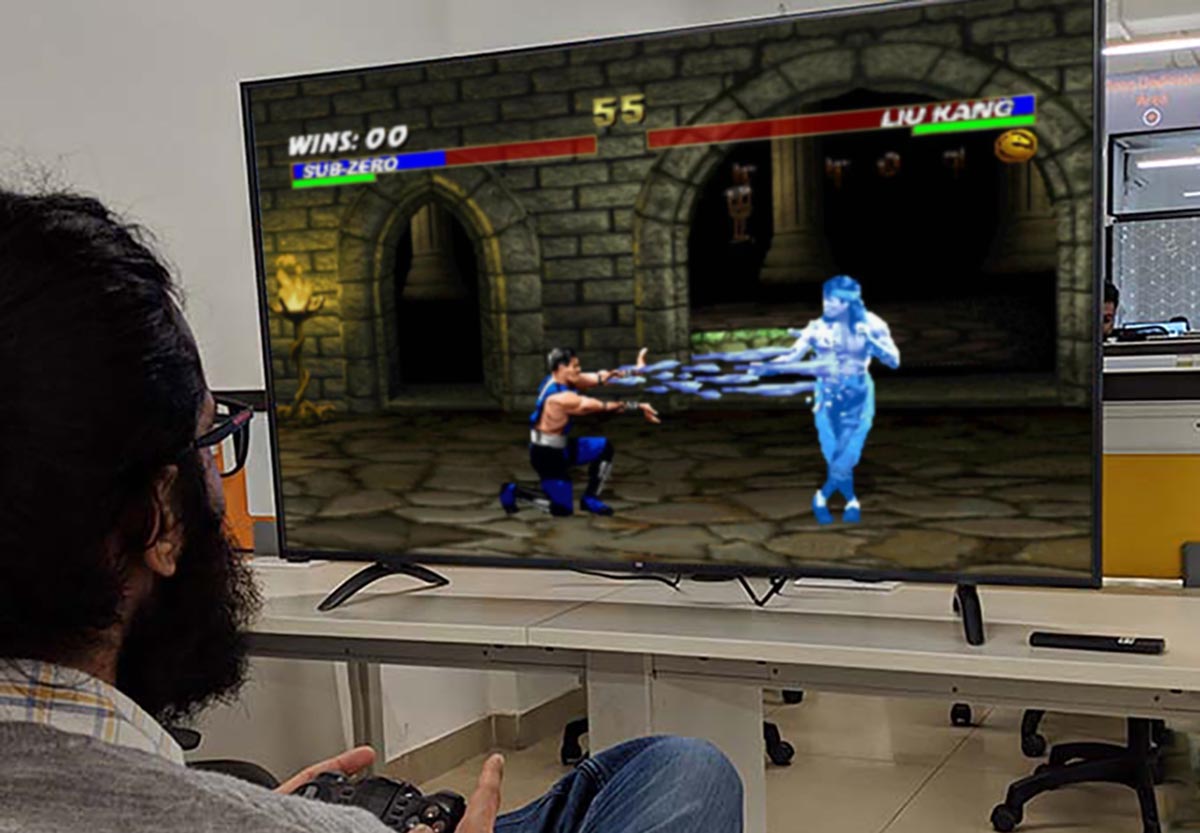
Любители игр со стажем точно застали олдскульные 8- и 16-битные приставки, вечно ломающиеся джойстики и желто-оранжевые картриджи, которыми менялись с друзьями и соседями.
Игры того времени были довольно сложными и увлекательными, не то что современные донатные помойки или простые аркады по подписке Apple.
Сыграть в любимые игры детства и немного поностальгировать можно практически на любой современной ТВ-приставке и некоторых моделях Smart TV. Сейчас расскажем, что скачать и как настроить.
Что для этого нужно
�� практически любая современная TV-приставка с возможностью установки приложений. Подойдет TV-бокс на чистом Android, “коробка” на Android TV, самодельная приставка на базе “малинки” или переделанный старый компьютер. Даже на Apple TV последних поколений такое возможно.
�� геймпад для удобного управления. Здесь упираемся исключительно в возможности подключения к вашей приставке. Для бокса со свободным USB-портом подойдет любой проводной USB-джойстик, приставка с Bluetooth справится с беспроводным геймпадом. Практически любая ТВ-приставка на Android сможет работать с радиоджойстиком через внешний приемник.
⌚ 15 минут на настройку и загрузку игр.
Как все настроить
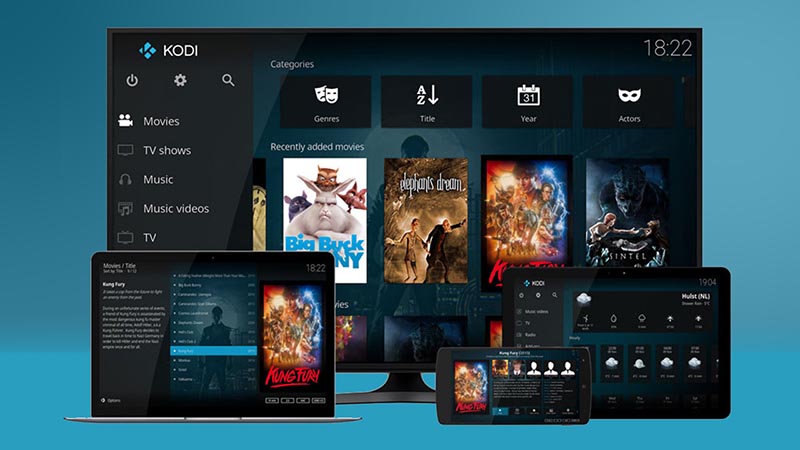
1. Устанавливаем на приставку приложение KODI. Это бесплатный многофункциональный медиакомбайн, который работает практически на любой платформе. Он пригодится для удобной каталогизации фильмов и сериалов, просмотра контента с сетевого накопителя, трансляции IPTV и, разумеется, для запуска ретро игр.
На чистом Android или Android TV достаточно загрузить приложение из Google Play Store, при использовании Raspberry Pi или Windows-компьютера нужно скачать соответствующую версию с сайта разработчиков.
Вот способ установки KODI на Apple TV 4:
Есть и другой вариант установки с использованием Xcode и аккаунтом разработчика.
2. Запускаем KODI и производим процедуру первоначальной настройки. Потребуется выбрать часовой пояс, язык интерфейса и еще несколько опций.
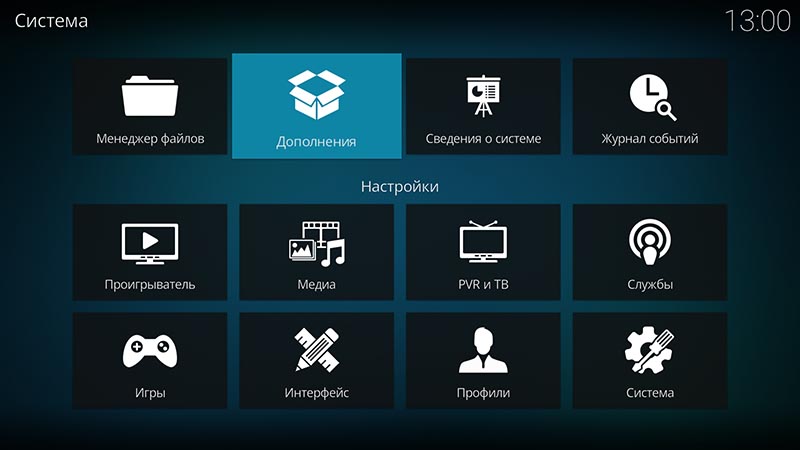
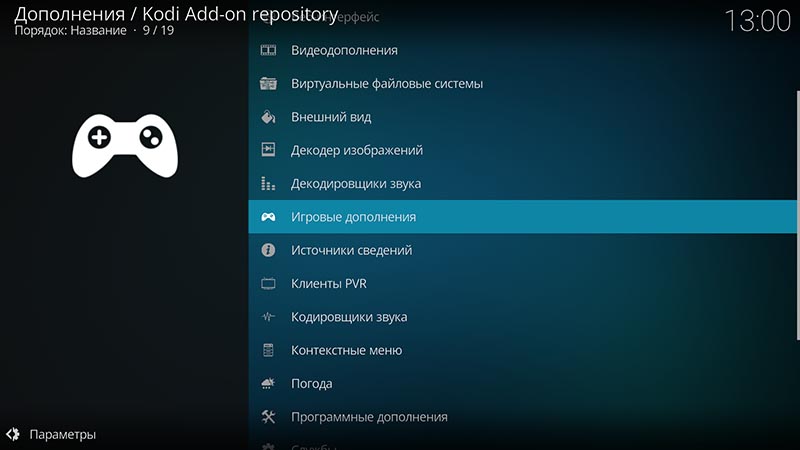
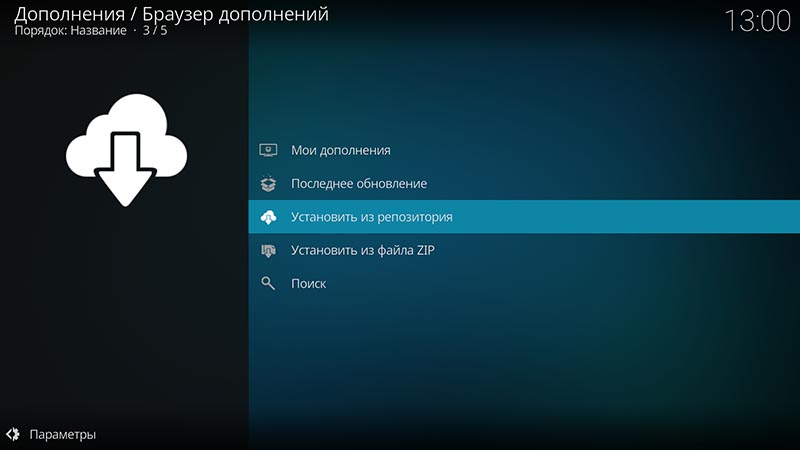
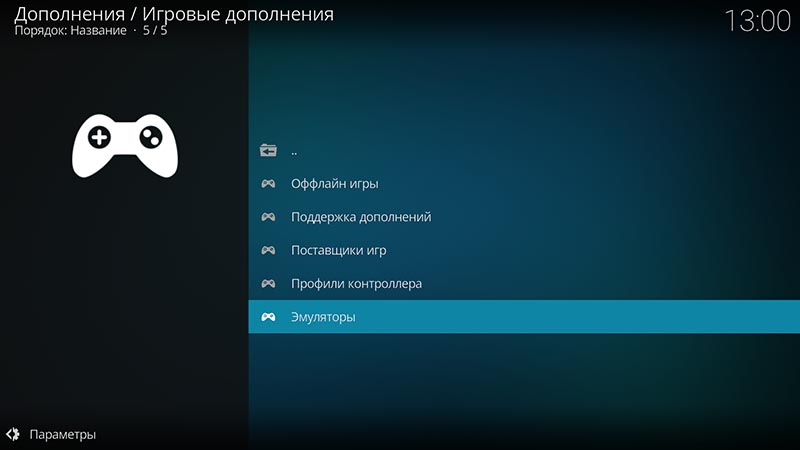
3. Когда медиаплеер настроен и готов к работе, переходим в Настройки (Settings) – Дополнения (Add-ons) – Установить из репозитория (Install from repository).
4. В этом разделе выбираем пункт меню Игровые дополнения – Эмуляторы и находим доступный для загрузки эмулятор Nintendo – NES/Famicom (Nestopia UE) для 8-битных игр и Sega-MS/GG/MD/CD (Genesis Plus GX) для 16-битных игр.
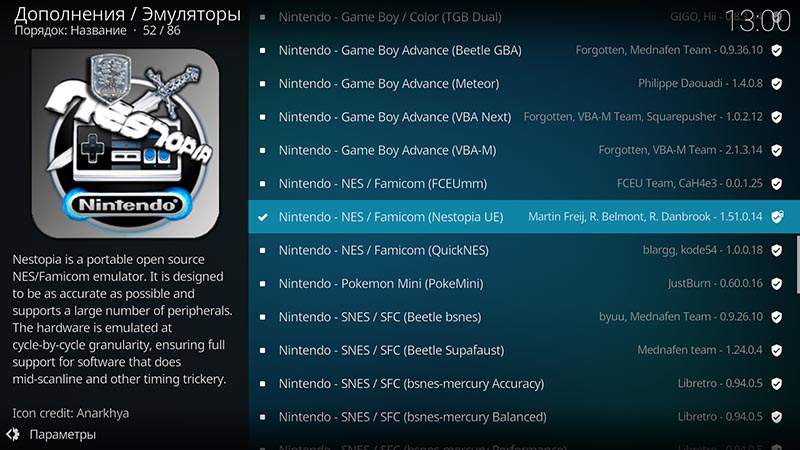
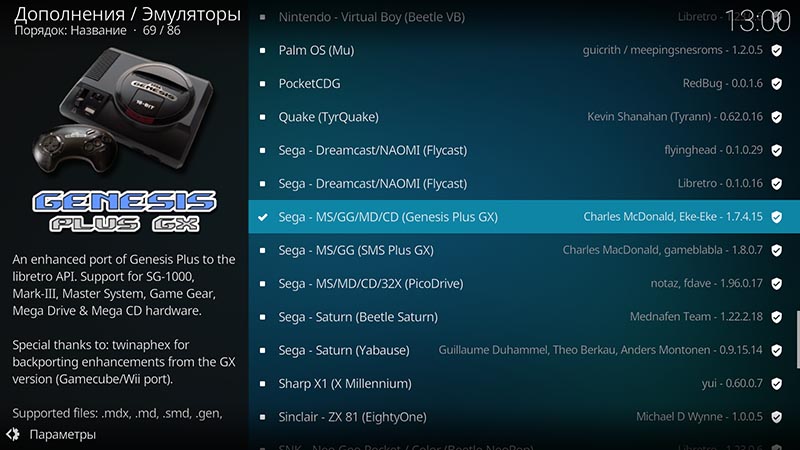
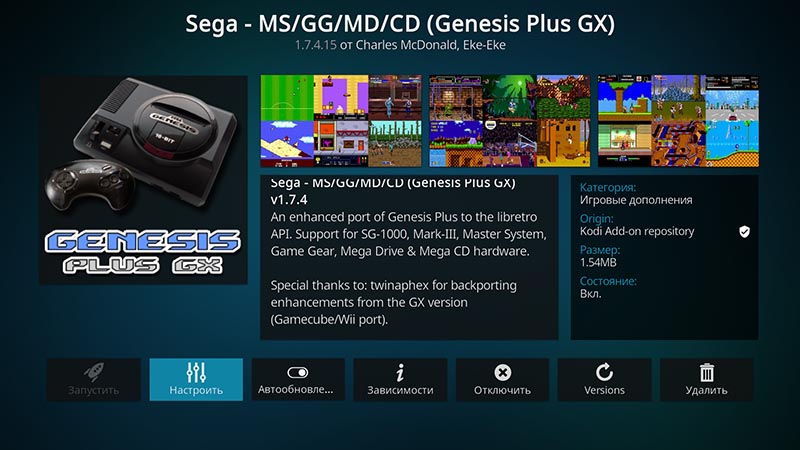
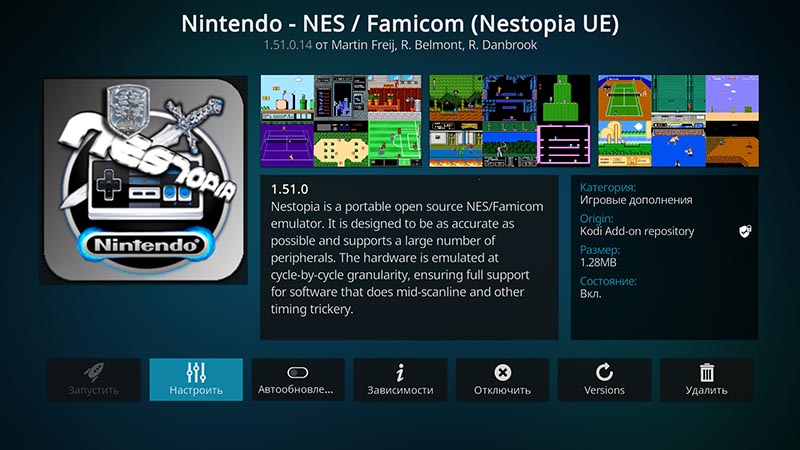
5. Соглашаемся на установку выбранного эмулятора и необходимых для его работы дополнений.
6. Находим и скачиваем сами игры для старых консолей. Так называемый ромы можно найти, например, здесь. В нашем случае 8-битные игры ищем в разделе NES/Famicom/Dendy, а 16-битные – в Sega Mega Drive/Genesis.
7. Файлы с расширением *.nes или *.gen извлекаем из архива и копируем на приставку любым удобным способом. Это можно сделать через сетевую папку, SMB-протокол или флешку.
8. Запускаем установленный на приставке эмулятор и указываем путь к скопированным на нее играм.
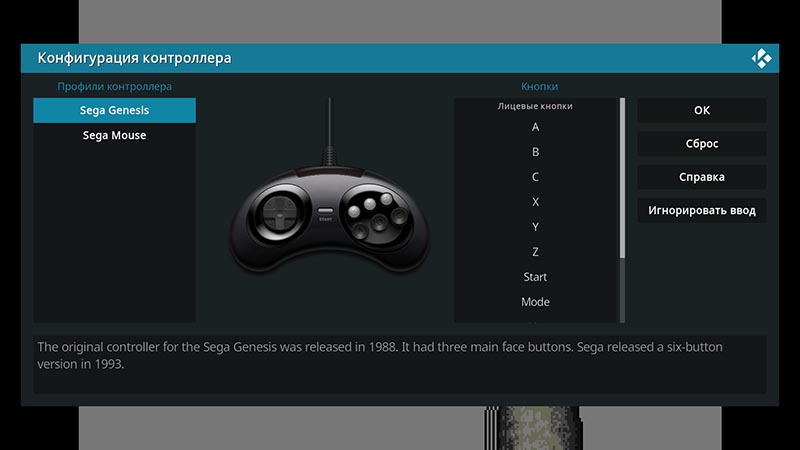
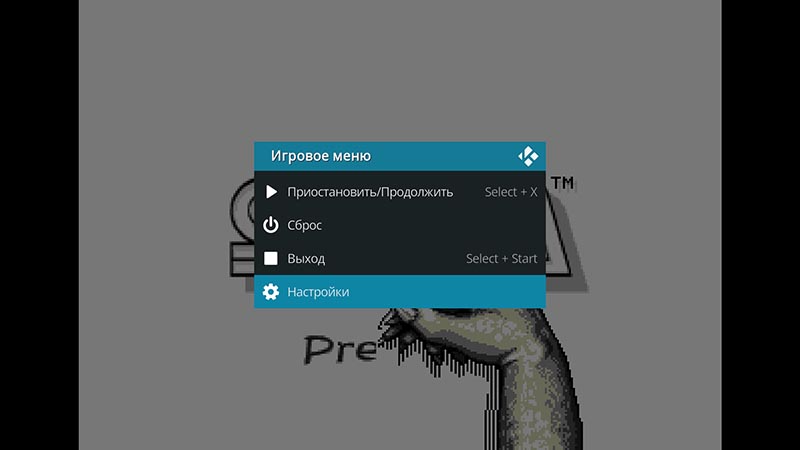
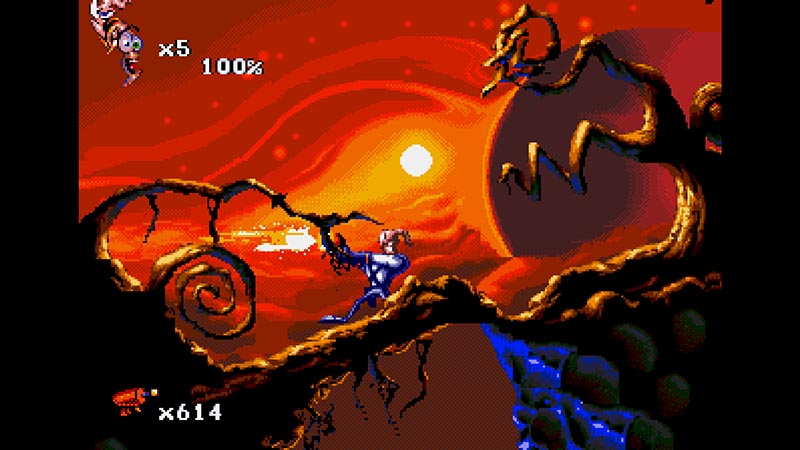
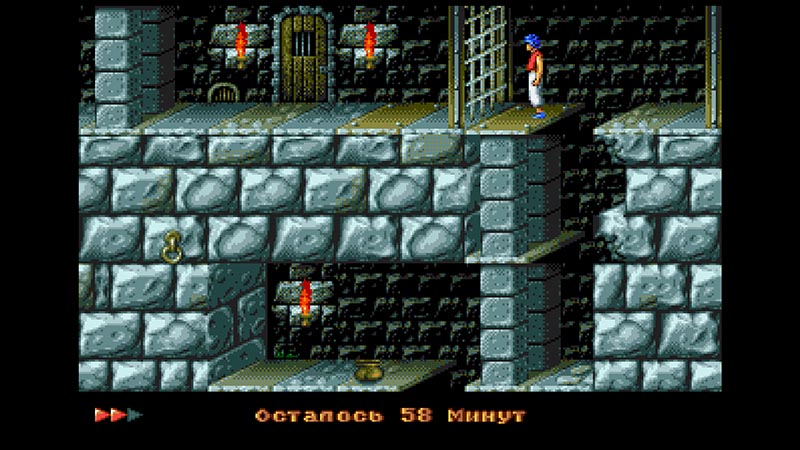
9. Остается лишь настроить подключенный геймпад в параметрах эмулятора. Это будет предложено сделать при первом запуске либо можно будет сделать в настройках.
10. Теперь можете играть в старые игры из детства на большом экране телевизора.
Разумеется, таким способом можно запускать игры с других консолей и игровых платформ. Для этого придется подобрать подходящий эмулятор и соответствующие ромы.
Данный способ является наиболее удобным, ведь для игры не требуется установка отдельных приложений (KODI чаще всего и так используется на тв-боксе). Кроме этого данный медиакомбайн поддерживает практически все современные геймпады и позволяет переназначить любые клавиши на них.
Пишите, какие игры вы первым делом протестировали на своей ТВ-приставке.
В закладки
Артём Суровцев
Люблю технологии и все, что с ними связано. Верю, что величайшие открытия человечества еще впереди!
Как скачать игры для игровой консоли: Полная инструкция
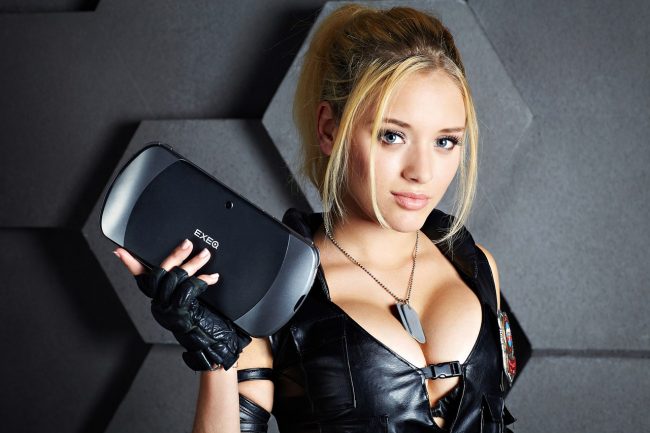
В самом начале развития отрасли компании Microsoft, Nintendo и Sony являлись единственными реальными производителями на рынке, так что особо выбирать было не из чего.
Но мы не будем заглядывать в далекое прошлое и рассмотрим более современный варианты гаджетов, которые до сих пор пользуются популярностью.
Мы посмотрели, как развивалась отрасль за последнее время, и пришли к выводу, что стоит обратить внимание на 3 основных представителя этой ниши: DENN DPE871B, Dvtech Nimbus Portable 8-bit 176 игр и Exeq.
Мы постараемся опровергнуть все, что вы ранее слышали об этих аппаратах. Ответим на следующие вопросы:
- Какие они?
- Как выбрать ту, которая подойдет именно вам?
- Что отличает каждую из них, и как определиться с выбором?
Может быть на последний вопрос однозначного ответа и нет – у каждой из них свои преимущества, так что каждый должен решить сам для себя.
А пока стоит разобраться с тем, что вообще такое приставки, и для чего их используют.
Содержание:
Какие есть приставки
Выбираем игровые приставки
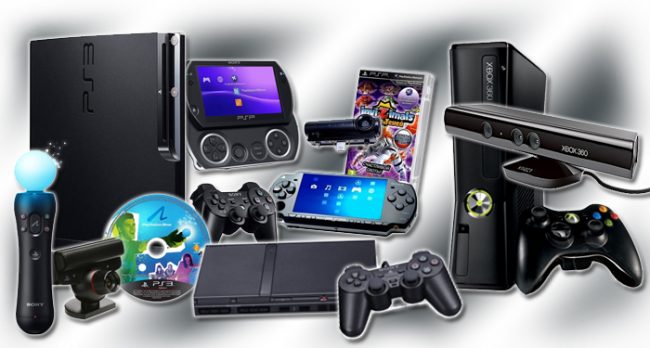
Это специализированные компьютеризированные устройства, предназначенные, в первую очередь, для подключения к телевизорам. Они подключаются к телевизору.
Как правило, они значительно дешевле, чем компьютера или планшеты, но на них можно запускать только те приложения, которые разработаны именно для данной системы.
PlayStation 4, например, поддерживают только расширение для PlayStation 4.
Есть некоторые исключения из этого правила, в основном, они касаются обратной совместимости.
То есть на гаджетах последнего поколения можно установить все, что запускалось на устройствах-предшественниках.
Ту же функцию, которую для компьютеров выполняют мышь и клавиатура, тут выполняет контроллер.
На протяжении многих лет, его форма менялась, но общие принципы оставались неизменными: плюс-образная крестовина слева, кнопки справа, и пару рукояток для точного управления в 3D-среде.
Только ответив на следующие четыре вопросы, вы сможете выбрать правильную систему:
- Вы хотите покупать эксклюзивные игры для конкретной консоли?
- Онлайн мультиплеер является для вас важной особенностью?
- На гаджете будут играть дети?
- Она будет центром управления вашим домашним кинотеатром?
Эксклюзивные игры
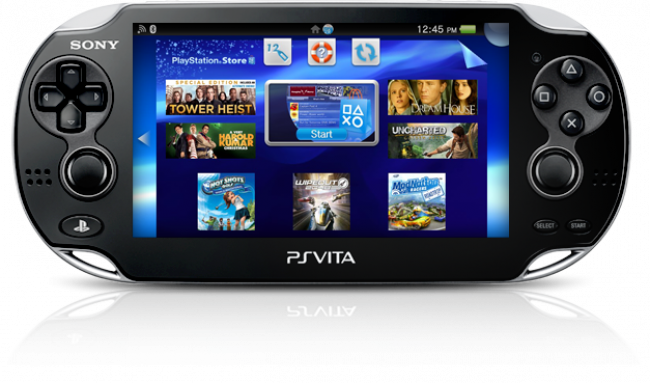
На многие приставки выходили эксклюзивы
Многие популярные проекты являются кроссплатформенными. Но также у каждой системы есть свои эксклюзивные приложения, недоступные на другом оборудовании.
Производители стараются всегда выпускать больше мультиплатформенных игр, чем есть эксклюзивных, но даже они не работают везде.
Когда приложение выходит на нескольких консолях, как правило, работоспособность гарантируется только на одной.
Многопользовательские версии
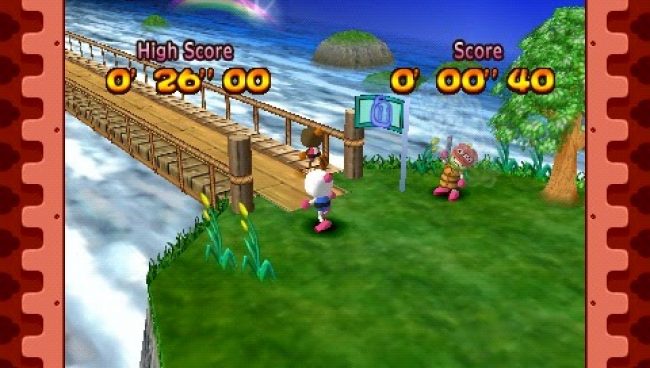
Многопользовательские игры на приставки
Все последние приставки имеют подключение к Интернету, и все они предлагают несколько вариантов для онлайн-мультиплеера.
Существует другой тип сетевого развлечения, который раньше был очень популярен: локальный мультиплеер.
Иногда его еще называют сплит-скрин, потому что экран вашего телевизора делится на двух игроков.
Локальный мультиплеер позволяет играть вместе в одной комнате с несколькими контроллерами.
Возвращаясь к устройствам в нашем обзоре, стоит сказать, что каждое из них имеет свои преимущества и недостатки.
Мы лишь постараемся вкратце рассказать о тех особенностях, которые могут заинтересовать современного потребителя.
DENN DPE871B
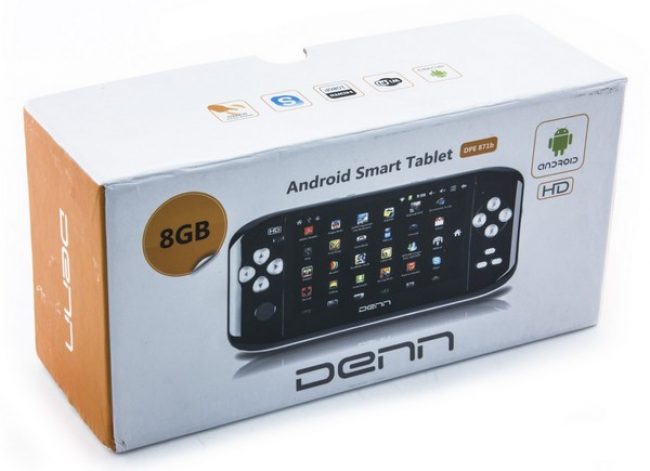
Упаковка DENN DPE871B
Приставка поставляется в упаковке из плотного белого картона.
В данном случае дизайнеры не подвели нас: ничего «китайского» в продукте не видно. Строгий дизайн, правильные линии. Сразу на упаковке видны технические характеристики.
Внутри в дополнение к самому базовому блоку находятся наушники, стилус для сенсорного экрана, зарядное устройство и mini USB кабель.
Инструкция переведена явно автоматическим переводчиком, но и без нее можно с легкостью разобраться.
Корпус изготовлен из толстого пластика и оснащен сенсорным дисплеем с многоточечным вводом.
В самом деле дизайн напоминает Sony PlayStation, но мы не будем акцентировать внимание на этом моменте.
Давайте поговорим о приятном следствии из него – с точки зрения пользователя это удобно. Это повторение оформления дает возможность в более полной мере реализовать потенциал эргономичной консоли.
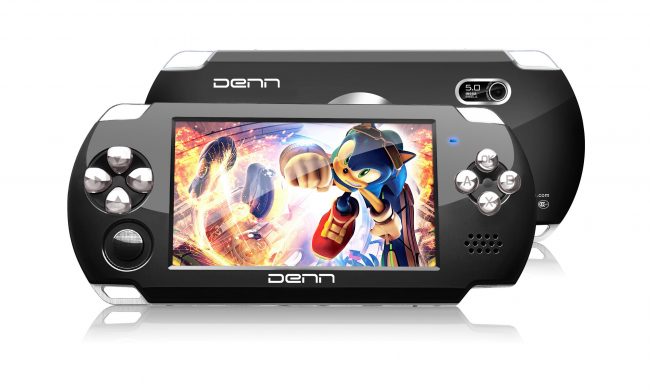
Внешний вид DENN DPE871B
Аккуратный интерфейс и отличная производительность выгодно отличают эту модель среди конкурентов
Это устройство выделяется простым интерфейсом и отличной игровой производительностью.
Большая часть настроек выполнены в ретро-стиле.
Хорошо оформленный удобный интерфейс и очень точная производительность в играх до сих пор превосходят любое из подобных устройств.
Пользователь может выбирать из выбрать широкого ассортимента видео и аудио-настроек. Пользовательские фильтра позволяют изменить, регион, частоту обновления, строки и контроль за отображением геймплея.
Она совместима практически со всеми популярными платформами.
Это самый «всеядный» гаджет из нашего списка. Он без проблем воспринимает приложения, написанные для Nintendo, SEGA Genesis (MegaDrive), SNES, PlayStation One (PSX), Nintendo 64 и т. д.
Честно говоря, первый раз я держу в руках консоль, которая настолько лояльна по отношению к сторонним производителям. Кроме того, я не ожидал, что все будет работать сразу же после запуска.
Среди устройств в нашем обзоре это однозначный лидер.
Приставка Denn
Как скачивать игры на приставку Denn
Dvtech Nimbus Portable 8-bit 176
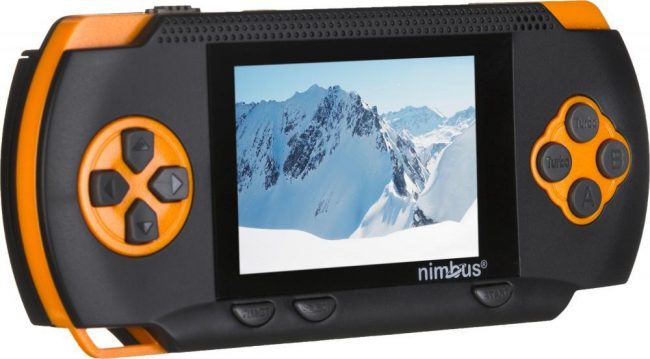
Dvtech Nimbus Portable 8-bit 176 игр также выполнена в традиционном форм-факторе.
Пластик твердый, без скрипов. Аппарат отличается удобным управлением.
В комплекте, как видно из названия, поставляется огромное многообразие предустановленных версий популярных франшиз, так что ничего дополнительно приобретать не придется.
По крайней мере, в первое время.
Портативная игровая приставка Dvtech Nimbus Portable 8-bit 176 игр – это достаточно бюджетное и компактное решение.
Устройство работает от собственного аккумулятора. Она идеально подойдет для совместных пикников на природе или для дачного отдыха это отличный вариант.
Замечательная особенность именно этой приставки состоит в том, что консоль позволяет сбросить кэш в память карты.
Таким образом, пользователь может создавать резервные копии всей библиотеки или передавать сохраненный прогресс на другие консоли.
Также есть возможность просто включить автосохранение в памяти (выбрав карту памяти или внутреннюю память устройства).
Эта опция активируется после того, как micro-SD окажется в своем слоте.
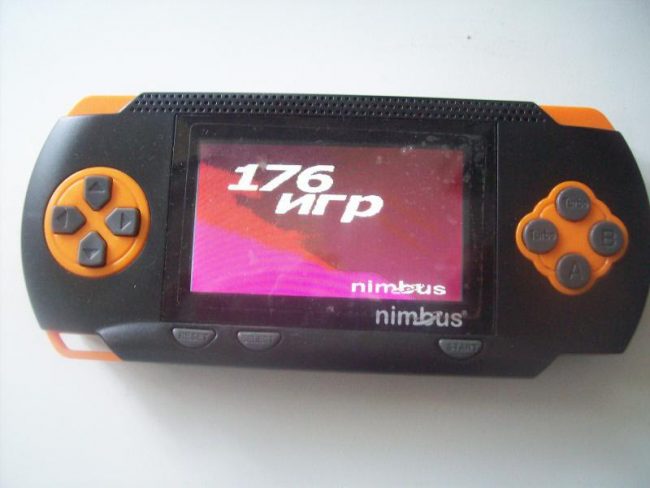
Игры поставляются на маленьких картриджах (которые довольно подозрительно гремят).
Они устанавливаются в слот-порт в верхней части. В отличие от Ps4 и Xbox One, вы не должны сначала устанавливать программное обеспечение, которое займет часть такого важного места.
На задней панели есть слот под карточку micro-SD, который добавляет дополнительные емкости для хранения.
В комплекте поставляются дополнительные аксессуары, среди которых включают адаптер проводной сети и современный контроллер, который предлагает более изысканный и традиционный интерфейс.
Из недостатков стоит отметить, что устройство может не распознавать контроллер или мастер-систему, даже если у нее тот же порт, что у головного устройства.
Читайте также:
Игровая консоль Exeq
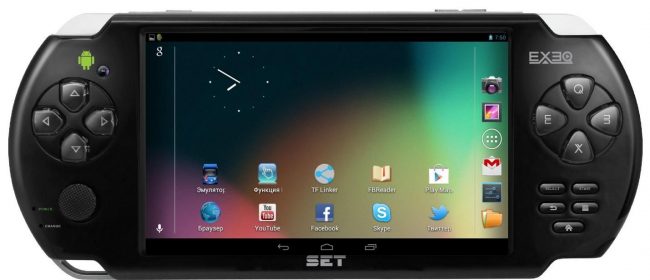
Этот гаджет остается загадочным явлением для многих современных геймеров.
Компания никогда не выходит за границы обработки, она всегда кажется немного эксцентричной, когда дело доходит до интернет-инфраструктуры.
В отличие от Sony и Microsoft, разработчики не пытаются сделать симбиоз игрового ПК и телевизионной приставки. Они понимают, что у этого типа девайсов своя ниша.
Только один раз они попробовали выпустить что-то более революционное, это был Exeq Ace – последняя идея – консоль для всех, с интересным, доступным и гибким интерфейсом.
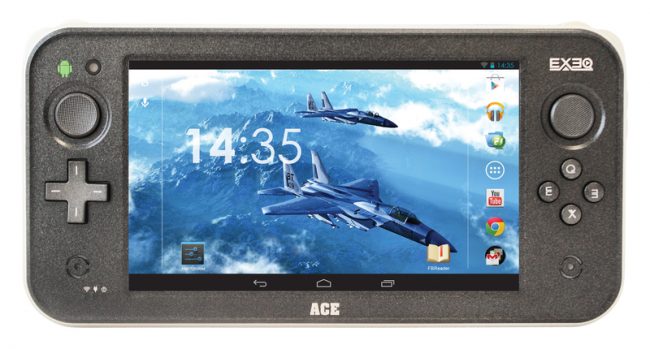
Сама консоль — это мини-планшет полностью портативный, с собственным аккумулятором. Его достаточно просто подключить кабелем, и изображение сразу же появляется на экране телевизора.
Это странный гибрид, новый, еще не завоевавший армию своих фанатов.
Exeq – еще один представитель культового мира развлечений. Устройство работает на базе OS Android 4.0. Оно оснащается встроенным модулем Wi-Fi 802.11 b/g/n.
Нас она порадовала мощной начинкой, двухъядерным процессором и возможность доступа к PlayMarket.
В линейке Android устройств Exeq существуют не только компактные консоли с экраном в 4,3 дюйма.
Недавно компания выпустила мощные приставки на базе четырех- и двухъядерных процессоров. Они вплотную приблизились к тому, чтобы завоевать новый рынок.
Последние приставки оснащены 5-7 дюймовыми экранами.
Exeq Ace это симбиоз планшетного компьютера и полнофункциональной консоли! Exeq Ray 2 — мощная машина с двухъядерным процессором.
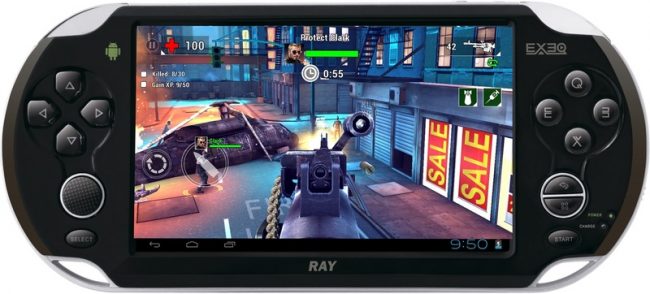
Игры на Exeq Ray
Exeq Alpha была одной из первых представительниц этого производителя.
Она появилась в самом расцвете эры игровых приставок. Но до сих пор она пользуется огромной популярностью. Ею интересуются, как истинные ценители классики, так и юные пользователи.
Для самых маленьких потребителей в линейке бренда Exeq есть простые детские приставки с набором самых популярных встроенных игр.
Exeq Toy – компактная и бюджетная платформа с 199 встроенными играми. Они не требуют дополнительной установки. Принцип компании в этом случае — «открой и играй».
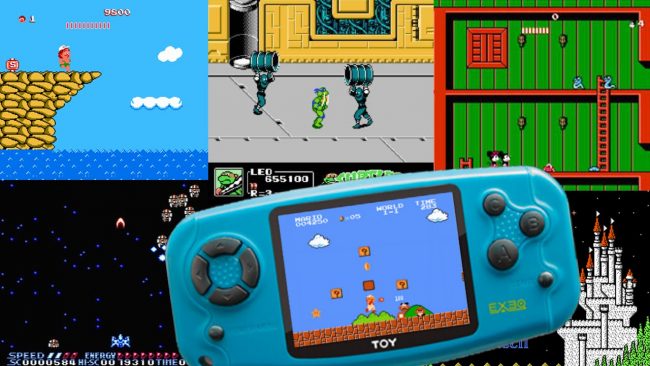
Гаджет выглядит очень маленьким, экономным планшетом с таким же качеством сборки (т. е. твердый и вроде бы гладкий).
Емкостный сенсорный экран не такой точный, как у современных смартфонов, но это определенно шаг вверх в линейке устройство производителя.
Он реагирует на малейшее прикосновение, а не на грубый удар пальцем.
Разработчики действительно объединить доступность игр на планшете с дополнительной точностью контроллера в КПК.
Это как современный взгляд на комплексный подход к DS и 3DS, но с большим экраном и более чувствительным контроллером.
Когда вы хотите подключить девайс к вашему телевизору, вы сдвигаете переключатель до щелчка в порту. И все.
Exeq Guru – бюджетная модель. У нее и функционал попроще, и игр в комплекте поменьше — всего 155. Но, как и все устройства этой линейки, она оснащена сенсорным экраном.
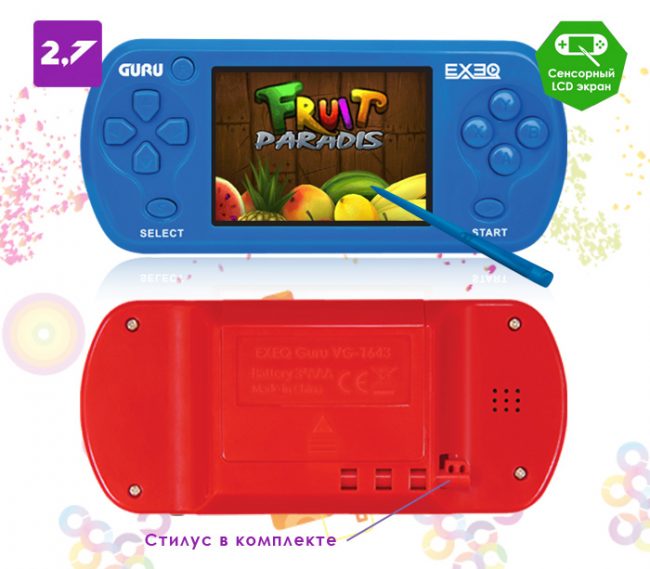
На приставке возможно играть в игры с разрешением *.nes, *.smd, *.smc. Также некоторые версии консолей поддерживают игры Game Boy (*.gb) и Flash (*.swf)
Рассмотрев несколько вариантов приставок, переходим к тому, как закачать игры на консоль.
В случае, если консоль подключается к Wi-fi, нет никаких проблем. В противном случае потребуется компьютер с выходом в интернет, мини USB-кабель и сам игровой девайс.
После подключения консоли к компьютеру на экране появится запрос на подтверждение передачи данных через USB.
Необходимо найти игру, которая будет доступна для скачивания в том формате, который поддерживается вашей игровой консолью.
Далее необходимо скачать и разархивировать игру.
Полученные файлы копируются на консоль в папку «Games» (или в папку с соответствующим расширением игр).
И далее, уже непосредственно на самом устройстве, игру необходимо запустить и установить. Весь процесс занимает буквально несколько минут.
Если говорить об играх для консолей, то несомненно нельзя не отметить явных лидеров: «Марио», «Соник», «Контра».
Как скачать игры на Game Stick Lite
Последние годы рынок консолей являются полем борьбы трёх цифровых гигантов – «Microsoft», «Sony» и «Nintendo». Предлагаемые ими приставки стоят не дёшево, и по карману далеко не всем любителям игр. В качестве альтернативы предлагаются более дешёвые альтернативы, одним из которых является консоль «Game Stick Lite». Последнюю можно приобрести на «AliExpress» по цене примерно в 1 — 2 тысячу рублей. Данная консоль имеет предустановленный список игр, модифицировать который обычным путём не получится. Как же скачать новые игры на консоль «Game Stick Lite», и какие шаги для этого понадобятся? Расскажем в нашем материале.
Китайская консоль Game Stick Lite
Стандартная консоль «Game Stick Lite» имеет более 1 тысячи встроенных игр от популярных консолей прошлых лет (Атари, Сега, Денди, PS1 и других). Поддерживается два беспроводных геймпада, выход HDMI высокой чёткости для подключения к телевизору, TF-карта с расширением до 128 Гб.
Приставка поставляется в трёх версиях – 3.0, 4.0 и 5.0. Последняя пятая версия консоли вышла в июне 2022 года. Узнать версию консоли можно нажав на «Select» в основном меню, и посмотрев версию стика в предпоследнем пункте.
В 3 версии флешка имеет 1 раздел, в 4 и 5 версии флешка разбита на 5 частей. В последнем 5 разделе находятся папка с играми, которая нам и понадобится. Просмотреть содержимое флешки можно под Виндовс 10, или открыть программой «DiskGenius» (под Виндовс 7 флешка обычно не читается).
Не в коем случае не форматируйте содержимое флешки при подключении к ПК, даже если система запросит форматирование. В ином случае вы рискуете удалить все нужные файлы.
Стандартная процедура загрузки игр на Game Stick Lite
Шаблонная процедура загрузки игр на консоль «Game Stick Lite», предлагаемая продавцами консоли, обычно сводится к следующему:
- Изымите TF-карту из стика и вставьте её в имеющийся у вас кард-ридер.
- Вставьте кард-ридер в компьютер;
- Откройте поисковик на ПК, найдите файлы нужной вам игры под соответствующий эмулятор (например, файл игры nes) и загрузите файлы игры к себе на ПК. Такие игры можно скачать на таких ресурсах как: https://www.emu-land.net/consoles, oldconsoles.ru, https://gamesisart.ru/oldgames.html и других;
При выполнении загрузки и копирования игровых файлов убедитесь, что вы загружаете файлы в нужную папку, и не копируете, к примеру, файлы для NES в папку для PS1.
Системой поддерживаются эмуляторы CPS (Капком Плей Систем), GB (Гейм Бой), GBC (Гейм Бой Калор), GBA (ГеймБой Адвенс), MD (Сега), SFC (Снес), FC (Денди), PS1 (Плей Стейшн 1), Atari (Атари).
Загруженные таким образом игры могут не отображаться на стартовой странице консоли. Для запуска таких игр необходимо открыть раздел меню эмулятора (class), там найти и запустить нужную игру. Если же вы хотите, чтобы добавленные вами игры отображались на стартовой странице консоли, понадобится прописать их параметры в таблице консоли (процедура описана ниже).
Учтите, что если параметры игр не прописаны в базе, они не будут добавляться в избранное и отображаться в истории. Сохранения игр при этом будут работать.
Как прописать игры в базе Game Stick Lite
- Для того чтобы прописать игры в базе консоли для их корректного отображения в меню, вам понадобится программа «DB Browser», которым понадобится открыть файл базы games.db на стике.
- Переключитесь на вкладку «Данные», там будет первая таблица tbl_en. Сюда необходимо будет прописать загруженные вами игрушки (имя, class_type и game_type, правильный путь).
- После этого переходите к следующей таблице (tbl_game), и пропишите данные игры уже там.
Количество кластеров записанных вами игр в данной таблице должно совпадать с количеством кластеров в других таблицах.
Соблюдайте параметры class_type и game_type для типа вашей игры, например, для игр на Gameboy – это 3 и 7. Обязательно правильно укажите путь (крайний параметр справа). После редактирования сохраните изменения. Если всё сделали правильно, игры будут добавлены в избранное.
Также вы можете воспользоваться программой для автоматического формирования базы. Скачать программу можно на disk.yandex.ru/d/5hJGtVl88gSFIg.
Как сделать свой образ флешки с играми
Загрузить новые игры на Game Stick Lite также можно путём установки на флешку нового образа с играми. Если у вас имеется уж готовый сторонний образ с играми, его можно записать на флешку с помощью программы «ImageUSB». Например, такой образ с играми можно найти на disk.yandex.ru/d/9fbbw9irLvSTGw.
- Подключите флешку к ПК и запустите программу;
- Поставьте галочку рядом с нашей флешкой сверху (не перепутайте с основным диском ПК);
- Ниже выберите опцию «Write image to USB drive»;
- Далее укажите путь к образу. Для запуска процедуры нажмите на «Write».
Затем запустите программу «DiscGenious», с её помощью найдите нашу флешку с 5 записанными разделами. Пятый раздел самой большой, в нём находится папки эмуляторов с играми.
Данный раздел необходимо расширить для заполнения всего объёма флешки, иначе стик работать не будет. Наводим курсор мышки на данный раздел, нажимаем ПКМ, и выбираем опцию «Расширить раздел Ctrl_F12».
В открывшемся окне в опции «Новый раздел» будет показан максимальный новый раздел. Нажмите на «Старт» и подтвердите изменение размера раздела.
Далее в этой же программе «DiscGenious» вы сможете в пустые папки для игр добавлять нужные вам файлы заранее скачанных игр простым переносом.
Как закачать игру на приставку
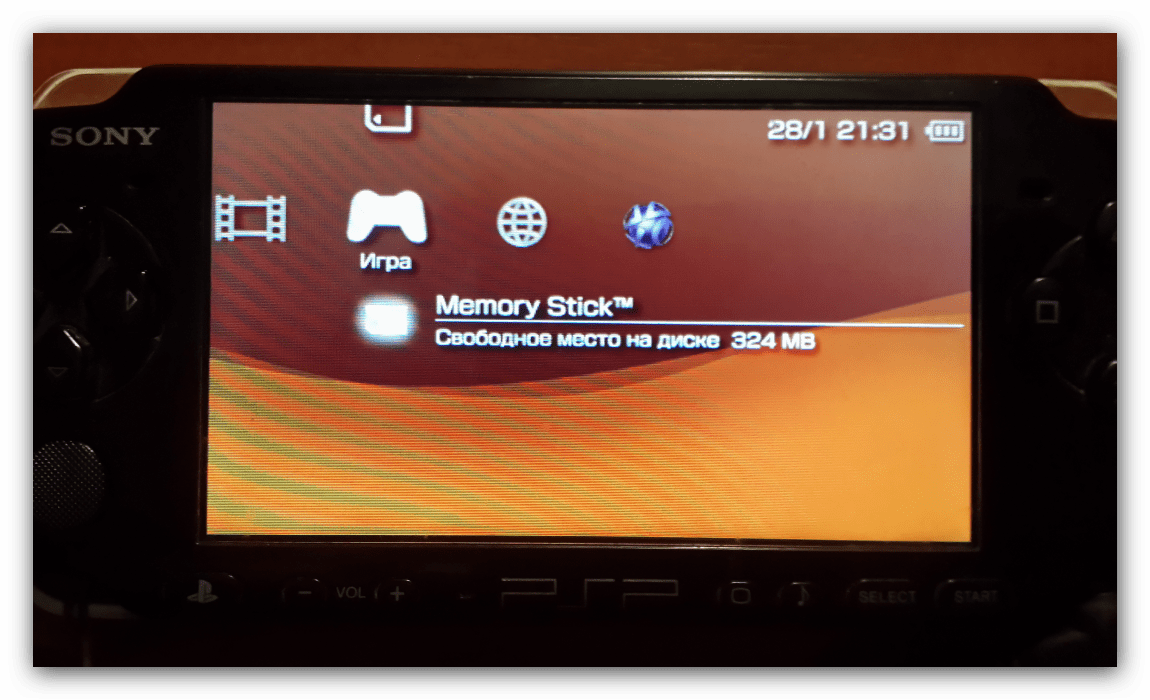
Портативная приставка Sony PlayStation Portable снискала любовь пользователей, и до сих пор актуальна, пусть уже и давно не производится. Последнее приводит к проблеме с играми – диски найти всё труднее, а от PS Network консоль вот уже несколько лет как отключена. Выход есть – можно использовать компьютер для установки игровых приложений.
Как устанавливать игры на PSP с помощью ПК
Первым делом вынуждены разочаровать пользователей, желающих поиграть на этой приставке в игры с компьютера – она даже на момент выхода обладала малыми аппаратными характеристиками, поэтому под эту платформу существует только ScummVM, виртуальная машина для запуска квестов 90-х. Дальнейшая статья будет посвящена установке PSP-игр с компьютера.
Для того чтобы установить игру с помощью компьютера на ПСП, нам понадобятся:
- Сама консоль с модифицированной прошивкой, желательно на базе последнего выпущенного ПО, и картой памяти Memory Stick Duo объёмом не менее 2 Гб. Использовать адаптеры Memory Stick Duo под microSD не рекомендуем, поскольку это плохо влияет на стабильность работы;
- Кабель miniUSB для подключения к компьютеру;
- ПК или ноутбук под управлением Windows не ниже Vista.
В качестве альтернативы можете использовать адаптер карт Memory Stick для компьютера: вытащите карточку из приставки, вставьте в адаптер и подключите последний к ПК или ноутбуку.
Теперь несколько слов об играх. «Родные» игры для этой платформы желательно иметь в формате ISO, поскольку некоторые из тех, что в формате CSO, могут работать некорректно или не работать вовсе. Игры с PSX должны быть в виде каталога с файлами и подпапками.
Процедура выглядит следующим образом:
- Подключите PSP к компьютеру посредством кабеля USB, затем на консоли откройте «Настройки» и перейдите в пункт «Соединение USB». Если вы используете вариант с адаптером, то пропускайте этот шаг.
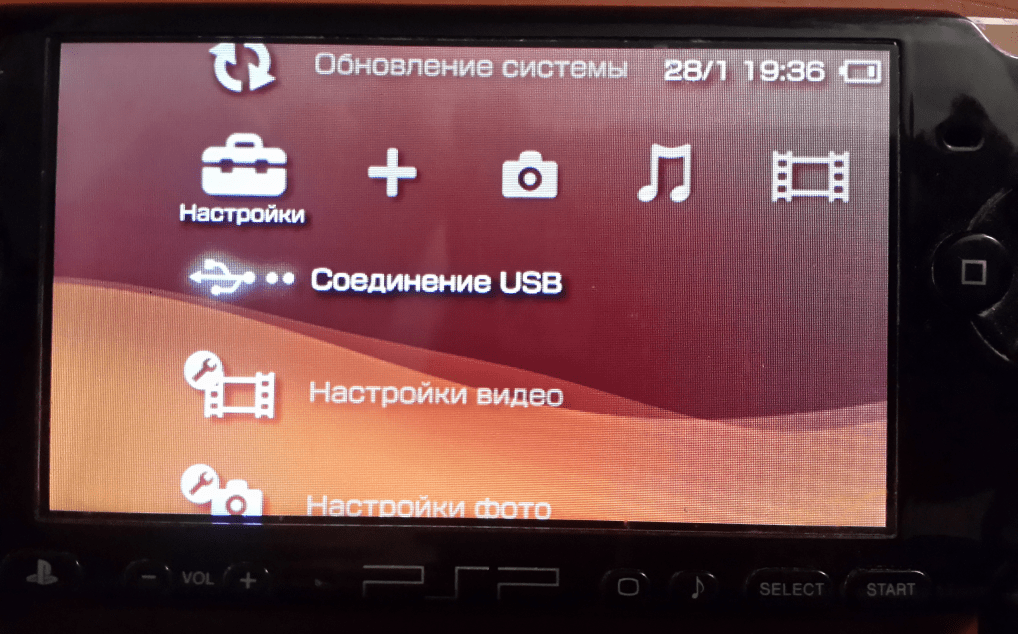
Компьютер должен распознать устройство и скачать к нему все нужные драйвера. На Windows 10 процесс происходит почти мгновенно, на более старых версиях «окон» придётся немного подождать. Для открытия каталога карты памяти ПСП воспользуйтесь «Проводником»: откройте раздел «Компьютер» и найдите подключённый девайс в блоке «Устройства со съёмными носителями». 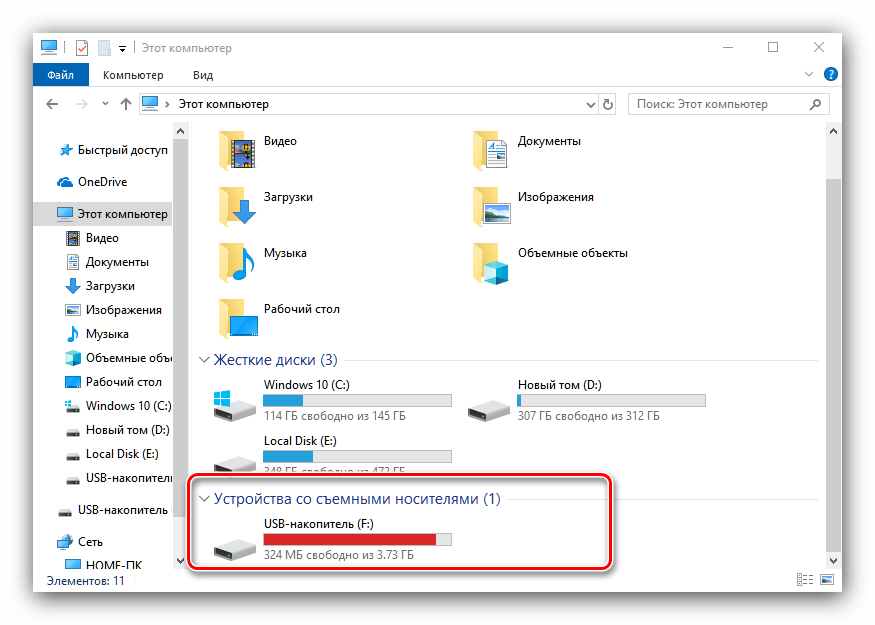
Читайте также: Добавление ярлыка «Мой компьютер» на Рабочий стол в Windows 10
Небольшой нюанс насчёт игр. Нередко они распространяются в архивах форматов RAR, ZIP, 7Z, которые открываются соответствующими программами. Однако некоторые архиваторы воспринимают ISO как архив (в частности, WinRAR), поэтому всегда внимательно смотрите на расширения файла. PSX-игры распаковывать нужно обязательно. Переходите к директории, где размещены игры, затем найдите там нужный ISO-файл или папку с PSX-игрой, выделите требуемое и скопируйте любым удобным способом. 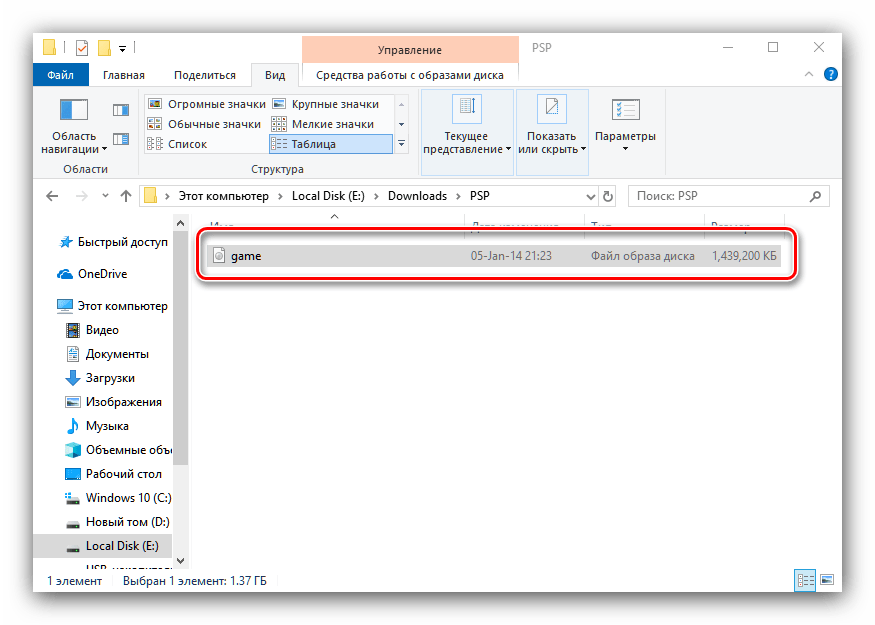
Читайте также: Как включить отображение расширений на Windows 7 и Windows 10
Вернитесь к каталогу карты памяти PSP. Конечная директория зависит от типа устанавливаемой игры. Образы игр следует перемещать в каталог ISO. 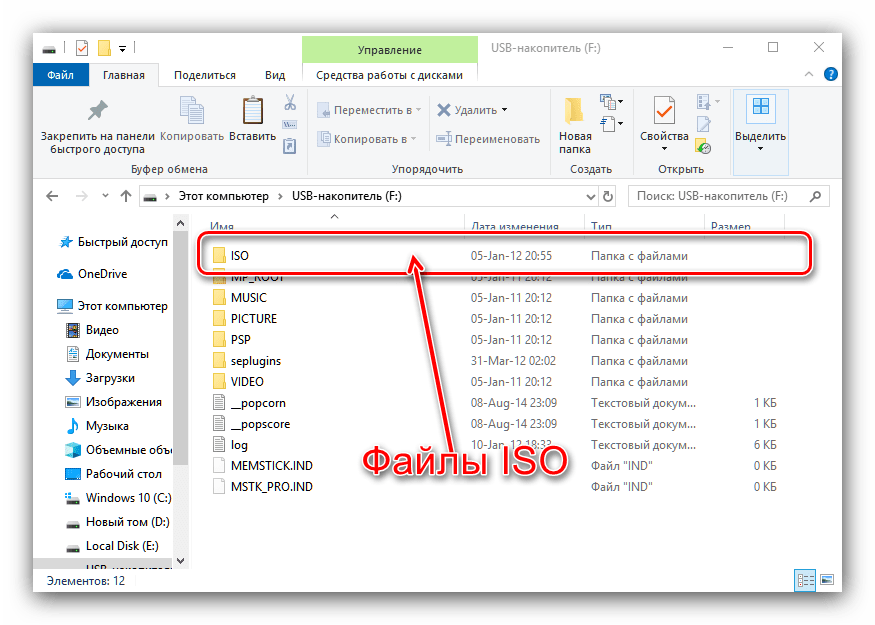
Игры PSX и Homebrew следует устанавливать в каталог GAME, который расположен в директории PSP.

Возможные проблемы и их решение
Приставка не определяется компьютером
Достаточно распространённая неисправность, которая чаще всего возникает из-за отсутствия драйверов или проблем с кабелем либо разъёмами. Неполадки с драйверами можно решить их переустановкой.
Также попробуйте заменить кабель или подключать его в другой USB-разъём. К слову, PSP не рекомендуется соединять с компьютером посредством хабов.
Скопировал игру, но её не видно в «Memory Stick»
У данной проблемы может быть несколько причин, самая частая из них – игру попытались установить на официальную прошивку. Вторая – игра находится в неподходящем каталоге. Также не исключены проблемы с самим образом, картой памяти или картридером.
Игра установилась нормально, но работает неправильно
В этом случае причина заключается в ISO или, что чаще, CSO-файле. Игры в последнем формате занимают меньше места, но сжатие часто нарушает работоспособность ресурсов, поэтому рекомендуется использовать полноразмерные образы.
Как видите, процедура установки игр на PSP с помощью компьютера довольно простая.
Отблагодарите автора, поделитесь статьей в социальных сетях.
Игры для игровой консоли
В самом начале развития отрасли компании Microsoft, Nintendo и Sony являлись единственными реальными производителями на рынке, так что особо выбирать было не из чего.
Но мы не будем заглядывать в далекое прошлое и рассмотрим более современный варианты гаджетов, которые до сих пор пользуются популярностью.
Мы посмотрели, как развивалась отрасль за последнее время, и пришли к выводу, что стоит обратить внимание на 3 основных представителя этой ниши: DENN DPE871B, Dvtech Nimbus Portable 8-bit 176 игр и Exeq.
Мы постараемся опровергнуть все, что вы ранее слышали об этих аппаратах. Ответим на следующие вопросы:
- Какие они?
- Как выбрать ту, которая подойдет именно вам?
- Что отличает каждую из них, и как определиться с выбором?
Может быть на последний вопрос однозначного ответа и нет – у каждой из них свои преимущества, так что каждый должен решить сам для себя.
А пока стоит разобраться с тем, что вообще такое приставки, и для чего их используют.
Содержание:
Какие есть приставки
Выбираем игровые приставки
Это специализированные компьютеризированные устройства, предназначенные, в первую очередь, для подключения к телевизорам. Они подключаются к телевизору.
Как правило, они значительно дешевле, чем компьютера или планшеты, но на них можно запускать только те приложения, которые разработаны именно для данной системы.
PlayStation 4, например, поддерживают только расширение для PlayStation 4.
Есть некоторые исключения из этого правила, в основном, они касаются обратной совместимости.
То есть на гаджетах последнего поколения можно установить все, что запускалось на устройствах-предшественниках.
Ту же функцию, которую для компьютеров выполняют мышь и клавиатура, тут выполняет контроллер.
На протяжении многих лет, его форма менялась, но общие принципы оставались неизменными: плюс-образная крестовина слева, кнопки справа, и пару рукояток для точного управления в 3D-среде.
Только ответив на следующие четыре вопросы, вы сможете выбрать правильную систему:
- Вы хотите покупать эксклюзивные игры для конкретной консоли?
- Онлайн мультиплеер является для вас важной особенностью?
- На гаджете будут играть дети?
- Она будет центром управления вашим домашним кинотеатром?
Эксклюзивные игры
На многие приставки выходили эксклюзивы
Многие популярные проекты являются кроссплатформенными. Но также у каждой системы есть свои эксклюзивные приложения, недоступные на другом оборудовании.
Производители стараются всегда выпускать больше мультиплатформенных игр, чем есть эксклюзивных, но даже они не работают везде.
Когда приложение выходит на нескольких консолях, как правило, работоспособность гарантируется только на одной.
Многопользовательские версии
Многопользовательские игры на приставки
Все последние приставки имеют подключение к Интернету, и все они предлагают несколько вариантов для онлайн-мультиплеера.
Существует другой тип сетевого развлечения, который раньше был очень популярен: локальный мультиплеер.
Иногда его еще называют сплит-скрин, потому что экран вашего телевизора делится на двух игроков.
Локальный мультиплеер позволяет играть вместе в одной комнате с несколькими контроллерами.
Возвращаясь к устройствам в нашем обзоре, стоит сказать, что каждое из них имеет свои преимущества и недостатки.
Мы лишь постараемся вкратце рассказать о тех особенностях, которые могут заинтересовать современного потребителя.
DENN DPE871B
Упаковка DENN DPE871B
Приставка поставляется в упаковке из плотного белого картона.
В данном случае дизайнеры не подвели нас: ничего «китайского» в продукте не видно. Строгий дизайн, правильные линии. Сразу на упаковке видны технические характеристики.
Внутри в дополнение к самому базовому блоку находятся наушники, стилус для сенсорного экрана, зарядное устройство и mini USB кабель.
Инструкция переведена явно автоматическим переводчиком, но и без нее можно с легкостью разобраться.
Корпус изготовлен из толстого пластика и оснащен сенсорным дисплеем с многоточечным вводом.
В самом деле дизайн напоминает Sony PlayStation, но мы не будем акцентировать внимание на этом моменте.
Давайте поговорим о приятном следствии из него – с точки зрения пользователя это удобно. Это повторение оформления дает возможность в более полной мере реализовать потенциал эргономичной консоли.
Внешний вид DENN DPE871B
Аккуратный интерфейс и отличная производительность выгодно отличают эту модель среди конкурентов
Это устройство выделяется простым интерфейсом и отличной игровой производительностью.
Большая часть настроек выполнены в ретро-стиле.
Хорошо оформленный удобный интерфейс и очень точная производительность в играх до сих пор превосходят любое из подобных устройств.
Пользователь может выбирать из выбрать широкого ассортимента видео и аудио-настроек. Пользовательские фильтра позволяют изменить, регион, частоту обновления, строки и контроль за отображением геймплея.
Она совместима практически со всеми популярными платформами.
Это самый «всеядный» гаджет из нашего списка. Он без проблем воспринимает приложения, написанные для Nintendo, SEGA Genesis (MegaDrive), SNES, PlayStation One (PSX), Nintendo 64 и т. д.
Честно говоря, первый раз я держу в руках консоль, которая настолько лояльна по отношению к сторонним производителям. Кроме того, я не ожидал, что все будет работать сразу же после запуска.
Среди устройств в нашем обзоре это однозначный лидер.
Приставка Denn
Как скачивать игры на приставку Denn
Dvtech Nimbus Portable 8-bit 176
Dvtech Nimbus Portable 8-bit 176 игр также выполнена в традиционном форм-факторе.
Пластик твердый, без скрипов. Аппарат отличается удобным управлением.
В комплекте, как видно из названия, поставляется огромное многообразие предустановленных версий популярных франшиз, так что ничего дополнительно приобретать не придется.
По крайней мере, в первое время.
Портативная игровая приставка Dvtech Nimbus Portable 8-bit 176 игр – это достаточно бюджетное и компактное решение.
Устройство работает от собственного аккумулятора. Она идеально подойдет для совместных пикников на природе или для дачного отдыха это отличный вариант.
Замечательная особенность именно этой приставки состоит в том, что консоль позволяет сбросить кэш в память карты.
Таким образом, пользователь может создавать резервные копии всей библиотеки или передавать сохраненный прогресс на другие консоли.
Также есть возможность просто включить автосохранение в памяти (выбрав карту памяти или внутреннюю память устройства).
Эта опция активируется после того, как micro-SD окажется в своем слоте.
Игры поставляются на маленьких картриджах (которые довольно подозрительно гремят).
Они устанавливаются в слот-порт в верхней части. В отличие от Ps4 и Xbox One, вы не должны сначала устанавливать программное обеспечение, которое займет часть такого важного места.
На задней панели есть слот под карточку micro-SD, который добавляет дополнительные емкости для хранения.
В комплекте поставляются дополнительные аксессуары, среди которых включают адаптер проводной сети и современный контроллер, который предлагает более изысканный и традиционный интерфейс.
Из недостатков стоит отметить, что устройство может не распознавать контроллер или мастер-систему, даже если у нее тот же порт, что у головного устройства.
Читайте также:
Игровая консоль Exeq
Этот гаджет остается загадочным явлением для многих современных геймеров.
Компания никогда не выходит за границы обработки, она всегда кажется немного эксцентричной, когда дело доходит до интернет-инфраструктуры.
В отличие от Sony и Microsoft, разработчики не пытаются сделать симбиоз игрового ПК и телевизионной приставки. Они понимают, что у этого типа девайсов своя ниша.
Только один раз они попробовали выпустить что-то более революционное, это был Exeq Ace – последняя идея – консоль для всех, с интересным, доступным и гибким интерфейсом.
Сама консоль — это мини-планшет полностью портативный, с собственным аккумулятором. Его достаточно просто подключить кабелем, и изображение сразу же появляется на экране телевизора.
Это странный гибрид, новый, еще не завоевавший армию своих фанатов.
Exeq – еще один представитель культового мира развлечений. Устройство работает на базе OS Android 4.0. Оно оснащается встроенным модулем Wi-Fi 802.11 b/g/n.
Нас она порадовала мощной начинкой, двухъядерным процессором и возможность доступа к PlayMarket.
В линейке Android устройств Exeq существуют не только компактные консоли с экраном в 4,3 дюйма.
Недавно компания выпустила мощные приставки на базе четырех- и двухъядерных процессоров. Они вплотную приблизились к тому, чтобы завоевать новый рынок.
Последние приставки оснащены 5-7 дюймовыми экранами.
Exeq Ace это симбиоз планшетного компьютера и полнофункциональной консоли! Exeq Ray 2 — мощная машина с двухъядерным процессором.
Игры на Exeq Ray
Exeq Alpha была одной из первых представительниц этого производителя.
Она появилась в самом расцвете эры игровых приставок. Но до сих пор она пользуется огромной популярностью. Ею интересуются, как истинные ценители классики, так и юные пользователи.
Для самых маленьких потребителей в линейке бренда Exeq есть простые детские приставки с набором самых популярных встроенных игр.
Exeq Toy – компактная и бюджетная платформа с 199 встроенными играми. Они не требуют дополнительной установки. Принцип компании в этом случае — «открой и играй».
Гаджет выглядит очень маленьким, экономным планшетом с таким же качеством сборки (т. е. твердый и вроде бы гладкий).
Емкостный сенсорный экран не такой точный, как у современных смартфонов, но это определенно шаг вверх в линейке устройство производителя.
Он реагирует на малейшее прикосновение, а не на грубый удар пальцем.
Разработчики действительно объединить доступность игр на планшете с дополнительной точностью контроллера в КПК.
Это как современный взгляд на комплексный подход к DS и 3DS, но с большим экраном и более чувствительным контроллером.
Когда вы хотите подключить девайс к вашему телевизору, вы сдвигаете переключатель до щелчка в порту. И все.
Exeq Guru – бюджетная модель. У нее и функционал попроще, и игр в комплекте поменьше — всего 155. Но, как и все устройства этой линейки, она оснащена сенсорным экраном.
На приставке возможно играть в игры с разрешением *.nes, *.smd, *.smc. Также некоторые версии консолей поддерживают игры Game Boy (*.gb) и Flash (*.swf)
Рассмотрев несколько вариантов приставок, переходим к тому, как закачать игры на консоль.
В случае, если консоль подключается к Wi-fi, нет никаких проблем. В противном случае потребуется компьютер с выходом в интернет, мини USB-кабель и сам игровой девайс.
После подключения консоли к компьютеру на экране появится запрос на подтверждение передачи данных через USB.
Необходимо найти игру, которая будет доступна для скачивания в том формате, который поддерживается вашей игровой консолью.
Далее необходимо скачать и разархивировать игру.
Полученные файлы копируются на консоль в папку «Games» (или в папку с соответствующим расширением игр).
И далее, уже непосредственно на самом устройстве, игру необходимо запустить и установить. Весь процесс занимает буквально несколько минут.
Если говорить об играх для консолей, то несомненно нельзя не отметить явных лидеров: «Марио», «Соник», «Контра».
О каждой из них можно бы было написать отдельный обзор.
Для того чтобы закачать игры на приставку, нужен компьютер с выходом в интернет, мини USB-кабель и сама игровая приставка. Для того чтобы закачать игры необходимо:
1) Подключить приставку к компьютеру при помощи мини USB-кабель,
2) Подтвердить запрос на экране приставки на передачу данных через USB.
3) Осуществить поиск игр в интернете посредством любого интернет-поисковика (для поиска необходимо заранее определиться с форматом игр, и задать в поисковике какой именно формат игр скачивать, например «скачать игры mega drive»).
4) Скачать архив с играми на компьютер.
5) Разархивировать его.
6) Скопировать c заменой (при необходимости) скачанные и разархивированные игры в папку "Game" (или в папку с соответствующим расширением игр).
7) Отключить приставку от компьютера.
8) Зайти в папку "Game" (или в папку с соответствующим расширением игр) и запустить скачанную игру.