Как использовать приложение Галерея для редактирования фотографий на Samsung Galaxy
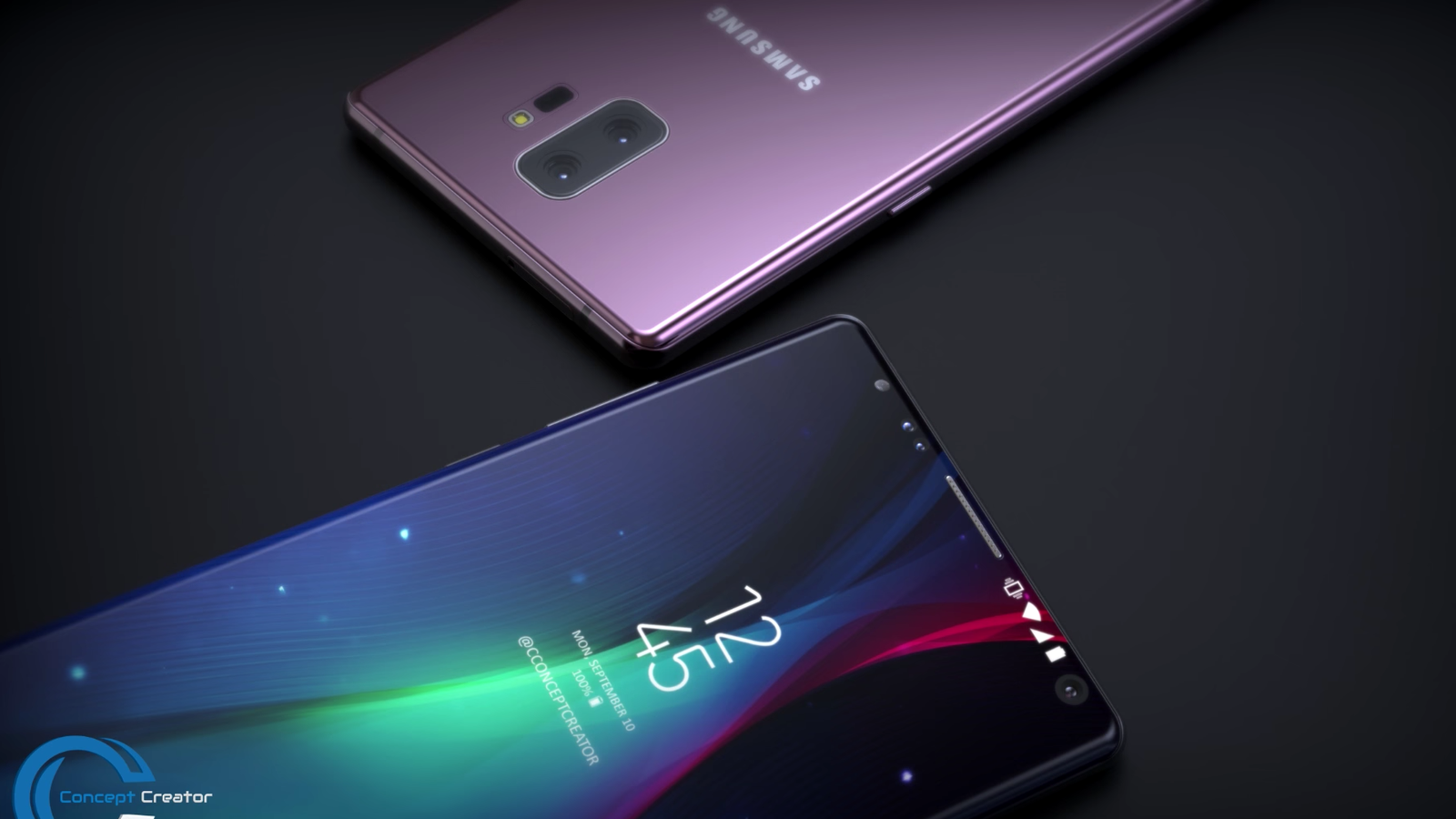
Возможно, вы любите запечатлевать моменты везде, куда бы вы ни пошли, делая снимки; новый Samsung Galaxy Note 9 — определенно тот смартфон, о покупке которого вам стоит задуматься. Это потому, что Samsung Galaxy Note 9 имеет множество удивительных и полезных функций редактирования фотографий, которые каждый владелец может легко использовать.
Новый Samsung Galaxy Note 9 поставляется со встроенным редактором изображений, который вы можете использовать для редактирования фотографий, чтобы они выглядели так удивительно, как вы хотите. Предустановленный редактор изображений оснащен множеством опций и функций, которые вы можете применять к своим изображениям.
Если вы только что приобрели Samsung Galaxy Note 9 и хотите узнать, как можно редактировать изображения, находящиеся в приложении Галерея, то вам стоит продолжить чтение этой статьи.
Использование приложения Галерея для редактирования изображений на Samsung Galaxy S9
- Включите Samsung Galaxy Note 9
- Найдите приложение Галерея
- Выберите изображение, которое вы хотите отредактировать
- В нижней части экрана появятся некоторые опции; вы сможете выбрать опцию «редактировать», вы также сможете увидеть «фоторедактор», нажатие на него приведет к появлению множества опций на выбор
- После этого вы сможете редактировать свои изображения так, как вам нравится
Функции встроенного фоторедактора приложения Галерея Samsung Galaxy Note 9
Вы также сможете использовать другие опции фоторедактора на вашем Samsung Galaxy Note 9. Ниже я объясню функции этих опций
- Коррекция: Вы можете использовать эту опцию для «Обрезки», «Поворота» и «Зеркального отражения» вашего изображения
- Тон: эта функция позволяет вам увеличивать и уменьшать яркость, контрастность и насыщенность вашего изображения
- Эффект: предлагает вам такие опции, как Ностальгия, Насыщенность и Градации серого, которые вы можете легко применить к вашей фотографии, чтобы она выглядела лучше
- Портрет: эта функция предоставляет вам Красный, Размытие и некоторые другие опции, которые вы можете применить к вашей фотографии
- Рисование: С помощью этой опции можно включить инструмент S pen, который можно использовать для рисования. Также важно сообщить, что вам нужно будет загрузить SDK, если вы хотите использовать инструмент S pen
Все описанные выше опции можно использовать для редактирования фотографий на Samsung Galaxy Note 9, и они просты в использовании и доступны каждому.
YouTube видео: Как использовать приложение Галерея для редактирования фотографий на Samsung Galaxy
Вопросы и ответы по теме: “Как использовать приложение Галерея для редактирования фотографий на Samsung Galaxy”
Как редактировать фото в галерее самсунг?
- Откройте фотографию, которую нужно изменить.
- Нажмите на значок “Изменить” Разметка. Чтобы нарисовать что-нибудь на фотографии, нажмите на значок “Ручка” .
- После внесения всех изменений нажмите Готово.
- Чтобы сохранить копию фотографии с внесенными изменениями, в правом нижнем углу нажмите Сохранить как копию.
Как улучшить качество фото на телефоне самсунг?
**Как включить функцию «Оптимизация сцены»**1. Откройте приложение «Камера». 2. Нажмите на иконку «Настройки» в левом верхнем углу. 3. Включите функцию «Оптимизация кадра». Функция «Оптимизация кадра» доступна только в режиме «Фотография» и только для основной камеры телефона.
Как изменить порядок альбомов в галерее самсунг?
Чтобы сменить последовательность фотоальбомов на сайте, выбираем раздел «Фотогалереи» на панели управления. Затем открываем нужную галерею, кликнув по иконке с синей папкой или кнопке «Список альбомов». Оказавшись в фотогалерее, нажимаем кнопку «Изменить порядок».
Как создать альбом в галерее самсунг?
**Как **создать альбом****1. Откройте приложение Галерея. 2. В категории Альбомы (можно выбрать, нажав внизу экрана) откройте опции – нажмите на 3 точки в верхнем правом углу экрана. 3. В открывшемся окне выберите Создать альбом. 4. Введите имя альбома и нажмите Создать. 5. Новый альбом появится среди альбомов в галерее.
Как редактировать фото из галереи?
**Примечание.**1. Откройте приложение Gallery на телефоне Android. 2. Нажмите на нужную фотографию. 3. В нижней части экрана выберите “Редактировать” . 4. Отредактируйте фотографию. Вы можете ее поворачивать и кадрировать, а также использовать фильтры. 5. В правом верхнем углу нажмите Сохранить копию.
Как профессионально обработать фото на телефоне?
Приложения для редактирования фотографий1. Snapseed — тот самый снэпсид 2. Photo Editor Pro — фильтры для фотографий 3. Adobe Lightroom — лучшее приложение Adobe. 4. PicsArt — Лучшее приложения для создания коллажей 5. Pixaloop — приложения для анимации фотографий 6. LightX — как ретушировать лицо на Android.
Samsung Photo Editor — лучшие способы делать и редактировать фотографии с помощью Samsung Android
Если вам нужно сделать фотографии для записи повседневной жизни, поделитесь ими в Instagram и других социальных сетях. Если вам нужно показать вкусные блюда или хорошие места, которые вы посетили, выберите Фоторедактор Samsung чтобы в полной мере использовать возможности вашего Samsung Galaxy S10 — отличный выбор.
Какими должны быть лучшие фоторедакторы для телефонов Samsung с Android? Если вам нужно сделать красивую фотографию с помощью Samsung Galaxy S10 или отредактировать сделанные вами изображения, вы всегда можете легко найти нужный фоторедактор из статьи.

Top 1: AirBrush — легкий редактор фотографий Samsung для портретной съемки
AirBrush — это простой фоторедактор Samsung, позволяющий легко создавать фантастические селфи и портреты. Это помогает тебе украсить портретные изображения перейти на следующий уровень как профессия. Вы можете найти удобные инструменты ретуши, параметры фильтрации и даже естественные и красивые результаты.
1. Гладкая поверхность удалить порок, прыщи и другие пятна на портретном изображении.
2. Выберите фильтры и предустановки для портретов в процессе фотосъемки.
3. Отредактируйте портретное изображение перед фотографировать с инструментами редактирования в реальном времени.
4. Множественные функции редактирования для размытия, обрезки, растяжения, уменьшения и настройки ваших изображений.

Top 2: VSCO — Фоторедактор Samsung с предустановками, вдохновленными фильмами
VSCO это фоторедактор Samsung для создания и поиска фотографий с потрясающими классическими и винтажными аналоговый пленочный фильтр эффекты. После покупки членства вы можете получить более 100 предустановок, новые эксклюзивные предустановки Film X и инструменты.
1. Оптимизируйте фотографии с помощью экспозиции, контраста, фильтрации, выпрямления и т. Д.
2. Наклоните элементы, чтобы изменить и растянуть фотографии по оси x и оси y.
3. Примените эффекты к улучшить фотографии с четкостью, оттенком, оттенком кожи, выцветанием и т. д.
4. Предоставляет более качественные и современные фильтры, чем другие фоторедакторы Samsung.

Top 3: S Photo Editor — универсальный фоторедактор Samsung со всеми функциями
Если вам нужен один редактор фотографий Samsung для разных целей редактирования, S Фоторедактор это тот, который вам нужно скачать. Если вам нужно применить забавные эффекты, добавьте наклейки или сделайте фото коллаж, вы можете получить желаемые фотографии с помощью визуальной гистограммы.
1. Машина времени, чтобы узнать, как вы будете выглядеть, когда вам исполнится 40, 60 или даже 100 лет.
2. Украсьте фотографии с массивными фильтрами, забавными наклейками и красота фото камера.
3. Создайте фотоколлаж с более чем 50 шаблонами фоторамок.
4. Классная функция «картинка в картинке», чтобы получить очки, поляроид-пузырь, капли и другие предметы.

Top 4: Snapseed — профессиональный фоторедактор Samsung для файлов RAW
Как насчет фотографий в Форматы RAW? Snapseed это профессиональный и полный фоторедактор Samsung от Google. Есть две части, инструменты и фильтры, которые включают исцеление, кисть, структуру, HDR, настройка изображения, кадрирование, поворот и другие 29 функций.
1. Откройте и настройте RAW. Файлы DNG сохранить без разрушения / экспортировать как JPG.
2. Специальные функции Face Enhance и Face Pose для улучшения портретных изображений.
3. Сохраните ваши образы, которые вы сможете применить к новым фотографиям позже.
4. Настройте все стили с точным контролем для достижения желаемых эффектов.

Топ 5: Enlight — фоторедактор Samsung для применения специальных эффектов
Есть ли в фоторедакторе Самсунг, в котором можно получить какие-то особые функции? Благодаря бесконечному сочетанию цветов, смесей и текстур для создания стильных эффектов, таких как винтаж, утечки света, песчаные текстуры и высококонтрастный черный и белый цвета с Enlight всего за несколько кликов.
1. Настройте цвета и интенсивность с помощью ползунков с точками касания.
2. Создайте свою уникальную библиотеку фильтров, чтобы сохранить настраиваемые фильтры через Избранное.
3. Тысячи различных фильтров со случайной кнопкой для получения удовлетворительного изображения.
4. Несколько функций редактирования фотографий для обрезки, поворота и отражения изображения на Samsung.

Top 6: Photo Lab — Эффекты лица и художественная рамка Samsung Photo Editor
Фотолаборатория имеет более 900 фильтров, рамок и эффектов для создания фотомонтажа, редактирования фотографий, анимированных эффектов и сшить изображения вместе. Фоторедактор Samsung может создавать креативные портретные изображения с эффектами лица и художественными рамками.
1. Более 50 предустановленных и нейронных стилей, чтобы превратить любую фотографию в произведение искусства.
2. Поменяйтесь местами, чтобы превратиться в пирата, ужасного монстра и космонавта.
3. Применяйте различные фотофильтры, такие как ч / б, неоновое свечение, масляная живопись и т. Д.
4. Создайте вместе фотоколлаж в сентиментальной или футуристической обстановке.

Top 7: PicsArt Photo Editor — универсальный креативный редактор фотографий Samsung
Фоторедактор PicsArt — это универсальное средство для создания фотографий Samsung, позволяющее создавать коллажи, инструменты для рисования, фоторедактор, камеру и многое другое. Он включает в себя тысячи премиальных наклеек, шрифтов, рамок, коллажей и масок с возможностью редактирования без рекламы и новым эксклюзивом.
1. Предоставьте 100 бесплатных шаблонов для создания коллажей в виде сетки, шаблонов коллажей и т. Д.
2. Создавайте вырезы, обрезайте, растягивайте, клонируйте, добавляйте текст и настраивайте кривые и т. Д.
3. Пользовательские стикеры, картинки и стикеры, добавляя их к своим изображениям.
4. PicsArt Camera позволяет делать снимки с живыми эффектами и великолепными кистями.

Top 8: Bonfire Photo Editor Pro — профессиональный фоторедактор Samsung
Когда вам нужно отредактировать фотографии Samsung в режиме реального времени и получить потрясающие эффекты, Редактор фото Bonfire Pro — это фоторедактор Samsung, который имеет более 100 уникальных эффектов и фильтров для профессионального / повседневного использования, селфи и пейзажных фотографий.
1. Оптимизируйте фотографии Samsung с помощью алгоритма искусственного интеллекта.
2. Улучшить цвет кожи, гладкая кожа, и сделайте вашу кожу сияющей.
3. Превосходный черно-белый фильтр HDR, фильтр Bonfire, фильтр фанк и фильтр поп-арта.
4. Фотоэффекты Фанни превращают фотографии в причудливую акварельную фею.

Top 9: Pixlr Express — фоторедактор Samsung для применения массива фотофильтров
Pixlr Express — это бесплатный редактор фотографий Samsung, позволяющий применять эффекты, наложения и фильтры для редактирования фотографий. Кроме того, вы можете ретушировать портреты, чтобы удалить пятна, эффект красных глаз, гладкую кожу или отбеливать зубы.
1. Создайте фотоколлаж с предустановленными коллажами, стилями сетки, настраиваемым соотношением сторон и т. Д.
2. Сделайте круто Photo Effects используя карандашные наброски, плакаты, акварель и многое другое.
3. Мгновенно отрегулируйте цвет фотографии одним простым щелчком мыши с помощью функции Auto Fix.
4. Следите за своими любимыми эффектами и накладывайте их с помощью кнопки «Избранное».

Топ 10: Vimage — Cinemagraph Animator и Live Samsung Photo Editor
Просто добавьте спецэффекты и элементы фоторедактора Samsung Вимаж превратить ваши фотографии в живое искусство. Синемаграфы — это последние тенденции веб-сайтов социальных сетей, с помощью которых вы можете придать креативный, привлекательный вид своим слайд-шоу и визуальному маркетинговому контенту.
1. Получите аналогичные функции кинематографии LG V40 с телефонами Samsung Galaxy.
2. Базовое редактирование, такое как яркость, размытие, обрезка, поворот, насыщенность и другие вещи.
3. Более 100 встроенных эффектов и постоянное добавление новых в приложение.
4. Удалите часть эффектов путем маскирования и отредактируйте их с расширенными функциями.

Лучший альтернативный редактор фотографий Samsung для Windows 11/10/8/7 и macOS
WidsMob Retoucher — это универсальный фоторедактор для Windows и Mac, позволяющий редактировать фотографии Samsung на вашем компьютере. Он предоставляет различные фильтры, такие как параметры цвета, удаление фотошумов, применение эффектов LOMO, полировка портрета или даже добавление фильтров для пленки. Кроме того, вы можете настроить непрозрачность цвета, виньетку и другие параметры. Просто комбинируйте разные параметры, чтобы получить желаемую фотографию в соответствии с вашими требованиями.
- Отрегулируйте насыщенность, контраст, яркость, температуру, оттенок и многое другое.
- Отполируйте портретные изображения, например, для разглаживания и отбеливания кожи.
- Удалите фотошум с помощью яркости, цветности и резкости.
- Настройте профиль цветопередачи, цветовые режимы и зернистость пленки.
Заключение
Если вы хотите отредактировать фотографии Samsung, в статье есть составленный список из 10 фоторедакторов Samsung, которые могут подправить фотографии. Просто проверьте желаемые эффекты и с легкостью получите желаемый. Если у вас есть какие-либо вопросы о фоторедакторах для Samsung Galaxy, вы можете сообщить мне об этом в статье.
Как редактировать фото на телефоне
Чтобы отредактировать фото на чистом устройстве Android, просто перейдите в Google Фото. Выберите фотографию, которую хотите изменить: внизу вы увидите четыре значка: слева направо, Поделиться, Изменить, Информация и Удалить. Нажмите «Изменить», чтобы запустить инструмент, который позволит вам редактировать изображение.


Вы можете применять фильтры, изменять цвета и интенсивность света, вращать и обрезать фотографию, просто выбрав четыре значка внизу. Как только вы удовлетворены результатом, нажмите Сохранить копию в правом верхнем углу. Веселитесь, экспериментируйте!
если значки в режиме просмотра фотографий в Google Фото / галерее не отображаются, просто коснитесь изображения еще раз, чтобы вернуть их!
Как редактировать фотографии на Samsung
Чтобы отредактировать фотографию на своем мобильном телефоне Samsung, просто зайдите в Галерею. Выберите фотографию, которую вы хотите изменить: внизу вы увидите пять значков: слева направо, Bixby Vision, Изменить, Поделиться, Поделиться в Instagram и Удалить. Нажмите «Изменить» (значок карандаша), чтобы запустить инструмент, который позволит вам манипулировать изображением.
Редактор, представленный Samsung, очень полный. Вы можете вращать и обрезать фотографию, применять фильтры и наклейки, вставлять тексты, изменять цвета и интенсивность, переходя от карты к карте с помощью пяти значков внизу. Как только вы будете удовлетворены результатом, выберите Сохранить в правом верхнем углу!
Как редактировать фотографии на Huawei
Чтобы отредактировать фото на телефоне Huawei, перейдите в Галерею и выберите фото: внизу вы увидите пять значков: «Поделиться», «Избранное», «Редактировать», «Удалить» и «Еще» для расширенных функций. Выберите «Редактировать», чтобы запустить инструмент, который позволит вам изменить изображение.
Вы можете вращать, обрезать, применять фильтры, размытие, создавать мозаику и многое другое с редактором Huawei, который является мощным, но интуитивно понятным инструментом. Как только вы удовлетворены результатом, нажмите значок дискеты в правом верхнем углу.
Как редактировать фотографии на Xiaomi
Чтобы отредактировать фотографию на своем телефоне Xiaomi, все, что вам нужно сделать, это зайти в Галерею. Выберите фотографию, которую хотите отредактировать: внизу вы увидите пять значков: «Поделиться», «Редактировать», «Избранное», «Редактировать», «Удалить» и «Больше» для расширенных функций. Нажмите «Изменить» (значок с волшебной палочкой), чтобы запустить инструмент, который позволит вам изменить изображение.
Xiaomi также предоставляет полный редактор. Вы можете обрезать изображение, применять наклейки, фильтры, добавлять тексты, рамки и многое другое. Как только вы будете довольны результатом, нажмите кнопку Сохранить в правом нижнем углу.
Другие приложения для редактирования фотографий на Android
Не устраивают инструменты в галерее вашего устройства? Нет проблем. Вы можете скачать множество приложений из Play Store, которые позволят вам редактировать фотографии различными способами. Просто напишите «Редактировать фото» в Play Store, чтобы скачать приложения от сторонних разработчиков, такие как PicsArt Photo Editor или Adobe Photoshop Express.
Ретушь на телефоне: лучшие Android приложения для ретуширования фотографий

Фотовозможности современных смартфонов позволяют делать снимки на уровне приличных фотоаппаратов. Но реалии таковы, что одной только хорошей камеры недостаточно. Почти каждое фото, особенно если это потрет, нужно обработать: привести в порядок кожу, сгладить морщинки на лице или просто убрать случайно попавшие в кадр предметы.
К счастью, любая ретушь на телефоне делается в несколько кликов, если под рукой есть подходящая программа. Для наших читателей мы отобрали лучшие приложения для ретуширования фотографий на Андроид. Большинство из них можно скачать совершенно бесплатно, так что обязательно протестируйте хотя бы несколько вариантов.
№7 – Pixl: фоторедактор для лица
- Скачать: Google Play
- Бесплатная версия: есть

Pixl – удобное приложение с неплохим инструментарием, не требующее от пользователя регистрации и финансовых вложений. Функций тут не так много, как у топов рейтинга, но базовое ретуширование фотографий на телефоне с его помощью выполнять можно. Вы сможете очистить кожу, убрав косметические недостатки, или же, наоборот, подчеркнуть лицо, увеличив детализацию отдельных элементов. Рабочую область при этом можно выделять самостоятельно, орудуя пальцем, как кисточкой.
Среди прочих полезных функций: отбеливание зубов, позволяющее сделать голливудскую улыбку, и инструмент для удаления акне, адекватно работающий в автоматическом режиме.
Несмотря на то, что софт распространяется бесплатно, в нем нет никакой рекламы. Другой козырь – интуитивно понятный интерфейс: все инструменты расположены внизу экрана и легко доступны. Основной минус – в приложении нет русского языка. Но, чтобы пользоваться Pixl, достаточно базовых познаний английского, так что вряд ли это будет большой проблемой.
№6 – AirBrush
- Скачать: Google Play
- Бесплатная версия: есть

Отличное приложение для ретуши лица на Андроид – AirBrush. Функций тут значительно больше, чем в Pixl, причем большинство из них предлагаются в бесплатной версии. Для доступа к более продвинутым инструментам, позволяющим корректировать форму лица, разглаживать морщины и размывать фон, придется оформлять подписку. Разработчики дают 7-дневный пробный период для ее тестирования.
Но большинству пользователей хватит и того, что предлагает бесплатная версия AirBrush. Приложение позволяет удалять акне, менять цвет волос и угол наклона фото, нивелируя тем самым последствия съемки с плохим ракурсом, выделять определенные области, делая их более заметными или же смягчать с помощью консилера.
Для каждого инструмента есть окно с подсказкой и наглядным примером того, как им пользоваться. Короче говоря, для бесплатной программы функционал тут внушительный. Интерфейс стандартный – все понятно при первом запуске, есть русский язык, так что тратить время на освоение софта не придется.
№5 – Lensa
- Скачать:Google Play
- Бесплатная версия: есть

Lensa – продвинутый софт для ретуши. Полнофункциональная программа распространяется бесплатно, но с оговоркой – в неделю можно редактировать всего 5 фотографий. Получить больше можно пригласив друга (плюс еще 50 бесплатных обработок) или оформив платную подписку.
В Lensa есть не только фильтры и базовые инструменты для корректировки экспозиции, контрастности и прочих параметров снимка, но и продвинутые функции ретуши. Например, можно размывать фон, корректировать лицо, удаляя дефекты кожи и мешки под глазами, менять цвет волос, размер губ, носа, глаз и овал лица.
Также имеется полностью автоматический режим: при нажатии всего одной кнопки приложение самостоятельно оптимизирует фото, и чаще всего картинка действительно преображается в лучшую сторону. Для тех, кто хочет быстро выложить что-то в Инстаграм, а не морочитсья с ручными настройками – вариант отличный. Ну а для энтузиастов, предпочитающих контролировать каждый шаг обработки самостоятельно, дальше есть программы покруче.
№4 – Pixlr
- Скачать:Google Play
- Бесплатная версия: есть

Рейтинг лучших приложений для ретуши на Андроид продолжает Pixlr. Это самый настоящий комбайн, в котором можно создавать коллажи, пользоваться крутыми фильтрами, накладывать художественный текст и работать с цветом снимков. Есть уникальная функция двойной экспозиции, позволяющая объединять несколько фотографий в одну, создавая необычные фотомиксы. Загружать изображения можно не только с памяти смартфона, но и напрямую с облачных хранилищ вроде Google Photos.
Набор возможностей для ретуши у Pixlr базовый – уникальных фишек по типу изменения овала лица, как у Lensa, здесь нет. Инструментарий ограничивается точечной коррекцией дефектов, настройкой резкости, размытия фона и т.д. Если вам этого достаточно – попробовать Pixlr точно стоит. Правда, придется мириться с существенным количеством рекламы в бесплатной версии приложения.
№3 – Facetune2
- Скачать: Google Play
- Бесплатная версия: три дня (дальше 69 рублей в месяц или 299 руб/год)

Если нужна глубокая ретушь фото на Андроид, рекомендуем обратить внимание на Facetune2. В нем собрано огромное количество инструментов, позволяющих делать с фото все, что только душе угодно. Причем почти все они заточены на улучшение селфи.
Например, можно убирать недостатки и выравнивать тон кожи, менять разрез глаз, форму челюсти, толщину бровей, губ, отбеливать зубы, убирать эффект красных зрачков и все в таком духе. К сожалению, почти все эти функции доступны только при покупке подписки, а бесплатная версия фоторедактора мало чем отличается от конкурентов, еще и реклама тут очень назойливая. Но подписка стоит дешевле остальных, да и взломанную версию софта найти не так уж трудно.
№2 – TouchRetouch
- Скачать:Google Play
- Бесплатная версия: нет (119 рублей за пожзенную подписку)

Серебро топа, в котором собраны лучшие программы для ретуши на Андроид, достается TouchRetouch. Это крутая, но довольно специфичная программа, которая подойдет не всем. Фишка в том, что она создана не для обработки селфи, а для удаления с кадра нежелательных предметов. Причем можно незаметно подчищать не только стаканчики, сигареты и другую мелочь, а действительно крупные объекты и даже людей целиком. В этом плане конкурентов у TouchRetouch нет.
Стоит программа всего 119 рублей, что для такого функционала очень доступно. А если хотите сначала протестировать – гуглите взломанную версию приложения.
№1 – Snapseed
- Скачать: Google Play
- Цена: полностью бесплатно

Какими бы удобными ни были специализированные приложения вроде Facetune, профессиональная ретушь на телефоне все равно делается в продвинутых фоторедакторах. И Snapseed – лучшая из таких программ. Освоив ее, вы сможете получать снимки как у топовых блогеров, причем своими силами и абсолютно бесплатно.
Ретушировка в Snapseed выполняется вручную. Доступна лечебная кисть для очистки кожи от дефектов, сглаживание, коррекция светотени, отбеливание зубов, осветление глаз, корректировка положения головы и масса серьезных инструментов для работы с цветом.
Snapseed поддерживает загрузку файлов в формате RAW, что среди фоторедакторов ретуши на Android встречается крайне редко. Также в приложении есть огромный набор уже готовых фильтров для цветокоррекции. Оно не нагружает железо, стабильно функционирует даже на слабеньких устройствах и не досаждает рекламой. Практически идеальное приложение под любые задачи, связанные с обработкой фотографий на смартфонах.
А какие программы для ретуширования фотографий на Андроид используете вы? Рассказывайте в комментариях.
Подписывайтесь на наш Telegram, чтобы не пропустить крутые статьи