Оцифровка фотопленки: простые способы для переноса снимков на компьютер
У многих в семейных архивах сохранились старые негативы, которые были проявлены, но снимки с пленки не были распечатаны. Вы можете перенести кадры на компьютер: это позволит обработать фото и сохранить изображения на долгую память. В этой статье мы расскажем, как оцифровать фотопленку в домашних условиях самостоятельно.
Как оцифровать фотопленку в домашних условиях: 2 способа
Чтобы оцифровать фотопленку своими руками, вы можете использовать два способа. Для первого потребуется купить сканер, для второго использовать фотоаппарат с макрорежимом или объективом, а также осветительный прибор.
Способ 1. Сканирование фото
Самый быстрый и удобный вариант — отсканировать фотопленку 35мм с помощью профессионального устройства: слайд-сканера или планшетного. Сканирование негативов может быть утомительным и трудоемким делом, но это дает полный контроль над процессом и позволяет получить качественный результат. При оцифровке дома вы сможете отбросить пропуски, ненужные и плохие фотографии. Компании предлагают различные модели, цены которых отличаются по качеству итогового материала, цветопередачи, удобству и скорости.
- ESPADA FilmScanner EC717 — слайд-сканер, позволяющий быстро перенести пленку на ПК. Он подходит начинающим пользователям и отличается низкой стоимостью: 6190 рублей.
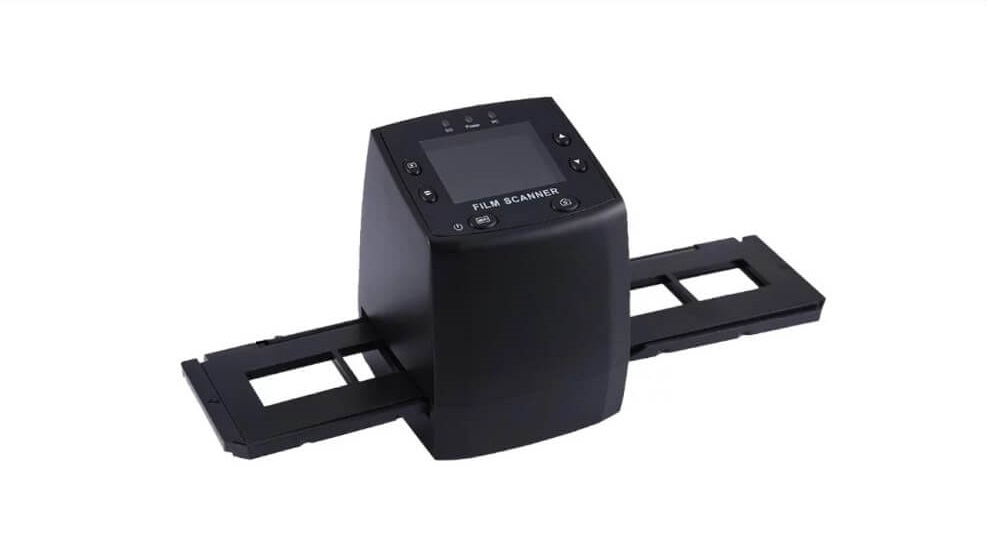 ESPADA FilmScanner EC717
 - ESPADA QPix MDFC 1400 — быстрый аппарат с хорошим разрешением. С его помощью можно отсканировать кадр с фотопленки 35мм за 4-6 секунд. Цена: 10 050 рублей. ESPADA QPix MDFC 1400
- Canon imageFORMULA P-208 — протяжный сканер, который позволяет получить высокое разрешение снимков. Стоимость начинается от 11 тысяч.
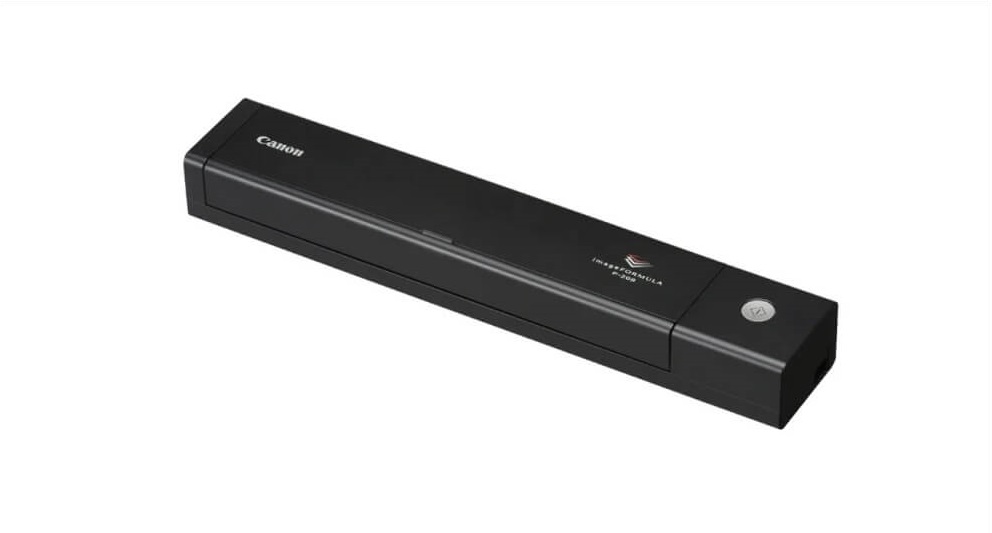 Canon imageFORMULA P-208
 - Canon imageFORMULA DR-F120 — планшетное устройство, с помощью которого можно отсканировать 18 фото за 1 минуту. Цена: 22 367 рублей.
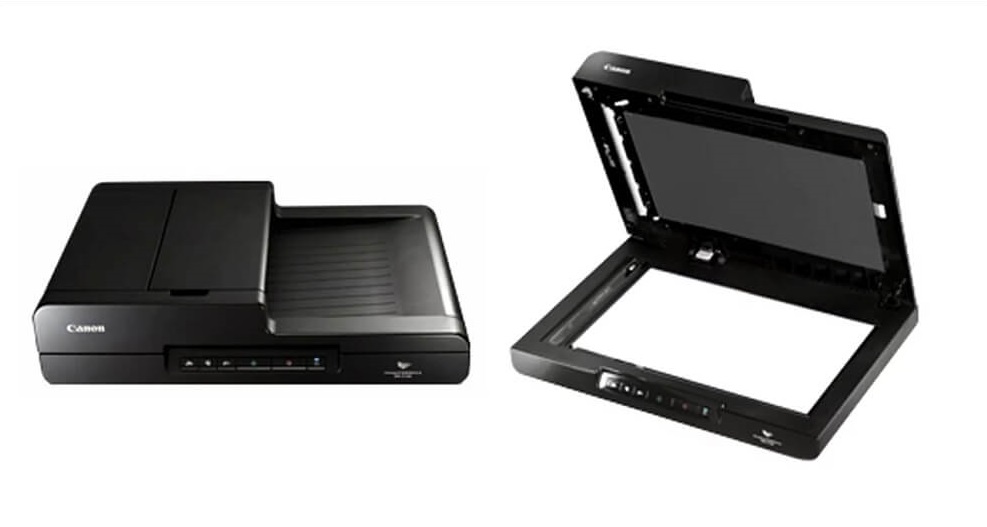 Canon imageFORMULA DR-F120
Слайд-сканер дает лучшее разрешение, но стоит дороже планшетного. Средняя стоимость такого аппарата 10 тысяч рублей. Существуют особенности, которые следует учитывать:
- Качество. В результате важно разрешение. Проверьте количество мегапикселей интересующего вас устройства. Они могут варьироваться от 5 до 9 мегапикселей. Чем больше пикселей, тем крупнее будет отпечаток.
- Скорость. Недорогие слайд-сканеры требуют, чтобы вы работали с одним кадром. Если сканирование каждого слайда и его сохранение на ПК продолжается 30-60 секунд, обработка блока может занять значительное время. Дорогие 35-миллиметровые сканеры имеют высокоскоростной режим даже при самом высоком разрешении 7200 точек на дюйм. При сканировании с высоким разрешением получаются файлы большего размера, поэтому нужна высокая скорость передачи во внутреннюю память или на карту SD/SDHC.
- Совместимость. Большинство аппаратов будут работать с новыми компьютерами Mac или Windows. Для некоторых моделей даже не требуется компьютер. Если же у вас старый ПК, проверьте характеристики и совместимость при выборе устройства.
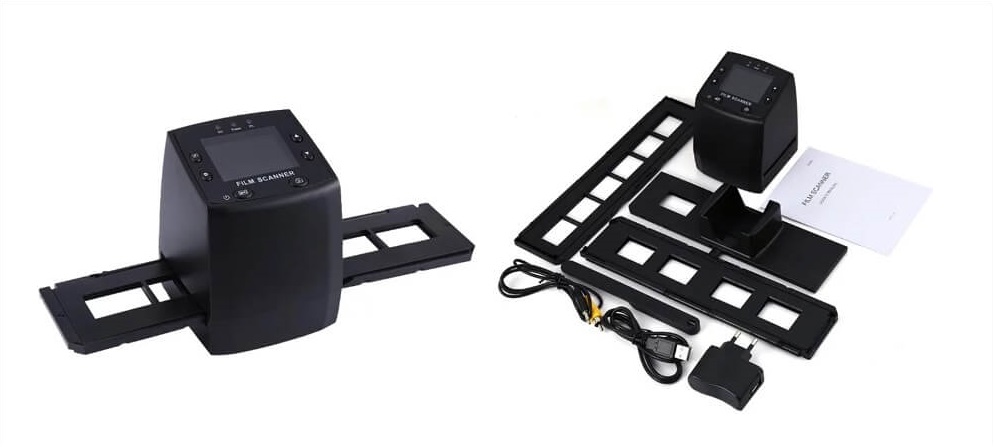 Слайд-сканер фирмы Espada
Нет возможности приобрести сканер? Воспользуйтесь услугами компании по аренде фотографической техники. Часто у них есть сканеры проф.уровня, доступные в аренду.
Более дешевая альтернатива — использовать планшетный сканер. Поскольку слайды должны освещаться сзади, планшетные аппараты улавливают отраженный свет от документа. Так возникнут ограничения по качеству, освещению и разрешению, а также потребуется программное обеспечение для обработки фотографий. После сканирования таким способом вам потребуется кадрировать изображение, настроить яркость и контраст. Чтобы улучшить качество, вы можете создать картонный адаптер, отражающий свет от сканера.
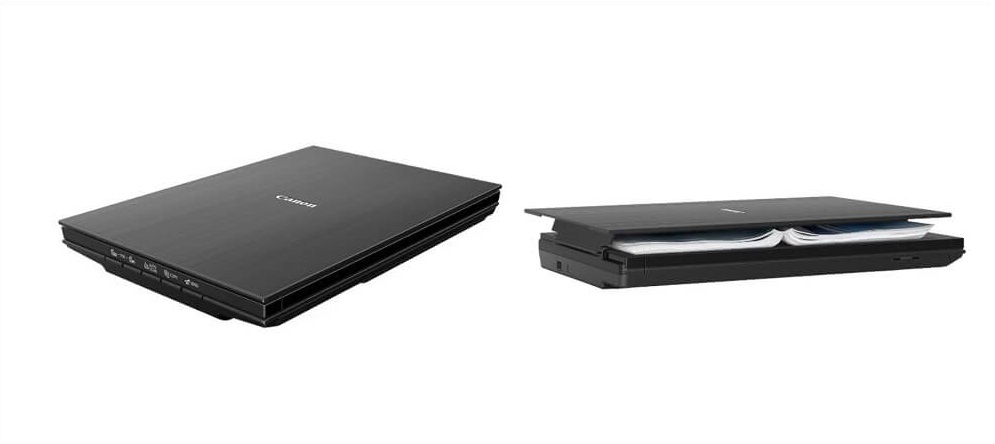 Планшетный сканер фирмы Canon
Способ 2. Пересъемка негативов
Оцифровка фотопленки в домашних условиях возможна не только с помощью специального оборудования, но и при использовании фотоаппарата, подсветки или самодельного прибора. Последний вариант сложен в реализации и требует определенных навыков, но нет необходимости совершать дополнительные траты на технику.
Одна из вещей, которая отличает «сканирование» с помощью камеры от обычного, — это время для захвата изображения. С фотоаппаратом захват изображения происходит мгновенно, и вы можете относительно быстро перейти к следующему кадру. Но при пересъемке вам потребуется время на подготовку, а качество материала может быть ниже, чем при сканировании.
Для пересъемки с помощью подсветки вам потребуется:
- DSLR, беззеркальная или цифровая камера среднего формата;
- макрообъектив или удлинительные трубки для макросъемки;
- прочный штатив с головкой, позволяющий опустить объектив вниз;
- световой короб с точной цветопередачей.
Если вы боитесь ошибиться с выбором оборудования, у некоторых компаний существуют готовые наборы, например, комплект Kaiser 2458 FilmCopy Vario.
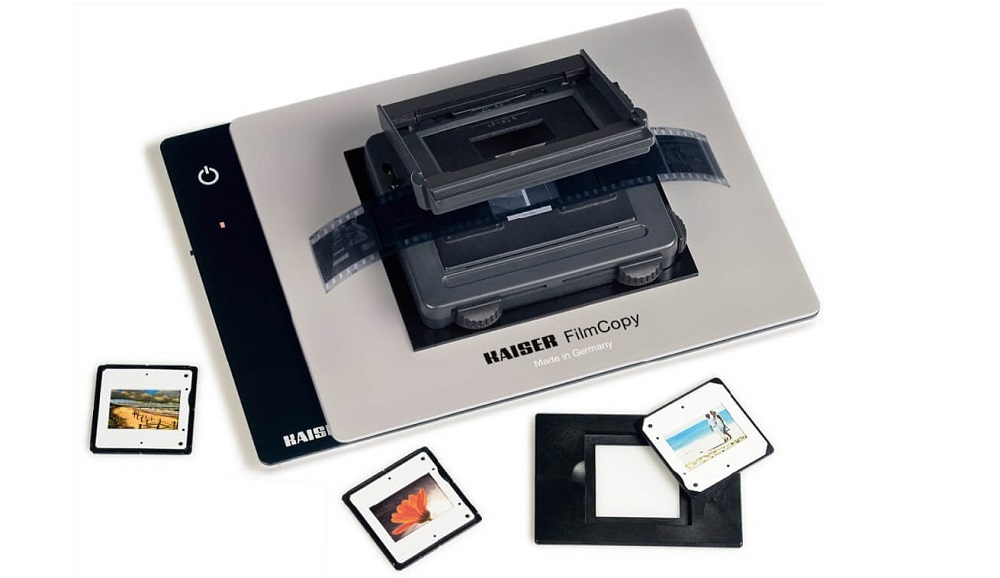 Оборудование, необходимое для качественной пересъемки негативов
Чтобы перенести снимки на компьютер, расположите пленку на световой короб. Если вы не можете приобрести оборудование для подсветки, используйте подручные материалы: например, лампу или фонарик. Камеру лучше установить на штатив и поместить ее над негативом. Для съемки больше всего подходит макрообъектив и удлинительные трубы. Или перейдите в соответствующий режим на фотоаппарате, но будут сложности при фокусировке.
Также важно снимать в формате RAW и ручном режиме: вы сможете контролировать весь процесс, изменять выдержку и диафрагму, четко фокусироваться на слайде. Световой короб сбалансирован для дневного света, поэтому установите для камеры соответствующий баланс белого. Хорошая диафрагма для большинства макрообъективов — f/8-f/11, так что начните с нее. Установите максимально низкое значение ISO, чтобы уменьшить шум.
Если у вас есть провод для подключения камеры к компьютеру, это позволит получить наилучший результат. Так вы сможете сразу проверять экспозицию и фокус.
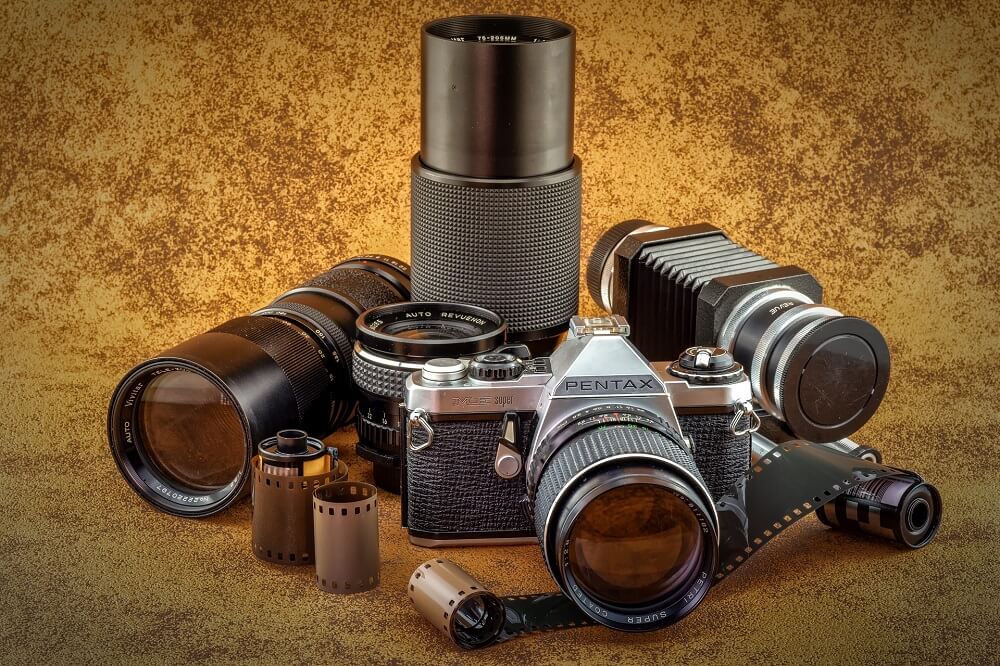 Макрообъектив позволит получить наилучший результат при пересъемке
Постобработка
Вне зависимости от того, какой способ вы выберете, фотографию необходимо обработать в программном обеспечении для редактирования снимков. Скачайте редактор ФотоВИНТАЖ! Он позволит инвертировать негатив, улучшить качество кадров и скрыть любые недостатки.
Установите приложение на компьютер. Далее пройдите стандартные этапы инсталляции: ознакомьтесь с пользовательским соглашением, выберите тип установки, укажите папку и создайте ярлык на рабочий стол. Готово!
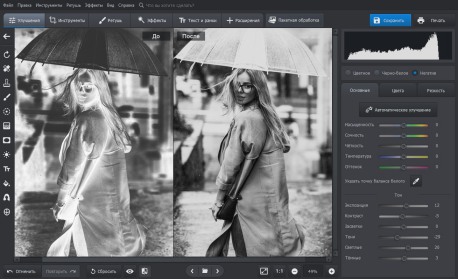
Запустите редактор и откройте фотографию. В разделе «Улучшения» кликните на «Негатив». Изображение автоматически изменится на ваших глазах.
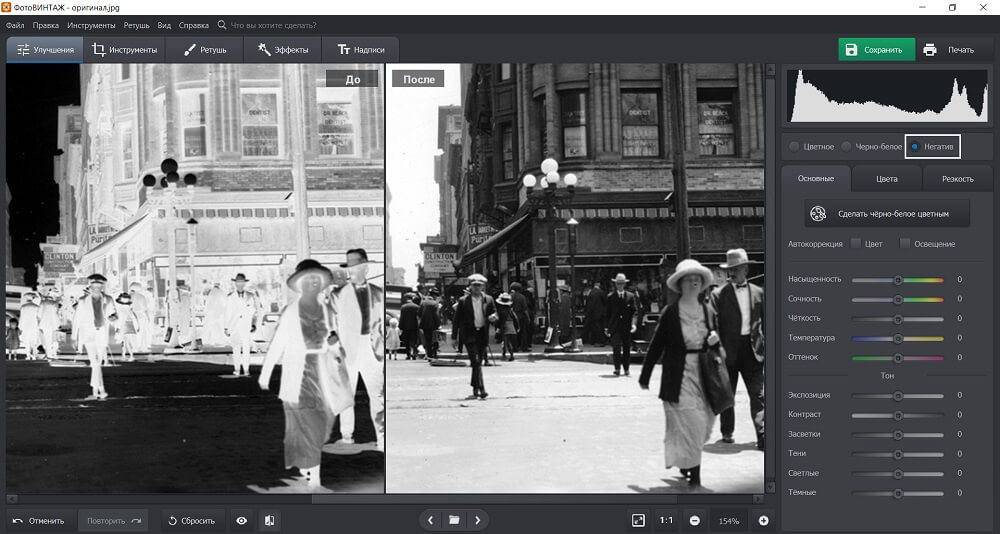 Всего одно нажатие кнопки позволит инвертировать негатив
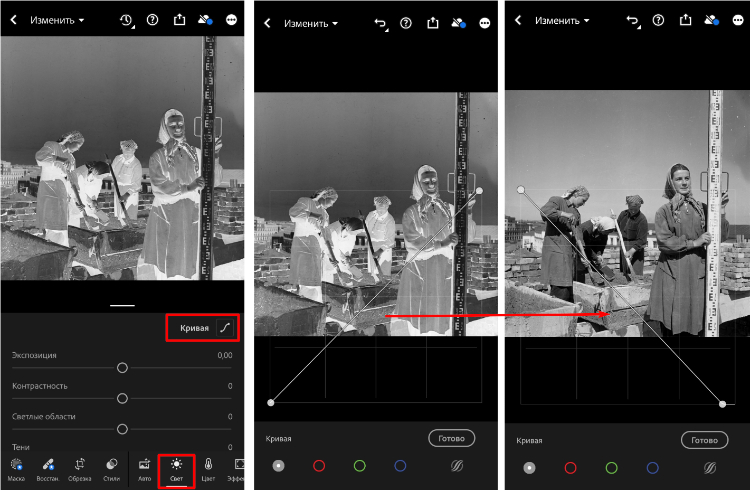
Также вы можете нажать на меню «Инструменты» в верхней части интерфейса и выбрать инструмент «Кривые». Измените положение RGB прямой: нижняя точка должна быть вверху, а верхняя — внизу. Так вы сделаете все темные оттенки светлыми и наоборот.
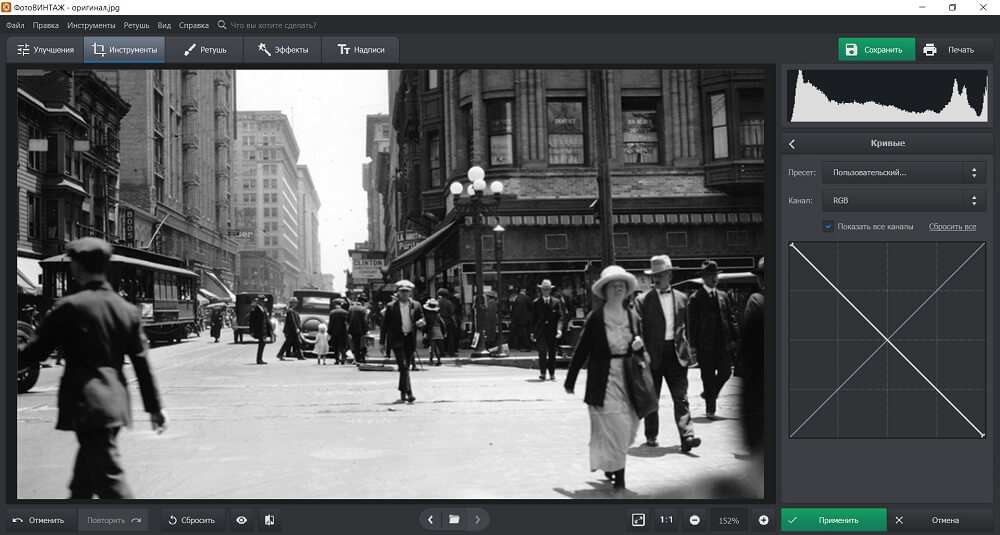 С помощью этого же инструмента вы можете настроить яркость и контрастность кадра
Инструмент «Кадрирования» позволит удалить лишнее пространство на фото. Вы можете установить пропорции самостоятельно или выбрать предложенные настройки. Это особенно пригодится, если в полученный кадр влезли края пленки.
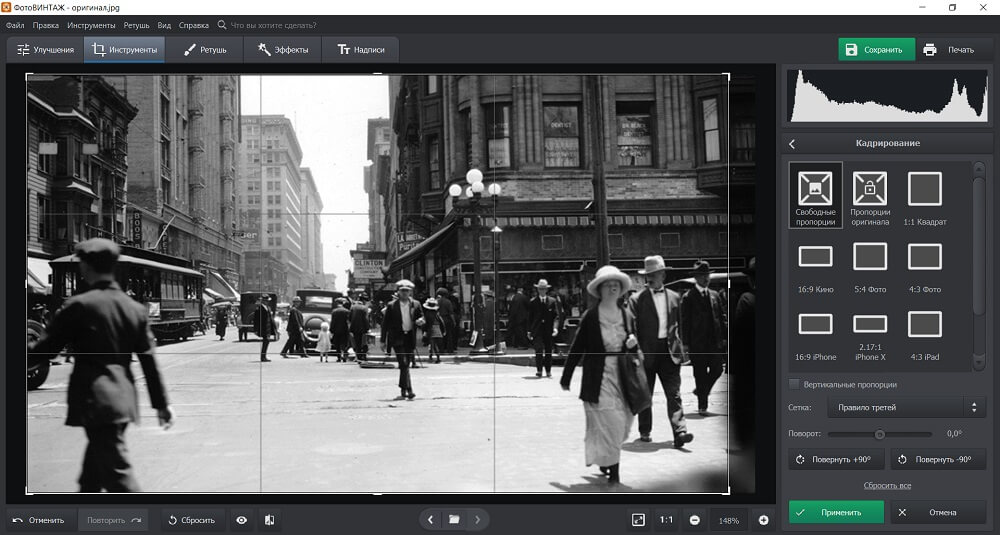 Также с помощью функции можно повернуть снимок
Опция «Геометрия» даст возможность исправить любые искажения. Это может пригодиться при обработке негатива, снятого с помощью фотокамеры.
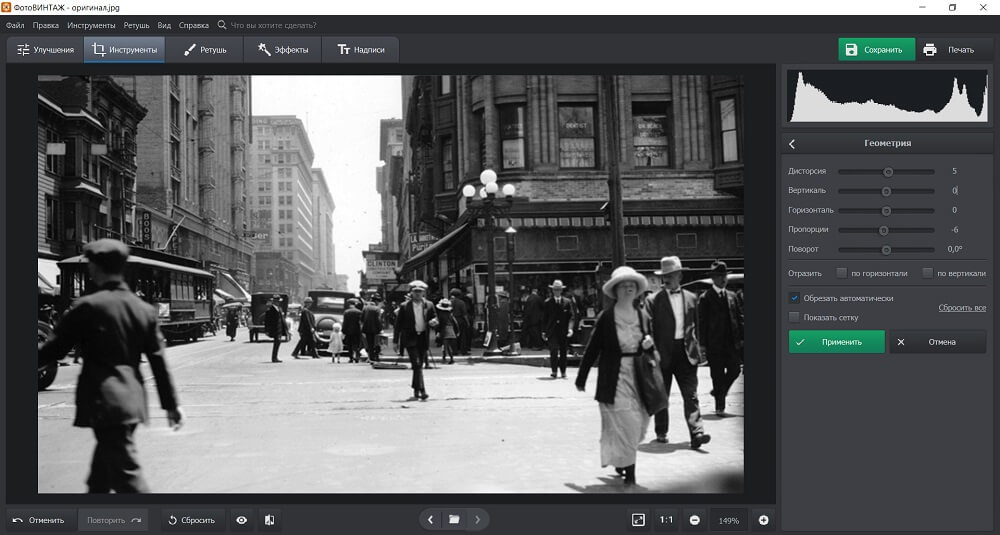 Если необходимо, вы можете отразить кадр по вертикали или горизонтали
В разделе «Улучшения» вы можете исправить экспозицию, контраст, светлые и темные участки, добавить резкости изображению. Также можно автоматически сделать черно-белое фото цветным с помощью нейросети и настроить результат раскрашивания. Помимо этого в софте есть готовые эффекты, инструменты для создания надписей и ретуши.
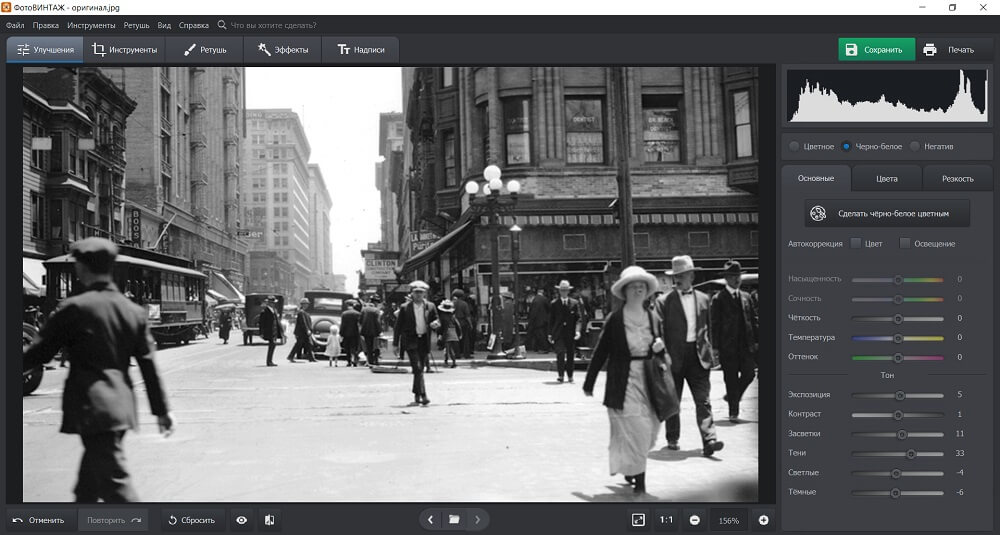 Программа предлагает автоматические функции, которые настроят освещение и цвета
Оцифровка пленки в домашних условиях — несложная задача. К ней нужно подойти ответственно: выбрать и подготовить оборудование, провести сканирование, а затем обработать фото на компьютере. Лучше всего скорректировать результат в программе, предназначенной для редактирования старых снимков. ФотоВИНТАЖ позволит обработать негатив, скрыть любые недостатки, сделать черно-белый кадр цветным, а также применить готовые фильтры. Скачайте редактор прямо сейчас!
Как оцифровать аналоговые фотографии: 4 способа
Что-то подсказывает мне, что некоторые из случайных читателей данного материала могут даже не догадываться, что собой представляют аналоговые фотографии. Судя по всему, нужно пояснить, что в не самом далеком прошлом для того, чтобы сделать снимок, использовалась специальная пленка с ограниченным числом кадров. «Заправить» в отдельный фотоаппарат ее можно было самостоятельно, а вот вытащить из него отстрелянный «рулон» без особых навыков не представлялось возможным. Снимки с пленки нужно было печатать в специальных ателье, и это делало каждый из них более дорогим и ценным.
Конечно, сегодня все в разы проще. Достаточно достать из кармана современный смартфон, запустить «Камеру» и нажать на кнопку спуска. С полноценным цифровым фотоаппаратом все также не так сложно — сегодня они все еще пользуются популярностью из-за контента более высокого качества.
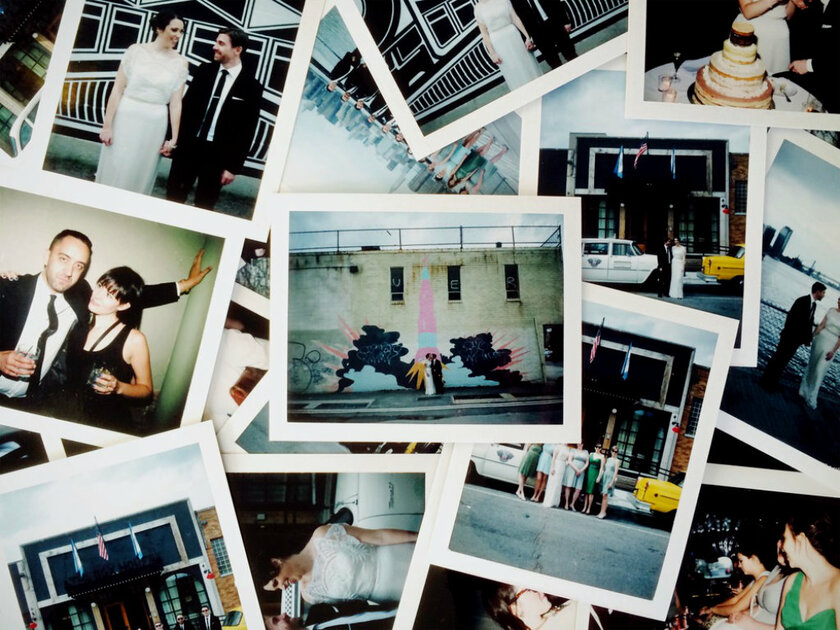
Жаль только, что все эти блага доступны массам не больше 15–20 лет, поэтому у достаточно взрослых читателей точно есть те самые аналоговые фотографии и даже пленка с кадрами из детства, отрочества или юности. Чтобы вдохнуть в него новую жизнь, все это можно перевести в цифровой вид. Именно про это и пойдет речь дальше.
Дисклеймер: вы должны прекрасно понимать, что все описанные ниже процедуры требуют достаточно сил и времени. Чтобы избавить себя от «удовольствия» заниматься чем-то подобным, достаточно обратиться в ближайшее фотоателье. Оно оцифрует аналоговые снимки, и наверняка сделает это более качественно.
Содержание
Сканирование старых пленок через специальные устройства
Для начала нужно отметить факт, о котором знают далеко не все. Оцифровывать можно не только готовые фотографии, но и пленку, на которую уже была произведена съемка. Для этого используются сканеры, которые поддерживают указанную возможность. Таких на рынке более чем достаточно, поэтому выбрать точно будет из чего. К примеру, интернет-издание How-To Geek рекомендует обратить внимание на модель Perfection V600 Photo производства компании Epson. Она поддерживает сканирование стандартных 35-миллиметровых пленок, а также пленок и слайдов среднего формата.
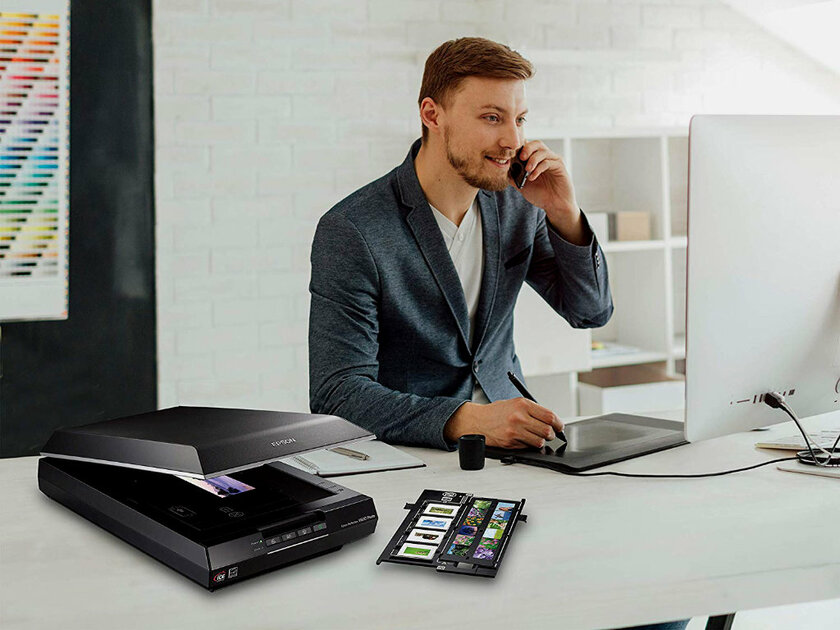
Обратите внимание: многофункциональные сканеры с поддержкой фотопленки нередко умеют автоматически обрабатывать цифровой контент, полученный на базе аналогового. Они убирают с изображений царапины, потертости и другие нежелательные огрехи первоначального материала.
Кстати, что интересно, есть и специализированные решения, которые предназначены для сканирования пленок. Их нельзя использовать для переведения в электронный вид бумажных документов, но с поставленной данным материалом задачей они справляются очень неплохо. Так как они ограничены в функциональном наполнении, они и стоят куда дешевле многофункциональных решений. Журналисты How-To Geek, к мнению которых я уже обращался выше по тексту, рекомендуют обратить внимание на тематические гаджеты компании Jumbl. В официальной рознице найти их не так просто, но это мало кого остановит.
Чтобы получить цифровое изображение, подобные устройства пропускают через пленку сфокусированный световой луч и именно с помощью него фиксируют интенсивность и оттенок конкретного цвета в каждой точке будущей фотографии. Результат чаще всего получается заметно лучше, чем при сканировании готовых фотографий, про что речь пойдет немного дальше по тексту. Журналисты интернет-издания Expert Photography, у которых с головой опыта в подобных операциях, рекомендуют как можно чаще чистить ролики, которые отвечают за движение пленки. На них попадает пыль, которая может ощутимо поцарапать носитель.
Конечно, до покупки любого подобного гаджета нужно четко понимать, действительно ли вы будете пользоваться им на постоянной основе. Если перед вами стоит единоразовая задача, лучше переложить ее на плечи ближайшего фотоателье. Есть также смысл обратить внимание на универсальные решения, про которые шла речь выше.
Интересный факт: после написания этой статьи пообщался с несколькими знакомыми фотографами. Те из них, которые все еще используют пленку, предпочитают оцифровывать самые удачные кадры именно с помощью подобных сканеров. Они говорят, что смысла в традиционной проявке сегодня уже нет.
Оцифровка аналоговых снимков с помощью сканера или МФУ
Если уж заговорили про сканеры, очевидно, что их можно использовать для того, чтобы превратить распечатанные фотографии в снимки на экране своего компьютера или другого гаджета. По большому счету, этот процесс не очень сильно отличается от сканирования обычных документов.
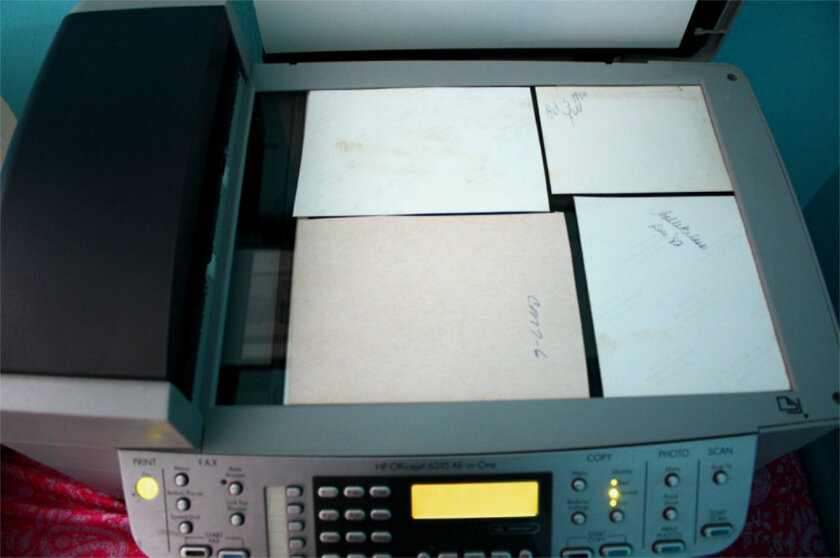
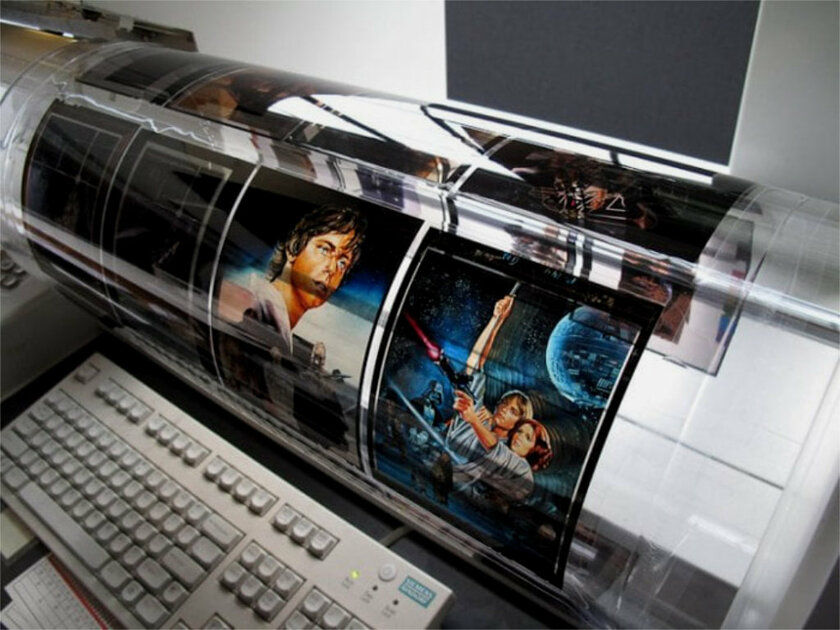
На рынке есть два варианта отдельных сканеров, которые помогут разобраться с поставленной задачей: планшетные и барабанные. Первые компактные и заметно больше распространены в пользовательской среде — это плоское устройство со стеклянной панелью, источником яркого света под ним, а также фотоэлементами, которые фиксируют отражение, превращая его в цифровое изображение. Вторые очень большие и дорогие, поэтому используются только в профессиональном секторе — они раскручивают объект сканирования в специальном барабане, который дает возможность получить больше информации из очень светлых и темных участков.
Журналисты профильного интернет-издания Pictureline во время выбора устройства и самого процесса сканирования советуют обращаться внимание на используемое значение DPI. Речь про число точек готового изображения на каждый квадратный дюйм. С одной стороны, чем оно больше, тем более высокого качества будет итоговая картинка. С другой стороны, с его ростом увеличивается и вес файла, что также может быть критичным показателем. Высокое значение DPI (1200 и выше) имеет смысл использовать при сканировании фотографий маленького размера, а при работе со снимками большого размера указанную плотность имеет смысл понизить (до 600 и ниже).
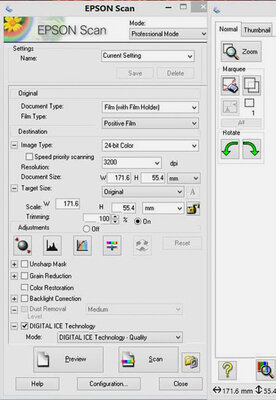
Немного про софт: я намеренно не расписываю пошаговый процесс сканирования, ведь он может отличаться в зависимости от используемого устройства. Обычно у сканера есть фирменное программное обеспечение от производителя, которое предлагает выбрать DPI и произвести указанный процесс. Ничего сложного.
Отдельного внимания также заслуживают многофункциональные устройства, которые сокращенно называют МФУ. Обычно это гаджет, который умеет не только сканировать, но и печатать или копировать бумажные документы. Их также можно использовать для указанных задач, но нужно отдавать себе отчет в том, что отдельные сканеры обычно отличаются более высоким качеством полученного изображения — выше уровень DPI и другие параметры. Тем не менее, для домашнего использования универсальное устройство обычно куда удобнее. Такие девайсы делают компании Canon, HP, Xerox, Epson и так далее.
Пересъемка старых фотографий средствами цифровой камеры
Если у вас под рукой нет сканера, но есть цифровой фотоаппарат, для превращения в электронный вид аналоговых снимков можно использовать и его. Конечно, добиться максимального качества снимков в этом случае вряд ли получится но и данный способ имеет право на жизнь. Вот как улучшить результат:
Во-первых, фотографировать снимки с рук нежелательно, ведь даже небольшая тряска сделает цифровое изображение нечетким. Лучше использовать штатив или установить камеру на другую неподвижную поверхность. Можно также использовать таймер или пульт управления, чтобы избежать вибрации в момент, когда вы нажимаете на кнопку спуска. При этом аналоговый снимок нужно расположить параллельно, чтобы не допустить искажение перспективы. Если это не получается сделать, в дальнейшем ее можно будет поправить через Adobe Photoshop или другой фоторедактор, но лучше приложить больше усилий во время съемки.
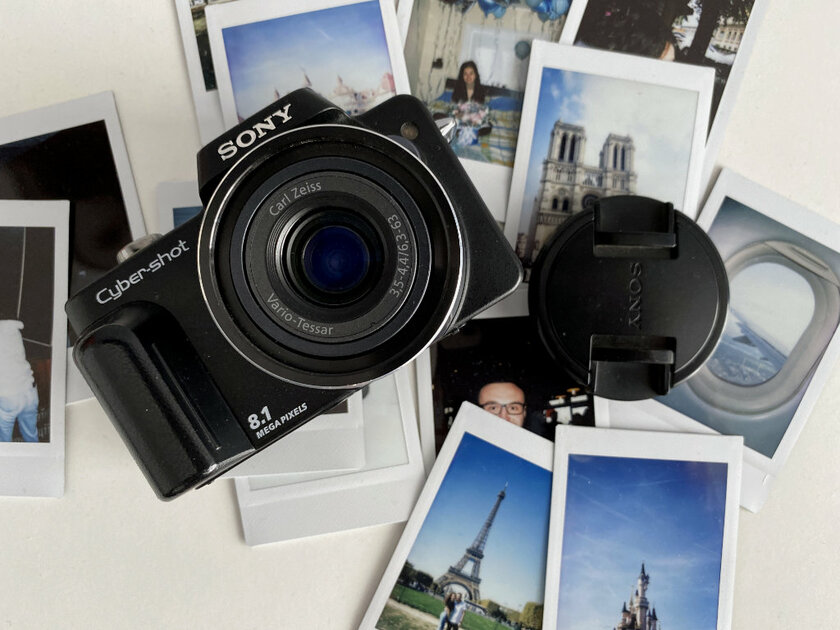
Во-вторых, фотографировать снимки нужно при хорошем — желательно, дневном — освещении. При этом получится добиться максимально реалистичной цветопередачи и минимизировать шумы. Вспышку при этом использовать нельзя, ведь она исказит оттенки и создаст нежелательные засветы.
В-третьих, чтобы добиться максимально реалистичной цветопередачи, нужно также озадачиться настройкой баланса белого. Чтобы сделать это правильно, нужно обратить внимание на внешнее освещение, погодные условия и результат, который вы видите в видоискателе.
Фотографировать аналоговые кадры на цифровой фотоаппарат — весьма трудоемкий процесс, который требует длительной подготовки. Тем не менее, несмотря на это, результат все равно не всегда получается настолько же качественным, как при использовании сканеров в любом их проявлении.
Превращение аналоговых кадров в цифровые через смартфон
Смартфон — наиболее универсальное устройство, которое, в том числе, неплохо справляется с оцифровкой аналоговых фотографий. Для этого, что очевидно, используется встроенная в гаджет камера, с помощью которой можно провести пересъемку. Но не все настолько прозаично.
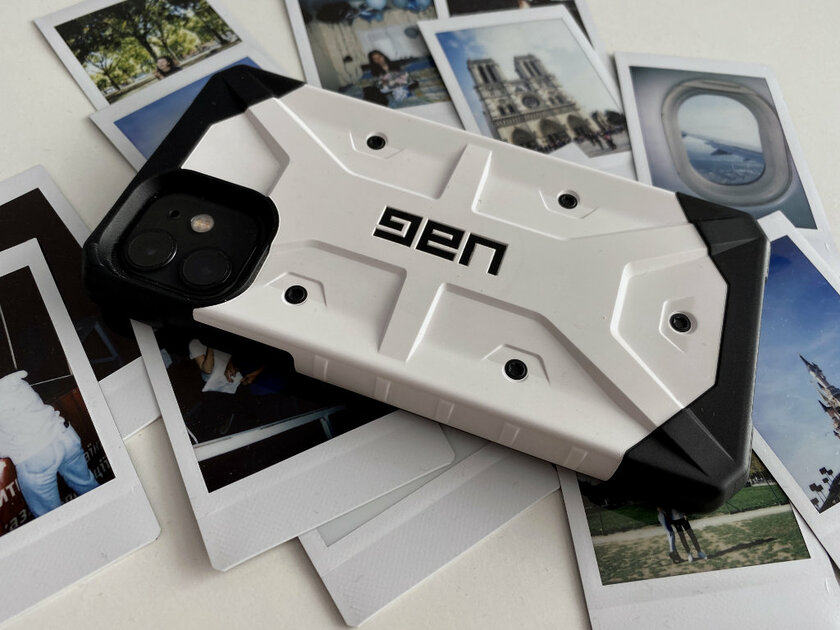
Пересъемка аналоговых фото. Да, проще всего активировать приложение «Камера», навести видоискатель на аналоговый кадр и нажать на кнопку спуска. При этом лучше руководствоваться советами, которые раскрывались в пункте про пересъемку с помощью цифрового фотоаппарата. Это банально.
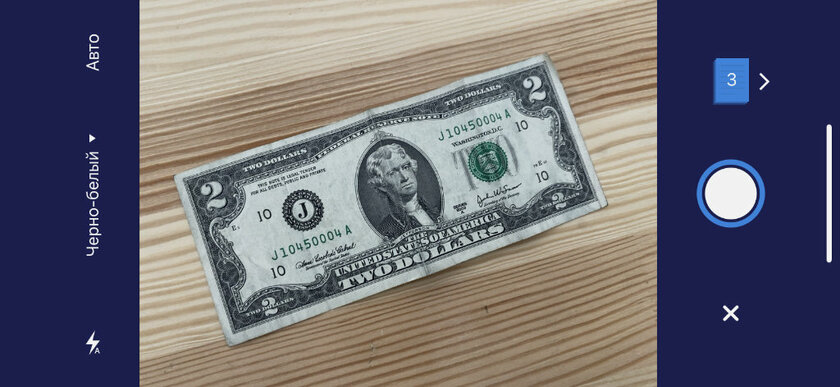
Сканирование старых снимков. На iPhone, а также смартфонах под управлением операционной системы Android предостаточно программ для оцифровки бумажных документов. Они автоматически обрезают все лишнее, корректируют перспективу, устанавливают необходимый уровень баланса белого и внушительное число других параметров. На iPhone для этого можно использовать встроенные приложения «Заметки» или «Файлы», в которые встроена данная функция, — отдельного внимания также заслуживает Scanner Pro от компании Readdle. На Android можно, как вариант, также попробовать TurboScan Pro.
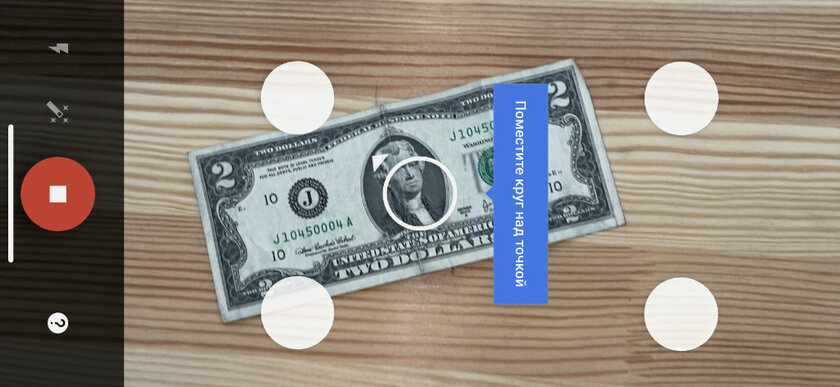
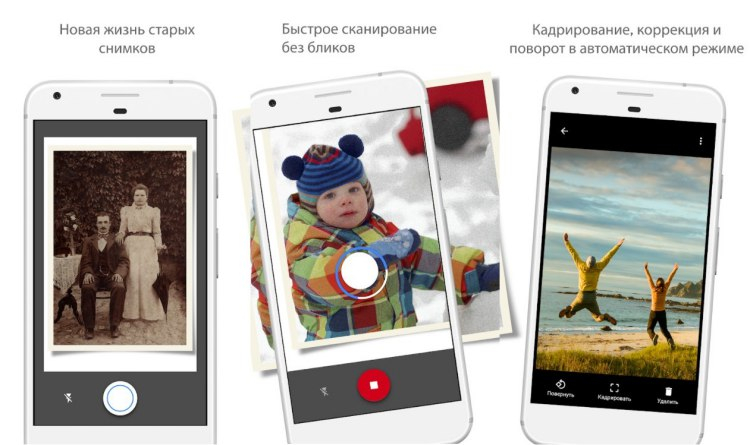
Использование особого софта. Несколько лет назад компания Google выпустила специальное приложение для оцифровки аналоговых снимков. Речь про «Фотосканер от Google Фото», который доступен как на iPhone, так и на Android. Он использует те же принципы, как и мобильные программы-сканеры. Тем не менее, он заточен под работу с распечатанными кадрами. К примеру, при сканировании их с его помощью нужно сделать не один, а сразу несколько фото, которые склеятся воедино — это нужно для повышения качества результата, а также для того, чтобы избежать возможных засветов. Отличная утилита.
Конечно, чем более качественная камера установлена в вашем смартфоне, тем лучше. При использовании приложения «Фотосканер от Google Фото» на флагманских гаджетах можно получить достойный результат заметно проще и быстрее, чем при использовании стационарного сканера или МФУ.
Подводя итоги: после оцифровки часто нужна цветокоррекция
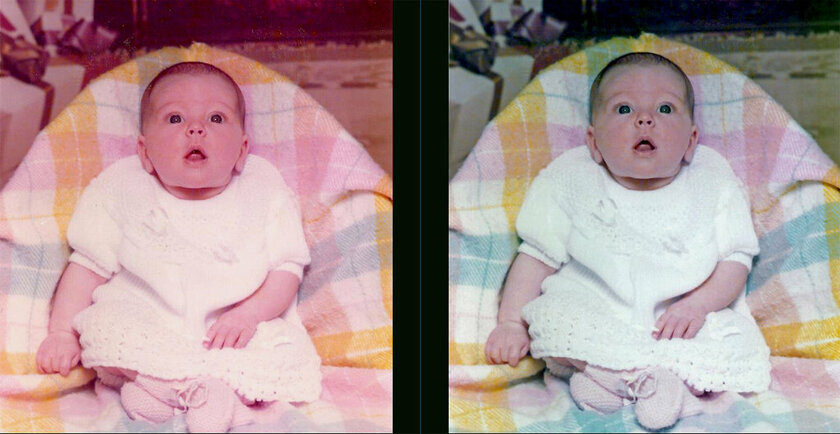
Единственное, что может понадобиться сделать после описанных выше операций, — провести цветокоррекцию и избавиться от возможных артефактов: например, царапин. Жаль, с оцифровкой видеозаписей на устаревших носителях не все так просто, но это уже абсолютно другая история.
Как оцифровать фотопленку
в домашних условиях – лучшие способы
Попробуйте самый простой способ — скачайте
программу ФотоМАСТЕР!
1. Откройте снимок в фоторедакторе.
2. Откройте вкладку «Улучшение», щелкните на пункт
«Негатив» и настройте параметры тона.
3. Сохраните результат.
В СССР и начале 00-х люди пользовались пленочными фотоаппаратами. Лучшие кадры отправлялись на печать, после – на страницы альбома. Лента не выбрасывалась, напротив – бережно хранилась в дальнем углу шкафчика. А сейчас вы читаете эту статью. В ней мы расскажем, как оцифровать пленку в домашних условиях и узнать ее секреты.
Хотите узнать, как оцифровать пленку самостоятельно? Смотрите короткий видеоурок:
Оцифровка специальным сканером
По качеству изображений слайд-сканеры существенно выигрывают у обычных устройств. Единственный минус – высокая стоимость. Если нужно оцифровать две пленки, затраты не будут оправданы. Ценник на оборудование колеблется от 7 до 250 тысяч рублей. Поэтому можно заключить, что данный способ больше подходит для фотостудий.
Если же вы намерены превратить хобби в источник заработка, вот несколько хороших моделей:
-
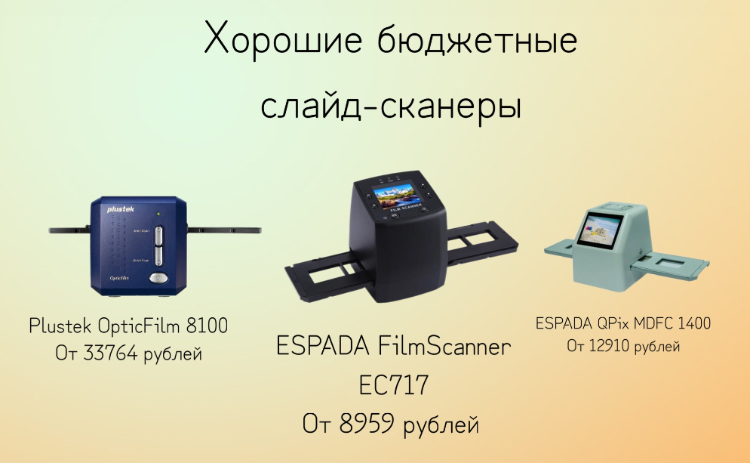
ESPADA FilmScanner EC717
Сканерам от ESPADA присущи компактность, простота и удобство использования, высокое разрешение файлов. Рассматриваемая модель весит всего 300 грамм. Рамка для пленки состоит из 6 кадров. Для работы не требуется подключение к компьютеру. Снимки сохраняются на SD карту. Их можно перенести на ПК с помощью USB-кабеля.
Эта модель имеет более высокое оптическое разрешение (14 мегапикселей против 5), лучшее качество сканирования (3200 dpi вместо 1800). И, соответственно, стоит дороже. В комплекте идут лотки и держатели для слайдов, перчатки и щеточка для чистки отверстий. Она спасет, если в щель подачи негативов попадет пыль.
Устройства от Plustek весят в районе 1,5 кг. Оцифровка проходит быстро: для 3600 dpi – 36 секунд, 7200 dpi – 113. Так утверждается в технических характеристиках. В отзывах пишут,
что на обработку 1 кадра уходит от 4 до 8 минут.
Сканер поставляется с программным обеспечением SilverFast. Оно работает на всех версиях Windows и macOS. SilverFast дает полный контроль над процессом и оптимизирует изображение. Есть инструменты для цветокоррекции.
Оцифровка обычным сканером
Для домашнего использования подойдет планшетный сканер. В современных устройствах есть отсек для фиксации пленки. Например, его можно встретить в Canon CanoScan 9000F Mark II. Преимуществом таких моделей является то, что они позволяют сканировать несколько кадров. Умное ПО разрежет полученное изображение на отдельные кусочки.
Отсека для фотопленки нет? Вероятнее всего, оборудование не предназначено для оцифровки негативов. Получить хороший результат сложно, т.к. подсветки недостаточно. Однако вы можете соорудить отражатель своими руками.
Понадобится серебристый картон, ножницы, скотч, карандаш и линейка.
- Возьмите картон и начертите линии, как на картинке. Рисунок нужно вырезать и согнуть так, чтобы блестящее покрытие находилось внутри.
- Получится объемный треугольник. Его углы можно склеить при помощи скотча. Одну из сторон необходимо оставить открытой. Готово!
Как использовать этот «прибор»? Поместите аналоговое фото на стекло сканера, а сверху поставьте отражатель. Чтобы достичь лучшего результата, выровняйте кадр по центру. Закрыть крышку не получится, но это и не нужно. Если на снимке получается неравномерное освещение, между негативом и отражателем можно положить папиросную бумагу.
Остается обрезать все лишнее, поправить баланс света и тени. Это можно сделать в утилите, которая идет вместе со сканером. Если кадры нуждаются в серьезном восстановлении (удаление пятен и порезов), установите фоторедактор или программу для реставрации.
С помощью цифрового фотоаппарата
Не у всех дома есть сканер. Но даже тогда не стоит собирать пленки в мешок и убирать в кладовку до лучших времен. Второй способ — это пересъемка на фотоаппарат. Потребуются:
Обязательно отключите вспышку. ISO следует поставить наименьший возможный. Что касается выдержки, подойдут 1/250 и 1/125 секунды. При фотографировании цветной пленки можно переключиться на портрет, пейзаж или другой режим.
В некоторых случаях после инвертирования кадр становится чрезмерно теплым. Тогда температуру можно поднять до 6200-6500 К. Если вы не разбираетесь в настройках, ничего страшного. Исправить недочеты можно при редактировании.
Советуем сохранять снимки в формате RAW. Такие файлы содержат больше данных, чем JPEG. Они имеют широкие возможности в обработке.
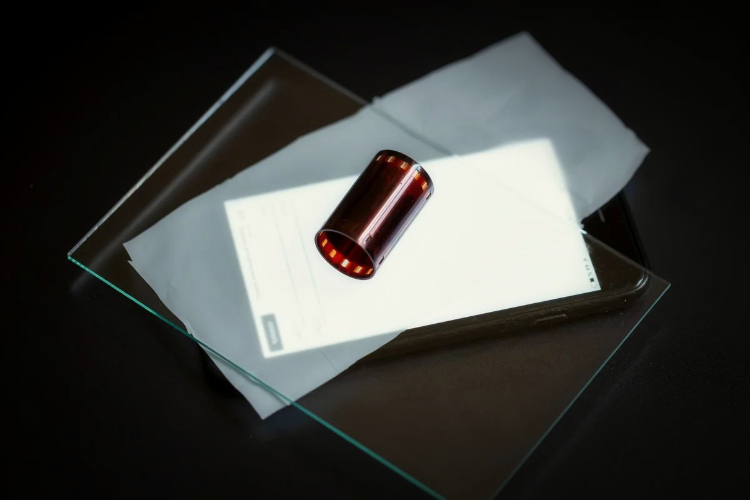
Ее роль может выполнить настольная лампа, фонарик или экран ноутбука, если вы выставите в настройках максимальную яркость. Желательно открыть Блокнот или чистый лист в Paint.
Или адаптер для пересъемки слайдов. Найти его затруднительно. Пример – Nikon ES-2. Если вас устраивает такая высокая стоимость, сделать заказ на официальном сайте все равно не получится. Ее нет в наличии. Возможно, придется посетить не один профильный магазин, прежде чем вы найдете подобное устройство.
Без насадки на объектив
Придумайте, как закрепить пленку напротив источника света. В противном случае она будет скручиваться, и фото получится смазанным.
Приспособление для фиксации можно соорудить самому, из подручных материалов. Возьмите лист картона или плотной бумаги. В центре нужно вырезать окошко размером 35х35 мм. В двух сантиметрах от него, слева и справа, сделайте по два надреза – в них вы сможете просунуть пленку. Тогда она не будет сворачиваться и сгибаться.
Чтобы конструкция была устойчивой, сделайте по два сгиба по краям листа. Закрепите получившиеся «ножки» степлером или скотчем. Теперь вы сможете установить пленку напротив экрана монитора или над лампой.
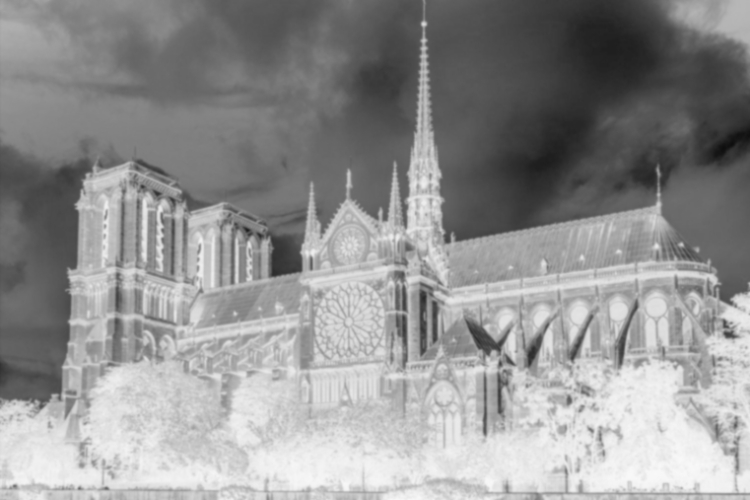
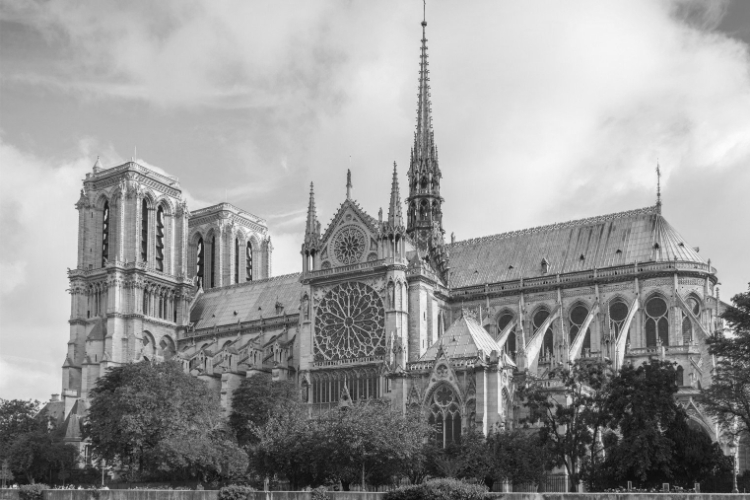
Расположите предметы в следующем порядке: источник света, конструкция с фотопленкой, камера. Фотоаппарат желательно установить на штатив или стопку книг. Если будете снимать с рук, то фото могут получиться немного размытыми.
Адаптер для пересъемки делается из полого цилиндра. Его диаметр должен слегка превышать диаметр объектива. Подойдет пустая банка от чая. К одному из отверстий нужно прикрепить картон с вырезанным для пленки окошком.
Постобработка фото: как улучшить результат
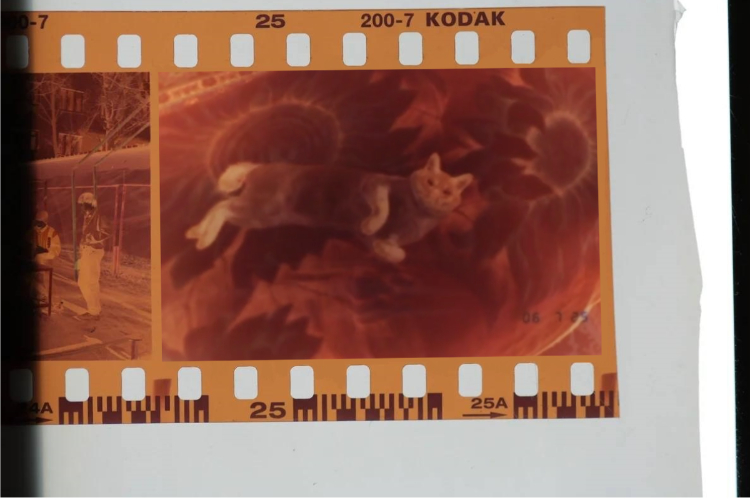
К сожалению, в процессе сканирования цвета на фотографиях искажаются. Проявляются дефекты пленки и разводы непонятного происхождения: их сложно заметить невооруженным взглядом. Другой враг – время. При неправильном хранении лента выцветает. Тогда при оцифровке земля получается бордовой, а лица красными.
В программе ФотоМАСТЕР вы сможете превратить получившиеся негативы в нормальные снимки и при необходимости улучшить их качество, удалить недостатки и многое другое.
Зайдите в редактор и откройте любую из фотографий.
Простой способ
Занимает не более пары минут. Далее следуйте инструкции:
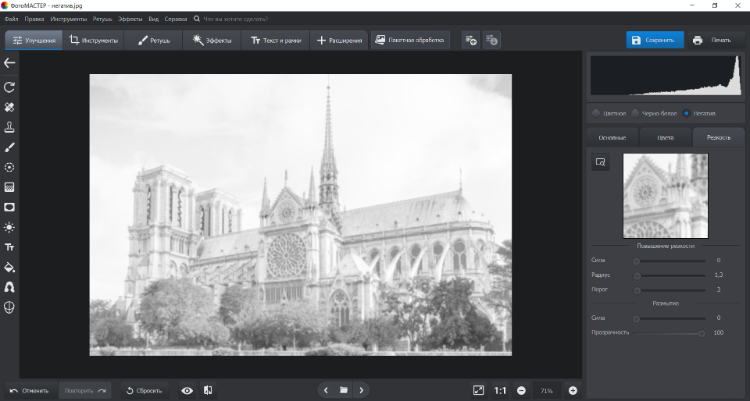
- После запуска программы вы сразу окажетесь во вкладке «Улучшение». Слева находится рабочая панель – обратите внимание на гистограмму. Под ней находится переключатели. Щелкните на пункт «Негатив».
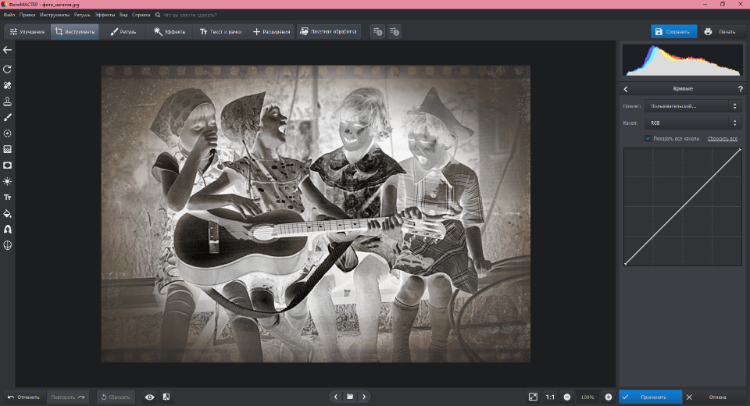 ФотоМАСТЕР отлично распознает детали снимка, все тени на месте.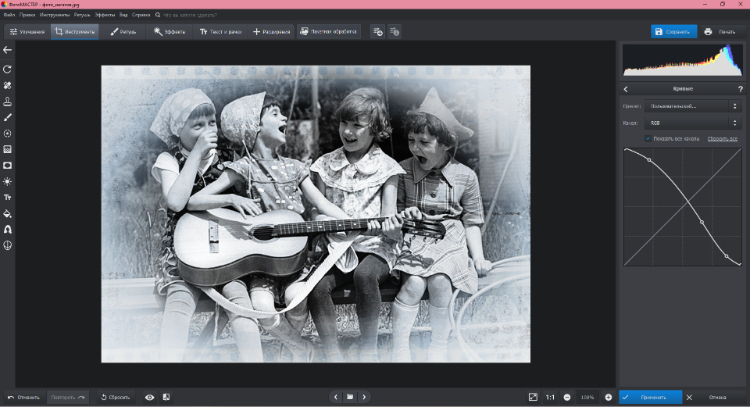
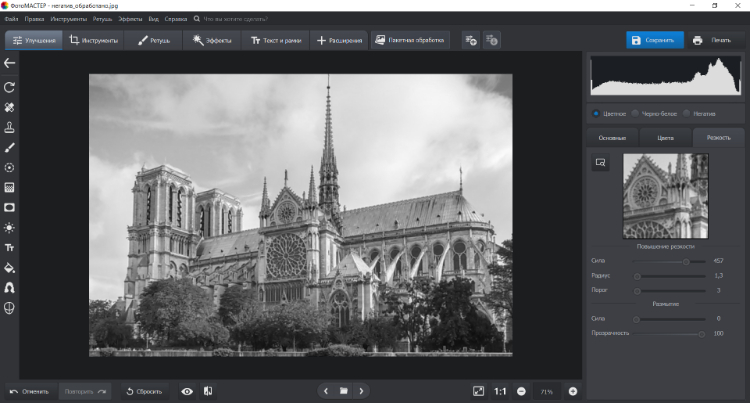
- Картинка выглядит тускло. Чтобы исправить положение, настройте параметры тона: контраст, засветки и прочие. Если фото мутное, повысьте четкость.
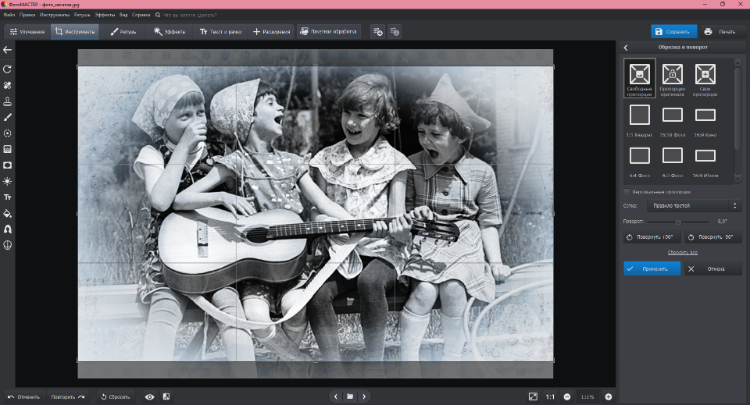
- Чтобы убрать неровные края, воспользуйтесь функцией «Кадрирование». Вы можете вручную обозначить границы обрезки или же выбрать стандартные пропорции. Они позволяют легко и быстро подготовить фото для поста ВКонтакте или к публикации на любом другом сайте.
Продвинутый способ
Спойлер: не намного сложнее. Делается в 4 шага:
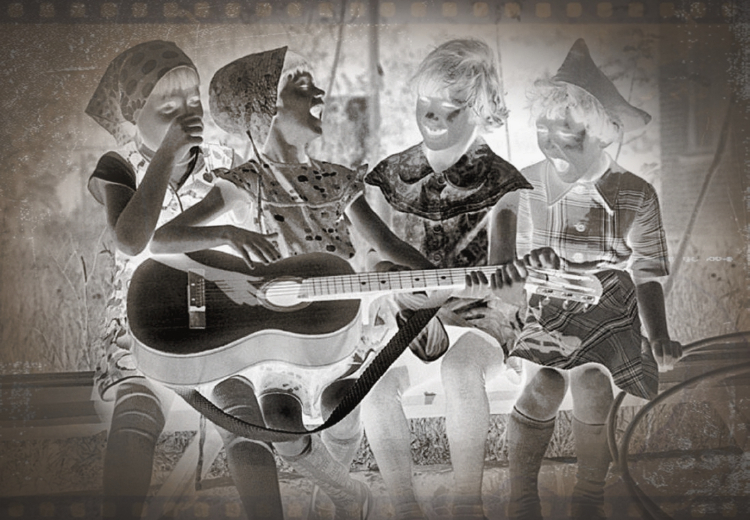
- Перейдите в «Инструменты» и выберите «Кривые». Поменяйте положение кривой: нижний край перенесите вверх, а верхний — вниз. Все светлые оттенки мгновенно превратятся в темные, а светлые — в темные тона.
- При необходимости вы можете скорректировать яркость фото. Создайте дополнительную точку (или несколько) на линии и потяните ее вниз или вверх. Следите за результатом в окне предпросмотра.
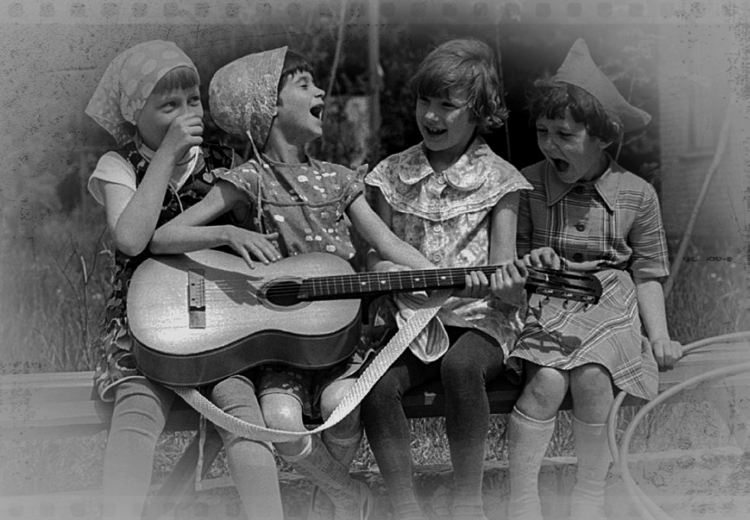
- Если края старого фото выглядят не очень аккуратно, то обрежьте их.
- Иногда на пленках присутствуют различные дефекты: выгорания, пятна, царапины или дырки. Если видеокассету или кинопленку оцифровать с такими недостатками проблематично, то с фотопленкой ситуация иная. Оцифровка — единственный шанс спасти старым кадрам жизнь.
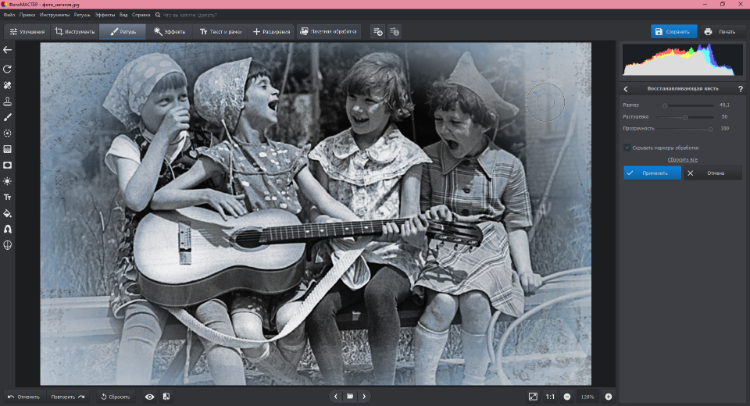
В фоторедакторе вы легко сможете «залатать» дыры, исправить засвеченные фото и в целом повысить качество исходников. Для избавления от царапин и пятен активируйте восстанавливающую кисть. Отрегулируйте ее размер и растушевку на правой панели и щелкните по проблемному месту. Мгновение — и дефекта больше нет.
Снимки можно сохранить на компьютере как JPEG, PNG, BMP, TIFF или тут же распечатать.
Как оцифровать пленку с помощью смартфона
Компания Lomography придумала специальный сканер для телефона. Внешне это небольшая коробочка. С одной стороны установлена подсветка и рамка для негатива, с другой – держатель для смартфона. Вам нужно только включить лампочки и сделать фото.
Покупать устройство за $42.90 необязательно. Можно сделать адаптер для пересъемки, который описывался ранее, или скачать мобильное приложение.
Фотосканер от Google Фото
Это ПО удаляет блики, распознает углы и режет пленку на кадры, а также исправляет перспективу. На экране появятся точки, на которые нужно по очереди навести камеру. Получится 5 снимков с разных ракурсов. Google Фото мгновенно их обработает и склеит в одно изображение. Неважно, под каким углом расположена пленка: в итоге вы получаете фотографии прямоугольной формы. Они сохраняются в Галерее или на диске Google.
Маленький нюанс: пользователи отмечают, что автокоррекция не всегда удачна. Ее можно отключить. Зато этот сканер можно применять для оцифровки обычных документов.
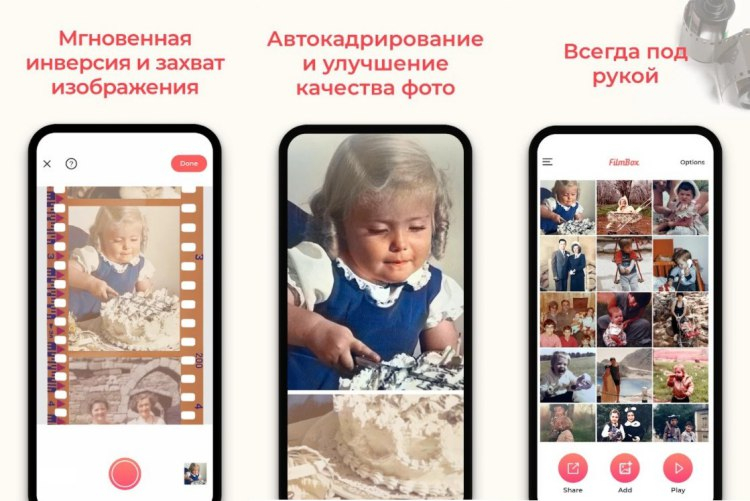
FilmBox
Как и Google Фото, FilmBox скачивается бесплатно. Но есть нюанс – сохранение цифровых копий доступно только в платной версии. При запуске приложения появится окно, где вам предложат оформить подписку. После откроются неограниченные возможности обработки, колоризация ч/б фотографий и резервное копирование файлов. Также
есть выравнивание, обрезка и автоулучшение цветов.
За использование FilmBox придется платить от 499 рублей в месяц. Есть пробный период –
2 дня. Он доступен после настройки оплаты. Если программа вам не понравится, не забудьте отменить подписку – иначе деньги спишутся.
Заключение
Если у вас есть фотоаппарат или смартфон с хорошей камерой, оцифровать фотопленку не составит труда. Чтобы качество копий было на высоте, советуем потратить немного времени на изготовление насадки или адаптера. Пара листиков картона сократит объемы работы, которую потребуется проделать на этапе постобработки. Впрочем, с ФотоМАСТЕРом все не так страшно. Обрезать края, убрать дефекты и повысить резкость здесь можно за пару минут.
Способы оцифровки фотопленок
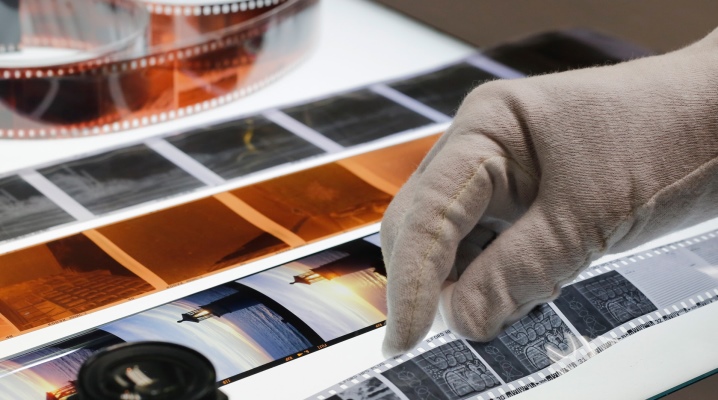
Спор между сторонниками цифровой и аналоговой фотографии практически бесконечен. Но то, что хранение фото на дисках и флешках, в «облаках» удобнее и практичнее, вряд ли кто-то станет оспаривать. И потому важно знать ключевые способы оцифровки фотопленок, их нюансы и тонкости.
Как оцифровать с помощью сканера?
С самого начала стоит указать — оцифровка фотопленок в домашних условиях вполне доступна даже для непрофессионалов. Логично начать разбор этой темы со сканирования аналоговых изображений. Для решения подобной задачи обычно рекомендуют применять особые миниатюрные сканеры. Они работают сравнительно быстро и гарантируют приличное качество съемки. Эксперты советуют прежде всего Dimage Scan Dual IV, MDFC-1400.
Но вовсе не обязательно покупать столь дорогие модели во всех случаях. Оцифровка на обычном сканере может дать не худшие результаты.
Некоторые версии даже имеют особое отделение для фиксации фотопленки. Такая опция есть в продвинутых сканерах Epson и Canon. Пленки закрепляют в держателе, сканируют, а после этого сохраняют негатив на компьютер и проводят постобработку.
Но тут стоит сделать еще одно отступление — а именно указать, что работать приходится с достаточно разными пленками. Позитивное изображение, или сокращенно позитив, передает цвета и оттенки максимально реалистично, в естественной гамме. Подавляющее большинство фотоизображений на пленке, однако, представляет цветной негатив. Затененные в реальности участки будут переданы с осветлением, а те места, которые на негативе темны, в реальности максимально хорошо освещены. Изредка приходится встречать и черно-белые негативы на основе традиционных соединений серебра.
Качественно оцифровать любую фотопленку своими руками можно, воспользовавшись планшетным оборудованием. Разумеется, если сканер имеет функцию работы с фотоматериалами. В результате просвечивания кадров на воспринимающий элемент попадает отраженный свет. Преобразование полученных сигналов в цифровой вид происходит сравнительно просто.
Однако проблемы доставляет стеклянная поверхность. Она не будет рассеивать световые лучи, а станет их беспрепятственно пропускать. В результате контрастность цифровой картинки заметно понижается. Альтернативу представляют слайд-сканеры закрытого исполнения – пленка в таких системах крепко удерживается в рамке. Она далее заходит внутрь сканера, где просвечиванию ничего не мешает.
Часть моделей даже оборудуют антиньютоновскими стеклами.
Суть их проста. Когда соприкасаются не идеальные по степени выравнивания прозрачные поверхности, стыкующиеся участки провоцируют интерференцию света. В «лабораторных» условиях на фотопленке она проявляется радужными кольцами концентрической формы. Но при реальных съемках на форму и величину таких участков влияет огромное количество факторов, и потому они могут выглядеть очень необычно.
Правда, фотографы не в восторге от такой «игры света». И рамки для сканирования тоже решают проблему лишь частично. Они не смогут выровнять поверхность на 100%. И потому как раз нужно антиньютоновское стекло, которое позволит частично компенсировать интерференционные искажения. Но самый лучший результат, судя по отзывам, дает применение тонкоматированных стекол.
Возвращаясь к главной теме, обязательно стоит упомянуть и возможность использования псевдобарабанных сканеров. Фотопленка туда кладется не прямо, а дугообразно. Специальный изгиб помогает устранить неоднородную резкость снимков. Важным побочным эффектом оказывается, кстати, и повышение четкости картинки в целом. Отлично подойдет для размытых и сделанных в условиях плохой освещенности фотографий.
В барабанных фотографических сканерах применяют самые чувствительные к световому потоку фотоэлементы. Оригинальные изображения закрепляют на особом цилиндре (барабане). Они размещаются снаружи, но просвечиваются после прокручивания внутри. Работа будет происходить быстро, и можно получить резкий, четкий кадр при минимальных усилиях.
Однако техническая сложность сильно повышает стоимость барабанных сканеров и увеличивает их размеры, потому такая техника едва ли годится для домашнего использования.
Радикальный способ экономии — использование «обычных» (неспециализированных) сканеров. Для этого придется немного поработать руками. Берут лист картона А4 с серебристой стороной. Рисуют шаблон для будущего отражателя, затем разрезают заготовку и складывают серебристой гранью внутрь. После высыхания «клина» с одной открытой стороной можно сразу начинать его использовать.
Как правильно переснять с помощью фотоаппарата?
К сожалению, сканирование возможно не всегда. Ведь воспользоваться домашним либо рабочим сканером могут сравнительно немногие люди. Это не значит, что нужно смириться, бросить все и отложить старые фотографии до лучшего момента. Их вполне можно перевести в цифровой формат путем пересъемки. Подобная задача разрешается как при помощи внешней фотокамеры, так и с использованием смартфонов.
Разумеется, не каждый смартфон подойдет. Желательно выбирать модели с максимально высоким разрешением, иначе рассчитывать на четкие фотографии не приходится. Перед съемками рекомендуется отключать вспышку и выставлять максимально возможное разрешение. В качестве подсветки используют:
- настольные лампы;
- электрические фонари;
- фары автомобилей и мотоциклов;
- экраны ноутбуков или мониторы компьютеров (которые выставляют на максимально возможную яркость).
Чтобы перенести самому изображение на компьютер с пленочного негатива, нужно использовать фотоаппарат с режимом макросъемки.
Это позволит увеличить разрешение кадра. Важно: перефотографирование стоит проводить на белом фоне, а после этого — скорректировать полученное изображение при помощи специальных программ. Часть моделей фотокамер уже имеет специализированные насадки на объектив, потому особой необходимости «растягивать простыни» и делать что-то еще подобное нет.
Цилиндрическую насадку вполне можно изготовить и самостоятельно. Для этой цели берут цилиндр, диаметр которого чуть больше сечения объектива. Используют консервные, чайные, кофейные и тому подобные металлические банки. Иногда применяют даже тару для рыбьего корма. На одной стороне цилиндра крепится отрез картона либо пластмассы. В такой «площадке» (термин фотографов) прорезают отверстие точно по размеру кадров (чаще всего 35 мм).
Нанизывать цилиндр на объектив нужно другой стороной. Фотоаппарат на штативе ставят точно перед источником света. Никаких других источников быть не должно, обязательна абсолютная темнота. Фотопленку ставят на определенном расстоянии от светильника (но не более 0,15 м). Это позволит гарантировать оптимальные условия для пересъемки цветных и черно-белых кадров, а также исключить тепловое воздействие осветительных приборов.
Другие способы
Альтернативное решение пригодится для тех, кто может копировать пленку только на мобильный телефон. Для работы понадобятся:
- коробочка без крышки (размер приблизительно 0,2х0,15 м);
- ножницы;
- нож для канцелярских работ;
- кусок тонкой пластмассы с белой либо матовой поверхностью;
- два листочка картона (чуть крупнее днища коробочки);
- линейка ученическая;
- карандаш любой твердости;
- мелкая лампа настольная или карманный фонарь.
По линейке определяют длину и ширину кадра на фотопленке. В центре одного из картонных листов вырезают соответствующий прямоугольник, затем повторяют эту процедуру с другим листом.
На краях получившегося «окошка» отступают 0,01 м и делают надрезы, длина которых чуть больше ширины проема.
Отступают вновь 0,01 м и опять делают разрез. Так же дважды делают с другой стороны отверстия. Потом берутся за пластик, чтобы подготовить рассеиватель светового потока. Пластиковая лента должна по ширине совпадать с надрезами. Ее длина – приблизительно 0,08-0,1 м.
Сначала ленту вводят в ближайшие к окошку разрезы. Точно в эти надрезы, над лентой, заводят фотопленку. Когда со стола убрано все лишнее, внутрь коробочки вставляют фонарик. На коробку с включенным фонариком надевают всю ранее сделанную заготовку.
Второй лист картона кладут очень аккуратно, совмещая окошки. Иначе камера будет забиваться лишним светом. Выбрав подходящий кадр, надо переключить фотоаппарат в режим макросъемки. Изображения получают в негативном изображении. Дальнейшая работа происходит уже с помощью специального программного обеспечения.
Стоит рассмотреть еще один возможный вариант оцифровки пленок. Речь идет о работе с помощью фотоувеличителя. В этом случае применяют его, разумеется, не сам по себе, а в связке с планшетным сканером высокого качества. Увеличитель ориентируют так, чтобы ось объектива образовывала угол 90 градусов с поверхностью пленки. Саму фотопленку помещают в стандартную рамку.
Обязательно добиваются рассеянной матовой подсветки всего объема кадра. Это достигается установкой рассеивающей конструкции. Предпочтительно освещение люминесцентной лампой холодного спектра, имеющей цоколь. Лампу накаливания можно использовать для черно-белых пленок, а вот при сканировании цветных изображений такой источник помех неприемлем.
Выдержку подбирают путем проб под каждый вид негатива.
Индивидуален и подбор расстояния между объективом и увеличителем. Крайних точек диафрагмы лучше избегать. Стоит учитывать, что штативом можно воспользоваться не всегда. Копирование возможно в любом месте, где на пленку не будет попадать прямой свет. Пленку до закладки в фотоувеличитель надо оттирать от пыли.
ISO увеличителя должно быть на минимуме. Задержки затвора на 2 секунды обычно хватает, но иногда требуется и 5, и 10 секунд. Рекомендуется сохранение кадров в формате RAW. Специальные программы позволяют управлять процессом напрямую с компьютера. Такой метод гарантирует отличные результаты даже со старыми пленками.
Как отредактировать?
Для начала нужно выбрать подходящий редактор снимков. Даже бесплатных программ существует достаточно много, так что выбор огромен. Далее нужно обрезать требуемый кадр. Когда это сделано, инвертируют цвета, а затем корректируют:
- яркость;
- уровень насыщенности;
- уровень контраста.
Перед серьезной файловой обработкой следует конвертировать RAW в TIF. Выбирать нужно первый по порядку цветовой фильтр, какой предложит конвертер. Для инверсии цветов можно применять специальный плагин либо пресет кривых линий. Однако и самое простое инвертирование горячими клавишами бывает не хуже.
Вытягивание цветов и света начинается с режима Auto, который хотя бы позволит понять, каково положение дел.
Дальше предстоит серьезная и кропотливая ручная работа. Компоненты цветов меняют строго поочередно. Решающая цветовая коррекция во многих редакторах производится инструментом «Уровни». Еще нужно:
- повысить яркость красок;
- нарастить резкость;
- сократить размеры изображения;
- трансформировать окончательную картинку в JPG либо TIFF.
Как за 20 минут оцифровать фотопленки в домашних условиях, смотрите далее.