Google Docs — что это за программа и нужна ли она?
 Всем привет Софт от Гугла это всегда хорошо, ибо я лично ни разу еще не заметил косяка в таком софте и все у них работает как-то стабильно без приколов. Ну вы согласны со мной? Поэтому любое приложение от Гугла, как по мне, то это годнота, которую стоит рассмотреть
Знаете, такое словосочетание как Google Docs может встречаться и на смартфоне Android, и на планшете и на компе, на ноутбуке, в общем везде, где может быть интернет. И Google Docs это просто гугловские документы. Я там тоже веду документы, ибо удобно. В смартфонах и планшетах спокойно у вас может стоять приложение Google Docs, которое позволяет быстро создавать, просматривать ну или редактировать документы.
Еще одна фишка гугловских документов, это то, что редактировать их могут одновременно несколько людей. Я лично эту функцию проверил один раз, да, все работает, редактируется все онлайн и вы можете видеть все правки так бы сказать в реальном времени. Но я не использовал длительно эту функцию, поэтому не могу сказать точно как она работает. При этом самое интересное что те люди которые редактируют, то они могут сидеть как за компом, так и за смартфоном, главное чтобы был интернет.
Я в Google Docs веду свои документы. Ну что значит веду, там у меня всякие записки, записываю туда инфу, чтобы не забыть, планы типа строю. Короче удобно и главное что я не переживаю что мой документ может пропасть. Иногда я что-то записываю важное и уверен в сохранности, документы то ведь в облаке хранятся, так что все отлично
Итак, давайте еще раз в виде списка перечислим кратко что может делать приложение Google Документы:
- создание новых документов, их редактирование, также можно редактировать те документы, которые были созданы через браузер;
- общий доступ для документов;
- редактирование документов при отсутствии интернета, данную функцию стоит изучить, ибо могут быть в теории нестыковки;
- вы можете оставлять комментарии или отвечать на них;
- автосохранение документов после внесения правок, это нужная функция и хорошо что она есть;
Честно говоря ребята немного удивлен, вот пишут пользователи на форуме 4PDA, что приложение Google Docs глючит, вылетает, что какие-то косяки наблюдаются.. Хм, странно, это ведь Гугл.. они что там не могут нормально допилить приложение перед тем как выпускать его в массы.. Странно короче. Но правда это было три года назад, надеюсь что сейчас уже Гугл исправил косяки, а то стыдно за Гугл мне!
Забыл написать, ну думаю что вы понимаете, что для работы этого приложения у вас должен быть аккаунт Гугл. Ну или просто почта Gmail, в некотором смысле это одно и тоже
Смотрите, вот нашел картинку, тут вроде как открыт документ в который вставлена картинка помидорка:

Внизу клавиатура, все вроде удобно, согласны? Только наверно чтобы комфортно было работать с Google Docs, то лучше чтобы экран был не маленький.
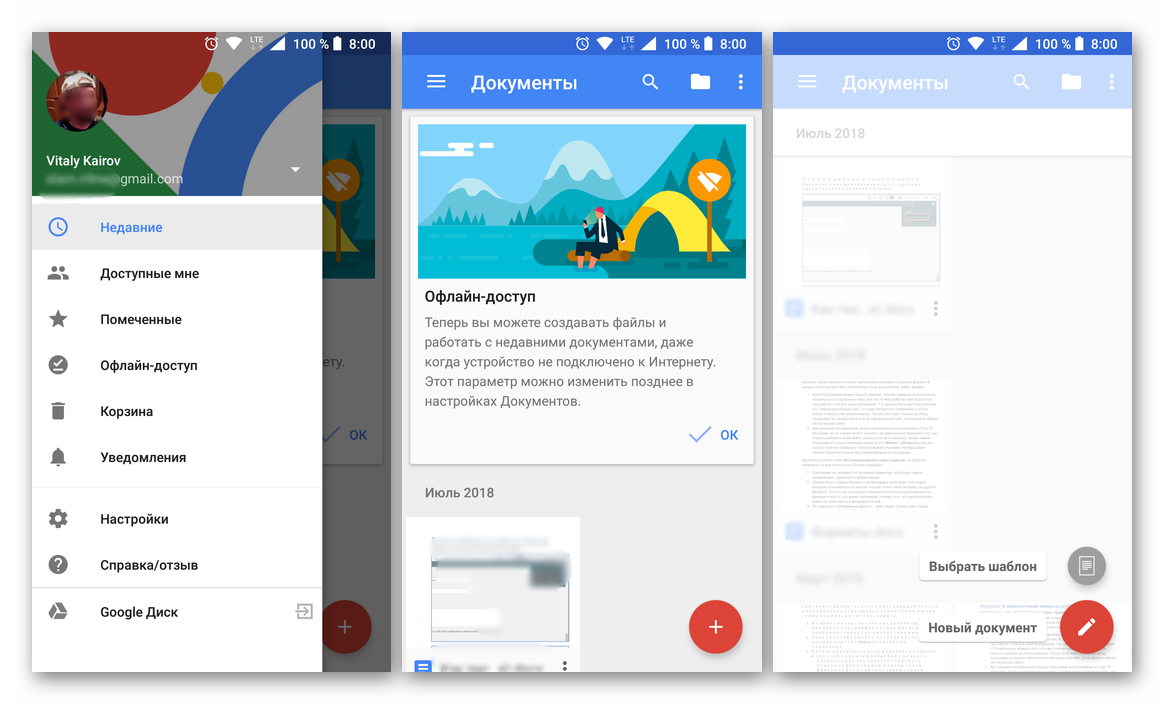
Ваши документы будут примерно так выглядеть, это они не открыты, это список документов (но сам вид списка можно изменить):

Я могу ошибаться, но если я правильно понял, то если есть в документе картинка, то она будет тоже видна при просмотре списка документов. Как? Ну вот выше на скриншоте это и продемонстрировано
Com google android apps docs что это
Google Документы (Google Docs)
версия: 1.23.262.04.90
Последнее обновление программы в шапке: 13.07.2023


Краткое описание:
Создание и редактирование документов.
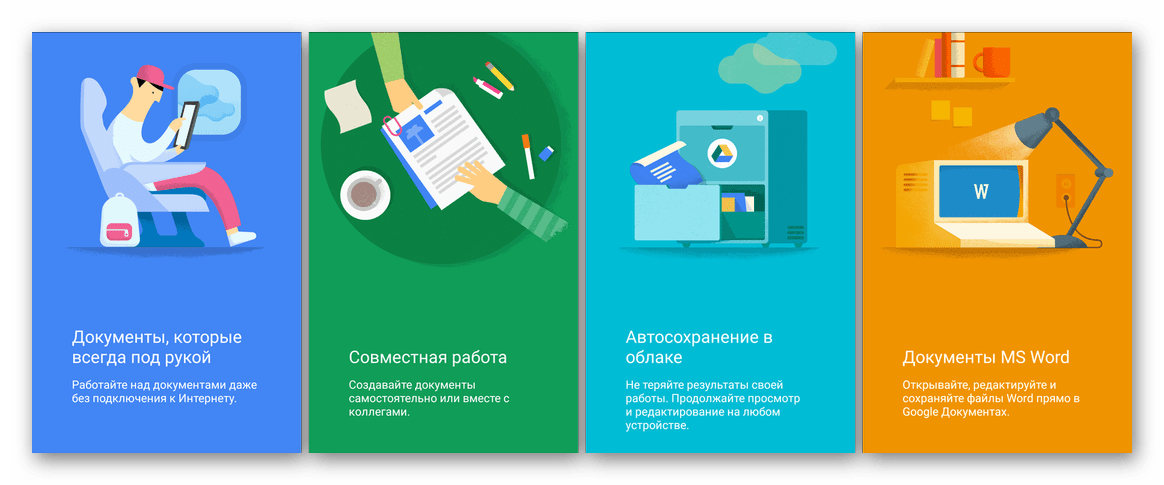
- создавать новые документы, а также открывать и редактировать существующие, которые были созданы через веб-интерфейс, на компьютере или мобильном устройстве;
- предоставлять доступ к документам и работать с ними одновременно с другими пользователями;
- редактировать документы даже без подключения к Интернету;
- добавлять комментарии и отвечать на них;
- не беспокоиться о том, что ваш труд пропадёт даром, – все документы автоматически сохраняются по мере того, как в них вносятся изменения.
Вы можете работать с файлами на смартфоне или планшете даже без подключения к Интернету. В приложении Google Диск (Google Drive) можно просматривать разные типы файлов, а в приложениях «Google Документы» и «Google Таблицы» – редактировать документы и таблицы Google.
Настройка офлайн-доступа:
- Нажмите на серую кнопку i рядом с названием файла (в списке или самом файле), а затем на панели подробных сведений, в разделе «Офлайн-доступ», поменяйте положение переключателя с Выкл. на Вкл.
- Нажмите на название и не отпускайте палец в течение 1–2 секунд. Затем в открывшемся меню выберите Офлайн-доступ.
Отключение офлайн-доступа:
- Нажмите на серую кнопку i рядом с названием файла (в списке или самом файле), а затем на панели подробных сведений, в разделе «Офлайн-доступ», поменяйте положение переключателя с Вкл. на Выкл.
- Нажмите на название и не отпускайте палец в течение 1–2 секунд. Затем в открывшемся меню выберите Удалить из памяти.
- документы Google;
- таблицы Google;
- презентации Google;
- изображения;
- файлы в форматах PDF, DOC, XLS, PPT.
- сайты Google;
- рисунки Google;
- формы Google;
- сводные таблицы;
- папки.
Работа в офлайн-режиме:
На Android-устройстве произошёл сбой подключения к Интернету? Продолжите работу, перейдя в раздел На устройстве. Он расположен на навигационной панели приложений «Google Диск», «Google Документы» и «Google Таблицы».
В офлайн-режиме можно редактировать документы и таблицы. Они будут синхронизированы с копиями на Google Диске, как только восстановится подключение к Интернету. Прочие файлы, доступные офлайн, можно только читать, помечать звёздочками и переименовывать.
Офлайн-доступ к файлу действует только для того приложения, в котором вы включили его. К примеру, если офлайн-доступ к текстовому документу включён в приложении «Google Диск», то файл будет доступен только для просмотра. Для его редактирования потребуется включить офлайн-доступ в приложении «Google Документы».
Google Документы для Android
Современные мобильные устройства, будь то смартфоны или планшеты, на сегодняшний день по многим параметрам не уступают своим старшим братьям – компьютерам и ноутбукам. Так, работа с текстовыми документами, которая ранее была исключительной прерогативой последних, сейчас возможна и на девайсах с Android. Одним из наиболее подходящих для этих целей решений являются Google Документы, о которых мы и расскажем в данной статье.
Создание текстовых документов
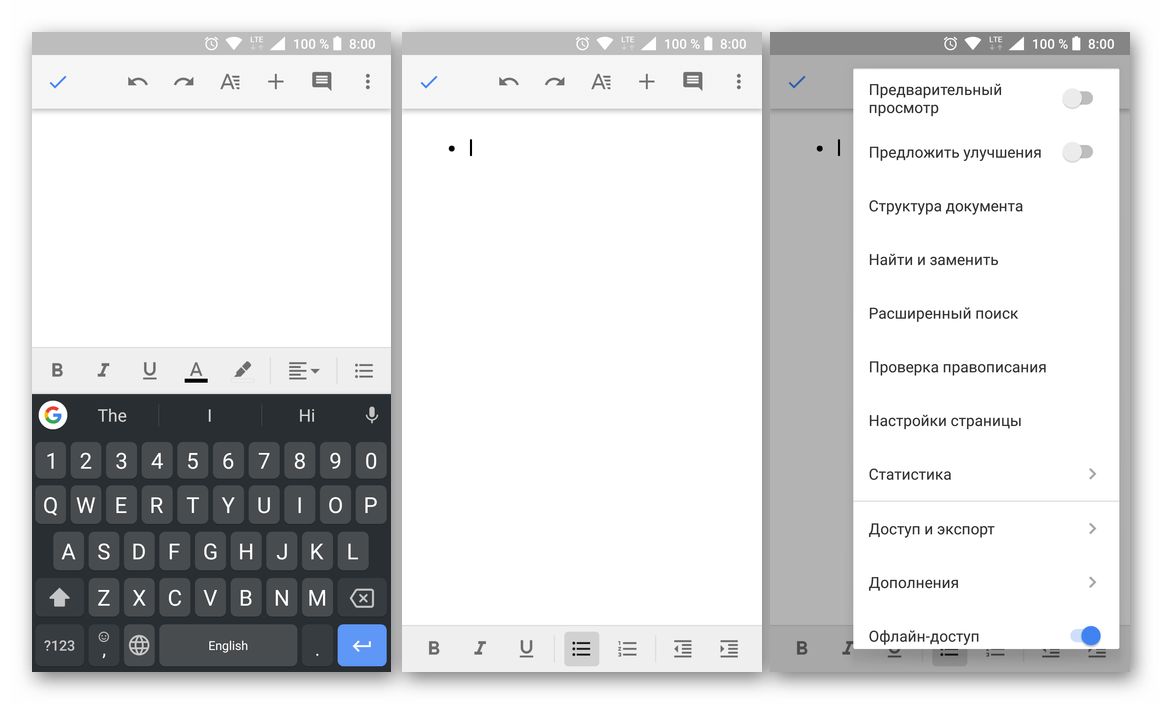
Начнем наш обзор с самой очевидной возможности текстового редактора от Гугл. Создание документов здесь происходит посредством набора текста с помощью виртуальной клавиатуры, то есть данный процесс по своей сути ничем не отличается от такового на десктопе.
К тому же, при желании, практически к любому современному смартфону или планшету на Андроид, если он поддерживает технологию OTG, можно подключить беспроводную мышь и клавиатуру.
Читайте также: Подключение мышки к Android-девайсу
Набор шаблонов
В Google Документах вы можете не только создать файл с нуля, адаптировав его под свои нужды и приведя к желаемому виду, но и воспользоваться одним из множества встроенных шаблонов. Помимо этого имеется и возможность создания собственных шаблонных документов. 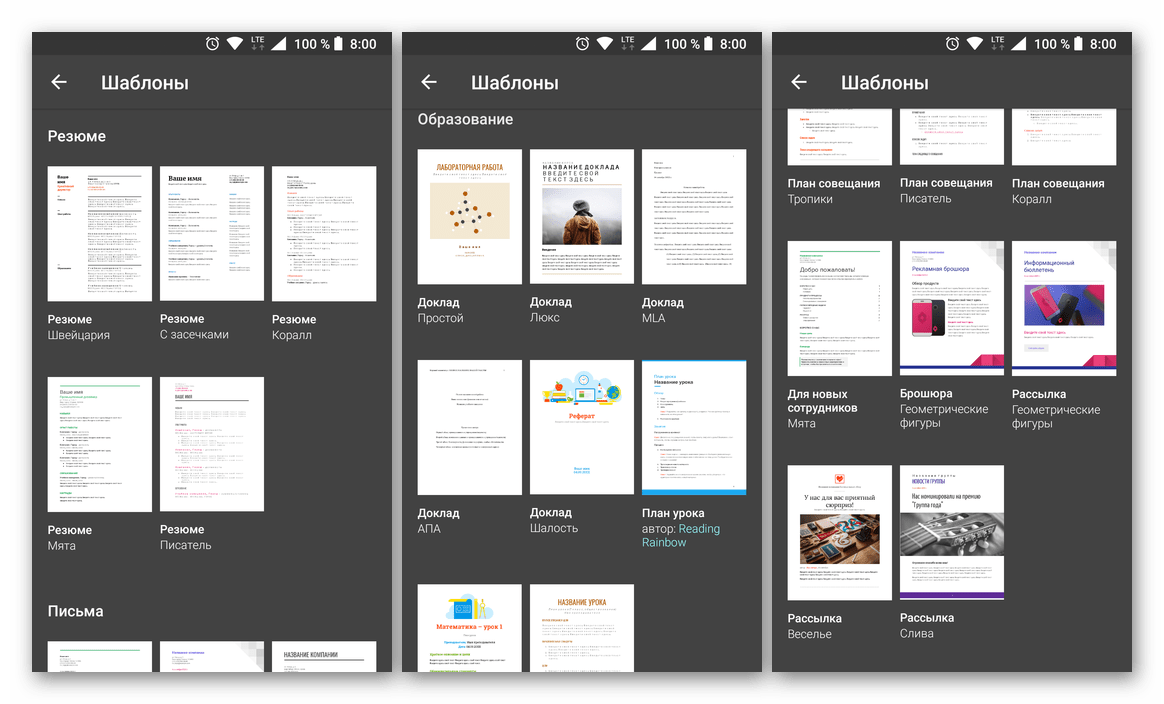
Все они поделены на тематические категории, в каждой из которых представлено разное количество заготовок. Любая из них может быть измена вами до неузнаваемости или, наоборот, заполнена и отредактирована лишь поверхностно – все зависит от требований, выдвигаемых к конечному проекту. 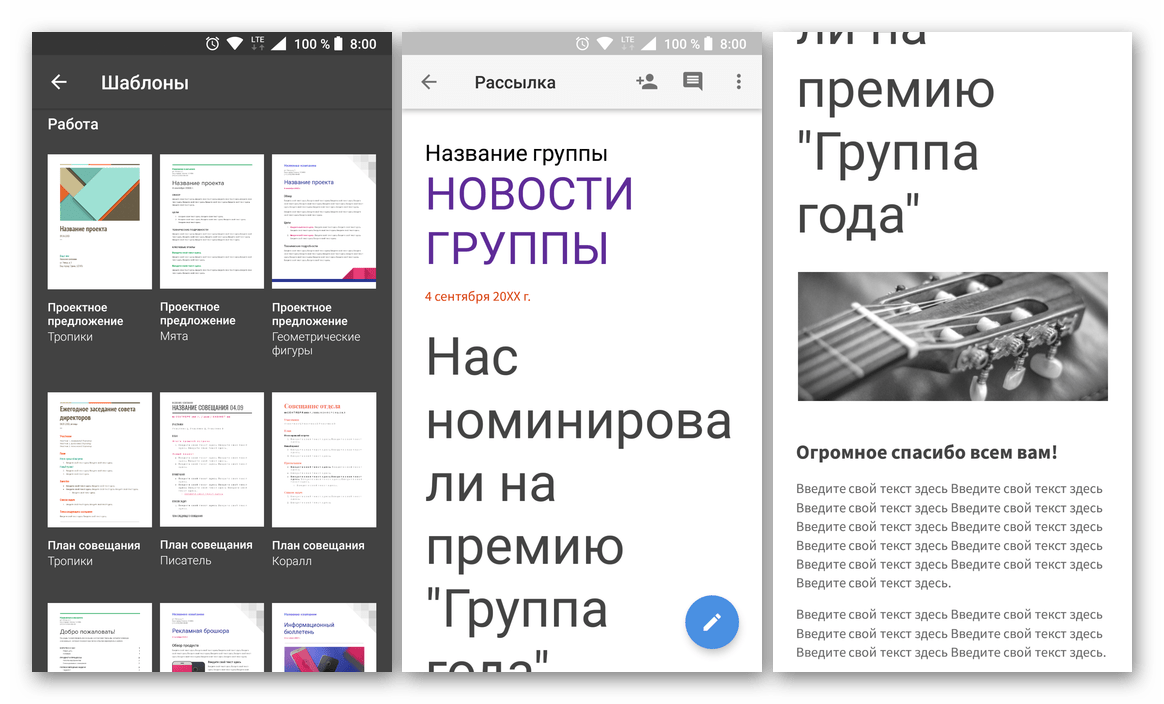
Редактирование файлов
Конечно же, одного только создания текстовых документов для подобного рода программ недостаточно. А потому решение от Гугл наделено довольно богатым набором инструментов для редактирования и форматирования текста. С их помощью вы можете изменить размер и стиль шрифта, его начертание, внешний вид и цвет, добавить отступы и интервалы, создать список (нумерованный, маркированный, многоуровневый) и многое другое. 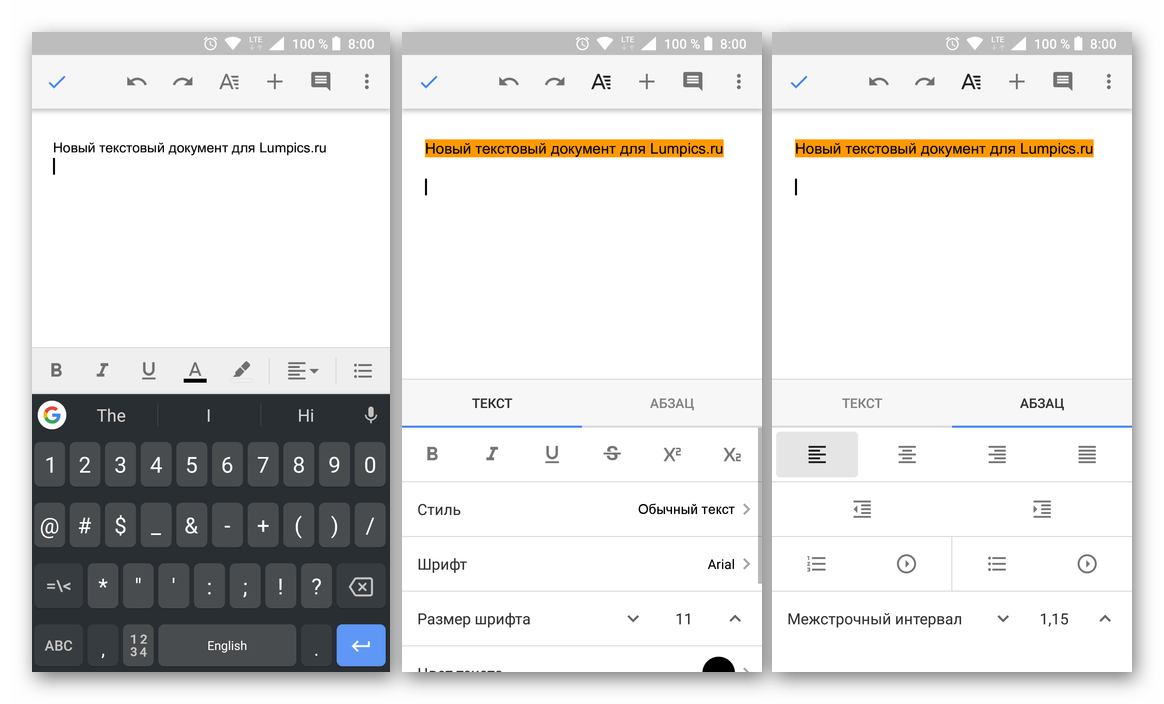
Все эти элементы представлены на верхней и нижней панелях. В режиме набора текста они занимают по одной строке, а для получения доступа ко всему инструментарию нужно просто развернуть интересующий вас раздел или тапнуть по конкретному элементу. Помимо всего этого, в Документах имеется небольшой набор стилей для заголовков и подзаголовков, каждый из которых тоже может быть изменен. 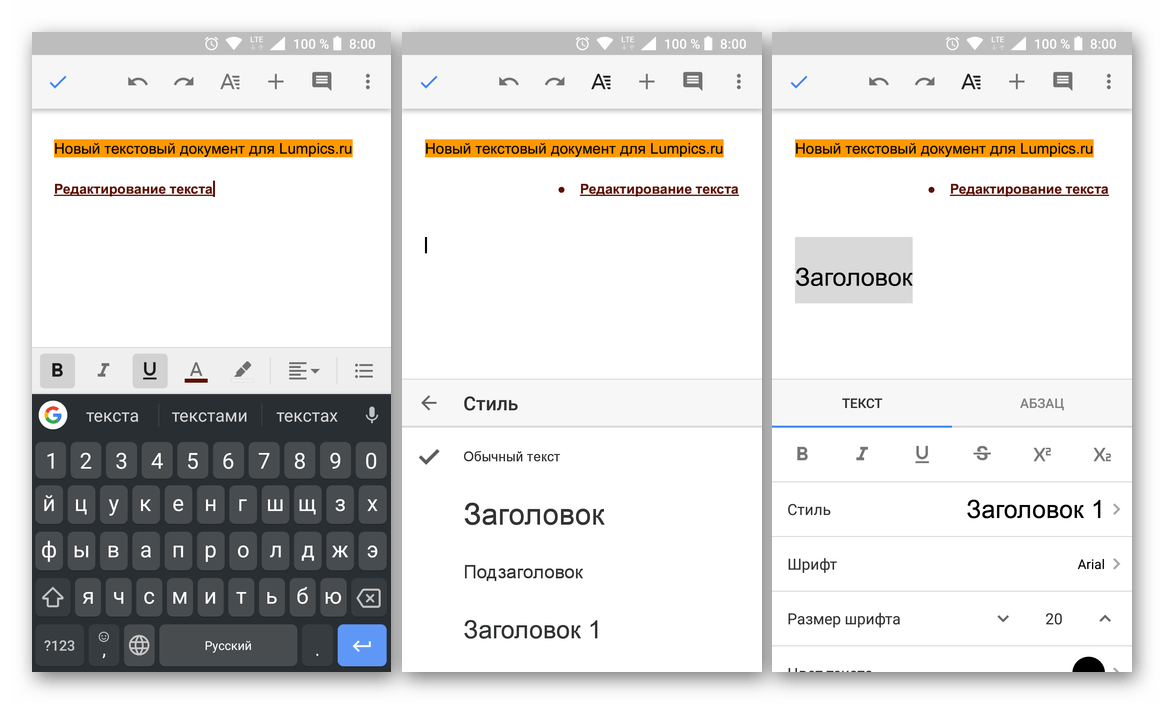
Работа офлайн
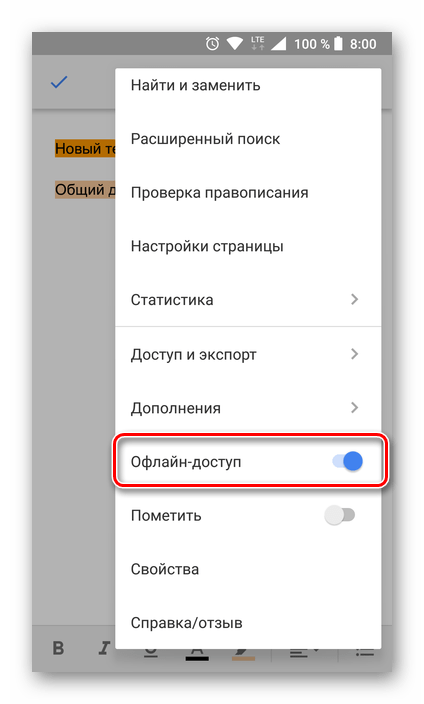
Несмотря на то что Google Документы, это в первую очередь веб-сервис, заточенный под работу в режиме онлайн, создавать и редактировать текстовые файлы в нем можно и без доступа к интернету. Как только вы повторно подключитесь к сети, все внесенные изменения синхронизируются с Гугл-аккаунтом и станут доступными на всех устройствах. Кроме того, любой документ, сохраненный в облачном хранилище, можно сделать доступным офлайн – для этого в меню приложения предусмотрен отдельный пункт.
Общий доступ и совместная работа
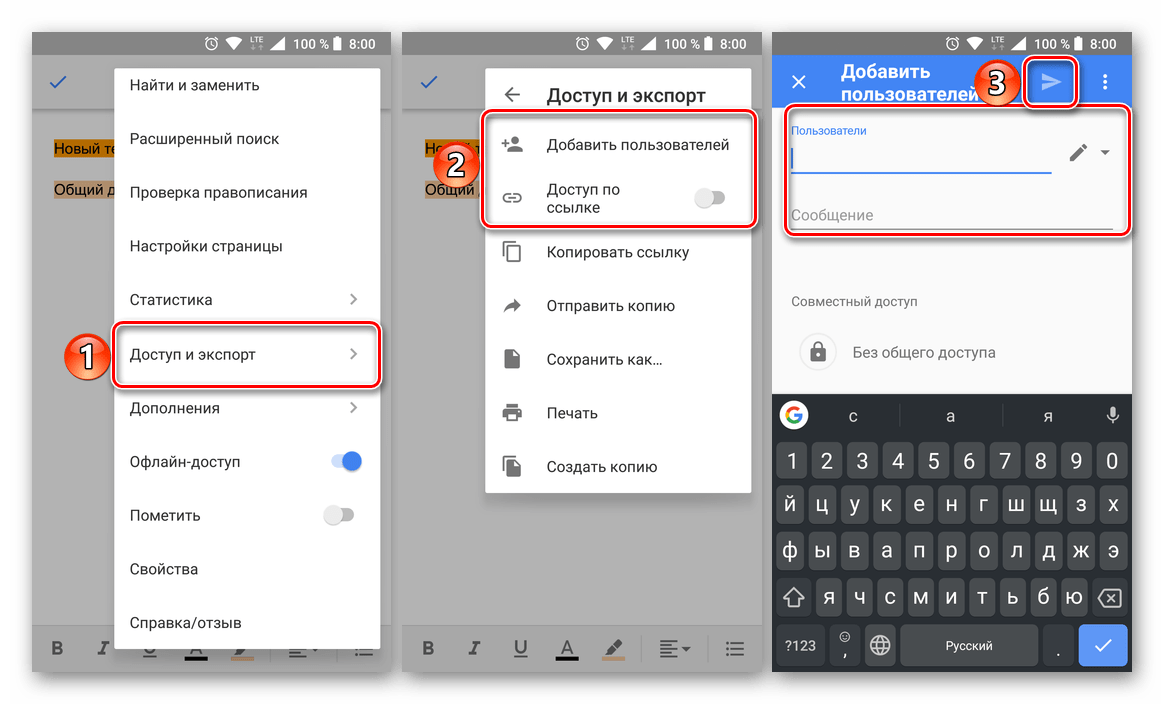
Документы, как и остальные приложения из виртуального офисного пакета Корпорации добра, являются частью Google Диска. Следовательно, вы всегда можете открыть доступ к своим файлам в облаке для других пользователей, предварительно определив их права. Последние могут включать в себя не только возможность просмотра, но и редактирование с комментированием, смотря что вы сами сочтете нужным.
Комментарии и ответы
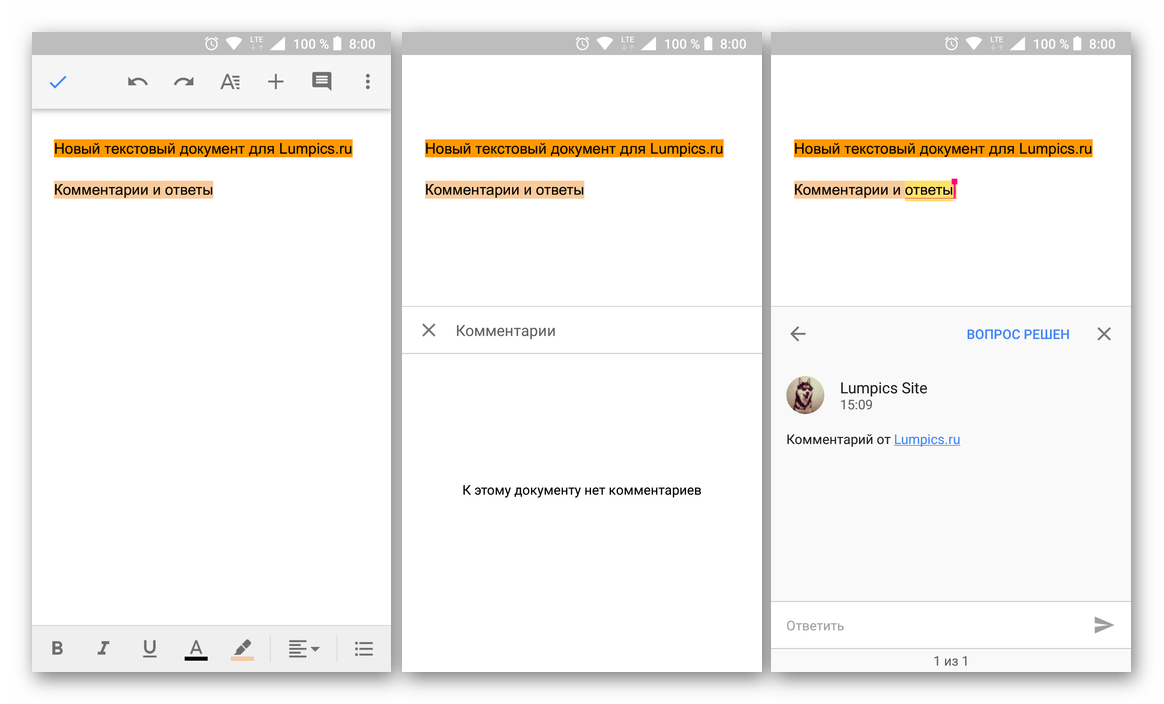
Если вы открыли кому-то доступ к текстовому файлу, разрешив этому пользователю вносить изменения и оставлять комментарии, ознакомиться с последними можно благодаря отдельной кнопке на верхней панели. Добавленную запись можно отметить выполненной (как «Вопрос решен») или ответить на нее, начав таким образом полноценную переписку. При совместной работе над проектами это не только удобно, но и часто необходимо, так как предоставляет возможность обсуждения содержимого документа в целом и/или отдельных его элементов. Примечательно, что место каждого комментария является фиксированным, то есть если вы удалите текст, к которому он относится, но не очистите форматирование, на оставленную запись по-прежнему можно будет ответить.
Расширенный поиск
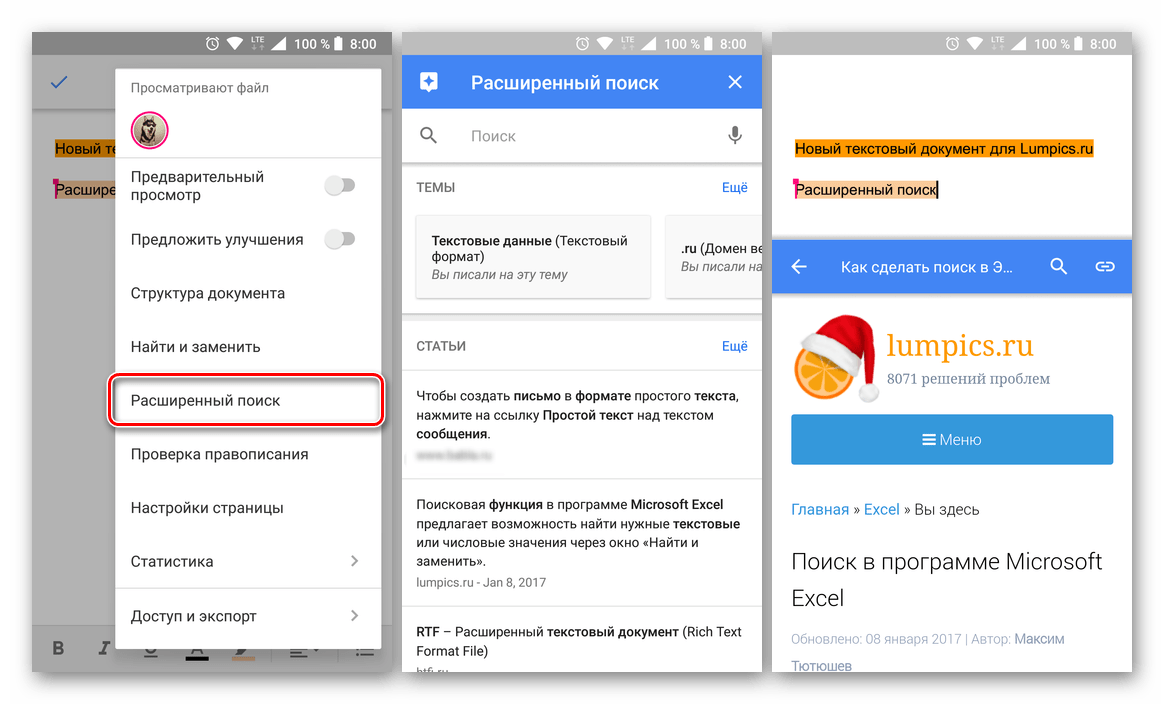
Если текстовый документ содержит информацию, которую требуется подтвердить фактами из интернета или дополнить чем-то близким по теме, необязательно обращаться к мобильному браузеру. Вместо этого можно воспользоваться функцией расширенного поиска, доступной в меню Документов Гугл. Как только файл будет проанализирован, на экране появится небольшая поисковая выдача, результаты которой в той или иной степени могут быть связаны с содержимым вашего проекта. Представленные в ней статьи можно не только открыть для просмотра, но и прикрепить к создаваемому вами проекту.
Вставка файлов и данных
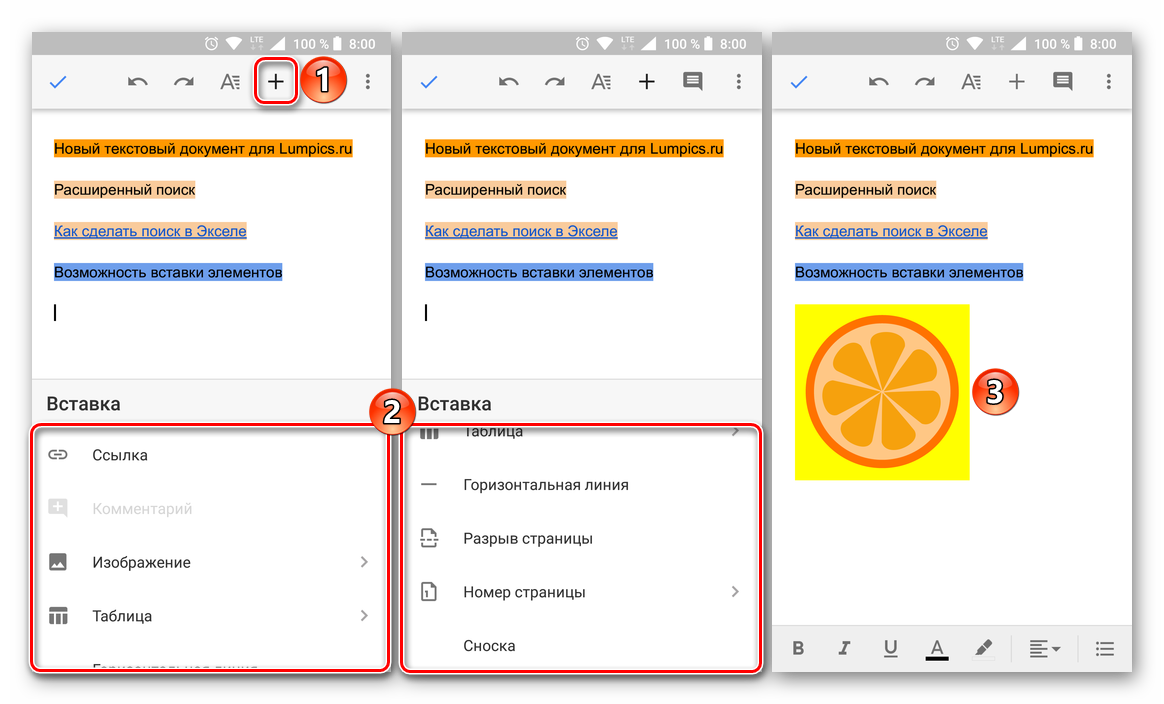
Несмотря на то что офисные приложения, к коим относятся и Google Документы, ориентированы в первую очередь на работу с текстом, эти «буквенные полотна» всегда можно дополнить другими элементами. Обратившись к меню «Вставки» (кнопка «+» на верхней панели инструментов), вы можете добавить в текстовый файл ссылки, комментарии, изображения, таблицы, линии, разрывы страниц и их нумерацию, а также сноски. Для каждого из них предусмотрен отдельных пункт.
Совместимость с MS Word
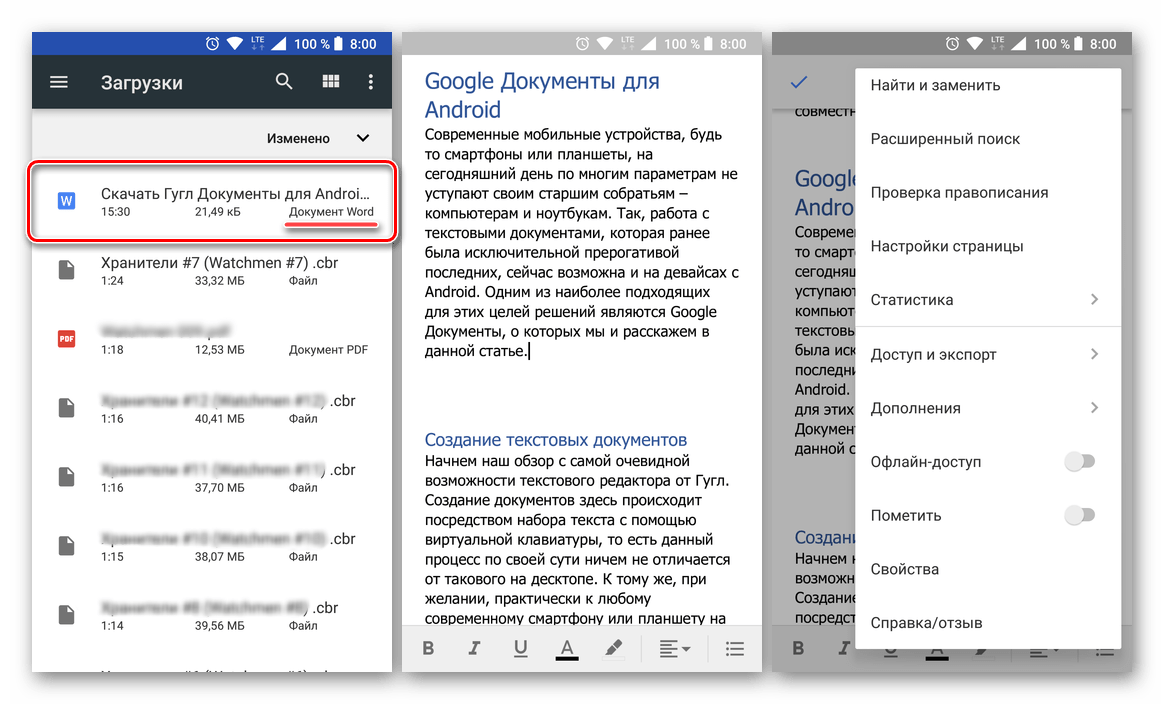
На сегодняшний день у Майкрософт Ворд, как и у Офиса в целом, есть довольно много альтернатив, но он по-прежнему является общепринятым стандартом. Являются таковыми и форматы файлов, создаваемых с его помощью. Google Документы позволяют не только открывать DOCX-файлы, созданные в Word, но и сохранять готовые проекты в этих форматах. Само же форматирование и общий стиль оформления документа в обоих случаях остаются неизменными.
Проверка правописания
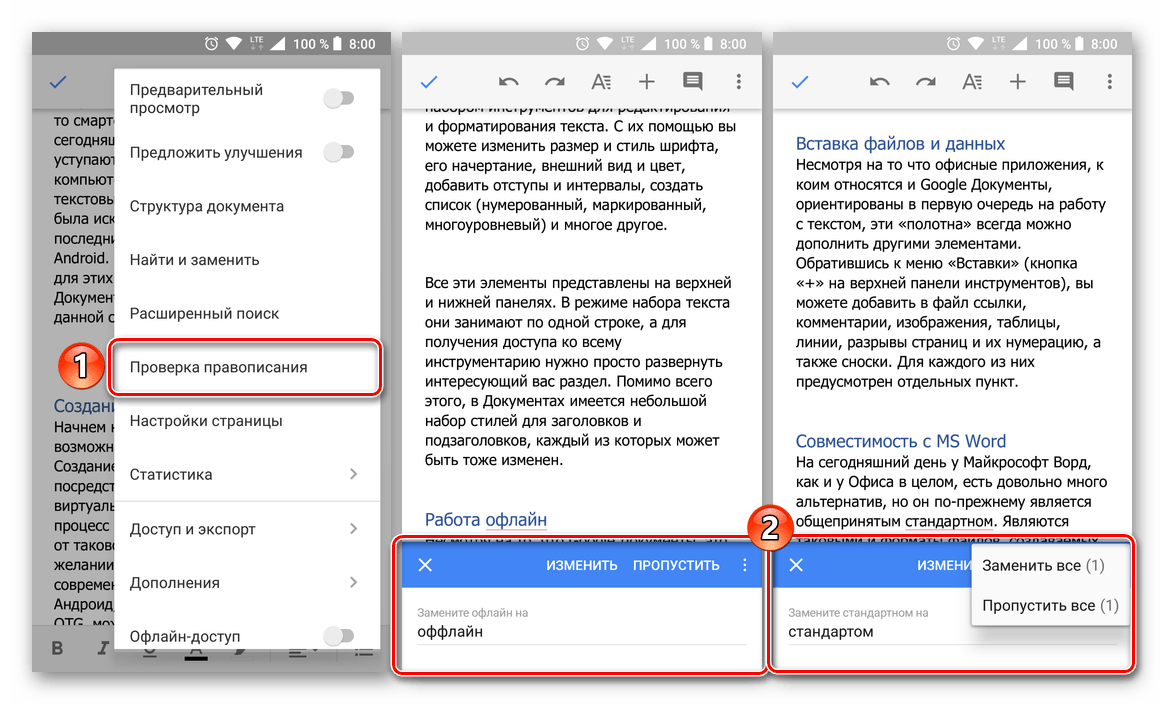
В Гугл Документах есть встроенное средство проверки правописания, получить доступ к которому можно через меню приложения. По своему уровню оно все же не дотягивает до аналогичного решения в Майкрософт Ворд, но найти и исправить распространенные грамматические ошибки с его помощью все же получится, и это уже хорошо.
Возможности экспорта
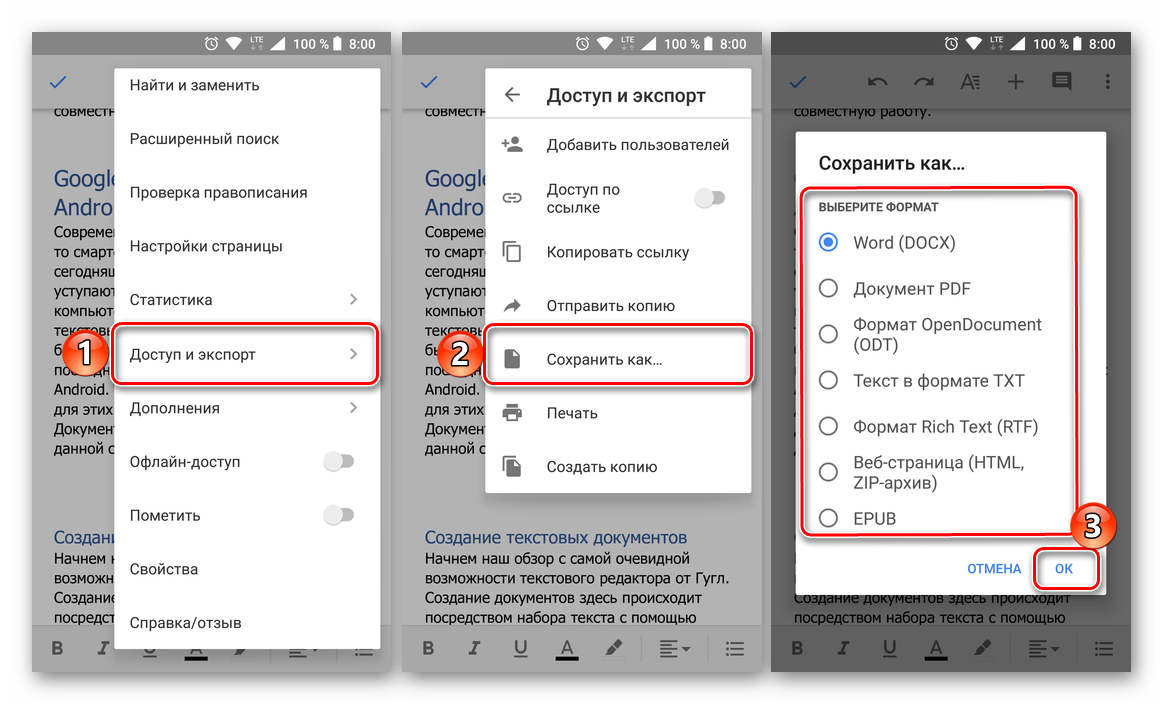
По умолчанию файлы, создаваемые в Google Документах, имеют формат GDOC, который точно нельзя назвать универсальным. Именно поэтому разработчики предлагают возможность экспорта (сохранения) документов не только в нем, но и в более распространенном, стандартном для Microsoft Word DOCX, а также в TXT, PDF, ODT, RTF и даже HTML и ePub. Для большинства пользователей этот перечень будет более чем достаточным.
Поддержка дополнений
Если функциональность Документов Гугл вам по каким-то причинам покажется недостаточной, расширить ее можно с помощью специальных дополнений. Перейти к скачиванию и установке последних можно через меню мобильного приложения, одноименный пункт которого вас направит прямо в Google Play Маркет. 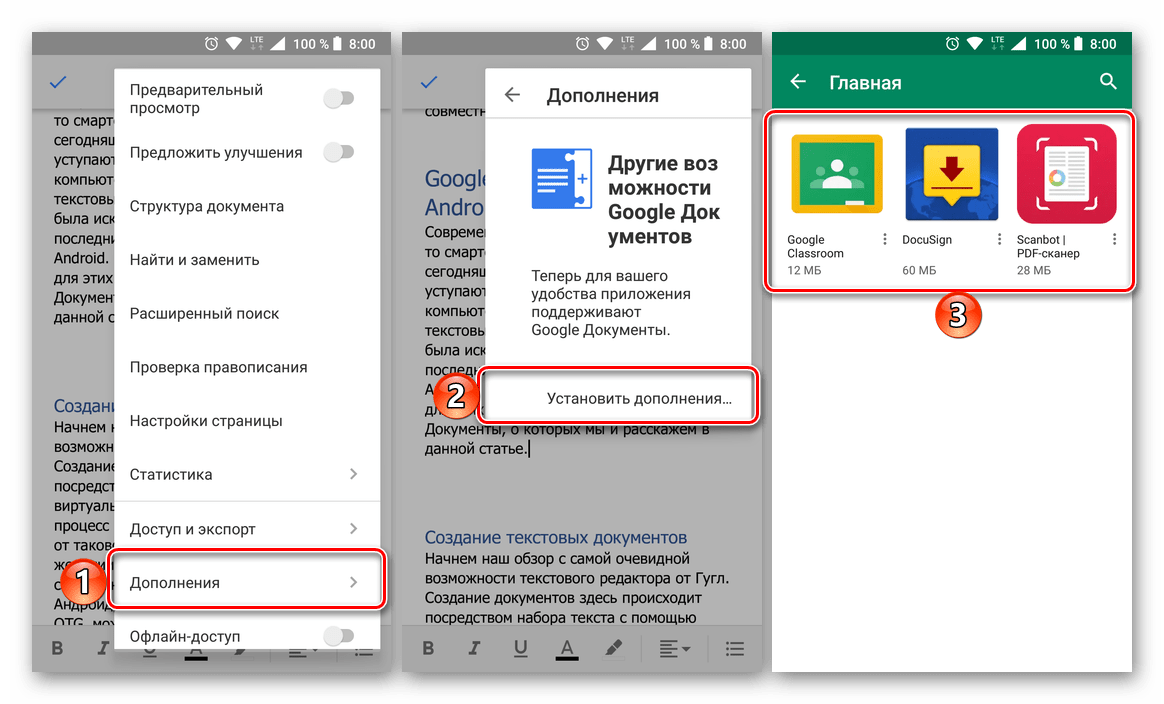
К сожалению, на сегодняшний день существует всего три дополнения, а интересным для большинства и вовсе окажется только одно – сканер документов, позволяющий оцифровать любой текст и сохранить его в PDF-формате. 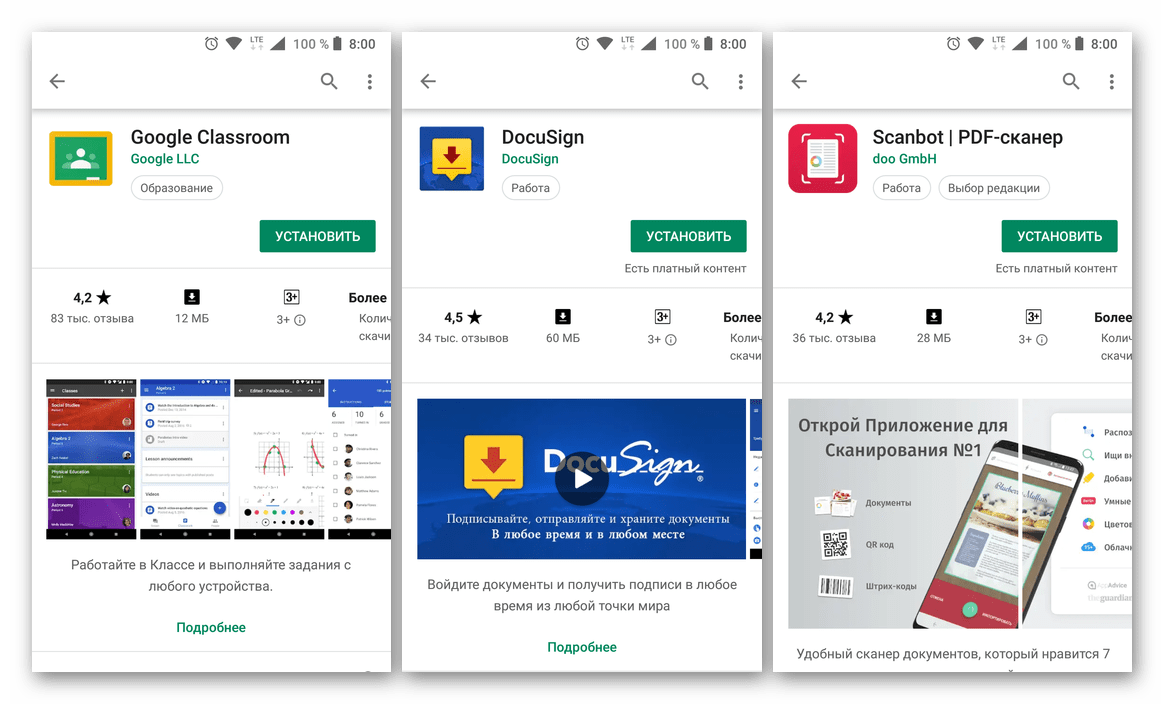
Достоинства
- Бесплатная модель распространения;
- Поддержка русского языка;
- Доступность на абсолютно всех мобильных и десктопных платформах;
- Отсутствие необходимости сохранения файлов;
- Возможность совместной работы над проектами;
- Просмотр истории изменений и полноценное обсуждение;
- Интеграция с другими сервисами компании.
Недостатки
- Ограниченные возможности по редактированию и форматированию текста;
- Не самая удобная панель инструментов, некоторые важные опции довольно сложно найти;
- Привязка к учетной записи Google (хотя вряд ли это можно назвать недостатком для собственного продукта одноименной компании).
Google Документы – отличное приложение для работы с текстовыми файлами, которое не только наделено необходимым набором инструментов для их создания и редактирования, но и предоставляет широкие возможности для совместной работы, что в настоящее время особенно актуально. Учитывая тот факт, что большинство конкурентных решений являются платными, достойных альтернатив у него попросту нет.
Вышло приложение Документы Google для Android
Вчера в магазине Google Play появилось официальное приложение Документы Google (Google Docs). Вообще, там же имеются еще два приложения, которые появились раньше и также позволяющие редактировать свои документы в аккаунте Google — Google Диск и Quick Office. (Также может быть интересно: Бесплатный Microsoft Office онлайн).
При этом, Google Drive (Диск) — это, как ясно из названия, приложение в первую очередь для работы со своим облачным хранилищем и, помимо прочего, ему обязательно нужен доступ в Интернет, а Quick Office предназначен для открытия, создания и редактирования документов Microsoft Office — текстовых, электронных таблиц и презентаций. В чем отличия нового приложения?
Совместная работа над документами в мобильном приложении Google Docs
С помощью нового приложения вы не откроете документы Microsoft .docx или .doc, оно существует не для этого. Как следует из описания, предназначено оно для создания и редактирования документов (имеются в виду именно гугловские документы) и совместной работы над ними, при этом на последнем аспекте делается особый акцент и это — главное отличие от двух других приложений.

В «Google Документы» для Android имеется возможность совместной работы над документами в режиме реального времени на вашем мобильном устройстве (также, как и в веб-приложении), то есть вы видите изменения, вносимые другими пользователями в презентацию, таблицу или документ. Помимо этого, можно комментировать действия, или отвечать на комментарии, редактировать список пользователей, которым разрешен доступ к редактированию.

В дополнение к функциям совместной работы, в приложении Google Docs вы можете работать над документами и без доступа в Интернет: поддерживается оффлайн редактирование и создание (чего не было в Диск Google, обязательно требовалось подключение).

Что касается непосредственно редактирования документов, то доступны основные базовые функции: шрифты, выравнивание, простые возможности по работе с таблицами и некоторые другие. С таблицами, формулами и созданием презентаций не экспериментировал, но думаю, основные вещи, которые могут понадобиться вы там найдете, а уж просмотреть презентацию точно сможете.
Откровенно говоря, я не вполне понимаю, зачем делать несколько приложений с пересекающимися функциями, вместо того, чтобы, к примеру, реализовать все и сразу в одном, наиболее подходящим кандидатом кажется Диск Google. Может, это связано с разными командами разработчиков с собственными идеями, может еще с чем-то.
Так или иначе, новое приложение точно пригодится тем, кто и до этого совместно работал в Google Docs, а насчет остальных пользователей — точно не знаю.