Как усилить сигнал gps на айфоне
 О странностях в работе GPS-приёмника iPhone было написано немало, в том числе и на нашем сайте. Самое обидное, что у пользователей практически нет возможности как-то повлиять на GPS. Кроме переключателя, отключающего службы размещения и включающего их обратно, в iPhone нет ни одной настройки, связанной с работой GPS. Сегодня мы расскажем вам об одной небольшой хитрости, которая поможет вам ускорить определение координат и улучшить точность поиска.
Для всех описанных ниже процедур вам потребуется:
- джейлбрейкнутый iPhone
- установленный из Cydia мобильный Терминал (пакет MobileTerminal из стандартного репозитория Telesphoreo)
- файловый менеджер iFile (не обязательно)
Суть сегодняшней хитрости — в принудительной очистке кэшей, хранящих информацию о прошлых координатах iPhone, а также перезапуске службы, отвечающей за определение вашего местоположения.
По идее, кэши, которые мы будем удалять, должны служить благой цели: чтобы при запуске любой программы, использующей GPS, спутники не искались снова. Иными словами, кэши хранят альманах и эфемериды (подробнее о них мы писали в этой статье). Но часто кэши только мешают поймать сигнал, и проще заставить iPhone считать все нужные данные не из сохранённой информации, а со спутника.

Итак, зайдя в Терминал на iPhone, введите:
и нажмите Return. Обратите внимание — все команды чувствительны к регистру, поэтому вводите их именно так, как написано.
Появится строка Password:. Вслепую введите пароль администратора iPhone (по умолчанию это alpine) и снова нажмите Return.
После этого удалите кэши командой:
и перезапустите службы размещения:
После каждой из этих команд тоже нужно нажимать Return.
Вторую команду обязательно вводить именно в Терминале, а вот вместо долгого ввода первой можете удалить папку locationd из любого файлового менеджера для iPhone, например, iFile.
После этого зайдите в приложение «Карты» и подождите около 20 секунд. Если ничего не произойдёт, перезапустите программу и подождите снова. Обычно сигнал находится с первой или второй попытки.
Не работает GPS на iPhone, как исправить
Пользу реализованной в iPhone функции GPS сложно переоценить – с ее помощью проще и легче добраться до пункта назначения, используя программный навигатор, она незаменима во время игры в Pokémon GO и позволяет приложениям отслеживать местоположение пользователя. Тем не менее, как и любая другая система, GPS может выйти из строя.

Видео:
Почему GPS на iPhone вдруг перестал работать?
Наиболее распространенные проблемы с GPS:
- Отсутствие сигнала GPS;
- GPS не обновляет текущее местоположение;
- GPS показывает неверное местоположение;
- Компас указывает неверное направление;
- Приложения не могут определить текущее местоположение (иногда такое бывает в помещениях).
Конечно, список можно продолжить дальше, в зависимости от того, как и где вы используете iPhone. Кроме того, проблемы могут возникать из-за приложений, по-разному использующих функцию GPS. Иногда сообщение об ошибке не появляется вовсе, что намного усложняет поиски и устранение причины проблемы.
Как исправить наиболее распространенные проблемы с GPS
Ниже представлен ряд решений наиболее часто возникающих проблем с реализованной в iPhone функцией GPS.
Проверьте сигнал GPS
Для того чтобы функция GPS должным образом работала в приложениях, необходим хороший радиосигнал. Проблемы с GPS могут возникнуть, если вы находитесь в здании, подвале, или в каком-либо другом месте, не пропускающем радиосигнал. В таком случае нужно выйти из здания или переместиться куда-нибудь еще, чтобы устройство смогло получить сигнал от спутника.
Проверьте, предоставлено ли приложениям разрешение на использование служб геолокации
Очень часто пользователи просто забывают активировать в приложениях функцию Геолокации. К примеру, вы не сможете увидеть свое местоположение на «Картах» или в других картографических сервисах, если приложению не было дано разрешение на использование функции геолокации.

Для того чтобы проверить, есть ли у приложений соответствующее разрешение, зайдите в Настройки → Конфиденциальность → Службы геолокации.


Вы можете запретить некоторым приложениям использовать службы геолокации. Также вы можете разрешить приложениям получать данные о местонахождении при использовании программы или установить настройку, при которой приложение будет спрашивать о доступе к геолокации при каждом запуске.
Убедитесь в том, что для необходимых приложений установлены верные настройки.

Выключите и снова включите службы геолокации
Иногда причиной проблем с функцией GPS является всего лишь небольшой сбой в работе программного обеспечения. В таком случае нужно отключить и снова включить службы геолокации. Для этого необходимо зайти в Настройки → Конфиденциальность → Службы геолокации и передвинуть переключатель влево, а затем снова вправо.

Можно также выключить и включить все беспроводные сервисы, деактивировав и активировав Авиарежим в Пункте управления.

Сбросьте все геолокационные и сетевые данные
Если ни один из вышеописанных способов не работает, значит, проблема связана с геолокационной и сетевой информацией. В таком случае она затрагивает не только функцию GPS, но и сотовую связь.
Исправить неполадку можно, зайдя в Настройки → Основные → Сброс и нажав на «Сбросить настройки сети» и «Сбросить геонастройки».

При каждом нажатии на «Сброс» нужно вводить пароль, после чего информация будет полностью удалена. Далее следует заново подключиться к сети Wi-Fi и установить все необходимые настройки для доступа к беспроводной сети.
Перезагрузите или восстановите iPhone
В некоторых ситуациях единственным решением проблемы является перезагрузка iPhone. Если даже описанный выше способ не сработал, все, что можно сделать – восстановить устройство (инструкция).
Представленные методы должны помочь решить проблемы с GPS. В случае неудачи стоит обратиться в сервисный центр, возможно, в Вашем случае имеет место аппаратная проблема.
Как исправить iPhone GPS не работает (iOS 14 поддерживается)
Размещенно от Дороти Коллинз Декабрь 25, 2018 09: 49
GPS может быть хорошим инструментом для определения местоположения, поможет найти маршруты, и это может быть большой проблемой, если ваш iPhone GPS не работает.
Говорят, что проблемы с GPS в iPhone случаются гораздо чаще, чем раньше, и многие пользователи смущены этим вопросом и ищут лучшие способы его решения.
К счастью, здесь мы перечисляем лучшие методы 5 для вас, чтобы исправить iPhone GPS не работает на iPhone XS / XR / X / 8 / 7 / 6 / 5 / 4 и т. д.

- Часть 1: некоторые причины, по которым iPhone GPS не работает
- Часть 2: основные способы исправить iPhone GPS не работает
- Часть 3: Профессиональный способ исправить GPS, не работающий на iPhone
Часть 1 : Некоторые причины, по которым iPhone GPS не работает
Чтобы быть честным, есть много причин, которые могут привести к тому, что ваш iPhone GPS не работает. Прежде чем вы решите проблему с iPhone в GPS, вы должны знать, почему она не работает. И в дальнейшем это основные причины, которые могут вызвать проблемы с вашим iPhone GPS.
- 1. Нет сигнала GPS или плохой сигнал.
- 2. Нет или плохое подключение к сети.
- 3. Неисправные обновления в приложениях GPS или iOS.
- 4. Аппаратный дефект, например, поврежденный или неисправный GPS-чип на iPhone.
Повреждение оборудования является наихудшей возможной причиной проблемы GPS, и вы не можете решить ее самостоятельно дома. Если ваша проблема с GPS вызвана другими причинами, вы можете попробовать следующие методы.
Часть 2 : Основные способы исправить iPhone GPS не работает
Способ 1 : Проверьте, есть ли у вас хороший сигнал или нет
У многих пользователей iPhone возникает такой вопрос: «Мой iPhone GPS не работает». На самом деле, большинство из них игнорируют, чтобы проверить, хороший ли сигнал iPhone или нет. Сигнал играет важную роль в определении вашего точного местоположения, а затем плохой сигнал является наиболее распространенной причиной, по которой iPhone GPS не работает.
Если вы находитесь в каком-то месте, где радиосигналы слабые или не могут достичь, вы можете столкнуться с тем, что ваш iPhone GPS не работает. Попробуйте найти место, где есть хороший сигнал, если ваш iPhone GPS все еще не работает, продолжайте чтение и попробуйте другие методы.
Способ 2 : Проверьте Службу определения местоположения
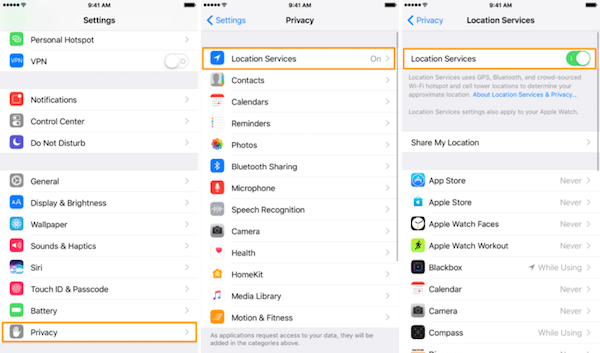
Не беспокойтесь, когда ваш iPhone GPS не работает, иногда это может быть легко решено. Когда вы сталкиваетесь с такой проблемой, вы можете исправить ее, отключив службу определения местоположения, а затем включив ее через несколько минут.
Просто откройте приложение «Настройки» и затем нажмите «Конфиденциальность»> «Служба определения местоположения», затем вы можете выключить и включить его. Таким образом можно устранить ошибки, которые могут прервать ваше соединение GPS и заставить его перестать работать.
Способ 3 : Сброс местоположения и сети
Если вы все еще не можете использовать свой GPS, возможно, что-то не так с вашим местоположением iPhone или информацией о сети. Эта ошибка может быть сложной и технической, чтобы ее можно было объяснить, но ее легко устранить.
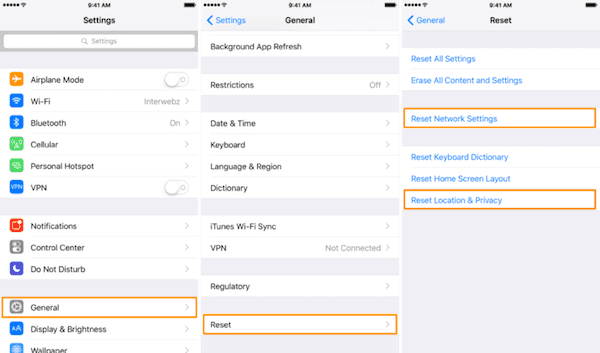
к сбросить ваше местоположение и настройки сетипросто перейдите в приложение «Настройки», затем нажмите «Основные»> «Сброс», а затем нажмите «Сбросить настройки сети» или «Сбросить местоположение и конфиденциальность».
Каждый раз, когда вы хотите сбросить некоторые настройки, вам нужно ввести пароль для подтверждения вашего запроса. Но вы должны знать, что после того, как вы сделали этот сброс, вам нужно снова подключить все свои Wi-Fi-соединения вручную.
Поэтому, прежде чем перезагружать сеть, запомните пароль вашего Wi-Fi.
Способ 4 : Попробуйте перезагрузить ваш iPhone
Перезагрузка iPhone может решить некоторые проблемы с программным обеспечением iPhone.
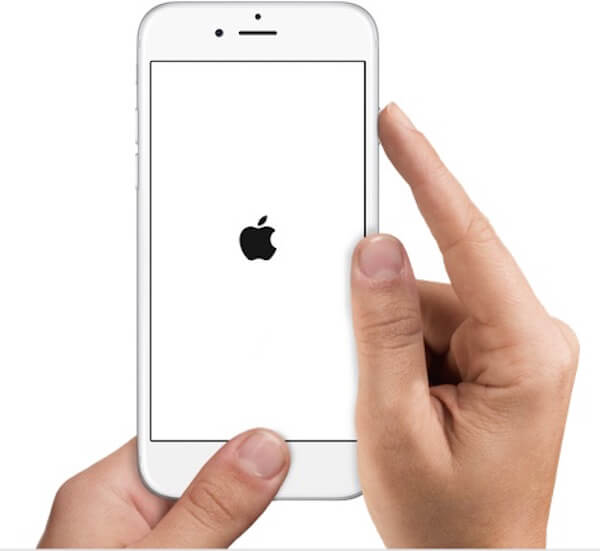
Если вы ниже iPhone 6s / 6s Plus / 6 / 6 Plus и ранее, вы можете перезагрузить iPhone, одновременно нажав и удерживая кнопку питания и кнопку возврата домой. И вам нужно нажимать их в течение примерно 10 секунд, пока на экране не появится логотип Apple. Отпустите обе кнопки и попробуйте GPS снова.
Если вы используете iPhone 7 / 7 Plus, вы должны одновременно нажать и удерживать кнопку уменьшения громкости и кнопку питания.
Для iPhone 8 / 8 Plus или iPhone X / XS / XR нажмите и быстро отпустите кнопку увеличения громкости, а затем нажмите и быстро отпустите кнопку уменьшения громкости. Затем нажмите и удерживайте кнопку питания, пока не увидите логотип Apple.
Если вы все еще не можете использовать GPS на своем iPhone, вам могут потребоваться сторонние инструменты, которые помогут вам исправить iPhone GPS, не работающий.
Часть 3 : Профессиональный способ исправить GPS не работает на iPhone
Если все основные способы не могут помочь вам исправить то, что iPhone GPS не работает, или вы хотите решить эту проблему профессионально, здесь мы рекомендуем лучшее программное обеспечение под названием Восстановление системы iOS к вам.
С этим замечательным программным обеспечением вы можете восстановить все свои устройства iOS, такие как iPhone XS / XR / X / 8 / 7 / 6 / 5 / 4, iPad, iPod, до нормального состояния.
это совместимо с iOS 12 / 11.
Более того, он обеспечивает простой и безопасный способ решения проблемы с системой самостоятельно и без потери данных.
Вы можете исправить свою систему iOS от всех видов ошибок, включая режим восстановления, логотип Apple, черный экран, перезапуск цикла и так далее. И пользователи Windows, и Mac могут наслаждаться этим прекрасным программным обеспечением. Далее приведены подробные шаги, которые вы можете использовать, чтобы исправить iPhone GPS не работает.
Шаг 1 , Скачать iOS Data Recovery
Чтобы исправить ваш iPhone GPS не работает, вам нужно скачать iOS Data Recovery с официального сайта, а затем установить его на свой компьютер.
Шаг 2 , Запустите iOS Восстановление данных
Запустите iOS Data Recovery на вашем компьютере и затем выберите «iOS Data Recovery» для входа в интерфейс. Затем подключите ваш iPhone к компьютеру через USB-кабель. После прочтения руководства, вы должны нажать кнопку «Пуск».
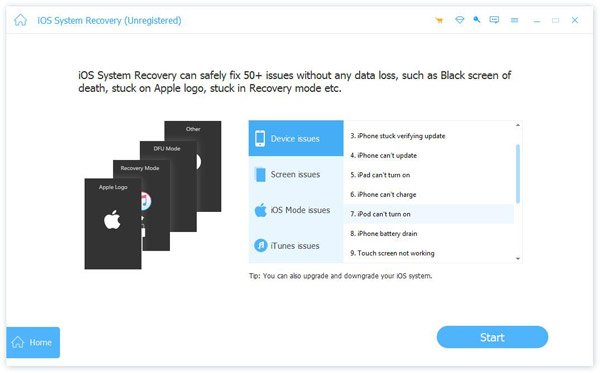
Шаг 3 , Переведите iPhone в режим восстановления
Нажмите значок «Вопрос» и следуйте инструкциям, чтобы перевести iPhone в режим восстановления ИЛИ Режим DFU, И затем вы можете выбрать правильную модель iOS, такую как категория устройства, тип и т. Д. Затем вам нужно нажать «Загрузить», чтобы загрузить прошивку.
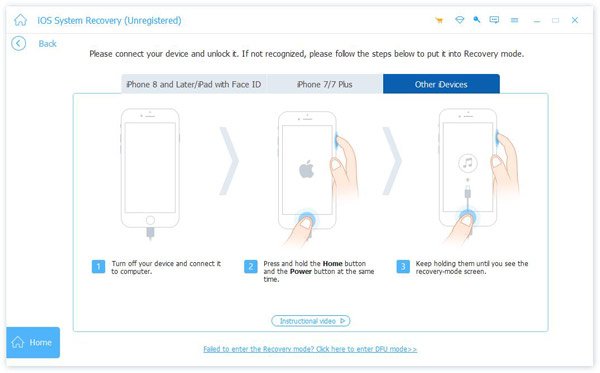
Шаг 4 , Исправить iPhone GPS не работает
Когда подключаемый модуль загружается, это программное обеспечение исправит iPhone, не работающий автоматически. Теперь вы возвращаете свой iPhone в нормальное состояние.
Заключение
В этой статье мы рекомендуем лучшие методы 5, в том числе основные способы 4 и профессиональный способ исправить iPhone XS / XR / X / 8 / 7 / 6 / 5, ETC. GPS не работает. Все они могут помочь вам, когда вы сталкиваетесь с таким раздражающим вопросом. Надеюсь, что вы можете получить что-то полезное в этой статье и просто решить эту проблему, если ваш GPS не работает в следующий раз.
Как улучшить приём сигнала GPS на iPhone
О странностях в работе GPS-приёмника iPhone было написано немало, в том числе и на нашем сайте. Самое обидное, что у пользователей практически нет возможности как-то повлиять на GPS. Кроме переключателя, отключающего службы размещения и включающего их обратно, в iPhone нет ни одной настройки, связанной с работой GPS. Сегодня мы расскажем вам об одной небольшой хитрости, которая поможет вам ускорить определение координат и улучшить точность поиска.
Для всех описанных ниже процедур вам потребуется:
- джейлбрейкнутый iPhone
- установленный из Cydia мобильный Терминал (пакет MobileTerminal из стандартного репозитория Telesphoreo)
- файловый менеджер iFile (не обязательно)
Суть сегодняшней хитрости — в принудительной очистке кэшей, хранящих информацию о прошлых координатах iPhone, а также перезапуске службы, отвечающей за определение вашего местоположения.
По идее, кэши, которые мы будем удалять, должны служить благой цели: чтобы при запуске любой программы, использующей GPS, спутники не искались снова. Иными словами, кэши хранят альманах и эфемериды (подробнее о них мы писали в этой статье). Но часто кэши только мешают поймать сигнал, и проще заставить iPhone считать все нужные данные не из сохранённой информации, а со спутника.
Итак, зайдя в Терминал на iPhone, введите:
и нажмите Return. Обратите внимание — все команды чувствительны к регистру, поэтому вводите их именно так, как написано.
Появится строка Password:. Вслепую введите пароль администратора iPhone (по умолчанию это alpine) и снова нажмите Return.
После этого удалите кэши командой:
и перезапустите службы размещения:
После каждой из этих команд тоже нужно нажимать Return.
Вторую команду обязательно вводить именно в Терминале, а вот вместо долгого ввода первой можете удалить папку locationd из любого файлового менеджера для iPhone, например, iFile.
После этого зайдите в приложение «Карты» и подождите около 20 секунд. Если ничего не произойдёт, перезапустите программу и подождите снова. Обычно сигнал находится с первой или второй попытки.
How to Fix iPhone GPS not Working?
Majority of the iPhone users think that GPS is among the most important features that people use on an iPhone. Understandably every user gets annoyed when it doesn’t work properly. Issues related to GPS can be that you might face issues like GPS shall not be able to search for your present location. For troubleshooting this issue, you need to go through the below-mentioned steps carefully.
Fixing iPhone GPS problem
- Firstly, enable the phone data.
- Then, ensure that your iPhone has a network.
Note: As Wi-Fi confirms stability, so prefer to enable it and connect that too.
- Next, you need to close the GPS application, whichever you are using.
- You need to restart the Maps application.
- Then, you need to turn off the phone.
- Next, restart the iPhone.
Remember! With the above-stated procedure, none of your files shall be lost.
- For iPhone X and 11-Series users-
- Firstly, do a long press on the Volume Up option.
- Then, do a long press on the Volume Down option.
- After that, continue pressing the on/off switch till the time you get the Apple symbol.
- Next, push the toggle of the phone off for turning it off.
- Then, switch on your iPhone.
- For iPhone 6,7 and 8 users-
- Firstly, do a long press on the on/off switch simultaneously with the Home/Wake option. It will be located at the end of your iPhone.
Note: You need to continue to press it till the time your iPhone is turned off.
- Whenever you get the Apple symbol, you require to wait for the switches to go.
- Next, let your iPhone get rebooted.
- As soon as the iPhone has got reset, you un-locked it, check the GPS one more time.
4. You need to enable the Airplane mode for half a minute. And check the GPS after that.
- You require to delete the GPS application and again install it. But only if you are not able to close GPS on your iPhone.
- See if the GPS application that you are using does have the right permission.
For doing it, have a look at the below-mentioned steps.
- Firstly, tap on Settings.
- Then, press on Privacy.
- After that, click on Location Services.
- Next, select the right settings for allowing the locations services for the application.
Important: Apple states that the ‘Location services’ uses GPS, Bluetooth, crowd-sourced Wi-Fi hotspots as well as cellular towers for tracing the location on iPhone.
7. Disable LTE services.
- Firstly, visit the Settings.
- Then, tap on Cellular.
- After that, click on Cellular Data Options.
- Next, click on Voice and Data.
- Lastly, choose 3G.
8.Reset the iPhone
If none of the above steps work out, then you can do a factory set to your phone. The most import thing to remember over here is that all your data shall be removed after doing a factory reset. So you should take this step at last only generally.
Плохая работа GPS на айфоне: причины и способы решения проблемы

Системы GPS слежения
Если не работает GPS на iPhone 6 или ipad, это чревато системными сбоями не только навигатора, но и прочих опций iphone. Проблему возможно полностью исправить, обратившись в центр сервисного обслуживания либо предприняв самостоятельные шаги для правильной настройки iphone.
Источники, которые связаны с низкой производительностью GPS на iPhone с iOS
Бывает, что при падении, перезагрузки, долгого «простоя» iphone 5, 5S, 6 не подключаются к GPS. Поводов тому несколько. Наиболее распространенный – деформация сим-карты. IPhone c iOS может работать в нормальном режиме, сопрягаться с блютуз и прочими приложениями, но не распознавать нужную сотовую сеть провайдера.
Если проблема с подсоединением возникает с новым iphone, для начала следует выяснить у продавца, не был ли iphone отрегулирован на стороннего оператора. К поломке слотов, потере сигнала приводят падение или намокание iphone. Глючить iphone может из-за некорректной прошивки и настройки, которая не совпадает с ПО роутера. Еще один фактор, которые имеет возможные проблемы, – чехлы из металла с магнитными застежками. Как теперь исправить данные причины, читайте ниже.
Способы настройки и устранения неполадок
Если на iPhone 6 плохо ловят GPS и вай-фай, убедитесь в актуальности времени и даты. Затем после подключения к Интернету устанавливают автоматический способ настройки и обновления указанных параметров, после чего перезагружают устройство. Часто проблему позволяет исправить, если сбросить общие настройки до заводских характеристик. Следует помнить о регулярном обновлении iOS до последней версии.
Этот очень важный процесс, описанный выше, касается также и Android.
Проверка GPS
Если плохо работает GPS на iPhone 6, требуется выяснить качество принимаемого сигнала. Потому что степень передачи импульса зависит от местоположения iphone. Прохождению импульса могут легко мешать утолщенные стенные или металлические перегородки. Следует выйти на открытое пространство и повторно проверить местоположение. Если система заработает, значит, функциональность в норме.
На заметку. Узнать силу, скорость, точность спутников можно при помощи специального приложения GPS-Status, которое сможете загрузить в AppStore. Вариант актуален для владельцев iphone с iOS 10 или ранее.
Проверка разрешения на определение местоположения
Одним из факторов плохого функционирования GPS и сопряженных сервисов является запрет пользователем доступа приложений к позиционированию. Для эффективного обеспечения передачи импульса обычно следует выполнить такие шаги:
- Зайдите в настроечное меню.
- Нажмите на раздел «Конфиденциальность».
- Найти пункт «Геолокации».
- Предоставить доступ GPS приложениям.
Совет актуален для некоторых приложений с городскими картами. Если отключить позиционирование, распознавание местоположения будет недоступно. Поэтому когда нет необходимости в применении GPS, надо просто запретить доступ приложений к программному сервису в настройках. Рекомендуется для каждого приложения установить индивидуальную корректировку. Часть приложений будет плохо работать, если запретить доступ к местоположению для скачанных или «родных» приложений.
Перезапуск служб местоположения
Позиционирование зависит от числа спутников в выбранной зоне. В период рестарта геолокационных служб iphone требуется несколько минут на восстановление стабильной связи. Чем больше сателлитов обнаружит поисковая система iphone, тем точнее будет позиционирование.
Для повышения результатов выполняют следующие пункты:
- Устанавливают в настроечном меню дату, время и часовой пояс.
- По возможности используют автоматическую корректировку.
- В период повторной загрузки iphone выбирают открытое пространство без высоких зданий и прочих плотных преград.
Если iPhone 6 c iOS по-прежнему плохо ловит GPS, для местоположения используют импульс от ближайших сотовых вышек либо Wi-Fi, пока спутники снова не окажутся в пределах лучшей видимости.
Сброс геонастроек
При необходимости сброса позиционирования зайдите в настроечное меню, нажмите на разделы «Основные», «Сброс геонастроек». После этого приложения перестанут мониторить местоположение, пока вы повторно не включите это.
Признаки некачественной беспроводной сети
Если не работает GPS на iPhone, следует обратить внимание на источники некачественного импульса:
- слабый сигнал в связи с недостаточным покрытием сети;
- неисправные или устаревшие обновления ОС;
- заводской брак, выражающийся в сломанном GPS-чипе.
Основные признаки ошибок в работе bluetooth, GPS: iphone не может определить местоположение, показывает неверную информацию, где вы находитесь на карте при использовании функции.
Важно! Вне зависимости от того, в каком режиме активирована геолокация, данные о позиционировании устройства могут использоваться при вызове экстренных служб, что ускоряет оказание неотложной помощи.
Решение проблемы
Если не работает GPS на Iphone 6, первым делом следует проверить уровень сигнала. Надо выбрать открытую местность, дождаться связи со спутниками (не менее 4), проверить соединение повторно. Если указанный способ не помогает, следует попробовать отключить местоположение в настройках. Затем включите ее заново через 3–5 минут. Это простое действие в большинстве случаев решает проблему.
Перезапуск Iphone
Своими руками, без обращения в сервисный центр, неполадки со связью можно исправить рестартом устройства. Если традиционный способ не дал итога, пробуют восстановить корректные действия функций через iTunes. Для этого подключают iphone к компьютеру, зажимают синхронно кнопки «Домой» и «Питание». Если процедура проведена правильно, приложение восстановится в безопасном режиме.

Подключение к другой беспроводной точке
- В меню настроек нажмите на соответствующий раздел.
- Включите вай-фай, после чего начнется автоматический поиск доступных точек.
- Выбирают название сети, к которой надо подсоединиться.
- Iphone будет ловить раздачу, доступную ранее, или использует общедоступные сети.
- После подключения к точке на экране высветится соответствующий значок.
На заметку. Если модуль Wi-Fi защищен паролем, вы должны войти в настроечное меню. Затем убедитесь, что вай-фай включили. Нажмите на наименование сети, подключитесь и введите пароль. Если код приходилось менять без ведома пользователя, нужно обратиться к провайдеру.
Возврат к заводским настройкам
Нередко пользователи спрашивают: что делать, если указанные методы исправления не помогли? Специалисты рекомендуют сбросить главные сетевые настройки. Не забудьте перед эти сделать резервное копирование данных в другое место, например на Windows. И убедитесь, что ваш аккумулятор заряжен.
Зайдите в меню основных настроек, нажмите «Сброс местоположения и конфиденциальности». Чтобы удалить определенные параметры, потребуется вводить шифр для подтверждения операции. Важно помнить, что после возврата к заводскому состоянию требуется заново подключаться к беспроводной сети. Для этого нужно запомнить текущий пароль. Подобный метод точно поможет настроить местоположение, если источник сбоев не в аппаратном управлении.
 Сбросить сетевые настройки
Перепрошивка Iphone
Суть прошивки мобильного устройства заключается в восстановлении при неисправном функционировании либо обновлении до свежей версии iOS. Пошаговая инструкция приведена в таблице, актуальна при зависании iphone.
| Шаги | Описание |
| Загрузка iTunes последней версии | Желательно с одобренным устройством |
| Для моделей с клавишей «Home» зажимают последнюю на несколько секунд | Ожидают, когда появится оригинальный логотип Apple |
| На iphone Х и поздних вариациях применяют удержание кнопки громкости и питания | При помощи кабеля сопрягают гаджет с ПК или ноутбуком, подключенным к Интернету |
| iTunes запустится автоматически и предложит восстановить iPhone | Следует скачать обновления из сети или резервной копии |
| Если интерфейс доступен, сбросить можно через настроечное меню |
Таким образом, ремонт iphone важно доверять профессионалам, предоставляющим гарантию на выполненную работу. В противном случае вся ответственность за последующее состояние прибора ложится на владельца.
Кто виновен: iphone или роутер?
Даже такие дорогие смартфоны, как Айфон 6, могут давать сбои и работать корректно меньше гарантированного срока. Кроме аппаратных проблем, неполадки могут возникать в разъемах, антенне, роутере. Модем необходимо перезагрузить (выключите его на несколько секунд). Если указанная процедура не помогла, включите другой роутер. Если эффекта нет, значит придется обращаться к телефонному мастеру.
Ухудшение геопозиции и GPS может проявляться при движении на большой скорости в автомобиле. Если после остановки на открытом пространстве проблема исчезает, значит, iphone функционирует нормально. Аналогичная ситуация наблюдается в помещениях с толстыми стенами, подвалах, районах с густой растительностью или высоковольтными линиями электропередач. Если после данных рекомендаций вы не получаете никакого исхода, придется обратиться к профильным специалистам.