Adding PHP to WordPress: How to Add Code into Any Post or Page

Looking to know how to run PHP code on a WordPress post or page? You’ve come to the right place. Here, we will uncover how to add PHP to a WordPress page or post so you can improve their functionality.
Reasons to Add PHP Code to WordPress Post or Page
By default, WordPress doesn’t allow you to run PHP code in posts or pages. The recommended way to add PHP functions is to modify the child theme or create custom page templates.
Despite so, there are occasions where you might want to add specific PHP functions to an individual post or page. In these cases, you can override the rule using WordPress code widget plugins.
The following tutorial will guide you through the process of using the Insert PHP Code Snippet plugin to add PHP code directly to a WordPress post or page.
How to Add PHP Code to WordPress Post or Page Using a Plugin
Before diving into the tutorial, make sure you have installed and activate the Insert PHP Code Snippet plugin. Check this tutorial for thorough instructions on how to install a WordPress plugin and activate it properly.
- From your WordPress dashboard, navigate to XYZ PHP Code->PHPCode Snippets.
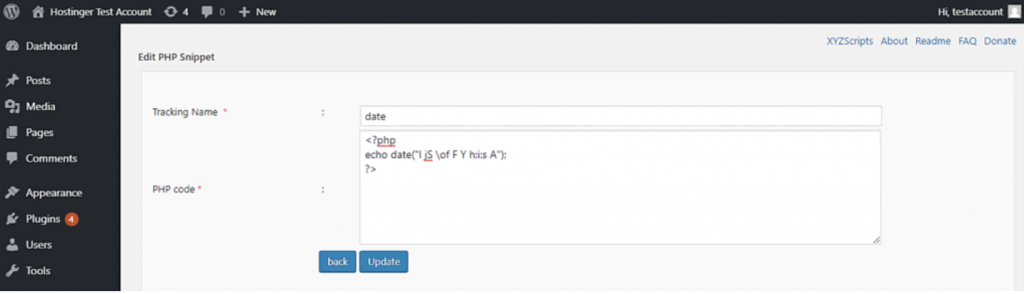
- In the PHP Code Snippets page, click Add New PHP Code Snippet. Add your desired PHP function and its tracking name to the appointed boxes. In this example, we will add the date() function that returns the local date and time. Then, click Create.
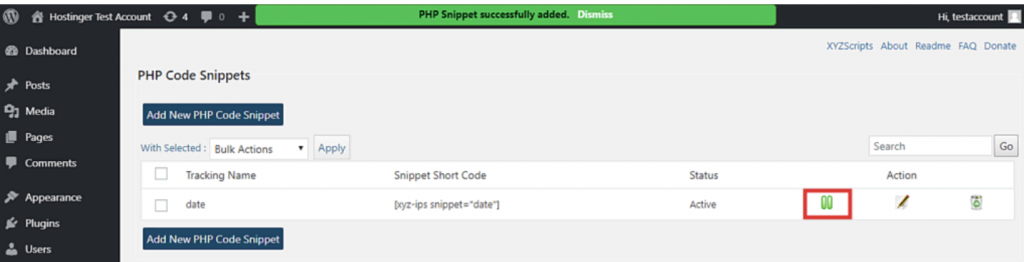
- If the process is successful, a confirmation message and the new function will appear on the screen. For future use, make sure all the PHP functions you want to use are active by checking the Action section. Active code snippets will show a green pause symbol while inactive ones will have a green checkmark next to them.
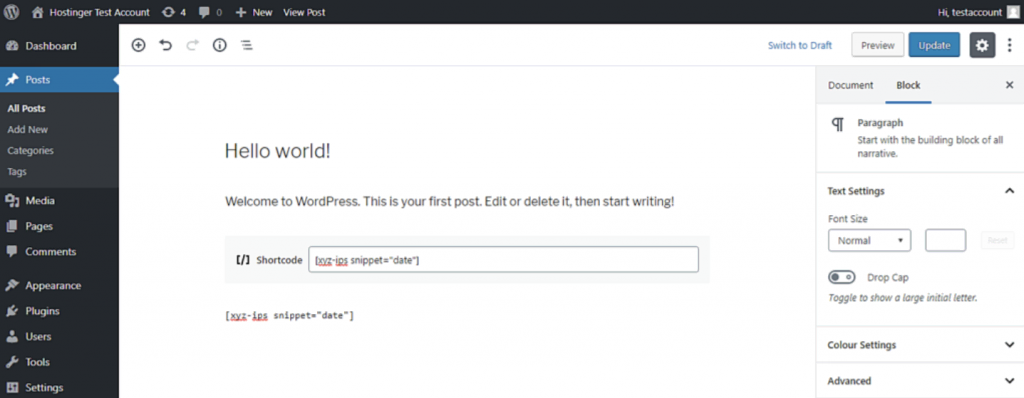
- To add a PHP code to a WordPress post or page, paste the snippet shortcode of the function you want to use in the desired location. If you’re using the Gutenberg block editor, use the shortcode or code block to display it.
- That’s it! Your newly created post should execute the PHP code like the following example:
Conclusion
Just because WordPress doesn’t allow you to run PHP code in a post or page, it’s not impossible to do so. Using WordPress code widget plugins, you can add various PHP functions to your posts or pages easily.
Do you find this tutorial helpful? Let us know in the comments section below!
Learn More WordPress Expert Techniques
Adding PHP to WordPress FAQ
Here are some frequently asked questions if you are interested in learning more on how to add PHP to WordPress.
Where Do I Put PHP Files in WordPress?
PHP files can be added to WordPress in a variety of ways, depending on the type and purpose of the file. Generally speaking, your PHP files should go into one of three folders: wp-content, root website, and the theme’s functions.
Can I Insert PHP Code in WordPress Page Without Plugin?
No, WordPress doesn’t allow you to run PHP code in a post or page without the help of a plugin. We recommend using WordPress code widget plugins instead to add various PHP functions to your posts or pages easily.
Can I Put PHP Code in an HTML Page?
Yes, you can add PHP code in an HTML page by enclosing all of your PHP code inside of <?php ?> tags at the top of the HTML markup for your page.
Domantas leads the content and SEO teams forward with fresh ideas and out of the box approaches. Armed with extensive SEO and marketing knowledge, he aims to spread the word of Hostinger to every corner of the world. During his free time, Domantas likes to hone his web development skills and travel to exotic places.
Как правильно добавить PHP код на страницу WordPress?
Вопрос 1.
Есть необходимость размещения различного PHP — кода в приличном количестве страниц WordPress.
До сих пор делал это создавая для каждой страницы свой шаблон и выбирая его при создании соответствующей страницы в WordPress, таким образом уже собралось штук 20 шаблонов, используемых по одному разу.
Есть ощущение, что это неверный подход. Если прав, то как правильно решать такую задачу?
Вопрос 2.
Есть отдельная PHP HTML страница, на которой хочется использовать функции WordPress, например wp_get_current_user(). Как это сделать?
- Вопрос задан более трёх лет назад
- 4018 просмотров
- Вконтакте

1. Смотря что и где и как. Например, с помощью get_template_part подключить файл, прописать в нем условия и код. Или сделать свой тег шаблона или свой шорткод или виджет или произвольные поля задействовать.
Но и шаблоны тоже можно вполне использовать. Хотя опять же, если формализовать что у Вас там вставляется, возможно, удастся уменьшить и их количество.
2. Нужно подключить wp-load.php
require_once(«/path/wp-load.php»);
- Вконтакте
Все, разобрался, был разлогинен.) Спасибо.
А не подскажете, в чем может быть дело? Создал файл
Имя пользователя не выводится.
P.S. Лучше для разных задач создавать разные вопросы, а то свалка получается.
На сколько безопасно использовать следующий метод?
Добавляем в файл «functions.php» темы такую функцию:
Теперь вставляйте шорткод прямо в статью или запись:
[exec]здесь php код [/exec]
Как вставить PHP код в WordPress
Здравствуйте, дамы и господа! Сегодня мы рассмотрим с вами как правильно добавлять/вставлять в functions.php WordPress код PHP, то есть, безопасным и практичным способом. Не спешите редактировать файл functions.php. Есть гораздо более безопасные способы вставки своего кода в данный файл. В этом руководстве я покажу вам простой способ добавить / вставить собственный PHP код WordPress. Без редактирования файла functions.php и не нарушая работу вашего сайта WP (ВордПресс).

В некоторых случаях вам может понадобиться добавить новую функцию на свой веб-сайт, либо подключить что-либо к теме WP.
Сделать это можно разными способами: вставить PHP код WordPress напрямую в файл functions.php вашей темы (не безопасно и не практично). Или с помощью специального php плагина WP (легко, быстро, надёжно и безопасно).
Совет: Если вы редактируете файл functions.php, используемую в настоящий момент, подумайте о возможном нарушении работоспособности сайта.
При обновлении темы сделанные вами изменения будут перезаписаны. Чтобы избежать этого, можно создать дочернюю тему.
Файл functions.php WordPress
Файл functions.php предназначен для функционала, связанного с темой или внешним видом сайта WordPress. Кому интересно, вы можете почитать статью Константина Ковшенин (разработчик в компании Automattic) — о файле functions.php .
Файл WordPress functions.php является одним из наиболее важных файлов любой установки WordPress. Он может контролировать большую часть функциональности и поведения вашего сайта. Этот файл может быть использован для добавления ваших собственных фрагментов кода в WordPress. Файл functions.php WordPress вы можете найти в Внешний вид — Редактор тем:

Вы можете использовать functions.php для добавления любых функций на ваш сайт (как это делают плагины). Однако новички часто не знают, как безопасно добавлять код в functions.php в WordPress. Обычно в статьях по WordPress вы найдете фрагменты кода с инструкциями (из уроков без плагина) по вставке их в файл functions.php темы или в плагин для конкретного сайта напрямую. Мол «необходимо будет вносить правки в файл функции темы сайта (functions.php)». Так делать не рекомендуется.

Проблема в том, что даже малюсенькая ошибочка в пользовательском PHP коде может поломать ваш сайт и сделать его недоступным. Или файл functions.php становится большим (сборная солянка) и не читаемым, а при смене активной темы пропадает часть функционала, которая вовсе не относится к внешнему виду сайта.
Безопасное добавление фрагментов кода в файл functions.php с помощью бесплатных плагинов.
Как добавить / вставить PHP код в WordPress
Универсальный способ добавить код в functions.php WordPress — это использовать плагин My Custom Functions, Code Snippets или создать собственный. Они решают задачу интеграции PHP функций, и добавляют их так, будто они были написаны в файле темы functions.php. При этом ни обновление темы, ни даже её изменение на новую, данную интеграцию не нарушают.
My Custom Functions — плагин WordPress
Что в переводе означает — Мои пользовательские функции. Незаменимый инструмент для авторов и владельцев сайтов. Простой в использовании плагин WordPress с интуитивно понятным интерфейсом. My Custom Functions даёт вам возможность легко и безопасно добавлять свой собственный PHP-код на ваш сайт WordPress прямо из админ панели WordPress. Расширение переведён на русский язык. Скачали более 769 063 раз.

Больше не нужно редактировать файл functions.php вашей темы или какой-либо из ваших файлов плагинов для добавления собственного кода PHP. Просто добавьте свой собственный PHP-код в поле на странице плагина, и этот плагин сделает все остальное за вас. Он автоматически добавит ваш PHP-код на ваш сайт, без изменения каких-либо файлов вашей темы и без замедления вашего сайта.
Плагин работает полностью независимо от темы, поэтому вы можете использовать его с любой темой и независимо от того, имеет ли тема файл functions.php или нет. Код, который вы разместите на странице плагина, не изменится, если вы отредактируете содержимое файла functions.php темы или даже полностью измените тему.
Это действительно полезно в случае обновления темы или плагинов WordPress, потому что ваш собственный PHP-код никогда не будет перезаписан. Ваш собственный PHP-код будет продолжать работать независимо от того, сколько раз вы обновляете или переключаете тему и плагины.
Установка плагина My Custom Functions
Установите «Мои пользовательские функции» так же, как и любой другой плагин WordPress. Автоматически через админку WordPress. Плагины — Добавить новый. Найдите плагин через поиск. Установите и активируйте его:

После установки и активации в разделе Настройки появится пункт PHP Inserter. Кликните по нему, откроется страница настроек плагина My Custom Functions:

На странице плагина вы найдете редактор кода на базе CodeMirror. Этот редактор кода имеет такие параметры, как выделение синтаксиса, нумерация строк и многое другое.
Вставка кода PHP в WordPress
Чтобы добавить свой собственный PHP-код на свой веб-сайт, просто выполните следующие действия: на вкладке Главная, вставьте свой собственный код PHP в поле редактора.

Установите переключатель в положение ON (Включить) и нажмите кнопку «Сохранить изменения». Наслаждайтесь результатом применения вашего собственного кода PHP. Это так просто! Да, если будите добавлять ещё один код, тогда сделайте один пробел после первого и вставляйте следующий.
Можно ли использовать код HTML / CSS / JS, интегрированный в код PHP? Да, можно. Но делать это нужно правильно, вот так:
Пока не забыл, поделюсь. На скриншоте добавлена функция только один логин на пользователя. Для чего это?
У вас есть сайт WordPress на основе платной подписки (членство)? И пользователи могут делиться своей учетной записью со своими друзьями или кем угодно, что делает ее для них бесплатной. Но вы этого не желаете.
Вы хотите, чтобы к одной учетной записи мог входить только один человек. Можно реализовать функцию, которая предотвращает одновременный вход в систему более одного пользователя.
Для этого PHP код:
Переходим к следующему плагину. Он мне нравится больше и я его использую на двух моих блогах. Шикарный модуль.
Плагин Code Snippets (фрагменты кода)
Code Snippets — это понятный и простой способ запускать фрагменты кода PHP на вашем сайте. Это устраняет необходимость добавлять в ручную пользовательские фрагменты в functions.php файл вашей темы. Более 1 704 005 установок.

Плагин Code Snippets позволяет использовать на своём сайте сниппеты кода (хуки, хаки и другие), не редактируя файлы темы functions.php. Такой метод имеет много преимуществ – при обновлении темы код пользователя не теряется, нет необходимости в создании дочерних тем, хаки работают на любой теме.
Code Snippets предоставляет графический интерфейс, аналогичный меню Plugins, для управления сниппетами. Фрагменты можно активировать и деактивировать, как и плагины. Редактор фрагментов включает поля для имени, описание с поддержкой визуального редактора, теги, позволяющие категоризировать фрагменты, и полнофункциональный редактор кода.
Установка плагина Code Snippets
Первое, что вам нужно сделать, это установить и активировать плагин Code Snippets на своем сайте. Как обычно, устанавливаем стандартным способом. Плагины — Добавить новый. Вводите его название в поле поиска. Пару раз нажимаем Установить и Активировать:

После активации плагин добавит новый пункт меню с надписью Сниппеты (Snippets) в панель администратора WordPress. Нажав на нее, вы увидите список всех фрагментов пользовательского кода. По умолчанию в плагине добавлены фрагменты кода для примера. Это:
- Как добавить HTML шорткод.
- Как добавить CSS шорткод.
- Как добавить код JavaScript на сайт WordPress.
Они все деактивированы. Не удаляйте их. Они могут пригодится вам в качестве инструкции, как встроить HTML, CSS и JavaScript в PHP код:

Сниппеты — они как плагины, и те и другие расширяют функциональность WordPress. Snippets обычно имеют гораздо меньший размер, пару строк кода, и обычно менее нагружают хостинг. На странице можно управлять имеющимися сниппетами, активировать, деактивировать, удалять или экспортировать их.
Этот плагин предоставляет графический интерфейс для управления сниппетами, что упрощает добавление кода.
Как добавить фрагменты PHP кода в functions.php WordPress
Кликните на пункт Добавить новый. Для добавление сниппета нужно заполнить поля названия и кода. Обязательно укажите заголовок для фрагмента кода. Таким образом, вы сможете легко идентифицировать коды в будущем:

После присвоения фрагменту имени и добавления PHP кода вы также можете написать описание, которое поможет вам запомнить цель кода, где вы его нашли и почему вы добавляете его на свой веб-сайт. Это может быть полезно другим пользователям, которые работают над вашим сайтом сейчас или в будущем:

После этого, нажмите Сохранить изменения и активировать. Будьте внимательны, перед добавление сниппета убедитесь в том, что он является корректным PHP кодом, и не приведет к сбоям. Хотя добавляемый Snippets сразу не активизируется, это поможет сократить вероятность включения не исправного сниппета в будущем.
Как было уже сказано, вы можете легко управлять своими фрагментами PHP кода, включать, выключать, редактировать, удалять, клонировать или экспортировать их.

Как вы можете видеть, очень удобный и шикарный plagin. Не даром он самый популярный в каталоге wordpress.org. И ещё, друзья, если вам нужно лишь вставить небольшой отрывок кода и вы не хотите использовать чужие плагины тогда, рассмотрите простой вариант — создайте свой собственный / личный, коротенький плагин.
Как создать свой плагин дополнительного файла functions.php
Хорошим решением будет создать свой кастомный мини плагинчик.
Если нужно добавить на сайт свои пользовательские функции, но при этом вам не хочется устанавливать предложенные готовые модули или разбираться с дочерними темами, то сделать это можно при помощи своего личного плагина. Создаём плагин — отдельный файл функций для сайта WP. Создайте файл с кодом:
Сохраните данный файл в формате PHP с уникальным названием например, my-functions.php и загрузите его в директорию wp-content/plugins. Никакая пара используемых плагинов не должна иметь одинаковое имя файла. Далее перейдите в раздел Плагины в панели администрирования WordPress и просто активируйте его:

Обратите внимание, что имя плагина будет таким, которое прописано в информационном заголовке Plugin Name: Моя альтернатива файлу functions.php . Естественно вы можете изменить его, в созданном файле, на своё. Всё.
А давайте создадим настоящий плагин как положено, со стандартной информацией о нём:
Впишите / замените на свои данные. Разместите нужный вам PHP — код в размеченной области. Для удобства загрузите заготовку плагина — Скачать. Установите его как обычно и активируйте. Вот он наш родной:

Редактировать и вносить изменения в созданный плагин можно прямо из админки. Плагины — Редактор плагинов. Выбираете по названию например, My Custom Functions:

Чтобы добавить свой фрагмент кода, просто вставляйте его в файл .php, который вы создали.
How to Insert PHP Code into WordPress Posts and Pages
It’s not a common practice for developers to insert PHP code into WordPress posts and pages. Usually, site owners will modify theme files to create a desired effect. However, some people find placing snippets into posts and pages to be more ideal given certain situations.
If you’re trying to make changes to how a theme behaves, I suggest using a child theme instead of placing PHP in posts. But if you’re looking to include a post or page-specific element with PHP, you can do so with snippets and shortcodes.
Today, I’m going to go over how to place PHP in posts and pages. I still advise making certain changes directly from theme files, but this method works exceptionally well in many instances.
Using PHP Code Snippet
If you’ve tried to insert coding in WordPress, you may notice how it will either strip certain elements or prevent the use altogether. Perhaps one of the best ways to get around this problem is by using PHP Code Snippet.
This plugin will take your snippets of PHP code and turn them into usable shortcodes for WordPress. And because it’s a shortcode, it will work in posts, pages and even the Text widget for a sidebar component.
You can use this to create advertising codes from affiliates, validating logins from users or any other function you might have developed in PHP. Just make sure you’re using a safe and current version of PHP when making modifications.
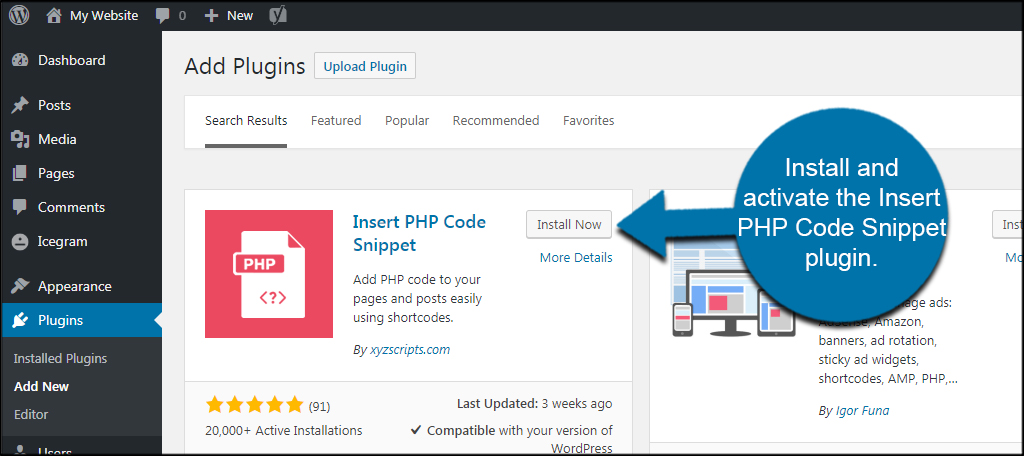
Install and activate the Insert PHP Code Snippet plugin.
Setting Up Your Code Snippet
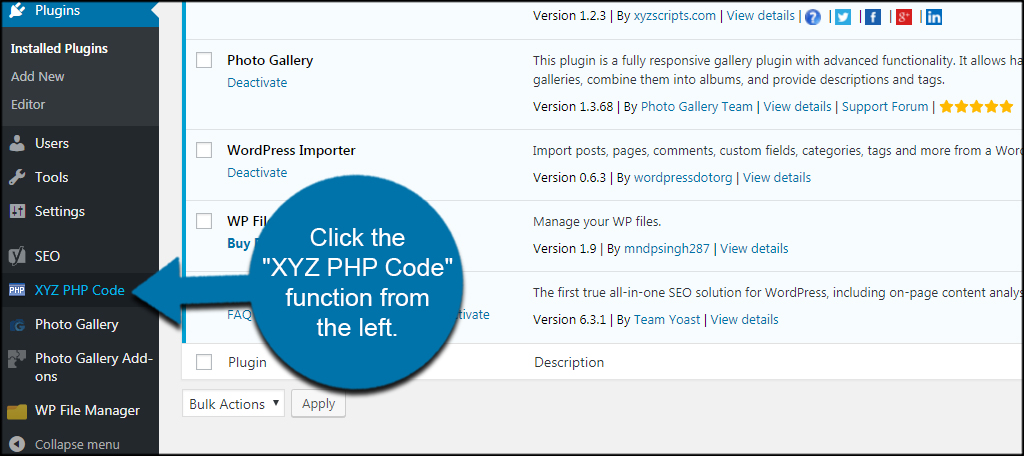
Click the “XYZ PHP Code” function from the left.
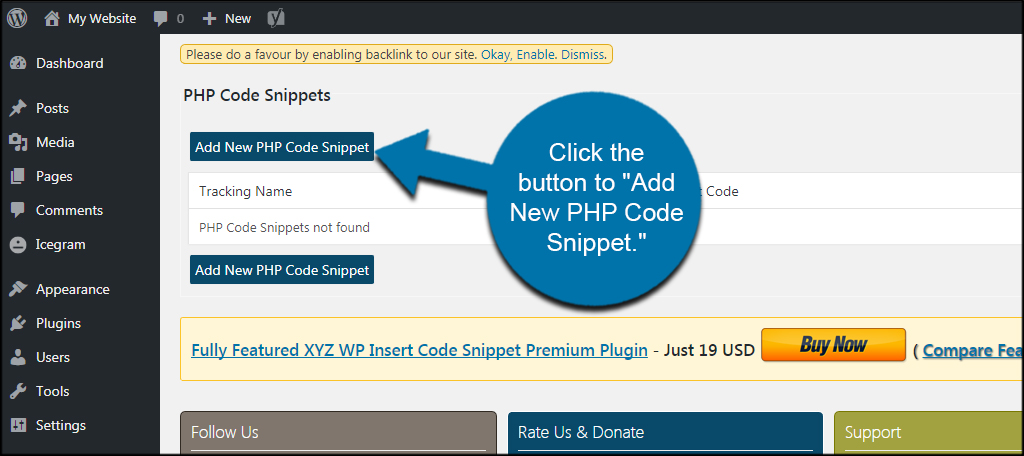
Click the button to “Add New PHP Code Snippet.”
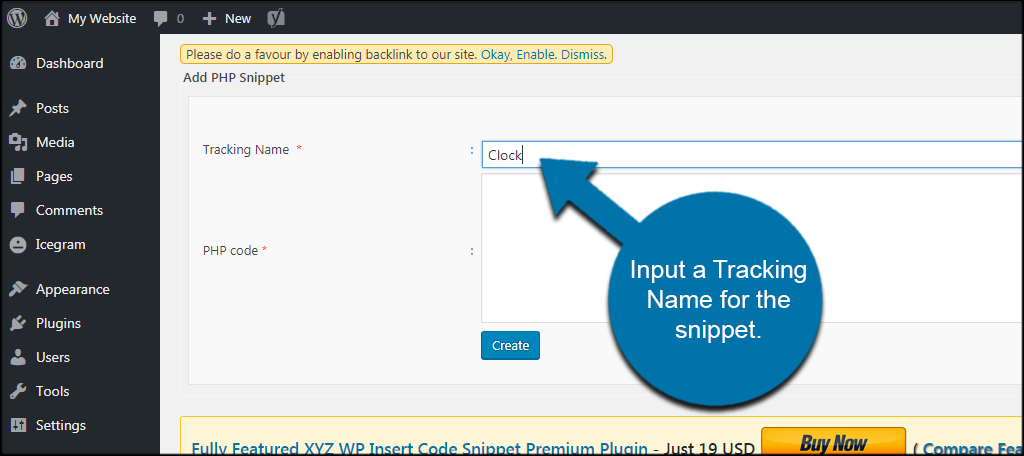
Input a Tracking Name for the snippet. This is what the plugin will use to “name” the shortcode. It’s probably better if you keep it short and succinct so you can easily identify it later. It doesn’t have to be anything fancy. For example, you could use the word, “Clock” if you are inserting a PHP coded clock on your site.
Input the PHP code.
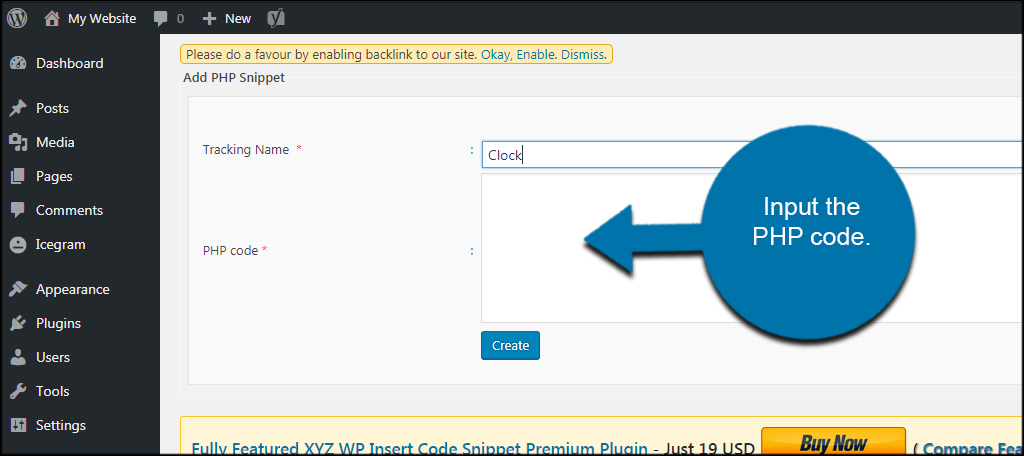
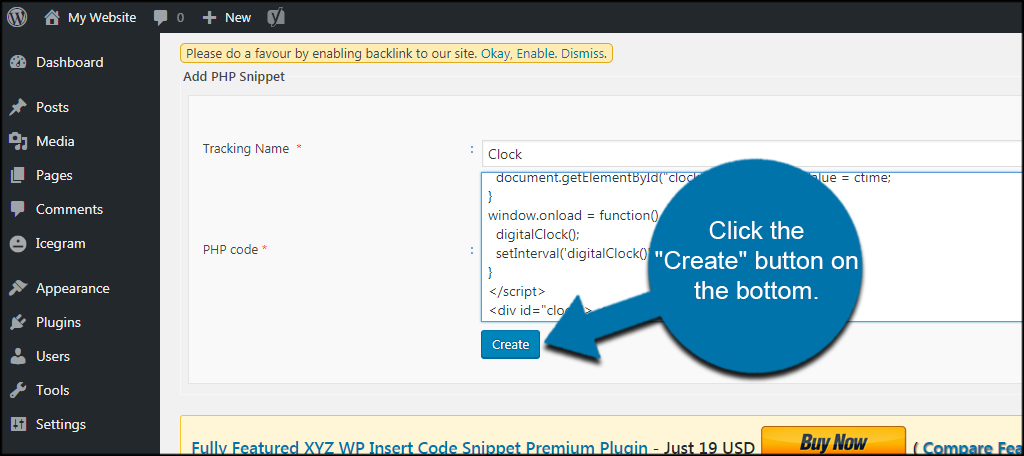
Once you are done, click the “Create” button on the bottom.
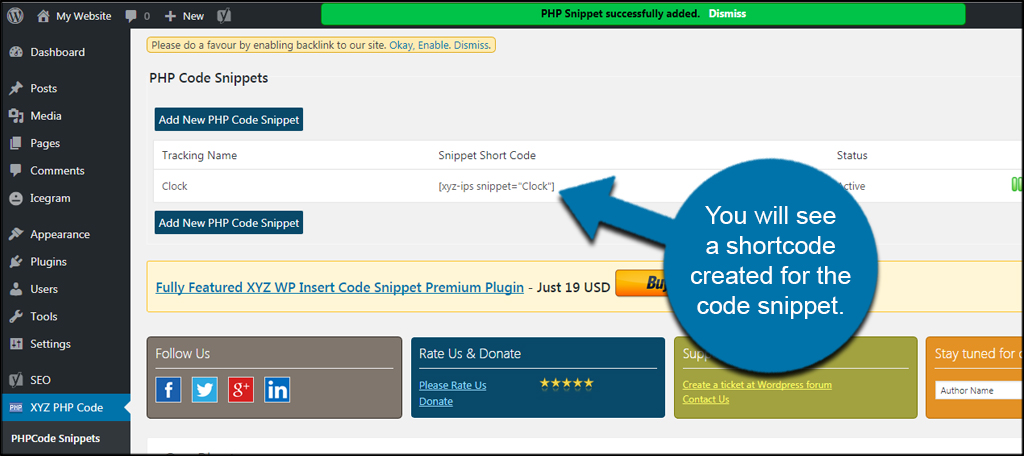
Now, you will see a shortcode created for the code snippet. You can copy and paste this into any area of WordPress that allows the use of shortcodes.
Using PHP in the WordPress Editor
While the shortcode is useful in some situations, what if you don’t want to remember to copy and paste the text? Perhaps you just want to insert PHP in posts from the editor screen.
PHP Code Snippet does that as well. Let me show you where that function is located when creating or editing a post.
Go to Posts and click, “Add New.”
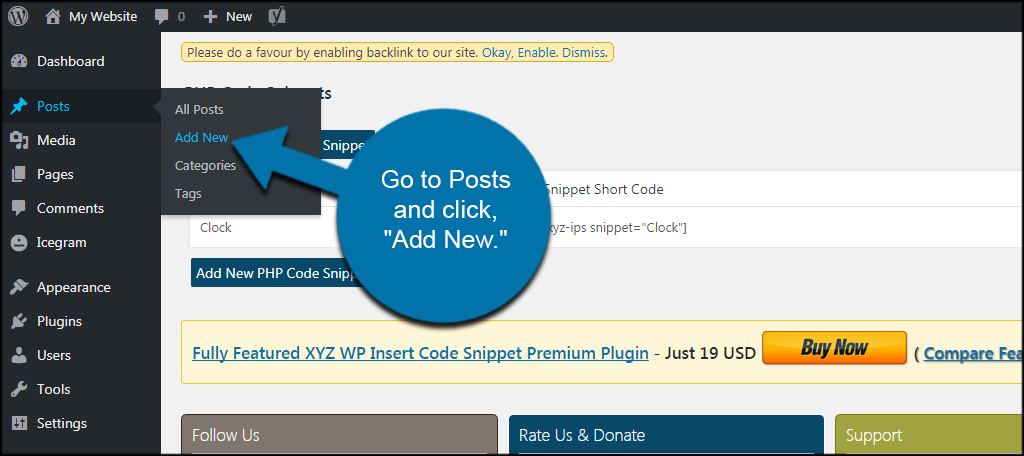
In the visual editor for WordPress, you’ll see a new button. Click the “PHP” from the editor tool bar.
Your list of currently saved PHP code snippets will be visible from this button. Click the snippet you want and the plugin will insert the shortcode automatically.
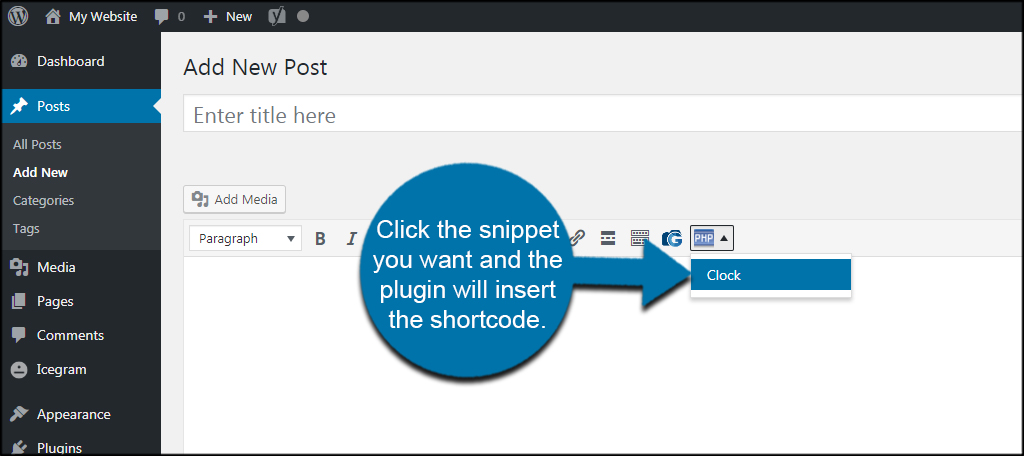
This feature is not available in the Text editor of WordPress. It is available only in the Visual editor for posts, pages and some custom post types. If the button is not available, you’ll have to paste the shortcode yourself.
Customizing Your Website
This method is one of the easiest ways to customize WordPress with PHP code in pages and posts. It’s a simple way to deliver a more engaging experience for visitors. While some PHP adjustments will still require modifying theme files, you can use this plugin to deliver some of the more simpler additions.
What kind of PHP elements do you include in your website design? How often do you modify the files of your themes for specific functions in PHP?