Как в Excel скопировать значения без фоновых формул
Во всех версиях Excel, начиная от 2007, скопировать значения ячеек без фоновых формул можно сделать достаточно легко. Выделите желаемую ячейку с скопируйте ее содержимое. Теперь нажмите правой кнопкой мыши на ту область, куда вы хотите перенести данные, и в контекстном меню выберите опцию «Параметры вставки».
Как скопировать таблицу в Excel с сохранением формул?
- Выделите ячейку с формулой, которую вы хотите скопировать.
- В группе » буфер обмена » на вкладке » Главная » нажмите кнопку » Копировать».
- Выполните одно из указанных ниже действий. …
- Убедитесь, что ссылки на ячейки в формуле создают нужный результат. …
- Выделите ячейку с формулой.
Как убрать формулы и оставить только значения?
Удаление формулы с сохранением результатов
- Выделите ячейку или диапазон ячеек, содержащих формулу.
- Щелкните главная > Копировать (или нажмите клавиши CTRL + C).
- На вкладке главная > щелкните стрелку под кнопкой Вставить > Вставить значения.
Как в Excel скопировать данные с одного листа на другой?
Копирование листа в одной книге
- Щелкните ярлычок листа правой кнопкой мыши и выберите команду Переместить или скопировать.
- Установите флажок Создать копию.
- В разделе перед листом укажите, куда вы хотите поместить копию.
- Нажмите кнопку ОК.
Как скопировать цифры из ячейки с формулой?
Выделите ячейку или диапазон ячеек со значениями, форматами или формулами, которые нужно скопировать. Сочетание клавиш Можно также нажать сочетание клавиш CTRL+C. Выделите левую верхнюю ячейку области вставки или ту ячейку, куда нужно вставить значение, формат ячейки или формулу.
Как скопировать столбец в Excel?
Чтобы скопировать строки или столбцы, выберите в контекстном меню команду Вставить скопированные ячейки. на вкладке Главная в группе Буфер обмена (или нажать клавиши CTRL+V), содержимое конечных ячеек будет заменено.
Как скопировать результат формулы в Excel в другую ячейку?
- Выделите ячейку с формулой, которую нужно скопировать.
- В группе буфер обмена на вкладке Главная нажмите кнопку Копировать .
- Выполните одно из следующих действий. …
- Убедитесь, что ссылки на ячейки в формуле дают нужный результат. …
- Выделите ячейку с формулой.
Как переместить сводную таблицу на новый лист?
Как перенести отчет сводной таблицы на новый лист Excel?
- В окне открытого листа выделите любую ячейку отчета свод ной таблицы.
- Перейдите на вкладку «Па раметры» и в группе «Дей ствия» нажмите кнопку «Переместить сводную табли цу» (рис. 5.63).
- В окне «Переместить сводную таблицу» (рис. …
- Закройте окно кнопкой «ОК».
Как перенести таблицу в ворде с одной страницы на другую?
Печать всей строки таблицы на одной странице
- Щелкните в любом месте таблицы.
- В разделе Работа с таблицами откройте вкладку Макет.
- В группе Таблица нажмите кнопку Свойства и откройте вкладку Строка.
- Снимите флажок Разрешить перенос строк на следующую страницу.
Как разделить лист в Excel для печати?
Установка одной или нескольких областей печати
- Выделите на листе ячейки , которые нужно задать в качестве области печати. …
- На вкладке Разметка страницы в группе Параметры страницы нажмите кнопку область печати, а затем выберите команду установить область печати.
Как изменить шрифт в редакторе формул?
Если просто выделить уравнение, вызвать правой кнопкой контекстное меню и выбрать шрифт, либо зайти через вкладку Главная на ленте, выбрать шрифт и поменять, то шрифт не изменится и будет стандартный Cambria Math. После этого, выделив формулу, можно изменять ее шрифт и размер, как и для обычного текста.
Как осуществляется ввод и редактирование формул?
Ввод и редактирование формул осуществляется с помощью редактора формул, который можно вызвать через меню Вставка/Объект/Microsoft Equation или нажав кнопку Вставка/Формула. Формула набирается в редакторе вся целиком.
Как в Excel скопировать значения без фоновых формул
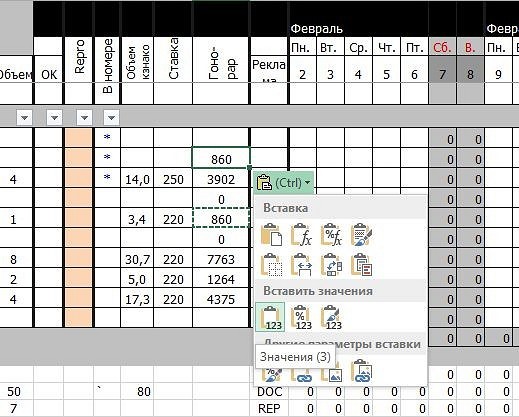
Иногда при копировании содержимого ячейки Excel необходимо вставить только значение, а не базовую формулу, отображаемую в строка формул.

Во всех версиях Excel, начиная от 2007, скопировать значения ячеек без фоновых формул можно сделать достаточно легко. Выделите желаемую ячейку с скопируйте ее содержимое.
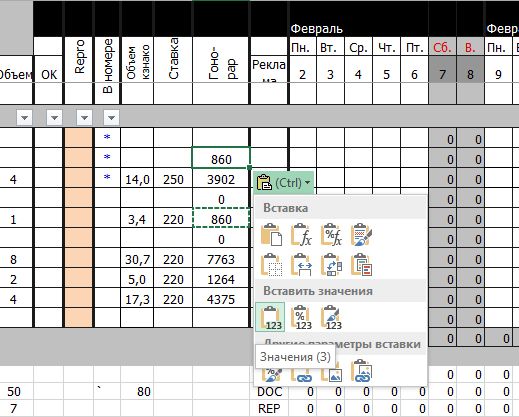
Вставка значений, а не формул. Значения из ячейки Excel можно скопировать без формул
Теперь нажмите правой кнопкой мыши на ту область, куда вы хотите перенести данные, и в контекстном меню выберите опцию «Параметры вставки». Под этим значением выберите значек с командой «Значения». Эту же операцию можно выполнить с помощью горячих клавиш «CTRL+ALT+V».
В всплывающем окне «Вставить содержимое» вы можете активируйте область «Параметры вставки» и либо нужную опцию. Нажмите на «ОК». Скопированные значения появятся в новой ячейке.
Как скопировать значение ячейки в Microsoft Office 2016 а не формулу
Не смотря на активное импортозамещение большинство компаний и обычных пользователей не хотят переходить на отечественные аналоги зарубежного ПО, в первую очередь это касается офисных приложений, например Microsoft Office. На мой взгляд на это в первую очередь влияет удобство использования, отечественные офисные пакеты проигрывают в этом, надеюсь что пока, во вторую это функциональность и в третью стоимость. Практически все отечественные разработки продаются по завышенной цене и к тому же с годовой лицензией. Поэтому Microsoft Office еще долго будет присутствовать на компьютерах российских пользователей. Соответственно будут и возникать различные вопросы по его использованию. Например, многие не знают как скопировать значение ячейки а не формулу которая там написана.
Как можно скопировать само значение а не формулу
Допустим в ячейки написанная форму и нам нужно скопировать результат вычисления. Если попробовать это сделать с обычным способом, например, с помощью сочетания клавиш Ctrl+C Ctrl+V, то с копируется не результат (значение) а сама формула.
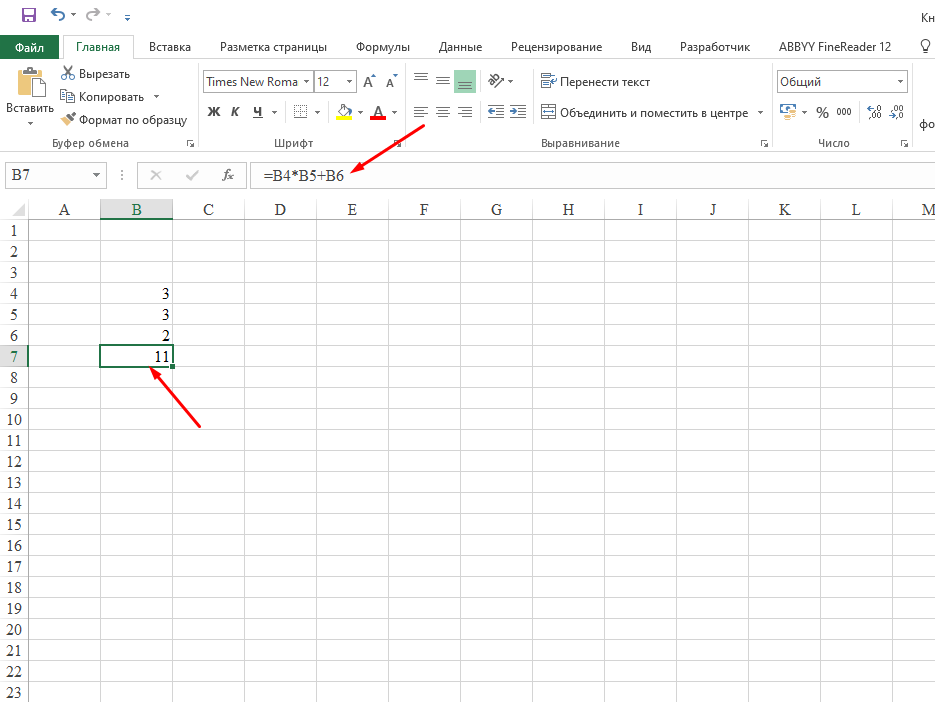
Деле тут не в способе копирования а в способе вставке, копирование происходить всегда одинакова, и не важно с помощью контекстного меню или сочетания клавиш.
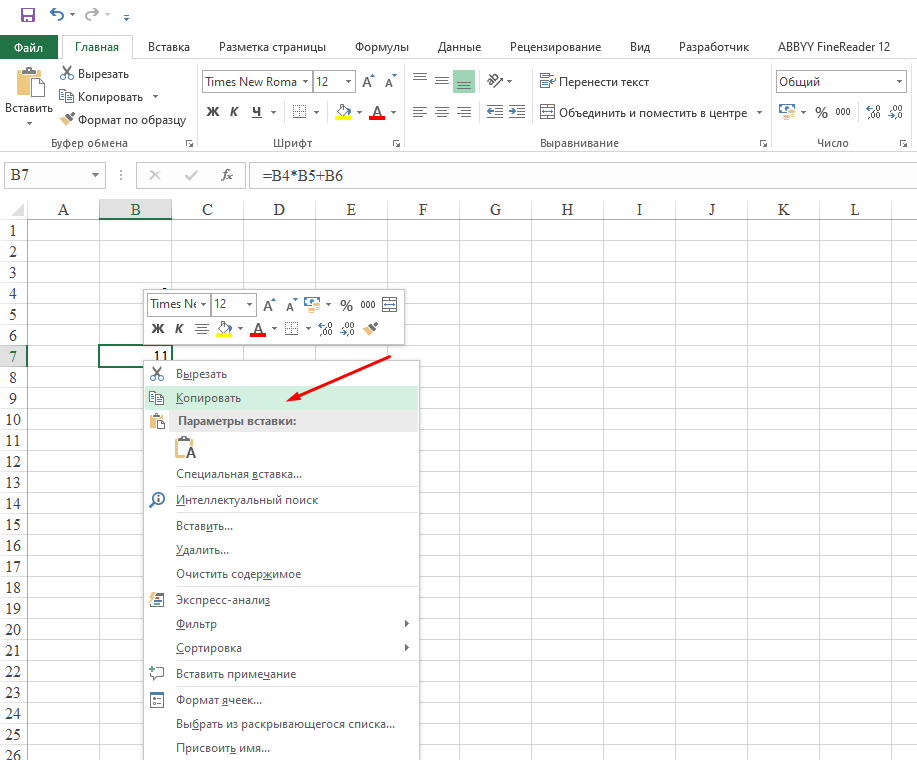
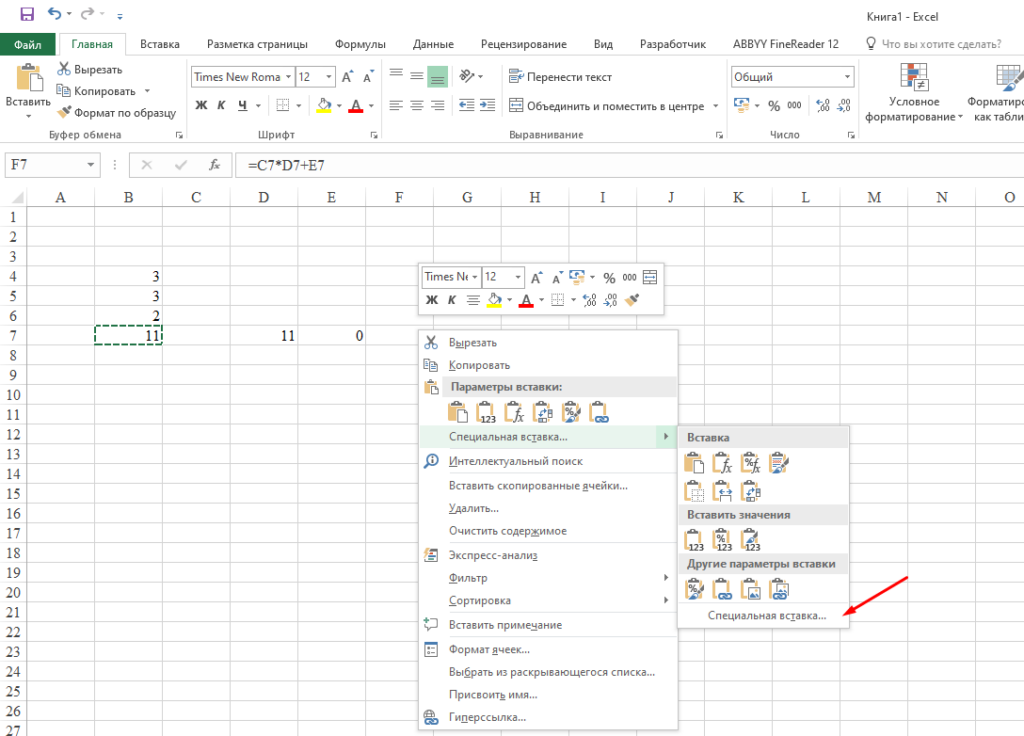
Для того чтобы вставить значение а не формулу нужно в контекстном меню в «Параметрах вставки» выбрать пункт «Значения».
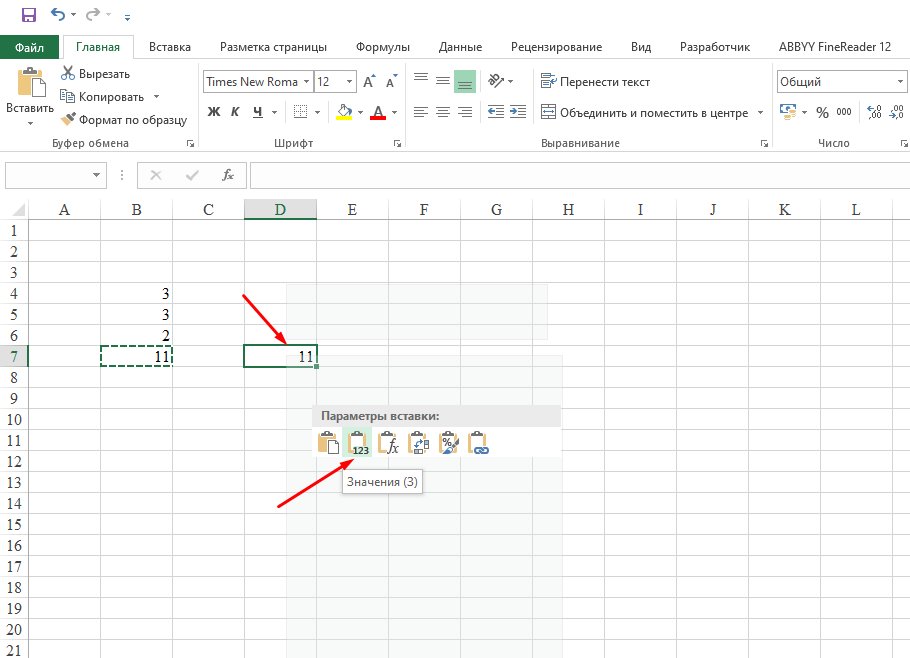
Вообще у Excel очень много параметров вставки, например можно вставить саму формулу.
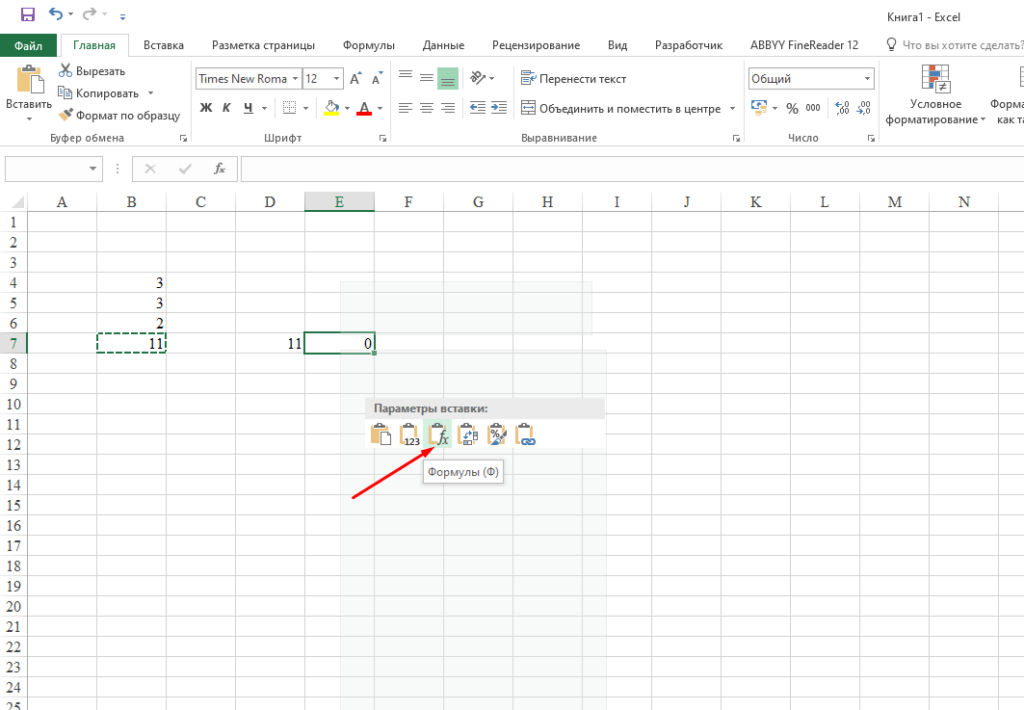
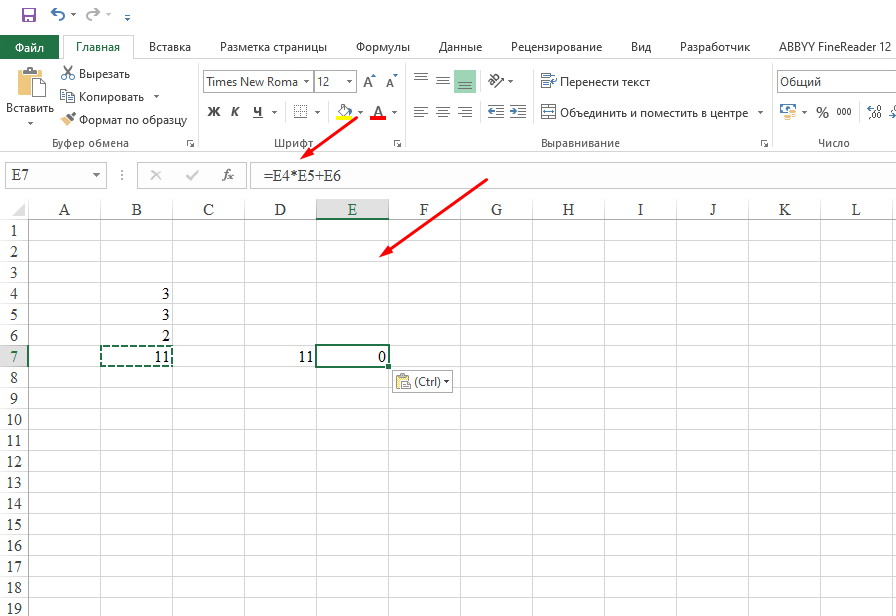
Но в этом случае важно знать что в формуле поменяются значения ячеек. Например, если формула была «=B4*B5+B6» то после её копирования она будет выглядеть «=E4*E5+E6».
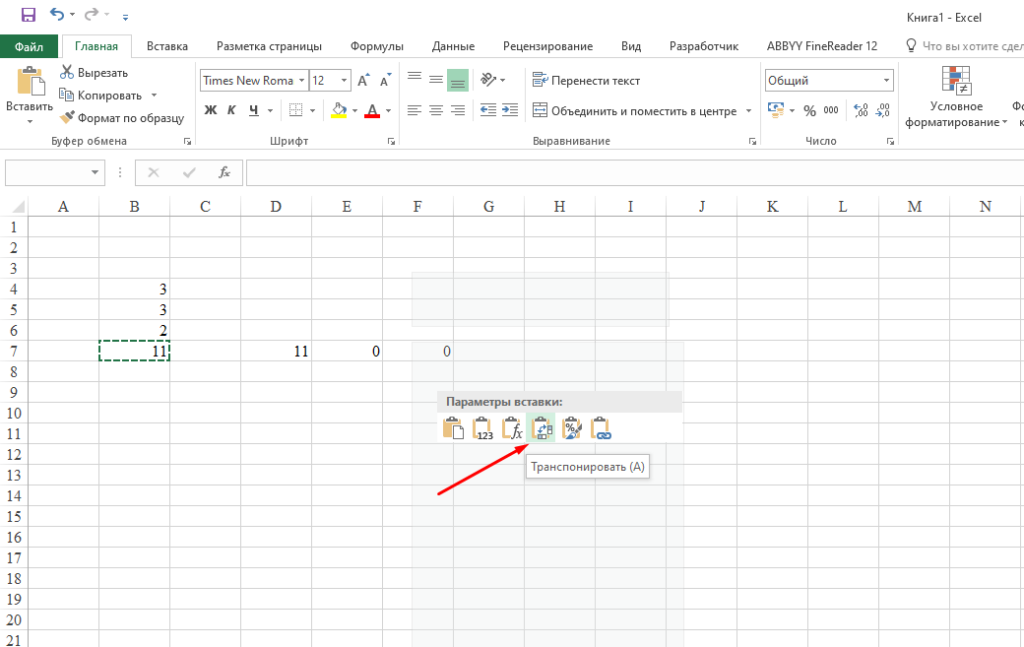
Так же есть очень интересная вставка «Транспонировать». Это вставка содержимого скопированных ячеек с изменением ориентации. Данные строк будут вставлены в столбцы, и наоборот.
Можно открыть специальную вставку.
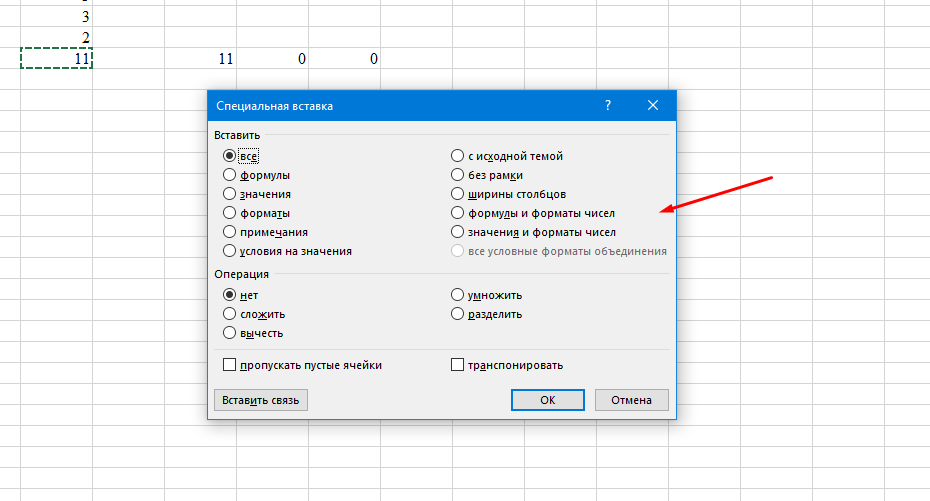
И выбрать необходимые параметры вставки, как видите их достаточно много.
Очень часто во время этих действий Microsoft Office 2016 выдает предупреждение «Не удалось освободить место в буфере обмена возможно он используется другим приложением» и необходимое действие не выполняется, решается это все достаточно просто.
Если у Вас остались вопросы или Вы нашли ошибку в статье обязательно об этом напишите в комментариях!
Как скопировать ячейку в Excel без формулы, только значение?
Скажем меня сумма =А3+В9, в ячейке вижу число, скажем 7853. Вот мне нужно только число копировать, без всяких сумм. Можно это сделать?
Для того, чтобы сделать это, можно воспользоваться опцией "Специальная вставка". В разных версиях программы она может называться по-разному, но суть одна: она позволяет размножить не всё наполнение ячейки, а лишь какой-то из её аспектов. Например, только значения, или только форматирование, или только формулу.
Вызывается она райткликом (кликом на правую клавишу мышки). Сперва вам нужно скопировать ячейку, которую вы хотите размножить, обычным способом, а затем, кликнув правой кнопкой на конечной ячейке, найти эту опцию и выбрать, что именно вы хотите скопировать.
Да, можно скопировать только значение, без формул.
Допустим у нас вот такая сумма (формула может быть любая).

Если поставить курсор на ячейку, в строке формул мы видим формулу, а в ячейке — уже итоговую сумму.
Нажимаем ctrl+C, переводим курсор в нужную ячейку (или даже ту же самую ячейку) и нажимаем ctrl+V
У нас появляется маленькая иконка, слово Ctrl в скобках и черный треугольник. Нажимаем на треугольник. Появляется надпись "параметры вставки". Надо на нее нажать — и далее видим следующее:

Нам нужна вторая строка, там, где вставить значение.
Значение вставить можно по-разному. Просто значение. Значение и форматы чисел. Значение и исходное форматирование. Если у вас выделение, курсив, зеленый фон или еще какие-то особенности форматирования, которые надо сохранить, тут нужно выбирать "значение и исходное форматирование".
Если, наоборот, нужно оставить то форматирование, которое было в клетке, куда копируем, тогда вставляем просто значение.
Ну и если формат числа нужно сохранить (количество знаков после запятой, пробел между тремя разрядами вида 23 423 444), то выбираем этот вариант.