Как просмотреть размер папки на Google Диске
Люди постоянно хранят большое количество информации. Различные видео, фотографии, любимые фильмы или книги. У каждого на диске памяти хранится множество таких вещей. Рано или поздно файлов становится так много, что для них просто не остается места. В таких случаях на помощь людям приходят облачные сервисы хранения данных. Например, Google Drive.
Что такое Google Диск
Google Drive — это, по сути, облачное хранилище. Это очень удобно, потому что туда можно выгрузить все, чем вы редко пользуетесь, кроме того, вы можете получить доступ к своим файлам с любого устройства, которое будет подключено к вашему аккаунту Google.
Google Cloud предлагает несколько привлекательных тарифных планов. Вы можете выбрать 15 ГБ бесплатного хранилища, а когда место закончится, расширить его с помощью нескольких платных опций. Также есть возможность автоматической синхронизации файлов с различных устройств, а затем вы можете поделиться этими файлами с другими пользователями. Это очень удобная и привлекательная функция.
Но иногда, независимо от вашего плана, у вас может возникнуть ситуация, когда закончится дисковое пространство. Все доступные гигабайты будут заняты вашими фотографиями, видео и другими различными файлами. В этом случае может быть полезно упорядочить все и выяснить, какие пачки с файлами весят больше остальных, чтобы по возможности освободить их. Сделать это довольно сложно, поскольку в веб-интерфейсе Google Drive не так-то просто определить размер каждой папки. Существует несколько способов решения этой проблемы.
Как просматривать большие файлы в Google Диске
Если ваша цель — очистить большие файлы, есть один хороший способ увидеть, какие файлы являются самыми большими. Поскольку в веб-приложении вы не можете увидеть точный размер папок, это хороший способ отслеживать, какие файлы занимают больше всего места и от каких можно избавиться. Для этого вам нужно :
- Откройте Google Диск
- Затем нажмите на значок шестеренки в правом углу
- Затем выберите «Настройки«
- Тогда вам нужна функция «Просмотр элементов, занимающих место в хранилище«.
Вы увидите список всех самых тяжелых файлов в вашем Google Диске. Здесь вы можете сразу решить, удалить их или сохранить в другом месте.
Как посмотреть размер папки с помощью функции резервного копирования и синхронизации
Backup and Sync — это приложение, которое может синхронизировать ваше облачное хранилище с локальным жестким диском. Таким образом, оно отобразит все файлы и папки в Google Drive в папке Google Drive File Explorer на вашем компьютере. Затем вы сможете просмотреть размер папок с помощью файлового менеджера Windows. Воспользоваться этим трюком довольно просто, вам нужно :
- Вам необходимо загрузить программу установки приложения Backup and Sync. Затем откройте его и пройдите процесс установки.
- Вам нужно будет войти в свой аккаунт Google. Важно убедиться, что это именно тот аккаунт, к которому вы хотите подключить Google Диск.
- Далее вам будет предложено выбрать, какие папки вы хотите сохранить на Google Диске
- По умолчанию выбран вариант «Синхронизировать Мой диск с этим компьютером«. Местом локального резервного копирования папки Google Drive является каталог пользователя. Вы можете изменить его, выбрав «Путь«.
- Далее нужно выбрать «Синхронизировать только эти папки…«.
Все папки будут отображены в локальном проводнике. Их размеры будут отображаться рядом с ними. Это не лучшее решение данной проблемы, но это будет хорошим одноразовым решением.
Как определить размер папки на google drive, не скачивая на комп?
дальше выдаст список файлов и каталогов (1000 лимит вывода, увеличивайте если нехватает), сохраняете в текстовый файл и открываете экселем (таблица с колонками фиксированной позиции, с пробелами) или чем вам там удобнее, размер в human readble варианте, ну выкрутитесь как-нибудь (формулой в экселе например).
—————-
Альтернатива:
Плагин к total commander, загружаете, добавляете, подключаетесь, делаете поиск *, жмете ‘на панель’, выделяете все, смотрите внизу размер.
Если плагин встретит каталог с символом / в имени, будет глючить и выдавать бесконечную рекурсию
Как узнать размер папки на гугл диске
Как определить размер папки на google drive, не скачивая на комп?
дальше выдаст список файлов и каталогов (1000 лимит вывода, увеличивайте если нехватает), сохраняете в текстовый файл и открываете экселем (таблица с колонками фиксированной позиции, с пробелами) или чем вам там удобнее, размер в human readble варианте, ну выкрутитесь как-нибудь (формулой в экселе например).
—————-
Альтернатива:
Плагин к total commander, загружаете, добавляете, подключаетесь, делаете поиск *, жмете ‘на панель’, выделяете все, смотрите внизу размер.
Если плагин встретит каталог с символом / в имени, будет глючить и выдавать бесконечную рекурсию
Как просмотреть размер папки на Google Диске
Люди постоянно хранят большое количество информации. Различные видео, фотографии, любимые фильмы или книги. У каждого на диске памяти хранится множество таких вещей. Рано или поздно файлов становится так много, что для них просто не остается места. В таких случаях на помощь людям приходят облачные сервисы хранения данных. Например, Google Drive.
Что такое Google Диск
Google Drive — это, по сути, облачное хранилище. Это очень удобно, потому что туда можно выгрузить все, чем вы редко пользуетесь, кроме того, вы можете получить доступ к своим файлам с любого устройства, которое будет подключено к вашему аккаунту Google.
Google Cloud предлагает несколько привлекательных тарифных планов. Вы можете выбрать 15 ГБ бесплатного хранилища, а когда место закончится, расширить его с помощью нескольких платных опций. Также есть возможность автоматической синхронизации файлов с различных устройств, а затем вы можете поделиться этими файлами с другими пользователями. Это очень удобная и привлекательная функция.
Но иногда, независимо от вашего плана, у вас может возникнуть ситуация, когда закончится дисковое пространство. Все доступные гигабайты будут заняты вашими фотографиями, видео и другими различными файлами. В этом случае может быть полезно упорядочить все и выяснить, какие пачки с файлами весят больше остальных, чтобы по возможности освободить их. Сделать это довольно сложно, поскольку в веб-интерфейсе Google Drive не так-то просто определить размер каждой папки. Существует несколько способов решения этой проблемы.
Как просматривать большие файлы в Google Диске
Если ваша цель — очистить большие файлы, есть один хороший способ увидеть, какие файлы являются самыми большими. Поскольку в веб-приложении вы не можете увидеть точный размер папок, это хороший способ отслеживать, какие файлы занимают больше всего места и от каких можно избавиться. Для этого вам нужно :
- Откройте Google Диск
- Затем нажмите на значок шестеренки в правом углу
- Затем выберите «Настройки«
- Тогда вам нужна функция «Просмотр элементов, занимающих место в хранилище«.
Вы увидите список всех самых тяжелых файлов в вашем Google Диске. Здесь вы можете сразу решить, удалить их или сохранить в другом месте.
Как посмотреть размер папки с помощью функции резервного копирования и синхронизации
Backup and Sync — это приложение, которое может синхронизировать ваше облачное хранилище с локальным жестким диском. Таким образом, оно отобразит все файлы и папки в Google Drive в папке Google Drive File Explorer на вашем компьютере. Затем вы сможете просмотреть размер папок с помощью файлового менеджера Windows. Воспользоваться этим трюком довольно просто, вам нужно :
- Вам необходимо загрузить программу установки приложения Backup and Sync. Затем откройте его и пройдите процесс установки.
- Вам нужно будет войти в свой аккаунт Google. Важно убедиться, что это именно тот аккаунт, к которому вы хотите подключить Google Диск.
- Далее вам будет предложено выбрать, какие папки вы хотите сохранить на Google Диске
- По умолчанию выбран вариант «Синхронизировать Мой диск с этим компьютером«. Местом локального резервного копирования папки Google Drive является каталог пользователя. Вы можете изменить его, выбрав «Путь«.
- Далее нужно выбрать «Синхронизировать только эти папки…«.
Все папки будут отображены в локальном проводнике. Их размеры будут отображаться рядом с ними. Это не лучшее решение данной проблемы, но это будет хорошим одноразовым решением.
Как показать размер папки на ПК, Google Диске или Dropbox
Цифровые папки играют ключевую роль в хранении файлов и документов на наших компьютерах, в цифровых хранилищах и в облачных хранилищах. Папки также помогают нам оставаться организованными, упорядоченно храня наши файлы и документы.
Есть несколько причин, по которым вы захотите узнать размер папки. Самый очевидный — узнать, сколько места занимает папка. Другой случай — это когда у вас ограниченное пространство на вашем устройстве хранения и вы хотите удалить некоторые файлы.
В этой статье будет описано, как отображать размер папки в разных операционных системах, платформах и приложениях.
Руководство — Как показать размер папки
Отображение размера папки может быть как простым, так и сложным процессом. Это зависит от типа платформы или приложения, которое вы используете.
Как показать размер папки в Windows 10, 8 и 7
Хотя некоторые функции Windows 10, 8 и 7 могут отличаться друг от друга, шаги по просмотру размера папки одинаковы для всех этих операционных систем. Вот что вам нужно сделать:
- Щелкните правой кнопкой мыши папку, размер которой вы хотите просмотреть в проводнике.
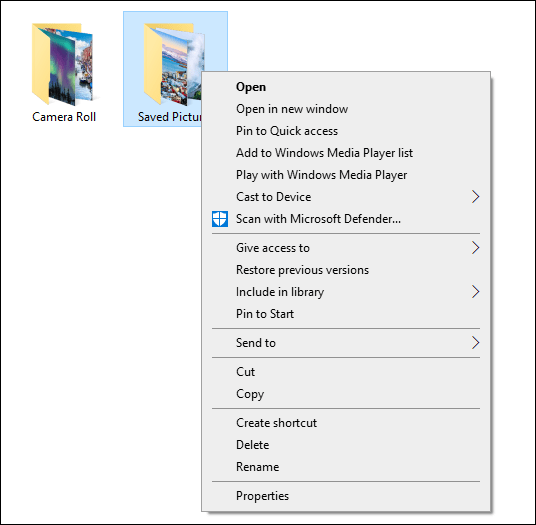
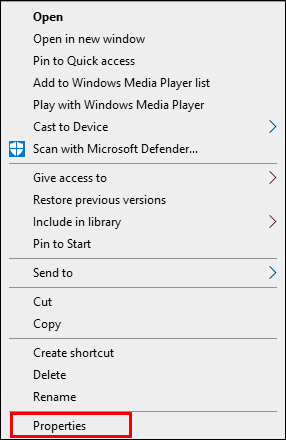
- Выберите ‘Свойства’.
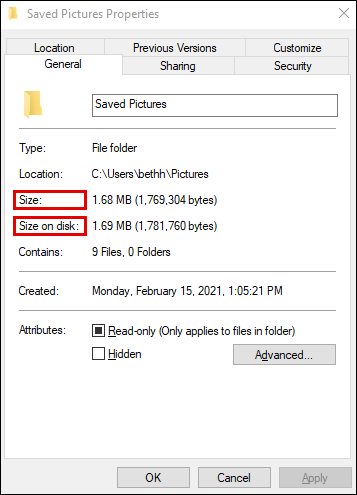
- Появится диалоговое окно «Свойства файла», в котором отображается размер папки и ее размер на диске. Он также покажет содержимое файлов этих конкретных папок.
- Еще один быстрый способ показать размер папки в Windows — навести указатель мыши на папку, размер которой вы хотите узнать. Появится всплывающая подсказка с размером папки.
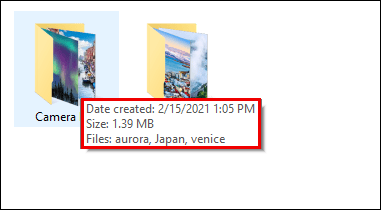
Как показать размер папки в проводнике Windows
Чтобы отобразить размер папки в проводнике Windows, выполните следующие простые шаги:
- Перейдите в Параметры проводника.
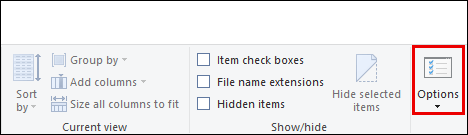
- Щелкните вкладку ‘Просмотр’.
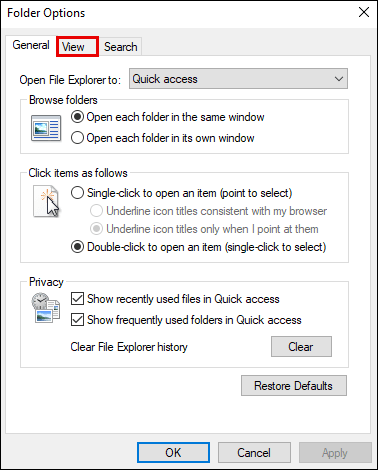
- Зайдите в Дополнительные настройки.
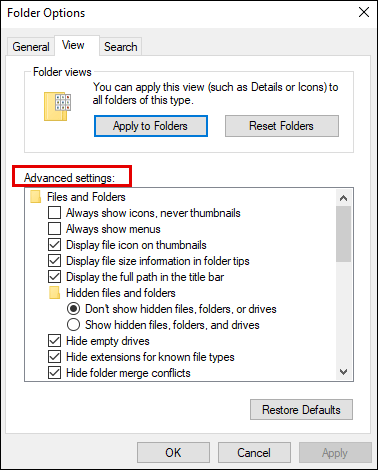
- Установите флажок Отображать информацию о размере файла в подсказках папок.
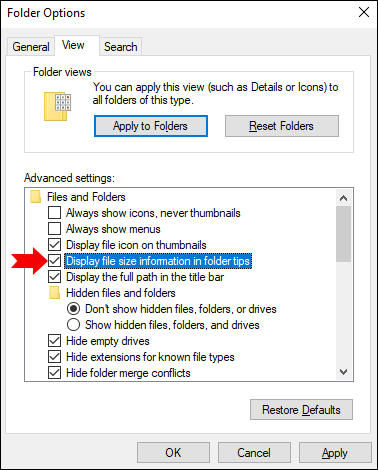
- Выберите ОК, и ваши изменения будут сохранены.
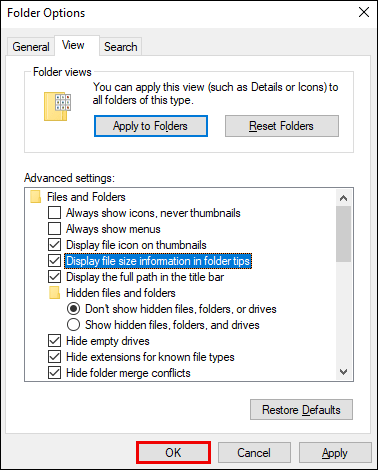
Как только это будет сделано, в подсказках папок отобразится информация о размере.
Как показать размер папки на Mac
Есть три способа показать размер папки на Mac:
Опция 1
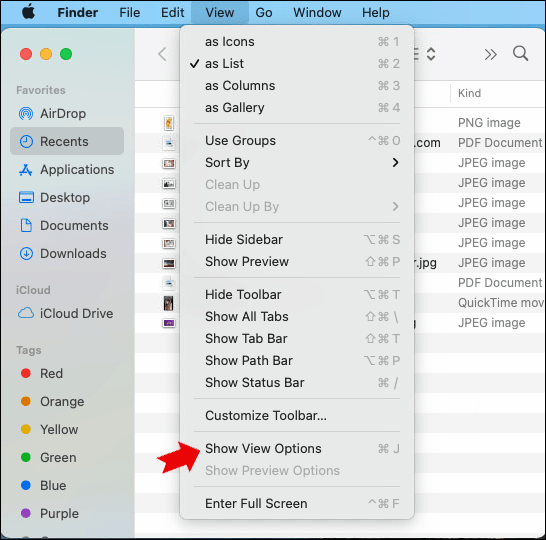
- Откройте Finder на Mac и нажмите «Просмотр» в строке меню.
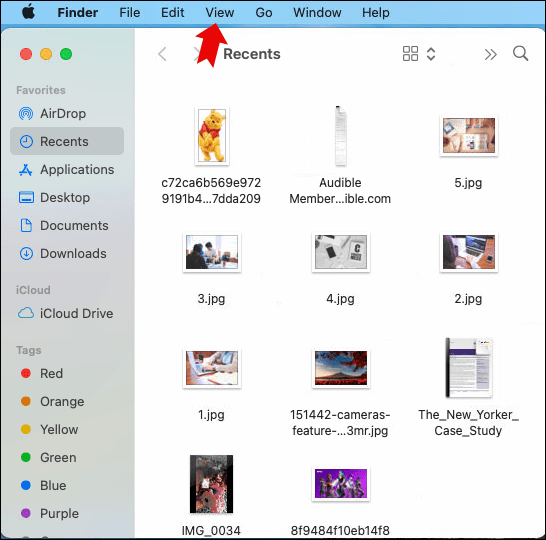
- В раскрывающемся меню выберите как список.
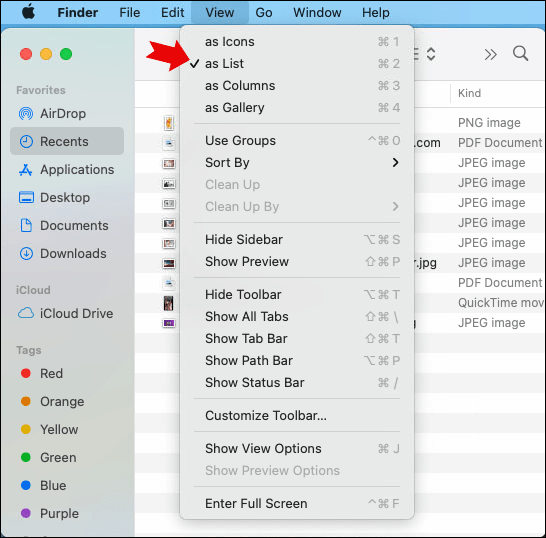
- Нажмите «Просмотр» в той же строке меню.

- Затем выберите Показать параметры просмотра.
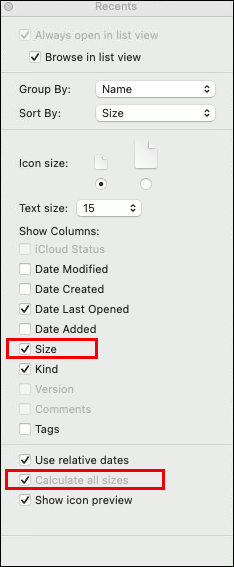
- Установите флажок «Размер», а затем — «Рассчитать все размеры» в раскрывающемся меню.
Вариант 2
- Выберите папку, размер которой вы хотите узнать.
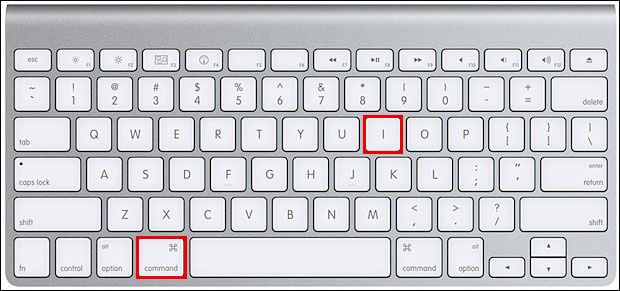
- Нажмите Command + I, чтобы открыть панель Get Info. Это покажет детали папки, включая размер.
Вариант 3
- Откройте окно Finder.
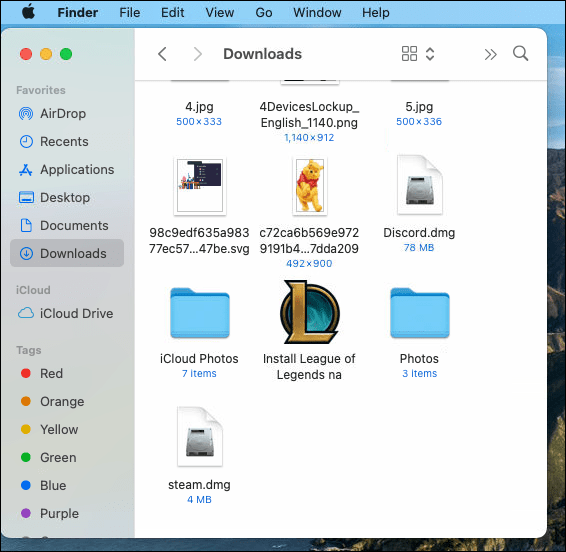
- Выберите папку, размер которой хотите проверить.
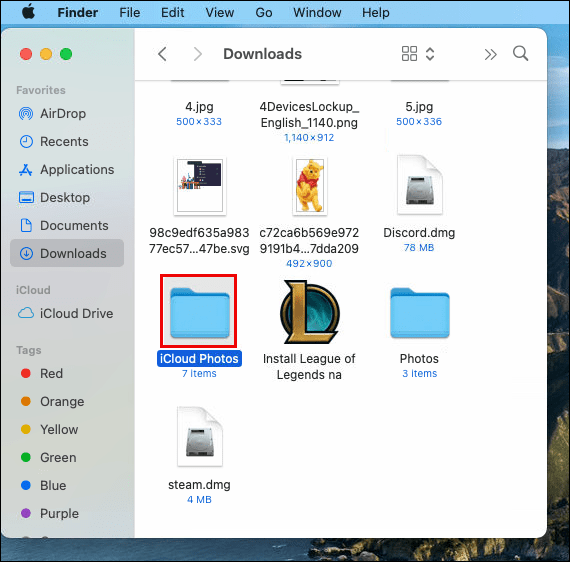
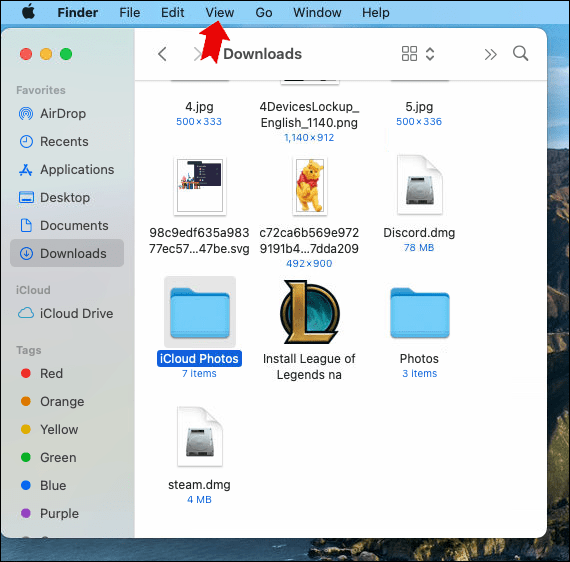
- В строке меню нажмите «Просмотр».
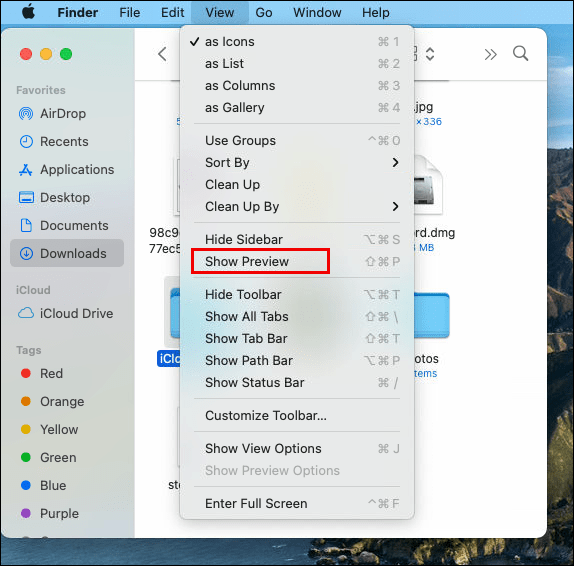
- Выберите опцию Показать предварительный просмотр.
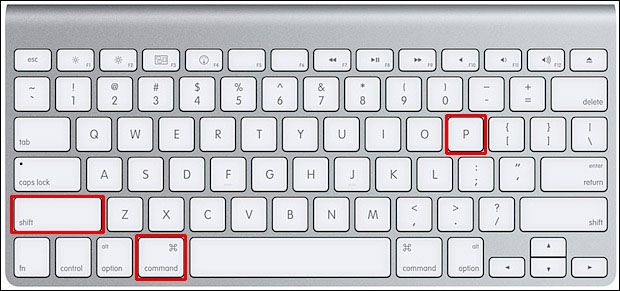
- Вы также можете использовать комбинацию клавиш Shift + Command + P после того, как выбрали папку в окне Finder.
Как показать размер папки в Linux
Чтобы получить размер папки в Linux, необходимо использовать простую команду под названием из — что означает использование диска. Чтобы показать размер папки в Linux, необходимо выполнить следующие действия:
- Откройте терминал Linux.
- Введите и выполните команду:
$ sudo du –sh /var
Это показывает, что папка / var имеет размер 50 ГБ. Существуют дистрибутивы Linux, которые имеют расширенный пользовательский интерфейс и файловый менеджер, который показывает размер папки без необходимости написания команд.
Как показать размер папки в Dropbox
Чтобы просмотреть размер папки в Dropbox, выполните следующие действия:
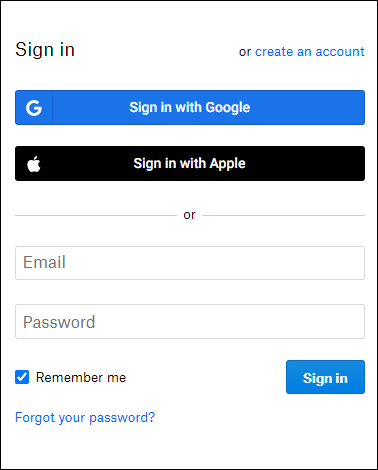
- Войдите в свою учетную запись на dropbox.com .
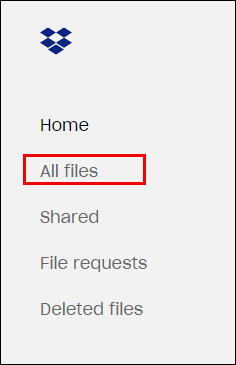
- На боковой панели щелкните Все файлы.
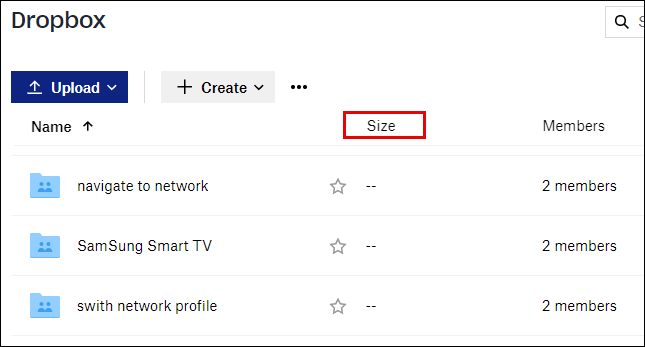
- Щелкните заголовок столбца и щелкните Размер.
- Перейдите к папке, размер которой вы хотите просмотреть, и установите флажок.
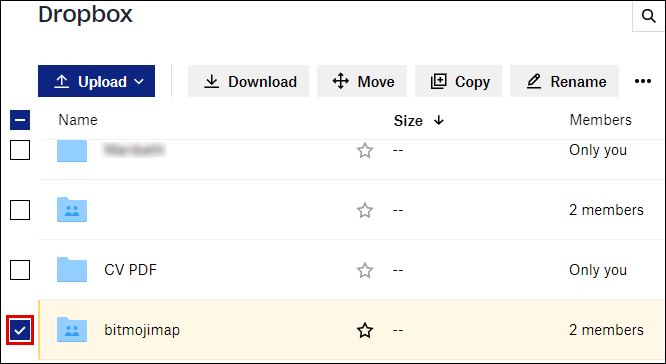
- Щелкните многоточие (…) вверху списка файлов.
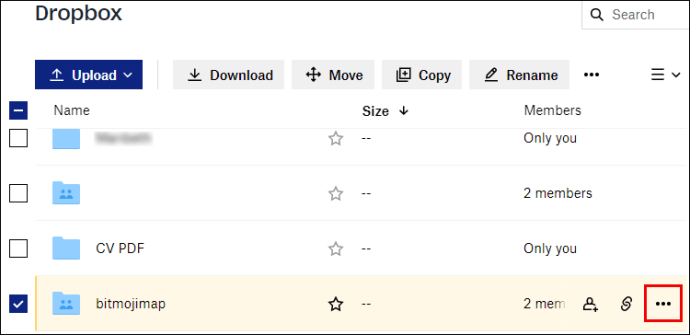
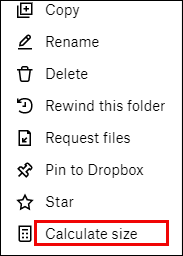
- Щелкните Рассчитать размер.
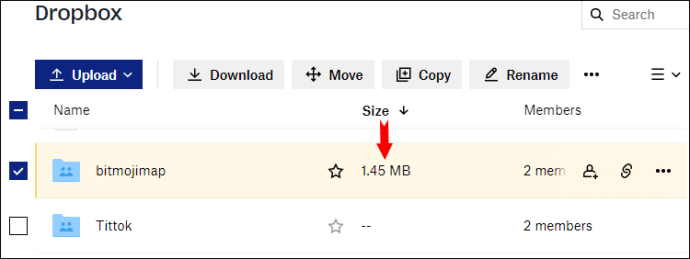
- Подождите, пока рассчитается размер папки.
- Размер папки отображается в столбце «Размер» рядом с папкой сразу после завершения расчета.
Как показать размер папки на Google Диске
Для просмотра размера папки на Google Диске используются два метода:
Опция 1
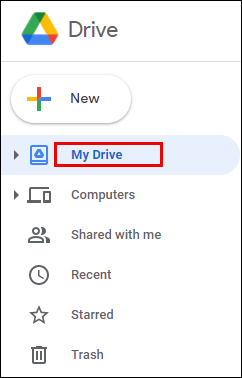
- Нажмите на опцию Мой диск на левой панели главной страницы Google Диска. Это расширит список имеющихся у вас папок.
- Щелкните правой кнопкой мыши папку, размер которой вы хотите узнать, и нажмите «Загрузить».
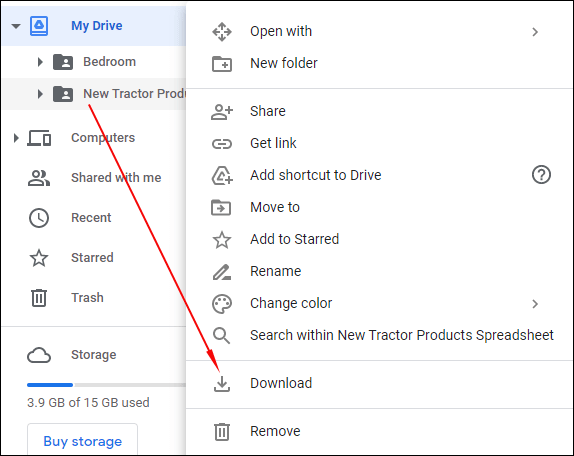
- Это сохранит копию папки на вашем компьютере, где вы сможете просмотреть ее свойства, получить размер и дополнительные сведения.
- Вы можете удалить папку после получения необходимой информации о размере.
Вариант 2
Если вы в настоящее время используете приложение «Резервное копирование и синхронизация для Google Диска», имеющиеся у вас папки появятся в проводнике. Щелкните правой кнопкой мыши папку, размер которой вы хотите проверить, и выберите «Свойства». Здесь вы сразу увидите размер папки.
Как показать размер папки в Total Commander
Посмотреть размер папки в Total Commander — традиционном файловом менеджере для Windows, Windows Mobile или Windows phone — просто.
- Выберите папку или каталог, размер которого вы хотите просмотреть.
- Нажмите Ctrl + Q.
- Это покажет текстовую информацию, такую как размер, количество файлов и каталогов в этой папке.
Существует также визуально интуитивно понятный способ отображения сведений о папке, включая размер. Это достигается за счет использования подключаемого модуля Total Commander под названием VisualDirSize 1.2.
Как сортировать по размеру папки
Выполните следующие простые шаги для сортировки папок по размеру:
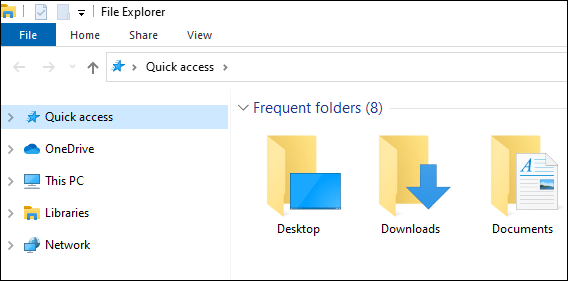
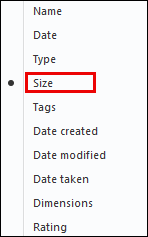
- В проводнике.
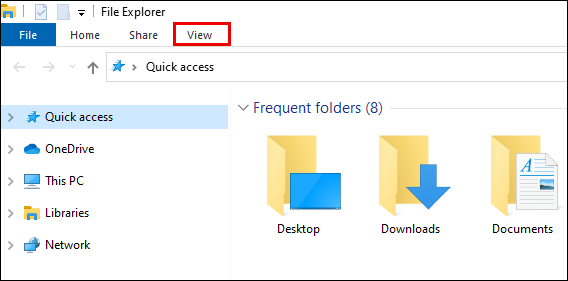
- Щелкните Просмотр.
- Щелкните раскрывающееся меню Сортировать по.
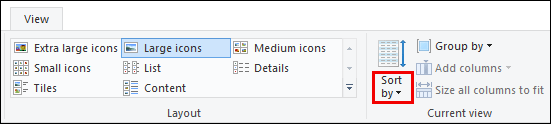
- В раскрывающемся меню выберите Размер.
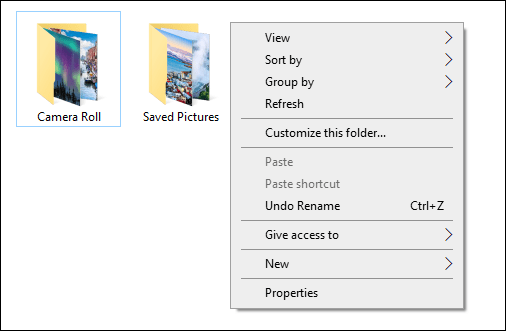
- Щелкните правой кнопкой мыши в любом месте проводника.
- Появится всплывающее меню.
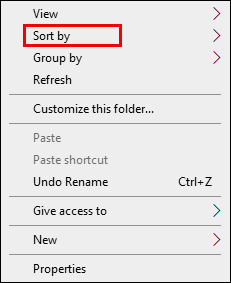
- Нажмите «Сортировать по» во всплывающем меню.
- Выберите размер.
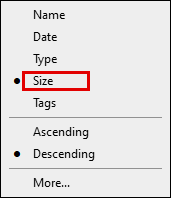
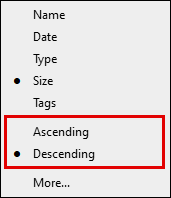
- Вы также можете выбрать, хотите ли вы, чтобы папка была отсортирована по возрастанию или по убыванию.
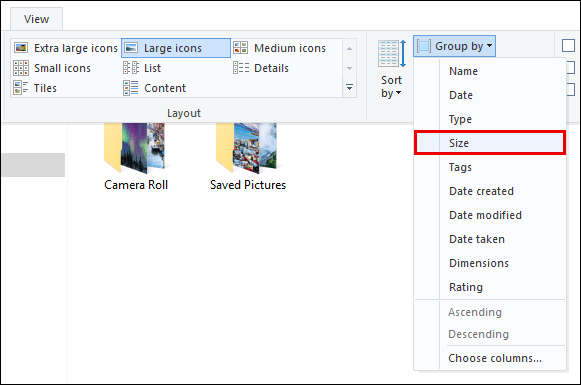
- Вы также можете сортировать и группировать папки по размеру. Перейдите в проводник> щелкните ‘Просмотр’> ‘Выбрать группу по’> затем выберите ‘Размер’.
Дополнительные ответы на часто задаваемые вопросы
Как узнать истинный размер папки?
Чтобы просмотреть фактический размер папки, вы можете использовать инструмент du Tool, например Microsoft Sysinternals. Инструмент возвращает истинный размер папки, поскольку он не учитывает файлы с несколькими жесткими ссылками дважды. Есть также другие дополнительные инструменты, которые помогут вам увидеть истинный размер папки. Эти инструменты также обеспечивают интуитивно понятное представление размеров. Некоторые показывают график, другие показывают круговую диаграмму или столбцы.
Почему папки не имеют истинного размера?
В большинстве случаев папка может занимать на диске больше места, чем ее фактический размер. Это связано с тем, что файлы в папке занимают место в таблице файловых систем, где хранятся их имя и свойства. Хотя обычно разница невелика, но когда папка содержит несколько файлов, это может занять много места.
В свойствах папки можно увидеть разницу в размере папки, сравнив размер и размер на диске в диалоговом окне свойств в проводнике Windows. Другие причины, по которым папки не показывают истинный размер:
• Скрытые файлы — в папке могут быть скрытые файлы, увеличивающие размер. Убедитесь, что в параметрах проводника файлов включен параметр Показать скрытые файлы.
• Сжатие диска включено — если сжатие включено, общий размер диска будет меньше фактического размера папки.
• Индексирование содержимого — индексация содержимого в проводнике файлов может занимать место, поэтому размер папки дерева не отображается.
Как вы показываете скрытые папки?
В Windows есть скрытые папки, некоторые из которых являются системными. Простые шаги для отображения скрытых папок включают:
• Выберите «Просмотр с последующими параметрами», затем «Изменить папку и параметры поиска».
• Перейдите на вкладку «Просмотр».
• В дополнительных настройках щелкните Показать скрытые файлы, папки и диски.
Скрытые папки теперь появятся в проводнике на вашем компьютере.
К тебе
Теперь вы знаете, как просматривать размеры папок в разных ОС, платформах и приложениях. Полезно знать, насколько велика созданная вами папка и какой объем дискового пространства она использует. Есть папки, автоматически созданные установленными вами приложениями. Они могут быстро расти и занимать место для хранения. Поэтому вам следует время от времени проверять размер.
Есть ли у вас более простые или альтернативные способы просмотра размера папки на этой и других платформах? Дайте нам знать в комментариях ниже.
Интересные статьи
Обзор Western Digital My Cloud 2 ТБ
Как умножать в Google Таблицах
Выбор редакции
Как исправить ошибку «точка входа не найдена» в Windows
Операционная система Windows и программное обеспечение, работающее на ней, прошли долгий путь с точки зрения удобства использования и надежности, но это не мешает ей время от времени вмешиваться в работу. я работал
iPhone 8 против iPhone 7: что покупать?
Apple недавно представила iPhone 8 вместе с iPhone X, принеся в свой состав не один, а два новых телефона (три, если считать iPhone 8 Plus). И теперь, когда цена на iPhone 7 снизилась,

Как размыть фон в Google Meet
В Google Meet есть отличная функция, позволяющая изменять фон во время видеовстречи. Это может пригодиться на утренних встречах, когда у вас не было времени убрать комнату. В
Две критические уязвимости в Windows 7-10, исправлений пока нет
Сегодня Microsoft раскрыла, что в Windows 7, 8 и 10 существуют две критические уязвимости в подсистеме шрифтов ОС. Оба они уже используются в «ограниченных целевых атаках». Компания работает над исправлением и предлагает обходной путь. Реклама Вот самая важная информация о них: Две уязвимости удаленного выполнения кода

Как захватить HTTP-трафик в Wireshark
Wireshark позволяет анализировать трафик внутри вашей сети с помощью различных инструментов. Если вы хотите увидеть, что происходит внутри вашей сети, или у вас есть проблемы с сетевым трафиком или загрузкой страниц, вы можете использовать Wireshark. Это позволяет

Как найти URL-адрес вашей рабочей области в Slack
Независимо от того, какой план Slack использует ваша компания, вам понадобится URL-адрес для входа в рабочую область. Когда вы впервые присоединяетесь к рабочей области Slack через приглашение по электронной почте или на рабочий адрес электронной почты, вы должны знать, как

Выпущена .NET Framework 4.8, скачать
Сегодня Microsoft выпустила финальную версию .NET Framework 4.7.2. Вот прямые ссылки для загрузки автономного установщика .NET 4.7.2.
Macspots Tweaker — универсальный твикер, поддерживающий Windows 7, Windows 8, Windows 8.1 и Windows 10. Помимо Macspots […]
Как узнать размер папок на Google Диске

Google Диск – это удивительное место для хранения ваших файлов, с очень щедрыми бесплатными тарифами и большим количеством хранилищ с платными тарифами. Синхронизируйте файлы между устройствами и позволяйте пользователям обмениваться и сотрудничать. Google Диск идеально подходит для пользователей, которые всегда работают в дороге, поскольку к нему можно получить доступ с нескольких устройств и программного обеспечения.
Некоторые из преимуществ использования Google Диска:
Хотя на рынке облачных хранилищ есть и другие игроки, в том числе OneDrive (Microsoft), Dropbox, Box и Amazon Облачный диск, Google Drive выше остальных по объему предоставленной памяти. Google Drives предоставляет 15 ГБ бесплатного хранилища файлов, а планы на 100 ГБ и 1 ТБ стоят 2 доллара США в месяц и 10 долларов США в месяц соответственно Еще большие планы хранения доступны для людей с действительно большими потребностями хранения.
Однако в какой-то момент вам может потребоваться освободить место в вашей учетной записи на Google Диске. Возможно, у вас есть много личных видео и фотографий для хранения, или же вы не готовы платить ежемесячную подписку и просто хотите оставить себе 15 ГБ бесплатного хранилища. В любом случае, когда вам понадобится упорядочить и сжать это хранилище, вы обнаружите, что Google Диск немного облегчен в области управления файлами. В частности, в веб-интерфейсе Google Диска невозможно определить размер каждой папки. Вы можете видеть размер файлов, но общий размер файлов в каждой папке является загадкой.
Как проверить размер папки на Google Диске без загрузки или синхронизации
Веб-приложение Google Диска не позволяет проверять размеры папок. Вам не кажется? Убедитесь сами. Конечно, вы можете загрузить или синхронизировать папку на свой ПК или Mac, а затем проверить размер. Но это мило трудоемкая задача, если в папке много данных, и в итоге вы загружаете их только для проверки небольшой детали. К счастью, есть несколько решений для проверки размеров папок Google Диска без необходимости загрузки данных локально.
Если вы используете ПК с Windows, вы можете подключить Google Диск как сетевой диск с помощью приложения RaiDrive. Затем вы можете легко проверить размер папки. Кроме того, вы можете использовать сам клиент резервного копирования и синхронизации Google Диска (как в Windows, так и в macOS), чтобы проверить размер папки без синхронизации, если вы знаете, что делаете.
Примечание. Google Диск не учитывает определенные файлы, такие как документы, электронные таблицы и презентации, в квоте вашего хранилища. Поэтому RaiDrive и Google Drive Backup & Sync не будут отображать точные данные для папок, содержащих такие файлы.
Проверьте размеры папок Google Диска – RaiDrive
RaiDrive — это внешний файловый менеджер для Windows, который позволяет добавлять на компьютер такие облачные хранилища, как Google Drive, Dropbox и One Drive. Затем он позволяет вам просматривать все файлы и папки в службе, не загружая какие-либо данные в локальное хранилище. Поэтому вы можете использовать RaiDrive, чтобы легко проверить размер любой папки Google Диска с помощью проводника.
Однако вы должны предоставить RaiDrive разрешение на просмотр, редактирование, создание и удаление контента на Google Диске. Ознакомьтесь со следующим методом, в котором используется клиент Google Backup & Sync, если вам не нравится идея совместного использования ваших данных.
Шаг 1: Загрузите и установите RayDrive.
Примечание. Обязательно загрузите бесплатную версию RaiDrive, так как ее более чем достаточно для выполнения работы.
Шаг 2: Откройте RaiDrive и нажмите кнопку «Добавить».

Шаг 3: Выберите Google Диск в разделе «Хранилище», а затем выберите соответствующую букву диска (Google Диск отобразится как место в проводнике). Вы также можете добавить ярлык, отличный от «Google Диска» по умолчанию, если хотите. Наконец, нажмите ОК.

Шаг 4. В браузере по умолчанию автоматически откроется страница «Войти с помощью Google». Войдите в систему, используя данные своей учетной записи Google, или выберите учетную запись Google, если вы уже вошли в систему.

Шаг 5: Нажмите «Разрешить», чтобы разрешить RaiDrive доступ к содержимому на Google Диске.

Затем RaiDrive должен добавить Google Диск в качестве внешнего диска на ваш компьютер.
Шаг 6. Откройте проводник и дважды щелкните место, которое вы только что добавили.

Шаг 7: Щелкните правой кнопкой мыши папку на Google Диске и выберите «Свойства».

Размер папки указан на вкладке «Общие» диалогового окна «Свойства». Практично, правда?

RaiDrive позволяет не только просматривать размеры папок на Google Диске, но и использовать его для локального копирования файлов из вашей учетной записи и загрузки данных в облако. Вы также можете добавить другие учетные записи Google Диска или поддерживаемые службы облачного хранения в RaiDrive и управлять ими через Проводник.
Примечание. Чтобы удалить Google Диск из RaiDrive, откройте приложение RaiDrive, нажмите «Отключить» и нажмите «Корзина». Вы можете перейти на веб-портал своей учетной записи Google и удалить доступ RaiDrive к Google Диску.
Проверьте размеры папок Google Диска — резервное копирование и синхронизация
Если вы не хотите предоставлять RaiDrive доступ к данным своей учетной записи Google или если вы используете Mac (в этом случае RaiDrive не поддерживается), вы можете вместо этого использовать клиент резервного копирования и синхронизации Google Диска для проверки размеров папок. Но вместо того, чтобы синхронизировать ваши данные локально, а затем проверять размеры папок с помощью File Explorer или Finder, следующие шаги должны показать вам метод, который не требует запуска — помимо первоначальной загрузки Backup & Sync.
Шаг 1: Загрузите и установите Google Drive Backup & Sync.
Скачать резервную копию и синхронизировать
Шаг 2. На третьем этапе настройки «Добро пожаловать в программу резервного копирования и синхронизации» обязательно снимите флажок «Синхронизировать мой диск с этим компьютером». Нажмите «Пуск», чтобы запустить Google Диск на ПК или Mac без загрузки данных.
Примечание. Если вы не хотите загружать свои документы или фотографии на Google Диск, вы должны указать свои настройки на втором этапе настройки «Добро пожаловать в резервное копирование и синхронизацию».

Шаг 3. Если вы хотите проверить размер папки, щелкните значок Google Диска на панели задач (ПК) или в строке меню (Mac), а затем щелкните значок «Дополнительно» (три точки).

Шаг 4: Нажмите «Настройки».

Шаг 5: В появившейся панели настроек перейдите на вкладку Google Диск и установите флажок «Синхронизировать мой диск с этим компьютером».
Затем нажмите переключатель рядом с «Синхронизировать только эти папки». Затем вы можете проверить список папок (включая подпапки) и их относительные размеры в виде столбца.

После подтверждения нажмите «Отмена». Если вы нажмете OK, Backup and Sync начнет локальную синхронизацию всех выбранных папок.
Лучший способ
Я понятия не имею, почему Google пришлось так усложнять проверку размеров папок на Google Диске. Учитывая, как долго веб-приложению не хватало функциональности, не ожидайте, что оно будет доступно в ближайшее время. Два вышеперечисленных метода не идеальны, но пока они должны вам подойти.
Далее: Использовать ли вам Google Фото или Google Диск для ваших фотографий? Нажмите на ссылку ниже, чтобы прочитать и найти лучшее решение для хранения ваших фотографий.