Документы Google: как изменить цвет текста и страницы
Изменение цвета фона в документе Google Docs может немного оживить ситуацию. Посмотрим правде в глаза: необходимость всегда смотреть на белый фон при открытии файла документа может наскучить.
Изменив цвет фона, вы можете добавить к нему свой индивидуальный подход. Процесс занимает меньше минуты. То же самое и с цветом текста.
Добавить другой цвет фона в любой файл Google Документов
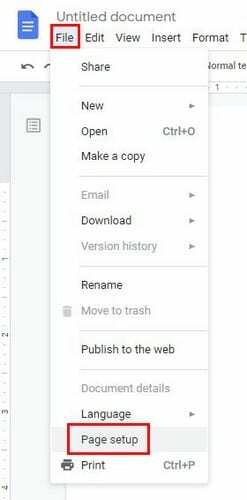
Чтобы настроить файл, откройте Документы Google и выберите новый или уже существующий файл, цвет фона которого вы хотите изменить. Когда файл откроется, нажмите на Вариант файла вверху слева и выберите Настройка страницы (один из последних вариантов вниз).
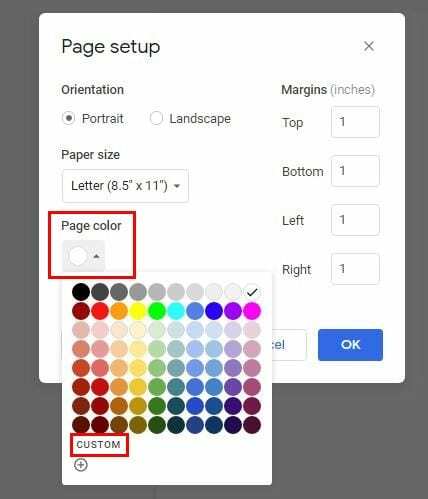
Когда появится окно Параметры страницы, вы увидите ряд параметров, на которые вы можете нажать, если вы также хотите внести эти изменения. Нажать на Цвет страницы вариант, и вы увидите все цвета, которые вы можете выбрать.
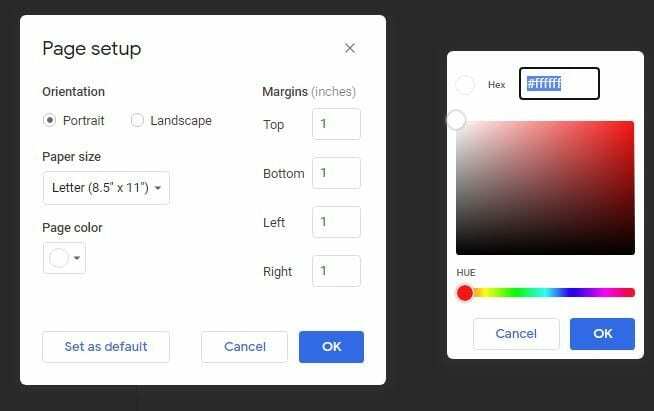
Если вы нажмете на Обычай вариант, у вас больше шансов найти понравившийся вам цвет. Используйте ползунок, пока в окне предварительного просмотра не появится нужный вам цвет, или, если вы знаете шестнадцатеричный цвет для нужного цвета, вы можете ввести его в поле.
Вы также увидите параметр По умолчанию. Если вы готовы отказаться от традиционного белого фона, вы можете сделать выбранный вами цвет новым цветом по умолчанию для будущих файлов Google Doc. Если вы когда-нибудь передумаете и захотите вернуться к белому цвету, просто выполните те же действия и выберите вместо него белый цвет.
Как изменить цвет текста в Google Документах
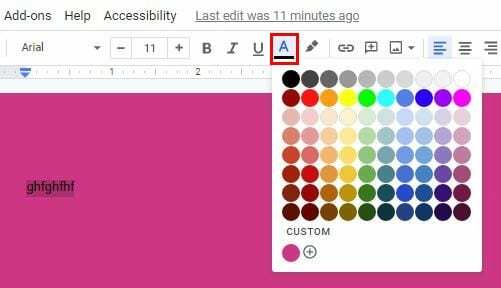
Выбрать другой цвет для текста очень просто. Просто выделите текст, цвет текста которого вы хотите изменить, и нажмите A рядом с параметрами текста. Чтобы выделить текст, нажмите кнопку выделения справа от буквы A. Если вас не устраивает текущий вариант, вы всегда можете добавить инструменты выделения в Google Документы . У обоих вариантов есть индивидуальный выбор, на всякий случай, если вы ищете определенный цвет.
Чтобы изменить цвет текста в новом документе, начните с нажатия на A и выбора нового цвета; вы увидите, что курсор также будет того цвета, который вы выбрали. Даже если ты добавить альтернативный текст , другие увидят его другим цветом.
Последние мысли
Смена фона Цвет в Google Документах отлично подходит, если вы печатаете что-то для друга и хотите добавить его любимый цвет в файл. Надеюсь, Google добавит возможность добавлять изображение вместо цвета к фону. Какие варианты фона вы хотели бы видеть в будущих обновлениях? Дайте нам знать в комментариях ниже.
Как выделять цветом в Google Docs
Если вы хотите выделить текст, чтобы изменить его тем или иным способом (сделать жирным, курсивом, другим шрифтом или размером), или выделить текст цветом, чтобы привлечь к нему внимание, мы готовы вам помочь.
Чтобы научиться различным способам выделения текста в Документах Google, просто следуйте нашим пошаговым инструкциям ниже. Для получения дополнительной информации или если у вас возникли какие-либо другие вопросы, обратитесь к нашим часто задаваемым вопросам в конце этой статьи.
Как выделить текст с помощью подсветки в Google Docs
Этот метод используется для выделения текста для манипуляций. Если вы хотите узнать, как выделить текст цветом, перейдите к следующему уроку.
Первый метод:
- Откройте предпочитаемый веб-браузер и запустите Google Docs. Откройте тестовый документ и, если необходимо, введите текст для работы.
- Чтобы выделить текст, просто щелкните курсором в том месте текста, где вы хотите начать выделение.
- Следующим шагом, удерживая мышь/трекпад нажатым, перетащите курсор на текст, который вы хотите выделить, и как только вы охватите весь необходимый текст, просто отпустите кнопку.
Второй метод:
- Откройте предпочитаемый веб-браузер и запустите Google Docs. Откройте тестовый документ и, если необходимо, введите текст для работы.
- Чтобы выделить текст, просто щелкните курсором в том месте текста, где вы хотите начать выделение.
- Следующим шагом, удерживая SHIFT на клавиатуре, используйте стрелки ВЛЕВО, ВПРАВО, ВВЕРХ и ВНИЗ для выделения всего текста, который вы хотите выделить
Совет: Если вам нужно просто и быстро выделить одно слово, вы можете дважды щелкнуть на нем; если же вы хотите выделить все предложение или абзац, трижды щелкните на любом из содержащихся в нем слов.
Как выделить текст цветом в Документах Google
- Откройте предпочитаемый веб-браузер и запустите Google Docs. Откройте тестовый документ и, если необходимо, введите текст для работы.
- Чтобы выделить текст цветом, сначала выделите ту часть текста, которую вы хотите выделить, используя метод(ы) выделения, описанные выше — либо щелкните и перетащите для выделения, либо используйте SHIFT и клавиши со стрелками.
- Когда выбранный текст будет выделен, щелкните по инструменту «Выделитель» на панели инструментов в верхней части страницы. Он выглядит как физический маркер и расположен справа от инструментов B (полужирный), I (курсив), U (подчеркивание) и A (цвет текста).
- Сейчас, из выпадающей палитры цветов, выберите цвет, которым вы хотели бы выделить текст. На выбор предлагается ряд предустановленных цветов, но вы также можетевыбрать пользовательский цвет, нажав кнопку «Пользовательский (+)» и затем точно настроив свой выбор цвета. (Нажмите ‘OK’, чтобы выбрать этот цвет, когда он вас устроит).
Вот и все! Следуя приведенным выше урокам, вы сможете быстро научиться выделять текст для выделения или цветом с помощью нескольких различных методов.
Если у вас возникли какие-либо другие вопросы или вы все еще не получили на них ответа, пожалуйста, обратитесь к нашим часто задаваемым вопросам, приведенным ниже.
Часто задаваемые вопросы
Что значит выделять в Документах Google?
Есть два возможных значения слова «выделение» в Документах Google. Мы рассмотрим оба в наших руководствах выше.
Во-первых, и это самое простое, выделение может означать просто выделение текста из документа, таким образом «подсвечивая» его для манипуляций.
Во-вторых, выделение может относиться к инструменту «подсветка», который можно использовать для придания тексту цветного фона, точно так же, как это делается ручкой-выделителем на физическом документе — возможно, вы помните, как делали это в школе, а мы, конечно, помним!
В любом случае, вам нужно знать, как выполнить первый тип выделения, чтобы повлиять на второй, поэтому полезно знать оба.
Почему я хочу выделять в Google Документах?
Google Docs, бесплатный, доступный и «облачный» ответ более стандартному Microsoft Word, быстро становится одной из самых популярных в мире программ обработки текстов, которая нравится миллионам людей во всем мире благодаря своей функциональности, простоте использования и совместимости с платформами для обмена документами в Интернете.
Одна из самых впечатляющих и любимых функций Google Docs заключается в том, что ими можно легко и быстро обмениваться с другими пользователями Google, что позволяет нескольким писателям и/или редакторам работать над одним и тем же проектом.
В таком сценарии выделение (как мы описали выше) может оказаться очень полезным. Выделяя определенные части документа, вы можете быстро изолировать элементы, созданные (или помеченные для редактирования) каждым отдельным автором документа.
Конечно, это лишь один небольшой пример того, как можно использовать «выделение» в Google Docs.
Выделение в смысле выделения текста — это необходимый инструмент практически для всего. Если вы хотите сделать текст курсивом или жирным, удалить текст, вырезать и вставить его, изменить его формат или сделать его заголовком вместо обычного текста — как бы вы ни хотели отредактировать свой текст, вам сначала нужно знать, как его выделить.
И, конечно, есть более буквальный смысл выделения — придать тексту фон другого цвета. Этот метод выделения полезен для привлечения прямого внимания к любому тексту и может быть наиболее полезен при использовании цветового кодирования. Например, выделение красным цветом может означать, что элементы текста нужно удалить, желтым — что эти части нуждаются в редактировании, а зеленым — что они уже отредактированы и могут быть использованы.
Можно ли снять выделение в Google Документах, если я передумал?
Конечно, можно. Если вы выделили текст, то просто щелкните в любом месте страницы, чтобы снять выделение, и переместите курсор на новую позицию. Если вы выделили что-то цветом и хотите убрать цвет, просто выделите это снова, выделив курсором, а затем снова нажмите на инструмент выделения и выберите «Нет» (символ капли краски с косой чертой) вместо цвета.
Есть ли другие способы добиться эффекта, аналогичного выделению в Google Docs?
Конечно. Если метод выделения цветом кажется вам слишком отвлекающим, но вы все равно хотите добиться такого же эффекта, вы можете сделать это, изменив цвет текста (а не его фона).
Для этого просто выделите текст и нажмите на инструмент слева от инструмента выделения цветом — тот, который выглядит как буква «A» с цветной полосой (по умолчанию: черной) под ней. Теперь выберите новый цвет для текста из предложенных вариантов.
Гайды 15 октября 2021 0 
 (1 316 голосов)
Как изменить цвет текста в Презентации Google

Andrew Childress Last updated Nov 23, 2018
Хотя Google Презентации не такое сложное, как другое полноформатное программное обеспечение для презентаций, оно все же предоставляет множество возможностей для творчества. Один из простых способов добавить творческую нотку – изменить цвет текста. Делается это быстро, и вы можете подогнать его для точного соответствия вашему фирменному стилю. Всего за 60 секунд этого обучающего видео, вы узнаете как.
Скачайте копию The Complete Guide to Making Great Presentations (бесплатная eBook)
У нас есть отличный ресурс, который поможет вам узнать ещё больше о том, как создавать великие презентации. С нашей бесплатной книгой вы научитесь всему, что касается презентаций. Научитесь как писать, оформлять, и представлять её эффектно.


Примечание: в этом уроке мы используем профессионально разработанный шаблон Google Презентаций – Balaga. Вы найдёте больше шаблонов для Презентаций Google на Envato Elements или GraphicRiver.
Как изменить цвет текста в Google Презентациях

Примечание: посмотрите это короткое обучающее видео или выполните действия, идущие ниже.
1. Используйте готовые цветовые палитры


 Выберите одну из встроенных цветовых палитр в раскрывающемся меню.
В Google Презентаций есть множество готовых образцов цвета для изменения цвета и темы вашего текста. Чтобы применить один из них, сначала убедитесь, что ваш текст выделен. Затем перейдите к параметрам текста в верхней части экрана Слайдов.
Эта область, в которой вы можете изменить шрифт, размер текста и отформатировать текст полужирным, курсивов или подчёркнутым начертанием. Справа вы увидите кнопку Цвет текста. Нажмите на неё. Появится меню выбора цвета. Каждый отдельный квадрат — это отдельный цвет, который вы просто должны нажать, чтобы применить к выбранному тексту.
2. Применяем другие цвета текста
Если у вас несколько областей с текстом, и вы хотите сделать их разными цветами, просто следуйте описанному выше процессу. Выделите каждый отдельный блок текста и перекрасьте его, используя панель выбора цвета.


 Выделите текст и выберите новый цвет, чтобы применить его.
3. Применение своего цвета к тексту
Иногда выбора из заготовленных образцов недостаточно. Такое бывает довольно часто, если вы работаете над заказом. Многие компании публикуют подробные руководства по фирменному стилю с кодами своих уникальных цветов. Взять хоть мировые бренды, и, скорее всего, на ум придут яркие цвета. Это не случайно, но вы можете настроить всё это в Google Презентациях.


 Вы можете выбрать другой цвет, нажав на Пользовательский цвет в выпадающем меню.
Перейдите к тому же инструменту выбора цвета, который мы уже использовали, но нажмите Пользовательский цвет ниже. На экране появится панель со всеми цветами, а также полоса для достижения большей точности. В верхней части меню есть даже поле для ввода кода цвета в шестнадцатеричном формате.
4. Мы сделали это!
Изменять цвет текста в Google Презентациях очень легко благодаря простому, интуитивно-понятному пользовательскому интерфейсу. Это один из самых быстрых способов привлечь внимание к тексту. А также помогает сохранять ваши слайды на уровне вашего фирменного стиля.
Другие уроки по Презентациям Google на Envato Tuts+
Узнайте ещё больше из наших уроков по Презентациям Google на Envato Tuts+. У нас есть ряд материалов по работе с Google Презентациями, вот некоторые:
Создание отличных слайдшоу с Google Презентации (скачать книгу в PDF бесплатно)
Теперь, когда вы знаете, как изменить цвет текста в Презентациях Google, можно применить и некоторые новые приёмы, чтобы сделать вашу презентацию просто суперской. У нас есть идеальный источник, который поможет вам с этим. Вы узнаете, как написать, разработать и эффектно представить презентацию из нашей новой электронной книги.


Скачайте нашу новую eBook: The Complete Guide to Making Great Presentations. Получите её бесплатно, при подписке на рассылку Tuts+ Business.
Как поменять цвет текста в google docs
Содержание
- Добавить подпись
- Вставить надстрочные и подстрочные символы
- Создать границу
- Зачеркнуть текст
- Создать содержание
- Изменить цвет фона
- Добавить рамку изображения
- Добавить новые шрифты
Добавить подпись
Этот прием позволит украсить любой документ. Вот как добавить подпись к тексту.
- Поставьте курсор там, где хотите добавить подпись.
- Нажмите «Вставка» — «Рисунок» — «Новый».
- Найдите иконку с линией и нажмите на перевернутый треугольник. Выберите «Рисованная».
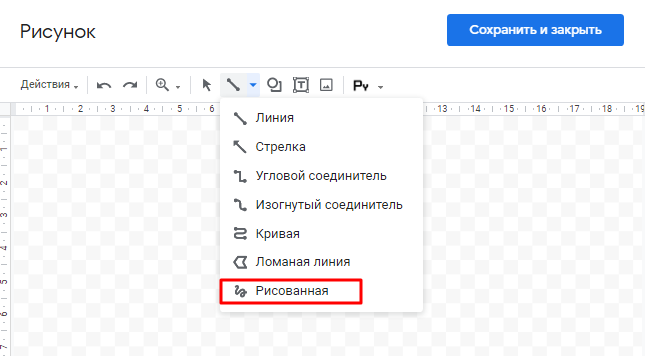
Можно нарисовать не только подпись, но и временную шкалу. Для этого потребуются инструменты «Стрелка», «Линия» и «Ломаная линия».
Вставить надстрочные и подстрочные символы
Правильно форматировать уравнения или химические формулы можно с помощью этих настроек.
- Выберите «Формат» — «Текст» — «Надстрочный» или «Подстрочный».
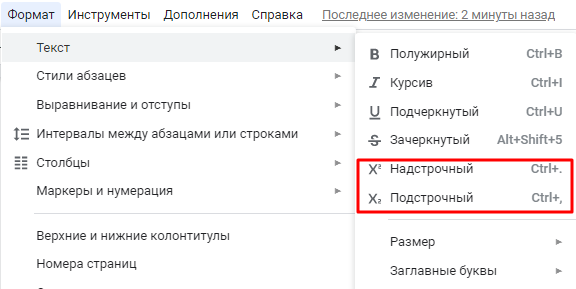
Это можно сделать и с помощью горячих клавиш:
- надстрочный: Ctrl + . (command + .);
- подстрочный: Ctrl + , (command + ,).
Создать границу
На самом деле, в Google Документах не предусмотрена возможность добавить границу. Однако есть обходные пути.
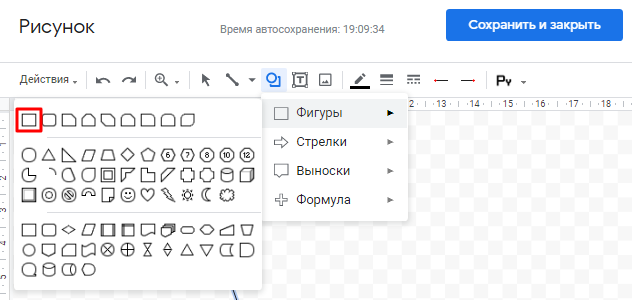
- выберите «Вставка» — «Рисунок» — «Новый»,
- нажмите «Фигура» и выберите в блоке прямоугольник,
- нарисуйте прямоугольник и нажмите «Сохранить и закрыть»,
- позже вы сможете отредактировать размер и форму рамки в документе, перетягивая границы.
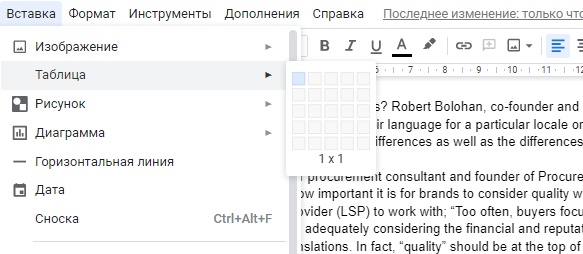
- нажмите «Вставка» — «Таблица» — 1×1,
- на странице появится квадрат, который можно растянуть на всю страницу,
- меняйте стиль границ (толщину или цвет линии), выбрав «Формат» — «Таблица» — «Свойства таблицы»,
- чтобы увеличить пространство между границей и текстом, можно использовать пункт «Поля ячеек».
Зачеркнуть текст
В Google Документах есть кнопки, чтобы выделить текст курсивом или полужирной заливкой. Чтобы зачеркнуть его, потребуется немного больше манипуляций:
- выделите текст, который нужно зачеркнуть,
- нажмите «Формат» — «Текст» — «Зачеркнутый».
Также это можно сделать с помощью сочетания клавиш Ctrl + Shift + x (Windows) или command + shift + x (Mac OS).
Создать содержание
Этот инструмент позволит добавить удобную навигацию в длинном документе. Вот как это сделать:
- поставьте курсор там, где требуется добавить содержание (например в начале текста),
- нажмите «Вставка» — «Оглавление» (последний пункт всплывающего меню).
Второй способ — включить отображение структуры. Для этого на вкладке «Вид» нажмите «Показать структуру документа». Но эта возможность действует лишь при просмотре. Если файл требуется распечатать, используйте оглавление.
Изменить цвет фона
Зачем нужен скучный белый, если Google Документы позволяют изменить цвет страниц? Эта функция особенно полезна, если документ должен соответствовать корпоративному стилю.
- Нажмите «Файл» — «Настройки страницы».
- Выберите цвет в соответствующем поле.
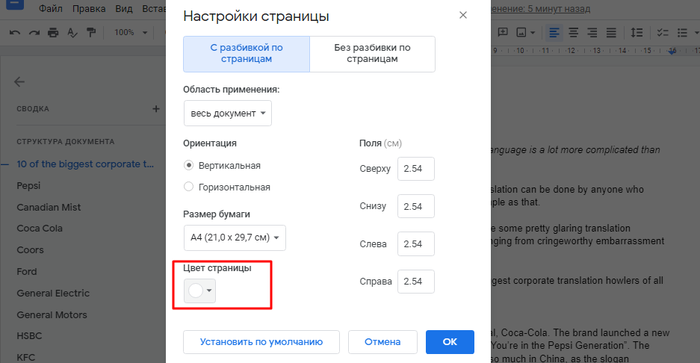
- Если выбранный цвет вам очень нравится, можно установить его по умолчанию с помощью соответствующей кнопки.
Добавить рамку изображения
Чтобы выделить изображения в Google Документах, используйте рамку.
- Выберите изображение и нажмите на иконку «Цвет границ».
- В открывшемся поле можно будет выбрать необходимый цвет. Для ввода кода HEX нажмите на + под словом «Другой».
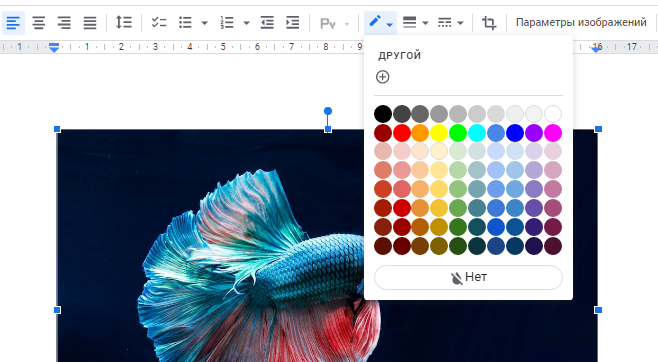
- Также можно настроить толщину и стиль границы.
Добавить новые шрифты
По умолчанию Google Документы используют Arial. Чтобы добавить другие шрифты, следуйте этим шагам:
- нажмите на название шрифта Arial и выберите пункт «Другие шрифты»,
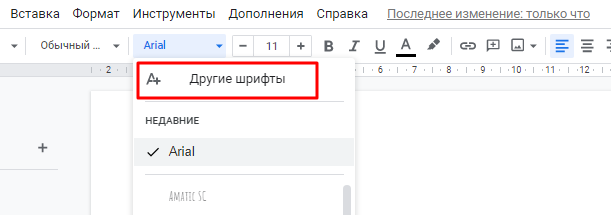
- найдите название нужного шрифта,
- нажмите на него, и название появится среди стандартных шрифтов.
Фото на обложке: Unsplash
Подписывайтесь на наш Telegram-канал, чтобы быть в курсе последних новостей и событий!