КАК ПОМЕНЯТЬ ШРИФТ ТЕКСТА В ФИГМЕ
Для того, чтобы поменять шрифт текста в Figma, необходимо выделить нужный текст и открыть панель «Text properties» в правой части экрана.
Далее нужно выбрать нужный шрифт из выпадающего списка в разделе «Font family».
Если нужного шрифта нет в списке, то можно добавить его в Figma из своих локальных файлов, нажав на кнопку «Upload font» под списком шрифтов.
Кроме шрифта, в данной панели можно изменять также размер, цвет, жирность, курсивность и другие параметры текста.
Когда все изменения сделаны, их можно сохранить, нажав на кнопку «Save changes» внизу панели «Text properties».

Как установить шрифты в Figma
ШРИФТЫ В FIGMA. Как добавлять, загружать и устанавливать в программу? — Уроки фигма на русском
Нейросеть для рисования. С бесплатным тарифом.
Цвета и шрифты в Figma — Создание палитры и типографики
Уроки Figma #7: Работа с текстом
Как Красиво Оформить Сторис в Инстаграме — Креативные Идеи, Приложения, Шрифты
[NEW] �� Текст в Figma: шрифт, размер, абзац, строка, line height, текстовые стили в Фигме. Урок 10
Работа с текстом в Figma
Программа Фигма обладает хорошими возможностями работы с текстом. Сейчас мы их подробнее рассмотрим.
Итак, чтобы добавить текст в фрейме, необходимо воспользоваться вкладкой в виде буквы «Т» в верхней панели меню или использовать горячую клавишу «Т». После этого появится курсор и возможность вставить текст или набрать его вручную. Обратите внимание, что текст вставляется одной строкой.

Однако кликнув на область текста, в углах появятся точки, регулируя которые можно изменить область текста, например, вытянув вниз.

Вы также можете сразу нажать на вкладку текст, и сначала выделить область куда вы хотите его вставить, а также определить какие будут границы этого текста, после чего вставить текст или набрать его вручную.

После того как текст вставится вы также можете редактировать область при помощи выделенных точек по углам.
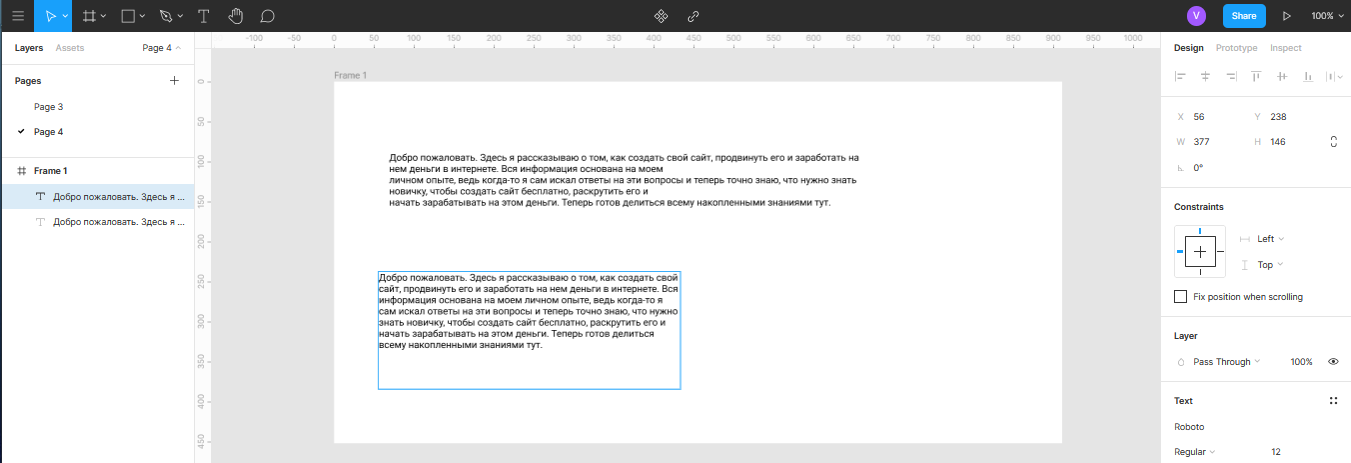
Дополнительные настройки текста можно найти в основных настройках программы. Рассмотрим эти возможности:
- ctrl+b текст станет жирным;
- ctrl+i текст станет наклонным;
- ctrl+u текст станет подчеркнутым;
- Функция «Strikethrough» без горячей клавиши, с ней текст станет перечеркнутым;
- «Uppercase» — не имеет горячей клавиши. Активируя ее, текст будет состоять только из заглавных букв;
- «Lowercase» — не имеет горячей клавиши. При данной функции текст состоит лишь из небольших букв.
Это основные и наиболее распространенные функции, предназначенные для настройки текста. Также в этом разделе вам будут доступны функции выставления размеров межстрочного расстояния, отступа между буквами, выравнивание, установка красной строки (абзаца) и т.д.

Вот еще некоторые горячие клавиши, которые могут понадобиться в работе с текстом:
- ctrl+с — копировать;
- ctrl+v — вставить;
- ctrl+d — сделать дубль (дубль появляется мгновенно поверх копируемого элемента);
- ctrl+alt+c — копировать свойства текста (цвет, тени, обводку, для шрифта — размер, начертание, керлинг и тд.);
- ctrl+alt+v — вставить свойства;
- ctrl+shift+v — вставить текст со свойствами текстового блока, в который вы вставляете сам текст.
Теперь обратим внимание на функции для редактирования текста, которые находятся в правом меню настроек. Здесь вам будет доступна смена шрифтов, которых Фигма предоставляет большое количество, благодаря библиотеке Google Fonts. Также можно менять размер текста. Данные размера вносятся вручную, или увеличиваются и уменьшаются при помощи клавиш Shift и Alt.

Далее у вас будут настройки, позволяющие менять расстояние между абзацами, сточками, буквами, а также добавление красной строки. Есть инструмент выравнивания текста по левой или правой стороне, а также по центру. В том случае, если вам необходимо сделать текст для кнопки, то специальная функция позволит вам сделать фрейм по размеру кнопки и выровнять его по центру внутри.

Если вы создали необходимые для вас параметры текста, которые будут использоваться во всем сайте, то чтобы сэкономить время, можно создать на основании этих параметров свой стиль. Для этого в правом меню нажмите на раздел «Text Styles» и рядом с ним нажмите на вкладку в виде «+». Таким образом, вы можете дать название своему стилю, например, «заглавный текст», или «основной текст», и в последствии использовать его в работе, чтобы каждый раз заново не вносить все параметры.

Еще одна возможность редактирования текста – изменение цвета, заливки, обводки, и добавление эффектов.

Если кликнуть на текст правой кнопкой мыши, то появится список функций. Выберите пункт «Flatten». Горячие клавиши «Ctrl+E». Это позволит вам сделать текст векторным.

Векторный текст можно сохранить в формате SVG, и в дальнейшем использовать в создании дизайна сайта. Чтобы удалить текстовый слой необходимо кликнуть на нем в монтажной области или в панели слоёв, а затем нажав клавишу «Delete».

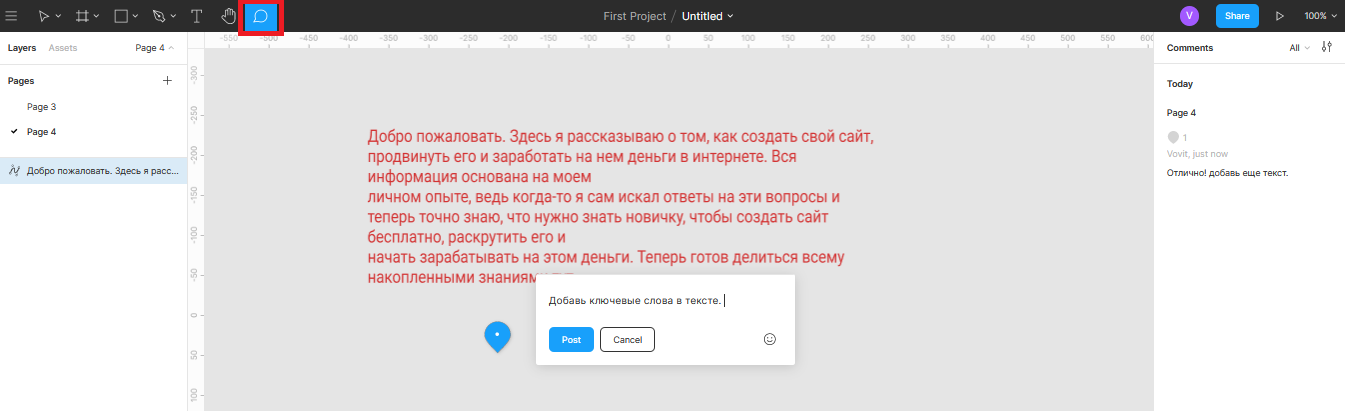
Чтобы добавить комментарий во время работы с проектом, нажмите на соответствующую вкладку в верхнем меню программы. Далее кликните левой кнопкой мыши в ту область, где хотите разметить комментарий. Появится форма, в которой вы можете написать текст, и опубликовать. Этот комментарий можно использовать и для напоминания себе о том, чтобы вы хотели сделать. Это могут быть какие-то идеи. Кроме того, работая в команде над большими проектами, вы можете, используя опцию комментирования координировать работу, или обсуждать рабочие моменты удаленно.
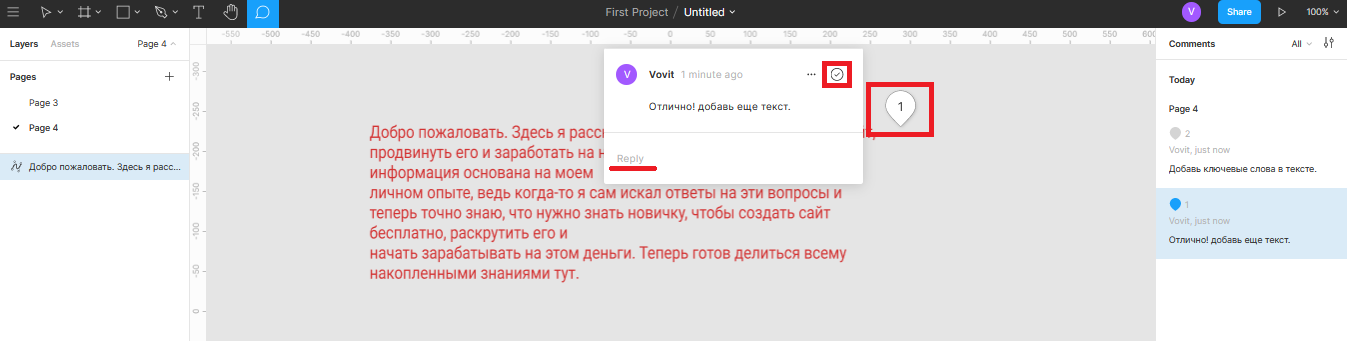
Те, кто работает вместе с вами, увидит данный комментарий и сможет на него ответить. При нажатии на вкладку в виде галочки при открытии комментария пользователь сможет оповестить других членов команды о том, что ошибка исправлена, или о том, что он ознакомился с данным сообщением.
Итак, мы рассмотрели, как работать с текстом в программе Фигма. Тем не менее важным моментом является не только знание того как добавлять текст и редактировать его, но и то, как правильно подбирать эти шрифты, совмещать их с заголовками и т.д. Это важно чтобы текст не только красиво смотрелся, но и хорошо воспринимался зрительно при чтении. Для этого может понадобиться дополнительная информация.
Как добавить шрифт в фигму (Figma) за 2 минуты. Видео инструкция.
В этой статье и видео уроке вы узнаете, как добавить шрифт в фигму (Figma) буквально за пару минут. Это быстрая, пошаговая инструкция.
Если вы задаётесь вопросами как установить, загрузить, скачать и добавить новые шрифты в фигму, то посмотрите видео выше или воспользуйтесь текстовым руководством внизу.
Как установить шрифт в фигму в браузере
Сперва отмечу, что если вы установите десктопную версию программы Figma, то у вас будут отображаться все установленные шрифты, которые есть на вашем компьютере.
Если вы привыкли работать в браузере и хотите, чтобы шрифты, которые установлены у вас на компьютере отображались в браузерной версии программы, то вам необходимо установить специальное расширение «Font installer».
Инструкция по установке Font Installer
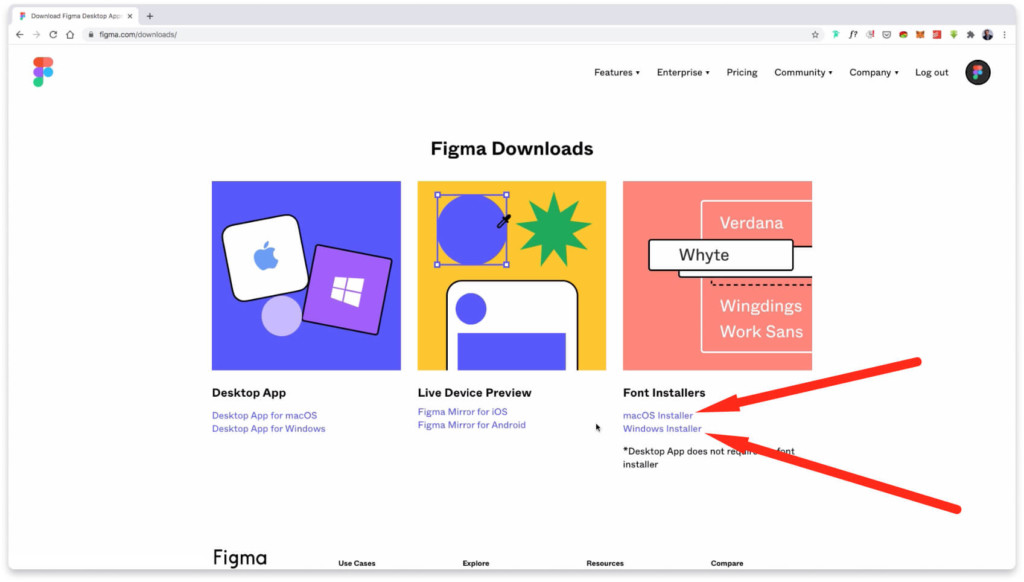
- Для установки Font Installer перейдите по адресу: https://www.figma.com/downloads/
- Справа выберите нужную операционную систему. Windows или MacOs и скачайте приложение.
- Установите приложение Font Installer и все шрифты с вашего компьютера будут отображаться в браузерной версии Figma.
Как добавить шрифт в фигму
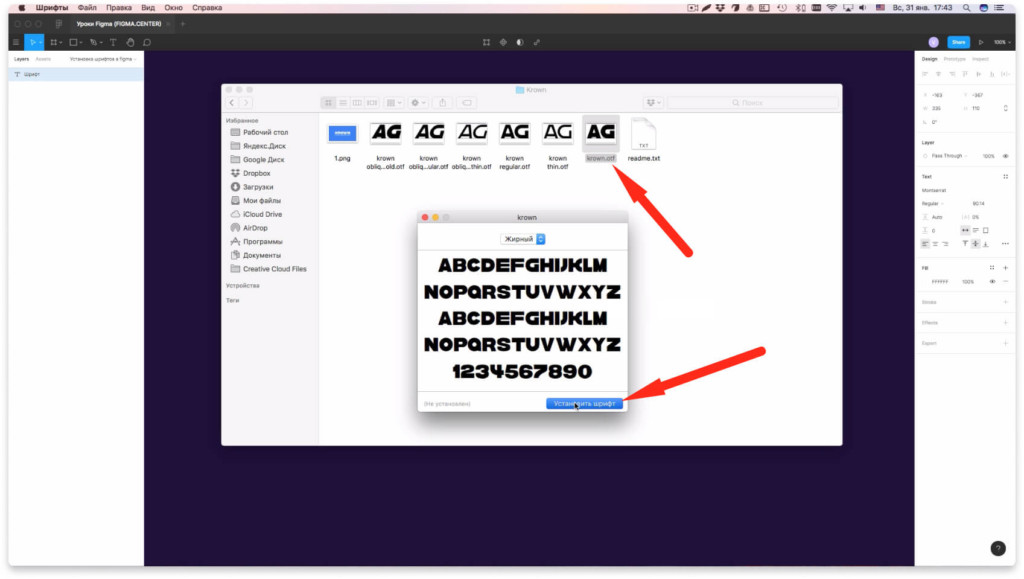
Чтобы добавить новый шрифт в фигму, скачайте файл шрифта в формате «Otf». Например возьмем шрифт gilroy. Кликните на файл шрифта 2 раза и нажмите на кнопку установить. После этого можно перезагрузить фигму и этот шрифт появиться в вашей программе.
Какие шрифты лучше устанавливать в фигму?
Если вы задаетесь вопросом, «Какой бы лучше шрифт подобрать и установить в фигму, чтобы он был максимально необычным, креативным и красивым», то отбросьте эту идею.
Помните, что главное правило типографики — это достижение максимальной удобочитаемости. Удобочитаемость — это скорость распознавания отдельных знаков и текста в целом. Если шрифт сложно разобрать и скорость чтения будет падать, то это плохой шрифт. Используйте максимально простые шрифты, которые уже есть в фигме.
Не забывайте зачем нужен текст. Для того, чтобы его читать. Он не должен быть элементом украшательства и нести в себе какой-то смысл. Не нужно перегружать этим людей. Люди хотят получать информацию с помощью текста и это должно стоять на первом месте.
Шрифты, которые я рекомендую использовать в Figma:
- Montseratt
- Open Sans
- Raleway
- Roboto
- Noto sans
- Ubuntu
- Oswald
- Rubik
- Bebas Neue
- Pt sans
- Pt serif
- Playfair display
Заключение
Сегодня вы узнали больше о программе и разобрались, как добавить шрифт в фигму. Смотрите больше материалов на нашем сайте. Если есть вопросы, то обязательно пишите их ниже в комментариях.
Как добавить шрифт в Figma?
Правильно подобранный шрифт влияет на восприятие текста. Если вы используете программу Figma для работы или других целей, обратите внимание на эту статью. В ней мы расскажем, как установить новый шрифт в Figma в браузере, добавить уже скачанный в веб-версию и в приложение на компьютере, раскроем причины того, почему Фигма не видит установленный шрифт.
В Figma есть уже установленные шрифты из коллекции Google Fonts — их более 100. База включает в себя бесплатные варианты для различных целей, вы можете работать с ними на английском и других языках. Хоть разнообразие и велико, зачастую для своих проектов дизайнеры используют добавленные шрифты. Для макетов можно установить дополнительные и фирменные шрифты, которые легко добавить онлайн в браузере.
Как добавить шрифт в браузере?
Для установки шрифта в веб-версию необходимо поставить расширение для браузера Google или любого другого — Font Installer. Найти его можно по ссылке на официальном сайте. Чтобы скачать дополнение, нужно выбрать свою операционную систему и нажать на соответствующую кнопку — Windows или MacOs. Последний шаг — главная установка приложения для отображения скачанных шрифтов для Figma в браузере.
Освоить навыки графического дизайна и сразу начать работать в Figma можно на онлайн-курсах от Логомашины, Pentaschool, Нетологии, Contented и МИПО. Ещё больше курсов по направлению дизайна на нашем портале.
Сейчас мы дарим 10 000 ₽ на обучение в любой из школ-партнёров, представленных на сайте tutortop.
Получите онлайн-курсы стоимостью 20 000 ₽ абсолютно бесплатно и промокод 10 000 ₽ на обучение.
Нажимая на кнопку «Получить», я соглашаюсь на обработку моих персональных данных.
Спасибо! Мы получили вашу заявку. Скоро с вами свяжемся.
Чтобы убедиться в том, что установка прошла успешно, нужно зайти в аккаунт через браузер и выбрать пункт Main menu. Затем необходимо перейти на доступную вкладку Help and account и Account settings. В открывшемся браузерном окне нужно выбрать Fonts — под надписью должна размещаться строка — Local fonts are enabled. Это говорит о том, что все локальные шрифты в системе text включены.

Если в будущем вы будете добавлять новые шрифты в веб-версию, они загрузятся автоматически благодаря работе Font Installer. Однако после переустановки Windows или при переходе на MacOs придётся повторить выделенный курс с помощью дополнений для последующего использования Figma в браузере.
Установка скачанного шрифта
Все шрифт скачиваются в виде архива. После скачивания вам необходимо будет распаковать его в папку, а затем щелкнуть на уже распакованный файл и выбрать строку «Установить» (Install) — это запустит процесс установки шрифта. Обычно установка длится несколько секунд. Сразу после окончания вы можете перейти в «Панель управления» в Figma и выбрать пункт «Шрифты». Скачанные файлы всегда доступны в папке «Загрузки» или любой другой папке с шрифтами, в которую вы сохранили архив с сайта или данные о проекте.

Где найти шрифты для Figma?
Найти дополнительные шрифты для Figma — не проблема. В открытом доступе есть множество вариантов — на английском языке, на русском, с поддержкой кириллицы. Большой плюс — скачать их можно бесплатно. Но всё равно нужно быть внимательнее, ведь у каждого из шрифтов есть создатель, который обладает правами на него. Например, на некоторые из вариантов нужно дополнительно приобретать лицензию, если вы хотите использовать их в своих коммерческих проектах для дизайна. Дизайнеры и другие специалисты, работающие с Figma, перед включением в проект или сайт шрифта заранее изучают лицензионное соглашение. Нередко заказчик соглашается на оплату лицензии — только так шрифт можно использовать официально. Если вы всё ещё в поиске подходящего шрифта, обратите внимание на эти сайты и выберите подходящий:
Как установить новый шрифт в фигму — приложение
Установка скачанных шрифтов в десктопную версию Figma ещё проще, чем добавление их в браузер. Десктопная версия умеет распознавать скачанный файл сразу после того, как начнётся процесс загрузки. Это значит, что вам не нужно самостоятельно устанавливать параметр в программу. Достаточно лишь скачать шрифт на компьютер, открыть файл. После нажмите кнопку «Установить», если вы пользуетесь Windows, или же «Установить шрифт», если ваш ноутбук или компьютер работает на macOS. Чтобы шрифт появился в меню в настройках программы, нужно закрыть его и запустить заново.

Почему фигма не видит установленный шрифт?
Причины бывают разные, многое зависит от того, какой версией вы пользуетесь — веб или же приложением. Если вы добавляли шрифт по пошаговой инструкции, а программа всё равно его не видит в списке, стоит попробовать очистить кэш приложения Figma и перезапустить его. Пользователи в комментариях на официальном сайте отмечают, что некоторые шрифты после разархивирования всё равно остаются недоступными в десктопной версии для дизайна — в таком случае помогает работа с конвертером, который помогает перевести шрифт в другой формат и тут же начать его устанавливать.
Проблемы с установкой шрифта в Figma web возникают реже. Но чаще всего они связаны с тем, что не установлено специальное дополнение Font installer. Его не нужно запускать каждый раз, дополнение работает в фоновом режиме — достаточно один раз скачать его в браузере.
Особенности выбора шрифтов в Figma
Не стоит смотреть, как шрифт смотрится отдельно от проекта — ведь ваша задача сделать так, чтобы текст стал его частью. Выбирайте те варианты, которые легко читать, они должны вписываться в контекст и подходить по стилю. И на начальных этапах работы, и уже с совершенствованием навыков использование самых простых и минималистичных шрифтов всегда помогает создать желаемый эффект.