Broadcom netlink tm gigabit ethernet что это
 Автоматическая установка драйверов и программного обеспечения от производителей устройств
- Все файлы проверены антивирусом Kaspersky
 Поиск драйверов для оборудования по коду устройства
 Прямые ссылки на файлы
  Скорость скачивания — до 100 Мбит/сек
  Скачивание драйверов — бесплатно и без регистрации
Скачать драйвер для Broadcom NetLink (TM) Gigabit Ethernet Windows 7 x32 12.0.1.2
Broadcom NetLink (TM) Gigabit Ethernet Windows 7 x32 12.0.1.2
Размер: 20 Mb Разработчик: Broadcom —> ОС: Windows 7 x32 Имя файла: BCM5721_LAN_12041.zip 
Драйвер это по своей сути связующее звено между операционной системой, то есть программным обеспечением и железом, то есть физическими устройствами, таким как видеокарты, принтеры, процессоры и т.д. В операционной системе могут быть заложены базовые драйвера для самых необходимых устройств — мышка, клавиатура, но для всего остального потребуются свежие драйвера.
Как установить драйвер?
a) Для начала надо на рабочем столе выбрать значок (Мой компьютер) и нажать по нему правой кнопкой мыши, в выпадающем меню выбрать (Свойства).
b) Теперь переходим на вкладку (Оборудование) и нажимает на кнопку (Диспетчер устройств).
c) Теперь необходимо выбрать устройство для которого будет устанавливаться/обновляться драйвер. На строке с устройством надо нажать правой кнопкой мыши и в выпадающем меню выбрать (Свойства), либо можно просто дважды по нему щелкнуть, чтобы перейти в нужные настройки.
d) Переходим на вкладку (Драйвер), выбираем кнопку (Обновить).
e) В появившемся диалоговом окне выбираем пункт (Нет, не в этот раз) и переходим (Далее).
f) На этом этапе есть два вариант. Можно попытаться установить драйвера в автоматическому режиме, тогда ОС сама попытается найти подходящие устройству драйвера и установить их, для этого выбираем (Автоматическая установка (рекомендуется)) , если попытка завершится неудачно, то надо переходить ко второму пункту (Установка из указанного места) и выбираем (Далее).
g) Этот пункт меню подразумевает выбор между поиском драйвера на сменных носителях и вариантом указать папку с драйвером самостоятельно. Поэтому если в наличии есть диск с драйверами, то надо вставьте диск в CD-rom и выбрать вариант (Поиск на сменных носителях (дискетах, компакт-дисках..)) и перейти (Далее).
Если драйвер найден и скачен в интернете самостоятельно, то надо указать в ручную путь к папке в которой находятся установочный данные для драйвера следующим образом. Выбираем пункт (Включить следующее место поиска:) и переходим в (Обзор), теперь из списка выбираем папку с драйвером и кликаем на кнопку (ОК). Теперь смело переходим (Далее), если все сделано правильно, то начнется установка необходимого драйвера.
Исправлено: драйвер Broadcom Netlink Gigabit Ethernet перестает работать в Windows 10.
Некоторые пользователи сообщали о проблеме с сетевым адаптером драйвера Broadcom NetLink Gigabit Ethernet . Как выясняется, всякий раз, когда возникает эта проблема, подключение к локальной сети на мгновение фактически прекращает работу, прерывая сетевое подключение. Пока сетевое соединение прервано, оно будет отображаться как соединение с Ограниченным доступом .
Эта конкретная проблема, по-видимому, в основном возникает у пользователей, которые недавно выполнили обновление. от более старой версии Windows до Windows 10, и были случаи, когда сетевые адаптеры Realtek также не обнаруживались, поэтому это относится не только к гигабитным адаптерам. Большинство пользователей, затронутых этой проблемой, сообщают, что проблему можно решить, перезагрузив компьютер. Однако это исправление носит временный характер, так как та же проблема может вернуться через несколько минут после следующего запуска.
Если вы в настоящее время боретесь с этой ошибкой, приведенные ниже методы, скорее всего, помогут вам решить проблему и восстановить подключение к Интернету. Работоспособность приведенных ниже исправлений подтверждена пользователями, которые оказались в аналогичной ситуации. Следуйте приведенным ниже методам, пока не найдете исправление, которое поможет решить вашу проблему.
Метод 1. Установка обновленного драйвера адаптера Ethernet вручную
Как оказалось, процесс обновления до Windows 10 не такой плавный, как заявлено, и в некоторых случаях он не обнаруживает ваш сетевой адаптер. Похоже, что мастер обновления не может установить правильный драйвер адаптера Ethernet для используемой вами сетевой карты – отсюда и проблемы с подключением к Интернету.
Однако некоторые пользователи, использующие Broadcom Netlink Gigabit Драйвер адаптера Ethernet сумел обойти эту проблему, установив соответствующий драйвер самостоятельно. Вот краткое руководство о том, как это сделать:
- Загрузите последнюю версию сетевого адаптера Broadcom по этой официальной ссылке ( здесь ) и извлеките ее куда-нибудь. доступен.
- Нажмите клавишу Windows + R , чтобы открыть окно “Выполнить”. Затем введите « ncpa.cpl » и нажмите Enter , чтобы открыть окно Сетевые подключения .

- В окне Сетевые подключения щелкните правой кнопкой мыши на Подключение по локальной сети (Ethernet) и нажмите Свойства .
- Затем перейдите в Сеть и нажмите кнопку Настроить , затем перейдите на вкладку Драйверы .
- В следующем окне перейдите на вкладку Драйвер и нажмите Обновить драйвер .

- Нажмите Найти на моем компьютере драйверы , затем нажмите Разрешите мне выбрать из списка доступных драйверов на моем компьютер.

- Затем нажмите Установить с диска , найдите загруженный файл драйвера (тот, который заканчивается на .inf) с помощью кнопки Обзор и нажмите ОК.
- Вы должны увидеть длинный список драйверов. В этом списке выберите Broadcom Netlink (TM) Gigabit Ethernet и нажмите кнопку Далее .
- После установки драйвера успешно установлен, перезагрузите компьютер и убедитесь, что ваше интернет-соединение работает правильно при следующей перезагрузке.
Если этот метод не помог вам решить проблему постоянного прерывания работы вашей сети подключения, перейдите к Методу 2 .
Метод 2: Использование выделенного сетевого адаптера
Имейте в виду, что у вас может возникнуть эта проблема, если встроенный интернет-контроллер вашего компьютера несовместим с Windows 10. Если вы прожигали все вышеперечисленные методы безрезультатно, ваша единственная надежда – попробовать специальный NIC (сетевая карта) и посмотрите, способна ли она обрабатывать ваше сетевое соединение.
Если у вас нет выделенного сетевого адаптера в доме, вы можете заказать его через Интернет. . Этот ( здесь ) стоит всего около 12 долларов и совместим со всеми последними версиями Windows (включая Windows 10).
Просто имейте в виду, что перед установкой выделенной сетевой карты, вам необходимо войти в настройки BIOS и отключить встроенный контроллер Broadcom Netlink Gigabit Ethernet. На большинстве материнских плат вы можете отключить встроенную сетевую карту в разделе Onboard Devices (или аналогичном имени).

После отключения встроенной сетевой карты установите новую выделенную сетевую карту в свободный слот PCIe, подключите сетевой кабель LAN и снова перезагрузите компьютер. На начальном экране запуска будет казаться, что у вас нет интернета, но не беспокойтесь. После полной загрузки Windows 10 операционная система найдет ее и установит для нее драйвер. Через некоторое время у вас будет рабочее сетевое соединение.
Метод 3: Запуск средства устранения неполадок сети
В некоторых случаях адаптер может просто столкнуться с некоторыми сбоями в работе его конфигурация. Запуск средства устранения неполадок сети иногда может исправить такого рода сбои. Чтобы запустить его, нам нужно будет запустить программу из Панели управления. Для этого:
- Одновременно нажмите кнопки «Windows» + «R» , чтобы открыть окно «Выполнить». .
- Введите «Панель управления» и нажмите «Enter» , чтобы открыть ее.

- Щелкните параметр« Сеть и Интернет »и выберите кнопку « Центр управления сетями и общим доступом ».

- Нажмите кнопку «Устранение проблем» , чтобы Запустите средство устранения неполадок .
- Проверьте , устранило ли средство устранения неполадок вашу проблему после выполнения инструкций на экране.
Метод 4: сбросить настройки сети
В некоторых случаях настройки сети, которые вы настроили на своем компьютере для использования на вашем компьютер может быть причиной того, что эта ошибка возникает на вашем компьютере. Возможно, кеш DNS или некоторые другие сетевые конфигурации повреждены или неправильно настроены до такой степени, что драйвер перестает работать. Поэтому на этом этапе мы будем выполнить полный сброс настроек сети. Для этого:
- Нажмите «Windows» + «R» , чтобы открыть окно «Выполнить».
- Введите «Панель управления» и нажмите «Enter» , чтобы запустить классический интерфейс панели управления.
- Внутри панели управления нажмите «Просмотреть по:» и выберите «Большие значки» из списка доступных вариантов.

- После выбора больших значков нажмите « Центр управления сетями и общим доступом ».
- В Центре управления сетями и общим доступом выберите « Свойства обозревателя » и из левой панели навигации внизу.

- В открывшемся новом окне щелкните вкладку «Дополнительно» , а затем выберите параметр «Восстановить дополнительные настройки» , чтобы сбросить дополнительные параметры сети.
- После этого нажмите «Windows ‘ + « I »g>, чтобы открыть настройки Windows.
- В настройках щелкните параметр «Сеть и Интернет» и выберите «Статус» в левой части следующего экрана.

- Прокрутите вниз до следующего экрана. пока вы не дойдете до параметра «Сброс сети» .
- Нажмите на параметр «Сброс сети» , чтобы компьютер инициируйте запрос на сброс и нажмите кнопку «Сбросить сейчас» на следующем экране.

- Подтвердите все запросы, которые спрашивают вас, действительно ли вы хотите инициировать сброс сети и подготовиться к перезагрузке компьютера.
- Автоматическое приглашение должно подождать некоторое время, прежде чем инициировать перезагрузку, поэтому у вас должно быть время, чтобы создать резервную копию или сохранить любую несохраненную работу.
- После перезагрузки компьютера вы заметите, что ваше сетевое соединение неактивно. Это связано с тем, что ваша сетевая карта сначала сбрасывается, а затем разрывается предыдущее соединение. Просто выберите значок сети, выберите сеть, к которой вы хотите повторно подключиться, и выберите « Подключиться» .
- Если ваши настройки TCP/IP настроены на автоматическое определение , ваше сетевое соединение должно определять соответствующие параметры сети.
- Проверьте, сохраняется ли проблема.
Метод 5: Обновите сетевые драйверы Broadcom с помощью стороннего приложения
Иногда решить эту задачу не так просто, как загрузить последнюю версию драйвера с веб-сайта и установить ее на свой компьютер. На вашем компьютере установлено различное оборудование, и для одного из них может быть неудобно использовать последний доступный адаптер. Итак, на этом этапе мы установим наиболее совместимый драйвер на наш компьютер с помощью стороннего установщика.
Driver Booster – это профессиональный инструмент для поиска, загрузки и обновления драйверов, поэтому вы можете использовать его. программное обеспечение, чтобы найти все устаревшие, отсутствующие или ошибочные драйверы для вашего настольного компьютера или ноутбука, чтобы убедиться, что все оборудование работает нормально. Если на вашем настольном или портативном компьютере нет сети, вы можете сначала исправить это с помощью инструмента сбоя сети.
- Загрузите, установите и запустите Driver Booster на своем компьютере отсюда.
- Нажмите «Сканировать» , и тогда в вашей системе запустится Driver Booster, чтобы показать вам устаревшие, отсутствующие и ошибочные драйверы, включая драйвер адаптера Broadcom.

- Нажмите «Обновить» . Найдите адаптер Broadcom Ethernet и нажмите «Обновить», чтобы обновить сетевой драйвер.
- Итак, после обновления драйвера адаптера Broadcom Ethernet или драйвера беспроводного адаптера Broadcom, надеюсь, вы сможете успешно подключиться к Интернету.
Метод 6. Включение адаптера Ethernet через BIOS
По умолчанию адаптер Ethernet уже должен быть включен на вашем компьютере. компьютер. Если операционная система Windows сообщает, что ваш Ethernet не работает, вы можете попробовать повторно включить адаптер из BIOS вашего компьютера.
- Обязательно полностью выключите компьютер. и через некоторое время включите его снова.
- Пока компьютер запускается, обратите особое внимание на кнопку «Нажмите « X », чтобы войти в BIOS », Которое может появиться во время запуска.
- Быстро и несколько раз нажмите указанную клавишу, чтобы войти в BIOS вашего компьютера. Войдя в BIOS, вы можете использовать клавиши со стрелками на клавиатуре для навигации по доступным параметрам.
- Найдите «Встроенные периферийные устройства», «Встроенные устройства», «Встроенные устройства». Устройства PCI » или аналогичный вариант и нажмите клавишу « Enter », чтобы открыть меню.. В зависимости от типа и года выпуска BIOS точный текст меню может быть разным.

Примечание: Как правило, вы должны найти что-то, что указывает на то, что настройки относятся к встроенным интегрированным периферийным устройствам.
Метод 7. Установка драйвера 802.11n
Драйвер сетевого адаптера Broadcom 802.11n – важный пакет драйверов, который может фактически решить все ваши проблемы, потому что этот драйвер является наиболее эффективным. стабильный там. Большинство пользователей сообщили, что им удалось решить эту проблему, обновив драйвер Ethernet до версии 802.11n, доступной на официальном веб-сайте производителя. Поэтому выполните действия, перечисленные ниже, чтобы установить его на свой компьютер.
Примечание. На сайте Broadcom выберите 32- или 64-разрядную библиотеку драйверов, в зависимости от того, используете ли вы 32-битную или 64-битную машину. Загрузите файл. Он будет сохранен в виде сжатого zip-файла, поэтому после его загрузки выделите файл и выберите «Извлечь» в меню Windows, а затем выберите «Извлечь все». Это распакует файлы. После этого вы сможете следовать инструкциям по обновлению драйвера Broadcom.
- Загрузите последнюю версию адаптера Ethernet отсюда.
- После этого перейдите в Настройки сети и нажмите Изменить параметры адаптера.

- Щелкните правой кнопкой мыши устройство Ethernet/подключение по локальной сети и выберите Свойства.
- Нажмите Настроить и перейдите на вкладку Драйверы .
- Нажмите Обновить драйвер , а затем выберите Обзор моего компьютера.
- Выберите « Позвольте мне выбрать из списка… », а затем выберите« Установить с диска ».

- Найдите загруженный файл драйвера ( inf ) и нажмите OK.
- Теперь вы увидите длинный список драйверов: Выберите Broadcom Netlink (TM) Gigabit Ethe rnet
- Нажмите “Далее”, и драйвер начнет установку.
- Проверьте, решает ли установка этого драйвера вашу проблему..
Метод 8. Удалите драйвер сетевого адаптера и перезапустите.
При удалении драйвера сетевого адаптера и перезапуске компьютер, Windows автоматически найдет сохраненный драйвер в вашей системе и установит его, даже если нет подключения к сети. Попробуйте удалить драйвер сетевого адаптера, а затем перезагрузите компьютер и позвольте Windows автоматически установить последнюю версию драйвера. Вот как это сделать:
- Нажмите «Windows ‘ + « R », чтобы открыть окно« Выполнить ».
- Наберите «Devmgmt.msc» и нажмите

- В диспетчере устройств разверните параметр «Сетевые адаптеры» и щелкните правой кнопкой мыши «Адаптер» , который вы сейчас используете.
- Выберите параметр «Удалить устройство» и следуйте на экране появится запрос на удаление этого драйвера с вашего компьютера.

- Дождитесь полного удаления программы установки драйвер с вашего компьютера.
- Перезагрузите компьютер, и Windows автоматически заменит его другим.
- Проверьте, исправлено ли соединение, сделав это.
Метод 9. Диагностика ПК в безопасном режиме
В безопасном режиме Windows запускается в базовом состоянии, usi ng ограниченный набор файлов и драйверов. Если проблема не возникает в безопасном режиме, это означает, что ее не вызывают настройки по умолчанию и базовые драйверы устройств. Наблюдение за Windows в безопасном режиме позволяет сузить источник проблемы и помочь устранить проблемы на вашем ПК.
Перед тем, как перейти в безопасный режим, вам необходимо войти в среду восстановления Windows ( winRE). Для этого несколько раз выключите, а затем снова включите устройство:
- Удерживайте кнопку power в течение 10 секунд, чтобы выключить устройства.
- Нажмите кнопку power еще раз, чтобы включить устройство.
- При первом признаке запуска Windows (для Например, на некоторых устройствах при перезапуске отображается логотип производителя) удерживайте кнопку питания в течение 10 секунд, чтобы выключить устройство.
- Нажмите кнопку питания еще раз, чтобы включить устройство.
- После перезагрузки Windows нажмите и удерживайте кнопку питания в течение 10 секунд, чтобы выключить устройство.
- Нажмите кнопку питания еще раз, чтобы включить устройство.
- Дайте устройству полностью перезагрузиться. Вы войдете в winRE.
Теперь, когда вы находитесь в WinRE, вы выполните следующие действия, чтобы перейти в безопасный режим:
- На экране Выберите вариант выберите « Устранение неполадок» , а затем « Дополнительные параметры ».

- Теперь нажмите «Параметры запуска » и нажмите« Перезагрузить . »
- После перезагрузки устройства вы увидите список параметров. Выберите вариант« 4 » из списка или нажмите« F4 ”, чтобы войти в безопасный режим.
Примечание. Если вам нужно выйти из безопасного режима, просто перезагрузите устройство или :
- Нажмите « клавишу с логотипом Windows + R.»
- Введите « msconfig » в поле« Выполнить »и затем выберите « OK ».

- Выберите вкладку Загрузка и в разделе Параметры загрузки снимите флажок Безопасная загрузка.
После входа в безопасный режим установите флажок чтобы увидеть, работает ли драйвер, мы можем диагностировать, не мешают ли сторонние приложения работе компьютера в безопасном режиме, и все сторонние приложения отключены. Поэтому проверьте, работает ли драйвер, если он i s, это означает, что стороннее приложение мешает работе вашего драйвера. Чтобы удалить свои приложения:
- Нажмите «Windows» + «R» , чтобы открыть Запустить приглашение.
- Введите «Appwiz.cpl» и нажмите «Enter» , чтобы открыть диспетчер приложений.

- Щелкните правой кнопкой мыши приложение, которое, по вашему мнению, может вызывать эту проблему, и выберите Кнопка «Удалить» .

- Следуйте инструкциям на экране и удалите его. полностью.
- Убедитесь, что удаление сторонних приложений решает эту проблему.
Метод 10: диагностика в чистой загрузке
Если вы не можете правильно диагностировать компьютер в безопасном режиме, возможно, вам действительно потребуется чистая загрузка. Чистая загрузка запускает Windows с минимальным набором драйверов и запускаемых программ, так что вы можете определить, мешает ли фоновая программа вашему сетевому драйверу или программе. На первый взгляд эти шаги могут показаться сложными, но выполнение их по порядку, шаг за шагом, поможет вам вернуться на правильный путь.
- Войдите в систему как администратор. Если у вас нет учетной записи администратора, вы можете создать ее.
- Нажмите «Windows» + «R» чтобы открыть окно «Выполнить», введите «MSConfig» и нажмите «Enter» , чтобы открыть окно управления Microsoft.
- В окне управления Microsoft щелкните параметр «Службы» , а затем снимите флажок «Скрыть все службы Microsoft» , а затем выберите «Отключить все».

- Щелкните вкладку « Автозагрузка » и на вкладке« Автозагрузка »выберите « Открыть диспетчер задач ». вариант.

- В разделе «Автозагрузка» в диспетчере задач для каждого элемента автозагрузки выберите элемент, а затем выберите «Отключить» .
- Закройте диспетчер задач.
- Нажмите «Применить» , а затем на «OK» , чтобы сохранить изменения и выйти из окна.
- Перезагрузите компьютер, чтобы успешно загрузиться в состояние чистой загрузки.
- В этом состоянии, поскольку службы и стороннее вмешательство ограничены, проверьте, правильно ли работают драйверы.
- Если да, включите одну или две службы одновременно запустите и начните диагностировать, какая служба или приложения вызывают эту проблему на вашем компьютере.
- Отключите службу, которая вызывает эту проблему, или удалите ее со своего компьютера.
- Проверьте, чтобы увидеть если проблема не исчезнет.
Метод 11: Создайте новую учетную запись
В некоторых ситуациях поврежденный профиль пользователя также может вызывать эту проблему на вашем компьютере, поэтому , иногда рекомендуется попытаться создать новую учетную запись пользователя и проверить, может ли новый профиль пользователя правильно работать с драйверами. Однако есть два варианта: создать новую учетную запись Microsoft и выбрать локальную учетную запись. Вы можете выбрать, какой из них вам больше подходит, и реализовать его, следуя приведенному ниже руководству.
Создание учетной записи Microsoft:
- Нажмите клавиши «Windows» + «I» на клавиатуре, чтобы открыть настройки.
- В настройках нажмите на опцию «Учетные записи» , а затем выберите кнопку «Семья и другие пользователи» .

- Нажмите на опцию « Добавить кого-нибудь на этот компьютер », и вы должны увидеть Параметр «Введите данные учетной записи для этого человека» .

- Вы могут либо ввести данные своей учетной записи Microsoft, если она уже существует, чтобы войти в систему на вашем компьютере, либо вы можете создать для них новую учетную запись Microsoft, используя их адрес электронной почты.
Если у них нет адреса электронной почты или если вы нет к нему доступа, вы можете создать новый адрес электронной почты и зарегистрируйтесь с ним в учетной записи Microsoft. - Завершите настройку учетной записи на своем устройстве и проверьте, сохраняется ли проблема в этой вашей новой учетной записи.
Создайте локальную учетную запись:
- Нажмите «Windows» + клавишу «I» на клавиатуре, чтобы открыть настройки..
- В настройках нажмите «Учетные записи» и выберите там «Семья и другие пользователи» кнопку.

- Щелкните «Добавить кого-нибудь еще на этот компьютер» , и вы должны увидеть параметр «Введитеданные учетной записи для этого человека ».
- На этом экране выберите параметр « У меня нет данных для входа этого человека », а затем выберите Кнопка « Добавить пользователя без учетной записи Microsoft ».
- Введите данные для входа в новую учетную запись и назначьте ей имя пользователя и пароль.
- Добавьте подсказку к паролю для пользователя, а также не забудьте назначить ему несколько контрольных вопросов на тот случай, если вам понадобится сбросить его позже.
- Коснитесь или щелкните «Готово» .
Метод 12: ВЫКЛЮЧИТЕ антивирус. Защита
В некоторых случаях возможно, что брандмауэр или антивирусное программное обеспечение, которое вы используете на своем компьютере, могут препятствовать правильной работе драйвера и мешать работе важных Компоненты Windows. Поэтому на этом этапе мы сначала отключим брандмауэр, а затем отключим антивирус Защитника Windows. Для этого:
- Нажмите «Windows» + «R» , чтобы открыть окно «Выполнить».
- Введите «Панель управления» . и нажмите «Enter» , чтобы запустить классический интерфейс панели управления.

- В Панели управления нажмите на параметр «ПросмотрBy:» и выберите «Большие значки» кнопку.
- Сделав этот выбор, щелкните «Брандмауэр Защитника Windows» , чтобы запустить брандмауэр, а затем выберите «Включить или выключить брандмауэр Защитника Windows».

- Обязательно снимите флажок «Включить брандмауэр Защитника Windows» для обоих доступных вариантов, чтобы включить Брандмауэр выключен.
- После выбора этого параметра ction, сохраните изменения и закройте окно.
- Нажмите «Windows» + «I» , чтобы открыть Параметры Windows.
- В настройках щелкните параметр «Обновление и безопасность» и выберите «Безопасность Windows» кнопку с левой стороны.

- На следующем экране нажмите « Защита от вирусов и угроз » и нажмите « Управление настройками » под заголовком «Настройки защиты от вирусов и угроз» .

- После выбора этого параметра выключите переключатель для «Защита в реальном времени», «Защита с помощью облака», «Автоматическая отправка образцов» и «Защита от несанкционированного доступа. ».
- После отключения антивируса и брандмауэра проверьте, начинает ли драйвер нормально работать.
- Если да, либо оставьте их отключенными. или попробуйте добавить исключения для них обоих.
- Проверьте, устранена ли проблема.
Метод 13: Установите сетевой драйвер в режиме совместимости
В некоторых случаях драйвер, который вы пытаетесь установить на свой компьютер, может быть несовместим с ним или его установка может быть неправильной. полностью совместим с системой. Поэтому на этом этапе мы будем устанавливать этот драйвер в режиме совместимости, чтобы попытаться эмулировать среду, с которой он полностью совместим. Для этого следуйте приведенному ниже руководству.
- Перейдите на сайт производителя и загрузите установочный файл драйвера для своего компьютера.
- Нажмите «Клавиша Windows + R» на экране рабочего стола, чтобы перейти к окну запуска.
- Введите «Devmgmt.msc» и нажмите «Enter» , чтобы открыть экран управления устройством.

- В диспетчере устройств разверните параметр «Сетевые адаптеры» , затем щелкните правой кнопкой мыши сетевой адаптер и выберите «Удалить устройство» .
- Если вам будет предложено подтвердить действие, нажмите «Подтвердить».
- Перейдите в то место, где вы сохранили загруженные установочные файлы драйверов, и щелкните правой кнопкой мыши, затем выберите «Свойства» .
- Выберите вкладку Совместимость и установите флажок m ark рядом с Запустите эту программу в режиме совместимости и выберите другую операционную систему.
- Разрешите установить драйвер на ваш компьютер и продолжайте с hte на экране инструкции.
- Проверьте, сохраняется ли проблема после установки этого драйвера.
Метод 14: сбросить сетевой стек
Возможно, что протоколы сетевого стека на вашем компьютере могли быть неправильно сконфигурированы или они могли быть повреждены, из-за чего драйвер не распознается системой должным образом. Также возможно, что они приобрели поврежденный кеш, который мешает нормальному функционированию. Поэтому на этом этапе мы сбрасываем сетевой стек.. Для этого:
- Нажмите «Windows» + «R» , чтобы открыть окно «Выполнить».
- Введите «Cmd» и затем нажмите «Shift» + «Ctrl» . + «Enter» , чтобы предоставить права администратора.

- Внутри в командной строке введите следующие команды и нажмите «Enter» после каждой, чтобы выполнить ее на своем компьютере.
- После выполнения этих команд на вашем компьютере обязательно выполните полный перезапуск, чтобы убедиться, что они выполняются правильно.
- Проверьте, сохраняется ли проблема сохраняется.
Не беспокойтесь, если команды после выполнения показывают конкретное сообщение об ошибке или любую другую информацию на экране, потому что эти команды влияют на виртуальные и физические адаптеры, установленные на компьютере и другие Иногда некоторые адаптеры могут плохо реагировать на команды, из-за чего они могут не влиять на все адаптеры.
Метод 15: изменить настройки редактора реестра
В некоторых случаях возможно, что реестр вашего компьютера был неправильно сконфигурирован, и необходимо внести некоторые изменения, прежде чем мы сможем вернуть его к работе. Таким образом, на этом шаге мы будем настраивать некоторые параметры реестра, чтобы драйвер снова заработал. Чтобы внести эти изменения, следуйте инструкциям ниже.
- Нажмите «Windows» + «R» , чтобы открыть окно «Выполнить».
- Введите «regedit» и нажмите «Enter» , чтобы открыть редактор реестра. .

- В редакторе реестра перейдите в следующее место.
- Найдите путь к подпапке с правильной моделью адаптера.
- В этой подпапке щелкните правой кнопкой мыши в любом месте правой панели и создайте новый ключ REG_DWORD.
- Установите имя этого ключа на «ScanWhenAssociated», и установите его значение равно
- Убедитесь, что это решит вашу проблему.
Метод 16. Обновите драйверы набора микросхем Intel
Драйверы набора микросхем играют важную роль в управлении связью. между многими компонентами вашей системы. Эта проблема может быть вызвана в вашей системе из-за устаревших драйверов набора микросхем, поскольку они не только несут ответственность за снижение производительности вашей системы, но также вызывают проблемы с сетью.
Есть 2 основных способа обновления драйверов набора микросхем. . Вы можете обновить драйверы чипсета автоматически в диспетчере устройств или загрузить и установить их вручную с официального сайта..
Автоматическое обновление драйверов набора микросхем в диспетчере устройств:
Первый и самый простой способ обновить драйверы набора микросхем – использовать Диспетчер устройств . Вот как это сделать:
- Нажмите «Windows» + «R» , чтобы открыть команду «Выполнить». запросите запрос и введите «Devmgmt.msc» и нажмите
- В окне диспетчера устройств разверните категории системных устройств и щелкните правой кнопкой мыши драйвер набора микросхем, например Устройство SMBus или любое другое устройство, которое вы хотите обновить, затем выберите «Обновить драйвер» в контекстном меню.

- Затем есть 2 варианта обновления драйверов набора микросхем. Здесь вы можете выбрать опцию «Автоматический поиск обновленных драйверов» , которая поможет вам автоматически установить обновленные драйверы набора микросхем.
- Windows выполнит поиск обновленных драйверы набора микросхем автоматически, а затем вы можете следовать инструкциям на экране, чтобы установить драйверы на свой компьютер.
- После установки этих драйверов на компьютер проверьте, сохраняется ли проблема.
Обновление драйверов набора микросхем вручную:
Вы можете загрузить драйверы материнской платы с их официального сайта и установить их на свой компьютер. вручную. Для этого сначала необходимо проверить системную информацию компьютера. Важно загрузить правильный драйвер набора микросхем, который подходит для вашей системы Windows, будь то Windows 10, 32-разрядная или 64-разрядная версия и т. Д. Для этого:
- Нажмите клавиши « Win + I» , чтобы открыть окно настроек, а затем выберите параметр «Система» .

- Нажмите кнопку «О программе» на левой панели, а затем прокрутите вниз правую боковую панель до раздела «Характеристики устройства», где вы должны найти тип системы. является 64-разрядной или 32-разрядной.
- Перейдите на официальный веб-сайт производителя материнской платы. Щелкните здесь, чтобы посетить его официальный веб-сайт.
- Затем выберите раздел « Наборы микросхем », чтобы продолжить.
- Во всплывающем окне. В верхнем окне вы можете выбрать Тип продукта и Тип операционной системы из ниспадающих меню, чтобы отфильтровать драйверы набора микросхем, которые вы хотите загрузить. Кроме того, вы можете ввести название продукта или ключевые слова в строку поиска.
- Выберите подходящий драйвер набора микросхем и нажмите «Загрузить» в следующем окне.
- Запустите загруженный исполняемый файл на своем компьютере и следуйте инструкциям на экране, чтобы установить их на свой компьютер..
Метод 17: Обновление сетевого адаптера с помощью установщика компакт-диска
В некоторых случаях возможно, что правильный сетевой адаптер для вашей материнской платы уже включен в компакт-диск, поставляемый с материнской платой, которую вы используете. Поэтому, чтобы решить эту проблему с сетевым адаптером, вам, возможно, придется использовать компакт-диск для его установки на свой компьютер. Для этого:
- Нажмите «Windows» + «R» , чтобы открыть приглашение «Выполнить» и введите в
- Затем выберите «Сетевые адаптеры» и щелкните правой кнопкой мыши «Подключение Ethernet» .
- Щелкните «Обновить драйвер» Программное обеспечение » и выберите « Искать на моем компьютере драйверы ».

- Теперь выберите расположение папки с сетевым драйвером из установщика компакт-диска, входящего в комплект материнской платы.
- Позвольте компьютеру найти любое совместимое программное обеспечение и следуйте инструкциям на экране. чтобы установить их на свой компьютер.
- Убедитесь, что это решит эту проблему.
Метод 18: Уменьшите размер вашей сети выходная мощность адаптера
Сетевой адаптер позволяет устройству обмениваться данными по локальной сети. ea сеть (LAN), подключение к Интернету или другим компьютерам. Некоторые компьютерные фанаты сообщили, что им удалось обойти эту проблему, уменьшив выходную мощность своего сетевого адаптера, поэтому выполните следующие действия, чтобы избавиться от этой проблемы:
- Нажмите «Windows» + «R» , чтобы открыть приглашение «Выполнить», введите «Devmgmt.msc» в Запустите приглашение и нажмите «Enter» , чтобы запустить диспетчер устройств.
- Дважды щелкните панель «Сетевые адаптеры» , чтобы развернуть ее, и щелкните правой кнопкой мыши сетевой адаптер, который использует ваш компьютер.
- Выберите «Свойства» , чтобы открыть свойства сети.
- Перейдите на вкладку «Дополнительно» .

- В разделе «Свойство» найдите «Свойство выходной мощности» и щелкните его, чтобы выбрать.
- Откройте раскрывающееся меню в разделе “Значение” и измените его. от 100% до 75%. Если вы также собираетесь использовать внешний монитор, когда ваш ноутбук подключен к док-станции, измените значение на 50% вместо 75%.
- Нажмите «ОК» , закройте Диспетчер устройств и перезагрузите компьютер. Теперь проверьте, решена ли проблема после загрузки компьютера.
Метод 19: включить функцию QoS
Возможно, вы сможете решить эту проблему, включив функцию QoS.. Эта функция отвечает за ограничение скорости вашей сети, но несколько пользователей сообщили, что проблема была решена после включения QoS на их маршрутизаторах. Для этого вам нужно открыть страницу конфигурации вашего маршрутизатора и включить QoS. Мы должны упомянуть, что QoS – это расширенная функция, поэтому для ее правильного использования может потребоваться некоторая настройка. Также стоит отметить, что эта функция может быть недоступна на вашем маршрутизаторе, поэтому обязательно ознакомьтесь с инструкцией по эксплуатации вашего маршрутизатора для получения дополнительной информации. Чтобы включить его:
- Запустите браузер и введите свой IP-адрес в адресную строку.
- Чтобы найти наш IP-адрес , нажмите «Windows» + »« R », чтобы запустить запрос. Введите «CMD» и нажмите «Shift» + «Ctrl» + «Enter». , чтобы предоставить права администратора. Также введите «ipconfig/all» в cmd и нажмите «Enter». IP-адрес, который вы должны ввести, должен быть указан перед вариант «Шлюз по умолчанию» и должен выглядеть примерно так: src = “/images/it_default/1105/foto-43.png”>
- После ввода IP-адреса нажмите «Enter» , чтобы открыть логин маршрутизатора. страница.
- Введите свое имя пользователя и пароль в соответствующие категории на странице входа в систему маршрутизатора, оба из которых должны быть написаны на задней панели маршрутизатора. В противном случае значения по умолчанию должны быть «Admin» и «admin» как для пароля, так и для имени пользователя.
- После входа в маршрутизатор настройте параметры QoS, как указано выше, и проверьте, решает ли его настройка эту проблему.
Метод 20 : Отключить виртуальные устройства Ethernet
Если вы еще не нашли решения и по-прежнему получаете ошибку порта Ethernet, вам следует попытаться удалить все драйверы виртуального Ethernet на вашем ПК, поскольку они могут вызывают серьезные проблемы с тем, как ваш компьютер подключается к Интернету. Драйвер виртуального Ethernet может быть чем угодно, от VPN до программного обеспечения, предназначенного для улучшения пинга или потери пакетов. Вы можете найти устройства виртуального Ethernet и отключить их, выполнив следующие действия.
- Нажмите «Windows» + «R », чтобы открыть приглашение« Выполнить ».
- В приглашении« Выполнить »введите « ncpa.cpl » и нажмите « Enter. ”, чтобы открыть панель конфигурации сети.

- В конфигурации сети щелкните правой кнопкой мыши любую запись, которая, похоже, относится к программному обеспечению и не является физическим соединением, к которому подключен ваш компьютер.
- Выберите «Отключить» возможность отключить подключение к виртуальной сети..
- Если вы не уверены, вы можете найти в Google имя каждого сетевого устройства, чтобы узнать больше, прежде чем отключать их.
- Убедитесь, что отключение исправлений для устройств виртуального Ethernet эта проблема.
Метод 21: удалить последнее обновление Windows
В других случаях вы можете потерять подключение к сети или возникать связанные с сетью проблемы в Windows 10, если на ваш компьютер поступает некорректное обновление через Центр обновления Windows. В этой ситуации вы можете удалить обновление, чтобы устранить проблему, пока Microsoft не выпустит новое обновление, которое навсегда устранит проблему.
- Нажмите «Windows» + «I» , чтобы открыть настройки.
- В настройках нажмите «Обновление и безопасность» параметр, а затем нажмите кнопку «Центр обновления Windows» на левой панели.
- В Центре обновления Windows нажмите на опцию «Просмотреть историю обновлений» .
- В истории обновлений нажмите на Параметр «Удалить обновления» , и вы перейдете к экрану удаления, где будут перечислены все недавно установленные обновления.
- В списке щелкните правой кнопкой мыши по установленному обновлению. недавно и препятствовал правильной работе вашего драйвера.
- Щелкните это обновление правой кнопкой мыши и выберите кнопку «Удалить» , чтобы полностью удалить его. с компьютера.

- Следуйте инструкциям на экране и проверьте, исправляет ли это удаление при удалении. проблема.
После выполнения этих шагов Windows 10 вернется к предыдущей сборке, когда не было проблем с адаптером Wi-Fi или Ethernet. После удаления обновления система не должна устанавливать то же обновление до тех пор, пока следующее качественное обновление не станет доступным через Центр обновления Windows.
Метод 22: отслеживание сведений о подключении
В некоторых случаях детали подключения могли быть неправильно введены в настройках конфигурации сети. Поэтому на этом этапе мы убедимся, что адаптер настроен на автоматическое получение этих параметров и что он действительно может получать правильные параметры из соединения. Для этого следуйте инструкциям ниже.
- Нажмите «Windows» + «R» , чтобы открыть окно «Выполнить».
- Введите «ncpa.cpl» и нажмите «Enter» , чтобы запустить сеть. панель конфигурации.

- Внутри конфигурации сети щелкните правой кнопкой мыши «Ethernet. », который использует ваш компьютер.
- Выберите в меню параметр « Свойства », чтобы открыть свойства Ethernet..
- В окне «Свойства Ethernet» дважды щелкните «Версия интернет-протокола4 (TCP/IPV4) », и это должно открыть окно конфигурации IPV4.
- В этом окне убедитесь, что вы отметили « Получить IP Адресация автоматически » и параметр « Получить DNS-сервер автоматически ».

- Хотя существуют сценарии, в которых эти данные необходимо вводить вручную, мы должны сначала убедиться, что компьютер может правильно получать эту информацию автоматически.
- Если автоматическая настройка не работает, подключите другой компьютер к соединению, к которому вы пытаетесь подключиться на этом компьютере, нажмите «Windows» + «I» , чтобы открыть настройки , нажмите «Сеть и Интернет», выберите «Статус» , а затем нажмите «Prope rties ”, чтобы просмотреть точные сведения о подключении.
- Введите эти данные на первом компьютере и проверьте, сохраняется ли проблема.
Метод 23: проверьте совместимость
Если вы столкнулись с этой проблемой на компьютере Dell, возможно, встроенный интернет-контроллер на Dell несовместима с Windows 10, и нет обновленного драйвера. Однако есть дешевое решение. Приобретите и установите адаптер Ethernet HiRO H50218 PCIe примерно за 15 долларов на Amazon. Перед установкой новой сетевой карты сначала войдите в BIOS и отключите встроенный контроллер, контроллер Broadcom Netlink Gigabit Ethernet. В BIOS загляните в раздел «Параметры набора микросхем», чтобы отключить встроенную сетевую карту. Теперь установите новую сетевую карту в доступный слот PCIe и перезагрузитесь. На экране входа в систему появится сообщение о том, что у вас нет подключения к Интернету, но как только вы войдете в систему, Windows 10 автоматически найдет и установит нужный драйвер.
Метод 24: изменение параметров питания
В некоторых случаях возможно, что компьютер может быть настроен таким образом, что параметры питания могут отключать адаптер в любой момент, чтобы предотвратить высокое энергопотребление, и этот параметр может помешать адаптеру возможность работать в целом в некоторых случаях, потому что система всегда нацелена на сбережение энергии. Поэтому на этом этапе мы отключим эту функцию, для этого:
- Нажмите «Windows» + « R », чтобы открыть приглашение« Выполнить ».
- Внутри приглашения« Выполнить »введите « devmgmt.msc » и нажмите « Введите “, чтобы открыть диспетчер устройств.

- В диспетчере устройств дважды щелкните по параметр «Сетевые адаптеры» , чтобы развернуть его.
- После раскрытия щелкните правой кнопкой мыши драйвер и выберите «Свойства» вариант.
- В свойствах драйвера щелкните параметр «Управление питанием» .

- В управлении питанием не забудьте снять флажок с кнопки« Разрешить компьютеру выключать это устройство для экономии энергии ».
- Нажмите «Применить» , а затем «ОК» , чтобы сохранить изменения и выйти из этого окна.
- Перезагрузите компьютер и проверьте, снова ли работает адаптер.
Broadcom netlink tm gigabit ethernet что это

Драйвер сетевой карты Broadcom NetLink (TM) Gigabit Ethernet для Windows Vista, Windows 7, Windows 8, Windows 8.1 и Windows 10 32-64bit. Ручная установка драйвера. Скачивание по прямой ссылке.
Внимание! Перед установкой драйвера Broadcom NetLink (TM) Gigabit Ethernet рекомендутся удалить её старую версию. Удаление драйвера особенно необходимо — при замене оборудования или перед установкой новых версий драйверов для видеокарт. Узнать об этом подробнее можно в разделе FAQ.
Информация о файлах (File info)
Рейтинг: 3.4/5 ( Проголосовало: 9 чел.)
Драйверы для Broadcom NetLink Ethernet собраны с официальных сайтов компаний-производителей и других проверенных источников. Официальные пакеты драйверов помогут исправить ошибки и неполадки в работе Broadcom NetLink Ethernet (сетевые устройства). Скачать последние версии драйверов на Broadcom NetLink Ethernet для компьютеров и ноутбуков на Windows.
Скачать драйвер
Скачать и обновить нужные драйверы автоматически
© 2015-2019 DriverHub
Все названия продуктов, логотипы и торговые марки являются собственностью соответствующих владельцев. Все названия компаний, продуктов и услуг, используемые на этом сайте, предназначены только для идентификации.
Подробнее о пакете драйверов:
Производитель: Broadcom
Версия драйвера: 15.6.0.14
Операционная система: Windows XP/Vista / 7 / 8 / 8.1 / 10
Разрядность ОС: 32 и 64-bit
Соответствующие ID оборудования:
PCIVEN_14E4&DEV_1698
PCIVEN_14E4&DEV_1691
PCIVEN_14E4&DEV_1692
PCIVEN_14E4&DEV_1694
PCIVEN_14E4&DEV_16A0
PCIVEN_14E4&DEV_16B1
PCIVEN_14E4&DEV_16B5
PCIVEN_14E4&DEV_16B2
PCIVEN_14E4&DEV_16B6
PCIVEN_14E4&DEV_1699
PCIVEN_14E4&DEV_16B3
PCIVEN_14E4&DEV_16B7
После переустановки виндовс 7 не работает интернет
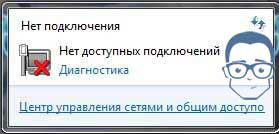
Проблема когда после переустановки виндовс 7 не работает интернет встречается довольно часто. Возникает она из-за отсутствия драйверов или не правильной настройки сети. К сожалению виндовс 7 не ставит драйвера на wi-fi и сеть самостоятельно как это делает «десятка». Поэтому нам придется самостоятельно, в ручную скачать и установить драйвера на сеть. Нюанс в том, что для того чтобы скачать нам нужен интернет, которого у нас нет. В этом случае вам нужно искать точку где можно подключиться к интернету и USB – флешка на которую можно скинуть установочный файл сетевых драйверов.
После переустановки Windows 7 не работает интернет через кабель
Первым делом нам нужно проверить драйвера, чтобы убедиться в их отсутствии. Для этого нам нужно зайти в «диспетчер устройств». Вы можете воспользоваться «поиском» вбив в строку «диспетчер устройств» + Enter вы получите окно такого вида. Так же мы можем войти через «Мой компьютер» — правой кнопкой мышки по свободной области «Свойства» — «Диспетчер устройств». Далее нам потребуется выбрать пункт «сетевые адаптеры». На рисунке ниже показан пример как этот пункт должен выглядеть.
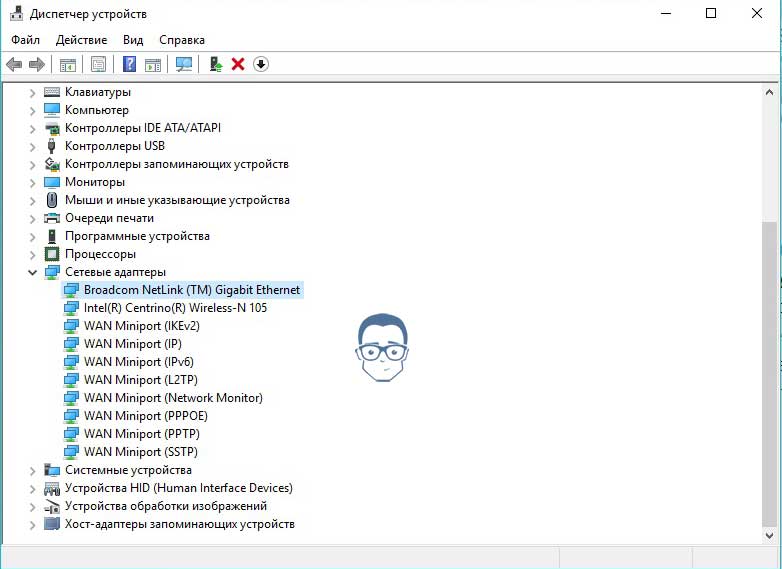
В вашем же случае если драйверов нет там будет, что то типа такого значка.

Самое главное это название адаптера в моем случае это Broadcom NetLink ( TM) Gigabit Ethernet. У вас же может быть другое, все зависит от производителя. Если же вы не увидите название сетевой карты то вам придется искать по модели ноутбука или же по модели мат. Платы. С уверенностью скажу это бывает крайне редко и название должно присутствовать всегда!
Итак после того как у нас есть название в нашем случае это Broadcom NetLink ( TM) Gigabit Ethernet. Мы вбиваем его в поиск google. Как правило первый сайт будет официальными с них и нужно качать! Большинство сетевых адаптеров производятся компанией Intel. На данном примере мы видим официальный сайт Intel, который предлагает нам выбрать и скачать драйвер под нашу систему. У меня стоит x64, поэтому я выбираю Broadcom_LAN_v12.1.59.01_allOS_64bit_PV.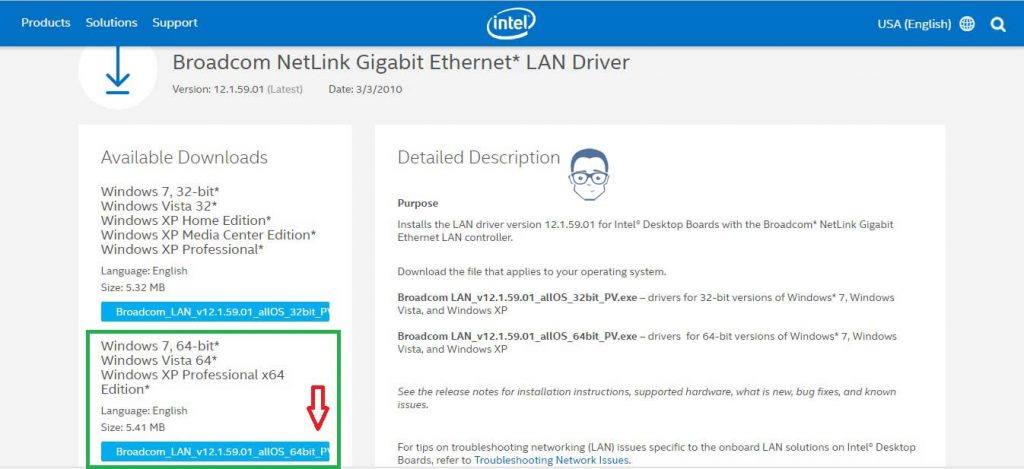
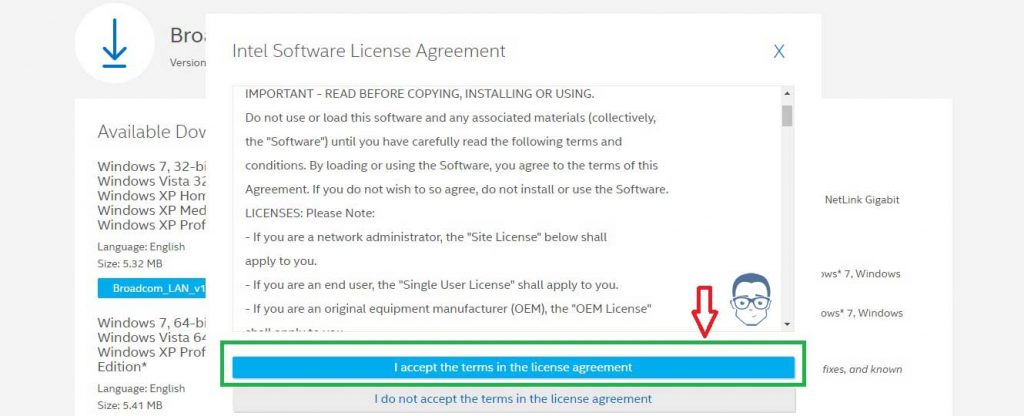
После чего нас просят согласиться с лицензией, мы соглашаемся и начинается скачивание. Это один файл «экзешник».
После скачивания мы запускаем Broadcom_LAN_v12.1.59.01_allOS_64bit_PV.exe от имени Администратора.
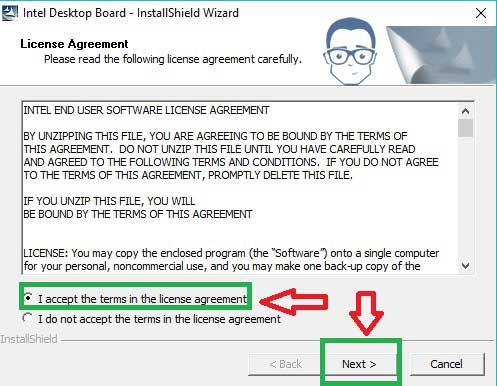
Видим окошко в котором нас просят согласиться, мы соглашаемся. Нажимаем «Next»
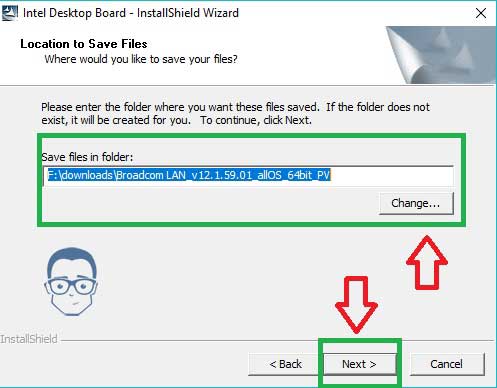
Далее нам нужно выбрать папку куда будет распаковываться драйвер, я рекомендую указывать путь: C:\Program Files, несмотря на то что на фото он совершенно другой(поскольку делал для примера).Как выберите путь нажмите «Next»
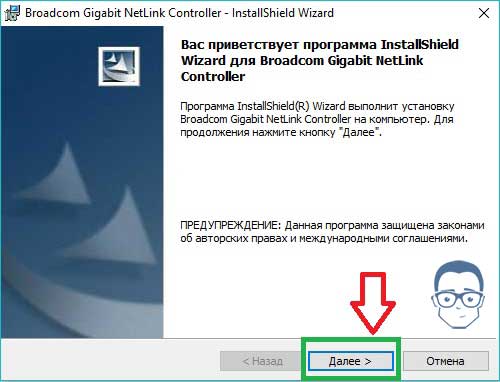
После чего начинается процесс распаковки. После распаковки мы видим предупреждение с которым соглашаемся, нажав кнопку «Далее».
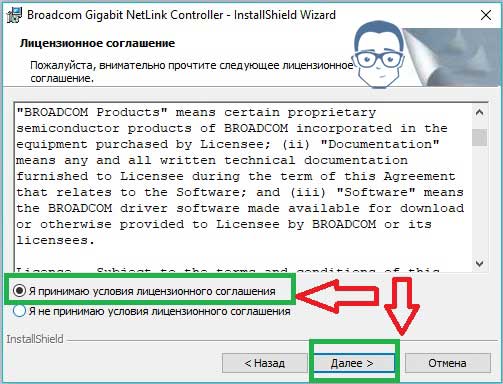
Просят согласиться еще с одной лицензией, мы так же соглашаемся нажимаем «Далее»
Теперь нажимаем «Установить»
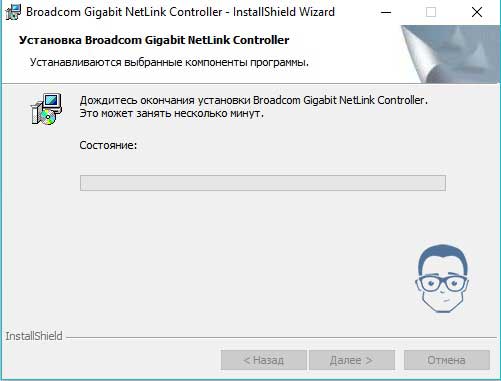
Пошел процесс установки после которого мы увидим окошко с уведомлением о завершении работы.
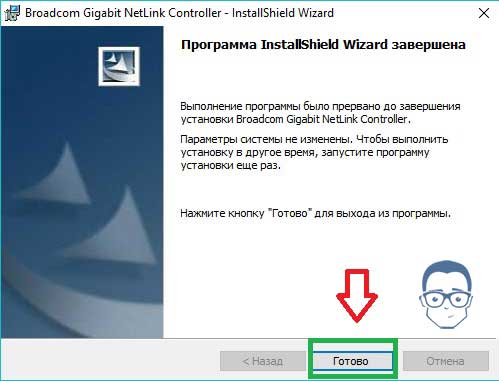
Теперь перезагружаем компьютер
После перезагрузки компьютера интернет появиться! Если же интернет так и не появился (что бывает очень редко) попробуйте скачать драйвера с другого ресурса и установить их по такому же принципу. Повторюсь, если возникли проблемы или установка драйверов не помогла решить проблему отсутствия интернета, то пишите в комментариях.
После переустановки Windows 7 не работает wi-fi
broadcom gigabit netlink controller что это
«Broadcom что это за программа» — не самый банальный запрос для рядового пользователя персональным компьютером. А дело в том, что Broadcom — это никакая не программа. Broadcom Corporation — это американская компания, которая специализируется на производстве интегральных микросхем. Сказать, что компания крупная — это ничего не сказать, ведь Broadcom Corporation входит в число двадцати самых успешных компаний, которые занимаются реализацией полупроводников.
Broadcom Corporation была основана в 1992-ом году двумя Генри: Самуэлем и Николасом. С тех пор была проделана колоссальная работа, в которую были вложены большие деньги. Смотря на современную позицию компании, можно смело заявлять о том, что всё это не было зря.
За годы своего существования имя компании Broadcom Corporation не раз звучало в разнообразных скандалах и судебных разбирательствах. При чём, бывало это и по вине работников Broadcom Corporation, а бывало и наоборот — когда уже сама компания выступала в роли пострадавшего.
К примеру, 2003-ем году Broadcom Corporation с нарушением распространяла исходный код для драйвера, который был разработан под чипсет маршрутизатора 802.11g. Код драйвера так и не был опубликован, хотя это и было указано в лицензии. Тогда нарушение обнаружила FSF, она же и является фактором, начавшим шумиху.
А вот уже 2007-ом году имя компании Broadcom Corporation встретилось уже в другом деле, куда более громком. Дело в том, что Broadcom Corporation обладает большим количеством патентов, которые касаются как программного обеспечения, так и технологий. Среди них есть и те, которые направлены на увеличение времени работы мобильного аккумулятора.
Так вот, в вышеупомянутом 2007-ом в чипсетах Qualcomm обнаружилась эта технология, что является прямым нарушением авторских прав компании Broadcom Corporation. Из-за этого Комиссия США по международной торговле закрыла ввоз абсолютно всех мобильных устройств, которые были оснащены этим чипсетом.

Broadcom что это за программа
Перейдя по запросу «Broadcom что это за программа» на нашу статью, Вы узнали лишь некоторые из примечательных событий в существовании этой компании. Больше официальной информации можно узнать на официальном сайте Broadcom Corporation.
Драйверы для Broadcom NetLink Ethernet собраны с официальных сайтов компаний-производителей и других проверенных источников. Официальные пакеты драйверов помогут исправить ошибки и неполадки в работе Broadcom NetLink Ethernet (сетевые устройства). Скачать последние версии драйверов на Broadcom NetLink Ethernet для компьютеров и ноутбуков на Windows.
Скачать драйвер
Скачать и обновить нужные драйверы автоматически
© 2015-2019 DriverHub
Все названия продуктов, логотипы и торговые марки являются собственностью соответствующих владельцев. Все названия компаний, продуктов и услуг, используемые на этом сайте, предназначены только для идентификации.
Очередь просмотра
Очередь
YouTube Premium
Хотите сохраните это видео?
Пожаловаться на видео?
Выполните вход, чтобы сообщить о неприемлемом контенте.
Понравилось?
Не понравилось?
Текст видео
Please check the drv folder and access the inf file
各位從win 7 升到win 10的好朋友,你們發現升級後,區域網路不斷持續斷線,當你手動修復後,問題依然還是會不斷發生,透過影片中的教學,將可協助各位解決問題
broadcom netlink tm gigabit ethernet что это
Подробнее о пакете драйверов:
Broadcom NetLink (TM) Gigabit Ethernet. Характеристики драйвера
Драйвер сетевой карты Broadcom NetLink (TM) Gigabit Ethernet для Windows Vista, Windows 7, Windows 8, Windows 8.1 и Windows 10 32-64bit. Ручная установка драйвера. Скачивание по прямой ссылке.
Внимание! Перед установкой драйвера Broadcom NetLink (TM) Gigabit Ethernet рекомендутся удалить её старую версию. Удаление драйвера особенно необходимо — при замене оборудования или перед установкой новых версий драйверов для видеокарт. Узнать об этом подробнее можно в разделе FAQ.
Информация о файлах (File info)
Рейтинг: 3.4/5 ( Проголосовало: 9 чел.)
Драйверы для Broadcom NetLink Ethernet собраны с официальных сайтов компаний-производителей и других проверенных источников. Официальные пакеты драйверов помогут исправить ошибки и неполадки в работе Broadcom NetLink Ethernet (сетевые устройства). Скачать последние версии драйверов на Broadcom NetLink Ethernet для компьютеров и ноутбуков на Windows.
Скачать драйвер
Скачать и обновить нужные драйверы автоматически
© 2015-2019 DriverHub
Все названия продуктов, логотипы и торговые марки являются собственностью соответствующих владельцев. Все названия компаний, продуктов и услуг, используемые на этом сайте, предназначены только для идентификации.
Подробнее о пакете драйверов:
Производитель: Broadcom
Версия драйвера: 15.6.0.14
Операционная система: Windows XP/Vista / 7 / 8 / 8.1 / 10
Разрядность ОС: 32 и 64-bit
Соответствующие ID оборудования:
PCIVEN_14E4&DEV_1698
PCIVEN_14E4&DEV_1691
PCIVEN_14E4&DEV_1692
PCIVEN_14E4&DEV_1694
PCIVEN_14E4&DEV_16A0
PCIVEN_14E4&DEV_16B1
PCIVEN_14E4&DEV_16B5
PCIVEN_14E4&DEV_16B2
PCIVEN_14E4&DEV_16B6
PCIVEN_14E4&DEV_1699
PCIVEN_14E4&DEV_16B3
PCIVEN_14E4&DEV_16B7
Broadcom netlink tm gigabit ethernet что это

Broadcom NetXtreme Gigabit Ethernet’ BCM5701
Broadcom NetXtreme Gigabit Ethernet’ BCM5702
Broadcom NetXtreme Gigabit Ethernet’ BCM5703
Broadcom NetXtreme Gigabit Ethernet’ BCM5704
Broadcom NetXtreme Gigabit Ethernet’ BCM5705
Broadcom NetXtreme Gigabit Ethernet’ BCM5705M
Broadcom NetXtreme Gigabit Ethernet’ BCM5705F
Broadcom 570x 10/100 Integrated Controller’ BCM5750
Broadcom NetXtreme Gigabit Ethernet’ BCM5750A1
Broadcom NetXtreme Gigabit Ethernet’ BCM5750A1F
Broadcom NetXtreme Fast Ethernet’ BCM5751A1
Broadcom NetXtreme Gigabit Ethernet’ BCM5714
Broadcom NetXtreme Gigabit Ethernet’ BCM5714S
Broadcom NetXtreme Gigabit Fiber’ BCM5714SW
Broadcom NetXtreme Gigabit Ethernet’ BCM5718S
Broadcom NetXtreme Gigabit Fiber’ BCM5719
Broadcom NetXtreme Gigabit Ethernet’ BCM5719_BRCM
Broadcom NetXtreme 5719 Quad Port Gigabit PCIe Adapter’ BCM5719C_OEMC
Gigabit BCM5719 Network Adapter’ BCM5719S_OEMC
Gigabit BCM5719 Fiber Network Adapter’ BCM5720_BRCM
Broadcom NetXtreme 5720 Dual Port Gigabit PCIe Adapter
Broadcom NetLink (TM) Gigabit Ethernet’ BCM5787
Broadcom NetLink (TM) Gigabit Ethernet’ BCM5787F
Broadcom NetLink (TM) Fast Ethernet’ BCM5787M
Broadcom NetLink (TM) Gigabit Ethernet’ BCM5787MKDMNUN
Broadcom NetLink (TM) Ethernet’ BCM5755
Broadcom NetXtreme Gigabit Ethernet’ BCM5754
Broadcom NetXtreme Gigabit Ethernet’ BCM5764M
Broadcom NetXtreme Gigabit Ethernet’ BCM57760
Broadcom NetXtreme Gigabit Ethernet’ BCM57765
Broadcom NetXtreme Gigabit Ethernet’ BCM57766
Broadcom NetXtreme Gigabit Ethernet’ BCM57766_OEM1
Echo Streamware NIC-1′ BCM5762
Broadcom NetXtreme Gigabit Ethernet
Broadcom NetXtreme Gigabit Ethernet Plus’ BCM5750A1STSP
Embedded Broadcom NetXtreme 5721 PCI-E Gigabit NIC
BCM5750B0 = ‘Broadcom NetXtreme Gigabit Ethernet’ BCM5750B0F
Broadcom NetXtreme Fast Ethernet
Broadcom NetXtreme Fast Ethernet’ BCM5782
Broadcom NetXtreme Gigabit Ethernet’ BCM5788
Broadcom NetLink (TM) Gigabit Ethernet’ BCM5789
Broadcom NetLink (TM) Gigabit Ethernet’ BCM5700FB
Broadcom NetXtreme Gigabit Fiber’ BCM5700FA
Broadcom NetXtreme Gigabit Fiber’ BCM5701FA
Broadcom NetXtreme Gigabit Fiber’ BCM5703S
Broadcom NetXtreme Gigabit Fiber’ BCM5703SW
Broadcom NetXtreme Gigabit Ethernet’ BCM5704S
Broadcom NetXtreme Gigabit Fiber’ BCM5704SW
Broadcom NetXtreme Gigabit Ethernet’
D-Link\DGE-560SX (Fiber mode only)’
3Com Dual Port 10/100/1000 PCI-X Server NIC’ 3C998SX
3Com Dual Port 1000-SX PCI-X Server NIC’ 3C999T
3Com Quad Port 10/100/1000 PCI-X Server NIC
Broadcom NetXtreme Gigabit Ethernet’ OEM1_DEV2
Broadcom NetXtreme Gigabit Ethernet’ OEM1_DEV3
Broadcom NetXtreme Gigabit Ethernet’ OEM1_DEV4
Broadcom 570x Gigabit Integrated Controller’ OEM1_DEV5
Broadcom 570x Gigabit Integrated Controller’ OEM1_DEV6
Broadcom NetXtreme Gigabit Ethernet’ OEM2_DEV1
Broadcom NetXtreme Gigabit Ethernet’ OEM3_DEV1
Broadcom NetXtreme Gigabit Ethernet’ OEM3_DEV2
Broadcom NetXtreme Gigabit Ethernet’ OEM3_DEV3
Broadcom NetXtreme Gigabit Ethernet’ OEM3_DEV4
Broadcom NetXtreme Gigabit Ethernet’ OEM3_DEV5
Broadcom 570x 10/100 Integrated Controller’ OEM3_DEV6
Broadcom NetXtreme Gigabit Ethernet’ OEM3_DEV6A1
Broadcom NetXtreme Gigabit Ethernet’
Broadcom NetXtreme 5751 Gigabit Controller’ BCM5750A1DSSF
Broadcom NetXtreme 5721 Gigabit Controller’ BCM5750A1DDT
Broadcom NetXtreme 57xx Gigabit Controller’ BCM5750A1CLNAHKD
Broadcom NetXtreme 57xx Gigabit Controller
Broadcom NetLink (TM) Fast Ethernet’ BCM5906MH
Broadcom 590x 10/100 Ethernet’ BCM5906M
Broadcom NetLink (TM) Fast Ethernet’
Broadcom 570x Gigabit Integrated Controller
Broadcom NetXtreme FE-A’ BCM5705FHB
Broadcom NetLink (TM) FE-A’ BCM5906_ID4_FEB.
Broadcom netlink tm gigabit ethernet что это
broadcom netlink tm gigabit ethernet что это
Broadcom NetLink (TM) Gigabit Ethernet. Характеристики драйвера
Информация о файлах (File info)
- Текущий 3.44/5
- 1
- 2
- 3
- 4
- 5
- Версия: 214.0.0.1 (19 мар 2019)
- Файл *.inf: b57nd60a.inf
- Версия: 214.0.0.0 (01 авг 2018)
- Файл *.inf: b57nd60x.inf
© 2015-2019 DriverHub
PCIVEN_14E4&DEV_1698
PCIVEN_14E4&DEV_1691
PCIVEN_14E4&DEV_1692
PCIVEN_14E4&DEV_1694
PCIVEN_14E4&DEV_16A0
PCIVEN_14E4&DEV_16B1
PCIVEN_14E4&DEV_16B5
PCIVEN_14E4&DEV_16B2
PCIVEN_14E4&DEV_16B6
PCIVEN_14E4&DEV_1699
PCIVEN_14E4&DEV_16B3
PCIVEN_14E4&DEV_16B7
Скачать драйвер для Broadcom NetLink (TM) Gigabit Ethernet Windows 7 x32 12.0.1.2
Broadcom NetLink (TM) Gigabit Ethernet Windows 7 x32 12.0.1.2
Размер: 20 Mb Разработчик: Broadcom —> ОС: Windows 7 x32 Имя файла: BCM5721_LAN_12041.zip
Broadcom netlink tm gigabit ethernet что это
- Автоматическая установка драйверов и программного обеспечения от производителей устройств
- Все файлы проверены антивирусом Kaspersky
- Поиск драйверов для оборудования по коду устройства
- Прямые ссылки на файлы
- Скорость скачивания — до 100 Мбит/сек
- Скачивание драйверов — бесплатно и без регистрации

Broadcom NetLink (TM) Ethernet Сетевые карты Драйвера
broadcom netlink tm gigabit ethernet что это
Broadcom NetLink (TM) Gigabit Ethernet. Характеристики драйвера
Информация о файлах (File info)
- Текущий 3.44/5
- 1
- 2
- 3
- 4
- 5
- Версия: 214.0.0.1 (19 мар 2019)
- Файл *.inf: b57nd60a.inf
- Версия: 214.0.0.0 (01 авг 2018)
- Файл *.inf: b57nd60x.inf
© 2015-2019 DriverHub
PCIVEN_14E4&DEV_1698
PCIVEN_14E4&DEV_1691
PCIVEN_14E4&DEV_1692
PCIVEN_14E4&DEV_1694
PCIVEN_14E4&DEV_16A0
PCIVEN_14E4&DEV_16B1
PCIVEN_14E4&DEV_16B5
PCIVEN_14E4&DEV_16B2
PCIVEN_14E4&DEV_16B6
PCIVEN_14E4&DEV_1699
PCIVEN_14E4&DEV_16B3
PCIVEN_14E4&DEV_16B7
broadcom netxtreme gigabit ethernet настройка
Broadcom NetLink (TM) Gigabit Ethernet – there are 6 drivers found for the selected device, which you can download from our website for free. Select the driver needed and press download.
Скачать и обновить нужные драйверы автоматически
Версия: 1.1.2.1563 для Windows 7, 8, 10
В комплекте идет опциональное ПО
- Yandex Browser
- Opera Browser
- Avast Free Antivirus
- World of Tanks
- World of Warships
- Atom Browser
Соответствующие ID оборудования:
PCIVEN_14E4&DEV_1698
PCIVEN_14E4&DEV_1691
PCIVEN_14E4&DEV_1692
PCIVEN_14E4&DEV_1694
PCIVEN_14E4&DEV_16A0
PCIVEN_14E4&DEV_16B1
PCIVEN_14E4&DEV_16B5
PCIVEN_14E4&DEV_16B2
PCIVEN_14E4&DEV_16B6
PCIVEN_14E4&DEV_1699
PCIVEN_14E4&DEV_16B3
PCIVEN_14E4&DEV_16B7
Другие драйвера
Количество скачавших (20173)
Broadcom NetLink (TM) Gigabit Ethernet

Windows 7 / 8 / 8.1 / 10 / Vista / XP

This file was checked by two different antiviruses.
Here is a step by step manual guide for Broadcom NetLink (TM) Gigabit Ethernet software installation process on Windows 7 / 8 / 8.1 / 10 / Vista / XP.
1 Download Lan_Broadcom_15.0.1.0_W7x64_A.zip file for Windows 7 / 8 / 8.1 / 10 / Vista / XP, save and unpack it if needed.
2 Switch on your new net hardware.
3 Right click on the My computer icon and push Properties tab then. Choose Hardware tab. Click on Device Manager button.
4 Find your Broadcom NetLink (TM) Gigabit Ethernet device in the list and press double click on the net device. Click Reinstall driver button.
5 Choose Install from the specific location and click on the Browse button. Click on the Next and Finish button after that to complete the installation process.
6 After these steps, you should see Broadcom NetLink (TM) Gigabit Ethernet device in Windows peripheral manager.
Acer TravelMate P253-E
Acer TravelMate P253-M
Broadcom NetLink (TM) Ethernet
Broadcom NetLink (TM) Fast Ethernet
Broadcom NetLink (TM) Gigabit Ethernet
List files in archive:
Windows 7 / 8 / 8.1 / 10 / Vista / XP
Lan_Broadcom_15.0.1.0_W7x64_A.zip
This Lan_Broadcom_15.0.1.0_W7x64_A.zip file has a zip extension and created for such operating systems as: Windows 7 / 8 / 8.1 / 10 / Vista / XP.This software is suitable for Broadcom NetLink (TM) Ethernet, Broadcom NetLink (TM) Fast Ethernet, Broadcom NetLink (TM) Gigabit Ethernet.It is available to install for models from manufacturers such as Broadcom and others.This net Lan_Broadcom_15.0.1.0_W7x64_A.zip file belongs to this categories: Net, and has a 11.07 MB filesize.
Broadcom NetLink TM Gigabit Ethernet Driver Update Utility
Supported OS: Windows 10, Windows 8, Windows 7, Windows Vista, Windows XP
File Version: Version 5.6.12
File Size: 5.2 MB
File Name: DriverEasy_Setup.exe
Overall Rating:
Комментарии
- Гость
- ВКонтакте
Введите код:  E-mail (не обязательно) Подписаться на ответы
Адрес электронной почты не предназначен к показу и будет использован только для уведомлений об ответах
Если Вам не удалось найти, что искали, то спросите об этом на нашем
Статьи
| Смартфоны со съемными аккумуляторами 2018-2019 годов 14 смартфонов со съемным аккумулятором и один телефон |
| 15 июля 2019 / 3 |
| Смартфон с каплевидным вырезом – Samsung Galaxy A30 Недорогой современный смартфон без моноброви |
| 22 апреля 2019 / 3 |
| Android 10. Первый взгляд Что будет в «юбилейной» ОС Google, которая выйдет в 2019 года |
| 29 июля 2018 / 1 |
Новости
Форум
- Кодграббер прошивки брелков сигнализаций!…
Ответов: 812, Artik007 - прошивка Canyon cn mpoled2e…
Ответов: 0, djinn_82 - BIOS. Foxconn 2ABF 3.10…
Ответов: 17, DonArmaturo - Слив прошивки PANDORA Atom D650…
Ответов: 6, Honda2w - Восстановление прошивки на видеорегистраторах на чипе Ambarella…
Ответов: 173, roman5557
Broadcom netxtreme gigabit ethernet настройка
Broadcom NetXtreme & Netlink Gigabit Ethernet Drivers — пакет драйверов для сетевых адаптеров Nextreme & Netlink на чипсетах Broadcom. Драйверы обеспечивают работу сети Ethernet в операционных системах Microsoft: Windows XP, Windows Vista, Windows 7, Windows 8, Windows 8.1 и Windows 10.
Broadcom NetXtreme Gigabit Ethernet’ BCM5701
Broadcom NetXtreme Gigabit Ethernet’ BCM5702
Broadcom NetXtreme Gigabit Ethernet’ BCM5703
Broadcom NetXtreme Gigabit Ethernet’ BCM5704
Broadcom NetXtreme Gigabit Ethernet’ BCM5705
Broadcom NetXtreme Gigabit Ethernet’ BCM5705M
Broadcom NetXtreme Gigabit Ethernet’ BCM5705F
Broadcom 570x 10/100 Integrated Controller’ BCM5750
Broadcom NetXtreme Gigabit Ethernet’ BCM5750A1
Broadcom NetXtreme Gigabit Ethernet’ BCM5750A1F
Broadcom NetXtreme Fast Ethernet’ BCM5751A1
Broadcom NetXtreme Gigabit Ethernet’ BCM5714
Broadcom NetXtreme Gigabit Ethernet’ BCM5714S
Broadcom NetXtreme Gigabit Fiber’ BCM5714SW
Broadcom NetXtreme Gigabit Ethernet’ BCM5718S
Broadcom NetXtreme Gigabit Fiber’ BCM5719
Broadcom NetXtreme Gigabit Ethernet’ BCM5719_BRCM
Broadcom NetXtreme 5719 Quad Port Gigabit PCIe Adapter’ BCM5719C_OEMC
Gigabit BCM5719 Network Adapter’ BCM5719S_OEMC
Gigabit BCM5719 Fiber Network Adapter’ BCM5720_BRCM
Broadcom NetXtreme 5720 Dual Port Gigabit PCIe Adapter
Broadcom NetLink (TM) Gigabit Ethernet’ BCM5787
Broadcom NetLink (TM) Gigabit Ethernet’ BCM5787F
Broadcom NetLink (TM) Fast Ethernet’ BCM5787M
Broadcom NetLink (TM) Gigabit Ethernet’ BCM5787MKDMNUN
Broadcom NetLink (TM) Ethernet’ BCM5755
Broadcom NetXtreme Gigabit Ethernet’ BCM5754
Broadcom NetXtreme Gigabit Ethernet’ BCM5764M
Broadcom NetXtreme Gigabit Ethernet’ BCM57760
Broadcom NetXtreme Gigabit Ethernet’ BCM57765
Broadcom NetXtreme Gigabit Ethernet’ BCM57766
Broadcom NetXtreme Gigabit Ethernet’ BCM57766_OEM1
Echo Streamware NIC-1′ BCM5762
Broadcom NetXtreme Gigabit Ethernet
Broadcom NetXtreme Gigabit Ethernet Plus’ BCM5750A1STSP
Embedded Broadcom NetXtreme 5721 PCI-E Gigabit NIC
BCM5750B0 = ‘Broadcom NetXtreme Gigabit Ethernet’ BCM5750B0F
Broadcom NetXtreme Fast Ethernet
Broadcom NetXtreme Fast Ethernet’ BCM5782
Broadcom NetXtreme Gigabit Ethernet’ BCM5788
Broadcom NetLink (TM) Gigabit Ethernet’ BCM5789
Broadcom NetLink (TM) Gigabit Ethernet’ BCM5700FB
Broadcom NetXtreme Gigabit Fiber’ BCM5700FA
Broadcom NetXtreme Gigabit Fiber’ BCM5701FA
Broadcom NetXtreme Gigabit Fiber’ BCM5703S
Broadcom NetXtreme Gigabit Fiber’ BCM5703SW
Broadcom NetXtreme Gigabit Ethernet’ BCM5704S
Broadcom NetXtreme Gigabit Fiber’ BCM5704SW
Broadcom NetXtreme Gigabit Ethernet’
D-LinkDGE-560SX (Fiber mode only)’
3Com Dual Port 10/100/1000 PCI-X Server NIC’ 3C998SX
3Com Dual Port 1000-SX PCI-X Server NIC’ 3C999T
3Com Quad Port 10/100/1000 PCI-X Server NIC
Broadcom NetXtreme Gigabit Ethernet’ OEM1_DEV2
Broadcom NetXtreme Gigabit Ethernet’ OEM1_DEV3
Broadcom NetXtreme Gigabit Ethernet’ OEM1_DEV4
Broadcom 570x Gigabit Integrated Controller’ OEM1_DEV5
Broadcom 570x Gigabit Integrated Controller’ OEM1_DEV6
Broadcom NetXtreme Gigabit Ethernet’ OEM2_DEV1
Broadcom NetXtreme Gigabit Ethernet’ OEM3_DEV1
Broadcom NetXtreme Gigabit Ethernet’ OEM3_DEV2
Broadcom NetXtreme Gigabit Ethernet’ OEM3_DEV3
Broadcom NetXtreme Gigabit Ethernet’ OEM3_DEV4
Broadcom NetXtreme Gigabit Ethernet’ OEM3_DEV5
Broadcom 570x 10/100 Integrated Controller’ OEM3_DEV6
Broadcom NetXtreme Gigabit Ethernet’ OEM3_DEV6A1
Broadcom NetXtreme Gigabit Ethernet’
Broadcom NetXtreme 5751 Gigabit Controller’ BCM5750A1DSSF
Broadcom NetXtreme 5721 Gigabit Controller’ BCM5750A1DDT
Broadcom NetXtreme 57xx Gigabit Controller’ BCM5750A1CLNAHKD
Broadcom NetXtreme 57xx Gigabit Controller
Broadcom NetLink (TM) Fast Ethernet’ BCM5906MH
Broadcom 590x 10/100 Ethernet’ BCM5906M
Broadcom NetLink (TM) Fast Ethernet’
Broadcom 570x Gigabit Integrated Controller
Broadcom NetXtreme FE-A’ BCM5705FHB
Broadcom NetLink (TM) FE-A’ BCM5906_ID4_FEB