Раздел Календарь в Outlook
Раздел Календарь в Outlook
Для начала работы с календарем в Outlook необходимо в области навигации кликнуть на Календарь.
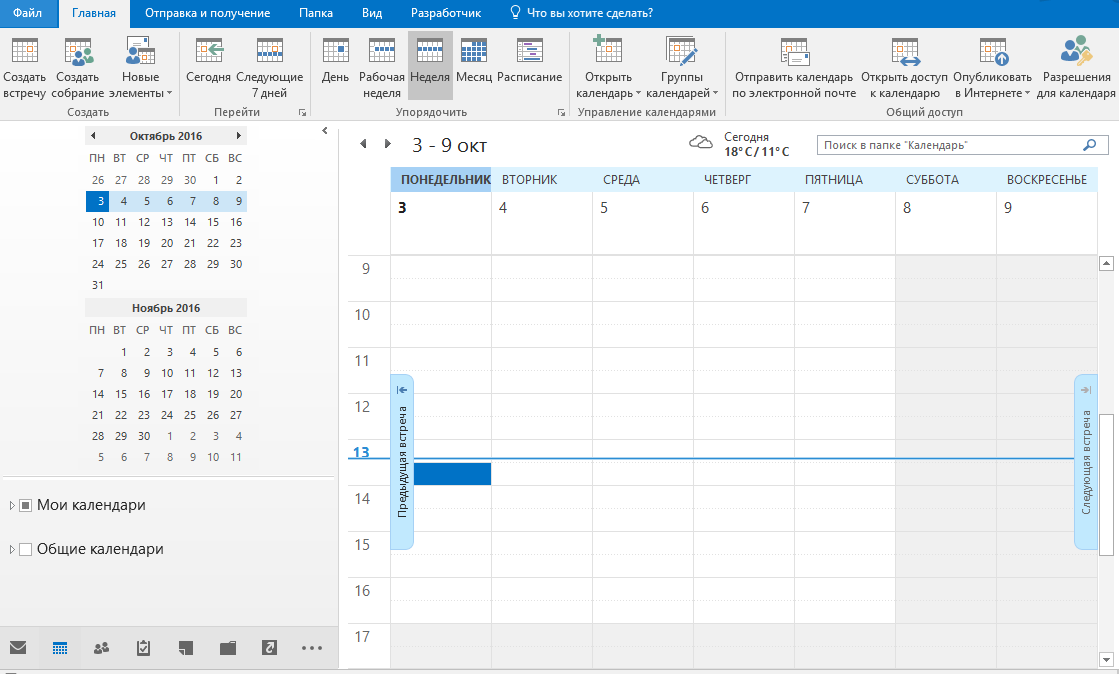
Вкладка Главная содержит основные команды, необходимые для работы с календарем.
Вкладка Отправка и получение – неизменно во всех разделах Outlook.
Вкладка Папка расширенные функции для работы с календарем.
Вкладка Вид – способ отображения вашего календаря.
Создание события в календаре Outlook
Для того, чтобы создать новое в календаре, находясь в разделе Календарь необходимо на вкладке Главная выбрать, какое событие вы хотите создать
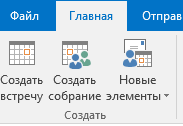
Это приведет к открытию нового окна, в котором осуществляется создание события.
В данном окне также представлен ряд вкладок: Файл, Вставка, Формат текста, Рецензирование.
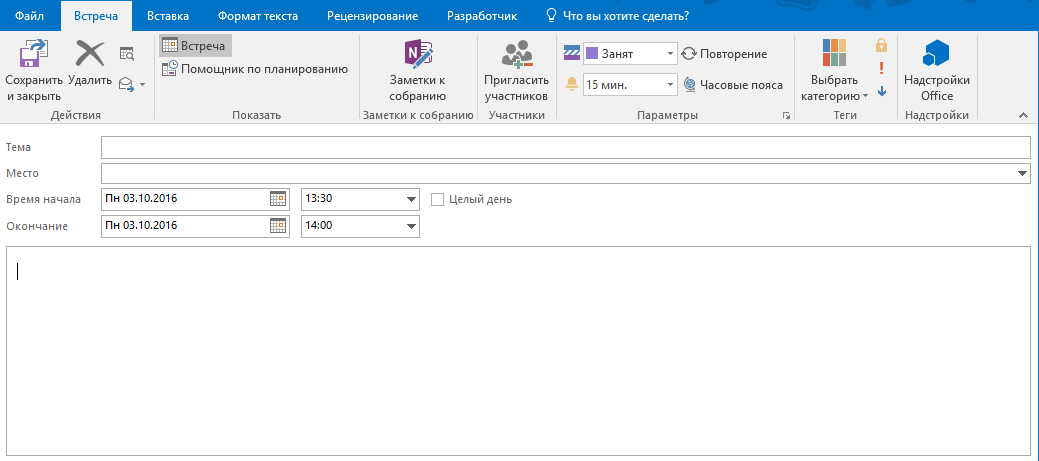
В поле Тема указывается название события.
В поле Место – место его проведения.
В полях Время начала и Окончание указывается дата и время, в которые будет происходить событие. Для того, чтобы назначить событие на какой-то день без указания конкретного времени, необходимо поставить галочку Целый день.
В самое нижнее поле вводится описание события.
После создания события необходимо нажать на кнопку Сохранить и закрыть, расположенную в левом верхнем углу.
Создание встреч в календаре Outlook
Для того, чтобы создать встречу в Outlook необходимо перейти в разделе Календарь на вкладке Главная нажать кнопку Создать встречу и заполнить появившееся окно:
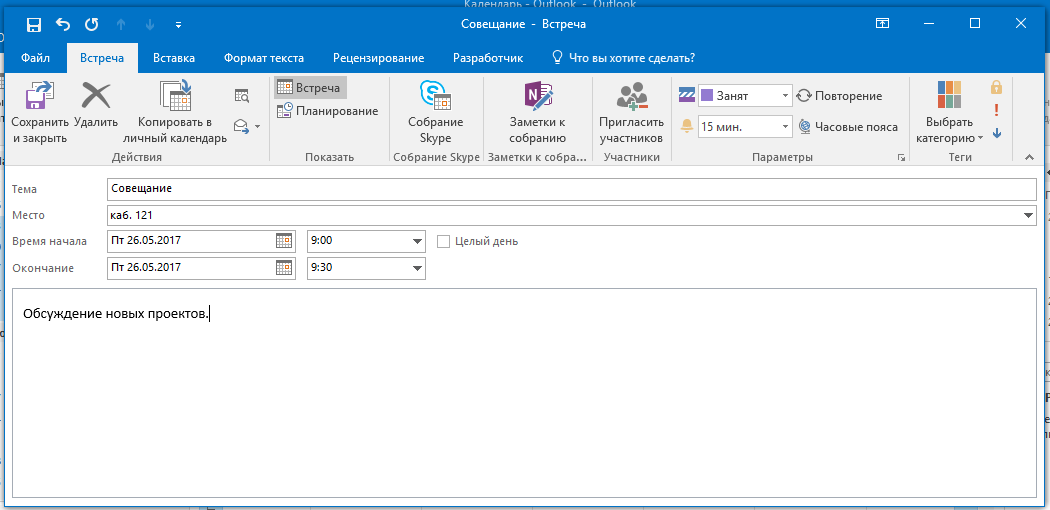
Создание встречи в Outlook
Вы можете указать время начала и окончания мероприятия,настроить его повторение и сделать другие настройки.
Встречи – это мероприятия, которые появляются в календаре Outlook.
Создание собраний в календаре Outlook
В отличие от встреч, собрания в Outlook подразумевают присутствие на них других участников.
Чтобы создать собрание необходимо в разделе Календарь на вкладке Главная нажать кнопку Создать собрание и заполнить появившееся окошко:
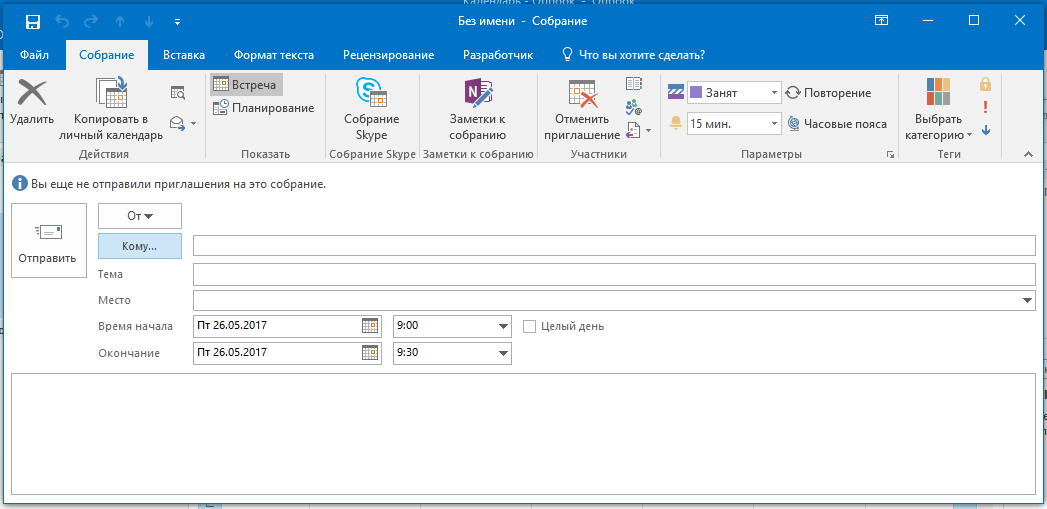
Создание собраний в Outlook
Созданное собрание будет добавлено в ваш календарь, а также направлено другие участникам.
Рабочее время в Outlook
В календаре Outlook вы можете указать границы своего рабочего времени.
Для этого необходимо перейти на вкладку Файл – Параметры – Календарь и в разделе Рабочее время указать время начала и окончания вашего рабочего дня:
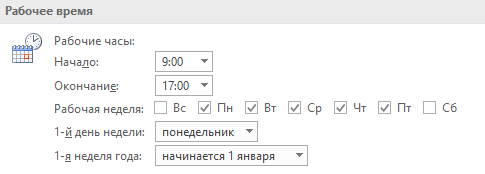
Рабочее время в Outlook
Создание нескольких календарей в Outlook
Для удобства работы в Outlook вы можете создать несколько календарей. Для этого необходимо в разделе Календарь на вкладке Главная нажать кнопку Открыть календарь и выбрать пункт Создать новый пустой календарь.
В появившемся окне необходимо ввести имя нового календаря и нажать ОК.
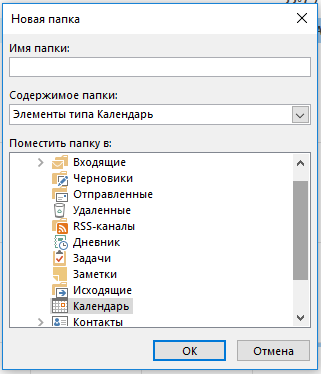
Создание нового календаря
Совместное использование календарей в Outlook
Outlook позволяет использовать календари совместно с другими пользователями.
При этом вы можете поделиться:
- полной информацией, содержащейся в календаре;
- информацией о занятом и свободном времени (без деталей);
- только информацией о доступном времени.
Для того, чтобы поделиться календарем необходимо в разделе Календарь на вкладке Главная выбрать кнопку Отправить календарь по электронной почте.
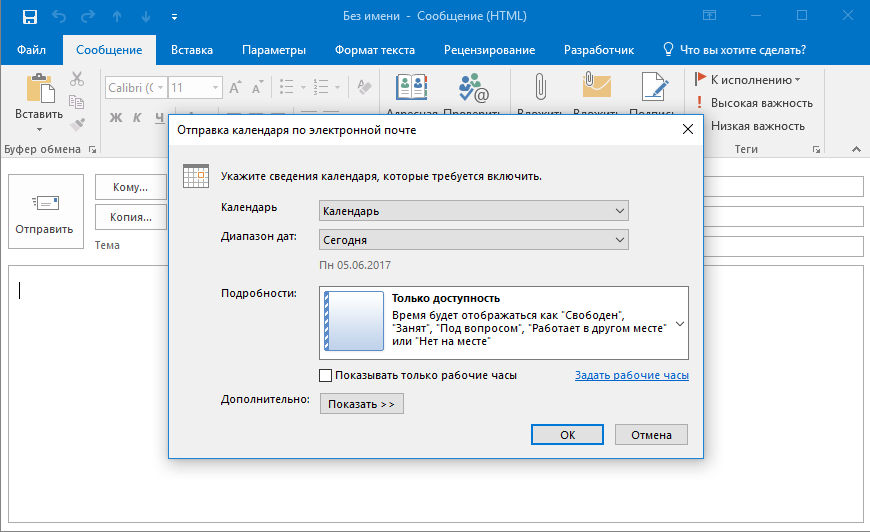
В появившемся окне необходимо указать требуемые параметры, после чего вы сможете выбрать получателя и отправить календарь.
Расписание ближайших групп:
Читайте также:
Темы оформления в Office
— Sreda31 · Published 12.11.2019 · Last modified 23.12.2022
Подсказки в Office
— Sreda31 · Published 06.09.2016 · Last modified 25.11.2022
Создание писем в Outlook
— Sreda31 · Published 08.11.2016 · Last modified 26.11.2022
Как управлять (и осваивать) свой календарь Outlook

Вы можете выйти за рамки простого принятия, отклонения или получения напоминаний из своего календаря и управлять своим понедельником по пятницу. Взгляните на эти параметры календаря Outlook, чтобы узнать, как это сделать.
- Параметры календаря Outlook
- Встреча в Outlook и параметры планирования
Параметры календаря Outlook
Как быстро увидеть свой календарь с любого экрана Outlook

Чтобы быстро просмотреть свой календарь:
- Наведите указатель мыши на значок календаря.
- Читайте ваши предстоящие встречи и встречи и просматривать ежемесячный календарь.
- Выберите день в календаре для просмотра повестки дня.
- Выберите Dock the peek, чтобы закрепить этот обзорный вид на панели задач в правой части экрана.
Как просмотреть два часовых пояса в одном календаре

Чтобы увидеть несколько часовых поясов:
- Нажмите на вкладку « Файл » на ленте навигации.
- Выберите Параметры .
- Выберите Календарь .
- Перейдите в раздел « Часовые пояса ».
- Установите флажок Показать второй часовой пояс .
- Выберите метку для второго часового пояса.
- Выберите часовой пояс.
- Нажмите Поменять часовые пояса, чтобы переключить дополнительный часовой пояс на основной.
- Нажмите кнопку ОК, чтобы сохранить изменения.
Как удалить вторичный часовой пояс
Чтобы удалить часовой пояс:
- Нажмите на вкладку Файл .
- Нажмите Опции .
- Выберите Calander .
- Найдите раздел часовых поясов.
- Снимите флажок « Показать второй часовой пояс».
- Нажмите OK, чтобы закончить.
Как создать вторичный календарь
Чтобы создать другой календарь:
- Доступ к вашему календарю Outlook.
- Нажмите на вкладку » Главная» в ленте навигации.
- Нажмите « Открыть календарь» в разделе «Управление календарем».
- Выберите « Создать новый пустой календарь» .
- Введите имя нового календаря в окне « Создать новую папку» .
- Выберите текущий календарь в разделе « Выбор места для размещения папки ».
- Нажмите ОК .
Новый календарь будет доступен с левой стороны, под Моими календарями. Убедитесь, что вы выбрали его для просмотра. Вы можете удалить этот календарь, щелкнув правой кнопкой мыши запись в разделе «Мои календари» и выбрав «Удалить календарь».
Как распечатать пустой календарь

Чтобы распечатать календарь:
- Создайте новый календарь, как описано выше.
- Выберите новый календарь в разделе « Мой календарь» .
- Отмените выбор существующего календаря.
- Нажмите « Файл» на ленте навигации.
- Нажмите на Печать .
- Выберите стиль календаря в настройках. (Используйте ежемесячный стиль для ежемесячного календаря).
- Выберите Печать .
Как открыть календарь внутри и за пределами вашей организации
Чтобы поделиться календарем Outlook:
- Выберите Календарь .
- Перейдите на вкладку « Главная » на ленте навигации.
- Выберите « Поделиться календарем» в группе «Поделиться».
- Введите имя получателя в поле «Кому».
- Используйте раскрывающийся список сведений, чтобы выбрать уровень сведений, к которым получатель имеет доступ.
- Нажмите Отправить .
Как изменить разрешения общего календаря
Чтобы изменить разрешения календаря:
- Нажмите Календарь .
- Выберите вкладку « Главная ».
- Нажмите на Права доступа к календарю в группе «Поделиться».
- Выберите вкладку « Разрешения ».
- Выберите предполагаемого получателя.
- Выберите уровень разрешений из списка.
- Выберите конкретные параметры чтения.
- Выберите конкретные параметры записи.
- Нажмите « Удалить», чтобы прекратить публиковать календарь.
Как отправить свой календарь по электронной почте
Чтобы отправить календарь по электронной почте:
- Нажмите на календарь .
- Выберите Дом на ленте.
- Выберите Календарь электронной почты из группы.
- Выберите календарь, чтобы поделиться.
- Выберите диапазон дат, которым вы хотите поделиться. (Ваши варианты: Сегодня или Следующие 7 дней .)
- Установите уровень детализации, которым вы хотите поделиться.
- Выберите Показать в разделе «Дополнительно».
- Выберите стиль макета электронной почты.
- Введите имя получателя в поле «Кому».
- Введите в своем сообщении.
- Выберите Отправить .
Получатель получает как файл iCalendar (.ics), так и базовый снимок вашей доступности. С помощью файла .ics они могут открыть его как новый календарь в Outlook. Это позволяет им легко перетаскивать встречи в любой календарь. Если вы хотите запретить доступ к определенным встречам, вы можете щелкнуть правой кнопкой мыши на встрече и выбрать «Личные».
Как создать группу календарей
Чтобы создать группу календарей:
- Нажмите на значок календаря .
- Нажмите на вкладку « Главная » на ленте.
- Нажмите « Группы календарей» в группе «Управление календарем».
- Выберите Создать новую группу календарей .
- Введите имя для календарной группы.
- Нажмите ОК .
- Выберите членов группы из списка адресов.
- Нажмите ОК .
Чтобы удалить группу, просто щелкните правой кнопкой мыши группу и выберите « Удалить группу» .
Встреча в Outlook и параметры планирования
Как запланировать встречу
Чтобы запланировать встречу Outlook:
- В режиме просмотра календаря нажмите Домой на ленте навигации.
- Нажмите на Новое собрание в разделе Новый.
- Введите нужных участников в поле «Кому».
- Введите цель встречи в поле темы.
- Введите место встречи в поле местоположения.
- Выберите время начала
- Выберите время окончания.
- Введите любые данные в окне сообщения приглашения на собрание.
- Выберите дополнительные параметры, такие как необходимые вложения, диаграммы или таблицы, на вкладке «Вставка».
- Выберите Отправить, чтобы закончить.
Как использовать помощник по планированию

Чтобы использовать помощник по планированию Outlook:
- Выберите « Новое собрание» в разделе «Новое» на вкладке «Главная».
- Нажмите на вкладку Встреча .
- Выберите Помощник по планированию в группе Показать.
- Нажмите Добавить участников в левом нижнем углу окна.
- Введите имена получателей, чтобы найти их.
- Выберите правильное имя из списка результатов адресной книги.
- Выберите Обязательно, Необязательно или Ресурсы для каждого получателя.
- Нажмите ОК .
- Используйте свободную сетку, чтобы найти оптимальное время для встречи.
- Нажмите на период времени, чтобы выбрать.
- Используйте панель « Поиск комнат» для просмотра рекомендуемого времени и доступных комнат.
- Нажмите Отправить, чтобы пригласить.
При создании приглашения на собрание в Room Finder включается календарь с легендой, которая указывает, какое время и даты являются оптимальными для всех участников. Лучшие дни (хорошие) отображаются белым цветом, хорошие дни — голубым, а плохие — средним. Нерабочие дни окрашены в серый цвет.
Создавая встречи и встречи в календаре, вы можете использовать простой язык для выбора дат. Вместо того, чтобы искать дату, вы можете быстро сказать «на следующей неделе», «завтра» или «через 4 дня».
Одним из самых простых способов создать встречу или собрание, связанное с электронной почтой, является перетаскивание. Просто нажмите и перетащите соответствующее сообщение на значок календаря. Вы также можете перетащить встречу на значок Почта, чтобы добавить сведения в новое сообщение.
Как создать приглашение на собрание из электронной почты
Чтобы создать приглашение на собрание из электронной почты:
- Откройте сообщение электронной почты в вопросе.
- Нажмите на вкладку « Сообщение » на ленте навигации.
- Выберите « Встреча» в группе «Ответить».
- Выберите дату и время встречи.
- Нажмите Отправить, чтобы отправить запрос.
Как удалить несколько встреч
- Нажмите на значок календаря .
- Выберите вкладку « Вид » на ленте.
- Выберите « Изменить вид» в группе «Текущий вид».
- Выберите Список .
- Нажмите на все элементы, которые применяются. (Удерживая клавишу CTRL, щелкните, если они не находятся рядом.)
- Нажмите Удалить, чтобы удалить.
Как автоматически принимать или отклонять приглашения на собрания.
Для автоматического ответа на приглашения на собрания в Outlook:

- Нажмите на файл на ленте.
- Выберите Параметры .
- Перейдите в раздел «Автоматически принять или отклонить».
- Нажмите на Автопринятие / Отклонение .
- Выберите представленные варианты принятия или отклонения.
- Нажмите кнопку ОК, чтобы закрыть окно автоматического принятия или отклонения
- Нажмите OK, чтобы закончить.
Завершение
Календарь Outlook может помочь вам контролировать свое расписание и предоставляет возможности совместной работы для вашей команды. Как вы настроили свой календарь Outlook? Дайте нам знать об этом в комментариях
Календарь в outlook где находится
По умолчанию календарь Outlook отображается на панели дел в режиме просмотра почты. Но иногда он по какой-то причине пропадает из To-Do Bar. В этой статье мы покажем вам, как отображать календарь в режиме просмотра почты в Outlook.
- Авто CC / BCC по правилам при отправке электронной почты; Автопересылка Множественные письма по правилам; Автоответчик без сервера обмена и дополнительных автоматических функций .
- Предупреждение BCC — показывать сообщение при попытке ответить всем, если ваш почтовый адрес находится в списке BCC; Напоминать об отсутствии вложений , и многое другое напоминает функции .
- Ответить (всем) со всеми вложениями в почтовой переписке; Отвечайте сразу на несколько писем; Автоматическое добавление приветствия при ответе; Автоматически добавлять дату и время в тему .
- Инструменты для вложения : Автоотключение, Сжать все, Переименовать все, Автосохранение всех . Быстрый отчет , Подсчет выбранных писем, Удаление повторяющихся писем и контактов .
- Более 100 дополнительных функций будут решить большинство ваших проблем в Outlook 2021–2010 или Office 365. Полнофункциональная 60-дневная бесплатная пробная версия.
 Просмотр или отображение календаря в представлении почты в Outlook
Вы можете просматривать или отображать календарь в режиме просмотра почты следующим образом.
1. в Почта просмотр, пожалуйста, нажмите Вид > Список дел > Навигатор по дате (Календарь в Outlook 2013). Смотрите скриншоты:
И тогда вы увидите Календарь отображается на Список дел в режиме просмотра почты.
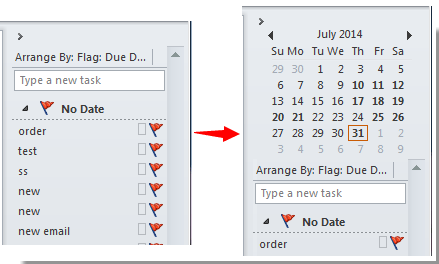
Заметки:
1. Убедитесь, что есть  кнопка отображается перед Навигатор по дате/Календарь.
2. Не только Почта вид, когда вы переходите к Контакты или Задачи вид, вы также можете увидеть Календарь показывая в Список дел в Outlook 2007/2010, но если вы хотите отображать календарь в другом представлении в Outlook 2013, вам нужно проверять календарь один за другим под панелью дел.
Как добавить календарь в Outlook

Вы постоянно беспокоитесь о том, что у вас не хватает времени для выполнения повседневных задач? Вам трудно управлять своим списком дел? Всегда ли ваши материалы завершаются в последнюю минуту?
Если вы ответили утвердительно на эти вопросы, вам нужно настроить свой календарь. Календарь играет важную роль в тайм-менеджменте и управлении проектами и помогает нам быть более продуктивными.
Календари помогают отслеживать сроки и напоминают о предстоящих встречах. Это поможет вам запланировать ваши отпуска и праздники. Давайте обсудим, насколько удобен Календарь и как добавить календарь в Outlook:
Почему вы должны использовать календарь?
Обсудим, насколько необходим и удобен календарь:
Повысить продуктивность
Одной из основных причин для настройки календаря является повышение производительности. Это помогает нам создавать ежедневные списки дел и временные интервалы для рутинных задач. Работа с календарем гарантирует, что важные задачи будут выполнены вовремя, и вы получите время для других нерутинных задач. Использование календаря в качестве основного инструмента для отслеживания задач повышает вашу продуктивность.
Помогите расставить приоритеты задач
Приоритизация задач — еще одно важное использование календаря, поскольку оно помогает нам решить и запланировать, что следует сделать в первую очередь. Вы можете организовать свои задачи в различные категории, такие как:
- Срочный и важный,
- Важный, но не срочный,
- Срочно, но не важно, и
- Ни срочно, ни важно
Организация и определение приоритетов ваших задач поможет вам не тратить слишком много времени на задачи, которые не являются срочными или важными, и выполнять важные задачи вовремя. Это поможет вам выполнять ваши задачи в правильном порядке и правильным способом.
Не сбиться с пути
Помогая нам стать более продуктивными и расставлять приоритеты задач, календари также помогают нам не сбиться с пути и эффективно справляться со сроками. Это поможет нам не отвлекаться и сосредоточиться на важных задачах.
Планируйте отпуск или отпуск
Календарь важен не только для управления нашей рабочей, но и личной жизнью. Это помогает нам запланировать отпуск или небольшие перерывы, чтобы омолодить себя.
Другими важными преимуществами календаря являются следующие:
- Это помогает нам улучшить наше управление временем и способность принимать решения.
- Это помогает нам достигать большего с меньшими усилиями и работать с умом.
- Эффективное использование календаря позволяет избежать пустой траты времени и прокрастинации и помогает нам развивать самодисциплину.
- Это повышает качество нашей работы.
- С календарем вы можете справляться со сроками, не чувствуя себя перегруженным или напряженным.
Что означает добавление чьего-либо календаря?
Добавление чьего-либо календаря означает, что вы будете делиться своим календарем с этим человеком или командой. Совместное использование календарей на работе повышает эффективность и способствует общению между членами команды.
Менеджеры, руководители групп и сотрудники могут легко отслеживать расписания всей команды и вносить в них изменения. Это упрощает балансировку и управление проектами в команде. Большинство организаций отдают приоритет обучению своих сотрудников совместному использованию общего календаря.
Календарями можно делиться с семьями, чтобы вести сбалансированную жизнь. Это может помочь парам улучшить общение, взять на себя ответственность за своих детей и отслеживать каждую работу по дому. Это гарантирует, что вы не забудете провести время вместе.
Пошаговый процесс добавления календаря на Outlook.com и Outlook в Интернете
Выполните следующие действия, чтобы добавить свой календарь в Outlook.com или Outlook в Интернете:
- Откройте свою учетную запись Outlook.com или Outlook в Интернете или -> перейдите к значку календаря -> нажмите «Добавить календарь».
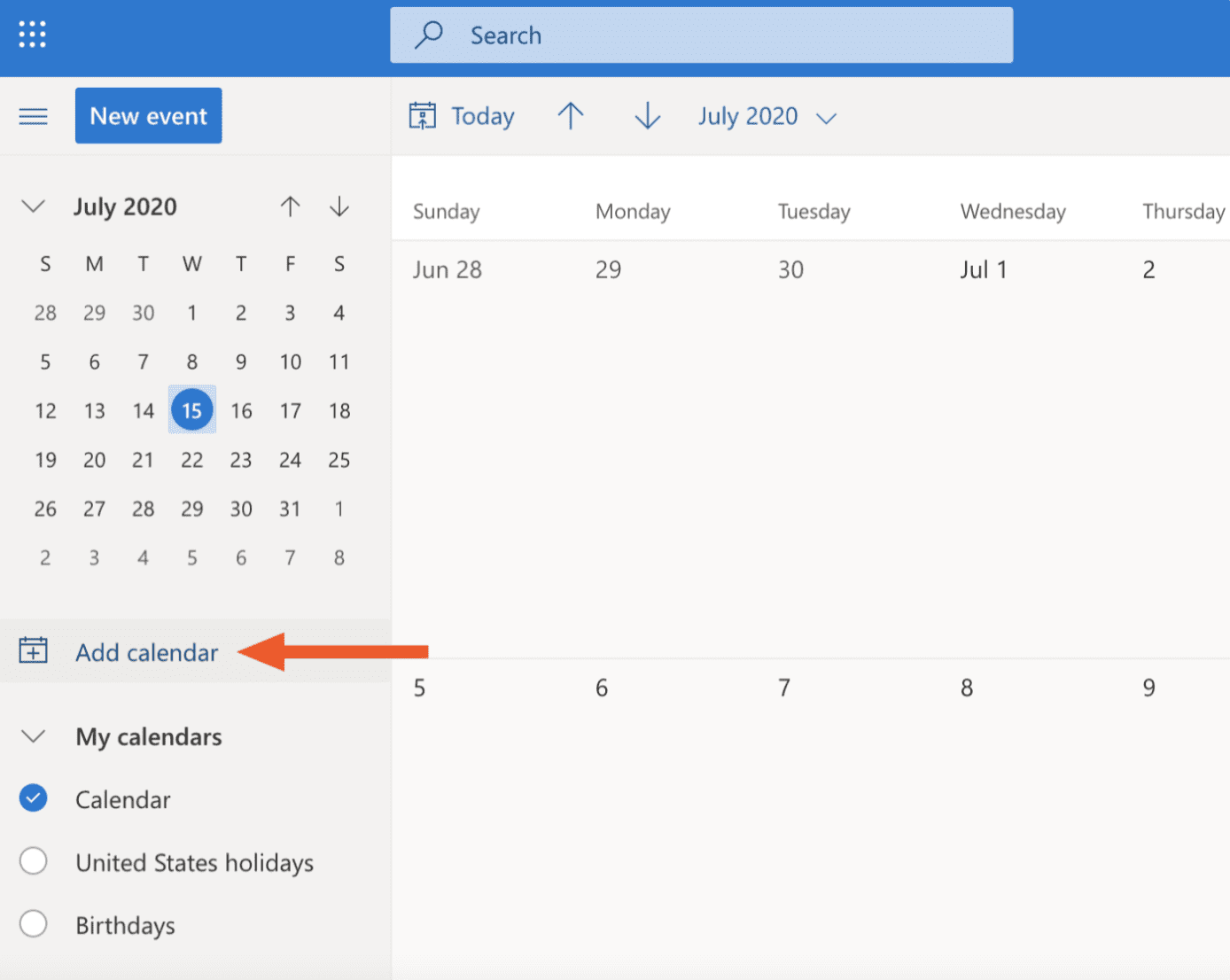
- Следующим шагом является выбор добавления личных календарей -> выберите календари для добавления -> Введите данные своей учетной записи.

- После того, как ваша учетная запись будет подключена, вы получите уведомление после аутентификации, если это необходимо.
- Все ваши события или расписания из личных календарей будут автоматически синхронизированы.
Выполните следующие действия, чтобы добавить общий календарь:
- Первый шаг — принять приглашение, которым с вами поделились, чтобы добавить чей-то календарь.
- После принятия вы можете просмотреть календарь в Outlook в разделе «Общие календари».
Заключительные слова
Теперь, когда вы узнали о важности добавления и совместного использования календарей, а также о том, как это сделать, пришло время начать. Настройте свой календарь в Outlook, выполнив описанные выше действия. Использование календарей Outlook поможет вам быть более продуктивным и улучшить свои навыки управления временем.
Вы также можете изучить лучшие приложения для очистки почтового ящика (Gmail, Outlook, Yahoo).