Пошаговое руководство по размытию на CapCut
CapCut предлагает отличную возможность размыть ваше видео, если вы не хотите, чтобы аудитория взглянула на какой-то конкретный элемент в ваших видео. И эта функция действительно пригодится, поскольку позволяет снимать где угодно, а затем размывать то, что вы не хотите показывать своим зрителям.
Поскольку популярность короткометражных видеороликов, таких как ролики и сюжетные видеоролики, значительно возросла, потребность в эффективных видеоредакторах также возросла. Такие функции, как обрезка, масштабирование и размытие, являются наиболее важными функциями, которые нужны любому вирусному видео. CapCut, будучи мобильным видеоприложением, недавно привлекло внимание масс. Приложение поставляется с очень интуитивно понятным интерфейсом и множеством опций, которые позволяют редактировать видео так, как вы хотите.
Отмечается, что одной из его основных особенностей является размытие. CapCut имеет встроенную функцию для настройки и синего синего цвета любой части вашего видео. Это, безусловно, помогает придать вашим видео потрясающий вирусный вид. Кроме того, вы можете скрыть любой откровенный или деликатный раздел в своем видео в зависимости от критериев вашей аудитории. Итак, если вы здесь, чтобы узнать, как это сделать, вот пошаговое руководство о том, как размыть в CapCut.

- Пошаговое руководство по размытию на CapCut
- Как размыть все видео с помощью CapCut
- Как размыть фон видео с помощью CapCut
- Как размыть определенную часть видео с помощью CapCut
- Размытие движущегося элемента на видео
Пошаговое руководство по размытию на CapCut
Говоря о размытии видео, к редактору могут быть предъявлены другие требования. Иногда вам может потребоваться размыть все видео или размыть фон видео, чтобы оно выглядело более привлекательно для глаз, или даже размыть определенный объект. Что ж, что бы это ни было, здесь я упомянул шаги для всех вышеперечисленных случаев, чтобы упростить вам задачу.
Как размыть все видео с помощью CapCut
Чтобы размыть все видео на CapCut, вы можете выполнить следующие шаги, указанные ниже:
Начните с запуска приложения CapCut на вашем устройстве.

Теперь щелкните новый проект и выберите видео, которое хотите отредактировать.
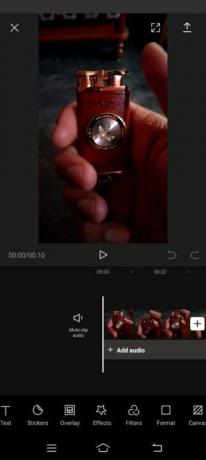
Перейдите на вкладку «Основные».
Найдите видеоэффект «Размытие» и выберите его.

Щелкните галочку в верхней части окна «Эффекты», чтобы применить эффект.
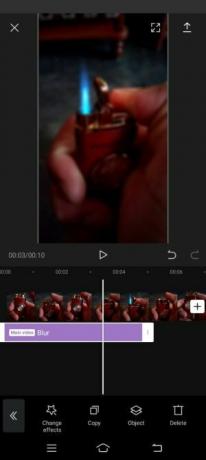
Наконец, отрегулируйте продолжительность эффекта размытия.
Таким образом вы сможете размыть все видео на любой длительности по вашему выбору. Просто экспортируйте видео в свою галерею, и все.
Как размыть фон видео с помощью CapCut
Размытие фона видео в CapCut включает в себя пару шагов, которые легко выполнить, если вы будете следовать данным инструкциям:
Запустите приложение CapCut.
Нажмите «Новый проект» и выберите видео, фон которого вы хотите размыть.
Затем перейдите к параметру форматирования в нижнем меню.
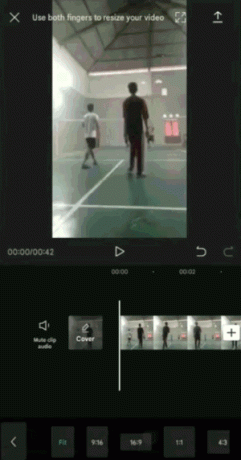
Выберите желаемый размер видео.
Теперь нажмите кнопку «Назад», чтобы вернуться в нормальное меню.
Щелкните параметр «Холст» рядом с параметром «Формат».
Выберите параметр «Размытие».
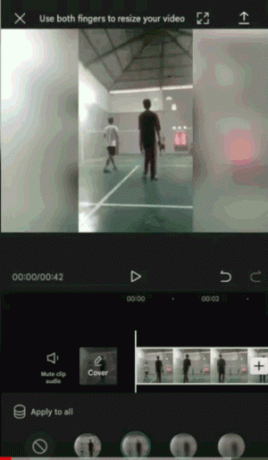
Выберите уровень размытия фона вашего видео из доступных.
Щелкните галочку, чтобы применить размытие фона.
Как только вы закончите с вышеуказанными шагами, сохраните видео на свое устройство.
Как размыть определенную часть видео с помощью CapCut
В отличие от размытия всего видео или только фона, размытие только определенной части требует некоторой работы. Вот как это сделать:
- Запустите CapCut на своем устройстве и выберите видео, которое хотите отредактировать.
- Теперь перейдите к опции Overlay и нажмите Add Overlay.
- Выберите то же видео, что и основное видео.
- Нажмите кнопку «Добавить», чтобы применить наложение видео.
- Измените размер наложенного видео до того же размера, что и у основного видео.
- Затем нажмите кнопку «Назад», чтобы вернуться в главное меню.
- Перейдите к параметру эффектов и перейдите на вкладку «Основные».
- Выберите видеоэффект «Размытие» из списка эффектов.
- Отрегулируйте продолжительность эффекта размытия.
- Теперь выберите параметр «Объект» в меню «Эффект размытия» внизу.
- Примените эффект размытия от основного видео к наложенному видео и нажмите на галочку, чтобы сохранить изменения.
- Нажмите на кнопку «Назад» и вернитесь в главное меню.
- Снова нажмите на опцию «Наложение» и нажмите на временную шкалу наложения видео.
- Выберите параметр «Маска» в меню «Наложение».
- Выберите форму маски, чтобы размыть определенный объект на видео.
- Отрегулируйте положение и форму размытия, чтобы покрыть указанный объект.
Вы также можете настроить уровень размытия, используя кнопку с двойной стрелкой вниз в нижней части эффекта размытия.
Размытие движущегося элемента на видео
Если ваш объект движется на протяжении всего видео, вам нужно будет добавить еще несколько шагов, чтобы положение эффекта размытия соответствовало движению объекта.
- В начале видео, откуда вы применили эффект размытия, добавьте ключевой кадр с помощью ромбовидной кнопки.
- Перетащите временную шкалу видео, пока ваш объект не переместится в следующую позицию.
- Снова примените ключевой кадр.
- Нажмите на опцию «Маска» и поместите эффект размытия в следующую позицию вашего объекта.
- Повторите этот процесс до конца вашего видео.
- Как только вы закончите, вы можете воспроизвести видео, чтобы проверить, нет ли настроек.
- Наконец, загрузите видео на свое устройство и наслаждайтесь просмотром отредактированного видео.
Если на видео ваш объект является движущимся объектом, может потребоваться несколько попыток, прежде чем вы сможете идеально замаскировать эффект размытия над объектом. Поэтому вы можете воспроизвести видео, чтобы проверить дальнейшие настройки и соответственно добавить маску размытия.
Убедитесь, что вы более конкретны с формой маски, чтобы не закрывать другие заметные элементы в видео. Если вы не уверены в форме, вы можете попробовать несколько форм, чтобы найти ту, которая соответствует вашим требованиям.
Заключение
Разве это не так просто? CapCut предлагает довольно простой интерфейс со всеми выделенными функциями прямо в нижнем меню. Следовательно, это не потребует больших усилий, даже если вы воспользуетесь им впервые. Однако, если вы хотите начать с размытия определенной области на видео, вам, возможно, придется выполнить на несколько шагов больше, чем остальные. Но если вы выполните шаги, упомянутые выше в этой статье, все может пригодиться в кратчайшие сроки. Надеюсь, после прочтения этой статьи вы сможете без труда размыть любое из своих видео.
Как размыть на CapCut: пошаговое руководство
Разработанный командой разработчиков самого TikTok – ByteDance, CapCut доступен бесплатно как для iOS, так и для Android. Приложение предлагает базовые и умеренные функции редактирования, такие как добавление цветных фильтров, стабилизация, маски, хромированная клавиша, саундтреки, изменение фона и многое другое, но наиболее популярными функциями приложения являются эффект 3D-масштабирования и зеленый экран.
Если вы ищете способ размыть видео на CapCut, можете быть уверены, что это можно сделать, выполнив шаги, указанные ниже. Но прежде чем перейти к добавлению эффекта размытия к видео, убедитесь, что у вас установлено приложение Captcut через Магазин приложений или же Google Play магазин.
Теперь, когда это позади, давайте начнем.
Программы для Windows, мобильные приложения, игры — ВСЁ БЕСПЛАТНО, в нашем закрытом телеграмм канале — Подписывайтесь:)
Связанный: Как сделать 3D-зум на CapCut
Размытие всего видео на CapCut
Если вы хотите размыть все содержимое видео, CapCut позволяет вам это сделать. Имейте в виду, что размытие всего видео повлияет на все части и объекты видео на протяжении всего видео.
Для этого откройте приложение CapCut на iOS или Android и коснитесь опции «Новый проект» на главном экране приложения.
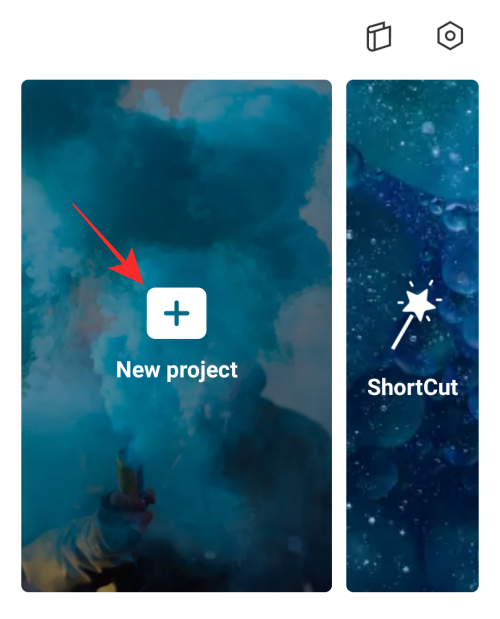
На следующем экране выберите видео, которое хотите отредактировать, и добавьте к нему эффект размытия.

После того, как вы выбрали видео, которое хотите отредактировать, нажмите кнопку «Добавить» в правом нижнем углу.
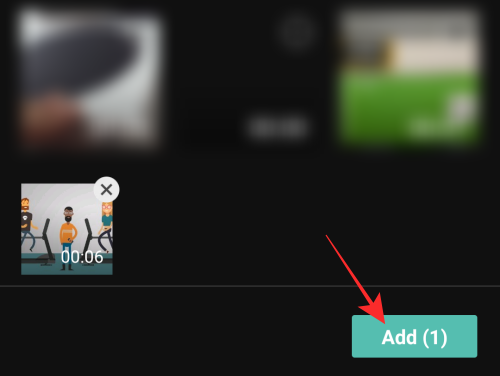
Выбранное видео будет добавлено в новый проект CapCut. На этом экране нажмите вкладку «Эффекты» на нижней панели инструментов.
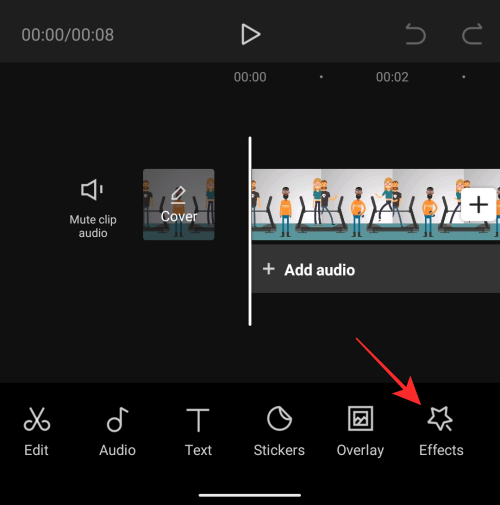
В нижней части экрана появится дополнительное меню. По умолчанию вам будут показаны все эффекты, доступные на вкладке «Тенденции» вверху. Прокрутите эти вкладки и найдите категорию «Основные».
На вкладке «Основные» прокрутите вниз, выберите эффект «Размытие» и, если вас устраивает вид размытия, нажмите на галочку.
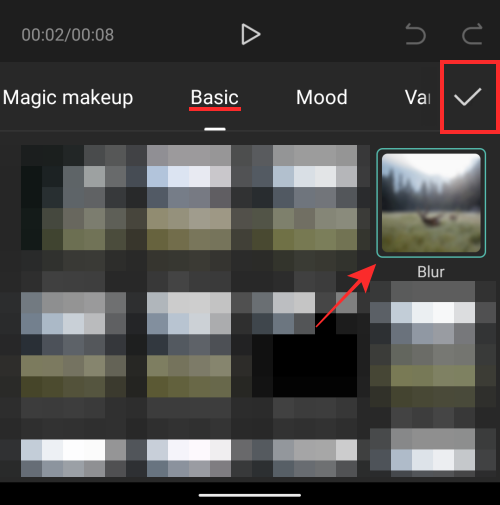
Теперь вы вернетесь на временную шкалу проекта внутри CapCut, где вы сможете увидеть эффект размытия, примененный к вашему видео.

По умолчанию эффект размытия будет применен только к части вашего видео. Чтобы расширить эффект на всю продолжительность видео, нажмите на полосу «Размытие», отмеченную здесь фиолетовым цветом, перетащите указатель конца и поместите его в конец видео. Это обеспечит размытие всего вашего видео.
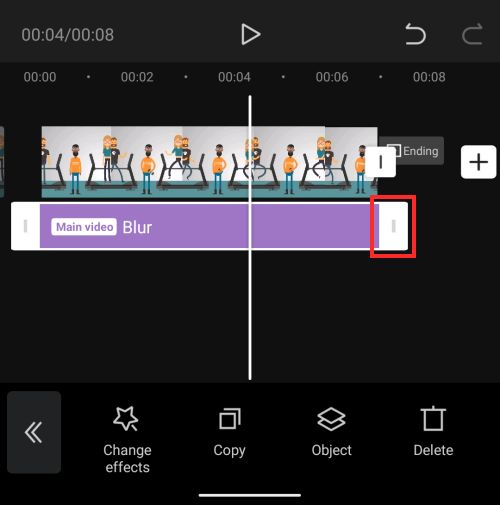
Когда эффект размытия и ваше основное видео имеют одинаковое время окончания, это будет выглядеть следующим образом.

Затем вы можете сохранить свое видео, следуя инструкциям, приведенным в последнем разделе.
Связанный: Как использовать зеленый экран на CapCut
Размытие части видео на CapCut
Если вы хотите размыть только некоторые части видео, например лицо, следующий набор шагов должен помочь вам в этом. Для этого сначала добавьте видео, которое хотите размыть. Вы можете сделать это, создав новый проект в приложении CapCut.
Теперь выберите видео, которое хотите отредактировать, и нажмите кнопку «Добавить» в правом нижнем углу.
Когда видео добавляется в новый проект CapCut, нажмите внизу вкладку «Наложение».

На следующем экране нажмите на опцию «Добавить наложение».

Выберите то же видео, которое вы добавили первым, в качестве наложения.

Наложенное видео теперь появится поверх вашего основного видео.

Пальцами сожмите и перетащите наложенное видео и поместите его прямо над основным видео. Это необходимо, потому что по какой-то причине CapCut накладывает второе видео внутри границ основного видео. Вам нужно убедиться, что границы первого и второго видео идеально выровнены.

После того, как вы выровняли второе видео поверх первого, нажмите на значок стрелки влево в нижнем левом углу.

Вы попадете на главную панель инструментов внизу. Следующим шагом является применение эффекта размытия ко всему видео, как вы это делали в предыдущем разделе. Для этого нажмите на опцию «Эффекты» внизу.

Затем перейдите в категорию «Основные», когда появится меню «Эффекты», и выберите эффект «Размытие». Когда вы закончите выбирать эффект, нажмите на значок галочки.
Вы должны увидеть эффект размытия, примененный к вашему видео.
По какой-то причине CapCut не применяет эффект ко всей длительности видео. Но вы можете расширить его, чтобы охватить все видео, перетащив указатель конца и оставив его в конце вашего видео.

Когда вы это сделаете, выберите полосу «Размытие», отмеченную здесь фиолетовым цветом, а затем нажмите вкладку «Объект» снизу.
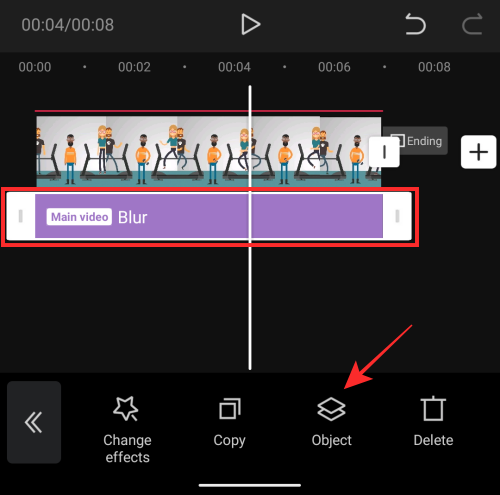
Вам нужно будет выбрать, где вы хотите разместить эффект размытия. В появившемся меню выберите плитку «Наложение» и нажмите на галочку.

Теперь вернитесь на основную временную шкалу проекта, нажав значок стрелки влево в нижнем левом углу.

На экране времени проекта еще раз перейдите на вкладку «Наложение».

На экране наложения нажмите на второе видео, которое вы добавили ранее в качестве наложения. Проведите по нижней панели инструментов и выберите инструмент «Маска».

Отсюда вы можете выбрать разные формы для эффекта размытия. Если вы пытаетесь размыть лицо на видео, мы предлагаем вам выбрать на экране опцию «Круг». Однако вы можете выбрать любую форму для эффекта размытия, в зависимости от того, что вы хотите размыть.

Перед тем, как нажать на галочку, поместите размытие в желаемое положение и измените его размер с помощью стрелок вверху и справа. Вы также можете настроить интенсивность размытия, перетащив направленную вниз стрелку вверх и вниз до нужной настройки.

После того, как вы настроили маску размытия, нажмите на отметку внизу, чтобы применить ее.
Теперь вы можете оставить эффект размытия, если размытый объект неподвижен. Но поскольку это видео, и объекты часто движутся, вы можете рассмотреть возможность размытия объекта по мере его движения. Чтобы добиться этого, мы будем использовать ключевые кадры, чтобы переместить маску размытия в разные положения по мере движения объекта.
Для этого просматривайте видео во время его воспроизведения и проверяйте, когда объект выходит за пределы области размытия. Когда это произойдет, найдите нужное место и нажмите значок ключевого кадра рядом с кнопкой воспроизведения.

Когда вы это сделаете, CapCut отметит место значком ромба. Когда этот значок окрашен в красный цвет, это означает, что вы выбрали его. Выбрав ключевой кадр, нажмите на опцию «Маска» на нижней панели инструментов.

Затем измените положение или форму маски размытия по своему усмотрению.

Теперь нажмите на галочку внизу.
Вы можете добавить в видео столько ключевых кадров, сколько захотите, при условии, что они необходимы. Когда вы добавляете несколько ключевых кадров, вы должны увидеть несколько значков в виде ромбов на панели поиска, как на скриншоте ниже.

Когда видео переходит от одного ключевого кадра к другому, маска размытия постепенно меняет положение и форму, так что качество видео не изменяется.
Вот и все. Вы можете продолжить экспорт и сохранить видео в своей библиотеке, следуя инструкциям, которые мы объяснили в последнем разделе.
Размытие сторон видео на CapCut
Часто вы сталкивались с ситуацией, когда вам нужно было загрузить видео с определенным соотношением сторон, когда само видео вообще имеет другое соотношение сторон. CapCut позволяет расширять видео до различных форматов, а также добавлять эффект размытия к сторонам, которые в противном случае были бы пустыми.
Чтобы добавить к видео размытые стороны, создайте новый проект в приложении CapCut.
Теперь выберите видео, которое хотите отредактировать, и нажмите кнопку «Добавить» в правом нижнем углу.
Когда видео добавляется в новый проект CapCut, нажмите внизу вкладку «Формат». Вы увидите вкладку «Формат», проведя пальцем влево по нижней панели инструментов.

Затем выберите желаемое соотношение сторон. Вы можете выбрать что угодно из 9:16, 16: 9, 1: 1, 4: 3, 2: 1 и другие варианты.

После того, как вы выбрали формат, выберите внизу вкладку «Холст».
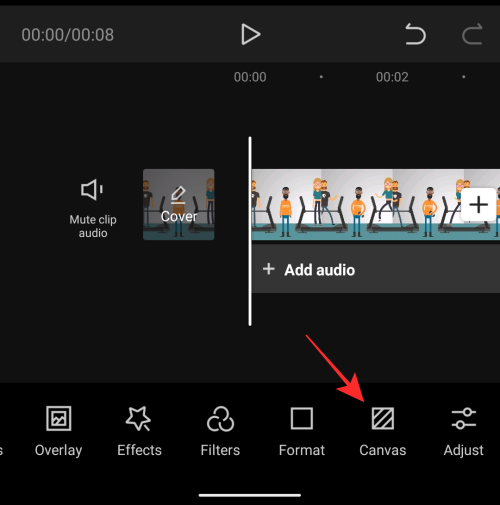
На экране холста нажмите на опцию «Размытие».

Затем выберите эффект размытия, который вы хотите применить к сторонам вашего видео, а затем нажмите значок галочки в правом нижнем углу.

Теперь вы должны увидеть предварительный просмотр видео вверху, показывающий ваше видео с размытыми эффектами, примененными к верхней и нижней сторонам. В зависимости от выбранного вами формата эффект размытия будет применяться к сторонам, которые в противном случае остались бы черными.

Теперь размытое видео готово к сохранению. Прочтите раздел ниже, чтобы узнать, как экспортировать отредактированное видео в CapCut.
Как сохранить отредактированное видео в CapCut
После того, как вы размыли видео так, как хотели, вы можете сразу перейти к сохранению видео. Но прежде чем вы это сделаете, вам нужно позаботиться еще об одном важном шаге. Экспорт видео из CapCut приведет к выводу, что в самом конце клипа будет отображаться логотип CapCut. К счастью для вас, CapCut позволяет вам удалить эту часть видео, если вы хотите ее удалить.
Вы можете удалить конечную часть из отредактированного видео, перейдя к концу вашего видео, выбрав часть Outro, в которой воспроизводится логотип CapCut, а затем нажав кнопку «Удалить» в правом нижнем углу.

Как только это будет отсортировано, нажмите на значок «Экспорт» в правом верхнем углу экрана, обозначенный направленной вверх стрелкой над чертой.

Теперь вы должны увидеть дополнительное меню, предлагающее выбрать желаемое разрешение видео и частоту кадров. Для получения наилучшего качества видео мы рекомендуем вам выбрать разрешение 1080p и частоту кадров 60 кадров в секунду. Если вы не хотите сохранять видео в самом высоком качестве, вы можете уменьшить любой из этих параметров, что также уменьшит размер файла вашего видео. После того, как вы выбрали предпочтительные настройки видео, нажмите кнопку «Экспорт» внизу, чтобы сохранить видео в своей библиотеке.

CapCut теперь экспортирует ваше видео, и как только это будет завершено, вы должны увидеть сообщение «Сохранено на устройстве и в ваших проектах». На следующем экране вам будет предложено поделиться видео непосредственно в TikTok, WhatsApp, Facebook, Instagram и других приложениях.

Это все, что у нас есть по размытию видео с помощью CapCut.
Программы для Windows, мобильные приложения, игры — ВСЁ БЕСПЛАТНО, в нашем закрытом телеграмм канале — Подписывайтесь:)
Как создать размытие в движении в CapCut
При создании переходного видео добавление эффектов движения для размытия сцены сделает видео более художественным и профессиональным, вместо того, чтобы оставить переход как обычно. Проще говоря, при переходе от одной сцены к другой будет эффект размытия между предыдущей и следующей сценой. Чтобы иметь возможность создавать размытие в движении, вы будете использовать приложение для редактирования видео CapCut. В следующей статье рассказывается, как создать размытие в движении в CapCut.
Инструкция по созданию размытия в движении на CapCut
В интерфейсе CapCut вы сначала переходите к созданию нового видеомейкера. Здесь мы добавим изображения, которые вы хотите объединить в видео, в зависимости от вас.


В интерфейсе настройки изображения вы можете отредактировать изображение, настроить время фотографии, добавить эффекты к изображению, если это необходимо. Затем мы экспортируем в видео, чтобы мы могли продолжить применять эффект размытия в движении к видео.


Откройте видео, которое вы только что сохранили в CapCut, затем нажмите кнопку «Редактировать», чтобы продолжить редактирование видео. Теперь отобразите параметры, чтобы снова изменить видео, мы перетаскиваем вправо и затем нажимаем Размытие в движении.
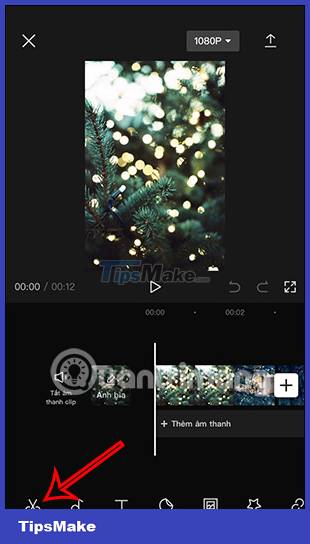

Теперь вы увидите интерфейс для добавления эффектов размытия в движении. Вы добавляете эффект размытия на панели «Размытие» ниже, добавляете параметр смешивания на панели «Смешение».
Чем выше смешивание, тем больше кадров перекрываются, то есть предыдущий кадр сливается с текущим кадром.

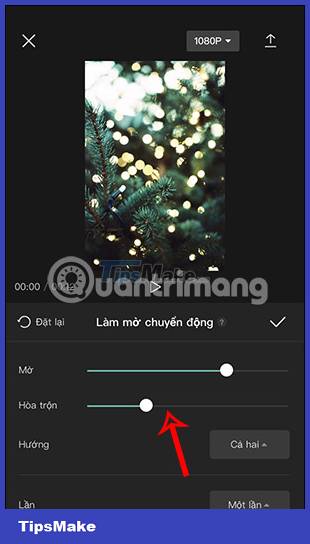
Продолжайте настраивать эффект размытия для отображения в любом направлении. Чем больше раз вы добавите, тем плавнее будет переход.

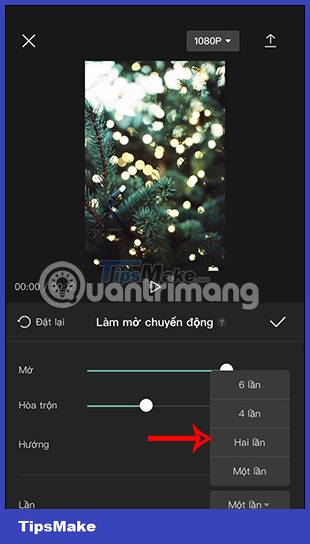
Наконец, когда вы закончили редактирование эффекта размытия перехода для видео, нажмите на значок галочки. Эффект размытия перехода будет немедленно применен к видео.
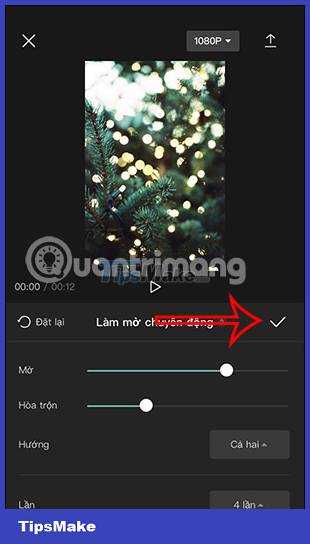

Если вы смотрите видео, которое не устраивает настройка размытия, вы можете изменить ее обратно в соответствии с шагами, описанными выше.
как сделать эффект размытия в cap cut
Смотрите видео на тему «как сделать эффект размытия в cap cut» в TikTok (тикток).
tplv-f5insbecw7-1:480:480.jpeg» alt=»Лайки: 13.3K.Комментарии: 88.Видео в TikTok (тикток) от пользователя WIRUSSI (@imwirussi): «#CapCut Blur face tutorial���� #cccreator #tutorial @CapCut #peakyblinders #thommasshelby #tommyshelby #fyp #foryou #foryoupage #imwirussi_ #viralvideo #viral #edit #goviral #imteamy #trend». original sound — WIRUSSI.» />
868.4K
tplv-efzqqlc8t1-1:480:480.jpeg» alt=»Лайки: 1.5K.Комментарии: 52.Видео в TikTok (тикток) от пользователя Seagull (@ks.seagull): «Размытое видео на телефоне в #capcut #туториалвидео #туториалыпомонтажу». Get Into It (Yuh) — Doja Cat.» />
71.9K
tplv-f5insbecw7-1:480:480.jpeg» alt=»Лайки: 54.3K.Комментарии: 309.Видео в TikTok (тикток) от пользователя ���������� (@teah_1160): «Replying to @skyla BLURRY FACE TUTORIAL! #tutorial #capcut #tut #editingtutorial #fypシ». original sound — ����������.» />
892.6K
26.7K
tplv-efzqqlc8t1-1:480:480.jpeg» alt=»Лайки: 309.9K.Комментарии: 316.Видео в TikTok (тикток) от пользователя Поляков Дмитрий (@po_dima_): «Как сделать эффект: MOTION BLUR для ваших сторис. 1. Загружаем в кап кат несколько фото, обрезаем их до 0,5 секунд и затем сохраняем. 2. Сохраненный ролик загружаем в кап кат и применяем эффект размытие: смешивание на 15, размытие на 100, кратность 4 ✔️ готово Обязательно попробуй этот эффект в своих видео и подписывайся! Будем делать крутые видео вместе��». оригинальный звук — Поляков Дмитрий.» />
2.7M
tplv-efzqqlc8t1-1:480:480.jpeg» alt=»Лайки: 2.3K.Комментарии: 42.Видео в TikTok (тикток) от пользователя стаська (@stasyriddlee): «туториал по размытию�� #voiceeffects#гаррипоттер#fyp#capcut». оригинальный звук — стаська.» />