Дробление большого CSV файла
Из прошлой статьи про чтение огромадного CSV в C# вытекло целое приложение, предназначенное для распиливания такого файла на более мелкие части, чтобы с ними можно было работать.
Описание
В общем, я написал приложение, которое разделяет исходный невероятных размеров (несколько гигабайт, скажем) CSV файл на множество более мелких, чтобы с ними можно было работать хоть в Блокноте. Если помните, проблема с CSV в несколько гигабайт заключается в том, что для его чтения потребуется также несколько гигабайт оперативной памяти, что пока ещё является некоторой роскошью.
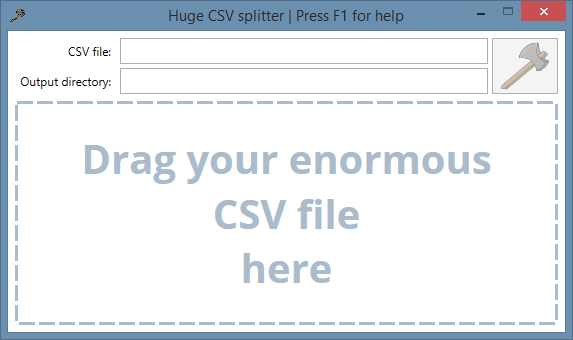
- Перетащить исходный CSV файл в область, обозначенную пунктирной линией (либо два раза кликнуть в первое поле ввода и выбрать файл, либо вставить туда путь до файла);
- Задать путь, куда будут складываться новые отрезанные CSV файлики (также два раза ткнув во второе поле ввода, либо вставив туда путь). Если поле оставить пустым, то файлы будут складываться в каталог с исходным;
- Нажать на кнопку с топором.
По нажатию на F1 появляется окно справки.
Требования
Приложение тестировалось в Windows 8.1 , но должно работать в любой, главное чтобы был установлен .NET Framework 4.5.1 .
Настройки
В .config файле есть некоторые настройки.
linesPerFile
Через сколько строк разрезать. Например, если задать 1000 , то исходный файл будет читаться в буфер до 1000 строки, после чего буфер скинется в новый файл, и с 1001 строки будет заполняться по новой. И так до конца исходного файла.
Если строки достаточно короткие, то можно ставить значение побольше, от 500000 , скажем. Если довольно большие — лучше не ставить больше 100000 .
addHeader
Если поставить True , то в каждый новый файл первой строкой будет писаться первая строка исходного файла. Такое может понадобиться, если исходный файл содержит “шапку”. По умолчанию выставлено именно True .
Загрузить
Для запуска нужна только папка bin\Release , остальное можете удалить. Из самой папки нужны только эти файлы:
- hugeCSVsplitter.exe
- hugeCSVsplitter.exe.config
- Ookii.Dialogs.Wpf.dll
Можете оставлять замечания/предложения на этой странице либо тут в каментах.
Как разбить большой файл CSV на несколько файлов?
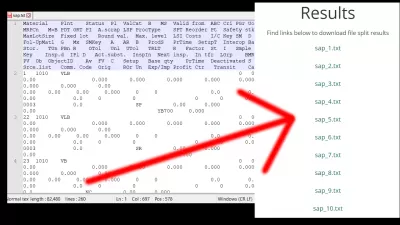
CSV файл — это файл электронной таблицы Excel. Это именно та программа, которая способна справляться просто с огромным количеством задач, с которыми люди сталкиваются каждый день. На первый взгляд может показаться, что таблица Эксель бесконечна, но на самом деле это не так, и простому пользователю это будет достаточно сложно проверить. Но если вы здесь и читаете эту статью, значит точно понимаете, в чём может быть дело.
Для чего это необходимо
Зачем может пригодиться навык деления большого файла CSV на несколько маленьких? Эксель имеет в своём арсенале чуть более миллиона строк и столбцов, и если просто смотреть на лист, может казаться, что заполнить его целиком очень сложно, но на самом деле это проще, чем вы думаете.
Давайте представим ситуацию: вы владеете достаточно крупным бизнесом, который связан с продажами или предоставлением каких-либо услуг. Вы работаете приличное количество времени, поэтому у вас в распоряжении есть большая база ваших клиентов, состоящая из электронных почтовых адресов и имён. Вы успешно импортировали файл CSV, и поняли, что вся таблица заполнена. Что дальше?
Дальше приходит понимание, что управлять такой огромной таблицей очень не просто, даже если вы знаете всякие «хитрые» приёмы Эксель, умеете пользоваться фильтрами и формулами. Или ещё может сложиться такая ситуация, что вам кто-то прислал такой файл, иногда он даже может превышать лимит, если был создан в какой-то другой программе.
Первый способ — разбить с помощью программы
В интернете есть достаточное количество программ, которые способны справиться с разделением большого CSV файла на несколько маленьких, но не все из них идеально справляются с поставленной задачей, поэтому мы будем рассматривать в рамках данной статьи только лучшие программы из данной категории.
1. Free Huge CSV Splitter.
Эта программа считается базовым инструментом для разделения CSV файлов. Работает она по очень простому принципу: нужно выбрать файл, который необходимо разделить, а также указать количество строк, которое нужно использовать, после чего нажать кнопку «Split file».
2. CSV Splitter.
Эта программа работает по тому же принципу, что и первая, с той лишь разницей, что у Сплиттера немного более гладкий дизайн, хотя кому-то простота первой программы может показаться более уместной при выполнении такой задачи.
Второй способ — использование пакетного файла
Этот вариант немного сложнее, чем первый, поэтому здесь очень важно соблюдать чёткую инструкцию.
После использования пакетного файла необходимо создать программируемый командный файл. Для этого нужно создать и открыть новый текстовый документ, написать следующее: Источник кода: как разделить огромную электронную таблицу CSV Excel на отдельные файлы
Но не стоит торопиться, поскольку перед запуском нужно настроить командный файл. Чтобы понимать, как это работает, нужно разобраться, для чего и как работает каждая команда, которая использовалась выше.
«SET BFN» — это очень важная команда, потому что именно с помощью неё указывается CSV файл, который необходимо разбить.
Команда «SET LPF» укажет на то, сколько строк будет в новом файле.
«SET SFN» отвечает за то, как будут именоваться новые разделённые файлы.
Теперь переходим к самому интересному — использованию получившегося файла. Чтобы это сделать, надо нажать Файл > Сохранить как > выбрать имя файла. После этого выбрать этот же файл и нажать кнопку F2, это даст возможность изменить формат этого файла с .txt на .bat. Появится предупреждение, нужно согласиться и нажать ОК.
Ты читал?
Именно после выполнения этих действий можно успешно разделить файл CSV на более маленькие файлы.
Третий способ — использование сценария PowerShell
Конечно же, для разделения больших CSV-файлов можно пользоваться предыдущим способом с использованием командных файлов, однако стоит знать о том, что сценарии PowerShall гораздо быстрее и удобнее, а также лучше подходят для современных сборок.
Сначала пользователю необходимо попасть в специальное меню Windows Power. Для этого он должен нажать комбинацию клавиш CTRL+R. В открывшемся меню как раз и будет находиться PowerShall. Если по какой-то причине этот способ не сработал, тогда можно ввести powershell прямо в строке поиска в «Пуске» и выбрать «Лучшее совпадение». После этого необходимо прописать следующий скрипт:Источник кода: как разделить огромную электронную таблицу Excel CSV на отдельные файлы
Прежде чем работать с этим скриптом, нужно понимать, что вместо «filelocation» должно быть прописано местоположение вашего файла CSV, который необходимо разделить.
Четвёртый способ — использовать Power Pivot
На самом деле, Power Pivot не разбивает файлы CSV на несколько маленьких файлов, принцип работы этой программы немного другой.
Чтобы воспользоваться ей, нужно загрузить CSV файл в Эксель, а затем использовать эту программу, чтобы открыть его. Получается, фактически разделение файла не происходит, он остаётся единым целым, но при этом при помощи программы удаётся обойти ограничение в миллион строк. В это сложно поверить, но некоторые люди, которые воспользовались этим вариантом, выложили скриншот на форум, на котором в Экселе отображается два миллиона строк.
Пятый способ — использование онлайн сервисов для разделения CSV файлов
Если нет желания разбираться со скриптами, которые не для всех покажутся лёгким решением, можно воспользоваться бесплатными онлайн-разделителями CSV.
Одним из таких сервисов является Split CSV. Он работает также, как первые две программы, про которые шла речь выше, с той лишь разницей, что всё действие происходит в Интернете, а не в самом компьютере.
- Использование настраиваемого разделителя;
- Выбор типа файла на выходе;
- Удаление определённых символов из выходных файлов;
Подводя итог: каковы различные способы разделения файла CSV?
Если у вас есть несколько больших файлов CSV, которые не могут быть открыты или полностью загружены из -за достижения максимального количества столбцов и строк в Microsoft Excel или какого -то просмотра CSV, вам необходимо разделить файл CSV.
Существует много различных программных программ CSV -файлов и онлайн -инструментов, которые можно использовать для разделения файлов.
Таким образом, мы ознакомились с пятью не хитрыми способами, при помощи которых можно легко и просто разделить большой CSV файл, и даже научиться открывать его в Эксель при помощи программы.
CSV Splitter для Windows
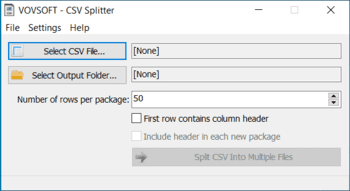
CSV Splitter — это простой и удобный в использовании инструмент для ваших файлов таблиц CSV Excel. Он поможет вам без особых усилий разделить один файл CSV на несколько файлов в указанном вами месте. Вы можете разделить как маленькие файлы, так и большие файлы размером более 1 гигабайта.
Файлы CSV с большим размером могут стать проблемой при попытке загрузить их в базы данных или на онлайн-серверы. Вы можете использовать этот инструмент для разделения любого CSV-файла по количеству строк. Выберите файл с разделенными запятыми значениями (CSV) и выходную папку, затем приложение сделает все остальное.
Существует множество веб-сайтов, которые могут разделять CSV-файлы. Однако они имеют ограничения на загрузку. Самое лучшее в этой программе — это то, что преобразование происходит полностью в автономном режиме. Приложение поможет вам сэкономить время и энергию, когда вы пытаетесь поделиться огромными CSV-файлами в Интернете или вам нужно загрузить их на сервер. Вы можете начать разбиение исходного документа в течение нескольких секунд. Эта программа также может показать, сколько файлов будет создано путем подсчета строк ввода, в зависимости от заданного количества строк в файле.
Пользоваться программой очень просто. Нажмите кнопку "Select CSV File" и выберите ваш CSV-файл. Затем нажмите кнопку "Select Output Folder" и найдите любой каталог для сохранения новых файлов. Наконец, нажмите кнопку "Split CSV Into Multiple Files", и программа сделает все остальное.
How to Split Large Spreadsheets and CSV Files

The amount of data we need to analyze keeps increasing but MS Excel still has a 1 million record limit. Well 1,048,576 rows to be precise.
There are many ways to deal with large files using code but a simple way is to split up the files into smaller files.
Then they can be opened in Excel easily.
There are a few ways to do this
Option 1: Use www.splitspreadsheets.com
Disclaimer: we made this tool
- Upload your file on the website
- Select how many rows you want in each split file
- Select whether you want the header to be included in each file or not
- Click Split Your Data and all split files will be downloaded in a .zip folder. The split files will be in .csv format which you can easily open in MS Excel
Option 2: Use a programming language
You can use any programming language you like that reads and write Excel or CSV files. You would need to be somewhat technical for this options.
The psuedo-code for any programming language will be like follows. You would change the file_path to match your path and rows_in_each_split_file to match how many rows you want in the file.
Using Python and .csv files the code will be as follows. Feel free to use