Как подключить ssd диск через usb
 Доброго времени суток!
Сегодняшняя статья достаточно практична: не так уж редко возникает необходимость подключить жесткий диск (HDD) от компьютера (ноутбука) непосредственно к USB-порту (например, чтобы перенести большой массив данных с одного ПК на другой, для восстановления информации, лечения вирусов, создания бэкапов и т.д.).
Также, как вариант, можно просто извлечь из старого ПК/ноутбука диски и использовать их как внешние накопители (удобно для транспортировки большого количества информации). Почему нет?! (зачем тратить лишние средства на внешний диск, когда можно использовать старый. ✌)
В этой статье хотел привести несколько вариантов решения этой задачи. В общем-то, ничего сложного в ней нет, но есть определенные особенности, на которых постараюсь заострить внимание.
Итак, ближе к теме.
📌 Дополнение!
Как подключить второй жесткий диск к компьютеру, ноутбуку — см. инструкцию

Подключение жесткого диска к USB
👉 Вариант 1: через специальный переходник
Использование переходника — это самый простой, удобный и дешевый вариант (правда, есть минус — диск никак не защищен от внешних воздействий: на него попадает пыль, может что-то пролиться и т.д. Годится больше для домашнего настольного использования).
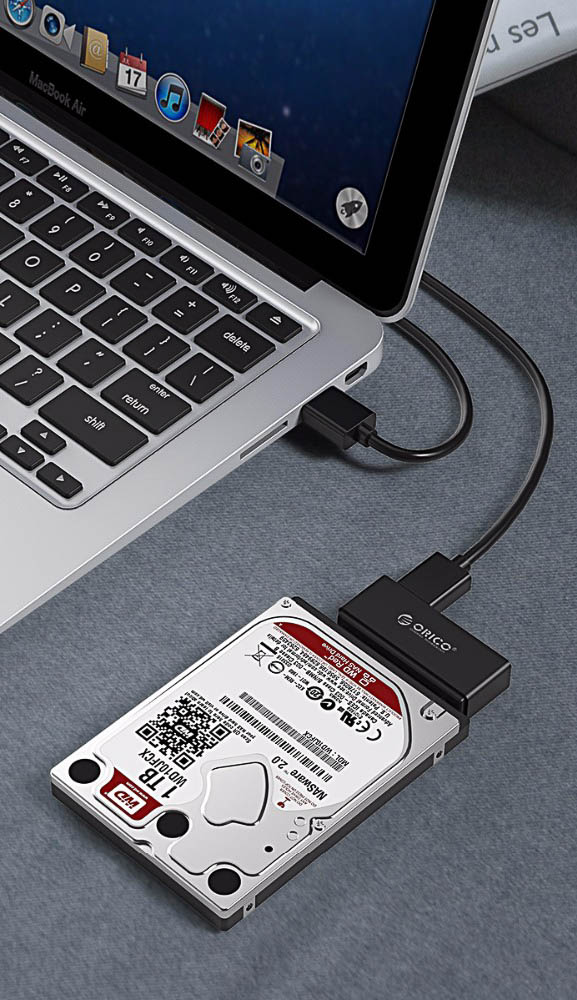
Такой переходник представляет он из себя обычный кабель с SATA (IDE) и USB интерфейсами (см. скриншот ниже 👇).
Отмечу, что среди переходников есть универсальные варианты (т.е. SATA + IDE (может быть очень удобно, если у вас есть разные накопители)).
📌 Дополнение!
1) Найти и приобрести подобные переходники (по дешевке) можно в китайских онлайн магазинах. Лучшие из них собрал в одной из своих заметок.
2) Также подобные переходники (но чуть дороже) есть и в рос. магазинах.
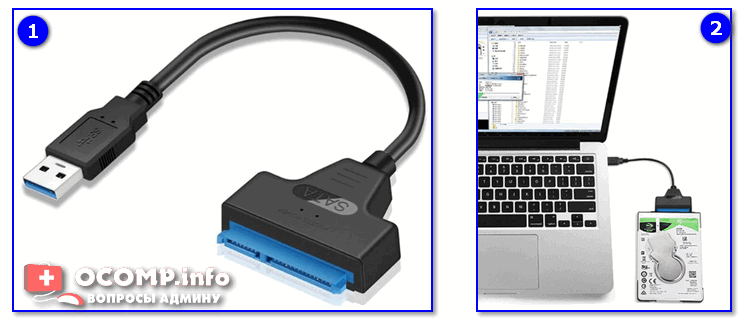
Переходник с SATA на USB
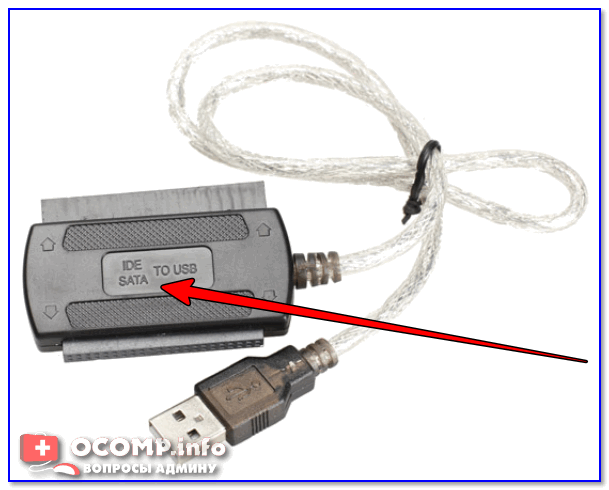
Универсальный переходник (можно подключить как старый IDE диск, так и SATA вариант)
Что касается непосредственно использования:
- достаточно соединить диск с USB-портом ноутбука (ПК) и открыть проводник — далее им можно пользоваться как обычным накопителем;
- если диск в «Моем компьютере» не отображается (часто бывает с новыми накопителями) — нужно зайти в управление дисками и отформатировать его (👉 как это делается).
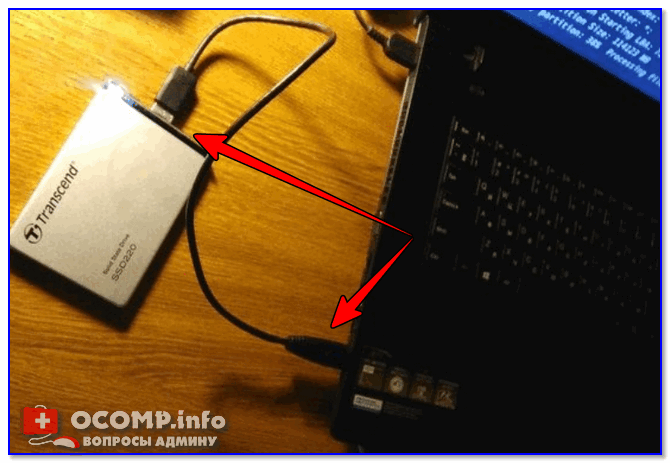
SSD накопитель подключен к USB-порту ноутбука с помощью спец. кабеля
Что нужно знать перед покупкой переходника:
-
👉 интерфейс диска, который вы хотите подключить к USB (сейчас можно встретить IDE и SATA интерфейсы, разница между ними показана на фото ниже 👇);
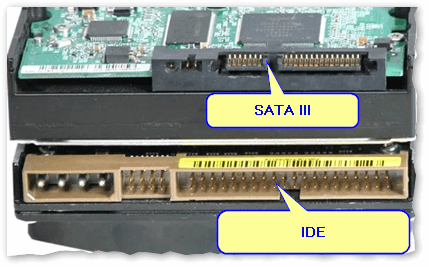
SATA III и IDE — пример сравнения
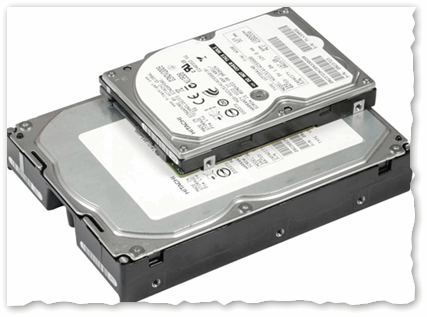
Сравнение габаритов дисков 2,5″ и 3,5″
2-2,5 раза), его скорость при копировании/чтении файлов составит всего
25-30 МБ/с (впрочем, и этого достаточно для большинства задач) .
Как отличить порт USB 3.0 от порта USB 2.0
Важно!
Это касается переходников без дополнительных источников питания.
Некоторые пользователи подключают к одному USB-порту сразу несколько устройств: диск, зарядку телефона, мышку и т.д. Может так стать, что питания от USB-порта перестанет хватить диску и он станет невидимым (либо начнет «пропадать» при попытке скопировать на него информацию).
Чтобы этого избежать: старайтесь подключать один накопитель к одному USB-порту. Если вам нужно подключить 3-4 внешних диска — используйте спец. хаб (разветвитель) с блоком питания (фото ниже).
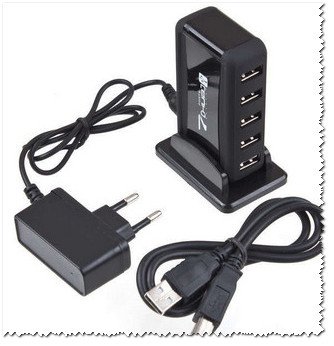
USB-разветвитель с доп. питанием
👉 Вариант 2: использование контейнеров (по англ. BOX)
Примечание : BOX переводится с англ. как «коробка» (или контейнер).
Этот вариант хорош тем, что диск в нем более защищен (от пыли, влаги, вибраций, падений* и т.д.), и его можно использовать не только за домашним столом, но и брать с собой.
В принципе, таких контейнеров также много (купить можно в Китае или наших комп. магазинах), как и переходников: есть для SATA и IDE интерфейсов, как с доп. источниками питания, так и без оных.
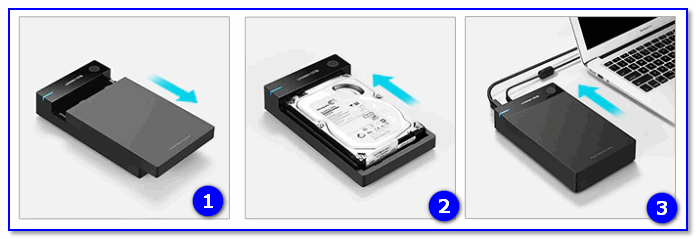
BOX для подключения диска 3,5 дюйма к USB
При выборе такого контейнера : все что сказано в отношении переходника — здесь также актуально, плюс обратите внимание на еще одну деталь — толщину диска (это относится к 2,5″ дюймовым моделям)!
Дело в том, что в ноутбуках могут быть диски толщиной как в 9,5 мм, так и в 7 мм (их помечают, обычно, маркировкой slim (тонкие) ).
Так вот, если вы купите контейнер для тонкого накопителя (в 7 мм), то в него вы не сможете вставить диск, толщина которого будет выше.
👉 Вариант 3: использование док-станции
Док-станция — конструкция для подключения к ПК/ноутбуку сразу нескольких устройств: дисков, флешек, карт-памяти, телефонов, планшетов и др. оборудования. Причем, саму станцию можно соединить с ПК при помощи всего одного USB-кабеля.
Этот вариант подойдет в том случае, когда вы хотите быстро и легко подключать сразу несколько жестких дисков к USB-порту (разумеется, это не переносной вариант).
Как правило, многие док-станции оснащены доп. портами: USB, SD/MMC, X-Memory, MS и пр. (см. фото ниже 👇).
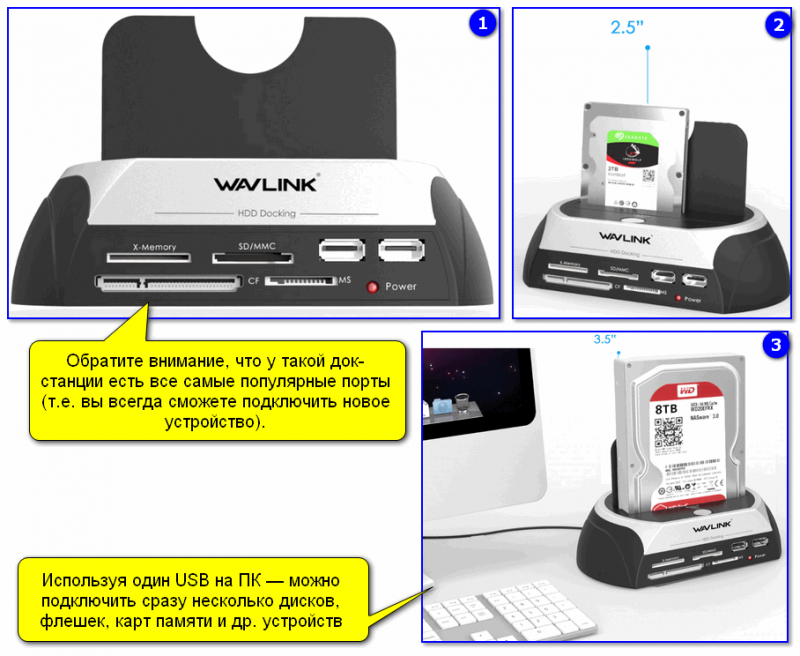
Док-станция (в качестве примера) / Кликабельно
Вообще, док-станции могут комплектоваться разным количеством портов, иметь слоты для подключения не только 2-х дисков, как на фото выше (но и более), поддерживать различные протоколы (Wi-Fi, Bluetooth и т.д.).
Используются, чаще всего, когда необходимо работать с большим объемом информации, сразу с несколькими накопителями.
Примечание : часто док-станции делают универсальными — к ним можно подключать как 2,5 дюймовые диски (от ноутбука), так 3,5 дюймовые (от ПК).
👉 Если диск не отображается в «Моем компьютере»
При подключении даже исправного диска к USB-порту — он далеко не всегда сразу же отображается в «Моем компьютере». Например, если он не отформатирован или Windows не присвоила ему букву — в проводнике вы его не увидите!
Как подключить SATA HDD/SSD диск к USB порту компьютера/ноутбука
 Здравствуйте.
Иногда случается так, что ноутбук или компьютер не включается, а информация с его диска нужна для работы. Ну или у вас есть старый винчестер, лежащий «без дела» и который совсем неплохо было бы сделать переносным внешнем диском.
В этой небольшой статье хочу остановиться на специальных «переходниках», которые позволяют подключать SATA диски к обычному порту USB компьютера или ноутбука.
1) В статье будут рассмотрены только современные диски. Они все поддерживают интерфейс SATA.
2) «Переходник» для подключения диска к USB порту — правильно называется BOX (именно так он дальше и будет называться в статье).
Как подключить SATA HDD/SSD диск ноутбука к USB (диск 2.5 дюйма)
Диски от ноутбуков меньше чем от ПК (2.5 дюйма, на ПК 3.5 дюйма). Как правило, BOX (в переводе «коробка») для них идет без внешнего источника питания с 2-мя портами для подключения к USB (так называемая «косичка». Подключать диск, желательно, к двум портам USB, несмотря на то, что работать он будет, если вы подключите его только к одному).
На что обратить внимание при покупке:
1) Сам BOX может быть с пластиковым или металлическим корпусом (выбирать можно любой, т.к. в случае падения, даже если сам корпус не пострадает — пострадает диск. Значит корпус спасет далеко не во всех случаях…);
2) Кроме этого при выборе обратите внимание на интерфейс подключения: USB 2.0 и USB 3.0 могут обеспечивать совсем разные скорости. Кстати, например, BOX с поддержкой USB 2.0 при копировании (или чтении) информации — позволит работать со скоростью не более
3) И еще один важный момент — это толщина, на которую рассчитан BOX. Дело в том, что диски 2.5 для ноутбуков могут иметь разную толщину: 9,5 мм, 7 мм и пр. Если вы купите BOX под slim версию — то наверняка в него вы не сможете установить диск толщиной 9.5 мм!
BOX, обычно, разбирается достаточно быстро и легко. Как правило, держат его 1-2 защелки или винтика. Типичный BOX для подключения SATA дисков к USB 2.0 представлен на рис. 1.
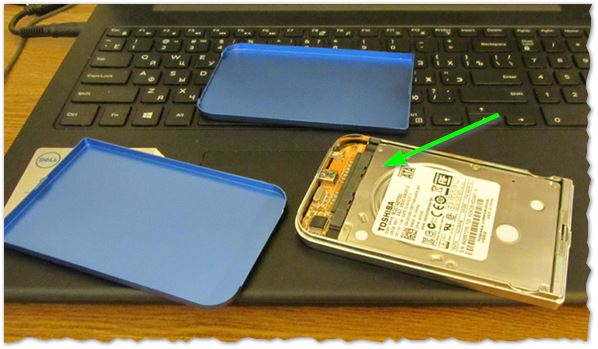
Рис. 1. Установка диска в BOX
В собранном виде такой BOX ничем не отличается от обычного внешнего жесткого диска. Его так же удобно переносить и использовать для быстрого обмена информации. Кстати, на таких дисках так же удобно хранить резервные копии, которые обычно не нужны, но в случае чего могут спасти много нервных клеток ��
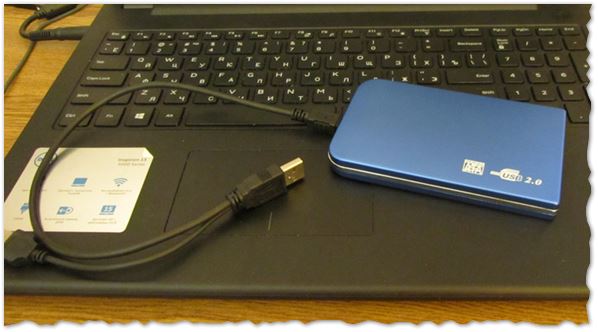
Рис. 2. В собранном виде HDD ничем не отличается от обычного внешнего диска
Подключение дисков 3.5 (от компьютера) к USB порту
Эти диски несколько больше чем 2.5 дюймовые. Питания USB для их подключения недостаточно, поэтому они идут с дополнительным адаптером. Принцип выбора BOX’а и его работа — схожа с первым типом (см. выше).
Кстати, стоит отметить, что к такому BOX обычно можно подключить и диск 2,5 дюйма (т.е. многие из таких моделей являются универсальными).
Так же еще один момент: к таким дискам часто производители вообще не делают никакой коробки — то есть подключаете диск просто к кабелям, и он работает (что в принципе логично — такие диски сложно назвать переносными, а значит и сама коробка обычно не требуется).
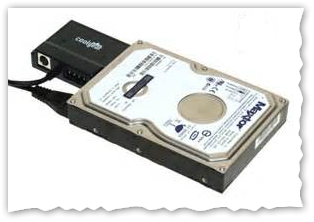
Рис. 3. «Переходник» для диска 3.5 дюйма
Для пользователей, кому недостаточно одного жесткого диска, подключенного к USB — есть специальные док станции, к которым можно подключить сразу несколько жестких дисков.
Способы подключения SSD к ПК
Твердотельные накопители, обозначаемые английской аббревиатурой SSD, выпускаются несколько лет и постепенно заменяют HDD — традиционные жесткие диски. SSD не имеют движущихся деталей и отличаются существенно большим быстродействием и сроком службы, поэтому их применение в ПК позволит повысить производительность всей вычислительной системы.

Подключить SSD диск к компьютеру не так сложно, как многие думают.
Установка этих устройств не представляет особой сложности, поэтому многим пользователям будет интересен вопрос о том, как подключить SSD к компьютеру.
Подготовка диска
Перед покупкой и/или установкой твердотельного накопителя следует проработать 3 вопроса:
Крепление SSD внутри корпуса компьютера. Зависит от конструкции корпуса и форм-фактора диска.
Присоединение к информационной шине. Определяется совместимостью интерфейсов диска и материнской платы ПК. Может потребоваться переходник.
Подача электропитания. Зависит от наличия на блоке питания шлейфа и свободного разъема и его совместимости с коннектором диска.
Следует уделить особое внимание вопросу о том, как закрепить SSD: от этого зависит стабильная (без перегрева) работа девайса.
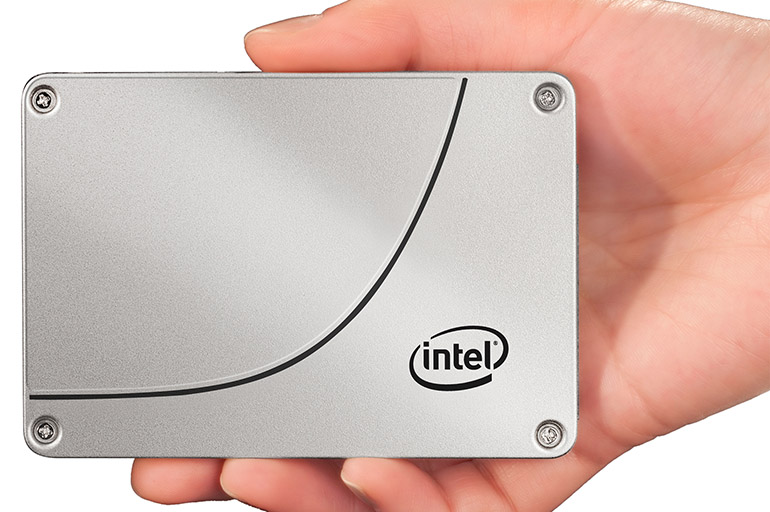
Установить SSD можно несколькими способами, зависящими от цели использования.
Как установить SSD вторым диском
Для установки дополнительного диска SSD подойдет не каждый десктоп. Так, еще сохранились машины с интерфейсом IDE для HDD. Даже если в таких системах имеется свободный шлейф IDE, добавить SSD нельзя из-за несовместимости интерфейсов и отсутствия соответствующих адаптеров. Это же относится и к машинам с интерфейсом SATA первого поколения.
Компьютеры, материнская плата которых имеет свободные разъемы SATA 3, годятся для подключения к системе SSD вторым диском. Интерфейс SATA 2 тоже годится, но его использование нецелесообразно из-за низкой скорости обмена, которая нивелирует все преимущества быстродействующего твердотельного накопителя. Альтернативой выступают сокеты высокоскоростной шины PCI-E, размещаемые на многих системных платах ПК.
Соответствующими разъемами оснащены SSD-накопители с форм-фактором 2,5 дюйма. Они выпускаются в корпусе, который размещается внутри системного блока на свободном месте в ложементах, рассчитанных на данный размер.
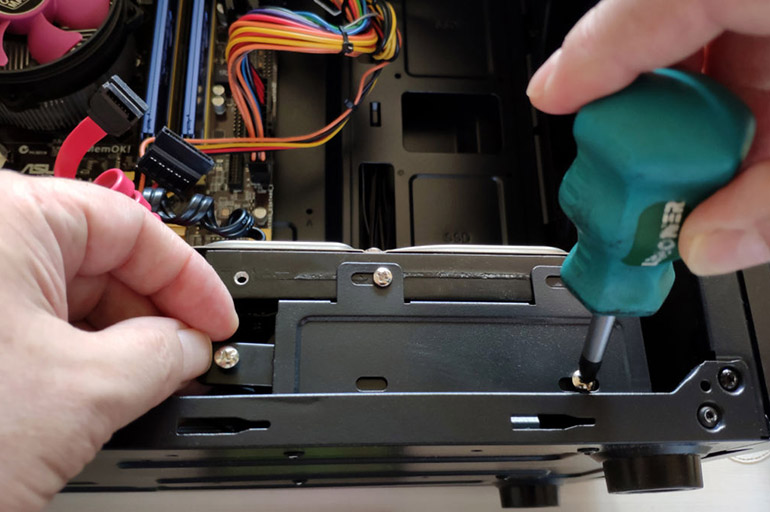
SSD можно установить на компьютер в качестве второго диска системы.
Если слоты 2,5 дюйма отсутствуют, то используют адаптер, позволяющий разместить SSD в отсеке, рассчитанном на HDD размером 3,5 дюйма. Некоторые накопители имеют адаптер в комплекте. ПК последних поколений оснащаются интерфейсом M.2, который предназначен для бескорпусных SSD с малыми форм-факторами.
Самостоятельное подключение к ПК
Чтобы установить SSD в компьютер, пользователь должен быть знаком с основными правилами техники безопасности и иметь навыки работы с отвертками, компьютерным крепежом и девайсами, чувствительными к воздействию электростатических разрядов (ESD). В связи с этим рекомендуется выполнять инструкции пошагово, не пропуская ни одной позиции.
Через разъем SATA
Установка ССД 2,5 дюйма в системный блок выполняется следующим образом:
Выключите ПК, вытащите вилку питающего кабеля из электросети 220 В. Снимите боковые стенки. Стенки крепятся к корпусу защелками и фиксируются винтами. Подержитесь за шасси компьютера, чтобы освободиться от статического электричества, или наденьте антистатический браслет.
Выберите место расположения накопителя SSD так, чтобы свободно дотянуться до него шлейфами электропитания и передачи данных SATA 3.
Шлейфы не должны подключаться внатяжку. Убедитесь, что провода лежат или висят свободно и не задевают лопасти вентилятора охлаждения центрального процессора. При необходимости аккуратно стяните шлейфы с другими внутренними кабелями пластмассовым хомутиком.
При подключении старайтесь не повредить разъемы как на системной плате, так и на SSD-накопителе. Сначала прикрутите корпус SSD к направляющим посадочного места, а затем подключайте шлейфы. Вставлять коннекторы следует без усилий. Если они не «заходят», то переверните и попробуйте снова.
Поставьте стенки на место, закрепите и включите машину. Если операционная система нашла накопительное устройство, то теперь ему нужно присвоить букву и отформатировать с помощью системной функции «Управление дисками».
Вызовите функцию управления дисками. Сделать это можно по-разному:
нажать клавиши Win + X и в открывшемся меню выбрать раздел управления дисками;
нажать Win + R и во всплывающем окне напечатать diskmgmt.msc;
кликнуть правой кнопкой мыши по пиктограммам «Мой компьютер» -> «Управление» -> «Управление дисками».
Кликнув правой кнопкой по найденному системой SSD, присвойте ему букву, например E и отформатируйте как единый логический диск или несколько дисков.
К материнской плате
Такое подключение подходит для дисков с малыми размерами и с интерфейсом M.2, которым оснащены системные платы последних поколений, кроме самых дешевых. Накопители М.2 выпускаются без корпуса и представляют собой печатную плату с микросхемами, разъемом и отверстием под винт для крепления на системной плате. Форм-фактор таких SSD имеет формат wwll, где ww — ширина платы в миллиметрах, а ll — длина, например 2280, 2260 или 2240.
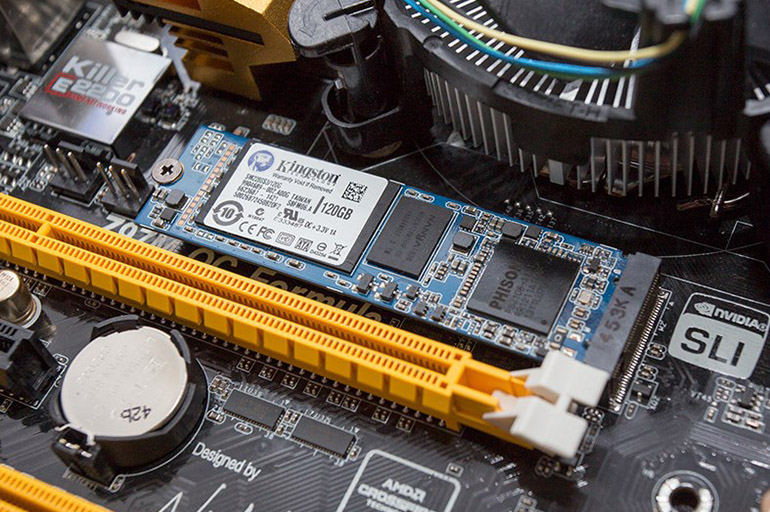
При подключении SSD к материнской плате можно столкнуться с отсутствием необходимых креплений.
Подключение к материнской плате наиболее надежно, поскольку отсутствуют шлейфы проводов информационной шины и питания.
Простое подключение через USB
Отключать и снимать крышки системного блока при подключении через порт USB не требуется. Необходимо только подобрать и приобрести плату адаптера с корпусом и разъемом, рассчитанным на размер и интерфейс накопителя. В некоторых случаях плата поставляется без защитного корпуса.
Диск аккуратно устанавливается в корпусе и фиксируется винтами. Теперь его можно подключать к внешним портам USB2.0/3.0 или Type C. Недостаток заключается в том, что быстродействие диска в данном случае существенно ограничено скоростью работы интерфейса USB.
В некоторых системных блоках порты USB, установленные на передней панели, имеют недостаточную глубину и подвержены «дребезгу» контактов. Включать накопитель в такие порты не рекомендуется из-за высокой вероятности выхода диска из строя при плохом контакте. Следует использовать порты USB на задней панели, без переходного кабеля, который чем длиннее, тем больше снижает скорость обмена данными.
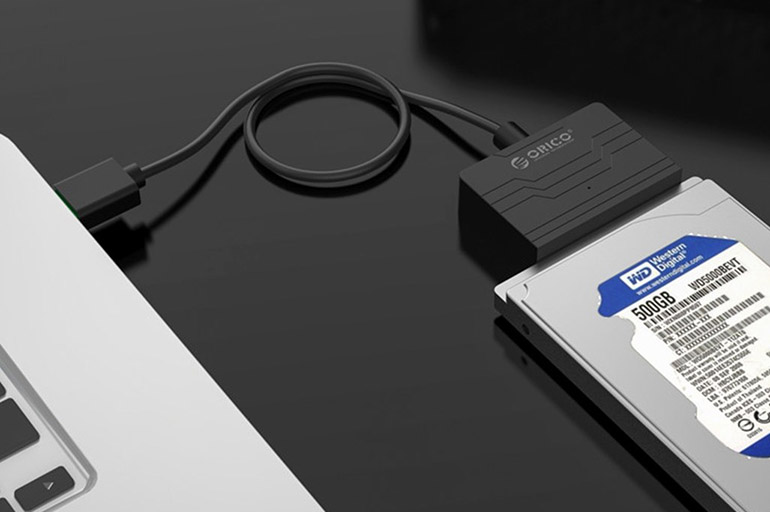
Подключить SSD к ноутбуку или компьютеру можно через USB.
Использование PCI Express
При отсутствии свободных разъемов SATA накопитель с интерфейсом M.2 можно присоединить к шине PCI-E. Скорость ее работы выше, чем может обеспечить SATA, и сопоставима с характеристиками интерфейса M.2.
Предварительно следует приобрести плату адаптера с планкой для установки в слот расширения компьютера. На плате размещены разъем M.2, а также несколько отверстий для фиксации SSD с разными форм-факторами.
Перед установкой адаптера с диском компьютер следует обесточить и снять боковые крышки корпуса системного блока. При наличии в слоте расширения графической платы адаптер не следует размещать в соседних слотах во избежание перегрева. После размещения платы в разъеме PCI-E ее нужно зафиксировать винтом или защелкой, крышки поставить на место и включить питание.
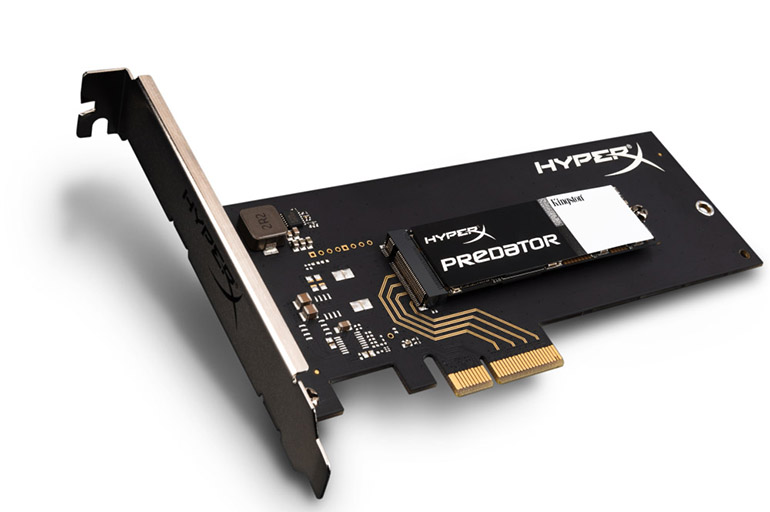
PCI Express — это компьютерная шина, использующая протокол последовательной передачи данных.
Система должна найти накопитель. Остальные действия по программированию выполняются через раздел управления дисками ОС.
Как установить SSD в ноутбук
Ноутбуки, подходящие для установки в них SSD-накопителя, должны иметь интерфейсы SATA или M.2. Если шлейф SATA только один, то твердотельный накопитель придется устанавливать на место существующего HDD или в слот дисковода DVD. Толщина SSD не должна превышать 7 мм.
SSD на место дисковода
В современных условиях DVD-приводы часто оказываются бесполезными, в связи с чем на некоторых ноутбуках вместо них стоит заглушка. Интерфейс подключения дисковода такой же, как и для HDD, поэтому на его место можно установить твердотельный накопитель с соответствующим адаптером для одновременной работы с существующим жестким накопителем.
Перед началом работ компьютер нужно отключить от сети питания, затем найти на нижней панели винт, фиксирующий дисковод, и открутить его. Привод или его заглушку следует извлечь, а на освободившееся место поставить SSD и зафиксировать винтом.
Замена встроенного HDD
Установка нового накопителя на место старого подразумевает 2 варианта:
Устанавливаемый диск предварительно клонирован со старого с помощью десктопа.
ОС, например «семерка», будет инсталлирована на чистый SSD.
Физическое размещение выполняется следующим образом:
Отключите ноутбук от сети питания. Если аккумуляторная батарея съемная, то на время работ ее рекомендуется удалить.
Снимите панель HDD на нижней части корпуса.
Осторожно извлеките жесткий диск. Если возникнут сложности, необходимо ознакомиться с инструкцией производителя и/или поискать материалы в интернете.
Поставьте в освободившийся слот SSD, зафиксируйте его и закройте крышкой.
Включите ноутбук. Клонированный диск загрузит ОС в течение нескольких секунд.
Если новый диск чист, зайдите в BIOS, задайте загрузку со съемного носителя, например флешки с ОС, после чего произведите инсталляцию системы.
Дальнейшая настройка оборудования
В процессе работы требуется дополнительная настройка SSD. Чтобы производительность диска не упала со временем, нужно включить функцию TRIM.
Она информирует SSD о необходимости очистки неиспользуемых областей памяти перед записью следующей порции данных:
Клавишами Win + R вызовите окно «Выполнить», напечатайте cmd, затем нажмите Enter.
Когда появится черный экран командной строки, введите строку fsutil behavior query disabledeletenotify.
Функция вернет параметр DisableDeleteNotify. Если он равен 0, то TRIM уже включена и дальнейших действий не требуется.
Если DisableDeleteNotify = 1, включите TRIM, задав fsutil behavior set disabledeletenotify NTFS 0 для SSD с файловой системой NTFS. Если диск имеет систему ReFS, то вместо NTFS в команде напечатайте ReFS.
При необходимости отключения функции TRIM вместо 0 задайте 1.
Твердотельный накопитель, в отличие от HDD, не нуждается в периодической дефрагментации файлов, поэтому ее следует отключить в окне «Оптимизация дисков». Это окно вызывается нажатием Win + R и вводом во всплывающем окне dfrgui.
Отключение автоматической индексации файлов поможет продлить срок службы SSD. Чтобы сделать это, войдите в программу «Проводник», вызовите окно свойств диска и снимите галочку в чекбоксе разрешения индексации.
Положительное влияние на производительность диска оказывает функция NCQ (англ. Native Command Queuing), которая запускается в окне свойств твердотельного накопителя, в разделе «Политика». Эта функция обеспечивает одновременный прием нескольких запросов и их ранжирование в целях оптимального выполнения. Вызвать это окно свойств можно из раздела управления дисками.
Лайфхак. Подключаем SSD диск к USB
Вам понадобятся SSD, кусок провода с USB-разъемом и синяя изолента. Устроит вас такой набор «ингредиентов» для сборки внешнего USB SSD? Меня нет, и я предлагаю вам вариант решения проблемы подручными средствами, но результат должен быть не хуже фабричного. Проблема на самом деле небольшая, и легко решается другими способами, но это требует похода в магазин или ожидания доставки.
Нашелся у меня невостребованный SSD с интерфейсом SATA III и появилась идея использовать его в качестве внешнего скоростного накопителя. Для чего это нужно? Можно установить на него вторую операционную систему, можно записывать файлы проекта при обработке видео или фото, можно использовать в качестве скоростной флешки, если приходится часто носить большие файлы между рабочим и домашним ноутбуками.
Выбор интерфейса подключения
На моем ноутбуке SATA входов нет, но есть USB 3.0. Скорость работы у них приблизительно одинаковая — 5Гбит/с на USB3.0 и 6Гбит/с на SATA 3.0, но USB намного более распространенный и универсальный, проблем с поиском устройства, куда его подключить не будет. Это и определило выбор интерфейса подключения.
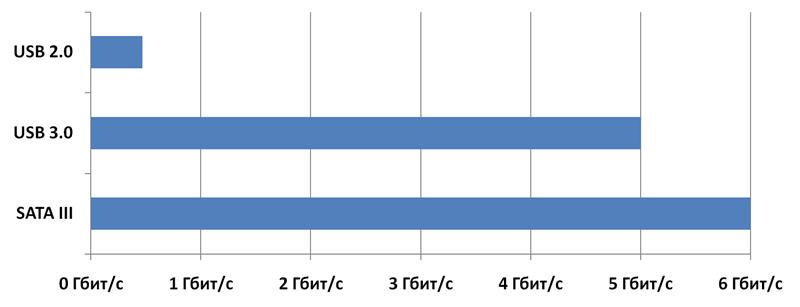
Теоретически достижимая скорость работы USB 3.0 равна 640Мб/с, что выше заявленной скорости работы SSD. Для USB 2.0 пропускная способность не превышает 60Мб/с, разницы в работе между SSD и обычным жестким диском вы не увидите, но при необходимости, вы можете использовать и этот интерфейс. В этом плюс универсальности и обратной совместимости USB.
К сожалению, SATA и USB не совместимы между собой, не получится подключить их, просто соединив контакты. Для подключения необходим конвертер интерфейсов. Скорость работы с таким переходником будет ниже, чем при прямом подключении по SATA. В любом случае она намного выше скорости работы HDD, которая никогда не превысит 100Мб/с, а в большинстве режимов работы будет ощутимо ниже.
Донор
 Раньше для подключения внешних SATA HDD я использовал Thermaltake BlacX Duet 5G HDD Docking Station . Рассчитан он на подключение двух жестких дисков формата 3.5″ или 2.5″, конструкция немаленькая, но для дома вполне удобная.Таскать ее с собой в мои планы не входит, нужно искать другой способ подключить SSD.
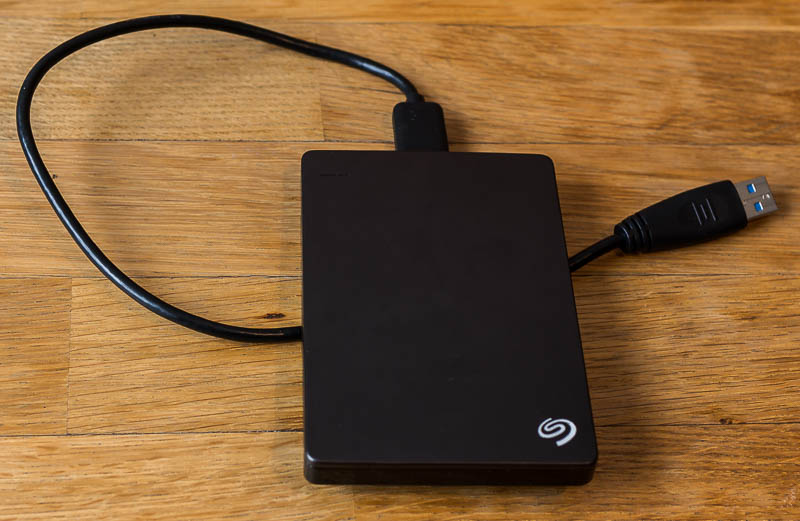
Проще всего было купить USB бокс для 2.5″ дисков, но решение пришло неожиданно. На работе умер один из внешних USB дисков, попробую использовать его в качестве USB бокса.
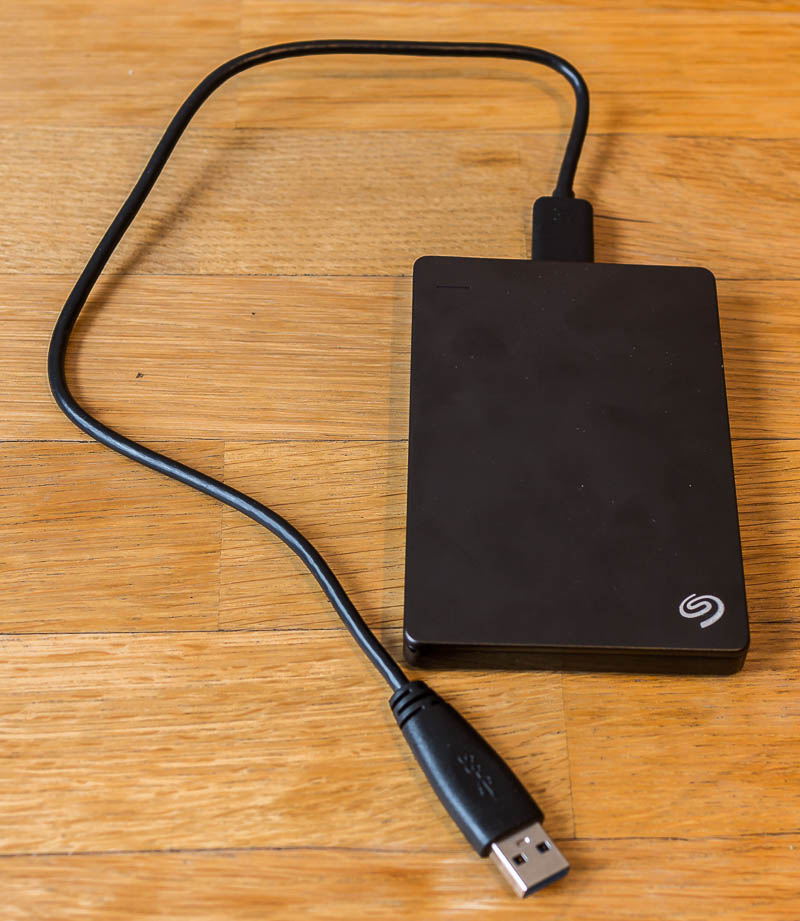
Разборка USB диска
Для разборки лучше не использовать металлические инструменты, ими легко повредить корпус. Я использую пластиковые лопатки из набора для ремонта телефонов.

Корпус внешнего HDD состоит из двух половинок, соединенных между собой на защелках. Аккуратно разъединяем их.
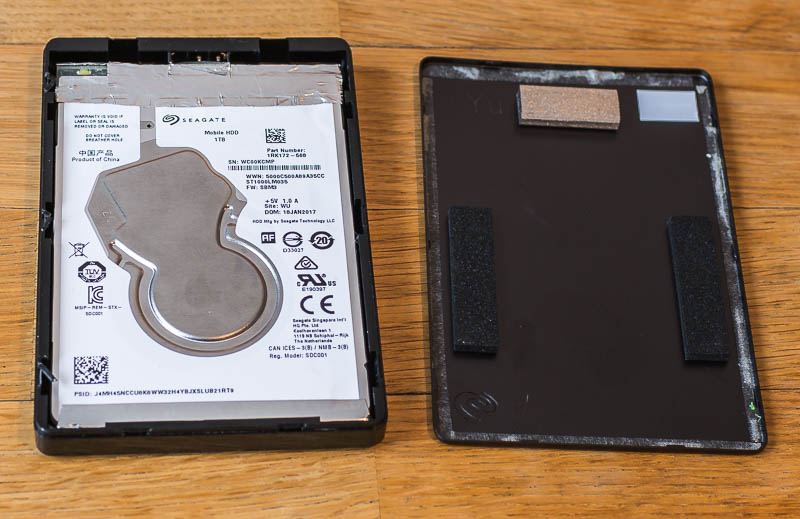
Внутри находится сам 2.5″ HDD, обклеенный защитной фольгой. Поддеваем его со стороны противоположной USB-разъему, и диск легко извлекается из корпуса.
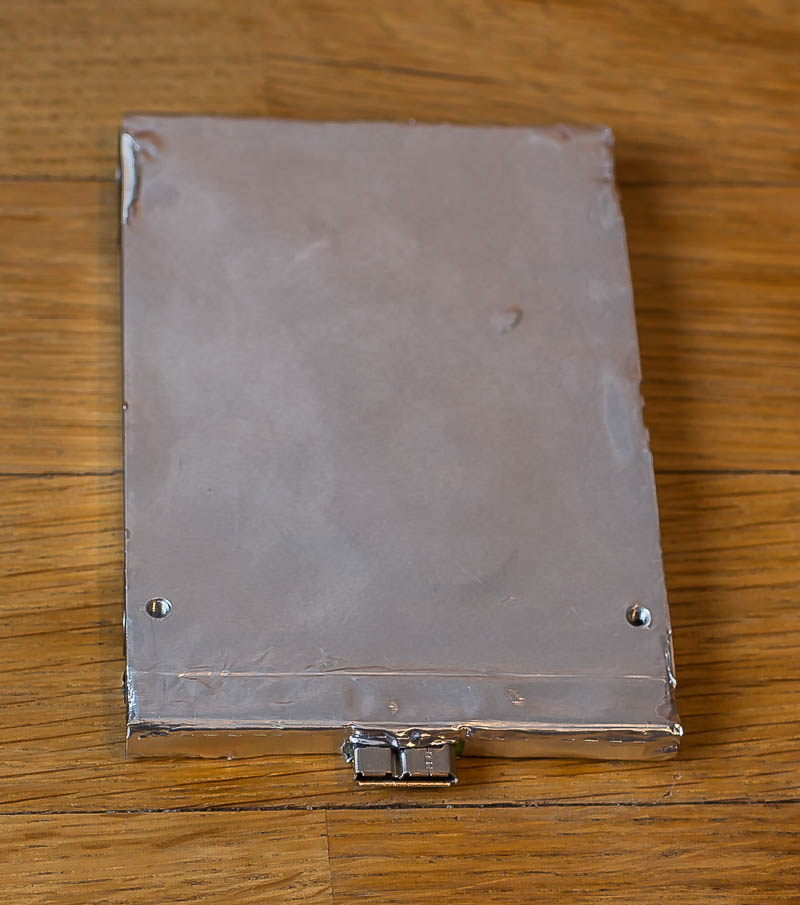
Отклеиваем фольгу вместе с изолирующей подложкой, под ней находится небольшая платка, присоединенная к HDD, это и есть необходимый нам конвертер.
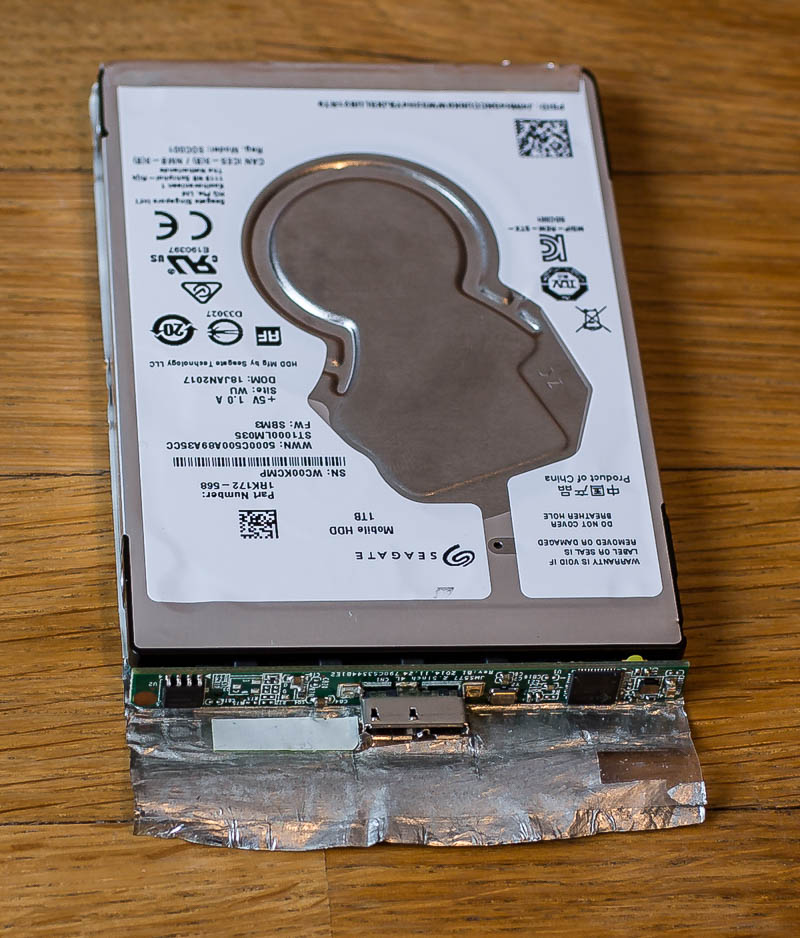
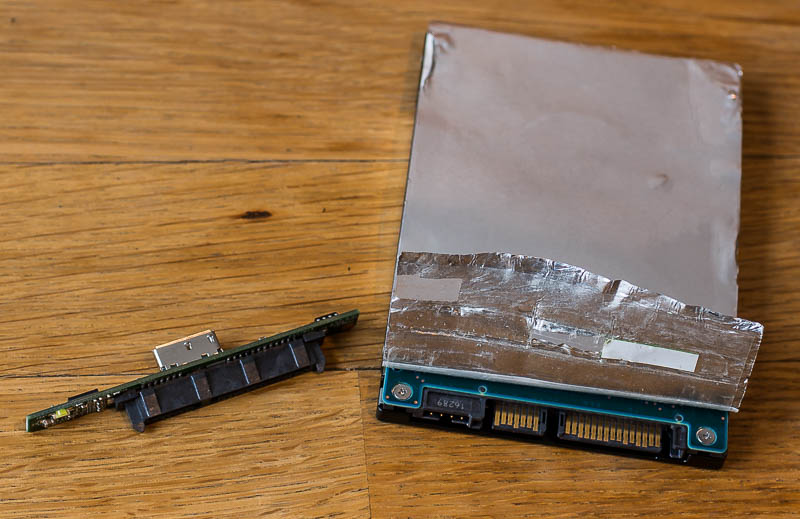
Конвертер SATA 3 to USB 3.0
Плата двусторонняя, пайка заводская, практически идеальная. На одной стороне платы расположены основные компоненты и разъем USB 3.0. Слева на плате расположен контроллер USB 3.0 to SATA — JMICRON JMS577, справа микросхема, отвечающая за питание.
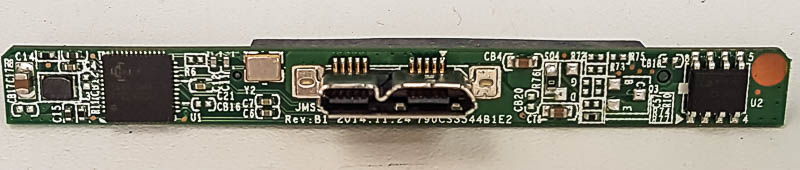
Разъемы питания и SATA 3. расположены на другой стороне.

Подключение SSD
Подключаем конвертер на SSD, контакты полностью совпадают.
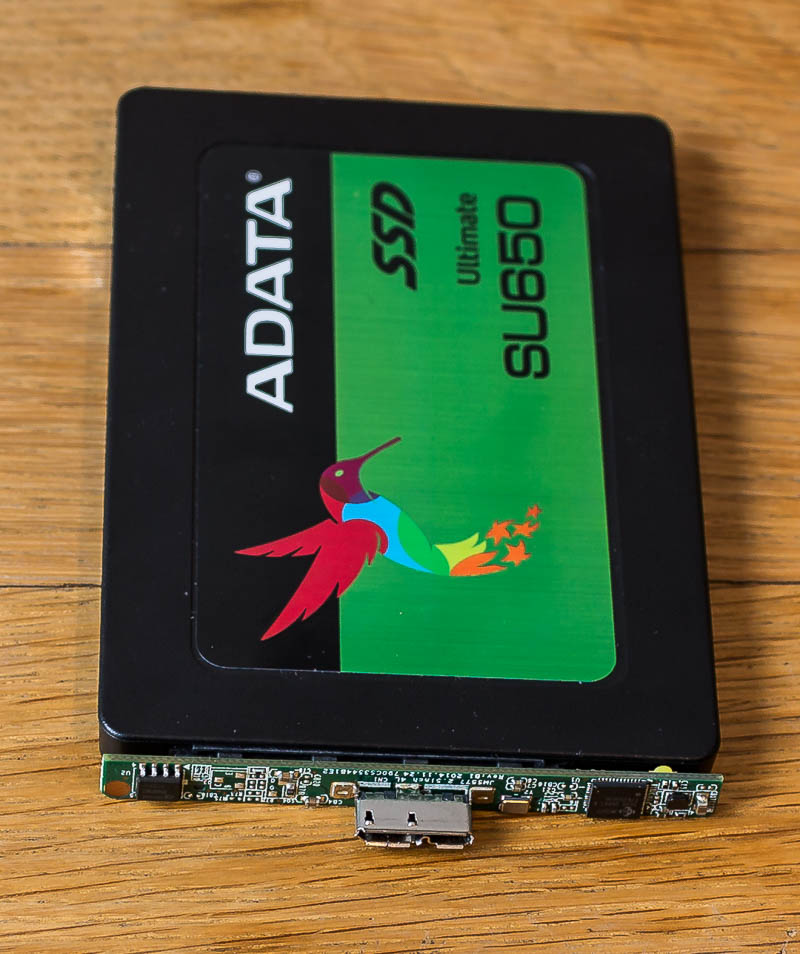
Если вам нужно подключать разные диски к компьютеру, часто меняя их, то можно просто заизолировать платку (тут на любителя, можно изолентой или термоусадкой) и использовать ее без корпуса.
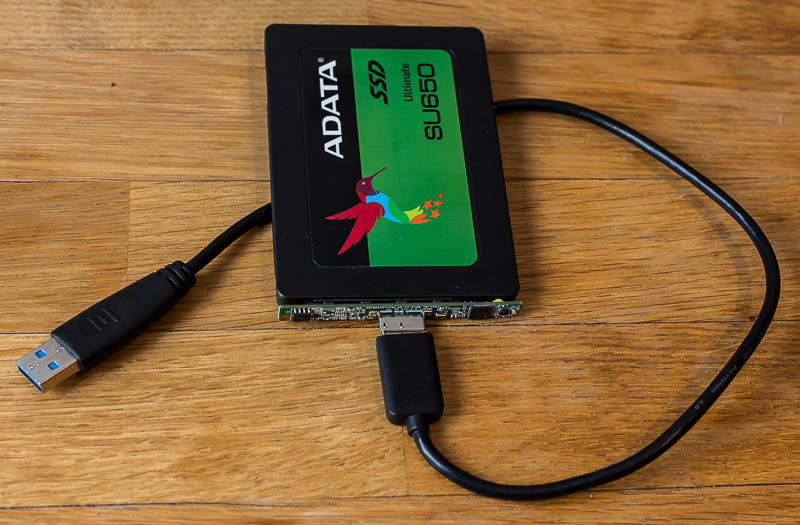
Поскольку размеры SSD совпадают с размером 2.5″ HDD, то мы можем воспользоваться его корпусом. Вставляем в него SSD с подключенным конвертером. Держится он там довольно плотно.

Сверху закрываем крышкой. Если вы были аккуратны, и не сломали защелки, то крышка плотно закроется.
Скорость работы
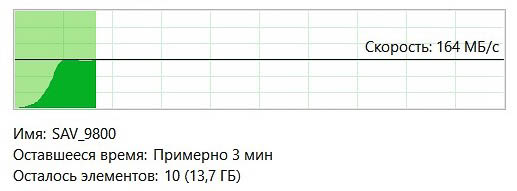
Осталось проверить работоспособность конструкции и протестировать скорость. Скопировал на SSD несколько видеофайлов, а потом запустил копирование их в другую папку на этом же диске. Скорость копирования была на уровне 164Мб/с.
Если у вас остались вопросы, вы можете ознакомиться с видеоверсией данной статьи.
Выводы
Результатом я вполне доволен, при прямом подключении этого SSD к SATA на материнской плате другого компьютера, скорость его работы отличалась незначительно.
Лайфхак. Подключаем SSD диск к USB: 6 комментариев
Вопрос — ноут acer swift c w 10 к порту usb 3 подключил ssd Samsung evo 860 через спец короб с выходным разъемом папа usb 3.
Результат — ноут не распознает и не раскрывает накопитель ssd.
Какие подготовительные действия нужны?
Спасибо.
Отформатировать SSD. Больше никаких подготовительных действий не требуется.
Подключение ssd по usb
Вам понадобятся SSD, кусок провода с USB-разъемом и синяя изолента. Устроит вас такой набор «ингредиентов» для сборки внешнего USB SSD? Меня нет, и я предлагаю вам вариант решения проблемы подручными средствами, но результат должен быть не хуже фабричного. Проблема на самом деле небольшая, и легко решается другими способами, но это требует похода в магазин или ожидания доставки.
Нашелся у меня невостребованный SSD с интерфейсом SATA III и появилась идея использовать его в качестве внешнего скоростного накопителя. Для чего это нужно? Можно установить на него вторую операционную систему, можно записывать файлы проекта при обработке видео или фото, можно использовать в качестве скоростной флешки, если приходится часто носить большие файлы между рабочим и домашним ноутбуками.
На моем ноутбуке SATA входов нет, но есть USB 3.0. Скорость работы у них приблизительно одинаковая — 5Гбит/с на USB3.0 и 6Гбит/с на SATA 3.0, но USB намного более распространенный и универсальный, проблем с поиском устройства, куда его подключить не будет. Это и определило выбор интерфейса подключения.
Теоретически достижимая скорость работы USB 3.0 равна 640Мб/с, что выше заявленной скорости работы SSD. Для USB 2.0 пропускная способность не превышает 60Мб/с, разницы в работе между SSD и обычным жестким диском вы не увидите, но при необходимости, вы можете использовать и этот интерфейс. В этом плюс универсальности и обратной совместимости USB.
К сожалению, SATA и USB не совместимы между собой, не получится подключить их, просто соединив контакты. Для подключения необходим конвертер интерфейсов. Скорость работы с таким переходником будет ниже, чем при прямом подключении по SATA. В любом случае она намного выше скорости работы HDD, которая никогда не превысит 100Мб/с, а в большинстве режимов работы будет ощутимо ниже.
Раньше для подключения внешних SATA HDD я использовал Thermaltake BlacX Duet 5G HDD Docking Station. Рассчитан он на подключение двух жестких дисков формата 3.5″ или 2.5″, конструкция немаленькая, но для дома вполне удобная.  Таскать ее с собой в мои планы не входит, нужно искать другой способ подключить SSD.
Проще всего было купить USB бокс для 2.5″ дисков, но решение пришло неожиданно. На работе умер один из внешних USB дисков, попробую использовать его в качестве USB бокса.
Для разборки лучше не использовать металлические инструменты, ими легко повредить корпус. Я использую пластиковые лопатки из набора для ремонта телефонов.
Корпус внешнего HDD состоит из двух половинок, соединенных между собой на защелках. Аккуратно разъединяем их.
Внутри находится сам 2.5″ HDD, обклеенный защитной фольгой. Поддеваем его со стороны противоположной USB-разъему, и диск легко извлекается из корпуса.
Отклеиваем фольгу вместе с изолирующей подложкой, под ней находится небольшая платка, присоединенная к HDD, это и есть необходимый нам конвертер.
Плата двусторонняя, пайка заводская, практически идеальная. На одной стороне платы расположены основные компоненты и разъем USB 3.  0. Слева на плате расположен контроллер USB 3.0 to SATA — JMICRON JMS577, справа микросхема, отвечающая за питание.
Разъемы питания и SATA 3. расположены на другой стороне.
Подключаем конвертер на SSD, контакты полностью совпадают.
Если вам нужно подключать разные диски к компьютеру, часто меняя их, то можно просто заизолировать платку (тут на любителя, можно изолентой или термоусадкой) и использовать ее без корпуса.
Поскольку размеры SSD совпадают с размером 2.5″ HDD, то мы можем воспользоваться его корпусом. Вставляем в него SSD с подключенным конвертером. Держится он там довольно плотно.
Сверху закрываем крышкой. Если вы были аккуратны, и не сломали защелки, то крышка плотно закроется.
Осталось проверить работоспособность конструкции и протестировать скорость. Скопировал на SSD несколько видеофайлов, а потом запустил копирование их в другую папку на этом же диске. Скорость копирования была на уровне 164Мб/с. 
Если у вас остались вопросы, вы можете ознакомиться с видеоверсией данной статьи.
Так же вы можете купить готовые USB 3.0 конвертеры или USB боксы для 2.5″ дисков.
Результатом я вполне доволен, при прямом подключении этого SSD к SATA на материнской плате другого компьютера, скорость его работы отличалась незначительно.
◆ Канал на Youtube
◆ Группа Вконтакте
◆ Twitter
◆ Канал в Telegram
Использование старого твердотельного накопителя в качестве внешнего устройства хранения
Чтобы начать, нажмите принять ниже, чтобы открыть панель управления файлами cookie. Затем нажмите кнопку Персонализация, чтобы включить функцию чата, а затем Сохранить. 
Версия вашего веб-браузера устарела. Обновите браузер для повышения удобства работы с этим веб-сайтом. https://browser-update.org/update-browser.html
- Персональное хранилище
- Мобильный образ жизни
- SSD
- SATA
- M.2
Можно ли использовать твердотельный накопитель в качестве внешнего устройства хранения данных?
Твердотельные накопители широко используются как внутренние хранилища данных на ноутбуках и настольных ПК. Но знаете ли вы, что их также можно использовать в качестве внешнего устройства хранения данных? Внешние накопители обеспечивают удобный портативный способ хранения файлов. Внешний накопитель позволяет выполнять резервное копирование файлов и переносить их с одного устройства на другое. Но не спешите покупать новый внешний накопитель, ведь все необходимое уже может быть у вас под рукой. Мы расскажем вам, как вдохнуть новую жизнь в старый твердотельный накопитель и превратить его во внешнее устройство для хранения данных. 
Твердотельные накопители лучше чем жесткие диски?
В последние годы твердотельные накопители (SSD) существенно эволюционировали и заменили жесткие диски (HDD) в качестве основного хранилища данных на большинстве ноутбуков. Твердотельные накопители с интерфейсом SATA более чем в десять раз превосходят жесткие диски по скорости обмена данными, не содержат подвижных частей, а также отличаются более высокой надежностью и производительностью. Именно поэтому замена жесткого диска на твердотельный накопитель является одним из лучших способов повышения производительности компьютера.
Вторая жизнь вашего старого устройства хранения данных
Вы недавно обновили систему, установив новый накопитель? Возможно, вы перешли на твердотельный накопитель NVMe? Отличная новость! Старому жесткому диску или твердотельному накопителю SATA или M.2 можно найти новое применение.
Если вы избавились от старого накопителя из-за серьезной неполадки, то вряд ли он заработает в качестве внешнего хранилища данных.  Однако если ваше решение объясняется желанием перейти на более быстрый или емкий твердотельный накопитель, то вы сможете использовать старое устройство в качестве внешнего хранилища. Для накопителей SATA отдельно продается набор для установки SSD-накопителя. Набор включает корпус USB 3.0, USB-кабель, 3,5-дюймовый монтажный кронштейн для настольных ПК и программное обеспечение Acronis Cloning.
Превращаем старый твердотельный накопитель во внешнее устройство хранения данных
- Первым делом необходимо перенести все данные со старого накопителя на новый. Не имеет значения, установлен ли новый накопитель в ПК или внешний корпус; просто убедитесь, что вы клонировали данные на новый накопитель. Обязательно приобретайте накопитель с комплектом для клонирования.
- Откройте корпус и вставьте твердотельный накопитель. В корпусе 3.0, входящем в комплект поставки или установочный комплект SNA-B, используется защелка. Для других корпусов может потребоваться отвертка. Твердотельный накопитель стандарта M.
 2 также может быть установлен в корпус. Корпус может быть оснащен разъемами USB-A или USB-C. Если ваш компьютер поддерживает стандарты USB-C и NVMe, обязательно используйте корпус NVMe M.2. В представленной ниже галерее вы найдете видео по этой теме.
- Перед использованием старого накопителя в качестве внешнего хранилища необходимо либо удалить файлы, либо просто отформатировать диск.
- Теперь вы можете использовать его как внешнее устройство для хранения данных.
Более того, вы можете проявить оригинальный и творческий подход. Например, украсьте корпус устройства деревом, кожей и латунью в стиле стимпанк. Или используйте Lego. Вы даже можете облицевать корпус бетоном! Внешний накопитель не обязан выглядеть скучно.
Установка твердотельного накопителя стандарта M.2 на настольный компьютер
Пошаговый процесс установки твердотельного накопителя стандарта M.2 на настольный компьютер.
Установка твердотельного накопителя стандарта M.
 2 на ноутбук
Пошаговый процесс установки твердотельного накопителя стандарта M.2 на ноутбук.
Установка 2,5-дюймового твердотельного накопителя на настольный компьютер
Пошаговый процесс установки 2,5-дюймового твердотельного накопителя на настольный компьютер.
Установка 2,5-дюймового твердотельного накопителя на ноутбук
Пошаговый процесс установки 2,5-дюймового твердотельного накопителя на ноутбук.
Портативный твердотельный накопитель XS2000 Высокопроизводительный внешний накопитель
Накопитель XS2000 компании Kingston – это высокопроизводительный внешний твердотельный накопитель, использующий скорости стандарта USB 3.2 Gen 2×2 для выгрузки и редактирования изображений с высоким разрешением, видеофайлов формата 8K и документов большого размера в мгновение ока.
Форматируем диск для полного удаления данных!
Мы покажем пошаговую процедуру форматирования и очистки твердотельного накопителя или жесткого диска.
Установка твердотельного накопителя стандарта M.
 2 во внешний корпус
Установить твердотельный накопитель стандарта M.2 во внешний корпус дешевле, чем приобрести внешний твердотельный USB-накопитель.
Собираем корпус для твердотельного накопителя SATA в стиле «стимпанк»
Интересный способ придать внешнему корпусу для твердотельного накопителя «винтажный» вид.
Собираем для твердотельного накопителя корпус в стиле «стимпанк» из LEGO
Интересный способ собрать внешний корпус для твердотельного накопителя из деталей LEGO.
Создаем корпус для твердотельного накопителя SATA из бетона
Интересный способ отливки корпуса для твердотельного накопителя из бетона.
Создаем корпус для твердотельного накопителя SATA в стиле SNES
Интересный способ создания внешнего корпуса для твердотельного накопителя из картриджа Super Nintendo.
Сортировать по Название — от A до Z
No products were found matching your selection
Как использовать старый SSD в качестве внешнего накопителя
Поиск Kingston.  com
Чтобы начать, нажмите «Принять» ниже, чтобы открыть панель управления файлами cookie. Затем коснитесь или щелкните кнопку «Персонализация», чтобы включить функцию чата, затем «Сохранить».
Ваш веб-браузер устарел. Обновите свой браузер сейчас, чтобы лучше работать с этим сайтом. https://browser-update.org/update-browser.html
- Личное хранилище
- Мобильный образ жизни
- SSD
- САТА
- М.2
Можно ли использовать SSD в качестве внешнего хранилища?
Твердотельные накопители известны тем, что обеспечивают внутреннюю память в ноутбуке или компьютере. Но знаете ли вы, что твердотельные накопители также можно использовать в качестве внешнего хранилища? Внешнее хранилище — это простой и портативный способ хранения всех ваших файлов. Внешний накопитель, подключенный снаружи вашего устройства, позволяет создавать резервные копии и перемещать все ваши файлы с одного компьютера на другой.  Внешние накопители доступны для покупки, но прежде чем вы потратите дополнительные деньги, у вас уже может быть то, что вам нужно, для создания собственного. Продолжайте читать, чтобы узнать, как использовать старый SSD в качестве внешнего накопителя.
SSD лучше HDD?
Твердотельные накопители (SSD) эволюционировали за последние несколько лет, и большинство ноутбуков теперь содержат SSD в качестве основного хранилища, заменяя продукты с жесткими дисками (HDD). Твердотельные накопители SATA почти в десять раз быстрее, и без движущихся частей они более надежны с более высокой производительностью, чем жесткие диски, что делает замену жесткого диска на твердотельный накопитель одним из лучших способов повысить производительность вашего медленного компьютера.
Когда использовать старое запоминающее устройство
Вы недавно перешли на новый накопитель? Возможно, на NVMe SSD? Что ж, прежде чем выбросить свой старый твердотельный накопитель SATA, твердотельный накопитель M.  2 или жесткий диск, вам может быть приятно узнать, что старый накопитель может быть перепрофилирован и оказаться более полезным, чем вы думаете.
Если вы избавились от старого диска из-за серьезных проблем, скорее всего, он не будет работать лучше в качестве внешнего хранилища. Но если вы обновляете свое текущее хранилище на более быстрый SSD или SSD большей емкости, вы можете использовать старый в качестве внешнего хранилища. Для дисков SATA вы можете приобрести установочный комплект SSD отдельно. Эти комплекты включают в себя корпус USB 3.0, USB-кабель, 3,5-дюймовый монтажный кронштейн для настольных компьютеров и программное обеспечение Acronis Cloning.
Как превратить старый SSD во внешнее хранилище
- Первый шаг — перенести все данные со старого диска на новый. Неважно, устанавливаете ли вы сначала новый диск в ПК или в корпус, просто убедитесь, что вы клонируете свои данные с существующего диска на новый диск. Обязательно приобретите диск с комплектом для клонирования.

- Если вы еще этого не сделали, откройте корпус и вставьте SSD внутрь. В корпусе 3.0, входящем в комплект поставки или в установочный комплект SNA-B, используется защелка. Для других корпусов может потребоваться отвертка. Вы также можете установить твердотельные накопители M.2 в корпус. Существуют корпуса с разъемами USB-A или USB-C. Если ваш компьютер поддерживает USB-C и NVMe, обязательно используйте корпус NVMe M.2. Вы можете посмотреть наше видео на эту тему в галерее ниже.
- Прежде чем вы сможете использовать старое хранилище в качестве внешнего хранилища, вам необходимо либо удалить старые файлы, либо просто переформатировать его.
- Теперь вы можете начать использовать его как внешний диск.
Вы даже можете вывести внешний накопитель на новый уровень и превратить корпус в персонализированное и креативное устройство, выполнив индивидуальные настройки с такими темами, как дерево в стиле стимпанк, кожа и латунь, Lego или бетонный корпус! Внешнее хранилище не должно быть скучным. 
Как установить твердотельный накопитель M.2 на настольный компьютер
Пошаговый процесс установки твердотельного накопителя M.2 на настольный компьютер.
Как установить твердотельный накопитель M.2 в ноутбук
Пошаговый процесс установки твердотельного накопителя M.2 в ноутбук.
Как установить 2,5-дюймовый SSD на настольный компьютер
Пошаговый процесс установки 2,5-дюймового твердотельного накопителя на настольный компьютер.
Как установить 2,5-дюймовый SSD в ноутбук
Пошаговая инструкция по установке 2,5-дюймового твердотельного накопителя в ноутбук.
XS2000 Внешний твердотельный накопитель (SSD)
XS2000 — это высокопроизводительный портативный внешний твердотельный накопитель (SSD), который использует скорости USB 3.2 Gen 2×2 для разгрузки и редактирования изображений с высоким разрешением, видео 8K и больших документов во флэш-памяти.
Как отформатировать диск, чтобы стереть его навсегда!
Мы покажем вам каждый шаг к форматированию и очистке SSD или HDD. 
Как установить твердотельный накопитель M.2 во внешний корпус
Приобретение твердотельного накопителя M.2 и его установка во внешний корпус более доступны по сравнению с внешним твердотельным накопителем USB.
Сделать корпус SATA SSD в стиле стимпанк
Интересный способ сделать внешний корпус SSD в винтажном стиле.
Сделать корпус твердотельного накопителя LEGO в стиле стимпанк
Забавный способ сделать внешний корпус SSD из LEGO.
Сделать бетонный корпус SATA SSD
Забавный способ сделать внешний корпус SSD с помощью бетонной формы.
Сделать корпус твердотельного накопителя SNES SATA
Забавный способ сделать внешний корпус SSD с помощью гильзы для картриджа Super Nintendo.
Сортировать по Имя — от А до Я
Товаров, соответствующих вашему выбору, не найдено
Подключение дисков SATA к компьютеру через USB пошагово
SATA обычно предназначены для установки внутри компьютера, что требует открытия корпуса и подключения их к портам на материнской плате.  Однако в некоторых случаях этот процесс может оказаться слишком сложным или даже невыполнимым. Используя предоставленное руководство, вы можете превратить любой внутренний жесткий диск SATA или SSD в съемное USB-устройство с помощью простого адаптера. После этого вы можете легко подключить его к настольному или портативному ПК через обычный USB-порт.
Подсказка: Пожалуйста, обратитесь к статье «Идентификация типа интерфейса жесткого диска», которая поможет вам определить, оснащен ли ваш жесткий диск разъемом SATA или другим типом разъема.
- Когда требуется подключение диска SATA через переходник?
- Что нужно подготовить для процедуры?
- Подключение дисков SATA через переходник USB-SATA/IDE шаг за шагом
Когда требуется подключение диска SATA через переходник?
SATA остается наиболее распространенным стандартом подключения внутренних жестких дисков настольных компьютеров, ноутбуков, серверов и некоторых других устройств.  Он представлен меньшим Г-образным разъемом с плоским тонким кабелем, служащим для передачи данных, и чуть более широким Г-образным разъемом, используемым для питания накопителя по 5-жильному шнуру. Первый кабель «данные» подключает носитель к материнской плате, а второй кабель «питание» — к блоку питания системы. Этот тип настройки является оптимальным и обеспечивает самые высокие скорости передачи. Таким образом, обычно предпочтительнее и для восстановления данных. Тем не менее, в некоторых ситуациях диски необходимо вынуть из компьютера, например, из-за серьезного риска перезаписи потерянных файлов, серьезного сбоя ОС, неисправного оборудования или других технических ограничений.
Следует признать, что при извлечении жесткого диска SATA из исходного устройства его можно аналогичным образом переместить во внутренний слот SATA другого компьютера. Тем не менее, можно не захотеть открывать свою башню из-за гарантии. На компьютере также может не хватать доступных портов SATA, поскольку на типичной материнской плате их может быть около 4-6.  Этот метод также не подходит для ноутбуков, поскольку их немного сложнее разобрать по сравнению с настольными компьютерами, и они имеют ограничения по физическому пространству. Любого из этих препятствий можно легко избежать, превратив этот диск SATA во внешнее устройство, подключенное к порту USB, а не к материнской плате.
Что нужно подготовить для процедуры?
Связь между этими двумя интерфейсами может осуществляться через специальный адаптер USB-SATA . Его сторона USB подключается к USB-порту компьютера, а сторона SATA подключается к диску. Такие адаптеры относительно недороги, и можно найти варианты USB 3.0 и выше. Однако следует отметить, что, помимо скорости, у них есть и другие ограничения. Большинство из них не поддерживают накопители, емкость которых превышает 2 ТБ. Только некоторые варианты USB 3.0 и выше работают с дисками емкостью до 6 ТБ, эта информация должна быть указана в их спецификациях.
Рис. 1. Адаптер USB-SATA. 
Всем жестким дискам SATA для вращения требуется электропитание. Его количество зависит от размера диска. Более компактная 2,5-дюймовая версия ноутбука потребляет меньше энергии и может питаться исключительно от USB-порта. 3,5-дюймовые жесткие диски, предназначенные для настольных ПК, потребляют больше электроэнергии. Вот почему они должны быть подключены к внешнему источнику питания, например, к адаптеру переменного/постоянного тока .
Рис. 2. Адаптер питания переменного/постоянного тока .
Чтобы это было возможно, адаптер USB-SATA должен быть оснащен дополнительным входным портом 12 В для питания , к которому можно подключить кабель адаптера питания переменного/постоянного тока. Некоторые производители могут даже включать в комплект адаптер питания.
Рис. 3. Адаптер USB-SATA с прилагаемым адаптером питания.
Еще одним важным вопросом является правильное обращение с накопителем.  Эти устройства довольно легко сломать, поэтому необходимо принять меры предосторожности, чтобы накопитель не был поврежден в процессе. Носитель должен располагаться строго горизонтально и на ровной поверхности. Его стороны должны оставаться вентилируемыми, поэтому вы можете использовать вентилятор с питанием от USB или другое охлаждающее устройство.
Пошаговое подключение дисков SATA через переходник USB-SATA
Подготовив переходник USB-SATA и, при необходимости, дополнительный адаптер питания, можно приступать к подключению накопителя.
Подключите диск SATA к адаптеру USB-SATA.
Подключите жесткий диск SATA или твердотельный накопитель напрямую к комбинированному разъему SATA на адаптере.
Адаптер питания, если у вас 3,5-дюймовый жесткий диск.
Вставьте разъем кабеля адаптера питания переменного/постоянного тока в специальный порт питания адаптера USB-SATA. После этого подключите адаптер питания к электрической розетке. 
Подключите адаптер USB к SATA к ПК.
Подсоедините кабель со встроенным USB-разъемом, идущий от адаптера, к свободному USB-порту вашего компьютера. Предпочтительнее использовать тот, который находится непосредственно на материнской плате компьютера. Такие порты обычно можно найти на задней стороне башни.
Проверьте привод.
Если на адаптере USB-SATA есть переключатель, включите его и дождитесь загрузки накопителя. Прислушайтесь к его запуску и инициализации: никаких посторонних звуков вроде щелчков или скрежета быть не должно. Если накопитель не издает никаких звуков, это может указывать на неисправность электроники.
Убедитесь, что диск обнаружен.
Компьютер должен обнаружить адаптер и установить необходимые драйверы. В случае успеха диск отобразится в «Управлении дисками».
Смотреть на YouTube
Подробнее об определении типа интерфейса, а также о других возможных способах установки читайте в статье «Определение типа интерфейса жесткого диска и способов его подключения к компьютеру». 
Что делать, если ноутбук перестал видеть SSD-диск
Как подключить SATA HDD/SSD диск к USB порту компьютера/ноутбука
Здравствуйте. Иногда случается так, что ноутбук или компьютер не включается, а информация с его диска нужна для работы. Ну или у вас есть старый винчестер, лежащий «без дела» и который совсем неплохо было бы сделать переносным внешнем диском.
В этой небольшой статье хочу остановиться на специальных «переходниках», которые позволяют подключать SATA диски к обычному порту USB компьютера или ноутбука.
1) В статье будут рассмотрены только современные диски. Они все поддерживают интерфейс SATA.
2) «Переходник» для подключения диска к USB порту — правильно называется BOX (именно так он дальше и будет называться в статье).
Как подключить SATA HDD/SSD диск ноутбука к USB (диск 2.5 дюйма)
Диски от ноутбуков меньше чем от ПК (2.5 дюйма, на ПК 3.5 дюйма). Как правило, BOX (в переводе «коробка») для них идет без внешнего источника питания с 2-мя портами для подключения к USB (так называемая «косичка». Подключать диск, желательно, к двум портам USB, несмотря на то, что работать он будет, если вы подключите его только к одному).
На что обратить внимание при покупке:
1) Сам BOX может быть с пластиковым или металлическим корпусом (выбирать можно любой, т.к. в случае падения, даже если сам корпус не пострадает — пострадает диск. Значит корпус спасет далеко не во всех случаях…);
2) Кроме этого при выборе обратите внимание на интерфейс подключения: USB 2.0 и USB 3.0 могут обеспечивать совсем разные скорости. Кстати, например, BOX с поддержкой USB 2.0 при копировании (или чтении) информации — позволит работать со скоростью не более
3) И еще один важный момент — это толщина, на которую рассчитан BOX. Дело в том, что диски 2.5 для ноутбуков могут иметь разную толщину: 9,5 мм, 7 мм и пр. Если вы купите BOX под slim версию — то наверняка в него вы не сможете установить диск толщиной 9.5 мм!
BOX, обычно, разбирается достаточно быстро и легко. Как правило, держат его 1-2 защелки или винтика. Типичный BOX для подключения SATA дисков к USB 2.0 представлен на рис. 1.

Рис. 1. Установка диска в BOX
В собранном виде такой BOX ничем не отличается от обычного внешнего жесткого диска. Его так же удобно переносить и использовать для быстрого обмена информации. Кстати, на таких дисках так же удобно хранить резервные копии, которые обычно не нужны, но в случае чего могут спасти много нервных клеток