ТОП 9 лучших бесплатных видеоредакторов для Mac (включительно macOS 10.14) 2023
iMovie больше не бесплатный видеоредактор для пользователей Mac. Поэтому стоит начать искать другое бесплатное ПО для редактирования видео для Mac (macOS 10.14 Mojave включительно). Необходимости искать его на просторах Интернета нет, потому что мы составили список из 9 бесплатных программ- редакторов для Mac. Редактируйте различные форматы видео, добавляйте эффекты, субтитры, музыку — создавайте уникальные видеоролики с помощью данных программ. Если речь идет о редактировании видео, зачастую наши творческие возможности ограничены, но сейчас мы исправим эту ситуацию.
ТОП 9 лучших Mac ПО для редактирования видео, которые следует знать
#1. Filmora Video Editor (Mac и Windows)
Зачем довольствоваться простым и ограниченным редактором видео, если есть Filmora Video Editor? Она обладает всеми инструментами для редактирования и даже преобразования видео. В вашем распоряжении все форматы и широкий диапазон устройств.
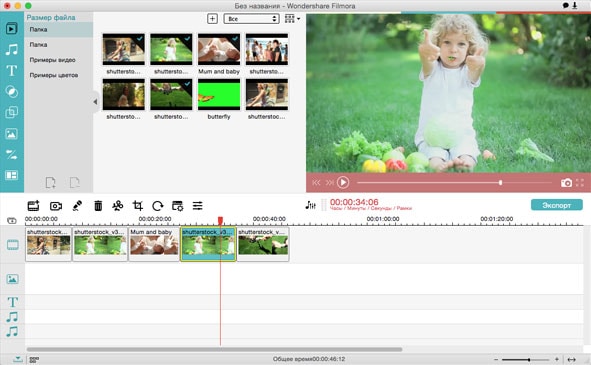
Если вы ищите профессиональный видеоредактор, она идеально подойдет вам. Попробуйте Filmora Video Editor для Mac (macOS Mojave включительно) — лучшее ПО для редактирования видео на рынке.
- Поддерживает практически все форматы видео и аудио, а также изображений.
- Более 300 завораживающих эффектов.
- Добавляйте музыку к видео или кадрируйте/обрезайте/объединяйте видео.
- Полная совместимость с macOS 10.6 или более поздней версией macOS 10.14 Mojave, также Windows 10/8/7/XP/Vista.
Пошаговая инструкция к редактированию видео на устройстве Mac с помощью Filmora Video Editor
Шаг 1. Импорт видео
Откройте Filmora и нажмите на кнопку “Import” на главном экране. Нажмите на «Import Media Files» и выберите видеофайл, который вы хотите загрузить. Вы также можете перетащить файл в окно программы из папки.
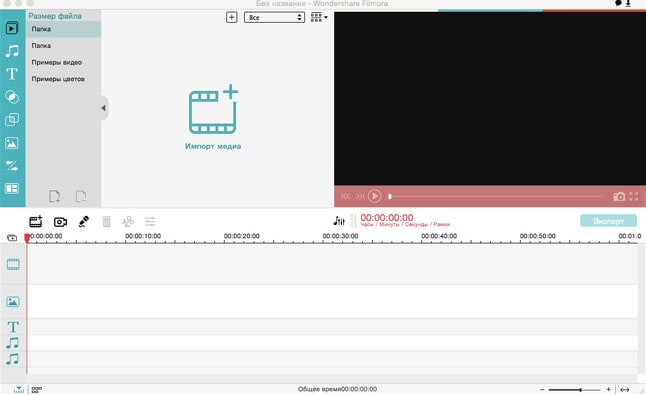
Шаг 2. Редактировать видео
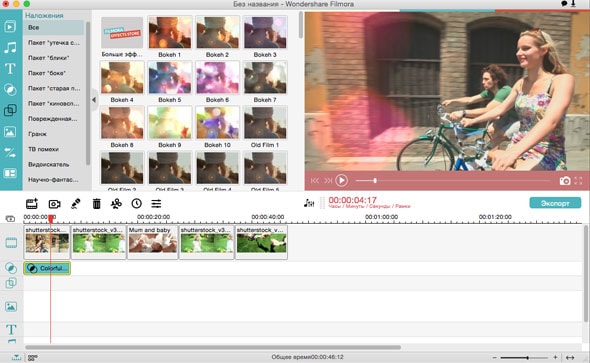
Чтобы отредактировать видео, вам нужно перетащить видео на временную шкалу на экране.
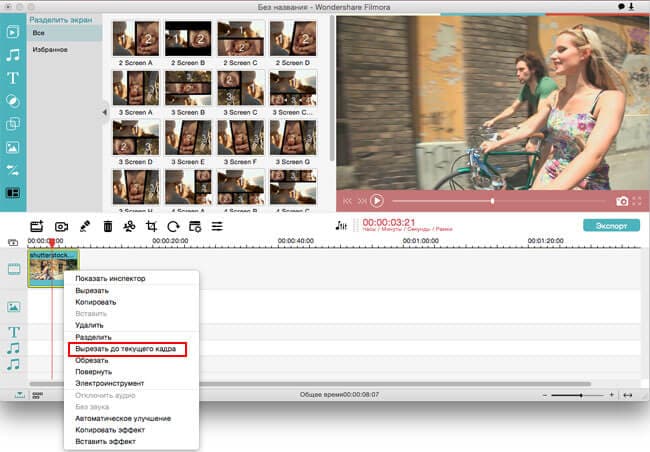
Для обрезки видео, наведите указатель на место, которое вы хотите вырезать, и нажмите кнопку «Scissor». Кроме того, вы можете щелкнуть правой кнопкой мыши на видео и нажать вырезать или разделить видео. Также можно удалить вырезанный фрагмент.
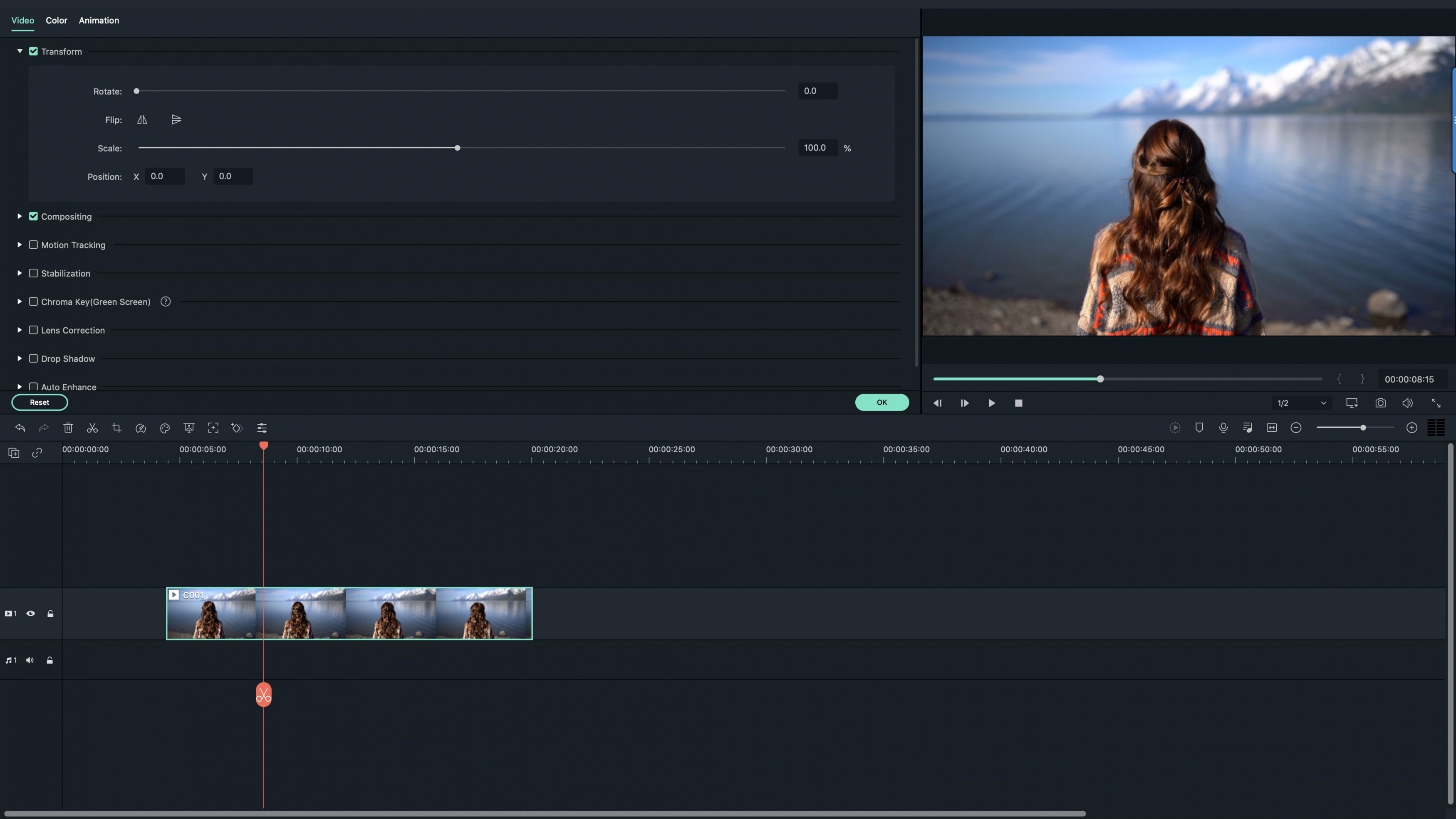
Когда вы нажимаете «Edit», после щелчка правой кнопкой мыши по видео, вы получите основные параметры редактирования, такие как яркость, контрастность, насыщенность, а также варианты редактирования звука, такие как громкость, высота тона и удаление шума.
Для наложения эффектов нажмите, например, на накладку. Выберите нужную накладку и перетащите на видео. Она появится на видео, после его воспроизведения.
Шаг 3. Сохранение отредактированного видео
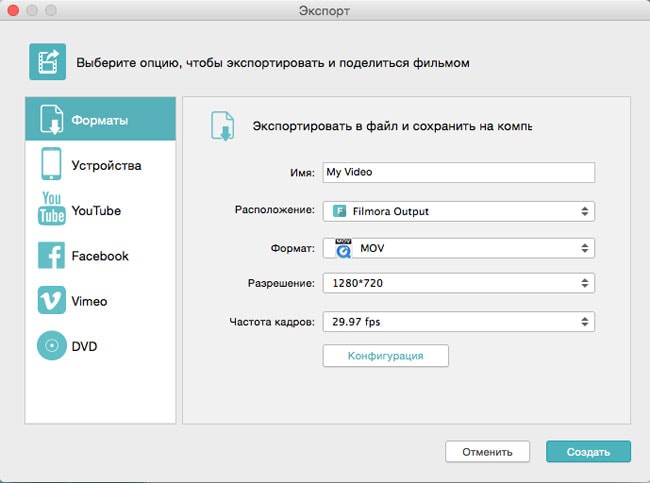
После редактирования видео, нажмите на кнопку “Export” и выберите формат в “Output”. В меню Output вы можете выбрать формат, папку сохранения и экспортировать файл. Кроме этого, у вас есть возможность записать видео на диск DVD, экспортировать онлайн или сохранить на устройство.
Редактировать видео с помощью Filmora Video Editor — довольно просто и быстро.
#2. Avidemux
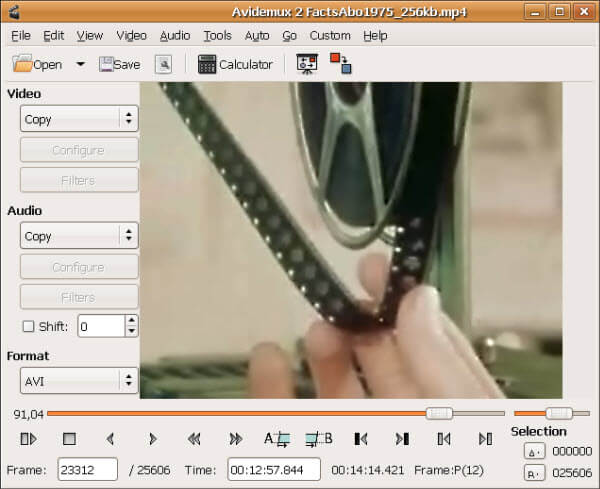
Avidemux — это бесплатный видеоредактор для Mac, который может кодировать, добавлять фильтры и нарезать видео. В отличие от других ПО для Mac, этот видеоредактор совместим с различными видеоформатами, такими как DVD, MPEG, AVI и многими другими. Он так же поддерживает некоторые аудиоформаты, включая WAV, AAC, MP3 и т.д. Если вы новичок в редактировании видео, вам не стоит беспокоиться по поводу сложности, потому что он очень прост в использовании и позволит вам редактировать ваши видеофайлы без каких-либо проблем. Кроме всего вышеперечисленного, его легко скачать и установить. Вам также будет предоставлены обучающие уроки по работе с программой. Avidemux оснащен расширенным функционалом, а так же понятным интерфейсом. Однако, для людей, которые с техникой на вы, эти функции могут сбивать с толку.
#3. Blender

Blender — это бесплатное программное обеспечение для редактирования видео и 3D-рендеринга для Mac, в которой представлен лучший список инструментов для анимации: моделирование, риг, слои, анимация, затенение, УФ разворот, создание 3D-игр в реальном времени и т. д. Он также обладает высококлассным интерфейсом, наполненным встроенными инструментами. Но, как и большинство редакторов, у него так же есть плюсы и минусы. По сравнению с некоторыми видеоредакторами, это бесплатное ПО обеспечивает профессиональное качество 3D, так же имеет множество функций и идеален для 3D-энтузиастов, художников- графиков и дизайнеров. К сожалению, новички могут столкнуться с трудностями при использовании этого программного обеспечения. Но, к счастью, есть руководство, которое поможет вам научиться использовать его по максимуму. Blender также совместим с различными версиями Windows.
#4. Kdenlive
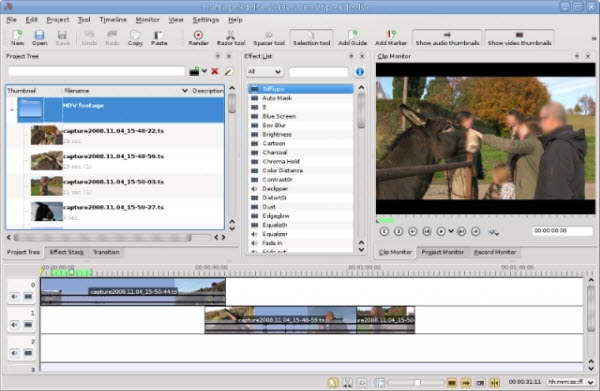
На четвертом месте находится Kdenlive или KDE Non-Linear Video Editor, приложение- редактор для Mac с открытым исходным кодом. Корпус программы основан на MLT Framework, который фокусируется на гибкости и простых в использовании функциях. По сравнению с другими видеоредакторами, это поддерживает все форматы, которые поддерживаются FFmpeg, включая AVI, QuickTime, FlashVideo, WMV и MPEG, а также соотношение сторон 16:9 и 4:3 для NTSC, PAL и некоторых HD-стандартов, включая AVCHD и HDV. Видео, созданные с помощью этого программного обеспечения, можно экспортировать на устройство DV или записать на DVD. Kdenlive также совместим с Linux. До начала загрузки программы на ПК, не забудьте проверить совместимость системы. Kdenlive нравится большинству пользователей, однако, некоторые испытывают трудности во время работы с ним из-за сложности интерфейса. Тем не менее, в таком случае вы можете воспользоваться инструкцией.
#5. JahShaka
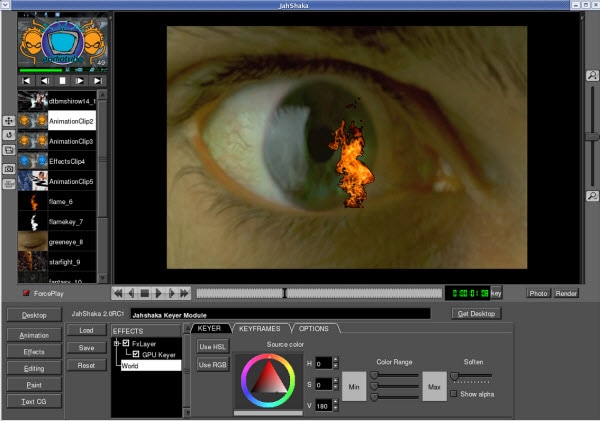
JahShaka — один из инструментов редактирования видео Mac, разработчики которого нацелены на создание бесплатного мультиплатформенного инструмента для редактирования видео с открытым исходным кодом. В настоящее время он находится стадии внутреннего тестирования и поддерживает рендеринг эффектов в реальном времени. Он лучше всего подойдет для пользователя, которому еще не хватает опыта работы с видеоредакторами. Но продвинутые пользователи могут так же использовать этот инструмент. К сожалению, JahShaka по-прежнему не хватает некоторых полезных функций, в том числе нелинейной системы видеомонтажа. JahShaka был написан с использованием Qt от Trolltech, но пользовательский интерфейс этого программного обеспечения использует библиотеку OpenGL для создания GUI. Этот видеоредактор также совместим с Linux и Windows. Тем не менее, он имеет некоторые проблемы. Поэтому перед тем, как вы загрузите его, убедитесь, что ваша система совместима с требованиями программы во избежание неполадок в работе.
#6. VideoLan Movie Creator
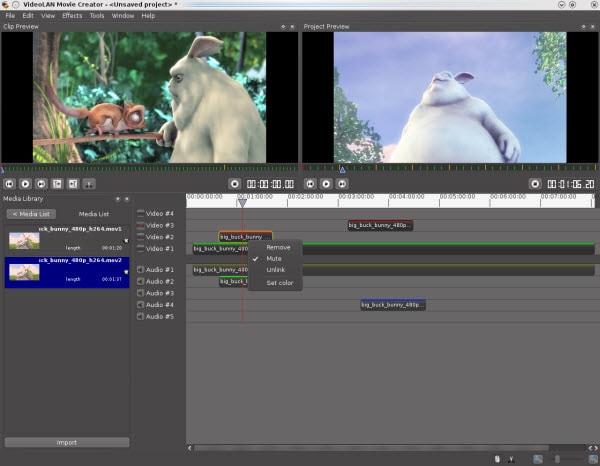
VideoLan Movie Creator — это видеоредактор для Mac, который отличается от VLC Media Player, но они оба разработаны компанией VideoLan. Он был разработан для воспроизведения видео и других форматов мультимедиа. Эта программа идеально подойдет для тех, кто хочет с комфортом создавать фильмы и видео высокого качества. ПО также совместимо с другими операционными системами. Однако, есть ряд проблем, возникающих при работе с ним, а именно внезапные сбои в программе. Но, в целом, VideoLan Movie Creator — это редактор, который стоит попробовать, особенно если вы новичок и учитесь создавать или редактировать видео. Интерфейс программы интуитивный. Таким образом, для работы с ним вам не потребуются дополнительные знания и опыт.
#7. iMovie
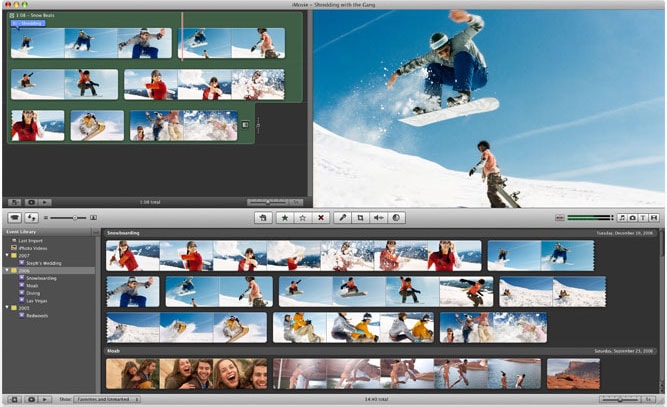
Видеоредактор который был разработан Apple для устройств iOS (включая iPod, iPad Mini, iPad и iPhone) и Mac. Первоначально выпущенный в 1999 году в качестве приложения для Mac OS 8. Третья версия iMovie была выпущена только для OS-X, но есть модифицированные версии, которые так же можно использовать. В iMovie лучше всего импортировать видео с помощью интерфейса FireWire или через USB. Этот видеоредактор также загружает изображения и видеофайлы с жестких дисков. С помощью этого инструмента вы сможете редактировать видеоклипы, добавлять эффекты или музыку, улучшать качество, благодаря цветокоррекции. В вашем распоряжении так же будут переходы, например, скольжение и увядание. Несмотря на богатство функций, опция эффектов не очень полная, по сравнению с другими редакторами.
#8. Adobe Premiere Pro
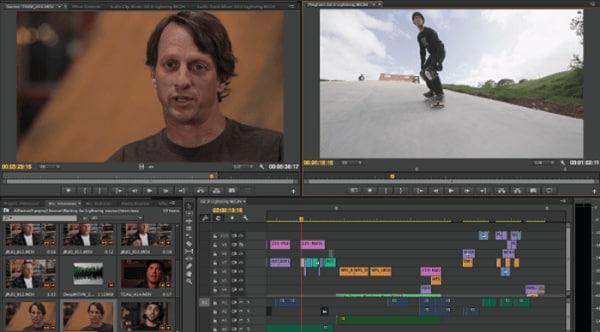
Многие слышали о Adobe Premiere Pro. Это профессиональный видеоредактор для Mac, который также совместим с Windows. Adobe Premiere Pro является частью Adobe Creative Suite для дизайнеров и разработчиков. Он имеет как стандартные, так и профессиональные функции, однако, для того, чтобы научиться с ним работать, вам потребуется немного опыта. Его используют в разных сферах, так как он выполняет множество функций и задач.
#9. HyperEngine-AV

На последнем месте нашего списка находится HyperEngine-AV, еще одно бесплатное программное обеспечение для редактирования видео для Mac. Вы можете захватывать, редактировать и экспортировать аудио- и видеофайлы, и даже создавать качественные DVD-диски с вашими видео. Он предоставляет двенадцать качественных студийных эффектов, а так же возможность добавлять информацию и титры, названия или тексты для караоке. Кроме этого, он оснащен редактируемыми шрифтами, цветами, стилями и многими другим.
11 лучших бесплатных видеоредакторов для Mac
Эти бесплатные видеоредакторы для Mac позволят вам бесплатно выполнять необходимые задачи по редактированию видео.

Компьютеры Apple уже давно ориентированы на творческих людей, особенно когда речь идет о редактировании фотографий и видео. К сожалению, такие популярные в отрасли пакеты, как Adobe Premiere, After Effects и собственный Final Cut Pro от Apple, стоят недешево.
Но не все потеряно. Существует целый ряд бесплатных приложений для редактирования видео для Mac, в которые можно погрузиться с головой. Некоторые из них предназначены для новичков, а другие удовлетворят опытных видеомонтажеров благодаря впечатляющему набору функций.
Вот наши любимые бесплатные видеоредакторы для Mac.
1. iMovie
Резюме: Бесплатный видеоредактор бытового уровня. Он хорошо оптимизирован для оборудования Apple и подходит для большинства персональных проектов.
iMovie бесплатен для всех, кто владеет компьютером Mac. Кроме того, версия для iOS бесплатна для всех владельцев iPhone и iPad. Программа ориентирована на пользователей, которые хотят быстро создавать видеоролики на основе материалов, хранящихся в библиотеке Photos. Для этого в iMovie используется упрощенный редактор временной шкалы, не позволяющий редактировать многодорожечный материал.
iMovie — это высокооптимизированное программное обеспечение, способное работать с видео 4K. Он также поддерживает видео «картинка в картинке» и визуальные эффекты замедленной или ускоренной перемотки. iMovie позволяет создавать титры, создавать переходы и добавлять графику движения, например, 3D-глобусы или карты путешествий.
Приложение поставляется со встроенной музыкой и звуковыми эффектами, которые уже готовы к работе. Оно может создавать трейлеры в голливудском стиле, используя предоставленные вами кадры. Кроме того, приложение позволяет экспортировать видео непосредственно на YouTube и Vimeo с разрешением до 4K. Если вы искали бесплатный видеоредактор «все в одном» для вашего Mac, то это то, что вам нужно.
Скачать: iMovie (Бесплатно)
2. DaVinci Resolve
Резюме: Мощный видеоредактор профессионального уровня, в котором, к сожалению.
Студийная версия DaVinci Resolve стоит почти 1000 долларов США, но базовая версия полностью бесплатна. Более того, она включает в себя те же высококачественные возможности обработки изображений, что и более дорогая версия. Вы получаете мощный видеоредактор, одни из лучших в мире возможностей цветокоррекции и даже поддержку внешних аппаратных панелей для более быстрого редактирования.
Конечно, есть и ограничения. Главное из них заключается в том, что Resolve может выводить изображение только в форматах SD, HD или Ultra HD, хотя для большинства пользователей этого более чем достаточно. Кроме того, приложение накладывает ограничения на некоторые продвинутые инструменты градации и отслеживания. Однако эти ограничения введены в основном для того, чтобы убедить профессиональных пользователей перейти на новую версию.
Приложение может быть довольно сложным в освоении, но DaVinci Resolve – один из самых мощных пакетов для редактирования видео на планете, и многое вы получаете бесплатно.
Скачать: DaVinci Resolve (Бесплатно)
3. OpenShot
Резюме: Видеоредактор с открытым исходным кодом для Mac с впечатляющим списком функций. Однако интерфейс устарел и может отпугнуть некоторых пользователей.
OpenShot — это кроссплатформенный инструмент с открытым исходным кодом, существующий с 2008 года. Он был создан с целью обеспечения стабильного, бесплатного и доступного видеоредактора. Проект получает несколько крупных обновлений в год, что нормально для проекта с открытым исходным кодом с небольшой командой.
Список функций OpenShot с годами расширяется и включает в себя поддержку различных форматов, ключевых кадров анимации и неограниченного количества видео- и аудиодорожек. Он также включает в себя поддержку переходов и композитинга, титры и множество дополнительных функций, которые вы ожидаете от современного видеоредактора.
В прошлом критики осуждали надежность OpenShot, но его все же стоит попробовать бесплатно.
Скачать: OpenShot (Бесплатно)
4. Shotcut
Резюме: Способный редактор с открытым исходным кодом и интерфейсом, превосходящим OpenShot.
Вот еще один бесплатный кроссплатформенный видеоредактор с открытым исходным кодом. Список функций Shotcut такой же впечатляющий, как и у OpenShot, но у Shotcut более красивый интерфейс. Он больше похож на профессиональное приложение, чем на бесплатное.
Приложение поддерживает широкий спектр видеофайлов и форматов, включая 4K, ProRes и DNxHD. Shotcut также поддерживает работу со звуком, имеет впечатляющий список видеоэффектов (включая композитинг и переходы) и гибкий пользовательский интерфейс.
Следует отметить поддержку таких продвинутых функций, как объемный звук 5.1, трехсторонняя цветокоррекция и огромное количество видео- и аудиофильтров. На сайте Shotcut есть даже полный набор официальных видеоуроков, которые можно посмотреть, чтобы быстро освоить редактор.
Скачать: Shotcut (Бесплатно)
5. Blender
Резюме: Это не специализированный видеоредактор, но все же мощный бесплатный инструмент.
Blender — это бесплатное приложение для 3D-моделирования и композитинга, используемое в некоторых высококлассных проектах. Однако многие не знают, что Blender – это еще и удобный нелинейный видеоредактор, если вы готовы потратить время на то, чтобы научиться им пользоваться.
Вы можете использовать Blender для резки и склейки видео, микширования и синхронизации звука, применения корректирующих слоев, переходов и фильтров. Скорее всего, вы не станете монтировать в Blender целый фильм, но для базовых задач редактирования его вполне достаточно.
Blender – не самая простая в освоении система, но под ее капотом скрывается мощный нелинейный видеоредактор.
Скачать: Blender (Бесплатно)
6. Lightworks
Резюме: Мощный редактор с большим количеством функций, но некоторые серьезно ограничивающие возможности вывода делают бесплатную версию больше похожей на пробную.
Lightworks — одно из самых мощных приложений в этом списке. Мы бы с радостью рекомендовали его выше всех остальных пакетов, если бы он не был так ограничен для бесплатных пользователей.
К сожалению, рендеринг (экспорт проекта) ограничен выводом 1080p на Vimeo и 720p на YouTube. Можно также выполнить рендеринг в Lightworks Archives, но при этом теряются возможности экспорта в форматы H.264, MP4 и даже DVD.
Поэтому, несмотря на обширный набор инструментов, Lightworks не является очень привлекательным бесплатным редактором для пользователей Mac, если только вы не хотите попробовать его бесплатно и купить впоследствии.
Скачать: Lightworks (Бесплатно, доступна премиум-версия)
7. Avidemux
Резюме: Способная бесплатная программа, но ей не хватает качества и возможностей.
Avidemux один из лучших видеоредакторов Linux. Несмотря на то, что это приложение является базовым, оно хорошо подходит для простых задач редактирования. Приложение поддерживает широкий спектр форматов ввода и вывода. Кроме того, проект получает несколько обновлений в год, а его развитие продолжается в постоянном темпе.
К счастью, команда поддерживает паритет между всеми тремя основными версиями, поэтому вы не упустите ни одной функции, если выберете пакет для Mac.
Avidemux лучше всего подходит для простых задач, таких как обрезка видео по размеру, применение видео- или аудиофильтров и транскодирование. Если вы готовы копнуть немного глубже, вы найдете очень способный редактор сценариев для автоматизации многих из этих общих задач.
Обязательно загляните в Avidemux Wiki для получения учебных материалов, а форум Avidemux поможет вам в случае затруднений.
Скачать: Avidemux (Бесплатно)
8. HitFilm Express
Резюме: Бесплатный видеоредактор для Mac с более чем 410 эффектами и пресетами, 2D и 3D композитингом и многими другими функциями.
HitFilm Express — это бесплатная программа для редактирования видео, доступная для компьютеров Mac и Windows. Она поставляется в двух версиях. Мы остановимся на бесплатной версии HitFilm Express, которую вы можете использовать для решения всех своих основных задач по редактированию.
Инструмент подходит для начинающих и среднего уровня редакторов. На главном интерфейсе программы вы найдете все главные новости отрасли, а также множество советов и рекомендаций по использованию инструмента. Вы можете перетащить видео, изображения и музыкальные файлы на панель программы, чтобы сразу же приступить к работе. Встроенный клиппер также обязательно пригодится.
Скачать: HitFilm Express (Бесплатно, доступна премиум-версия)
9. InVideo
Резюме: Бесплатный онлайновый видеоредактор, который может потягаться с любым оффлайновым инструментом.
InVideo — это Canva для редактирования видео. Для непосвященных Canva — это бесплатный онлайн-инструмент для графического дизайна. По сути, это означает, что вы можете редактировать видео прямо из браузера и избежать всей суеты и беспорядка, которые возникают при работе с автономными инструментами.
Более 35 000 видеошаблонов и более 3 миллионов изображений в стандартной медиатеке — это просто великолепная бесплатная программа для редактирования видео для Mac.
Кроме того, видео будут без водяных знаков?
С помощью InVideo можно создать многое: шаблоны для Facebook, интро на YouTube, мемы, слайд-шоу и многое другое. В бесплатной версии вы также получите такие преимущества, как 1 ГБ бесплатного облачного хранилища, автоматический перевод текста в речь и многое другое.
Если облако — это ваш конек, то лучше InVideo вам не найти. Все, что вам нужно для начала работы, – это создать учетную запись на официальном сайте.
Зарегистрироваться: InVideo (Бесплатно, доступна премиум-версия)
10. Final Cut Pro
Резюме: Простой в освоении инструмент для начинающих и профессионалов видеомонтажа.
Final Cut Pro считается естественным развитием для пользователей iMovie или, по крайней мере, для тех, кто входит в экосистему Apple. Хотя это платный инструмент, Apple предлагает бесплатный пробный период в 90 дней.
Для тех из вас, кто только вступает в мир видеомонтажа или просто имеет несколько проектов, о которых нужно позаботиться, бесплатная пробная версия Final Cut Pro может стать лучшим вариантом.
Скачать: Final Cut Pro ($299, доступна бесплатная пробная версия)
11. Cyberlink PowerDirector
Резюме: Мощный инструмент для всех ваших потребностей в создании видео на Mac.
Cyberlink PowerDirector — это, как следует из названия, мощное программное обеспечение для редактирования видео для Mac.
Эта программа для создания фильмов для Mac содержит более 3 000 эффектов и шаблонов, а также около 6 миллионов стоковых видео и фотографий.
Среди других особенностей, заслуживающих особого упоминания, можно выделить:
- Поддержка разрешения видео 4K
- Audio Denoising
- Отслеживание движения
- Совместимость с огромным списком видеоформатов
- Конструктор видеоколлажей
- PiP Designer
Эти функции — лишь верхушка айсберга, ведь в PowerDirector есть еще много интересного. Единственное, что нас беспокоит — это водяной знак, который остается в бесплатной версии.
Скачать: Cyberlink PowerDirector (бесплатно, доступна премиум-версия)
Спасибо, что читаете! На данный момент большинство моих заметок, статей и подборок выходит в telegram канале «Левашов». Обязательно подписывайтесь, чтобы не пропустить новости мира ИТ, полезные инструкции и нужные сервисы.
Респект за пост! Спасибо за работу!
Хотите больше постов в блоге? Подборок софта и сервисов, а также обзоры на гаджеты? Сейчас, чтобы писать регулярно и радовать вас большими обзорами, мне требуется помощь. Чтобы поддерживать сайт на регулярной основе, вы можете оформить подписку на российском сервисе Boosty. Или воспользоваться ЮMoney (бывшие Яндекс Деньги) для разовой поддержки:
Заранее спасибо! Все собранные средства будут пущены на развитие сайта. Поддержка проекта является подарком владельцу сайта.
ТОП 6 программ для монтажа видео на macOS
Мощные видеоредакторы для всех, кто хочет научиться монтажу или найти новое применение уже полученным навыкам.
Premiere Pro
 |
Платформы: macOS.Стоимость: 12 539 ₸ в месяц или 95 573 ₸ Русский интерфейс: есть. |
Профессиональная программа нелинейного видеомонтажа компании Adobe Systems. Является наследником программы Adobe Premiere.
Premiere Pro считается индустриальным стандартом. Здесь можно создавать проекты любой сложности. При поиске монтажёра чаще всего ищут специалистов, которые работают именно в этой программе. А благодаря её популярности в Сети полно курсов и других обучающих материалов, посвящённых Premiere Pro. Это очень помогает начинающим пользователям.
Программа поддерживает большое количество форматов и предлагает широчайший набор настроек для сохранения видео. Файлы проекта, открытого в Premiere Pro, можно экспортировать в другие продукты Adobe для наложения эффектов или обработки звука. Вдобавок и без того широкую функциональность редактора можно улучшать различными плагинами.
Монтаж видео на MacBook
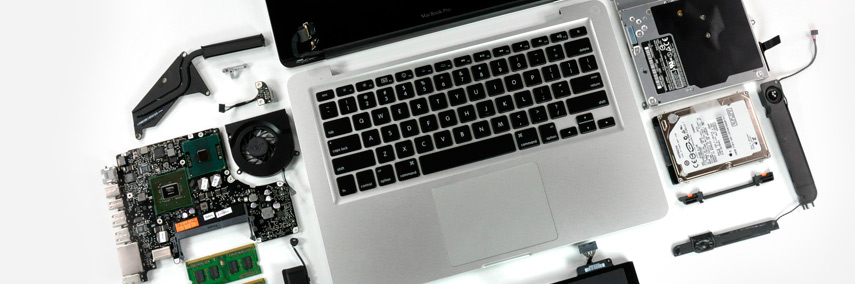
1. Premiere Pro — профессиональная программа нелинейного видеомонтажа компании Adobe Systems. Программа поддерживает большое количество форматов и предлагает широчайший набор настроек для сохранения видео. Файлы проекта, открытого в Premiere Pro, можно экспортировать в другие продукты Adobe для наложения эффектов или обработки звука. Вдобавок и без того широкую функциональность редактора можно улучшать различными плагинами.
2. DaVinci Resolve
Это приложение для коррекции цвета и нелинейного видеомонтажа.
DaVinci Resolve поддерживает меньше форматов на экспорте, чем Premier Pro, и ему не хватает некоторых возможностей, например, для работы с титрами. Зато эту программу считают лучшим инструментом для цветокоррекции . И главное, ею можно пользоваться бесплатно.
Платная версия DaVinci Resolve отличается поддержкой плагинов и некоторых дополнительных функций, к примеру, для работы с 3D‑видео. Кроме того, после покупки вы сможете создавать проекты вместе с другими пользователями.
3. Final Cut Pro
Разработанная Apple программа Final Cut Pro — это мощный редактор для профессионального видеомонтажа. Его возможностей достаточно, чтобы называться одним из лучших в своём классе . Кроме того, Final Cut Pro выделяется среди конкурентов простым, быстрым и очень плавным интерфейсом. В то же время программа доступна только владельцам Mac, версии для Windows и Linux отсутствуют.
4. FilmoraPro
Filmora предлагает баланс между возможностями профессиональных редакторов и простотой. В программе нет режима для мультикамерного монтажа, а также продвинутых инструментов, например, для работы с 3D и 360‑градусными видео. Но многим пользователям этого и не нужно. Главное , большинство профессиональных задач этому редактору по зубам. Вместе с тем его легко освоить.
В бесплатной версии доступны все функции FilmoraPro, но программа накладывает на видео водяной знак. Чтобы убрать его, нужно приобрести платный вариант.
5. Shotcut
Бесплатный видеоредактор с открытым исходным кодом. При этом Shotcut предлагает множество базовых инструментов и эффектов, которые могут пригодиться для любительского монтажа. Кроме того, программа поддерживает большое количество форматов.
Интерфейс Shotcut нельзя назвать простым. Зато вы можете настроить его под свои нужды, оставив в окне только необходимые инструменты. Редактор быстро работает даже на слабых машинах. Кроме того, у Shotcut есть портативные версии для Windows и Linux, которые можно использовать без установки.
6. KineMaster
Это, пожалуй, самый продвинутый видеоредактор для мобильных устройств . Настолько функциональный, насколько это возможно на планшете и смартфоне. Помимо базовых инструментов вроде обрезки и склеивания роликов, KineMaster предлагает массу возможностей для работы с визуальными эффектами и звуком. Вы можете накладывать титры, управлять скоростью видео, использовать хромакей и многое другое. Программа поддерживает слои для более удобного редактирования.
С KineMaster можно работать бесплатно . Но чтобы убрать водяной знак и открыть доступ к библиотеке исходников, нужно оформить премиум‑подписку.
Бесплатные программы:
1.Hitfilm Express
Преимущества:
- надежный редактор шкалы времени;
- возможность продолжать редактирование даже в ходе экспорта;
- интуитивно понятные гибкие функции экспорта;
- поддержка 360-градусного и 4К-видео;
- работа на Mac и Windows.
Недостатки:
- невысокая скорость экспорта;
- необходимость доплаты за некоторые популярные функции;
- некачественные инструменты обучения работе с интерфейсом;
- отсутствие русской локализации.
2.VideoPad
Преимущества:
- понятный на интуитивном уровне и простой в освоении интерфейс;
- поддержка редактирования 360-градусного видео и его вывод;
- разнообразие форматов для YouTube, социальных сетей и мобильных устройств;
- работа на Mac и Windows.
Недостатки:
- отсутствие нескольких важных дополнительных функций: отслеживания движений и редактирования видео с мультикамер;
- отсутствие бесплатного инструмента создания слайд-шоу;
- путаница с функционалом платной и бесплатной версии программы, особенно в Windows.
3.Apple iMovie
Преимущества:
- простой и понятный интерфейс;
- богатая палитра инструментов работы со звуком;
- режим «театр» для обмена видео с разными устройствами от Apple;
- поддержка работы с 4К-видео.
Недостатки:
- отсутствие мультикамерного монтажа, отслеживания движений и работы с 360-градусным видео;
- ограниченные возможности вывода.
4.Davinci Resolve
Преимущества:
- кроссплатформенность для Mac, Windows и Linux;
- бесплатный доступ без ограничений и водяных знаков на видео;
- интуитивно понятный интерфейс для большинства обычных функций;
- широкие возможности цветовой градации, композитинга и производства аудио.
Недостатки:
- высокие требования к аппаратной части ПК;
- слабое описание расширенных функций;
- отсутствие прямого экспорта в социальные сети.
5.VSDC
Преимущества:
- поддержка 4К-видео;
- разнообразие стильные встроенных эффектов, переходов и аудио-фильтров;
- инструменты захвата экрана для записи видео рабочего стола.
Недостатки:
- старомодный своеобразный интерфейс;
- отсутствие работы с 360-градусным видео, отслеживанием движения, редактирования мультикамер;
- отсутствие версии для Mac.
6.Shotcut
Преимущества:
- мощный и многофункциональный пакет;
- гибкий настраиваемый интерфейс;
- поддержка множества видео и аудио форматов;
- большой выбор фильтров;
- кроссплатформенность.
Недостатки:
- необходимость долго разбираться в функционале программе;
- необычный и неудобный для пользователей интерфейс.
Аренда и подмена
Предлагаем услугу аренды Macbook и iMac. Предоставляем аппарат на подмену на время ремонта.
Курьерская служба
Сохраним ваше время и силы, курьер заберёт на ремонт и доставит восстановленное устройство.
Гарантия до 12 месяцев
Уверены в качестве выполняемого ремонта и используемых комплектующих.
Компонентный и модульный ремонт
Выполняем компонентный ремонт, что дешевле. Также можем заменить целиком модуль.
Инженеры с большим опытом
У нас все прозрачно и честно
Спросите любого:
КОМАНДА MACPLUS
Советы экспертов: Как правильно выбрать сервис?
Никогда раньше не обращались за ремонтом электроники?
Не знаете с чего начать? В первую очередь — не переживать! Признаки хорошего и качественного сервиса видны сразу. Мы подготовили инструкцию для тех, кто ищет мастерскую или сервисный центр по ремонту Apple