Видео снято в 4/3 с черными полями. Как перевести в 16/9 и убрать поля?
Видео снято с соотношением сторон 4:3 и разрешением 720*576 пикселей. Сверху и снизу — черные поля высотой по 68 пикселей каждое.
Как сделать из этого исходного видео результирующее с обрезкой полей и соотношением сторон, близким к 16:9?
Пример исходного и результирующего кадров на снапшоте, лица замазал специально.

Исходный кадр 4:3, 720*576 пикс.

Результирующий кадр без полей, 720*440 пикс.
В моей практике именно с форматом DVD было больше всего головной боли при обработке, а с другими популярными форматами обычно все ОК. В этот раз проблема, описанная в вопросе, тоже с DVD.
Есть два самых типичных соотношения сторон: это 4:3 и 16:9. Чтобы посчитать соотношение сторон конкретного видео, надо разделить его длину на высоту, и сравнить со стандартной величиной. 4:3=1,33; 16:9=1,78 — это типичные соотношения сторон. Наше видео (на поля пока не обращаем внимания, считаем, что они являются часть кадра, а технически так оно и есть, займемся ими чуть позже) имеет исходное разрешение 720х576, пиксели квадратные.
Квадратные пиксели — это самый простой случай, с ним меньше всего мороки. В этом случае разрешение и кадра DVD, и снапшота, одинаковы. Мне в этот раз попался именно этот случай. Но не всегда пиксели бывают квадратными. Например, когда делаешь снапшот какого-нибудь DVD, то вместо стандартных 720х576 или другого мы можем иметь, допустим, 1024х576. Когда разрешение снапшота отличается от заявленного разрешения DVD-кадра, мы имеем дело не с квадратными пикселями, что немного усложняет задачу. Тогда выходное разрешение кадра делаем исходя из того разрешения, которое получилось в снапшоте, а не в исходнике.
Теперь нам надо убрать поля вверху и внизу в моем примере. Делаем снапшот в Paint и считаем высоту полей, что я сделал предварительно и результаты написал опять же в вопросе. Поля в моем случае имеют высоту обоих полей по 68 пикселей. Отнимаем сумму (68+68) от высоты кадра, получаем 576-(68+68) = 440. Теперь находим соотношение сторон нового кадра: 720/440 = 1,64. Это не очень хорошо, т.к. не соответствует ни 4:3, ни 16:9, а что-то среднее, но ближе к последнему. А теперь высчитываем, какая высота должна быть у кадра, чтобы он стал 16:9. Пусть длина кадра — это 16 частей, а высота — 9. Вычисляем длину одной части и умножаем ее на 9, то есть таким образом получаем необходимую высоту кадра в пикселях. 720:16*9 = 405. А теперь подбираем ближайшее значение к вычисленному, которое нацело делится на 8. Это 400. Таким образом, необходимое выходное разрешение — 720х400.
Следующий этап — это конвертация видеопотока (я его заранее отдемуксил, с этим проблем не возникло) в другой или в тот же формат, но с оптимальным разрешением. Конвертатор берем тот, который позволяет выбрать способ масштабирования выходного видео. Например, Xilisoft Video converter.
А основные способы масштабирования такие: леттербоксинг (Letterbox) и пансканирование (Pan & Scan). Леттербоксинг — это добавление черных полей в тех местах, где размер исходного кадра меньше, чем результирующего. Если соотношение сторон исходного и выходного кадров совпадают, то ничего не добавляется. Для моего случая не подходит. Пансканирование — это обрезка части кадра, выходящей за результирующее соотношение сторон. В данном случае это то, что нам надо. Пансканирование как раз отсечет наши черные поля и оставит все остальное.
Далее забиваем параметры в наш Xilisoft (разрешение Video size 720*400, соотношение сторон Aspect ratio 16/9, битрейт Bitrate) и запускаем кодирование. Выбор битрейта — это отдельная большая тема, а я выставил тот битрейт, который был в исходнике. После этого выяснилось, что остались маленькие черные поля (дополнительная проблема), хотя разрешение стало необходимым. Я забраковал этот результат, попытался выставить нестандартное соотношение сторон 16:8, остальные параметры оставил без изменений. Снова запустил процесс — вуаля! Всё получилось как надо!
Сложность в том, что надо догадаться подобрать нестандартное соотношение сторон в настройках. Эта необходимость вызвана немного странным поведением кодировщика, а сама она является костыльным методом исправления.
На каждом этапе плясок с бубном я делал снапшоты в видео, чтобы убедиться в отсутствии визуальных искажений (вытягивание или сплющивание лиц и фигур) и посмотреть, что стало с черными полями. Тут всё было ОК.
Итак, что я сделал:
1) Узнал разрешение исходного видео
2) Узнал высоту каждого из полей
3) Узнал, какой пиксель в исходнике (квадратный или нет)
4) Раз пиксель квадратный, то без заморочек вычислил разрешение минус поля
5) Подобрал новое разрешение для 16:9
6) Подобрал настройки кодирования, пришлось выставлять нестандартное соотношение сторон
Как изменить соотношения сторон между 16:9, 9:16, 4:3, 1:1? Окончательное руководство [2023]
Как изменить соотношение сторон видео между 4:3, 1:1, 9:16, и 16:9? В этой статье я поделюсь с вами, как шаг за шагом изменить соотношение сторон в Filmora.

Мария Матвеева
Время обновления: 23 Mar 2023 г.
Вы сделали потрясающее видео для публикации в своем Instagram, но после загрузки оно выглядит не очень хорошо. Если видео кажется широким, превосходящим средний размер, или если оно слишком маленькое, чтобы оставить пустые углы, это, вероятно, из-за неправильного соотношения сторон.
Лучший совет — установить соотношение сторон вашей камеры, соответствующее соотношению сторон платформы. Например, если медиафайл необходимо воспроизводить в формате 16:9, настройте режим камеры на то же соотношение сторон, прежде чем нажимать эту красную кнопку записи.
Но если вы уже упустили этот шанс и ищете способы изменить соотношение сторон, вы находитесь в правильном месте. В этой статье вы не только получите подробное представление о соотношении сторон, но и узнаете, как его изменить с помощью одного из лучших инструментов для редактирования видео Filmora.

Содержание
Часть 1 Часто задаваемые вопросы о соотношении сторон
Прежде чем начать читать эту статью, вы можете спросить:
Вопрос 1. Что такое соотношение сторон?
Термин «Соотношение сторон» относится к соотношению между шириной и высотой видео, которое обычно выражается в форме «ширина:высота», например 4:3 или 16:9, и не имеет отношения к фактическому физическому размеру изображения.
Наиболее распространенные соотношения сторон видео — 4:3 (1.3:1) и 16:9 (1.78:1). Первый вариант — это стандартный ТВ-формат, а второй — новейший широкоэкранный ТВ-формат. Помимо этих двух, в наши дни в социальных сетях становятся популярными форматы 1:1 и 9:16.
Как вы уже можете знать, многие медиаплееры позволяют изменять соотношение сторон в режиме реального времени непосредственно при воспроизведении. Но это изменение является временным. В следующий раз, когда вы откроете видео, вам снова придется менять соотношение сторон. Кроме того, вам также может потребоваться конвертировать видео в портретном режиме в альбомный формат или конвертировать формат YouTube-видео 16:9, установленный по умолчанию, в формат публикации в IGTV (9:16) или на других платформах.
Изменение соотношения сторон видео предоставит вам множество возможностей, и в этой статье мы поделимся с вами информацией о том, как менять соотношение сторон между 4:3, 16:9, 1:1 и 9:16.
Вопрос 2. Почему соотношение сторон важно для редактирования видео?
Соотношение сторон — это идеальное значение, которое позволяет получить отличное разрешение изображений и видео. Если вы уделите более пристальное внимание соотношению сторон при редактировании видео, вы обнаружите, что есть несколько вариантов соотношения сторон, которые вы можете выбрать в соответствии с вашими потребностями. Соотношение сторон позволяет управлять атрибутами высоты, ширины и разрешения видео и изображения.
Вопрос 3. Популярные соотношения сторон видео
Каждая платформа социальных сетей или потоковый сервис отображают контент в определенном соотношении сторон. Вот популярные соотношения сторон для каждой платформы, о которых вам, возможно, потребуется знать.
-
21:9 — Соотношение сторон кинотеатра (CinemaScope)
Знаете ли вы Сверхширокие мониторы (Ultrawide monitors) или Светодиод (LEDs) со значительным количеством пикселей для качества видео 4K и HD? Они основаны на соотношении сторон 21: 9 и предназначены для показа фильмов, записанных с помощью CinemaScope или других новейших анаморфных форматов.
16: 9 — это идеальное соотношение сторон для видео высокого качества. Такое соотношение сторон в основном используется в теле- и киноиндустрии. Более того, это популярное и наиболее требовательное соотношение сторон среди потребителей. Он улучшает восприятие экрана и используется в большинстве светодиодов, ЖК-дисплеев и игровых мониторов.
Все видео с таким соотношением сторон демонстрируются на большинстве платформ и сред показа, включая Facebook, YouTube и домашнее телевидение (за исключением старых).
9:16 — это противоположность 16:9, и в наши дни это в тренде. В то время как 16: 9 делает экран широким, 9: 16 расширяет экран по вертикали.
Соотношение сторон 4:3 использовалось в киноиндустрии и на телевидении в течение нескольких десятилетий. Тем не менее, он все еще используется поклонниками. Если вы видели такие фильмы, как «Истории призраков – 2017», «Гранд Будапешт – 2014» или «Война на Диком Западе – 1962», то вы знаете, что такое соотношение сторон 4:3. В то время как кинематографисты прекращают съемки на 4:3, но, похоже, это возвращается в индустрию.
1:1 или «квадратное» соотношение сторон, обычно встречающееся в Instagram. 1:1 означает, что все видео, снятые с использованием этого соотношения сторон, имеют одинаковую ширину и высоту.
Вопрос 4. Каково правильное соотношение сторон для различных платформ социальных сетей?
Каждая платформа социальных сетей имеет уникальное соотношение сторон, позволяющее идеально размещать видео и изображения на экране. Если вы используете платформу социальных сетей, тогда для ее оптимального использования вам следует узнать о соотношении сторон такой платформы.
Правильное соотношение сторон для разных социальных сетей:
-
YouTube
Идеальное соотношение сторон для YouTube составляет 16:9. Даже если вы загружаете видео с разными соотношениями сторон, в YouTube-окружении предусмотрены встроенные настройки, позволяющие автоматически конвертировать загруженные видео в стандартное соотношение сторон.
В Facebook предусмотрено соотношение сторон 16:9. Изображения автоматически принимают такое соотношение сразу после публикации видео в этой среде.
В Instagram вы можете загружать файлы с соотношением сторон между 1.91:1 и 4:5
В Twitter установлено соотношение сторон от 2.1 до 1.1.
Стандартное соотношение сторон здесь — 16:9, но платформа также дает создателям видео возможность загружать файлы с соотношением сторон 4:3.
Часть 2 Выберите правильный видеоредактор
Чтобы навсегда изменить соотношение сторон, вам понадобится видеоредактор или конвертер. Здесь я смиренно рекомендую вам видеоредактор Wondershare Filmora, который позволяет легко создавать видео с соотношением сторон 4:3, 16:9, 9:16 и 1:1. С его помощью вы можете удобно поделиться созданными видео на Apple TV, YouTube, Vimeo и мобильных устройствах.
В видеоуроке ниже показано, как исправить черные полосы в YouTube-видео, изменив соотношение сторон. Вы можете скачать бесплатную пробную версию Filmora, чтобы попробовать это сделать самостоятельно.
Windows 11 и ниже
 Безопасная загрузка
macOS 10.14 — macOS 13
Безопасная загрузка
Примечание: поскольку это видео создано в предыдущей версии Filmora, я обновила последние шаги по изменению соотношения сторон в Filmora ниже.
Часть 3 Как изменить соотношение сторон в Filmora
Метод 1. Изменение соотношения сторон в начальном интерфейсе
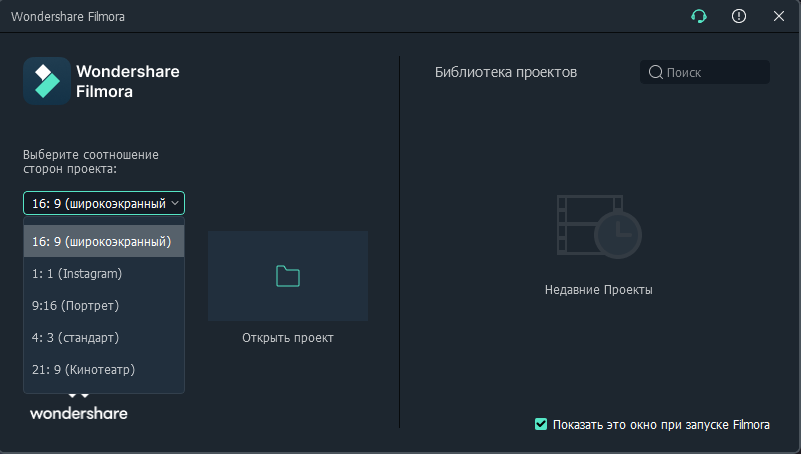
Filmora позволяет изменять соотношение сторон проекта после запуска программы для редактирования видео. Щелкните по раскрывающемуся меню, и вы увидите наиболее часто используемые соотношения сторон — 16:9, 1:1, 9:16, 4:3 и 21:9.
Метод 2. Изменение соотношения сторон в настройках проекта
При желании вы можете выбрать целевое соотношение сторон в начале после входа в основной интерфейс редактирования, щелкнув на настройки проекта. Все зависит от соотношения сторон вашего медиаисточника.
Если большинство ваших медиафайлов имеют соотношение сторон 4:3, вам следует выбрать стандартное соотношение сторон 4:3. После выбора такого соотношения сторон мультимедийные файлы с соотношением 16:9 или другим форматом будут преобразованы в видео с черными полосами и при необходимости растянуты. Это отличный вариант для решения проблемы несоответствия формата изображения. Но если вы просто хотите изменить соотношение сторон одного видеофайла, просто выберите соотношение сторон и вперед.
Если вы хотите изменить соотношение сторон позже, просто выберите «Настройки проекта», чтобы изменить его снова.

Метод 3. Изменение соотношения сторон во время редактирования
После импорта видеофайлов на шкалу времени Filmora вы все еще сможете изменить соотношение сторон с помощью инструмента «Обрезать и масштабировать».
Правой кнопкой мыши щелкните по клипу на шкале времени и выберите «Обрезать и масштабировать». После этого появится всплывающее окно. Нажав вручную на 16:9, 4:3, 1:1 и 9:16 внизу, вы сможете изменить соотношение сторон с помощью этих стандартных предустановок или щелкните на опцию «Пользовательское», чтобы ввести соотношение сторон вручную. После выбора нажмите «ОК». После этого вы обнаружите, что соотношение сторон изменится.

При желании вы можете редактировать и улучшать свое видео с помощью множества фильтров, наложений, визуальных эффектов, заголовков и всех других распространенных инструментов редактирования видео.

Метод 4. Изменение соотношения сторон видео с помощью автоматического изменения кадра
Если вы загрузили Filmora 10.5 или более поздние версии, вы можете использовать опцию «Автоматическое центрирование», чтобы изменить соотношение сторон. Хотя обрезка по-прежнему является хорошим способом изменения соотношения сторон, вы можете попробовать эту функцию, поскольку она автоматически определяет объект и обрезает его в соответствии с вашими требованиями.
Вот шаги, чтобы изменить соотношение сторон вашего видеофайла с помощью функции Filmora «Автоматическое центрирование»:
Щаг 1: Импортируйте свое видео на Filmora
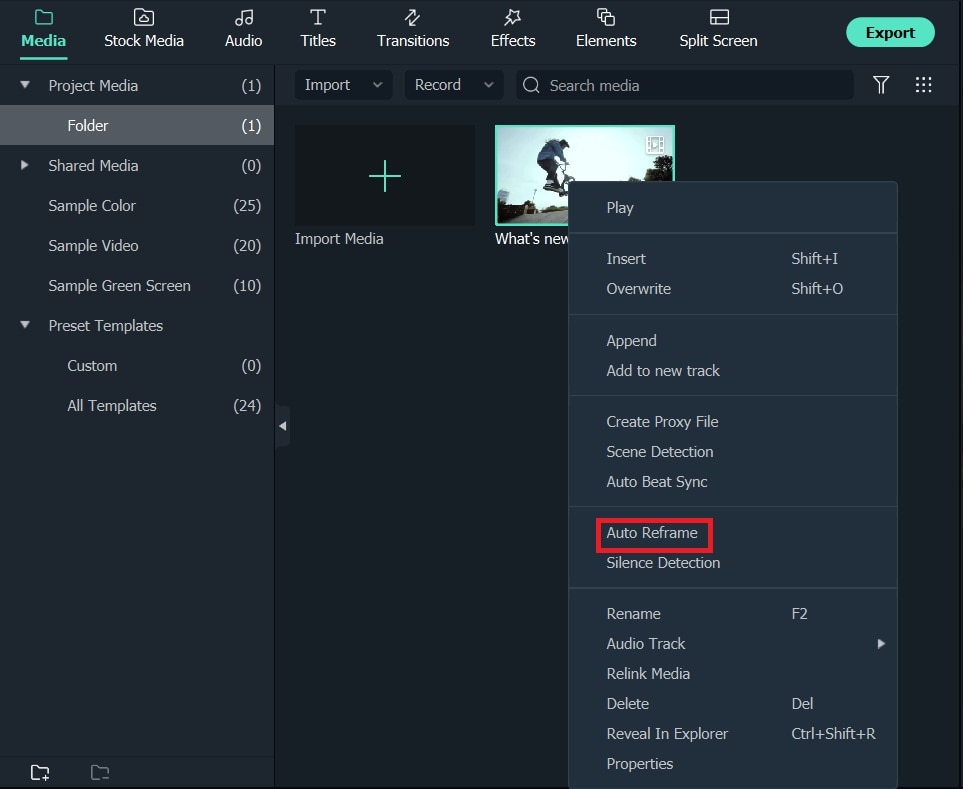
Запустите Filmora и импортируйте ваше видео в его библиотеку «Медиа». Теперь наведите курсор на видео и щелкните по нему правой кнопкой мыши, чтобы выбрать в меню опцию «Автоматическое центрирование».
Щаг 2: Выберите соотношение сторон
Как только вы нажмете на опцию «Автоматическое центрирование», откроется новое окно с различными опциями. Итак, нажмите на «Соотношение сторон» и выберите желаемое соотношение сторон из выпадающего меню.

Щаг 3: Примените соотношение сторон
После того как вы выбрали соотношение сторон из выпадающего меню, нажмите на кнопку «Проанализировать».
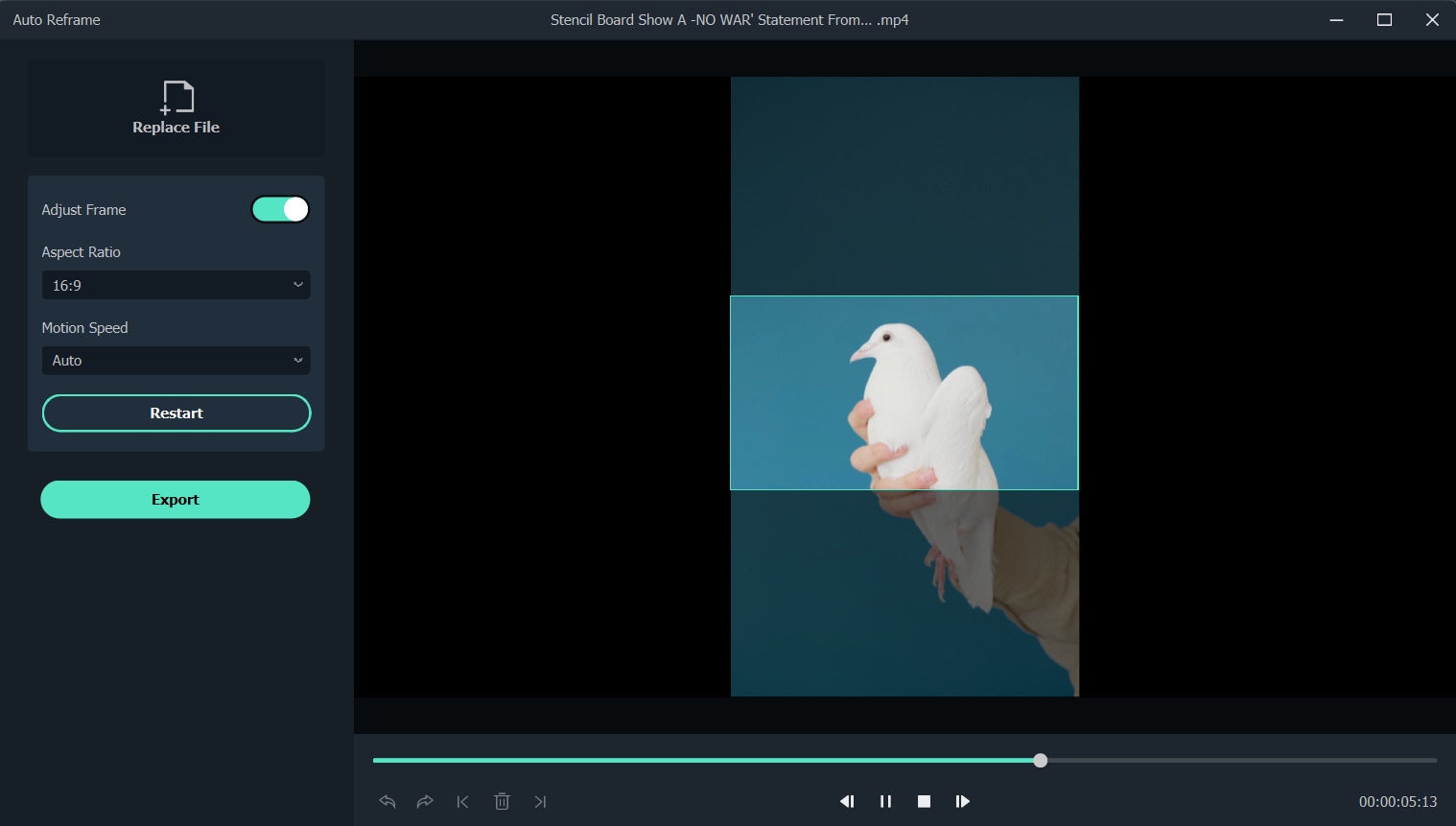
Это позволит Filmora автоматически переформатировать все видео. И как только преобразование будет завершено, вы также можете настроить рамку, просто перетащив поле с помощью мыши. Но помните, что видимая область в поле будет отображать объект на видео. В то же время оставшаяся область будет удалена или невидима после экспорта видео.
Щаг 4: Экспортируйте видео на свой компьютер
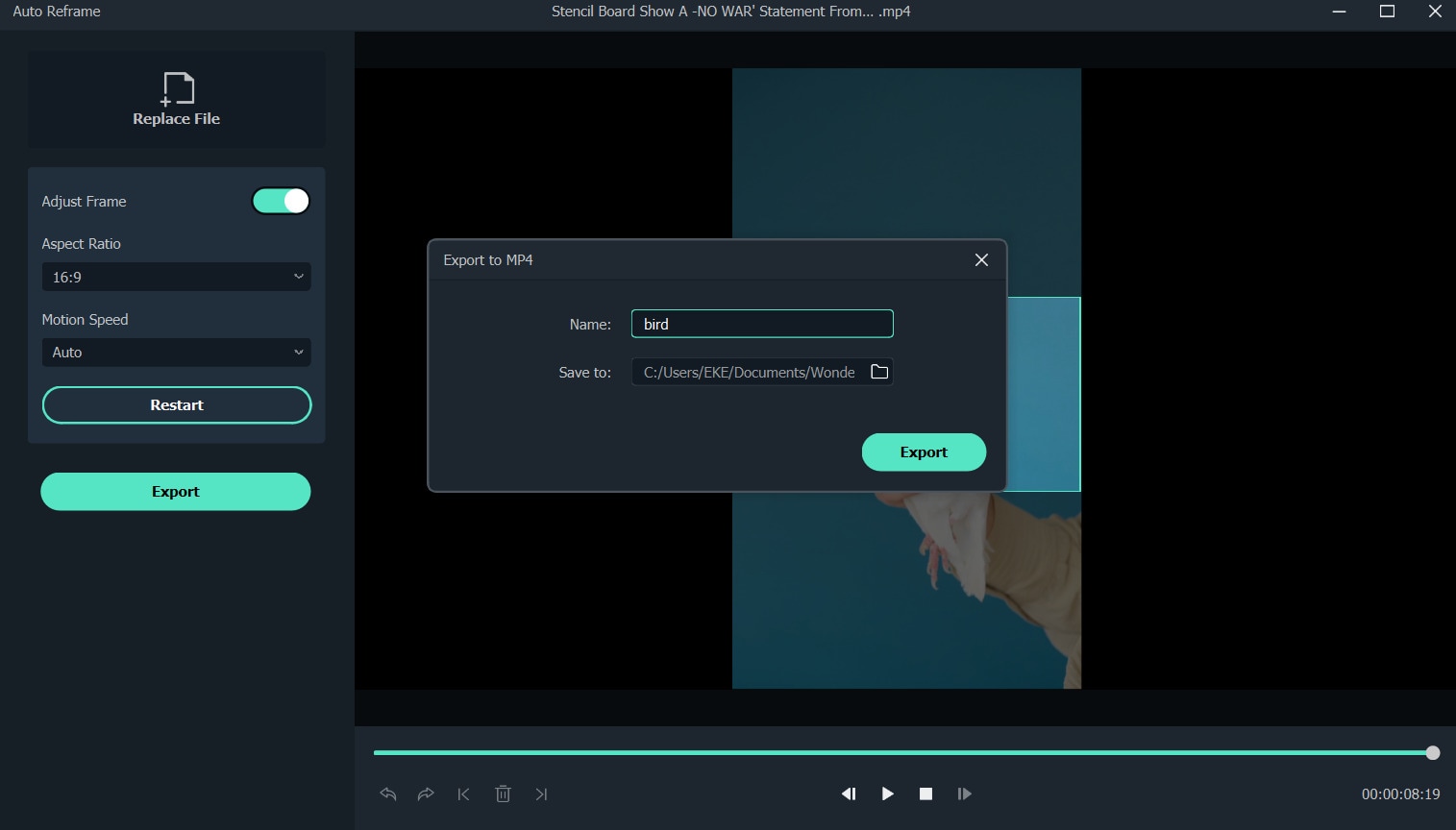
Как только вы будете удовлетворены автоматической переформировкой, нажмите на кнопку «Экспорт» (большая кнопка), переименуйте файл и нажмите кнопку «Экспорт» (маленькая кнопка), чтобы сохранить видео на вашем MAC или ПК с Windows.
Примечание: Вы можете импортировать видео с новым соотношением сторон на временную шкалу Filmora для дальнейшего редактирования, такого как добавление эффектов, переходов или текста.
Метод 5. Изменение соотношения сторон при экспорте
В зависимости от ваших потребностей, вы можете сохранять видео на компьютер для медиаплеера или мобильного устройства, напрямую загружать на YouTube или записывать на DVD для просмотра на стандартном или широкоэкранном телевизоре. Для этого просто нажмите на кнопку «Экспорт», когда добьетесь желаемого результата.

-
Изменение соотношения сторон для локального компьютера
Первая вкладка «Локально«, с помощью которой вы можете сохранять видео с заданным соотношением сторон на компьютер. После выбора формата доступны все разрешения с разными соотношениями сторон. Соотношение сторон выходного видео зависит от разрешения. Например, 1280×720 — это видео 16:9, а 640×480 — видео 4:3. Вы также можете, к примеру, выбрать размер 480×480, чтобы настроить видео с соотношением сторон 1:1. Вы можете сами рассчитать соотношение сторон. Всегда меняйте соотношение сторон на то же, что и выбирали в начале. В противном случае на видео могут добавиться черные полосы.
Переключитесь на вкладку «Устройство«, чтобы сохранить видео в форматах, совместимых со всеми популярными устройствами, включая iPhone, iPod, iPad, PSP и т.д. После выбора устройства вам будут предоставлены все разрешения с дополнительным соотношением сторон. Просто выберите свое любимое разрешение из списка. Чем выше, тем лучше качество видео, но также и больше размер самого файла.
Перейдите на вкладку «YouTube» и введите свою информацию, прежде чем нажимать кнопку «Экспорт». Повторно выбирать соотношение сторон не нужно. Ваши видео будут напрямую загружены на YouTube в зависимости от того, что вы выбрали в начале.
Для телевизора можно с легкостью переключить соотношение сторон с 4:3 на 16:9. Находясь на вкладке «DVD», вы увидите вариант соотношения сторон. Просто выберите тот, что вы хотите, в зависимости от экрана вашего телевизора.
Вывод
Выше приведены способы изменения соотношения сторон в Filmora. Конечно, есть много других бесплатных программ для редактирования видео, доступных для изменения соотношения сторон видео. Поделитесь своими любимыми в комментарии ниже.
Windows 11 и ниже
Безопасная загрузка
macOS 10.14 — macOS 13
Безопасная загрузка
Возможно ли из 4:3 сделать 16:9 ?
Сделать это можно и без обрезания. Однако, Вы получите нежелательный артефакт в виде искажения пропорций.
Но, если хотите поэкспериментировать, пожалуйста. В Sony Vegas:
Кидаете Ваше видео на таймлан. В настройках проекта, устанавливаете разрешение, соответствующее соотношению сторон 16:9.
Идете в track motion:

1. Отключаете функцию удерживания соотношения сторон.
2. Увеличиваете ширину до исчезновения черных полей по бокам.
Все.
Но при значительной разнице между разрешением исходного видео и настройках проекта Вы получите, как и было сказано в первом ответе сплющенные морды (((
В этом случае, я советую лишь немного растянуть видео по ширине, а затем все же провести подрезку. Искажение пропорций, не будет сильно бросаться в глаза, а на подрезку уйдет меньшая часть кадра, чем в том случае, если это делать на оригинале.
Онлайн-программа для изменения соотношения сторон видео
Стандартное соотношение сторон YouTube на компьютере — 16: 9. Если ваше видео имеет другое соотношение сторон, размер проигрывателя автоматически изменится до идеального, чтобы соответствовать вашему видео и устройству зрителя.
Рекомендуемое разрешение и соотношение сторон
Для формата изображения по умолчанию 16: 9 кодируйте с этими разрешениями:
2160p: 3840×2160
1440p: 2560×1440
1080p: 1920×1080
720p: 1280×720
480p: 854×480
360p: 640×360 240p
: 426×240
Как соотношение сторон видео?
Добавьте видео файл, загрузите клип со своего компьютера
Выберите параметры вывода (необязательно) Параметры вывода
Скачать отредактированное видео
Смотрите видео прямо в браузере. Теперь, когда вы на 100% удовлетворены тем, что сделали, нажмите «Скачать».