Как избавиться от рекламного вируса ANVIDPA.RU в браузерах. Пошаговая инструкция.
Мой братишка — заядлый геймер. Что ни зайду в гости — он постоянно во что-то рубится. Иногда я думаю, что ест, спит и справляет нужду — тоже возле компьютера. Играет просто во все, что движется. Онлайн, оффлайн… В общем, скачивает он порядочное количество всякого интернет мусора, не обращая внимание на содержимое и безопасность установочного процесса. Все, что он инсталлирует — он инсталлирует по-умолчанию. Так же быстрее! Короче, я не был удивлен, когда вчера он пожаловался мне, что подцепил очередной рекламный вирус — ANVIDPA.RU. 
Что такое ANVIDPA.RU
Сейчас очень популярно стало дополнять инсталяционные пакеты всяческим мусорным софтом, которое, вообще говоря, вам вовсе и не нужно. Более того, иногда оно даже потенциально опасно. Одним из примеров такого нежелательного программного обеспечения и служит рекламный вирус ANVIDPA.RU. Звучит просто как имя сайта. Но на самом деле данный зловред начинает заваливать вас назойливой рекламой с момента заражения вашего компьютера.
Как избежать заражения вирусом ANVIDPA.RU или иным зловредом?
Прежде всего никогда не устанавливайте новое программное обеспечение по-умолчанию. Всегда обращайте внимание на опции установки. Внимательно смотрите, не предлагается ли установить дополнительно и ненужное вам программное обеспечение. От его установки лучше отказаться. Помните: потратьте сейчас на минуту больше своего времени, и вы избежите геморроя по расчистке своего компьютера в будущем!
«Ну а что делать, если я уже заразился вирусом?», — спросите вы.
Без паники, пару методов я набросал. Как всегда: ручками, и машиной. Угадайте, какой предпочитаю я?
Инструкция по ручному удалению рекламного вируса ANVIDPA.RU
Для того, чтобы самостоятельно избавиться от рекламы ANVIDPA.RU, вам необходимо последовательно выполнить все шаги, которые я привожу ниже:
-
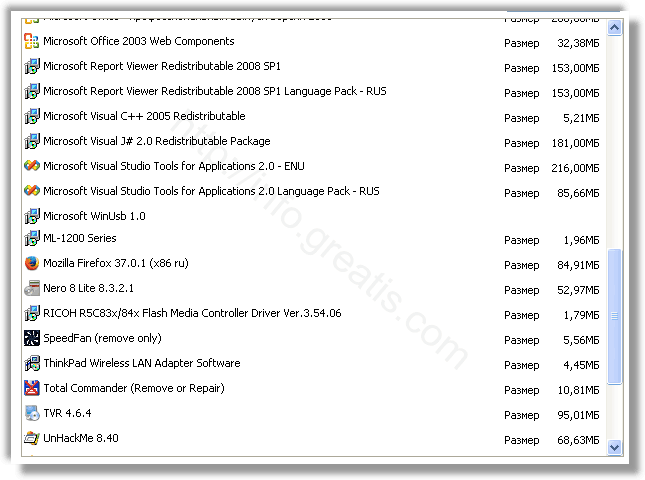
Поискать «ANVIDPA.RU» в списке установленных программ и удалить ее.
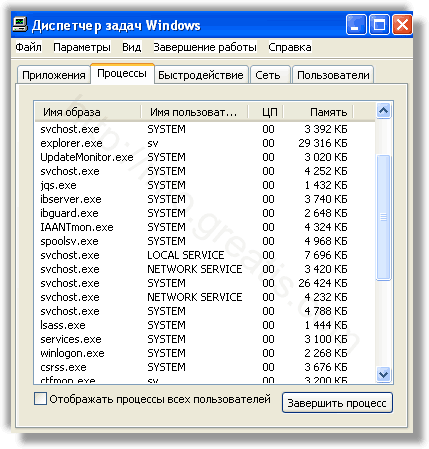
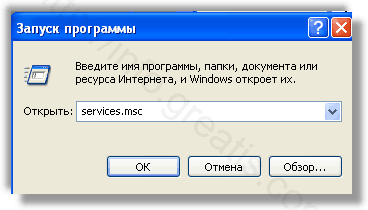
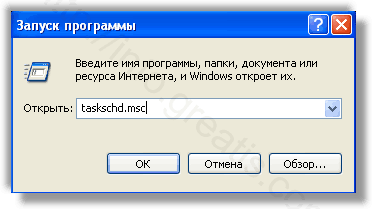
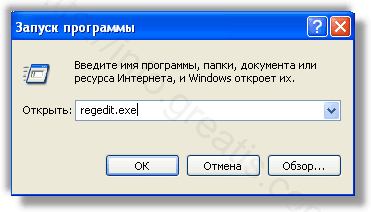
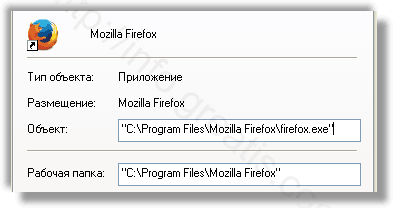
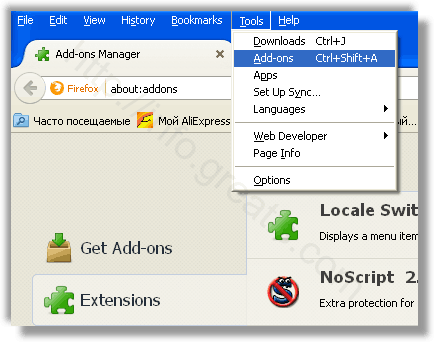
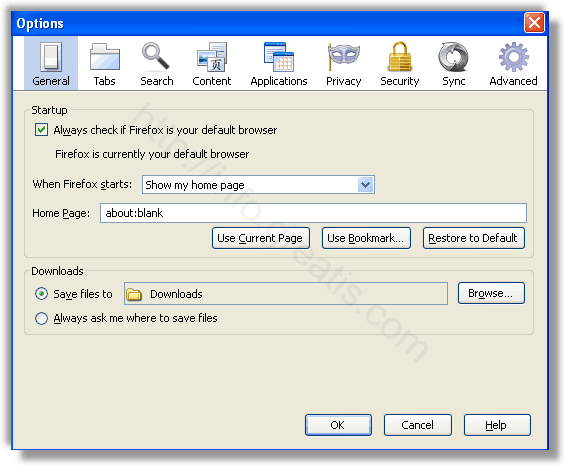
И все же автоматика лучше!
Если ручной метод — не для вас, и хочется более легкий путь, существует множество специализированного ПО, которое сделает всю работу за вас. Я рекомендую воспользоваться UnHackMe от Greatis Software, выполнив все по пошаговой инструкции.
Шаг 1. Установите UnHackMe. (1 минута)
Шаг 2. Запустите поиск вредоносных программ в UnHackMe. (1 минута)
Шаг 3. Удалите вредоносные программы. (3 минуты)
UnHackMe выполнит все указанные шаги, проверяя по своей базе, всего за одну минуту.
При этом UnHackMe скорее всего найдет и другие вредоносные программы, а не только редиректор на ANVIDPA.RU.
При ручном удалении могут возникнуть проблемы с удалением открытых файлов. Закрываемые процессы могут немедленно запускаться вновь, либо могут сделать это после перезагрузки. Часто возникают ситуации, когда недостаточно прав для удалении ключа реестра или файла.
UnHackMe легко со всем справится и выполнит всю трудную работу во время перезагрузки.
И это еще не все. Если после удаления редиректа на ANVIDPA.RU какие то проблемы остались, то в UnHackMe есть ручной режим, в котором можно самостоятельно определять вредоносные программы в списке всех программ.
Итак, приступим:
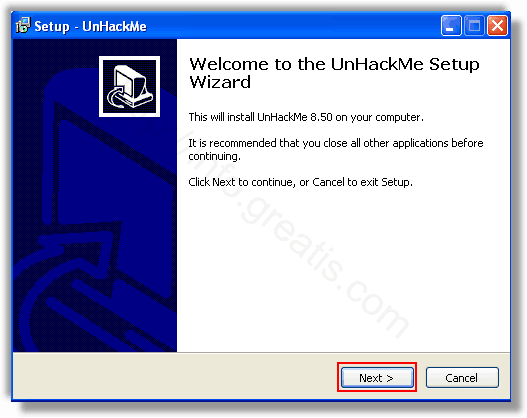
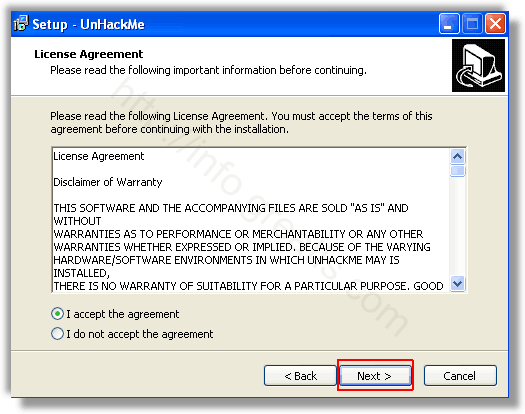
Шаг 1. Установите UnHackMe (1 минута).
- Скачали софт, желательно последней версии. И не надо искать на всяких развалах, вполне возможно там вы нарветесь на пиратскую версию с вшитым очередным мусором. Оно вам надо? Идите на сайт производителя, тем более там есть бесплатный триал. Запустите установку программы.
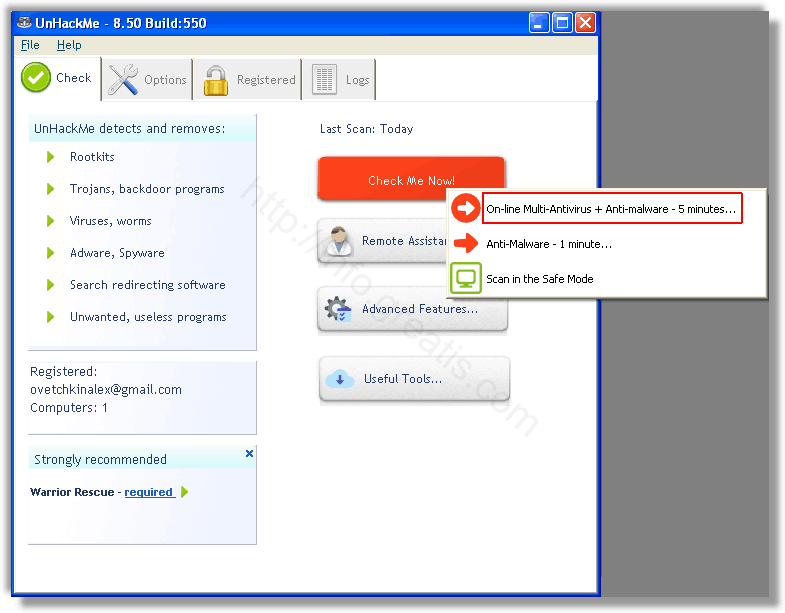
Шаг 2. Запустите поиск вредоносных программ в UnHackMe (1 минута).
- Итак, запускаем UnHackMe, и сразу стартуем тестирование, можно использовать быстрое, за 1 минуту. Но если время есть — рекомендую расширенное онлайн тестирование с использованием VirusTotal — это повысит вероятность обнаружения не только перенаправления на ANVIDPA.RU, но и остальной нечисти.
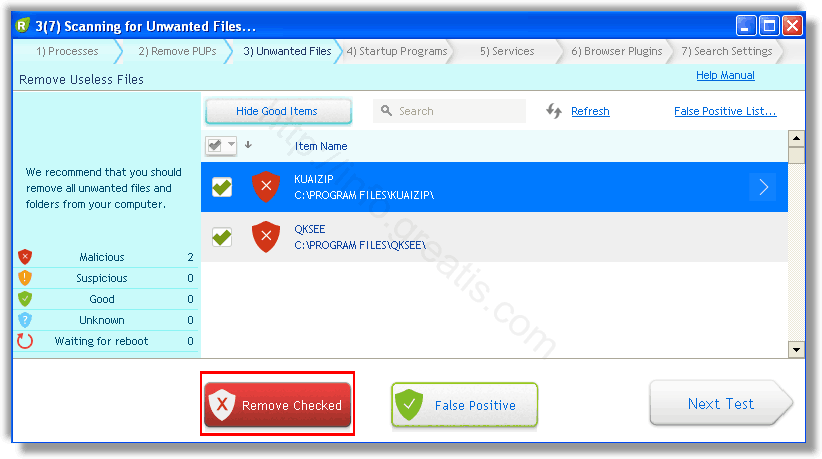
Шаг 3. Удалите вредоносные программы (3 минуты).
- Обнаруживаем что-то на очередном этапе. UnHackMe отличается тем, что показывает вообще все, и очень плохое, и подозрительное, и даже хорошее. Не будьте обезьяной с гранатой! Не уверены в объектах из разряда “подозрительный” или “нейтральный” — не трогайте их. А вот в опасное лучше поверить. Итак, нашли опасный элемент, он будет подсвечен красным. Что делаем, как думаете? Правильно — убить! Ну или в английской версии — Remove Checked. В общем, жмем красную кнопку.
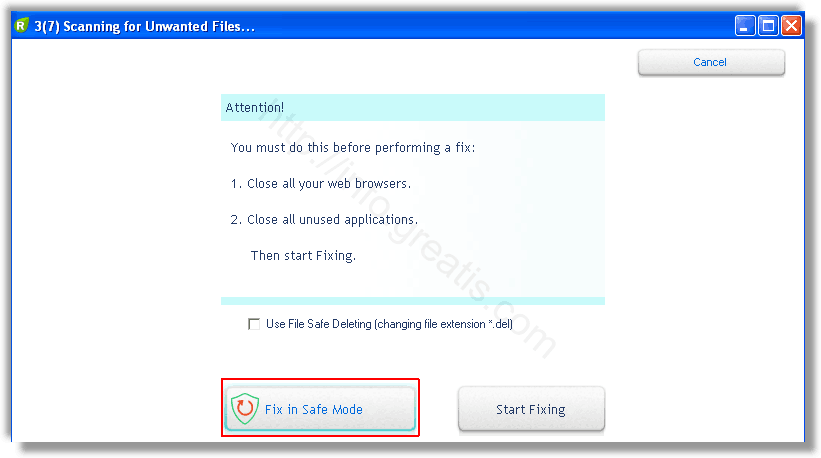
Итак, как вы наверное заметили, автоматизированное лечение значительно быстрее и проще! Лично у меня избавление от перенаправителя на ANVIDPA.RU заняло 5 минут! Поэтому я настоятельно рекомендую использовать UnHackMe для лечения вашего компьютера от любых нежелательных программ!
Андрей «Вирусолог»
Андрей — обычный парень, который пользуется компьютером каждый день, и ненавидит, когда неприятности наполняют его жизнь. А еще он любит петь. Но не переживайте, его голос не будет досаждать вам. Только текст )
Об авторе

Андрей — обычный парень, который обожает компьютеры и пользуется ими каждый день. Он ненавидит, если в его размеренную жизнь врываются неприятности. Еще он очень любит петь. Но не переживайте, он не будет доставать вас своим пением. Только текстом.
Как отключить Предупреждение о том, что сайт впереди содержит вредоносные программы в Chrome

Вы когда-нибудь получали красное предупреждение «Сайт впереди содержит вредоносные программы» при попытке посетить URL-адрес? Возможно, вы столкнулись с этой проблемой, поскольку в новых версиях браузера Google Chrome улучшена политика безопасности. Так, при попытке посетить какой-либо менее известный веб-сайт или веб-адрес, о котором сообщается, вы получаете уведомление о вредоносном ПО. Тем не менее, вы можете посетить сайт, используя опцию «Посетить сайт».
Google использует службы репутации сайтов, чтобы предупредить вас, когда вы посещаете сайт, который может быть фишинговым или распространять вредоносное ПО. Эта функция безопасности Chrome дает вам больше уверенности в защите от уязвимостей в Интернете, вероятности взлома и подобных угроз при первом посещении неизвестного сайта. Однако если вы пользуетесь какой-либо известной программой интернет-безопасности, вы получаете услугу защиты веб-сайтов автоматически. Этот Chrome имеет встроенную функцию проверки вредоносных и фишинговых веб-сайтов, что помогает тем, у кого нет дополнительных средств защиты в Интернете.
ССЫЛКА НА СТАТЬЮЛучший бесплатный антивирус 2021 для Windows 11
Есть еще один тип предупреждения о безопасности, которое Chrome выдает, когда вы хотите загрузить какое-либо программное обеспечение по вредоносной ссылке. В таких случаях вы получаете следующее сообщение — «Это программное обеспечение может нанести вред вашей работе в Интернете, поэтому Chrome заблокировал его». Предупреждения могут отличаться в зависимости от типа вредоносного ПО.
Иногда эти уведомления раздражают некоторых веб-мастеров и гиков, которые делаютобладают достаточными знаниями о вредоносном ПО и фишинговой деятельности. Несколько дней назад я пытался зайти на сайт своего клиента для проведения некоторых разработок и каждый раз получал уведомление «Сайт впереди содержит вредоносные программы». Это вызвано технологией Google по обнаружению вредоносных программ, которая блестяще интегрирована в современный браузер chrome. Я не мог получить доступ к сайту, пока не отключил опцию обнаружения вредоносных программ в браузере chrome. В этом кратком руководстве я описываю каждый шаг, как отключить предупреждения о вредоносных и фишинговых сайтах в браузере Google Chrome.
Отключить опасность: Вредоносное ПО впереди! Предупреждающее сообщение в Google Chrome
«Сайт впереди содержит вредоносные программы» можно отключить на странице расширенных настроек. Рассмотрим, как обойти предупреждение о вредоносном ПО в браузере Chrome.
Перейдите к опции «Настройки» и выберите ее в правой части панели инструментов chrome, чтобы перейти на страницу Настройки . В качестве альтернативы посетите следующий URL — chrome://settings/ для доступа к той же странице.
Прокрутите вниз и найдите опцию «Показать расширенные настройки…».
В разделе Конфиденциальность вы найдете следующую опцию: Защитить вас и ваше устройство от опасных сайтов . Снимите галочку с флажка.
Вот и все. Теперь браузер chrome перестал показывать вам раздражающее красное предупреждение, т.е. Сайт впереди содержит вредные программы . Теперь перезапуститебраузера и посетить веб-сайт без предупреждающего сообщения. В некоторых случаях необходимо очистить кэш браузера, чтобы обойти предупреждающее сообщение о вредоносном ПО. Надеюсь, это краткое руководство поможет вам отключить предупреждающее сообщение Хрома — Сайт содержит вредоносное ПО! И если вы столкнетесь с проблемами после внесения вышеуказанных изменений в настройки хрома, не забудьте сообщить мне об этом. Надеюсь, я обязательно разберусь с вашей проблемой и дам вам правильное решение.
Также полезно: Идентификация дубликатов ссылок на скачивание с веб-сайтов
YouTube видео: Как отключить Предупреждение о том, что сайт впереди содержит вредоносные программы в Chrome
Вопросы и ответы по теме: “Как отключить Предупреждение о том, что сайт впереди содержит вредоносные программы в Chrome”
Как отключить проверку сайтов в хроме?
**Важно!**1. Откройте Chrome на компьютере. 2. В правом верхнем углу окна нажмите на значок с тремя точками Настройки. 3. Выберите Конфиденциальность и безопасность Безопасность. 4. В разделе “Безопасный просмотр” включите параметр Защита отключена (не рекомендуется).
Как отключить блокировку сайтов в гугле?
**Как изменить настройки для определенного **сайта****1. Откройте Chrome на компьютере. 2. Перейдите на сайт. 3. Слева от веб-адреса нажмите на нужный значок: блокировка ; информация ; предупреждение . 4. Выберите Настройки сайтов. 5. Измените настройки разрешений.
Почему гугл блокирует все сайты?
Сейчас браузеры по умолчанию блокируют многие типы смешанного контента, в том числе скрипты и фреймы, но мультимедийные элементы ещё загружаются. По мнению специалистов Google, это угрожает конфиденциальности и безопасности пользователей. Поскольку такой трафик не шифруется, то он подвержен всем видам MiTM-атак.
Как избавиться от вируса в Google Chrome?
**Для этого выполните следующие действия:**1. Откройте Chrome. . 2. В правом верхнем углу окна нажмите на значок “Настройка и управление Google Chrome” Настройки. 3. Выберите Конфиденциальность и безопасность Настройки сайтов. 4. Нажмите Дополнительные настройки контента Реклама. 5. Выберите параметр по умолчанию.
Как отключить в хроме уведомление?
Как включить или отключить уведомления для всех сайтов1. Откройте браузер Chrome. на устройстве Android. 2. Справа от адресной строки нажмите на значок с тремя точками Настройки. 3. Выберите Настройки сайтов Уведомления. 4. Установите переключатель вверху экрана в нужное положение.
Как отключить проверку сертификатов безопасности?
0:23Рекомендуемый клип · 47 сек.Как отключить проверку сертификатов в Google Chrome Начало рекомендуемого клипаКонец рекомендуемого клипа
Anti propaganda live как отключить
Как отключить всплывающую рекламу и уведомления от сайтов на Android
Рекламные баннеры, всплывающие поверх основного содержимого веб-сайтов, являются, пожалуй, главным врагом большинства пользователей. Еще бы, кому понравится, когда текст статьи, которую вы читаете, неожиданно перекрывается сомнительным объявлением, продвигающим услуги по привлечению и увеличению чего бы то ни было или кого бы то ни было. Но, к счастью, ваш Android-смартфон умеет с этим бороться. Главное – активировать нужные параметры.
Данная инструкция касается предустановленного на большинство смартфонов под управлением Android веб-браузера Chrome. Именно он содержит ряд надстроек, которые позволят вам навсегда забыть о надоедливой рекламе и перекрывающих контент баннерах.
Как отключить всплывающую рекламу на Android
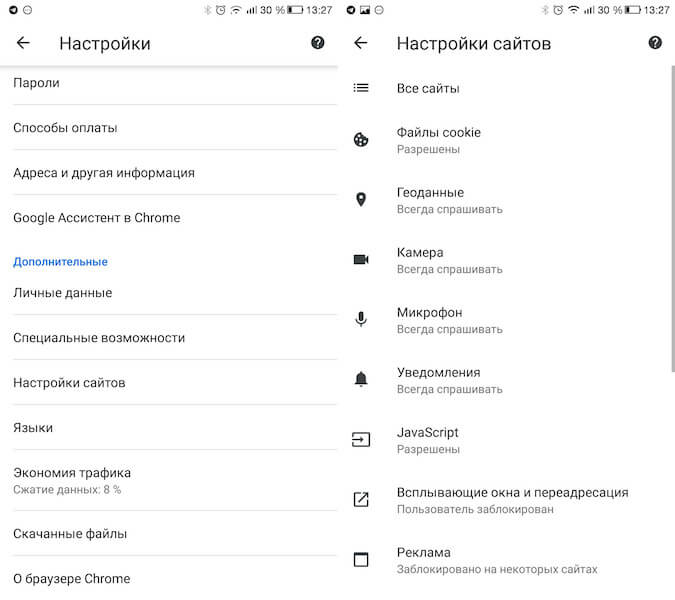
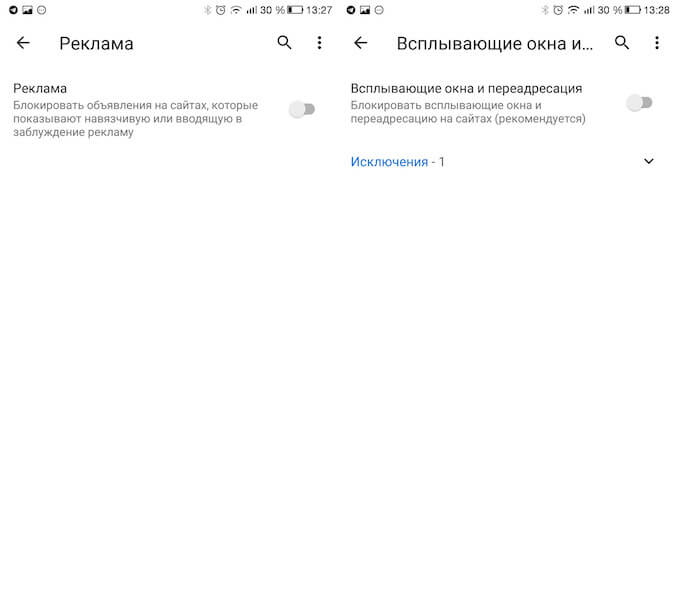
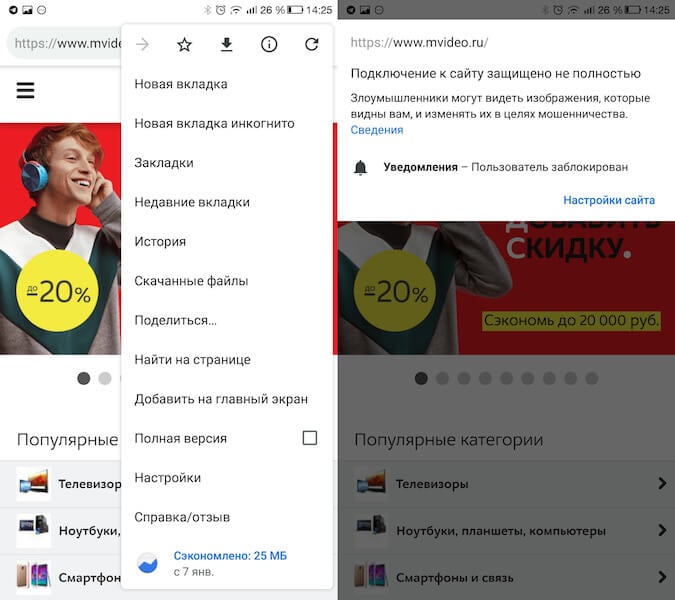
- Чтобы отключить демонстрацию всплывающих объявлений, необходимо запустить браузер Chrome, после чего открыть меню с настройками нажатием на пиктограмму трех вертикальных точек в правом верхнем углу;
Как отписаться от оповещений сайтов
Еще одна рекомендация, которую желательно выполнить, — отключить всплывающие оповещения от сайтов.
- Для этого перейдите на сайт, оповещения от которого больше не желаете получать, затем откройте контекстное меню и перейдите в раздел информации нажатием на пиктограмму i;
Подпишись на наш канал в Яндекс.Дзен, чтобы не пропустить эксклюзивные материалы, которых нет на сайте.
Новости, статьи и анонсы публикаций
Свободное общение и обсуждение материалов

Любая операционная система будет скучной, если разработчики не захотят немного по-хорошему подурачиться. Когда в ней появляется что-то вроде пасхалки, знакомой нам по Android, это становится событием, которое интересно всем. Но именно ежегодное появление пасхалок заставляет нас ждать их, а разработчиков — все серьезнее относиться к своему делу и придумывать что-то новое. В этом деле место «подурачиться» уже не остается и им приходится работать. Обычно игра или небольшое встроенное приложение появляется ближе к финальной версии. Так получилось и в этот раз. Теперь мы знаем, какая пасхалка будет в Android 13.

Китайский производственный гигант Huawei усердно работает и пытается придумать что-то новое с тех пор, как начали действовать запреты со стороны США. Они оказывают влияние на компанию и заставляют менять свою политику, чтобы обойти санкции или не нарваться на новые. Пока дела у компании идут довольно неплохо. В том числе это возможно благодаря разработанной некоторое время назад собственной операционной системе HarmonyOS. И вот мы стоим на пороге новой версии этой ОС, которая должна стать самым большим прорывом в ее истории. Только вот станет ли?

Google и Huawei — давно мы не говорили про эти две компании в одном контексте. На этой неделе они снова встретились в нашем заголовке из-за того, что именно они стали новостными хэдлайнерами прошедшей недели. Одна компания представила россыпь крутых гаджетов, включая телефон, о концепции которого мы почти забыли, а другая показала первую публичную бету Android 13 и разгильдяйство своих сотрудников. Они просто взяли и потеряли в ресторане прототип еще не вышедших часов Google Pixel. Конечно, возможно, это была спланированная акция, но благодаря ей мы теперь знаем, как будут выглядеть новые часы. Все это и многое другое в нашей традиционной новостной подборке.
«Как отписаться от оповещений сайтов?» — «Подпишись на наш канал в Яндекс.Дзен». Спасибо за совет…
Как отключить блокировщик рекламы?
Всплывающие сообщения с аудио сопровождением, анимированная реклама и сменяющиеся ленты на сайтах раздражают. Поэтому и разработчики браузеров предпринимают меры по блокированию ненужной информации, и пользователи. Но иногда с сайтом невозможно работать, если в web-обозревателе установлен плагин запрещающий вывод рекламы. Например, ресурсы для просмотра и скачивания фильмов и аудио. Выясним, что нужно предпринять, чтобы отключить блокировщик рекламы в популярных видах браузеров.
Инструкция для Яндекс.Браузер
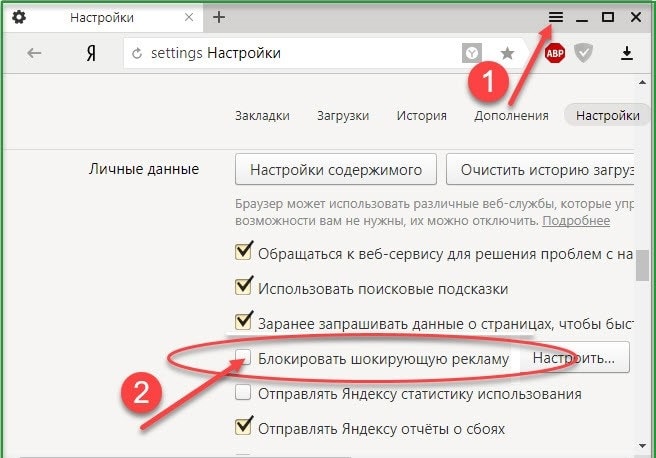
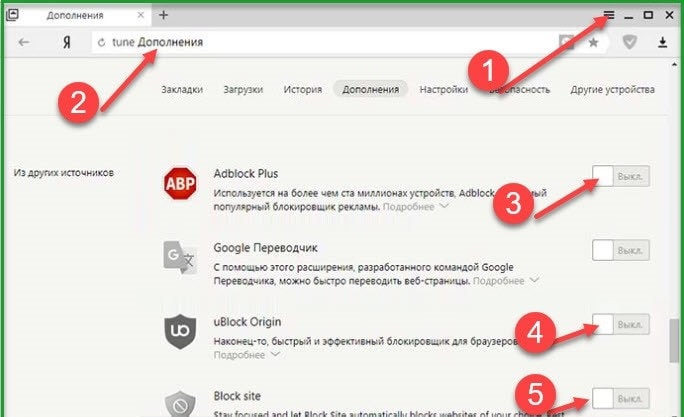
- Зайти в меню «Управление»;
- Выбрать «Дополнительные»;
- В новом окне напротив всех блокировщиков рекламы перетащить ползунок в сторону «Выкл.»;
- Сохранить изменения.
Для подтверждения действий Яндекс. Браузер лучше перезапустить. Некоторые приложения после обычного сохранения изменений могут не вступить в силу.
Инструкция для пользователей Google Chrome
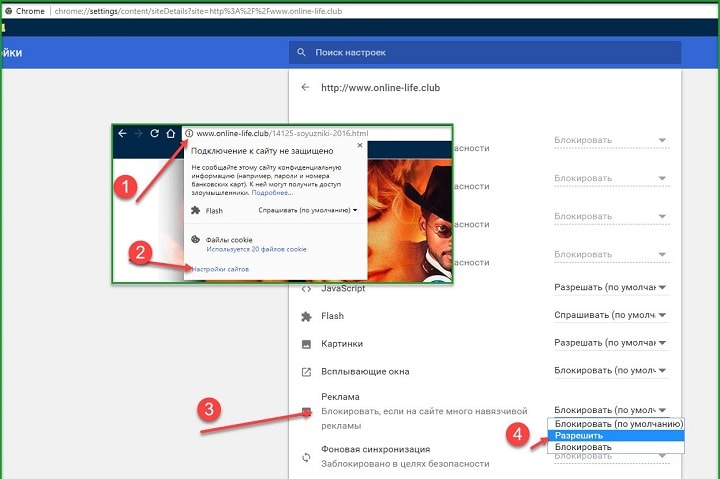
Гугл также предполагает использование собственного и пользовательского функционала блокирования. Только в этом web-обозревателе встроенная безопасность действует для каждого сайта отдельно. Отключить ее несложно. Нужно открыть во вкладке обозревателя сайт, на котором нужно отменить защиту от рекламы. Затем слева в адресной строке найти значок замочка или английской буквы «i» в кружочке. Нажать на них и перейти по «Настройки сайта». Здесь в списке команд выбрать «Реклама» и в меню справа обозначить режим «Разрешить».
- Перейти в «Настройки и Управление» (значок троеточия справа вверху окна);
- Выбрать «Дополнительные инструменты»;
- Нажать на «Расширения»;
- Перетащить ползунок в положение «Выкл.» или удалить расширения запрещающие рекламу.
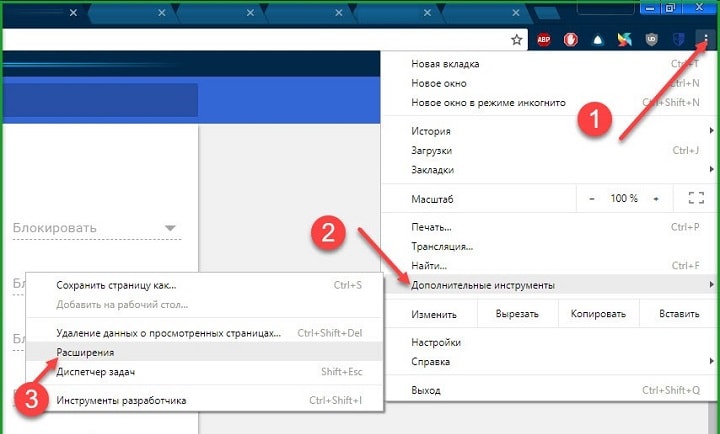
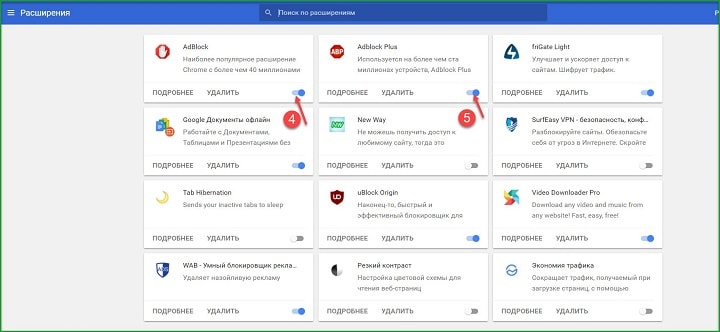
После внесения изменений в Google Chrome браузер обязательно нужно перегружать. Особенно если правки вносились во встроенный функционал.
Отключение Adblock в web-обозревателе Firefox
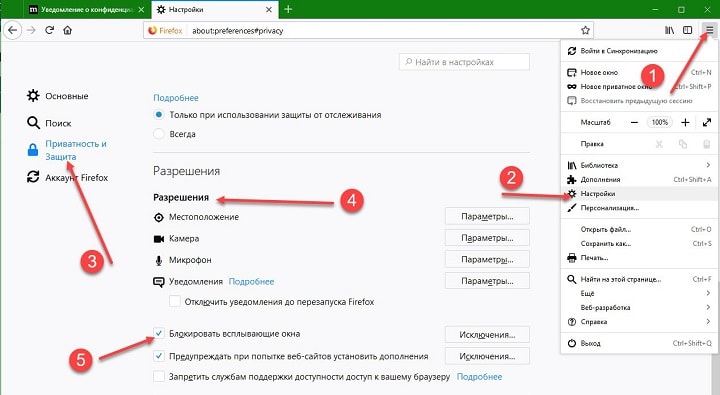
В самом браузере предусмотрено только блокирование всплывающих окон. Эта функция для каждого сайта, открываемого в Mozilla Firefox, установлена по умолчанию. Ее легко отключить. Нужно открыть окно обозревателя, перейти по «Открыть меню» (иконка с полосками в правом верхнем углу) и выбрать из списка «Настройки». В появившемся окне выбрать из списка слева «Приватность и защита». Здесь пролистать список вниз, и найти пункт «Разрешения». Убрать галочку напротив «Блокировать всплывающие окна».
- Перейти по «Открыть меню»;
- Выбрать из списка «Дополнения»;
- В новом окне из списка слева перейти в пункт «Расширения»;
- В блоке по центру окна найти все блокировщики и нажать «Отключить»;
- Перезагрузить Mozilla Firefox.
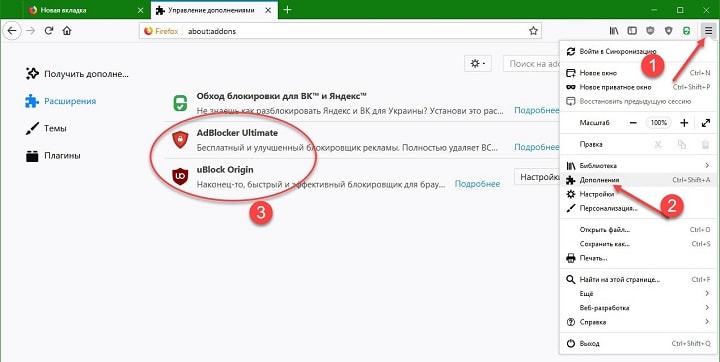
Мозила, как и в Google Chrome, предоставляет пользователю возможность устанавливать большой перечень расширений, отключающих рекламу. Поэтому нужно внимательно пересмотреть все в списке.
Инструкция при работе с браузером Opera
Разработчики Opera поступили немного иначе. В обозревателе предусмотрен встроенный мощный Ad-block и всплывающих окон, но он не активирован по умолчанию. Поэтому если пользователь не менял после установки настройки разработчика, то процедуру отключения встроенного функционала можно пропустить. Если правки вносились, тогда отменить их можно, перейдя в «Настройки и управления» (значок Оперы на панели сверху слева). Здесь выбрать «Настройки» и убрать галочку напротив первого пункта меню.
Ваш браузер открывает вкладки, хотя вы этого не делали. 7 способов избавиться от рекламы в браузере раз и навсегда
Самая навязчивая реклама не таргетированная и не та, что включается перед просмотром кино. Она может оказаться прямо в вашем браузере. Всплывающее окно мешает сконцентрироваться на своих делах. Лайф разобрался, как устранить эту проблему.

Почему браузер сам открывает вкладки?
Ваш браузер может автоматически открывать всплывающие окна. Это могут быть рекламные баннеры, сайты, страницы в соцсетях и т.д.
Основных причин две:
1. Вирус в устройстве. Одно из назначений вредоносного программного обеспечения — накручивать просмотры рекламным баннерам. Делается это через браузер — софт автоматически открывает определённые веб-страницы.
2. Условия одной из утилит. Это называется бандлинг. Автоматическое открытие страниц браузера может быть одним из условий какого-либо установленного приложения. Оно может быть прописано в пользовательском соглашении (которое мы никогда не читаем) где-нибудь в середине, чтобы было незаметно.
По одной из них настройки браузера или компьютера меняются. Появляется дополнительная задача — в определённое время суток или через конкретный интервал открывать веб-страницу.
Ниже — главные способы решения проблемы на macOS, Windows, iOS и Android:
Как вычислить измену через Google Chrome. 8 фишек, о которых вы не знали
Вы можете самостоятельно удалить элемент кода, отвечающий за открытие вкладок. Для этого придётся хорошо изучить настройки браузера и системы.
1. Проверьте активные расширения браузера на компьютере.
Чаще всего именно они автоматически открывают веб-страницы. Причём они могут быть не вирусными, это могут делать расширения интернет-магазинов или сервисов для мониторинга скидок, изменения цен и кешбэка.
Отключите или удалите все, которыми вы не пользуетесь. Если не помогло, по очереди отключайте расширения от магазинов и сервисов для них. Возможно, вы найдёте распространителя спама методом тыка.
- Apple в разделе технической поддержки привела список расширений для Safari, которые уличали за генерацией всплывающих окон с рекламой.
Полный список (на деле он гораздо шире): Amazon Shopping Assistant by Spigot Inc., Cinema-Plus Pro или похожие — Cinema HD, Cinema Plus, Cinema Ploos, Ebay Shopping Assistant от Spigot Inc., FlashMall, GoPhoto.It, Omnibar, Searchme от Spigot Inc., Slick Savings от Spigot Inc., Shopy Mate.
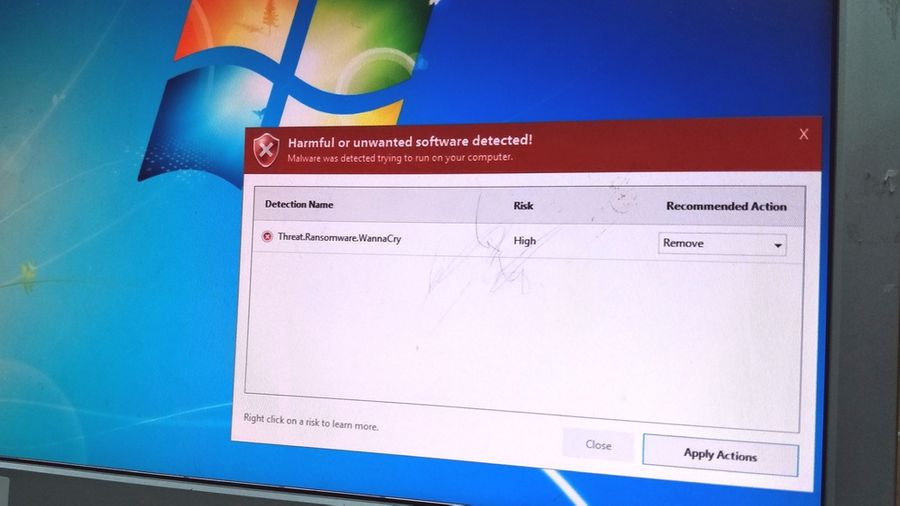
Возможно, некоторые расширения установятся заново. Значит, ваш компьютер заражён вирусом. Как решить эту проблему, расскажем ниже.
2. Заблокируйте всплывающие окна на компьютере и смартфоне.
- На компьютере:
В Safari пройдите по Safari —> «Настройки». На вкладке «Веб-сайты» заблокируйте всплывающие окна.
В Chrome пройдите по «Настройки» —> «Конфиденциальность и безопасность» —> «Настройки сайта» —> «Всплывающие окна и переадресация» — и активируйте «Заблокировано».
В Google Chrome: «Ещё» —> «Настройки» —> «Настройки сайтов» —> «Всплывающие окна и переадресация» — и отключите их показ.
В Safari: откройте приложение «Настройки», зайдите в Safari и включите параметр «Блокировка всплывающих окон».
3. Сбросьте настройки браузера на компьютере.
Наука и Технологии
Более простой способ сбросить ненужные параметры — отказаться от всех установленных. Система отключит все расширения и удалит временно сохранённые данные.
Вот как это сделать на компьютере (в мобильных версиях эта возможность недоступна):
В Google Chrome: пройдите по «Параметры» —> «Настройки» —> «Показать дополнительные настройки» —> «Сброс настроек». Перезагрузите браузер, и он начнёт работать с настройками по умолчанию.
В Opera: «Меню» —> «О программе» —> «Пути». В файловой системе компьютера пройдите по указанному пути и удалите данные.
В Mozilla Firefox: «Параметры» —> «Справка» —> «Информация для решения проблем» —> «Очистить Firefox».
4. Проверьте планировщик заданий на компьютере с Windows.
Планировщик заданий — компонент Windows, позволяющий запланировать запуск программ в определённое время или через заданные временные интервалы.
Вирус, попадая в компьютер, задаёт нужный злоумышленнику адрес и выставляет необходимые настройки. Так всплывающие окна могут не отстать от вас даже после удаления вредоносного софта.
Нажмите сочетание клавиш Win+R и введите команду taskschd.msc —> вам откроется «Библиотека планировщика заданий», выберите «Триггеры» —> «Действия».
Теперь вам нужно вычислить команду, по которой появляются всплывающие окна. Обычно она содержит компонент cmd.exe /c start, название браузера и адрес сайта. Если обнаружили нежелательные задания, удалите их и перезагрузите компьютер, больше они вас не побеспокоят.
5. Запретите скачивание файлов со сторонних источников на смартфоне.
После открытия всплывающих окон на ваш смартфон может загрузиться файл с вредоносным программным обеспечением. По умолчанию смартфон разрешает загружать софт только из официального магазина приложений, но в 2020 году эту настройку приходится менять.
Во-первых, на смартфоны Huawei и Honor необходимо загрузить сервисы Google. Во-вторых, в Play Market добавляется не всё. Например, оттуда снова удалили Fortnite. Для этого нужно разрешить установку приложений из неизвестных источников. Но лучше активировать эту возможность лишь при необходимости. В остальное время её стоит держать отключённой.
Пройдите по «Настройки» —> «Безопасность» и запретите установку приложений из неизвестных источников. Теперь на ваше устройство не установится программное обеспечение ни из какого браузера.
С этими двумя способами вероятность избавиться от рекламы многократно выше. Специальное программное обеспечение комплексно анализирует операционную систему и ищет сомнительные элементы кода. Так вы можете устранить проблему в два клика.
1. Установите пробную версию антивируса на компьютере и смартфоне.
Заблокировать всплывающие рекламные окна в браузерах

Сегодняшняя статья это крик души! 👍 и посвящена она будет компаниям которые уже просто не знают куда запихнуть рекламу, 🔥 что бы получить с этого денег ✅ (я конечно тоже на сайте размещаю рекламу в контенте и очень себя ругаю за то, но что бы выходил постоянно новый контент приходится подключать рекламу, 🔥 деньги от которой скоро пойдут на привлечение новых копирайтеров на мой блог для освещения новых разделов сайта, такие как игры и гаджеты). ✅ (кто не хочет читать этот крик души мотайте вниз страницы, так инструкция как убрать всплывающую рекламу в браузере) 👍
В данной статье вы узнаете ответы на след вопросы:
- 🔥 как заблокировать рекламу в браузере
- как избавиться от рекламы в браузере
- как отключить рекламу в браузере
- как убрать всплывающую рекламу в правом нижнем углу
- как отключить рекламу в яндекс браузере🔥
- как убрать всплывающую рекламу в браузере
Вид главных страниц поисковиков
Главная страница Google

И каждый поисковик✅ (гугл в этом плане молодец) хранит нетролитет и придерживается своей стратегии которой уже будет несколько десятков лет! 🔥 — не надоедать пользователю. Как была у них минималистичная страница как только они вышли на рынок, так до сих пор она и выглядит.👍
Главная страница Yandex
очень лаконичная страница, но после ввода в эксплуатацию такого сервиса как яндекс Дзен ✅( как отключить Яндекс Дзен мы рассматривали в прошлой статье), стало очень много отвлекающих факторов и если ты зашел в интернет на 5 минут, что то посмотреть 🔥, то 100% ты отвлечешься на какую то новость и потеряешь 30 минут времени на чтение какого то материала, а это деньги для поисковика! Меэл групп тоже придерживается той же позиции, что очень печалит

и мы плавно переходим к продуктам от этих поисковых гигантов такие как:
- гугл Хром
- Яндекс Браузер
Как отключить рекламу в Яндекс браузере

Каждый кто имеет компьютер пользуется браузером ✅ и после того, как в браузерах внедрили оповещения (push up уведомление) или по другому всплывающие окна 🔥, вы часто их видите когда заходите на сайт:👍
после того как вы нажмете на кнопку Разрешить 👍, вы попадаете в базу этого сайта и потом будете получать всплывающую рекламу или информацию от данного сайта или через эту базу будут присылать рекламу другого характера если владелец отдаст ее третьим лицам и тут начнется веселая жизнь у вас)
Как убрать всплывающую рекламу в Яндекс браузере
Как я сам попался на этот обман не знаю ✅, но вот неделю мне на мониторе выскакивает такая реклама (да да именно уже на мониторе!!)🔥

мне с одной стороны это хорошо, из-за этого появилась и родилась эта стать, но факт остается фактом, как это появляется и как от этого защитится?
Благо эту рекламу после первого показа можно быстро убрать из яндекс браузера след путем ✅:

- навести кнопку мыши на правый угол объявления (1 на рисунке) и там появится три полоски и нажать на нее
- После того как вы нажали откроется браузер с настройками и списком сайтов для которых разрешен
- смотрите на вашем всплывающем окне имя сайта от которого пришла реклама (2 на рисунке)
- Находите его в списке сайтов которым разрешено показывать рекламу (3 на рисунке)
- Удаляете его!
- После этого надоедливая реклама больше вас не будет показываться!
Но это хорошо в том случае, когда у нас всплыла реклама и мы через нее отключили все уведомления всплывающие и на рабочем столе и в браузере, а как посмотреть в браузере эти сайты? читаем дальше)
Как отключить в браузере всплывающие окна
Читаю эту статью ✅, у вас возникнет невольный вопрос, а где найти настройки в браузере которые отвечают за вывод это информации и как туда зайти?🔥
- открываем браузер (яндекс браузер в моем случае)
- Нажимаем на иконку — Настройки браузера (1 на рисунке) и выбираем из выпадающего пункта меню Настройки(2 на рисунке)

- в открывшемся меню выбираем в левой колонке меню Сайты (1 на рисунке) и потом в разделе Уведомления нажимаем на меню От прочих сайтов (2 на рисунке)

- и вот список сайтов которым разрешен вывод уведомлений в виде всплывающих окон

- Далее можете удалить сайты которые нарушают ваш покой)
Как отключить рекламу в Google Chrome
С гуглом все тоже самое только немного под другим углом.✅
- Заходим в настройки гугл хрома

- в открывшемся окне в меню ✅ Дополнительно (1 на рисунке) нажимаем на стрелку и раскрываем подпункты
- выбираем раздел «Конфиденциальность и безопасность» (2 на рисунке)
- в открывшейся странице находим раздел Настройки сайта (3 на рисунке) сайта и заходим в него

- далее ищем в списке пункт Всплывающие окна и предложения и заходим в него

- Зайдя в него у вас будут список сайтов и уже тут вам решать что удалить, а что оставить, но по умолчанию тут должно быть пусто как например у меня:

- Вот и все!
В данной статье мы рассмотрели настройки отключение всплывающих окон в браузере которые актуальны на 2019-2020 год (они постоянно меняются из-за обновления браузеров) и теперь вы знаете как:
Как избавиться от навязчивой рекламы, которая следит за вами: отключаем настройки рекламы в пару кликов на Android
Наверное, вы замечали, что после телефонных разговоров по смартфону или общения рядом со своим гаджетом, на нем возникает реклама на эту тему. И это не шпионские происки ЦРУ и MI6. На самом деле, в операционную систему Android встроена рекламная составляющая, которая собирает о вас полезную информацию. Как ее отключить и больше не пользоваться данной услугой, смотрим ниже.

Для того чтобы посмотреть и в случае необходимости отключить эту ненужную для вас функцию, следует перейти в настройки смартфона. Выбрать вкладку «конфиденциальность». В зависимости от производителя смартфона, уже там может быть вкладка «Реклама». В случае использования смартфона от Realme, данная вкладка немного запрятана и поэтому после перехода в подпункт «конфиденциальность», ищем подстраницу «конфиденциальность» и вот там уже находятся расширенные настройки, в которых размещен подпункт «Реклама». А именно — «рекламный идентификатор и персонализация при настройке рекламы».


В данном меню следует выполнить два действия. А именно «сбросить рекламный идентификатор». Это позволит создать новый рекламный идентификатор с настройками по умолчанию и без ваших предпочтений. После этого следует «отключить подбор рекламы» и в смартфонах Xiaomi данный пункт присутствует. А вот в Realme нет. Поэтому просто удаляем рекламный идентификатор, чтобы приложения больше не смогли им воспользоваться для персонализации поиска рекламы под вас. Но это не означает, что вы больше не увидите рекламу на ваших гаджетах. Она останется и будет подбираться под ваши интересы на основе поисковых запросов из браузера.

Это лишь частный метод избавления от надоедливой рекламы, которая появляется за счёт контроля средствами операционной системы Android и он не исключит тотальный контроль осуществляемый google за вашей персоной, но попытаться можно. Отключив рекламу на своем смартфоне, я получил рекомендательные новости появляющиеся за счёт поисковых запросов осуществляемых в браузере. Данный контент можно тоже отключить, но воспользовавшись другими настройками системы.