Как найти и добавить человека в Telegram

Из‑за большого внимания Telegram к конфиденциальности и защите личных данных пользователей встроенный поиск имеет значительные ограничения. Он больше подходит для того, чтобы найти уже добавленные контакты, а также контент в каналах и чатах с вашим участием.
Что касается людей, то рассчитывать на глобальный поиск особо не приходится. Найти человека, как в соцсетях, здесь довольно сложно. Самым надёжным способом является поиск по номеру телефона. Но и он возможен лишь в том случае, если пользователь не установил на него запрет и не скрыл номер в настройках приватности.
Можно попытаться найти человека по нику, если он известен вам из других соцсетей, а также по имени и фамилии. В обоих случаях шансы на успех невелики, ведь ник можно сменить, а реальное имя указывают далеко не все.
Но самая большая проблема в алгоритмах самого глобального поиска Telegram: он выдаёт относительно небольшое количество релевантных, по его мнению, результатов. Каким‑либо образом повлиять на него или настроить выдачу нельзя.
Как найти и добавить человека в Telegram через поиск
На мобильном устройстве или компьютере вбейте в строку поиска имя, фамилию либо никнейм человека, которого хотите найти.
Если нужный пользователь нашёлся, выберите его в списке для перехода в чат и кликните по имени профиля. Нажмите «Добавить контакт», а затем — «Готово» для подтверждения.
Как найти и добавить человека в Telegram по номеру телефона
Перейдите на вкладку «Контакты» и нажмите «Добавить контакт».
Введите имя и номер телефона человека и нажмите OK.
Если он пользуется Telegram — откроется чат с ним.
Если человек ещё не зарегистрирован, вы увидите сообщение об этом. В таком случае его придётся пригласить.
Как пригласить человека в Telegram
Мессенджер отправляет приглашения со ссылкой на загрузку приложения по СМС, так что придётся действовать с мобильного устройства.
Откройте вкладку «Контакты» и коснитесь значка плюса в правом верхнем углу. Вбейте имя и номер, а затем нажмите «Создать».
Тапните «Пригласить в Telegram», измените при необходимости текст сообщения и отправьте его, нажав соответствующую кнопку.
Как в Телеграме добавить контакт?
Добавить контакт в Telegram можно следующим способом. Заходим в "Настройки", далее "Контакты". Рядом будет функция "Пригласить друзей". Нажимаем ее. Появится большой список разных социальных сетей, e-mail и других способов коммуникации. Таким образом вы сможете пригласить всех своих друзей разными способами, даже если у них нет Телеграм. Вы пополните список контактов этим способом очень быстро.
Однако можно в Телеграм добавить контакт и вручную. Для этого заходим в "Контакты", нажимаем "Новый контакт" и там забиваем телефон и заполняем "Имя", "Фамилия" (по вашему усмотрению). Проблема в том, что не всегда известен номер.
Я расскажу, как добавить контакт в Телеграм на Андроид. Итак,
- открываем приложение Телеграм на Вашем устройстве
- Нажимаем на группу, в которую Вы хотите добавить контакт
- Теперь жмем на название группы на верхней части экрана, там вы увидите список всех своих контактов
- Перейдите вниз, в конце списка, ищем опцию "Добавить пользователя"
- Забиваем данные контакта, который мы хотим внести в эту группу.
На самом деле, дольше писать, чем делать. Приложение Телеграм разрабатывалось таким образом, чтобы большинство пользователей могло интуитивно работать с данным приложением, без каких-то дополнительных знаний и навыков.
В телеграмме как и во многих современных приложениях реализована интеграция контактов из телефонной записной книги в контакты приложения, то есть для того чтобы добавить контакт нужно чтобы в вашем телефоне был записан номер нужного человека и у него было установлено приложение телеграмм. Однако это не единственный способ добавить человека вконтакты. Еще одним вариантом является возможность пригласить друга из списка друзей в других приложениях таких как вотсапп, вайбер, социальных сетей и даже через блютус или вайфай. Также в телеграмме работает поиск по именам, то есть вы можете не знать телефон человека а знать только его ник — уникальное имя в телеграмме, которое состоит из латинских букв цыфр и обязательного значка @ перед именем. Зная имя человека можно легко его найти и добавить в контакты.
Как пригласить человека в Телеграм: добавить по номеру телефона или имени новый контакт
Телеграм, как и любой мессенджер, предполагает возможность найти собеседников и добавить их в друзья. Разработчики создали очень много разных удобных функций, позволяющих добавлять пользователей в контакты различными способами и на любом устройстве.

Добавление контакта в Telegram
Этот процесс различается в зависимости от используемой операционной системы – Android, iOS, Windows. Отличие заключается в особенностях меню каждой отдельной версии мессенджера.
На телефоне с Андроидом
Владельцы смартфонов и планшетов на базе Андроид могут найти и добавить человека в Telegram одним из нижеописанных способов.

Из телефонной книги
Установленный мессенджер тесно взаимодействует с ОС смартфона и использует ее элементы для реализации своих опций. Это касается и модуля «Контакты». Все абоненты, сохраненные в контактах телефона, автоматически переводятся в Telegram. И наоборот, если добавить пользователя, он отобразится в контактах Андроида.
В случае, если человек, записанный в «Контакты» смартфона, не отображается в ТГ, то, возможно, отключена функция синхронизации, или программа не имеет доступ к нужному элементу операционной системы, то есть к контактам.
Чтобы устранить эту проблему, придется выполнить следующее:
- запустить Telegram;
- нажать на горизонтальные линии вверху интерфейса;
- тапнуть на «Настройки»;
- выбрать пункт «Конфиденциальность»;
- в разделе «Контакты» активировать функцию «Синхронизировать контакты».
Произойдет массовое добавление абонентов в Telegram из телефонной книги. Однако если друг из «Контактов» смартфона не является пользователем Telegram, то в перечне абонентов ТГ он будет отсутствовать.
Средства мессенджера
Синхронизация контактов Андроид и Телеграм – не единственный вариант создания перечней чатов. Telegram обладает целым рядом инструментов, предназначенных для быстрого поиска пользователей и их добавления в мессенджер.
Один из вариантов – приглашение, посредством которого нужному абоненту автоматически отправляется сообщение с приглашением к диалогу и ссылкой на скачивание Telegram. Чтобы воспользоваться функцией, необходимо:
- запустить программу;
- открыть раздел «Контакты» в меню;
- кликнуть на пункт «Пригласить друзей», затем «Пригласить в Telegram»;
- в перечне доступных мессенджеров, социальных сетей нужно выбрать тот, через который можно пригласить друга;
- найти его в списке и отправить пригласительную ссылку.
Второй способ добавить пользователя в ТГ – внести его контакт вручную. Если человек отсутствует в контактах смартфона, но известен его телефон, то можно добавить пользователя в перечень чатов следующим образом:
- запустить Telegram и выбрать раздел «Контакты»;
- тапнуть на кнопку в виде плюса в нижнем правом углу;
- заполнить графу имени и фамилии, ввести телефонный номер;
- если контакты введены верно, и абонент присутствует в базе данных Telegram, то он автоматически будет добавлен в перечень чатов.
Также программа дает возможность найти друга посредством username. Это уникальное имя, которое может себе присвоить и использовать в рамках Telegram каждый человек. Если известно имя нужного человека, можно применить функцию поиска:
- запустить Telegram и выбрать значок лупы в правом верхнем углу;
- в поисковой строке ввести имя абонента и кликнуть на выданный результат;
- откроется чат с собеседником, можно отправить ему сообщение, музыку, видео и другие материалы.
Чтобы сохранить абонента в ТГ, одного юзернейма недостаточно, нужно выяснить его контактный номер. Так, можно попросить человека поделиться своими контактами или найти их в другой соцсети, например, Вконтакте.
Кроме того, существует специальная опция Telegram, позволяющая взаимно обмениваться мобильными номерами. Для того чтобы ей воспользоваться, необходимо тапнуть в меню диалога на три вертикальные точки и выбрать пункт «Отправить свой телефон». Собеседник получит ваши контакты, после чего станут известны его, и через некоторое время он автоматически появится в чатах Telegram.
На Айфоне
Обладателям гаджета с iOS, чтобы найти и добавить пользователя в Телеграм, также предоставляется выбор из нескольких операций.

Из телефонной книги
Синхронизация телефонной книги Айфона или Айпада с контактами мессенджера – самый простой способ для решения поставленной задачи. Если по какой-то причине абоненты из «Контактов» гаджета не перенеслись в перечень чатов изначально, можно исправить это следующим образом:
- открыть «Настройки» в меню устройства;
- выбрать раздел «Конфиденциальность»;
- в открывшемся окне кликнуть на «Контакты»;
- появится список программ, требующих доступ к данному модулю телефона, нужно активировать «Telegram»;
- затем следует запустить Telegram: контакты, находящиеся в телефонной книге Айфона, отобразятся в списке чатов мессенджера.
Средства мессенджера
Помимо синхронизации, Telegram для iOS дополнительно предлагает несколько функций, чтобы добавить нужного абонента в список чатов.
Зачастую если человек из книги контактов не отображается, то он не является пользователем Telegram. Мессенджер предоставляет возможность приглашать пользователей посредством сообщения. Для того чтобы воспользоваться данной опцией, необходимо:
- открыть программу и перейти в «Контакты»;
- в верхней части меню выбрать «Пригласить»;
- выбрать нужного друга из перечня и нажать «Пригласить в Telegram»;
- отправить сгенерированное сообщение с приглашением и веб-адресом на скачивание приложения.
После установки мессенджера на свой телефон новым пользователем, получившим приглашение, его имя сразу отобразится в перечне чатов.
Можно добавить человека в Телеграм вручную по номеру телефона. Для этого потребуется:
- запустить Telegram и перейти в меню«Контакты»;
- тапнуть на значок плюсика в верхнем правом углу;
- заполнить колонки имени, фамилии и телефона пользователя;
- нажать «Готово», после чего абонент появится в Телеграмм.
Приложение для Iphone, так же как для Android, позволяет добавить контакт в Телеграме по нику. Если известно имя абонента, надо просто:
- в открытом меню диалогов тапнуть на поисковую строку вверху экрана;
- ввести имя и посмотреть результаты поиска;
- по фото убедиться, что найден нужный человек;
- открыть диалог и начать беседу.
Для сохранения пользователя в ТГ нужно знать номер его телефона. Найти его можно вручную, добавив контактную информацию собеседника в телефонную книгу устройства или приложения.
Также можно в чате с собеседником кликнуть на точки в верхнем левом углу экрана и нажать на «Отправить свой телефон». После того как пользователь ответит на сообщение, его контакты станут доступны и сохранятся в чатах.
Добавление человека на компьютере с Windows
Компьютерная версия приложения, равно как и мобильная, позволяет добавить друга в Телеграме несколькими способами.
Синхронизация
Синхронизация абонентов с телефонной книгой смартфона, на котором активирована учетная запись Телеграм, происходит автоматически. Потому самый простой способ добавить друга в десктопной версии сервиса – это сохранить его контакт в телефоне. В ходе синхронизации информация, внесенная в телефон, сразу дублируются в Windows-мессенджере.
Ручной режим
Для тех, кто использует исключительно версию Telegram для ПК, целесообразно будет добавить друга вручную:
- открыть онлайн-мессенджер и перейти в меню, нажав на три горизонтальные полоски вверху интерфейса;
- выбрать раздел «Контакты»;
- нажать «Добавить контакт»;
- ввести имя, фамилию и телефонный номер абонента в соответствующих полях, нажать «Добавить».
После произведенных операций в контактах появится новый чат, кликнув на который, откроется диалог с собеседником.

Глобальный поиск
Воспользовавшись глобальным поиском, можно найти человека в случае, если его мобильный номер неизвестен, но вы знаете его username. Для этого вы должны:
- открыть приложение и нажать на поисковую строку в верхней части главного меню;
- ввести логин участника мессенджера и нажать на полученный результат;
- откроется окно диалога с пользователем, посредством которого просто связаться с человеком.
Почему контакт не отображается в списке
Среди причин, почему абонент не отображается в чатах, наиболее часто встречаются следующие случаи:
- Пользователи, которые изменяли свой номер, привязанный к мессенджеру, или удалили сам аккаунт, не отображаются в контактах. Можно узнать прямо у человека или перейти в меню приложения «Контакты» и посмотреть, есть ли рядом с телефонным номером абонента картинка или стикер. Если таковой нет, значит, человек не является пользователем сервиса или сменил номер.
- Устаревшая версия приложения часто вызывает различные неполадки. Чтобы быть в курсе обновлений, нужно подключить уведомления или регулярно посещать официальной сайт.
- Мессенджер не может полноценно работать на гаджетах с версией операционной системы ниже 2,3 – для Android, 6.0 – для iOS, 8 – для Windows phone. Поэтому важно обновлять ОС до нужного уровня.
- Телеграмм не имеет доступа к «Контактам» телефона. Устранить проблему можно в разделе «Конфиденциальность» настроек телефона.
Разработчики приложения делают все для того, чтобы работа Telegram была удобной для любого устройства. Таким образом, чтобы добавить пользователей в контакты, существует функция приглашения, ручной режим и поиск контакта по никнейму. Самый удобный способ – разрешить Телеграм доступ к контактам телефона, после чего останется просто дождаться автоматической синхронизации.
Как добавить друзей в Телеграм и пригласить: все варианты
Читайте в статье, как добавить друга в Телеграмме по телефону, нику и имени. Мы также расскажем, как приглашать друзей в мессенджер, в группу и на канал.
Недорогое продвижение Телеграм:
Подписчики — живые на канал, в группу
Просмотры — на посты и видео
Содержание:
Друзья в Телеграм: как добавить в 3 клика на телефоне
Телеграм, как и любая социальная сеть, предполагает возможность находить людей и добавлять их в друзья. В этой статье мы расскажем, как добавить друга в Телеграмм на телефоне и компьютере всеми доступными способами.
Чтобы набрать много подписчиков в Telegram потребуется совсем немного усилий, а именно перейти по ссылке и выбрать приглянувшийся вариант по невысоким ценам.
Итак, начнём с инструкций для мобильных устройств.
Для начала загляните в свои контакты в мессенджере. Для этого:
На айфоне нажмите на пункт «Контакты» внизу экрана;
На андроиде нажмите на три полоски в левом верхнем углу и перейдите в соответствующий раздел.
Если в телефонной книге сохранён номер пользователя, на который он зарегистрировался в Telegram, то Вы увидите человека в друзьях. Точно так же Вы можете узнать его номер и сохранить его на телефоне, после чего пользователь появится в списке контактов в Telegram, так как мессенджер синхронизирует данные с Вашего телефона.
Если Вы просмотрели друзей в приложении и не обнаружили нужного пользователя, тогда попробуйте его найти через поиск по нику или имени. Для этого:
Войдите в мессенджер. На айфоне нажмите на пункт «Чаты», на андроиде — на иконку лупы;
В поисковую строку впишите usename или имя пользователя. В этом случае Вы должны точно знать один из данных параметров. Ник пишется на латинице, а имя, как правило, на русском;
Из открывшегося списка выберите того человека, которого Вы ищите, и начните с ним чат. После этого беседа сохранится в Вашем диалоговом окне.
Третий способ.
Вы можете предположить, на какой номер телефона друг зарегистрировал свой аккаунт и попробовать найти его по мобильному. Для этого:
Откройте приложение и в поисковую строку введите номер. Или зайдите в меню «Контакты»;
Нажмите на крестик, чтобы добавить нового пользователя в друзья;
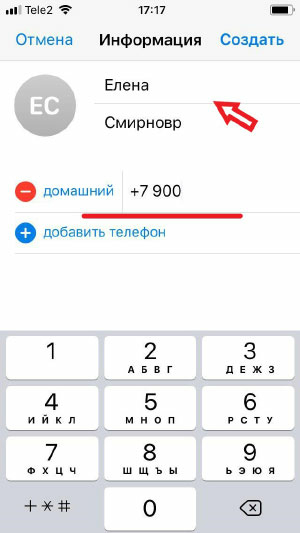
Введите предполагаемый номер и запишите имя друга.
Если он авторизован по данному телефону, то Вы успешно сохраните изменения. Если же его там нет, тогда ничего не получится.