[Windows 11/10] Разделение, сжатие и расширение жесткого диска
Отсканируйте QR-код, чтобы открыть эту страницу на вашем смартфоне.
[Windows 11/10] Разделение, сжатие и расширение жесткого диска
Пожалуйста, перейдите к соответствующей инструкции, исходя из текущей операционной системы Windows на вашем компьютере:
- Windows 11
- Windows 10
- Создание новой партиции
- Сжатие тома
- Расширение тома
Если у вас есть новый диск или нераспределенный диск, вы можете создать новый раздел, выполнив следующие действия.
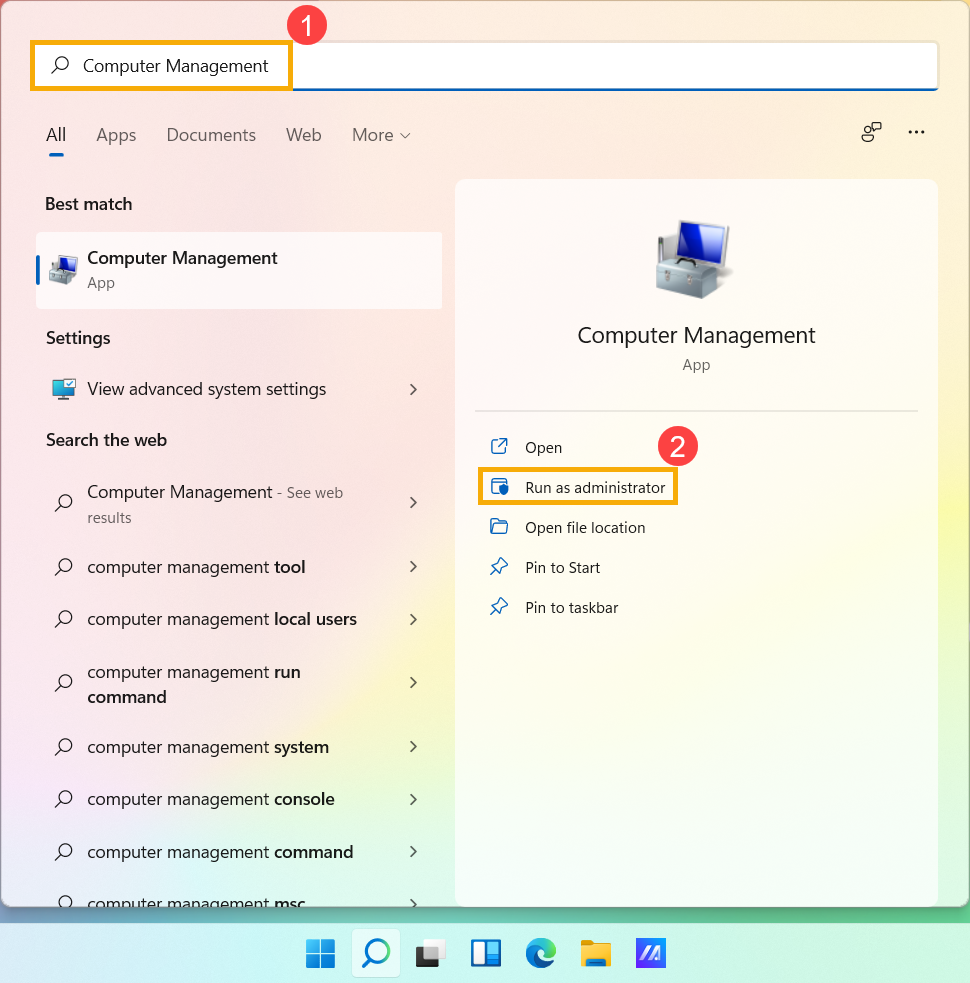
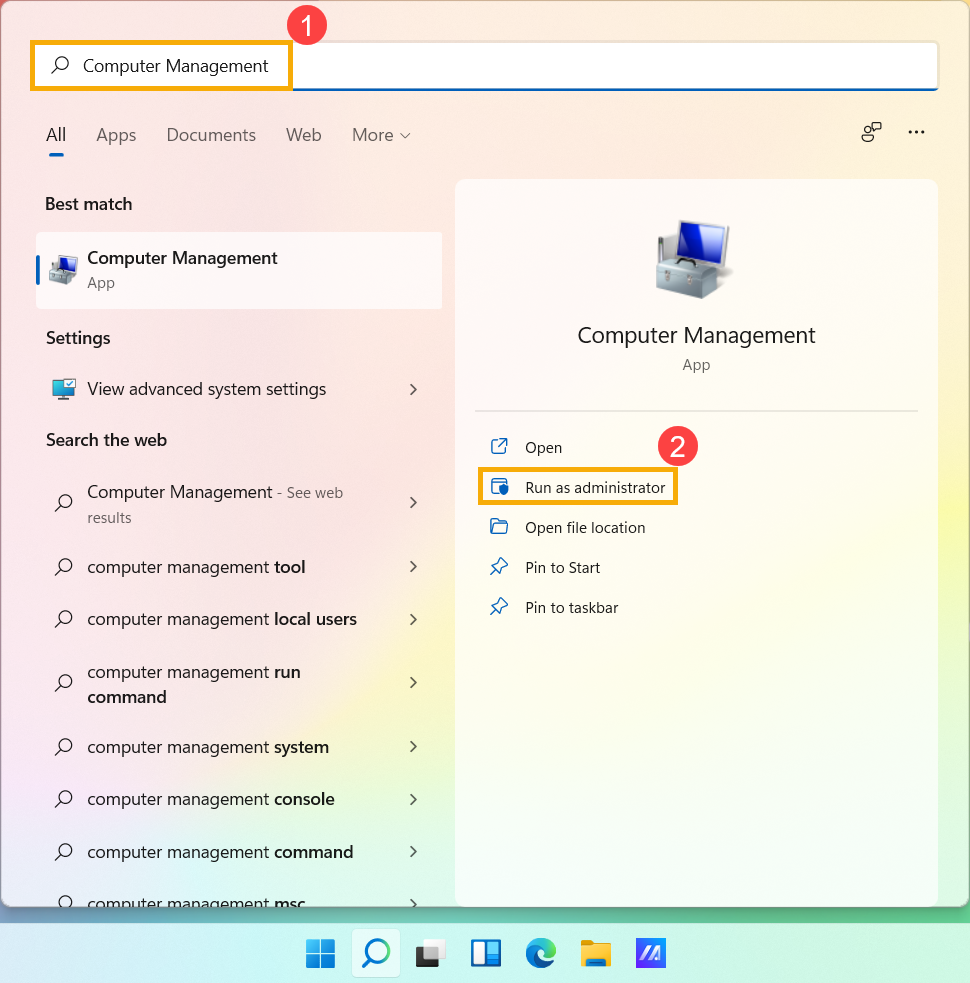
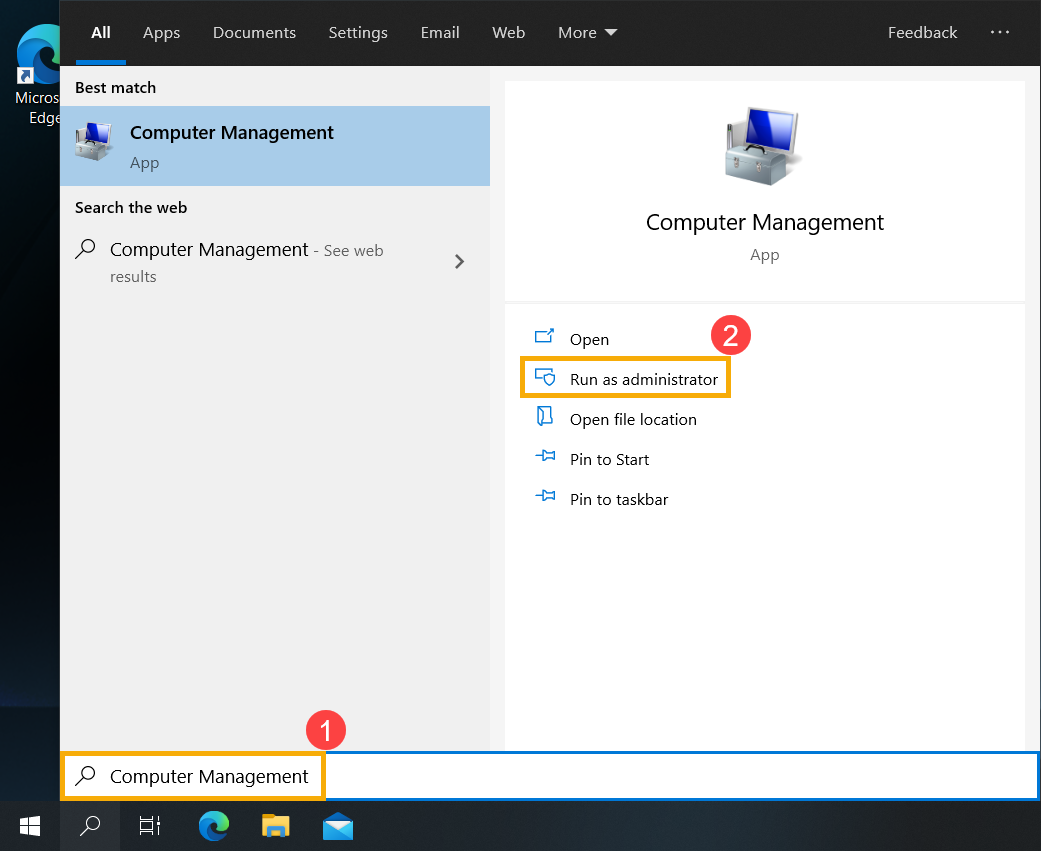
- 1. Введите и найдите [Управление компьютером] в строке поиска Windows①, затем нажмите [Запуск от имени администратора]②.
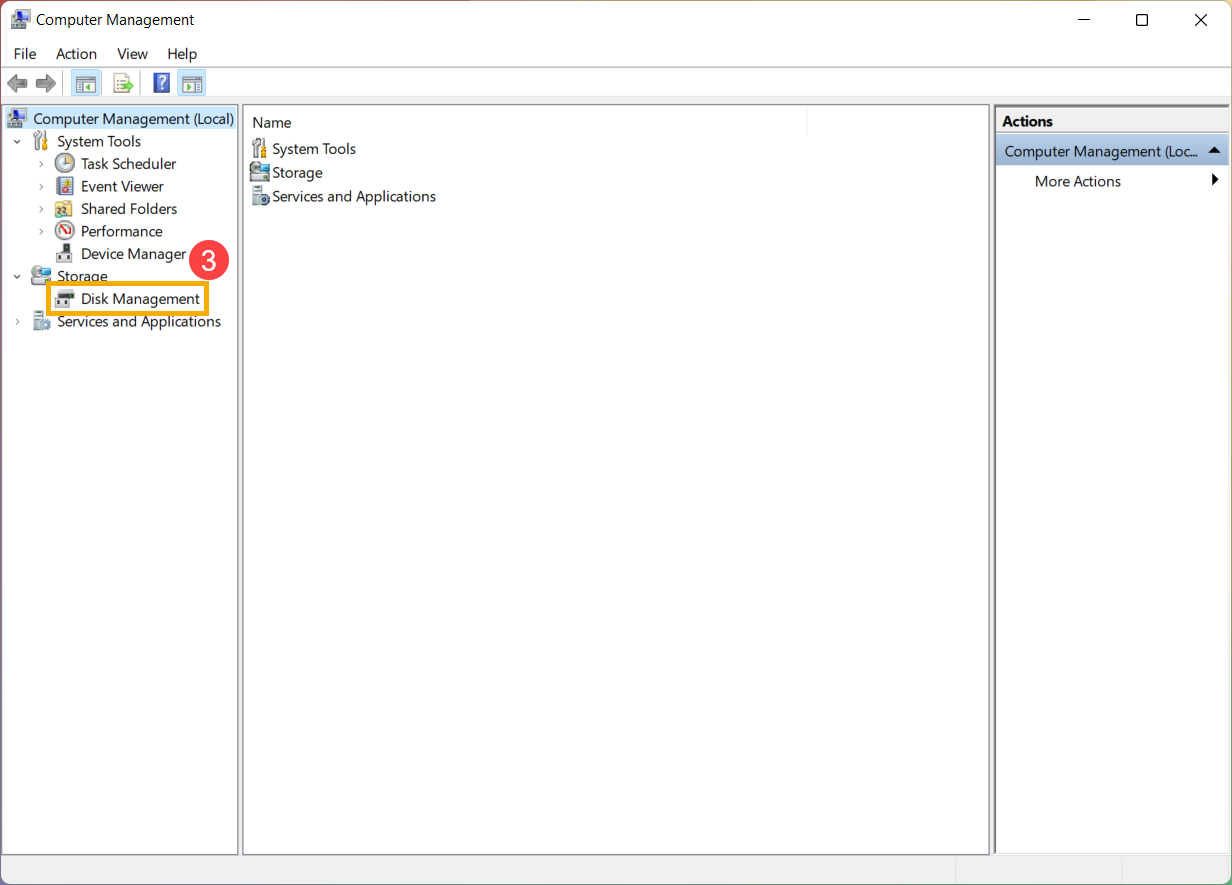
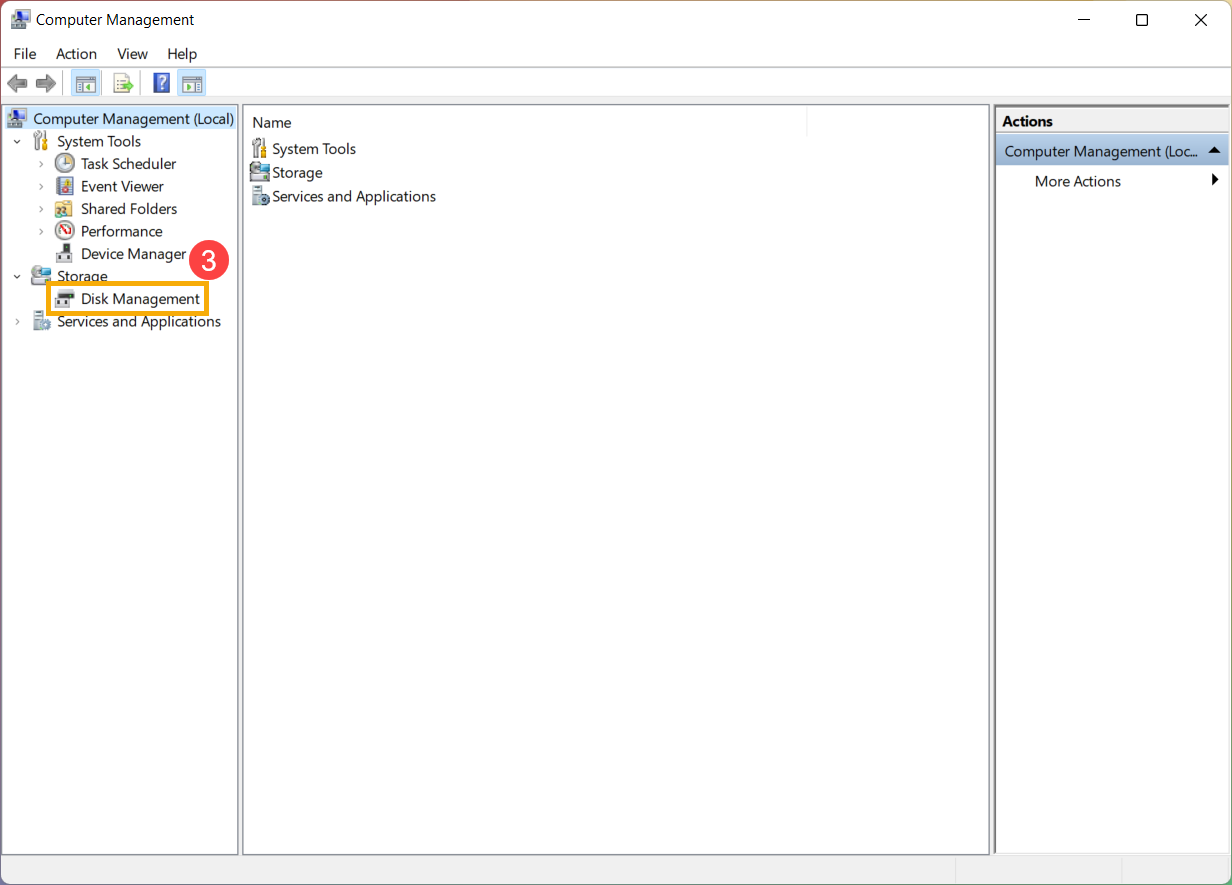
- В разделе «Управление компьютером» выберите [Управление дисками]③.
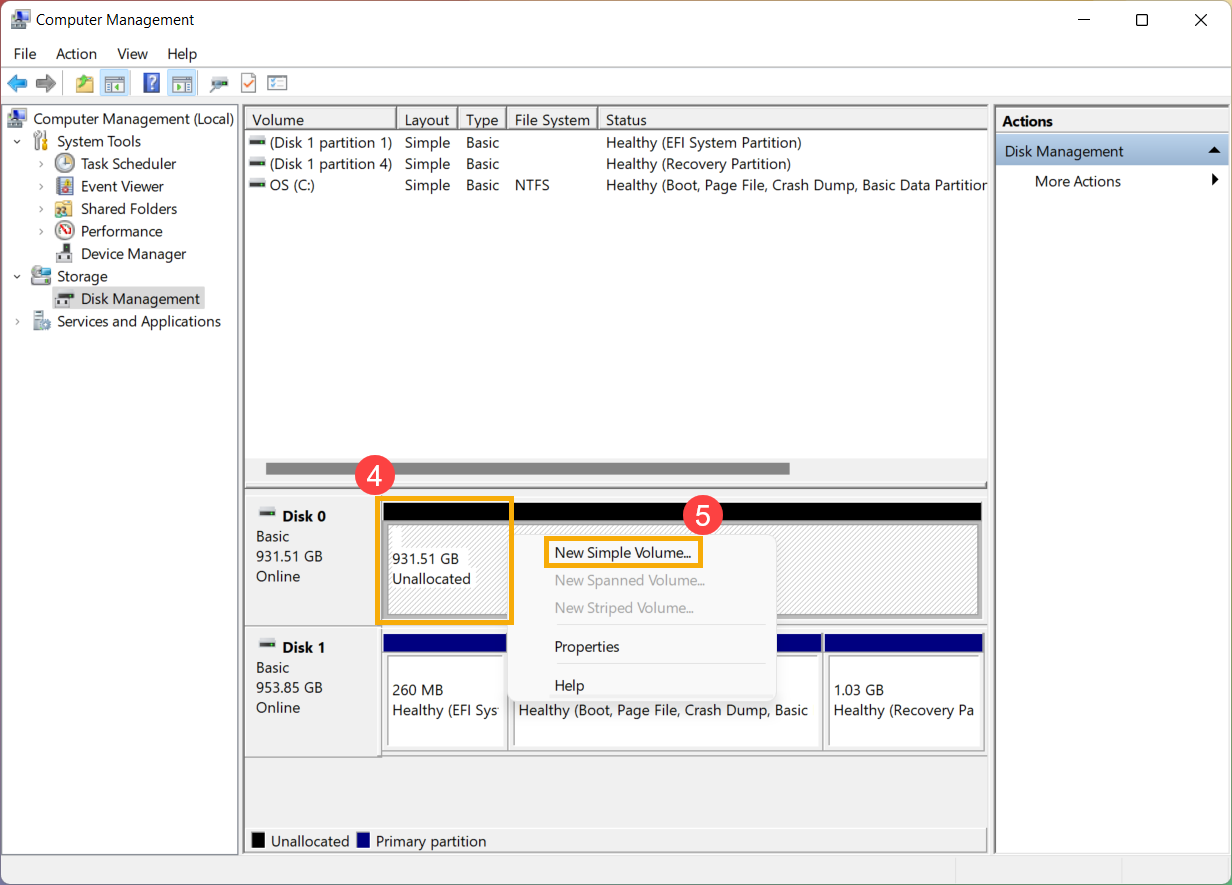
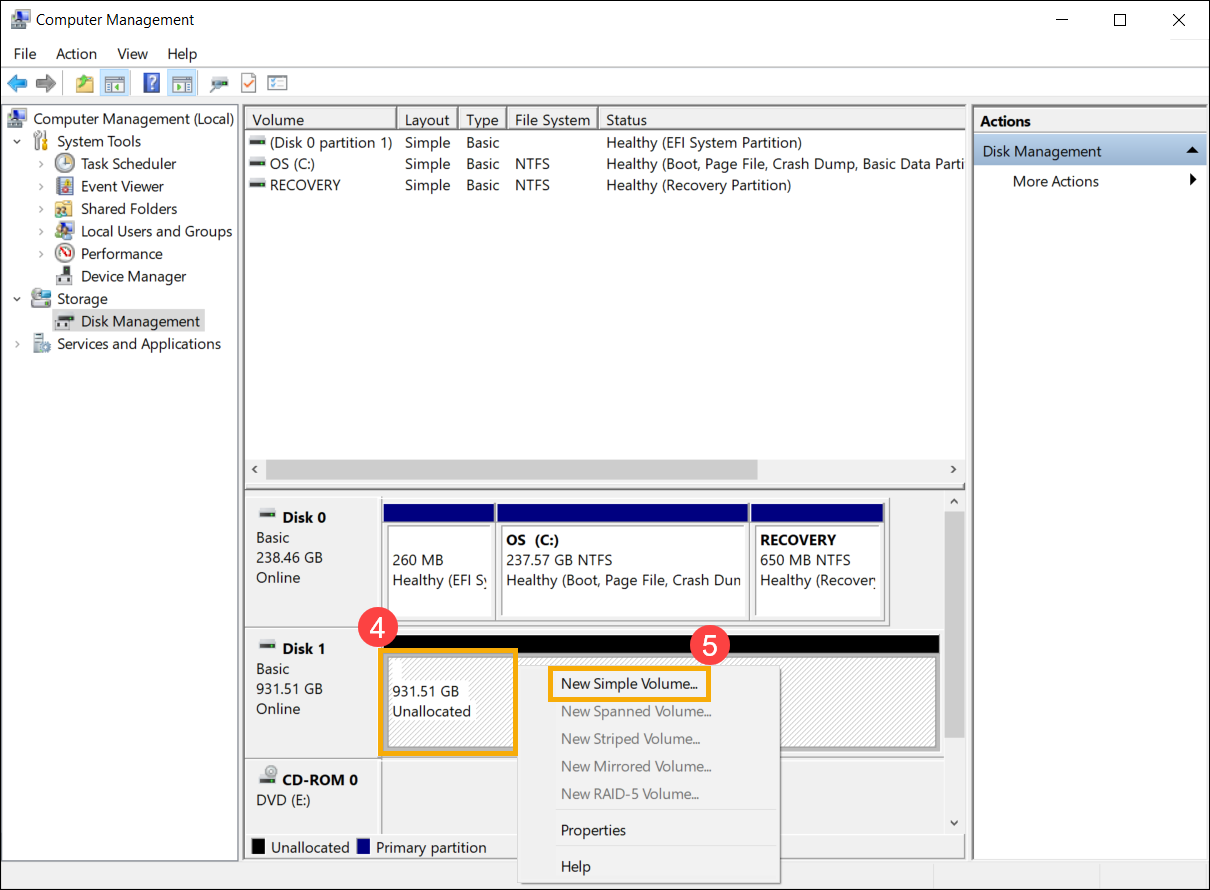
- В разделе «Управление дисками» щелкните правой кнопкой мыши незанятую область на жестком диске④, затем выберите [Новый простой том]⑤.
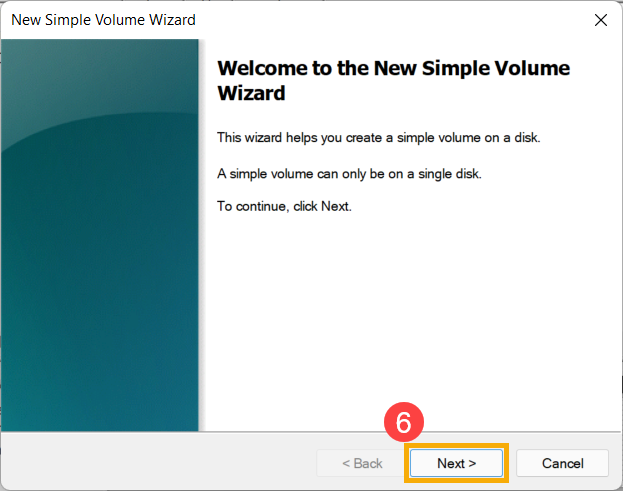
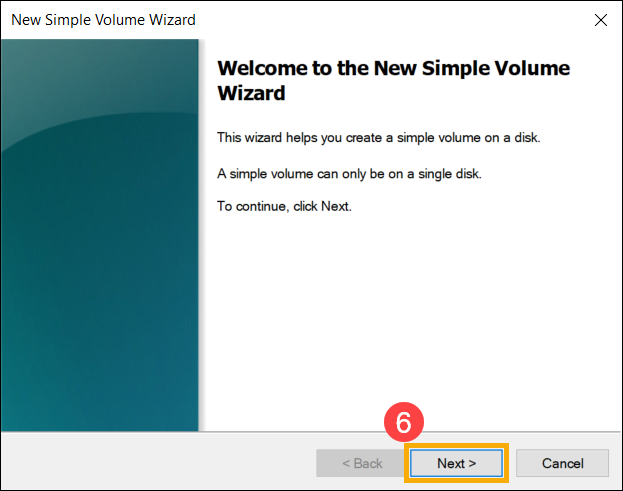
- В мастере создания простого тома выберите [Далее]⑥.
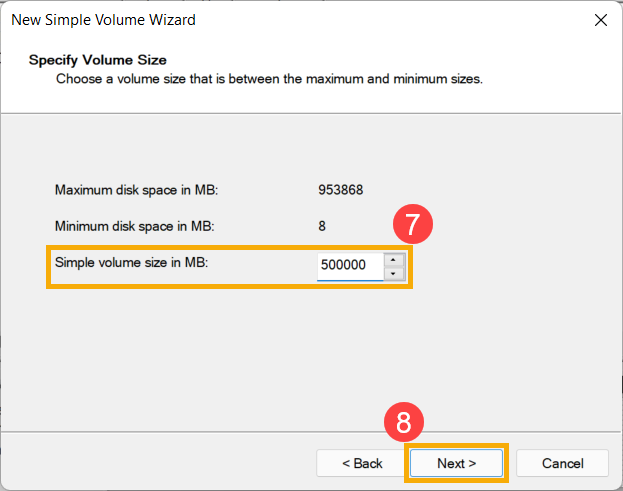
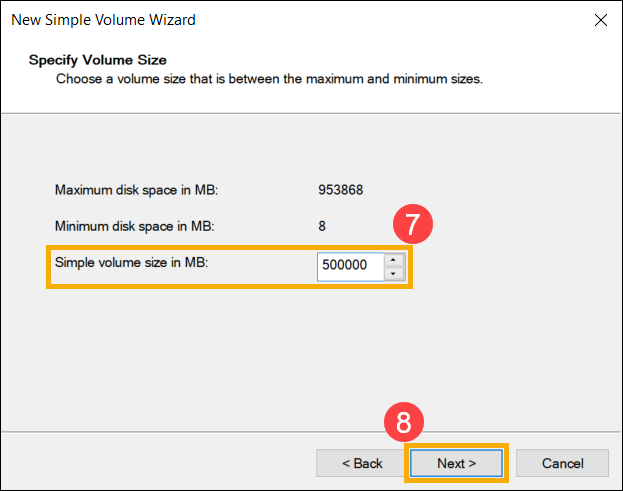
- Введите размер тома, который вы хотите создать, или примите максимальный размер по умолчанию⑦, затем выберите [Далее]⑧. Если размер создаваемого тома не достигает максимального размера по умолчанию, оставшееся пространство по-прежнему будет нераспределенной областью.
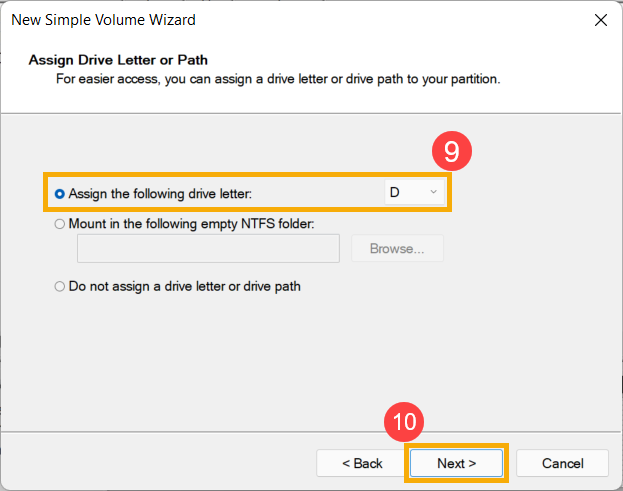
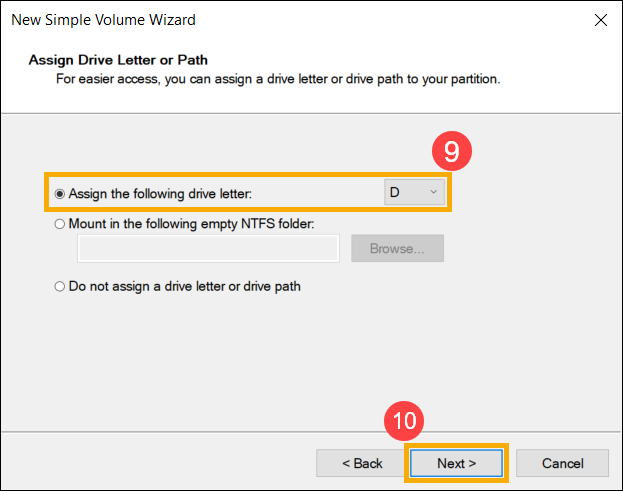
- Выберите букву диска или примите букву диска по умолчанию для идентификации нового раздела ⑨, затем выберите [Далее] ⑩.
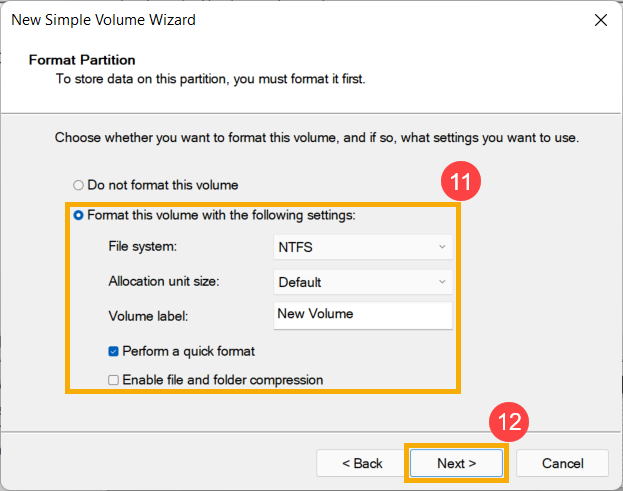
- Чтобы отформатировать том с настройками по умолчанию, вы также можете настроить метку тома ⑪, а затем выбрать [Далее] ⑫.
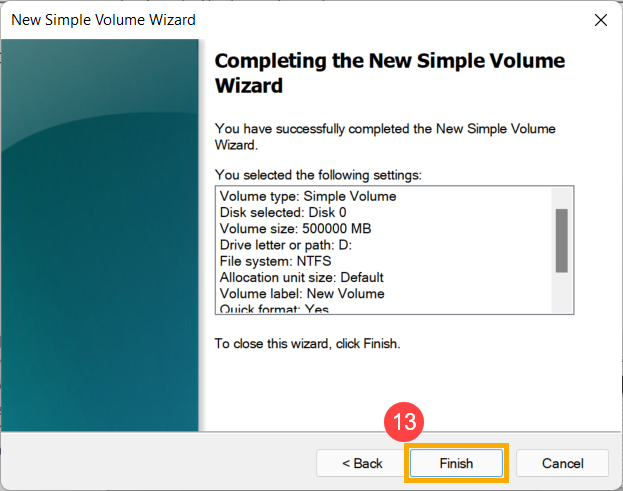
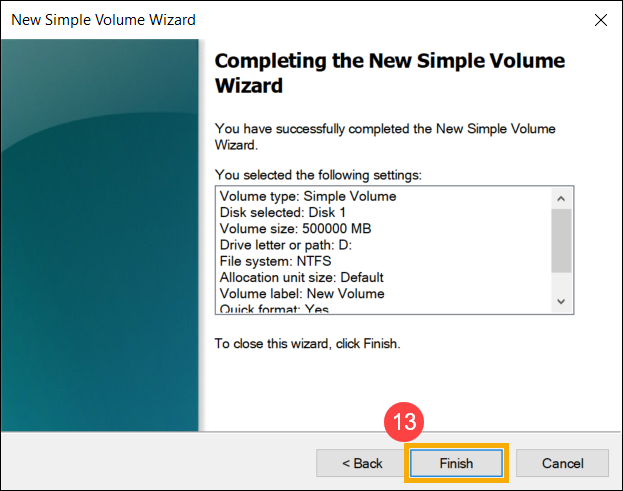
- Создание нового простого тома завершено, подтвердите следующие настройки, которые вы установили, а затем выберите [Готово]⑬.
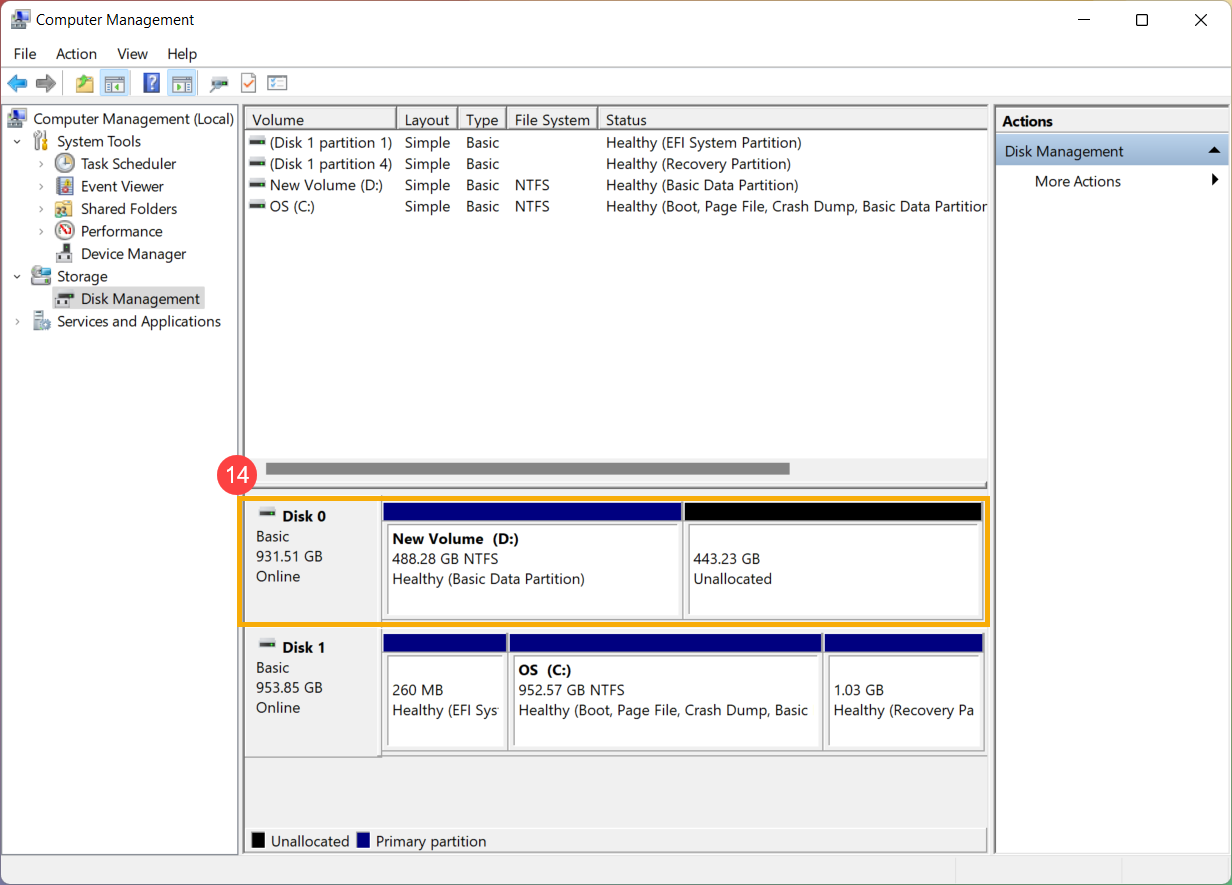
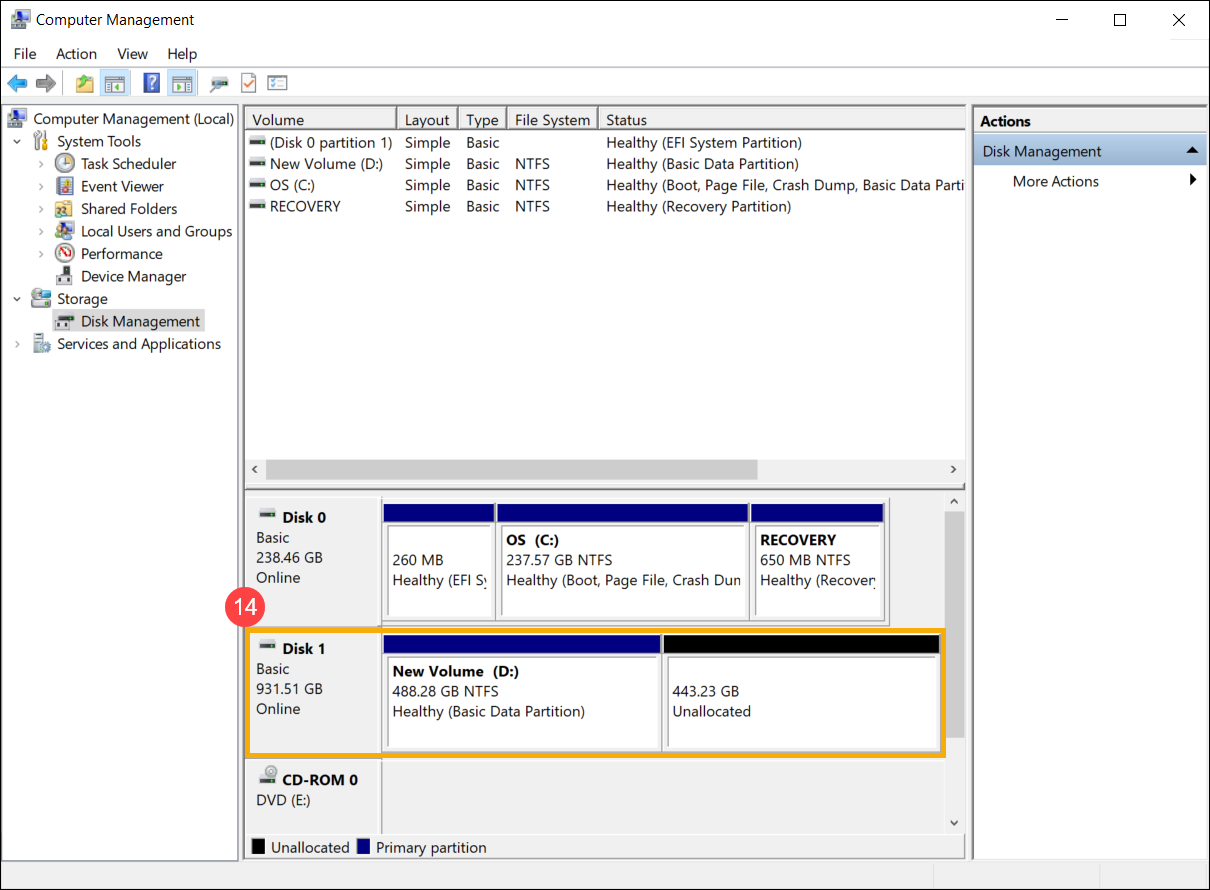
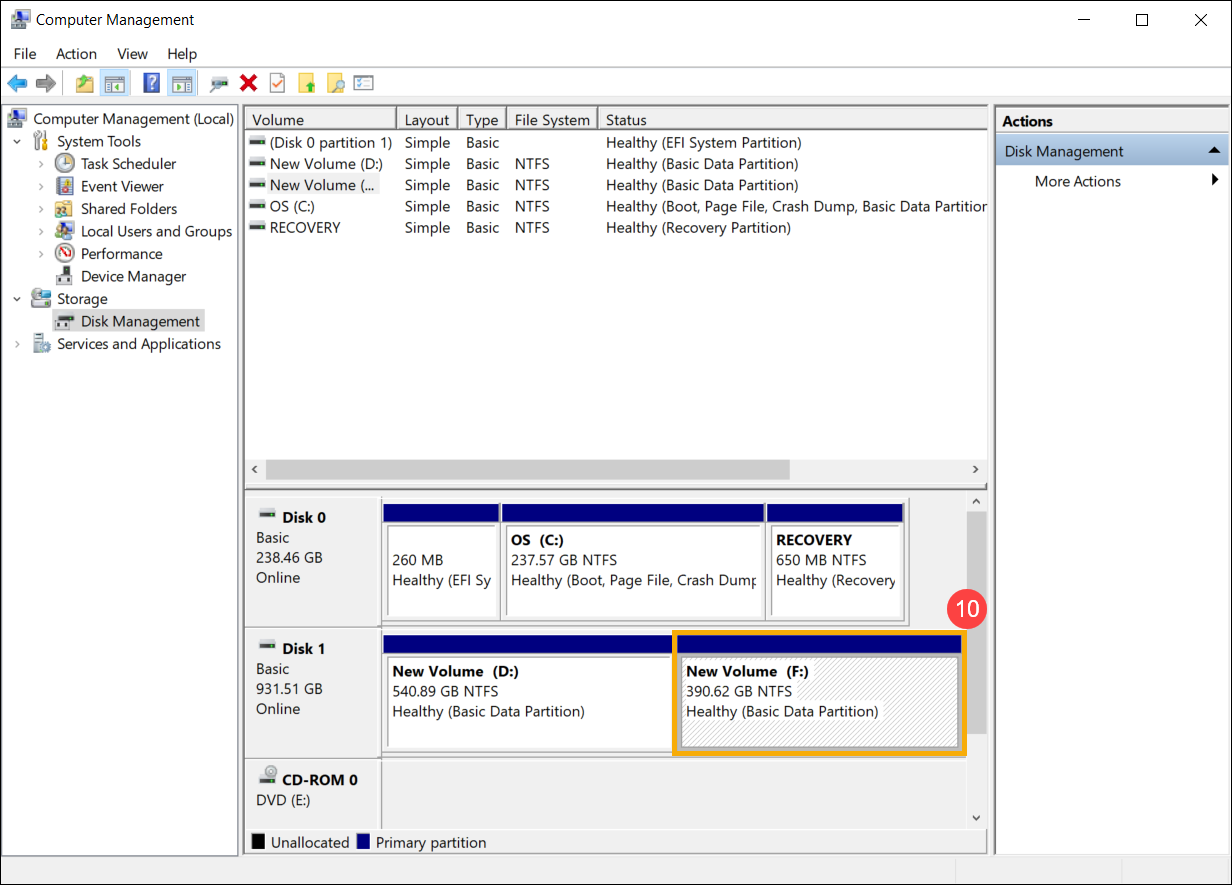
- Вы можете найти новый созданный том в разделе «Управление дисками»⑭. Если есть оставшееся пространство, это все равно будет нераспределенная область, а затем нераспределенная область, которую можно создать как еще один раздел.
Shrink Volume позволяет вам создать новое дисковое пространство из существующего диска, и это будет нераспределенная область. Если вы обнаружите, что вам нужен дополнительный раздел, но у вас нет дополнительных дисков, вы можете обратиться к следующим шагам, чтобы создать его.
Примечание:Если существующий раздел содержит данные, сжатие раздела может привести к уничтожению данных. Мы рекомендуем сделать резервную копию данных перед сжатием раздела.
- Введите и найдите [Управление компьютером] в строке поиска Windows①, затем нажмите [Запуск от имени администратора]②.
- В разделе «Управление компьютером» выберите [Управление дисками]③.
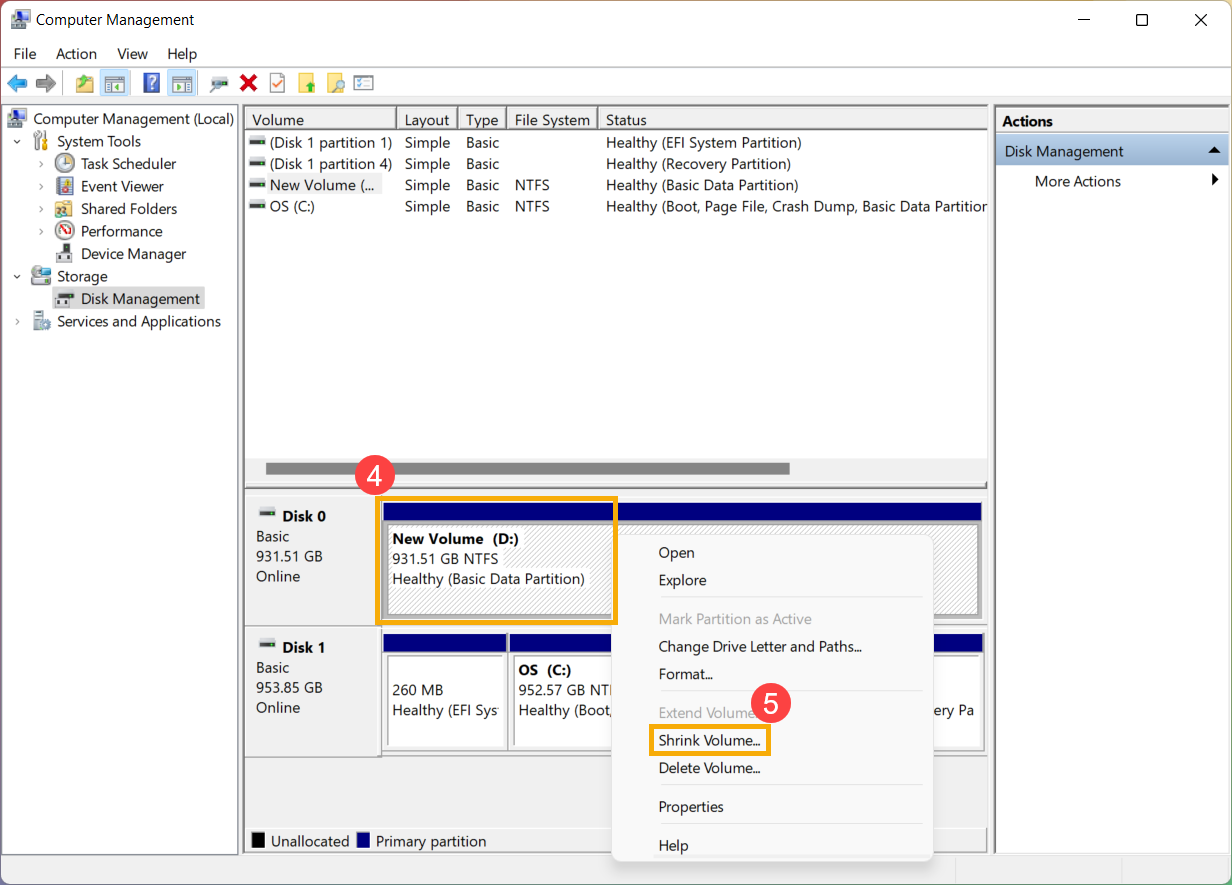
- В разделе «Управление дисками» щелкните правой кнопкой мыши существующий том, для которого требуется дополнительный раздел④, затем выберите [Сжать том]⑤.
- Объем сжатия автоматически рассчитает максимальное пространство, которое вы можете уменьшить, вы также можете ввести размер, который вы хотите уменьшить ⑥, а затем выбрать [Уменьшить] ⑦.
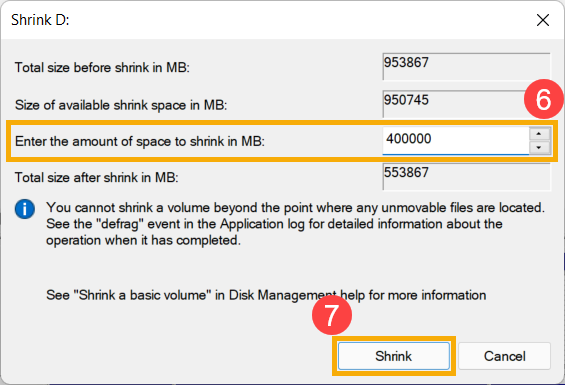
- После завершения сжатия в «Управлении дисками» будет создана нераспределенная область, после чего вы сможете использовать нераспределенную область для создания нового раздела⑧.
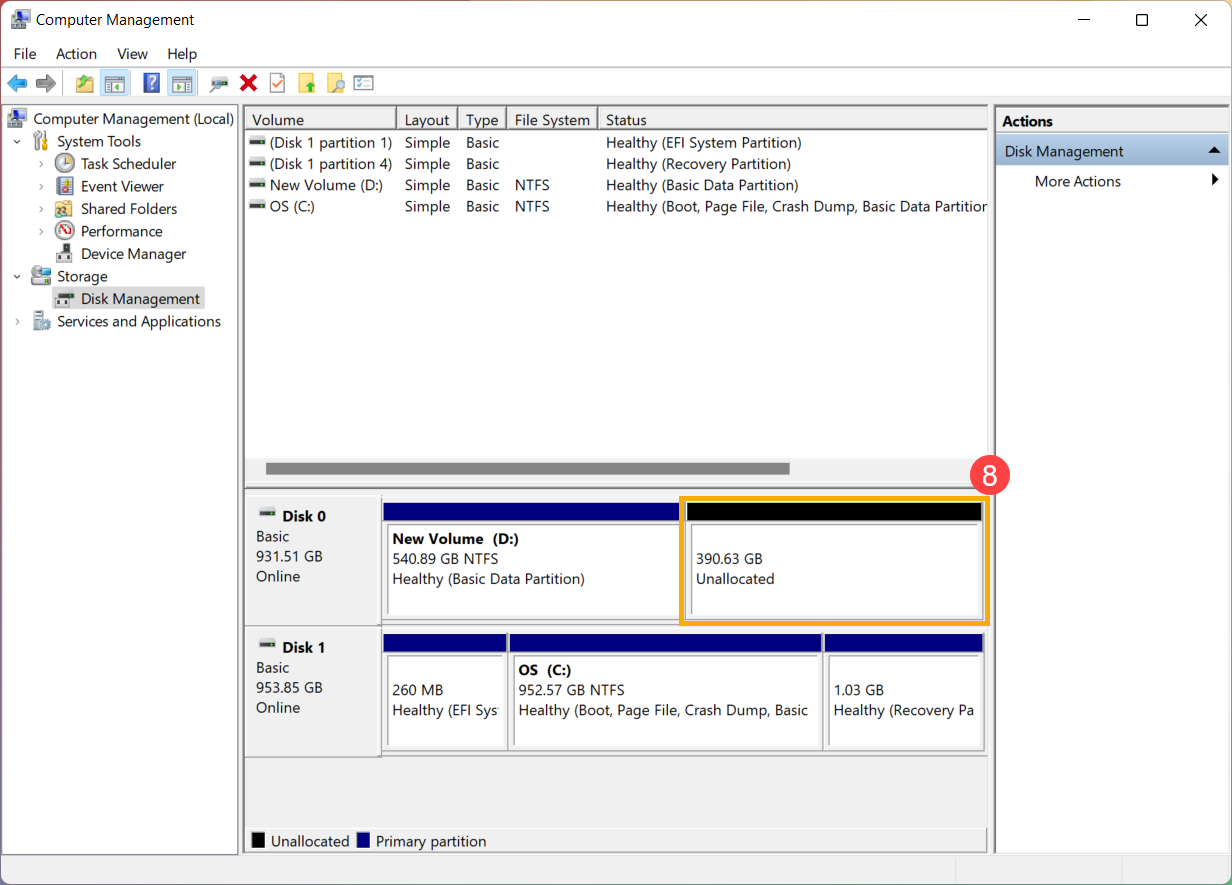
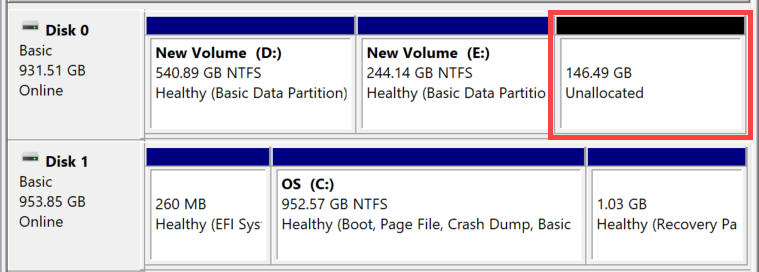
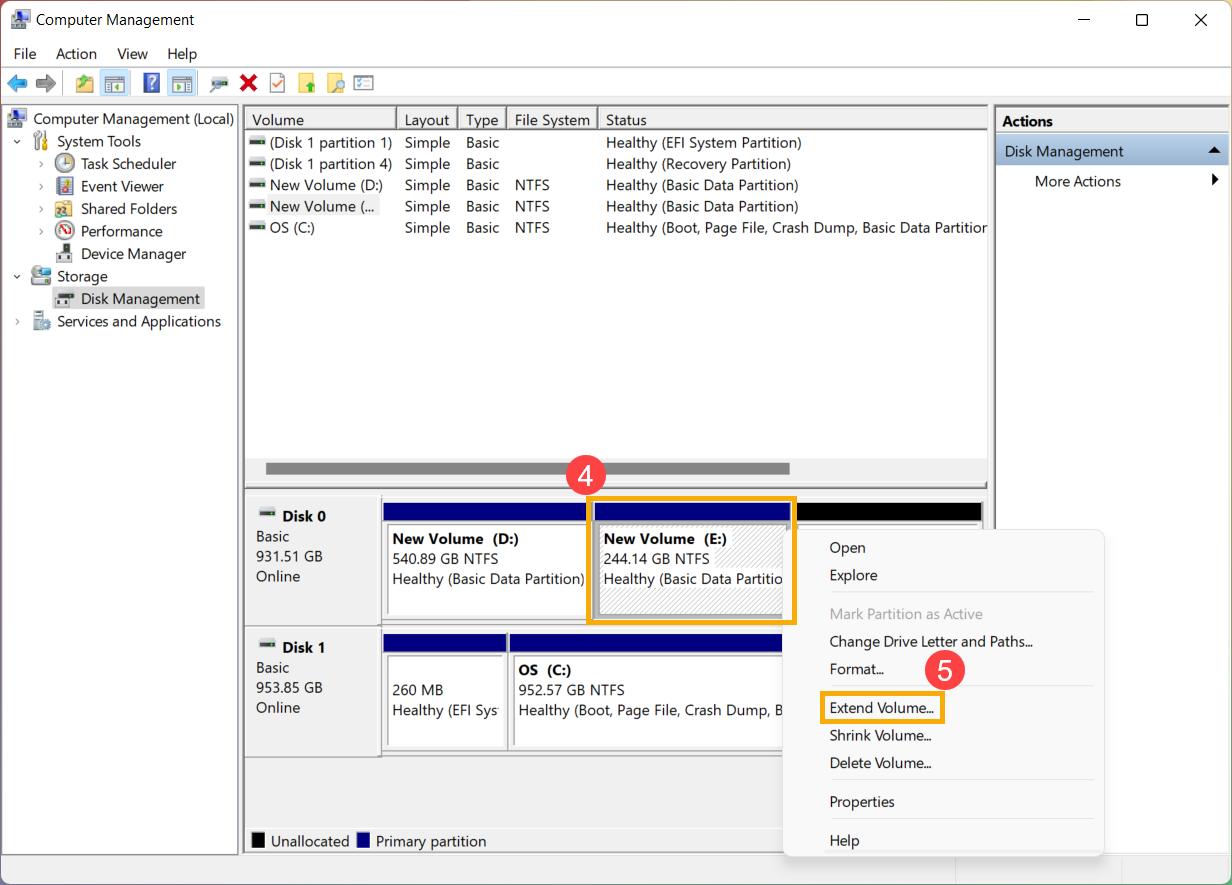
Расширение тома позволяет вам добавить пространство к существующему тому, расширив его до пустого места на диске, но только в том случае, если на пустом пространстве нет тома и оно идет сразу после тома, который вы хотите расширить, без других томов. между ними, как показано на следующем рисунке.
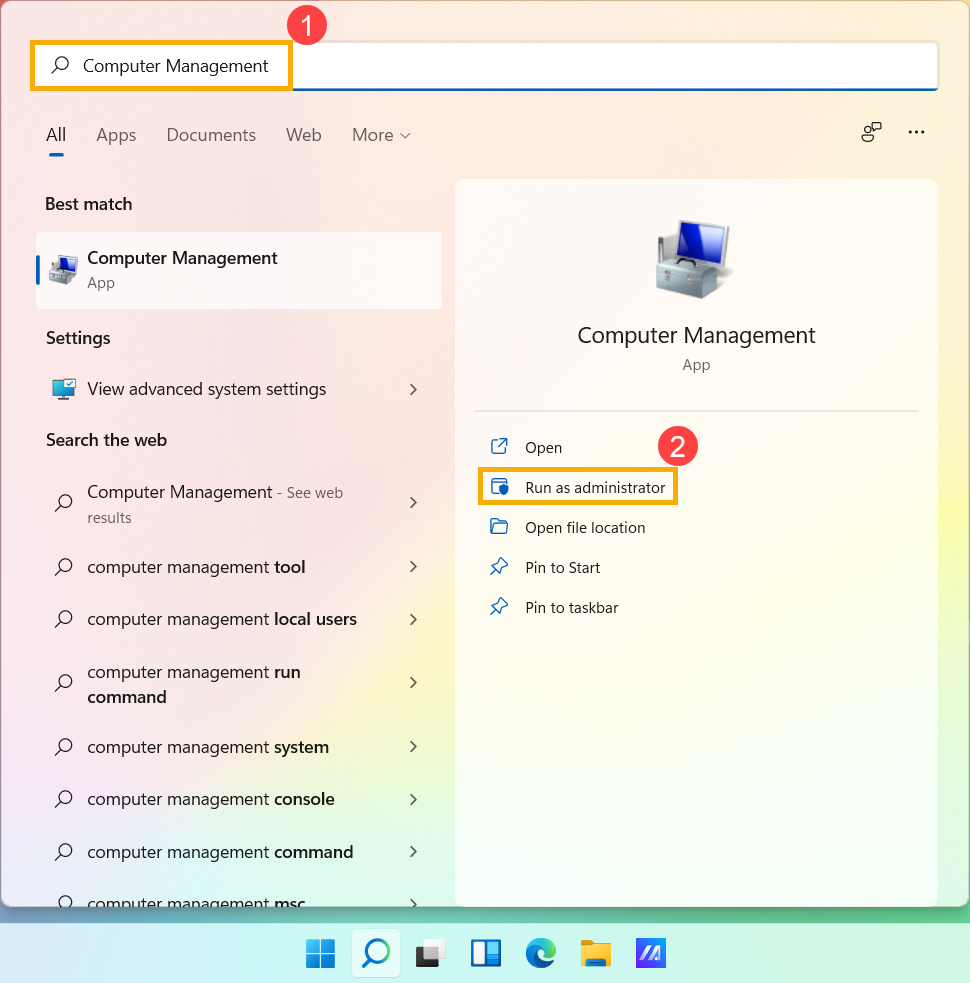
- Введите и найдите [Управление компьютером] в строке поиска Windows①, затем нажмите [Запуск от имени администратора]②.
- В разделе «Управление компьютером» выберите [Управление дисками]③.
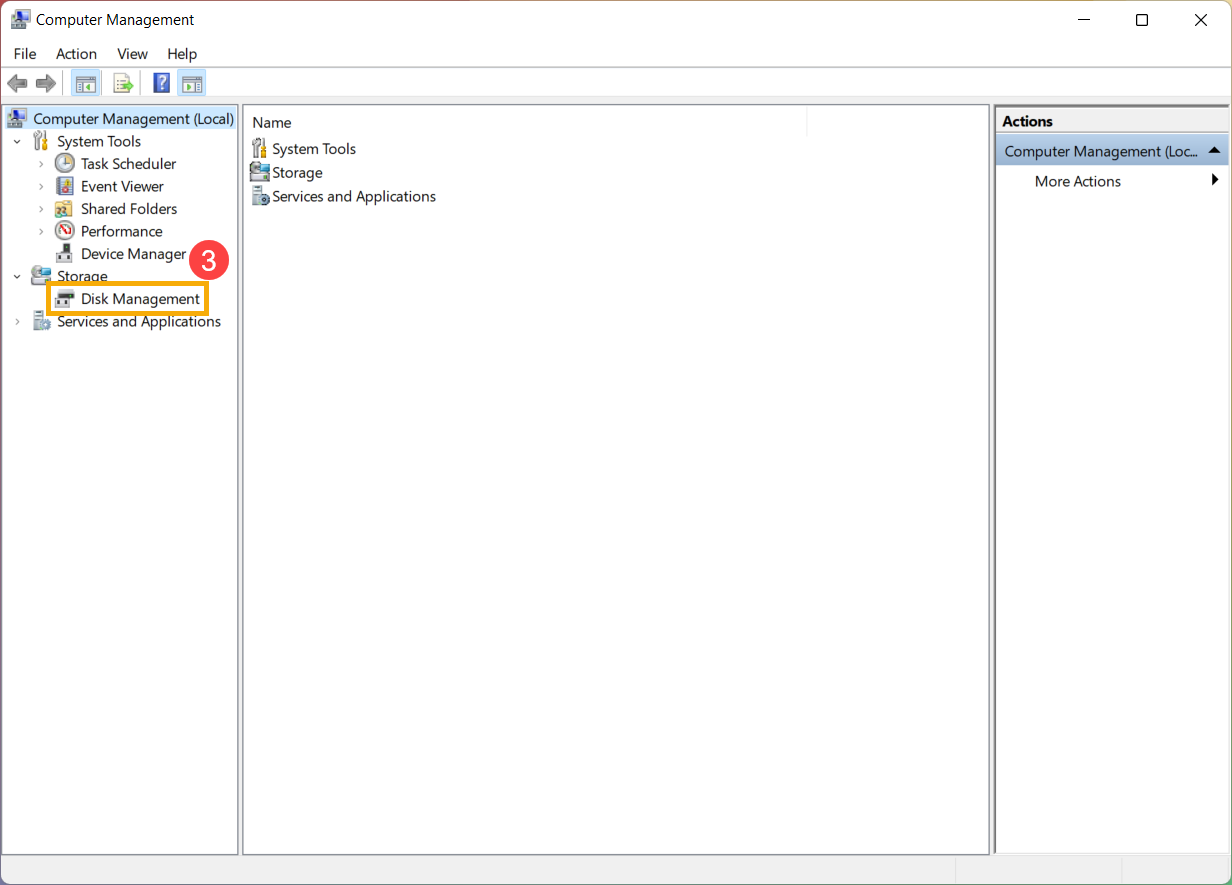
- В разделе «Управление дисками» щелкните правой кнопкой мыши существующий том, который вы хотите расширить④, затем выберите [Расширить том]⑤.
Если нераспределенного пространства нет, но вы хотите расширить существующий том, вы можете удалить отдельный том, и тогда он станет нераспределенным пространством. Однако только в том случае, если удаленный том находится сразу после тома, который вы хотите расширить, без каких-либо промежуточных томов.
Примечание: Данные на нем будут удалены, если вы удалите существующий том, сначала сделайте резервную копию своих файлов.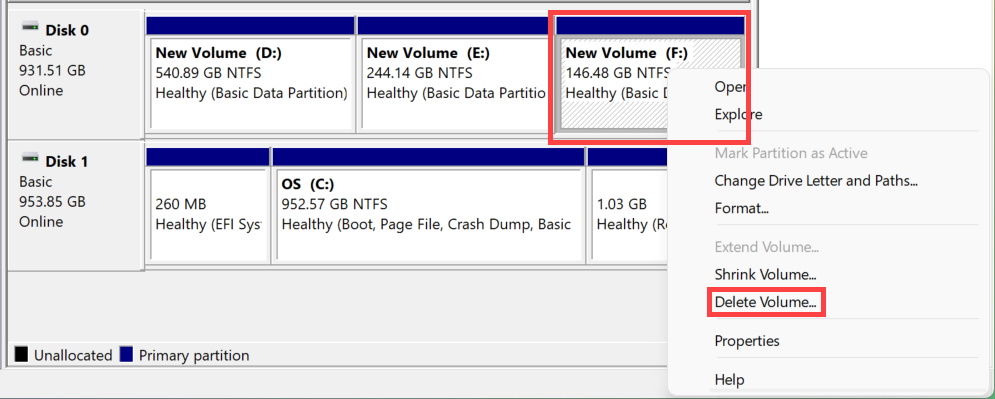
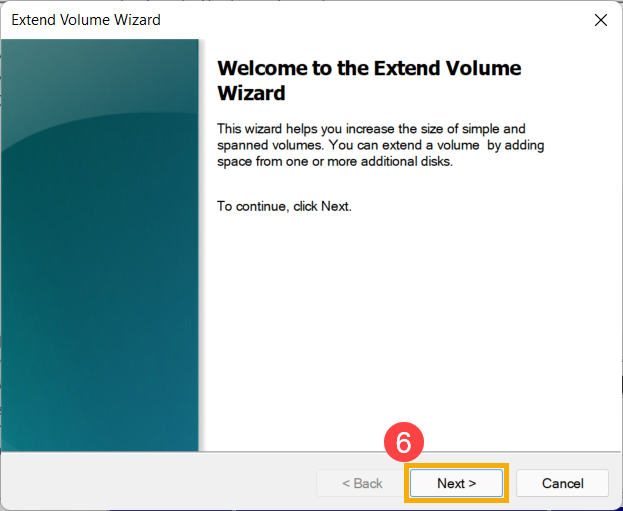
- В мастере расширения тома выберите [Далее]⑥.
- .Введите размер тома, который вы хотите расширить, или примите максимальный размер по умолчанию⑦, а затем выберите [Далее]⑧. Если размер тома, который вы расширяете, не достигает максимального размера по умолчанию, оставшееся пространство по-прежнему будет нераспределенной областью.
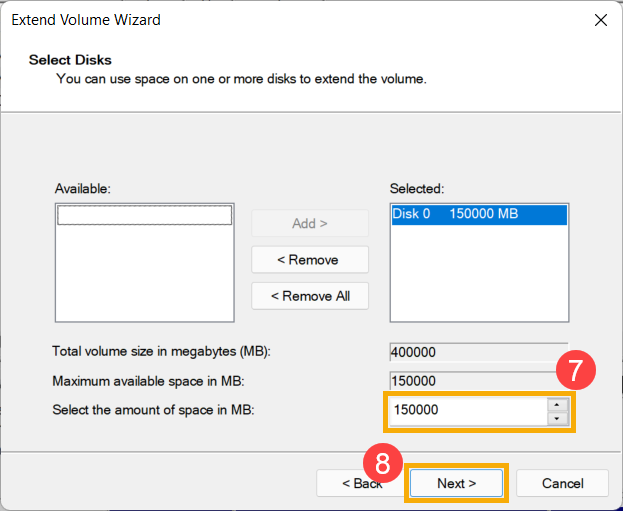
- Расширение тома завершено, подтвердите следующие настройки, которые вы установили, а затем выберите [Готово]⑨.
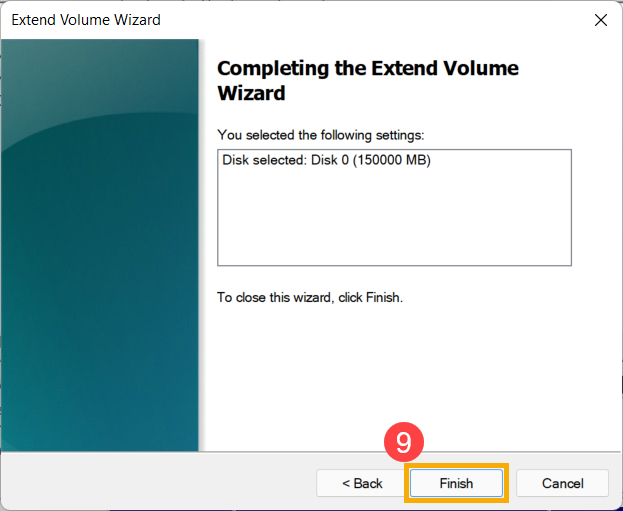
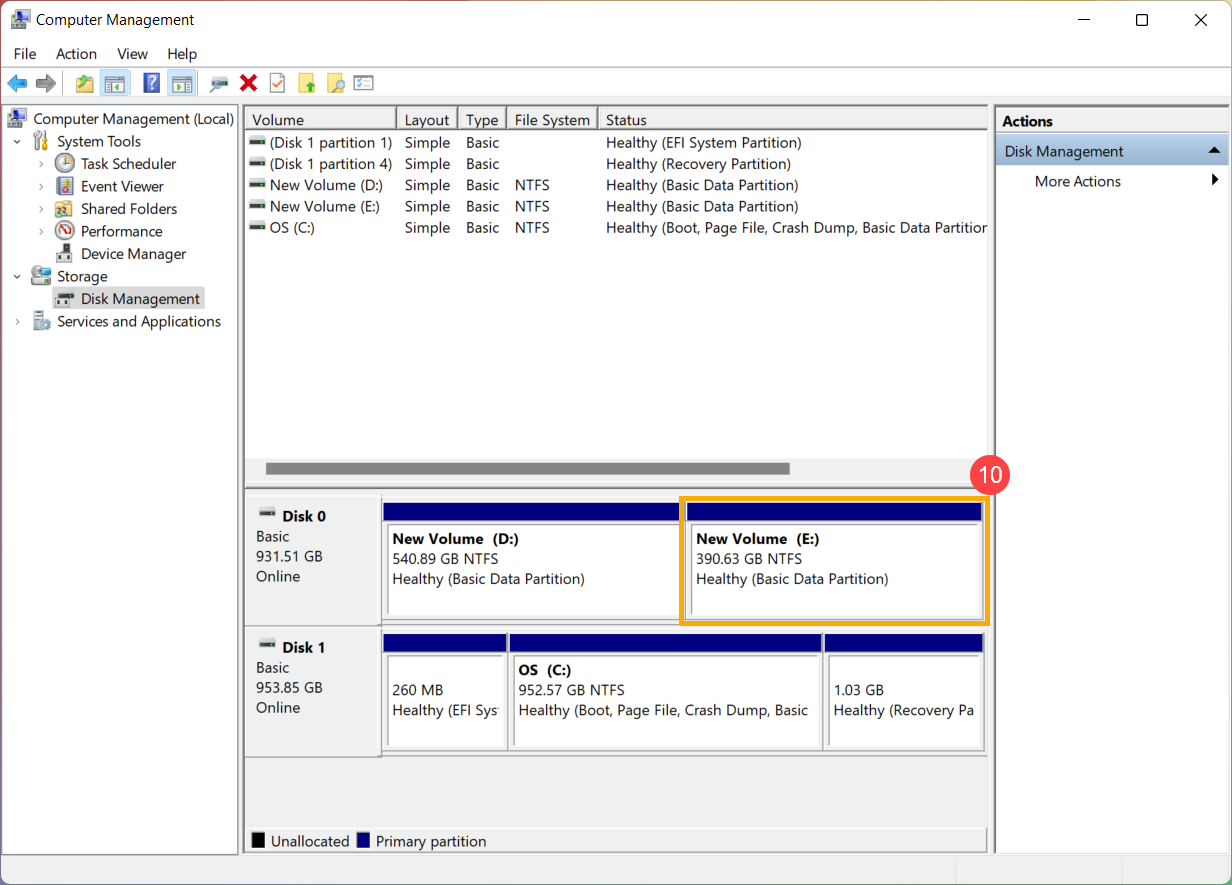
- Вы можете найти том, который был расширен, в разделе «Управление дисками»⑩. Если есть оставшееся пространство, это все равно будет нераспределенная область, а затем нераспределенная область, которую можно создать как еще один раздел.
- Создание новой партиции
- Сжать том
- Расширить том
Если у вас новый диск или есть нераспределенный диск, вы можете создать новый раздел, выполнив следующие действия.
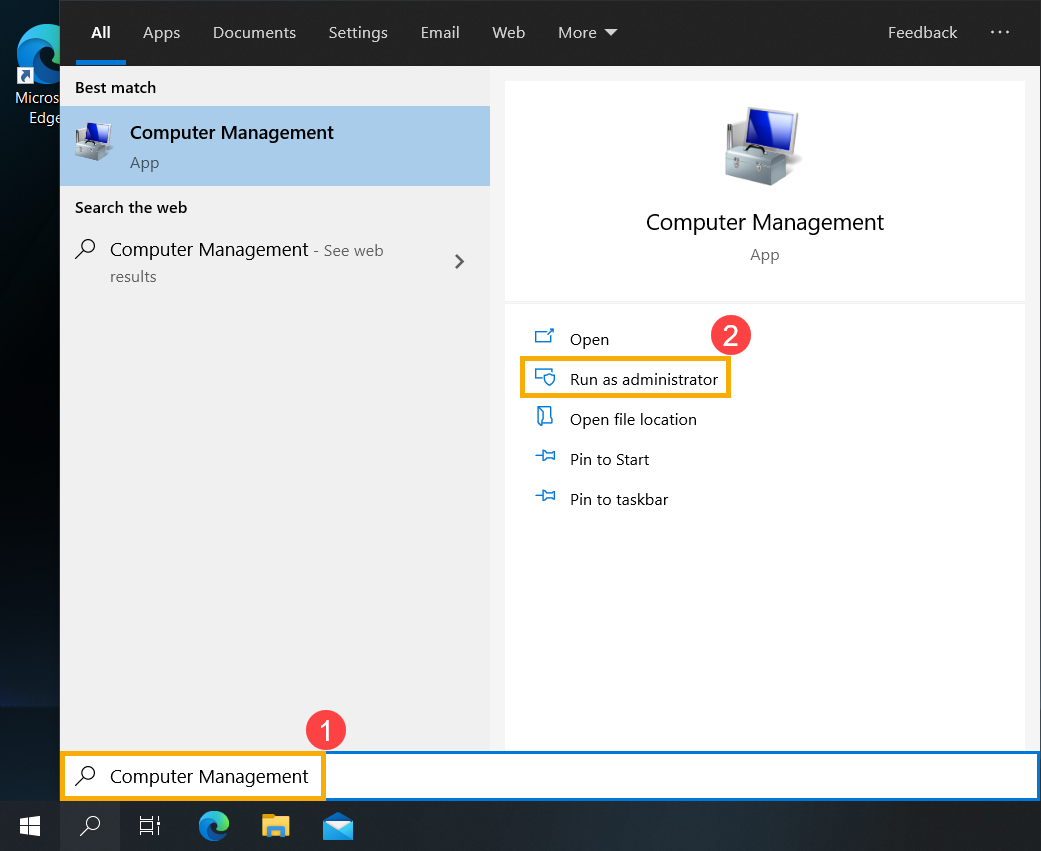
- Укажите в поисковой строке Windows [Управление компьютером] ① , затем нажмите [Запуск от имени администратора] ② .
- В управлении компьютером выберите [Управление диском] ③ .
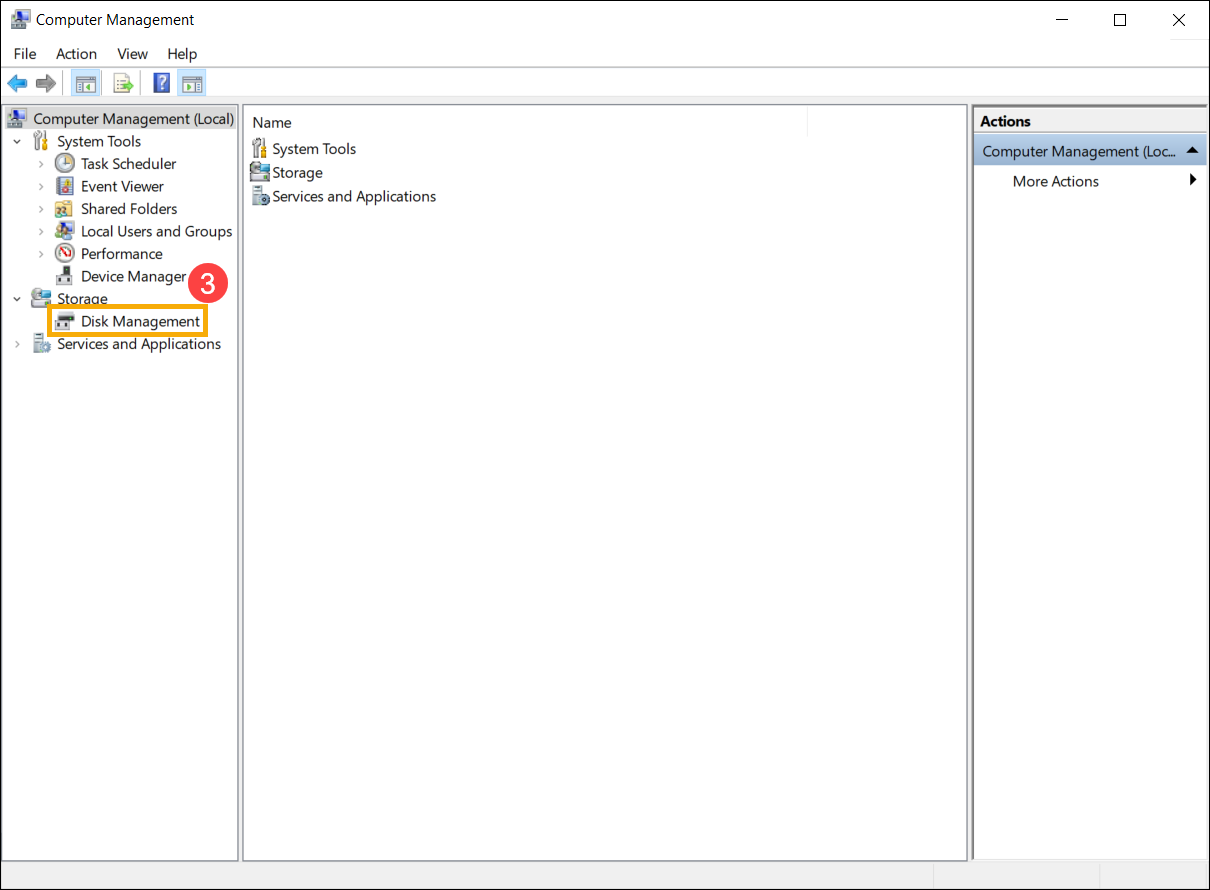
- В управлении диском щелкните правой кнопкой мыши на незанятая область на жестком диске ④ , затем выберите [Новый обычный том] ⑤ .
- В мастере создания нового простого тома выберите [Далее] ⑥ .
- Введите размер тома, который вы хотите создать, или примите максимальный размер по умолчанию, затем выберите [Далее] ⑧. Если размер создаваемого вами тома не достигает максимального размера по умолчанию, оставшееся пространство все равно будет нераспределенной областью.
- Выберите букву диска или примите букву диска по умолчанию для определения нового раздела ⑨ , затем выберите [Далее] ⑩.
- Чтобы отформатировать том с настройками по умолчанию, вы также можете настроить метку тома ⑪, а затем выбрать [Далее] ⑫.

- Создание нового простого тома завершено, подтвердите следующие настройки, которые вы установили, а затем выберите [Готово] ⑬.
- Вы можете найти новый том, который был создан в Управлении дисками. Если есть оставшееся пространство, это все равно будет нераспределенная область, а затем нераспределенная область, которую можно создать как другой раздел ⑭.
Сжать том позволяет вам создать новое дисковое пространство из существующего диска, и это будет нераспределенная область. Если вы обнаружите, что вам нужен дополнительный раздел, но у вас нет дополнительных дисков, вы можете выполнить следующие шаги, чтобы создать его.
※ Примечание: Если существующий раздел содержит данные, сжатие раздела может уничтожить данные. Мы рекомендуем вам сделать резервную копию данных перед сжатием раздела.
- Введите и выполните поиск [Управление компьютером] в строке поиска Windows ①, затем щелкните [Запуск от имени администратора] ②.
- В «Управление компьютером» выберите [Управление дисками] ③.
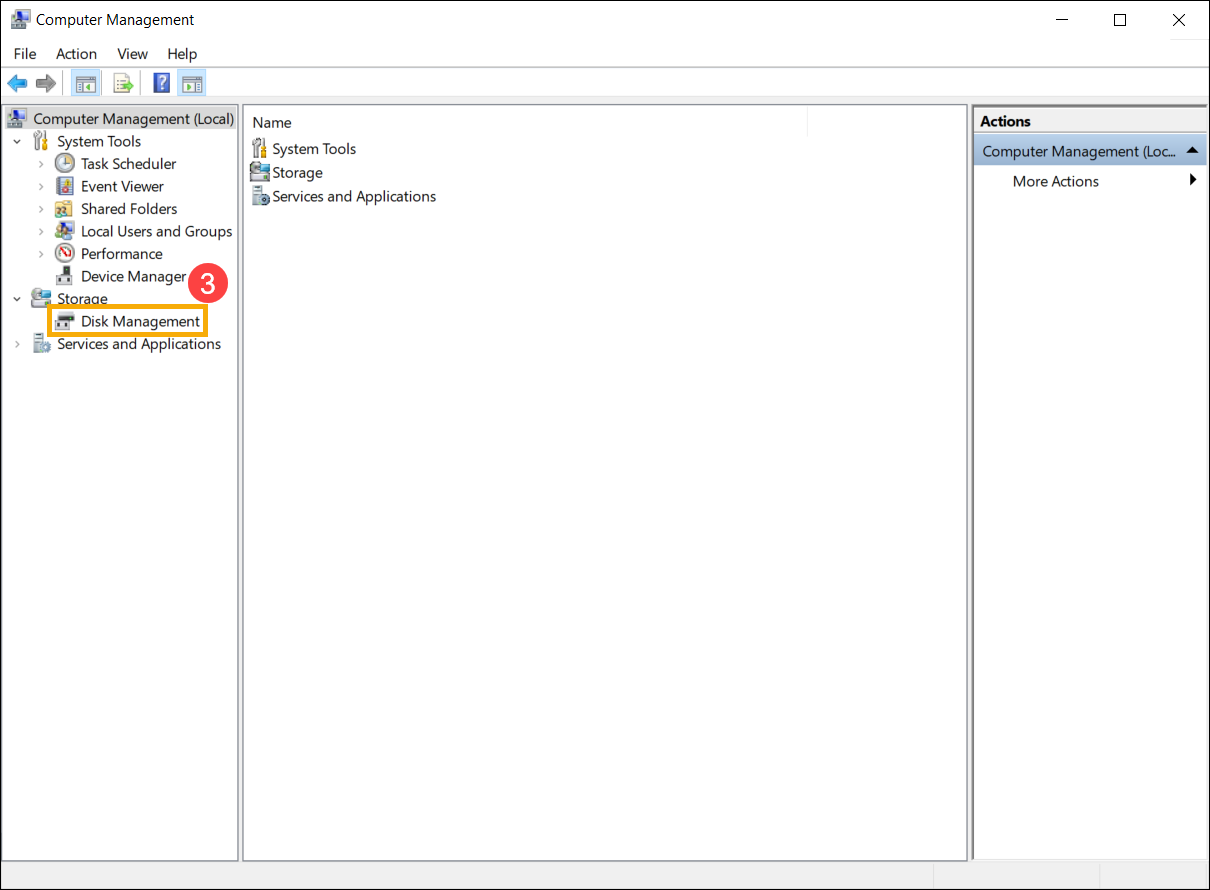
- В «Управлении дисками» щелкните правой кнопкой мыши существующий том, на котором вы хотите создать дополнительный раздел, затем выберите [Сжать том] ⑤.
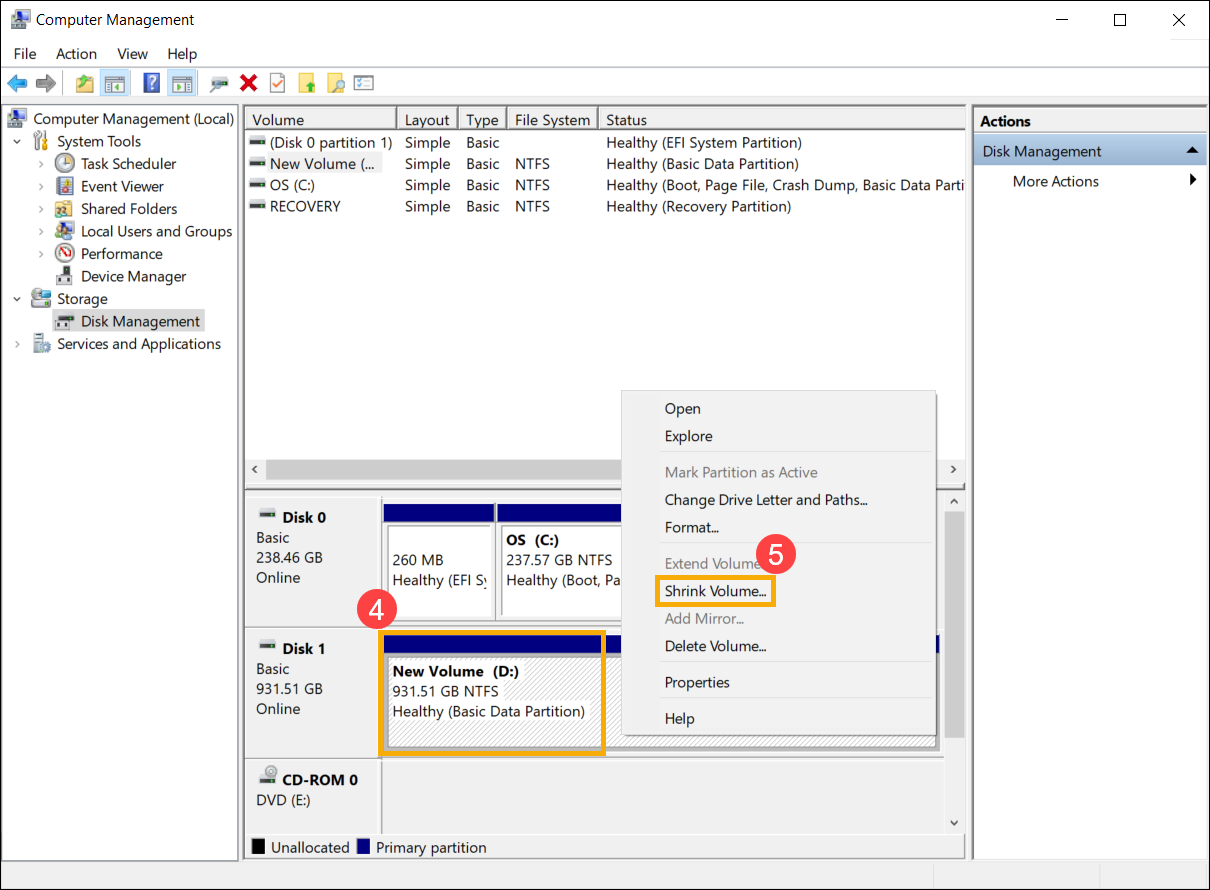
- Сжатие тома автоматически рассчитает максимальное пространство, которое вы можете сжать, вы также можете ввести размер, который хотите сжать, а затем выбрать [Сжать] ⑦.
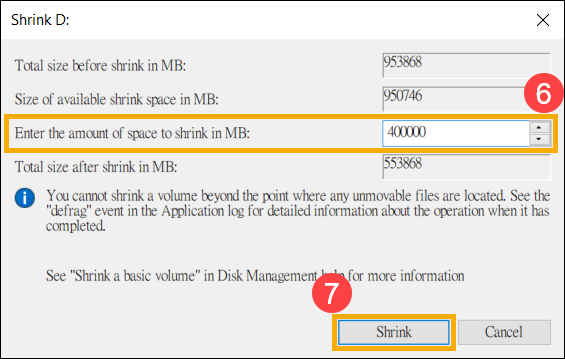
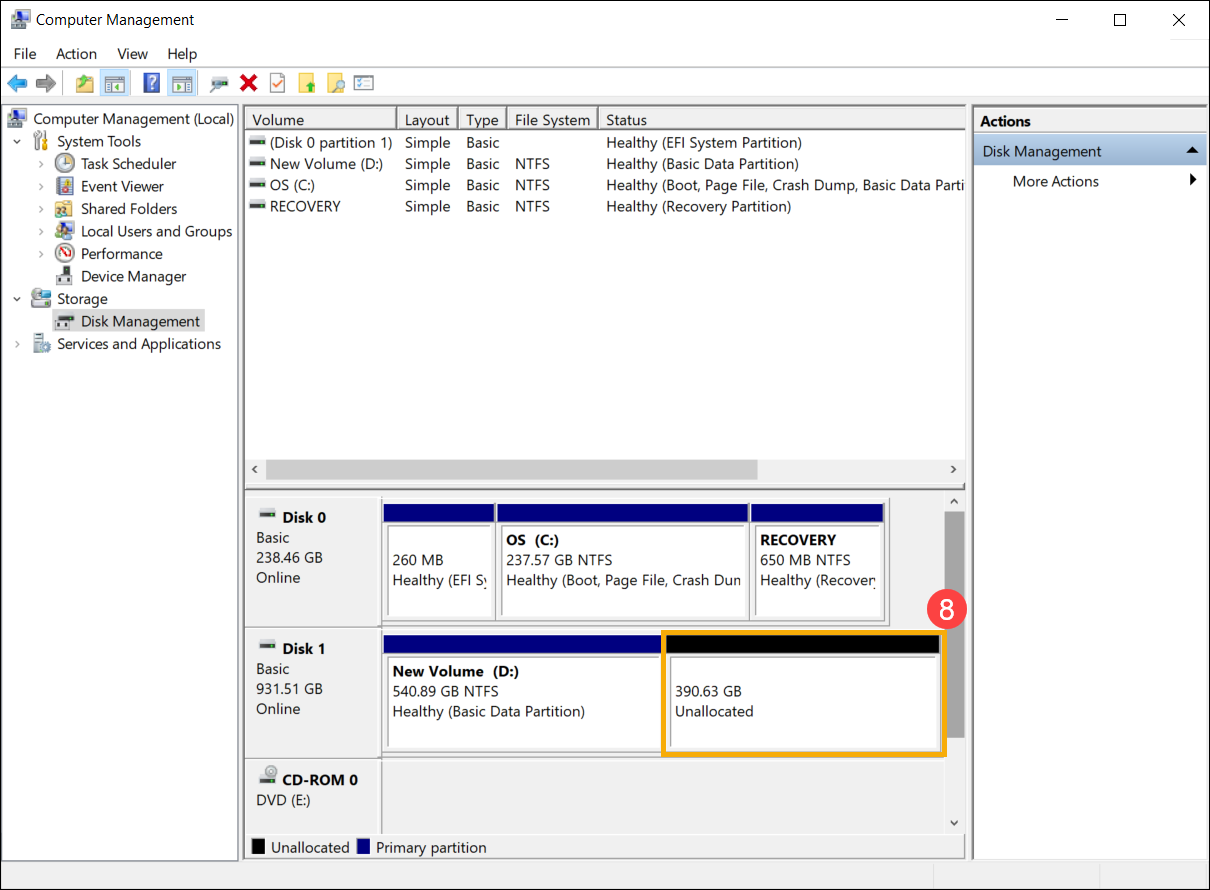
- После завершения сжатия в Управлении дисками будет создана нераспределенная область, и затем вы сможете использовать нераспределенную область для создания нового раздела ⑧.
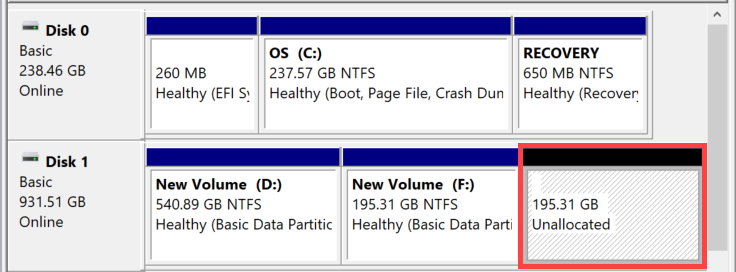
Расширение тома позволяет вам добавлять пространство к существующему тому, расширяя его до пустого места на диске, но только если в пустом пространстве нет тома и идет сразу после тома, который вы хотите расширить, без других томов. между ними, как показано на следующем изображении.
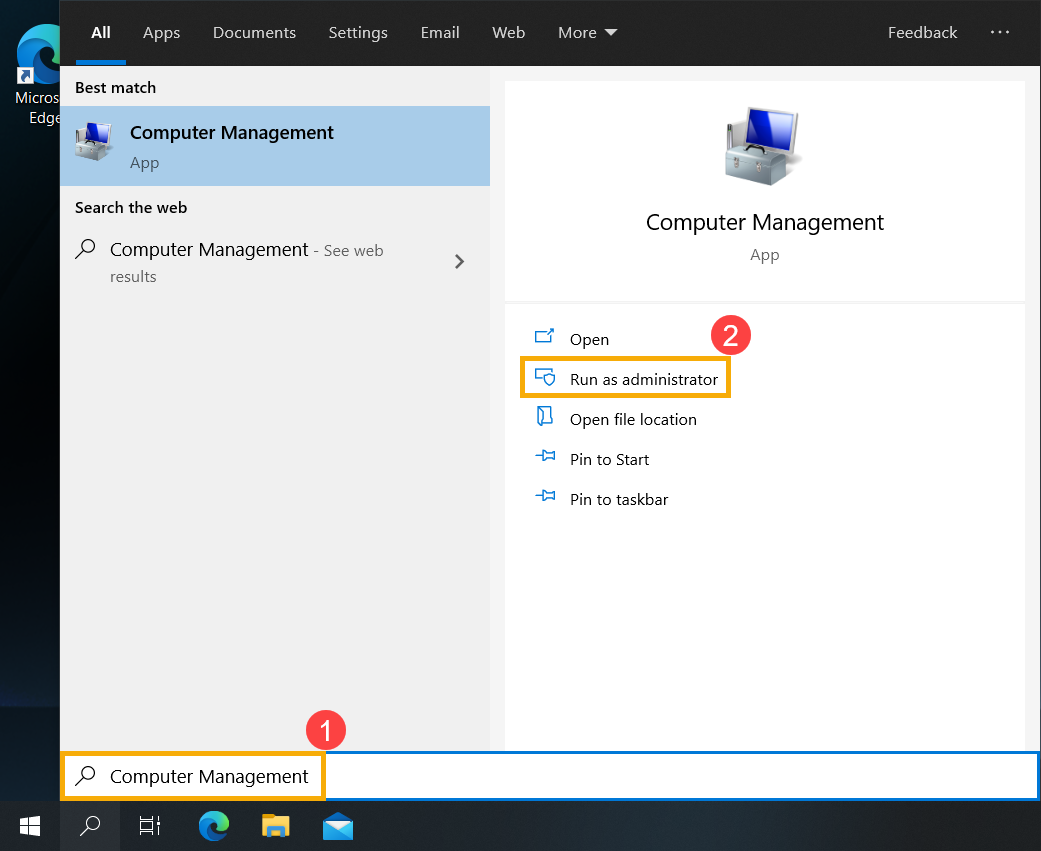
- Введите и выполните поиск [Управление компьютером] в строке поиска Windows ①, затем щелкните [Запуск от имени администратора] ②.
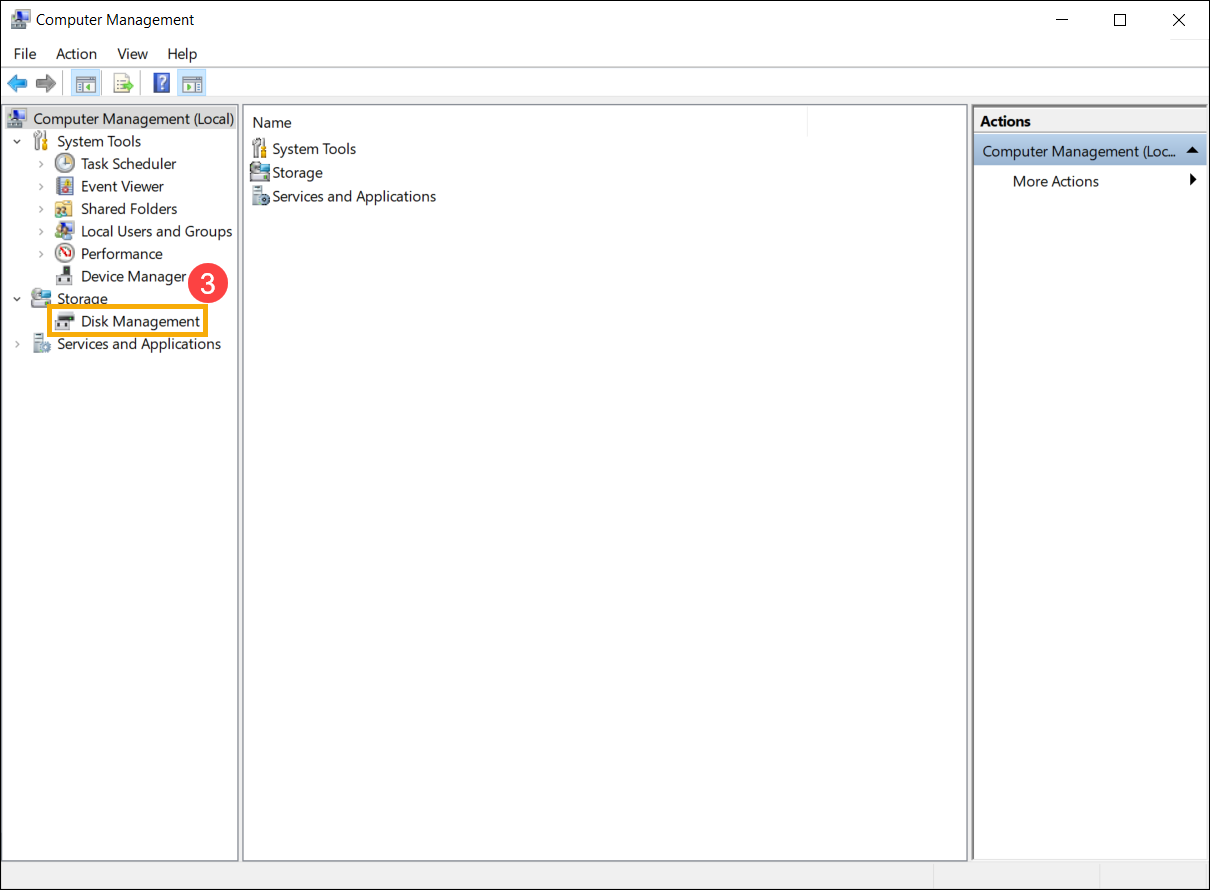
- В «Управление компьютером» выберите [Управление дисками] ③.
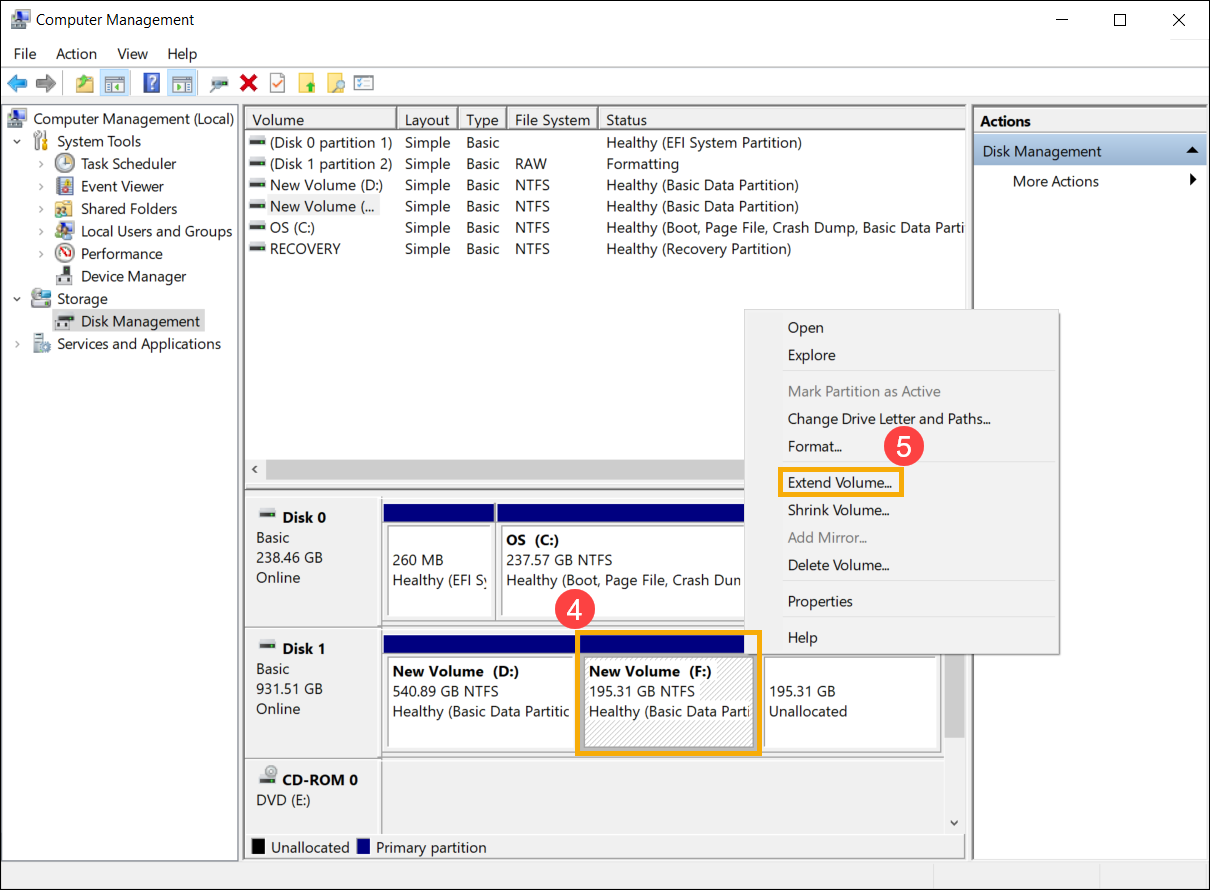
- В «Управлении дисками» щелкните правой кнопкой мыши существующий том, который нужно расширить ④, затем выберите [Расширить том] ⑤.
Если незанятое пространство отсутствует, но вы хотите расширить существующий том, вы можете удалить отдельный том, и тогда он станет нераспределенным пространством. Однако только в том случае, если удаленный том поступает сразу после тома, который вы хотите расширить, без других промежуточных томов.
※ Пимечание: Данные на нем будут удалены, если вы удалите существующий том, пожалуйста, сначала сделайте резервную копию ваших файлов.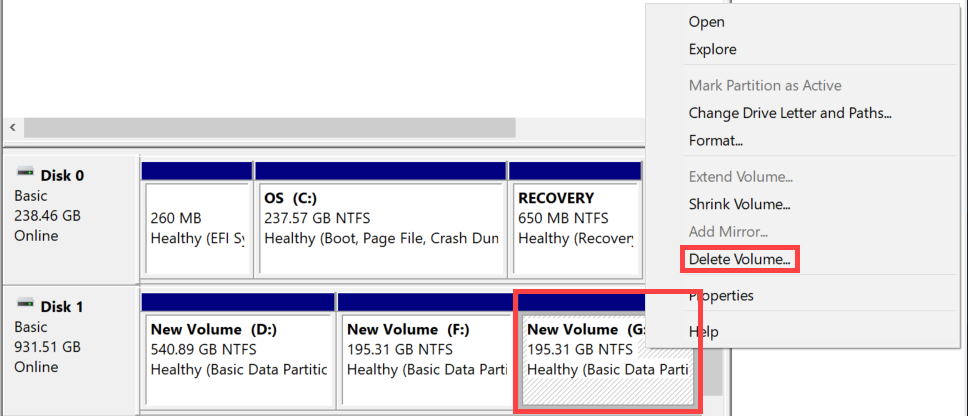
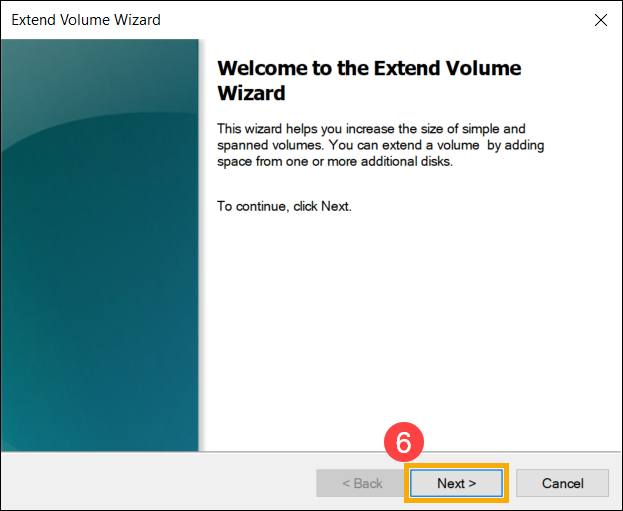
- В мастере расширения тома выберите [Далее] ⑥.
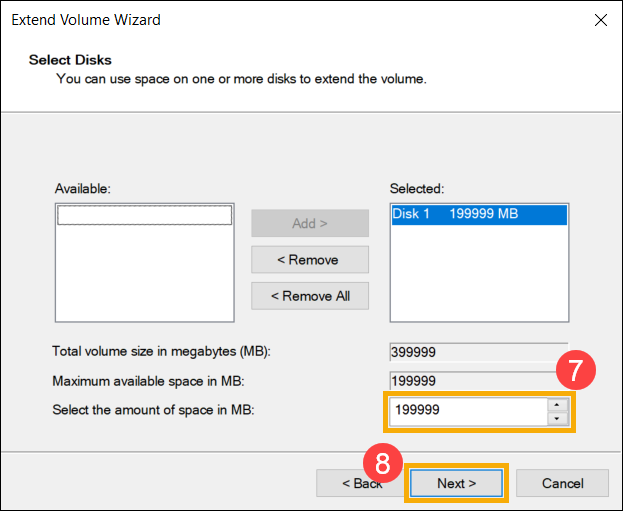
- Введите размер тома, который вы хотите увеличить, или примите максимальный размер по умолчанию, а затем выберите [Далее] ⑧. Если размер расширяемого тома не достигает максимального размера по умолчанию, оставшееся пространство все равно будет нераспределенной областью.
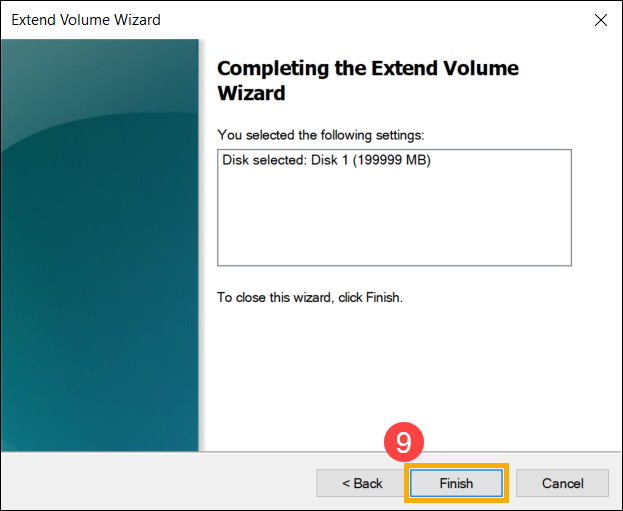
- Увеличение громкости завершено, подтвердите следующие настройки, которые вы установили, а затем выберите [Готово] ⑨.
- Вы можете найти расширенный том в разделе «Управление дисками». Если есть оставшееся пространство, это все равно будет нераспределенная область, а затем нераспределенная область, которую можно создать как другой раздел ⑩.
Разделы на диске и файловая система – как это работает
Возможно, вы никогда не слышали о файловой системе, но когда вы используете компьютер или любое другое устройство, на котором что-то хранится, вам приходится иметь дело с ней. То же самое можно сказать и о разделе диска.
Этот пост объяснит их простыми словами и поможет вам создать или отформатировать раздел на устройстве хранения с использованием соответствующей файловой системы.
Что такое раздел диска
Чтобы констатировать очевидное, мы говорим здесь о цифровом хранилище.
Раздел – это часть или область устройства хранения, которой пользователи могут управлять независимо. После форматирования с использованием файловой системы – подробнее ниже – раздел становится доступным для операционной системы как том.
Например, в Windows каждая буква диска, которую вы видите (например, C: или D: ), представляет собой том (раздел).
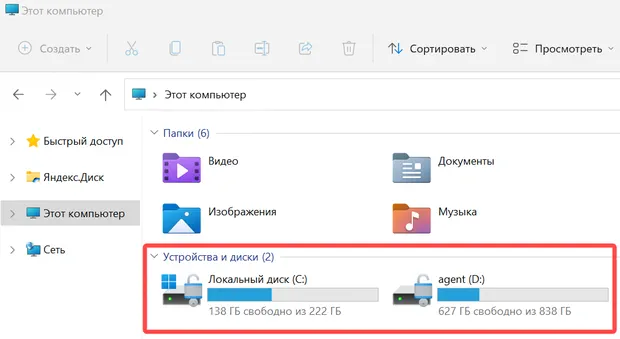 Типичный вид папки «Этот компьютер» на компьютере с Windows. Обратите внимание на буквы дисков. Эти тома могут принадлежать одному физическому устройству хранения или двум разным
Раздел – том – диск
Терминология цифровых хранилищ немного беспорядочная. Тем не менее, вот подноготная:
Прежде всего, у нас есть физическое запоминающее устройство, которое часто называют диском, например, жёсткий диск (HDD) или твердотельный накопитель (SSD). Это всегда физическое устройство, на котором хранятся ваши данные.
Диск поставляется с нераспределенным пространством, которое можно превратить в раздел или разделы. В необработанном состоянии раздел иногда называют томом. После форматирования его можно назвать хранилищем, поэтому у нас есть буквы дисков в операционной системе Windows, как упоминалось выше.
Опять же, термин «диск» используется как для обозначения отформатированного тома, так и физического устройства хранения, которое вы можете держать в руке.
Важно одно: из физического диска вы можете создать один или несколько разделов.
Чтобы упростить понимание, если вы представляете жёсткий диск как склад, раздел – это отгороженная стеной часть имущества. Вы можете разделить склад на несколько частей для хранения различных типов продуктов или использовать всё место как одну большую единицу.
Конечно, на диске вы физически не делите его пространство для хранения на более мелкие области. Вместо этого вы используете программное обеспечение для разделения цифрового хранилища на разные части с помощью разделения вызовов задач. И это подводит нас к типам разделов.
Популярные типы разделов
Опять же, новый диск обычно поставляется с нераспределенным пространством. Чтобы использовать его, вам сначала нужно разделить его, используя один из двух популярных типов разделов: таблицу разделов GUID (GPT) или основную загрузочную запись (MBR).
Таблица разделов GUID (GPT)
GPT – это современная схема управления разделами, ставшая популярной с 2010 года. Со временем она полностью заменит MBR. Она использует глобальные уникальные идентификаторы (GUID) для сопоставления таблиц разделов на устройстве хранения.
Если вы покупаете компьютер, выпущенный в последнее десятилетие, скорее всего, он использует GPT. На самом деле, вы можете спокойно забыть о MBR, если вы не гик.
Тип GPT может обрабатывать до 128 разделов на одном диске. Каждый раздел GPT может содержать до 9,4 зеттабайт, то есть 9,4 миллиарда ТБ данных.
Примечание. Чтобы использовать раздел GPT в качестве загрузочного тома, материнская плата компьютера должна использовать современную низкоуровневую систему до установки ОС, которая называется Unified Extensible Firmware Interface (UEFI). Это всё, что вам нужно помнить.
Основная загрузочная запись (MBR)
MBR – это старая схема разделов, впервые появившаяся в MS-DOS. Она по-прежнему работает с современными компьютерами, включая последнюю версию Windows.
Почти все существующие компьютерные платформы могут читать и записывать разделы MBR, но только Windows может использовать этот тип в качестве загрузочного тома. Другими словами, вы не можете установить macOS на раздел MBR.
Примечание. Чтобы использовать диск MBR в качестве загрузочного диска, материнская плата компьютера должна поддерживать старую систему ввода-вывода (BIOS). Большинство новых материнских плат с поддержкой UEFI поддерживают эту систему для обратной совместимости и называют её «устаревшим» типом загрузки. Опять же, это всё, что вам нужно помнить.
Основные недостатки MBR
Довольно древний тип раздела MBR имеет массу ограничений по сравнению с GPT. Среди них решающим фактором является то, что MBR может обрабатывать максимальный размер раздела всего в 2 терабайта (ТБ), что в 4,7 миллиарда раз меньше, чем GPT.
Поэтому, если вы используете MBR на устройстве хранения объёмом более 2 ТБ – а большинство дисков и твердотельных накопителей в наши дни имеют большую емкость – вам нужно будет создать на нём несколько разделов.
Дополнительно: основной раздел против расширенного раздела
Кроме того, MBR имеет две разновидности: основной и расширенный. Оба могут хранить данные, но только первый можно использовать для загрузки операционной системы.
Тип раздела MBR допускает использование до четырёх основных разделов или трёх основных и одного расширенного раздела. Единственная хорошая вещь в расширенном разделе – это то, что вы можете разделить его на несколько томов.
На компьютере с Windows расширенный раздел на диске будет отображаться другим цветом, чем основной , GPT может обрабатывать до 28 из них. В настоящее время, кроме случаев обратной совместимости, больше нет необходимости в расширенном разделе.
Опять же, основная загрузочная запись настолько стара, что, скорее всего, вы не столкнетесь с ней. С чем вы обязательно столкнетесь, независимо от того, используете ли вы GPT или MBR, так это файловые системы.
Дополнительно: клонирование активного раздела и диска
Когда вы используете диск MBR с несколькими первичными разделами, раздел, содержащий загрузочную информацию, должен быть помечен как «Активный», прежде чем диск сможет загрузиться.
Важно отметить, что иногда этот раздел может быть не тем, на котором находится вся операционная система, или даже тем, который относится к категории «загрузочный». Вместо этого он классифицируется как «система».
Процесс создания загрузочного диска (например, при установке операционной системы) включает пометку соответствующего раздела как активного. Однако, если вы клонируете диск MBR, вам может потребоваться вручную определить правильный раздел и пометить его как активный на замещающем диске, прежде чем он сможет загрузиться.
Что такое файловая система
Файловая система необходима для организации данных, находящихся на устройстве хранения. Без файловой системы ваш компьютер не будет знать, где находится документ или изображение на внутреннем диске, чтобы получить его по вашей команде.
При покупке нового внутреннего жесткого диска или твердотельного накопителя обычно необходимо создать раздел и применить файловую систему. Внешнее запоминающее устройство обычно сразу поставляется с готовым к использованию разделом. Но вы можете изменить это в соответствии с вашими потребностями.
Сделать это можно, отформатировав диск. Знание того, как отформатировать диск в конкретную файловую систему, может пригодиться. Например, вы можете отформатировать диск на базе Windows, чтобы он работал на Mac, и наоборот.
Популярные файловые системы: NTFS, HFS+, exFAT и другие
Существует множество различных файловых систем, и я упомянул здесь только те из них, которые относятся к платформам Windows и Mac. Если вы используете какие-либо другие платформы, такие как Linux, вы, вероятно, продвинутый пользователь, которому не нужно объяснять файловые системы.
Файловые системы только для Mac
Это файловые системы, которые может читать и записывать только macOS. Они также могут применяться к загрузочному диску – тому, на котором находится операционная система – в определенных версиях macOS.
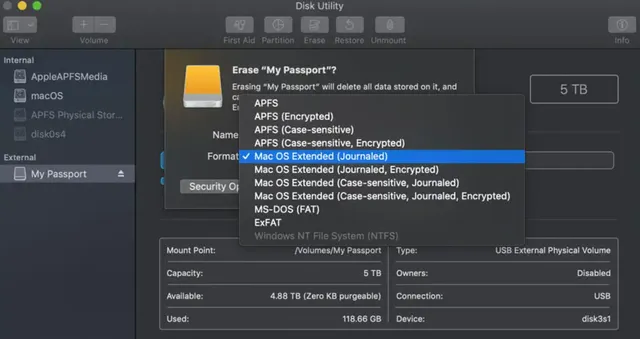
- APFS – или файловая система Apple – является файловой системой по умолчанию для macOS High Sierra (10.13) и более поздних версий. Обратите внимание, что устаревшие версии MacOS (10.11 и более ранние) вообще не могут читать APFS. Только macOS Sierra (10.12) может читать APFS, хотя она использует HFS+.
- Mac OS Extended (Journaled) (он же HFS+) – это файловая система по умолчанию для macOS версии 10.12 и более ранних. Хотя более новая macOS (10.13 и более поздние версии) может читать HFS+, вы не можете использовать эту файловую систему на загрузочном диске для хранения операционной системы.
Файловые системы Mac имеют две особенности:
- Чувствительность к регистру позволяет называть файлы одинаковыми именами, но разными регистрами букв (например, MyFile.txt и myfile.txt).
- Шифрование означает, что данные, хранящиеся на диске, могут быть зашифрованы. Используйте этот вариант, если вы собираетесь хранить конфиденциальные данные на диске.
Так, например, если вы хотите использовать файловую систему HFS+ с поддержкой учета регистра и шифрования, отформатируйте свой диск с помощью Mac OS Extended (с учетом регистра, с журналированием, с шифрованием).
Нейтральные файловые системы
Ниже приведены нейтральные файловые системы, которые будут работать как в Windows, так и в macOS. В большинстве случаев они не годятся в качестве файловой системы для загрузочного диска. Первоначально это были файловые системы для старых версий операционных систем Microsoft (MS-DOS и Windows), которые позже стали поддерживаться другими платформами для обмена файлами.
- FAT – или таблица размещения файлов – это древняя файловая система, впервые представленная ещё во времена MS-DOS (до Windows). FAT имеет ограничение на размер файла около 2 ГБ.
- FAT32 является улучшенной версией FAT и имеет максимальный размер файла около 4 ГБ.
- exFAT – это расширенная версия FAT32 с огромным ограничением размера файла. Эта файловая система – отличный выбор, если вы используете диск для передачи данных между Windows и Mac.
Файловая система только для Windows
Современные операционные системы Windows используют одну файловую систему NTFS.
- NTFS – или файловая система новой технологии – была впервые представлена в Windows NT ещё в 1993 году и с тех пор является файловой системой по умолчанию для всех Windows на базе NT (от Windows 2000 до Windows 11). С годами NTFS совершенствовалась, и каждая новая версия была обратно совместима со старыми.
Как отформатировать диск
Чтобы отформатировать диск, сначала нужно создать на нём раздел или разделы. Если на вашем диске нет существующего раздела, форматирование автоматически создаст один раздел, который использует всё непрерывное нераспределенное пространство.
Чтобы иметь несколько разделов на диске, вы можете создать их вручную перед форматированием. И наоборот, вы также можете сжать существующий том, чтобы создать нераспределенное пространство, из которого вы можете создать другой раздел.
О чём следует помнить перед форматированием диска
Прежде чем приступить к форматированию диска, давайте вспомним, какую файловую систему использовать.
Если диск, который вы собираетесь форматировать, будет содержать операционную систему, убедитесь, что вы применили файловую систему по умолчанию для той ОС, которую вы будете использовать на нём:
- Для Windows выберите NTFS
- Если вы используете macOS 10.2 или более раннюю версию, используйте Mac OS Extended (HFS+)
- Для macOS 10.13 или более поздней версии выберите APFS.
В большинстве случаев вы, вероятно, форматируете диск, который используется только для хранения данных, например дополнительный внутренний диск, флэш-накопитель или портативный накопитель.
В этом случае можно выбрать следующие общие файловые системы:
- Если вы используете только компьютеры Mac, выберите Mac OS Extended
- Для использования только в Windows выберите NTFS
- В смешанной среде Windows и Mac exFAT – лучший вариант
Примечание: exFAT, хотя и работает с компьютерами Mac, не поддерживает резервное копирование Time Machine. Кроме того, форматирование диска навсегда удалит всё его содержимое.
Как отформатировать диск на компьютере с Windows
Есть много способов отформатировать диск в Windows, но самый удобный способ – использовать встроенный в ОС инструмент управления дисками.
Но сначала убедитесь, что вы подключили рассматриваемый диск к компьютеру. Если это внутренний диск, используйте соединение SATA или слот M.2. Если это внешний, используйте USB или Thunderbolt.
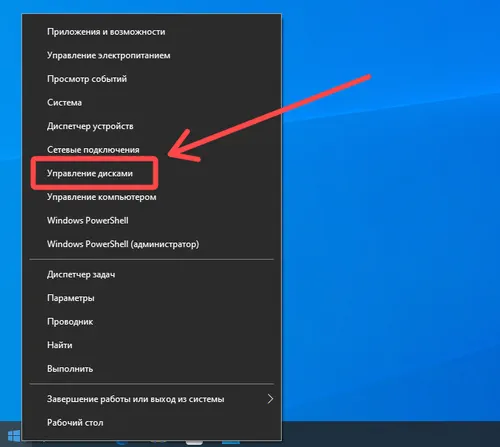
- Щёлкните правой кнопкой мыши кнопку «Пуск», чтобы открыть меню Windows X. (В качестве альтернативы вы также можете использовать сочетание клавиш Win + X ).
- В появившемся меню нажмите «Управление дисками».
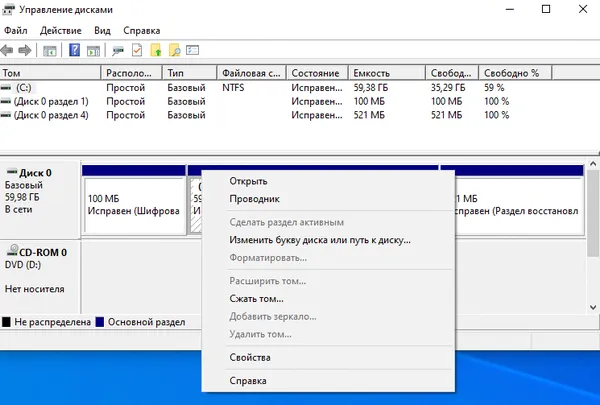
Инструмент запускает и отображает все доступные диски вашего компьютера. Они выглядят как горизонтальные полосы, каждая из которых представляет собой физический диск. На каждой панели вы увидите разные разделы, и каждый представляет том – если вы видите букву (например, C: или D: ) внутри строки, это буквы дисков, которые вы увидите в проводнике Windows.
Соответствующие команды Windows для работы с устройствами хранения
Команды для нераспределенного пространства
- Создайте простой том: таким образом вы создаёте новый (простой) раздел. Вы можете выбрать размер раздела или принять значение по умолчанию, которое представляет собой все нераспределенное пространство.
- Создать составной / чередующийся / зеркальный том: это позволяет использовать несколько дисков в качестве одного тома в конфигурации RAID.
Если вы щелкните правой кнопкой мыши нераспределенную область на диске, вы получите другое контекстное меню, позволяющее создать новый том (раздел).
Команды для существующего тома
- Расширить том: заставьте существующий том занять нераспределенное пространство рядом с ним.
- Сжать том: измените размер существующего тома, чтобы сделать его меньше, чтобы справа от него осталось нераспределенное пространство, которое вы можете превратить в другой том.
- Удалить том: превратите существующий том в нераспределенное пространство.
- Форматировать: это позволяет вам выбрать файловую систему для использования после процесса форматирования. Вы также сможете выбрать метку (имя) для тома.
- Изменить букву и путь к диску: это позволяет удалить букву диска из тома, фактически заставив его исчезнуть из проводника Windows, или выбрать для него новую букву.
Есть больше вещей, которые вы можете сделать с помощью «Управления дисками», и все они говорят сами за себя.
Как отформатировать диск на компьютере Mac
Инструмент «Дисковая утилита» – это Mac-эквивалент инструмента «Управление дисками» в Windows.
- Подключите диск к вашему Mac.
- Запустите Дисковую утилиту (найдите «Дисковую утилиту» с помощью Spotlight, расположенного в правом верхнем углу).
- Чтобы создать один раздел: нажмите на диск, который хотите отформатировать, затем на Стереть.
Выберите имя и формат (файловую систему) по своему вкусу и нажмите Стереть . Подождите несколько секунд, пока процесс завершится, и всё!
Нажмите на значок плюса (+), чтобы создать столько разделов, сколько хотите. Или используйте минус (−), чтобы уменьшить их число.
Выберите имя и формат (файловая система) для каждого раздела, затем нажмите Применить . Миссия выполнена.
Что такое расширенный том
Видео: В чём разница между GPT и MBR? | Что лучше gpt или mbr?
Основной раздел против расширенного раздела
Жесткий диск можно разделить на несколько единиц хранения. Эти единицы хранения называются перегородками. При создании разделов один физический диск будет выглядеть как несколько дисков. Программное обеспечение, которое можно использовать для создания, удаления и изменения разделов, называется редактором разделов. Создание разделов позволит размещать пользовательские файлы отдельно от операционной системы и других программных файлов. Кроме того, разделы позволят пользователю установить несколько операционных систем в разные разделы одного и того же жесткого диска. Первоначально жесткий диск можно было разделить на два раздела, называемых основным и расширенным разделами. Информация о разделах на компьютере включается в таблицу разделов, которая находится в основной загрузочной записи.
Расширенный раздел
Что такое основной раздел?
Диск может содержать максимум четыре основных раздела или три основных раздела и один расширенный раздел. Одна файловая система содержится в основном разделе. В отличие от более ранних версий систем Microsoft Windows, более свежие операционные системы Windows, такие как Windows XP, Windows 7, можно было разместить в любом разделе. Но загрузочные файлы должны находиться в основном разделе. Код типа раздела основного раздела указывает информацию о файловой системе, содержащейся в основном разделе, или о том, используется ли этот раздел для особых целей. Когда на жестком диске имеется несколько основных разделов, в любой момент времени может быть активен только один раздел, а другие разделы будут скрыты. Если диск должен быть загрузочным, он должен быть основным разделом.
Что такое расширенный раздел?
На жестком диске может содержаться только один расширенный раздел. Но расширенный раздел можно разделить на несколько разделов, называемых логическими разделами. Расширенный раздел действует как контейнер для логических разделов. Структура расширенного раздела (о логических разделах, содержащихся в расширенном разделе) описана в расширенной загрузочной записи (EBR). После форматирования логических разделов в расширенном разделе с использованием подходящей файловой системы они станут видимыми. Расширенный раздел можно использовать для хранения пользовательских данных. Это защитит данные от сбоев или повреждений операционной системы.
В чем разница между основным и расширенным разделами?
Первичный раздел — это загрузочный раздел, содержащий операционные системы компьютера, а расширенный раздел — это раздел, который не является загрузочным. Расширенный раздел обычно содержит несколько логических разделов и используется для хранения данных. Дисковый накопитель может содержать несколько основных разделов, но может содержать только один расширенный раздел. Мультизагрузочная система может быть создана с использованием нескольких основных разделов. Обычно первичным разделам присваиваются первые буквы алфавита как буквы дисков (например, C, D), тогда как логическим дискам в расширенном разделе присваиваются другие буквы (например, E, F, G).
Разделы жёсткого диска и файловые системы. Базовые понятия и азы работы
Начинающие пользователи часто не имеют вообще никаких понятий о разделах своего жёсткого диска и логических дисках винчестера. Поначалу это совсем не мешает их работе на компьютере, хотя и не позволяет использовать его более продуктивно. Но иногда приходится сталкиваться с более ответственными вещами, и тогда незнание простых правил может обернуться серьёзными проблемами, вплоть до полной неработоспособности операционной системы и потери важных данных.
На самом деле, достаточно запомнить несколько простых вещей и держать эти сведения в голове при любых действиях с разделами жёсткого диска.
Что же такое раздел
Начну с того, что новый, свежекупленный жёсткий диск совершенно непригоден для работы без предварительной подготовки. Чтобы можно было сохранять на него данные и читать их, для этих данных необходимо сначала создать специальные «хранилища» — разделы, и подготовить эти «хранилища» для «складирования» и хранения ваших файлов — отформатировать, т.е. создать на них файловую систему. Как только хотя бы один раздел будет создан и отформатирован, его уже можно использовать.
Иногда бывает, что на винчестере имеется всего один раздел, занимающий весь жёсткий диск. Особенно часто это можно наблюдать у новичков, только что купивших компьютер. Такой вариант является самым простых, но и самым неудачным, т.к. и операционная система и ваши данные хранятся в одном месте, и при любых проблемах с операционкой, либо при переустановке ОСи вы рискуете потерять сразу всё.
Более практичным является вариант, когда жёсткий диск разделён на несколько разделов — хотя бы на два. На одном разделе стоит сама операционная система, а на другом складируются ваши файлы. В этом случае при проблемах или переустановке операционки пострадает только тот раздел, на котором она стояла. Всё остальное останется нетронутым.
Кроме того, разделение на несколько разделов позволит более удобно организовать хранение файлов — можно, например, выделить отдельный раздел под музыку или видео, если у вас их много; или если вы часто работаете с торрентами, можно выделить под них отдельный кусок жёсткого диска.
Также упрощается обслуживание компьютера — например, гораздо проще и быстрее дефрагментировать по очереди несколько относительно небольших разделов, чем один огромный кусок. Аналогично — и со сканированием диска антивирусом.
В общем, с удобством разобрались — тут каждым волен исхитряться в меру своих потребностей. Однако, существует несколько простых правил, нарушение которых чревато полной потерей данных.
Начну по порядку.
Правило № 1
Всего на одном жёстком диске может быть не более 4-х основных разделов , меньше можно, больше — нет. Эти требования не зависят от какой-либо операционной системы — они продиктованы современным уровнем развития электронной начинки компьютера. И преодолеть их пока не удастся. Если же разделов требуется более 4-х, то тут вступает в силу другое правило.
Я не напрасно упомянул об ОСНОВНЫХ разделах — это не просто слово, оно обозначает один из двух типов разделов. Кроме основного, раздел может быть ещё и дополнительным (расширенным — extended). И в связи с этим правило о 4-х разделах несколько трансформируется — на одном жёстком диске может находиться до 4-х основных разделов, или до 3-х основных разделов плюс один дополнительный (расширенный раздел на диске может быть только один).
Что это нам дает? Дело в том, что дополнительный (расширенный) раздел, по сути, представляет из себя контейнер, внутри которого можно создавать НЕОГРАНИЧЕННОЕ количество логических дисков. И для пользователя не будет совершенно никакой разницы между работой с основным разделом и работой с логическим диском. Таким образом, путём создания расширенного раздела и логических дисков внутри него мы может разделить винчестер под свои нужды так, как нам потребуется.
Учтите, что если вы удалите расширенный раздел, все логические диски, входящие в него тоже исчезнут.
Правило № 2
Один из разделов обязательно должен быть активным (в Linux — иметь флаг boot). Именно на нём находятся загрузочные файлы, которые будут запускать операционную систему. Сама система может при этом находиться и в другом месте, но файлы, с которых начинается её запуск — только там.
Чаще всего активным становится первый раздел жёсткого диска (диск C:/ в Windows), но это не обязательное условие. Кроме того, всегда можно вручную переназначить активным любой другой основной раздел, но при этом не следует забывать переместить туда же загрузочные файлы, иначе операционная система не запустится.
Правило № 3
Если Вы собираетесь установить на одном компьютере несколько операционных систем, то каждую из них следует устанавливать в отдельный раздел (теоретически, можно поставить и в один, но последующих после этого проблем избежать не удастся). Операционные системы семейства Windows могут устанавливаться только на основные разделы. Соответственно, если Вы собираетесь установить две Windows в режиме мультизагрузки, то они у Вас займут два основных раздела. Операционные системы Linux такого ограничения не имеют и могут устанавливаться куда угодно.
Файловые системы
Перед тем, как использовать раздел, его требуется отформатировать — создать на нём файловую систему (разметить особым образом).
Файловых систем сейчас существует довольно большое количество, и все имеют разные характеристики.
Операционные системы семейства Windows могут работать только с файловыми системами FAT, FAT32 и NTFS.
FAT является сильно устаревшей системой, и её применение сегодня вряд ли оправдано. FAT32 более современна, но имеет серьёзные ограничения. которые препятствуют её полноценному использованию. Например, максимальный размер файла, который поддерживает FAT32 — это около 4 ГБ. Именно поэтому, если Вы попытаетесь, например, скопировать образ полновесного ДВД-диска на флэшку (которые по дефолту форматируются в FAT32) Вы получите сообщение о нехватке свободного места, хотя на самом деле места там ещё полно. Из-за этого использование её на разделах, на которых происходит работа с видео, практически невозможна (и под раздел с торрентами её использовать проблематично).
Лучшим выбором для работы под Windows сегодня будет файловая система NTFS. Она не имеет таких ограничений, как FAT32, обладает дополнительными возможностями по обеспечению безопасности, более стабильна и надёжна.
Для UNIX-ов, к которым относится и Linux, файловых систем существует гораздо больше. Каждая их них имеет свои достоинства и недостатки и более подходит под определённые задачи. По умолчанию в Linux используется ext4 , но можно использовать и любую другую. Информацию, какая из файловых систем Linux более всего подходит именно под Ваши задачи, Вы легко найдёте в Интернете.
Несколько слов о совместимости
Windows не понимает никаких других файловых систем, кроме своих собственных. Доступ из-под неё к разделам Linux возможен был только с помощью специальных программ или плагина к Total Commander. К сожалению, к самым современным файловым системам Linux плагин для Windows ещё не написан.
Linux же всегда прекрасно понимал FAT и FAT32, а в последние 2-3 года без проблем работает и с NTFS через специальный драйвер NTFS-3g, как на чтение, так и на запись. Плюс, поддерживает при этом бОльшую часть дополнительных возможностей NTFS. Так что из Linux Вы всегда будете иметь полноценный доступ к Windows разделам.
Следует упомянуть о различной бытовой технике — DVD-проигрывателях, спутниковых ресиверах и т.д. Вся эта техника может работать только с FAT и FAT32. NTFS, а тем более файловые системы UNIX-ов (за крайне редким исключением) ей совершенно непонятны. Об этом следует помнить, если Вы обмениваетесь данными между подобной техникой и компьютером.
Инструменты для работы
Несколько слов об инструментарии для работы с разделами.
Начну с Windows. В её состав входит штатный инструмент Управление дисками. Добраться до него можно через Панель управления, либо щёлкнув правой кнопкой мыши на значке Мой компьтер => Управление и выбрав в левой колонке Управление дисками.
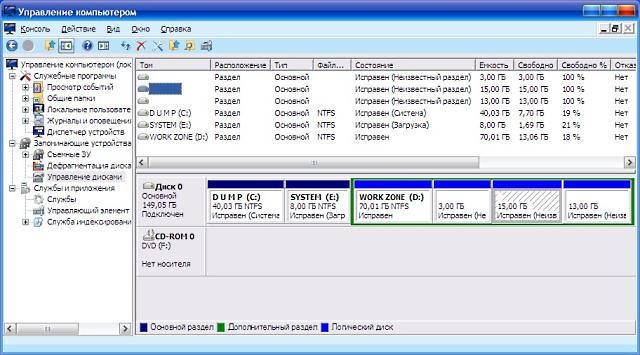
Обратите внимание, три раздела на скриншоте помечены как неизвестные разделы. Это разделы с Linux — Windows их видит, но ни определить, ни тем более работать с ними она не может.
Также в Управлении дисками достаточно чётко можно увидеть основные и дополнительный разделы, а также активный раздел (помечен как Система — на нём находятся загрузочные файлы; сама ОСь установлена в разделе, помеченном как Загрузка — т.е. Windows меняет метки местами). Из всех возможностей этот инструмент предоставляет только создание и удаление разделов, а также переназначение активного раздела и смену буквы дисков (в Vista и Windows 7 функционал незначительно увеличился). Если ничего другого под руками не оказалось, то порой и этого бывает достаточно.
Порядок разделов всегда следует считать слева направо. Кроме того, в данном примере у некоторых разделов принудительно сменены буквы, исключительно для моего личного удобства.
Важно помнить , что Управление дисками — инструмент неудобный, малофункциональный и крайне опасный, особенно в неопытных руках. Подразумевается, что пользователь, который его применяет, абсолютно точно знает, что он делает, т.к. любые изменения применяются сразу, без вопросов, и невозможно заранее посмотреть, к чему приведут те или иные действия.
Поэтому я советую использовать его только в крайних случаях.
Гораздо бОльшими возможностями, удобством и безопасностью обладают различные программы из когорты Partition Magic-ов, например, эта. Таких программ имеется достаточно большое количество, все они разные и в последние годы многие из них поменяли владельцев-разработчиков и своё название. Поэтому, если Вы решили подобрать себе что-либо из них, Вам придётся озаботиться самостоятельным поиском на широких просторах Интернета. Это несложно, тем более, что лидеров в этой области можно по пальцам перечесть.
Acronis Disk Director Suite
На мой же взгляд (исключительно на мой — т.к. у многих на этот счёт может быть другое мнение), наиболее мощной и удобной программой для работы с жёстким диском и разделами является Acronis Disk Director Suite.
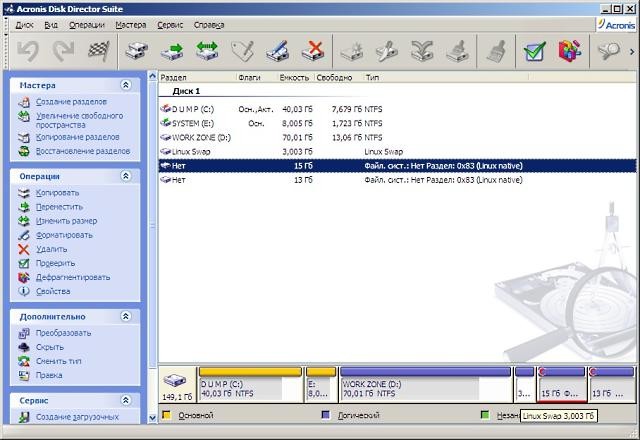
Программа русская (хотя изредка попадаются её варианты с английским языком) и очень проста в обращении. При этом она полностью обеспечивает весь спектр возможных операций с жёстким диском. Кроме того, практически все Ваши действия над разделами происходят без потери информации, которая на них находится.
Все операции, которые Вы проводите над разделами, моментально отображаются в графическом виде, чтобы всё можно было оценить визуально. Но сами действия при этом не производятся — лишь только после того, как Вы сами всё оцените, и результат целиком и полностью Вас удовлетворит, можно нажать кнопку «Применить«. До этого момента можно пошагово отменить все действия.
Если к компьютеру подключены несколько жёстких дисков, все они будут показаны в окне программы — один над другим. Основные разделы помечаются зелёными флажками, а красным флагом отмечен активный раздел.
Кроме того, при запуске Acronis Disk Director Suite предлагает на выбор два режима работы — автоматический, в котором все операции можно проводить с помощью «мастеров», и ручной режим, в котором вся полнота власти отдаётся на откуп пользователю. Второй режим, имхо, удобнее и гибче, но новички могут воспользоваться и автоматическим.
Также в программе присутствует полноценная и весьма подробная справка.
Следует упомянуть ещё об одной возможности — из окна программы можно создать и записать специальный загрузочный диск, который будет содержать файлы Acronis Disk Director Suite. Штука эта очень удобная и крайне полезная в хозяйстве — ведь имея этот диск, полностью отпадает надобность в установке самой программы и даже в наличии операционной системы. С этого диска можно загрузить компьютер и выполнить любые операции с разделами.
Теперь о неприятном. Заключается оно в том, что программа сравнительно редко обновляется, поэтому иногда возникают ситуации, когда с самыми современными жёсткими дисками она работать не может. Это в большей степени касается её варианта на загрузочном диске, т.к. если Acronis Disk Director Suite установить в операционную систему, то для работы с диском она будет использовать драйвера из комплекта Windows. Также у неё есть некоторые проблемы с файловыми системами Unix — самые современные файловые системы она не понимает (это можно заметить на представленном скриншоте), хотя со старыми классическими работает «на ура».
На днях вышла новая версия Acronis Disk Director Suite для англоязычных пользователей (новой русской версии пока нет), которая уже без всяких проблемм работает с самыми новыми жёсткими дисками. А вот проблемы с современными файловыми системами Unix в ней пока ещё не решены.
GParted
Ещё один мощный и универсальный инструмент для работы с жёстким диском — это программа GParted из комплекта Linux.
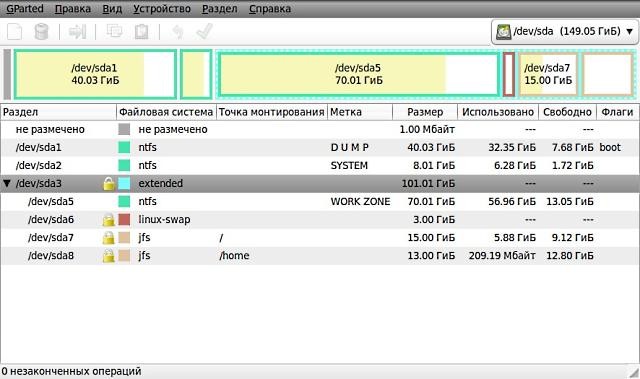
Её можно найти практически на всех Live-CD с Linux.
Рассказ о возможностях программы можно уместить в одной фразе: «Может почти всё». Интерфейс прост и непритязателен, а работа абсолютно прозрачна и понятна. Все Ваши действия также сначала отображаются визуально, а выполняются лишь после нажатия специальной кнопки, когда Вы решите, что Вас всё устраивает.
Кроме того, GParted поддерживает гораздо большее количество файловых систем, включая самые современные.
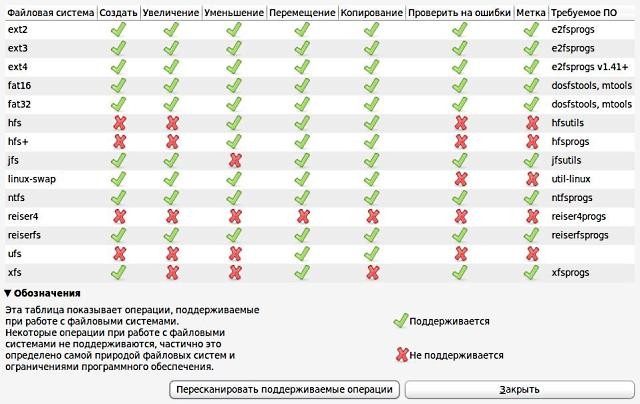
Если у Вас несколько жёстких дисков, в окне программы единовременно будет показан только один. Для работы с другими воспользуйтесь раскрывающимся списком на панели (справа), в котором перечислены все подключенные винчестеры.
GParted не может работать с разделами, которые в этот момент примонтированы (напротив такого раздела будет стоять предупреждающий значок). Для выполнения любых действий с такими разделами их сначала придётся отмонтировать.
Несколько замечаний о программах, которые входят в инсталляторы операционных систем и могут применяться при установки ОСи.
При установке Windows все разделы жёсткого диска будут видны совершенно одинаковыми, без деления на основные и расширенный. Отличия будут только в метках и размерах, и можно крайне легко запутаться. Поэтому использовать его желательно только если Вы впервые ставите операционку на новый жёсткий диск. Если же Ваш диск уже использовался, и на нём есть какая-либо информация, лучше всего позаботиться обо всём заранее в сторонней программе, а действия в инсталляторе свести лишь к выбору нужного раздела и форматированию (при необходимости).
Аналогичная ситуация и при установке Linux. Хотя там всё определяется верно, но отображено не слишком наглядно, и работа происходит менее прозрачно, чем в том же GParted.
Так что лучше всего перед установкой создать разделы нужного размера в нужном месте и отформатировать их в любую файловую систему Linux, а при установке ОСи, проигнорировав предложенные автоматические варианты и выбрав ручное разбиение, просто примонтировать их в нужные места и сменить при необходимости файловую систему на другую, простым проставлением «галочки» в графе Форматировать напротив своих разделов.
Для большей наглядности рекомендую тщательно изучить скриншоты к статье (скриншоты кликабельны — при щелчке на них в отдельных вкладках будут открываться полноразмерные картинки). Обращаю внимание, что везде изображён ОДИН И ТОТ ЖЕ жёсткий диск, только в разных программах. На этом диске параллельно установлены две операционные системы в режиме мультизагрузки — Windows и Linux, которые вполне мирно уживаются на одном компьютере. Каждой из операционок выделено по 3 раздела (разделение не идеальное, но вполне приемлемое). Внимательно просмотрите, что и как выглядит в каждой из программ.