Дискорд, как сделать так, чтобы можно было видеть канал, но не иметь возможности зайти на него
В Discord существует возможность настройки доступа к каналам для каждой роли сервера. Для того чтобы показывать канал, но ограничить доступ к нему, следуйте этим шагам:
Настройте роли на сервере. Нажмите на сервер, выберите "Настройки сервера" и перейдите на вкладку "Роли". Создайте новую роль или выберите уже созданную роль.
Настройте разрешения для роли. Нажмите на созданную или выбранную роль и перейдите на вкладку "Разрешения". Снимите галочку у "Просмотреть каналы" и "Отправлять сообщения", чтобы ограничить доступ к каналам для этой роли. Сохраните настройки.
Ограничьте доступ к каналу для роли. Нажмите на канал, который нужно скрыть, и выберите "Настройки канала". Перейдите на вкладку "Разрешения" и выберите созданную или выбранную роль. Убедитесь, что у роли отключено разрешение на "Просмотреть канал".
Теперь пользователи с этой ролью не будут иметь доступа к каналу, но они все еще смогут видеть его на сервере.
Как зайти в закрытый голосовой канал в дискорде
При настройке каналов на вашем сервере может быть неплохо сделать так, чтобы новых участников это не сбивало с толку. Иметь слишком много каналов, но позволять новичкам входить только в горстку каналов, может поначалу быть ошеломляющим. Решением этой проблемы было бы скрыть все каналы от определенных ролей и настроить некоторые ролевые каналы.

«Звучит, как много работы».
На самом деле не все так сложно. Кроме того, раннее начало работы обеспечивает более плавную работу, когда сервер становится быстро развивающимся сообществом. Есть некоторые вещи, которые вы, возможно, захотите скрыть от посторонних глаз, которые просто не касаются определенных участников на сервере. Возможно, вам придется вести дела между собой и теми, кому доверяют больше всего, и это будет лучший способ сделать это.
Скрытые и ролевые каналы
Настройка ролевых эксклюзивных каналов и возможность скрывать определенные каналы — это гораздо более простой процесс, чем вы думаете. Создание ролевых эксклюзивных каналов — отличный способ разделить роли с определенным чувством привилегий. Скрытие дополнительных каналов из списка делает вещи красивыми и аккуратными.
Оба варианта упрощают работу всех участников.
Создание ролевого канала
Чтобы начать этот процесс, вам нужно будет создать определенную роль для предоставленного специального доступа к каналу. Мы предполагаем, что вы уже создали его, чтобы перейти к теме обсуждения. Просто убедитесь, что разрешения для роли совпадают с разрешениями для канала.
Во-вторых, вам нужно будет назначить эту роль только тем участникам, которым вы хотите предоставить специальный доступ к каналу. Это само собой разумеется, но я хотел бы быть тщательным, чтобы ничего не пропустить. Вы можете подождать, пока не создадите канал, так как это действительно зависит от вас. Некоторые пользователи просто предпочитают удалять его как можно раньше, поскольку таким образом вы можете протестировать его сразу после его создания.
Теперь мы можем продолжить и создать канал (каналы) «только для членов» для вашего сервера. Это могут быть либо (или оба) текстовые каналы и голосовые каналы. Что-то вроде «Административной комнаты» или «Комнаты для совещаний», где могут присутствовать только те, у кого есть немного тяги. Вы также можете создавать разные каналы для каждого уровня иерархии вашего сервера, но это немного впереди. На данный момент мы сосредоточимся на одном из каждого текста и голоса.
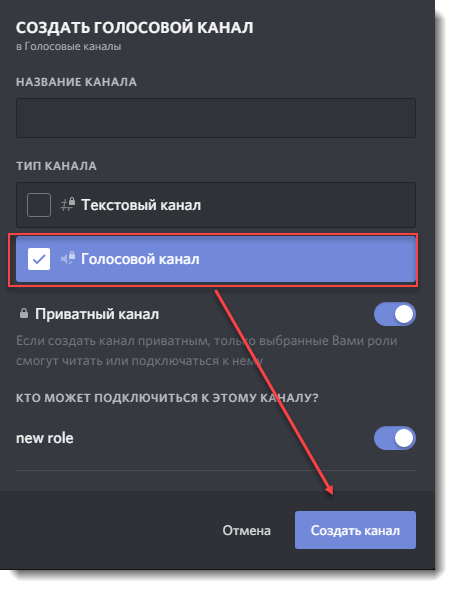
Создание ролевого текстового канала:
Теперь доступ к каналу будут иметь только участники с включенными указанными ролями. Те, у кого нет доступа, даже не увидят его в своем списке. Вы создали скрытый канал.
Создание ролевого голосового канала:
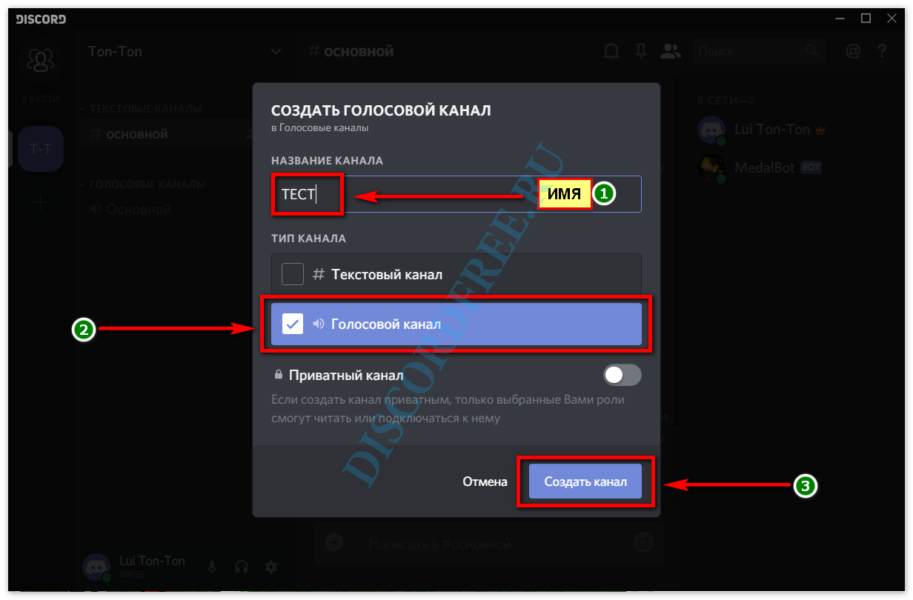
Процедура создания ролевого голосового канала точно такая же, как и для текстового канала. Единственное отличие состоит в том, что вы будете выбирать радиальный канал для голосового, а не текстового канала в разделе «ТИП КАНАЛА».
Установка разрешений канала
Разрешения по умолчанию для канала напрямую связаны с самой высокой ролью, которую вы включили. Это немного упрощает жизнь, когда дело доходит до настройки ограничений каналов без необходимости напрямую устанавливать ограничения каналов.
Если вы хотите взглянуть на скорректированные разрешения для канала, вы можете:
- Здесь вы можете видеть, что роли @everyone было отказано в разрешении на «чтение сообщений». Только те роли, которые были включены при создании канала, в настоящее время имеют это разрешение.
- В зависимости от того, смотрите ли вы разрешения на текстовый канал или на голосовой канал, будет определено, видите ли вы разрешение «Чтение сообщений» или разрешение «Подключение».
Еще одно небольшое отличие текстовых каналов от голосовых заключается в том, что только текстовые каналы будут полностью скрыты от тех, у кого нет доступа. Голосовой канал с эксклюзивной ролью по-прежнему будет виден, но при наведении на него будет отображаться кружок с косой чертой, обозначающий отказ в доступе.
Скрытие отключенных каналов
Этот конкретный драгоценный камень является эксклюзивным для каждого участника и того, как они видят каналы в списке. Ну, те, к которым у них есть доступ в любом случае. Единственное предостережение в отношении этой функции заключается в том, что она действительно работает только для каналов, которые были отключены.
По сути, это просто отличный способ сделать список каналов сервера немного более компактным и отображать только те каналы, которые вам действительно нужны. Вы можете отключить звук каналов несколькими способами.
Отключение канала
Чтобы отключить звук канала напрямую, вы можете нажать кнопку Белл значок в правом верхнем углу. Это будет слева от Закрепленные сообщения значок и Список пользователей значок.
Другой способ — пройти через сервер Настройки уведомлений:
Скрытие отключенного канала
После того, как вы выбрали все каналы, которые хотите отключить, вам нужно будет снова щелкнуть имя сервера. В нижней части меню вы увидите «Скрыть отключенные каналы». Нажмите эту кнопку, чтобы все приглушенные каналы исчезли из вашего списка.

Чтобы они снова появились, выберите ту же опцию, которая теперь называется «Показать отключенные каналы».

Как создать частную категорию
Одна замечательная функция, которая может помочь вам скрыть каналы от других, — это создание частной категории. Конечно, вы также можете создать общедоступную категорию, которая лучше упорядочивает каналы ваших серверов, но для целей этой статьи мы покажем вам, как сделать ее доступной для просмотра только определенным ролям.
Это один из самых быстрых способов создать скрытый канал в Discord. Вы можете добавить только тех, кому хотите просматривать контент, как канал только для администраторов.
Кроме того, поскольку это категория, вы можете добавить несколько каналов, включая голосовые каналы, чтобы хранить важную конфиденциальную информацию в одном месте и защищать ее от пользователей, которые к ней не относятся.
Making Private Text and Voice Channels
A private channel isn’t visible to anyone not in the group(s) that you allow access to it, meaning it won’t even show up in their channel list.
Creating a New Channel (and Making It Private by Default)
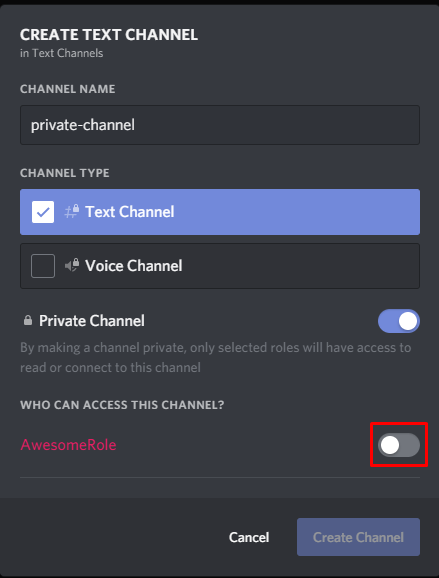
To create a private channel, simply turn on the «Private Channel» option when creating a channel, and select the groups you wish to allow access to the channel. If you need to know how to create roles, check out our adding roles tutorial.
Making an Existing Channel Private
To make a channel that already exists private, it is a little bit more complicated, but still a fairly straight-forward process.
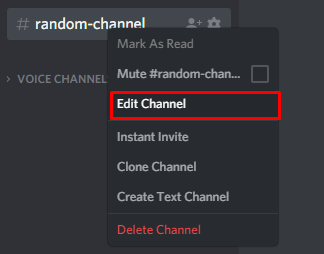
Right click on the channel you wish to make private, and click «Edit Channel»:
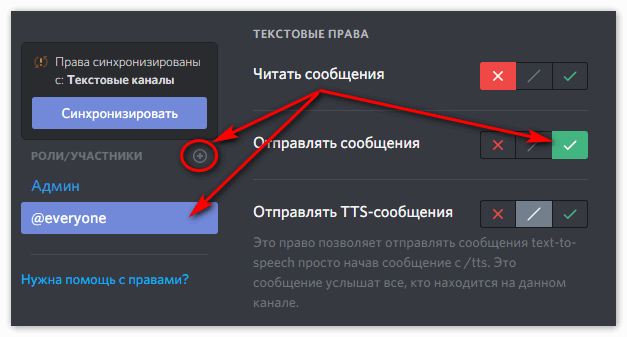
Next, navigate to the «Permissions» tab, and disable both «Read Messages» and «Send Messages» messages for @everyone by toggling the options to the red «X». For voice, you will need to disable «View Channel» instead. Pictured are the steps for text channels:
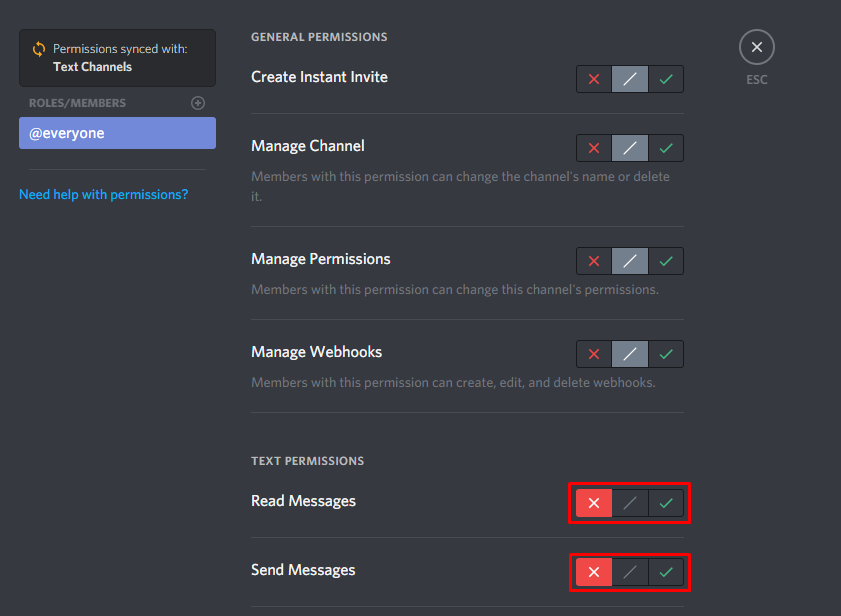
After doing this, all you have to do is change the permissions for each role you wish to have access to the channel.
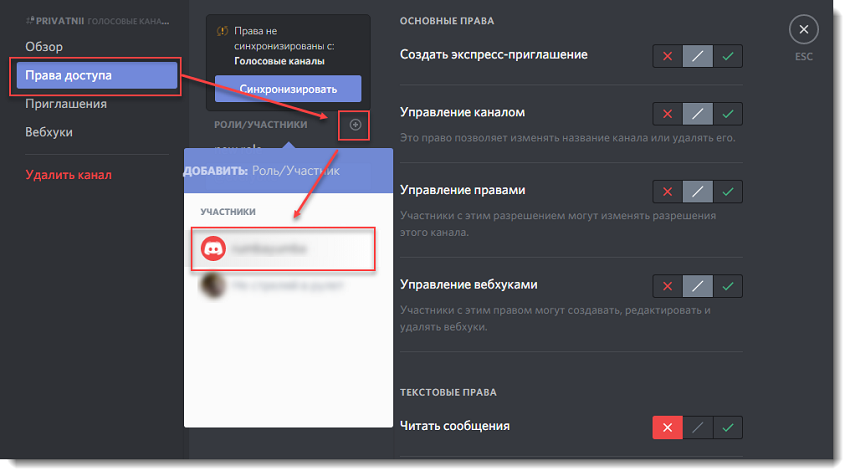
Firstly, in the «Permissions» tab, add the role (or server member) you wish to allow access to the channel. As pictured:
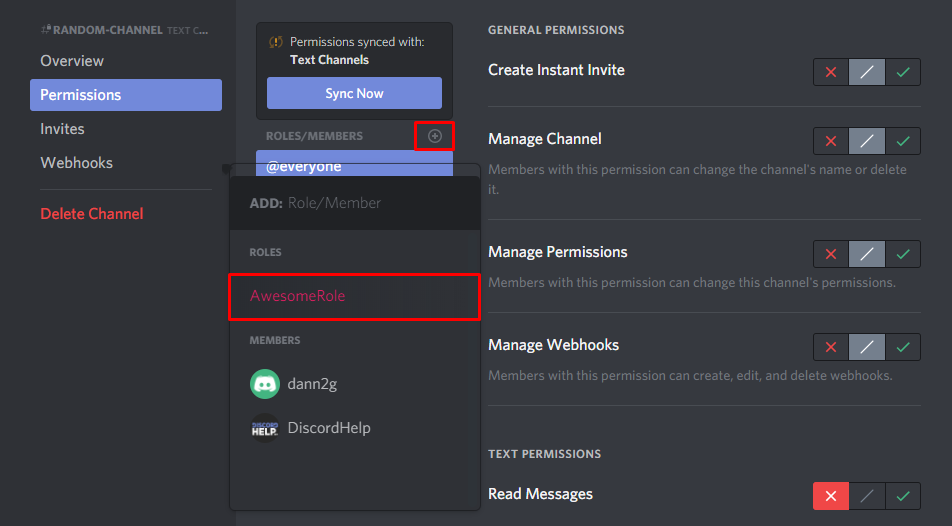
Next, enable the «Read Messages» and «Send Messages» text permissions (or for voice channels the «View Channel» permission), and save.
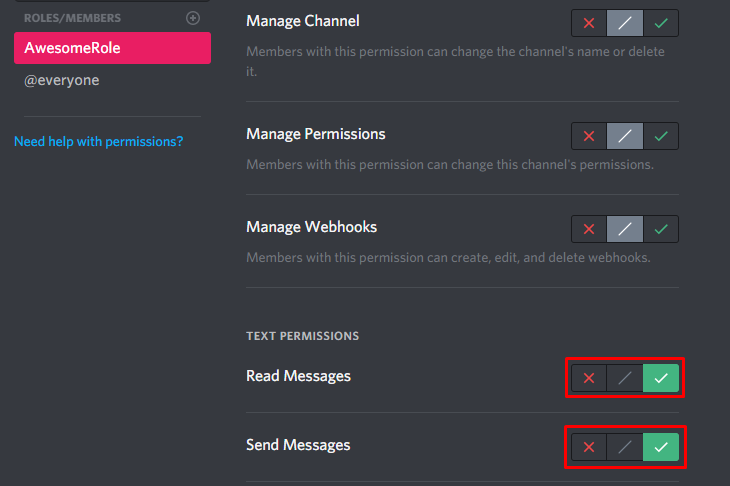
After doing the above, that’s it! You now have a private channel accessible only by the role or member you selected. If you would like to allow access to more roles/server members, simply repeat the above steps.
Как сделать красивый канал в discord
Чтобы настроить подключение к защищенной беседе, нужно установить так называемые права-роли лояльным юзерам и подключить их к частной переписке. Ниже расписано по действиям, как это правильно сделать.
Шаг 1 Настройка прав-ролей
Роль на сервере Discord представляет собой набор прав доступа, который можно присвоить определенному участнику или же группе лиц. Для создания нового набора надо выполнить следующие манипуляции:
- Запустить мессенджер.
- Щелкнуть мышкой по стрелке вниз рядом с названием нужного сервера и выбрать «Настройки…».
- Перейти в раздел «Роли».
- Там уже присутствует пакет опций прав по умолчанию с названием «@everyone», применяемый по умолчанию ко всем создаваемым каналам и добавляемым пользователям.
- Чтобы создать группу своих установок прав, нужно кликнуть мышкой на плюсик.
- В поле «Название» ввести имя. Также в соответствующем поле задать цвет отображения.
- Далее передвигая ползунки, определить разрешения для юзеров, подключенных к данному набору установок.
Шаг 2 Присвоение прав-ролей пользователям
Для того, чтобы добавить юзеров в список относящихся к данной роли, надо выполнить следующие манипуляции:
- Открыть Дискорд.
- Перейти к опциям сервера, кликнув стрелочку вниз около его имени и выбрав соответствующий пункт.
- Выбрать раздел «Участники».
- Нажать пиктограмму из трех точек напротив ника юзера, активировать пункт «Роли».
- В появившемся списке определить для пользователя созданный ранее пакет опций-прав, поставив «галочку» в соответствующем поле.
Шаг 3 Добавление приватного чата-канала
Создание новой секретной комнаты предполагает следующий набор действий:
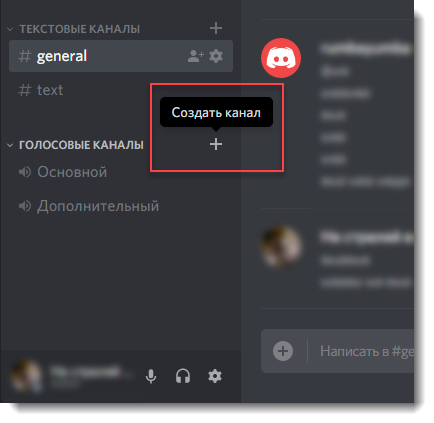
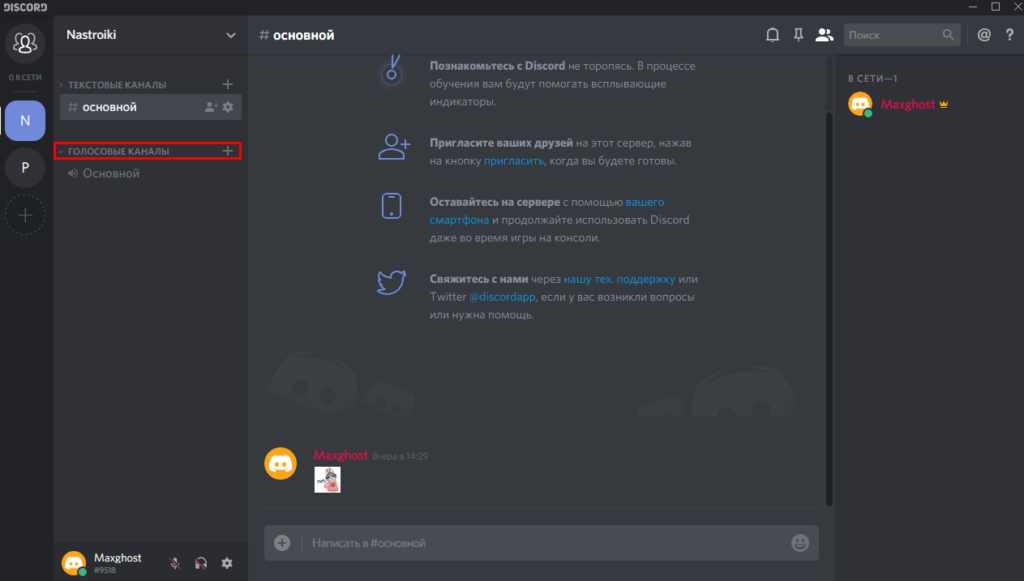
- Нажать плюс напротив надписи «Текстовые каналы».
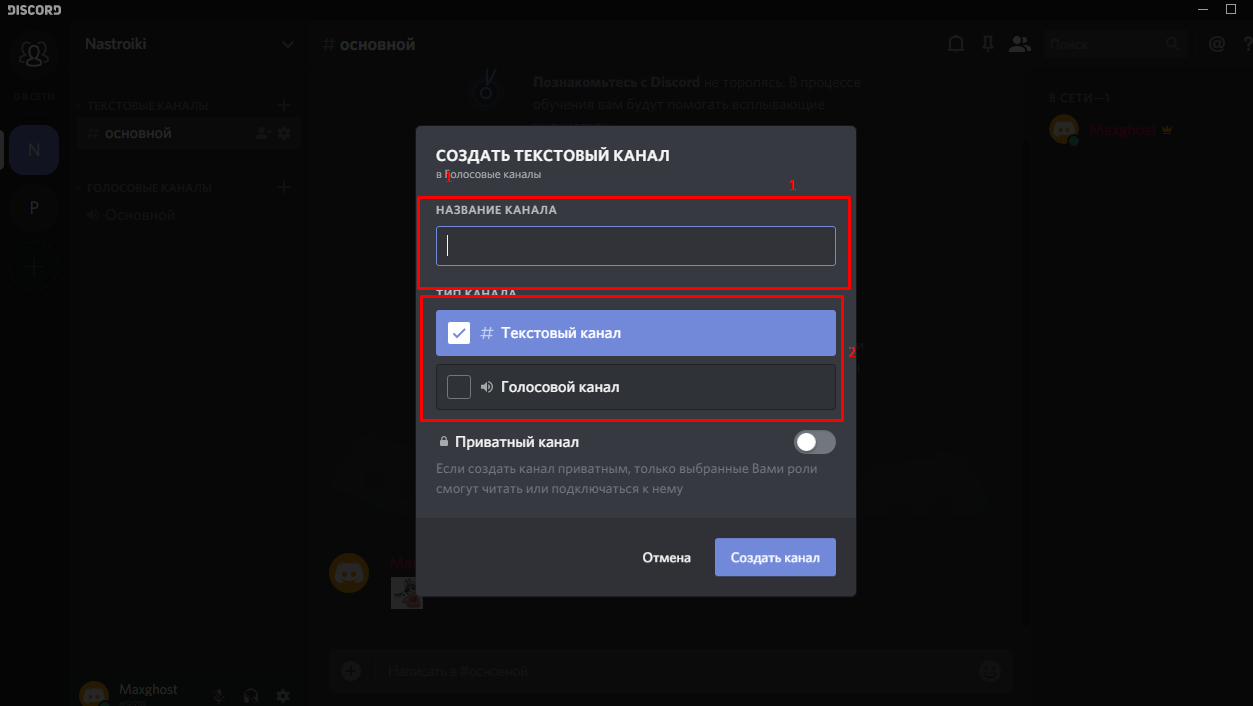
- Появится форма, в ней нужно ввести название чата-канала, его тип.
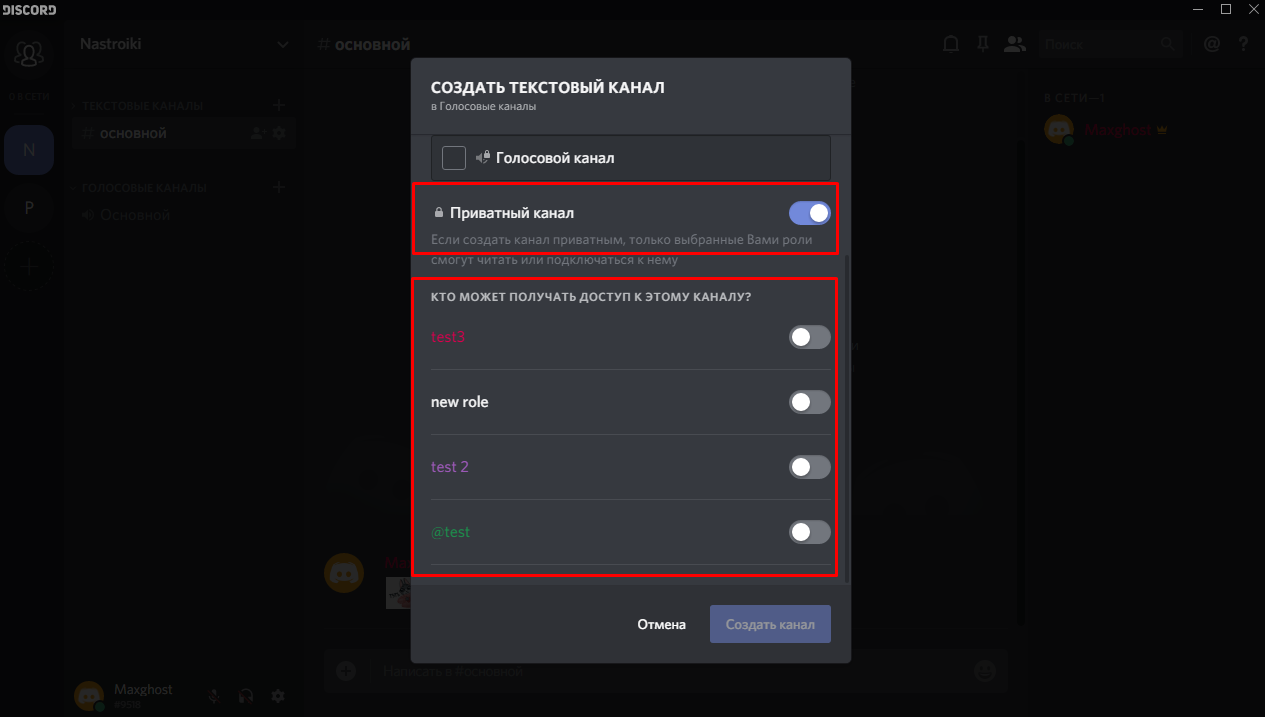
- Далее активируется ползунок напротив надписи «Приватный…».
- Ниже выбираются пакеты пользовательских прав для канала-чата, т.е. только собеседники, подключенные к выбранным ролям, смогут общаться в созданной комнате. Вы всегда можете создать новую роль в Дискорде.
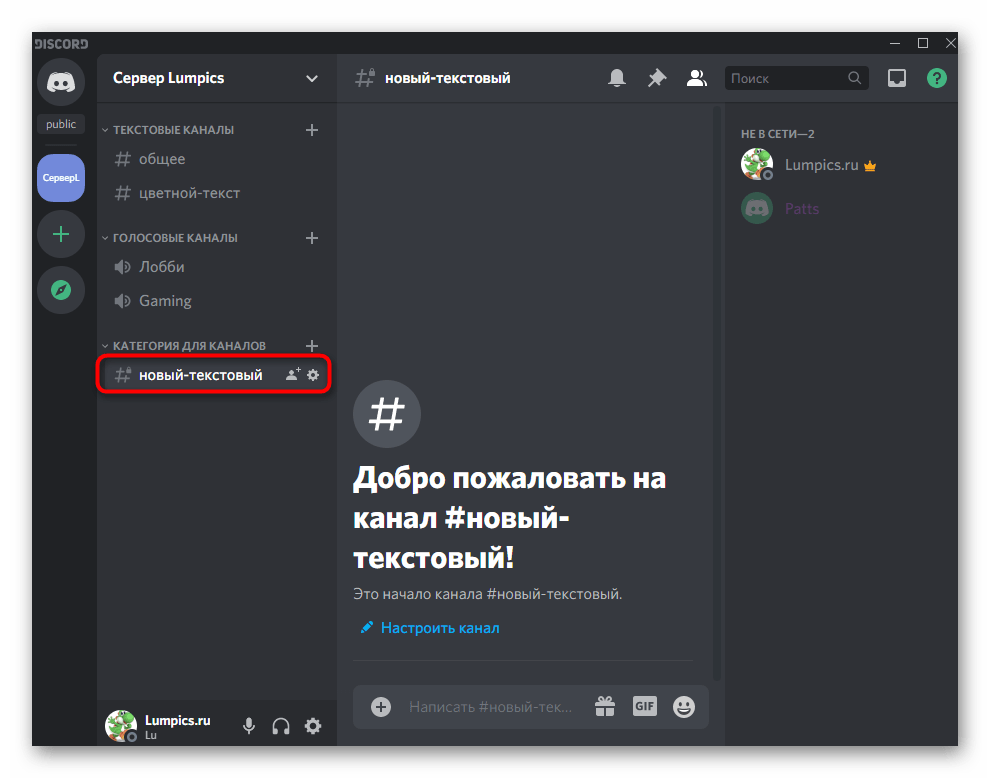
- Нажимается кнопка «Создать…».
При желании, потом можно сделать секретный чат публичным. Перечень действий:
- Открыть опции комнаты-канала, нажав шестеренку около имени.
- Активировать раздел «Права…».
- Добавить, нажав на плюс, новые группы членов, или отредактировать права для публичного пакета «@everyone», передвинув ползунок «Читать сообщения» в положение «Включено».
Руководствуясь инструкциями из данной статьи, можно понять, как поставить пароль на комнату в программе-мессенджере Discord. Можно создать приватный канал и пригласить друга в Discord.
Устанавливаем Главные Каналы
Сначала мы создадим каналы категорий , которые означают, для какой цели будут использоваться подканалы. Давайте создадим несколько таких: Тренировки, Просмотр, Соревновательный матч, Лобби и Соревновательная Дискуссия . Мы будем использовать 5 тренировочных каналов для участвующих команд, 2 канала для зрителей, 2 турнирных канала (для которых требуется специальная «ключевая» роль, назначенная модераторами), канал для Лобби, а также 3 дискуссионных канала. Мы также можем воспользоваться обнаружением AFK в Discord, создав канал AFK в самом конце списка. Это будет выглядеть примерно так:
Вы можете использовать несколько специальных символов для обозначения родительских каналов, которые будут разделять каждую категорию. Я использовал их:
Как подключить к трансляции и поделиться ссылкой
После включения стрима возле ника появляется значок. Он свидетельствует о старте трансляции. Если нажать по имени канала, программа предлагает присоединиться к сообществу. Если вам интересна только переписка, можно подключиться только к текстовому чату. После перехода в другой канал стрим сворачивается в небольшое окно, которое можно перемещать в любое удобное место.
В случае подключения к другому голосовому каналу текущий стрим Дискорд будет приостановлен. Это связано с тем, что одновременно можно просматривать только один чат. Если цель — поделиться трансляцией, необходимо отправить экспресс-приглашение. Для этого жмите на иконку со стрелкой возле названия канал, копируйте приглашение и пригласите других пользователей.
Еще один вариант — нажать правой кнопкой мышки на канал и выбрать пункт пригласить. Далее необходимо копировать ссылку и передать ее другим пользователям. Для настройки URL жмите на символ шестеренки. После этого укажите, через какое время устареет ссылка (0,5; 1; 6; 12; 24 часа и никогда), и сколько раз ее можно использовать (1, 5, 10, 25, 50, 100). Здесь же установите тумблер в нужную позицию — задавать временное членство или нет.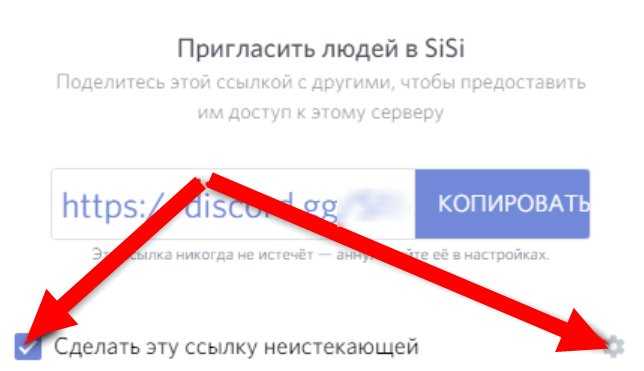
Создание приватного канала
Иногда возникает необходимость создания канала с ограниченными правами доступа. Для этого надо произвести следующие действия:
- Открыть опции сервака (стрелка около названия вызовет контекстное меню, там выбираются «Настройки сервера»).
- Активируется пункт «Роли».
- Плюсиком можно добавить новую роль.
- Далее указываются имя, цвет отображения и настройки доступа для участников с данной ролью (в разделе «Основные права»).
- После сохранения изменений надо перейти к пункту «Участники» и активировать его.
- Напротив нужных имен нажимается плюсик и выбирается созданная ранее роль. Как видите сделать роль в Дискорде довольно просто и занимает пару минут.
- Далее осуществляется выход в основное окно программы для добавления нового приватного диалога.
- Напротив требуемого типа канала (текстовый или голосовой) нажимается плюс.
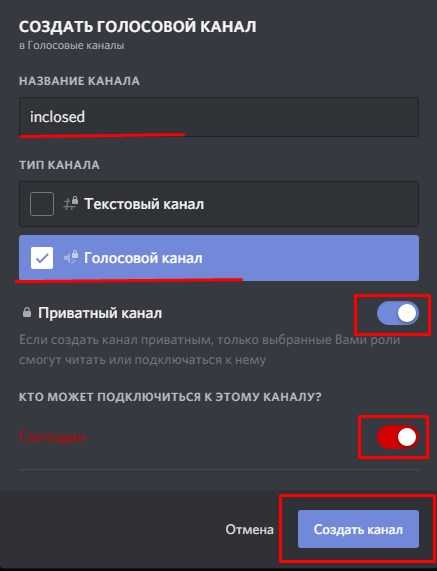
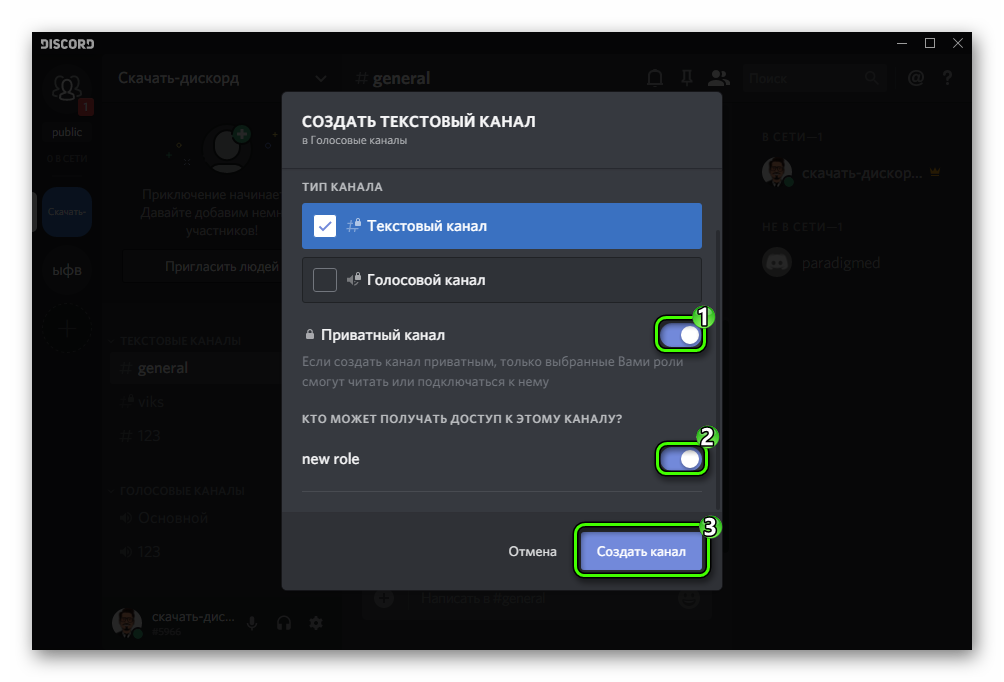
- Вводится имя, определяется тип, передвигается ползунок около надписи «Приватный канал».
- Выбираются роли для отображения только определенных пользователей.
Заключение В приведенном выше материале даны исчерпывающие инструкции по созданию нового сервера-группы, приглашению участников и настройке приватности общения.
Вам любопытно. Вы не удовлетворены основными возможностями настроек разрешений в Discord. У Вас много друзей и последователей, и Вам нужно немного больше, чем Ваш стандартный сервер, чтобы помочь сообществу Вашей мечты. В этой статье мы рассмотрим следующие шаги для превращению Вашего Магикарп сервера Discord в грозного Гярадоса.
Мы рассмотрим все это здесь. Прежде чем мы приступим, Вам нужно убедиться, что Вы уже освоили:
Настройка продвинутого сервера — довольно сложный процесс, поэтому мы разбили его на несколько шагов. Мы заценим:
- Создание страницы приветствия / сортировки
- Назначение основных, вторичных и локальных ролей
- Создание “под-каналов”
Поскольку основой нашего сервера является то, что каждому участнику назначена роль (или набор ролей), и самый простой способ за всеми уследить — это назначить специальный канал для новичков. Таким образом, никто не останется незамеченным, и будет намного легче следить за каждым. Наша цель — создать приветственный канал , который будет выступать в качестве входного «портала» для всех новичков, которых можно отсортировать и предоставить им отведенные для них части сервера.
Построение структуры Вашей серверной империи!
Прекрасно. Когда наш новый сервер будет установлен и выбран, это будет первый канал, который мы создадим. Этот приветственный канал станет выделенным порталом объявлений с постоянным сообщением новым пользователям о том, как зарегистрироваться и соответствующим образом отметиться. Это будет единственное сообщение в канале, так как больше информации после этого будет доступно для отсортированных пользователей, которым в любом случае будет нечего больше делать на приветственной странице.
Других ролей здесь пока нет, через секунду мы доберемся до них.
Поскольку мы хотим, чтобы новобранцы на сервере могли читать приветственный канал, но не писать в канал какие-либо сообщения, мы предоставим им только разрешение «читать сообщения», и точка.
Поскольку канал #general не может быть скрыт от новичков, мы просто изменим его так, чтобы они не могли читать болтовню у подтвержденных пользователей сервера (отобрав у них право » Читать историю сообщений «), а также запретим им писать (отключив возможность » Отправлять сообщения «). Это все, что нужно настроить тут:
Теперь, когда у нас есть портал для наших новых призывников, нам нужно их отсортировать!
То, как будут работать наши серверы, определяется двумя типами ролей. Они делятся на две категории:
Иерархическая : Каждый получит «главную» роль, которая обозначает их ранг или позицию (например, Админ, Модератор, Капитан команды, Игрок). Пользователь может иметь более одной из этих ролей, в зависимости от того, какие роли они выполняют.
Эксклюзивная : В нашем примере сервера каждый пользователь подпадает под один из двух эксклюзивных тегов — NA и EU. Поскольку пользователи не проживают сразу в двух странах, и многие игры обычно разделяют серверы на двух континентах, мы тоже разделим их. Это может быть сделано многими другими способами, если Вы хотите разделить ваш сервер.
Как создать канал (открытый и закрытый)
Следующий по важности вопрос для пользователей мессенджера — как создать беседу в Дискорде по интересам. Для этого необходимо создать сообщество на определенную тему с неограниченным числом участников
В дальнейшем можно обмениваться сообщениями, общаться голосом и в текстовом режиме.
Алгоритм действий такой:
-
- Жмите правой кнопкой мыши по изображению сервера слева вверху и выберите Настройки сервера.
-
- В появившемся перечне жмите на кнопку Роли. Создайте необходимое количество ролей путем нажатия на символ плюса в кружочке.
-
- Переходите в раздел Участники и там присвойте роли каждому из пользователей. Для этого жмите на плюс возле ника и выберите необходимый вариант, к примеру, Лидер. Если в этом списке нет людей, убедитесь, что справа вверху выбран пункт everyone.
- В разделе Текстовые каналы жмите символ «плюс» и введите имя. После этого кликните на кнопку Создать. При желании сделайте то же самое для раздела Голосовые каналы. После этого только Лидер получает доступ к Дискорд-каналу. Остальных пользователей можно добавлять по желанию.
Теперь рассмотрим, как сделать закрытый канал в Дискорде. Для этого предусмотрена специальная функция, позволяющая задавать права доступа.
Сделайте следующие шаги:
- Жмите на значок шестеренки возле названия канала.
- Перейдите в Права доступа и выставьте необходимые настройки. Здесь установите, кто может создавать приглашения, управлять правами, читать и отправлять сообщения в Дискорде.
Поставить пароль на канал не получится, ведь эта опция не предусмотрена. Но можно использовать альтернативный метод. Он позволяет закрыть канал непосредственно в момент создания. Для этого сделайте следующее:
-
- Жмите на плюсик возле необходимого Дискорд-канала (голосового, текстового).
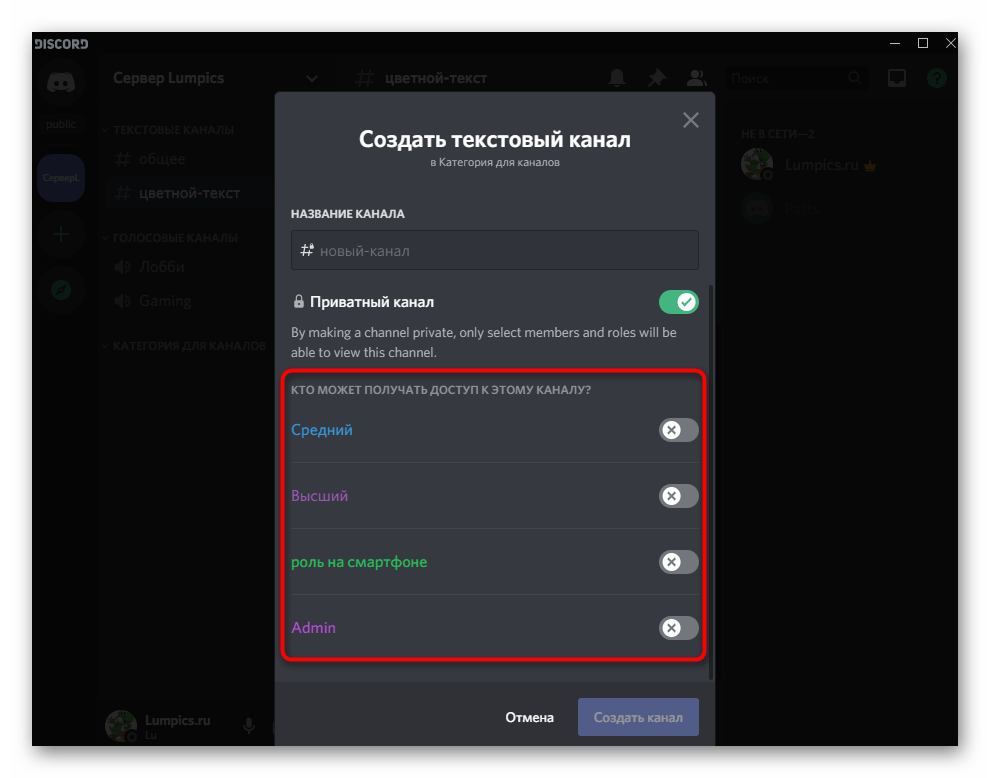
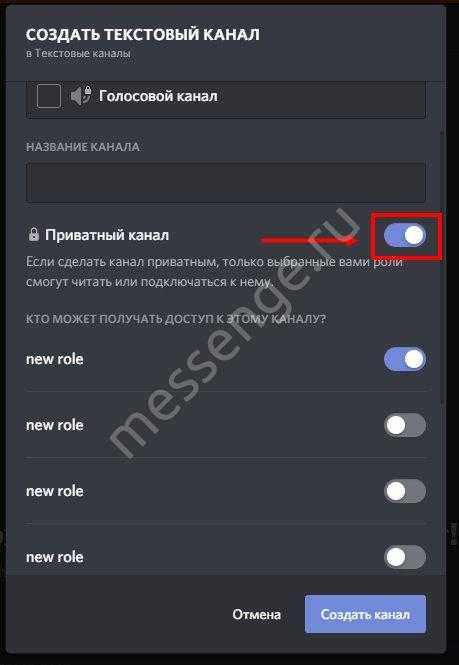
- Переведите тумблер Приватный канал в правую сторону. В этом случае только выбранные роли смогут подключаться к общению.
- Переведите ползунок возле названия роли, получающей доступ к конкретному Discord-каналу, в правую сторону.
Закрытый канал показывается в общем перечне и его будут видеть все участники. При этом войти смогут лишь те, у кого имеется разрешение.
Шаг 1: Предоставление прав на проведение трансляции
Не у всех участников разных серверов есть право на проведение прямых трансляций, то есть стримов. Эта возможность зависит от настройки роли, которая редактируется администрацией и выдается на их усмотрение. Если вы являетесь владельцем сервера и желаете, чтобы другие участники запускали стримы, выполните следующую инструкцию (она подойдет и в тех ситуациях, когда хотите попросить администратора предоставить вам право на стриминг, но он по каким-то причинам не знает, как меняются настройки роли).
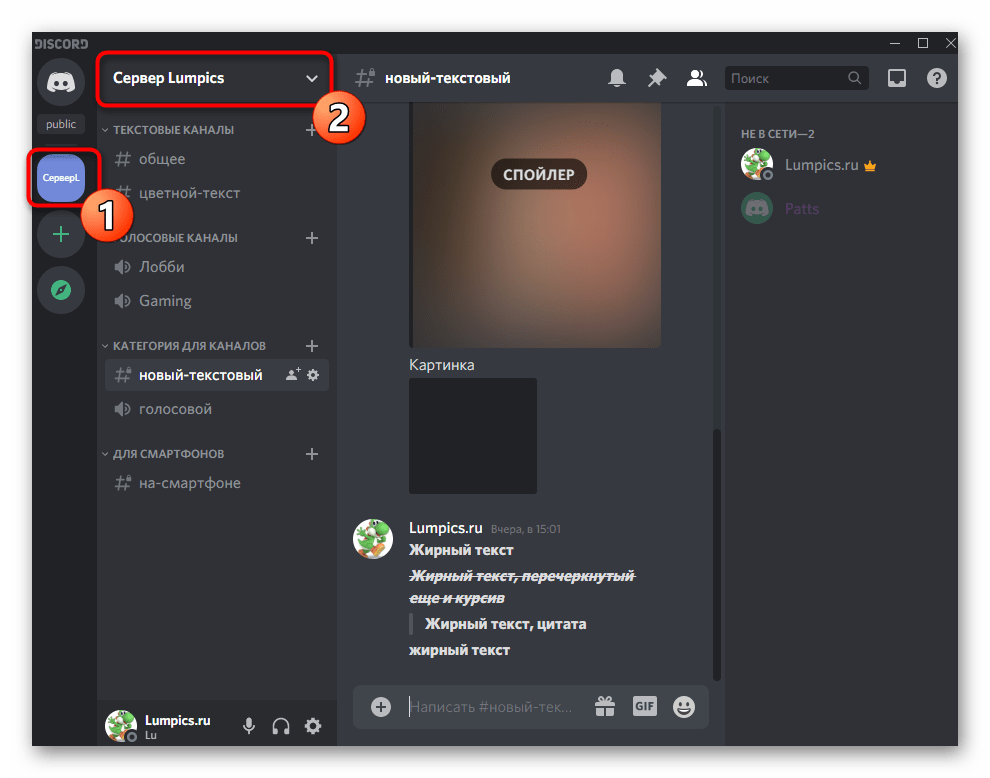
- На панели с чатами нажмите на значок своего сервера и сделайте клик по его названию.
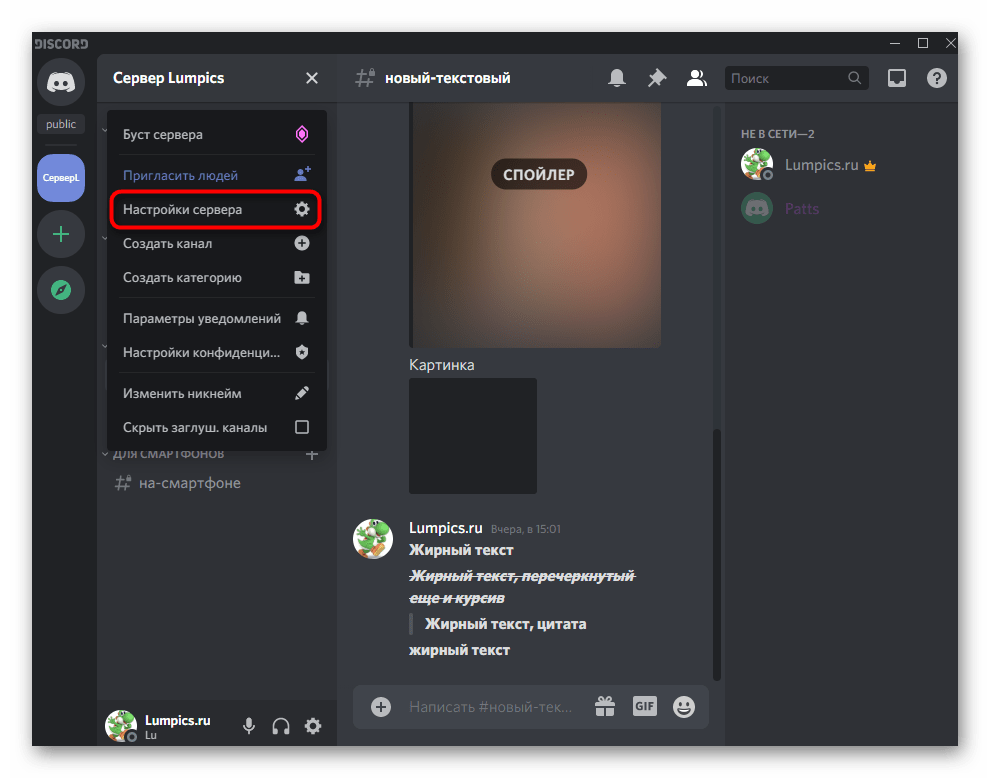
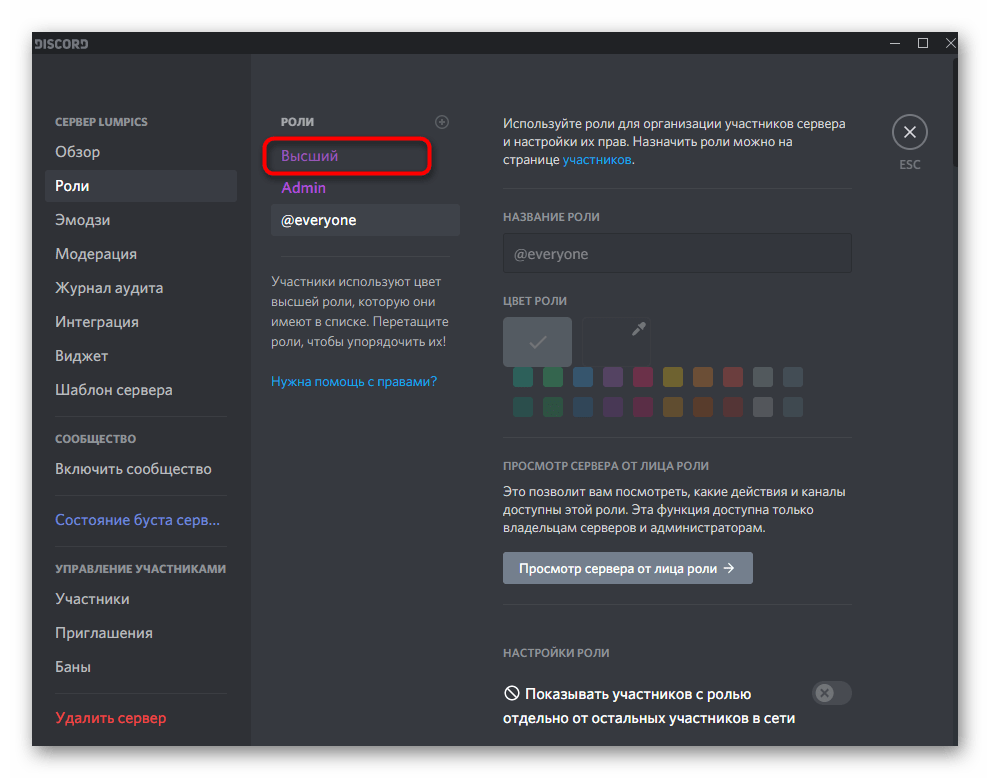
Перейдите к разделу — «Роли».
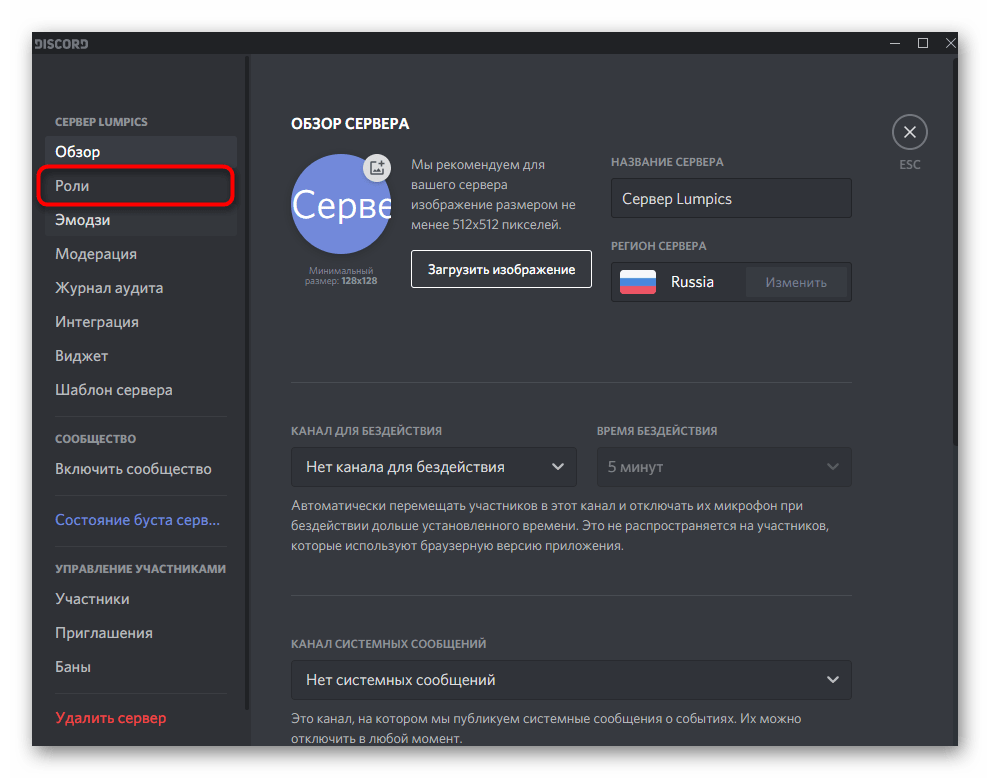
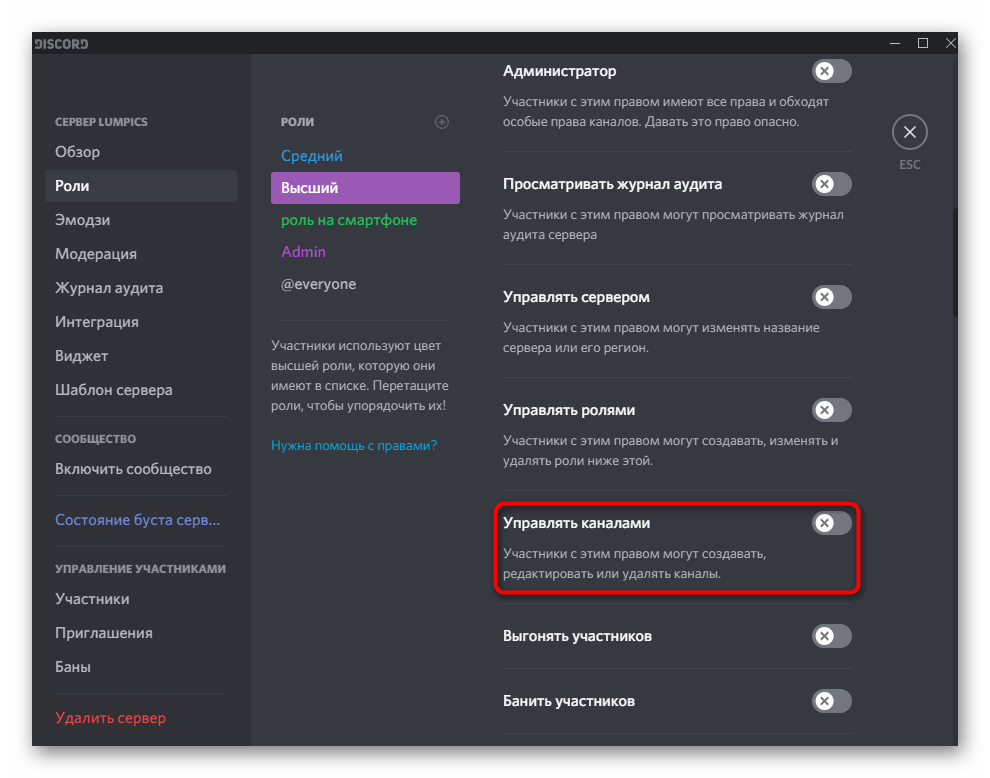
Выберите роль, для которой требуется редактировать право на проведение трансляции. Если какие-либо роли отсутствуют, можно создать новую.
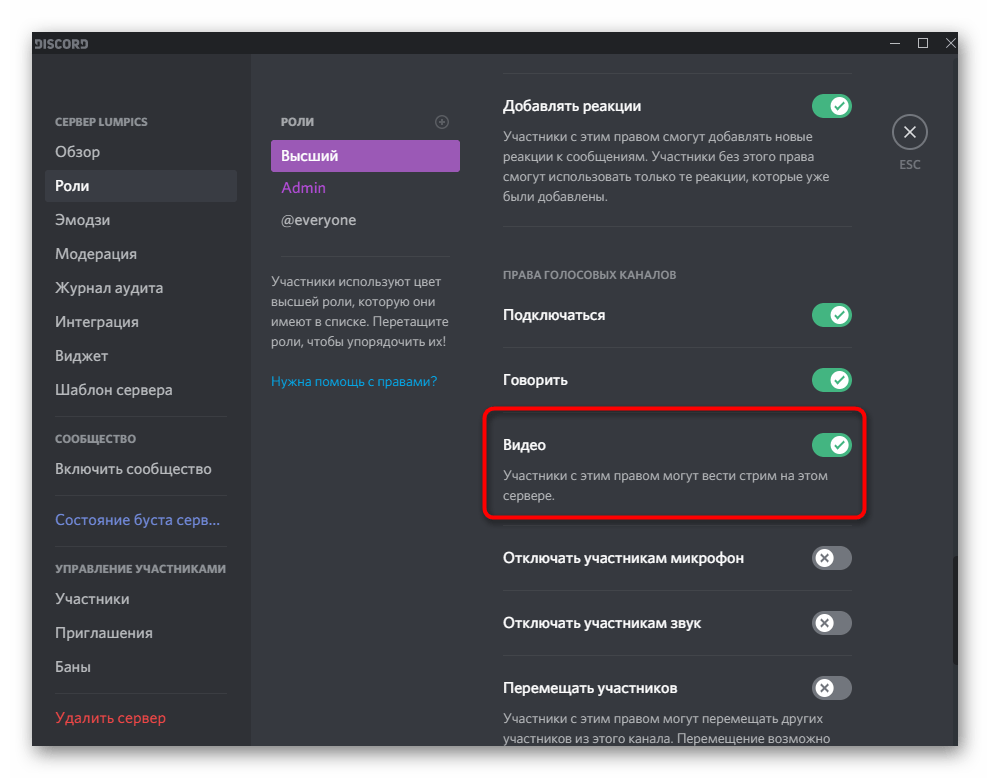
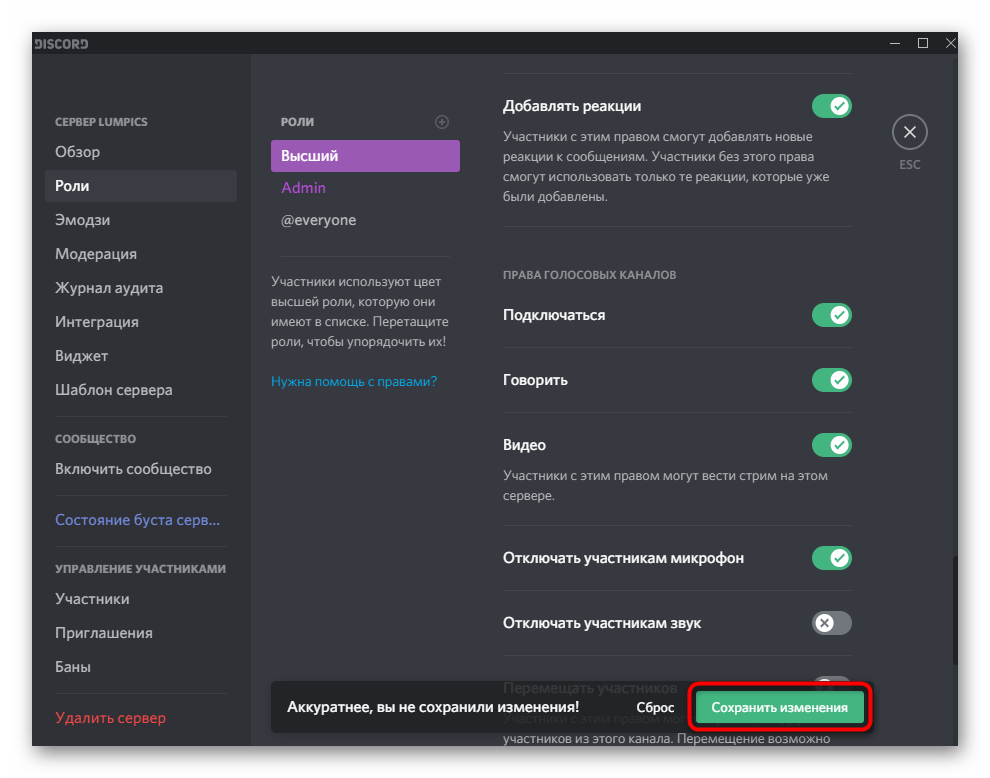
Перед выходом не забудьте нажать на «Сохранить изменения».
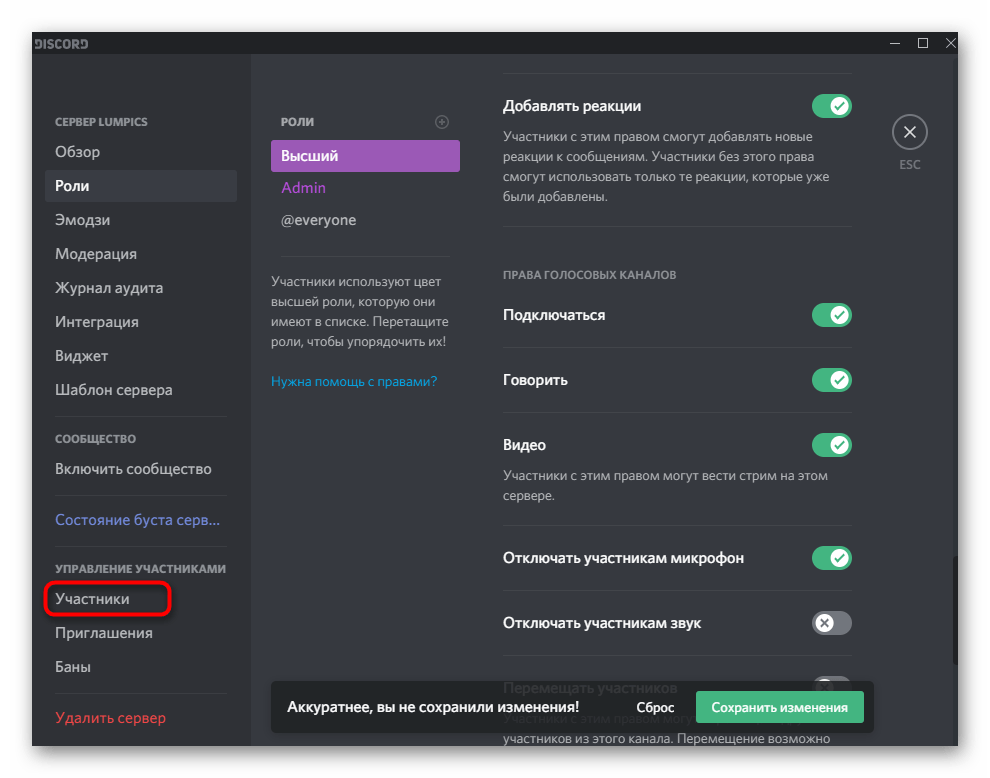
Далее в этом же меню с настройками щелкните по «Участники».
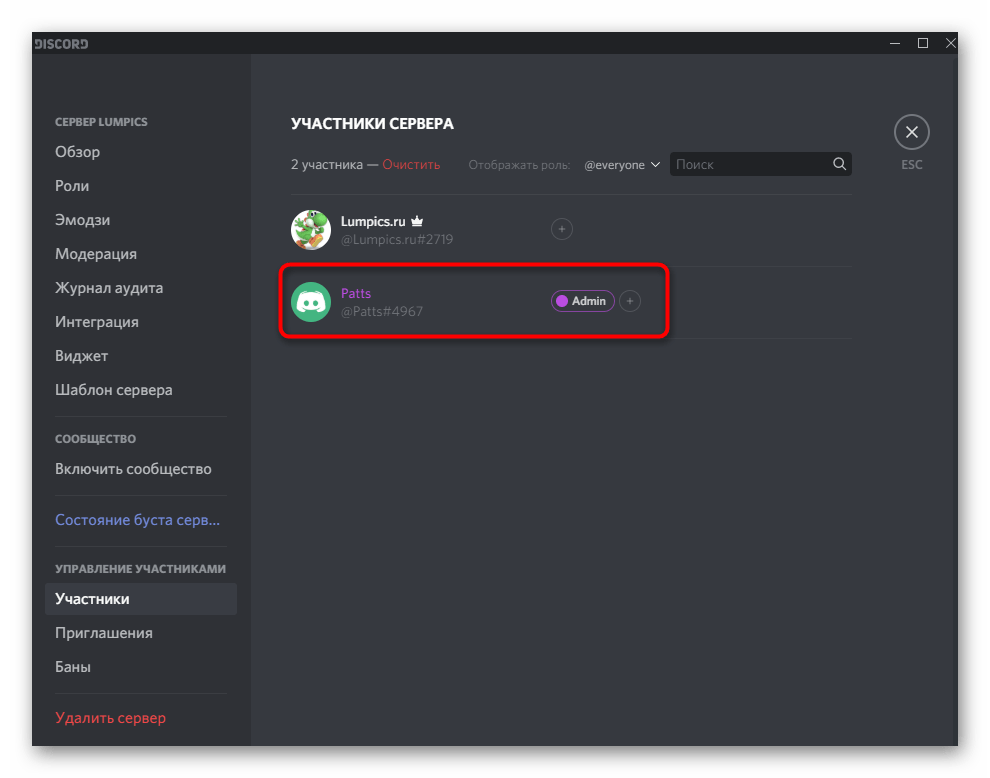
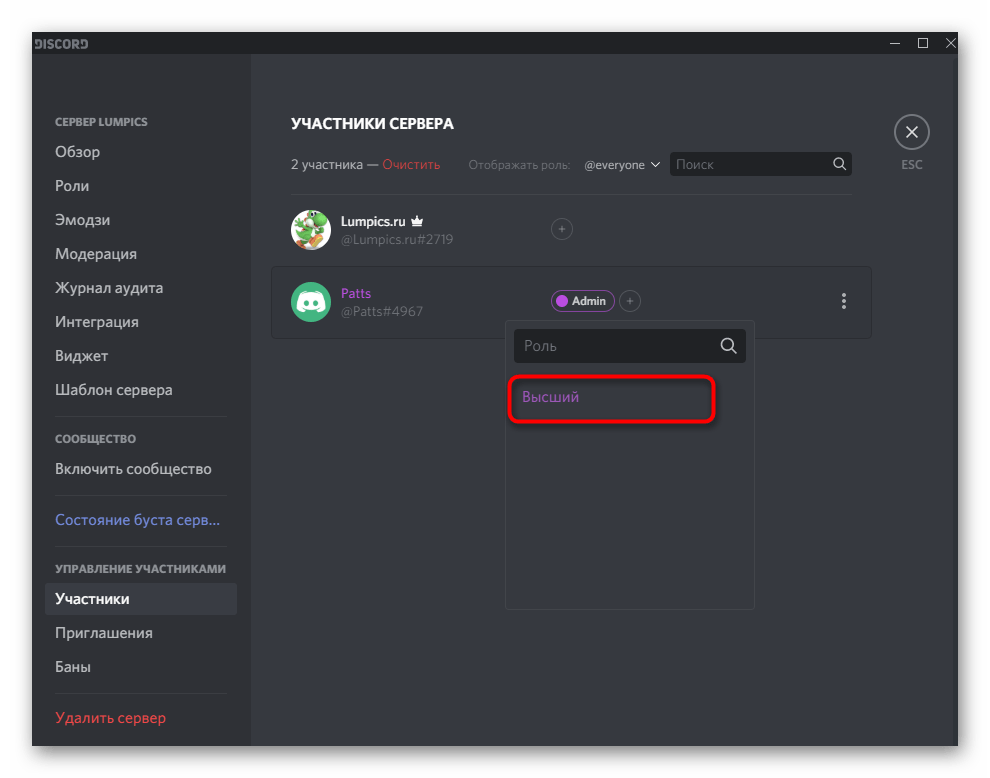
Найдите пользователя, которому желаете присвоить роль для проведения прямых трансляций, нажмите кнопку с плюсом, чтобы открыть список доступных статусов.
Как создать закрытый канал в Дискорде
Создавать каналы может только администратор, либо участник, получивший роль. Если на сервере образовалось большое число новых участников, нужно открыть несколько «комнат». Иначе образуется настоящая суматоха, которая ничего приятного не принесет.
Чтобы сделать сервер в дискорде закрытым следуйте таким образом:
- Откройте программу Дискорд.
- Выберите клавишу «плюс».
- В открывшейся вкладке появятся: «Создать» либо «Войти». Выберите создать.
- Укажите наименование сервера. Выберите категорию «Приватный».
- Указать можно наименование сервера, сменить аватарку.
- Укажите регион личного сервера, нажмите на «Изменить».
- Нажмите на «Создать».
Активация режима
Чтобы активировать режим стримера в Дискорд, вам нужно включить соответствующую функцию в настройках программы. Где она находится?
После того как вы откроете главное меню игры, вы увидите, что экран поделён на четыре зоны:
- Левая узкая панель, на которой указана информация о ваших друзьях и тех серверах, к которым вы подключаетесь для игры.
- Вторая, более широкая панель, содержит список всех ваших друзей, которым можно написать или просмотреть их профиль.
- Центральная самая широкая панель отображает некоторые детали вашего профиля, профилей друзей, а также переписку в чатах.
- Правая панель, показывающая всех участников группы.
Внизу второй панели отображается имя вашего профиля. Если навести курсор, то появится кнопочка для перехода в настройки в виде шестигранника. Нажмите на неё, и в открывшемся окошке с левой стороны вы сможете увидеть различные пункты меню. Одним из них является режим стример. Если вы хотите включить его, поставьте галочку на соответствующем пункте. Кроме того, прямо из этого меню вы можете перейти в настройки горячих клавиш, чтобы задать клавиатурную комбинацию для ручной активации.
Как выбрать название для группы в Дискорде
Пользователи часто интересуются, какое дать название для группы в Дискорде, чтобы оно выгодно отличалось быстрым запоминанием и завоевало доверие со стороны участников.
Обратите внимание, чтобы придумать интересное имя, рекомендуется использовать на практике многочисленные подходы, в частности:
- в названии указывать населенный пункт или полное наименование игры;
- использование ника либо порядкового номера;
- осуществлять разделение Discord-сервера по функциональным возможностям;
- использование название каких-либо предметов и прочее.
В качестве альтернативного варианта выделяют возможность отыскать в интернете прикольные и одновременно оригинальные названия, скомпоновать список и выбрать подходящее.
Если персональная фантазия у пользователей иссякла, а просить помощи у участников не имеет смысла, допускается возможность использования специализированного сервиса, который позволяет в автоматическом режиме генерировать наименования. По сути, это некая площадка в интернете, которая использует сформированную базу данных.
Поиск каналов и их раскрутка
На сегодня даже сами разработчики Discord не способны ответить на вопрос, какое количество каналов существует в приложении, тем более, что никаких инструментов для их поиска в программе не предусматривается. В свою очередь в интернете предостаточно сайтов, размещающих на своих страницах ссылки на популярные каналы в Discord. Встретить подобные ссылки можно и в тематических группах на страницах социальных сетей. В основном на них собираются геймеры, обсуждающие различные игры, обменивающиеся мнениями и ссылками на каналы голосового общения.
Что касается каналов, созданных известными ютуберами или ведущими популярных блогов, то их каналы в большинстве случаев носят закрытый характер, чтобы не перегружать их огромным количеством пользователей, желающих присоединиться к общению.
Важное значение играет и развитие каналов, их популяризация. Для этого можно использовать стандартные рекламные инструменты, договариваясь с владельцами специализированных ресурсов и групп в соцсетях о размещении соответствующих ссылок
При этом необходимо понимать, что успешным можно сделать только канал, предлагающий действительно интересные темы и материалы для общения.
В целом каналы приложения Discord представляют собой эффективный и удобный инструмент организации связи между пользователями, совершенно бесплатный и доступный для понимания. Работать с ним способен совершенно любой пользователь.
Как создать приветственный канал в Discord — Учебное пособие
В основном есть два варианта, которые вы можете сделать приветственным каналом вместе с автоматическим приветственным сообщением. Для самого первого варианта вы, ребята, можете написать сценарий бота, который сделает это за вас. Однако, если вы решите создать сценарий для своего собственного бота, ваш компьютер должен будет работать круглосуточно и без выходных, чтобы запустить сценарий. Вам также потребуются базовые знания Java.
Но, поскольку это более сложный вариант, мы решили поделиться более простым способом. Вместо того, чтобы создавать ботов, вы, ребята, можете использовать их, чтобы сделать это за вас. Следуйте приведенным ниже инструкциям, и вы, ребята, тоже быстро создадите приветственный канал.
- Первое, что вы собираетесь сделать, это просто открыть Discord, выбрать сервер и щелкнуть правой кнопкой мыши. Теперь выберите «Создать канал».
- Также дайте название своему каналу. На самом деле это может быть что угодно. Когда вы ввели имя, выберите «Создать канал», как показано на скриншоте ниже. Вы, ребята, также можете включить опцию «Частный». Если вы включите эту опцию, только люди, которым вы дадите ссылку на ваш канал, смогут присоединиться. Однако, если вы отключите его, то все смогут присоединиться. Отключите его, чтобы любой мог выбрать ваш сервер.
- Теперь ваш канал фактически готов. Направляйтесь к MEE6. По сути, это панель инструментов, которая позволяет придать вашему каналу более творческий вид. Вы, ребята, можете давать своим участникам роли, создавать команды или также добавлять сообщения. Вы, ребята, полностью контролируете свой канал.
- Чтобы создать приветственный канал в Discord, вы также можете зарегистрироваться здесь. Вы также можете использовать другие платформы. У них тоже есть те же функции.
- После того, как вы, ребята, зарегистрируетесь, вы можете перейти в «Плагины» и выбрать «Включить» в приветственной функции. По сути, это функция, которая тепло приветствует всех новых участников вашего канала.
А теперь напишите автоматическое приветственное сообщение. Для этого просто сначала выберите свой канал. Затем напишите сообщение для всех участников, чтобы их увидели, или вы можете переключить личное сообщение, предназначенное только для одного конкретного участника. Когда вы закончите писать приветственное сообщение, вам нужно нажать кнопку в правом углу, чтобы сохранить изменения.
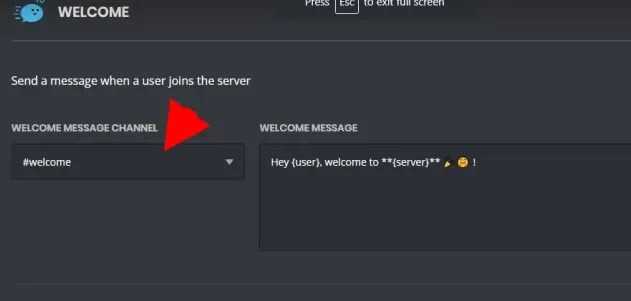
На самом деле это последний шаг. Перейдите в Discord и войдите в свой канал. Приветственное сообщение обычно появляется сразу. Смотрите скриншот ниже.
Что ж, это все с моей стороны. Если вы хотите узнать больше об этой статье или у вас есть вопросы. Тогда не стесняйтесь спрашивать меня о чем угодно в разделе комментариев ниже.
Классы
- Воин — боец ближнего боя. Развить воина можно двумя способами. Либо же вы выбираете способ, который направленный на нанесение максимального повреждения и решать исход большинства сражений или же становитесь специалистом в защите, принося много пользы всей своей команде.
- Маг — владеет магическими заклинаниями. На выбор игроку предоставляется либо же наносить большой урон благодаря атакам огнём, сокрушая противников или быть мастером иллюзий, который свободно перемещается по полю боя, устанавливая различные преграды, и даже умеет делать невидимыми своих союзников.
- Шаман — пользуется мощью стихий и магическими тотемами. Игрок может выбрать, что лучше увеличить магическую атаку и наносить урон соперникам, или же исцелять союзников и устанавливать тотемы, которые либо повышают боевые характеристики вашей команды либо понижают характеристики команде соперника.
- Жрец — имеет способность проклинать врагов и исцелять союзников. Игроку следует выбрать, что ему по душе насылать на противников проклятия и атаковать вампирической атакой или же исцелять и воскрешать игроков своей команды.
- Охотник — владеет луком, поражая стрелами всех противников, или же расставляет по полю боя различные капканы. Перед вами будет выбор между повышением урона, наносимого из лука и мастерством установки капканов, которые замедляют врага на поле боя.
- Мистик — пользуется магией воды и льда. Благодаря магии воды мистик может и атаковать соперника, замедлять его, или же защитить союзника от атаки, спрятав его под глыбой льда. Мистик полагается на скрытность и неожиданные атаки, которые наносят ощутимый урон сопернику.
Как запустить стрим в Дискорде с телефона
Выполняем 3 операции, для включения режим стримера в Дискорде на смартфоне:
- В программе зайти в настройки пользователя — это маленькая шестерня, которая находится на экране в левом нижнем углу.
- В левом столбце выбираем «Режим стримера».
- Переместить положение бегунка в напротив строки «Включить режим стримера», таким образом активируя его.
Чтобы не вводить вручную все параметры для защиты данных, эта функция включаеться автоматически. Нужно выполнить следующие действия: переходим в пункт «Режим стримера» и в строке «Переключать автоматически» передвинуть ползунок в активное состояние. Теперь при каждом подключении программы OBS и XShlit эта опция включается автоматически.
Игрок который стримит, запустит в Дискорде на телефоне режим стримера, защищает данные и делает показ качественный и без всяких препятствий.

Настройка аккаунта
Чтобы зрители могли стримить игру им нужно, кроме Дискорда создать личный аккаунт и установить дополнительные програмы, чтобы захватывать экран и снимать видео. На сервере, который позволяет проводить трансляцию стримов, образуя свой аккаунт.
О программах, которые захватывают экран, то среди стримеров популярная программа OBS- Open Broadcaster Software. Для установки софта нужно посетить один из официальных сайтов.
Подключение к серверу и настройка связи
Приложение уже установлено, делаем некоторые настройки. Самый главный параметр в настройках есть пункт «Трансляция». В нем делаем слияние двух аккаунтов OBS и Twitch, придерживаясь последующих этапов:
- Заходим в Twitch и выбираем «Сервис вещания»
- В строке «Play Path / Stream Key» ставим ключ с программы Twitch. Делаем следующее.
- Перейдем в программу Twitch.
- Нажимаем на графу «Информационная панель».
- Выбираем «Ключ трансляции», на экране сверху.
- 6. Нажымаем на поле «Показать ключ».
- Жмем «Понятно».
- Ключ, который появился копируем.
- И ставим его в OBS.
По окончанию настроек можно запустить стрим в Дискорди на телефоне. Не забываем включать режим стримера, чтобы прямое включение было безопасное и интересной для зрителей.
На данный момент для того, чтобы начать стрим в Дискорде на телефоне, нужно приложить немного своих усилий, чтобы настроить все. Но будем надеяться, что авторы программы усовершенствуют софт и сделать стрим в Дискорде на телефоне будет легче.
Защищаем дорогое от злоумышленников
Пришло время рассмотреть возможность добавления пароля на канал в Дискорде.
Разработчиками не предусмотрено механизма защиты от несанкционированного входа, но выход все же есть. Пользователи наловчились использовать роли для ограничения доступа. Вашему вниманию пошаговая инструкция:
- Создаем новый канал, указываем приватную разновидность.
- Добавляем наименования ролей, имеющие права на вход и редактирование голосовых или текстовых сообщений.
- Кликаем на кнопку «Создать канал».
Администратор может отменить фильтр для некоторых участников с помощью серверных настроек. Во вкладке «Права доступа» нажимаем ЛКМ на серый плюсик и выбираем требуемого пользователя.
Ограничение на вход удобно при обсуждении вопросов узким кругом лиц, будь то стратегия на предстоящий поединок или обсуждение глобальных проблем человечества.
Создание канала на сервере в Discord

В большинстве случаев администрирование серверов происходит под управлением программы Discord для Windows, MacOS или Linux, поскольку она предоставляет практически неограниченные возможности в плане использования встроенной функциональности. Соответственно, актуальнее будет создание канала на сервере именно через десктопную версию мессенджера, с чем мы и предлагаем разобраться далее.
Предоставление прав для управления каналами
Первое, о чем хотелось бы поговорить, — предоставление прав определенным пользователям, которые позволили бы им самостоятельно управлять каналами на сервере. Такие привилегии предназначены специально для того чтобы создатель не занимался рутинной работой, добавляя огромное количество каналов на масштабный сервер, или хотя бы распределил труды со своим знакомым или доверенным лицом. Для самостоятельного создания и настройки каналов определенным участником понадобится присвоить ему права, что осуществляется так:
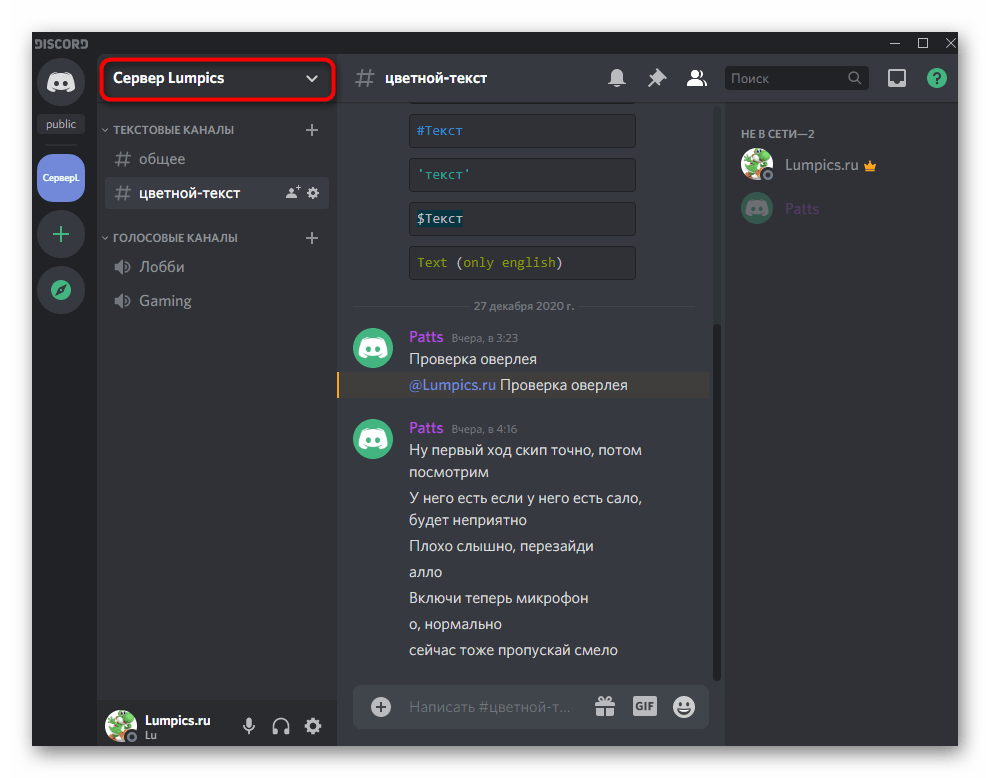
- Запустите Дискорд и нажмите по названию своего сервера.
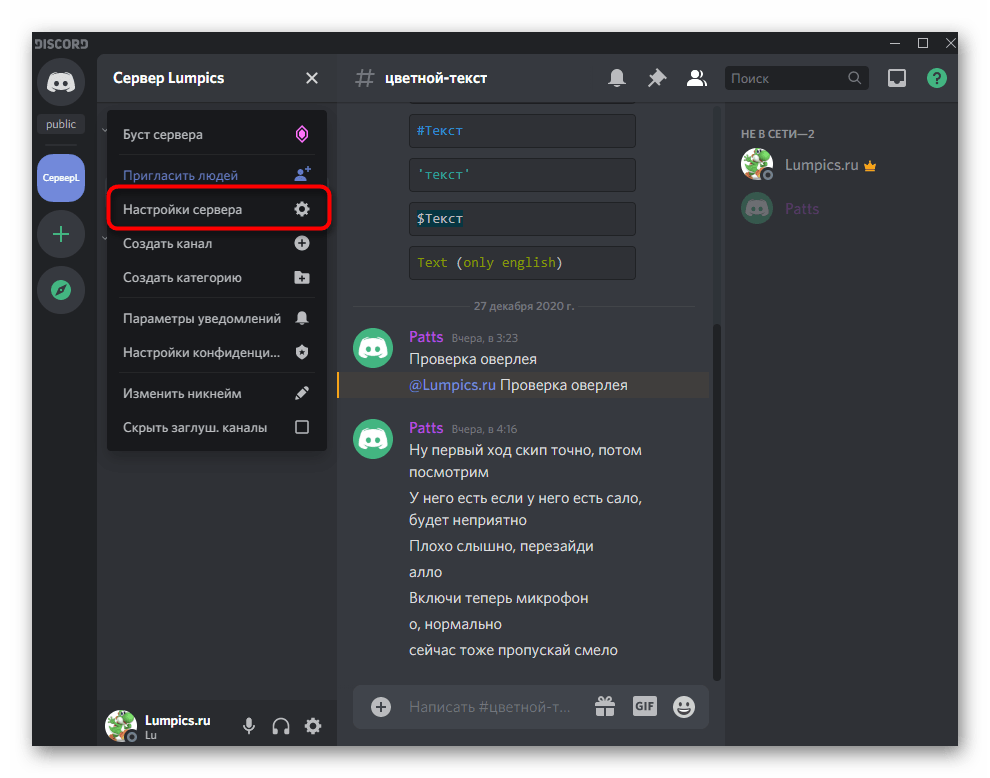
- Через появившийся список перейдите в «Настройки сервера».
Передайте участнику информацию о том, что теперь он может самостоятельно создавать и настраивать каналы (об этом речь пойдет в следующих разделах статьи). Кстати, более детальную информацию по поводу создания и распределения ролей, кратко рассмотренную только что, вы найдете в другой статье на нашем сайте, перейдя по ссылке далее.
Создание категорий для каналов
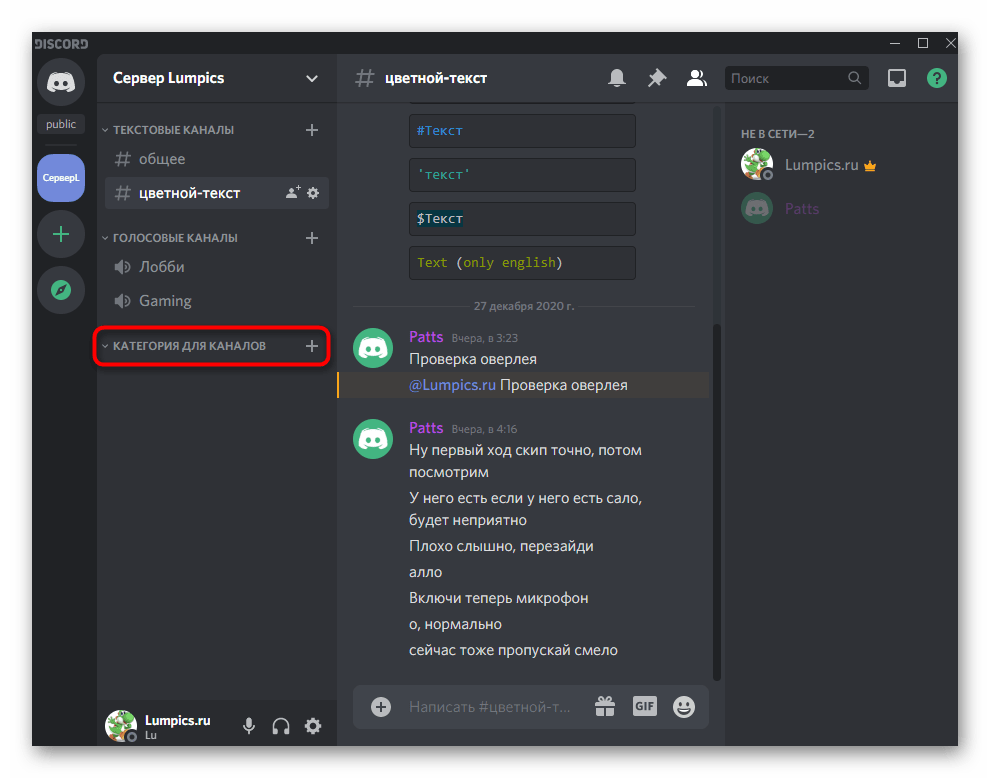
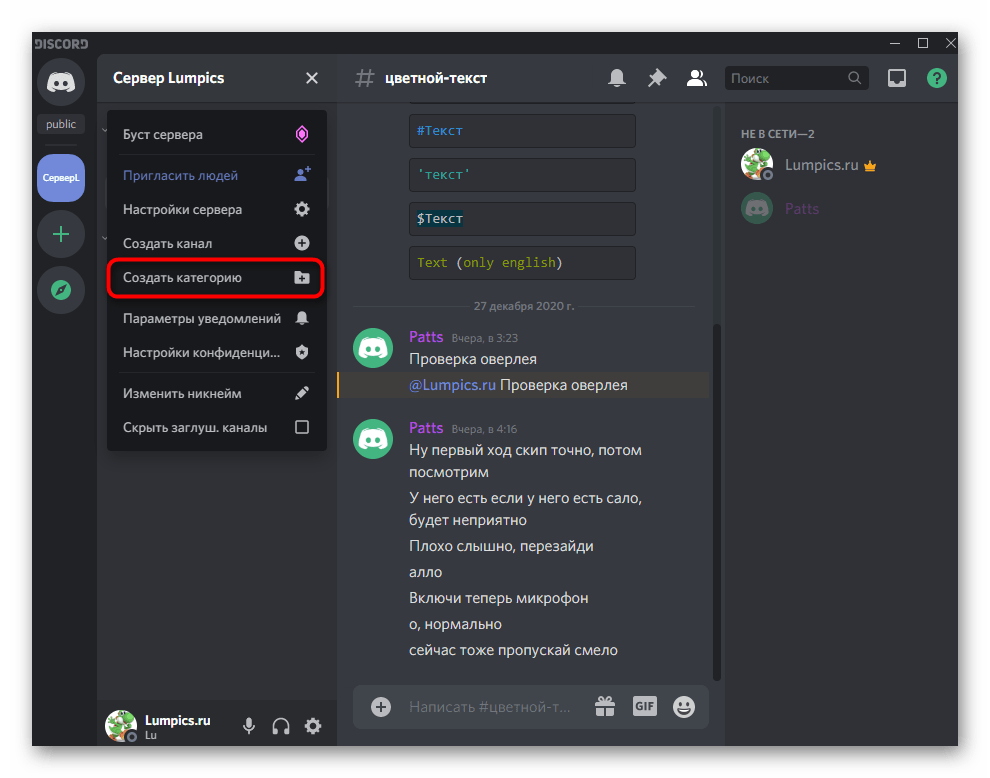
С предварительными настройками завершено, значит, можно приступать к непосредственному созданию каналов. На более или менее крупных серверах все они распределены по категориям и имеют определенный уровень доступа. Если вы собираетесь создать множество разных тематических каналов, лучше группировать их при помощи встроенной функции. Создание новой категории происходит так:
- Вызовите меню сервера и нажмите по строке «Создать категорию».
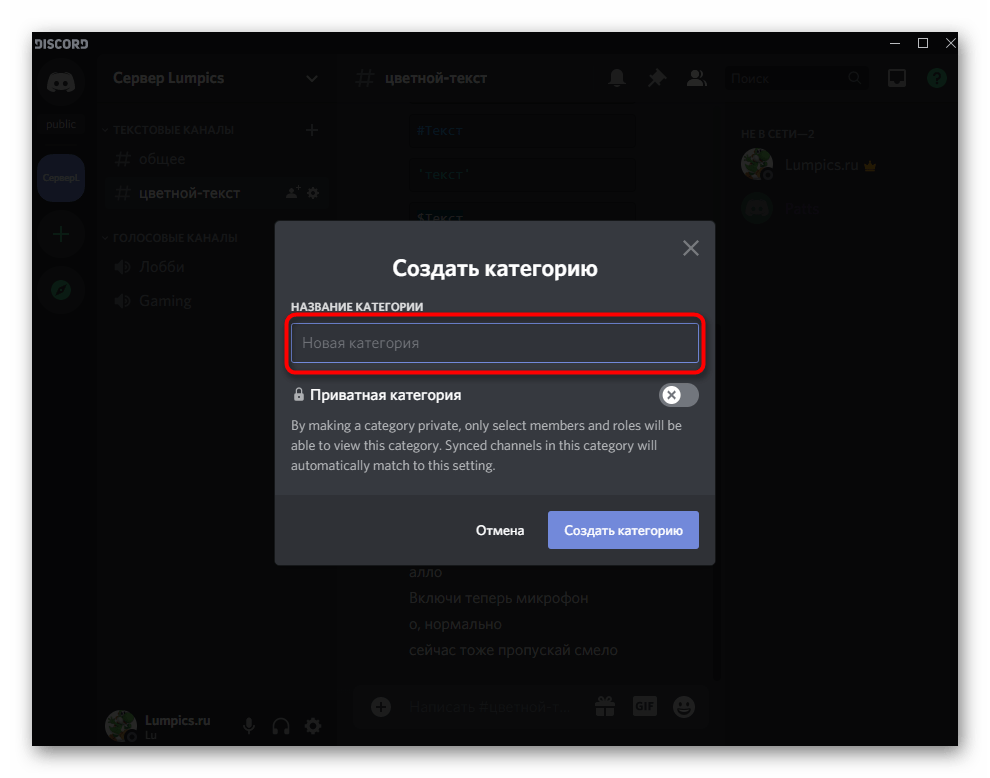
- Укажите для нее любое удобное название.
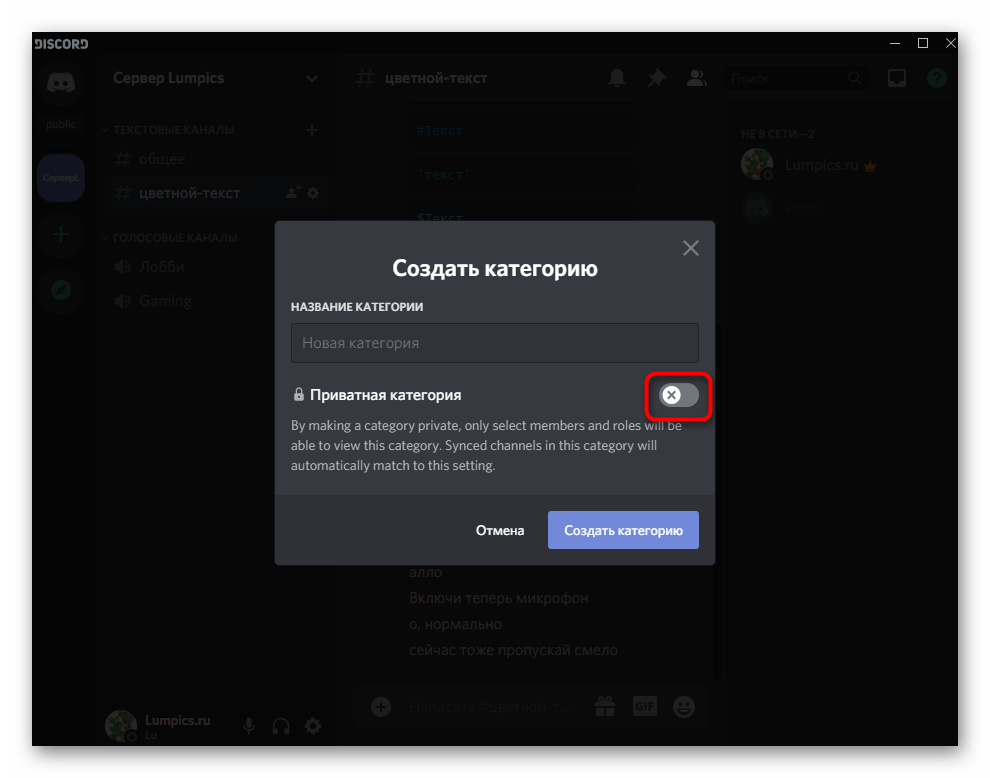
- Если вы хотите, чтобы доступ к каналам этой категории имели только пользователи с определенными ролями, сделайте ее приватной.
- После этого сразу же появится список всех существующих на текущий момент ролей. Среди них найдите требуемые и предоставьте доступ.
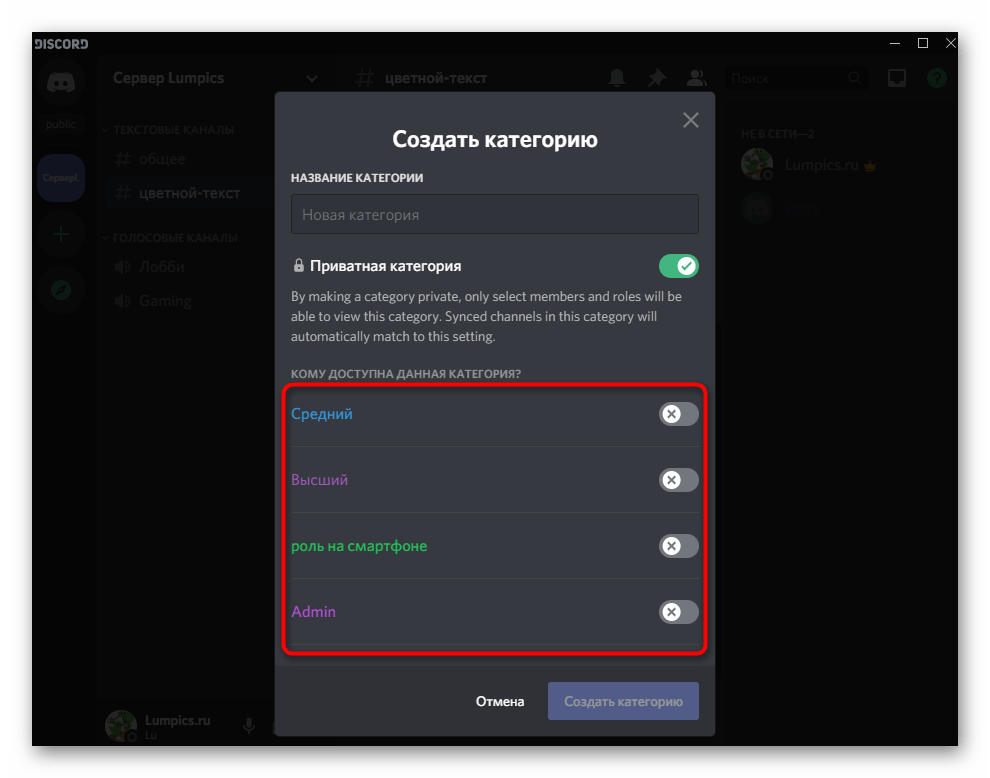
- По завершении настроек подтвердите действие, щелкнув по «Создать категорию».
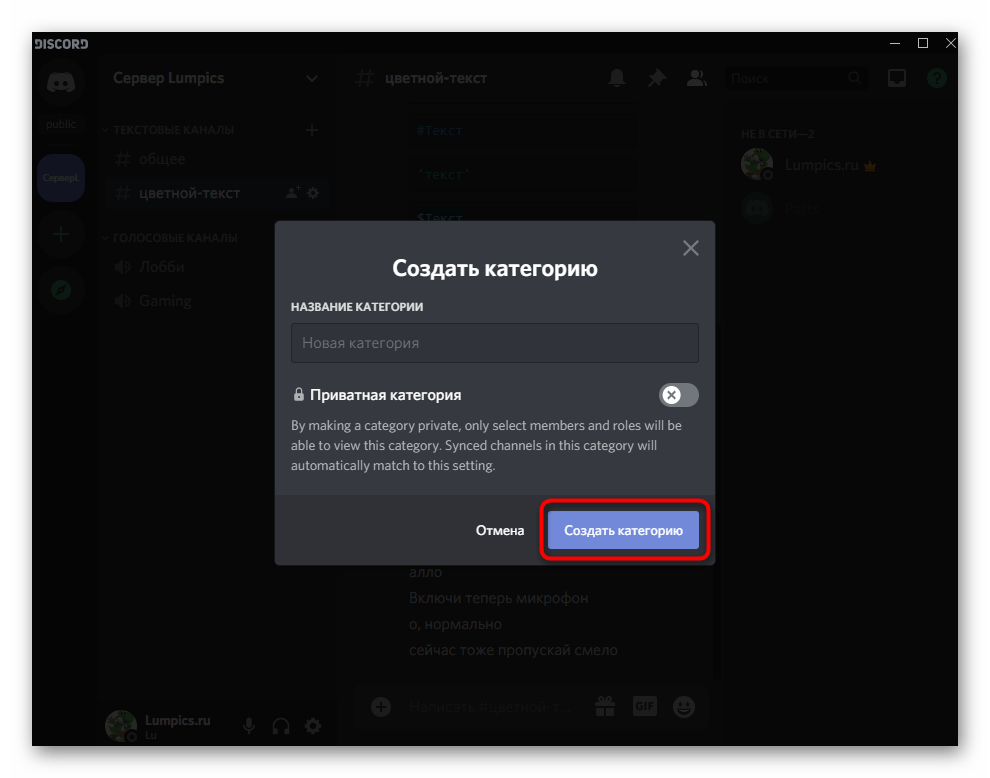
Удобство категорий для каналов заключается в том, что во время настройки их приватности можно не тратить время на редактирование доступа при создании каждого отдельного канала. Например, вы добавляете категорию только для администраторов с указанными в настройках ограничениями. Эти ограничения автоматически применяются для новых каналов, даже если право не указано в их параметрах, поэтому сил на настройку тратится меньше.
Создание нового канала на сервере
Приступим к основному процессу — созданию канала на сервере в Дискорде. Разработчики сделали все, чтобы это не вызывало трудностей даже у начинающих, поэтому действие делается буквально в несколько кликов.
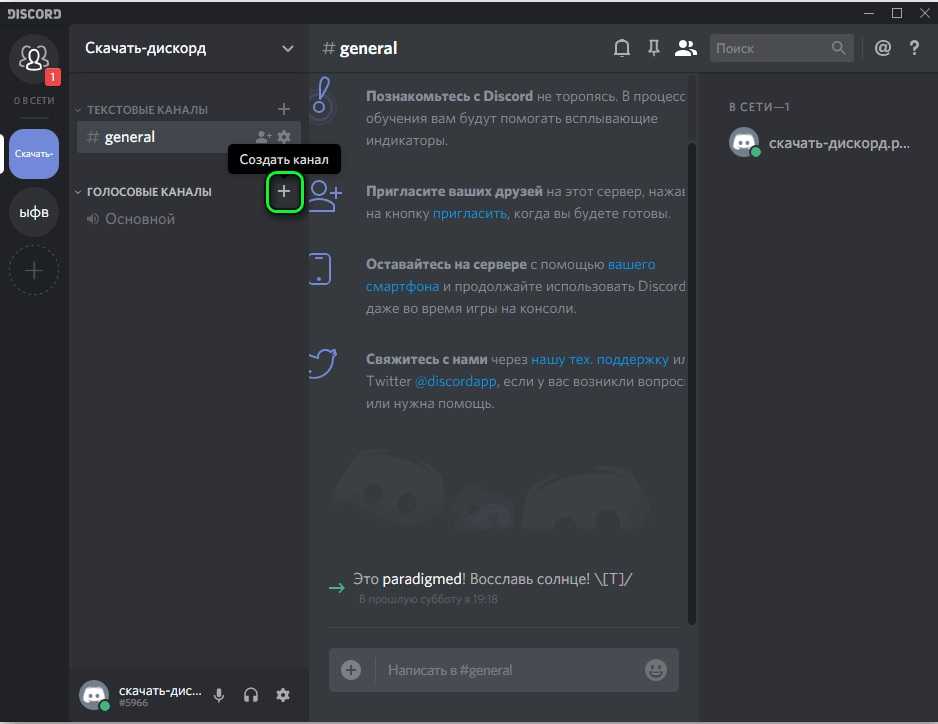
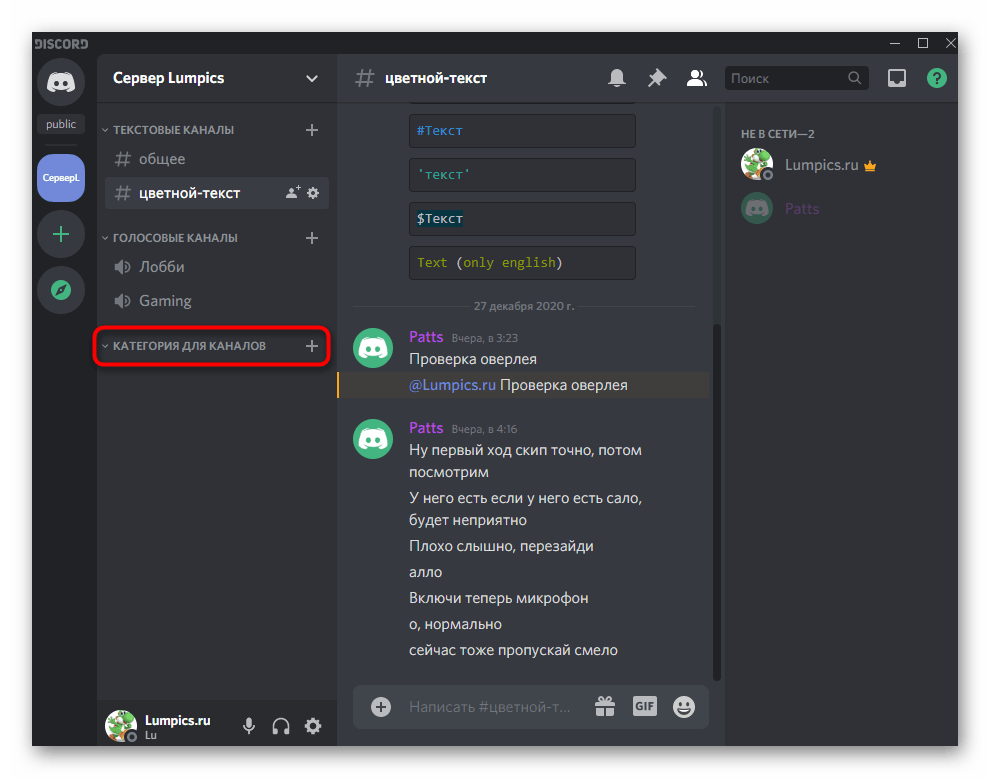
- Нажмите кнопку с плюсом напротив категории, куда хотите добавить новый канал.
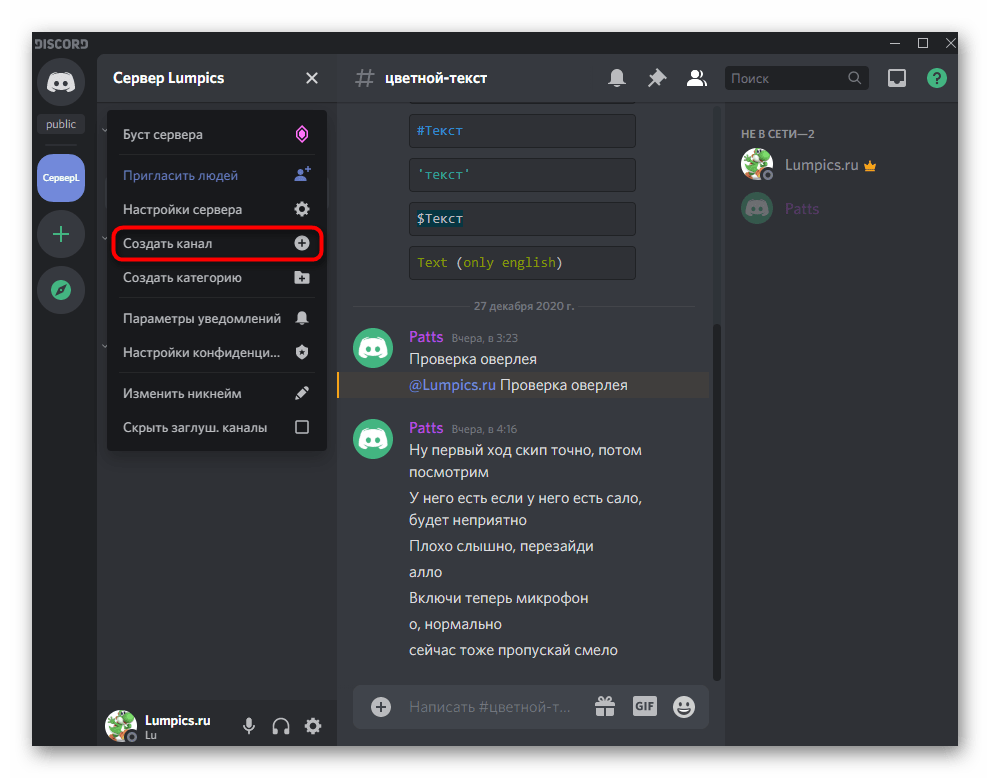
- Если же канал не должен принадлежать конкретной категории, вызовите меню управления сервером, где используйте функцию «Создать канал».
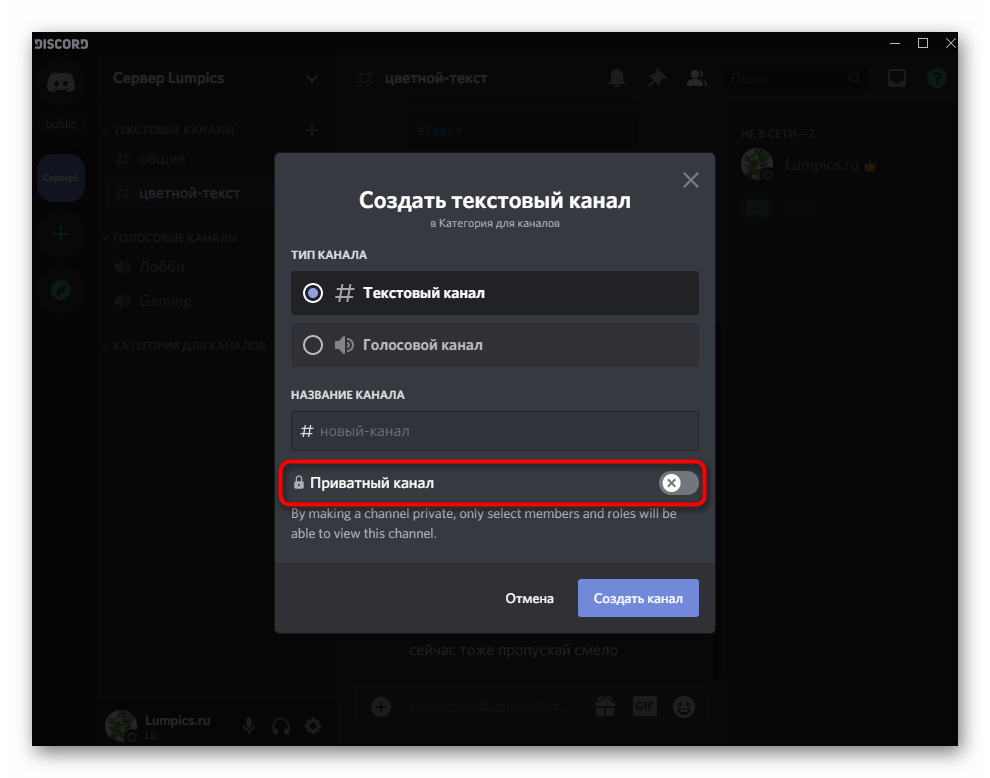
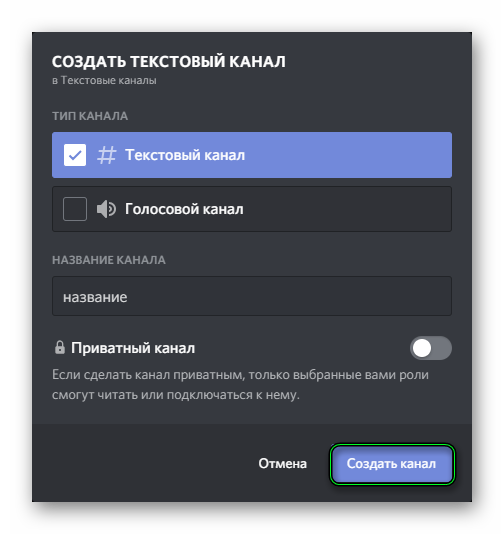
- Сейчас в Дискорде существует два типа каналов: голосовой и текстовый. Соответственно, в первом можно общаться только при помощи микрофонов и видеосвязи, а во втором — отправлять письма. Отметьте маркером желаемый тип канала и двигайтесь далее.
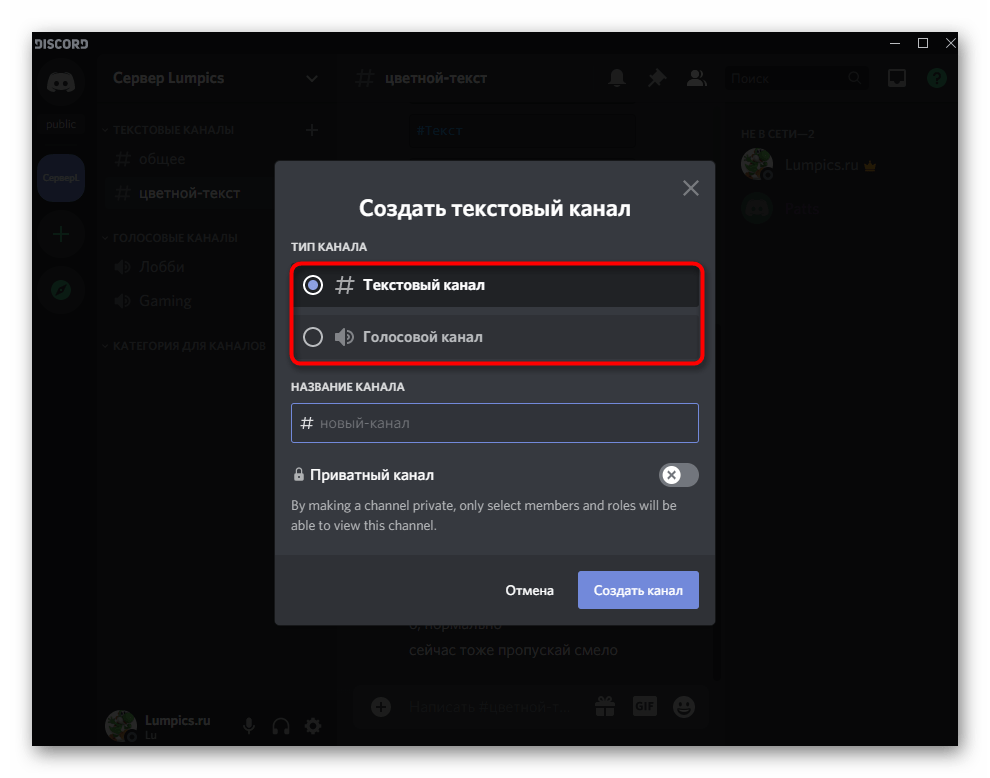
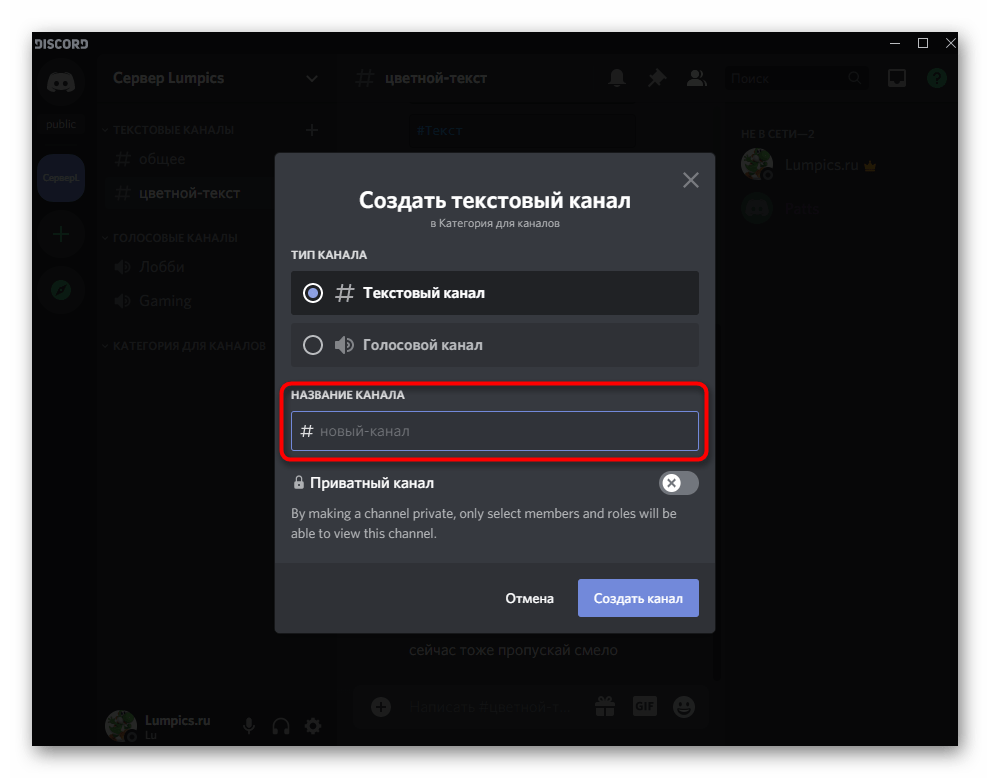
- В отдельное поле впишите его название, которое соответствует тематике или выполняет другую задачу.
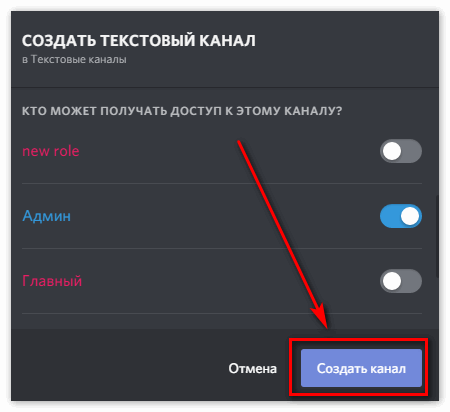
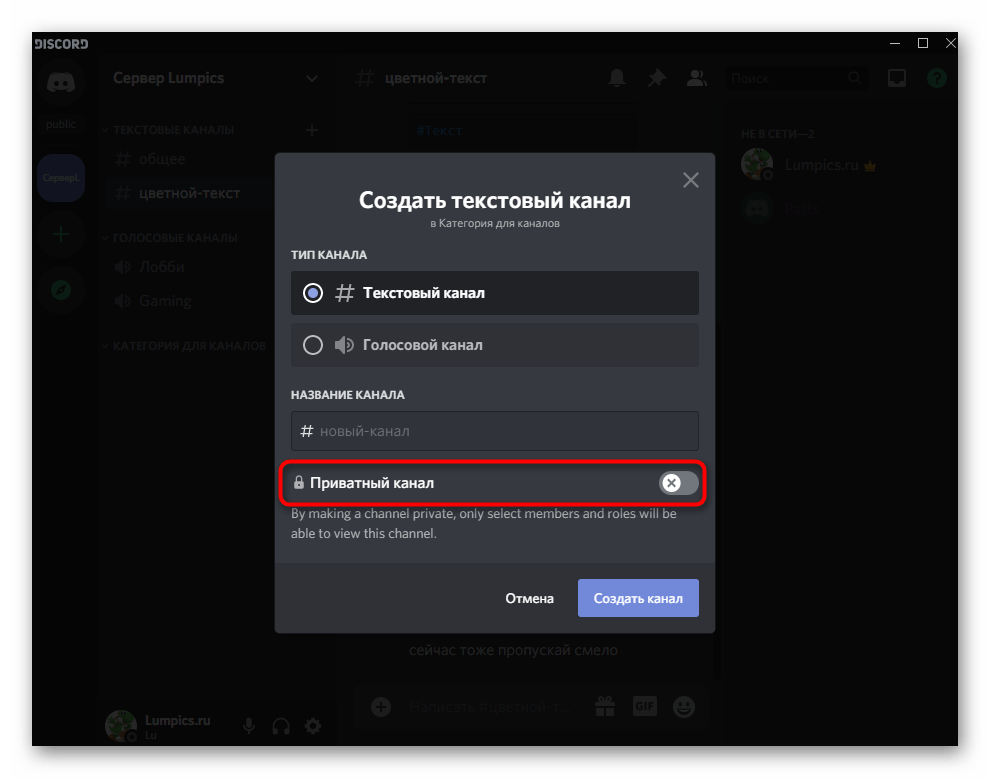
- Активируйте настройки приватности, если хотите ограничить доступ для пользователей, кому не присвоены определенные роли.
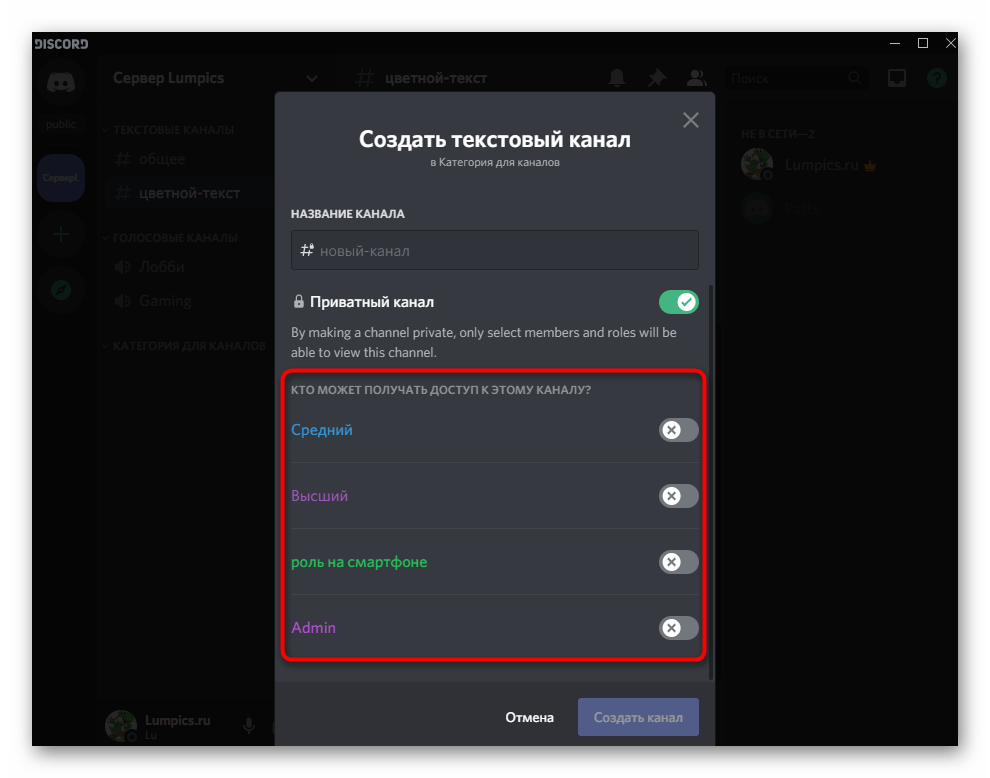
- После этого укажите в настройках, какие из существующих на сервере ролей будут получать доступ к каналу.
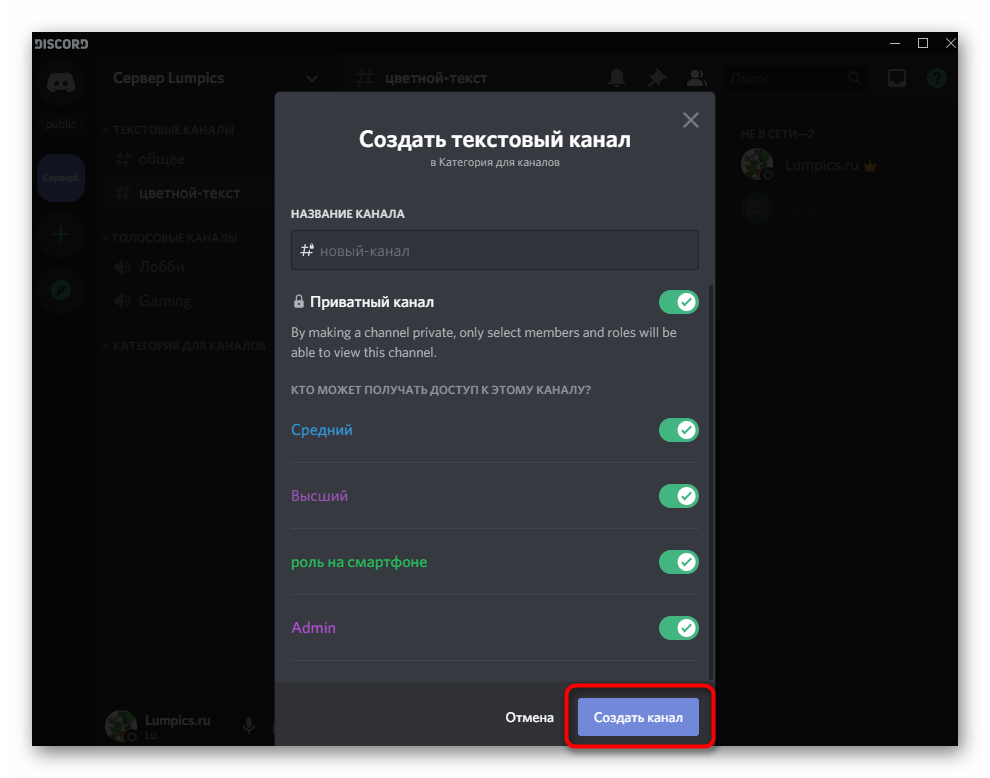
- По завершении нажмите на «Создать канал», завершив тем самым самую основную задачу.
Настройка созданного канала
Каждому каналу в Discord можно задать собственные настройки, отталкиваясь от цели его создания и других условий. Давайте вкратце разберем, какие доступные параметры есть для текстовых и голосовых чатов, а вы уже самостоятельно отредактируете их под себя или доверите это другому участнику сервера, которому предоставили соответствующие права.
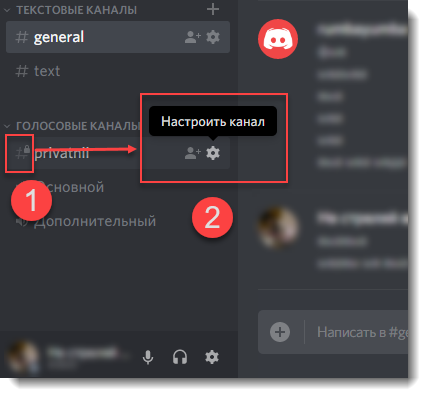
- Нажмите по значку шестеренки, расположенному справа от названия необходимого канала.
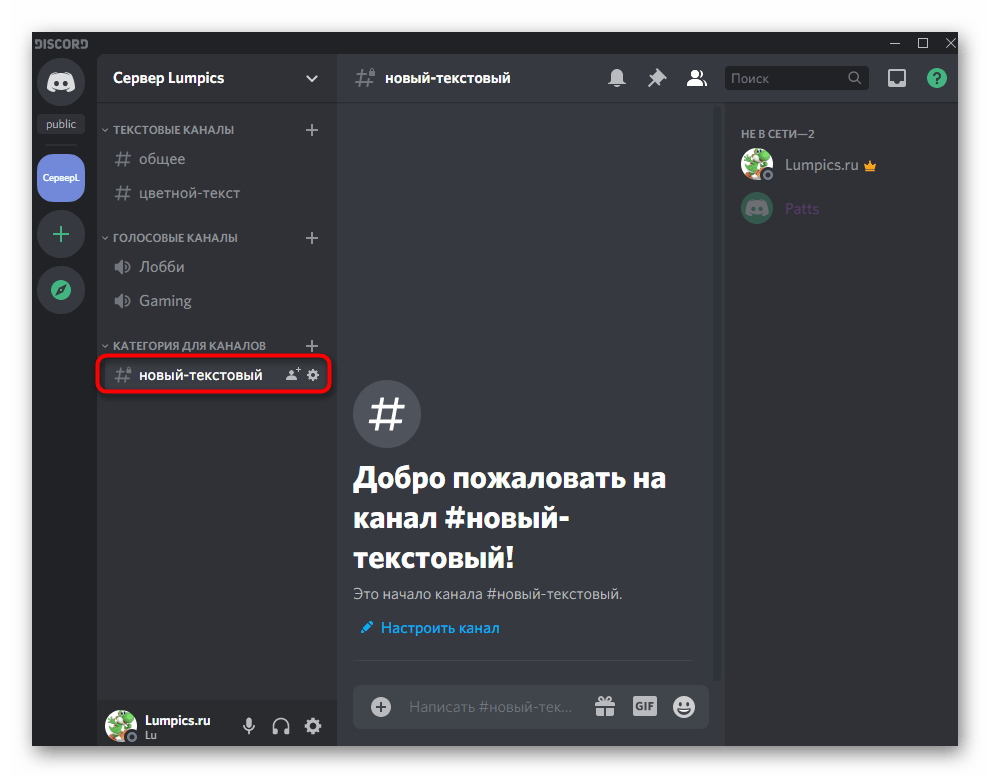
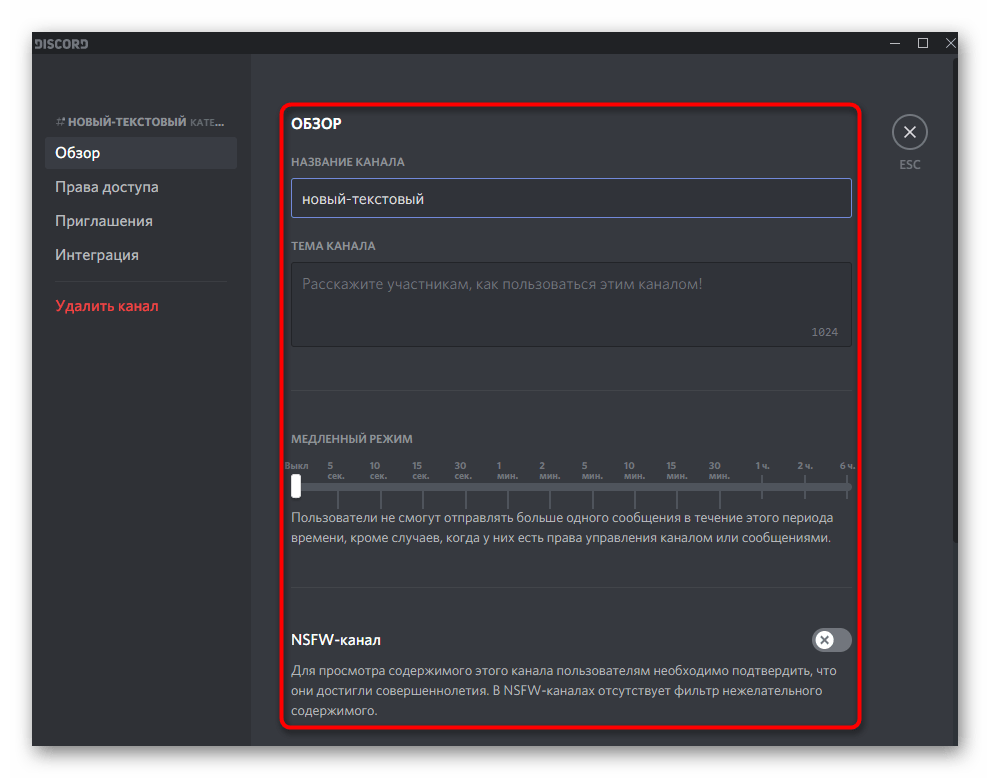
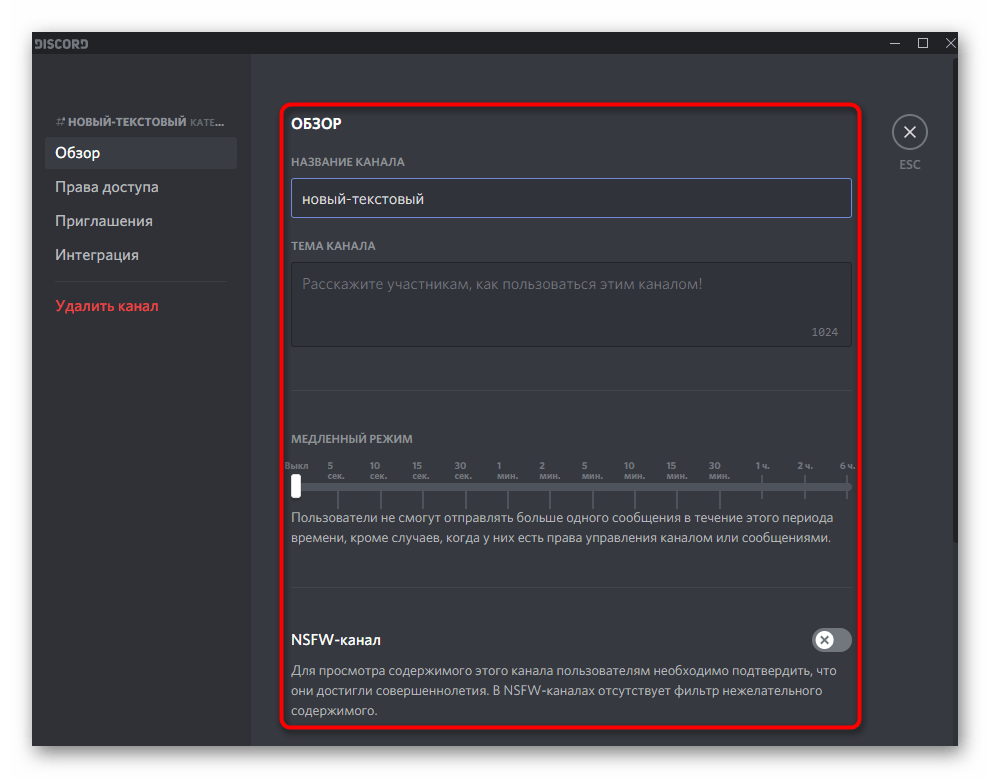
- Откроется раздел «Обзор», в котором вы можете изменить название канала, указать его тему (описание) и настроить медленный режим. Медленный режим — ограничение по времени для отправки сообщений каждого участника. То есть вы самостоятельно выбираете время, которое должен подождать пользователь перед отправкой следующего сообщения. Такая настройка актуальна для масштабных каналов с огромным количеством участников.
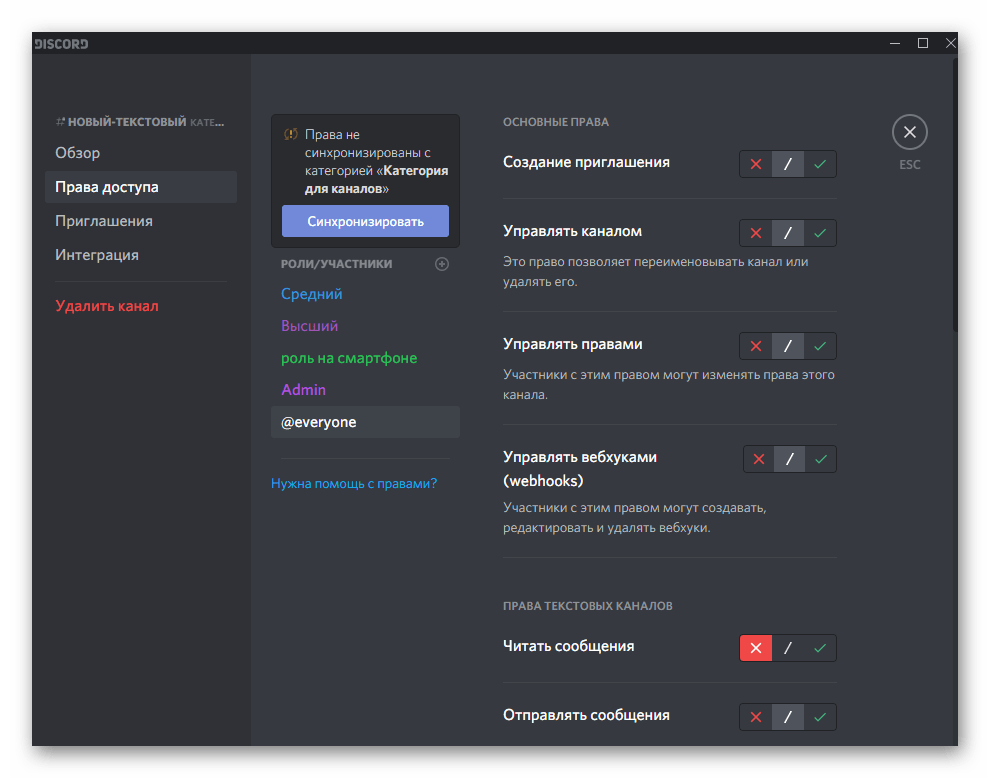
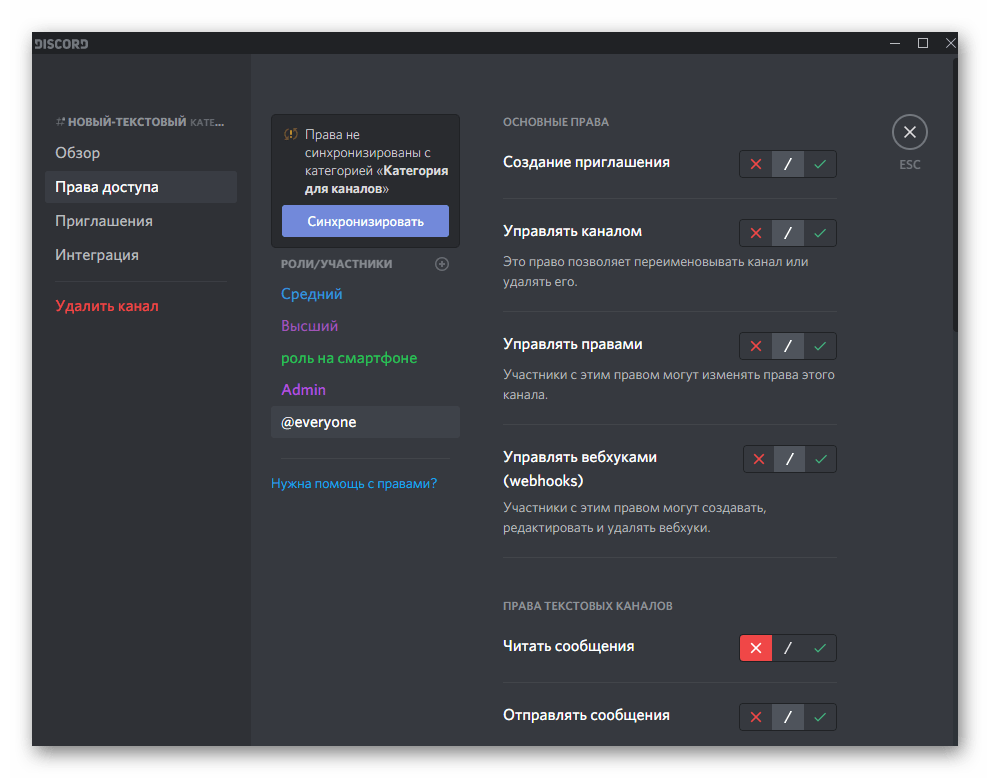
- Далее перейдите на вкладку «Права доступа», где есть возможность синхронизировать права с выбранной категорией или редактировать их под каждую роль на сервере. Особо здесь объяснять нечего — читайте предназначение каждого правила и решайте, хотите ли вы предоставлять подобные возможности для определенных ролей.
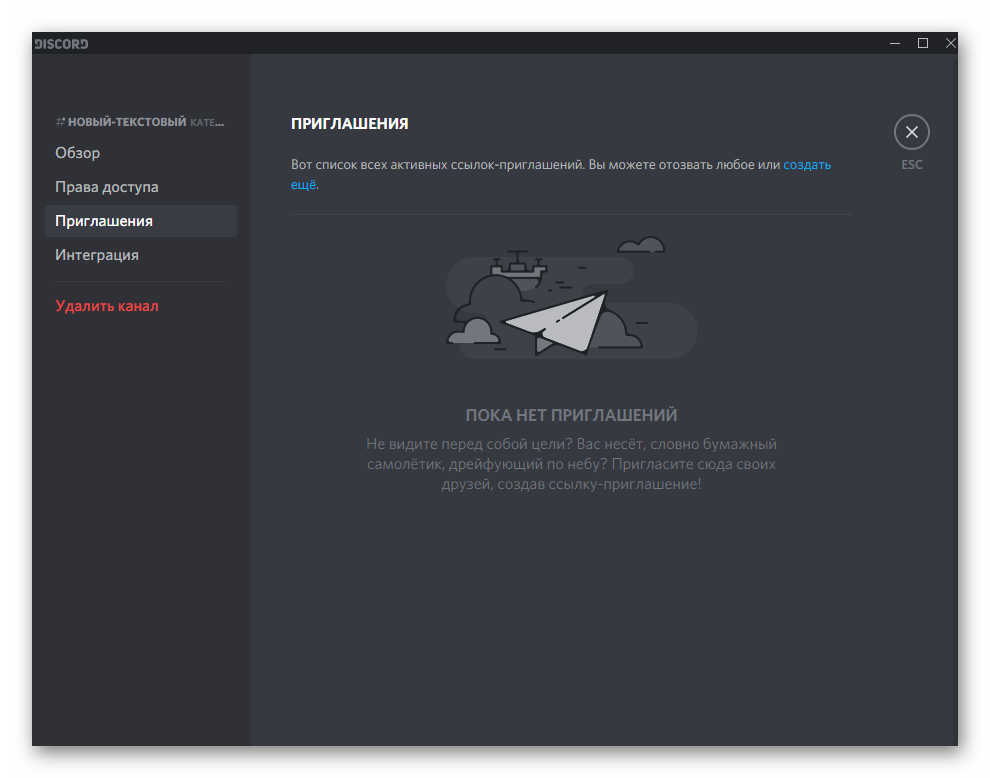
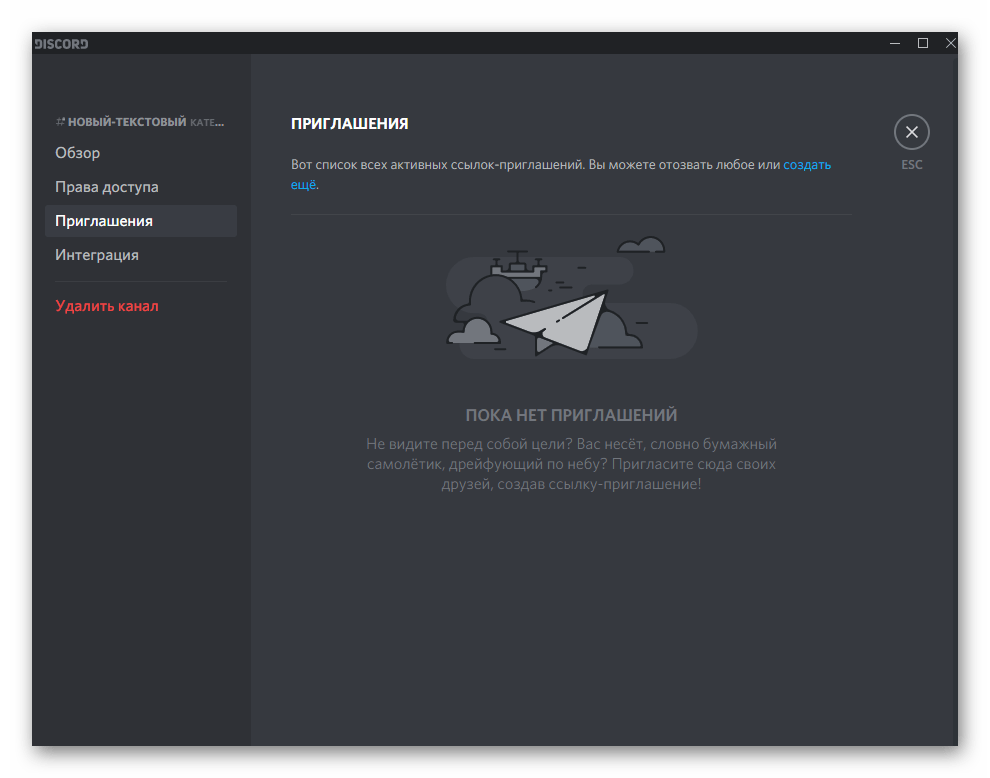
- В разделе «Приглашения» показываются все отправленные ссылки, которыми могут делиться как сами участники, имеющие соответствующее право, так и вы, создавая приглашение в меню управления каналом.
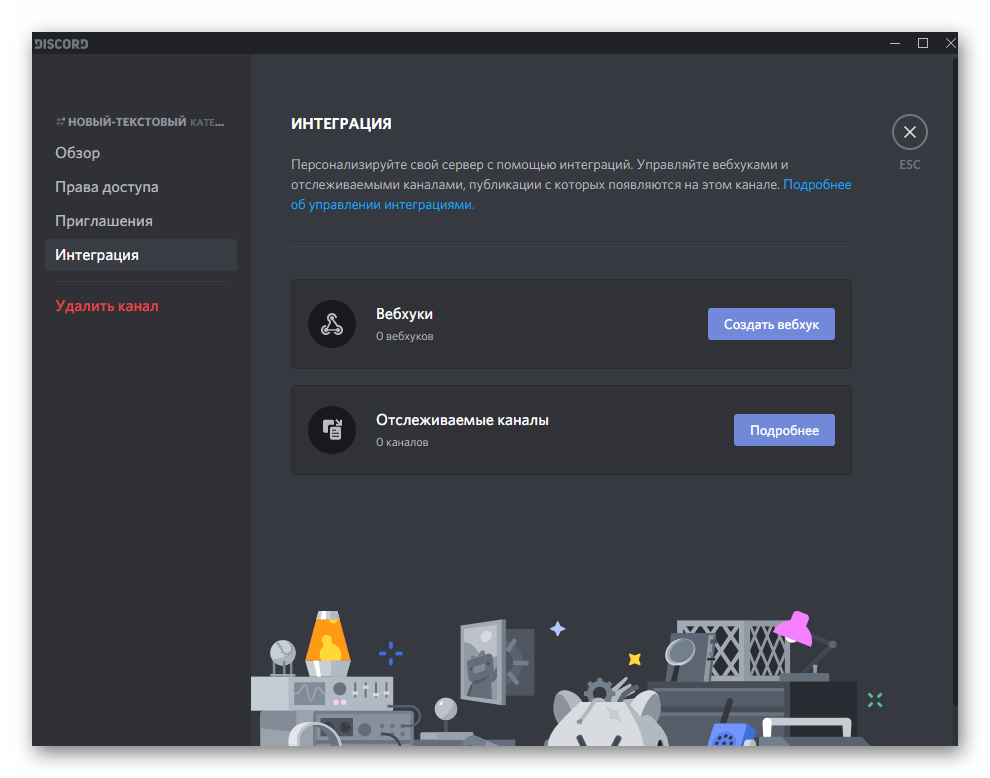
- «Интеграция» необходима только тем юзерам, кто использует персонализацию через вебхуки и отслеживание других каналов. Более детальная информация об этих функциях есть в официальном описании от разработчиков.
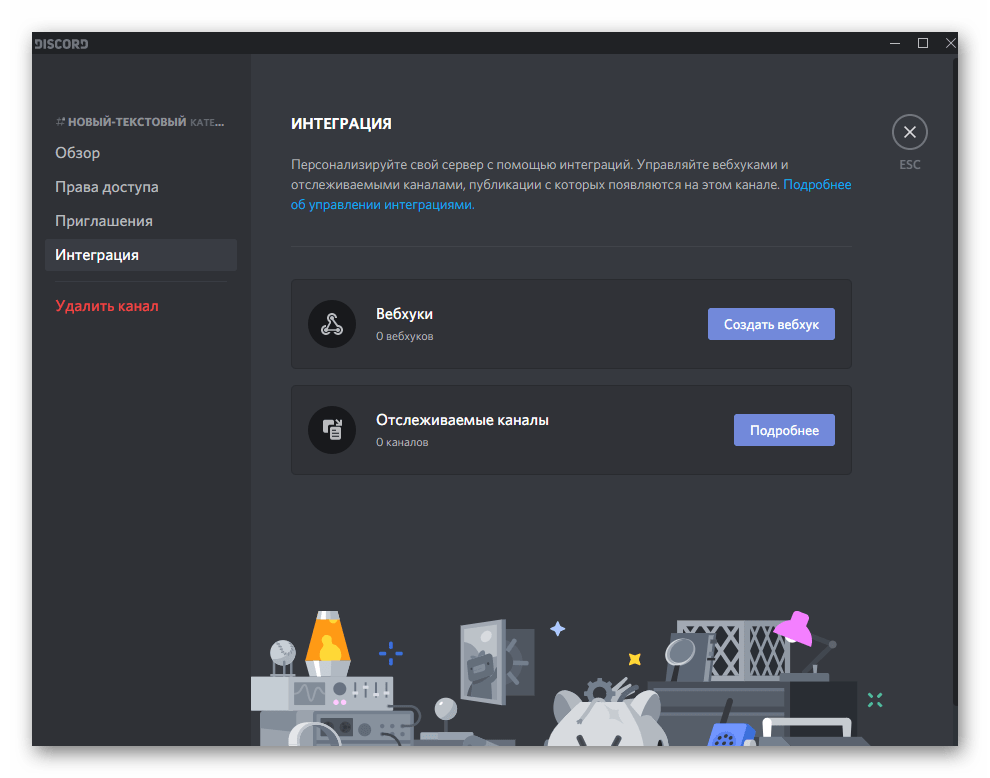
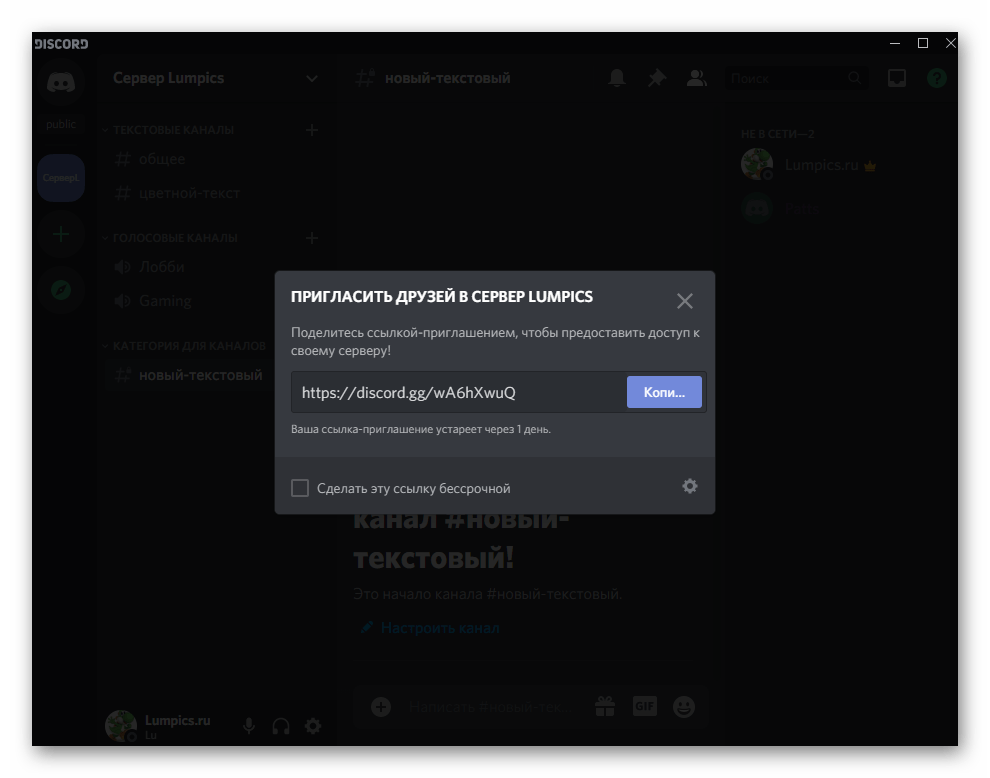
- Что касается ссылки для приглашения, то по умолчанию она создается сроком на один день, а затем устаревает. Поменяйте этот параметр, если хотите сделать ее бессрочной, а затем разошлите пользователям, которых желаете пригласить на сервер. После вступления они сразу подключатся к каналу, ссылка на который была скопирована.
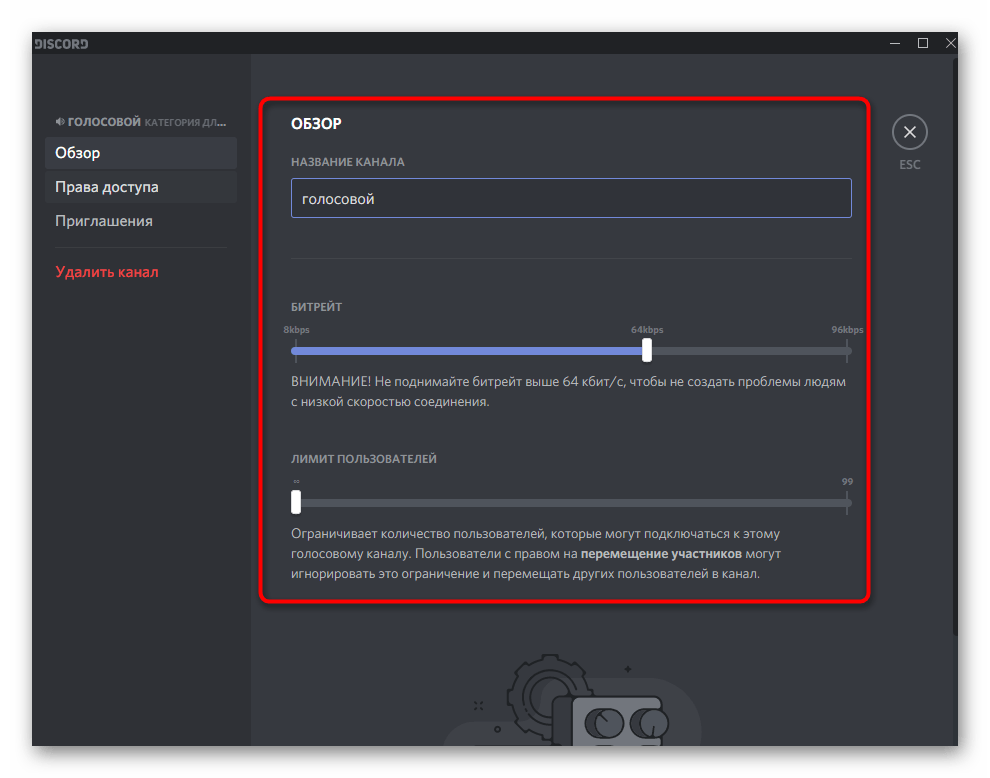
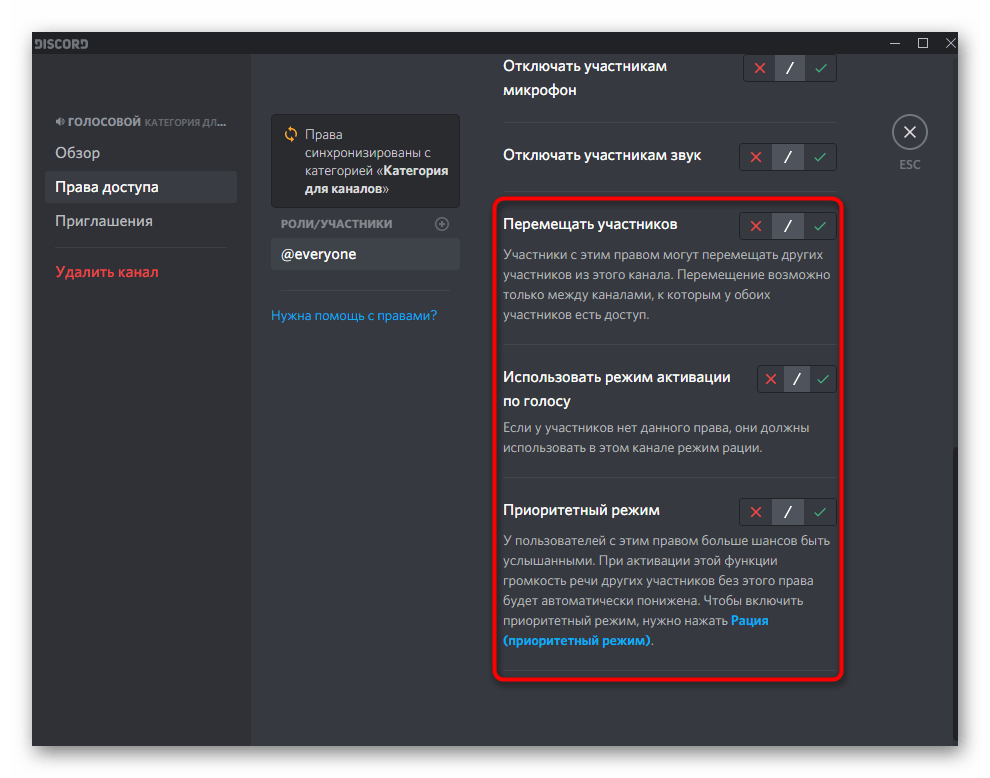
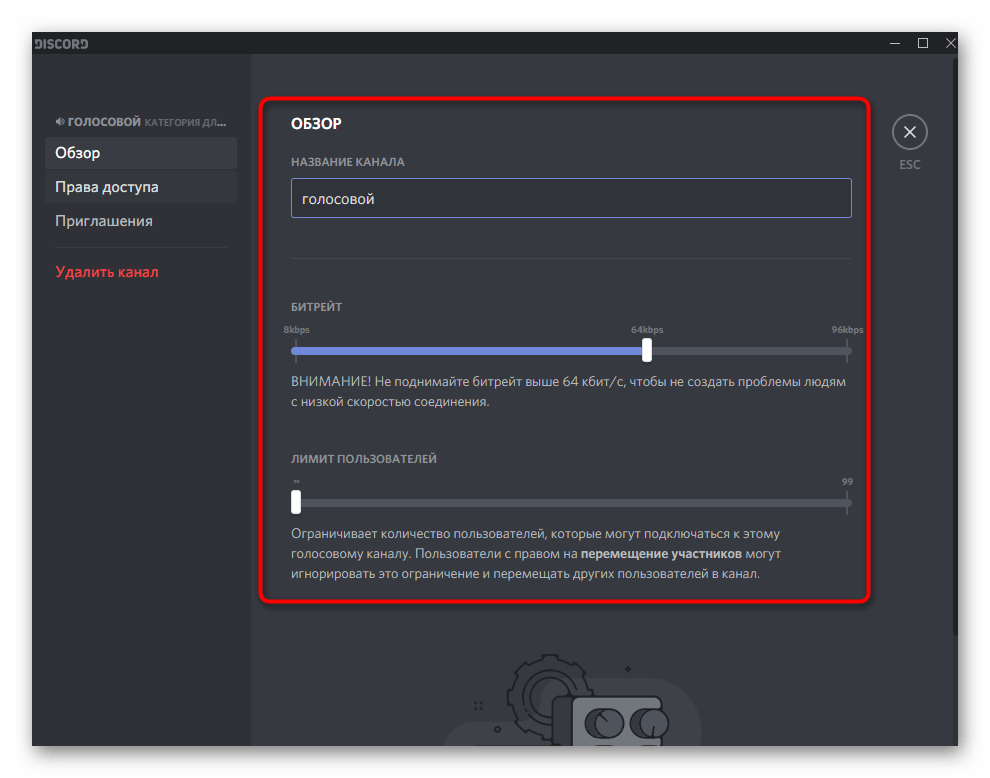
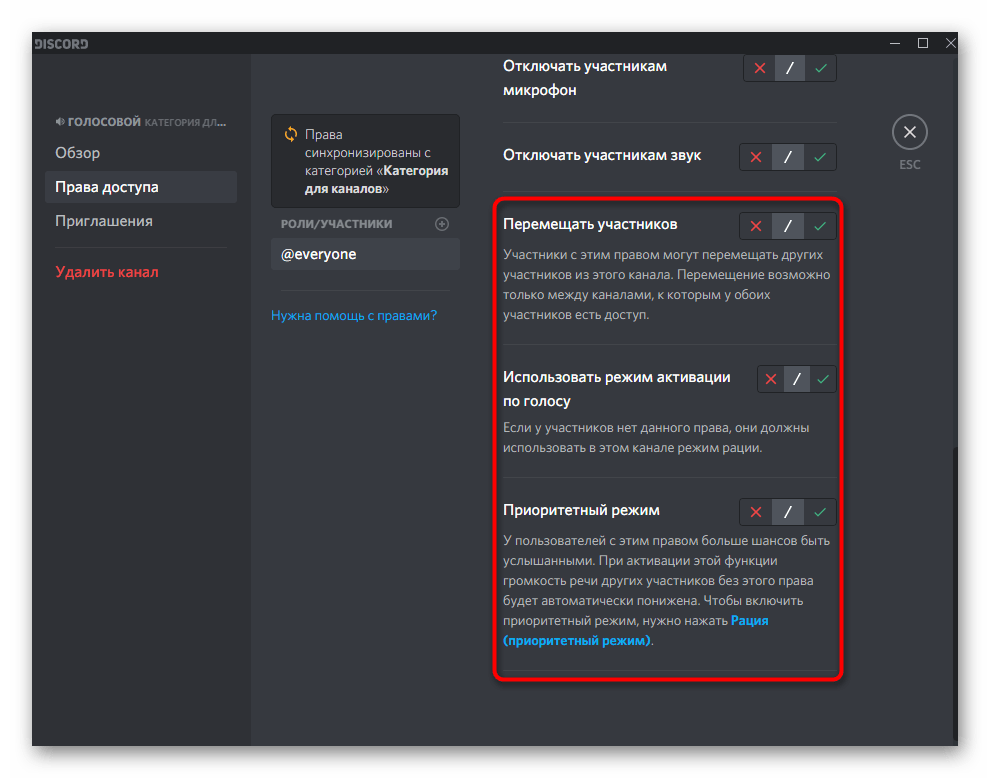
- Немного поговорим о голосовых каналах, поскольку некоторые настройки здесь отличаются от рассмотренных ранее. Сюда относится битрейт, влияющий на скорость соединения, и лимит по одновременному количеству подключенных участников. Они необходимы для того, чтобы юзеры не создавали флуд и не перебивали друг друга. Обратите внимание на право «Перемещение участников»: оно позволяет привилегированным пользователям или администраторам самостоятельно перемещать участников между каналами, игнорируя при этом ограничения.
- Присутствующие параметры в «Правах доступа» тоже немного меняется: появляется возможность отключить участникам звук, микрофон или использовать его по голосовой активации.
Теперь вы знаете, что создать канал на сервере через программу Discord не так сложно и весь процесс не занимает больше нескольких минут. Останется только детально проработать все существующие каналы, назначить администраторов и заняться их грамотным управлением.
Вариант 2: Мобильное приложение
Пришло время поговорить о создании каналов на сервере через мобильное приложение Discord, что актуально для пользователей смартфонов и планшетов на Android или iOS. Конечно, делать это будет не так удобно, как на компьютере, но вполне реализуемо без особых усилий.
Предоставление прав для управления каналами
Если у вас нет возможности заняться полной настройкой каналов на сервере и вы хотите позвать администраторов на помощь, не забывайте о том, что им необходимо присвоить им соответствующие права, разрешив создание и редактирование чатов. Происходит это следующим образом:
- В приложении откройте раздел с чатами и выберите свой сервер.
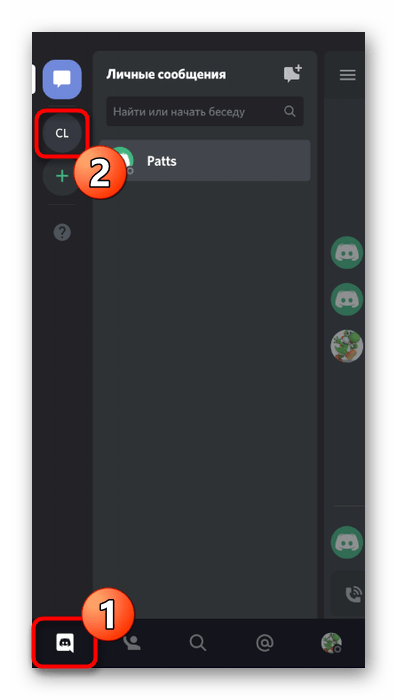
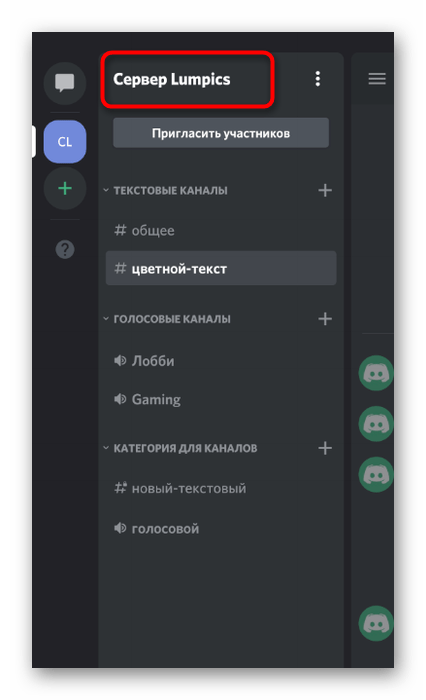
- Нажмите по его названию над кнопкой «Пригласить участников».
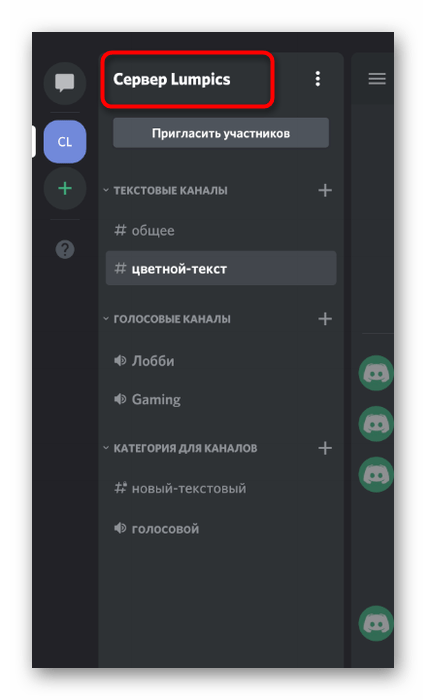
- Перейдите в раздел «Настройки».
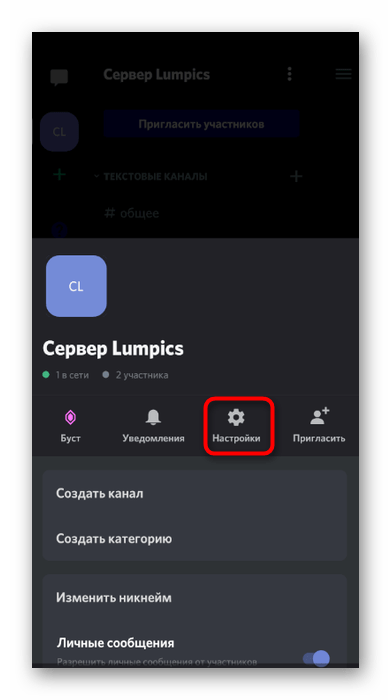
- В блоке «Управление участниками» вас интересует пункт «Роли».
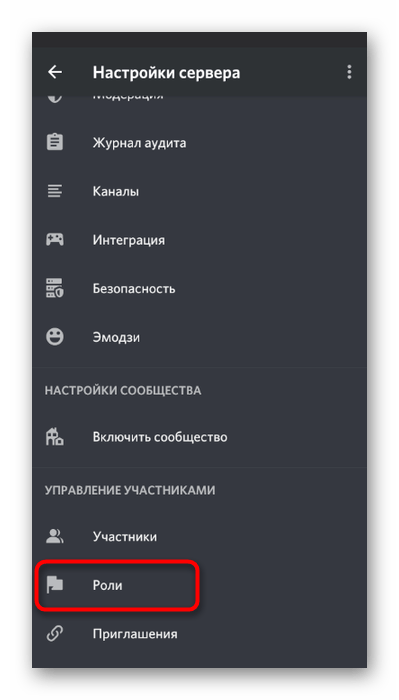
- Выберите ту роль, для которой хотите назначить право редактирования каналов, или создайте новую.
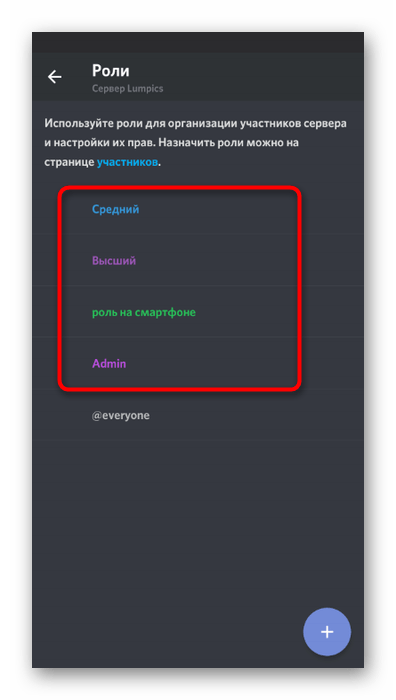
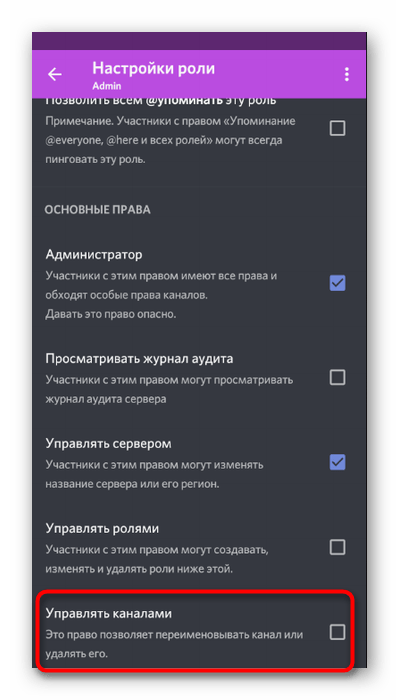
- Отметьте галочкой пункт «Управлять каналами», а остальные параметры редактируйте под собственные требования. Более детально об этом мы говорили в этом же разделе Варианта 1.
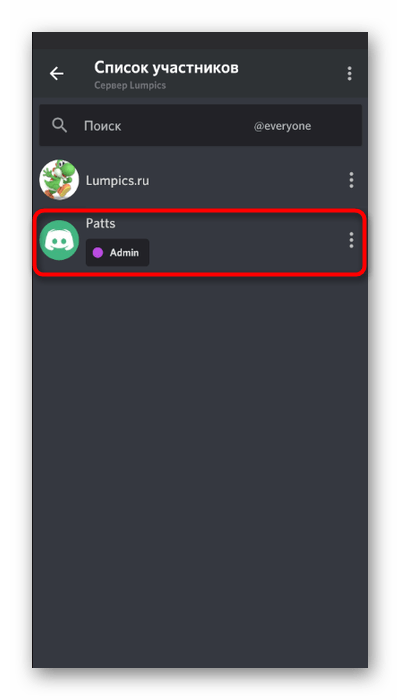
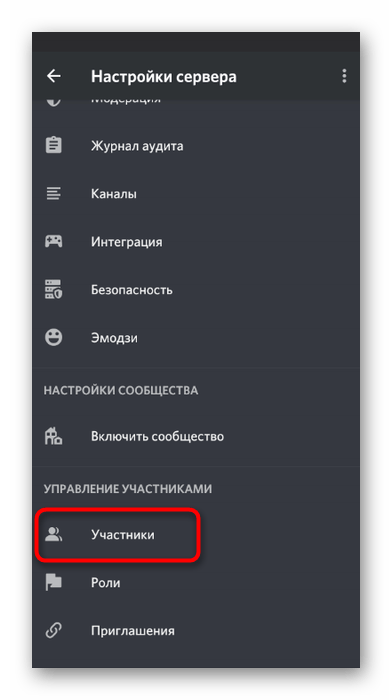
- Вернитесь к меню с настройками, откуда перейдите в «Участники».
- Выберите пользователя и присвойте ему роль, для которой только что настроили право управления каналами.
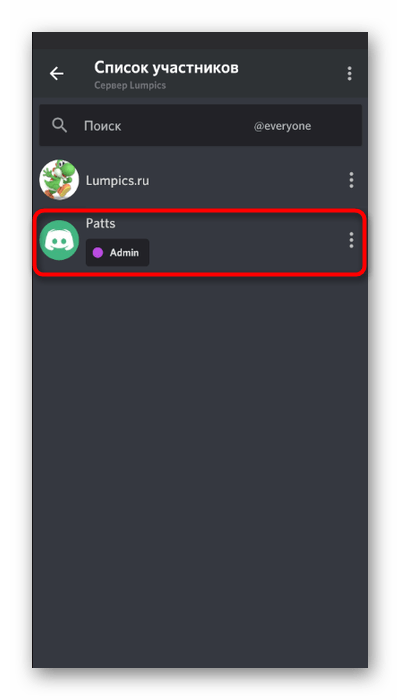
Не забывайте в том же меню проверять, кому из других участников сервера назначена эта же роль. Возможно, имеет смысл на время или насовсем отозвать ее, чтобы пользователь не мог вносить изменения в каналы, поскольку иногда подобное вызывает неприятные последствия.
Создание категорий для каналов
Категории для каналов позволяют не только разделить их тематически, но и объединить под одни права, чтобы не заниматься настройкой всех чатов отдельно, так как это порой занимает не мало времени. Если вы заинтересованы в распределении бесед по категориям и уверены, что создадите их большое количество, сразу создайте группу.
- Вернитесь к своему серверу и снова нажмите по его названию.
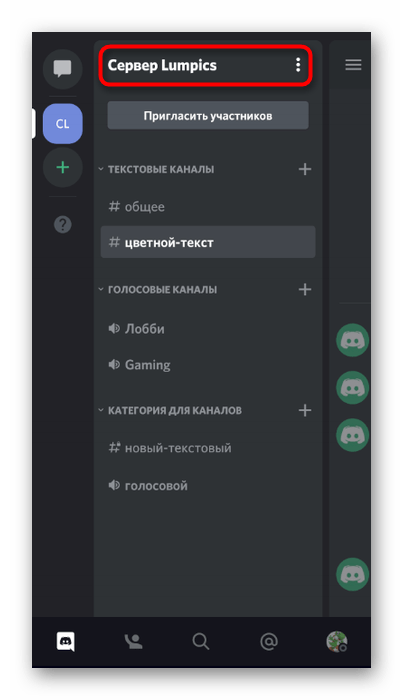
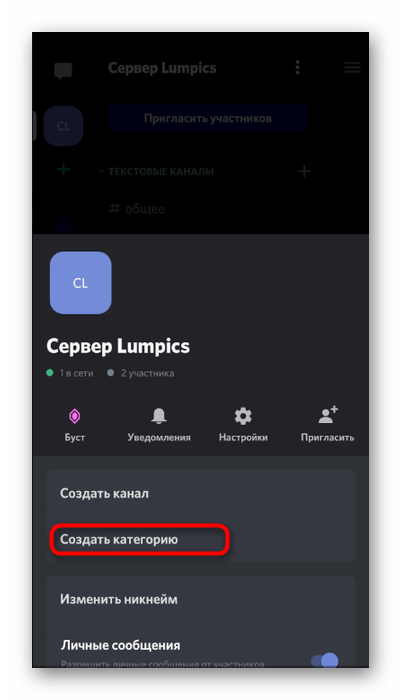
- На этот раз в появившемся меню тапните по пункту «Создать категорию».
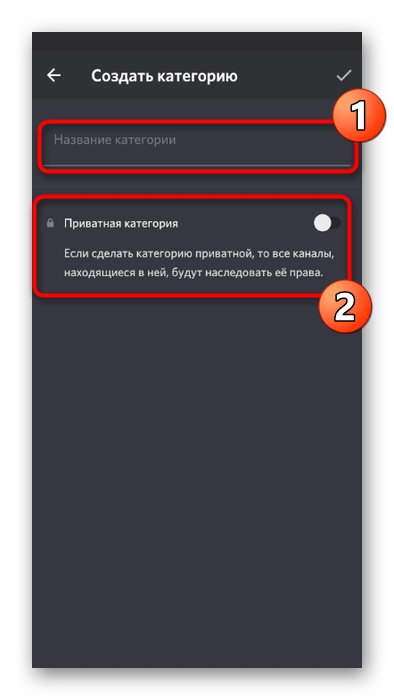
- Введите название для категории сделайте ее приватной, если хотите открыть доступ только для определенных ролей.
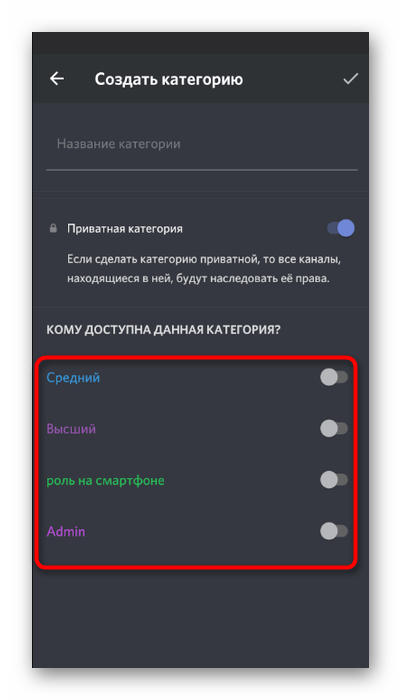
- При редактировании параметров приватности вам придется самостоятельно выбирать, какие их ролей имеют доступ, а каким общение на каналах этой категории будет закрыто.
Создание и настройка канала на сервере
Теперь, когда все предварительные действия выполнены, можно смело приступать к настройкам как голосовых, так и текстовых чатах на канале. Конечно, сначала понадобится создать новые каналы, что происходит так:
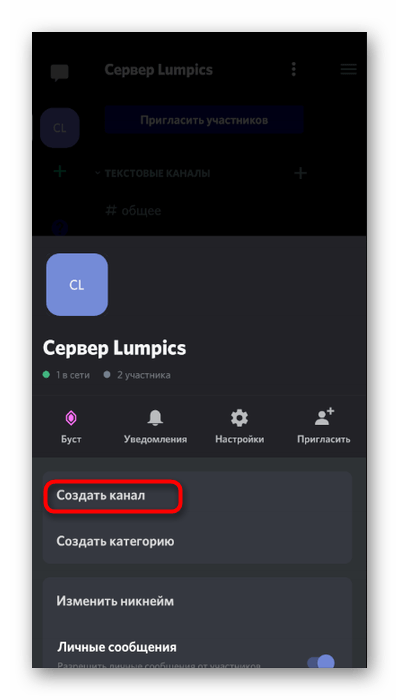
- Разверните меню управления сервером и сделайте тап по строке «Создать канал». При создании канала для категории нажать нужно по плюсу напротив ее названия.
- В новом окне введите его название и выберите один из двух доступных типов.
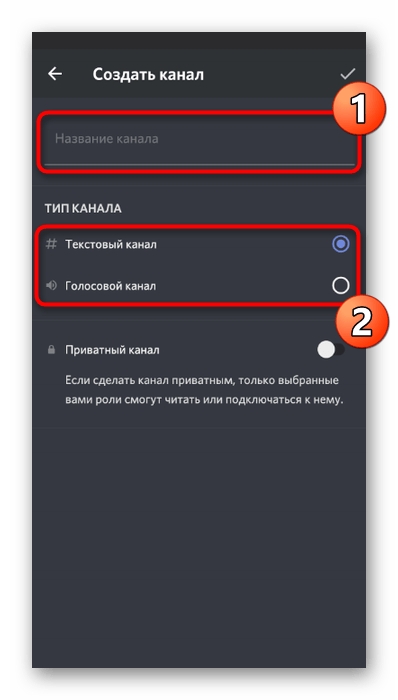
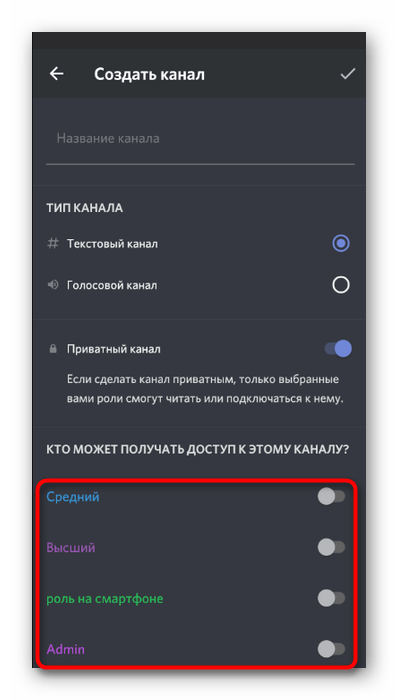
- Есть возможность настроить его приватность, если канал не привязан категории. Тогда вы просто выбираете, какие из существующих ролей будут иметь к нему доступ.
- Можете сразу приступить и к редактированию параметров чата, тапнув по строке «Настроить канал», которая появится после его создания.
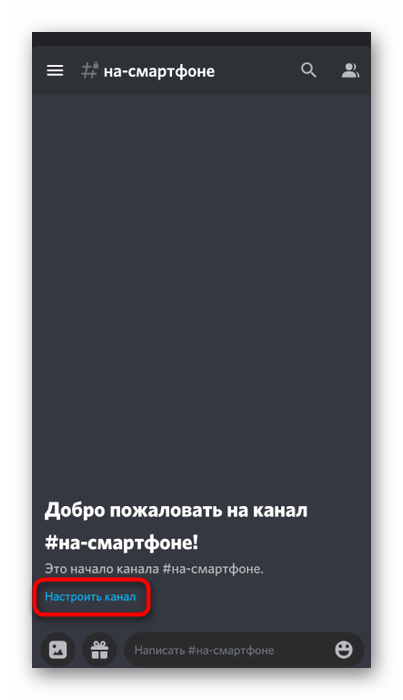
- В новом окне доступно изменение названия беседы, добавление описания, просмотр закрепленных сообщений и установка прав доступа.
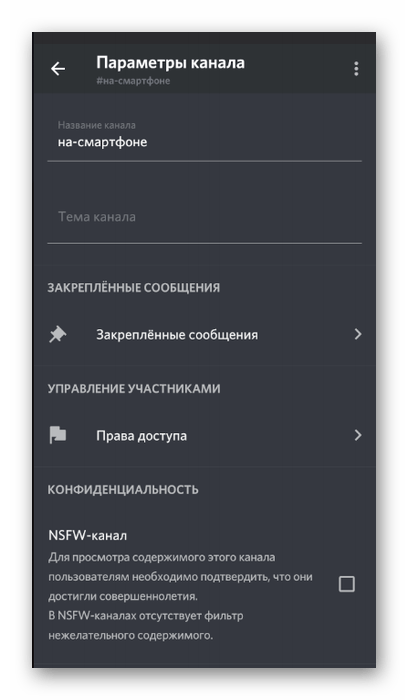
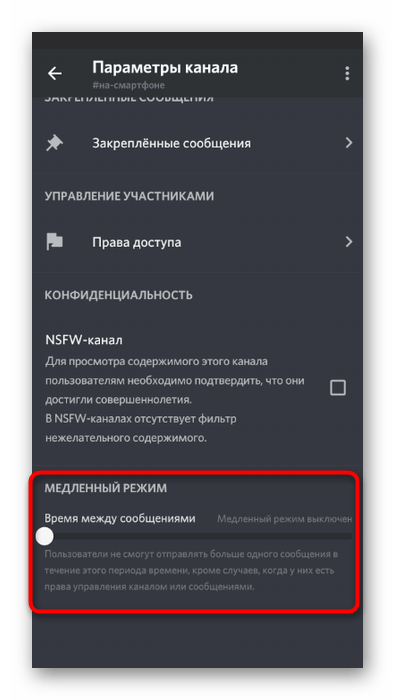
- О медленном режиме мы уже говорили выше, поэтому если не знаете, как он работает, ознакомьтесь с нашим описанием или разъяснением от разработчиков, а затем выберите подходящее значение времени между сообщениями.
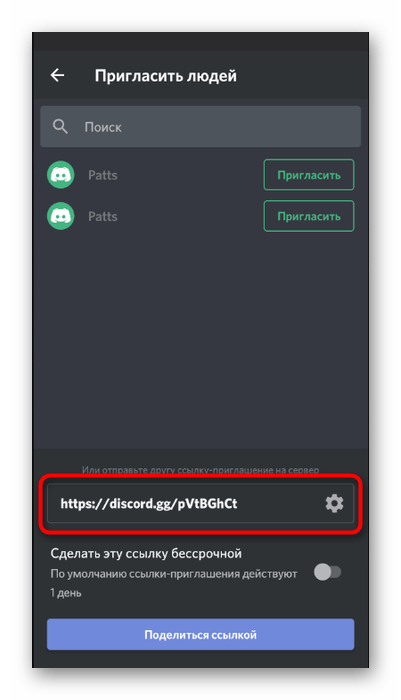
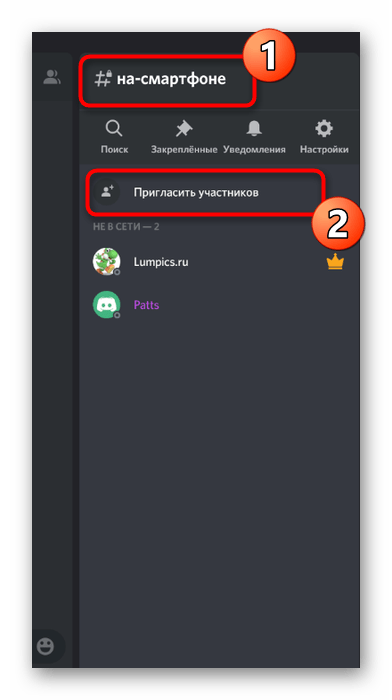
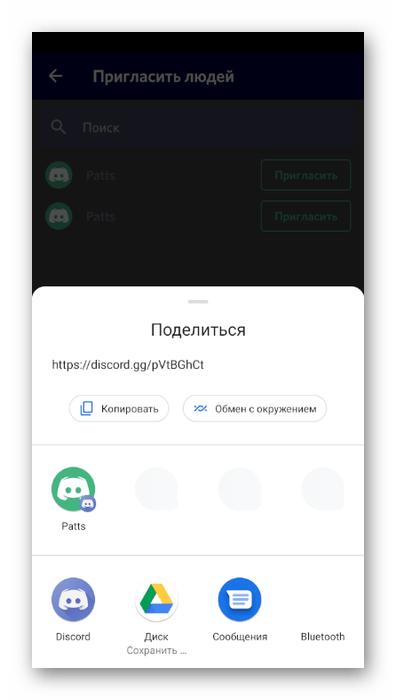
- Для приглашения участников сделайте свайп влево, открыв список текущих пользователей, и нажмите по кнопке с соответствующим названием.
- Скопируйте ссылку и отправьте ее в любом другом приложении или прямо в Дискорде для приглашения человека на канал.
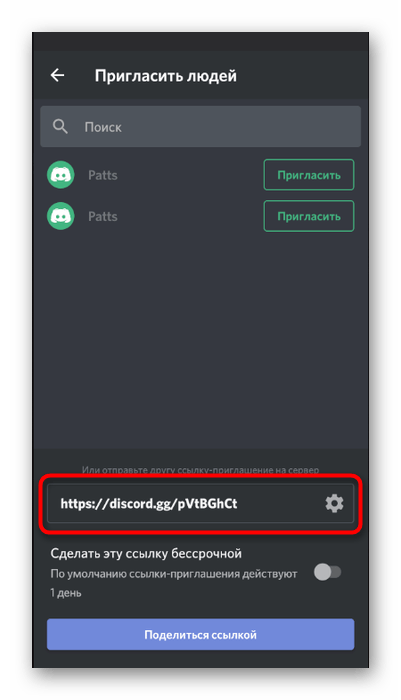
- На мобильных устройствах есть встроенная функция «Поделиться», которая позволяет быстро отправлять ссылки через другие установленные в ОС приложения.
как зайти в закрытый канал в дискорде
Как создать приватный канал в Discord для выбранных пользователей или ролей?
В рамках одного сервера Discord можно создавать текстовые и голосовые каналы, доступные всем или выбранным людям. Для избранных это так называемые приватные каналы. Узнаем, как создать приватный канал на Дискорде и решить, кому предоставить доступ.
Количество посетителей на сервере Discord может быстро вырасти. Каждый друг пригласит своих знакомых и до того, как вернетесь, на сервере найдете несколько десятков человек. В такой ситуации может возникнуть необходимость сохранить свою приватность. В частности, можно организовать приватное пространство для выбранных пользователей или раздать роли для проведения бесед в собственном кругу. Все это можно сделать с помощью приватных комнат.
Что такое приватные каналы на Discord?
Это голосовые или текстовые чаты, доступ к которым ограничен выбранными пользователями или ролями. То есть, доступ к ним получают те люди, которые либо были добавлены администратором вручную, либо имеют соответствующую роль с разрешением на приватный канал.
Таким образом, можно «разделить» свой сервер Discord на разные группы. В частности, создать голосовые и текстовые каналы для друзей, где сможете свободно обсуждать личные темы, не предоставляя возможности участвовать в этом обсуждении абсолютно всем посетителям на сервере.
Как создать новый приватный канал?
Запустите Discord и войдите на сервер, на котором у вас есть права администратора.
После входа увидите список чатов. Нажмите на значок с плюсом против них, чтобы вызвать мастер создания нового канала.
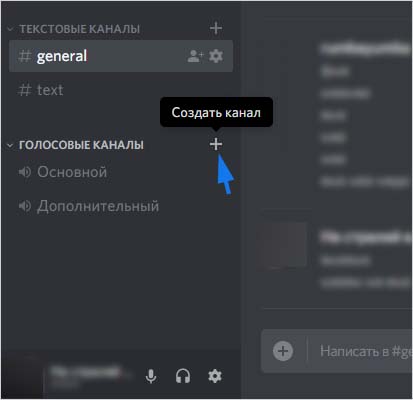
В следующем окне выберите, какой хотите создать – текстовый или голосовой. Выберите тип и назовите его, затем в нижней части окна отметьте флажком опцию «приватный канал». Затем нажмите на «Далее».
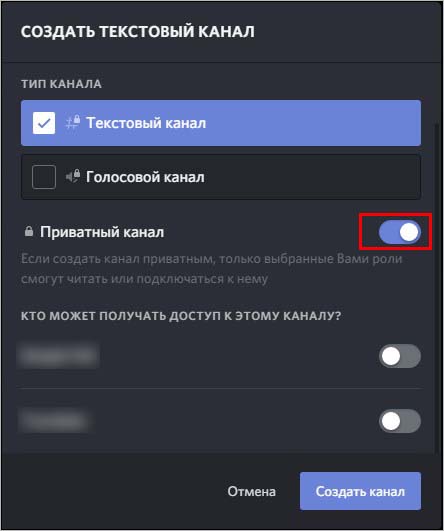
На следующем шаге появится возможность выбрать тех участников, которым хотите предоставить доступ. Это можно сделать двумя способами:
- добавлением выбранных пользователей вручную;
- назначением роли.
Если на сервере много посетителей и сообщество разделено на разные группы, можете назначить приватной комнате отдельную роль. Просто отметьте ее в списке. Это приведет к тому, что все участники, имеющие эту роль, сразу подключатся к нему.
После выбора участников или ролей щелкните на кнопку «Создать канал».
Изменение настроек существующего канала
В Дискорде перейдите на сервер, затем наведите курсор мыши на канал, настройки приватности которого хотите изменить. При наведении курсора появится значок шестеренки, щелкните на него.
В боковом меню кликните на вкладку «Права доступа». Отобразятся параметры, связанные с конфиденциальностью.
Чтобы изменить тип общедоступного канала, отметьте флажком «приватный». Затем найдите участников, которым хотите предоставить к нему доступ.
Добавление или удаление пользователей
В разделе «Права доступа» увидите список посетителей и ролей на сервере. Здесь можно добавлять новый людей и удалять существующих.
Нажмите на кнопку Добавления участников или ролей. В свою очередь для удаления найдите пользователя в списке и щелкните на значок с крестиком рядом с ним.
Как скрыть каналы в Discord
При настройке каналов на вашем сервере может быть неплохо сделать так, чтобы новых участников это не сбивало с толку. Иметь слишком много каналов, но позволять новичкам входить только в горстку каналов, может поначалу быть ошеломляющим. Решением этой проблемы было бы скрыть все каналы от определенных ролей и настроить некоторые ролевые каналы.
«Звучит, как много работы».
На самом деле не все так сложно. Кроме того, раннее начало работы обеспечивает более плавную работу, когда сервер становится быстро развивающимся сообществом. Есть некоторые вещи, которые вы, возможно, захотите скрыть от посторонних глаз, которые просто не касаются определенных участников на сервере. Возможно, вам придется вести дела между собой и теми, кому доверяют больше всего, и это будет лучший способ сделать это.
Скрытые и ролевые каналы
Настройка ролевых эксклюзивных каналов и возможность скрывать определенные каналы — это гораздо более простой процесс, чем вы думаете. Создание ролевых эксклюзивных каналов — отличный способ разделить роли с определенным чувством привилегий. Скрытие дополнительных каналов из списка делает вещи красивыми и аккуратными.
Оба варианта упрощают работу всех участников.
Создание ролевого канала
Чтобы начать этот процесс, вам нужно будет создать определенную роль для предоставленного специального доступа к каналу. Мы предполагаем, что вы уже создали его, чтобы перейти к теме обсуждения. Просто убедитесь, что разрешения для роли совпадают с разрешениями для канала.
Во-вторых, вам нужно будет назначить эту роль только тем участникам, которым вы хотите предоставить специальный доступ к каналу. Это само собой разумеется, но я хотел бы быть тщательным, чтобы ничего не пропустить. Вы можете подождать, пока не создадите канал, так как это действительно зависит от вас. Некоторые пользователи просто предпочитают удалять его как можно раньше, поскольку таким образом вы можете протестировать его сразу после его создания.
Теперь мы можем продолжить и создать канал (каналы) «только для членов» для вашего сервера. Это могут быть либо (или оба) текстовые каналы и голосовые каналы. Что-то вроде «Административной комнаты» или «Комнаты для совещаний», где могут присутствовать только те, у кого есть немного тяги. Вы также можете создавать разные каналы для каждого уровня иерархии вашего сервера, но это немного впереди. На данный момент мы сосредоточимся на одном из каждого текста и голоса.
Создание ролевого текстового канала:
Теперь доступ к каналу будут иметь только участники с включенными указанными ролями. Те, у кого нет доступа, даже не увидят его в своем списке. Вы создали скрытый канал.
Создание ролевого голосового канала:
Процедура создания ролевого голосового канала точно такая же, как и для текстового канала. Единственное отличие состоит в том, что вы будете выбирать радиальный канал для голосового, а не текстового канала в разделе «ТИП КАНАЛА».
Установка разрешений канала
Разрешения по умолчанию для канала напрямую связаны с самой высокой ролью, которую вы включили. Это немного упрощает жизнь, когда дело доходит до настройки ограничений каналов без необходимости напрямую устанавливать ограничения каналов.
Если вы хотите взглянуть на скорректированные разрешения для канала, вы можете:
- Здесь вы можете видеть, что роли @everyone было отказано в разрешении на «чтение сообщений». Только те роли, которые были включены при создании канала, в настоящее время имеют это разрешение.
- В зависимости от того, смотрите ли вы разрешения на текстовый канал или на голосовой канал, будет определено, видите ли вы разрешение «Чтение сообщений» или разрешение «Подключение».
Еще одно небольшое отличие текстовых каналов от голосовых заключается в том, что только текстовые каналы будут полностью скрыты от тех, у кого нет доступа. Голосовой канал с эксклюзивной ролью по-прежнему будет виден, но при наведении на него будет отображаться кружок с косой чертой, обозначающий отказ в доступе.
Скрытие отключенных каналов
Этот конкретный драгоценный камень является эксклюзивным для каждого участника и того, как они видят каналы в списке. Ну, те, к которым у них есть доступ в любом случае. Единственное предостережение в отношении этой функции заключается в том, что она действительно работает только для каналов, которые были отключены.
По сути, это просто отличный способ сделать список каналов сервера немного более компактным и отображать только те каналы, которые вам действительно нужны. Вы можете отключить звук каналов несколькими способами.
Отключение канала
Чтобы отключить звук канала напрямую, вы можете нажать кнопку Белл значок в правом верхнем углу. Это будет слева от Закрепленные сообщения значок и Список пользователей значок.
Другой способ — пройти через сервер Настройки уведомлений:
Скрытие отключенного канала
После того, как вы выбрали все каналы, которые хотите отключить, вам нужно будет снова щелкнуть имя сервера. В нижней части меню вы увидите «Скрыть отключенные каналы». Нажмите эту кнопку, чтобы все приглушенные каналы исчезли из вашего списка.
Чтобы они снова появились, выберите ту же опцию, которая теперь называется «Показать отключенные каналы».
Как создать частную категорию
Одна замечательная функция, которая может помочь вам скрыть каналы от других, — это создание частной категории. Конечно, вы также можете создать общедоступную категорию, которая лучше упорядочивает каналы ваших серверов, но для целей этой статьи мы покажем вам, как сделать ее доступной для просмотра только определенным ролям.
Это один из самых быстрых способов создать скрытый канал в Discord. Вы можете добавить только тех, кому хотите просматривать контент, как канал только для администраторов.
Кроме того, поскольку это категория, вы можете добавить несколько каналов, включая голосовые каналы, чтобы хранить важную конфиденциальную информацию в одном месте и защищать ее от пользователей, которые к ней не относятся.
Какой плагин установить в Дискорд, чтобы видеть скрытые каналы и группы
Мессенджер Discord объединяет игроков и пользователей на созданных участниками серверах. Некоторые сообщества администраторы предпочитают скрывать от определенного круга пользователей. Чтобы увидеть скрытые каналы программы Дискорд, необходимо установить дополнительный плагин для просмотра. Важно изучить представленные инструкции и пояснения заранее, чтобы исключить возможность появления неполадок.
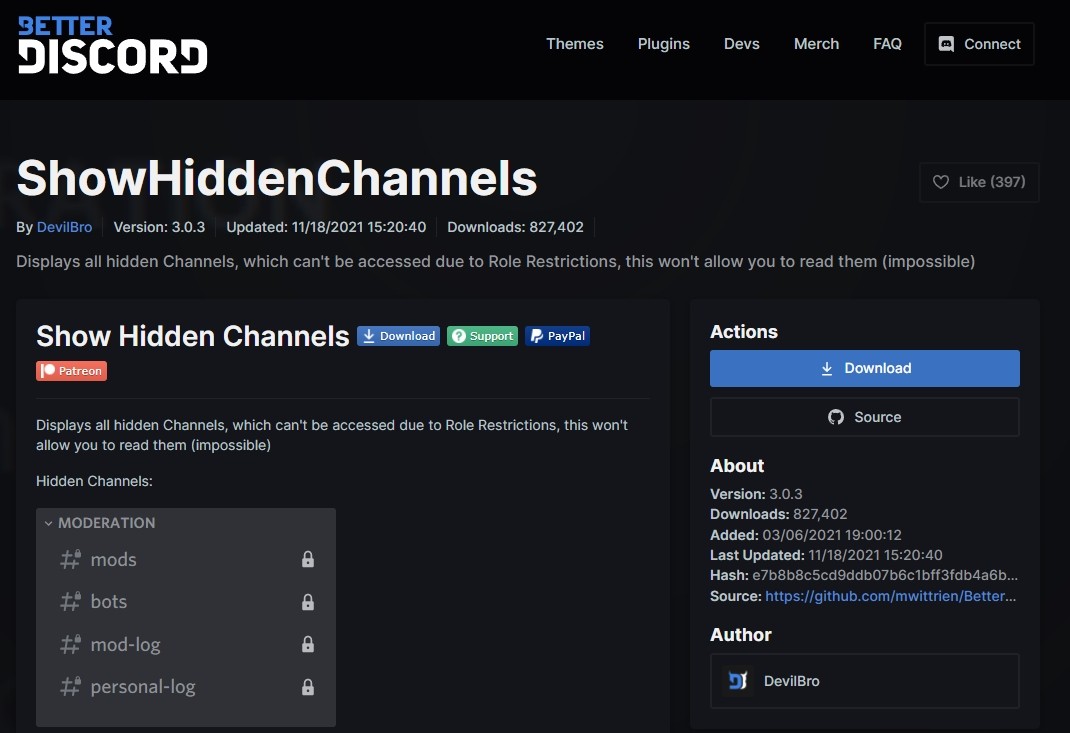
Описание Show Hidden Channels
Чтобы посмотреть необходимые данные, пользователю потребуется скачать и установить отдельный рабочий инструмент.
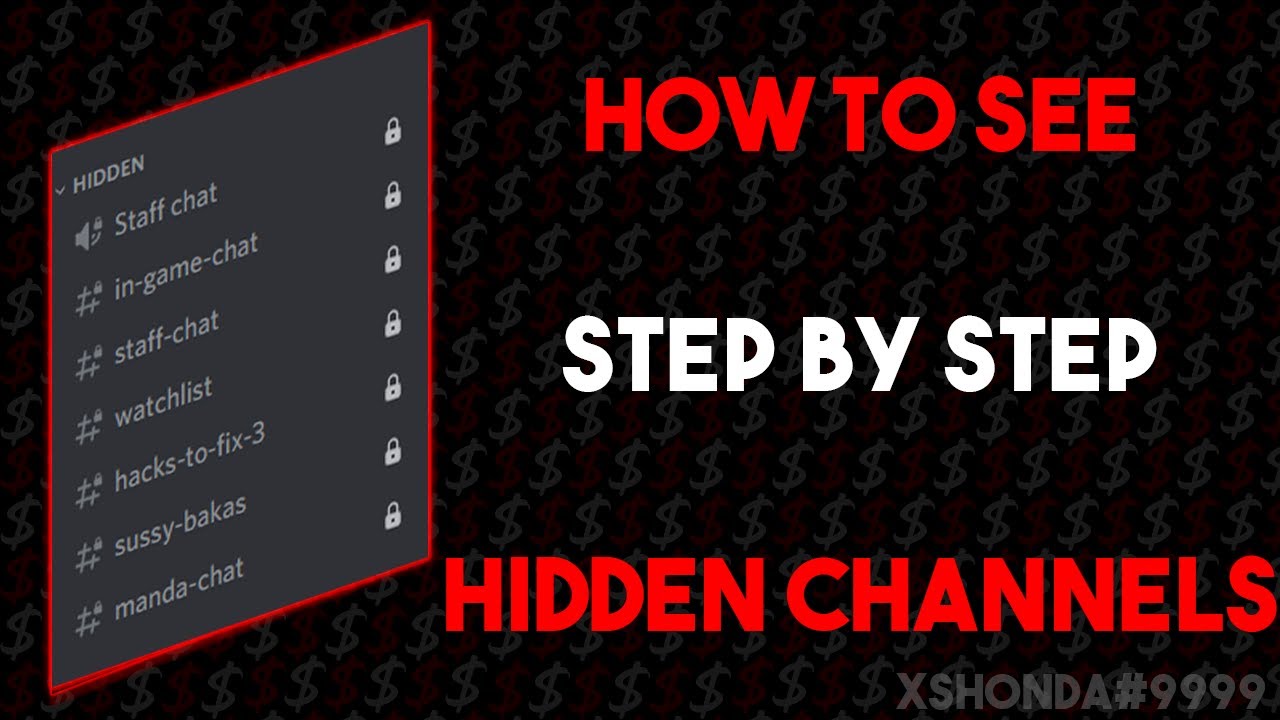
Особенности такого программного обеспечения:
- приложение доступно по ссылке https://betterdiscord.app/plugin/ShowHiddenChannels;
- для проверки закрытых каналов требуется нажать синюю клавишу «Скачать»;
- элемент был создан участником с ником DevilBro;
- позволяет видеть источники, недоступные юзерам с определенными ограничениями по ролям;
- работает с июня 2022 года, но уже был оценен участниками.
Внимание! Пользователь может использовать или не использовать предлагаемый ресурс. Решить вопрос может получение роли с иными параметрами и характеристиками, для чего юзеру нужно будет обратиться к администратору выбранного сервера.
Как пользоваться
Чтобы начать работу с выбранным объектом, его требуется скачать и установить на персональное устройство (стационарный или портативный компьютер). Этапы действий:
- скопировать и вставить в адресную строку ссылку на программу;
- нажать кнопку «Скачать» (обозначена синим цветом);
- на мониторе ПК появится окно входа в мессенджер, ввести логин и пароль участника;
- войти в программу, открыть раздел «Настройки» (обозначается значком шестеренки);
- выбрать раздел «Plugins», нажать на указанную строку;
- появится сообщение с текстом о том, что на текущем компе не установлены плагины, либо выйдет список доступных ресурсов;
- если нужного элемента нет в перечне, нужно нажать на кнопку «Open plugin folder», загрузить файлы.
Чтобы начать использование ресурса, нужно зайти в раздел «Notification Settings», ввести наименование и выбрать пункт «Mute».

Есть ли другие плагины?
Это инструменты, которые устанавливаются как дополнение для уже используемой программы или приложения. Основной функционал при этом не меняется, но появляются дополнительные возможности.
Внимание! В мессенджере можно работать с разными объектами, но для отображения названий скрытых сообществ используется только один плагин с названием Show Hidden Channels (которое с английского переводится как «показать спрятанные каналы»).

Возможные проблемы
При установке дополнительных элементов могут возникнуть непредвиденные сложности. Например:
- мессенджер запрашивает отдельное программное обеспечение – для использования подобных инструментов пользователю требуется предварительно установить BetterDiscord;
- утилита не работает – софт постоянно обновляется, поэтому необходимо проверить последние обновления приложения;
- возникают сбои или неполадки – в некоторых случаях придется обращаться в службу поддержки, сервер которой можно найти на главной странице.
Пользователи могут присоединиться к каналу стандартным образом. Важно использовать корректные данные пароля и логина, но передавать данные третьим лицам недопустимо.

Для некоторых ролей администраторы устанавливают определенные ограничения. Например – игрок не может просматривать скрытые текстовые сообщества. Для просмотра используют отдельный плагин Show Hidden Channels. Установить элемент несложно, инструкции подойдут начинающим юзерам.
Закрытие голосовых и текстовых каналов в Discord
В Discord разрешается создавать любое число бесплатных серверов. После на готовых серверах можно делать личные каналы, позволяющие общаться с другими пользователями. Подобные каналы будут служить в качестве «комнат», необходимых для беседы. В результате «комнаты» создаются для определенных случаев. На данный момент существует два вида: голосовой и текстовой.
Как создать закрытый канал в Дискорде
Создавать каналы может только администратор, либо участник, получивший роль. Если на сервере образовалось большое число новых участников, нужно открыть несколько «комнат». Иначе образуется настоящая суматоха, которая ничего приятного не принесет.
Чтобы сделать сервер в дискорде закрытым следуйте таким образом:
- Откройте программу Дискорд.
- Выберите клавишу «плюс».
- В открывшейся вкладке появятся: «Создать» либо «Войти». Выберите создать.
- Укажите наименование сервера. Выберите категорию «Приватный».
- Указать можно наименование сервера, сменить аватарку.
- Укажите регион личного сервера, нажмите на «Изменить».
- Нажмите на «Создать».
Как сделать существующий канал закрытым
Чтобы закрыть канал в Дискорде:
- Войдите в программу.
- Подберите сервер.
- Нажмите на канал, который должен быть закрытым.
- Нажмите на «настройки».
- Перейдите по «разрешение».
- Выберите категорию @everyone.
- Нажмите на правосторонний красный крестик.
- Сохраните внесенные изменения.
- Выберите «плюс» с названием Роли/Члены.
- Выберите пользователя и добавьте его в личный канал.
- Выберите разрешение для выбранного пользователя.
- Сохраните измененные данные.
С телефона
Чтобы закрыть сервер в Дискорде воспользуйтесь удобным приватным чатом. Здесь собираются только те люди, которые были приглашены на установленных основателями условиях.
- Откройте панель управления. Выберите категорию «Создать канал».
- Подберите нужный канал. Дайте данному каналу имя, и настройте его в приватный канал. Активируйте данный пункт.
- После выберите роли, которые смогут общаться в данном канале. Сохраните.
Таким образом, пользователь сможет закрыть текстовый канал в Дискорде и открыть его для определенного числа людей. К великому сожалению, у пользователей будет возможность выбрать только одну роль. Проиллюстрировать все это должным образом не удастся. Приватные каналы следует создавать для ограничения других участников к нему.
С компьютера
Большинство пользователей интересует вопрос, связанный приватного канала не на телефоне, а персональном компьютере. Подключиться к действующему каналу смогут только выделенные администратором роли. Для этого придется сделать:
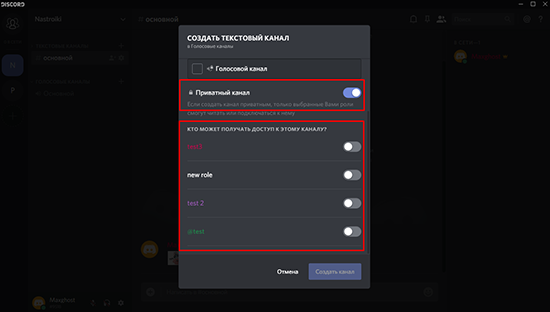
- Создайте иконку с замочком, то есть закрытым. Так пользователь сможет закрыть голосовой канал в дискорде.
- Нажмите на клавишу «Приватный», задействуйте его.
- В новой вкладке появится новое меню, где придется выбрать «Кто может получить доступ».
- В списке имеющихся ролей нажмите на определенного человека и выключите приват на остальных.
- Создайте свой канал и сохраните проделанные действия.
Процесс по созданию закрытого канала проделан, теперь пользователь находится в невидимой зоне и виден лишь для избранных участников Дискорда. Общее число данных групп может создаваться в неограниченном количестве. Начальный этап осуществлен, пора посмотреть варианты, как настроить собственную группу.
Настройка необходимых параметров
Каждый зарегистрированный сервер в дискорд можно изменять. В приложении для этого существует неопределенное количество функций, позволяющих добиваться полной персоналиации. Посмотрим, как правильно менять текстовой канал в дискорд, и какие изменения помогут подключить голосовой чат:
- Выберите группу.
- Нажмите на наименование выбранного канала, где появится категория «настройки».
- Кликните на эту клавишу и двигайтесь по меню с левой стороны.
Так перед пользователями появится необходимые разделы. Откройте их и получите необходимую информацию о том, какие возможности скрываются у определенного сообщества.
- Смените наименование и тематическое направление канала в дискорде.
- Установите медленный режим. Выберите период времени, в течение которого участники смогут написать личные сообщения.
- Активируйте NSFW. Доступ к нему в дискорде могут получить только те участники, которые достигли восемнадцатилетнего возраста. Поисковую категорию выставленного контента. Отключите эту категорию.
Благодаря удобству дискорда выделяется, что функционала у этой утилиты предостаточно. Но именно опции делают дискорд оригинальным и неповторимым средством для общения. Пользователи, несмотря на свои возможности могут открывать и закрывать личные каналы, ограничивая доступ к ним.
как зайти в закрытый канал в discord
Самостоятельно добавиться в закрытую комнату, к сожалению, невозможно. Однако, если у вас есть друг, уже состоящий в участниках данного чата и имеющий право на добавление новых пользователей, можно попросить его пригласить вас. Для этого нужно зажать левую клавишу мыши, наведя ее на ник добавляемого и перетащить его в предварительно открытую комнату. После этих действий новый участник автоматически получает права на вход и может пользоваться закрытым чатом.
Как сделать канал в Discord приватным (на Windows и Мас)
Соавтор(ы): Nicole Levine, MFA. Николь Левин — автор и редактор, пишущий о технологиях для wikiHow. Имеет более 20 лет опыта в написании технической документации и руководстве командами технической поддержки в крупных компаниях, занимающихся веб-хостингом и разработкой программного обеспечения. Получила магистерскую степень по писательскому мастерству в Портлендском государственном университете и преподает композицию, литературное творчество и создание фэнзинов в различных учебных заведениях.
Пароль на канал в Дискорде
Discord — бесплатная программа для геймеров. Использует технологию VoIP и позволяет осуществлять текстовое и голосовое общение между разными пользователями. Поддерживается мобильными платформами на базе iOs, Android и десктопными для Linux, Mac, Windows.

В приложении общаться можно не только напрямую, с друзьями из списка контактов, но и на специальных серверах.
Для этого доступно два типа каналов:
- Текстовые.
- Аудио.
На них могут заходить все участники группы, но только если они не защищены паролем и не имеют другой защиты. Администратор или модератор с соответствующими правами может ограничить доступ к конкретному каналу.
Ограничение доступа
Если вы хотите создать приватный канал, сообщения на котором будут доступны только некоторым пользователям, то для этого потребуется разрешить вход только определенным участникам (через роли).
Так как поставить пароль на канал в Дискорде нельзя, то установить ограничение можно следующим образом:
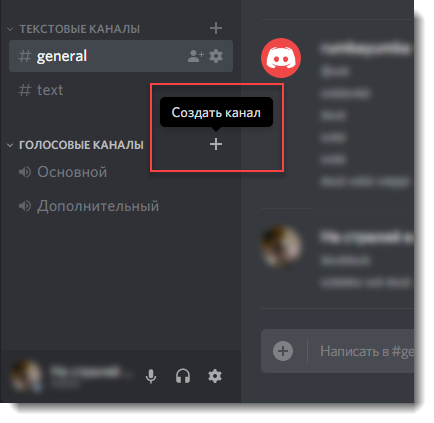
- Создайте новую комнату. Для этого нажмите на небольшой серый плюсик.
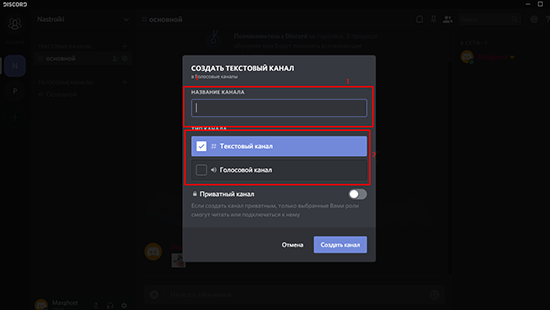
- В появившемся окне укажите имя для нового канала (в дальнейшем его можно будет изменить). Определите его тип (голосовой, текстовый). Учтите, что превратить текстовый в голосовой и наоборот невозможно.
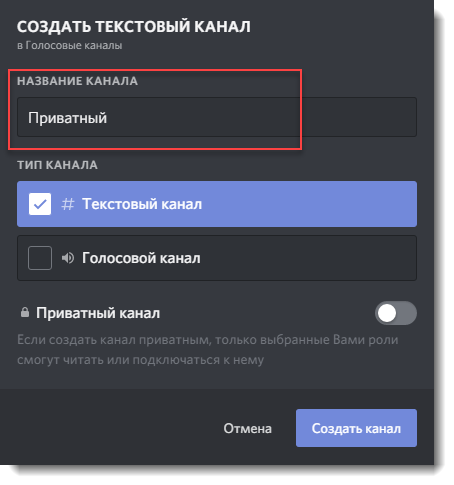
- Установите ползунок в положение «включено», чтобы сделать канал приватным. После этого появится новая опция. Здесь можно определить, кому из участников будет разрешено заходить на него. Выбрать можно только определенную роль. Пользователи из списка @everyone получить доступ к нему не смогут.
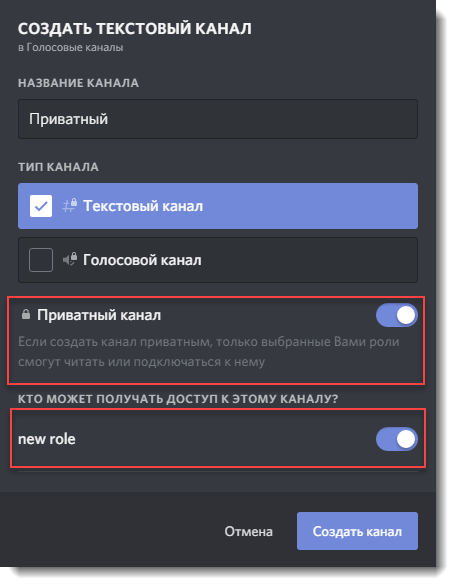
- Нажмите «Создать», чтобы завершить этот процесс и начать пользоваться комнатой.
После этого только что созданный канал отобразится в списке. Он будет заметен всем участникам группы, но зайти на него смогут только определенные люди (которых вы указали). Чтобы предоставить доступ кому-то конкретному, выдайте ему роль.
По желанию, вы сможете отредактировать уже существующий канал, снять с него пароль.
- Кликните на значок в виде шестеренки напротив имени.
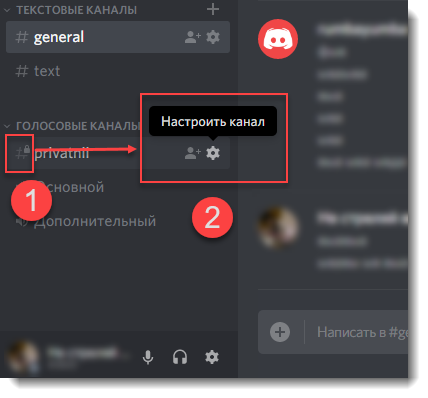
- В открывшемся меню найдите вкладку «Права доступа».
- Нажмите на маленький серый плюсик, чтобы добавить участников или целую группу. После этого они смогут спокойно заходить на канал.
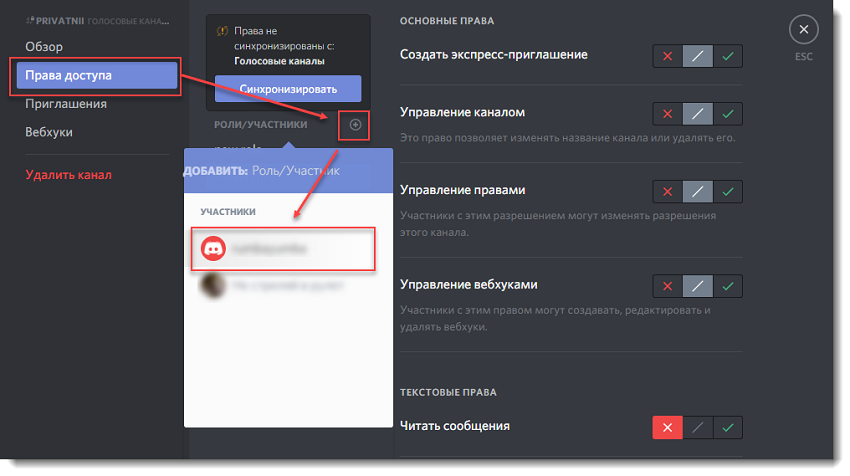
Теперь вы знаете, как установить на комнату (с голосовым, текстовым общением) пароль. Сделать это можно только через ограничение доступа. После этого участники могут общаться здесь без особых опасений.
Это удобно, когда нужно организовать звонок или чат в Discord только для определенных участников, во время игры или обсуждения важных вопросов по разработке.