Права доступа для приложений и Windows 11
Windows 11 включает в себя множество функций и настроек, и некоторые из них могут показаться навязчивыми людям, заботящимся о конфиденциальности. Хорошей новостью является то, что Windows 11 также предоставляет нам множество переключателей и настроек, которые позволяют нам контролировать, к каким аппаратным устройствам и к каким функциям может получить доступ Windows 11. Они называются разрешениями Windows и разрешениями приложений. В этом руководстве мы покажем вам, как проверить и установить разрешения в Windows 11:
Что такое разрешения Windows и приложений в Windows 11?
Разрешения Windows — это элементы управления, доступные в приложении «Параметры», которые позволяют вам контролировать доступ и использование Windows 11 на вашем компьютере. Эти разрешения в основном относятся к функциям, которые содержат определенную личную информацию, к которой вы можете разрешить или запретить доступ Windows 11 или Microsoft. Например, ваш рекламный идентификатор, история действий, голосовые шаблоны и т. д.
Разрешения приложений позволяют пользователю контролировать доступ к аппаратным компонентам или функциям Windows для каждого приложения отдельно. Windows 11 позволяет вам устанавливать разрешения приложений для многих типов оборудования и функций, от микрофона до веб-камеры, местоположения, электронной почты или даже вашего календаря.
При установке приложения или использовании некоторых его функций это приложение может запрашивать разрешение на доступ к некоторым аппаратным компонентам или функциям Windows 11.
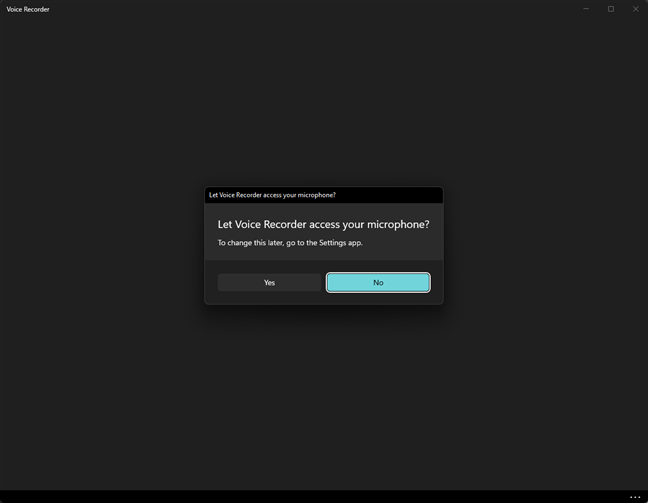
Во многих случаях это нормально, и это то, что вы должны сделать, чтобы это приложение работало правильно. Однако в других случаях некоторые приложения могут запрашивать разрешения на то, что им на самом деле не нужно, или к чему вы не хотите предоставлять им доступ. Например, вы должны предоставить приложению «Камера» доступ к вашей веб-камере, но вы можете не давать Кортане доступ к вашему микрофону, если вы не собираетесь ее использовать.
Прочтите следующие разделы этого руководства, чтобы узнать, как получить доступ и установить разрешения Windows и приложений в Windows 11.
Как получить доступ к разрешениям приложения в Windows 11
Если вы хотите изменить разрешения приложения в Windows 11, вы должны сначала получить к ним доступ. Самый простой способ получить доступ к разрешениям приложения — через меню «Пуск». Откройте меню «Пуск» и найдите приложение в разделе «Закрепленные» или в списке «Все приложения». Найдя его, щелкните правой кнопкой мыши или нажмите и удерживайте его ярлык, а затем щелкните или коснитесь «Настройки приложения» в контекстном меню. Обратите внимание, если вы нашли приложение в списке Все приложения, в контекстном меню необходимо сначала выбрать Еще, а только потом нажать Настройки приложения.
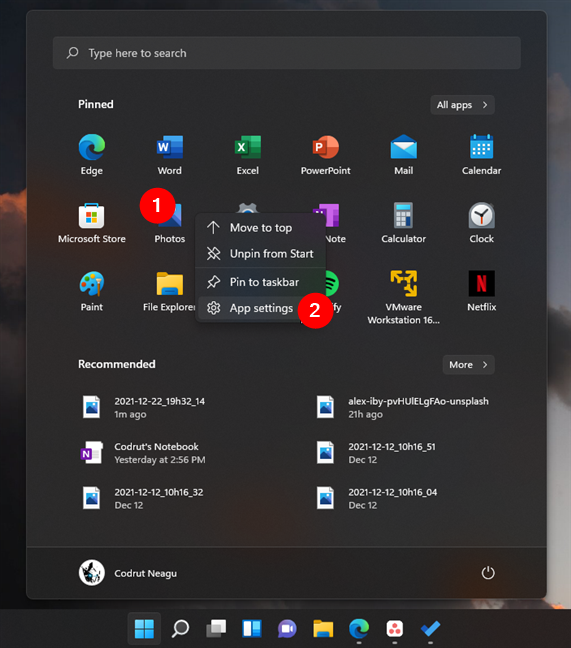
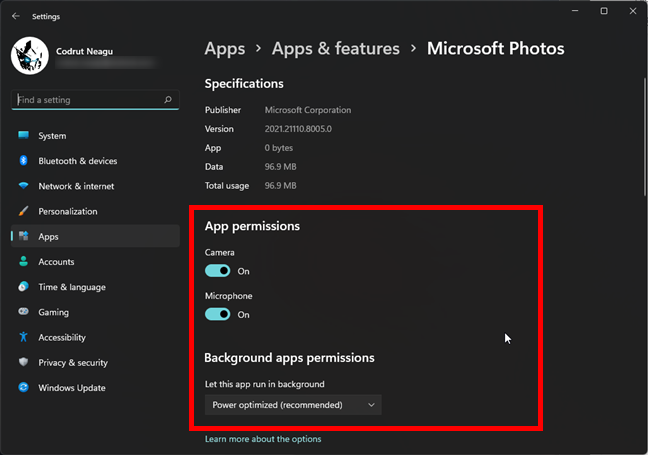
Это заставляет Windows 11 запускать приложение «Настройки» на странице этого приложения. Там вы можете сразу увидеть его разрешения для приложений. Вот как они должны выглядеть:
Есть еще один способ получить доступ к разрешениям приложений в Windows 11, но он не такой простой. Вот как это происходит:
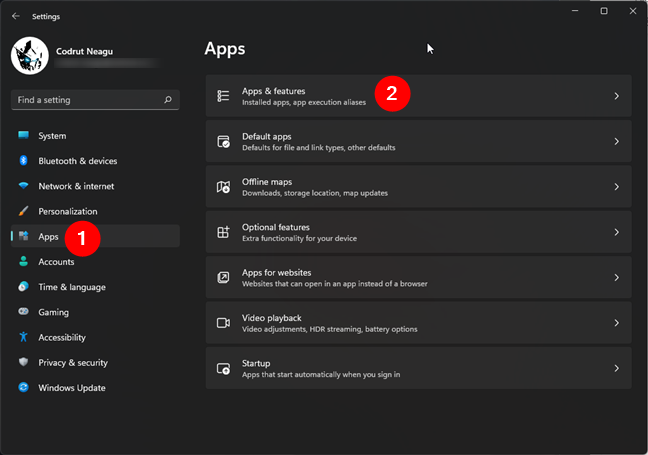
Откройте приложение «Настройки», выберите «Приложения» в левой части окна и нажмите или коснитесь «Приложения и функции» справа.
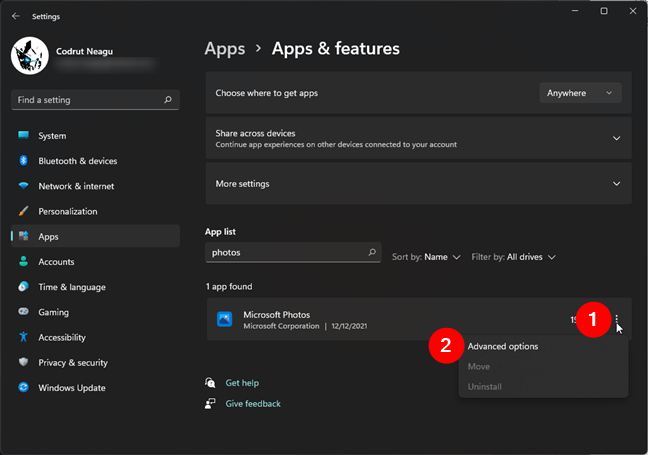
На странице Приложения и функции выполните поиск или прокрутите список приложений, чтобы найти нужное приложение. Затем нажмите или коснитесь кнопки, которая выглядит как три сложенные точки с правой стороны. В появившемся меню выберите «Дополнительные параметры», чтобы увидеть раздел разрешений приложения.
Как изменить разрешения приложения в Windows 11?
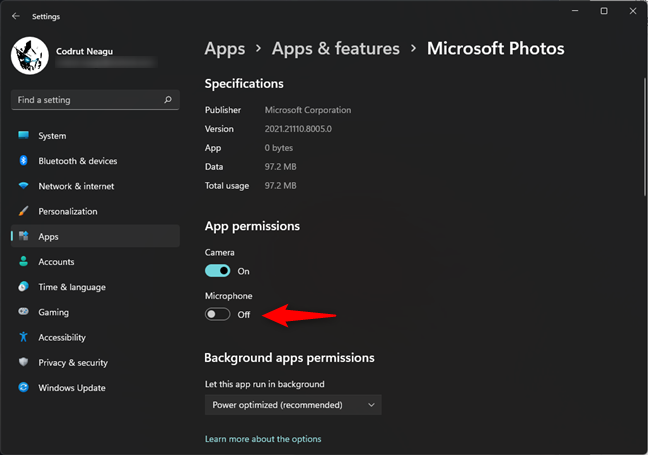
На странице настроек приложения Windows 11 позволяет вам устанавливать разрешения для этого приложения с помощью простых переключателей, которые вы можете включать или отключать по своему усмотрению. Например, если вы хотите, чтобы приложение Microsoft Photos могло получить доступ к вашей веб-камере, вам нужно включить переключатель Камера. Но, если вы не хотите, чтобы он получил доступ к вашему микрофону, выключите переключатель микрофона.
Особым видом разрешений в Windows 11 являются разрешения фоновых приложений. Это параметр, который позволяет указать, может ли приложение работать в фоновом режиме и каким образом. Разрешения, которые вы можете установить здесь:
- Всегда позволяет выбранному приложению работать в фоновом режиме, несмотря ни на что.
- Оптимизация энергопотребления, которая также является рекомендуемой опцией, позволяет приложению работать в фоновом режиме, но ограничивает энергопотребление, когда ваше устройство работает от батарей.
- Никогда не запрещает запуск выбранного приложения в фоновом режиме.
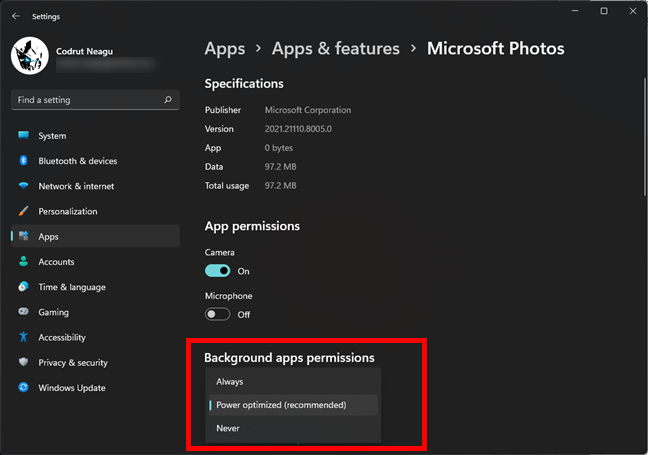
Разрешения фонового приложения
ПРИМЕЧАНИЕ. Вам следует обратить особое внимание, когда вы решите изменить разрешения приложения. Если вы откажете приложению в доступе к оборудованию или функциям, которые ему действительно необходимы для правильной работы, вы можете нарушить его функциональность. Например, если вы решите запретить фоновым приложениям разрешения для средства просмотра диагностических данных, возможно, оно не сможет собрать всю диагностическую информацию, которую оно может получить, работая в фоновом режиме на вашем компьютере.
Как получить доступ к разрешениям Windows и разрешениям приложений (по категориям)
Помимо предоставления нам индивидуального доступа к разрешениям приложений, Windows 11 также имеет специальное место для управления общесистемными разрешениями Windows и приложений по категориям. Вот как туда добраться:
На ПК с Windows 11 откройте приложение «Настройки» (Windows+I) и выберите «Конфиденциальность и безопасность» на левой боковой панели. На правой панели прокручивайте, пока не дойдете до списка разрешений Windows или разрешений приложений, в зависимости от того, что вас интересует, и выберите в нем один из вариантов. Каждая запись соответствует типу разрешения Windows или приложения. Например, если вы хотите, чтобы приложения показывали вам персонализированную рекламу, откройте запись «Общие» в разделе «Разрешения Windows». Или, если вы хотите видеть и контролировать, каким приложениям разрешено использовать ваш микрофон, выберите параметр «Микрофон». Здесь доступно множество элементов управления и переключателей, вРазрешения Windows и разрешения приложений, так что лучше просто не торопиться и просматривать их все, пока не найдете все необходимые элементы управления конфиденциальностью и безопасностью.
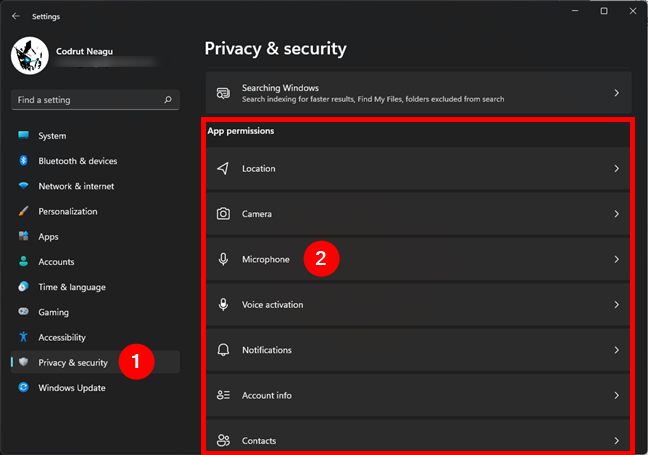
Точно так же вы можете просматривать и контролировать любые другие типы разрешений приложений, такие как «Местоположение», «Камера», «Контакты» и т. д.
Как вы даете разрешения приложениям в Windows 11 по категориям?
После того, как вы выбрали параметр в списке разрешений приложения, приложение «Настройки» покажет вам все, что вы можете для него установить. Возьмем, к примеру, запись «Микрофон». Когда вы попадаете на его страницу, Windows 11 позволяет вам выбрать, хотите ли вы позволить людям, использующим ваш компьютер и его приложения, получить доступ к микрофону, или вы предпочитаете запретить всем использовать его. Всем этим можно управлять одновременно, включив или выключив доступ к микрофону и «Разрешить приложениям доступ к вашему микрофону» в верхней части страницы.
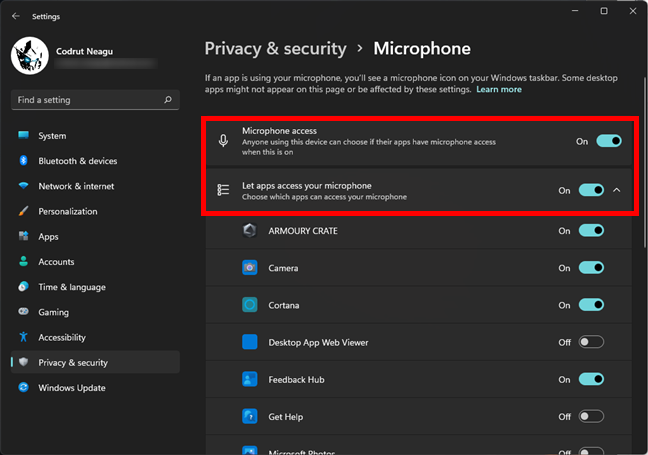
Разрешить или запретить людям и приложениям использовать устройство или функцию
Однако вы можете контролировать только то, какие приложения могут использовать ваш микрофон (или устройство/функцию, выбранную вами в списке разрешений для приложений). В этом случае прокрутите список вниз под переключателем «Разрешить приложениям доступ к вашему микрофону [или варианту, который вы выбрали] ». Он показывает вам все приложения, которые могут получить доступ и использовать это устройство или функцию. Каждый из них поставляется с переключателем, который вы можете переключить, чтобы разрешить или запретить ему доступ. Например, если вы не хотите, чтобы Кортана могла использовать ваш микрофон, выключите его. Или, если вы хотите разрешить приложению «Камера» использовать его, включите переключатель справа.
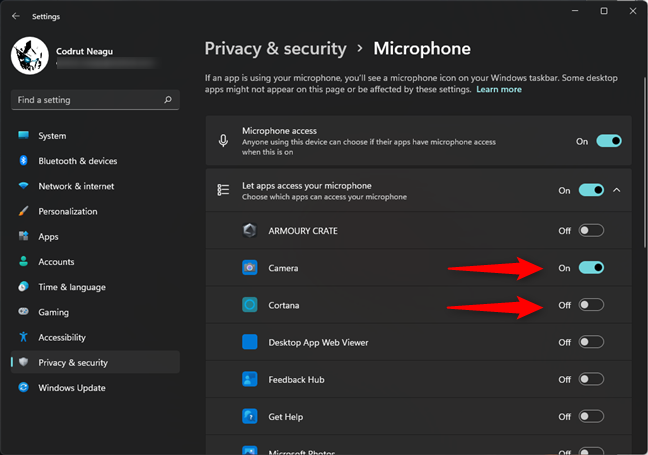
Вот и все: вы можете выполнить те же действия, чтобы установить разрешения для всех приложений и функций Windows.
Какие разрешения приложений вы изменили?
Теперь вы знаете больше о разрешениях приложений в Windows 11, о том, как получить к ним доступ и как изменить разрешения приложений. Что заставило вас искать информацию по этому вопросу? Вы хотели контролировать разрешения только одного приложения, которое странно себя вело на вашем устройстве с Windows 11? Было ли много приложений или определенного устройства, о которых вы беспокоились с точки зрения конфиденциальности? Дайте нам знать в комментариях ниже.
Доступ к программам для разных пользователей windows 10 + видео обзор
Предоставление общего доступа к файлам по сети в Windows 10
В Windows 10 изменились некоторые функции общего доступа к файлам и папкам по сети, в том числе удаление домашней группы. Узнайте ответы на часто задаваемые вопросы о других изменениях, связанных с доступом к файлам и папкам в Windows 10.
Для предоставления общего доступа к файлу или папке в проводнике выполните одно из следующих действий.
Щелкните правой кнопкой мыши или выберите файл и нажмите Предоставить доступ к > Отдельные люди.

Выделите файл, перейдите на вкладку Поделиться в верхней части проводника, а затем в разделе Поделиться выберите Отдельные люди.

Если выбрать одновременно несколько файлов, вы можете предоставить к ним общий доступ таким же образом. Эта функция работает и для папок: вы можете поделиться папкой, после чего общий доступ будет предоставлен ко всем файлам в ней.
Для прекращения общего доступа в проводнике выполните одно из следующих действий.
Щелкните правой кнопкой мыши или выделите файл или папку, а затем выберите Предоставить доступ к > Удалить доступ.

Выберите файл или папку, перейдите на вкладку Общий доступ в верхней части проводника, а затем в разделе Поделиться с выберите Удалить доступ.



В проводнике отображается параметр «Удалить доступ» («Прекратить общий доступ» в предыдущих версиях Windows 10) для всех файлов, даже для тех, к которым не предоставляется общий доступ по сети.
Откройте проводник и введите \\localhost в адресной строке.
Примечание: Если вы предоставили общий доступ к файлу из папки в профиле пользователя, то после перехода по адресу \\localhost вы увидите профиль пользователя и все связанные файлы. Это не означает, что ко всем вашим файлам предоставлен общий доступ. Просто у вас есть доступ ко всем собственным файлам.
Если вы открываете проводник, переходите в раздел Сеть и видите сообщение об ошибке («Сетевое обнаружение выключено. «), вам потребуется включить сетевое обнаружение, чтобы просмотреть устройства в сети, который предоставляют общий доступ к файлам. Чтобы включить эту функцию, выберите баннер Сетевое обнаружение выключено и нажмите Включить сетевое обнаружение и общий доступ к файлам.

Для устранения неполадок, связанных с предоставлением общего доступа к файлам и папкам, выполните следующие действия на всех компьютерах, на которых вы хотите настроить общий доступ.
Убедитесь, что компьютеры находятся в одной сети. Например, если компьютеры подключаются к Интернету с помощью беспроводного маршрутизатора, убедитесь, что они подключены через один и тот же беспроводной маршрутизатор.
Если вы подключены к сети Wi-Fi, измените ее тип на Частная. Чтобы узнать, как это сделать, ознакомьтесь с разделом Общедоступные и частные сети Wi-Fi в Windows 10.
Включите сетевое обнаружение и общий доступ к файлам и принтерам, а затем отключите общий доступ с защитой паролем.
В разделе Частная выберите Включить сетевое обнаружение и Включить общий доступ к файлам и принтерам.
В разделе Все сети выберите Отключить общий доступ с парольной защитой.
Как разрешить пользователям запускать только указанные программы Windows?
Большинству компаний требуется всего несколько приложений на компьютере. Администратор может ограничить доступ к приложению Windows для сотрудников. Они могут установить политику, разрешающую только определенные приложения и ограничивающую все остальное на компьютере. Это также хорошая идея, когда вы позволяете кому-то другому использовать ваш персональный компьютер для работы. Это ограничивает компьютер только несколькими приложениями и никак иначе. Вы также можете ограничить учетную запись пользователя только для определенных программ. В этой статье вы узнаете, как разрешить пользователям запускать только определенные приложения Windows.
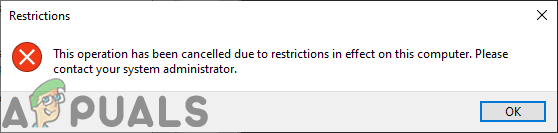 Разрешение запускать только определенные программы в Windows
Программы для Windows, мобильные приложения, игры — ВСЁ БЕСПЛАТНО, в нашем закрытом телеграмм канале — Подписывайтесь:)
Примечание. Убедитесь, что вы вносите указанные ниже изменения в стандартную учетную запись пользователя, а не в учетную запись администратора. Если вы вносите изменения в учетную запись администратора, обязательно разрешите такие инструменты администратора, как редактор групповой политики, редактор реестра и т. Д. Это поможет вам отменить любые изменения, которые будут сделаны в этой статье.
Запускать только указанные приложения Windows
Для методов, описанных в этой статье, потребуются имена исполняемых файлов приложений. Это разрешит только те приложения, которые вы перечисляете в приведенных ниже методах. Исполняемые файлы будут иметь расширение .exe, и вы можете легко найти их в папках этих приложений. Однако, если вы хотите добавить расширения .msc в список разрешенных приложений, вам необходимо добавить «mmc.exe» (консоль управления Microsoft). Это потому, что файлы .msc — это просто текстовые файлы, содержащие XML. Всякий раз, когда пользователь открывает файл MSC, Windows выполняет mmc.exe, передавая файл .msc в качестве аргумента.
Метод 1: Использование редактора локальной групповой политики
Редактор локальной групповой политики — это инструмент, который используется для настройки параметров операционной системы. В редакторе групповой политики есть разные параметры политики. Тот, который мы будем использовать в этом методе, находится в категории «Конфигурация пользователя». Существует также еще один параметр, который ограничивает только приложения, которые вы добавляете в список в настройках, а не разрешает только несколько из перечисленных вами.
Пропустите этот метод, если вы используете операционную систему Windows Home. Это связано с тем, что редактор групповой политики недоступен в Windows Home Editions.
- Откройте диалоговое окно «Выполнить», нажав комбинацию клавиш Windows + R на клавиатуре. Затем введите в нем «gpedit.msc» и нажмите клавишу Enter, чтобы открыть редактор локальной групповой политики.
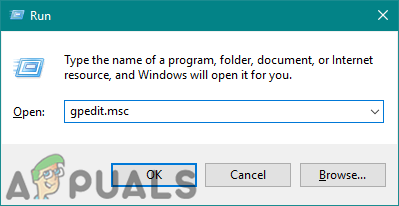 Открытие редактора локальной групповой политики
 - В категории «Конфигурация пользователя» групповой политики перейдите по следующему пути: Конфигурация пользователя Административные шаблоны Система
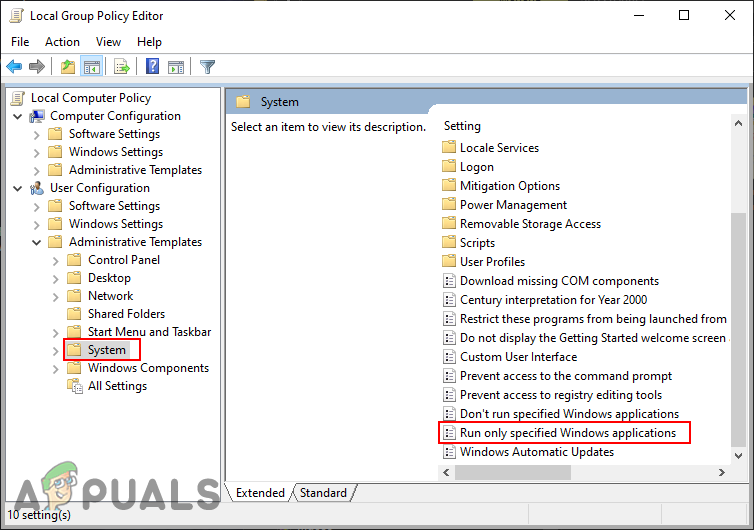 Переход к настройке
 - Дважды щелкните параметр «Запускать только указанные приложения Windows», и он откроется в другом окне. Теперь измените параметр переключения на Включено и нажмите кнопку Показать.
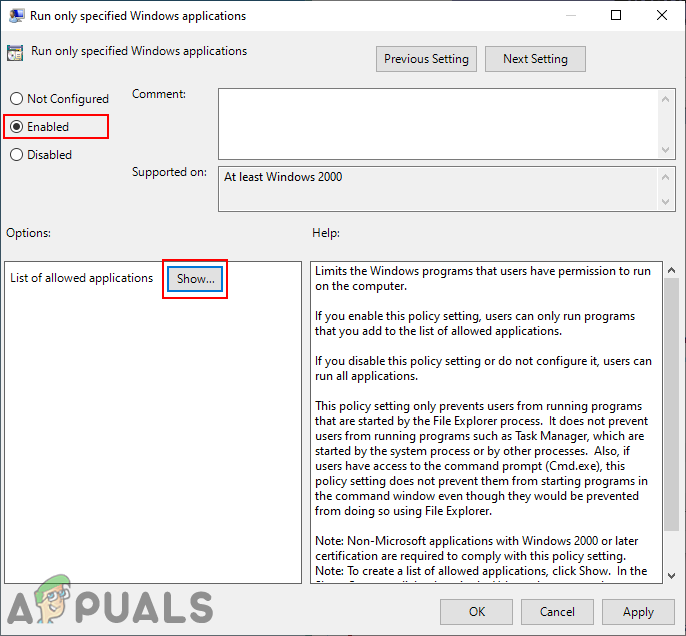 Включение настройки
 - Теперь добавьте имена исполняемых файлов разрешенных приложений. Имена можно написать так, как показано на скриншоте.
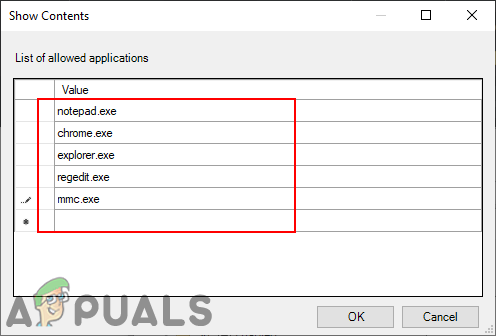 Добавление имен программ, позволяющих пользователю
Примечание. Убедитесь, что вы добавили такие приложения, как Explorer, редактор групповой политики, редактор реестра и так далее. Добавление инструментов администратора (например, GPO) позволит вам отменить этот параметр.
Метод 2: использование редактора реестра
Редактор реестра — это инструмент, который позволяет пользователям просматривать и управлять низкоуровневыми настройками операционной системы Windows. Однако, в отличие от метода редактора групповой политики, это потребует от пользователей некоторых технических действий. Вам нужно будет создать недостающие ключи и значения, чтобы настройка работала. Кроме того, на всякий случай вы всегда можете создать резервную копию реестра. Выполните следующие шаги, чтобы разрешить только определенные приложения для стандартного пользователя.
- Нажмите комбинацию клавиш Windows + R, чтобы открыть диалоговое окно «Выполнить», и введите в нем «regedit». Нажмите клавишу Enter, чтобы открыть редактор реестра, и, если будет предложено UAC (контроль учетных записей пользователей), выберите вариант Да.
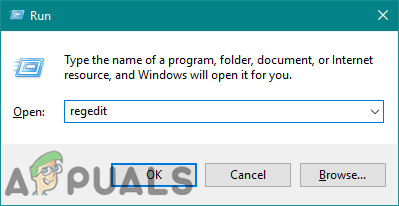 Открытие редактора реестра
 - В кусте текущего пользователя перейдите к следующему ключу: HKEY_CURRENT_USER Software Microsoft Windows CurrentVersion Policies Explorer
- Создайте новое значение в клавише Explorer, щелкнув правой кнопкой мыши и выбрав «Создать»> «Значение DWORD (32-разрядное)». Назовите это вновь созданное значение «RestrictRun».
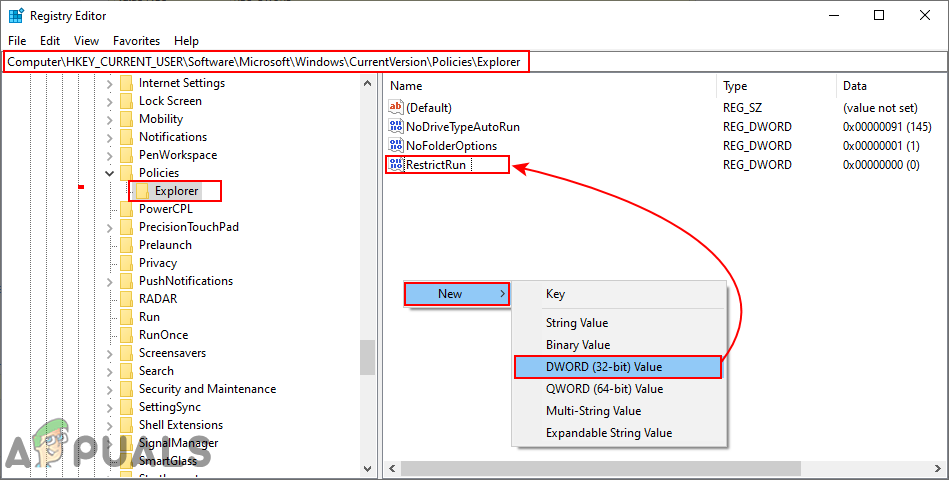 Создание новой ценности
 - Дважды щелкните значение RestrictRun и установите для него значение 1.
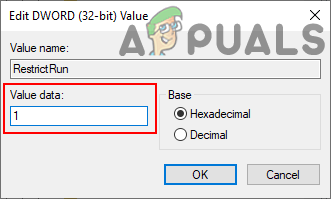 Включение значения
 - Затем нужно создать еще один ключ под ключом Explorer, щелкнув правой кнопкой мыши по ключу и выбрав опцию New> Key. Это значение должно называться RestrictRun.
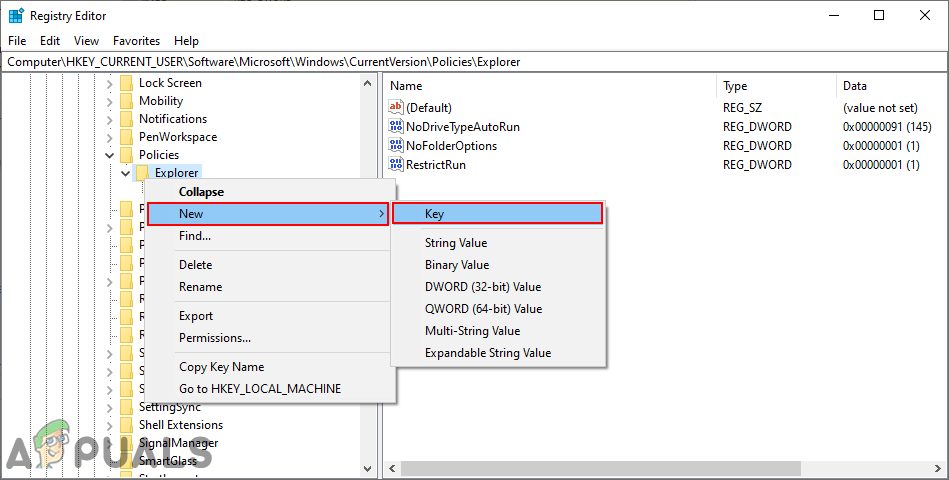 Создание нового ключа
 - В этом ключе создайте новое значение, щелкнув правой кнопкой мыши на правой панели и выбрав параметр New> String Value. Имя значения может быть в точности исполняемым файлом, как показано на скриншоте:
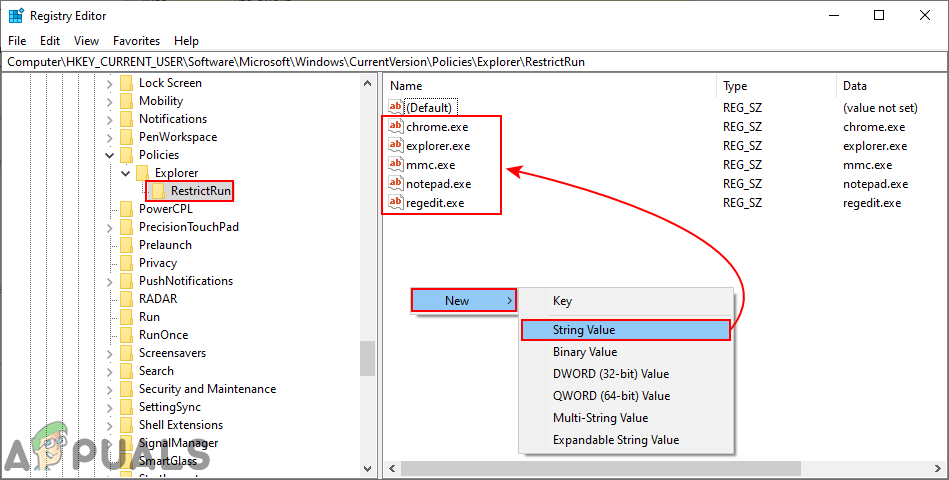 Создание строкового значения для каждого имени программы
 - Откройте значение и добавьте строковое значение в качестве имени исполняемого файла приложения.
Примечание. У некоторых инструментов будет расширение .msc, поэтому добавьте исполняемый файл «mmc.exe» для всех этих инструментов.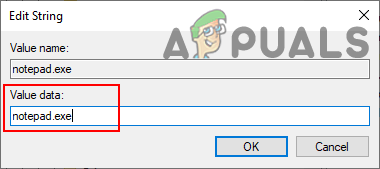 Добавление имени исполняемого файла программ в качестве данных значения
 - После всех настроек вам необходимо перезагрузить компьютер, чтобы изменения вступили в силу.
- Чтобы снова включить все программы в вашей системе, вам необходимо удалить имена исполняемых файлов в данных значений или удалить значения из реестра.
Программы для Windows, мобильные приложения, игры — ВСЁ БЕСПЛАТНО, в нашем закрытом телеграмм канале — Подписывайтесь:)
Как разрешить другому пользователю использовать программу
NEED SUPPORT — хоть и коробочная Vista home, но по телефону майкрософт в поддержке отказал 🙁
| Юлия_Москва написано: | |
|
Один раз нашла (а вот больше найти не могу!) место (в Виндовс, не в Дефендере!) где регулируется Автозагрузка программ Пуск => Выполнить. => введите msconfig => ОК => см. вкладку Автозагрузка . Почему отказал? — сказали что саппорт только по проблемам с виндовс, а как сделать перенос настроек для других пользователей, где автозагрузка — это читайте хелпы (длинной в милю) и спрашивайте на форуме . Кста, биг мерсибо за "Пуск => Выполнить. => введите msconfig => ОК => см. вкладку Автозагрузка". — все нашла и всё ОК ))))))))))))))))))))))) Поясните — "голый виндовс"? Если имеется ввиду что нет ярлычков в "Пуск" и "Рабочем столе", то. Программы должны быть установлены в режиме "Для всех пользователей", либо при нажатии ярлычка с программой должна происходить установка настроек для данного профиля пользователя. Яркий пример — Office 2003, к примеру если он был установлен под Администратором, то зайдя под рядовым пользователем и запустив его появится окошко установки, где он сам сделает все необходимые изменения и настройки. Но всё вышеуказанное верно не для всех программ, возможно для некоторых вам придётся делать ярлыки вручную. Что касается "полного доступа к файлам и папкам", то выделяете нужные папки и щёлкаете правой кнопкой там — свойства — безопасность. Щёлкаете пользователя для кторого нужно настроить доступ и ставите галочки "Полный доступ" или "Чтение" или "запись" или вообще ничего не ставите, тогда доступа у выбранного пользователя к этому файлу или папке не будет. Поясняю про "голый виндовс", но предварительно скажу, что сделала указанные Вами манипуляции ко всем папкам Программ Файлс, виндовс и т.п., и даже сверх того — на закладке "Доступ" так же поразрешала всё всем — результат всё тот же: "голый виндовс" — т.е. захожу как пользователь "Ребёнок" — рабочий стол "по умолчанию", из ярлыков: Корзина, браузер "Опера", и "карта метро" (но без сделанных настроек). Запускаю антивирус автозагружаемый — Ок, завёлся , просканировал и ничего не попросил. Из меню ВСЕ ПРОГРАММЫ Запускаю антивирус-сканер Norton — "разрешите запуск паролем администратора" Запускаю зе Бэт 4.0.24 — начинает установку с нуля — "я — незарегистрированная версия", хотя зарегистрированная. Так что — я всё поняла — придётся мне ставить все программы по-новой в ещё "3х виндовсах", т.е. ещё для 3х Уч.Записей и для каждой отдельно 🙁 Это мне проще, чем вникать в систему разрешений, запретов, приоритетов. Нереально ведь, чтобы дети постоянно ходили к тебе с просьбами типа "Мама, разреши запуск программы *** админским паролем" Кстати, я пользователь давний и немного продвинутый (с 486-го, первый интернет — модем Zyxel 14400). Всё в Висте сделанно оч. "морочно", "не для простых людей", хотя большинству родителей, так же как и мне, надо лишь ограничить детей по времени, и запретить "зловредные программы" типа КонтрСтрайк, Асю, Скайп — из-за которых дети зависают / залипают у компа, занимаясь бестолковой деятельностью. ОК.Всем спасибо за помощь! — Пошла ставить всё по-новой, к утру закончу ))))))))))))) |