Инструмент Type в Illustrator: Исчерпывающее введение.
Текст — неотъемлемая часть Illustrator. Не важно являешься ли ты издателем, создаешь логотипы или используешь текст для отрисовки здания — ты все равно будешь использовать инструмент Type. Эта инструкция достаточно полно описывает основы столь обширного функционала, которым является текст.
Функции
- Инструмент Type: Щелкни на монтажной области для создания текста из точки, или щелкни и, не отпуская кнопку мыши, очерти область или выдели замкнутую кривую для создания области текста.
- Инструмент Area Type: Щелкни по замкнутому пути для создания области текста, которая будет содержать текст, повторяющий контуры этой кривой.
- Инстурмент Type on a Path: Щелкни по кривой для распределения текста по этой кривой.
- Инструмент Vertical Type: Щелкни по монтажной области для создания текста из точки с вертикальным потоком текста.
- Инструмент Vertical Area Type: Щелкни по замкнутой кривой для создания области текста, содержащей текст с вертикальной ориентацией.
- Инстурмент Vertical Type on a Path: Щелкни по кривой, что распределить по ней вертикальный поток текста, повторяющего контуры этой кривой.
Клавиатурные сокращения
- Выбрать инструмент Type (T)
- Скрыть/Показать панель Character (Command + T)
- Скрыть/Показать панель Type (Alt + Shift + Command + T)
- Скрыть/Показать панель Paragraph (Alt + Command + T)
- Скрыть/Показать панель Tabs (Shift + Command + T)
- Создать контур (Shift + Command + O)
- Скрыть/Показать непечатные символы (Alt + Command + I)
Cursors
- Готов к размещению текста на монтажной области
- Готов к размещению области текста
- Готов к размещению текста по кривой
- Готов к раземещению на монтажной области текст вертикальной ориентации
- Готов к размещению области текста вертикальной ориентации
- Готов к размещению текста по кривой вертикальной ориентации
- Курсор прямого выделения связанного контейнера текста
- Курсор прямого выделения связанной области текста
- Курсор прямого выделения для редактирования конечных направляющих кривых текста
- Курсор прямого выделения для редактирования центральной точки кривой текста
- В процессе набора текста (мигающий курсор)
Управляющие клавиши
- При удерживании Shift в то время, как инструмент Type выбран, позволяет переключаться между вертикальной и горизонтальной ориентацией текста.
- Нажатие клавиши Esc прекращает ввод текста. После чего выбирается инструмент Selection и текстовый объект выделен.
Панели
Шрифт — одна из основных частей способностей Illustrator и как результат список опций, определяющих текст, огромен. Наиболее подходящие панели для работы с текстом могут быть отображены в меню Window > Workspace > [Type](Typography). Эта встроенная рабочая среда предоставит возможность ко всем основынм панелям для редактирования текста. Еще больше панелей можно найти Window > Type. Наиболее важные из них кратко описаны ниже.
Панель Character (Символ)(Window > Type > Character)
Твоя рабочая лошадка при редактуре текста. В ней ты можешь даже изменить внешний вид твоего текста, символ за символом. Также в этой панели доступны несколько полезных опций:
- Семейство шрифта (не требующий пояснений здесь использован Myriad Pro)
- Стиль шрифта (варианты начертания: обычное, жирное, тонкое, уплотненное и т.д.)
- Направляющие (line-height)
- Кернинг (пространство между двумя соседними символами)
- Межсимвольное расстояние (символьное расстояние по выбору)
- Горизонтальный масштаб (ширина символа)
- Вертикальный масштаб (высота символа)
- Изменение базовой линии (высота базовой линии, на которой расположен текст)
- Поворот символа (поворот в градусах определенных символов)
Панель Paragraph (Window > Type > Paragraph)
Предоставляет доступ к базовым опциям редактирования параграфов (блоки текста, разделенные горизонтальными промежутками). Панель включает следующие опции: отступ, выравнивание и пространство над и под параграфом.
Также стоит отметить опцию «Перенос». Когда опция выбрана, слова, длина которых превышает длину строки и которые будут разрываться, дополняются (-), а их окончание переносится на новую строку. В каком именно месте слова будут разрываться для переноса определяется выбранным языком (в панели Символ). Поэтому для корректности переносов, убедись соответствует ли выбранный язык в панели Символ(Character) языку набираемого текста.

Панель Open Type (Window > Type > Open Type)
Эта панель используется для того, чтобы определить как отображать в твоем документе чередующиеся символы Open Type . Альтернативные символы, которые доступны для выбранного семейства шрифта можно просмотреть в панели Glyphs (Глифы)(смотри ниже).

Панель Glyphs (Window > Type > Glyphs)
Панель «Глифы» отображает список альтернативных символов, которые допустны для каждого шрифта. При щелчке по нужному символу, во время набора текста, этот символ добавляется в документ. В настройках панели можно выбрать различные размеры миниатюр для повышения удобства просмотра, меню выбора символов содержит только конкретные глифы, а выпадающее меню содержит их альтернативы.

Панель Character Styles(Стили символов) (Window > Type > Character Styles)
Незаменима в документах, где часто повторяются одни и те же стили текста. Точно также, как InDesign использует определенные стили и в CSS определяются стили элемента, ты и здесь можешь предопределить стиль для использования в нескольких местах. Например, у тебя есть заголовок, которому ты установил размер шрифта 18pt, тип начертания: Жирный, подчеркнутый.
Создай Новый стиль символа, используя кнопку в нижней части панели, чтобы установить эти значения в качестве стиля. В будущем, текст, к которому ты будешь применять данный стиль, будет принимать такой же внешний вид. Если необходимо отредактировать стиль с помощью команды Переопределить стиль символа(Redifine Character Style), все образцы текста, к которым был применен данный стиль, автоматически обновятся.

Панель Paragraph Styles (Window > Type > Paragraph Styles)
Принцип работы аналогичен Character Style, но стилизует целые параграфы.

Панель Tabs (Window > Type > Tabs)
Когда текст выделен, при открытии этой панели, она появляется над выделенным текстом. Добавляй и редактируй табы, чтобы немедленно применить результаты к выделенному тексту.

Панель опций Type
Проста, но эффективна. Все основные опции редактирования текста находятся на панели опций над монтажной областью. (Если выбран инструмент вертикальный текст, опции выравнивания параграфов также меняют свою направленность на вертикальную.)

Установки
Давайте ознакомимся с наиболее популярным опциями, перечисленными в окне Type Preferences(Illustrator > Preferences > Type):
- Размер шрифта / Направляющие (line-height)
- Межсимвольное расстояние (расстояние между символами по выбору)
- Изменение базовой линии (Высота базовой линии, на которой расположен текст)
- Выделение текстовых объектов на кривых (дает возможность выделять текст через щелчок по кривой, а не по самому тексту)
- Число недавно использованных шрифтов (определяет сколько недавно использованных шрифтов будет сохраняться в меню Type > Recent Fonts для быстрого доступа к ним)
- Миниатюры шрифтов (определяет показываются ли миниатюры образцов шрифта в меню Type > Font и размер этих миниатюр)
Теперь ознакомимся с окном Illustrator > Preferences > Hyphenation. Как было описано в обзоре панели Paragraph эта настройка определяет базовый язык текста для организации правильных переносов слов. Также здесь доступны исключения, которые нельзя разделять для переноса. В примере ниже Vectortuts и Tutorial добавлены в исключения и не будут разделяться при необходимости переноса.

Другие советы и рекомендации
Тесктовый поток между контейнерами
Инструментом Direct Selection кликните на маленькой красной иконке крестика объекта Area Type (она появляется, когда размеры текста превышают размер контейнера), а затем в любом другом месте монтажной области, тем самым создав контейнер аналогичных размеров. Произвольные размеры этого контейнера можно задать, щелкнув и не отпуская клавишу мыши, потянуть. Текст, который выходил за пределы, переместиться в связанный контейнер.

Удаление пустых текстовых объектов
В меню Object > Path > Clean Up можно выбрать Empty Text Paths что позволяет удалить не нужные пустые текстовые объекты, которые, возможно, отвлекают внимание.

Выделение текста, расположенного на кривой
Используй инструмент Direct Selection, чтобы отредактировать вручную позиции направляющих кривой, на которой размещается текст. Направляющие влияют на стартовую точку, конечную точку, позицию и базовую линию (сверху или снизу кривой). Используй центральную направляющую, чтобы перевернуть базовую линию или выбери в окне меню Type > Type On A Path > Type On A Path Options опцию Flip и нажми ОК.
Заключение
Функциональность работы с текстом Type, которую предлагает Illustrator, очень обширная тема. Данная инстуркция является лишь исчерпывающим введением по работе с инструментами редактуры текста. Попробуй в действии все это множество опций и следи за появлением новых уроков на Tuts+!
Масштабирование и поворот текста
Текст можно поворачивать, зеркально отражать, масштабировать и наклонять так же, как и другие объекты. Однако результаты трансформирования зависят от способа выделения текста.
Чтобы трансформировать текст вместе с его ограничительным контуром, выберите текстовый объект и воспользуйтесь инструментом «Поворот» для поворота объекта и текста.
Чтобы трансформировать только ограничительный контур (но не текст на нем), выделите текстовый объект и перетащите его с помощью инструмента «Выделение».

Настройка масштаба текста
Можно задать пропорцию между высотой и шириной текста относительно исходной ширины и высоты символов. Для немасштабированных символов эта величина имеет значение 100%. Некоторые гарнитуры включают настоящий широкий шрифт, символы которого специально разработаны с большей шириной, чем в обычном шрифте. Масштабирование приводит к визуальному искажению символов текста, поэтому обычно предпочтительнее использовать шрифты, специально разработанные как узкие или широкие, если они доступны.
В палитре «Символ» задайте значения для параметра «Масштаб по вертикали» или «Масштаб по горизонтали .
Поворот текста
- Чтобы повернуть символы текстового объекта на определенное значение в градусах, выберите символы или текстовые объекты. (Если текст не выделен, поворот применяется к новому создаваемому тексту). В палитре «Символ» задайте параметр «Поворот символа» .
- Чтобы преобразовать горизонтальный текст в вертикальный и наоборот, выделите текстовый объект и выберите команду «Текст» > «Ориентация текста» > «Горизонтальная» или «Текст» > «Ориентация текста» > «Вертикальная».
- Чтобы повернуть весь текстовый объект (символы и ограничительную рамку), выделите текстовый объект и выполните поворот с помощью ограничительной рамки, инструмента «Свободное трансформирование», инструмента «Поворот», команды «Поворот» или палитры «Трансформирование».
- Чтобы повернуть несколько символов в вертикальном азиатском тексте, используйте параметр «татэ-тю-еко».
Применение базового форматирования к тексту
Узнайте, как использовать и применять базовые параметры форматирования для улучшения внешнего вида текста в Adobe Illustrator.
Умение управлять текстом и изменять его с помощью параметров форматирования помогает улучшить оформление. Эти эффективные методы форматирования можно использовать в Adobe Illustrator для оптимизации рабочего процесса и создания высококачественных изображений.
Например, можно использовать функцию Найти и заменить , чтобы заменить определенный текст изображением. Параметр Вставка без форматирования позволяет вставить любой скопированный текст в документ с сохранением его свойств.
После освоения навыков базового форматирования текста можно перейти к техникам расширенного форматирования для создания выразительного текста.
Ниже мы расскажем, как использовать эти базовые параметры форматирования для достижения желаемого результата.
Обзор палитры «Символ»
Можно использовать панель Символ в Adobe Illustrator для совершенствования и настройки отображения текста в ваших проектах. Чтобы начать форматировать отдельные символы в документе, выберите Окно > Текст > Символ .
Если инструмент Текст активирован или выделен текст, можно использовать параметры на панели Управление для форматирования любых символов.

A. Панель меню B. Шрифт C. Стиль шрифта D. Интерлиньяж E. Трекинг F. Масштаб по горизонтали G. Поворот символа H. Метод сглаживания I. Размер шрифта J. Кернинг K. Масштаб по вертикали L. Смещение базовой линии

A. Шрифт B. Стиль шрифта C. Размер шрифта D. Выравнивание по левому краю E. Выравнивание по центру F. Выравнивание по правому краю
На панели Символ видны только наиболее часто используемые параметры. Чтобы отобразились все параметры, выберите Показать параметры в меню Параметры .
Выбирайте символы, текстовые объекты или контуры текста и применяйте заливку, обводку и другие эффекты к вашему тексту в Adobe Illustrator. Текст остается редактируемым, пока он не растрирован.
Подчеркивание и перечеркивание текста
Текст можно подчеркивать или перечеркивать, чтобы выделить определенные фрагменты документа.
Например, подчеркивание ключевых моментов в документе может выделить текст. Перечеркивание текста — это эффективный способ обозначения удаленного содержимого при рецензировании или редактировании текста в документе.
Выделите текст, который надо подчеркнуть или перечеркнуть. Если текст не выделен, параметр применяется к вводимому вами тексту.
Выберите Подчеркнуть на панели Символ для подчеркивания текста.
Выберите «Перечеркнуть» на панели Символ для перечеркивания текста.
Капитализация первой буквы и стили использования прописных букв
Форматирование текста таким образом, что все буквы отображаются как прописные или капители, — это отличный способ улучшить стиль текста. Для создания стильной типографики в Adobe Illustrator можно воспользоваться различными параметрами капитализации первой буквы и применения прописных букв.
Применение форматов «Все прописные» и «Капители»
Выберите символы или текстовые объекты для изменения. Если текст не выделен, параметр применяется к вводимому вами тексту.
Выберите Все прописные или Капители в меню панели Символ.
 Обычные прописные буквы (вверху) и капители (внизу)
Выберите Файл > Параметры документа для указания размера синтезируемых Капителей.
Смена стилей использования прописных букв
Можно изменить стиль использования прописных букв в документе, чтобы быстро преобразить внешний вид текста.
Выберите символы или текстовые объекты для изменения. Перейдите в меню Текст > Изменить регистр и выберите один из следующих параметров:
Работа с текстом в Adobe Illustrator
Приемы работы с текстом во всех графических пакетах аналогичны — инструменты для создания и ввода текста, а также для определения его параметров, в принципе, похожи: всегда можно выбрать тот или иной шрифт, изменить его размер и начертание, переместить созданный текстовый блок и определить цвет текста в целом, выполнить обтекание текстом графических объектов и т.п. Однако Adobe Illustrator имеет гораздо больше возможностей по обработке текста, а многие результаты достигаются намного проще и быстрее. Инструменты работы с текстом позволяют не только создавать текстовые объекты, но и оперировать ими как векторными контурами и размещать их вдоль любой кривой, выполнять обтекание текстом графических объектов, заполнять текстом блоки произвольной формы, оформлять текст при помощи кистей, градиентных и текстурных заливок, создавать различные варианты окантовки текста и многое другое.
Под иконкой инструмента Текст (Type Tool) скрывается целая серия текстовых инструментов, существенно облегчающих работу (рис. 1): Type Tool (Текст по горизонтали), Area Type Tool (Текст внутри области), Path Type Tool (Текст по пути), Vertical Type Tool (Текст по вертикали), Vertical Area Type Tool (Текст по вертикали внутри области), Vertical Path Type Tool (Текст по вертикали по пути). Однако общепринятая технология работы: выбрать инструмент, щелкнуть на экране в месте ввода текста и ввести текст — действует только для двух из них — Type Tool и Vertical Type Tool, при выборе всех остальных инструментов подход должен быть иным.
По умолчанию создаваемый текст имеет шрифт Arial Cyrillic regular и размер 12 пунктов, для изменения которых необходимо выделить введенный текст, щелкнуть на нем правой кнопкой и выбрать из всплывающего меню нужные шрифт и размер (рис. 2). Текст создается в виде обычного векторного объекта, который можно выделить инструментами Direct Selection или Selection и применить к нему требуемые преобразования.
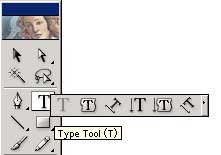
Рис. 1. Список инструментов из группы Type Tool
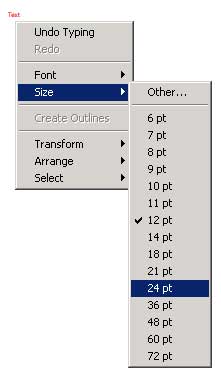
Рис. 2. Всплывающее окно изменения характеристик шрифта
Размещение текста по вертикали
Следует признать, что текст размещается по вертикали не так часто, но иногда к такому варианту все-таки прибегают, например при создании логотипов, баннеров и других подобных графических элементов. Попробуем добавить вертикальную надпись к рис. 3.
Рис. 3. Исходное изображение
Выберите инструмент Vertical Type Tool (Текст по вертикали) и введите текст (рис. 4). В данном случае необходимо, чтобы текст читался снизу вверх, а не сверху вниз, как получается по умолчанию. Поэтому поверните текст на 180°, щелкнув на нем правой кнопкой и выбрав команду Transform=>Rotate (Трансформация=>Поворот), а затем вызовите панель Character (Гарнитура). Чтобы открыть данную панель, выделите текст, щелкните правой кнопкой мыши и выберите команду Size=>Other (Размер=>Другие) — панель откроется, но в сокращенном варианте. Можно открыть ее и нажатием комбинации клавиш Ctrl+T. Чтобы увидеть все опции в палитре Character, щелкните на кнопке Show Options (Показать опции), находящейся в правом верхнем углу панели. Выберите шрифт и его размер (рис. 5), а затем отформатируйте созданный текст, перейдя на вкладку Paragraph (Абзац) и щелкнув на кнопке Align Center (Выровнять по центру) (рис. 6). Результат может напоминать рис. 7.
Рис. 4. Результат ввода текста по вертикали (увеличенный вариант)
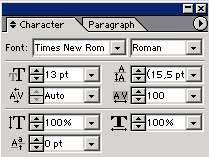
Рис. 5. Установка параметров шрифта в панели Character
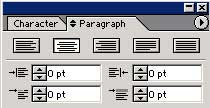
Рис. 6. Форматирование текста в панели Paragraph
Рис. 7. Окончательный внешний вид текста, размещенного по вертикали
Размещение текста по кривой
Простой и удобный инструмент работы с текстом Path Type Tool, находящийся в выпадающем меню панели Type Tool, позволяет располагать текст практически по любому пути. Для примера инструментом Pen (Перо) создайте путь произвольной формы, например как на рис. 8, — обратите внимание, что у создаваемой кривой должны отсутствовать как заливка (Fill), так и граница (Stroke). После этого выберите инструмент Path Type Tool, щелкните в начале кривой и наберите нужный текст (рис. 9). Выделите текст и откорректируйте его параметры (шрифт, размер, цвет и пр.).
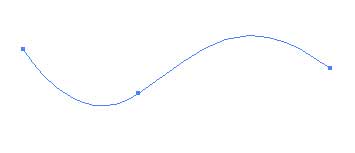
Рис. 8. Внешний вид кривой
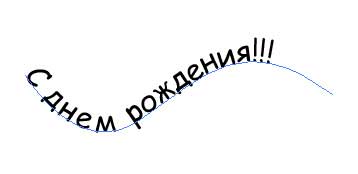
Рис. 9. Ввод текста по кривой
Вполне возможно, что набранный текст окажется неудачно расположенным на кривой. Поправить ситуацию очень просто — выберите инструмент Direct Selection, установите мышь на перпендикулярный отрезок в начале текста и перемещайте текст по пути, удерживая нажатой левую кнопку мыши (рис. 10).
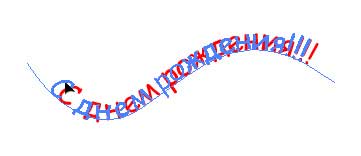
Рис. 10. Перемещение текста по кривой
Большой популярностью пользуется размещение текста по окружности. Рассмотрим данный вариант на примере обычной кнопки (рис. 11). Создайте поверх кнопки новый контур в виде окружности (рис. 12), а слой с кнопкой сделайте на время невидимым (чтобы кнопка не мешала работе), выберите инструмент Path Type Tool, щелкните в любом месте на границе окружности, наберите нужный текст и откорректируйте его параметры и положение. Возможно, результат будет выглядеть так же, как на рис. 13.
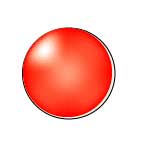
Рис. 11. Исходный внешний вид кнопки
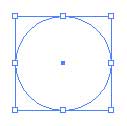
Рис. 12. Появление формы в виде окружности поверх кнопки

Рис. 13. Внешний вид кнопки с текстом, расположенным по окружности над кнопкой
С таким же успехом текст можно разместить по контуру и внутри кнопки — для этого достаточно уменьшить размеры окружности-контура и переместить ее нужным образом (рис. 14). А можно пойти и другим путем. Для перемещения текста относительно кривой существует специальная опция Baseline Shift (Смещение относительно основной линии) в панели Character — достаточно установить для опции Baseline Shift отрицательное значение и текст будет смещен по другую сторону кривой. Правда, для того, чтобы текст смотрелся пропорционально по отношению к кнопке, в той же панели Character нужно уменьшить его размер (рис. 15). Результат будет выглядеть так же, как и в предыдущем случае. В палитре Character имеются и другие интересные возможности изменения положения текста — можно, например, изменить расстояние между символами, отредактировав значение в окне Tracking (Трекинг) (рис. 16).

Рис. 14. Внешний вид кнопки с текстом, расположенным по окружности внутри кнопки
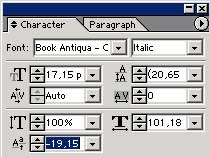
Рис. 15. Изменение положение текста относительно кривой
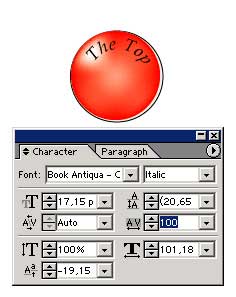
Рис. 16. Увеличение межбуквенного расстояния — внешний вид кнопки и состояние панели Character
Иногда бывает необходимо, чтобы текст располагался не в верхней части окружности, а в нижней. Если просто его повернуть, то текст окажется стоящим вверх ногами. Чтобы получить нормальное положение текста, выделите его инструментом Selection и перетащите отрезок, отмечающий начало текста, так, чтобы текст разместился нужным образом (рис. 17). При желании несложно расположить текст и внутри кнопки, изменив значение в поле Baseline Shift (Смещение относительно основной линии) — в данном примере подошло значение равное 9,15 пикселов. В итоге кнопка стала напоминать ту, что показана на рис. 18.
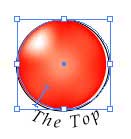
Рис. 17. Внешний вид кнопки с текстом, расположенным под окружностью

Рис. 18. Внешний вид кнопки с текстом в нижней части окружности
Интересен вариант размещения текста по спирали. Чтобы опробовать его, воспользуйтесь инструментом Spiral (Спираль) и создайте спираль с достаточно большим количеством витков, например как на рис. 19. Выберите инструмент Path Type Tool, щелкните в любом месте на границе окружности, наберите нужный текст и откорректируйте его параметры и положение. Возможно, результат будет напоминать рис. 20. Еще более эффектно выглядит расположенный по спирали текст, размер которого плавно уменьшается при перемещении внутрь спирали. Этого эффекта несложно добиться, если при активизированном инструменте Path Type Tool последовательно выбирать фрагменты текста и уменьшать в них размер текста (Font Size) на 1 пиксел в панели Character. В итоге текст станет напоминать тот, что представлен на рис. 21. Еще интереснее он будет смотреться на подходящем текстурном фоне (рис. 22).
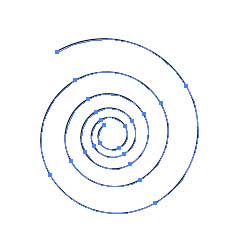
Рис. 19. Внешний вид кривой в виде спирали
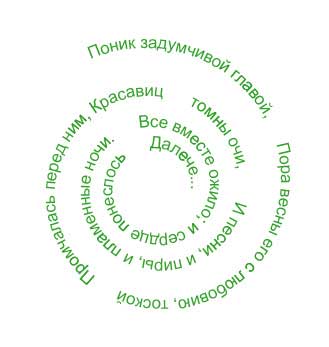
Рис. 20. Внешний вид текста по спирали
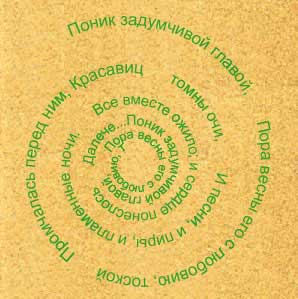
Рис. 21. Внешний вид текста по спирали с эффектом уменьшения размера текста
Рис. 22. Текст, расположенный по спирали, на текстуре
Размещение текста внутри области
Если необходимо вписать текст внутрь ограниченной области, то это несложно осуществить при помощи инструмента Area Type Tool (Текст внутри области).
Для примера попробуем создать обычную выноску. Сформируйте форму в виде скругленного прямоугольника, добавьте в ее нижней части две новые узловые точки инструментом Pen (Перо) и вытяните левую из них в виде направляющего уголка выноски. Возможно, у вас получится выноска, напоминающая показанную на рис. 23. Если ее использовать как форму для заполнения текстом, то в дальнейшем нельзя будет оформить ее границу и заливку. Поэтому сделайте вторую копию выноски — скопируйте выноску в буфер обмена, а затем вставьте на передний план командой Edit=>Paste in Front (Редактирование=>Вставить на передний план). Выделите одну из выносок инструментом Direct Selection, активизируйте инструмент Area Type Tool (Текст внутри области), щелкните мышью на границе области и введите текст. Результат может напоминать рис. 24 — обратите внимание, что благодаря второй копии выноски после ввода текста граница выноски не исчезла, что произошло в противном случае.
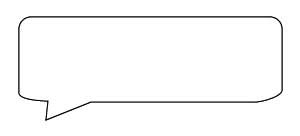
Рис. 23. Исходный внешний вид выноски
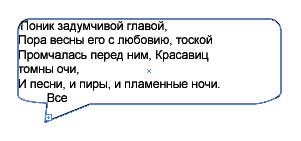
Рис. 24. Внешний вид выноски после вставки текста
Очевидно, что размер выноски был выбран неудачно для данного текста, поэтому последовательно выделите каждую из выносок — пустую с черной границей и выноску с текстом без границы — и измените их размеры (рис. 25). Затем разместите текст по центру, вызвав нажатием комбинации клавиш Ctrl+T панель Character, перейдите на вкладку Paragraph и щелкните на кнопке Align Center (Выровнять по центру) (рис. 26). И напоследок подберите более подходящий шрифт и заливку для копии выноски и наложите тень командой Effect=>Stylize=>Drop Shadow (Эффект=>Стилизация=>Наложение тени). Возможно, в итоге ваша выноска будет походить на ту, что представлена на рис. 27.
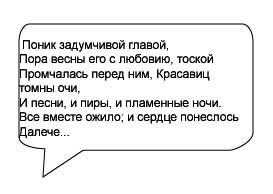
Рис. 25. Результат корректировки размеров выносок
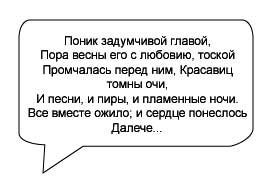
Рис. 26. Внешний вид выноски после центрирования текста
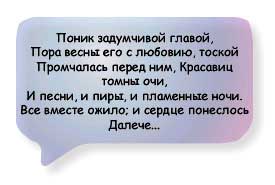
Рис. 27. Окончательный внешний вид выноски
Размещение текста внутри области по вертикали
В качестве исходного материала возьмите фрагмент выноски без текста, который был создан в предыдущем примере. Поверните его на 270° и отразите по вертикали на 90° так, чтобы внешне выноска напоминала показанную на рис. 28. Затем скопируйте ее в буфер обмена и вставьте на передний план командой Edit=>Paste in Front (Редактирование=>Вставить на передний план). Далее выделите одну из выносок инструментом Direct Selection, активизируйте инструмент Vertical Area Type Tool (Текст по вертикали внутри области), щелкните мышью на границе области и введите текст (рис. 29). Поверните текст на 180°, щелкнув на нем правой кнопкой и выбрав команду Transform=>Rotate (Трансформация=>Поворот), а затем откорректируйте параметры текста в панели Character и отредактируйте размеры выноски с фоном и выноски с текстом. В итоге получите изображение, напоминающее рис. 30.
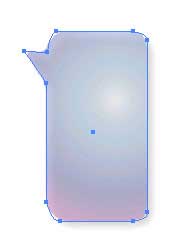
Рис. 28. Исходный внешний вид выноски
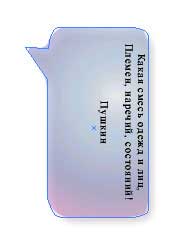
Рис. 29. Внешний вид выноски после вставки текста
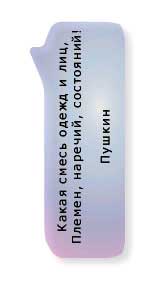
Рис. 30. Окончательный внешний вид выноски
Объемный текст с Blend-эффектом
Использование технологии живых переходов позволяет на основе двух образцов текста разной окраски, разного размера и удачно расположенных создавать объемный текст за счет построения серии промежуточных объектов с характеристиками, обеспечивающими плавный переход от одних объектов к другим.
Для примера напечатайте произвольный текст, например такой, как представлен на рис. 31. Затем создайте его копию и вставьте ее на задний план командой Edit=>Paste in Back (Редактирование=>Вставить на задний план). Измените цвет у копии текста, слегка уменьшите размер шрифта (рис. 32) и переместите примерно так, как показано на рис. 33.
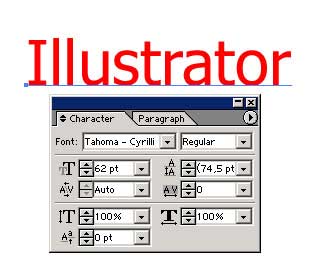
Рис. 31. Исходный текст с определяющей его параметры панелью Character
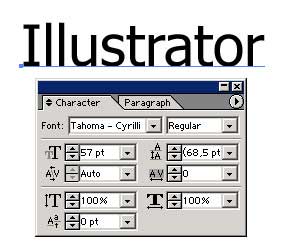
Рис. 32. Копия текста с определяющей его параметры панелью Character
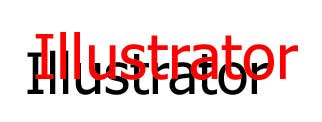
Рис. 33. Положение исходного текста и его копии относительно друг друга
Последовательно разбейте обе копии текста на отдельные векторные контуры, каждый раз выделяя нужную копию текста и применяя команду Type=>Create Outlines (Тип=>Создать контур), — эта операция позволяет перевести текст в кривые и тем самым создать отдельные векторные контуры для каждой буквы (рис. 34). Выделите обе копии текста инструментом Direct Selection, затем дважды щелкните на инструменте Blend (Связь) и в открывшемся окне параметров установите blend-опции примерно как на рис. 35. Свяжите верхние левые узловые точки первых букв копий текста. В итоге две независимые копии текста станут внешне единым трехмерным объектом, примерно таким, как представлен на рис. 36.
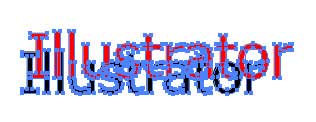
Рис. 34. Результат создания отдельных векторных контуров для каждой буквы
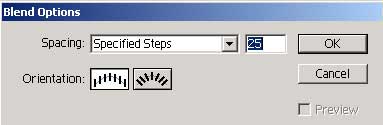
Рис. 35. Настройка параметров blend-перехода
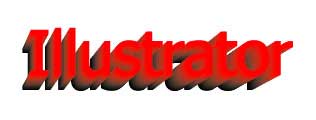
Рис. 36. Внешний вид объемного текста
Градиентный текст
Обычным образом закрасить текст градиентной заливкой не удается. Однако некоторые технические приемы помогут добиться данного эффекта. Для примера напечатайте исходный текст (рис. 37) — обратите внимание, что буквы в тексте не должны иметь жирное начертание и должны находиться на достаточном расстоянии друг от друга, поэтому в панели Character значение параметра Tracking (Трекинг) придется сделать достаточно большим. Выделите текст и превратите его в отдельный векторный контур при помощи команды Type=>Create Outlines (Тип=>Создать контур), установите в окне Fill (Заполнение) подходящий вариант градиентной заливки (рис. 38).
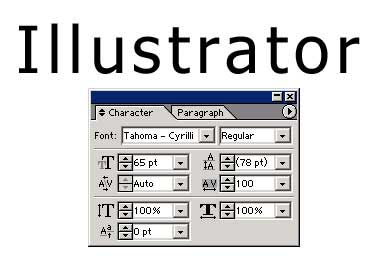
Рис. 37. Исходный текст с определяющей его параметры панелью Character
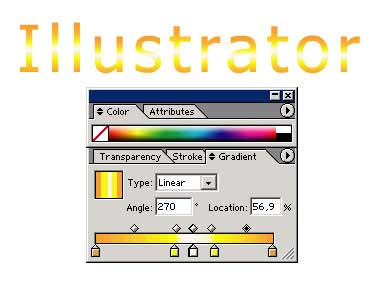
Рис. 38. Результат заливки текста градиентом (внешний вид текста и параметры настройки панели Gradient)
Чтобы буквы выглядели более эффектно, неплохо обвести их, воспользовавшись командой Object=>Path=>Offset Path… (Объект=>Путь=>Смещение пути) при параметрах примерно как на рис. 39. Внешний вид текста изменится — буквы станут более широкими, а их граница сгладится (рис. 40). И напоследок добавьте границу (Stroke) подходящего цвета к внутренним контурам буквы, предварительно выделив их инструментом Direct Selection при нажатой клавише Shift (рис. 41). Возможно, конечный результат будет напоминать рис. 42.
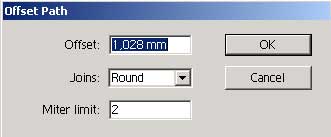
Рис. 39. Настройка параметров Offset Path

Рис. 40. Внешний вид текста после выполнения обводки по пути
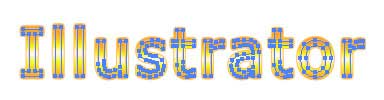
Рис. 41. Выделение внутренних контуров букв
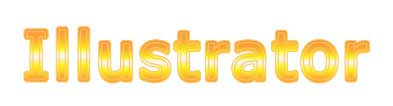
Рис. 42. Окончательный внешний вид текста с градиентной заливкой
Текст с тенью
Создать обычный текст с добавлением тени в программе Illustrator не составляет труда благодаря наличию соответствующих эффектов из группы Stylize или SVG Filter. Напечатайте текст (рис. 43), затем закрасьте его подходящим образом, например применив команду Type=>Create Outlines (Тип=>Создать контур) и залив подходящим градиентом (рис. 44). После этого наложите тень, применив, например, команду Effect=>SVG Filter=>AI Shadow_1 (Эффект=>SVG-фильтр=>Тень), и текст станет напоминать тот, что представлен на рис. 45.

Рис. 43. Исходный текст
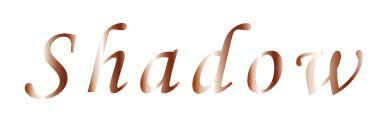
Рис. 44. Результат заливки текста градиентом
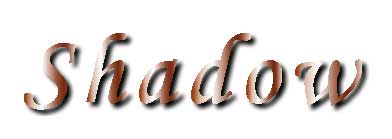
Рис. 45. Окончательный внешний вид текста с тенью
Сложнее обстоит дело, если нужно сгенерировать градиентную или текстурную тень. Но и это возможно, правда не для любого текста такой вариант тени будет смотреться удачно. Для примера напечатайте произвольный текст, например как на рис. 46. Сделайте копию слоя с текстом, выбрав из всплывающего меню палитры Layer команду Duplicate Layer (Дублировать слои). Выделите в палитре слоев нижний слой с текстом — это и будет тень, дважды щелкните на инструменте Shear Tool (Наклон) и установите параметры наклона текста примерно в соответствии с рис. 47. Результат будет напоминать рис. 48. После этого превратите текст, лежащий в нижнем слое (предполагаемую тень), в кривые командой Type=>Create Outlines (Тип=>Создать контур), залейте его подходящим градиентом и при необходимости немного сместите. Возможно, полученный результат будет напоминать рис. 49.

Рис. 46. Исходный текст
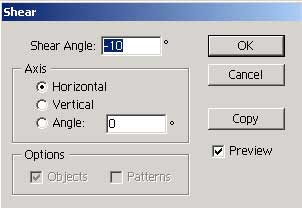
Рис. 47. Настройка параметров Shear Tool

Рис. 48. Внешний вид текста после наклона его копии

Рис. 49. Окончательный внешний вид текста с градиентной тенью
Текст, оформленный кистью
Закрасить кистью обычный напечатанный текст невозможно. Однако это удастся сделать, если предварительно превратить текст в отдельный векторный контур. Попробуем выполнить это на практике — напечатайте произвольный текст (рис. 50) и примените команду Type=>Create Outlines (Тип=>Создать контур). Затем установите для текста варианты заливки и границы и подберите кисть, при использовании которой текст будет смотреться эффектно, например кисть Dry Lnk. Вполне возможно, что результат будет напоминать рис. 51. Крайне важно удачно подобрать заливки (Fill) и границы (Stroke) — в данном случае выбраны зеленый и белый цвета соответственно. И напоследок наложите тень командой Effect=>Stylize=>Drop Shadow (Эффект=>Стилизация=>Наложение тени) при параметрах примерно как на рис. 52. Возможно, в итоге текст будет походить на тот, что представлен на рис. 53.

Рис. 50. Исходный текст
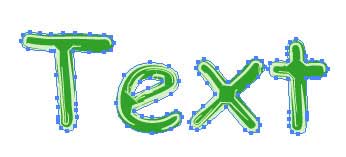
Рис. 51. Внешний вид текста, закрашенного кистью Dry Lnk
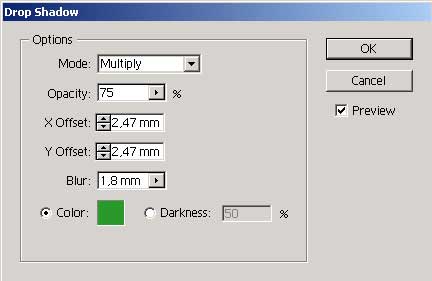
Рис. 52. Настройка параметров Drop Shadow

Рис. 53. Окончательный внешний вид текста, закрашенного кистью
Эффекты с искажением текста
Adobe Illustrator позволяет делать надписи более эффектными, искажая их форму. Для примера создайте произвольный текст, превратите его в отдельный векторный контур командой Type=>Create Outlines (Тип=>Создать контур) и заполните подходящим градиентом (рис. 54). Выделите все буквы в надписи инструментом Direct Selection при нажатой клавише Shift, воспользуйтесь командой Effect=>Warp (Эффект=>Деформация) и выберите подходящий вариант деформации. В данном примере был установлен вариант Arc Upper при параметрах как на рис. 55, надпись в результате может напоминать ту, что представлена на рис. 56.

Рис. 54. Исходный текст
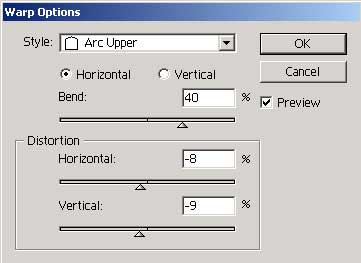
Рис. 55. Параметры настройки эффекта Arc Upper

Рис. 56. Внешний вид искаженного текста
Интересных вариантов искажения текста можно добиться, воспользовавшись инструментами из группы Warp Tool (Инструменты деформации). Попробуем, например, создать графический заголовок, искаженный инструментом Wrinkle Tool (Сминание) и напоминающий такой популярный и часто реализуемый с помощью программы Adobe Photoshop эффект, как надпись «огнем».
Создайте на черном фоне произвольную надпись, превратите ее в отдельный векторный контур командой Type=>Create Outlines (Тип=>Создать контур) и заполните подходящим градиентом, например как на рис. 57.
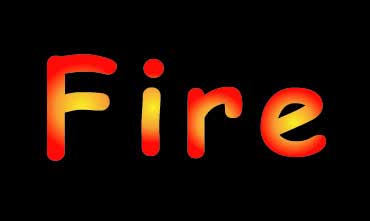
Рис. 57. Исходный текст
Выделите надпись, щелкнув на текстовом слое в палитре слоев, активизируйте инструмент Wrinkle Tool и при параметрах примерно как на рис. 58 два-три раза щелкните на надписи. Если полученный результат вас не удовлетворит, то отдельные не очень удавшиеся фрагменты букв можно подправить, выделяя инструментом Direct Selection по одной узловой точке и изменяя ее положение или кривизну. Результат может напоминать рис. 59. Добавьте к надписи внутреннее свечение, применив команду Effect=>Stylize=>Inner Glow (Эффект=>Стилизация=>Внутренний свет) при параметрах примерно как на рис. 60. Вполне возможно, что получившаяся надпись будет напоминать текст, представленный на рис. 61.
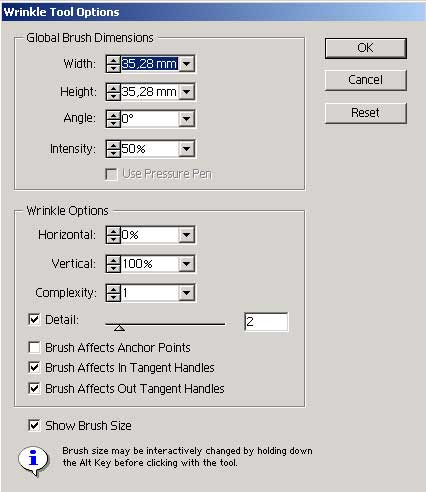
Рис. 58. Параметры настройки эффекта Wrinkle Tool
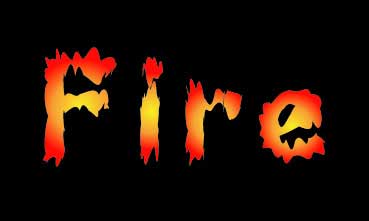
Рис. 59. Внешний вид искаженного текста
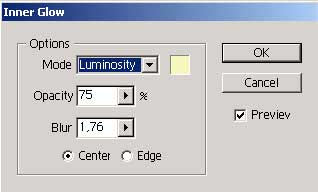
Рис. 60. Параметры настройки эффекта Inner Glow
Рис. 61. Окончательный внешний вид «огненного» текста
Текст с окантовкой
Эффектная окантовка текста часто получается в результате наложения двух-трех текстовых слоев, на которых одна и та же надпись имеет немного разное положение, окраску и, возможно, разные режимы смешивания и непрозрачности.
Напечатайте произвольный текст с заливкой и контрастной по отношению к ней границей, например как на рис. 62. Сделайте копию надписи и вставьте ее на передний план командой Edit=>Paste in Front (Редактирование=>Вставить на передний план). Измените у копии текста цвет заливки (рис. 63). Затем превратите одну из надписей в векторный контур командой Type=>Create Outlines (Тип=>Создать контур) и по отдельности переместите каждую из букв надписи так, чтобы из-под верхней надписи проглядывал контур надписи, лежащей ниже. Возможно, результат будет напоминать рис. 64. А дальше уже все зависит от вашей фантазии — можно, например, экспериментировать с непрозрачностью и режимом смешивания лежащей на переднем плане надписи. Установив для нее в палитре Transparency (Прозрачность) режим смешивания Screen и прозрачность в 45%, вы получите заголовок как на рис. 65, а при режиме смешивания Luminosity и прозрачности в 90% — как на рис. 66. Не менее оригинальные варианты заголовков можно получить, если затем поэкспериментировать с командой Object=>Path=>Offset Path… (Объект=>Путь=>Смещение пути). В частности, если на представленный на рис. 66 вариант текста наложить обводку со смещением пути как на рис. 67, то получится примерно такой же объемный текст, как на рис. 68.
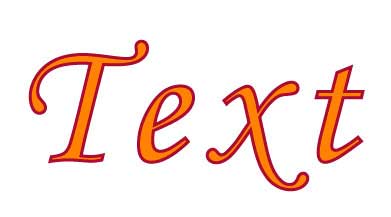
Рис. 62. Исходный текст

Рис. 63. Видоизмененная копия текста
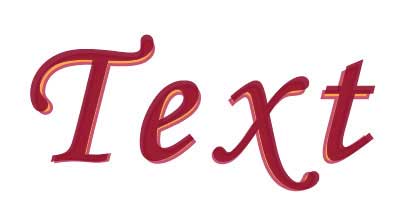
Рис. 64. Первоначальный вариант текста с обводкой
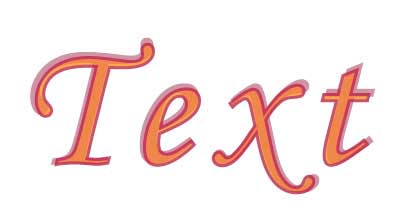
Рис. 65. Вариант текста с обводкой и режимом смешивания Screen
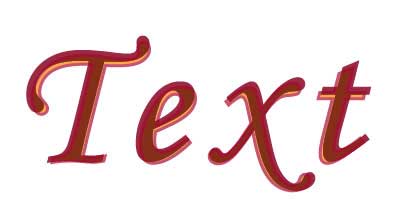
Рис. 66. Вариант текста с обводкой и режимом смешивания Luminosity
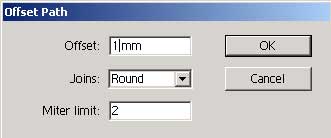
Рис. 67. Настройка параметров Offset Path
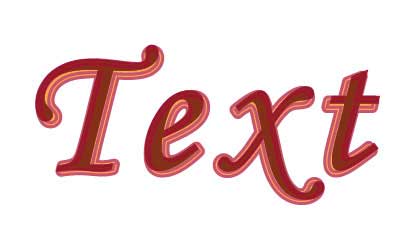
Рис. 68. Внешний вид объемного текста с обводкой
Очень интересных вариантов окантовки текста можно добиться, используя в качестве контура одну из кистей. Для примера создайте произвольный текст, превратите его в кривые командой Type=>Create Outlines (Тип=>Создать контур), залейте подходящим градиентом и определите цвет границы (Stroke) (рис. 69). Сделайте копию слоя с текстом, выбрав из всплывающего меню палитры Layer команду Duplicate Layer (Дублировать слои). Выделите в палитре слоев нижний слой с текстом и в палитре Brushes (Кисти) выберите подходящую кисть. В данном примере была использована кисть Dry Lnk. Вполне возможно, что результат будет напоминать рис. 70.
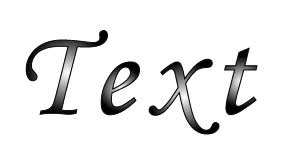
Рис. 69. Исходный текст

Рис. 70. Внешний вид текста с обводкой кистью Dry Lnk
А теперь попробуем создать текст с градиентной заливкой. Для этого вначале создайте цветной текст с контрастной границей (рис. 71). Сделайте копию слоя с текстом, выбрав из всплывающего меню палитры Layer команду Duplicate Layer (Дублировать слои). Выделите в палитре слоев нижний слой с текстом, установите для него в палитре Stroke (Граница) ширину границы, например, в 6 пикселов (рис. 72). Превратите текст нижнего слоя в кривые командой Type=>Create Outlines (Тип=>Создать контур), а затем воспользуйтесь командой Object=>Path=>Outline Stroke (Объект=>Путь=>Обвести границу) — это даст возможность заливать окантовку любыми градиентами и узорами. Щелкните на окне Stroke в палитре инструментов и установите подходящий вариант градиентной или узорной заливки для границы. Полученный в итоге текст представлен на рис. 73. Усилить эффект поможет добавление необычной тени — для этого воспользуйтесь командой Effect=>SVG Filter=>AI Shadow_1 (Эффект=>SVG фильтр=>Тень), и текст станет напоминать тот, что представлен на рис. 74.
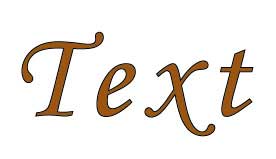
Рис. 71. Исходный текст
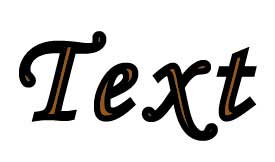
Рис. 72. Текст с широкой границей
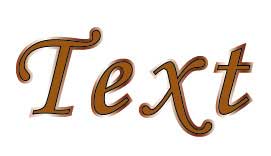
Рис. 73. Внешний вид текста с окантовкой градиентом

Рис. 74. Внешний вид текста с градиентной окантовкой и тенью
А теперь рассмотрим еще один вариант. Иногда требуется создать надпись с окантовкой, которая находится на некотором расстоянии от текста. Рассмотрим, как добиться подобного эффекта. Напечатайте исходный текст (рис. 75), воспользуйтесь командами Type=>Create Outlines (Тип=>Создать контур), а затем Object=>Path=>Offset Path… (Объект=>Путь=>Смещение пути) при параметрах примерно как на рис. 76. Текст станет напоминать тот, что показан на рис. 77. Обратите внимание, что автоматически обводка получает тот же цвет, что и текст, а в палитре Layer появились дополнительные элементы (рис. 78).
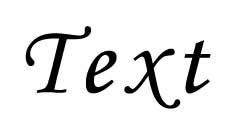
Рис. 75. Исходный текст
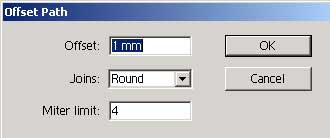
Рис. 76. Настройка параметров Offset Path…
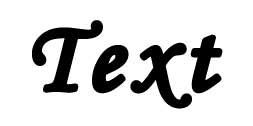
Рис. 77. Начальный внешний вид текста с обводкой
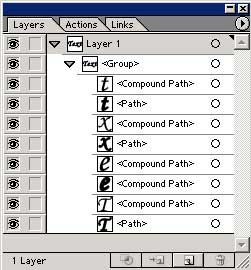
Рис. 78. Палитра Layer после создания обводки текста
Цвет обводки несложно изменить, если по очереди выделять соответствующие элементы палитры Layer и менять цвет заливки текста (Fill). Поэтому выделите в палитре Layer слой Path (Путь) для первой буквы (рис. 79) и смените цвет заливки с черного на белый (рис. 80). Аналогичную операцию проведите для всех остальных букв (рис. 81).
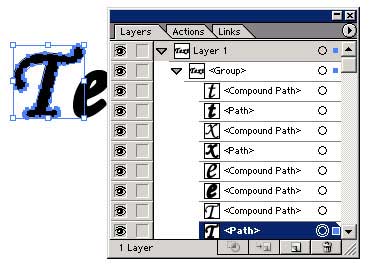
Рис. 79. Выделение обводки текста для первой буквы
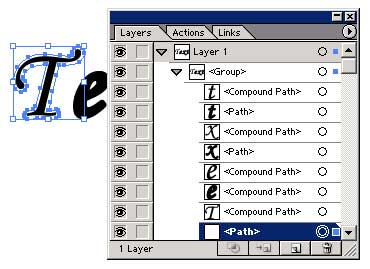
Рис. 80. Результат изменения цвета обводки для первой буквы
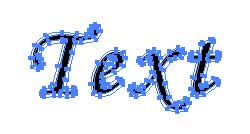
Рис. 81. Внешний вид текста после изменения цвета обводки
Выделите обводку текста путем выделения соответствующих слоев в палитре Layer (рис. 82) при нажатой клавише Shift и сформируйте еще одну обводку командой Object=>Path=>Offset Path… (Объект=>Путь=>Смещение пути) при тех же параметрах. Результат будет напоминать рис. 83. Не снимая выделение с текста, измените цвет второй обводки, например выбрав подходящую текстуру из палитры Swatches (Образцы). Вполне возможно, что текст станет таким, как на рис. 84, а палитра Layer примет вид в соответствии с рис. 85.
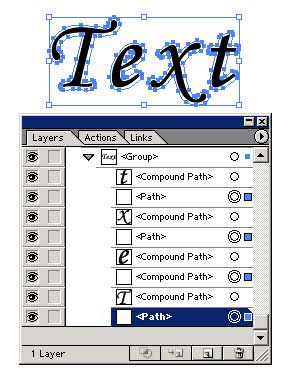
Рис. 82. Выделение слоев с обводкой текста (внешний вид выделенного текста и состояние палитры Layer)
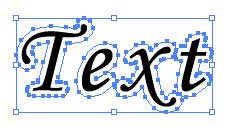
Рис. 83. Внешний вид текста после создания второй обводки

Рис. 84. Окончательный внешний вид текста с двойной обводкой
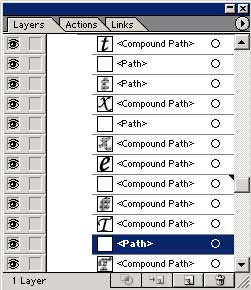
Рис. 85. Окончательное состояние палитры Layer
Пересекающийся текст
Эффект пересекающегося текста используется при создании логотипов, особенно выигрышно смотрятся оформленные с его помощью вензеля. Реализуется он путем создания отсекающей маски (clipping mask), которая позволяет маскировать ненужные области изображения, не разрушая содержимого слоя.
Попробуем создать вензель, буквы которого пересекаются. Напечатайте две заглавные буквы, соответствующие инициалам так, чтобы они частично накладывались друг на друга (рис. 86). Превратите текст в кривые командой Type=>Create Outlines (Тип=>Создать контур) — в палитре Layer будет создана группа <Group>, а затем создайте дубликат группы, выбрав из всплывающего меню палитры Layer команду Duplicate <Group> (Дублировать группу) (рис. 87). После этого инструментом Restangle (Прямоугольник) сформируйте в месте пересечения букв прямоугольник без заливки и без границы (рис. 88). Обратите внимание, что прямоугольник должен оказаться в верхней группе и над всеми прочими объектами (рис. 89).

Рис. 86. Исходное изображение в виде наложенных друг на друга заглавных букв
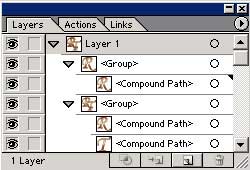
Рис. 87. Окно палитры Layers после дублирования группы

Рис. 88. Появление прямоугольника в месте пересечения букв
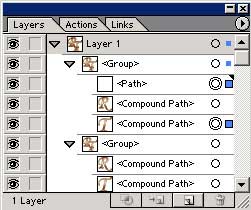
Рис. 89. Окно палитры Layers после создания прямоугольника
Для создания слой-маски выделите сформированный прямоугольник и вторую букву (рис. 90) и примените команду Object=>Clipping Mask=>Make (Объект=>Отсекающая маска=>Создать). В результате буквы будут пересекаться примерно как на рис. 91.