Как запретить установку и удаление приложений на iPhone или iPad
Елена
Как можно установить запрет на установку новых и удаление старых программ и игр для детей?
Чтобы запретить установку приложений из App Store, можно сменить пароль от Apple ID и не говорить его детям. Вместе с этим нужно перейти в Настройки – iTunes Store и App Store – Настройки пароля и выбрать пункт Запрашивать всегда и включить Запрос пароля для бесплатных загрузок.
На устройстве с Touch ID следует запретить покупки и загрузки по отпечатку пальца (Настройки – Touch ID и код-пароль – iTunes и App Store).
Есть и другой способ ограничить загрузку и удаление программ и игр. Перейдите в Настройки – Основные – Ограничения и активируйте первый переключатель. Придумайте новый четырехзначный пароль, лучше, чтобы он отличался от кода разблокировки.
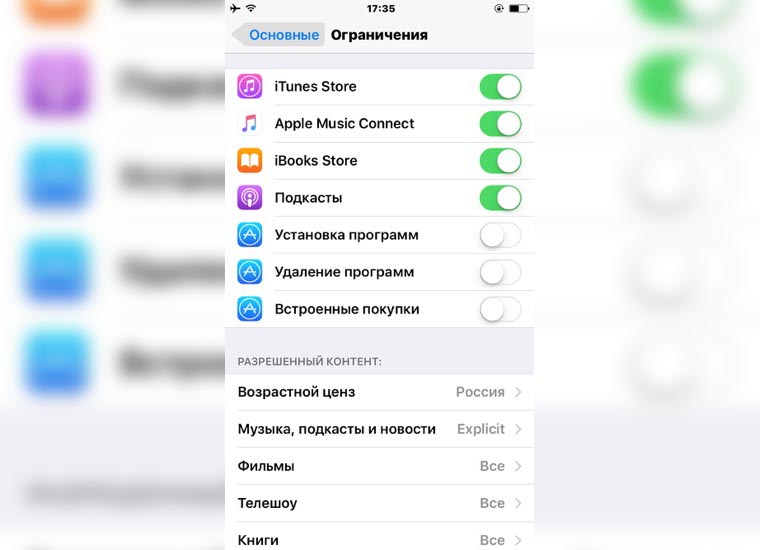
Ниже деактивируйте переключатели Установка программ и Удаление программ. Теперь удалить уже установленные приложения не получится, а App Store вовсе пропадет с экрана устройства.
Для отключения ограничений потребуется выключить переключатель по пути Настройки – Основные – Ограничения.
Как настроить iPhone для ребенка
iPhone — наиболее универсальный смартфон для всех: от мала до велика. Смартфон от Apple создан так, чтобы им могли пользоваться люди самых разных возрастов: если для пользователей постарше существуют специальные фичи, позволяющие просто разобраться с функциями, то для детей — это специальные ограничения, чтобы настроить iPhone для безопасного использования. Самое приятное, что дополнительные приложения не нужны: все необходимое уже установлено по умолчанию. Для этого вам понадобится Экранное время и Семейный доступ. Собрали для вас несколько полезных настроек, которые оградят вашего ребенка от непристойного контента и другим не самым приемлемым вещам в Сети.

Как настроить Айфон для ребенка? Вот несколько советов
Как настроить Экранное время на Айфоне
Для начала вам потребуется активировать Экранное время на iPhone или iPad, чтобы видеть данные о проведенном времени в iPhone.
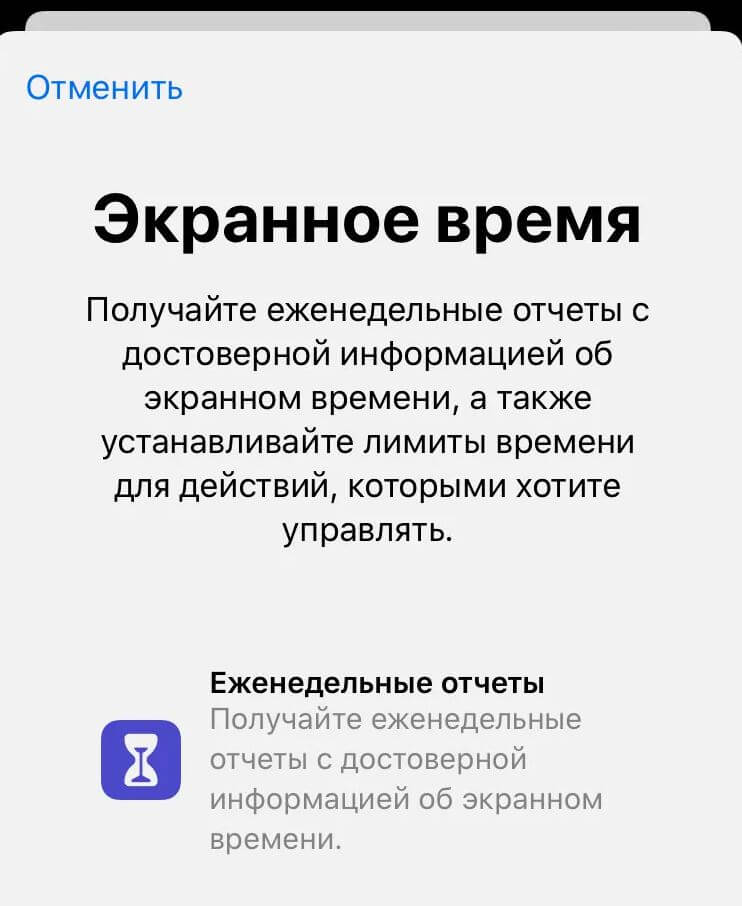
Активируйте Экранное время, чтобы настроить ограничения
- Зайдите в Настройки, выберите Экранное время.
- Нажмите «Включить» и далее выберите «Это iPhone моего ребенка».
- После задайте расписание времени, в течение которого можно пользоваться смартфоном и нажмите «Задать время покоя».
- Далее установите лимиты приложений: выберите категории и в самом конце списка выставьте количество времени.
- Нажмите «Дальше» в пункте «Контент и конфиденциальность» и установите код-пароль для Экранного времени.
- Введите Apple ID на случай, если забудете пароль.
Как ограничить покупки в App Store
Далее ограничиваем покупки в App Store с помощью экранного времени. Не хотите, чтобы ваш ребенок скачивал софт за ваши кровные без спроса? Включаем запрос пароля.
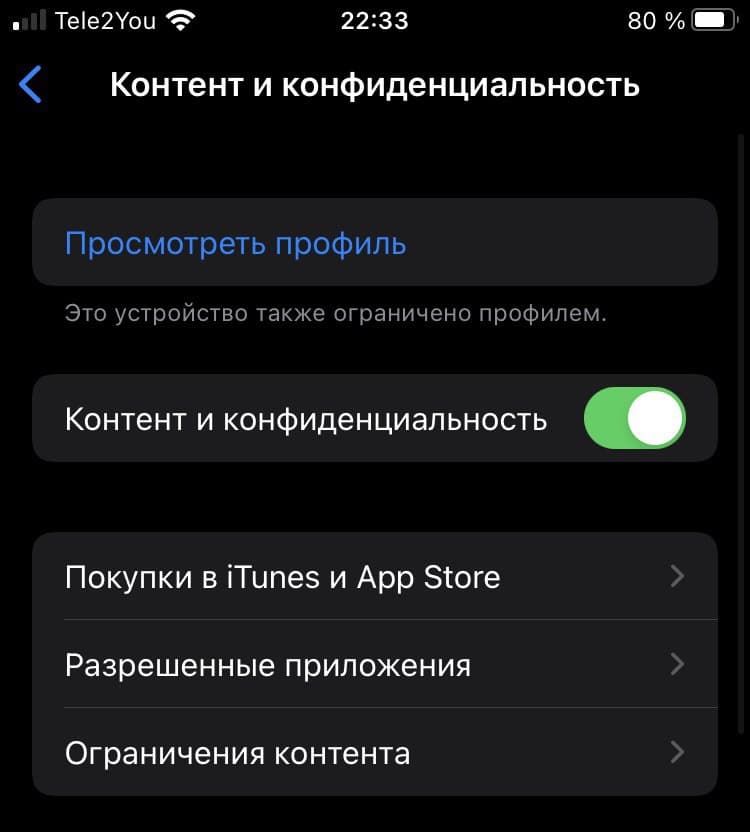
Нажмите «Покупки в App Store» и ограничьте их
- Откройте Настройки, выберите Экранное время.
- Зайдите в «Контент и конфиденциальность» и введите код-пароль.
- Выберите «Покупки в App Store».
- Нажмите «Запрашивать всегда».
В этом пункте можете добавить дополнительные ограничения. Например, на установку приложений, удаление или встроенные покупки в приложениях.
Наш Яндекс.Дзен — кладезь важных новостей об Apple. Не забудьте подписаться!
Как запретить приложение на Айфоне
Не хотите, чтобы ваш ребенок пользовался некоторыми приложениями на iPhone? Например, Подкасты, Почту, Safari или Камеру. Просто отключите их.
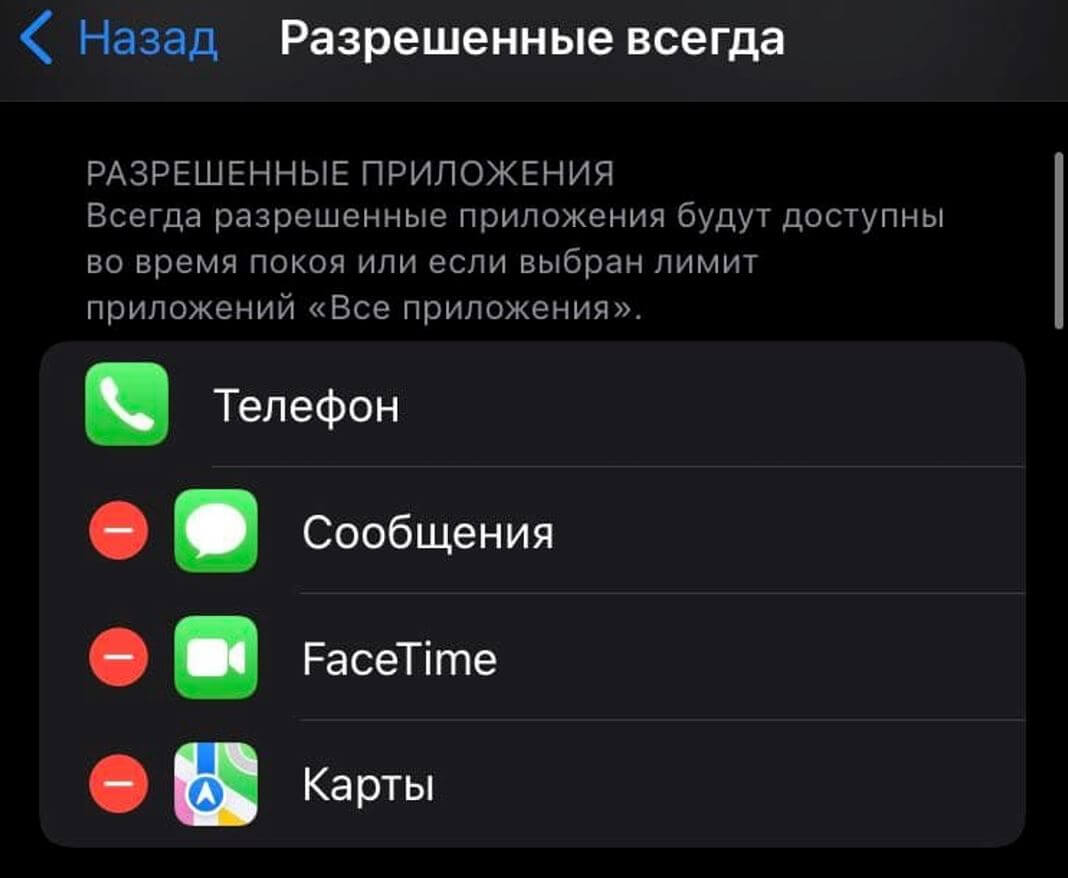
Разрешите доступ приложениям, которые должны быть всегда доступны
- Зайдите в Настройки, выберите Экранное время.
- Нажмите «Контент и конфиденциальность».
- Выберите «Разрешенные приложения» и выберите необходимый софт.
Как заблокировать сайты на Айфоне
Если Safari все-таки пригодится, то стоит оградить ребенка от нежелательных сайтов. Перед этим не забудьте удалить другие браузеры с iPhone, после чего включите ограничение на установку приложений из App Store. Как это сделать?
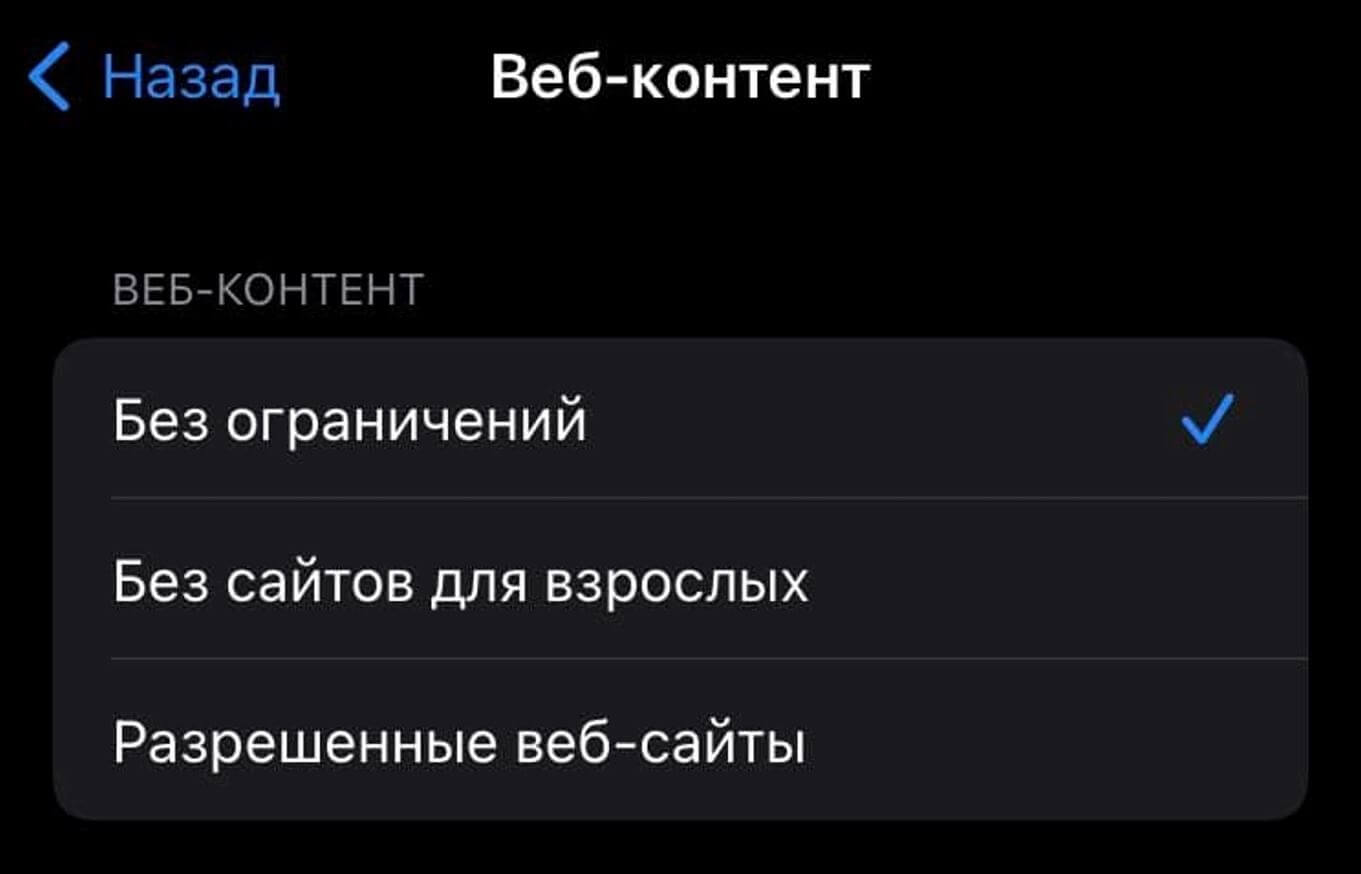
В этом пункте можно ограничить работу сайтов с разным видом контента
- Откройте Настройки, затем выберите Экранное время.
- Выберите «Контент и конфиденциальность».
- Нажмите «Ограничения контента».
- Затем установите параметры для раздела «Веб-контент».
Там же вы можете настроить допустимые приложения, ценз для книг, видео и игр.
Не забудьте подписаться на наш Telegram-чат: общаемся и отвечаем на вопросы!
Разрешить доступ приложению iOS
Важно не только запрещать все подряд, но и оставить необходимые приложения на iPhone. Среди них могут быть карты, iMessage, FaceTime, банковские приложения или доступ к облачному хранилищу. Давайте разберемся, как включить важные приложения.
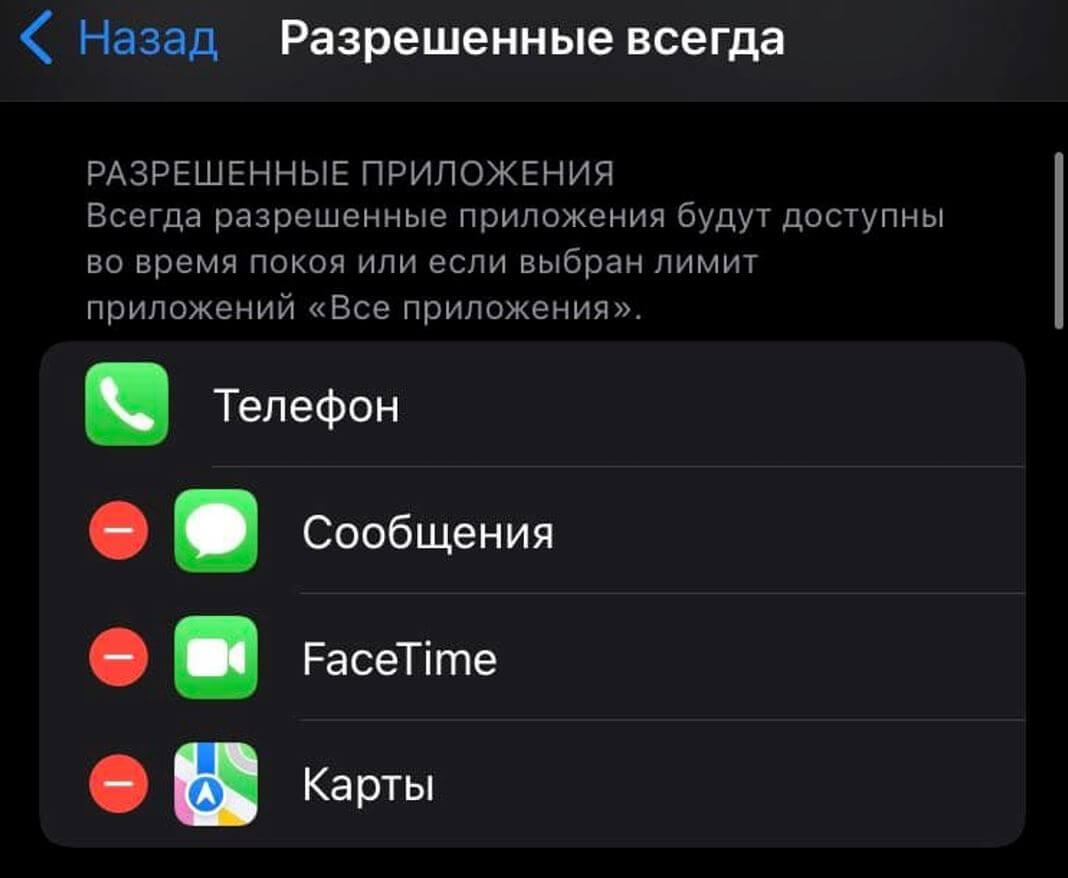
Дайте доступ самым важным приложениям
- Зайдите в Настройки — Экранное время.
- Выберите «Разрешенные всегда».
- Теперь выберите необходимый контент, который будет доступен без ограничений.
Разрешенные контакты Айфон
Экранное время продумано невероятно досконально. Вы можете установить ограничения не только на приложения: очень удобна функция «Ограничения общения». Она позволяет добавить контакты, с которыми можно общаться даже когда работают ограничения. Как включить?
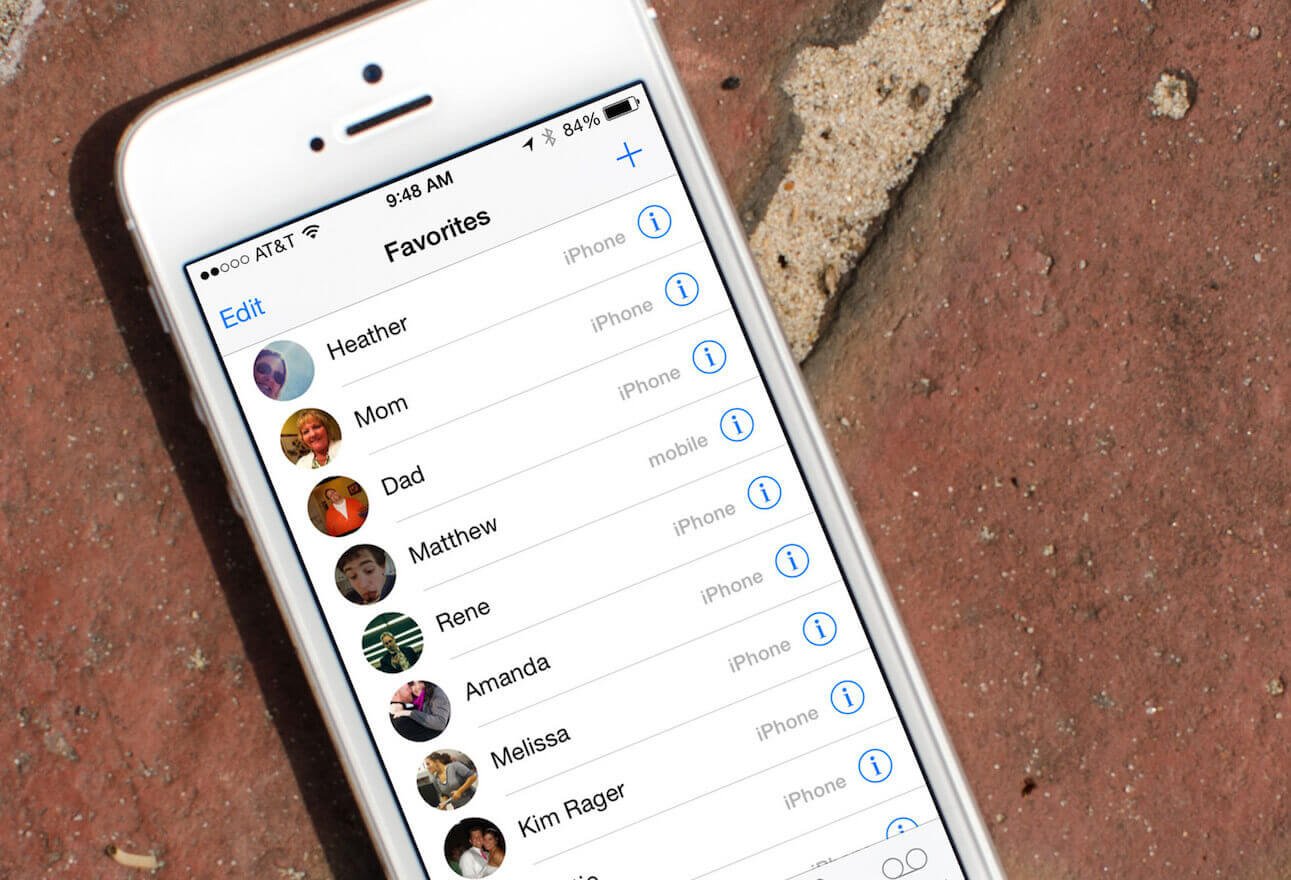
Разрешите контактам всегда оставаться на связи
- Зайдите в Настройки, выберите Экранное время.
- Нажмите «Ограничения общения».
- Выберите «Во время покоя».
- Введите код-пароль.
- Выберите «Со всеми», если ограничения не требуются или «С указанными контактами» — добавьте их или выберите из телефонной книги.
Как настроить Семейный доступ
Еще одна классная функция — Семейный доступ. Она позволяет создать группы из детей и взрослых, чтобы дать необходимый контент: подписки Apple Music, iCloud, экономить на покупках, а также имеет специальные ограничивающие функции. Какие же?
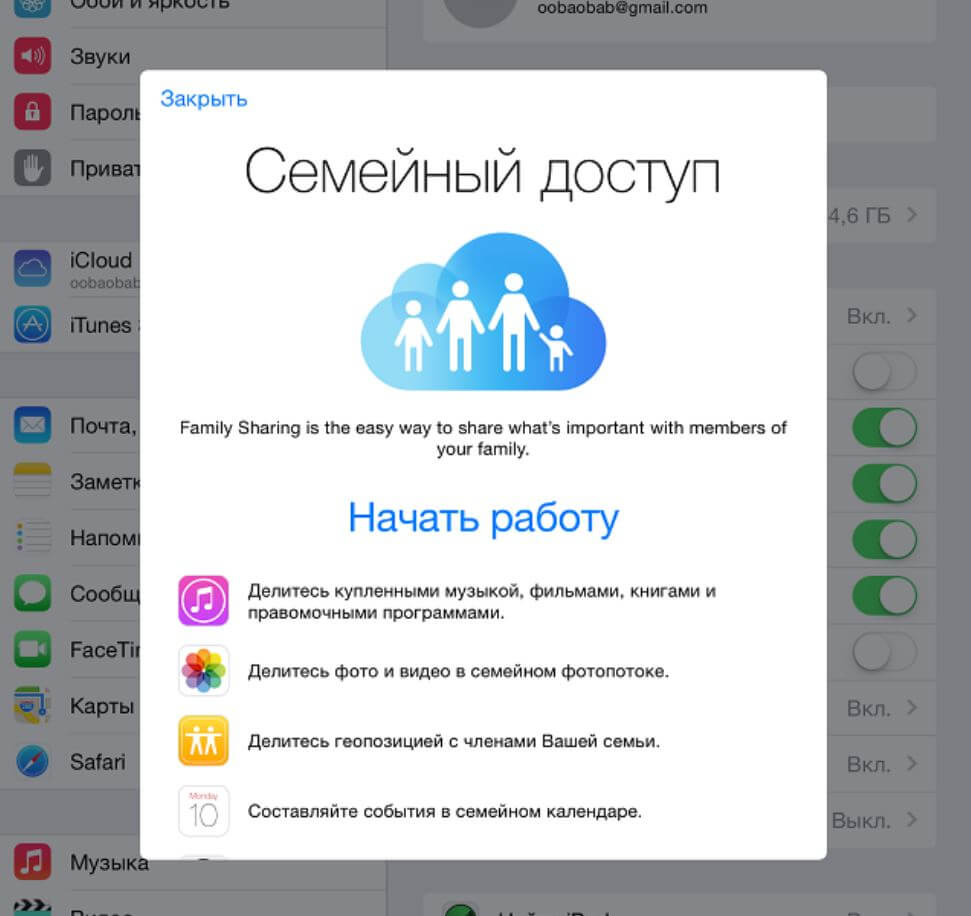
Семейный доступ — еще одна классная фишка, чтобы настроить ребенку iPhone
- Скрывать взрослый контент.
- Функция «Попросить купить» — чтобы контролировать траты в App Store.
- Синхронизация календаря.
- Просмотреть местоположение.
Об остальных фишках «Семейного доступа» рассказали в нашем материале.
Вывод прост: обязательно настраивайте iPhone для ребенка после покупки и ограничивайте работу приложений и самого смартфона.
Как запретить установку и удаление любых приложений на iPhone и iPad
Мобильные устройства Apple часто приобретаются не для личного использования. Например, яблочные планшеты массово закупают для своих сотрудников различного профиля компании, школы применяют их для обучения, родители дают свои айфоны в пользование детям и т.д. Естественно, при этом возникает потребность ограничить пользовательские права.

Штатные средства iOS позволяют довольно тонко настроить возможности пользователя, однако зачастую достаточно будет запретить установку / удаление приложений на устройство. Таким образом, сотрудник, студент или ребенок не будет иметь возможности для использования iPhone или iPad не по назначению.
С помощью функции «Экранное время» родители могут накладывать ограничения на проводимые их ребенком действия со своим iPhone, iPad или iPod Touch. Например, вы можете настроить устройство на использование любимых приложений, запретив их удаление или загрузку новых из App Store.
Как запретить устанавливать или удалять любые приложения на iPhone и iPad
1. Откройте приложение «Настройки» и перейдите в раздел «Экранное время».

Если «Экранное время» у вас отключено, то активируйте его и завершите настройку.


В конце настройки, установите пароль для функции «Экранное время», он может и отличаться от основного пароля к вашему устройству.

2. На главном экране функции «Экранное время» установите переключатель «Учет на всех устройствах» в положение «Выключено» и перейдите в раздел «Контент и конфиденциальность». Убедитесь, что в нем включен соответствующий переключатель вверху.
3. Перейдите в меню «Покупки в iTunes и App Store».

4. Чтобы запретить установку приложений из App Store на это устройство, нажмите на пункт «Установка приложений» и выберите параметр «Нет».

5. Чтобы запретить удаление приложений, вернитесь назад и коснитесь меню «Удаление приложений», также выбрав параметр «Нет».

Отключение возможности удалять приложения с устройства убирает кнопку «Удалить приложение», когда вы нажимаете и удерживаете палец на иконке приложения с целью его выбора для удаления.

А отключение возможности установки приложений удаляет с главного экрана значки App Store и поиска Spotlight.

Чтобы отменить эти запреты, просто выполните описанные выше шаги и выберите параметр «Да» вместо «Нет».
Вы также можете вообще деактивировать ограничения контента и конфиденциальности, что автоматически уберет и все эти ограничения на установку или удаление.
Родительский контроль на iPhone: настройка для новых и старых моделей
Рассказываем, как установить родительский контроль на айфоне, вне зависимости от модели вашего смартфона.
С популярностью смартфонов и мобильного интернета у родителей появилась лишняя проблема. Постоянно проводя время в соцсетях или мобильных играх, дети не уделяют внимание ни учебе, ни более полезным для организма прогулкам на свежем воздухе. А еще такое занятие может оказаться небезопасным для детского зрения. Ограничить использование мобильного устройства помогут функции родительского контроля на айфоне, добавленные по умолчанию в iOS 12 и 13.
Настройка ограничений для новых айфонов
Устанавливать ограничения для ребенка на мобильных гаджетах Apple стало проще с выходом операционной системы iOS 12. В ней предусмотрен полноценный родительский контроль на iPhone или iPad в виде функции «Экранное время», позволяющей контролировать доступ к приложениям и контенту.
Для ее настройки следует выполнить следующие действия:
- Перейти к настройкам и выбрать «Экранное время».
- Нажать на «Продолжить» и указать, кому принадлежит телефон — взрослому или ребенку, для которого устанавливаются ограничения.
- Установить пароль для того, чтобы другие пользователи (включая самого ребенка) не могли изменить параметры родительского контроля.
После этого можно переходить к настройкам ограничений, изменить которые получится только после введения правильного кода. Пользователям стоит знать, что способа, как отключить родительский контроль на айфоне при забытом пароле, не существует. Поэтому комбинация должна быть не только надежной (как минимум, не совпадающей с кодом разблокировки айфона, именем и датой рождения), но и запоминающейся. Иначе для снятия блокировки айфон придется перепрошивать.
Блокировка игр
Игровые приложения — одна из самых распространенных причин того, что ребенок постоянно использует iPhone. Полностью запрещать детям игры не стоит, но можно ограничить проведенное в них время — например, 1 или 2 часа в день.
Для ограничения следует выполнить такие действия:
- Перейти к экранному времени в настройках.
- Выбрать ограничения конфиденциальности и контента.
- Перейти к ограничениям контента.
- Найти приложение Game Center и установить необходимые настройки. Сервис позволяет отключать многопользовательскую игру, добавление друзей, запись картинки и звука с экрана.
Перед тем, как установить родительский контроль на айфон, стоит убедиться, что все игры на гаджете подключены к Game Center. Ограничить доступ ко всем игровым приложениям можно с помощью соответствующего раздела. Для этого придется снова перейти к экранному времени, найти в списке «Игры», настроить ограничения и поставить галочку напротив пункта «Блокировать в конце лимита».

Лимит на отдельные приложения
В iOS 12 и 13 есть возможность устанавливать ограничения и для отдельных программ. Родители могут, например, ограничить использование YouTube 1-2 часами в день, чтобы ребенок не проводил все время за просмотром видеороликов.
Для этого необходимо сделать следующее:
- Перейти к экранному времени.
- Найти раздел «Часто используемые», где обычно и находится приложение, для которого устанавливается лимит. Здесь же можно посмотреть, как часто оно используется в течение дня.
- Выбрать в нижней части экрана добавление лимита и настроить время доступа.
Таким же способом можно ограничивать доступ не только к приложениям, но и к встроенным функциям. Например, к голосовому помощнику Siri, который дети могут использовать для поиска неподходящего для них контента в Интернете.
Блокировка покупок
Иногда перед родителями стоит задача ограничить не только проведенное в играх или соцсетях время, но и возможность покупать платные приложения или контент (видео, музыку, книги). Для этого в айфоне можно настроить блокировку покупок в магазинах App Store и iTunes Store. Как это сделать:
- Открыть настройки и выбрать функцию экранного времени.
- Перейти к разделу ограничений конфиденциальности.
- Выбрать пункт покупок в магазинах Apple.
- В настройках установить запрет на использование сервисов.
В этом же меню можно настроить пароль для доступа к дополнительным покупкам. Для настройки выполняют первые 3 пункта, вместо 4-го указывая, будет ли телефон каждый раз запрашивать ввод секретной комбинации.
Установка возрастных ограничений
Для того чтобы дети не могли включать видео или читать информацию, которая не предназначена для их возраста (рейтинг 18+), родители могут настроить следующие ограничения:
- Перейти к экранному времени в настройках.
- Выбрать ограничения конфиденциальности.
- Перейти к ограничениям контента.
- Установить настройки для каждой связанной с контентом функции.
Среди возможностей, которые предоставляет такое меню, есть ограничение доступа к аудиозаписям и видеороликам, включая подкасты и музыкальные клипы, содержащие ненормативную лексику. Можно запретить ребенку делиться с друзьями всем, что он смотрит или слушает, исключить просмотр фильмов и телевизионных передач с рейтингом 16+ и 18+. Даже книги и игры, предназначенные для более взрослой аудитории, не откроются на телефоне с установленными возрастными ограничениями.

Как настроить родительский контроль на старом айфоне
При наличии гаджета с iOS 12 проблем, как поставить родительский контроль на айфоне, не будет. Но эта операционная система поддерживается только смартфонами, начиная с iPhone 5s и iPad Air. Владельцам менее современной техники функция контроля не доступна. Но есть возможность добавить ее с помощью специальных приложений.
Программа OurPact
Особенностями приложения OurPact можно назвать поддержку операционных систем, начиная с iOS 9.3. Это значит, что программа сможет обеспечить родительский контроль на iPhone 4s, 5 и 5С, на которых нельзя установить 12-ю версию платформы. Еще одно важное преимущество — бесплатное распространение, притом, что большинство аналогов требует оплаты в размере $5-20 ежегодно.
С помощью этой программы можно настроить такие ограничения:
- блокировка доступа в интернет;
- включение и выключение телефона по расписанию;
- запрет на использование и ограничение по времени для отдельных приложений;
- отправка оповещений родителям, если ребенок установил на телефоне новое приложение;
- блокировка сообщений в мессенджерах;
- ограничение доступа к определенным сайтам или ко всем ресурсам с недопустимым контентом.
Кроме возможности выключать или ограничивать доступ детей к некоторым действиям на их айфоне, у приложения есть дополнительные функции. Опция Find My Family нужна для поиска потерянного или украденного смартфона. А функция Kid Tracker (с геозонами контроля) позволит определить местонахождение детей. Правда, использовать ее стоит только, сообщив об этом самому ребенку.
Установка ограничений по времени на iPhone 4 и старше
Разобравшись с тем, как на айфоне настроить родительский контроль с помощью специального приложения, стоит рассмотреть вопрос защиты данных для еще более старых моделей. Надежность и высокое качество продукции Apple позволяют использовать даже телефоны, выпущенные 5, 7 или 10 лет назад. Но для iPhone 4, который может оказаться у ребенка, функции ограничений по времени нет — зато есть возможность просто запретить использовать определенные программы.
Запрет на использование приложений и функций айфона можно настроить следующим образом:
- Перейти к настройкам гаджета.
- Выбрать пункт «Основные».
- Перейти к ограничениям, включив их с помощью пароля, если вход в меню выполняется впервые.
- Запретить выполнение нужных действий или запуск программ.
В списке доступных для ограничения приложений можно найти браузер Safari, отключение которого автоматически запретит выход в интернет, и магазин iBook Store. Можно запретить использование камеры, самостоятельную установку и удаление программ.
Другие способы родительского контроля на iPhone
Если целью родительского контроля является защита от необоснованных трат на покупку приложений, контента, предметов или «валюты» в играх, можно обойтись и без ограничений доступа. Достаточно создать для ребенка его собственный Apple ID, не привязанного к платежным системам.
Еще один способ, подходящий для старых айфонов — просто удалить все ненужные ребенку приложения. Хотя это и не ограничит его от использования всех остальных возможностей айфона.