Что делать если не работает клавиатура на планшете?
Разверните системный раздел «Настройки» и нажмите по строке «Приложения» в блоке «Устройство». Здесь по желанию перейдите на вкладку «Все» или отобразить полный список ПО через меню в правом углу экрана. Выберите приложение, выступающее в роли виртуальной клавиатуры, или найдите пункт «Клавиатура Android».
Почему не набирается текст с клавиатуры?
Причиной отказа работы букв или полностью всей клавиатуры может быть разлитая жидкость, появление пыли и другого мусора на дорожках или выход из строя дорожек. Если это касается попадания влаги и пыли, разберите клавиатуру и тщательным образом удалите мусор и влагу, после чего она должна заработать.
Что делать если не открывается клавиатура?
Что делать, если исчезла клавиатура на смартфоне
- Прежде всего, попробуйте перезагрузить смартфон. …
- Если даже после перезагрузки проблема сохраняется, закройте все открытые приложения через «Диспетчер задач» (его можно открыть с помощью кнопок главного меню внизу экрана).
Как вернуть клавиатуру на телефоне?
Выполняем следующие действия:
- Перейдите в «Настройки» своего смартфона и кликните по пункту «Дополнительно»;
- Далее перейдите в раздел «Язык и ввод», после чего выберите пункт «Текущая клавиатура». …
- Теперь вам необходимо из списка выбрать один вариант, который будет работать по умолчанию.
Как вернуть нормальную клавиатуру на айпаде?
Как вернуть клавиатуру iPad в первоначальное положение
- Откройте «Заметки» или любое другое приложение с клавиатурой;
- Нажмите и удерживайте значок клавиатуры в правом нижнем углу;
- В появившемся меню выберите «Закрепить», и клавиатура вернется на свое прежнее место внизу экрана.
Как вернуть клавиатуру на Samsung?
Вернуть клавиши можно через “Настройки” смартфона, откорректировав методы ввода. Ищем в меню “Способы ввода” и активируем клавиатуру, поставив галочку напротив нее.
Что нужно нажать на клавиатуре чтобы она заработала?
Разблокировка клавиатуры стандартным способом
- Одновременно нажать кнопки Fn и F1… F12. …
- Иногда положительного результата можно добиться одновременным нажатием Fn и Pause, клавиш Win и одной из функциональных кнопок F1… F12.
Как проверить работает ли кнопка на клавиатуре?
Проверить устройство ввода можно с помощью BIOS. Чтобы зайти в настройки, во время загрузки компьютера, удерживайте кнопку Del, F2 или F12 (зависит от модели и версии БИОСА). Интересующий нас раздел называется Keyboard. Если клавиатура не работает, он будет не активен и откорректировать настройки здесь невозможно.
Почему на клавиатуре не работают буквы а цифры работают?
Одна из наиболее распространенных причин, по которой клавиатура ноутбука не печатает цифры, заключается в том, что клавиша Num Lock отключена. В большинстве клавиатур он представлен маленьким светодиодом в правом верхнем углу. Скорее, лично, когда я сталкивался с этой проблемой, оказалось, что Numlock был отключен.
Как включить физическую клавиатуру?
Подключите устройство к смартфону и перейдите в меню «Настройки». Здесь выберите пункт «Язык и ввод». Шаг 2. В разделе «Клавиатуры и способы ввода» выберите «Физическая клавиатура».
Как включить экранную клавиатуру на телефоне?
Другой способ сделать так, чтобы клавиатура появилась на экране, – нажать и удерживать кнопку меню (обычно левую клавишу) в течение нескольких секунд. С помощью этой манипуляции Вы получите клавиатуру для набора текста на телефоне Android.
Как включить клавиатуру на телефоне?
Перейти в меню «Язык и ввод». На экране будет отображаться меню настроек клавиатуры, первой опцией которых является настройка языка. Обратите внимание, что эта функция предполагает смену языка меню во всем телефоне. Следующая опция отображает текущую клавиатуру и позволяет выполнить ее индивидуальные настройки.
Как включить клавиатуру на планшете?
Выберите раздел «Язык и ввод». Нажмите на строку «Текущая клавиатура». Удостоверьтесь, что галочка напротив клавиатуры установлена. К слову, можете попробовать включить другую клавиатуру — если она заработала, значит, проблема связана с первой клавиатурой.
Как вернуть клавиатуру на планшете?
Зайти в настройки планшета. Открыть вкладку «Язык». Нажать «Способы ввода». Убедиться, что напротив необходимой клавиатуры стоит галочка (она должна быть активной).
Как на планшете Lenovo включить клавиатуру?
Войдите в меню «Настройки» -> «Язык и ввод». Выберите пункт «Клавиатура Google». Для синхронизации настроек клавиатуры с вашим аккаунтом активируйте пункт «Аккаунты» -> «Синхронизировать Клавиатуру». Для задания непрерывного ввода (ввода слов, не отрывая палец от экрана) войдите и настройте меню «Непрерывный ввод».
Как включить экранную клавиатуру в телефоне?
Другой способ сделать так, чтобы клавиатура появилась на экране, – нажать и удерживать кнопку меню (обычно левую клавишу) в течение нескольких секунд. С помощью этой манипуляции Вы получите клавиатуру для набора текста на телефоне Android.
Что делать если не работает клавиатура на планшете?
- Открыть настройки и найти языковое приложение.
- Нажать кнопку «Очистить данные», остановить работу программы и очистить кэш.
- Перезапустить планшет.
Как отключить экранную клавиатуру на планшете андроид?
После того, как вы установили приложение, вам нужно будет активировать его как дополнительную клавиатуру на вашем устройстве. Чтобы активировать пустую клавиатуру, откройте « Настройки Android» и перейдите к « Язык и клавиатура» . Здесь поставьте галочку против Null Keyboard, чтобы активировать ее.
Как вернуть клавиатуру на место?
Для этого откройте раздел настроек «Система», найдите «Язык и ввод», а затем «Текущая клавиатура». Здесь вы можете выбрать, какую клавиатуру вы хотите использовать. Отметьте нужный вариант.
Как вернуть свою старую клавиатуру?
Зайдите в Настройки – Общие настройки — Язык и ввод Клавиатура по умолчанию В окне «Выбор клавиатуры» выберите клавиатуру, которая должна отображаться при вводе текста. Достаточно установить переключатель напротив ее названия.
Как вернуть клавиатуру на планшете Самсунг?
Чтобы восстановить настройки клавиатуры Samsung по умолчанию, нажмите «Сброс настроек клавиатуры».. Другое всплывающее сообщение появится под дисплеем. Прочтите заметки, а затем нажмите «Сброс», чтобы подтвердить сброс клавиатуры..
Как открыть клавиатуру на Леново?
Для доступа к компонентам вам потребуется снять упор для рук. Переверните ноутбук лицевой стороной вверх и откиньте ЖК-дисплей. Немного приподнимите клавиатуру в направлении стрелки «2» и аккуратно разъедините разъем «3». При сборке клавиатуры убедитесь в надежности вставленного разъема.
Как вернуть текстовый ввод?
- Переходим в «Настройки» – «Язык и ввод» – «Голосовой ввод».
- Выбираем ввод от Google, нажав на иконку шестерёнки.
- Настраиваем: выбираем язык, функцию озвучивания результатов, управление цензурой и прочее.
Как поменять клавиатуру на Lenovo?
Общие моменты. Открутить болты на задней крышке ноутбука, перевернуть компьютер лицевой стороной и поддеть клавиатуру плоской отверткой. Отсоединить шлейф, заменить клавиатуру, проделать все действия по разборке в обратном порядке.
Как вернуть стандартную клавиатуру на телефоне?
- Открываем “Настройки”.
- Выбираем среди доступных пунктов “Язык и ввод”.
- Отмечаем галочкой свой выбор стандартной раскладки.
- После этого на экране может возникнуть окно с предупреждением.
Как включить виртуальную клавиатуру на Андроид?
Перейдите в меню «Настройки» и в разделе «Личные данные» выберите пункт «Язык и ввод». Шаг 2. В разделе «Клавиатура и способы ввода» нажмите на пункт «Виртуальная клавиатура».
Клавиатура на планшете где: Как включить клавиатуру на планшете?
Иногда возможностей стандартной виртуальной клавиатуры на планшете просто недостаточно. Одни пользователи жалуются на скудный словарь, вторые – на отсутствие свайпа, третьи – на какие-либо специфические функции, и тогда возникает вопрос о замене клавиатуры.
alt=»Как включить клавиатуру на планшете?» /> alt=»Как включить клавиатуру на планшете?» />
Как включить клавиатуру на планшете?
Когда вы скачиваете на планшет новую клавиатуру, тогда появляется желание испытать ее на практике. Вот вы зашли в свой любимый браузер, нажали на поле ввода текста, но перед вами появилось не свежеустановленная программа, а стандартное окно с буквами.
Вся проблема заключается в том, что недостаточно скачать новую клавиатуру – нужно подключить ее в настройках. Весь процесс выглядит примерно так:
- Вы устанавливаете новую клавиатуру, которую можно найти на просторах встроенных магазинов по типу Google Market и др.
- После установки, переходите в настройки, пункт «Язык и ввод».
- Здесь перед вами появляется список установленных клавиатур, в котором нужно найти нужную.
- Отметьте «птичкой» ту программу, которая будет использоваться для обеспечения ввода текста по умолчанию.
На этом процесс включения можно считать завершенным. Остается только настроить функционал виртуальной клавиатуры: выбрать тему оформления, дополнительные словари, языки и т. д.
После включения клавиатура не появляется
Встречаются ситуации, даже когда после включения, новая клавиатура ну никак не хочет появляться. Это может наблюдаться тогда, когда вы устанавливали приложение со сторонних сайтов или же версии являются попросту несовместимыми.
В первом случае, вы скорей всего скачали просто эффектную визуальную заглушку с вредоносным кодом внутри. Такое приложение нужно удалить как можно быстрее, пока встроенная программа не распространилась по просторам вашего гаджета.
Во второй ситуации придется искать подходящую версию под вашу операционную систему, или же задуматься об установке другой клавиатуры.
Если вас категорически не устраивает стандартная (стоковая) клавиатура на планшете, тогда на просторах мировой сети можно найти множество аналогов с расширенными возможностями, такими как добавление смайликов, анимаций, дополнительной настройкой языковых пакетов, скинов, тем оформления, расположения кнопок и др. Но прежде чем менять заводские программы, стоит задуматься о безопасности, так как злоумышленники просто могут использовать собственные наработки для того, чтобы узнать ваши пароли, путем считывания нажатий. Поэтому устанавливать программы лучше из официальных магазинов разработчиков ОС.
Как включить клавиатуру на планшете?
Иногда возможностей стандартной виртуальной клавиатуры на планшете просто недостаточно. Одни пользователи жалуются на скудный словарь, вторые – на отсутствие свайпа, третьи – на какие-либо специфические функции, и тогда возникает вопрос о замене клавиатуры.
Как включить клавиатуру на планшете?
Когда вы скачиваете на планшет новую клавиатуру, тогда появляется желание испытать ее на практике. Вот вы зашли в свой любимый браузер, нажали на поле ввода текста, но перед вами появилось не свежеустановленная программа, а стандартное окно с буквами.
Вся проблема заключается в том, что недостаточно скачать новую клавиатуру – нужно подключить ее в настройках. Весь процесс выглядит примерно так:
- Вы устанавливаете новую клавиатуру, которую можно найти на просторах встроенных магазинов по типу Google Market и др.
- После установки, переходите в настройки, пункт «Язык и ввод».
- Здесь перед вами появляется список установленных клавиатур, в котором нужно найти нужную.
- Отметьте «птичкой» ту программу, которая будет использоваться для обеспечения ввода текста по умолчанию.
На этом процесс включения можно считать завершенным. Остается только настроить функционал виртуальной клавиатуры: выбрать тему оформления, дополнительные словари, языки и т. д.
После включения клавиатура не появляется
Встречаются ситуации, даже когда после включения, новая клавиатура ну никак не хочет появляться. Это может наблюдаться тогда, когда вы устанавливали приложение со сторонних сайтов или же версии являются попросту несовместимыми.
В первом случае, вы скорей всего скачали просто эффектную визуальную заглушку с вредоносным кодом внутри. Такое приложение нужно удалить как можно быстрее, пока встроенная программа не распространилась по просторам вашего гаджета.
Во второй ситуации придется искать подходящую версию под вашу операционную систему, или же задуматься об установке другой клавиатуры.
Если вас категорически не устраивает стандартная (стоковая) клавиатура на планшете, тогда на просторах мировой сети можно найти множество аналогов с расширенными возможностями, такими как добавление смайликов, анимаций, дополнительной настройкой языковых пакетов, скинов, тем оформления, расположения кнопок и др. Но прежде чем менять заводские программы, стоит задуматься о безопасности, так как злоумышленники просто могут использовать собственные наработки для того, чтобы узнать ваши пароли, путем считывания нажатий. Поэтому устанавливать программы лучше из официальных магазинов разработчиков ОС.
Через настройки телефона вы можете изменить способ ввода, выбрать язык по умолчанию, включить или отключить эффекты (виброотдача, звук), а также отрегулировать ряд других параметров. Далее мы подробно расскажем, как настроить клавиатуру на Андроиде.
Как настроить виртуальную клавиатуру
Любая установленная на смартфоне или планшете клавиатура настраивается через меню «Язык и ввод». В нашей инструкции мы будем работать с приложением Gboard. Как настроить клавиатуру:
Шаг 1. Перейдите в меню «Настройки» и в разделе «Личные данные»

Шаг 2. В разделе «Клавиатура и способы ввода» нажмите на пункт «Виртуальная клавиатура». Здесь отобразится список используемых приложений для ввода текста. Если вы хотите включить стороннюю клавиатуру, то нажмите на пункт «Управление клавиатурами» и активируйте нужную. Подробнее об этом вы можете почитать в нашем руководстве как поменять клавиатуру на Андроиде.

Шаг 3. Выберите из списка Gboard, чтобы просмотреть список доступных параметров. Здесь вы можете изменить язык ввода, включить или отключить исправление текста, выбрать тему.

Шаг 4. Если вы не знаете как отключить звук клавиатуры на Андроиде, то нажмите на пункт «Настройки». Здесь тапните на строку «Звук при нажатии клавиш», чтобы передвинуть ползунок в состояние «Выключено».
Шаг 4. Передвиньте ползунок «Вибрация при нажатии клавиш» в состояние «Выключено», чтобы отключить виброотклик. При необходимости измените на этой странице другие параметры.
Теперь вы знаете, как отключить виброотклик, звук и настроить другие параметры для экранной клавиатуры.
Как быстро сменить раскладку и способ ввода
Изменять параметры ввода можно не только через меню «Настройки», но и в любом другом приложении. Инструкция:
Шаг 1. Запустите любое приложение для ввода текста (например, какой-нибудь мессенджер) и тапните в поле для ввода сообщения, чтобы вызвать клавиатуру. Нажмите на значок в виде шестеренки, чтобы быстро перейти в меню «Настройки». Это удобно, если вы хотите отключить исправление слов или изменить способ ввода текста.
Шаг 2. Нажмите и удерживайте на клавиатуре «Пробел», чтобы изменить раскладку или языковые настройки.
При необходимости вы можете менять способ ввода текста в любое время. Для этого достаточно запустить какой-нибудь мессенджер и перейти в настройки. Это удобно, если вы используете разные виртуальные клавиатуры.
Как настроить Bluetooth клавиатуру
На любом современном смартфоне или планшете можно набирать текст не только через виртуальную, но и физическую беспроводную клавиатуру. Подробнее о них вы можете прочитать в нашей подборке лучших Bluetooth клавиатур для Android. Как настроить Bluetooth клавиатуру:
Шаг 1. Подключите устройство к смартфону и перейдите в меню «Настройки». Здесь выберите пункт «Язык и ввод».
Шаг 2. В разделе «Клавиатуры и способы ввода» выберите
Шаг 3. Если при наборе текста вы хотите включить клавиатуру на экране, то передвиньте ползунок «Виртуальная клавиатура» в состояние «Включено».
Шаг 4. Нажмите пункт «Быстрые клавиши», чтобы настроить на физической клавиатуры кнопки для быстрого доступа. Например, смену языка, запуск приложений.
На этом настройка клавиатуры заканчивается. При необходимости вы в любое время можете изменить клавиши для быстрого доступа или другие параметры. Кроме того, если ваша Bluetooth клавиатура работает только с «родным» приложением, то не забудьте его установить.
Привет всем. Далеко не все пользователи смартфонов знают, как настроить клавиатуру на Андроид, а это основной инструмент при передаче и получении данных. От выбора клавиатуры и настроек зависит многое: удобство использования, скорость набора, расширенный функционал и другие прелести.
На различных устройствах интерфейс настроек может выглядеть по-разному, но сам алгоритм не меняется.
Виртуальная клавиатура
Для управления встроенной клавиатуры нужно перейти: Настройки → Система → Язык и ввод. По умолчанию вам будет доступна клавиатура Gboard от Гугл.
Что можно сказать о ней. Если не лучшее, то отличное сочетание возможностей:
- скорость
- надежность
- голосовой набор
- встроенный поиск
Поэтому многие используют этот набор и их все устраивает. Есть и свои минусы, он их перечислять не будем, так как мнения разделятся.
Если вы хотите изменить что-то в своей жизни, для начала измените клавиатуру.
Плэй Маркет располагает огромным выбором различных keyboard и вы обязательно найдете для себя лучшее.
Любая сборка клавиатур имеют свои настройки, в том числе и установленная по умолчанию. Находите значок шестеренки и переходите к “Настройкам” или через настройки системы.
В настройках стоковой клавиатуры можно изменить:
- языки ввода
- темы
- подсказку слов
- эмодзи
- автоисправление
- проверку правописания
- типы ввода
- словарь
- голосовой ввод
- раскладка
- звук
Интересная функция недавно появилась в Gboard. Создание своих мини-смайлов. Проверьте, если у вас имеется знак плюс (Добавить), значит, вы счастливчик и можете создать свой стикер на основе вашего селфи.
Пользователям в возрасте, кому крайне неудобна данная сборка Gboard (размер, шрифт) рекомендую обратить внимание на 1С Клавиатуру, они оценят ее по достоинству.
Для смены одной клавиатуры на другую также переходите в настройки (показано выше).
Выбираете “Виртуальная клавиатура”
Далее, Управление клавиатурами
Ставите переключатель или отмечаете ту которую будете использовать.
Затем настраиваете клавиатуру под себя.
Физическая клавиатура
Внешнюю клавиатуру можно подключить двумя способами:
- Bluetooth соединение
- USB кабель с использованием переходника OTG
Для первого способа понадобится клавиатура с поддержкой блютуз.
Синхронизация устройств по блютуз производится стандартным способом .
После выбора устройства (keyboard) на смартфоне, появится код синхронизации, который необходимо набрать на самой клавиатуре. После этого все заработает.
Далее, переходите к выбору клавиатуры
Выбор “Физической” вместо “Виртуальной” клавиатуры в настройках.


Затем выбираете подключенную клавиатуру. Виртуальную можете отключить или оставить (от этой настройки зависит будет она показываться или нет).
Настройка раскладки клавы.
Последним действием выбираете “Русский”, если это ваш родной язык, или любой другой.
Изменение раскладки на некоторых keyboard работает сочетание клавиш “CTRL + Пробел”
Для подключения и настройки через USB кабель используем то же алгоритм настроек. Но предварительно нужно проверить, оснащен ли ваш телефон usb-host. Если нет, то у вас ничего не получится.
Не избегайте настроек клавиатуры на Андроид никогда, если она вам не нравиться, замените ее. Сделайте набор текста на смартфоне быстрым, удобным и приятным.
Какие бывают клавиатуры
- Bluetooth – беспроводное соединения; плюсом является отсутствие кабелей, однако такому устройству постоянно требуется питание – батарейки или аккумуляторы. При этом они достаточно просты в работе и легкие в транспортировке;
- Bluetooth/USB – универсальный тип подключения. Когда аккумуляторы разряжаются, то без проблем можно достать шнур и подсоединить как обычную клавиатуру;
- USB/micro-USB – самый оптимальный вариант, так как у большинство планшетов есть разъем USB;
- Док-станция – самый лучший из всех вариантов, так как он уже имеет Bluetooth и USB, очень легкий в транспортировке и надежный в эксплуатации.
Внешний вид клавиатуры
Сегодня все чаще становится популярным планшет. Во-первых, он обладает такими же функциями, как ноутбук и ПК, а иногда даже больше, во-вторых, он очень удобный и легкий в транспортировке, и в-третьих, его в любой момент можно достать и начать незамедлительно на нем работать. Существует огромное количество разнообразных клавиатур, однако разделяют их на два типа: док-станция и чехол.
Из них самый удобный и практичный вариант – это клавиатура-чехол, которая объединяет в себе две функции: защитную от механических и прочих повреждениях и собственно функцию ввода текста. Вариантов такого универсального приспособления очень много, но нужно правильно выбирать их для каждого устройство. Для некоторых нужно практичное использование, для других – офисный стиль, а для третьих – чтобы было удобно с ним путешествовать. Поэтому стоит при выборе обратить на это внимание.
Работа с док-станцией
Одной из самых популярных моделей является клавиатура для планшета 7 дюймов, так как данный вариант очень легкий, малогабаритный и совмещает те же функции, что и 10-дюймовый.
Важно знать, перед тем как купить тот или иной вариант, нужно проверить, подходят ли все отверстия на ней для разъемов, удобно ли за ней работать, удобно ли за ней работать, как размещены клавиши, приятные ли они на ощупь, комфортного ли размера, так как именно в этом заключается проблема дальнейшей эксплуатации устройства. Неправильно подобранная клава приносит дискомфорт при работе, несоответствия в отверстиях заставят постоянно доставать и вставлять назад планшет, а некачественно сделанная модель способствует развитию болезни кистей.
Сейчас мы поговорим, как подключить клавиатуру к планшету от компании Lenovo. Компания Lenovo в основном использует технологию подключения с док-станцией, как показано на картинках ниже.
Клавиатура для планшета Lenovo с док-станцией
Как видим, она очень удобная, малогабаритная, а клавиши такие же, как и на обычной клавиатуре.
Для подключения док-станции провод нужно установить в специальный разъем, который находится в верхней части устройства. После этого нужно потянуть за ползунок возле клавиши «Esc», после чего загорится лапочка, которая информирует о готовности работы док-станции. Также клаву можно использовать как дополнительный аккумулятор, который при полной зарядке сможет продлить работу планшета до 30 дней. Зарядка производится через micro-USB. Устройство планшет Леново с клавиатурой – это один из лучших выборов для работы с большими объемами текстовой информации.
Разъем для док-станции
Что же касается специального программного обеспечения, то оно вообще не нужно. Достаточно просто подключить планшет к док-станции — и можно сразу работать и управлять планшетом без предварительной установки драйверов.
Настройка на планшете с ОС Android
Как настроить клавиатуру, например, c ОС Андроид, так как именно данная операционная система является самой распространенность среди устройств? Итак, преступаем к непосредственной настройке.
Настройка языка и ввод
Чтобы настроить раскладку, переключения раскладки и прочие настройки, там, где вы ставили галочку, есть маленькая пиктограмма «Ползунков». Нажимаем на нее и переходим в настройки . Далее Аппаратная клавиатура/Выбор раскладки, выбираем Keyboard RU. Для начала скачиваем с Google Play или с других источников программу ruKeyboard и устанавливаем ее как обычное приложение. Далее подключаем саму клавиатуру через USB или host-USB (обязательно проверить на наличие функции host в устройстве, которая и позволяет подключать внешние устройства), и переходим в Меню/Настройки/Язык и ввод/. Видим там установленную программу Russian Keyboard, ставим напротив галочку и переходим во вкладку По умолчанию, ставим там тоже Russian Keyboard. Все: программа настроена и готова к использованию.
Далее, чтобы проверить работу, выходим из настроек, заходим в любое приложение для набора текста и проверяем работоспособность устройства.
Док-станция для Андроида
Самой распространенной проблемой при подключении внешней клавиатуры является отсутствие поддержки функции host, которая и отвечает за способность планшета работать с внешними периферийными устройствами. Поэтому перед покупкой обязательно уточните наличие такой функции. Также, если у вас micro-USB разъем, следует купить кабель для перехода от micro-USB к USB для подключения внешних устройств.
Обязательно после настройки нужно перезагрузить планшет, так как на некоторых устройствах именно после перезагрузки вступают в силу настройки.
Подведем итоги
Внешняя клавиатура – это универсальный и очень удобный аксессуар, так как она расширяет возможности планшета и его можно использовать вместо ноутбука. Разнообразие клавиатур в цветовой гамме очень велико, поэтому каждый владелец сможет подобрать для себя что-то подходящее. Планшеты с наличием док-станции очень просты в настройке и не требует никаких драйверов. Те устройства, которые подключаются через USB на ОС Android, нуждаются в специальной программе ruKeyboard.
Док-станции – это практичное решение для работы. Они способны увеличить время работы планшета без сети, при этом подключить к нему различные периферийные устройства, чтобы увеличить диапазон возможностей.
Дополнительно: если вы надумали покупать такой аксессуар – долго не думайте, а идите и покупайте.
Настройка русской внешней USB-клавиатуры на Android 4.0.3
—> —> 10 августа 2018
Современный человек не только наслышан о преимуществах использования планшета, но и сам является активным его пользователем. Планшет – устройство, позволяющее выполнять многие действия, идентичные тем, которые можно осуществлять на компьютере. Отличительной особенностью является лишь то, что на компьютере и ноутбуке имеется клавиатура, при помощи которой гораздо проще и быстрее набирать текстовую информацию, делать запросы, а на планшете такое устройство для ввода отсутствует. Однако разработчики не оставили этот момент без внимания. Именно по этой причине была разработана специальная программа, позволяющая пользователям работать на планшете при помощи экранной клавиатуры.
 Решение проблем в работе клавиатуры на планшете.
К сожалению, иногда приходится сталкиваться с техническими неполадками, когда обнаруживается, что не работает экранная клавиатура на планшете. Первое желание, которое возникает у большинства, это отнести планшет в сервисный центр. Безусловно, в этом случае опытные специалисты отремонтируют при необходимости устройство, внесут изменения в настройки. Однако спешить с посещением сервисного центра всё-таки не нужно, хотя бы потому, что можно попробовать всё сделать самостоятельно, при этом сэкономив собственные финансы. Разобраться в таком техническом вопросе помогут наши рекомендации.
Сбой в работе экранной клавиатуры
Если вы обнаружили, что на вашем планшете вдруг перестала работать клавиатура, поразмышляйте, что послужило поводом для возникновения такого неожиданного «сюрприза». Выяснив причины технического сбоя, будет проще восстановить функционирование устройства для ввода, а также предупредить повторное возникновение сбоя.
Возможные причины, из-за которых на планшете не работает экранная клавиатура
Специалисты выделяют две распространённые причины, провоцирующие ситуацию, при которой столь важное устройство на планшете прекращает функционировать. В частности, сенсорная клавиатура на Андроиде может давать сбой вследствие:
- некорректной установки и работы языкового приложения;
- технического сбоя ПО.
Некорректная работа языкового приложения
Часто случается так, что все планы начинают рушиться, словно карточный домик, только лишь по причине сбоев в работе различных приложений. В частности, после запуска системы вы ожидаете, что на вашем планшете должна появиться экранная клавиатура. Однако все попытки восстановить работоспособность устройства оказываются тщетными. Пытаясь запустить экранную клавиатуру, многие нажимают различные клавиши, но, невзирая на все эти действия, она всё равно не работает, а что делать, неопытные пользователи не понимают. Итак, если было установлено, что в качестве причины сбоя выступает некорректная работа приложения, предлагаем внести некоторые коррективы:
- Сначала откройте раздел «Настройки», найдите в нём языковое приложение.
- Далее рекомендуется приостановить его работу, после этого запустить процесс очистки кэша, а в завершении обязательно нужно будет нажать кнопку «Очистить данные».
В большинстве случаев после выполнения таких манипуляций приложение возвращается к своему «первозданному» состоянию. Однако для того чтобы все внесённые вами изменения вступили в силу, необходимо перезапустить систему, поэтому не забудьте перезагрузить планшет. В большинстве случаев после этого всё начинает работать.
Сбой программного обеспечения
Такое может случаться даже при отсутствии вмешательства пользователя. После запуска системы часто обнаруживается, что клавиатура ввода не появляется на планшете. Все попытки её реанимировать остаются безуспешными. Сбой ПО может возникнуть по причине зловредного воздействия вирусных атак. Каждый может легко «подцепить» вирусы, бороздя просторы интернета. Также сбой может наблюдаться, если накануне самим пользователем было установлено новое программное приложение, которое вступило в конфликт с программным обеспечением экранной клавиатуры.
В таких случаях, прежде всего, следует установить антивирусную защиту, которая позволит быстро обнаружить вредоносное ПО, а также не допустит его повторного проникновения. Если антивирусник уже установлен, обратите внимание на актуальность его баз, при необходимости осуществите обновление. После того как разобрались с антивирусной защитой, вносим следующие коррективы, позволяющие устранить проблему:
- открыть «Настройки»;
- найти и открыть вкладку «Язык»;
- кликнуть по строке «Способы ввода»;
- поставить галочку в чекбоксе рядом с предложением запуска экранной клавиатуры.
После выполнения таких несложных манипуляций вы обнаружите в большинстве случаев, что на вашем планшете появилась экранная клавиатура, предоставляя вам возможность работать, как и прежде.
Сбой в работе проводной и беспроводной клавиатуры
Современные планшеты по величине экрана, объёму оперативной памяти, частоте процессора и прочим техническим параметрам не уступают даже некоторым нетбукам. Чтобы не испытывать дискомфорта во время ввода текстовой информации, многие пользователи принимают решение приобрести дополнительную проводную или беспроводную клавиатуру. К сожалению, случается так, что дополнительная клавиатура прекращает работать. Что провоцирует технический сбой, а также, что делать в таких проблемных ситуациях, разобраться самостоятельно неопытному пользователю сложно.

Что делать, если не работает проводная клавиатура
Нельзя ставить окончательный крест на клавиатуре и спешить приобретать новое устройство только лишь потому, что оно отказалось «подчиниться» вам в определённый момент. Следует разобраться, почему не работает съёмная клавиатура, почему она не запускается при попытке подключить её заново. Выяснить причину важно, поскольку это позволит избежать в будущем возникновения такого сбоя. В качестве основных причин могут выступать:
- неправильное подключение;
- технический сбой ПО;
- поломка комплектующих;
- опрокинутая жидкость, которая залила внутреннее пространство устройства для ввода.
Теперь приступим к устранению выявленной проблемы. На некоторых клавиатурах имеется кнопка питания, убедитесь, что она находится в правильном положении, обеспечивающем включение устройства. Проводные клавиатуры подключаются к планшету через USB-разъёмы, которые зачастую выходят из строя. Рекомендуем отключить все остальные USB-устройства, чтобы подключить клавиатуру через различные порты. Если всё получилось, значит, один из портов просто вышел из строя. Не мешает проверить качество установки драйверов, при необходимости можно их переустановить.

Что делать, если не работает беспроводная клавиатура
Многие активные пользователи предпочитают иметь дело с беспроводной клавиатурой, что позволяет им размещать её на рабочем столе в любой позиции, комфортной для самого пользователя. Если перестала функционировать беспроводная клавиатура, рекомендуем первоначально подвергнуть внимательному осмотру элементов питания. Они могут быть самим пользователем неправильно вставлены, или же прошло много времени, и они просто успели разрядиться. Если это не помогло, нужно обновить беспроводное подключение, проверить работоспособность Bluetooth при условии, что именно он участвует для обеспечения связи планшета с беспроводной клавиатурой.
Итак, при отказе клавиатуры работать на планшете выполните все предложенные нами действия. Мы уверены, что вы найдёте тот вариант решения проблемы, который в вашем конкретном случае позволит реанимировать клавиатуру.
Жми «Нравится» и читай лучшие посты на Facebook
- https://androidtab.ru/kak-vklyuchit-klaviaturu-na-planshete/
- https://setphone.ru/rukovodstva/kak-nastroit-klaviaturu-na-telefone/
- https://usvinternet.ru/nastroit-klaviaturu-na-android/
- https://planshetuk.ru/android/klaviatura-dlya-plansheta
- https://protabletpc.ru/advice/ne-rabotaet-klaviatura-na-planshete.html
Варианты подключения внешней клавиатуры к планшету
Сегмент мобильных гаджетов благодаря растущей популярности развивается высокими темпами. Современные планшеты по функциональным возможностям практически не уступают ноутбукам и ПК. А относительное неудобство сенсорного управления и ввода информации посредством виртуальной клавиатуры решаемо путем коммуникации таблета с периферией. В вопросе, можно ли подключить клавиатуру к планшету, и какие действия для этого нужно выполнить, предстоит разобраться ниже.
Виды клавиатур
Производители выпускают несколько разновидностей периферийных устройств ввода и управления, при помощи которых пользователи планшетов могут нивелировать отдельные неудобства работы с девайсом. Это:
- USB-клавиатура;
- Bluetooth-киборд;
- комбинированная клавиатура (USB/Bluetooth, встроенная в чехол клавишная панель).

Современные модели мобильных гаджетов оснащены определенным набором коммуникативных модулей и разъемов с поддержкой со стороны операционного софта. Заложенный производителем функционал устройства можно расширить, если воспользоваться внешней клавиатурой, подключаемой по кабелю через USB/MicroUSB порт или через блютуз-соединение. Насколько просто или сложно реализуем каждый из методов подключения клавиатуры к планшету, положительные и отрицательные нюансы решений рассмотрим далее.
Кабельное USB-соединение
В офисе или дома в целях удобства печати объемных текстов можно использовать USB – периферию. Приведем пошаговую инструкцию, как подключить клавиатуру к планшету.

- Проверить соблюдение обязательного условия: аппаратно-программной поддержки технологии USB-host на планшете. На практике это означает наличие USB и/или MicroUSB портов, а также автоматическую или ручную установку актуальной версии драйвера, посредством которого ОС таблета взаимодействует с внешней клавиатурой.
- Подсоединить USB-коннект клавиатуры в USB-гнездо планшета (при наличии) или в порт MicroUSB через переходник «USB – Micro USB», так называемый OTG-кабель. В комплект поставки некоторых моделей мобильных устройств такой переходник входит. При его отсутствии, этот универсальный соединительный элемент (используется и для подключения мыши, флешки и других внешних устройств) можно приобрести отдельно в любом специализированном магазине. Внешний вид OTG-переходника представлен на изображении.

Переходник для старых моделей Samsung

Переходник с MiroUSB
Рассмотрим решение проблемы с отсутствием нужного драйвера на примере присоединения внешнего киборда к планшету на Андроид. Последовательность действий следующая.
- В Google Play Маркете найти и установить приложение «ruKeyboard».
- В режиме «настройки» в планшете во вкладке «Язык и настройки» отметить галочкой установленную программу «ruKeyboard».
- В самой программе нужно выбрать пункт «Аппаратная клавиатура». Здесь же в пункте «Переключение раскладки» настраивается привычная пользователю комбинация клавиш, если она отличается от установленной по умолчанию.
- Во вкладке настроек «Выбор раскладки» отметить пункт «Внешняя клавиатура».
- Перегрузить планшет.
Важно! При ограниченной мобильности способ физического подключения устройств отличается надежностью и стабильностью, а также меньшим потреблением электроэнергии. Батарея планшета при таком соединении разряжается существенно медленнее, чем при беспроводном методе.
Подключение внешней клавиатуры по блютуз-каналу
С точки зрения большей мобильности за счет отсутствия лишних проводов, а также простоты коммуникации можно к планшету подключить блютуз-клавиатуру. Эта периферийное устройство помимо привычных клавиш оснащено встроенным модулем Bluetooth, который включается специальной кнопкой.
У различных моделей дизайн и расположение кнопки может быть разным. Чтобы пользоваться блютуз-клавиатурой на планшете, ее нужно уметь включать. Порядок синхронизации устройств следующий:
- включить клавиатуру и функцию Bluetooth на планшете;
- в настройках планшета в разделе Bluetooth Android нужно найти подключаемую периферию.
В продаже еще встречаются киборды с радио-интерфейсом. В комплекте с таким устройством прилагается USB-ресивер. Этот элемент через OTG-переходник подключается к таблету. Дальнейшие действия заключаются поиске и синхронизации с подключаемой клавиатурой через раздел «Беспроводные соединения» в настройках планшета.
Коммуникация планшета с другими видами клавиатур
Bluetooth/USB устройство ввода, как следует из названия, может работать с таблетом как блютуз-клавиатура или как обычная USB-клавиатура. Оба варианта подключения описаны выше.
Чехол-клавиатура представляет собой чехол со встроенной клавишной панелью. Аксессуар прежде всего выполняет функцию защиты мобильного гаджета от пыли и механических повреждений при транспортировке. Материалы для изготовления чехлов используются разные: силикон или прочный пластик, плотная ткань, кожезаменитель или кожа с пропиткой от влаги. Также аксессуар оснащен интерфейсом с Micro USB для подключения к планшетному компьютеру. Так что алгоритм сопряжения такой удобной периферии с устройством аналогичен приведенному выше порядку кабельного соединения.

Реализация одновременного подключения клавиатуры и мыши
К планшету можно подсоединить клавиатуру и мышь одновременно. Реализовать коммуникацию можно двумя вариантами.
- Подсоединение через USB/Micro USB порт мобильного гаджета проводных периферийных устройств.
- Синхронизация таблета с беспроводными мышью и клавиатурой по блютуз.
В первом случае может понадобиться USB-разветвитель, если девайс оборудован одним соответствующим разъемом.
В остальном порядок подключения и настройки не отличается от описанного выше.
Популярные клавиатуры для планшета
Клавиатура Logitech K380 Multi-Device Black Bluetooth на Яндекс Маркете
Клавиатура Logitech Multi-Device Keyboard K480 Black Bluetooth на Яндекс Маркете
Клавиатура Apple iPad Pro Smart Keyboard (MJYR2ZX/A) Black Smart на Яндекс Маркете
Клавиатура Jet.A SlimLine K9 BT Silver Bluetooth на Яндекс Маркете
Клавиатура ASUS Transkeyboard Black Bluetooth на Яндекс Маркете
5 способов подключения к планшету клавиатуры | Советы
Ноутбук-трансформер с сенсорным экраном – на сегодняшнем рынке представлено немало моделей таких устройств как на базе ОС Windows 8, так и на базе ОС Android. Их выгода бесспорна – это полноценный ноутбук, но несложными движениями экран устройства отсоединяется, оставляя в руках такой же полноценный планшет. Единственное «Но» — их стоимость несколько кусается. Куда проще по финансовым затратам сначала приобрести планшет, а чуть позднее устройство, трансформирующее его в ноутбук – либо специальную док-клавиатуру, либо чехол-клавиатуру.
Безусловно, виртуальная клавиатура планшета никогда не сможет дать вам удобств и быстроты набора физической клавиатуры, сколь не дополняй виртуальную клавиатуру приложениями по типу автозаполнения или электронного словаря.
Рассмотрим ниже возможные варианты подключения к планшету внешней физической клавиатуры, преимущества и недостатки таких вариантов, чтобы вы смогли выбрать наиболее подходящий вам, если вы решите расширить функционал своего планшета таким вот образом.

Bluetooth-клавиатура – это физическая клавиатура, которую можно подсоединить к любому компьютерному или мобильному устройству – к компьютеру, планшету или смартфону — с помощью беспроводной технологии соединения Bluetooth. Главным плюсом в этом случае будет, конечно же, отсутствие проводного соединения – т.е., вам не нужно будет путаться в проводах, а также заботиться о совместимости выходов и входов для подключения, ведь модуль Bluetooth предустановлен практически во всех моделях планшетов.
На рынке можно встретить довольно миниатюрные модели Bluetooth-клавиатур – это тонкие и небольшие пластины, вес которых не превышает иногда даже и 100 г. Такая Bluetooth-клавиатура идеально подойдет для использования вне дома или офиса: клавиатура с легкостью поместится в сумке или рюкзачке, и при необходимости ее можно достать и быстро подключить к планшету или смартфону.
Против перечисленных выше преимуществ Bluetooth-клавиатуры стоит ее единственный недостаток — это энергопотребление такого способа подключения клавиатуры. Работа модуля Bluetooth в клавиатуре обеспечивается питанием от обычных батареек, которые при активной работе, естественно, придется время от времени менять. Но это все мелочи по сравнению с энергопотреблением модуля Bluetooth в смартфоне или на планшете. Длительное беспроводное Bluetooth-соединение будет быстро расходовать заряд аккумулятора смартфона или планшета, особенно если речь идет об Android-устройствах, где неэффективному расходу заряда аккумулятора, в частности, способствует далеко не идеальная оптимизация операционной системы и различных аппаратных составляющих устройств.
2. Клавиатура Bluetooth/USB
Клавиатура Bluetooth/USB – это физическая клавиатура для компьютерных устройств универсального типа, которая работает и как Bluetooth-клавиатура со всеми указанными выше преимуществами и недостатками, и как обычная USB-клавиатура. Это более энергоэффективный вариант подключения внешней клавиатуры к планшету. Так, чтобы сэкономить заряд батареи планшета, можно отключить работающие модули Bluetooth на обоих устройствах – и на внешней клавиатуре, и на планшете — и подключить клавиатуру через USB, а точнее — через micro-USB.
Подробней способ USB-подключения внешней клавиатуры к планшету рассмотрим ниже.
USB-клавиатура – это обычная проводная клавиатура, подключаемая к компьютерным устройствам через USB. От предыдущего типа клавиатуры, как видим из названия, она отличается отсутствием возможности беспроводного Bluetooth-соединения. Обычная USB-клавиатура – это идеальный вариант для домашнего или офисного использования планшета, если нужен объемный набор текста. Благо, большая часть моделей планшетов оснащается портами micro-USB для обмена данными с другими устройствами.
3.1. USB-подключение внешней клавиатуры к планшету
Как правило, USB-клавиатуры оснащаются обычными портами USB, и чтобы такую клавиатуру подключить к планшету, у которого имеется порт micro-USB, необходим переходник «USB — micro-USB», также известный как OTG-кабель. Кроме этого, сам планшет, естественно, должен поддерживать функцию USB-Host, которая предусматривает возможность обмена данными через OTG-кабель – например, подключение флешки, компьютерной мышки, внешнего модема, USB-клавиатуры и прочих устройств. Кстати, если такой OTG-кабель производитель поставил вам в комплекте с планшетом, можете смело приступать к подсоединению различных USB-устройств.
Если OTG-кабель в комплект поставки вашего планшета не входит, внимательно осмотрите выходы и разъемы, имеющиеся у вашего устройства, чтобы отыскать нужный – micro-USB. Перед покупкой планшета всегда уточняйте этот момент: изучите технические характеристики понравившейся вам модели планшета – как правило, производители параметр возможности обмена данными через USB обозначают как: USB OnTheGo, USB Host, micro-USB, USB OTG или попросту указывают, что устройство поддерживает USB. Если порт micro-USB присутствует, но OTG-кабеля в комплекте поставки с планшетом нет, приобретите его дополнительно в любой торговой точке продаж компьютерной или мобильной техники.
Проверить работоспособность обмена данными через micro-USB вашего планшета можно, подключив через OTG-кабель обычную флешку и открыв ее в программном файловом менеджере. Через OTG-кабель можно также подключить к планшету USB-мышку для компьютера и проверить ее активность.
USB-клавиатура подключается также само: подключите OTG-кабель соответствующим входом в порт micro-USB на планшете, а к другому концу кабеля с полноценным выходом USB – подключите клавиатуру.
3.2. Программные настройки USB-подключения внешней клавиатуры к Windows-планшету
Что касается программных настроек операционной системы планшета при подключении USB-клавиатуры, то в случае с устройствами на базе Windows 7 или 8 все очень просто: Windows обнаружит внешнее USB-устройство и автоматически настроит его работу. Дополнительно свойства клавиатуры и некоторые настройки можно увидеть в меню «Панель управления» — «Клавиатура».
3.3. Программные настройки USB-подключения внешней клавиатуры к Android-планшету
Определенные настройки, возможно, придется провести и на Android-планшетах.
Если при подсоединении USB-клавиатуры Android-планшет упорно отказывается ее воспринимать, для начала скачайте в Google Play маркете бесплатное приложение «Russian Keyboard» (ruKeyboard) и установите его. После установки следуйте по такому пути: «Настройки», далее – «Язык и ввод», далее — «Клавиатура и способы ввода», и именно здесь необходимо отметить галочкой «Russian Keyboard». В меню «По умолчанию» также необходимо выбрать «Russian Keyboard».
Далее зайдите в настройки «Russian Keyboard» — для этого нажмите значок настроек справа. Здесь необходимо выбрать «Аппаратная клавиатура», а в меню «Выбор раскладки» поставить галочку возле пункта «External Keyboard Ru».
В меню «Аппаратная клавиатура», в пункте «Переключение раскладки» вы сможете также настроить удобное вам сочетание клавиш для переключения раскладки клавиатуры или оставить сочетание клавиш по умолчанию.
Все: настройки окончены, и вы можете заходить в любое приложение с полем для ввода данных – например, в браузер или текстовый редактор, чтобы протестировать, как работает USB-клавиатура.
Если Android-планшет все же не видит внешнюю физическую USB-клавиатуру, попробуйте планшет перезагрузить. Так, некоторые Android-устройства применяют проведенные пользователем настройки лишь после перезагрузки.

Чехол-клавиатура – это весьма интересный аксессуар, которым продолжают активно заполнять рынок СНГ китайские производители. Чехол-клавиатура далека от идеала специальной док-клавиатуры для некоторых моделей планшетов, но ее главные преимущества не могут оставить равнодушными пользователей бюджетных планшетов – это универсальность и относительно недорогая стоимость.
Универсальность — чехол-клавиатуру подключить к планшету можно с помощью порта micro-USB на планшете, для этого у аксессуара имеется небольшой и тоненький шнур с входом micro-USB на конце. Чехол-клавиатура является, по сути, обычным чехлом – это прочная обложка для планшетов, с подставкой для настольного использования и креплениями, прочно фиксирующими планшет в чехле. Тоненькая и мягкая клавиатура является приятным дополнением чехла. Чехлы-клавиатуры производители поставляют на рынок в определенных размерах, предназначенных для различных планшетов, в зависимости от диагонали экрана – как правило, это чехлы-клавиатуры для планшетов с 7-ми, 8-ми и 10-дюймовыми экранами. Есть различные цветовые расцветки чехлов-клавиатур для планшетов – впрочем, в бедности цветовой гаммы товаров в области электроники китайских производителей не упрекнешь.
Да и о русскоязычной раскладке клавиатуры не стоит беспокоиться – на славянский рынок поставляются чехлы-клавиатуры с английскими и русскими надписями букв.
Недорогое решение – к примеру, чехол-клавиатуру из качественного кожзаменителя для 10-дюймового планшета можно приобрести в интернет-магазинах или на интернет-аукционах примерно за $11-12. Чехлы-клавиатуры для планшетов с меньшей диагональю экрана и того за меньшую сумму. Как видим, примерно за эту же сумму продаются и обычные чехлы для планшетов более-менее усредненного качества. И если сравнивать стоимость чехла-клавиатуры со стоимостью специальной док-клавиатуры, к примеру, для планшетов популярной серии Asus Transformer, которые вряд ли можно найти дешевле $130, то выгода очевидна — $11-12 против $130.
Как и обычный чехол для мобильного устройства, чехол-клавиатура имеет функцию защиты от повреждений. Обложка чехла-клавиатуры защищает планшет от различных механических повреждений, а также от попадания пыли в порты и разъемы устройства.
Чехлы-клавиатуры, как уже упоминалось, оснащены входом micro-USB, который подсоединяется к соответствующему выходу на планшете. Чехол-клавиатура – технически это аналог обычной внешней USB-клавиатуры, потому вам для подсоединения к Android-планшету, возможно, придется провести указанные выше — в пункте 3.3 этой статьи — программные настройки.
5. Специальная док-клавиатура для планшетов
Специальная док-клавиатура для планшетов — это разработанная производителем под каждую отдельную модель устройства док-база с клавиатурой и портами для подключения внешних устройств, превращающая планшет в полноценный ноутбук. Преимущества док-клавиатуры – это стильно, эпатажно и красиво, это действительно удобно, также это дополнительный источник питания для планшета. Большинство док-клавиатур для планшетов обустроены тач-падом, а у этого устройства есть свои многочисленные сторонники, успевшие привыкнуть к нему в эпоху расцвета ноутбуков и нетбуков.
Но вместе с тем, как уже упоминалось выше, док-клавиатура (по сравнению с другими возможностями подсоединения физической клавиатуры к планшету) является самым дорогостоящим вариантом. Зачастую док-клавиатура обходится в половину стоимости самого планшета.
В отличие от чехла-клавиатуры док-клавиатура не является универсальным устройством, ее нельзя подсоединить к любому понравившемуся планшету. Работа планшета совместно с клавиатурной док-станцией (в режиме ноутбука) предусматривается производителем, так что конкретную модель док-клавиатуры можно подсоединить только к конкретной модели планшета. Крепится док-клавиатура через уникальный разъем в каждой отдельной модели планшета.
Планшеты с возможностью подключения док-клавиатуры можно приобрести как отдельно (без док-клавиатуры), так и сразу с док-клавиатурой, входящей в комплект поставки. Но поскольку док-клавиатура существенно удорожает стоимость планшета, часто пользователи предпочитают сначала приобрести сам планшет, а чуть позднее докупить отдельно предусмотренную для него док-клавиатуру.
Док-клавиатура — как упоминалось, это дополнительный источник питания. Наделенная своим собственным аккумулятором, она не только не расходует заряд батареи, как в случае в Bluetooth-клавиатурой, но еще и сама продлевает автономность работы планшета без подзарядки.
Для подключения док-клавиатуры не нужно никаких настроек или установки драйверов – это касается как ОС Windows 8, так и ОС Android.
Вот самые популярные модели планшетов с возможностью подключения док-клавиатуры:
- Asus Transformer TF101 и Transformer Prime — это две модели ноутбуков-трансформеров с отсоединяемым сенсорным экраном на базе ОС Android от известного тайваньского производителя.
- Acer Iconia Tab W500/501 — еще две модели планшетов, еще от одного не менее известного тайваньского производителя, работающие с док-клавиатурами. Предустановленная ОС — Windows 7 Home Premium.
- Samsung ATIV Smart PC 500T — один из первых планшетов на базе ОС Windows 8 от южнокорейского производственного гиганта.
- Acer Iconia Tab W510/W511 – две модели планшетов с док-клавиатурой на базе ОС Windows 8.
- Gigabyte Padbook S1185 – планшет с док-клавиатурой на базе ОС Windows 8 от тайваньской компании.
- Планшет Lenovo Miix 2 10 – новейшая модель планшета с док-клавиатурой от китайского производителя на базе Windows 8.1.
Как заменить клавиатуру на андроид планшете

На нашем ресурсе собрано очень много различного материала посвящённого набору текста на андроид планшете. Его так много ещё и потому, что большинство статей на этом ресурсе напечатано на Google клавиатуре.
Сегодня мы сделаем ещё один шаг, направленный на обеспечение максимального комфорта при наборе текста на «таблетках».
Наберите в поисковой строке Pley Маркета слово «клавиатура» или «keyboard». Результат поиска выдаст огромное количество альтернативных клавиатур для планшета. Чем же отличается различные клавиатуры для андроид устройств?

Первое и основное отличие клавиатур — это внешний вид и удобство набора. Для меня внешний вид не имеет особого значения, главное — удобство набора, остальное второстепенно.
Какие удобства могут предложить различные типы клавиатур? На самом деле их довольно много. Чего стоят только альтернативные способы набора текста, например — революционный Swype. Так же к удобствам можно отнести расширенные функции работы с буфером обмена, наличие множества раскладок, кнопка голосового набора, поддержка смайликов и т.д.
Интересно: Можно ли на планшете быстро набирать текст?
Каждый пользователь может выбрать для себя из всего этого многообразия именно ту клавиатуру, которая ему по вкусу.
Ну, а теперь давайте разберемся с нюансами установки новой клавиатуры на андроид планшет.
Как установить клавиатуру на планшетный компьютер под управлением ОС Андроид?
Мы уже нашли с вами массу альтернативных вариантов клавиатур для планшета в Play Маркете. Теперь давайте попробуем установить одну из них.
Установка клавиатуры не отличается от установки других программ и игр на планшетах. Нажимаем кнопку «УСТАНОВИТЬ» в PLAY Маркете и ждём пока процесс завершится.
Следует знать: Способы установки программ на андроид планшете.
Но есть один нюанс! После установки новой клавиатуры она не отобразится, пока вы не произведете некоторые изменения в настройках планшета.
Если новая клавиатура на вашем планшете не устанавливается, произведите следующие действия:

- Ставим галочки напротив установленной клавиатуры.

- Выбираем клавиатуру, которая будет задействована по умолчанию
- Готово.
Как видно, ничего сложного в замене стандартной клавиатуры на Андроид планшете нет. Теперь, освоив наши простые инструкции, вы сможете пользоваться другой, альтернативной клавиатурой.
Расскажете об этой статье своим друзьям:
Подключение USB чехла-клавиатуры к планшетному компьютеру
Как можно совместить несовместимое и попытаться превратить планшет в печатную машинку? Это тот вопрос, который возникает и у писателей, и у журналистов, и у редакторов, и у переводчиков, и у студентов. Юристу и врачу тоже крайне важно решить этот вопрос — ведь всех их объединяет одно — желание быстро и удобно печатать тексты на своем планшете, так как гораздо удобнее набирать текст на планшете не пальцем, а полноценно печатать. У некоторых это получается делать даже не одним пальцем, а несколькими, что маловероятно на экранной клавиатуре. Если Вам требуется набирать большие тексты, то отличным решением будет подключить внешнюю клавиатуру через USB-порт и приступить к работе.
Наш интернет-магазин электроники «El-Up» с удовольствием предложит на Ваш выбор ассортимент китайских чехлов с клавиатурой, позволяющих превратить ваш удобный планшет в незаменимый нетбук. В наличии имеются чехлы-клавиатуры на 7″, 8″, 9″ и 10 дюймов.
Однако, при такой ненавязчивой трансформации Вы можете столкнуться с проблемой как переключить русский язык с английского на USB клавиатуре планшета. Для этого товара обязательно нужно дополнительное ПО (программное обеспечение), поэтому Вам понадобятся некоторые профессиональные подсказки…
Для начала требуется скачать и установить на ваш планшет с Google Play  приложение «Russian Keyboard» (русская клавиатура) и выполнить действия в следующем порядке:
- Меню — Приложения — Настройки (Параметры)
- В окне настройки выбираем Язык и клавиатура (Язык и ввод)
- Маркируем галочкой Russian Keyboard

4. Жмем правее кнопку настроек  — если нет, то ставим галочку Показывать значок
5. Заходим в раздел Аппаратная клавиатура

6. Выбираем раскладку G1 QWERTY RU (русскую или, по желанию, украинскую) или может называться External Keyboard RU
7. Перезагружаем планшет
Для проверки нашей работы по настройке внешней USB клавиатуры на планшете открываем любой текстовый файл, пальцем нажимаем на строку и удерживаем до той поры, пока не появится меню. В качестве способа ввода выбираем Russian Keyboard. Удобно также то, что теперь переключать раскладку клавиатуры можно простым одновременным нажатием левых клавиш SHIFT+ALT.
Если Вас посетила муза, можете смело приступать к набору текста. Но вынуждены Вас расстроить, андроид, к сожалению, не знаком с буквой Ё, но ее вполне можно заменить буквой Е без особого ущерба для стилистики.
Если Вам знаком иной вариант ввода русского текста с внешней клавиатуры на планшете или смартфоне, мы с удовольствием с ним ознакомимся. Возможно, Ваш альтернативный способ будет полезен для иных пользователей, которым также важно быстро и грамотно набирать текст.
Планшеты HP — Использование экранной клавиатуры (Android KitKat, Jelly Bean)
Используйте ввод с помощью жестов для ввода текста с экранной клавиатуры, проводя пальцем по кнопкам. Поместите палец на кнопку с первой буквой слова, а затем передвиньте палец, не отрывая его от экрана, к следующей кнопке и так далее. После перехода к последней букве поднимите палец. Пробелы добавляются автоматически после поднятия пальца.
Рис. : Пример ввода с помощью жестов (с включенным отслеживанием жестов и динамическим предпросмотром)

Для включения или выключения функции ввода с помощью жестов, а также для изменения ее настроек выполните действия, перечисленные в этом разделе.
На начальном экране коснитесь значка «Все приложения», затем значка «Настройки».
В разделе личных настроек коснитесь Язык и ввод.
Рис. : Язык и ввод
Коснитесь значка «Параметры» рядом с клавиатурой Android или Google.
Рис. : Параметры клавиатуры Android
В разделе «Ввод с помощью жестов» установите флажок напротив пункта Включить ввод с помощью жестов.
Рис. : Включить ввод с помощью жестов

Динамический предпросмотр отображает предлагаемое слово в процессе ввода с помощью жестов. Чтобы включить эту функцию, поставьте флажок напротив пункта Динамический предпросмотр.
Отслеживание жестов следует за вашим прикосновением, отображая цветную линию между введенными вами буквами. Чтобы включить эту функцию, установите флажок напротив пункта Отслеживание жестов.
Ввод с помощью жестов включен. На экранной клавиатуре проведите пальцем от одной кнопки до другой, чтобы написать слово.
Лучший планшет с клавиатурой 2020 года: лучшие планшеты, на которых можно печатать на
Добро пожаловать в нашу подборку лучших планшетов с клавиатурой в 2020 году. Если вы не хотите тратить деньги на покупку отдельных ноутбуков и планшетных устройств, есть простой и очевидный способ сэкономить деньги — купить планшет, который поставляется со съемной клавиатурой (или продается в комплекте с дополнительной клавиатурой, которую не нужно брать, если она вам не нужна).
Итак, если вы хотите купить такой ноутбук 2-в-1, какие из существующих на данный момент гибридов являются лучшими? Естественно, это скорее зависит от того, для чего вы собираетесь использовать свое трансформируемое устройство.Вы хотите отличный универсальный гибрид? Или устройство 2-в-1, подходящее для творческих профессионалов, или устройство, удобное для кошелька и универсальное?
Какими бы ни были ваши потребности, вы найдете что-то подходящее в следующем обзоре лучших планшетов с клавиатурой.
Краткий обзор лучших планшетов с клавиатурами
- Microsoft Surface Go
- Microsoft Surface Book 2 (15 дюймов)
- Samsung Galaxy Tab S6
- Lenovo Miix 630
- Surface Pro 7
- Планшет Lenovo ThinkPad X1 ( 3-го поколения)
- iPad Pro 12.9
- Google Pixel Slate
- Panasonic Toughbook CF-33
- Linx 12 x64
Лучшие планшеты с клавиатурой 2020 года
(Изображение предоставлено: Future)
1. Surface Go
Лучший планшет с клавиатурой в целом
ЦП: Intel Pentium Gold 4415Y | Графика: Intel HD Graphics 615 | RAM: 4 ГБ — 8 ГБ | Экран: 10-дюймовый сенсорный экран с разрешением 1800 x 1200 | Хранение: 64 ГБ eMMC — 128 ГБ SSD | ОС: Windows 10 Home в S-режиме
Отличная производительность за свои деньги
Все еще без аксессуаров
Менее мощный, чем iPad
Microsoft представила очень заманчивый 2-в-1, когда он впервые был выпущен Surface Go, который можно рассматривать как гораздо более доступную версию Surface Pro.
К сожалению, как и в случае с Surface Pro, съемную клавиатуру придется покупать отдельно, но вы можете купить ее в комплекте при заказе Surface Go. И за небольшие деньги вы получите довольно много планшетов с очень впечатляющим 10-дюймовым дисплеем, высококачественной клавиатурой и похвальным уровнем производительности (даже с достаточной мощностью, чтобы справиться с легкими играми — он будет работать Minecraft действительно очень красивый, например).
Короче говоря, это отличный универсал с точки зрения мощности, портативности и относительной доступности, что делает его нашим лучшим выбором.Конечно, есть предел производительности, который вы получите в этой ценовой категории, но если деньги не имеют значения, посмотрите нашу следующую статью о высококачественном устройстве Surface, которое является действительно портативным устройством с наддувом.
Прочтите полный обзор: Microsoft Surface Go
(Изображение предоставлено Microsoft)
2. Microsoft Surface Book 2 (15 дюймов)
Лучший планшет высокого класса с клавиатурой
Процессор: Intel Core i5 — i7 | Графика: Intel UHD Graphics 620 (i5) — Nvidia GeForce GTX 1060 (i7) | Оперативная память: 16 ГБ | Экран: 15-дюймовый сенсорный дисплей PixelSense с разрешением 3 240 x 2160 пикселей | Память: 256 ГБ — SSD 1 ТБ | OS: Windows 10
Невероятно большой дисплей
Время автономной работы в пиках
Если у вас большие карманы, то это наш любимый вариант Windows для мощного high-end устройства гибрид со съемной клавиатурой.15-дюймовая модель может быть оснащена процессором Core i7 с видеокартой GTX 1060 для серьезной портативной вычислительной мощности — и она даже способна справиться с современными играми.
Microsoft Surface Book 2 в этой 15-дюймовой версии обладает поистине высококачественным дисплеем с большим объемом экрана, но при этом остается удивительно легким при использовании в качестве автономного планшета. Еще одна вещь, которую вы получаете с этим гибридом, — это отличное время автономной работы, что, безусловно, является большим преимуществом в дороге.
Surface Book 2 также отличается отличным качеством сборки, и здесь очень мало недостатков, за исключением некоторых мелких нюансов — например, небольшого размера трекпада — и, конечно же, очень высокой цены. Но если вам нужен по-настоящему премиальный планшет на Windows 10 со съемной клавиатурой, если ваш бюджет может растягиваться, лучше не найти.
Прочтите полный обзор: Microsoft Surface Book 2 (15 дюймов)
(Изображение предоставлено: Future)
3.Samsung Galaxy Tab S6
Лучший планшет на Android с клавиатурой
Процессор: Snapdragon 855 | Графика: Adreno 640 | RAM: 6 ГБ — 8 ГБ | Экран: 10,5 дюйма, разрешение 1600 x 2560 | Память: 128 ГБ — 256 ГБ | ОС: Android 9
Экран высшего качества
Наш любимый планшет Android с клавиатурой — S6 по нескольким причинам. Это планшет премиум-класса, который может похвастаться отличным уровнем производительности благодаря чипу Snapdragon 855 и великолепным дисплеем Super AMOLED.В результате он отлично подходит, в частности, для воспроизведения мультимедиа, а дополнительным бонусом является наличие высококачественных динамиков, настроенных AKG.
Обратите внимание, однако, что клавиатура должна приобретаться отдельно и является дополнительным аксессуаром (хотя некоторые розничные продавцы продают ее в комплекте с планшетом, поэтому вы можете поискать одну из них). Обложка книги, как ее называет Samsung, построена по тому же принципу, что и съемная клавиатура Surface Pro, с использованием прочного магнитного соединения и даже с подставкой через крышку, которая крепится к задней части Galaxy Tab S6.
В целом клавиатура неплохая, но недостатком является дороговизна аксессуара. Действительно, планшет сам по себе стоит дорого, поэтому полная настройка — далеко не бюджетный вариант.
И действительно, интерфейс Samsung по-прежнему не самый лучший и немного сдерживает S6, но, несмотря на эту придирку — и эти проблемы с ценами — он остается лучшим выбором для тех, кто хочет планшет Android с клавиатурой.
Прочтите наш полный обзор: Samsung Galaxy Tab S6
(Изображение предоставлено: Future)
4.Lenovo Miix 630
Лучшая Windows на планшете Snapdragon с клавиатурой
Процессор: Snapdragon 835 | Графика: Adreno 540 | Оперативная память: 8 ГБ | Экран: 12,3 дюйма, разрешение 1920 x 1280 | Память: 128 ГБ — 256 ГБ | ОС: Windows 10 S Mode
Великолепное время автономной работы
Разумная цена по сравнению с конкурентами
Не ждите земли с производительностью
Те, кто хочет «всегда подключенную» Windows 2-в-1 10 с процессором Qualcomm, вполне возможно, из-за огромного срока службы батареи, которым могут похвастаться эти машины, неплохо было бы проверить предложение Lenovo.
Miix 630 питается от чипа Snapdragon 835, который дает ему примерно достаточную мощность под капотом — больше, чем предыдущие довольно слабые попытки ноутбука Snapdragon — и вы получаете ошеломляющие заявленные 20 часов автономной работы, когда в пути ( плюс возможность подключения к LTE).
Это очень продуманный дизайн 2-в-1 с отличным 12,3-дюймовым дисплеем, и Lenovo предлагает Miix 630 не только со съемной крышкой клавиатуры, но и со стилусом. Здесь не нужно доплачивать за аксессуары.
Есть предостережения относительно компьютеров с Windows 10 на базе Qualcomm, поскольку вы не можете ожидать земной производительности, но 630 достаточно надежен для повседневных вычислений. Кроме того, по умолчанию он запускает Windows 10 S Mode, но его можно легко отключить.
Обратите внимание на то, что существуют более мощные «всегда подключенные» машины, такие как Samsung Galaxy Book 2, но мы чувствовали, что дополнительная мощность, полученная от Snapdragon 850, не приводит к такой большой разнице с точки зрения реальной производительности, особенно не при сравнении цены этого продукта Samsung с Miix 630.
Это может быть совершенно другая история для гибридов, использующих новейший чип Snapdragon 8cx, но они еще не вышли — хотя они могут оказаться гораздо лучшим выбором для тех, кто голоден после гибрида Windows на Snapdragon с некоторым истинным ворчанием. Опять же, их ценники не будут сопоставимы с разумной запрашиваемой ценой, которую Lenovo 2-in-1 доступна для онлайн-продаж в наши дни (со всеми принадлежностями в комплекте).
Наконец, обратите внимание, что вы можете купить версии этой машины с традиционным процессором Intel Core i3 или i5.
(Изображение предоставлено в будущем)
5. Surface Pro 7
Лучший планшет среднего уровня с клавиатурой
ЦП: Intel Core i3 — i7 10-го поколения | Графика: Intel UHD Graphics — Intel Iris Plus Graphics | RAM: 4 ГБ — 16 ГБ | Экран: 12,3-дюймовый дисплей PixelSense с разрешением 2736 x 1824 | Хранение: 128 ГБ — 1 ТБ | ОС: Windows 10
Испытанный и проверенный качественный гибрид
Модернизированный до новейшего ЦП
Время автономной работы не самое лучшее
В линейке Surface от Microsoft, конечно же, много гибридов, которые есть съемные клавиатуры, о двух из которых мы уже упоминали.Но если вам нужна золотая середина между полностью загруженным Surface Book 2 и доступным Surface Go, то вам подойдет Surface Pro 7.
Итак, в нашем обзоре мы действительно выпустили изрядное количество зениток по последней версии Surface Pro — в основном потому, что Microsoft не сделала с ней так много. Планшет с довольно толстыми лицевыми панелями начинает выглядеть устаревшим, и обновленная версия гибрида практически не отличается, в которой просто появился порт USB-C (но без поддержки Thunderbolt 3) и улучшенный более быстрый процессор. (с лучшей интегрированной графикой).
Итак, Surface Pro 7 в некоторых отношениях разочаровал, но в душе он по-прежнему качественный трансформируемый, а более мощный процессор определенно помогает в плане производительности (хотя, к сожалению, время автономной работы уменьшилось по сравнению с его предшественником).
С общей точки зрения в гибридном мире Surface Pro 7 начального уровня по-прежнему представляет собой хороший выбор для среднего класса 2-в-1 и даже может достаточно прилично справляться с играми. В качестве сбалансированного планшета с клавиатурой — хотя помните, что вы должны доплатить за клавиатуру, которая может быть поставлена в комплекте во время покупки — здесь еще есть что понравиться.
Тем не менее, вполне возможно, что Surface Pro 6 может больше понравиться, если учесть, что он все еще продается и, вероятно, получит некоторые заманчивые скидки в качестве уходящей модели.
Прочтите наш полный обзор: Surface Pro 7
(Изображение предоставлено Джимом Хиллом)
6. Планшет Lenovo ThinkPad X1 (3-го поколения)
Лучший планшет с клавиатурой для производительности
ЦП: 8-го поколения Intel Core i5 — Core i7 | Графика: Intel UHD Graphics 620 | RAM: 8 ГБ — 64 ГБ | Экран: 13 дюймов, разрешение 3000 x 2000 | Память: 256 ГБ — 512 ГБ | ОС: Windows 10
Впечатляющее качество сборки
Стилус в комплекте, а также клавиатура
Пара портов Thunderbolt 3
Срок службы батареи невысокий
Он может быть немного тяжелее, чем Surface Pro, но Третье воплощение ThinkPad X1 Tablet от Lenovo — отличный вариант для бизнес-пользователей.Он поставляется с действительно хорошо продуманной съемной клавиатурой, на которой приятно печатать, и это еще один гибрид, который включает в себя стилус (ThinkPad Pen Pro от Lenovo).
Сам планшет создан по высоким стандартам с невероятно ярким 13-дюймовым сенсорным экраном 3K, а возможности подключения впечатляют для 2-в-1 с точки зрения устройства, оснащенного парой портов Thunderbolt 3. Если и есть недостаток, то время автономной работы скорее нормальное, чем хорошее. Неудивительно, что ThinkPad X1 Tablet тоже не из дешевых, но он по-прежнему представляет собой хорошее соотношение цены и качества, учитывая то, что вы здесь получаете.
Прочтите наш полный обзор: Планшет Lenovo ThinkPad X1 (3-го поколения)
(Изображение предоставлено: Future)
7. iPad Pro 12.9
Лучший планшет с клавиатурой для творческих людей
Процессор: A12X Bionic | Графика: Пользовательский графический процессор A12X | RAM: 4 ГБ — 6 ГБ | Экран: 12,9 дюйма, разрешение 2732 x 2048 | Память: 64 ГБ — 1 ТБ | ОС: iPadOS
Великолепный дисплей с точной цветопередачей
Превосходно для использования стилуса
Неприятно портит кошелек
Если вы творческий профессионал, есть очевидный выбор планшета, и это iPad Pro.Это недешево, но iPad Pro 12.9 — фантастическое устройство для творчества по многим причинам, и его можно комбинировать со съемной клавиатурой, которую Apple называет Smart Keyboard Folio, когда вы проверяете при покупке iPad (так что убедитесь, что вы добавили это и правильный язык для клавиатуры).
Съемная клавиатура требует достаточно серьезных усилий, но что действительно отличает iPad Pro от конкурентов для творческих людей, так это фантастический дисплей, который впечатляюще яркий и может похвастаться поддержкой широкой цветовой гаммы P3 (что означает, что он отлично подходит для профессиональных дизайнерских работ. или подобное редактирование фотографий).Стилус Apple Pencil — тоже мечта использовать на этом дисплее, и он очень отзывчивый.
Недостатком является то, что вы не получаете полноценного рабочего стола, по сравнению, скажем, с Windows, хотя Apple пытается предоставить это с iPadOS, чтобы увести планшет от своих мобильных (и iOS) корней. IPad Pro 12.9 также является невероятно дорогим, если вам нужен приличный объем памяти, а съемная клавиатура и стилус добавляют значительную долю дополнительных затрат. Это не гибридная комбинация для слабонервных в финансовом отношении.
Прочтите наш полный обзор: iPad Pro 12.9
(Изображение предоставлено в будущем)
8. Google Pixel Slate
Лучший планшет с клавиатурой под управлением Chrome OS
Процессор: Intel Core m3 — Core i7 | Графика: Intel UHD Graphics 615 | RAM: 8 ГБ — 16 ГБ | Экран: 12,3 дюйма, разрешение 3000 x 2000 | Память: 64 ГБ — 256 ГБ | OS: Chrome OS
Отличный экран с яркими цветами
Впечатляющее время автономной работы
Мы должны сразу сказать, что Pixel Slate от Google — довольно нишевое предложение, но если вам нужен планшет плюс комбинация клавиш, на которой работает Chrome OS, то это лучший выбор (по общему признанию, из исчезающе тонкого поля).
Slate — это хорошо спроектированный аппарат с красивым дисплеем, который действительно передает цвета, плюс он имеет хорошее время автономной работы, а сама крышка клавиатуры — достаточно приятный аксессуар. Итак, на первый взгляд, это хорошее предложение для планшетов, но одним из основных недостатков здесь является цена — вы платите много за «стабильную» производительность.
Вы можете купить Pixel Slate в комплекте с клавиатурой в некоторых интернет-магазинах, но цена, честно говоря, довольно непомерна — даже для базовой модели, в которой установлен только процессор Core m3.Так что об этом обязательно нужно помнить: чтобы так много раскошелиться, вам понадобится серьезное желание иметь Chrome OS на планшете 2-в-1.
9. Panasonic Toughbook CF-33
Лучший защищенный планшет с клавиатурой
Процессор: Intel Core i5-7300U | Графика: Intel HD Graphics 620 | RAM: 8 ГБ — 16 ГБ | Экран: 12 дюймов, разрешение 2160 x 1440 | Память: 256 ГБ — 512 ГБ | ОС: Windows 10
Полностью защищенный гибрид
Соответствует стандарту MIL-STD-810G
Прочный 2-в-1 — еще одна ниша, но для тех, кому нужен планшет с клавиатура, которая может понести наказание, этот продукт Panasonic — король суровых и суровых условий.
Panasonic Toughbook CF-33 продается отдельно как планшет или может поставляться в комплекте с клавиатурой — обязательно добавьте ее при покупке. Клавиатура стоит дополнительных затрат, потому что это отличный аксессуар, обеспечивающий удобство набора текста с хорошим уровнем перемещения (для съемного устройства).
Срок службы батареи превосходный, что, очевидно, отлично подходит для тех, кто использует CF-33 в полевых условиях, плюс вы получаете высококачественный дисплей и 2-в-1, способный выдержать падения и удары, дождь, экстремальные температуры и влажность .CF-33 соответствует военному стандарту MIL-STD-810G по прочности, и, возможно, самым большим недостатком для тех, кто хочет действительно прочный гибрид, является то, что он не спасет ваш кошелек от довольно жестких ударов.
(Изображение предоставлено Алексом Коксом)
10. Linx 12 x64
Лучший планшет с клавиатурой при ограниченном бюджете
Процессор: Intel Atom x5-Z8350 | Графика: Intel HD Graphics 400 | Оперативная память: 4 ГБ | Экран: 12,5 дюйма, разрешение 1920 x 1080 | Хранение: 64 ГБ | ОС: Windows 10
Работает — всего около
Довольно низкая производительность
Ожидаемые компромиссы в отношении качества сборки
Выше мы коснулись некоторых относительно доступных планшетов со съемной клавиатурой, но если вы действительно хотите тратить как можно меньше на свой 2-в-1, тогда Linx станет отличным продуктом, который вам стоит рассмотреть.
С Linx 12 x64 вы получаете планшет и клавиатуру в одном пакете, который стоит меньше, чем съемная клавиатура Apple для iPad Pro — да, меньше, чем сама клавиатура, не говоря уже о стоимости самого iPad.
Предостережение заключается в том, что это более старое устройство, выпущенное пару лет назад, но оно все еще отлично работоспособно, а его цена в Великобритании была снижена до менее 200 фунтов стерлингов (на момент написания). И это действительно невероятная ценность, потому что это достаточно приличный гибрид, который представляет собой хорошую дешевую альтернативу Surface Pro, как мы заметили при рассмотрении устройства.
Он довольно тонкий, с экраном Full HD приличного размера и отличным временем автономной работы. Да, качество сборки не лучшее, а уровни производительности довольно низкие — во многом это связано с хранилищем eMMC — но в этой ценовой категории вы, очевидно, столкнетесь с компромиссами. Linx может справиться с основными задачами, хотя иногда и с некоторым замедлением.
За деньги — особенно сейчас вы можете получить его даже дешевле, чем при первом запуске устройства — это отличный вариант для кошелька.Тем, кто находится в США, возможно, придется импортировать модель, но даже с такой стоимостью, это все еще очень доступное решение для планшета со съемной клавиатурой.
В качестве альтернативы, для аналогичной модели в подвальном помещении по выгодной цене, обратите внимание на Chuwi Hi10 Air (просто помните, что это еще один планшет, в котором клавиатура опционально входит в комплект, поэтому убедитесь, что вы получаете аксессуар при покупке).
Прочтите наш полный обзор: Linx 12 x64
Настройки клавиатуры на планшете Android
- Бытовая электроника
- Планшеты
- Планшеты Android
- Настройки клавиатуры на планшете Android
Для клавиатуры Google на планшете Android доступно довольно много опций, некоторые из которых включают специальные функции, а другие якобы делают процесс набора текста на экране более приятным.
Получение обратной связи от клавиатуры
Экранная клавиатура может помочь при вводе текста, создавая тактильную обратную связь.Это либо приятный звук щелчка, либо вибрация планшета. Чтобы проверить эти настройки, выполните следующие действия:
Откройте приложение «Настройки».
Выберите язык и ввод.
сохраняют элемент «Язык и ввод» на вкладке «Общие» или «Элементы управления» в приложении «Настройки».
Выберите клавиатуру Google.
Два элемента, которые управляют тактильной обратной связью, — это Вибрация при нажатии клавиш и Звук при нажатии.
5Используйте главный элемент управления, чтобы установить параметры вибрации и звука.
На планшетах Samsung коснитесь значка «Настройки» рядом с клавиатурой Samsung. Затем вы найдете флажки для звука и вибрации.
Не на каждом планшете есть вибрация.
Обеспечение активности интеллектуального ввода текста
Интеллектуальный ввод текста включен постоянно, когда вы используете клавиатуру Google. Не каждый планшет Android использует эту клавиатуру, поэтому, чтобы убедиться, что функция активна, выполните следующие действия:
Откройте приложение «Настройки».
Выберите язык и ввод.
На планшетах Samsung может потребоваться сначала нажать вкладку «Общие» или «Элементы управления», чтобы найти элемент «Язык и ввод».
Коснитесь элемента Google Keyboard.
На планшетах Samsung коснитесь значка «Настройки» рядом с элементом «Клавиатура Samsung».
Убедитесь, что активен элемент интеллектуального ввода текста.
На некоторых планшетах поставьте галочку возле этого пункта; на других — сдвиньте главный элемент управления в положение «Вкл.».
Если на планшете не отображается элемент интеллектуального ввода текста, скорее всего, он включен постоянно и не может быть отключен. Убедитесь, что элемент «Предложения следующего слова» активен: на экране «Настройки клавиатуры Google» нажмите «Коррекция текста», а затем убедитесь, что главный элемент управления с помощью элемента «Предложения следующего слова» находится в положении «Вкл.».
Активация жестов клавиатуры
Набор с помощью жестов позволяет создавать слова, проводя пальцем по экранной клавиатуре.Эта функция может быть неактивна на вашем планшете. Чтобы убедиться в этом, выполните следующие действия:
Откройте приложение «Настройки».
Выберите язык и ввод.
Выберите клавиатуру Google.
Выберите набор с помощью жестов.
Убедитесь, что все значки главного управления установлены в положение «Вкл.».
Необходимо включить только элемент «Включить набор жестов», хотя активация других элементов действительно улучшает работу.
Для некоторых планшетов Samsung этот параметр называется «Смахивание по клавиатуре». Активируйте его на экране настроек клавиатуры Samsung, выполнив следующие действия:
Откройте приложение «Настройки».
Коснитесь вкладки «Общие».
На некоторых вкладках Galaxy нажмите вкладку «Управление», если вы не можете найти «Язык и ввод» на вкладке «Общие».
Выберите язык и ввод.
Коснитесь значка «Настройки» на клавиатуре Samsung.
Выберите Keyboard Swipe.
Этот элемент может называться SwiftKey Flow на старых планшетах Samsung. Также имейте в виду, что не каждая Galaxy Tab предлагает эту функцию.
Коснитесь элемента Непрерывный ввод.
Включение диктовки
Голосовой ввод должен быть активен на всех планшетах Android, но это не гарантия. Секрет в том, чтобы найти значок «Диктовка (микрофон)» на клавиатуре.
На некоторых клавиатурах Samsung нажмите и удерживайте многофункциональную клавишу, чтобы найти значок «Диктовка».
Когда вы найдете клавишу «Диктовка» и прежде чем расстроить планшет, выполните следующие действия, чтобы убедиться, что эта функция активна:
Откройте приложение «Настройки».
Выберите язык и ввод.
Samsung называют этот элемент «Язык и ввод», и он находится на вкладке «Элементы управления» или на
Как использовать физическую клавиатуру в режиме планшета? — Сообщество поддержки HP
Спасибо за остановку сообществу HP. Хорошего вам дня. �� Я просмотрел пост об использовании клавиатуры в режиме планшета. Я буду рад помочь вам здесь. ��
Превосходное описание и колоссальная диагностика вопроса перед публикацией. Престижность вам за это. :). Это очень ценится.��
Для меня, чтобы помочь вам с точной информацией, мне нужно больше информации по этому поводу.
- Сообщите мне полную модель компьютера и используемую операционную систему.
Сообщаем, что в режиме планшета клавиатура компьютера отключена и не может использоваться. Это особенность гибридных ноутбуков HP, которые также работают в режиме планшета. Это сделано для того, чтобы пользователи могли пользоваться всеми расширенными функциями планшета без использования клавиатуры.
Пожалуйста, проверьте эту ссылку: https://support.hp.com/in-en/document/c04856156 там показано, как переключаться между режимом планшета и режимом рабочего стола. Причина, по которой предоставляется режим планшета, заключается в том, чтобы получить все преимущества сенсорного управления, а также для того, чтобы улучшить работу пользователя, не имея г для использования физической клавиатуры.
Обходной путь — использовать портативную клавиатуру Bluetooth, подключив USB-ключ к одному из USB-портов в режиме планшета, чтобы работать с ним и набирать текст в качестве физической клавиатуры,
Надеюсь, это поможет.Я искренне надеюсь, что проблема будет решена без проблем, и устройство будет работать отлично. �� По любым вопросам обращайтесь, и я буду рядом, чтобы помочь вам. ��
Чтобы просто поблагодарить , нажмите кнопку «Палец вверх» , чтобы дать мне Kudos , чтобы оценить мои усилия по оказанию помощи. Если это помогает, , пожалуйста, отметьте это как «Принятое решение», так как это поможет нескольким другим людям с той же проблемой решить ее без проблем. �� Береги себя сейчас и впереди прекрасная неделя.��
DavidSMP
Я сотрудник HP
Как отключить клавиатуру в режиме планшета? — Сообщество поддержки HP
Добрый день. Добро пожаловать в сообщество HP. Рассмотрел случай по отключению клавиатуры в режиме планшета. Я буду рад помочь вам здесь.
Превосходное описание, блестящий поиск неисправностей и потрясающие наблюдения, сделанные перед публикацией. Престижность вам за это. ��
Для большей ясности и правильной помощи мне потребуется дополнительная информация по этому поводу:
- Отключалась ли она раньше в режиме планшета?
- Пожалуйста, дайте мне знать полный номер продукта или модель компьютера, чтобы помочь вам лучше.
А пока попробуйте следующие шаги:
Решение 1:
Клавиатура в Windows 10 оснащена автоматическим детектором, отключающим клавиатуру и трекпад, как только он становится «планшетом». Для доступа к нему перейдите в следующие пункты меню:
Панель управления (НЕ НАСТРОЙКИ) -> Клавиатура (используйте значки) -> Блокировка клавиатуры -> Автоблокировка клавиатуры и сенсорной панели (рекомендуется)
Эти настройки можно использовать для отключения клавиатуры. в режиме планшета
Решение 2:
Некоторые пользователи, столкнувшиеся с подобной проблемой, упоминали на некоторых форумах, что проблема решается регулировкой угла наклона планшета.Когда ноутбук поворачивается в сторону, он пытается переключиться в режим планшета, даже если вы не отрегулировали угол экрана. Обнаружение осуществляется датчиком ориентации в основании ноутбука, а не в шарнирах. Итак, , чтобы снова включить клавиатуру и перейти в режим ноутбука, попробуйте слегка наклонить весь ноутбук к себе и проверьте.
Решение 3
- Если этого не произошло, выполните полное восстановление системы еще раз до заводских настроек.
- Затем установите последнюю версию помощника службы поддержки HP.
- Пожалуйста, выполните все обновления Windows еще раз.
- Затем снова обновите драйвер Intel Integrated Sensor Solution.
- Запустите утилиту драйвера Intel и обновите ее с веб-сайта Intel.
- Кроме того, убедитесь, что у вас установлено последнее обновление BIOS, запустив помощник службы поддержки HP.
- Это должно помочь вам, если нет проблем с оборудованием компьютера.
Если ничего не работает, попробуйте выполнить действия по этой ссылке сообщества Microsoft: http: // hp.care / 2yJLx3P, чтобы отключить клавиатуру из диспетчера устройств.
Пожалуйста, выполните все эти шаги терпеливо, так как это критически важно для решения проблемы. Уловка состоит в том, чтобы сохранять терпение. Я уверен, что благодаря вашим техническим знаниям и компетенции вы сможете выполнить эти действия, не беспокоясь. ��
Надеюсь, это поможет. Дай мне знать, как дела.
Чтобы просто сказать спасибо, , нажмите кнопку « Недурно » , чтобы поставить мне баллов и оценить мои усилия по оказанию помощи.
Если это поможет, , пожалуйста, отметьте это как « Accepted Solution », так как это поможет нескольким другим решить ту же проблему без проблем.
Будьте осторожны и впереди у вас будет прекрасная неделя. ��
Не работает клавиатура на планшете
Бывает такое, что времени на ковыряние в системе нет, а отправить сообщение нужно здесь и сейчас. В таком случае лучший помощник – голосовой ввод от Google.
Послать СМС с помощью голосового помощника можно, нажав на соответствующий значок микрофона в поисковой строке и произнеся: «Напиши сообщение … (имя получателя) … (текст сообщения)». К примеру, «напиши сообщение Вадиму пришли денег». Далее система предложит выбрать контакт из телефонной книги (система запомнит предложенное имя) и отправит сообщение на указанный номер.
Как включить голосовой ввод:
- Переходим в «Настройки» – «Язык и ввод» – «Голосовой ввод».
- Выбираем ввод от Google, нажав на иконку шестерёнки.
- Настраиваем: выбираем язык, функцию озвучивания результатов, управление цензурой и прочее.
Лайфхак, связанный с общением внутри программ – используете встроенные голосовые сообщения. Подобная полезная функция сейчас есть у большинства мессенджеров – WhatsApp, ВКонтакте и даже Инстаграме.
Как настроить переключение раскладок на внешней клавиатуре в Android
При использовании внешней клавиатуры для Android может возникнуть проблема с переключением раскладок. Решить эту проблему и настроить переключение раскладок можно двумя простыми способами — как средствами самого Android, так и через небольшую бесплатную программу Russian Keyboard.
Переключение раскладок внешней клавиатуры средствами самого Android
Для начала при подключенной клавиатуре нужно зайти в настройки устройства и найти там пункт «Язык и ввод». Там найти раздел «Физическая клавиатура» (если клавиатура отключена, он в настройках не появится), а в нем пункт «Выбор раскладки клавиатуры».
Скорее всего там будет активен пункт «По умолчанию», что означает что клавиатура будет задействовать язык устройства без возможности переключения раскладок.
Выбираем пункт «Настроить раскладки клавиатуры» — и если отображается длинное меню возможных раскладок, значит нам повезло. Нужно отметить русскую и английскую (США) раскладки, после чего настройку можно считать законченной.
Переключать раскладки на физической клавиатуре можно будет по нажатию клавиш Ctrl+Пробел.
Переключение раскладок внешней клавиатуры через программу Russian Keyboard
Но может оказаться так, что меню «Настроить раскладки клавиатуры» пустое. Не из чего выбирать. Либо же вас не устраивает вариант с переключением раскладок клавишами Ctrl+Пробел и хочется поменять комбинацию на привычную Alt+Shift.
В таком случае придется установить из Google Play бесплатное приложение Russian Keyboard, которое добавляет в систему новую клавиатуру с таким же названием — Russian Keyboard.
Виртуальная клавиатура Russian Keyboard выглядит очень убого и вряд ли способна кого-то привлечь, но ее фишка в том, что она позволяет нормально работать с внешней клавиатурой и нормально переключать на ней раскладки.
Для начала заходим в появившееся в системе при установке Russian Keyboard приложение «Настройки клавиатуры», выбираем в нем пункт «Аппаратная клавиатура», а в нем «Выбор раскладки». По умолчанию там стоит «Translit», его нужно сменить на «External Keyboard (RU)».
В этом же меню можно настроить комбинацию клавиш для переключения раскладок. Предлагается 3 варианта: Alt+Shift, Alt+Space, Shift+Space. Лично я выбираю первый вариант, как наиболее привычный.
На этом почти все закончено. Осталось только не забыть переключить используемую в системе клавиатуру на Russian Keyboard. Сделать это можно, поставив курсор в поле для ввода текста и выбрал пункт «Выберите способ ввода», появившийся в панели уведомлений.
Проверенные способы для подключения оборудования к планшету
Разберём самые распространённые методы подключения кейборда, которые применимы ко всем типам, кроме док-станций, создаваемых для популярных моделей Samsung, Asus, Lenovo и т. п. В этом случае способ сопряжения устройств отдельно описан в инструкции, и нет дополнительных настроек.
Подключение клавиатуры при помощи USB-кабеля, OTG-переходника
Чтобы подключить клавиатуру к планшету на ОС Аndroid посредством USB:
- Убедитесь, что гаджет поддерживает передачу данных USB-хост.
- Купите OTG-кабель (с одной стороны у него разъём для USB, а с другой – для микровхода).
- Соедините устройства.
- Скачайте и установите утилиту «Русская клавиатура» (в Play Market) – с ней даже нестандартное дополнение будет функционировать, как полагается.
- Откройте настройки устройства и нажмите: «Язык и ввод» – «Способы ввода» – отметка напротив установленного приложения, а также предоставление ему возможности активизироваться по умолчанию.
- Теперь откройте опции «Русской клавиатуры» и найдите «Аппаратная клавиатура»-«Раскладка» – «Внешняя».
- Теперь откройте любое приложение, где можно печатать, и попробуйте, работает ли кейборд. Если нет, перезагрузите планшет.
Подключение клавиатуры при помощи Bluetooth
До покупки Bluetooth-клавиатуры, убедитесь, что она совместима с ОС Android. Если все в порядке, следуйте инструкции:
- Включите клавиатуру (она должна как-то проявить себя: засветиться, показать сигнал и т.п.) и нажмите клавишу, отвечающую за активацию B
- В планшете тоже найдите Bluetooth и включите его. Значок может располагаться либо в «шторке» (раскрывающееся меню сверху), либо в разделе настроек «Беспроводные сети», либо как отдельный виджет.
- Выполните «Поиск устройств» и выберите в списке нужное.
- Нажмите «Сопряжение», впишите код, выданный системой (используйте при этом подключаемую клавиатуру), кликните «Enter».
Если неправильно работают раскладки или отдельные клавиши, вам снова поможет приложение «Русская клавиатура». Перейдите в настройки и скорректируйте их под свои нужды
Обратите внимание, что включенный Bluetooth быстро расходует заряд батареи планшета и дополнительных устройств, долго печатать с его помощью не получится
Подключение клавиатуры при помощи Wi-Fi-канала
Беспроводную клавиатуру также можно подключить к планшету через Wi-Fi – главное, чтобы оба устройства поддерживали эту функцию, а Android еще должен быть оснащён опцией Wi-Fi Direct.
- Включите кейборд и нажмите на нём клавишу, отвечающую за Wi-Fi-сигнал.
- В настройках планшета включите Wi-Fi, и вы увидите кнопку Wi-Fi Direct. Нажмите на неё.
- Запустится поиск устройств, и если в нем обнаружится клавиатура, значит, тест на совместимость пройден успешно.
- Щёлкните по наименованию найденного девайса и согласитесь с синхронизацией.
- Теперь проверьте, есть ли результат.
Такой способ подключения полон условностей и может закончиться неудачей, но если другие варианты исчерпаны, почему бы не попробовать. Имейте в виду, что удобство работы будет зависеть от скорости соединения, если оно медленное, то набор букв будет запаздывать.
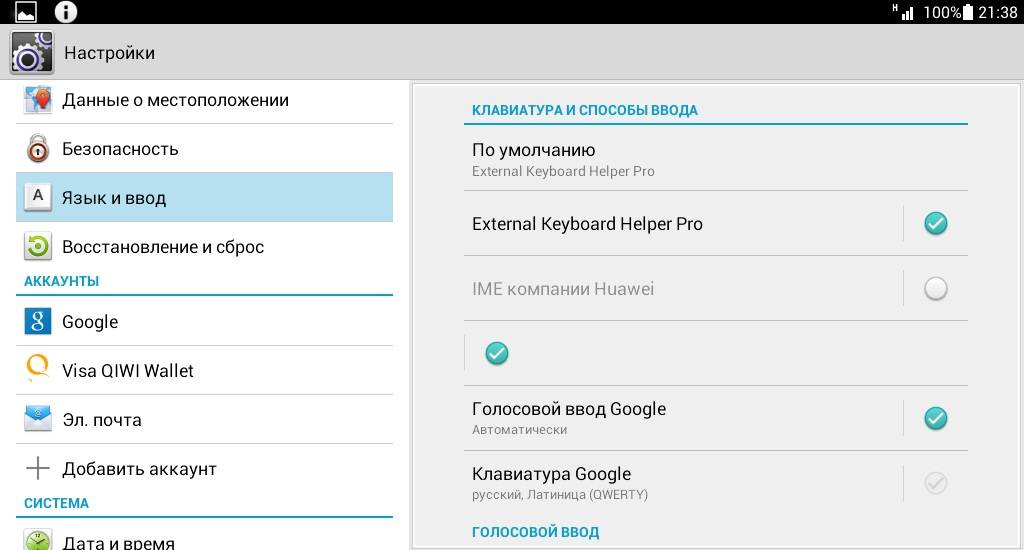
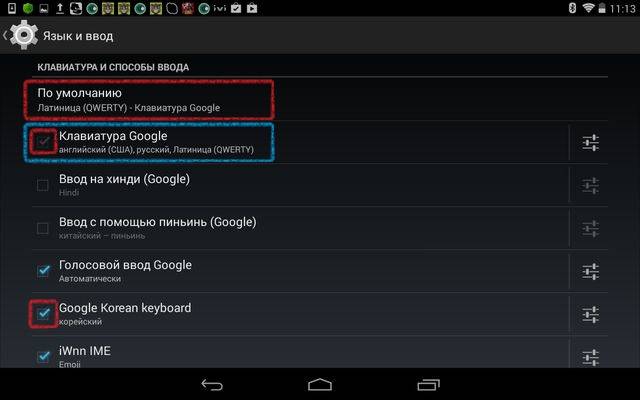
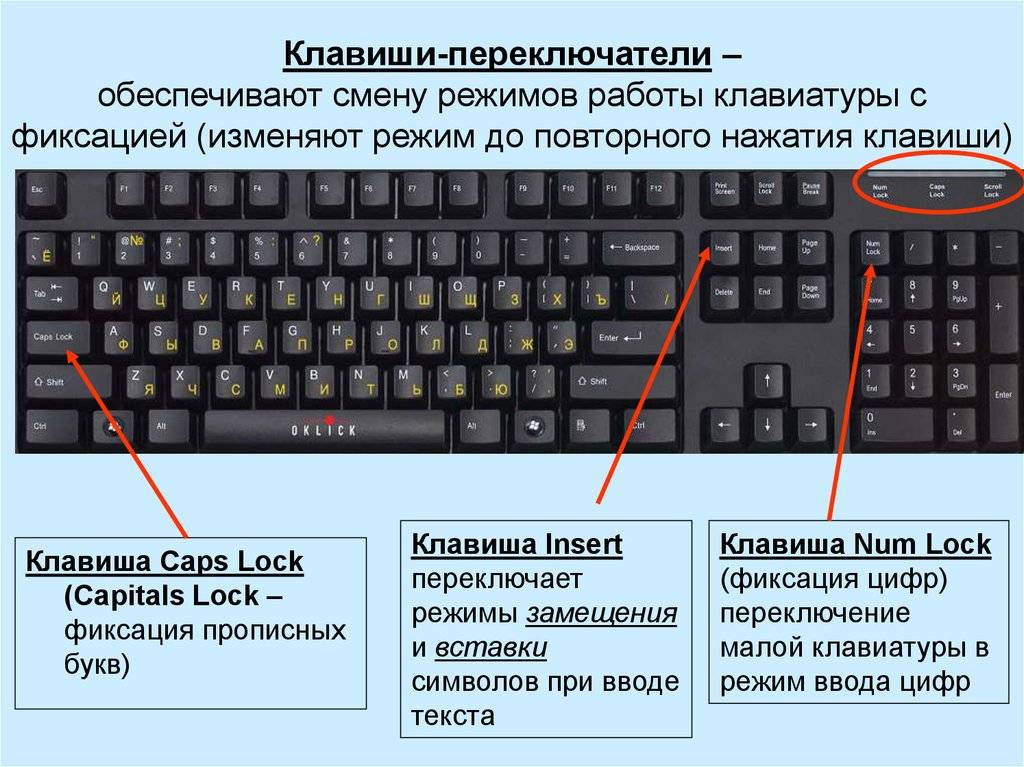
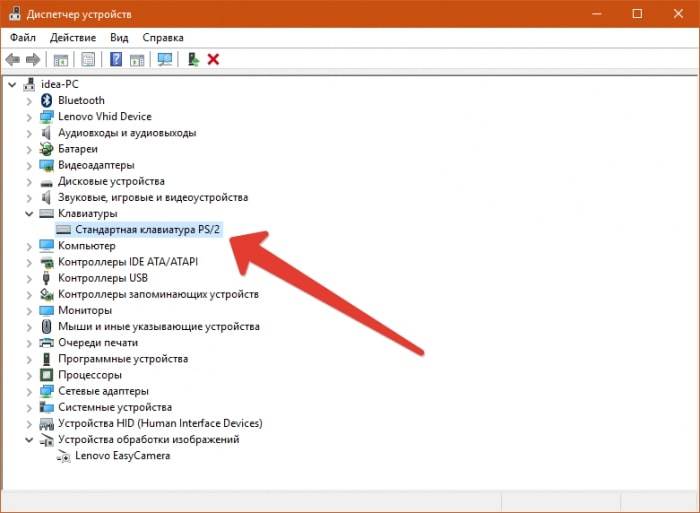
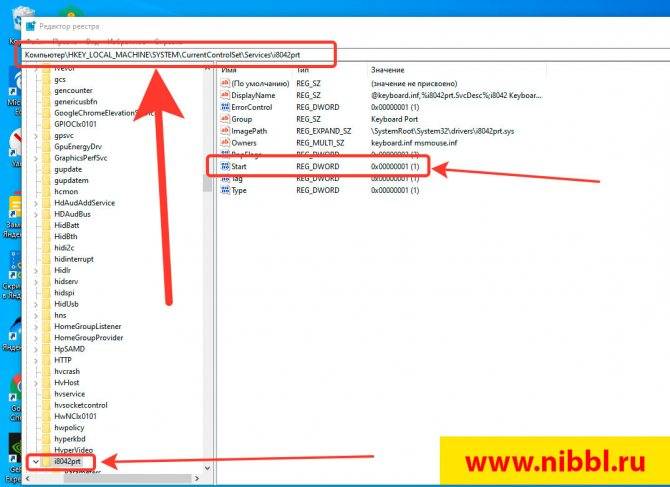
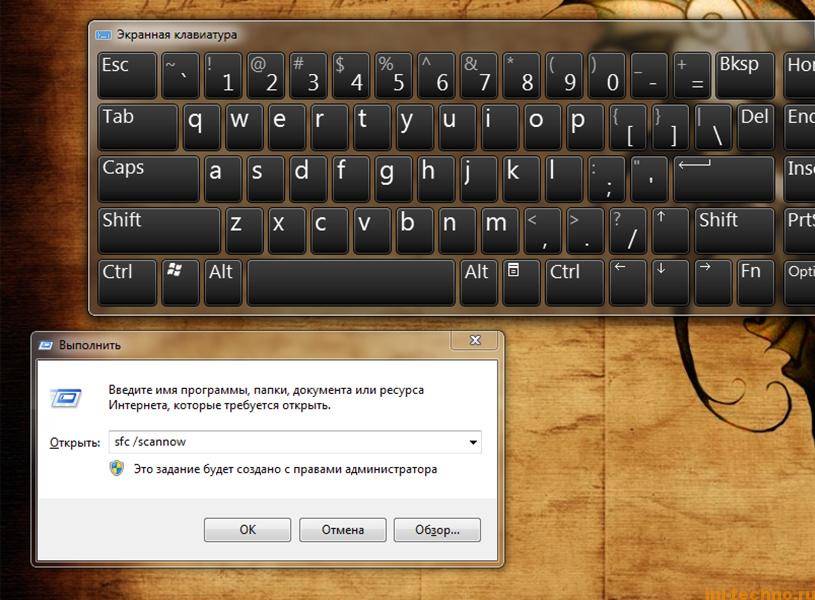
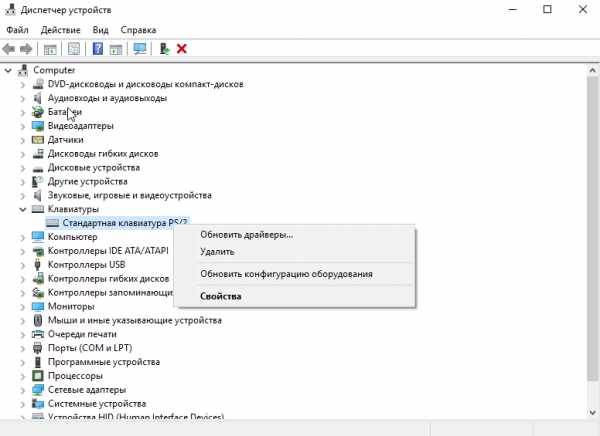
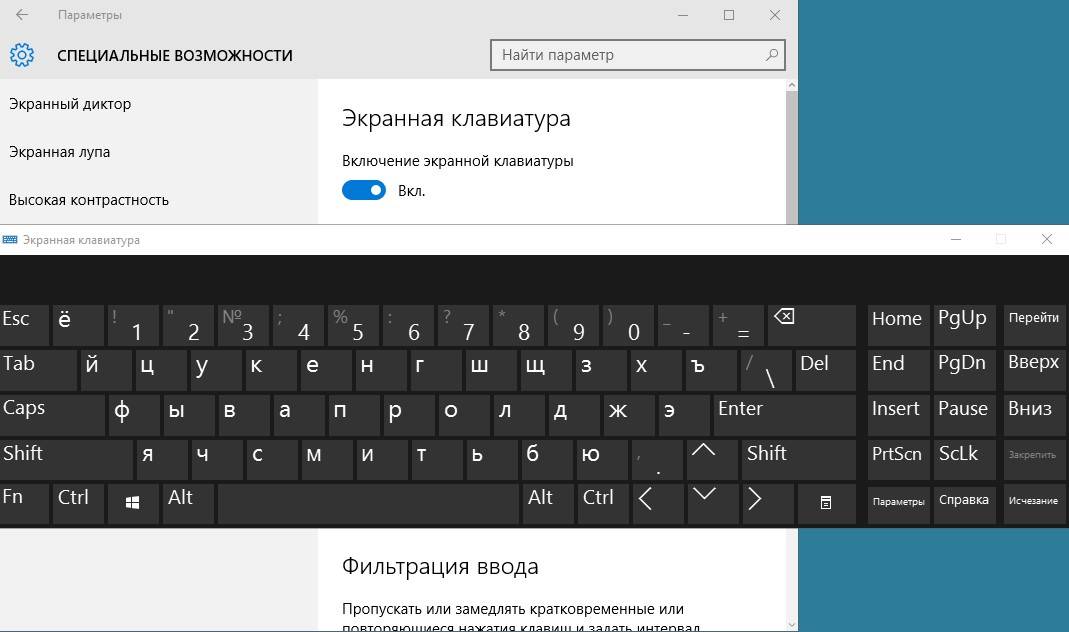
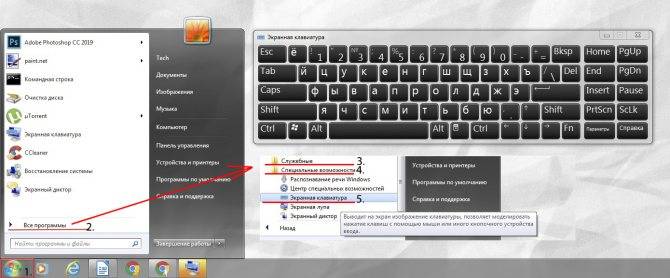
![Пропала клавиатура на андроиде – почему и что делать [2020]](https://media-digital.ru/wp-content/uploads/c/8/c/c8c50945c61a57e2317cd8c17387542f.jpeg)
Как решить неисправность клавиатуры
Для устранения сбоя в системе телефона воспользуемся наиболее действенными методами. Понять каким способом действовать сложно, поэтому рекомендуем ознакомиться с каждым вариантом решения проблемы.
Сброс настроек
Стоит отметить, что прибегать к подобному методу нужно в крайнем случае
. При его использовании будет сделать возврат системы к первоначальным настройкам. То есть все установленные приложения, фотографии, папки и файлы будут удалены.
Обратите внимание, что данный способ навсегда очистит имеющиеся на смартфоне данные. Восстановить их будет невозможно
!
Для правильного выполнения рекомендаций советуем воспользоваться инструкцией:
Для правильного выполнения рекомендаций советуем воспользоваться инструкцией:
- Заходим в настройки телефона, кликнув по иконке на рабочем столе.
- Здесь требуется перейти в расширенные настройки.
- Теперь выбираем вкладку «Восстановление и сброс
». Будете внимательны, название разделов и пунктов зависит от модели устройства. - Листаем до конца и нажимаем на строку «Сброс настроек
». - Внизу экрана видим кнопку с одноименным названием, кликаем на неё.
После нажатия произойдет выключение смартфона с его последующим запуском. Выполнив данное руководство можно быть уверенным, что клавиатура не будет глючить и сворачиваться.
Очистить кэш
Основная задача техники ускорить работу, поэтому создаются файлы кэш. Их совокупность позволяет уменьшить время на отклик программы или странички в интернете. Со временем они накапливаются, хотя не нужны пользователю. Необходимо периодически производить очистку, чтобы устройство работало корректно. Удалить кэш легко, достаточно воспользоваться простым алгоритмом:
| Шаг | Необходимо сделать |
|---|---|
| Выбор нужной программы | Следует перейти в настройки телефона и уточнить, что установлено в категории «Язык и ввод», именно с этим приложением стоит работать |
| Найти память устройства | В категории «Приложения» следует найти программу, реализующую ввод текста, заранее узнать ее можно в категории «Язык и ввод»и обратиться к ее памяти, сохраненным файлам |
| Удалить кэш | Базовая очистка выполняется одной кнопкой в этом разделе, нажать «Очистить кэш». Это займет 1-5 минут |
Дополнительным решением этой ситуации может стать регулярная полная очистка КЭШа, которая производится с помощью приложений, например, CCleaner. Он анализирует системную память, выбирает редко используемые файлы и удаляет их.
Читайте: Как проверить батарею смартфона: 4 подсказки
Преимущества физического подключения
Основным преимуществом такого способа синергии является тот факт, что вы чётко знаете, что именно у вас подключено. Также следует отметить, что скорость взаимодействия обоих девайсов ограничена исключительно быстротой работы самого медленного устройства. Вообще, периферия, подключённая физическим способом, имеет самую высокую пропускную способность, именно поэтому специалисты советуют синхронизировать флешки и 3G-модемы через кабель, дабы обеспечить максимальную отдачу в обмене данных между устройствами. Имейте это в виду, перед тем как подключить клавиатуру к планшету.
Как Поменять Клавиатуру на Телефоне – Язык, Цвет и Тему
В отличие от стандартной клавиатуры, виртуальная по функциональности повторяет компьютерную. Благодаря ей можно:
- печатать на разных языках;
- использовать родной язык, пользуясь иностранными клавишами за границей;
- осуществлять набор мышкой;
- быстро переходить от способа набора к алфавиту.
Смена Виртуальных Клавиш Клавиатуры на Телефоне
Для выбора новой виртуальной клавиатуры на смартфоне с Андроид необходимо следовать следующему алгоритму:
- Заходим в “Настройки”.
- Выбираем “Язык и ввод”.
- Переходим к текущей клавиатуре. Она находится в подразделе или во вкладке “Клавиатура и способы ввода”.
- Отмечаем точкой “Русский” и выбираем раскладку.
- Попадаем в “Язык и ввод”. Выбираем необходимый вид виртуальных клавиш и активизируем его. Голосовой ввод также можно найти в этом разделе.
- Для англоязычной раскладки повторяем все то же самое.
В смартфонах Android нового поколения порядок действий будет немного другим:
- “Настройки” -> “Язык и ввод”. При отсутствии такого пункта в меню стоит зайти в “Расширенные настройки” или найти пункт через поиск.
- После перехода в “Язык и ввод” выбираем пункт “Управление клавиатурами” и включаем нужную.
- Возвращаемся обратно в “Язык и ввод” и кликаем по “Текущей клавиатуре”. Выбираем необходимые клавиши здесь.
ВАЖНО! После настройки нужной раскладки изменить ее станет возможно в любое удобное время. Вызвать варианты можно будет через любой мессенджер долгим нажатием на значок “Выбор раскладки”
После этого выбираем нужный пункт и готово.
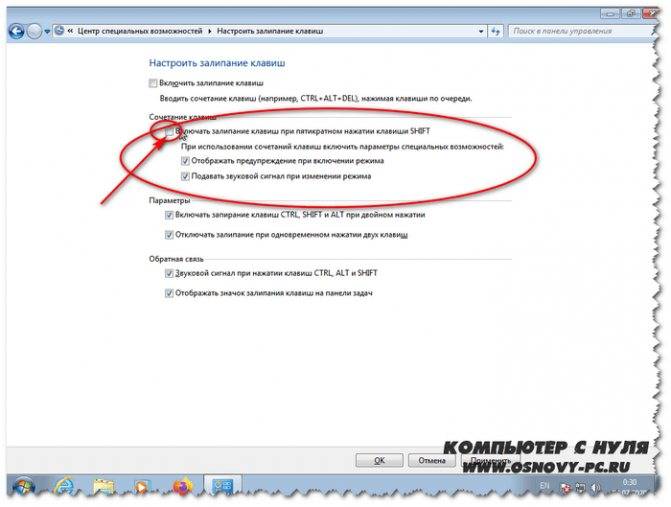
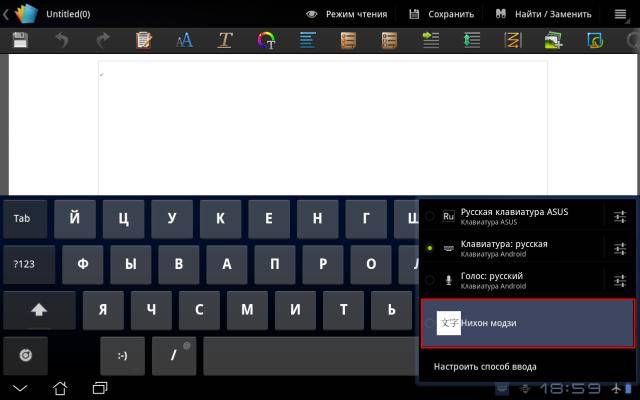
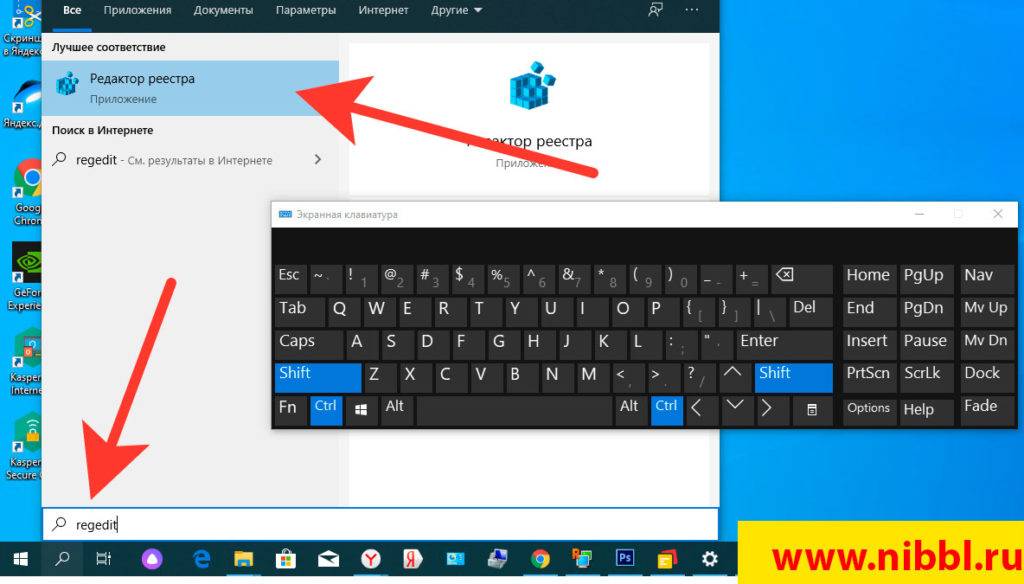
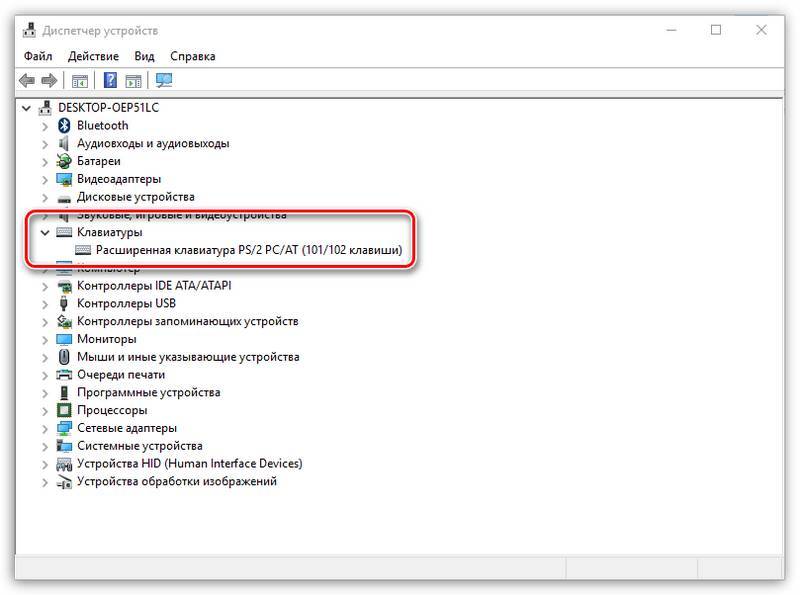
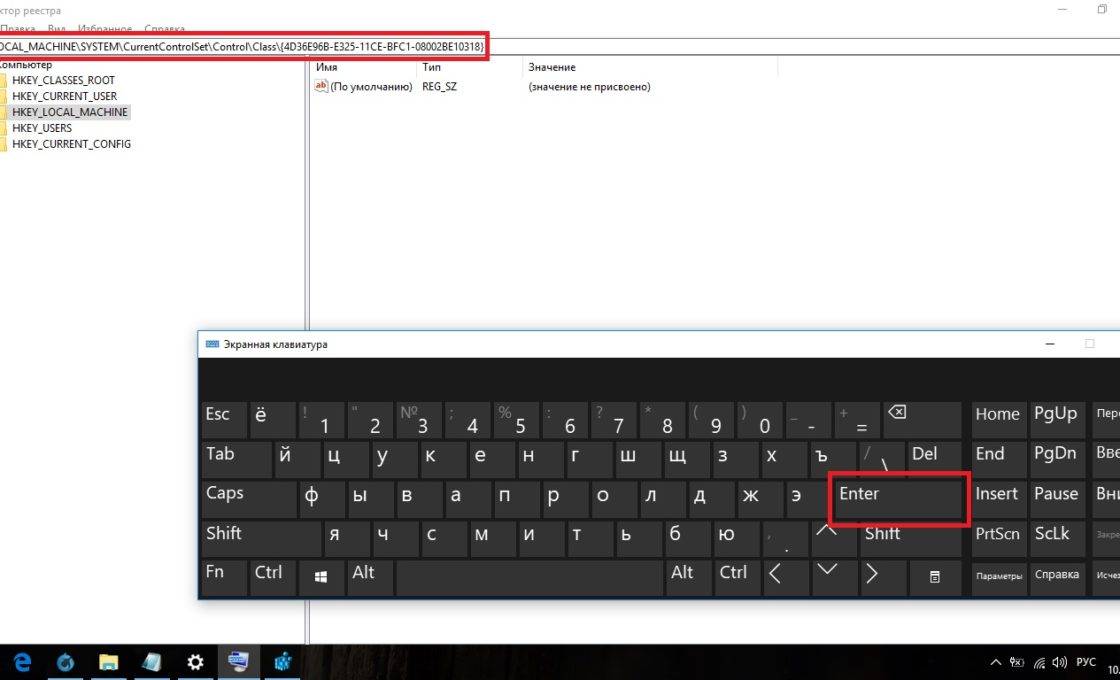
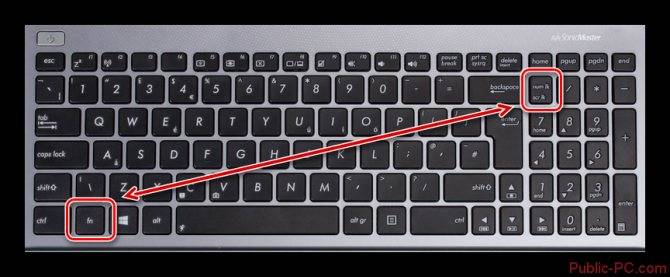
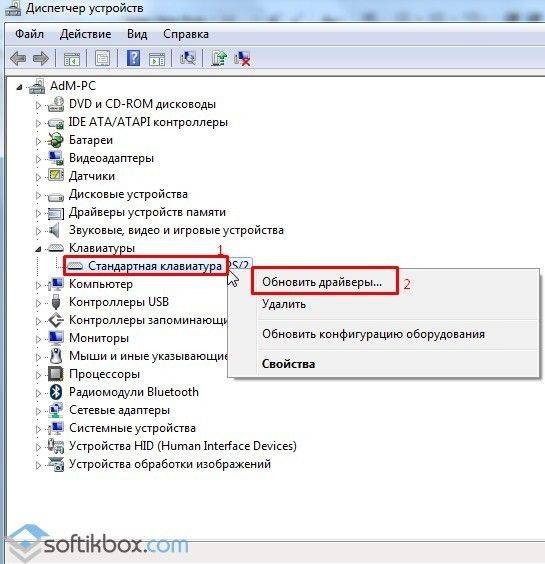
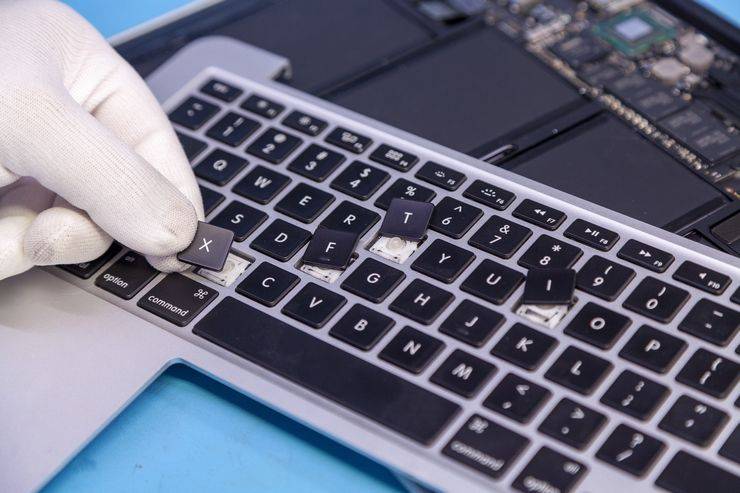
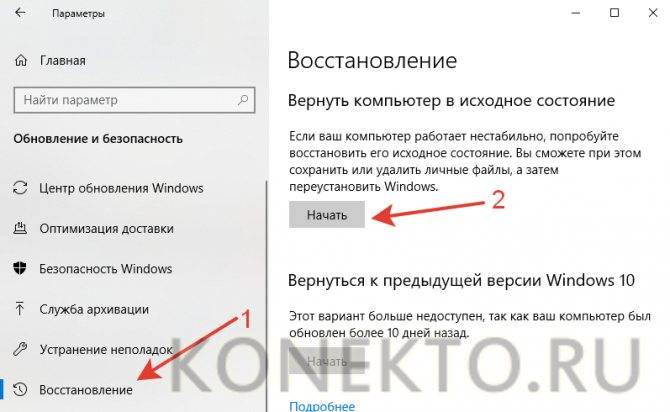
Включаем Быструю Смену Клавиш Клавиатуры на Телефоне
Для начала использования этой функции переходим в “Способы ввода текста” и поступать согласно инструкции. Изменить раскладку на виртуальную можно с помощью специального значка, который расположен на клавиатуре.
Чтобы активировать значок для быстрого вызова виртуальной раскладки нужно:
- Запустите виртуальные клавиши.
- Зайдите в “Настройки”, нажав на шестеренку (расположено в нижней части окна).
- Переходим в “Дополнительные настройки” -> “Защита ввода данных”.
- На экране появятся параметры, с помощью которых можно произвести настройку:
- Здесь можно поставить метку для запуска виртуальной клавиатуры с помощью комбинации кнопок CTRL+ALT+SHIFT+P. Для этого в соответствующей строке ставим метку.
- Значок вызова виртуальных клавиш может быть размещен в полях ввода в любом мессенджере. Для этого необходимо поставить метку в строке “Показывать значок быстрого вызова в полях ввода”.
- Также появление значка можно обеспечить только на определенных сайтах, где это пригодится пользователю. Для этого выполняем шаги: “Экранная клавиатура” -> “Изменить категории” -> “Параметры защиты ввода данных”. Здесь будут указаны сайты, на которых возможно отображение смены клавиш в полях ввода. После произведенных действий значок будет появляться после входа на указанные сайты.
ВАЖНО! Виртуальный редактор позволяет осуществлять набор текста мышкой или с помощью кнопок.
Как настроить виртуальную клавиатуру
Для настройки любой клавиатуры в операционной системе Андроид используется меню настроек, где выбирается раздел «Язык и ввод». Ниже представлено руководство по работе с софтом Gboard. Настройка выполняется в несколько этапов:
- Необходимо войти в меню настроек, перейти в личные данные и нажать на раздел «Язык и ввод».
- В строке «Клавиатура и способы ввода» тапнуть по разделу виртуальной клавиатуры, после чего будет открыт перечень программ, которые применяются для ввода символов. Чтобы активировать сторонние приложения для клавиатуры, потребуется перейти в «Управление клавиатурами», после чего выбрать и включить нужную.
- Тапнуть в перечне наGboard, чтобы открыть перечень возможных для настройки параметров. В данном разделе можно будет поменять язык ввода, деактивировать или активировать исправление текста, а также выбрать тему.
- Чтобы отключить звуковое сопровождение при нажатии на клавиши, потребуется в настройках выбрать раздел «Звук при нажатии клавиш», после чего передвинуть тумблер в положение «Выключено».
- Еще устанавливается вибрация при нажатии, используют соответствующую строку, в ней нужно перемещать тумблер для активации или деактивации режима.
Это стандартные варианты настроек виртуальной клавиатуры на Андроид. Кроме того, в настройках есть отдельные клавиши, позволяющие менять язык и раскладку клавиатуры. Если подобных элементов нет, тогда в разделе «Язык ввода» можно будет выбрать до 300 вариантов языка. После подбора внизу меню нужно нажать на клавишу «Добавить язык». При появлении клавиатуры для замены потребуется просто нажать на иконку земного шара, чтобы выполнить языковое переключение.
Как удалить клавиатуру на Самсунге
Действовать будем через известное вам настроечное меню. Речь идет о стандартном удалении ПО, ничего сложного. Для начала зайдите в “Диспетчер приложений”. Отыщите там нужный софт. Если ваши клавиши стоят по умолчанию (дополнительные программы не скачивались), придется идти в “Опции” открывать подраздел “Показать системные приложения”. Кнопка локализуется в правом верхнем секторе дисплея. Просмотрите выпавший перечень, выберите нужное, а затем тапните по пункту “Память”. Если такой параметр отсутствует, сразу жмите на клавишу “Очистить данные”.
Автоматически очистится кеш. Если же вы действуете через “Память”, потребуется нажать клавишу “Удалить”. На этом все ваши мучения закончатся. После проведенной операции смело скачивайте новый софт. Мы подробно разбирали вопрос, как настроить клавиатуру на “Самсунге”, так что выставляйте под себя нужные параметры. И получайте удовольствие от работы со смартфоном корейского производителя.
Какими бывают клавиатуры

-
Swype является самой известной и распространенной в устройствах на ОС андроид. К главному преимуществу относится возможность ввода текста при помощи росчерка.
К недостаткам следует отнести неудобное переключение языка, невозможность найти приложение в Google Play.
Версия программы может быть платной и бесплатной, если хотите поэкспериментировать, то эта клавиатура будет самой подходящей.
Сбой в работе проводной и беспроводной клавиатуры
Современные планшеты по величине экрана, объёму оперативной памяти, частоте процессора и прочим техническим параметрам не уступают даже некоторым нетбукам. Чтобы не испытывать дискомфорта во время ввода текстовой информации, многие пользователи принимают решение приобрести дополнительную проводную или беспроводную клавиатуру. К сожалению, случается так, что прекращает работать. Что провоцирует технический сбой, а также, что делать в таких проблемных ситуациях, разобраться самостоятельно неопытному пользователю сложно.
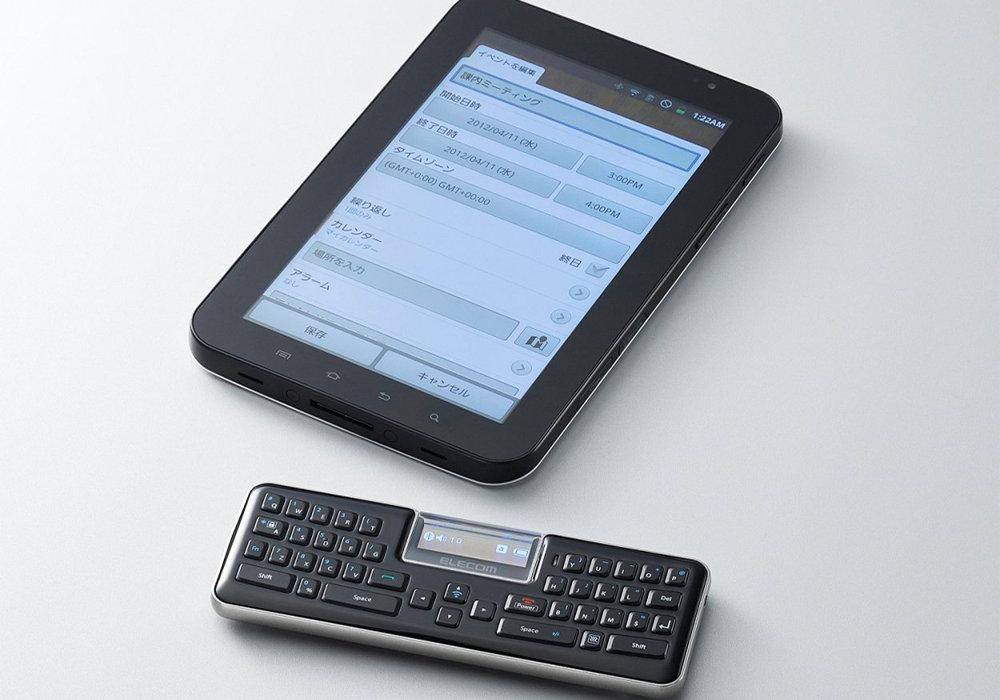
Что делать, если не работает проводная клавиатура
Нельзя ставить окончательный крест на клавиатуре и спешить приобретать новое устройство только лишь потому, что оно отказалось «подчиниться» вам в определённый момент. Следует разобраться, почему не работает съёмная клавиатура, почему она не запускается при попытке подключить её заново
Выяснить причину важно, поскольку это позволит избежать в будущем возникновения такого сбоя. В качестве основных причин могут выступать:
- неправильное подключение;
- технический сбой ПО;
- поломка комплектующих;
- опрокинутая жидкость, которая залила внутреннее пространство устройства для ввода.
Теперь приступим к устранению выявленной проблемы. На некоторых клавиатурах имеется кнопка питания, убедитесь, что она находится в правильном положении, обеспечивающем включение устройства. Проводные клавиатуры подключаются к планшету через USB-разъёмы, которые зачастую выходят из строя. Рекомендуем отключить все остальные USB-устройства, чтобы подключить клавиатуру через различные порты. Если всё получилось, значит, один из портов просто вышел из строя. Не мешает проверить качество установки драйверов, при необходимости можно их переустановить.
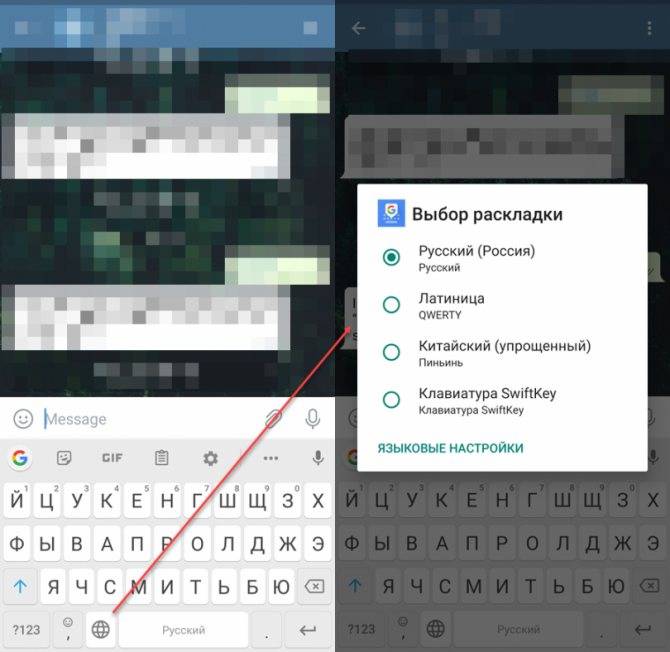
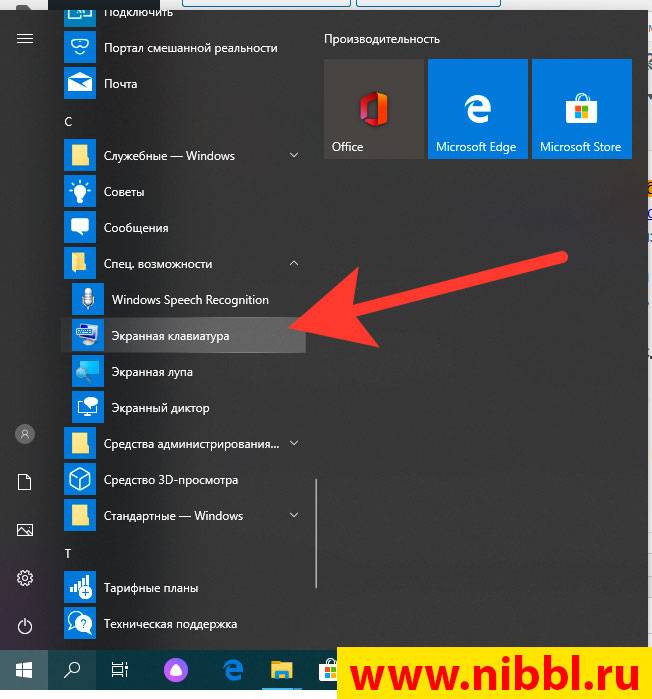
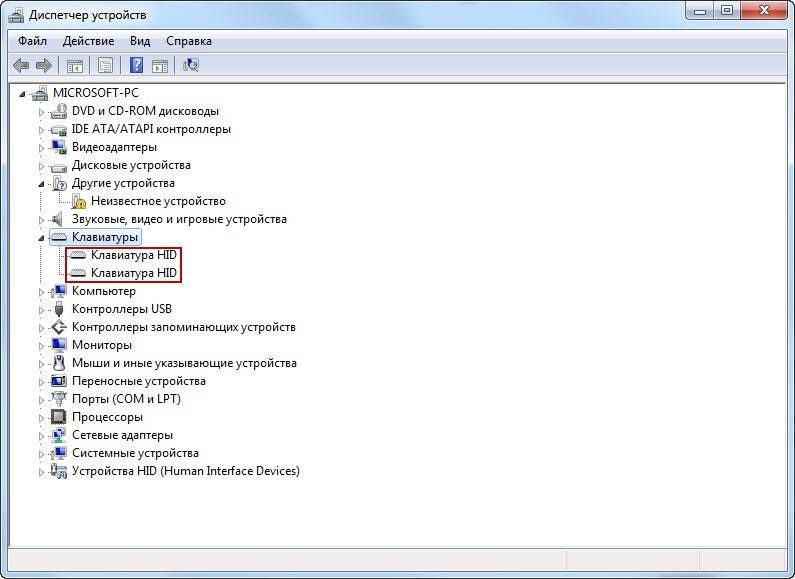
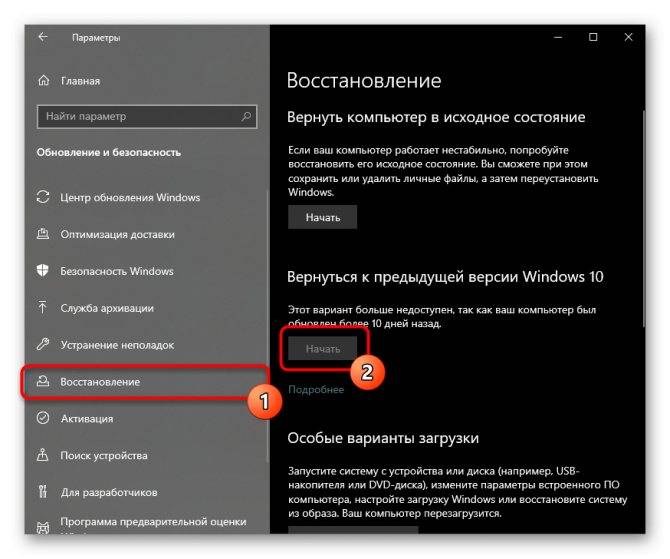
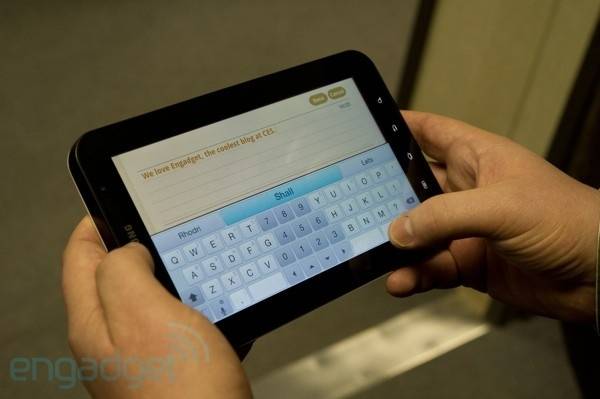
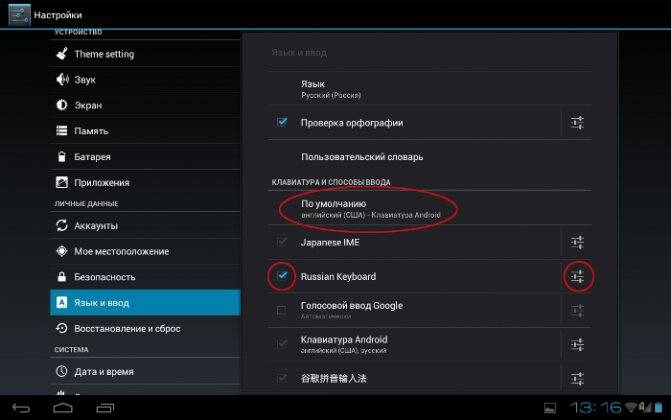
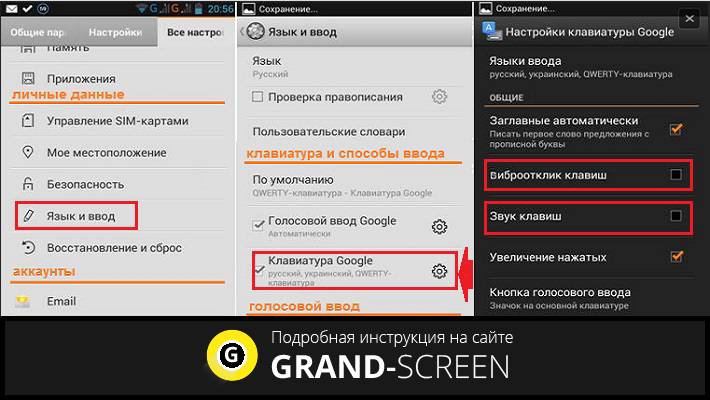

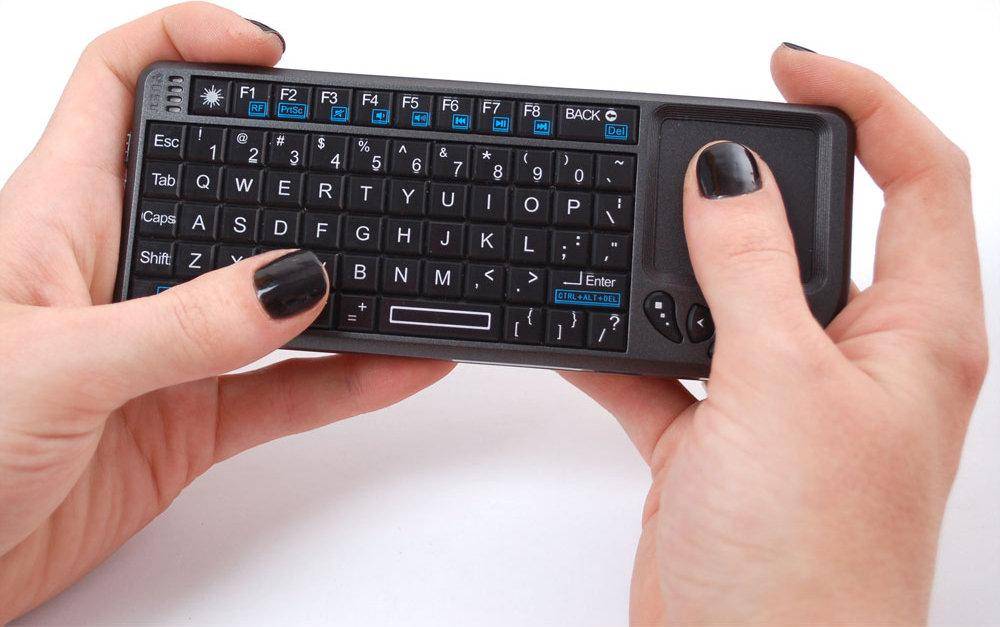
Что делать, если не работает беспроводная клавиатура
Многие активные пользователи предпочитают иметь дело с беспроводной клавиатурой, что позволяет им размещать её на рабочем столе в любой позиции, комфортной для самого пользователя. Если перестала функционировать беспроводная клавиатура, рекомендуем первоначально подвергнуть внимательному осмотру элементов питания. Они могут быть самим пользователем неправильно вставлены, или же прошло много времени, и они просто успели разрядиться. Если это не помогло, нужно обновить беспроводное подключение, проверить работоспособность Bluetooth при условии, что именно он участвует для обеспечения связи планшета с беспроводной клавиатурой.
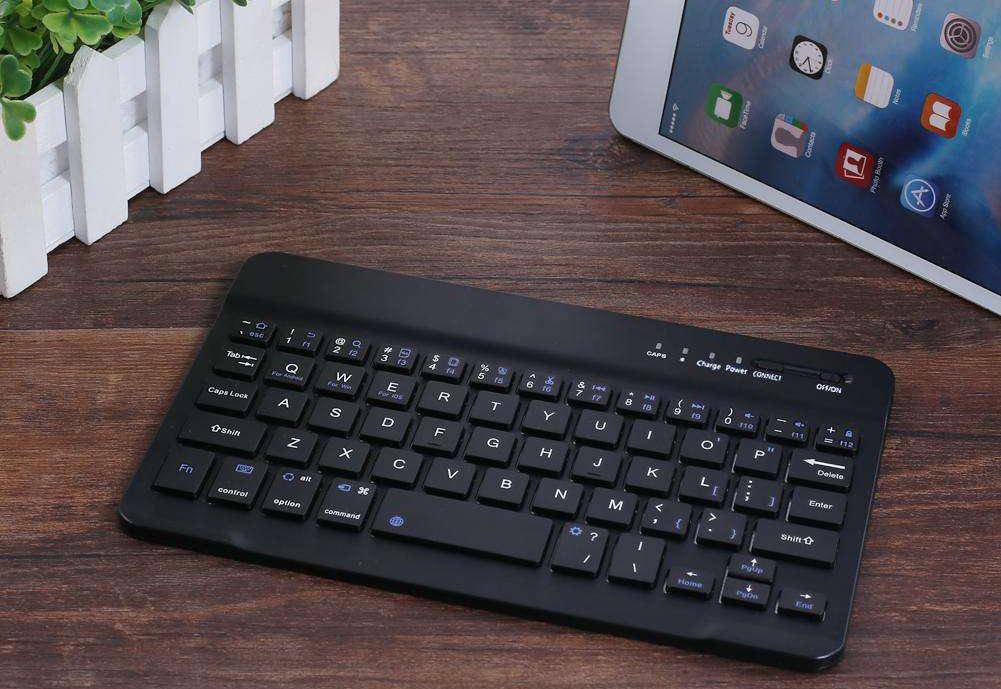
Итак, при отказе клавиатуры работать на планшете выполните все предложенные нами действия. Мы уверены, что вы найдёте тот вариант решения проблемы, который в вашем конкретном случае позволит реанимировать клавиатуру.
Как настроить либо поменять клавиатуру на Андроиде Samsung
В этой статье я расскажу:
- как настроить клавиатуру на Дроиде
- отключить вибрацию телефона
- что делать, если пропала клавиатура на Samsung-смартфоне
- как установить подмену стандартной клавиатуре (поменять клавиатурную оболочку).
Переключение раскладок внешней клавиатуры через программу Russian Keyboard
Но может оказаться так, что меню “Настроить раскладки клавиатуры” пустое. Не из чего выбирать. Либо же вас не устраивает вариант с переключением раскладок клавишами Ctrl+Пробел и хочется поменять комбинацию на привычную Alt+Shift.
В таком случае придется установить из Google Play бесплатное приложение Russian Keyboard , которое добавляет в систему новую клавиатуру с таким же названием – Russian Keyboard.
Виртуальная клавиатура Russian Keyboard выглядит очень убого и вряд ли способна кого-то привлечь, но ее фишка в том, что она позволяет нормально работать с внешней клавиатурой и нормально переключать на ней раскладки.
Для начала заходим в появившееся в системе при установке Russian Keyboard приложение “Настройки клавиатуры”, выбираем в нем пункт “Аппаратная клавиатура”, а в нем “Выбор раскладки”. По умолчанию там стоит “Translit”, его нужно сменить на “External Keyboard (RU)”.
В этом же меню можно настроить комбинацию клавиш для переключения раскладок. Предлагается 3 варианта: Alt+Shift, Alt+Space, Shift+Space. Лично я выбираю первый вариант, как наиболее привычный.
На этом почти все закончено. Осталось только не забыть переключить используемую в системе клавиатуру на Russian Keyboard. Сделать это можно, поставив курсор в поле для ввода текста и выбрал пункт “Выберите способ ввода”, появившийся в панели уведомлений.
Некоторых пользователей стандартная клавиатуры Android перестает по каким-то причинам устраивать. Притом речь не идет о качественности или о неэффективности встроенной клавиатуры, просто на вкус и цвет, как известно, все фломастеры разные. Одной из самых популярных клавиатур для Android является Go Keyboard. Рассмотрим, как ее подключить на примере Android 4.1. В качестве подопытного устройства у нас будет выступать Galaxy Nexus.
Когда у нас есть текстовое поле, то мы можем выбирать: каким способом ввода воспользоваться. На нашем устройстве присутствовала английская и русская QWERTY-клавиатуры, кроме того, была возможность голосового ввода. Для того, чтобы выбрать тот или иной способ ввода, нажимаем и держим палец на поле ввода. Должно появится такое окно:
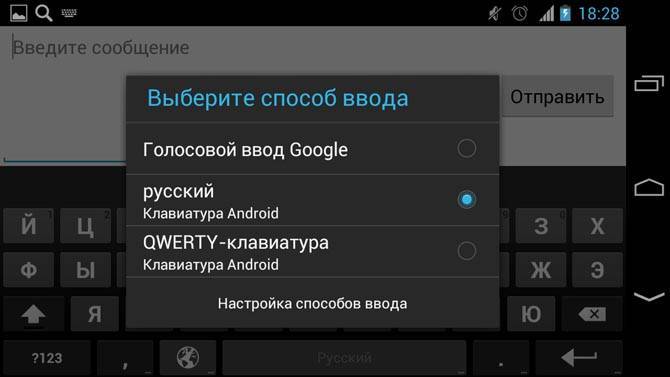
это — стандартные клавиатуры. Нам же необходимо поставить стороннее приложение Go Keyboard. Для этого нам необходимо это приложение скачать, чем мы и займемся:

После того, как мы скачали и установили клавиатуру, ее необходимо активировать. Для этого заходим в настройки, «Язык и клавиатура» и выбираем Go Keyboard. Ставим галочку в нужном месте:
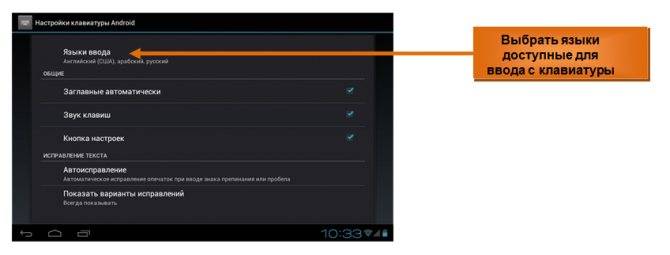
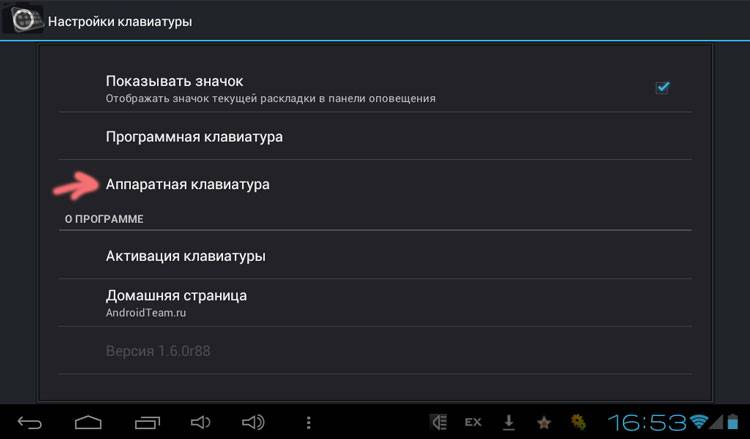
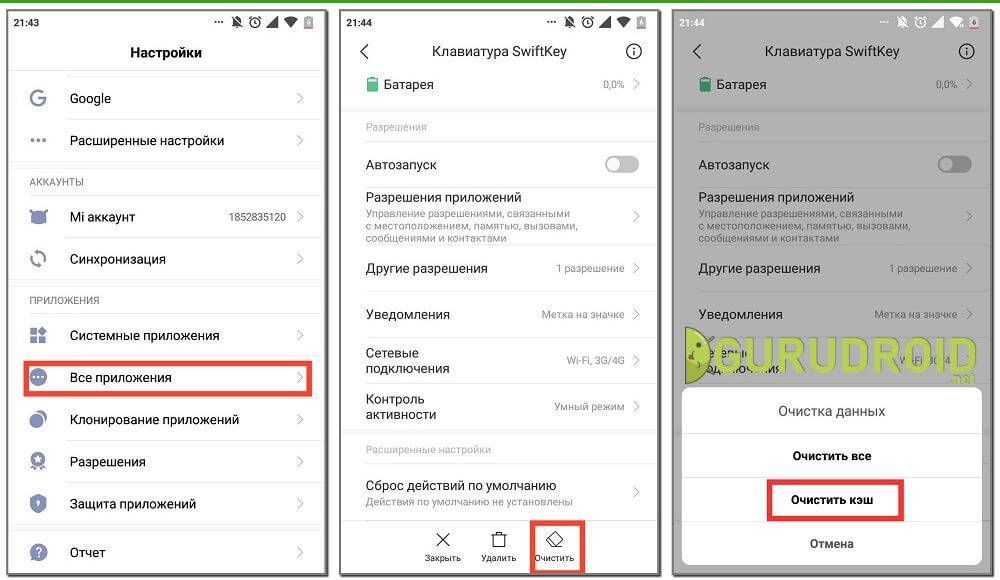
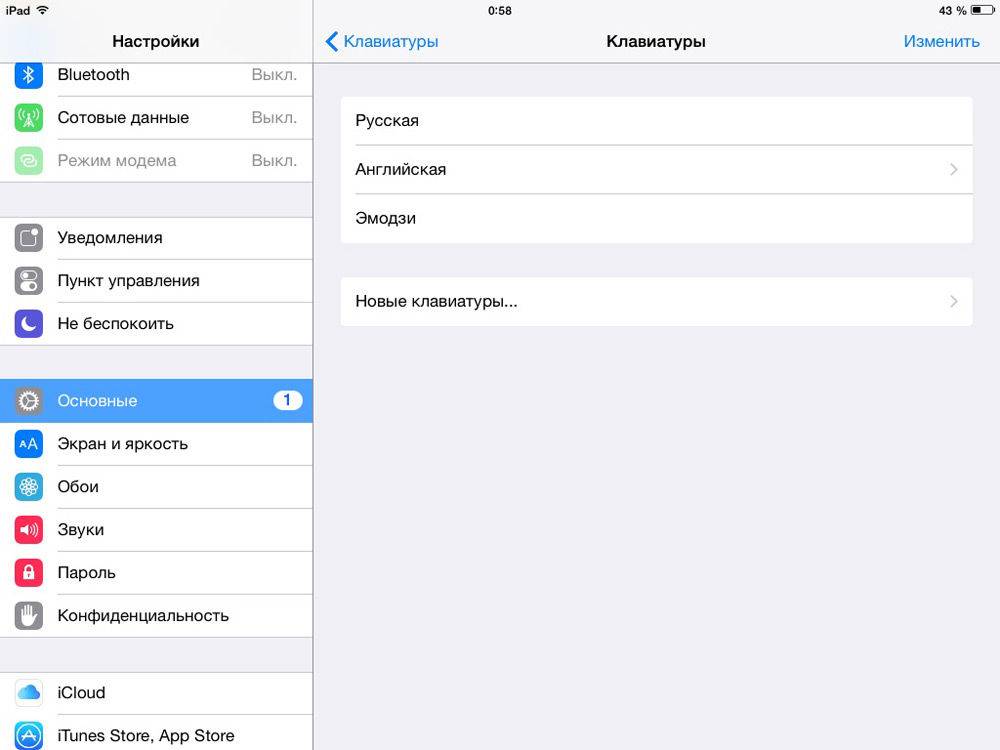
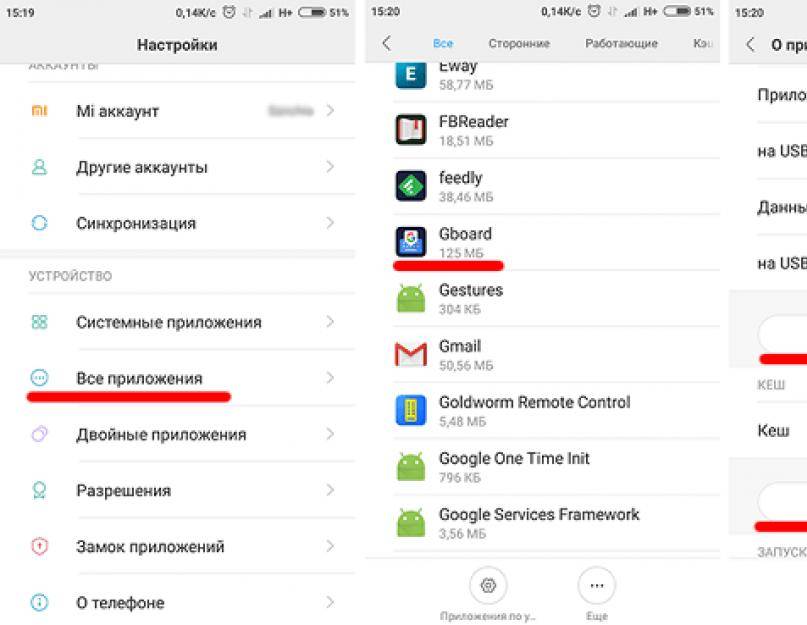
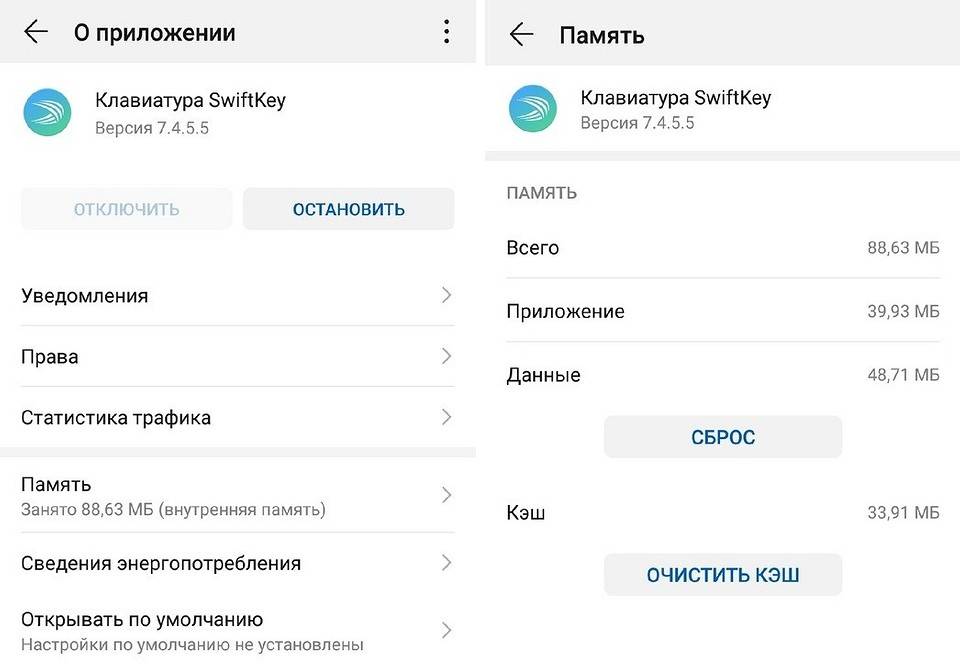
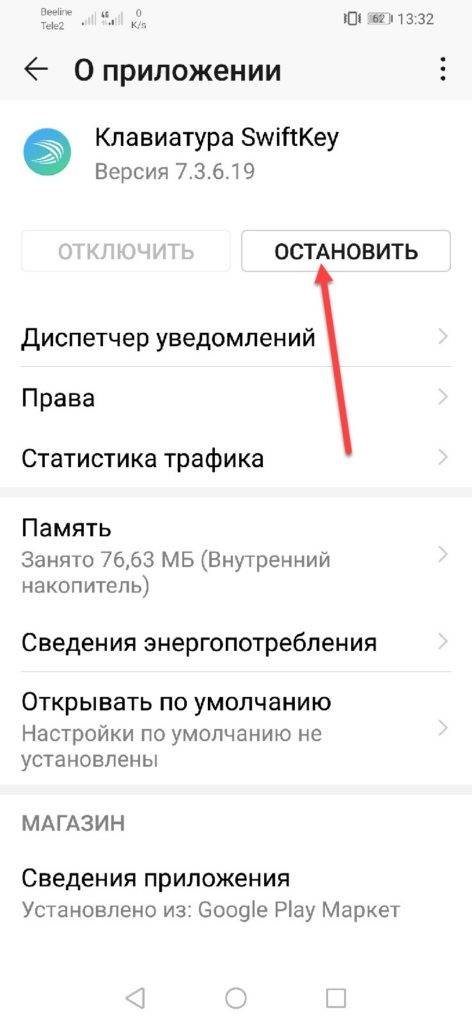
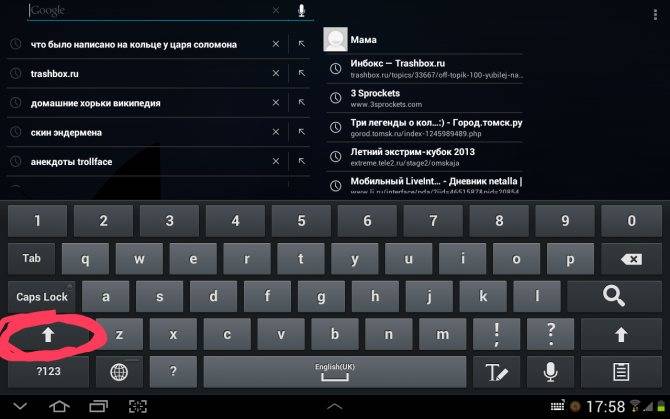
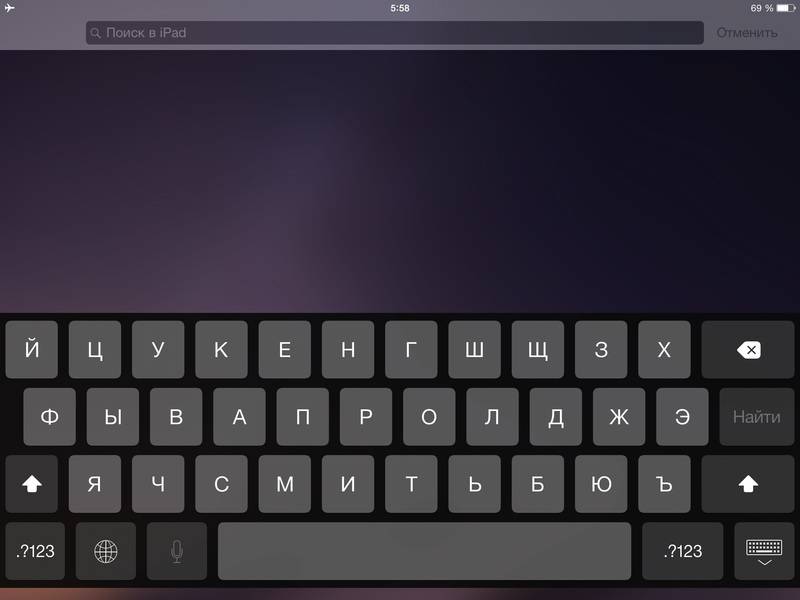
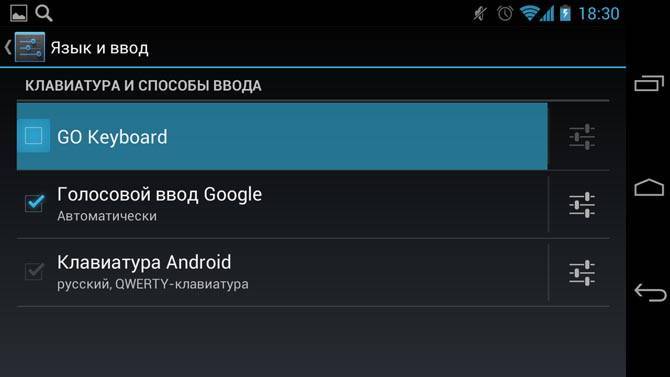
и, затем, выбираем нашу новую клавиатуру в качестве основной:
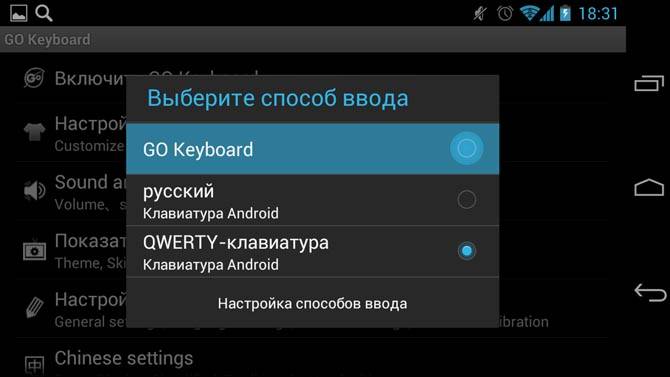
Я надеюсь, наши читатели понимают, что при возникновении следующего диалогового окна необходимо нажать «ОК»: приложение Go Keyboard абсолютно безопасно:

В результате,при вводе текста нам будет показываться «родная» клавиатура, а установленная нами Go Keyboard. Все эта красота будет выглядеть следующим образом:

Вы можете также использовать несколько клавиатур. Это особенно удобно тогда, когда вамчасто приходиться ввожить много информации: для один диалоговых окон лучше использовать клавиатуру, «заточенную» под латинницу, для других — клавиатуру, удобную для набора символов. Чтобы иметь возможность переключения клавиатур, нужные клавиатуры необходимо активировать галочками в соответствующем меню (Меню — «Язык и клавиатура»).
Когда же вам необходимо начать вводить информацию, нажмите и держите пале на поле ввода. Появится окно, где мы выбираем нашу клавиатуру как «способ ввода».
Я надеюсь, что у вас все получится. Поменять клавиатуру — не самое сложное занятие. В любой момент вы можете удалить клавиатуру, которая не удовлетворяет вашим потребностям, а также установить новую клавиатуру (это может быть полезно в том случае, если язык прошивки телефона не совпадает с языком, с которым вам приходиться постоянно работать).
В этой статье я расскажу:
- как настроить клавиатуру на Андроиде
- отключить вибрацию телефона
- что делать, если пропала клавиатура на Samsung-смартфоне
- как установить замену стандартной клавиатуре (поменять клавиатурную оболочку).
Язык интерфейса планшета
Здесь мы рассмотрим как осуществляется настройка языка на Android, а также на устройствах под управлением iOS. Сразу скажем, что процедура эта не будет сложнее, чем позвонить другу, поэтому не стоит сразу пугаться и бежать за инструкцией, прилагающейся к планшету.
Чтобы изменить этот параметр на устройстве от яблочной компании достаточно придерживаться следующих пунктов (если у вас всё на английском, то в скобках указаны соответствующие пункты меню):
- Переходим в меню настроек (Settings);
- Выбираем вкладку «Основные» (General);
- Следующим пунктом назначения будет «Язык и регион» (International);
- И вот мы достигли долгожданной надписи «Язык iPad» (Language). Тут вы и можете поменять язык на iPad. Нажимаем сюда и из списка выбираем необходимый. Далее потребуется перезагрузка устройства. Теперь вы можете наслаждаться полученным результатом! Как видите, ничего сложного нет. Но если же у вас установлен какой-нибудь Иврит, например, то можете по примеру на фотографиях найти соответствующие пункты сами (то есть иконку настроек, потом иконку вкладки «Основные» и так далее).
Android
В аппаратах от Google сменить этот параметр будет ничуть не сложней, чем в предыдущих устройствах. Итак, что же делать, если вы хотите поставить русский язык на Android?